PDF становится слишком тяжёлым по нескольким причинам: внутри лежат фотографии в высоком разрешении, страницы сделаны как сканы, документ экспортирован из презентации, добавлены встроенные шрифты, комментарии, формы, метаданные, скрытые слои и лишние объекты. Поэтому обычный архиватор часто почти не помогает: PDF уже содержит собственные механизмы упаковки данных, а заметное уменьшение размера достигается через оптимизацию картинок, удаление лишней служебной информации и пересохранение структуры документа.
Хорошая программа для сжатия PDF не просто делает файл меньше. Она сохраняет читаемый текст, не ломает закладки и ссылки, не портит страницы со схемами, корректно обрабатывает сканы и даёт выбрать баланс между размером и качеством. Для документов с персональными данными лучше использовать офлайн-редактор, а для обычных учебных материалов, презентаций и файлов для отправки по почте удобны онлайн-сервисы.
Быстрое сравнение
| Инструмент | Платформа | Лучше всего подходит | Настройка качества | Пакетная обработка | Главный плюс |
|---|---|---|---|---|---|
| PDF Commander | Windows, Linux | русскоязычная работа с PDF на ПК | есть сжатие документа до нужного размера | зависит от сценария | понятный интерфейс и внутренние инструменты PDF |
| Adobe Acrobat Pro | Windows, macOS | профессиональная оптимизация | расширенная | есть | контроль изображений, шрифтов и скрытых данных |
| PDF24 Creator | Windows | бесплатное офлайн-сжатие | базовая | есть | много PDF-инструментов без оплаты |
| Free PDF Compressor | Windows | простое уменьшение одного файла | профили качества | нет | минимальный интерфейс |
| PDF-XChange Editor | Windows | ручная оптимизация | подробная | через PDF-Tools | точные параметры изображений и очистки |
| Foxit PDF Editor | Windows, macOS | офисный документооборот | расширенная | есть | PDF Optimizer и редактор в одном пакете |
| PDFelement Pro | Windows, macOS, mobile | редактирование и сжатие | уровни качества | есть | удобная работа с несколькими PDF |
| Nitro PDF Pro | Windows, macOS | корпоративные документы | Reduced Size, Print Ready, Custom | есть | понятные пресеты оптимизации |
| Preview | macOS | быстрый способ без установки | фильтр Reduce File Size | нет | встроено в macOS |
| Smallpdf | онлайн, Windows, mobile | быстрое сжатие в браузере | Basic и Strong | ограниченно | простота |
| iLovePDF | онлайн, mobile | выбор силы сжатия | Extreme, Recommended, Less | есть | удобные уровни компрессии |
| Sejda | онлайн, desktop | разовые PDF-задачи | есть | ограниченно | браузерная и настольная версия |
| Xodo | онлайн, Windows, macOS, Linux, Android, iOS | сжатие и чтение на разных устройствах | Low и High | ограниченно | единая экосистема |
| PDF Expert | macOS, iPhone, iPad | пользователи Apple | Lossless, High, Medium, Low | нет | качественная мобильная обработка |
Программы для сжатия PDF на Windows
PDF Commander
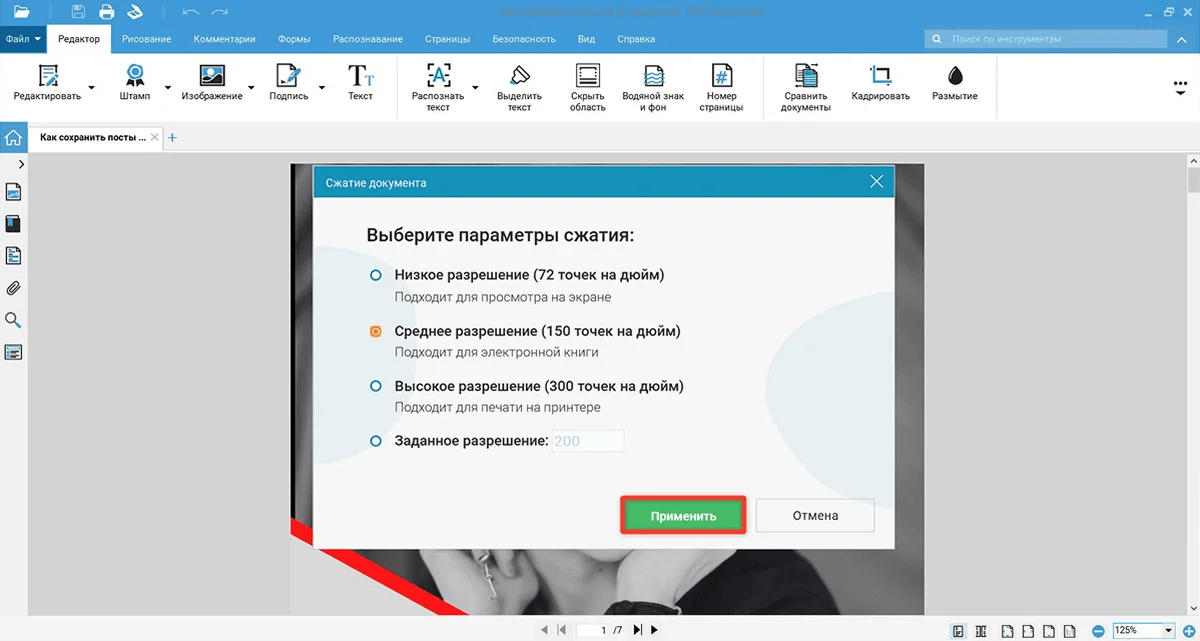
PDF Commander стоит поставить первым в списке для Windows, потому что это русскоязычный PDF-редактор с отдельной функцией сжатия документа до нужного размера. В программе также есть редактирование текста, добавление изображений, объединение PDF, разделение страниц, защита, OCR, сканирование и подготовка файла к печати. На странице программы видны разделы с инструментами редактирования, конвертации, защиты, OCR и отдельным пунктом сжатия документа.
PDF Commander удобен для пользователя, которому нужно не только уменьшить размер PDF файла, но и сразу привести документ в порядок: удалить лишнюю страницу, вставить подпись, добавить изображение, закрыть документ паролем или распознать скан. Такой подход особенно полезен для договоров, учебных материалов, инструкций, актов, заявлений и документов, которые отправляются по электронной почте.
Как сжать PDF в PDF Commander
-
Откройте PDF в программе.
-
Проверьте страницы: удалите пустые листы, дубли и ненужные приложения.
-
Откройте инструмент сжатия документа.
-
Укажите желаемый размер или выберите доступный режим уменьшения.
-
Сохраните копию под новым именем.
-
Откройте результат и проверьте мелкий текст, печати, подписи, изображения и таблицы.
Что ещё можно сделать
-
отредактировать текст прямо в PDF;
-
добавить картинку, схему, штамп или подпись;
-
объединить несколько файлов в один PDF;
-
разделить большой документ на части;
-
распознать текст на сканах;
-
поставить пароль и запретить копирование;
-
сохранить отдельные страницы;
-
подготовить документ к печати.
Плюсы
-
русский интерфейс;
-
подходит для Windows 11, 10, 8 и 7;
-
есть сжатие PDF внутри редактора;
-
можно сразу удалить лишние страницы перед оптимизацией;
-
есть инструменты защиты, подписи и OCR;
-
не нужно загружать документ в браузер.
Минусы
-
для регулярной работы нужна установка на компьютер;
-
при сильной компрессии сканов нужно вручную проверять читаемость;
-
не подходит тем, кто хочет выполнить задачу строго в браузере.
PDF Commander лучше всего выбрать для домашней и офисной работы на Windows, когда PDF нужно уменьшить, отредактировать и безопасно сохранить локально.
Adobe Acrobat Pro
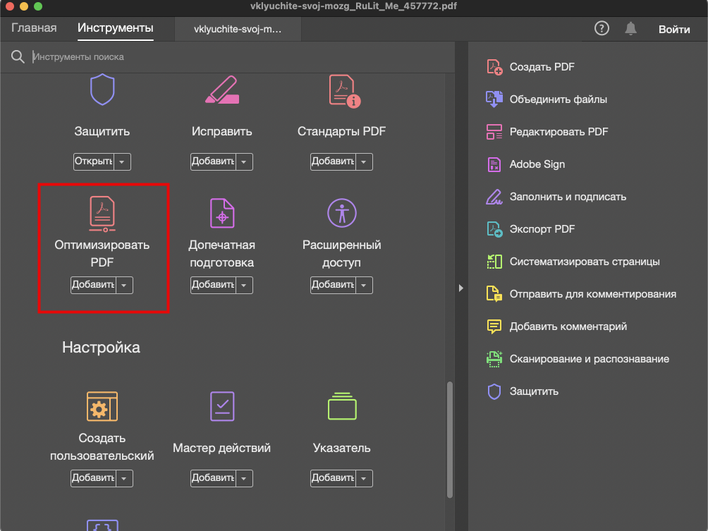
Adobe Acrobat Pro — профессиональный вариант для сложных PDF: сканов, презентаций, каталогов, договоров с формами, документов с закладками, слоями, шрифтами и вложениями. В Acrobat есть быстрый инструмент Reduce File Size и расширенная оптимизация через Optimized PDF. В расширенном режиме настраиваются изображения, шрифты, прозрачности, удаление объектов, пользовательские данные и очистка структуры файла. Adobe описывает путь File > Save as Other > Optimized PDF и отдельные панели для настройки качества и размера.
Acrobat особенно полезен, когда нужно сжать PDF без потери качества там, где важна предсказуемость результата. Например, в полиграфии нельзя просто включить максимальную компрессию: цветные изображения, схемы, QR-коды и мелкий текст должны остаться читаемыми. В Acrobat можно подобрать DPI, способ сжатия изображений и совместимость PDF.
Как сжать PDF в Adobe Acrobat Pro
-
Откройте документ.
-
Перейдите в Tools и выберите Optimize PDF.
-
Для быстрого результата нажмите Reduce File Size.
-
Для ручной настройки откройте Advanced Optimization или Save as Other > Optimized PDF.
-
В разделе Images настройте downsampling и качество JPEG/ZIP/JBIG2.
-
В Fonts проверьте встроенные шрифты.
-
В Discard Objects и Discard User Data удалите лишние данные.
-
Сохраните оптимизированную копию и сравните размер.
Что ещё можно сделать
-
проверить, какие элементы занимают место;
-
уменьшить разрешение изображений;
-
удалить встроенные миниатюры, метаданные и скрытые данные;
-
оптимизировать отсканированные страницы;
-
сохранить формы, ссылки и закладки;
-
подготовить PDF для печати или публикации.
Плюсы
-
самый гибкий контроль параметров;
-
есть быстрый и расширенный режимы;
-
подходит для больших офисных документов;
-
хорошо работает со сканами и изображениями;
-
сохраняет профессиональные элементы PDF при грамотной настройке.
Минусы
-
платная подписка;
-
интерфейс перегружен для простой разовой задачи;
-
сильная оптимизация требует понимания DPI, шрифтов и форматов изображений;
-
для личного использования часто избыточен.
Adobe Acrobat Pro стоит выбирать для документов, где размер важен, но ещё важнее сохранить структуру, качество и юридически значимые элементы файла.
PDF24 Creator
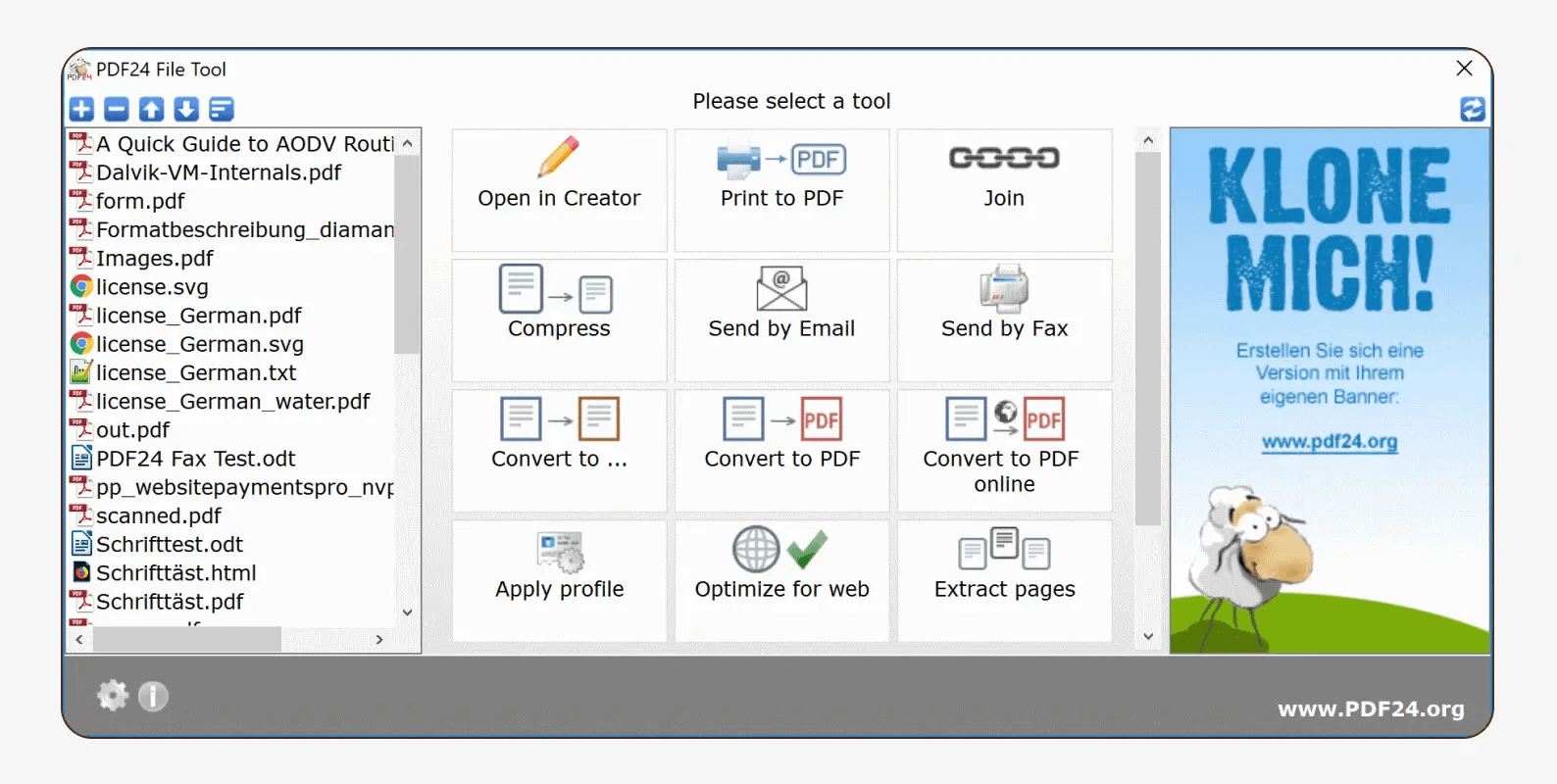
PDF24 Creator — бесплатный набор PDF-инструментов для Windows. В нём есть Compress PDF, объединение, разделение, редактирование, подпись, конвертация, OCR, извлечение страниц, удаление страниц и оптимизация под веб. PDF24 отдельно указывает, что для офлайн-уменьшения PDF нужно установить PDF24 Creator, а онлайн-набор включает Compress PDF без регистрации и водяных знаков.
PDF24 хорош для тех, кто часто выполняет простые операции с PDF и не хочет покупать полноценный редактор. Программа не такая глубокая, как Acrobat, но для бытовых задач работает быстро: уменьшить скан, подготовить файл для отправки, объединить приложения к договору, убрать лишние страницы.
Как сжать PDF в PDF24 Creator
-
Запустите PDF24 Toolbox.
-
Выберите Compress PDF.
-
Добавьте один или несколько документов.
-
Настройте качество, DPI и цветовой режим, когда такие параметры доступны.
-
Запустите сжатие.
-
Сохраните результат и сравните вес исходника с новым файлом.
Что ещё можно сделать
-
объединить несколько PDF;
-
разделить файл по страницам;
-
удалить ненужные листы;
-
повернуть страницы;
-
конвертировать изображения в PDF;
-
извлечь картинки;
-
поставить подпись;
-
выполнить OCR.
Плюсы
-
бесплатная программа для Windows;
-
есть офлайн-режим;
-
много инструментов в одном интерфейсе;
-
поддерживается пакетная обработка;
-
подходит для сканов, учебных материалов и офисных файлов.
Минусы
-
интерфейс выглядит как набор отдельных модулей, а не единый редактор;
-
ручная оптимизация проще, чем в Acrobat;
-
для сложной допечатной подготовки возможностей недостаточно.
PDF24 Creator — один из лучших вариантов, когда нужен PDF компрессор для Windows без оплаты и без загрузки документов на сторонний сервер.
Free PDF Compressor
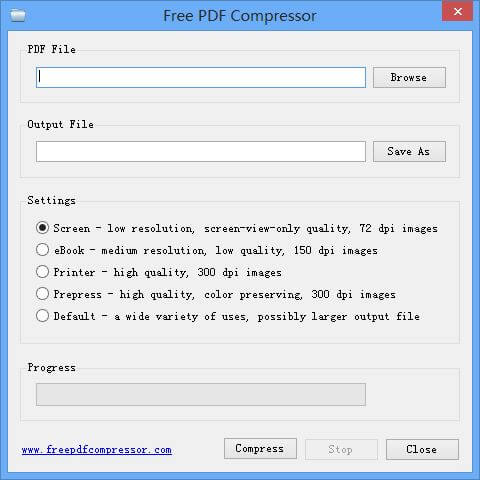
Free PDF Compressor — маленькая утилита для Windows, рассчитанная на одну задачу: открыть PDF, выбрать профиль и сохранить уменьшенную копию. В подобных программах обычно используются готовые режимы вроде Screen, eBook, Printer, Prepress и Default. Для пользователя это проще, чем ручная настройка DPI и JPEG-качества: достаточно понять, где файл будет использоваться.
Screen подходит для просмотра на экране, eBook — для чтения, Printer — для печати обычного качества, Prepress — для сохранения более высокого качества. Чем ниже профиль, тем меньше файл и тем выше риск ухудшить изображения.
Как сжать PDF в Free PDF Compressor
-
Укажите исходный PDF в поле PDF File.
-
Выберите путь для сохранения.
-
Отметьте профиль качества.
-
Нажмите Compress.
-
Откройте результат и проверьте страницы с картинками и таблицами.
Что ещё можно сделать
-
быстро уменьшить один PDF;
-
подготовить документ для отправки по почте;
-
сделать облегчённую копию скана;
-
пересохранить файл под отдельным именем.
Плюсы
-
очень простой интерфейс;
-
не требует учиться работе с редактором;
-
подходит для старых и слабых ПК;
-
работает локально;
-
профили понятны даже новичку.
Минусы
-
нет полноценного редактирования PDF;
-
нет гибкой настройки изображений;
-
нет удобной пакетной обработки;
-
устаревший внешний вид;
-
результат сильно зависит от исходного файла.
Free PDF Compressor подходит для разового уменьшения простых документов. Для сканов с мелким текстом лучше выбирать режим не ниже Printer и обязательно проверять читаемость.
PDF-XChange Editor
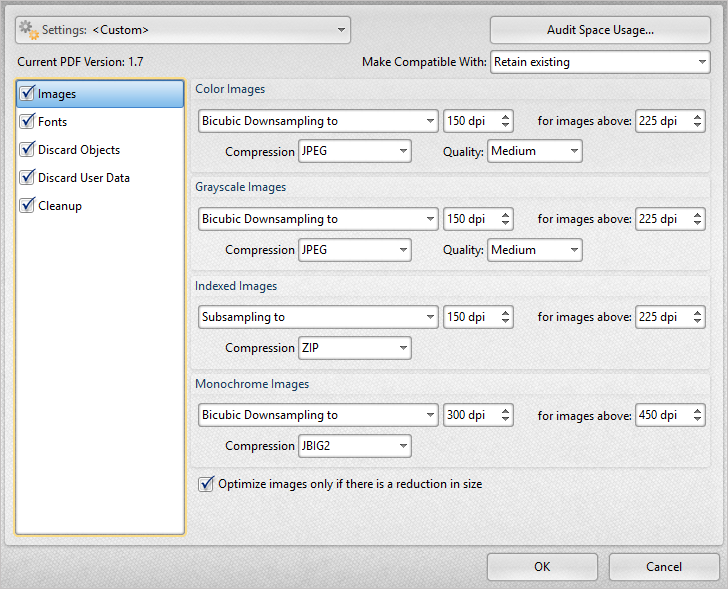
PDF-XChange Editor — мощный редактор, где сжатие выполняется через Save as Optimized. В настройках оптимизации можно выбрать удаляемые типы данных, задать пересчёт изображений, изменить формат сжатия, снизить DPI и качество. Разработчик прямо называет Save as Optimized самым эффективным способом уменьшить размер в PDF-XChange Editor.
Эта программа полезна для пользователей, которым нужно контролировать, что именно удаляется из PDF. Например, можно снизить качество цветных изображений, но сохранить монохромные страницы с текстом в более подходящем режиме. Это важно для технической документации, инструкций, схем и сканов.
Как сжать PDF в PDF-XChange Editor
-
Откройте файл.
-
Перейдите в File.
-
Нажмите Save as Optimized.
-
В окне Optimize PDF включите Images, Fonts, Discard Objects, Discard User Data и Cleanup.
-
Для цветных и серых изображений задайте Bicubic Downsampling.
-
Установите нужный DPI и качество.
-
Нажмите OK и сохраните копию.
Что ещё можно сделать
-
редактировать текст и объекты;
-
добавлять комментарии;
-
выполнять OCR;
-
подписывать документы;
-
удалять скрытые данные;
-
управлять закладками;
-
использовать виртуальный принтер PDF-XChange.
Плюсы
-
детальные параметры оптимизации;
-
понятная логика очистки PDF;
-
подходит для технических документов;
-
есть редактор и просмотрщик;
-
можно точно управлять DPI.
Минусы
-
новичку нужно разобраться в параметрах;
-
часть возможностей относится к платной редакции;
-
при неправильном DPI легко испортить сканы;
-
интерфейс насыщен инструментами.
PDF-XChange Editor стоит выбрать, когда нужна не просто кнопка Compress PDF, а аккуратная настройка качества изображений, шрифтов и лишних данных.
Foxit PDF Editor
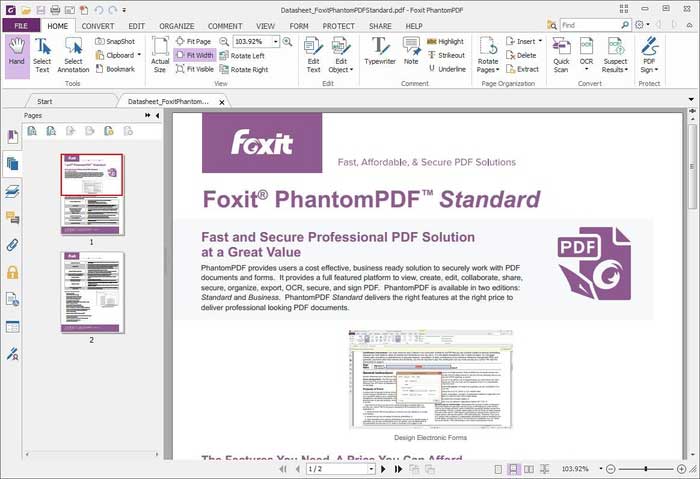
Foxit PDF Editor ориентирован на офисную работу: редактирование, совместная работа, защита, OCR, формы, подписи и оптимизация. В Foxit есть PDF Optimizer, который уменьшает размер через сжатие изображений, удаление избыточных данных и обновление структуры PDF. Foxit также предлагает онлайн-компрессор, где файл добавляется, сжимается и скачивается в браузере.
Foxit удобен в компаниях, где PDF не только сжимают, но и согласовывают: добавляют комментарии, подписывают, редактируют формы, защищают паролем. Для простого домашнего уменьшения файла программа выглядит тяжеловато, но в офисе её возможности оправданы.
Как сжать PDF в Foxit PDF Editor
-
Откройте документ.
-
Выберите File.
-
Используйте Reduce File Size для быстрого результата.
-
Для расширенной настройки откройте PDF Optimizer.
-
Проверьте параметры изображений, объектов, пользовательских данных и метаданных.
-
Сохраните уменьшенную копию.
Что ещё можно сделать
-
редактировать текст и графику;
-
добавлять аннотации;
-
распознавать сканы;
-
работать с формами;
-
защищать PDF паролем;
-
подписывать документы;
-
готовить файлы для командной работы.
Плюсы
-
сильный офисный редактор;
-
есть быстрый и продвинутый подход к уменьшению размера;
-
подходит для документов с формами;
-
работает с защитой и подписями;
-
удобен в корпоративной среде.
Минусы
-
платная лицензия;
-
для разовой задачи интерфейс избыточен;
-
онлайн-сжатие не подходит для конфиденциальных файлов;
-
часть функций зависит от редакции.
Foxit PDF Editor стоит использовать там, где сжатие PDF входит в общий документооборот, а не является единственной задачей.
PDFelement Pro
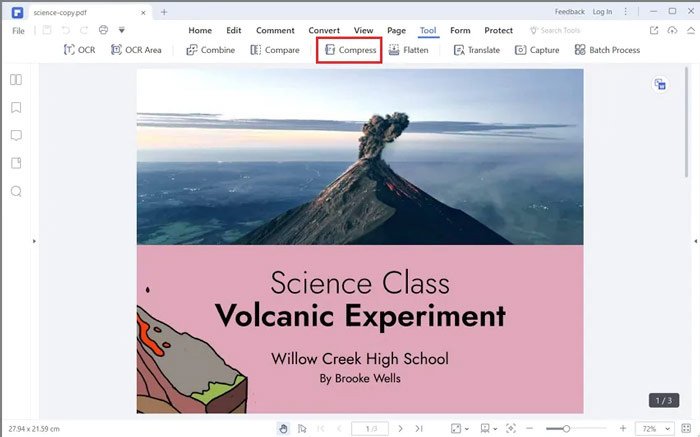
PDFelement Pro совмещает PDF-редактор, конвертер, OCR и компрессор. В актуальных инструкциях PDFelement сжатие открывается через Tools и пункт Compress; программа также описывает пакетное сжатие нескольких PDF.
PDFelement хорошо подходит пользователям, которым Acrobat кажется дорогим и перегруженным, но нужен более серьёзный инструмент, чем простой онлайн-компрессор. В нём удобно уменьшать документы с картинками, редактировать страницы, конвертировать PDF в офисные форматы и обрабатывать несколько файлов.
Как сжать PDF в PDFelement Pro
-
Откройте файл в программе.
-
Перейдите в Tools.
-
Нажмите Compress.
-
Выберите уровень сжатия.
-
Проверьте прогноз размера, когда он отображается.
-
Сохраните новый PDF.
-
Для нескольких файлов используйте пакетный режим.
Что ещё можно сделать
-
редактировать текст и изображения;
-
конвертировать PDF в Word, Excel и другие форматы;
-
распознавать текст;
-
объединять и разделять документы;
-
защищать файл;
-
работать с формами;
-
выполнять пакетные операции.
Плюсы
-
понятный современный интерфейс;
-
есть сжатие и редактирование;
-
поддерживается пакетная работа;
-
подходит для сканов и офисных файлов;
-
есть версии для разных платформ.
Минусы
-
расширенные функции относятся к платной редакции;
-
для простой компрессии онлайн-сервис быстрее;
-
при сильной обработке изображений нужно проверять результат;
-
часть сценариев завязана на экосистему Wondershare.
PDFelement Pro — хороший выбор для пользователя, которому нужно регулярно уменьшать размер PDF документа и параллельно редактировать содержимое.
Nitro PDF Pro
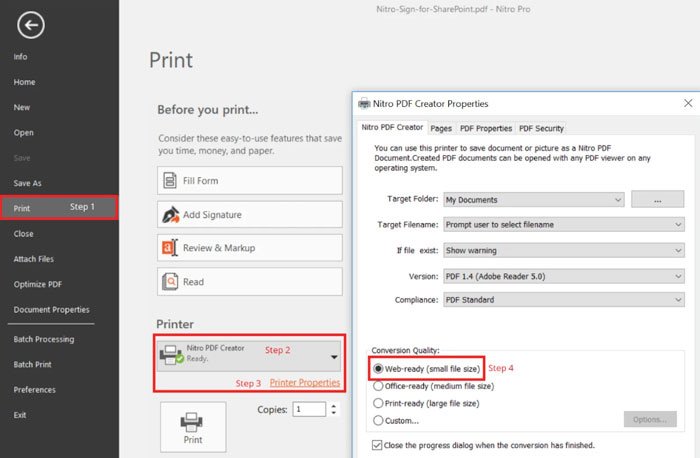
Nitro PDF Pro использует отдельный инструмент Optimize PDF. В нём есть режимы Reduced Size, Reduced Size and Print Ready и Custom. В пользовательском режиме настраиваются изображения, качество, удаление ненужных объектов и другие параметры. В справке Nitro путь указан как File > Optimize PDF.
Nitro хорошо вписывается в офисную работу с договорами, отчётами и презентациями. Режим Reduced Size нужен для минимального размера, Print Ready — для компромисса между весом и печатью, Custom — для ручной настройки.
Как сжать PDF в Nitro PDF Pro
-
Откройте PDF.
-
Нажмите File.
-
Выберите Optimize PDF.
-
Укажите Reduced Size для максимального уменьшения.
-
Выберите Reduced Size and Print Ready для документов, которые будут печататься.
-
Используйте Custom для настройки изображений.
-
Нажмите Optimize и сохраните копию.
Что ещё можно сделать
-
объединять документы;
-
создавать PDF из офисных файлов;
-
распознавать сканы;
-
подписывать и защищать документы;
-
работать с формами.
Плюсы
-
удобные пресеты;
-
есть ручной режим;
-
подходит для офиса;
-
можно сохранять качество печати;
-
понятная логика оптимизации.
Минусы
-
платная программа;
-
не лучший вариант для одной разовой операции;
-
интерфейс рассчитан на офисных пользователей;
-
для сверхлёгких файлов нужна ручная настройка.
Nitro PDF Pro стоит выбирать для компаний, где PDF регулярно оптимизируются перед рассылкой, архивированием или загрузкой в электронный документооборот.
Soda PDF
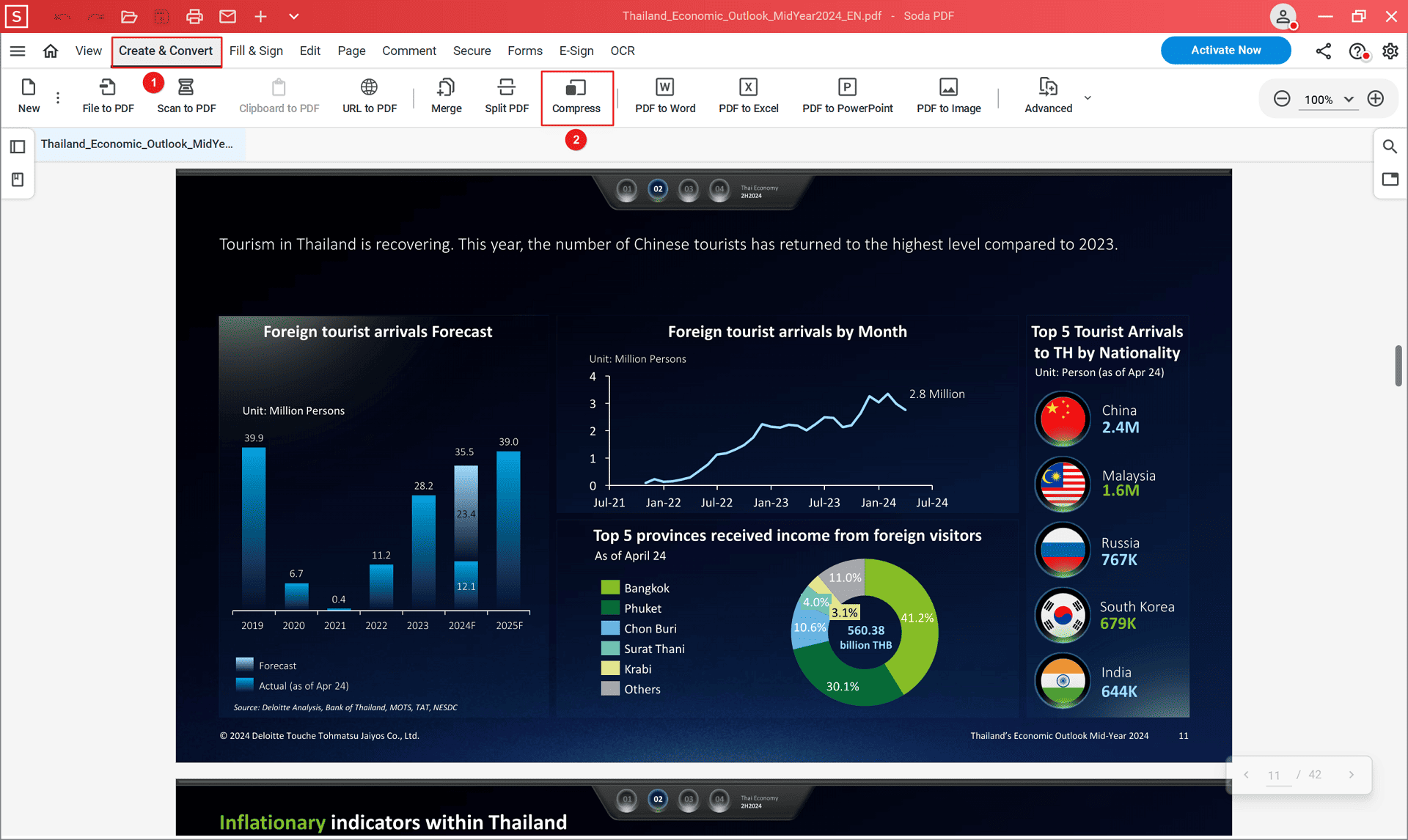
Soda PDF — редактор и онлайн-набор инструментов для работы с PDF. Его удобно использовать, когда нужно быстро уменьшить документ, а затем объединить, разделить, защитить или конвертировать файл. В подборках компрессоров Soda PDF часто рассматривается как более простой вариант по сравнению с тяжёлыми профессиональными редакторами.
Логика работы простая: открыть инструмент Compress PDF, добавить файл, выбрать доступный режим, дождаться обработки и сохранить результат. Для пользовательских документов этого достаточно, но для сложных макетов с требованиями к печати лучше использовать редактор с подробной настройкой DPI и объектов.
Как сжать PDF в Soda PDF
-
Откройте модуль сжатия.
-
Добавьте документ.
-
Выберите уровень оптимизации.
-
Запустите обработку.
-
Скачайте или сохраните уменьшенный PDF.
-
Проверьте качество страниц с изображениями.
Что ещё можно сделать
-
редактировать PDF;
-
объединять и разделять документы;
-
конвертировать PDF;
-
защищать файл;
-
заполнять формы;
-
работать через браузер и настольную версию.
Плюсы
-
понятный сценарий Compress PDF;
-
есть дополнительные PDF-инструменты;
-
подходит для быстрых офисных задач;
-
можно работать без сложных настроек;
-
есть онлайн-формат.
Минусы
-
часть возможностей требует оплаты;
-
ручной контроль уступает Acrobat и PDF-XChange;
-
онлайн-режим не подходит для чувствительных документов;
-
результат нужно проверять на сканах.
Soda PDF подходит для пользователя, которому нужен простой редактор с компрессией, конвертацией и базовой обработкой PDF.
ORPALIS PDF Reducer
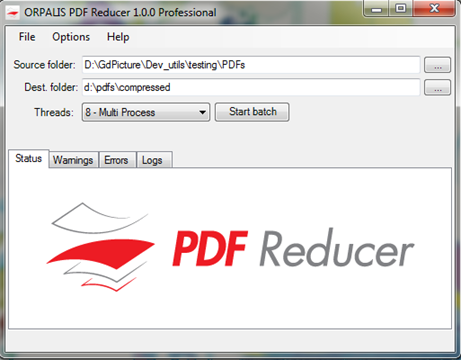
ORPALIS PDF Reducer создан именно для уменьшения PDF, особенно сканов и документов с большим количеством изображений. Это не универсальный редактор вроде Acrobat или Foxit, а специализированный оптимизатор. Он полезен для архивов, бухгалтерских сканов, многостраничных инструкций, учебных материалов и папок с однотипными документами.
Принцип работы строится вокруг оптимизации изображений, очистки лишних элементов и пакетной обработки. Такой подход удобен, когда нужно уменьшить не один файл, а целую папку PDF.
Как сжать PDF в ORPALIS PDF Reducer
-
Добавьте исходный PDF или папку с файлами.
-
Выберите папку для результата.
-
Настройте профиль оптимизации.
-
Запустите обработку.
-
Проверьте итоговый размер и читаемость.
Что ещё можно сделать
-
обработать папку PDF;
-
оптимизировать сканы;
-
уменьшить изображения внутри документов;
-
удалить лишние внутренние данные;
-
подготовить архив документов к хранению.
Плюсы
-
специализация именно на уменьшении PDF;
-
подходит для сканов;
-
есть пакетная обработка;
-
не перегружен редакторскими функциями;
-
удобен для архивных задач.
Минусы
-
не заменяет PDF-редактор;
-
интерфейс менее привычен новичкам;
-
ручная правка текста и страниц не является главным сценарием;
-
для одного простого файла удобнее PDF24 или Smallpdf.
ORPALIS PDF Reducer стоит выбрать для больших папок сканов, где важны пакетность и заметное уменьшение веса.
NXPowerLite Desktop
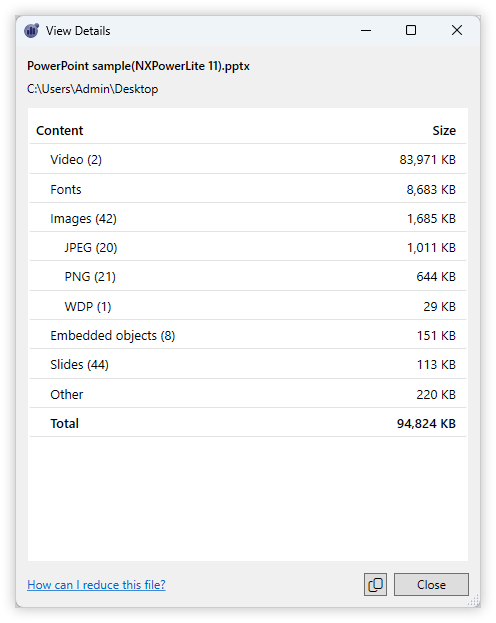
NXPowerLite Desktop сжимает PDF, PowerPoint, Word, Excel, JPEG, PNG и TIFF. Программа рассчитана не только на PDF, а на общий офисный сценарий: уменьшить вложения перед отправкой, обработать папку документов, оставить файлы в исходном формате и не заставлять получателя что-либо распаковывать. На странице NXPowerLite указаны поддержка PDF, Office и изображений, пакетное сжатие до 10 000 файлов, интеграция с Outlook, сжатие из Проводника и аудит размера файла.
Это хороший вариант для корпоративной среды, где тяжёлыми бывают не только PDF, но и презентации, таблицы, документы Word и вложенные изображения.
Как сжать PDF в NXPowerLite Desktop
-
Откройте программу.
-
Добавьте PDF или папку с файлами.
-
Выберите профиль сжатия.
-
Запустите Optimize.
-
Сохраните результат в исходном формате.
-
Проверьте файл и отправьте его получателю.
Что ещё можно сделать
-
сжимать Office-документы;
-
уменьшать изображения;
-
обрабатывать тысячи файлов;
-
сжимать вложения Outlook;
-
запускать обработку из контекстного меню Windows;
-
анализировать, что занимает место внутри файла.
Плюсы
-
работает не только с PDF;
-
есть пакетная обработка;
-
сохраняет исходные форматы;
-
удобен для почты;
-
полезен в компаниях с большим количеством вложений.
Минусы
-
не является PDF-редактором;
-
платная программа;
-
для тонкой работы со страницами нужен другой инструмент;
-
для домашнего пользователя часто избыточен.
NXPowerLite Desktop подходит для офисов, где задача звучит шире, чем просто сжать PDF: нужно уменьшать любые тяжёлые вложения.
LibreOffice
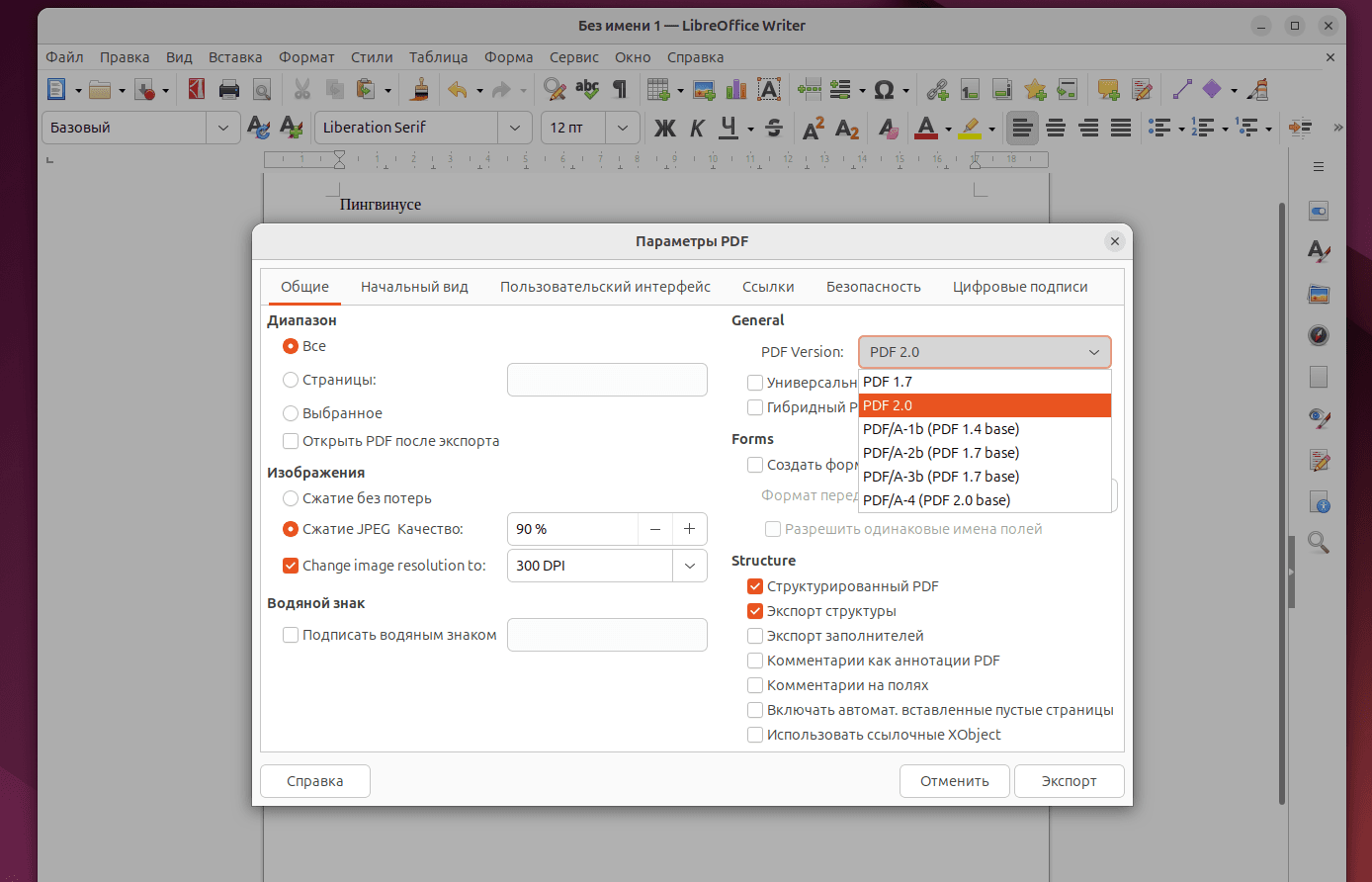
LibreOffice не является специализированным PDF-компрессором, но помогает уменьшить файл через повторный экспорт. Это особенно удобно, когда документ создан из текста, таблиц или изображений и ещё открыт в редактируемом формате. В LibreOffice можно управлять качеством изображений при экспорте в PDF, менять разрешение, отключать лишние параметры и получать файл меньшего размера.
Для уже готовых сложных PDF LibreOffice Draw подходит осторожно: при открытии PDF он интерпретирует страницы как редактируемые объекты, поэтому сложная вёрстка иногда меняется. Зато для документов, которые создаются в Writer, Calc или Impress, экспорт с настройками PDF работает хорошо.
Как уменьшить PDF через LibreOffice
-
Откройте исходный документ в Writer, Calc или Impress.
-
Перейдите в File.
-
Выберите Export As.
-
Нажмите Export as PDF.
-
В параметрах PDF настройте качество JPEG и разрешение изображений.
-
Экспортируйте файл.
-
Сравните вес и визуальное качество.
Что ещё можно сделать
-
создать PDF из текстового документа;
-
экспортировать презентацию в PDF;
-
настроить качество картинок;
-
отключить лишние параметры экспорта;
-
подготовить бесплатный офисный PDF без онлайн-сервисов.
Плюсы
-
бесплатный офисный пакет;
-
работает без интернета;
-
хорошо подходит для файлов, созданных в офисных документах;
-
можно управлять экспортом изображений;
-
доступен на Windows, macOS и Linux.
Минусы
-
не лучший вариант для уже готового сложного PDF;
-
PDF в Draw иногда открывается с изменением вёрстки;
-
нет специализированного аудита размера;
-
пакетная компрессия не является основным сценарием.
LibreOffice стоит использовать, когда PDF создаётся из исходного документа и размер можно уменьшить уже на этапе экспорта.
Программы для уменьшения веса PDF на macOS
Preview
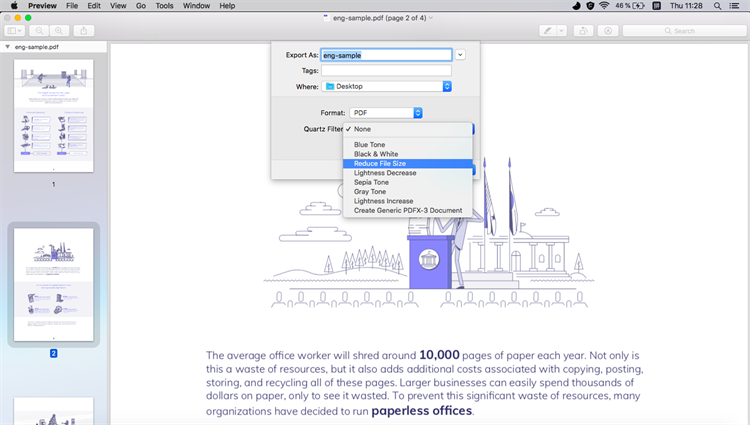
Preview — встроенное приложение macOS для просмотра изображений и PDF. Для уменьшения документа используется Export и Quartz Filter > Reduce File Size. Apple описывает именно такой путь: открыть PDF в Preview, выбрать File > Export, в Quartz Filter поставить Reduce File Size и нажать Save.
Этот способ удобен, потому что ничего не нужно устанавливать. Он подходит для простых PDF, которые нужно быстро отправить по почте. Главный недостаток — фильтр Reduce File Size часто сжимает изображения слишком агрессивно. Для документов с мелким текстом на сканах результат нужно проверять особенно внимательно.
Как сжать PDF в Preview
-
Откройте PDF в Preview.
-
Выберите File.
-
Нажмите Export.
-
В поле Format выберите PDF.
-
В Quartz Filter выберите Reduce File Size.
-
Сохраните копию.
-
Откройте новый файл и проверьте качество.
Что ещё можно сделать
-
удалить отдельные страницы;
-
повернуть страницы;
-
добавить разметку;
-
объединить страницы перетаскиванием;
-
экспортировать PDF в другую копию;
-
подписать документ.
Плюсы
-
встроено в macOS;
-
работает без интернета;
-
подходит для быстрого уменьшения;
-
интерфейс очень простой;
-
не требует отдельной установки.
Минусы
-
мало настроек качества;
-
фильтр может сильно ухудшить изображения;
-
нет пакетной обработки;
-
не подходит для точной профессиональной оптимизации.
Preview — лучший быстрый способ на Mac, когда нужно уменьшить обычный PDF без установки программ.
PDF Expert
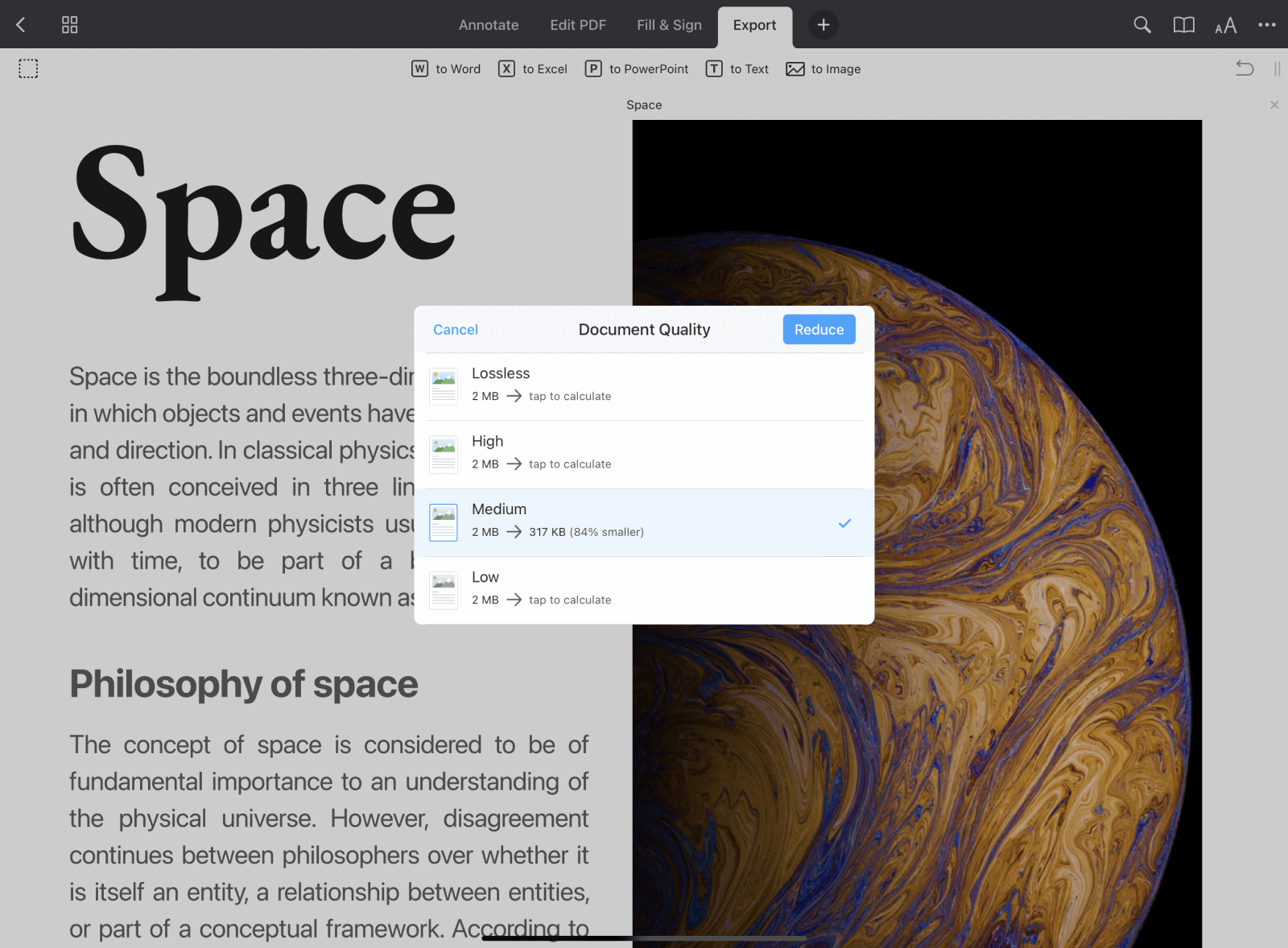
PDF Expert — популярный редактор PDF для Mac, iPhone и iPad. В версии для Mac уменьшение размера выполняется через File > Reduce File Size. Пользователь выбирает качество документа: Lossless, High, Medium или Low, затем сохраняет или отправляет результат. В инструкции PDF Expert указаны именно эти шаги и уровни качества.
PDF Expert удобен для пользователей Apple, которые работают с PDF на нескольких устройствах. На Mac он подходит для отчётов, учебных материалов, договоров и файлов с аннотациями. На iPhone и iPad сжатие выполняется через меню More и Reduce File Size.
Как сжать PDF в PDF Expert на Mac
-
Откройте документ.
-
Перейдите в File.
-
Выберите Reduce File Size.
-
Укажите качество: Lossless, High, Medium или Low.
-
Нажмите Save as или Share.
-
Проверьте итоговый размер.
Что ещё можно сделать
-
читать PDF;
-
выделять текст;
-
добавлять заметки;
-
заполнять формы;
-
подписывать документы;
-
редактировать страницы;
-
синхронизировать работу между устройствами Apple.
Плюсы
-
удобный интерфейс для Mac и iOS;
-
есть уровни качества;
-
подходит для документов с аннотациями;
-
сжатие доступно прямо из редактора;
-
хорош для повседневной работы.
Минусы
-
платная программа;
-
не заменяет Acrobat в сложной допечатной оптимизации;
-
пакетные сценарии ограничены;
-
для Windows не подходит.
PDF Expert стоит выбрать владельцам Mac, iPhone и iPad, которые хотят сжимать PDF в привычной Apple-среде.
PDF Squeezer
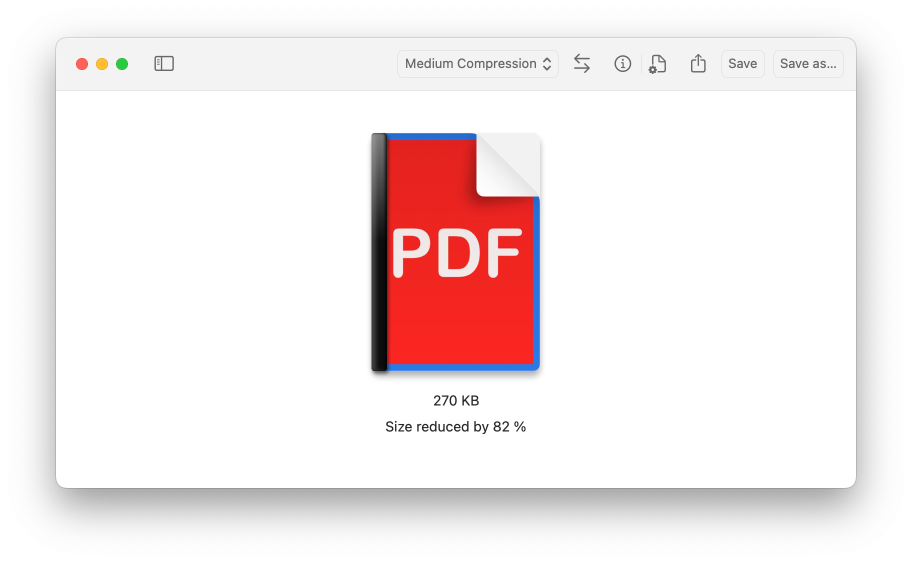
PDF Squeezer — специализированный компрессор для macOS. Его логика проста: перетащить PDF в окно, выбрать профиль и сохранить уменьшенную копию. Разработчик описывает drag-and-drop как основной сценарий, а также указывает пакетное сжатие, профили, сравнение результатов, работу на устройстве без загрузки файлов в интернет и поддержку разных версий PDF.
PDF Squeezer хорош тем, что не пытается быть полноценным редактором. Это именно программа для уменьшения PDF: быстро, локально, с профилями и сравнением результата.
Как сжать PDF в PDF Squeezer
-
Откройте программу.
-
Перетащите PDF в окно.
-
Выберите профиль сжатия.
-
Сравните результат.
-
Нажмите Save или Save as.
-
Повторите для папки файлов при пакетной обработке.
Что ещё можно сделать
-
создавать собственные профили;
-
менять качество изображений;
-
изменять разрешение изображений;
-
удалять метаданные;
-
обрабатывать папки;
-
автоматизировать процесс через macOS.
Плюсы
-
создан специально для сжатия PDF;
-
работает локально;
-
есть профили;
-
поддерживает пакетную обработку;
-
удобен для Mac.
Минусы
-
не является редактором PDF;
-
платное приложение;
-
не подходит для Windows-пользователей;
-
для сложной правки страниц нужен другой инструмент.
PDF Squeezer лучше всего подходит тем, кто регулярно уменьшает PDF на Mac и хочет быстрый инструмент без лишних функций.
Cisdem PDF Compressor
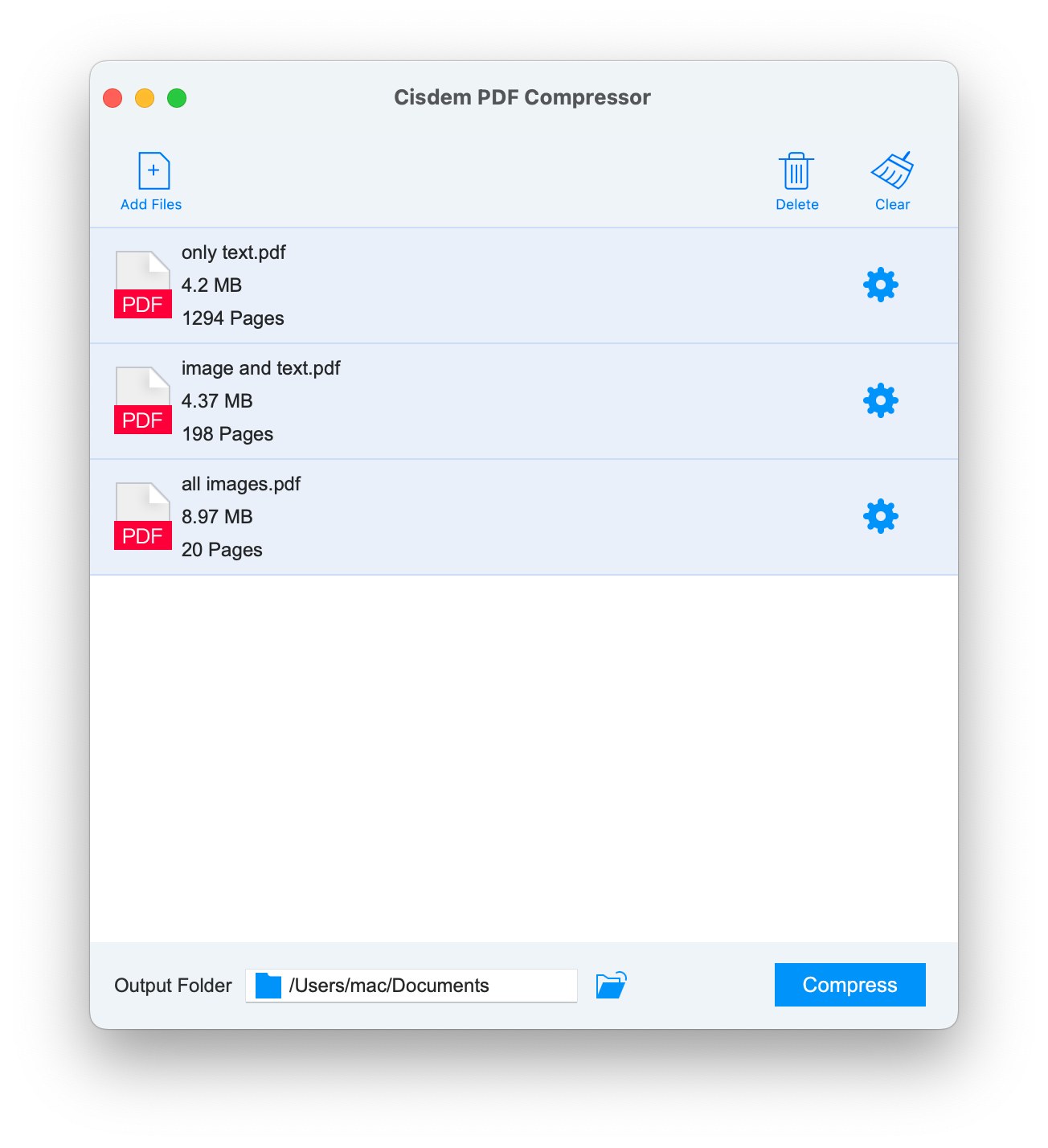
Cisdem PDF Compressor — приложение для macOS, рассчитанное на пакетное сжатие PDF. В описании App Store указаны четыре предустановленных режима, настройка разрешения и качества изображений, предпросмотр результата и обработка больших PDF.
Программа полезна, когда нужно обработать много файлов: сканы, отчёты, каталоги, учебные материалы, архивные документы. Она не перегружает пользователя редактированием текста, а концентрируется на размере и качестве.
Как сжать PDF в Cisdem PDF Compressor
-
Добавьте PDF в окно программы.
-
Выберите режим: Minimal, Small, Medium или Large File Size.
-
Для ручной настройки задайте DPI и качество изображения.
-
Проверьте прогноз размера.
-
Запустите Compress.
-
Сохраните результат.
Что ещё можно сделать
-
пакетно обработать несколько PDF;
-
сравнить исходный и оптимизированный файл;
-
настроить DPI;
-
подобрать качество изображений;
-
уменьшить сканы.
Плюсы
-
четыре понятных режима;
-
есть ручная настройка качества;
-
подходит для пакетной работы;
-
приложение обрабатывает файлы на Mac;
-
удобно для больших сканов.
Минусы
-
платная программа;
-
только macOS;
-
не заменяет PDF-редактор;
-
результат зависит от исходного содержимого.
Cisdem PDF Compressor подходит пользователям Mac, которым нужно регулярно уменьшать много PDF-файлов с изображениями.
Онлайн-сервисы для сжатия PDF
Smallpdf
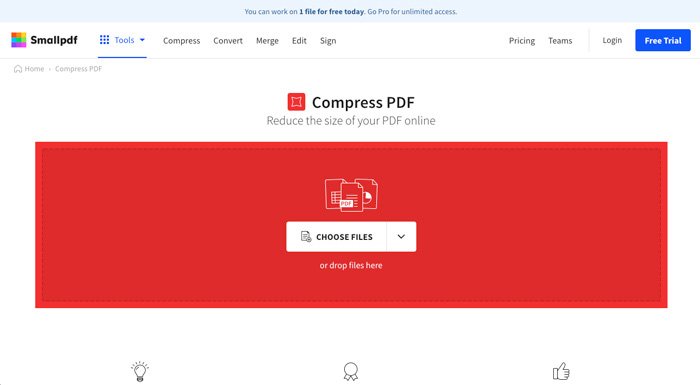
Smallpdf — один из самых простых онлайн-вариантов. Сервис предлагает перетащить файл в окно, выбрать Basic или Strong compression, нажать Compress, а затем скачать или поделиться результатом. Strong относится к Pro-функциям, Basic используется для бесплатного уменьшения с ограничениями.
Smallpdf удобен, когда нужно быстро сжать ПДФ файл онлайн без установки программы. Он работает в браузере на Windows, Mac, Linux, iOS и Android. Для конфиденциальных договоров, паспортных сканов, медицинских документов и финансовых отчётов лучше использовать локальный редактор.
Как сжать PDF в Smallpdf
-
Откройте инструмент Compress PDF.
-
Перетащите файл в область загрузки.
-
Выберите Basic или Strong.
-
Нажмите Compress.
-
Скачайте результат.
-
Проверьте размер и читаемость.
Что ещё можно сделать
-
объединить PDF;
-
разделить PDF;
-
конвертировать PDF;
-
повернуть страницы;
-
удалить страницы;
-
подписать документ;
-
защитить файл.
Плюсы
-
очень простой интерфейс;
-
работает в браузере;
-
не требует установки;
-
есть Basic и Strong;
-
подходит для быстрых задач.
Минусы
-
Strong доступен в платном режиме;
-
есть лимиты бесплатного использования;
-
файл загружается на сервер;
-
ручных параметров меньше, чем в десктопных редакторах.
Smallpdf стоит выбрать для обычных файлов без чувствительных данных, когда нужно быстро уменьшить PDF для отправки.
iLovePDF
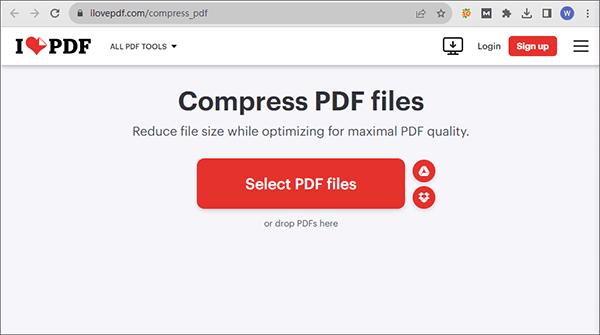
iLovePDF хорош тем, что предлагает три понятных уровня: Extreme Compression, Recommended Compression и Less compression. Extreme даёт меньший размер при более заметном снижении качества, Recommended сохраняет хороший баланс, Less compression оставляет более высокое качество и уменьшает файл слабее. Эти уровни перечислены прямо в интерфейсе сервиса.
Для большинства документов лучше начинать с Recommended. Extreme подходит для файлов, которые нужно уложить в строгий лимит загрузки. Less compression выбирают для изображений, схем, презентаций и документов, где важно сохранить визуальную аккуратность.
Как сжать PDF в iLovePDF
-
Нажмите Select PDF files.
-
Загрузите документ с компьютера или из облака.
-
Выберите Extreme, Recommended или Less compression.
-
Нажмите Compress PDF.
-
Скачайте результат.
-
Откройте страницы с мелким текстом и проверьте качество.
Что ещё можно сделать
-
объединить PDF;
-
разделить PDF;
-
конвертировать PDF;
-
добавить номера страниц;
-
поставить водяной знак;
-
повернуть страницы;
-
работать с мобильным приложением.
Плюсы
-
три понятных режима качества;
-
удобная пакетная работа;
-
есть мобильные приложения;
-
много дополнительных инструментов;
-
подходит для повседневных PDF-задач.
Минусы
-
файлы обрабатываются онлайн;
-
бесплатный режим ограничен;
-
Extreme заметно ухудшает изображения;
-
для конфиденциальных документов лучше выбрать офлайн-редактор.
iLovePDF — один из самых удобных онлайн-сервисов, когда нужно уменьшить вес PDF документа и быстро подобрать уровень компрессии.
PDF2Go
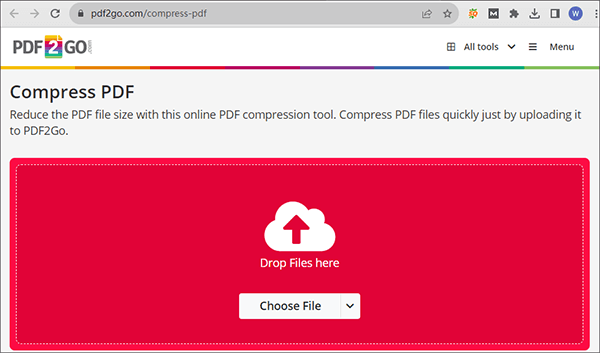
PDF2Go — онлайн-сервис для сжатия и конвертации PDF. Он полезен тем, что даёт настройки качества и подходит для файлов, которые нужно быстро обработать в браузере. В отличие от совсем простых компрессоров, PDF2Go делает акцент на выборе параметров: пользователь контролирует степень уменьшения и формат результата.
PDF2Go подходит для учебных материалов, презентаций, сканов без чувствительных данных, инструкций и документов, которые нужно загрузить на сайт с ограничением размера.
Как сжать PDF в PDF2Go
-
Откройте Compress PDF.
-
Загрузите файл.
-
Выберите режим сжатия.
-
Настройте дополнительные параметры, когда они доступны.
-
Нажмите Start.
-
Скачайте уменьшенный PDF.
Что ещё можно сделать
-
конвертировать PDF в другие форматы;
-
объединять файлы;
-
разделять PDF;
-
поворачивать страницы;
-
восстанавливать повреждённые PDF;
-
защищать и разблокировать документы.
Плюсы
-
работает без установки;
-
есть выбор настроек;
-
удобен для быстрых задач;
-
подходит для разных типов PDF;
-
много инструментов рядом с компрессором.
Минусы
-
онлайн-загрузка не подходит для приватных документов;
-
скорость зависит от файла и соединения;
-
бесплатный режим имеет ограничения;
-
качество нужно проверять после сильного сжатия.
PDF2Go стоит использовать, когда нужен онлайн-компрессор PDF с настройками, но без установки редактора.
Sejda PDF Editor
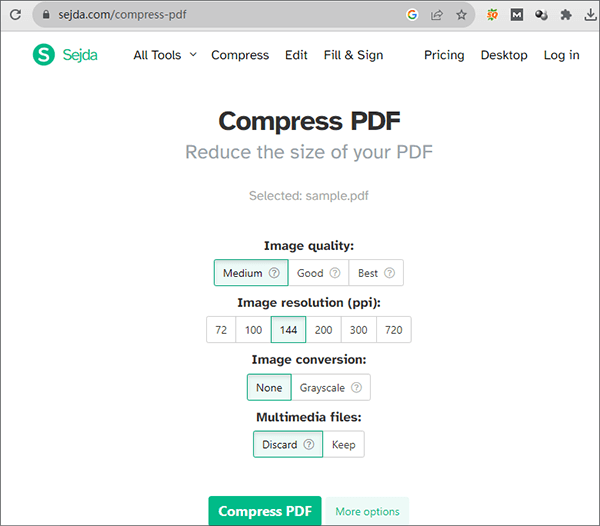
Sejda доступна как онлайн-сервис и настольная версия. В Sejda есть отдельный инструмент Compress PDF. Бесплатная настольная версия работает с дневными лимитами: 3 задачи в день, документы до 50 МБ и 200 страниц, сжатие до 100 МБ.
Sejda удобна для тех, кому нужна не только компрессия, но и разовые PDF-операции: редактирование, удаление страниц, объединение, разделение, подпись, заполнение форм. Онлайн-версия хороша для быстрых задач, Desktop — для локальной обработки.
Как сжать PDF в Sejda
-
Откройте Compress PDF.
-
Загрузите файл.
-
Выберите параметры сжатия.
-
Запустите обработку.
-
Скачайте результат.
-
При регулярной работе используйте Desktop.
Что ещё можно сделать
-
редактировать текст;
-
подписывать документы;
-
удалять страницы;
-
разделять PDF;
-
объединять PDF;
-
сжимать документы;
-
заполнять формы.
Плюсы
-
есть онлайн и Desktop;
-
много PDF-инструментов;
-
простой интерфейс;
-
подходит для разовых задач;
-
понятные лимиты бесплатной версии.
Минусы
-
бесплатный режим ограничен;
-
крупные документы упираются в лимиты;
-
ручная оптимизация не такая глубокая, как в Acrobat;
-
для частой работы нужна платная версия.
Sejda стоит выбрать, когда нужно быстро сжать PDF и при необходимости сразу отредактировать страницы.
PDFgear
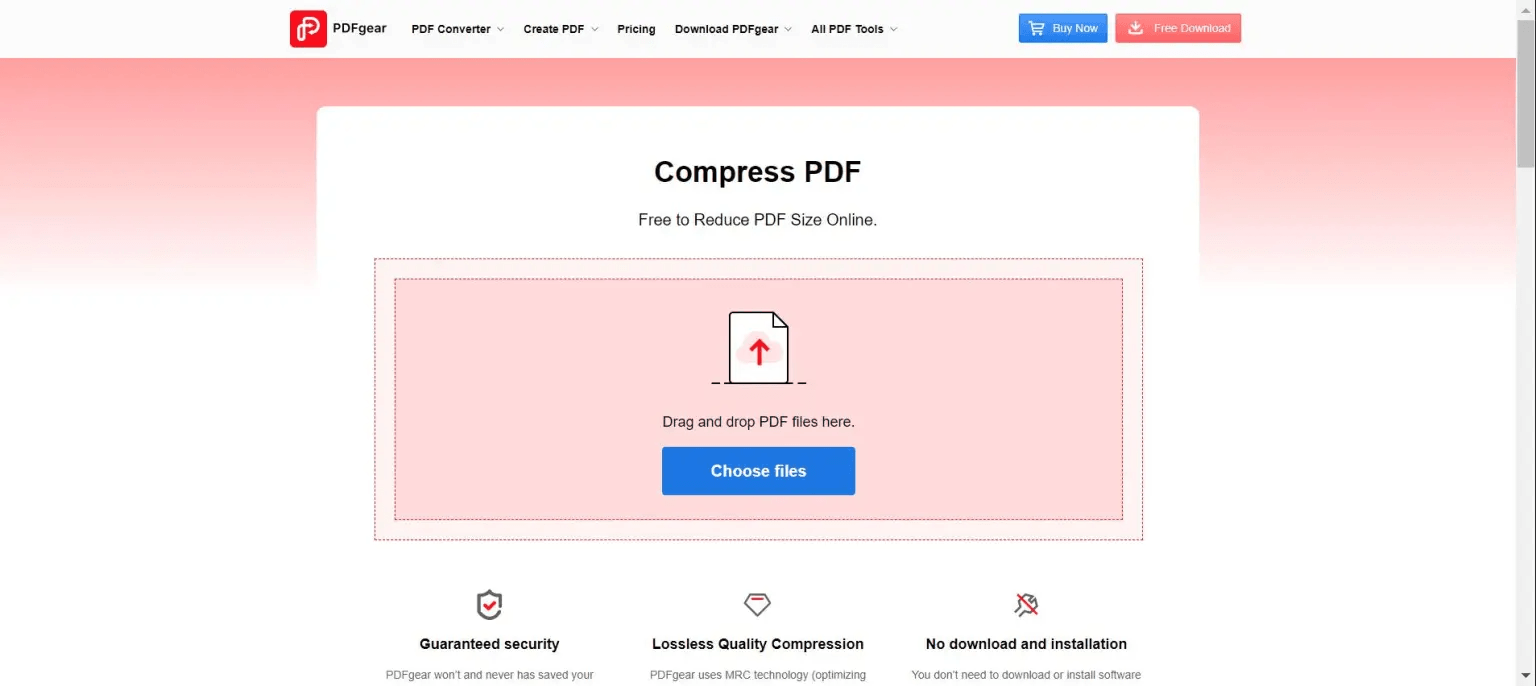
PDFgear предлагает онлайн-инструменты и настольные приложения для работы с PDF. На странице PDFgear перечислены редактирование, аннотации, конвертация, объединение, разделение, организация, подпись и работа с PDF без оплаты.
PDFgear удобно использовать как бесплатную альтернативу крупным редакторам. Сервис подходит для пользователей, которым кроме уменьшения размера нужны базовые правки: поменять текст, добавить заметку, разделить документ, объединить несколько PDF.
Как сжать PDF в PDFgear
-
Откройте PDF Compressor.
-
Загрузите файл.
-
Запустите сжатие.
-
Скачайте уменьшенный PDF.
-
При частой работе установите настольную версию.
-
Проверьте качество изображений.
Что ещё можно сделать
-
редактировать PDF;
-
комментировать страницы;
-
конвертировать документы;
-
объединять и разделять PDF;
-
подписывать файлы;
-
организовывать страницы.
Плюсы
-
есть онлайн и настольные инструменты;
-
много функций бесплатно;
-
подходит для быстрых задач;
-
не ограничивается компрессией;
-
интерфейс понятен новичкам.
Минусы
-
онлайн-режим не подходит для секретных файлов;
-
не все профессиональные настройки доступны;
-
при сложных сканах нужен контроль качества;
-
функциональность зависит от выбранной версии.
PDFgear стоит рассматривать как универсальный бесплатный набор инструментов для повседневной работы с PDF.
Xodo
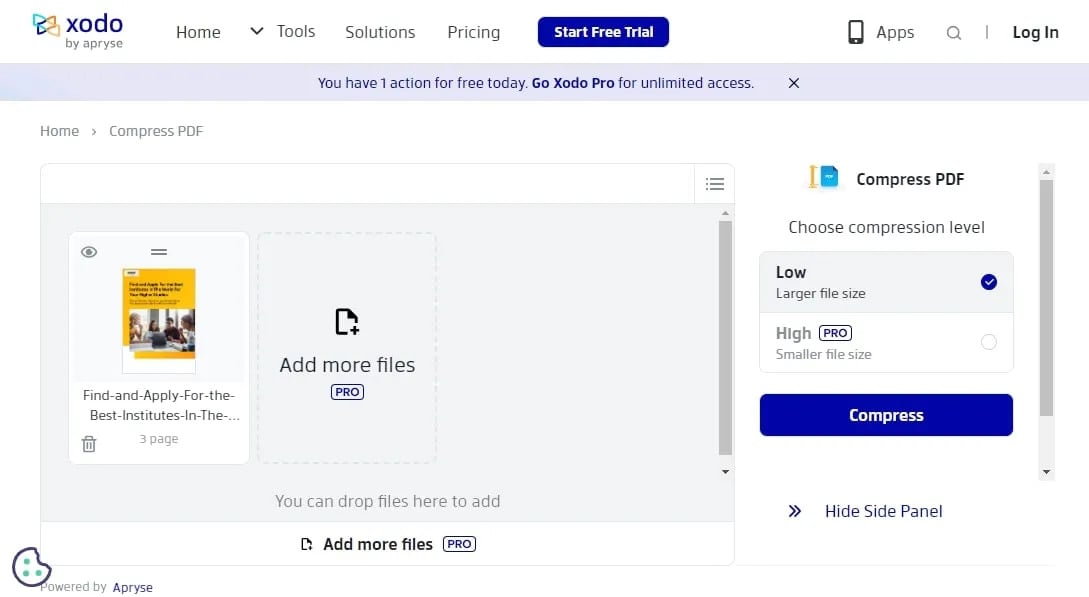
Xodo работает как онлайн-сервис, настольный инструмент и мобильное приложение. В онлайн-компрессоре Xodo доступны уровни Low и High, затем нужно нажать Compress и скачать результат. В настольной версии путь начинается с File и Reduce File Size.
Xodo особенно удобен пользователям, которые работают с PDF на нескольких устройствах: читают, комментируют, подписывают, сканируют, конвертируют и сжимают документы на телефоне или компьютере. Мобильная версия Xodo заявлена для iOS и Android и включает просмотр, сканирование, редактирование, аннотации, конвертацию, сжатие и электронную подпись.
Как сжать PDF в Xodo
-
Откройте Compress PDF.
-
Загрузите файл.
-
Выберите Low или High compression.
-
Нажмите Compress.
-
Скачайте результат.
-
В приложении используйте Toolbox и Compress PDF.
Что ещё можно сделать
-
читать PDF;
-
сканировать документы;
-
аннотировать страницы;
-
подписывать файлы;
-
конвертировать документы;
-
защищать PDF;
-
работать на телефоне.
Плюсы
-
есть онлайн, desktop и mobile;
-
понятные уровни Low и High;
-
много инструментов для PDF;
-
удобно на Android и iOS;
-
подходит для рабочих документов в дороге.
Минусы
-
онлайн-обработка не подходит для всех типов документов;
-
ручных параметров меньше, чем в профессиональных редакторах;
-
часть функций зависит от платформы;
-
для больших архивов удобнее десктопные пакетные программы.
Xodo стоит выбрать тем, кто хочет один PDF-инструмент для компьютера, браузера и телефона.
HiPDF
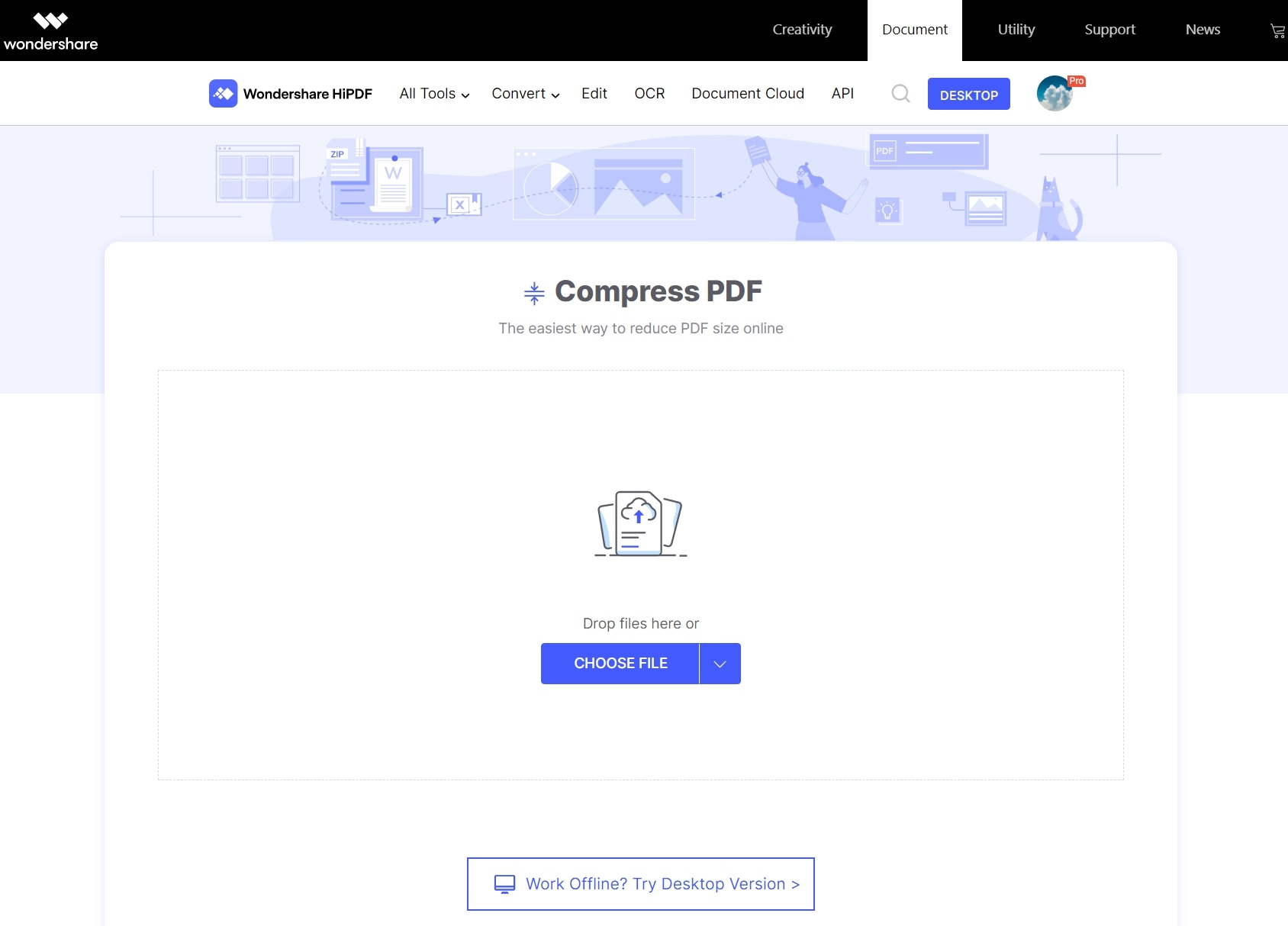
HiPDF — онлайн-инструмент от экосистемы Wondershare. Он подходит для быстрого сжатия PDF в браузере и логично сочетается с PDFelement: простые задачи выполняются онлайн, а сложные документы редактируются в настольной программе.
HiPDF удобен для файлов без конфиденциальных данных: учебных PDF, презентаций, инструкций, материалов для загрузки в личный кабинет. Для документов с паспортами, договорами и коммерческой тайной лучше выбрать локальное приложение.
Как сжать PDF в HiPDF
-
Откройте инструмент Compress PDF.
-
Загрузите документ.
-
Выберите доступный уровень сжатия.
-
Запустите обработку.
-
Скачайте результат.
-
Проверьте читаемость.
Что ещё можно сделать
-
конвертировать PDF;
-
объединять файлы;
-
разделять документы;
-
работать с изображениями;
-
выполнять базовые PDF-операции в браузере.
Плюсы
-
простой браузерный сценарий;
-
не требует установки;
-
подходит для быстрых задач;
-
связан с экосистемой Wondershare;
-
удобен для обычных документов.
Минусы
-
файл загружается онлайн;
-
ограничения зависят от режима использования;
-
не даёт такого контроля, как Acrobat;
-
для регулярной пакетной работы лучше настольная программа.
HiPDF — хороший вариант для быстрого онлайн-сжатия, когда не нужен полноценный редактор.
Compress2Go
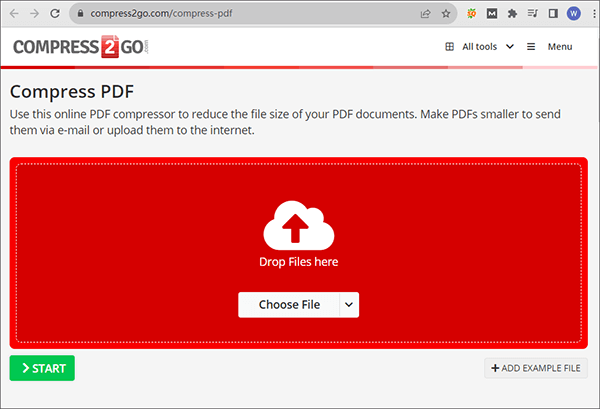
Compress2Go — онлайн-компрессор для PDF, который подходит для тех случаев, когда нужно быстро уменьшить документ без установки программы. Его стоит использовать для обычных файлов: учебных материалов, отсканированных памяток, презентаций и PDF для загрузки на сайт.
Главная идея сервиса — простой выбор файла, обработка в браузере и скачивание результата. Для строгой настройки качества он уступает Acrobat, PDF-XChange и специализированным десктопным утилитам.
Как сжать PDF в Compress2Go
-
Откройте PDF Compressor.
-
Добавьте файл.
-
Выберите режим сжатия.
-
Нажмите Start.
-
Скачайте готовый PDF.
-
Сравните исходный и новый файл.
Что ещё можно сделать
-
уменьшить файл для почты;
-
подготовить PDF для загрузки;
-
обработать обычные сканы;
-
использовать браузер без установки.
Плюсы
-
быстро запускается;
-
работает онлайн;
-
понятен новичкам;
-
подходит для разовых задач;
-
не требует PDF-редактора.
Минусы
-
не подходит для конфиденциальных документов;
-
меньше ручных настроек;
-
результат зависит от исходных изображений;
-
для больших пакетов лучше настольная программа.
Compress2Go подходит для быстрой компрессии, когда важна скорость и не нужна глубокая настройка.
Adobe Acrobat Online
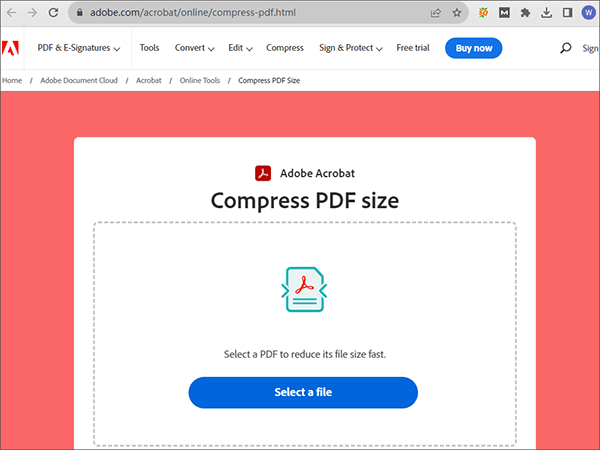
Adobe Acrobat Online — браузерный вариант компрессора Adobe. Пользователь загружает PDF, выбирает уровень сжатия, после чего сервис уменьшает файл и предлагает скачать результат. Adobe описывает уровни High, Medium и Low для баланса размера и качества, а также указывает, что инструмент оптимизирует изображения и удаляет лишние данные.
Онлайн-версия удобна, когда Acrobat Pro не установлен, а документ нужно быстро уменьшить. Для частой профессиональной работы с настройками всё равно лучше использовать Acrobat Pro.
Как сжать PDF в Adobe Acrobat Online
-
Нажмите Select a file.
-
Загрузите PDF.
-
Выберите уровень сжатия.
-
Дождитесь обработки.
-
Скачайте файл.
-
Сравните качество с оригиналом.
Что ещё можно сделать
-
использовать другие онлайн-инструменты Acrobat;
-
делиться файлом после входа в аккаунт;
-
уменьшать файл без установки программы;
-
готовить PDF для почты и загрузки.
Плюсы
-
знакомая экосистема Adobe;
-
есть уровни сжатия;
-
работает в браузере;
-
подходит для быстрой задачи;
-
не требует установки Acrobat Pro.
Минусы
-
файл загружается на сервер;
-
для расширенных настроек нужен Acrobat Pro;
-
часть функций зависит от входа в аккаунт;
-
не лучший выбор для чувствительных документов.
Adobe Acrobat Online стоит использовать для обычных PDF, когда нужен быстрый результат в браузере и доверие к инструментам Adobe.
Приложения для уменьшения файла PDF на Android
iLovePDF для Android
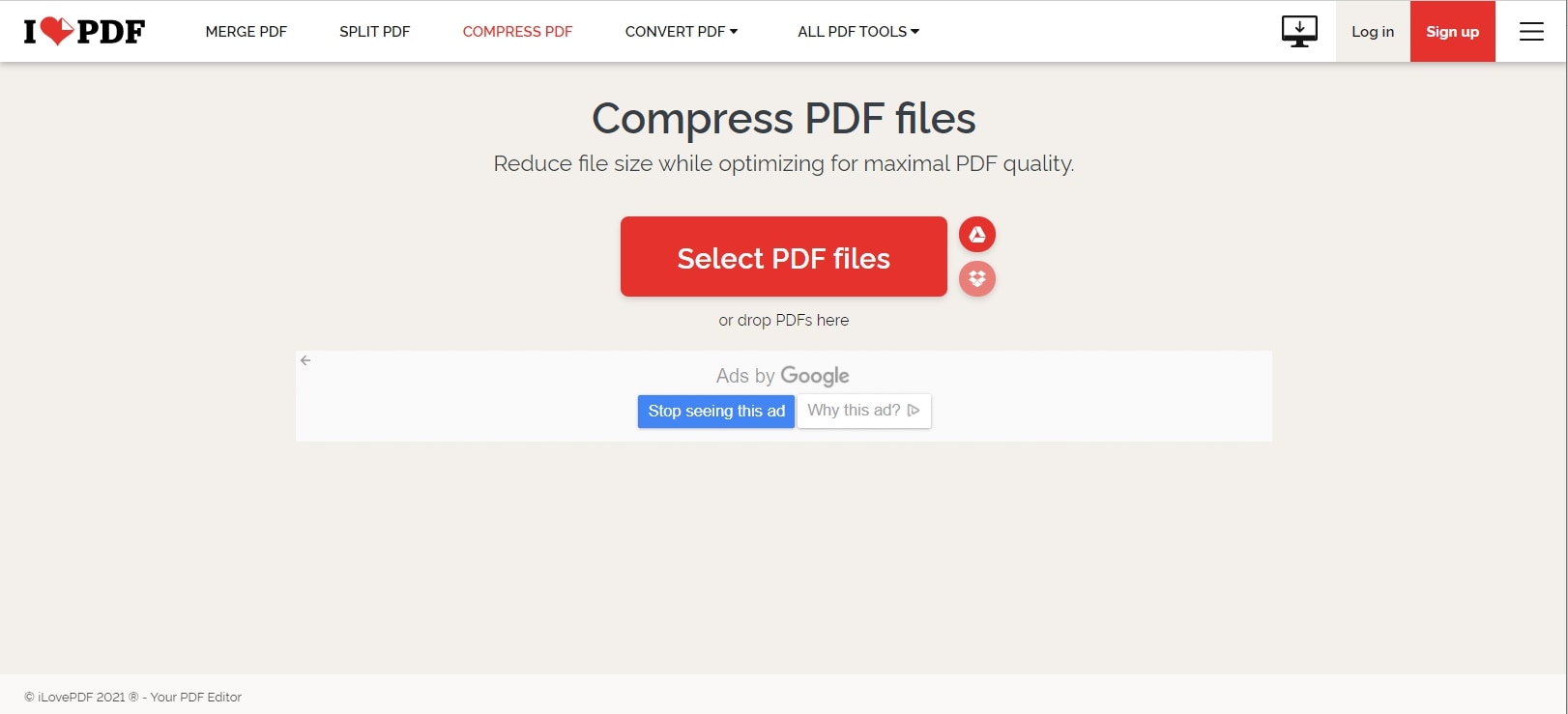
Мобильное приложение iLovePDF удобно для ситуаций, когда PDF уже находится на телефоне: его прислали в мессенджере, скачали из личного кабинета, получили из сканера или сохранили в памяти устройства. В мобильном сценарии важны не профессиональные параметры, а быстрый результат: открыть Compress PDF, выбрать документ, указать уровень и отправить уменьшенную копию.
Как сжать PDF на Android через iLovePDF
-
Откройте приложение.
-
Выберите Compress PDF.
-
Добавьте файл из памяти телефона или облака.
-
Укажите уровень сжатия.
-
Запустите обработку.
-
Сохраните или отправьте результат.
Плюсы
-
удобный мобильный интерфейс;
-
есть выбор уровня;
-
можно сразу отправить файл;
-
подходит для документов с телефона;
-
не нужен компьютер.
Минусы
-
обработка связана с мобильным приложением и онлайн-сервисом;
-
бесплатный режим ограничен;
-
на больших файлах удобнее компьютер;
-
конфиденциальные документы безопаснее обрабатывать офлайн.
iLovePDF на Android подходит для быстрого уменьшения PDF перед отправкой в почту, мессенджер или форму загрузки.
Xodo для Android
Xodo на Android объединяет чтение, сканирование, аннотации, подпись, конвертацию и сжатие PDF. В мобильной инструкции Xodo путь выглядит так: Toolbox, Compress PDF, выбор файла, Low или High compression, затем Compress.
Это хороший вариант для пользователей, которые постоянно работают с PDF на смартфоне: читают документы, оставляют пометки, подписывают и отправляют уменьшенные копии.
Как сжать PDF в Xodo на Android
-
Откройте Xodo.
-
Перейдите в Toolbox.
-
Выберите Compress PDF.
-
Добавьте файл.
-
Выберите Low или High.
-
Нажмите Compress.
-
Сохраните результат.
Плюсы
-
есть PDF-компрессор внутри мобильного набора инструментов;
-
поддерживает аннотации и подписи;
-
удобен для работы в дороге;
-
подходит для Android и iOS;
-
можно сразу продолжить редактирование.
Минусы
-
глубоких профессиональных настроек меньше;
-
крупные файлы удобнее обрабатывать на ПК;
-
часть функций зависит от версии приложения;
-
для пакетных архивов не лучший вариант.
Xodo для Android лучше всего подходит тем, кому нужен не отдельный компрессор, а мобильный PDF-комбайн.
Smallpdf для Android
Smallpdf можно использовать на Android через браузер или приложение. Это быстрый способ уменьшить PDF для отправки, когда файл лежит в памяти телефона. В интерфейсе компрессора доступны Basic и Strong, а дальнейшие действия совпадают с онлайн-версией: загрузить, выбрать режим, сжать, скачать.
Как сжать PDF на Android через Smallpdf
-
Откройте Smallpdf Compress PDF.
-
Загрузите документ.
-
Выберите Basic или Strong.
-
Нажмите Compress.
-
Скачайте результат.
-
Отправьте файл адресату.
Плюсы
-
простой интерфейс;
-
работает через браузер;
-
не нужен ПК;
-
подходит для быстрых задач;
-
есть дополнительные PDF-инструменты.
Минусы
-
Strong относится к платным возможностям;
-
онлайн-загрузка не подходит для закрытых документов;
-
ручных настроек мало;
-
на слабом соединении обработка неудобна.
Smallpdf на Android — быстрый способ уменьшить обычный PDF, когда важнее скорость, чем тонкая настройка.
Compress PDF Files
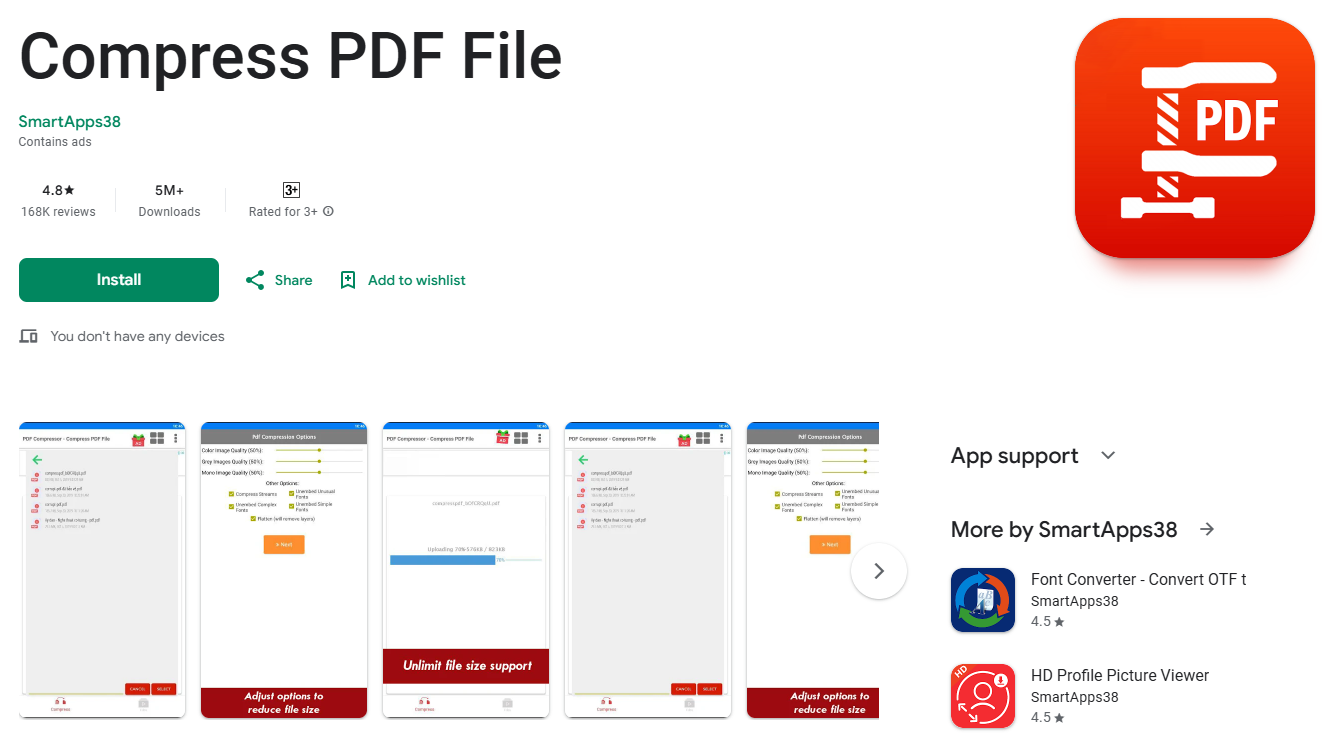
Compress PDF Files — типичный представитель специализированных мобильных компрессоров. Такие приложения не пытаются заменить редактор: пользователь выбирает PDF, задаёт качество, запускает обработку и получает уменьшенную копию. Это удобно для студентов, сотрудников, самозанятых и всех, кто часто отправляет документы со смартфона.
Как пользоваться
-
Откройте приложение.
-
Выберите PDF из памяти телефона.
-
Укажите качество или степень сжатия.
-
Нажмите Compress.
-
Сохраните новый файл.
-
Отправьте его через нужное приложение.
Плюсы
-
простой сценарий;
-
удобно для файлов на телефоне;
-
не перегружено редактором;
-
быстро подготавливает PDF к отправке;
-
подходит для разовых задач.
Минусы
-
функциональность зависит от конкретного приложения;
-
реклама встречается в бесплатных мобильных инструментах;
-
нет профессионального контроля качества;
-
крупные сканы удобнее сжимать на компьютере.
Специализированный мобильный компрессор стоит держать на телефоне, когда регулярно приходится уменьшать PDF прямо перед отправкой.
Приложения для сжатия PDF на iPhone и iPad
PDF Expert для iPhone и iPad
PDF Expert на iPhone и iPad позволяет уменьшить размер PDF прямо на устройстве. В инструкции указано: открыть файл, нажать More в правом верхнем углу, выбрать Reduce File Size, выбрать качество документа и нажать Reduce.
Для владельцев iPhone это один из самых удобных способов: документ не нужно переносить на компьютер, а после сжатия его сразу можно отправить через Mail, AirDrop, мессенджер или облако.
Как сжать PDF на iPhone в PDF Expert
-
Откройте PDF Expert.
-
Выберите документ.
-
Нажмите More.
-
Выберите Reduce File Size.
-
Укажите качество.
-
Нажмите Reduce.
-
Отправьте уменьшенный файл.
Плюсы
-
удобная работа на iPhone и iPad;
-
есть выбор качества;
-
можно сразу отправить результат;
-
подходит для документов с аннотациями;
-
не нужен компьютер.
Минусы
-
платные возможности;
-
не для Windows;
-
крупные пакеты удобнее обрабатывать на Mac;
-
профессиональная оптимизация уступает Acrobat Pro.
PDF Expert — лучший вариант для пользователей Apple, которые хотят сжимать PDF на iPhone без лишних шагов.
iLovePDF для iPhone
iLovePDF на iPhone удобен для простых задач: выбрать файл из Files или облака, указать уровень сжатия и сохранить результат. Логика такая же, как в веб-версии: Extreme, Recommended и Less compression.
Как сжать PDF на iPhone через iLovePDF
-
Откройте приложение или сайт.
-
Выберите Compress PDF.
-
Импортируйте файл из Files, iCloud Drive или другого хранилища.
-
Выберите уровень сжатия.
-
Нажмите Compress PDF.
-
Сохраните результат.
Плюсы
-
понятные уровни сжатия;
-
удобно для iPhone;
-
можно работать с облачными файлами;
-
есть много дополнительных PDF-инструментов;
-
подходит для быстрой отправки.
Минусы
-
часть возможностей ограничена;
-
онлайн-обработка не подходит для всех документов;
-
Extreme ухудшает картинки сильнее;
-
для пакетной офисной работы удобнее ПК.
iLovePDF для iPhone подходит для повседневного сжатия файлов перед загрузкой в формы, почту и мессенджеры.
Smallpdf для iPhone
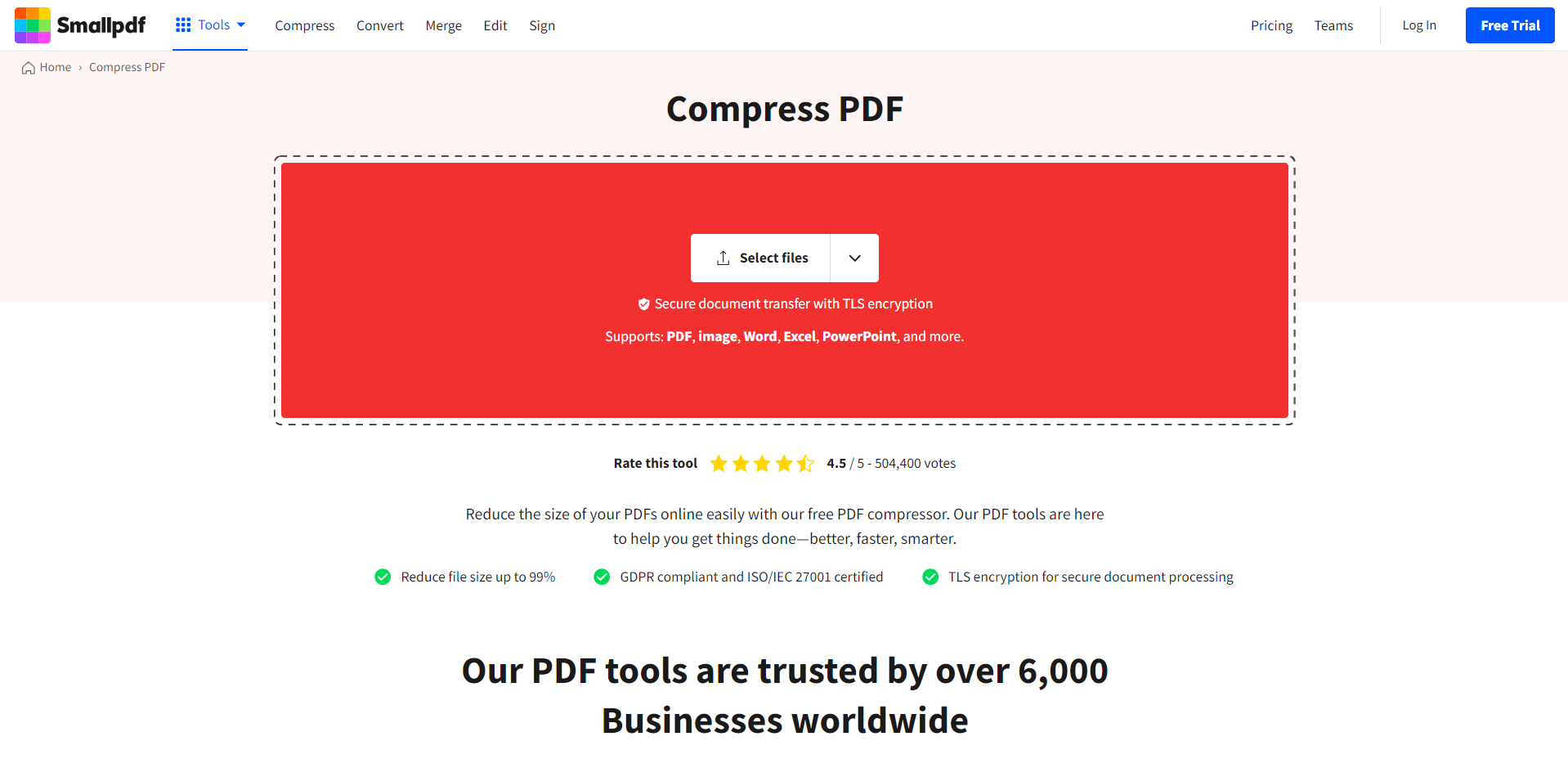
Smallpdf на iPhone работает через приложение или браузер. Это удобный вариант для документов без чувствительной информации: загрузить PDF, выбрать Basic или Strong, скачать результат и отправить дальше.
Как сжать PDF на iPhone через Smallpdf
-
Откройте Compress PDF.
-
Добавьте файл из Files.
-
Выберите режим.
-
Нажмите Compress.
-
Скачайте уменьшенный PDF.
-
Отправьте файл.
Плюсы
-
простая загрузка;
-
работает без ПК;
-
подходит для быстрых задач;
-
есть другие инструменты PDF;
-
можно использовать прямо в браузере.
Минусы
-
сильное сжатие относится к Pro;
-
конфиденциальные файлы лучше обрабатывать локально;
-
не хватает детальных настроек;
-
качество сканов нужно проверять.
Smallpdf на iPhone — быстрый браузерный способ, когда нужно уменьшить PDF здесь и сейчас.
Встроенное приложение Файлы и системная отправка
На iPhone нет такого же универсального системного PDF-компрессора, как отдельные приложения Compress PDF, но иногда размер уменьшается через повторное создание копии: экспорт, печать в PDF, отправка через приложение с оптимизацией или пересохранение документа после удаления лишних страниц. Этот способ подходит только для простых файлов.
Как уменьшить PDF системными средствами
-
Откройте PDF в Files.
-
Удалите лишние страницы через доступное приложение просмотра или редактор.
-
Используйте Share.
-
Сохраните копию или отправьте файл через приложение, которое создаёт новую PDF-версию.
-
Проверьте итоговый размер.
Плюсы
-
не требует отдельного компрессора;
-
подходит для простых файлов;
-
можно удалить лишние страницы;
-
удобно для быстрой отправки;
-
работает внутри iOS.
Минусы
-
нет точной настройки качества;
-
результат непредсказуем;
-
не подходит для тяжёлых сканов;
-
отдельные приложения дают лучший контроль.
Системный способ на iPhone стоит использовать только для простых документов. Для надёжного результата лучше PDF Expert, iLovePDF, Smallpdf или Xodo.
Дополнительные способы уменьшить PDF
Повторная печать в PDF
Повторная печать в PDF создаёт новый файл через виртуальный принтер. На Windows это Microsoft Print to PDF, PDF24, CutePDF или другой PDF-принтер. Метод иногда уменьшает размер, потому что пересобирает документ и убирает часть служебной структуры.
Как сделать
-
Откройте PDF.
-
Нажмите Print.
-
Выберите Microsoft Print to PDF или другой PDF-принтер.
-
Укажите нужные страницы.
-
Сохраните новый файл.
-
Проверьте ссылки, закладки, формы и качество.
Плюсы
-
не требует сложных настроек;
-
работает во многих программах;
-
помогает удалить часть лишней структуры;
-
можно сохранить только нужные страницы.
Минусы
-
часто теряются закладки, формы и интерактивные элементы;
-
текст иногда превращается в менее удобный для поиска слой;
-
результат бывает больше исходника;
-
метод не подходит для профессиональных PDF.
Повторную печать стоит использовать как запасной вариант, когда обычная оптимизация не дала результата.
Уменьшение изображений перед созданием PDF
Самый надёжный способ получить лёгкий PDF — подготовить изображения заранее. Скан на 600 DPI почти всегда тяжелее, чем нужно для чтения с экрана. Для почты и просмотра часто хватает 150 DPI, для обычной печати — 300 DPI, для мелких чертежей и полиграфии требуется более осторожная настройка.
Что сделать
-
Обрежьте пустые поля.
-
Уберите дубли страниц.
-
Снизьте разрешение изображений до нужного DPI.
-
Сохраните фотографии в разумном качестве JPEG.
-
Создайте PDF заново.
-
Проверьте мелкий текст.
Плюсы
-
лучший контроль качества;
-
файл сразу получается компактнее;
-
меньше риск испортить PDF после создания;
-
удобно для сканов и фото.
Минусы
-
требует подготовки исходников;
-
нельзя бездумно снижать DPI у мелкого текста;
-
для большого архива занимает время;
-
нужна проверка результата.
Этот способ особенно важен для сканов, презентаций, каталогов и документов с фотографиями.
Удаление лишних страниц, вложений и метаданных
Иногда PDF тяжёлый не из-за слабой компрессии, а из-за лишнего содержимого: пустых страниц, дублей, вложенных файлов, комментариев, миниатюр, скрытых объектов и метаданных. Перед сжатием стоит удалить всё ненужное.
Что удалить
-
пустые страницы;
-
дубли сканов;
-
черновые приложения;
-
встроенные вложения;
-
ненужные комментарии;
-
скрытые данные;
-
тяжёлые изображения;
-
старые версии страниц.
Плюсы
-
уменьшение без ухудшения качества нужных страниц;
-
документ становится аккуратнее;
-
проще отправлять и хранить;
-
меньше риск передать лишние данные.
Минусы
-
нужно внимательно проверять содержимое;
-
случайное удаление страницы критично для договоров;
-
не все редакторы показывают скрытые данные;
-
перед чисткой нужна резервная копия.
Удаление лишнего — первый шаг перед любой компрессией.
ZIP, RAR и 7z
Архиватор полезен, когда нужно отправить несколько PDF одной папкой или добавить пароль к архиву. Но один PDF часто уменьшается слабо, потому что внутри уже применяются собственные методы сжатия. Для заметного уменьшения нужен именно PDF-компрессор, который работает с изображениями и структурой файла.
Плюсы
-
удобно отправлять несколько файлов;
-
можно добавить пароль на архив;
-
сохраняется исходный PDF;
-
подходит для группировки документов.
Минусы
-
один PDF часто почти не уменьшается;
-
получателю нужно распаковать архив;
-
не решает лимит загрузки PDF на сайт;
-
не оптимизирует изображения внутри документа.
Архиватор не заменяет Compress PDF, но помогает при передаче набора документов.
Что выбрать для разных задач
| Задача | Лучший выбор |
|---|---|
| Быстро сжать PDF на Windows | PDF Commander, PDF24 Creator |
| Сжать конфиденциальный документ | PDF Commander, PDF24 Creator, Adobe Acrobat Pro, PDF-XChange Editor |
| Максимально настроить качество | Adobe Acrobat Pro, PDF-XChange Editor |
| Уменьшить много сканов | ORPALIS PDF Reducer, PDF24 Creator, Acrobat Pro |
| Сжать PDF бесплатно на ПК | PDF24 Creator, Free PDF Compressor |
| Сжать PDF на Mac без установки | Preview |
| Получить удобное сжатие на Mac | PDF Expert, PDF Squeezer, Cisdem PDF Compressor |
| Сжать ПДФ файл онлайн | Smallpdf, iLovePDF, PDF2Go |
| Сжать PDF на Android | iLovePDF, Xodo, Smallpdf |
| Сжать PDF на iPhone | PDF Expert, iLovePDF, Smallpdf |
| Уменьшить вложения для почты | NXPowerLite Desktop |
| Сохранить качество печати | Adobe Acrobat Pro, Nitro PDF Pro |
Частые ошибки при сжатии PDF
-
Сразу выбирать максимальное сжатие. Сканы становятся мутными, печати распадаются, мелкий текст плохо читается.
-
Не сохранять исходник. Перед любой оптимизацией нужно делать копию.
-
Загружать личные документы в онлайн-сервис. Для паспортов, договоров, медсправок и финансовых файлов лучше офлайн-программа.
-
Сжимать файл до произвольного размера без проверки. Требование 1 МБ не означает, что документ останется пригодным для печати.
-
Удалять встроенные шрифты без проверки. Вёрстка меняется, особенно в документах с нестандартными гарнитурами.
-
Считать ZIP полноценной заменой PDF-компрессора. Архиватор не управляет изображениями внутри PDF.
-
Не проверять OCR-слой. После неудачного пересохранения поиск по тексту и копирование могут работать хуже.
-
Сжимать один и тот же файл много раз. Повторная JPEG-компрессия постепенно ухудшает изображения.
Ответы на частые вопросы
Как сжать PDF без потери качества?
Полностью без изменений можно уменьшить только те данные, которые не влияют на вид документа: метаданные, дубли ресурсов, скрытые объекты, неиспользуемые элементы. Заметное уменьшение сканов почти всегда связано со снижением разрешения или качества изображений. Для аккуратного результата используйте PDF Commander, Acrobat Pro, PDF-XChange Editor, PDF24 Creator или PDF Expert и не выбирайте максимальное сжатие сразу.
Как уменьшить PDF до 1 МБ?
Сначала удалите лишние страницы. Затем уменьшите изображения до 150–200 DPI для просмотра с экрана. После этого используйте компрессор с уровнем Recommended, Medium или аналогичным. Для строгого лимита подойдут iLovePDF Extreme, Acrobat High compression или ручная настройка в PDF-XChange Editor, но результат обязательно нужно проверить.
Почему после сжатия текст стал мутным?
Текст был не настоящим текстовым слоем, а частью изображения. Это типично для сканов. Компрессор снизил разрешение картинки, и буквы потеряли чёткость. Для таких PDF выбирайте более высокое качество, не снижайте DPI слишком сильно и используйте OCR, когда нужен поиск по тексту.
Что лучше: программа или онлайн-сервис?
Программа лучше для конфиденциальных файлов, больших архивов, сканов и ручной настройки. Онлайн-сервис лучше для быстрых разовых задач, когда документ не содержит личных или коммерческих данных.
Можно ли сжать PDF на телефоне?
Да. На Android удобно использовать iLovePDF, Xodo, Smallpdf и специализированные компрессоры. На iPhone — PDF Expert, iLovePDF, Smallpdf и Xodo. Для больших сканов и пакетной обработки удобнее компьютер.
Почему архиватор почти не уменьшил PDF?
PDF уже содержит сжатые потоки данных. ZIP или 7z просто упаковывает файл поверх существующей структуры. Чтобы заметно уменьшить документ, нужно оптимизировать изображения, удалить лишние объекты и пересобрать PDF.
Какая программа лучше для Windows?
Для большинства пользователей Windows оптимальный старт — PDF Commander или PDF24 Creator. Для профессионального контроля — Adobe Acrobat Pro или PDF-XChange Editor. Для пакетной обработки сканов — ORPALIS PDF Reducer.
Какая программа удобнее на Mac?
Для быстрого результата — Preview. Для регулярной работы — PDF Expert или PDF Squeezer. Для пакетного сжатия — Cisdem PDF Compressor.
Какой онлайн-сервис выбрать?
Smallpdf удобен для максимально простой работы. iLovePDF лучше, когда нужен выбор между Extreme, Recommended и Less compression. PDF2Go полезен при настройках. Sejda хороша, когда вместе со сжатием нужно отредактировать PDF.
Итог
Для Windows лучше всего начать с PDF Commander: он закрывает типовой сценарий на русском языке — открыть PDF, уменьшить размер, удалить лишние страницы, отредактировать документ и сохранить копию. Для бесплатной офлайн-работы подойдёт PDF24 Creator. Для профессиональной оптимизации с ручным контролем лучше Adobe Acrobat Pro или PDF-XChange Editor.
На Mac самый быстрый способ — Preview, но для стабильного качества удобнее PDF Expert, PDF Squeezer или Cisdem PDF Compressor. Онлайн лучше выбирать Smallpdf, iLovePDF, PDF2Go, Sejda, Xodo или Adobe Acrobat Online, но не использовать браузерные сервисы для чувствительных документов. На телефоне практичнее всего iLovePDF, Xodo, Smallpdf и PDF Expert для iPhone.
Главное правило простое: сначала удалить лишнее, потом выбрать умеренное сжатие, сохранить копию и проверить результат. Тогда PDF станет легче, но останется читаемым, пригодным для отправки, загрузки и хранения.
