JOCR помогает извлечь текст из изображения, PDF-страницы, сообщения об ошибке или другого содержимого на экране: программа захватывает выбранную область, отдельное окно либо весь рабочий стол, показывает снимок, позволяет выбрать язык распознавания и запускает OCR командой Recognize, а распознанный текст можно проверить и скопировать из полученного текстового результата.
Работа строится вокруг снимка экрана, поэтому исходный документ сначала открывают в подходящем просмотрщике и выводят нужный фрагмент в читаемом масштабе. Для точечного распознавания удобнее Capture Region, для целого окна — Capture Window, а Capture Desktop фиксирует всю видимую рабочую область. После захвата изображение появляется в правой части окна JOCR, где его можно прокрутить, оценить границы и только затем передать в распознавание.
Само распознавание выполняет Microsoft Office Document Imaging, поэтому наличие компонента MODI и нужного языкового модуля принципиально важнее настроек JOCR. Интерфейс программы остаётся англоязычным, а язык текста выбирается отдельным списком внизу окна. Если MODI отсутствует, неправильно установлен или не содержит выбранного OCR-языка, захват изображения может работать, а команда Recognize — завершаться ошибкой или не давать полезного результата.
Скачать JOCR
- Редактирование PDF
- Русский интерфейс
- Просто новичкам
- Нужен компонент MODI
- Нет загрузки файлов
- Нет встроенного редактора
Как устроена работа в JOCR
JOCR решает узкую задачу: берёт пиксели уже показанного на экране текста и превращает их в символы. Это важное отличие от OCR-комбайнов, которые сами открывают TIFF, JPEG или PDF, строят страницы, определяют зоны и сохраняют новый документ. Здесь пользователь заранее выбирает, что именно должно быть видно, а затем буквально снимает нужную область. Такой подход особенно удобен, когда в исходной программе нельзя выделить текст мышью: например, в отсканированной PDF-странице, картинке, окне сообщения или защищённом веб-интерфейсе.
Последовательность действий короткая, но результат сильно зависит от подготовки кадра. Если захватить лишние панели, декоративные элементы, соседние колонки или слишком мелкий шрифт, OCR получит более сложное изображение и вероятность ошибок возрастёт. Поэтому перед Capture Region стоит увеличить масштаб документа так, чтобы буквы оставались резкими и целиком помещались в рабочую область. После захвата полезно посмотреть на правую панель JOCR: именно этот растр будет передан MODI, и всё, чего на нём нет или что выглядит размытым, распознаватель восстановить не сможет.
- Откройте страницу, изображение или окно с нужным текстом и задайте комфортный масштаб.
- Запустите JOCR и выберите Capture Region, Capture Window либо Capture Desktop в зависимости от задачи.
- Для Capture Region обведите только содержательную часть, не захватывая лишние рамки и панели.
- Проверьте полученный снимок в правой области окна и убедитесь, что текст не обрезан.
- В списке языков выберите язык, установленный для OCR в Microsoft Office Document Imaging.
- Нажмите Recognize и дождитесь сообщения о завершении обработки.
- Проверьте результат в текстовом окне, исправьте ошибки и перенесите нужный фрагмент в рабочий документ.
Главное окно и назначение элементов
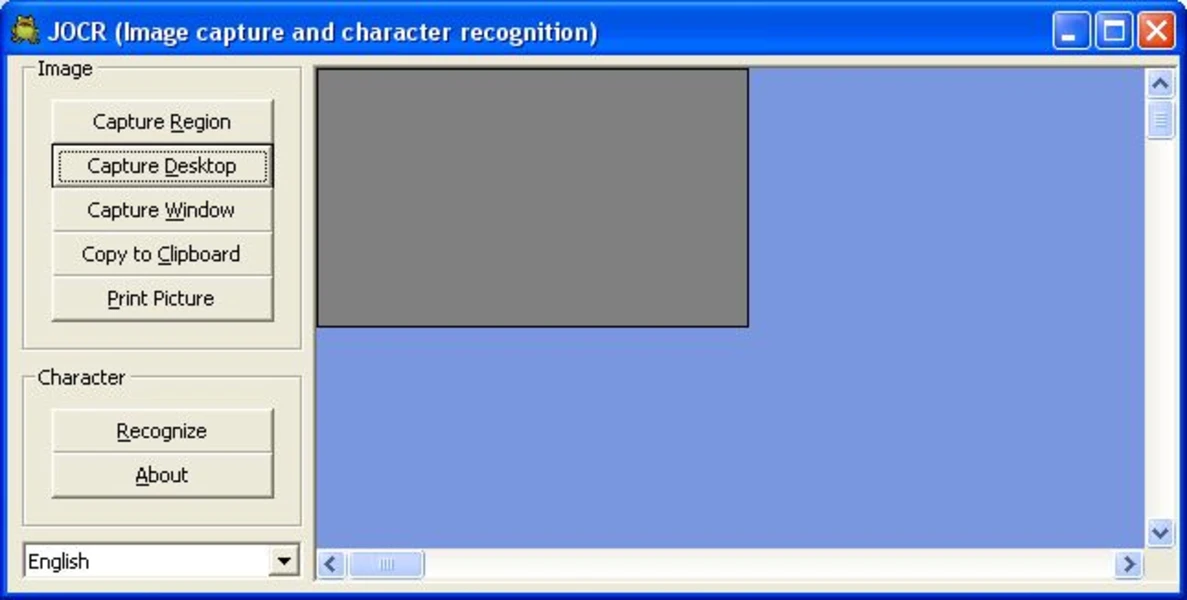
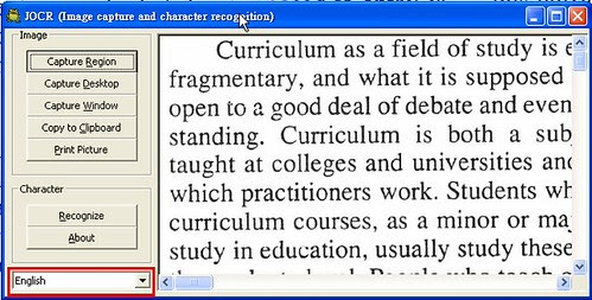
Интерфейс JOCR разделён на две функциональные зоны. Слева находится компактная панель команд, а справа — большое поле предварительного просмотра захваченного изображения. В группе Image расположены Capture Region, Capture Desktop, Capture Window, Copy to Clipboard и Print Picture. Ниже группа Character содержит Recognize и About. В самом низу слева находится раскрывающийся список языка OCR. Такая компоновка позволяет последовательно двигаться сверху вниз: получить изображение, проверить его, выбрать язык и запустить распознавание.
Правая область не является редактором изображения. Она нужна прежде всего для контроля того, что попало в снимок. Если захваченная область больше видимой части окна JOCR, становятся полезны полосы прокрутки. Это особенно заметно при Capture Desktop или при захвате крупного фрагмента страницы: экранный снимок может не помещаться целиком, но его содержимое остаётся доступным для просмотра. Возможностей кадрировать, поворачивать, выравнивать перспективу или улучшать контраст внутри JOCR не предусмотрено, поэтому такую подготовку выполняют до захвата в исходной программе.
Группа Image
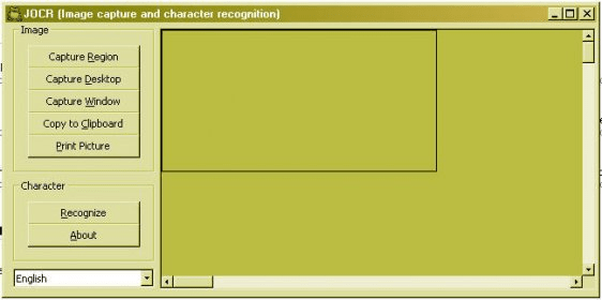
Capture Region предназначена для произвольного прямоугольного фрагмента. Это основной режим для OCR, потому что позволяет исключить всё, кроме интересующего текста. Capture Desktop снимает весь видимый рабочий стол, а Capture Window — выбранное окно целиком. Эти два режима удобны, когда текст занимает большую часть окна и точное ручное обведение только замедлит работу. После любого из трёх вариантов результат появляется в области просмотра JOCR.
Copy to Clipboard и Print Picture относятся к работе со снимком. В старых описаниях JOCR формулировки вокруг буфера обмена различаются: отдельная кнопка присутствует именно в группе Image, а сообщение после OCR также указывает, что распознанные символы помещены в буфер. Поэтому практично различать два действия: снимок проверять и при необходимости копировать через элементы Image, а гарантированно текстовый результат получать через Recognize и затем контролировать его в открывшемся текстовом представлении. Это снимает двусмысленность при работе с разными системными конфигурациями.
Группа Character
Recognize запускает обработку текущего захваченного изображения. Если кадр не получен, язык не доступен в MODI или сам компонент не установлен, команда не сможет выполнить полезное OCR. About открывает сведения о программе и не влияет на распознавание. В повседневной работе вся логика Character фактически сводится к одному правилу: сначала добиться качественного снимка в правой части, затем проверить язык и только после этого нажимать Recognize.
Capture Region: точное распознавание фрагмента
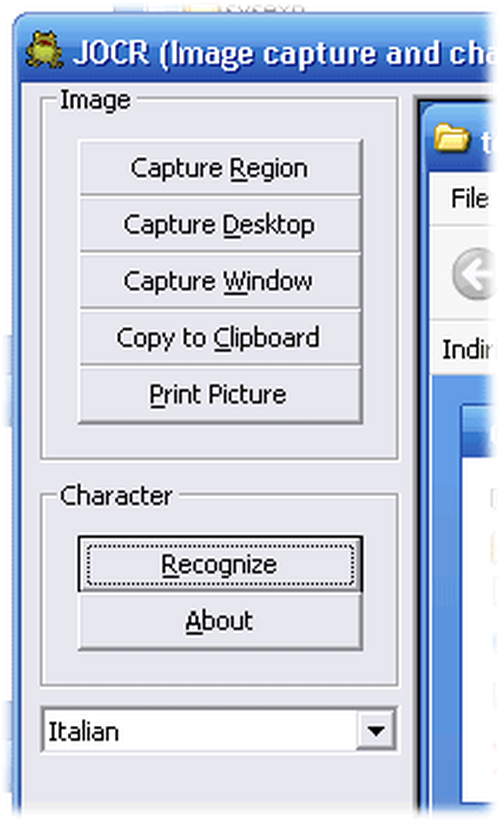
Capture Region лучше всего подходит для абзаца, подписи, номера, кода ошибки, строки таблицы или небольшого блока на PDF-странице. После выбора режима указатель используется для задания прямоугольника. Чем точнее границы, тем меньше лишних линий, значков и фоновых элементов попадёт в OCR. Для одного абзаца разумно захватывать весь абзац с небольшим свободным полем вокруг букв, но не соседнюю колонку и не широкие поля документа.
При выборе области важно не обрезать верхние и нижние части знаков. Обрезанная точка над i, хвост у g, диакритический знак или нижняя часть цифры могут изменить результат сильнее, чем несколько лишних белых пикселей по краям. Если страница отображается в масштабе, при котором строки выглядят ступенчато или буквы сливаются, лучше сначала увеличить документ, затем повторить захват. JOCR не увеличивает смысловую детализацию уже снятого растра: масштабирование после неудачного захвата не заменяет более чёткий исходный кадр.
Для многостолбцовой страницы полезно распознавать колонки отдельно. Если захватить две колонки одним прямоугольником, OCR должен определить порядок чтения по пиксельной структуре, а JOCR не предоставляет средств разметки зон. В результате строки из соседних колонок могут смешаться. Аналогично подпись под рисунком лучше обрабатывать отдельно от основного текста, а номер страницы — отдельно от абзаца, если он нужен.
Capture Window: когда нужен весь интерфейсный блок
Capture Window удобен для диалогов, справочных окон и программ, где весь нужный текст уже собран в одном окне. Этот режим избавляет от ручного обведения и помогает не потерять строку у края. Типичный пример — сообщение об ошибке с заголовком, описанием и кодом: захват окна сохраняет контекст, после чего можно распознать содержимое и вставить текст ошибки в поиск, обращение в поддержку или рабочую заметку.
Недостаток режима проявляется, если в окне много не относящихся к задаче элементов: кнопок, иконок, дерева навигации, декоративных панелей. В этом случае Capture Region обычно даёт чище входной материал. Выбор между двумя режимами прост: если текст занимает почти всё окно и рамка не мешает — Capture Window быстрее; если нужен отдельный смысловой блок — Capture Region точнее.
Capture Desktop: полный снимок экрана
Capture Desktop фиксирует рабочий стол целиком. Для OCR это скорее вспомогательный режим, потому что полный экран содержит много визуального шума и часто уменьшает относительный размер букв. Он полезен, когда требуется сохранить общую картину, а затем посмотреть снимок или напечатать его. Если цель — именно распознать текст, лучше оценить, нельзя ли заменить полный экран захватом окна или области.
Особенно осторожно стоит использовать полный экран на дисплеях с высоким разрешением. Текст, который визуально кажется нормальным, в полном снимке может занимать малую долю кадра. MODI получает фактические пиксели, а не знание о масштабировании интерфейса, поэтому мелкие символы повышают риск замен. Если после Capture Desktop результат слабый, повторный Capture Region того же текста в увеличенном масштабе обычно рациональнее, чем многократный запуск Recognize на неизменном кадре.
Предварительный просмотр и проверка границ
После захвата JOCR показывает изображение справа. Этот этап стоит использовать как контроль входных данных, а не как формальность. Проверьте четыре вещи: начало первой строки, конец длинных строк, нижнюю строку и наличие посторонних областей. Если хотя бы один край текста срезан, проще захватить фрагмент заново. Если видны несколько колонок, крупные картинки или элементы интерфейса, которые не нужны в тексте, также лучше сузить область.
Полосы прокрутки позволяют исследовать снимок, который больше окна. При проверке длинного фрагмента имеет смысл прокрутить его до конца перед Recognize: это быстрее, чем потом искать причину пропавшего предложения. Сам факт того, что изображение прокручивается, не меняет OCR — распознаётся текущий захваченный растр целиком, а не только видимая часть панели.
Выбор языка распознавания
Язык выбирается в раскрывающемся списке в нижней части JOCR. В опубликованном перечне для связки с MODI указаны Chinese, Czech, Danish, Dutch, English, Finnish, French, German, Greek, Hungarian, Italian, Japanese, Korean, Norwegian, Polish, Portuguese, Russian, Spanish, Swedish и Turkish. Фактический набор в списке зависит от языков OCR, доступных в установленном Microsoft Office Document Imaging, поэтому наличие названия в общем перечне ещё не означает, что конкретный компьютер уже подготовлен для этого языка.
Для китайского в реальных снимках интерфейса встречаются варианты Chinese_traditional, а в других конфигурациях возможны отдельные варианты, зависящие от языковых средств MODI. Практический принцип один: выбирать язык, соответствующий основному тексту кадра, и сверять доступность в настройках Microsoft Office Document Imaging. Если нужного пункта нет, проблему следует решать на уровне компонентов Office, а не искать скрытую настройку в JOCR.
| Язык | Когда выбирать | Что проверить перед OCR |
|---|---|---|
| English | Английские страницы, сообщения и интерфейсы | Что в кадре нет большого объёма текста на другом языке |
| Russian | Русский текст | Что языковой модуль доступен в MODI |
| Chinese / Chinese_traditional | Китайский текст соответствующего варианта | Что выбран именно установленный вариант китайского OCR |
| German, French, Italian, Spanish, Portuguese | Текст на соответствующем европейском языке | Диакритические знаки должны быть чёткими и не обрезанными |
| Japanese, Korean | Японский или корейский текст | Нужный модуль должен присутствовать в MODI |
| Czech, Danish, Dutch, Finnish, Greek, Hungarian, Norwegian, Polish, Swedish, Turkish | Соответствующий язык из поддерживаемого перечня | Список JOCR должен совпадать с реально установленными OCR-возможностями |
Как JOCR обрабатывает текст после Recognize
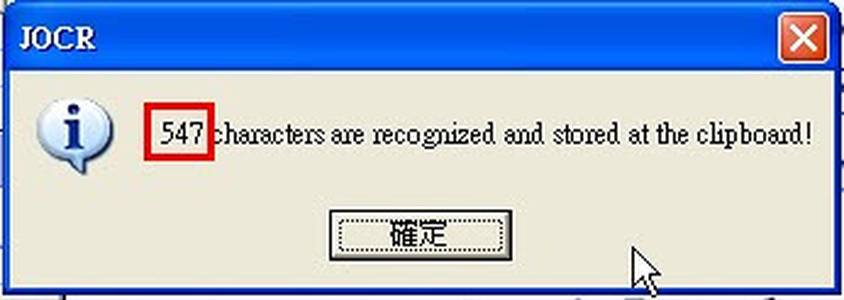
После нажатия Recognize JOCR передаёт захваченный растр механизму MODI. В документированных сценариях по завершении появляется информационное окно, сообщающее число распознанных символов и то, что результат сохранён в буфере обмена. После подтверждения результат также открывается в текстовом окне, часто в Блокноте. Именно там удобно проверить переносы строк, подозрительные символы, цифры и пунктуацию перед дальнейшим использованием.
Количество распознанных символов в сообщении полезно как грубый индикатор. Если на экране большой абзац, а число неожиданно мало, вероятны неверный язык, слишком мелкое изображение, неудачная область или проблема MODI. Само по себе большое число не гарантирует точность: OCR может уверенно заменить похожие символы и всё равно посчитать их распознанными. Поэтому для важных данных нужна содержательная проверка.
Распознавание текста из PDF
JOCR не открывает PDF-файл как документ. Чтобы извлечь текст, страницу сначала показывают в PDF-просмотрщике, переходят к нужному месту и затем захватывают экран. Это подходит для скана, изображения внутри PDF или страницы, где выделение мышью недоступно. Для обычного PDF с уже существующим текстовым слоем быстрее воспользоваться стандартным копированием; OCR имеет смысл именно там, где текста как объектов нет или доступ к нему ограничен интерфейсом.
Перед Capture Region увеличьте страницу так, чтобы строки оставались резкими и не выходили за экран. Для двух колонок сделайте два захвата, для длинной страницы — несколько последовательных фрагментов. Такой способ не сохраняет структуру PDF: шрифты, размеры, координаты, ссылки, закладки, формы и исходная разбивка страницы не переходят в результат. Вы получаете символы, которые затем можно вставить в редактор и оформить заново.
Если нужен весь многостраничный скан, ручной экранный процесс быстро становится неудобным. JOCR не предоставляет очередь страниц и пакетный импорт файлов, поэтому десятки страниц потребуют повторения захвата и Recognize. В такой задаче логичнее использовать OCR-средство с прямой загрузкой PDF или изображений. Сильная сторона JOCR — короткий эпизод: один абзац, одна цитата, один код, одна подпись или небольшой участок страницы.
Распознавание изображения или фотографии
С JPEG, PNG, TIFF и другими изображениями сценарий такой же: файл открывается в любом просмотрщике, а JOCR снимает показанный участок. Формат исходного файла для JOCR вторичен, потому что программа получает уже отрисованные пиксели экрана. Это позволяет работать даже с изображением, которое открылось в браузере или специализированной программе, но одновременно означает отсутствие прямого импорта и доступа к исходному разрешению файла.
Если фотография содержит перспективные искажения, поворот или сильные тени, сначала исправьте их в редакторе либо просмотрщике, который умеет поворачивать и корректировать изображение. В JOCR нет инструментов выравнивания страницы, удаления фона и повышения контраста. Для аккуратно отсканированного текста чаще достаточно увеличить изображение и захватить прямоугольник, в котором строки идут горизонтально.
Защищённые веб-страницы и текст, который нельзя выделить
Одно из практических применений JOCR — извлечение видимого текста из интерфейса, где обычное выделение не работает. Поскольку захват идёт с экрана, программе не важно, является ли надпись HTML-текстом, картинкой, элементом удалённого сеанса или частью отрисованного документа. Важно только, чтобы символы были видны и достаточно чётки. Это же объясняет применимость к защищённым PDF: JOCR не снимает защиту файла и не изменяет его, а распознаёт пиксели, которые пользователь уже видит.
Такой способ не отменяет правил доступа к содержимому. Техническая возможность распознать фрагмент не означает разрешения на массовое копирование материалов. Для рабочей заметки, собственной документации или доступного пользователю текста процесс очевиден; для защищённых чужих материалов следует учитывать права и условия использования исходного ресурса.
Сообщения об ошибках, диалоги и служебные окна
Текст ошибки часто нужно перенести без опечаток, особенно когда в нём есть код, путь или имя компонента. Если диалог не позволяет выделить сообщение, Capture Window сохраняет его целиком, а Capture Region — только полезную строку. После Recognize результат можно вставить в поиск или заявку. Для кодов важно отдельно сверить похожие символы: 0 и O, 1 и l, B и 8, дефис и длинное тире, обратную косую черту и другие знаки, которые OCR способен перепутать.
Если сообщение содержит несколько областей — заголовок, основной текст, кнопки и мелкую служебную строку — точечный Capture Region обычно даёт лучше управляемый результат. Сначала распознайте главный текст, затем при необходимости отдельный код. Такой раздельный подход снижает вероятность того, что надписи на кнопках попадут внутрь предложения или изменят порядок чтения.
Что влияет на точность OCR
Точность определяется не размером окна JOCR, а качеством растра, переданного MODI. Крупный контрастный шрифт на однотонном фоне распознаётся легче, чем мелкий сглаженный текст поверх фотографии. Чем меньше задача похожа на обычную печатную страницу, тем внимательнее надо подготавливать экран. JOCR не предлагает профиль качества, порог бинаризации или выбор движка, поэтому основные рычаги пользователя — масштаб источника, границы захвата и правильный язык.
- Увеличивайте исходную страницу до чётких контуров букв, но не настолько, чтобы строки пришлось обрезать.
- Захватывайте текст без соседних панелей, иконок и лишних колонок.
- Сохраняйте вокруг букв небольшой запас, чтобы не срезать диакритику и нижние элементы знаков.
- Выбирайте язык до Recognize и не полагайтесь на автоматическое определение.
- По возможности располагайте строки горизонтально; наклонённый текст предварительно выравнивайте вне JOCR.
- Проверяйте числа, артикулы, адреса, коды и имена отдельно — цена одной ошибки там выше, чем в обычной фразе.
- При слабом результате меняйте входной кадр, а не повторяйте распознавание того же изображения без изменений.
Мелкий шрифт
Если символы занимают мало пикселей, различия между похожими буквами становятся недостаточными. Увеличение масштаба в PDF-просмотрщике или браузере до захвата обычно полезнее, чем захват всего окна. Следите, чтобы масштабирование оставляло контуры резкими: интерполяция плохой исходной картинки может только увеличить размытие.
Цветной и сложный фон
Надписи на фотографиях, градиентах и узорах сложнее обычного чёрного текста на белом фоне. Если исходная программа позволяет переключить тему, увеличить контраст или показать документ без декоративных элементов, сделайте это до Capture Region. Сам JOCR не содержит фильтров очистки фона.
Сжатие и артефакты
Сильно сжатый JPEG создаёт ореолы и квадратные артефакты вокруг букв. Для короткой надписи попробуйте увеличить изображение до размера, при котором контуры остаются различимыми, и ограничить прямоугольник только текстом. Если доступен более качественный исходник, лучше открыть его: JOCR работает с тем, что отрисовано на экране, и не восстанавливает потерянные детали.
Поворот и перспектива
Поворот на 90 градусов или заметный наклон следует исправить до захвата. Для фотографии страницы полезно сначала выровнять перспективу в редакторе, иначе строки будут менять высоту и наклон по кадру. В JOCR нет отдельной команды deskew или rotate, поэтому качество геометрии полностью зависит от подготовленного изображения.
Смешанные языки, цифры и пунктуация
JOCR предлагает явный выбор одного языка, поэтому смешанный текст требует контроля. Если абзац в основном русский, но содержит английские термины и цифры, выбирают русский и затем внимательно проверяют вставки. Если англоязычная часть большая и важная, её можно захватить отдельно с English. Такой раздельный подход особенно полезен для имён, технических обозначений и фрагментов кода.
Цифры обычно не требуют отдельного языка, но их легко спутать с буквами похожей формы. Для серийных номеров, контрольных сумм и кодов ошибок нельзя считать OCR окончательным источником. После Recognize сравните результат с изображением посимвольно. Пунктуация тоже чувствительна к масштабу: точка, запятая, двоеточие, апостроф и кавычки занимают мало пикселей и могут теряться на размытой картинке.
Распознавание таблиц и сложной вёрстки
JOCR подходит для получения текста, но не для восстановления табличной структуры. В опубликованном практическом описании прямо отмечено, что таблицы и готовое форматирование не восстанавливаются. Если нужно перенести несколько ячеек, лучше распознавать каждую строку или группу ячеек отдельно и затем вручную размещать данные в таблице. Для большого массива табличных данных стоит выбрать OCR с распознаванием областей и экспортом структуры.
То же касается газетных колонок, боковых примечаний, сносок и сложных макетов. JOCR не предоставляет редактора зон, где можно было бы указать порядок чтения. Пользователь сам задаёт порядок последовательными Capture Region. Такой контроль удобен на небольшом объёме: сначала левая колонка, затем правая, затем подпись. На десятках страниц ручное управление становится трудоёмким.
Буфер обмена и текстовое окно результата
После OCR сообщение JOCR указывает, что распознанные символы сохранены в буфере обмена. В типичных инструкциях после подтверждения также появляется текст в Блокноте. Это позволяет сразу вставить фрагмент в нужную программу или сначала проверить его. Для ответственной работы второй вариант предпочтительнее: просмотр результата помогает заметить пропавшую строку, неправильный язык или очевидные подстановки до того, как текст попадёт в документ.
При серии коротких распознаваний полезно сразу переносить каждый результат в подготовленный файл и отделять фрагменты понятными переносами. JOCR не ведёт собственную историю распознаваний. Если следующий OCR заменит содержимое буфера, вернуться к предыдущему результату средствами программы нельзя. Поэтому рабочий документ или Блокнот играет роль места накопления и проверки.
Печать захваченного изображения
Кнопка Print Picture относится к изображению, а не к распознанному оформленному документу. Она может быть полезна, когда требуется распечатать именно снятый с экрана фрагмент. Не следует ожидать, что JOCR после OCR создаст страницу с восстановленными шрифтами и разметкой: распознанный текст и захваченное изображение — разные результаты. Для оформления текста используют внешний редактор.
Microsoft Office Document Imaging: обязательная часть OCR
JOCR использует OCR-функции Microsoft Office Document Imaging. На системах, где MODI не установлен, захват экрана остаётся отдельной операцией, но распознавание не получает нужного механизма. Документированные конфигурации связывают работу OCR с Office 2003 и Office 2007. В более новых наборах Office MODI штатно отсутствует, поэтому наличие современного Word или Excel само по себе не подтверждает готовность JOCR к распознаванию.
Если Recognize сообщает о проблеме OCR, сначала проверьте именно MODI. В классической установке Office нужный компонент находился среди Office Tools. Затем откройте Microsoft Office Document Imaging и проверьте язык через Tools, Options и вкладку OCR. Если требуемый язык отсутствует там, выбор похожего пункта в JOCR проблему не решит. Восстанавливать совместимость случайными DLL из неизвестных архивов не стоит: безопаснее использовать корректный установочный источник Office или выбрать другой OCR-инструмент.
Связь с MODI также объясняет небольшой размер JOCR: программа не содержит собственный полноразмерный OCR-движок и словари для всех языков. Практическое следствие — перенос одного JOCR.exe на другой компьютер не гарантирует распознавание. На втором компьютере должна быть рабочая OCR-среда MODI с нужным языком.
Типичные ошибки и способы исправления
Recognize не даёт результата
Сначала убедитесь, что в правой части JOCR действительно есть захваченный текст. Затем проверьте выбранный язык и наличие MODI. Если захват изображения работает, а ошибка возникает только на Recognize, это сильный признак проблемы OCR-компонента или языковой конфигурации. Повторная установка самого JOCR в таком случае не добавит отсутствующие возможности MODI.
Выбранного языка нет в списке
Проверьте OCR Language в Microsoft Office Document Imaging. Набор языков определяется установленными средствами MODI. Если язык не доступен там, JOCR не может самостоятельно скачать или создать его. Для текста на другом языке остаётся установить соответствующие компоненты из надёжного источника или использовать другой распознаватель.
Получается бессмысленный набор символов
Наиболее вероятны три причины: неверный язык, слишком мелкий текст или слабое качество изображения. Сначала переключите язык на правильный, затем увеличьте исходный документ и заново выполните Capture Region. Если фон сложный, подготовьте картинку в другом редакторе. Повторять Recognize на том же неудачном растре без изменения условий обычно нет смысла.
Пропала часть строки
Вернитесь к снимку и посмотрите края. Если буквы обрезаны, расширьте прямоугольник Capture Region. Если строка полностью видна, но пропущена, попробуйте увеличить масштаб источника и уменьшить объём захвата до нескольких строк. Для многостолбцовой страницы исключите соседнюю колонку и горизонтальные линии.
Строки идут в неправильном порядке
Причина обычно в сложной компоновке кадра. JOCR не даёт ручной разметки зон, поэтому разделите страницу на логические блоки и распознавайте их последовательно. Для двух колонок сделайте два независимых захвата; для таблицы — отдельные строки или ячейки, если объём небольшой.
После OCR нужно восстановить оформление
JOCR не сохраняет исходные шрифты, отступы, колонки и таблицы как редактируемую структуру. Полученный текст следует перенести в Word, LibreOffice или другой редактор и оформить вручную. Если сохранение макета критично, нужен OCR, рассчитанный на анализ страницы и экспорт документа, а не только на экранный фрагмент.
Рабочий сценарий: одна цитата из отсканированного PDF
- Откройте нужную страницу PDF и увеличьте её до чётко читаемого текста.
- Если страница двухколоночная, разместите на экране только нужную колонку.
- В JOCR нажмите Capture Region и обведите цитату с небольшими полями.
- Проверьте, что первая и последняя строки не обрезаны.
- Выберите язык цитаты и нажмите Recognize.
- Сверьте распознанный текст с PDF, особенно имена, числа, дефисы и знаки сносок.
- Скопируйте исправленный фрагмент в рабочий документ и при необходимости добавьте библиографические данные вручную.
Этот сценарий показывает сильную сторону JOCR: для небольшого участка не нужно подготавливать отдельный файл изображения или запускать многостраничный процесс. Но библиографические данные, координаты страницы и оформление цитаты программа не понимает — их контролирует пользователь.
Рабочий сценарий: код ошибки из программы
- Оставьте диалог ошибки на экране и не закрывайте его.
- Если весь диалог компактный, используйте Capture Window; если много лишних кнопок — Capture Region.
- После захвата выберите язык основного текста сообщения.
- Запустите Recognize и перенесите результат в Блокнот.
- Сверьте код и путь посимвольно с исходным диалогом.
- Используйте проверенный текст для поиска решения или обращения в поддержку.
Для технических сообщений важно не доверять OCR в местах, где один символ меняет смысл. Строка 0x80070005, имя DLL или путь к файлу требуют визуальной сверки. Обычные слова можно проверять по контексту, а код — только по изображению.
Рабочий сценарий: текст с изображения в браузере
Если на веб-странице текст встроен в изображение, увеличьте картинку штатными средствами браузера или откройте её отдельно, если интерфейс это позволяет. Capture Region должен охватывать только надпись. После Recognize результат проверяют как обычный OCR. JOCR не получает HTML, не знает структуру страницы и не извлекает скрытые данные: распознаётся лишь то, что видно в выбранном прямоугольнике.
Рабочий сценарий: длинный фрагмент
Для длинного текста лучше делить страницу на перекрывающиеся по смыслу блоки, но не по буквам. Например, первый захват заканчивать на конце абзаца, второй начинать со следующего. Это проще для склейки, чем разрывать предложение посередине. Если абзац не помещается, оставьте в начале второго кадра короткий контрольный кусок предыдущей строки и удалите повтор после проверки. Так легче убедиться, что между кадрами ничего не потеряно.
После каждого Recognize сразу добавляйте результат в один рабочий документ. JOCR не собирает много захватов в проект и не нумерует их. Для десяти и более страниц такой ручной поток становится утомительным, поэтому программу разумно использовать для выборочного извлечения, а не для массовой оцифровки книги.
Что JOCR не делает
- Не открывает PDF и изображения через собственный диалог импорта для OCR.
- Не формирует многостраничный OCR-проект и не обрабатывает папку файлов пакетно.
- Не создаёт поисковый текстовый слой внутри PDF.
- Не редактирует исходный PDF и не меняет его страницы.
- Не восстанавливает таблицы, колонки и оформление как готовый документ.
- Не предоставляет встроенный текстовый редактор для длительной правки результата.
- Не содержит средств поворота, deskew, очистки фона и коррекции перспективы.
- Не предлагает автоматическое определение языка вместо ручного выбора.
- Не заменяет MODI собственным независимым OCR-движком.
Эти ограничения определяют правильную область применения. JOCR хорош как мост между видимым экранным фрагментом и редактируемыми символами. Если задача начинается со слов обработать папку, сохранить макет, сделать PDF с поиском или распознать сотни страниц, нужен инструмент другого класса.
Совместимость и практическая проверка перед использованием
Наиболее предсказуемая среда — та, где уже работает Microsoft Office Document Imaging с требуемым языком OCR. Для Office 2003 и Office 2007 такая связка описана напрямую. Наличие только более нового Office не следует считать достаточным, потому что MODI перестал быть штатной частью новых выпусков. На современном компьютере разумно сначала проверить, запускается ли MODI и доступна ли вкладка OCR, а уже потом диагностировать JOCR.
Если JOCR открывается и Capture Region показывает снимок, это подтверждает работу захвата, но не распознавания. Полный тест должен включать короткий эталонный фрагмент: чёрный текст на белом фоне, правильный язык, Recognize, сообщение о числе символов и появление текста. Такой тест отделяет проблемы совместимости OCR от проблем качества конкретного документа.
Как оценивать результат распознавания
Проверка должна соответствовать цене ошибки. Для черновой заметки достаточно быстро прочитать получившийся абзац. Для цитаты нужно сверить имена, кавычки, дефисы и номера страниц. Для финансового числа, артикулов и идентификаторов требуется посимвольная проверка. OCR экономит набор текста, но не превращает изображение в гарантированно достоверные данные.
Полезный приём — искать места, где контекст не подсказывает правильный символ. В обычном слове опечатка заметна, а в коде вроде A1O0l символы могут выглядеть правдоподобно в любой комбинации. Такие участки сверяйте с исходным снимком в JOCR, пока он ещё открыт.
Сравнение JOCR с аналогами
| Программа | Лучше подходит для | Главное ограничение |
|---|---|---|
| JOCR | Быстрого OCR небольшого фрагмента, уже показанного на экране | Для распознавания нужен Microsoft Office Document Imaging; файлы напрямую не открываются |
| Capture2Text | Быстрого распознавания выделенной области экрана с клавиатурным сценарием | Ориентирован на отдельные экранные фрагменты, а не на редактирование PDF |
| GT Text | Извлечения текста из изображений и выбранных областей | Не заменяет редактор документов и не восстанавливает сложную вёрстку |
| FreeOCR | OCR изображений, сканов и PDF в более файловом сценарии | Для единичной экранной надписи процесс менее прямой, чем захват области |
| Boxoft Screen OCR | Распознавания текста непосредственно с экрана | Узкая специализация на экранном OCR без функций редактирования PDF |
Для одного абзаца, сообщения или надписи JOCR удобен простотой: захват, язык, Recognize. Если MODI уже доступен, лишних промежуточных файлов не требуется. Capture2Text ближе всего по идее экранного OCR, GT Text также ориентирован на извлечение текста, FreeOCR уместнее при работе с файлами, а Boxoft Screen OCR решает сходную задачу захвата. Если же требуется менять страницы PDF, переставлять их, редактировать содержимое или собирать новый документ, экранные OCR-инструменты не заменят PDF-редактор.
Когда выбирать JOCR, а когда другой инструмент
JOCR оправдан, если нужный текст уже виден, его немного, обычное копирование недоступно, а на компьютере есть работающий MODI. Здесь цена подготовки минимальна: не нужно сохранять промежуточный скриншот, выбирать файл в OCR-программе и настраивать проект. Для одной-двух областей это действительно быстрый путь.
Другой инструмент лучше, если требуется открыть исходный PDF напрямую, распознать несколько страниц подряд, сохранить текстовый слой, восстановить таблицу, экспортировать разметку, автоматически определить язык или работать без MODI. Такой выбор не означает, что JOCR плохо выполняет свою функцию; просто его функция намного уже полноценной системы оцифровки документов.
Практические приёмы для стабильного результата
Начинайте с короткого контрольного фрагмента
Перед большой работой распознайте две-три строки того же документа. Если язык и качество настроены правильно, только потом переходите к длинным участкам. Это быстрее, чем обнаружить неверную конфигурацию после серии захватов.
Увеличивайте текст в исходном окне
Масштаб PDF, браузера или просмотрщика определяет реальное число пикселей в буквах. Увеличение до чётких контуров улучшает входной материал, пока строки ещё удобно захватывать.
Не смешивайте колонки
Две колонки в одном кадре создают неопределённый порядок чтения. Отдельный Capture Region для каждой колонки даёт понятную последовательность и упрощает проверку.
Оставляйте небольшой край
Слишком тесная рамка может срезать точки, кавычки и нижние элементы букв. Небольшое чистое поле безопаснее, чем захват впритык.
Убирайте курсор с текста
Если указатель мыши остаётся поверх букв в момент захвата, он становится частью изображения и способен закрыть символ. Перед фиксацией области держите курсор вне содержательного блока, насколько это позволяет режим.
Проверяйте язык каждый раз при смене документа
После английской страницы легко забыть переключить список перед русской. Такая ошибка выглядит как плохой OCR, хотя исправляется одним выбором языка.
Делите разнородный материал
Заголовок крупным шрифтом, основной текст и мелкая подпись лучше распознавать раздельно, если их размеры сильно отличаются. Для каждого кадра можно подобрать удобный масштаб.
Сверяйте конец строки
Обрезанный правый край часто незаметен в момент выделения. Просмотр снимка до Recognize позволяет вернуть недостающие символы повторным захватом.
Не доверяйте переносам автоматически
OCR может оставить дефис конца строки или, наоборот, склеить слова. При переносе текста в редактор проверьте границы строк и абзацев.
Храните исходный кадр до проверки
Не спешите захватывать следующий фрагмент, пока текущий результат не сверён. Правый просмотр JOCR удобен как визуальная опора для исправлений.
Отдельно сверяйте знаки препинания
Кавычки, апострофы, точки и запятые малы и чаще страдают от размытия. Для цитат и юридического текста их проверка обязательна.
Не растягивайте плохую фотографию
Если исходник смазан, простое увеличение лишь делает смазанные контуры крупнее. Лучше найти более резкую копию или переснять документ.
Исправляйте наклон до захвата
JOCR не выравнивает строки. Даже несколько градусов наклона на длинном абзаце могут ухудшить сегментацию, поэтому поверните изображение заранее.
Работайте блоками по смыслу
Конец абзаца, пункт списка или законченная строка таблицы — удобная граница захвата. Так проще собирать результат и находить пропуски.
Используйте Capture Window для компактных диалогов
Когда сообщение целиком помещается в небольшом окне, захват окна быстрее ручного выделения и сохраняет весь текст. Если кнопок и декора много, вернитесь к Capture Region.
Не путайте снимок и OCR-текст
Print Picture работает с картинкой, а Recognize — с символами. Выбирайте действие по конечной цели: распечатать изображение или получить редактируемый текст.
Проверяйте доступность языка в MODI
Если нужный язык отсутствует в Microsoft Office Document Imaging, список JOCR не может компенсировать это. Диагностику начинайте с OCR-компонента.
Не скачивайте неизвестные языковые DLL
Проблемы MODI лучше решать штатными компонентами Office или переходом на другой OCR. Случайные библиотеки из архивов создают риск и не гарантируют совместимость.
Для массовой работы смените класс инструмента
Сотни Capture Region и ручных вставок превращают экономию времени в рутину. Пакетный OCR с импортом страниц эффективнее для книги или архива.
После результата делайте смысловую вычитку
Даже визуально аккуратный текст может содержать одну-две замены, которые не выглядят как явная ошибка. Прочитайте предложение целиком и сопоставьте ключевые места с оригиналом.
Разбор элементов на реальном захваченном тексте
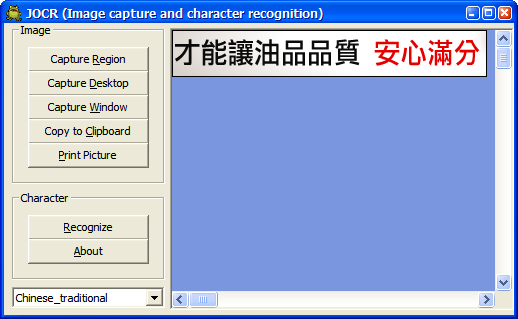
На снимке с китайским фрагментом видно, что JOCR помещает полученную область в правую панель и оставляет слева все основные команды. В нижнем списке выбран Chinese_traditional. Это наглядно показывает правильную последовательность: содержимое уже захвачено, затем язык должен соответствовать символам, и только потом выполняется Recognize. Если вместо китайского оставить English, проблема будет не в границах снимка, а в неверной языковой модели.
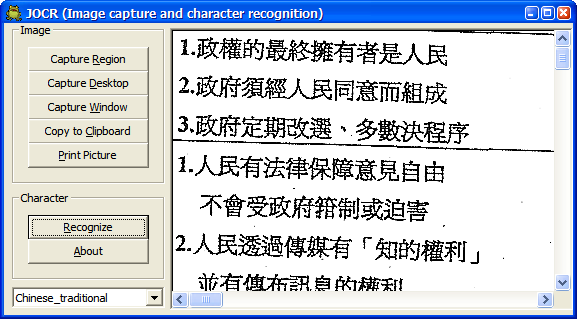
Другой снимок демонстрирует более крупный фрагмент документа, занимающий почти всю область просмотра. Полосы прокрутки показывают, что кадр может выходить за видимую область. В такой ситуации перед OCR полезно проверить нижнюю и правую части: длинный снимок может казаться корректным в верхнем левом углу, хотя важная строка внизу была обрезана при выделении.
Подготовка PDF-страницы перед захватом
Для скана в PDF сначала определите, есть ли у документа уже текстовый слой. Если текст выделяется и корректно копируется, OCR не нужен. Если выделения нет, включите удобный режим отображения страницы и увеличьте фрагмент. Не захватывайте панель миниатюр, номера инструментов и соседние страницы: они не относятся к содержанию и могут повлиять на распознавание.
При книжном развороте обрабатывайте страницы отдельно. Корешок, тень у сгиба и наклон строк ухудшают изображение, особенно около центра. Если просмотрщик умеет показывать одну страницу и поворачивать её, подготовьте вид там. JOCR должен получать уже максимально простой прямоугольный текстовый блок.
Подготовка веб-страницы и интерфейса
В браузере временно увеличьте масштаб страницы, если надпись мелкая. Закройте всплывающие подсказки, меню и уведомления, которые перекрывают текст. Если распознаётся таблица на сайте, выбирайте одну ячейку или строку, когда важен порядок значений. Скриншот всей страницы не даёт JOCR знания о DOM и колонках — это остаётся обычной картинкой.
Для интерфейса с тёмной темой распознавание может быть приемлемым, но при возможности переключение на более контрастное представление упрощает OCR. Если цветовая схема не меняется, ограничьте область только символами и исключите иконки. Знаки на кнопках и пиктограммы могут восприниматься как буквы или пунктуация.
Подготовка скана и фотографии
Для скана предпочтительны ровные строки, хороший контраст и отсутствие теней. Если видны чёрные края страницы или следы соседнего листа, отрежьте их в просмотрщике либо захватите область без них. Для фотографии проверьте фокус: мелкая расфокусировка часто заметна только после увеличения, но именно она определяет, сможет ли OCR различить похожие буквы.
Если текст напечатан на цветной бумаге, не обязательно переводить изображение в чёрно-белое, однако высокая контрастность помогает. JOCR не даёт ручных фильтров, поэтому любые улучшения выполняются до Capture Region. После корректировки изображения повторите захват заново, а не распознавайте старый снимок, который остался в правой панели.
Контроль качества после OCR
После распознавания сравнивайте результат не только построчно, но и по типам данных. Слова проверяются контекстом, числа — визуально, имена — по оригиналу, пунктуация — по назначению текста. Для списка значений удобно идти сверху вниз и отмечать проверенные строки. Для короткого кода лучше не исправлять по догадке: если символ неясен, увеличьте исходник и сделайте отдельный Capture Region.
Если в одном и том же месте OCR стабильно ошибается, это сигнал менять изображение. Увеличьте масштаб, уберите соседние элементы, поправьте наклон или найдите более качественный источник. Повторный запуск на идентичном кадре при детерминированном OCR редко создаёт принципиально новую информацию.
Частые вопросы о JOCR
Можно ли открыть PDF прямо в JOCR?
Нет. Документ открывают во внешнем просмотрщике и захватывают нужную область экрана. JOCR работает с полученным снимком, а не с внутренней структурой PDF.
Можно ли распознать отсканированную страницу?
Да, если скан показан на экране и достаточно чёткий. Для одной страницы или фрагмента используйте Capture Region, но для большой пачки страниц удобнее специализированный пакетный OCR.
Почему захват работает, а Recognize — нет?
Захват и OCR зависят от разных частей рабочего процесса. Для Recognize нужен Microsoft Office Document Imaging с подходящим языком. Если MODI отсутствует или настроен неполно, картинка может успешно появиться в JOCR, а текст — нет.
Можно ли выбрать русский язык?
Russian присутствует в опубликованном перечне распознаваемых языков. На конкретной системе он должен быть доступен в MODI; это проверяется в настройках OCR Microsoft Office Document Imaging.
Сохраняется ли форматирование исходной страницы?
Нет. Цель — получить символы. Таблицы, колонки, шрифты и макет не превращаются в готовый оформленный документ. Для дальнейшего оформления нужен внешний редактор.
Что делать с двухколоночной страницей?
Распознавать колонки отдельно, двигаясь в естественном порядке чтения. Это надёжнее одного широкого кадра, потому что JOCR не предоставляет редактора зон и порядка блоков.
Где проверить язык OCR?
В Microsoft Office Document Imaging через Tools, Options и вкладку OCR. JOCR использует доступные возможности MODI, поэтому диагностика языка начинается именно там.
Можно ли распознавать текст с фотографии?
Можно распознать фотографию, показанную на экране, но качество зависит от резкости, перспективы, контраста и размера букв. Поворот и коррекцию перспективы выполняют заранее во внешнем редакторе.
Что означает сообщение с числом символов?
Оно подтверждает завершение OCR и показывает количество распознанных символов; также указывается помещение результата в буфер обмена. Число помогает заметить явно пустой результат, но не является показателем точности.
Подходит ли JOCR для сотен страниц?
Слабо. Нет прямого импорта файлов и пакетной очереди, поэтому каждый фрагмент приходится захватывать и обрабатывать вручную. Для большого архива эффективнее OCR с многостраничной обработкой.
Краткая памятка перед каждым распознаванием
- Текст открыт и виден целиком в нужном масштабе.
- Выбран самый узкий подходящий режим захвата.
- Границы не срезают символы и не захватывают соседние колонки.
- В правой панели JOCR виден именно тот фрагмент, который требуется получить как текст.
- Язык соответствует основному содержимому и доступен в MODI.
- Перед Recognize сохранён рабочий документ, куда будет перенесён результат.
- После OCR проверяются числа, имена, коды, пунктуация и переносы строк.
Диагностическая матрица по виду исходного текста
Чёрный текст на белом фоне
Оптимальный случай. Используйте Capture Region без лишних полей, выберите язык и распознавайте. Если результат плохой, первым делом проверяйте масштаб и MODI, потому что фон здесь почти не мешает.
Белый текст на тёмном фоне
Сохраните высокий контраст и уберите соседние иконки. Если распознавание нестабильно, попробуйте изменить тему или представление источника до захвата, так как инверсию внутри JOCR настроить нельзя.
Текст поверх фотографии
Сузьте рамку до надписи. Крупные контрастные буквы имеют шанс распознаться, но мелкие знаки на пёстром фоне требуют предварительной обработки изображения вне JOCR.
Скан с серым фоном
Увеличьте страницу и по возможности поднимите контраст в просмотрщике. Не включайте в кадр тёмные края сканера и тень переплёта.
Очень мелкий интерфейсный текст
Увеличьте системный или программный масштаб, если это возможно, и захватывайте только строку. Полный экран здесь особенно невыгоден.
Моноширинный код
Выберите язык, соответствующий буквам, но обязательно сверяйте цифры, регистр и знаки. OCR не знает синтаксис и может заменить визуально похожий символ.
Серийный номер
Захватите номер отдельно крупным планом. После Recognize сравните каждый знак с оригиналом; смысловой контекст почти не помогает исправлять такие строки.
Таблица с сеткой
Обрабатывайте небольшими блоками. Линии сетки могут мешать сегментации, а структура строк и столбцов всё равно не будет восстановлена как таблица.
Две колонки
Два последовательных Capture Region дают предсказуемый порядок чтения. Не захватывайте обе колонки одним прямоугольником.
Текст с крупным заголовком и мелким абзацем
Разделите заголовок и основной текст, если разница размера значительна. Для каждого блока выставьте такой масштаб, при котором буквы чёткие.
Вертикальная подпись
Поверните исходное изображение до горизонтального положения в другой программе. JOCR не содержит поворота и не предназначен для геометрической коррекции.
Фотография под углом
Сначала исправьте перспективу. Если строки расходятся веером, OCR получает разные размеры и наклоны букв в одном кадре.
Размытый скриншот
Ищите исходник лучшего качества. Увеличение уже размытого растра не создаёт недостающие детали.
Сжатый JPEG
При наличии оригинала откройте его. Блоковые артефакты и ореолы возле букв могут превращаться в дополнительные штрихи.
Русский текст с английскими терминами
Выберите Russian для основного абзаца, затем отдельно проверьте английские термины. При длинной англоязычной вставке имеет смысл отдельный захват с English.
Английский текст с формулами
Обычные слова распознаются в English, но математические символы и сложная формульная запись требуют ручной проверки; JOCR не является редактором формул.
Список с маркерами
Захватывайте список как единый блок, если маркеры простые. После OCR проверьте, не превратились ли маркеры в случайные знаки и не склеились ли пункты.
Текст с подчёркиваниями
Линия может сливаться с нижними частями букв. Если исходная программа позволяет отключить оформление или увеличить текст, сделайте это перед захватом.
Ссылка или адрес
OCR даст символы, но ссылка не станет интерактивным объектом. Сверяйте точки, дефисы, подчёркивания и косые черты.
Путь к файлу
Особенно внимательно проверяйте обратные косые черты, двоеточие после буквы диска и пробелы. Одна замена делает путь непригодным для вставки.
Дата и время
Сверяйте разделители и порядок компонентов. OCR не проверяет, соответствует ли полученная строка календарному формату.
Телефонный номер
Проверяйте цифры и знаки плюс, скобки, дефисы. Контекст не гарантирует автоматическое исправление.
Номер страницы и сноска
Лучше распознавать отдельно от основного абзаца, чтобы мелкие цифры не нарушали порядок текста.
Курсив
Увеличьте масштаб сильнее, чем для прямого шрифта, если контуры тонкие. Не исправляйте ошибки только по предположению — сверяйте с исходником.
Полужирный текст
Обычно контуры заметнее, но при низком разрешении соседние штрихи могут сливаться. Чёткий исходный масштаб важнее толщины шрифта.
Антиалиасинг на маленьком размере
Увеличьте представление до того, как делать снимок. На малом размере сглаживание может сделать тонкие детали неоднозначными.
Удалённый рабочий стол
JOCR видит только отрисованный кадр. При сильном сжатии удалённого сеанса качество OCR ограничено качеством переданной картинки.
Видеокадр с субтитрами
Поставьте видео на паузу, дождитесь резкого кадра и захватите только строку субтитров. Движение и полупрозрачный фон ухудшают исходный растр.
Системное уведомление
Используйте Capture Region, пока уведомление видно. Если оно исчезает при переключении окон, Capture Desktop может быть практичнее, но затем OCR получит больше лишнего содержимого.
Меню программы
Захватывайте только открытое меню, если названия пунктов нужны как текст. Иконки слева от названий лучше исключить, если они не нужны.
Диалог с несколькими кнопками
Если нужны только описание и код, не включайте кнопки в рамку. Надписи OK, Cancel и Help могут попасть в общий результат.
Скан с рукописными пометками
JOCR ориентирован на печатные символы через MODI; рукописные пометки могут создавать шум. По возможности захватывайте участки без них.
Текст рядом с печатью или штампом
Красочный штамп может пересекать буквы. Если исходник нельзя очистить, ограничьте OCR областями, где текст не перекрыт, и восстановите остальное вручную.
Газетная страница
Работайте по одной колонке и убирайте изображения. Небольшой газетный шрифт требует достаточного увеличения.
Содержание книги
Номера страниц и точки-лидеры могут распознаваться непредсказуемо. Если нужна структура, переносите строки по одной и сверяйте номера отдельно.
Библиографический список
Обрабатывайте записи отдельными блоками. Особое внимание уделяйте инициалам, годам, дефисам и знакам пунктуации.
Адрес электронной почты
Проверяйте @, точки, дефисы и подчёркивания. Словарный контекст здесь почти не помогает.
Номер модели устройства
Сверяйте O/0, I/1/l, S/5 и B/8. Для поиска драйвера точность одного символа критична.
Мелкая подпись на графике
Увеличьте график и захватите подпись отдельно. Линии графика и сетка не должны пересекать выбранную область, если их можно исключить.
Легенда диаграммы
Каждый пункт легенды лучше захватывать вместе с текстом, но без цветного маркера, если он мешает распознаванию.
Сноска внизу страницы
Увеличьте нижнюю часть отдельно. Мелкий шрифт сноски часто требует другого масштаба, чем основной текст.
Текст в окне установщика
Capture Window подходит, если окно компактное. Для серийных ключей и путей обязательно посимвольное сравнение.
Текст в старой программе
Если стандартное копирование не работает, экранный OCR особенно полезен. Сначала попробуйте увеличить системный шрифт или размер окна, если программа это позволяет.
Текст в изображении PDF
Поскольку страница уже растр, качественный масштаб просмотра особенно важен. Для каждого логического блока создавайте отдельный захват.
Скан с чёрной рамкой
Не включайте рамку в Capture Region. Она может восприниматься как сильная линия и мешать определению зон текста.
Документ с водяным знаком
Водяной знак пересекает буквы и снижает качество. Если есть легальный источник без него, используйте его; JOCR не умеет удалять такие наложения.
Текст под курсором
Отведите курсор перед фиксацией области, чтобы его стрелка не перекрыла символы. Это особенно важно для одной короткой строки.
Многострочный адрес
Распознавайте как один блок, если строки выровнены, затем сверяйте индекс, номер дома и сокращения отдельно.
Надпись на кнопке
Для одного-двух слов Capture Region должен быть максимально компактным, но с запасом вокруг букв. Иконку кнопки лучше исключить.
Список файлов в окне
Capture Window сохраняет контекст, но для OCR имён удобнее область со столбцом названий без иконок и дополнительных колонок.
Итоговая схема принятия решения
Если на экране есть небольшой фрагмент печатного текста, который нельзя нормально скопировать, и на компьютере доступен MODI с нужным языком, JOCR даёт короткую цепочку действий: Capture Region, проверка снимка, выбор языка, Recognize и вычитка результата. Если исходник состоит из многих страниц, требует сохранения макета, содержит таблицы или нуждается в коррекции изображения, сразу выбирайте более функциональный OCR. Такой выбор экономит время и избавляет от лишней ручной обработки изображения.
Главное правило для JOCR — качество входного кадра важнее количества повторных попыток. Крупный, ровный, чисто ограниченный текст с правильно выбранным языком даёт распознавателю понятную задачу. После получения символов остаётся обязательная проверка: программа ускоряет перенос текста, но ответственность за точность цитаты, номера, кода или имени остаётся у пользователя.
Проверка результата по типу данных
Обычный абзац
Прочитайте его целиком и ищите слова, которые не подходят по смыслу. Затем сравните начало и конец каждой строки с изображением, чтобы заметить пропуски на границе захвата.
Имя человека
Сверьте каждую букву, инициалы, дефис и диакритику. Автоматическая правка по словарю здесь ненадёжна, потому что редкое имя может выглядеть как ошибка.
Название организации
Проверьте аббревиатуры и регистр. Похожие латинские и кириллические буквы могут визуально совпадать, но быть разными символами.
Денежная сумма
Сверьте все цифры, десятичный разделитель и знак валюты. Не используйте сумму в расчётах до проверки по исходному изображению.
Процент
Проверьте число и знак процента отдельно; маленький символ может исчезнуть при слабом качестве.
Артикул
Сравнивайте посимвольно, особенно сочетания букв и цифр. Для каталожного поиска одна замена полностью меняет результат.
URL, показанный как картинка
Сверьте протокол, двоеточие, слэши, точки, дефисы и регистр чувствительных частей. OCR не проверяет, существует ли полученный адрес.
Команда терминала
Проверяйте дефисы, кавычки, пробелы и слэши. Перед выполнением команды важно понимать её смысл, а не просто доверять распознанной строке.
Регистрационный номер
Сверьте каждый знак и длину строки. Если номер критичен, сделайте второй крупный захват только этой области.
Номер телефона
Проверьте код страны, код города и все группы цифр. Скобки и дефисы можно восстановить по формату, но цифры — только по оригиналу.
Дата
Сверьте день, месяц и год, особенно если формат допускает неоднозначность. OCR не знает региональную интерпретацию записи.
Время
Проверьте двоеточие и ведущие нули. В расписании ошибка одного символа может сдвинуть событие на часы.
Почтовый индекс
Проверяйте как код, а не как обычное слово. Нельзя полагаться на смысловой контекст.
Формула
Используйте JOCR только для текстовых частей и простых символов, а формулу сверяйте вручную. Специальной математической разметки программа не создаёт.
Текст договора
После OCR сравните формулировки с оригиналом, включая отрицания, номера пунктов и знаки препинания. Для юридически значимого текста требуется особенно строгая вычитка.
Цитата
Сверьте кавычки, многоточия, дефисы и авторское написание. JOCR экономит набор, но не заменяет проверку цитирования.
Список литературы
Проверяйте фамилии, инициалы, годы, тома, номера и диапазоны страниц. Здесь много коротких элементов, где словарь мало помогает.
Текст на иностранном языке
Убедитесь, что выбран именно этот язык в JOCR и он доступен в MODI. Незнакомый язык сложнее вычитывать по смыслу, поэтому лучше сравнивать строка за строкой.
Короткая надпись
Если это одно слово, сделайте тесный, но не обрезающий Capture Region. Для одного слова особенно заметна цена каждой ошибочной буквы.
Большой абзац
Разделите на законченные смысловые блоки, если в одном кадре шрифт становится слишком мелким. Сборка нескольких качественных результатов надёжнее одного огромного снимка.
Последовательность проверки перед важным OCR
- Убедитесь, что исходная страница показана без анимации и всплывающих элементов, способных измениться во время захвата.
- Проверьте масштаб на реальных буквах, а не по размеру окна: контуры должны быть чёткими, без слияния соседних штрихов.
- Выберите режим захвата по границам задачи: область для фрагмента, окно для компактного диалога, рабочий стол только когда действительно нужен весь экран.
- После снимка найдите в правой панели первую и последнюю нужные строки и убедитесь, что они полностью попали в растр.
- Прокрутите крупный снимок по горизонтали и вертикали, если полосы прокрутки активны, чтобы проверить невидимые края.
- Сверьте язык в списке JOCR с языком основного текста и с тем, что реально доступно в MODI.
- Для смешанного текста заранее решите, какие участки выгоднее обработать отдельными языковыми проходами.
- Перед распознаванием уберите из кадра ненужные линии таблицы, иконки и элементы управления, если это можно сделать новым Capture Region.
- После сообщения о завершении не закрывайте исходник, пока не выполнена визуальная сверка распознанных данных.
- Критичные значения — числа, имена, адреса, коды и идентификаторы — проверяйте отдельно от обычного чтения абзаца.
- Если качество слабое, зафиксируйте, что именно изменили перед повтором: масштаб, область, язык, поворот или исходное изображение. Это позволяет понять причину улучшения.
- Если несколько разумных попыток не дают стабильного результата, не тратьте время на тот же кадр: подготовьте изображение во внешнем редакторе или смените OCR-инструмент.
Как отличить проблему JOCR от проблемы MODI
Диагностика проще, если разделить цепочку на этапы. Первый этап — захват. Если Capture Region позволяет выделить область и изображение появляется справа, механизм получения снимка выполняет свою задачу. Второй этап — выбор языка: пункт в списке должен соответствовать языку текста и быть поддержан установленным MODI. Третий этап — Recognize. Ошибка именно на этом шаге при корректном снимке указывает прежде всего на OCR-компонент, его языковые данные или совместимость среды, а не на границы захвата.
Для проверки подготовьте короткий эталон: несколько крупных английских слов на белом фоне. Выберите English и выполните Recognize. Если эталон проходит, а конкретный русский или другой язык нет, сравните языковую конфигурацию MODI. Если не проходит даже эталон, сначала восстанавливайте работоспособность Microsoft Office Document Imaging. Такой тест полезнее случайной смены настроек, потому что изолирует языковую проблему от общей проблемы OCR.
Захват пустой или не тот
Если в правой панели нет ожидаемого фрагмента, Recognize запускать рано. Повторите Capture Region и следите за моментом начала и окончания выделения. При Capture Window убедитесь, что выбирается нужное окно, а не соседняя панель. При полном экране проверьте, что нужный текст действительно был виден и не перекрыт другим окном.
Снимок правильный, но язык даёт ошибку
Откройте настройки OCR в Microsoft Office Document Imaging и проверьте наличие выбранного языка. JOCR не содержит отдельного менеджера языковых пакетов. Если русский, китайский или другой язык отсутствует на уровне MODI, исправлять список JOCR вручную бессмысленно. Для временной проверки можно использовать доступный язык только на соответствующем ему тестовом тексте; распознавать русский как English ради обхода ошибки не стоит.
Распознавание завершается, но качество низкое
В этом случае инфраструктура OCR, скорее всего, работает, и внимание переносится на изображение. Сравните масштаб, резкость, фон, ориентацию и границы. Выполните новый захват более крупного участка текста, но без лишней графики. Если улучшение заметно, продолжайте с тем же принципом; если нет, качество исходника или особенности шрифта могут быть пределом для связки JOCR и MODI.
Организация серии распознаваний без потери фрагментов
Когда нужно собрать несколько абзацев, заранее создайте документ для результата и определите порядок прохода. Например: сверху вниз по первой колонке, затем сверху вниз по второй. После каждого Recognize вставляйте текст в документ и сразу отмечайте границу следующего фрагмента. Это предотвращает две типичные ошибки ручного процесса — пропуск блока и повтор одного и того же абзаца.
Если страница длинная, границы удобно привязывать к завершённым абзацам, подзаголовкам и пунктам списка. Не делите слово между двумя захватами. Когда целый абзац не помещается крупно, разбивайте по окончанию предложения и оставляйте короткую визуальную привязку к предыдущей строке. После сборки удалите намеренный повтор. Такой способ даёт контроль непрерывности, не требуя от JOCR функции проекта или истории.
- Перед началом запишите номер страницы или название окна в рабочем документе.
- Распознавайте блоки в одном направлении, не перескакивая между частями страницы.
- Сохраняйте результат после каждого крупного фрагмента, если текст важен.
- Помечайте места, где OCR дал сомнительный символ, чтобы вернуться к исходнику до его закрытия.
- После завершения страницы сравните количество смысловых блоков с оригиналом, а не только общий объём текста.
