FreeOCR — настольная программа для оптического распознавания печатного текста. Она получает страницу непосредственно со сканера либо открывает готовое изображение, отсканированный PDF или многостраничный TIFF, после чего преобразует изображённые символы в редактируемый текст. Результат отображается рядом с оригиналом: слева остаётся исходная страница, справа появляется текст, который можно проверить, исправить, скопировать, сохранить или передать в Microsoft Word.
Программа рассчитана на понятный линейный сценарий работы:
-
Получить страницу со сканера или открыть готовый файл.
-
Правильно ориентировать изображение.
-
При необходимости выделить область с текстом.
-
Выбрать язык распознавания.
-
Запустить OCR для текущей страницы или всего документа.
-
Проверить результат.
-
Сохранить текст или экспортировать его в другую программу.
FreeOCR не является полноценным редактором PDF и не пытается воспроизвести исходный документ со всеми шрифтами, таблицами, изображениями и точным расположением объектов. Его главная задача — извлечь текст из визуального источника. Именно поэтому программа удобна для оцифровки распечаток, писем, инструкций, страниц книг, договоров, архивных материалов и PDF-файлов, в которых текст нельзя выделить мышью.
Скачать FreeOCR
- Редактирование PDF
- Русский интерфейс
- Просто новичкам
- Сложнее новичкам
- Может требовать настройки
- Интерфейс не для всех
Внутри FreeOCR используется движок Tesseract. Распознавание выполняется локально на компьютере: для обычной работы не требуется отправлять документ на сайт, создавать учётную запись или загружать конфиденциальные страницы в облачный сервис. FreeOCR поддерживает TWAIN-сканеры, отсканированные PDF, многостраничные TIFF и распространённые растровые изображения, а результат может быть выведен как обычный текст или передан в Microsoft Word.
Что можно сделать в FreeOCR
Набор функций программы сосредоточен вокруг сканирования и распознавания. Здесь нет десятков дополнительных модулей, характерных для крупных PDF-комбайнов, зато основные операции находятся прямо на главной панели.
FreeOCR позволяет:
-
получить изображение с подключённого сканера;
-
выбрать используемый сканер;
-
работать через упрощённое окно FreeOCR или через собственный интерфейс драйвера устройства;
-
открыть отдельное изображение с диска;
-
загрузить отсканированный PDF;
-
открыть многостраничный TIFF;
-
переключаться между страницами документа;
-
увеличивать и уменьшать изображение;
-
перемещать увеличенную страницу;
-
поворачивать неправильно ориентированный скан;
-
выделять прямоугольную область распознавания;
-
распознавать текущую страницу;
-
распознавать все страницы загруженного документа;
-
выбирать язык OCR;
-
добавлять дополнительные языковые данные;
-
редактировать полученный текст непосредственно в окне FreeOCR;
-
очищать текстовую панель;
-
сохранять результат в текстовый файл;
-
копировать весь результат в буфер обмена;
-
удалять лишние разрывы строк;
-
экспортировать текст в Microsoft Word;
-
сохранять результат в RTF;
-
изменять шрифт, которым текст показывается в правой панели;
-
сохранить открытую или отсканированную страницу в JPEG через кнопку
Save JPG.
При этом важно правильно понимать назначение FreeOCR. Команда Open PDF не превращает программу в редактор PDF. Она открывает страницы документа как визуальный материал для OCR. После распознавания пользователь получает текст, а не новую точную копию PDF с сохранённой вёрсткой.
Если в исходнике две колонки, сложная таблица, подписи вокруг изображений или несколько независимых текстовых блоков, FreeOCR может распознать сами символы, но порядок строк и структура документа нередко требуют ручной коррекции. Для подобных страниц лучше выделять области по отдельности, а затем собирать итоговый текст в нужной последовательности.
Установка и первый запуск
FreeOCR предназначен для настольной Windows. Программа создавалась для классической среды Windows и использует компоненты старой ветви .NET Framework. На системе, где необходимые компоненты уже включены, установка проходит как у обычного приложения: запускается установщик, принимаются условия, выбирается каталог и создаётся ярлык.
Минимальные требования у FreeOCR невысокие. Программе достаточно около 1 ГБ оперативной памяти, а основной объём дискового пространства занимают не её собственные файлы, а открываемые PDF, TIFF и временные изображения страниц.
На новой Windows возможна ситуация, когда при первом запуске система предлагает включить .NET Framework 3.5. Этот компонент включает совместимые библиотеки старой ветви .NET, необходимые ряду классических приложений. После активации компонента FreeOCR обычно запускается без отдельной настройки среды.
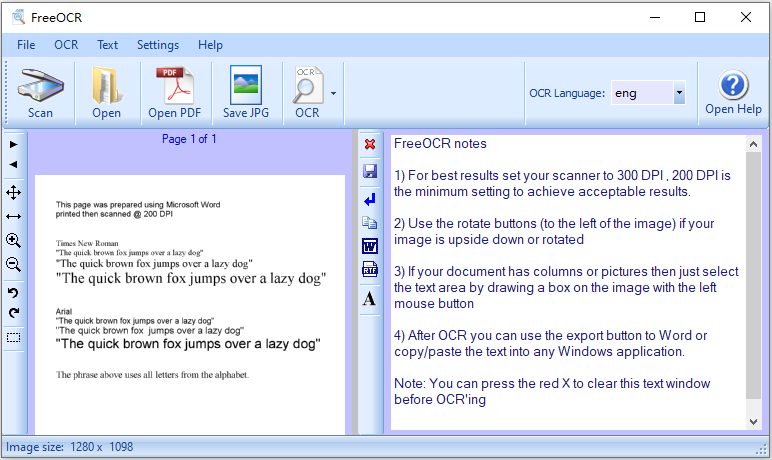
Первый запуск не требует регистрации. Открывается главное окно с двумя крупными рабочими областями:
-
слева находится изображение документа;
-
справа располагается редактор распознанного текста.
Если файл ещё не открыт, левая область остаётся пустой. В правой части может отображаться краткая памятка FreeOCR с рекомендациями по разрешению сканирования, повороту страницы, выделению областей и экспорту текста.
Перед первой реальной работой полезно выполнить три проверки:
-
Убедиться, что кнопки
OpenиOpen PDFоткрывают диалог выбора файла. -
Проверить список
OCR Language. -
При работе со сканером нажать
Scanи убедиться, что устройство отображается в окнеFreeOCR Scanning.
Если сканер не определяется, проблема почти всегда связана не с OCR-движком, а с драйвером устройства. FreeOCR обращается к сканеру через TWAIN-интерфейс, поэтому устройство должно быть установлено в Windows именно как доступный источник сканирования.
Интерфейс FreeOCR
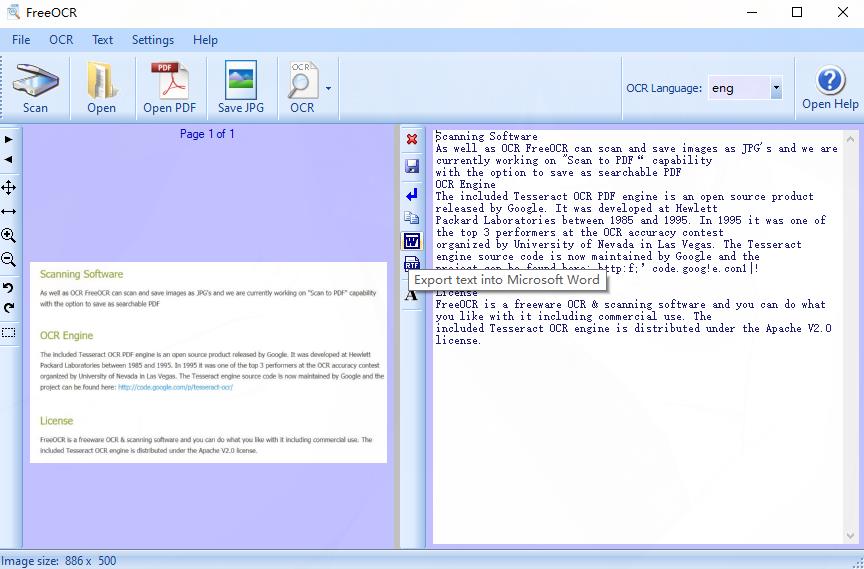
Главное окно FreeOCR построено по принципу оригинал слева — результат справа. Такое расположение удобно при проверке: пользователь видит исходную строку и сразу сравнивает её с распознанным вариантом.
В верхней части окна находятся меню:
-
File; -
OCR; -
Text; -
Settings; -
Help.
Под строкой меню размещена крупная панель основных операций:
| Элемент | Назначение |
|---|---|
Scan |
Получить страницу с подключённого сканера |
Open |
Открыть изображение |
Open PDF |
Загрузить PDF-документ |
Save JPG |
Сохранить текущую страницу как JPEG |
OCR |
Распознать текущую страницу или все страницы |
OCR Language |
Выбрать язык распознавания |
Open Help |
Открыть справку |
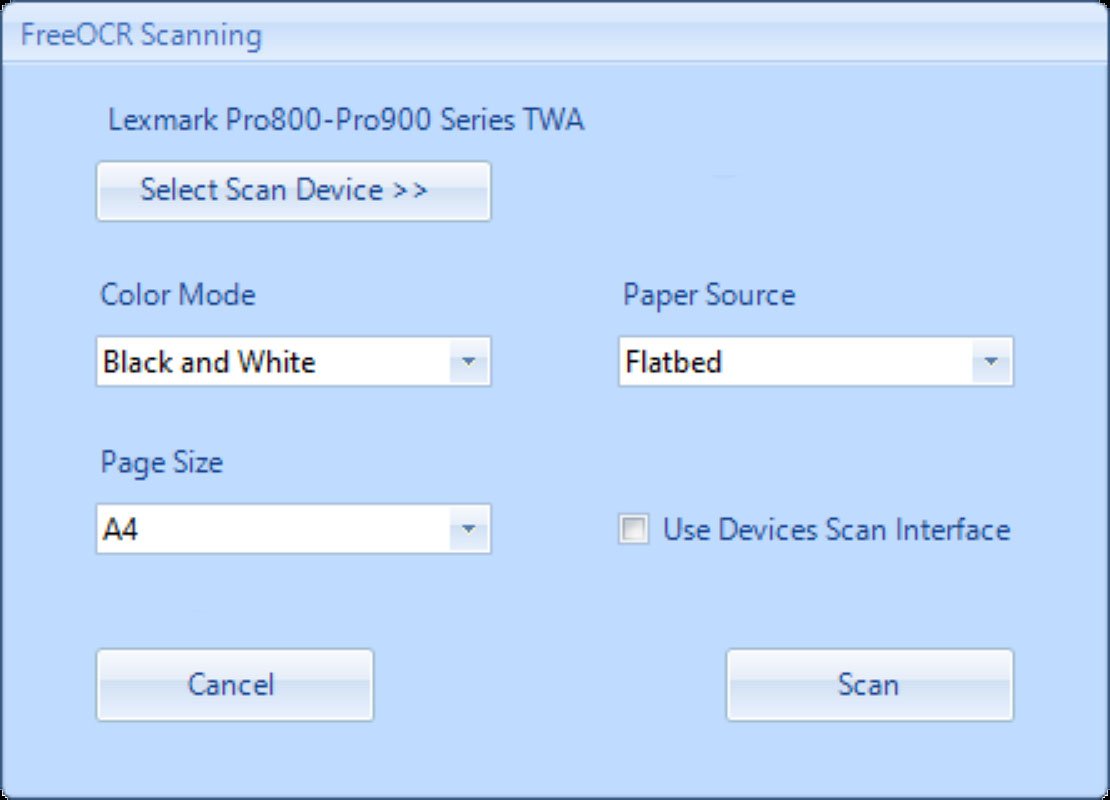
Кнопка Scan
Scan открывает отдельное окно настройки сканирования. Здесь выбираются устройство, цветовой режим, источник бумаги и размер страницы. После завершения сканирования полученное изображение автоматически появляется в левой части главного окна.
Кнопка Open
Open используется для растровых файлов. Это основной вариант, когда документ уже отсканирован другой программой, сфотографирован телефоном или сохранён как изображение.
После загрузки файл не распознаётся автоматически. Сначала FreeOCR показывает страницу в области предварительного просмотра, чтобы пользователь мог проверить ориентацию, масштаб и выделить нужную часть.
Кнопка Open PDF
Open PDF предназначена для документов, страницы которых нужно обработать средствами OCR. После открытия многостраничного файла над левой панелью появляется индикатор наподобие Page 1 of 8.
Пользователь может распознать только отображаемую страницу либо сразу весь документ. В последнем случае FreeOCR последовательно обрабатывает страницы и добавляет результат в правую текстовую область.
Кнопка Save JPG
Save JPG сохраняет изображение страницы. Эта команда не сохраняет распознанный текст. Она полезна в нескольких ситуациях:
-
страница была получена непосредственно со сканера;
-
нужно оставить графическую копию документа;
-
исходный PDF требуется разложить на отдельные изображения;
-
скан необходимо затем обработать в графическом редакторе;
-
нужно повторить OCR после внешней коррекции контраста или наклона.
Кнопка OCR
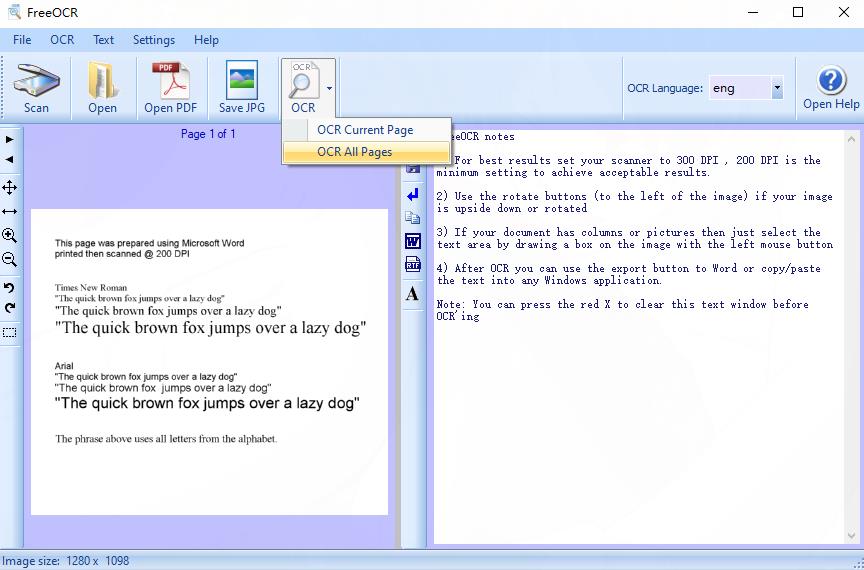
Кнопка OCR имеет раскрывающийся список. В нём находятся две ключевые команды:
-
OCR Current Page; -
OCR All Pages.
Первая распознаёт только текущую страницу. Вторая запускает обработку всех страниц открытого PDF или многостраничного TIFF.
Это один из наиболее важных элементов интерфейса. Перед запуском необходимо проверить, очищена ли правая панель. Если в ней остался текст от предыдущего документа, новый результат может быть добавлен к старому.
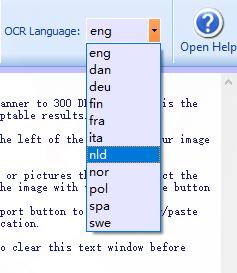
Поле OCR Language
В правой части верхней панели находится поле OCR Language. Языки отображаются трёхбуквенными кодами: например, eng для английского, deu для немецкого, fra для французского.
Выбор языка влияет на то, как движок интерпретирует похожие символы и какие словоформы считает вероятными. Если распознавать французский текст в режиме eng, программа может правильно определить большую часть латинских букв, но ошибиться в диакритических знаках и словах. Для русского текста нужен соответствующий языковой файл и выбранный код rus.
Левая рабочая область
Левая половина окна предназначена для просмотра исходной страницы. Над ней отображается номер текущей страницы, а в строке состояния внизу — размер изображения.
Вдоль левого края расположена вертикальная панель. Она содержит инструменты навигации и подготовки изображения:
-
переход между страницами;
-
перемещение увеличенного изображения;
-
подгонку отображения;
-
увеличение;
-
уменьшение;
-
поворот влево;
-
поворот вправо;
-
выделение прямоугольной области.
Названия большинства этих инструментов не выводятся постоянно, поэтому ориентироваться приходится по пиктограммам. Для OCR особенно важны три группы кнопок: масштаб, поворот и прямоугольное выделение.
Масштабирование не повышает фактическое качество исходника. Оно помогает рассмотреть мелкий текст и аккуратно выделить нужную область. Если исходное изображение размыто, увеличение на экране не добавит отсутствующие детали.
Правая рабочая область
Справа расположен простой текстовый редактор. Именно сюда FreeOCR выводит распознанные символы.
Редактор позволяет:
-
установить курсор в любую позицию;
-
исправлять отдельные буквы;
-
удалять лишние строки;
-
добавлять абзацы;
-
выделять фрагменты;
-
копировать часть текста;
-
заменять неправильно распознанные символы вручную.
Между изображением и редактором находится узкая вертикальная панель команд. Её кнопки дублируют основные операции с результатом: очистку, сохранение, обработку переносов, копирование и экспорт.
Красный крест очищает текстовое окно. Эту кнопку полезно нажимать перед новым распознаванием, особенно если ранее обрабатывался другой документ.
Меню Text
Меню Text содержит команды:
-
Clear Text Window; -
Save Text; -
Copy Text to Clipboard; -
Remove Line Breaks.
Clear Text Window удаляет всё содержимое правой панели.
Save Text сохраняет результат как текстовый документ.
Copy Text to Clipboard помещает распознанный текст в буфер обмена, после чего его можно вставить в редактор, браузер, электронное письмо или систему учёта.
Remove Line Breaks удаляет разрывы строк, появившиеся из-за того, что каждая печатная строка была интерпретирована как отдельная строка текста.
Меню Settings
В меню Settings доступны:
-
Change Font; -
Reset Font to Default; -
Open Language Folder; -
Text Post Processing.
Change Font меняет отображение текста в редакторе FreeOCR. На точность OCR эта настройка не влияет.
Reset Font to Default возвращает стандартный шрифт.
Open Language Folder открывает каталог языковых данных. Через него добавляются дополнительные языки распознавания.
Text Post Processing управляет постобработкой полученного результата. Эта функция относится к тексту после OCR, а не к улучшению качества исходного изображения.
Набор главных команд, двухпанельная компоновка, кнопки OCR Current Page и OCR All Pages, а также операции Clear Text Window, Save Text, Copy Text to Clipboard и Remove Line Breaks зафиксированы в интерфейсе и справочных материалах FreeOCR.
Поддерживаемые источники и форматы
FreeOCR принимает данные из трёх основных источников:
-
Сканер.
-
Растровый файл.
-
Документ, состоящий из отсканированных страниц.
| Источник | Как открыть | Что происходит |
| Бумажный документ | Scan |
Страница получается через TWAIN-сканер |
| JPG или JPEG | Open |
Изображение выводится в левой панели |
| PNG | Open |
Файл подготавливается к распознаванию |
| BMP | Open |
Страница обрабатывается как растровое изображение |
| TIFF | Open |
Открывается одна или несколько страниц |
| Многостраничный TIFF | Open |
Доступно переключение и распознавание всех страниц |
| Отсканированный PDF | Open PDF |
Страницы отображаются как изображения |
| Обычный PDF с текстовым слоем | Open PDF |
Программа ориентируется на визуальное содержимое страницы |
Наиболее предсказуемый результат дают изображения документов с чётким печатным текстом, ровными строками и контрастным фоном.
Фотография, сделанная телефоном, тоже может быть открыта через Open, но качество распознавания зависит от геометрии снимка. Перспективное искажение, блики, тени от сгиба книги и неравномерное освещение значительно увеличивают количество ошибок.
Отсканированный PDF и обычный PDF
Отсканированный PDF фактически состоит из изображений страниц. В нём нельзя нормально выделить текст, потому что букв как отдельных символов внутри документа нет. FreeOCR анализирует изображение и создаёт редактируемый текст в своей правой панели.
Обычный PDF может уже содержать текстовый слой. В таком случае FreeOCR всё равно не выступает как редактор этого слоя. Если задача сводится к копированию нескольких абзацев из нормального цифрового PDF, разумнее воспользоваться обычным просмотрщиком. FreeOCR нужен прежде всего там, где страница представлена картинкой.
Что FreeOCR не сохраняет
Программа не предназначена для точного воспроизведения:
-
исходных шрифтов;
-
размера заголовков;
-
цвета текста;
-
расстояния между колонками;
-
положения иллюстраций;
-
линий и границ таблиц;
-
сносок;
-
колонтитулов;
-
номеров страниц как элементов вёрстки;
-
расположения текстовых блоков на листе.
Она извлекает содержание. Оформление приходится восстанавливать в Word или другом редакторе.
Поддержка TWAIN-сканеров, PDF, многостраничных TIFF и популярных графических форматов относится к базовым возможностям FreeOCR.
Как отсканировать бумажный документ
Для прямого сканирования используется кнопка Scan. Подключённое устройство должно быть включено и установлено в Windows до запуска операции.
После нажатия открывается окно FreeOCR Scanning.
В верхней части окна показывается выбранный сканер. Ниже располагаются следующие элементы:
-
Select Scan Device >>; -
Color Mode; -
Paper Source; -
Page Size; -
Use Devices Scan Interface; -
Cancel; -
Scan.
Шаг 1. Выбор устройства
Нажмите Select Scan Device >>.
Откроется системное окно выбора TWAIN-источника. Выберите нужный сканер и подтвердите выбор. После этого название устройства должно появиться в верхней части окна FreeOCR Scanning.
Если список пуст, FreeOCR не видит совместимый источник. Необходимо проверить:
-
подключён ли USB-кабель;
-
включён ли сканер;
-
установлен ли драйвер;
-
доступно ли устройство в другой программе сканирования;
-
установлен ли именно TWAIN-драйвер, а не только утилита печати;
-
не занято ли устройство другим приложением.
Шаг 2. Выбор Color Mode
Поле Color Mode определяет, в каком цветовом режиме будет получена страница.
Для обычного чёрного печатного текста на белой бумаге подходит Black and White. Такой режим создаёт контрастное изображение и уменьшает объём данных.
Полутоновый режим полезен, если:
-
бумага пожелтела;
-
символы напечатаны неравномерно;
-
документ содержит серые элементы;
-
чёрно-белое сканирование съедает тонкие штрихи;
-
на странице есть штампы или слабая печать.
Цветной режим нужен, когда цвет помогает отделить текст от фона либо требуется сохранить исходную страницу как изображение. Сам OCR обычно не нуждается в цвете, поэтому для простых документов цветное сканирование лишь увеличивает размер страницы.
Шаг 3. Выбор Paper Source
В поле Paper Source выбирается источник бумаги.
Flatbed означает планшетное стекло. Этот вариант используется для:
-
одной страницы;
-
книги;
-
паспорта или удостоверения;
-
хрупкого оригинала;
-
документа нестандартного формата;
-
страницы с прикреплёнными элементами.
Если сканер оснащён автоматическим податчиком, в списке может присутствовать соответствующий источник. Его удобно использовать для пачки однотипных листов.
При работе с податчиком необходимо заранее удалить скрепки, выровнять стопку и проверить направляющие. Наклонённая подача ухудшает OCR, даже если весь текст формально попал в кадр.
Шаг 4. Выбор Page Size
Page Size задаёт формат страницы. Для стандартных документов выбирается A4.
Правильный размер помогает сканеру определить границы области. Если выбрать формат больше фактического, вокруг страницы появятся лишние поля. Если меньше — часть текста может быть обрезана.
Для книги или небольшого документа формат можно выбирать приблизительно, а затем выделять нужную область уже в FreeOCR.
Шаг 5. Настройка Use Devices Scan Interface
Флажок Use Devices Scan Interface определяет, будет ли использоваться собственное окно драйвера сканера.
Если флажок снят, FreeOCR пытается выполнить сканирование с параметрами, выбранными в своём окне.
Если флажок установлен, после нажатия Scan открывается интерфейс производителя устройства. В нём могут быть доступны:
-
предварительное сканирование;
-
точный выбор разрешения;
-
кадрирование;
-
регулировка яркости;
-
регулировка контраста;
-
удаление фона;
-
автоматическое выравнивание;
-
подавление муара;
-
выбор типа оригинала.
Для сложной страницы собственный интерфейс сканера обычно удобнее. В нём можно выполнить предварительный просмотр и обвести только нужную часть листа. Это особенно полезно для книг, газет, страниц с фотографиями и таблицами.
Шаг 6. Установка разрешения
Для печатного текста оптимальной отправной точкой является 300 DPI. Разрешение 200 DPI считается нижней границей для приемлемого результата.
При слишком низком DPI мелкие штрихи исчезают. Например, i может потерять точку, e превратиться в c, а сочетание rn — в m.
Сканирование с чрезмерно высоким разрешением не всегда улучшает результат. Файл становится тяжелее, обработка занимает больше времени, а фактических деталей в плохо напечатанном оригинале не прибавляется. Для большинства деловых документов достаточно 300 DPI.
Шаг 7. Запуск сканирования
Проверьте параметры и нажмите Scan.
После завершения устройство возвращает страницу в FreeOCR. Изображение появляется в левой области главного окна.
До запуска OCR проверьте:
-
вся ли страница попала в кадр;
-
не обрезаны ли края строк;
-
не перевёрнут ли лист;
-
горизонтальны ли строки;
-
достаточно ли контрастен текст;
-
нет ли большого тёмного поля от сгиба книги;
-
не просвечивает ли оборотная сторона.
Шаг 8. Подготовка страницы
Если документ повёрнут, используйте кнопки поворота слева от изображения.
Если на странице есть несколько независимых зон, выделите нужный прямоугольник мышью. FreeOCR распознает выделенную область, а не весь лист.
Такой подход полезен для:
-
одной колонки газеты;
-
отдельной ячейки таблицы;
-
подписи под фотографией;
-
абзаца из книги;
-
адресного блока;
-
номера договора;
-
реквизитов;
-
одного поля анкеты.
Шаг 9. Выбор языка
В списке OCR Language установите язык исходного текста. Язык выбирается до запуска OCR.
Шаг 10. Запуск OCR
Нажмите стрелку рядом с кнопкой OCR и выберите:
-
OCR Current Page, если отсканирован один лист; -
OCR All Pages, если в FreeOCR уже загружено несколько страниц.
Результат появится в правой панели.
Как распознать текст с JPG, PNG или другого изображения
Готовый файл открывается кнопкой Open. Этот сценарий подходит для скриншотов, фотографий, изображений страниц и сканов, созданных в другой программе.
Шаг 1. Открытие файла
Нажмите Open, выберите изображение и подтвердите открытие.
Файл появится слева. Справа останется прежний текст или памятка FreeOCR. Если в правой панели уже есть ненужный результат, нажмите красный крест либо выполните Text → Clear Text Window.
Это важный шаг: FreeOCR не всегда очищает старый текст автоматически перед новым распознаванием.
Шаг 2. Проверка ориентации
OCR предполагает, что строки расположены горизонтально и читаются слева направо для соответствующего языка. Если страница повёрнута на 90 или 180 градусов, сначала исправьте ориентацию.
Кнопки поворота находятся на вертикальной панели слева.
Небольшой наклон в несколько градусов FreeOCR исправляет не так надёжно, как профессиональные системы с автоматическим выравниванием. Поэтому сильно перекошенное изображение лучше предварительно выровнять в редакторе или повторно отсканировать.
Шаг 3. Проверка качества
Увеличьте страницу и рассмотрите несколько букв. Обратите внимание на:
-
резкость краёв;
-
наличие JPEG-артефактов;
-
контраст;
-
равномерность фона;
-
размер символов;
-
тени;
-
блики;
-
перспективное искажение.
Наиболее проблемны фотографии документов, сделанные под углом. Верхняя часть страницы на таком снимке может быть заметно уже нижней, а строки — сходиться к краю. FreeOCR не выполняет полноценную коррекцию перспективы, поэтому символы в разных частях листа распознаются с разной точностью.
Шаг 4. Выделение области
Если нужно извлечь текст не со всей страницы, выберите инструмент прямоугольного выделения и протяните рамку мышью вокруг нужного блока.
Рамка должна включать весь текст, но по возможности не захватывать:
-
фотографии;
-
декоративные рамки;
-
тени;
-
номера соседних колонок;
-
линии таблиц;
-
рукописные пометки;
-
фон за пределами документа.
Чем однороднее выделенная область, тем проще OCR-движку определить строки и слова.
Шаг 5. Выбор языка
Установите подходящий код в OCR Language.
Для смешанного документа лучше обрабатывать языковые участки отдельно. Например, русский основной текст и английскую таблицу можно распознать двумя проходами, меняя язык перед каждой операцией.
Шаг 6. Распознавание
Нажмите OCR и выберите OCR Current Page.
Если область не была выделена, FreeOCR анализирует всю страницу. Если прямоугольник выделен, распознаётся соответствующий участок.
Ниже показан пример, в котором программа обрабатывает текст с разным цветом и контрастом.
На изображении видно принцип работы двух панелей: оригинал находится слева, результат — справа. Контрастные строки распознаются увереннее, а светлый текст на близком по яркости фоне создаёт больше ошибок.
Шаг 7. Проверка результата
После OCR не следует сразу считать текст готовым. Сравните правую панель с оригиналом.
В первую очередь проверяются:
-
имена и фамилии;
-
адреса;
-
номера документов;
-
даты;
-
суммы;
-
артикулы;
-
индексы;
-
электронные адреса;
-
ссылки;
-
аббревиатуры;
-
слова с дефисами;
-
символы в скобках;
-
единицы измерения.
Обычные словарные слова движок распознаёт лучше, чем редкие названия. Ошибка в одном символе артикула или счёта может быть критичнее, чем несколько опечаток в длинном абзаце.
Распознавание PDF и многостраничного TIFF
Для PDF используется отдельная кнопка Open PDF. После загрузки страницы отображаются в левой части окна, а над ними появляется индикатор текущей позиции.
Многостраничный TIFF работает похожим образом: FreeOCR рассматривает его как последовательность страниц.
Распознавание одной страницы
Перейдите на нужную страницу и выберите OCR Current Page.
Этот режим полезен, когда:
-
из большого PDF нужен только один лист;
-
страницы имеют разные языки;
-
часть документа распознавать не требуется;
-
перед каждой страницей нужно менять область;
-
документ содержит сложные таблицы;
-
необходимо контролировать результат поэтапно.
Распознавание всех страниц
Для полного документа выберите OCR All Pages.
FreeOCR последовательно анализирует страницы и выводит текст в правую область. Скорость зависит от:
-
количества листов;
-
разрешения;
-
размера изображений;
-
сложности страницы;
-
производительности компьютера.
Перед обработкой всего документа рекомендуется распознать одну типичную страницу. Если результат неудовлетворителен, нет смысла сразу обрабатывать десятки листов с теми же параметрами.
Порядок текста в многостраничном документе
FreeOCR добавляет распознанные фрагменты в текстовую панель. Между страницами могут появляться разрывы строк, но сложной структуры документа программа не создаёт.
После обработки большого файла необходимо проверить:
-
не слились ли конец одной страницы и начало другой;
-
сохранились ли абзацы;
-
не попали ли колонтитулы в середину текста;
-
правильно ли расположены номера страниц;
-
не повторились ли строки;
-
не нарушился ли порядок колонок.
Многостраничный PDF с разными типами страниц
Если первые страницы содержат обычный текст, а следующие — таблицы, формы и изображения, лучше не использовать единый проход OCR All Pages.
Практичнее действовать по группам:
-
Очистить правую панель.
-
Распознать текстовые страницы.
-
Сохранить результат.
-
Перейти к таблицам.
-
Выделять в таблицах отдельные столбцы или ячейки.
-
Сохранять такие фрагменты отдельно.
-
Собрать документ в Word.
Большие документы
FreeOCR не является системой промышленной пакетной оцифровки. Он может обработать многостраничный файл, но не предлагает развитой очереди заданий, профилей распознавания, автоматического именования результатов и контроля ошибок по папкам.
Для PDF на несколько десятков страниц полезно:
-
закрыть лишние приложения;
-
сначала сохранить исходный файл;
-
очистить текстовую панель;
-
проверить выбранный язык;
-
начать с одной страницы;
-
разбивать очень большой документ на части;
-
сохранять промежуточный результат.
Функции распознавания текущей или всех страниц относятся к основному рабочему процессу FreeOCR. Программа поддерживает PDF и многостраничные TIFF, но выдаёт преимущественно текст без сохранения исходного форматирования.
Выбор языка распознавания
Список OCR Language расположен в верхней правой части окна.
В стандартном наборе встречаются следующие коды:
| Код | Язык |
eng |
английский |
dan |
датский |
deu |
немецкий |
fin |
финский |
fra |
французский |
ita |
итальянский |
nld |
нидерландский |
nor |
норвежский |
pol |
польский |
spa |
испанский |
swe |
шведский |
Состав списка зависит от установленных языковых файлов.
Почему язык важен
OCR-движок распознаёт не только форму отдельной буквы. Он оценивает вероятные сочетания символов. Правильная языковая модель помогает отличать:
-
букву
Oот цифры0; -
строчную
lот цифры1; -
rnотm; -
похожие латинские и кириллические символы;
-
буквы с диакритикой;
-
допустимые окончания слов.
Если язык выбран неправильно, текст может выглядеть почти читаемым, но содержать много мелких ошибок.
Как добавить русский язык
Для русского текста в списке должен присутствовать код rus.
Если его нет:
-
Откройте меню
Settings. -
Выберите
Open Language Folder. -
Откроется папка языковых данных FreeOCR.
-
Поместите в неё совместимый файл русского языка Tesseract.
-
Закройте FreeOCR.
-
Запустите программу повторно.
-
Проверьте список
OCR Language. -
Выберите
rusперед распознаванием.
Языковой файл должен соответствовать используемому в FreeOCR поколению OCR-движка. Файл от значительно более новой сборки Tesseract может не загрузиться в старом интерфейсе.
Смешанный русский и английский текст
FreeOCR не предлагает развитого конструктора комбинированных языковых профилей. Для документа, где русский и английский расположены отдельными блоками, удобнее использовать два прохода:
-
Выделить русский блок.
-
Установить
rus. -
Запустить
OCR Current Page. -
Скопировать результат.
-
Очистить окно.
-
Выделить английский блок.
-
Установить
eng. -
Повторить OCR.
Если языки перемешаны в одной строке, результат зависит от того, какие символы преобладают. Латинские названия в русском тексте часто распознаются приемлемо, но редкие термины и адреса требуют проверки.
Работа с областью распознавания
Выделение области — одна из самых полезных функций FreeOCR. Оно позволяет вручную указать, какой фрагмент должен анализироваться.
Прямоугольная область нужна, когда на странице присутствуют:
-
две или три колонки;
-
фотография;
-
таблица;
-
боковая подпись;
-
верхний колонтитул;
-
номер страницы;
-
декоративный фон;
-
несколько независимых блоков;
-
рукописные пометки;
-
печать или штамп.
Распознавание колонок
Если запустить OCR для всей газетной страницы, строки из соседних колонок могут смешаться. Правильный порядок действий:
-
Выделить первую колонку сверху донизу.
-
Запустить OCR.
-
Скопировать результат.
-
Очистить правую панель или установить курсор в нужное место.
-
Выделить вторую колонку.
-
Повторить распознавание.
-
Собрать текст в правильной последовательности.
Распознавание таблицы
FreeOCR не восстанавливает таблицу как сетку с ячейками. Он видит символы и пытается расположить их в строках.
Для небольшой таблицы можно:
-
выделить один столбец;
-
распознать его;
-
сохранить результат;
-
перейти к следующему столбцу.
Если распознавать всю таблицу сразу, линии и большие интервалы между ячейками часто нарушают порядок текста.
Распознавание отдельного реквизита
Для номера счёта, ИНН, даты или адреса следует выделить максимально узкую область. Чем меньше посторонних элементов, тем ниже вероятность, что OCR добавит соседнюю подпись или декоративную линию.
При работе с числами нельзя полагаться на визуальную правдоподобность. Комбинация 10508 может быть ошибочно распознана как I050B, а 0 и O внешне почти неотличимы в некоторых шрифтах.
Редактирование распознанного текста
После OCR правая панель превращается в обычное текстовое поле. Здесь можно выполнять базовую корректуру без перехода в другую программу.
Что удобно исправлять внутри FreeOCR
Встроенный редактор подходит для:
-
удаления лишних пробелов;
-
исправления отдельных букв;
-
восстановления знаков препинания;
-
разделения абзацев;
-
удаления повторившихся строк;
-
исправления регистра;
-
замены ошибочных цифр;
-
удаления колонтитулов;
-
проверки короткого фрагмента.
Для длинного документа лучше сначала выполнить первичную очистку, а затем экспортировать текст в Word.
Clear Text Window
Команда Text → Clear Text Window полностью очищает правую панель.
Она нужна перед:
-
новым документом;
-
повторным OCR после смены языка;
-
распознаванием отдельной области;
-
сравнением двух вариантов;
-
повторной обработкой страницы с другими настройками.
После очистки восстановить старое содержимое средствами FreeOCR может быть невозможно, поэтому важный результат сначала следует сохранить или скопировать.
Save Text
Text → Save Text сохраняет содержимое редактора в текстовый файл.
Обычный текстовый формат не содержит сложного оформления. В нём сохраняются символы и разрывы строк, но не исходные шрифты, изображения и таблицы.
Такой результат подходит для:
-
архивирования;
-
поиска;
-
загрузки в текстовую систему;
-
последующей обработки скриптом;
-
импорта в базу данных;
-
сохранения черновой расшифровки.
Copy Text to Clipboard
Команда Copy Text to Clipboard копирует всё содержимое правой панели.
После неё текст можно вставить сочетанием Ctrl+V в:
-
Word;
-
LibreOffice Writer;
-
Блокнот;
-
электронное письмо;
-
браузерную форму;
-
CRM;
-
таблицу;
-
систему документооборота.
При вставке в табличный редактор FreeOCR не создаёт готовые столбцы. Распознанный текст переносится в том виде, в котором он находится в редакторе.
Remove Line Breaks
После OCR каждая строка печатной страницы может завершаться принудительным переносом. В Word такой текст выглядит как множество коротких абзацев.
Remove Line Breaks удаляет эти переносы и делает текст более цельным.
Использовать команду следует после визуальной проверки. Она может:
-
объединить строки одного абзаца правильно;
-
соединить заголовок с основным текстом;
-
слить два разных абзаца;
-
нарушить список;
-
убрать полезные разделители между адресами;
-
объединить данные соседних строк таблицы.
Для обычной прозы команда полезна. Для стихов, списков, адресов и таблиц — рискованна.
Экспорт в Microsoft Word
На вертикальной панели рядом с текстом находится кнопка с символом Word. Она передаёт результат в Microsoft Word.
Экспорт не восстанавливает исходную страницу автоматически. В Word открывается редактируемое содержимое, которое можно:
-
отформатировать;
-
разбить на заголовки;
-
оформить списками;
-
добавить таблицы;
-
восстановить абзацы;
-
изменить шрифты;
-
сохранить в DOCX;
-
проверить встроенной орфографией.
Если Microsoft Word не установлен, кнопка экспорта может не выполнить ожидаемое действие. В таком случае достаточно использовать Copy Text to Clipboard и вставить результат в доступный редактор.
Экспорт в RTF
Кнопка RTF сохраняет или передаёт текст в формате Rich Text Format. RTF удобнее обычного TXT, когда требуется сохранить базовое оформление и открыть документ в разных текстовых редакторах.
Однако наличие RTF не означает, что FreeOCR восстановит сложную структуру оригинала. Формат служит контейнером для результата, а не инструментом реконструкции страницы.
Изменение шрифта редактора
Пункт Settings → Change Font меняет шрифт правой панели.
Это может быть полезно для проверки символов. Например, в одном шрифте цифра 1, строчная l и заглавная I выглядят почти одинаково, а в другом различаются заметнее.
Настройка не влияет на сам OCR. Она изменяет только отображение уже полученного текста.
Как повысить точность распознавания
Точность FreeOCR сильнее зависит от качества исходной страницы, чем от количества нажатых кнопок. Хорошо подготовленный скан распознаётся заметно лучше, чем тёмная фотография с наклоном.
Используйте разрешение около 300 DPI
Для стандартного печатного документа 300 DPI — оптимальный исходный режим. Он сохраняет мелкие элементы символов, не создавая чрезмерно тяжёлый файл.
200 DPI допустимы для крупного и чёткого текста, но на мелком шрифте вероятность ошибок возрастает.
Выравнивайте страницу
Строки должны быть горизонтальными. Даже небольшой наклон усложняет определение базовой линии текста.
При сканировании книги:
-
прижмите страницу к стеклу;
-
не допускайте сильного изгиба у корешка;
-
располагайте строки параллельно краю стекла;
-
не прижимайте книгу настолько сильно, чтобы повредить переплёт.
Убирайте лишний фон
Большие поля, тени и элементы соседней страницы не несут полезной информации. Выделение только текстовой зоны уменьшает объём визуального шума.
Делите сложную страницу на части
Для многоуровневой вёрстки лучше выполнить несколько простых распознаваний, чем одно сложное.
Разделяйте:
-
колонки;
-
таблицу и основной текст;
-
заголовок и абзацы;
-
подписи под изображениями;
-
реквизиты;
-
боковые заметки.
Выбирайте правильный язык
Неправильный язык ухудшает распознавание даже при хорошем скане. Проверяйте OCR Language перед каждой серией страниц.
Не используйте чрезмерное JPEG-сжатие
Сильное сжатие создаёт вокруг букв блоки и ореолы. Для фотографий это может быть незаметно, но OCR воспринимает артефакты как часть символа.
Для промежуточных сканов предпочтительны:
-
PNG;
-
TIFF;
-
JPEG с высоким качеством.
Повышайте контраст осторожно
Чёрный текст на белом фоне распознаётся лучше всего. Но чрезмерное усиление контраста может уничтожить тонкие штрихи.
Если буквы слабые:
-
Создайте копию исходника.
-
Постепенно увеличивайте контраст.
-
Проверяйте мелкие символы.
-
Не допускайте слияния соседних букв.
-
Повторите OCR и сравните результаты.
Удаляйте цветной фон
Текст на бежевой, серой или цветной бумаге может распознаваться хуже. Перевод в оттенки серого и выравнивание фона часто помогают.
Проверяйте похожие символы
Особого внимания требуют пары:
| Символы | Типичная ошибка |
0 и O |
цифра заменяется буквой |
1, l и I |
три похожих вертикальных знака смешиваются |
5 и S |
проблема на размытом шрифте |
8 и B |
верхняя и нижняя петли теряют форму |
rn и m |
два символа объединяются |
cl и d |
соседние буквы сливаются |
З и 3 |
кириллица смешивается с цифрами |
В и B |
кириллическая и латинская буквы выглядят одинаково |
Н и H |
ошибка алфавита |
С и C |
внешне идентичные буквы разных письменностей |
Не рассчитывайте на рукописный текст
FreeOCR ориентирован на машинописные и печатные символы. Аккуратные раздельные цифры могут быть распознаны частично, но связный почерк, подписи и курсивные заметки не относятся к его сильным сценариям.
Проверяйте результат по типу данных
Обычный абзац можно проверить чтением. Для структурированных данных нужен иной подход.
Даты: сравнивать каждый разделитель и цифру.
Суммы: проверять десятичные знаки, пробелы и валюту.
Телефоны: сравнивать все цифры.
Артикулы: учитывать регистр и латинские буквы.
Имена: проверять по исходнику, поскольку словарь не всегда помогает.
Адреса: отдельно контролировать номера домов, корпусов и индексы.
Таблица типичных проблем
| Проблема | Вероятная причина | Что сделать |
| Текст почти не распознан | Выбран неправильный язык | Сменить OCR Language |
| Много случайных символов | Слабый контраст или шумный фон | Подготовить более чистое изображение |
| Строки идут в неправильном порядке | Несколько колонок | Распознавать колонки отдельно |
| Буквы сливаются | Низкое разрешение или размытие | Повторить сканирование в 300 DPI |
| Часть текста отсутствует | Область обрезана | Расширить рамку выделения |
| В результат попали подписи и номера | Распознана вся страница | Выделить только основной блок |
| Каждая строка стала абзацем | Сохранены печатные переносы | Применить Remove Line Breaks |
| Абзацы слились | Разрывы удалены слишком агрессивно | Восстановить их вручную |
| Русские буквы заменяются латинскими | Нет русского языка или выбран eng |
Добавить и выбрать rus |
| Сканер не отображается | Нет TWAIN-драйвера | Установить подходящий драйвер |
| PDF открывается медленно | Большие изображения страниц | Разделить документ на части |
| Результат добавился к старому | Правая панель не была очищена | Нажать красный крест перед OCR |
Ограничения FreeOCR
FreeOCR хорошо решает базовую задачу извлечения текста, но его ограничения необходимо учитывать заранее.
Не сохраняется точная вёрстка
Главный недостаток — слабое сохранение структуры страницы. В результате обычно остаётся текст, но теряются:
-
исходные шрифты;
-
размеры;
-
интервалы;
-
точное положение блоков;
-
изображения;
-
оформление заголовков;
-
сложные списки;
-
таблицы;
-
многоколоночная компоновка.
Нет полноценного редактора PDF
В FreeOCR нельзя редактировать существующий текст PDF как в специализированном PDF-редакторе. Программа не предназначена для:
-
изменения объектов PDF;
-
замены изображений;
-
добавления комментариев;
-
подписания документа;
-
объединения и разделения PDF;
-
защиты паролем;
-
создания форм;
-
редактирования метаданных;
-
управления слоями.
Open PDF здесь означает загрузку страниц для распознавания.
Нет создания качественного поискового PDF
Основной результат FreeOCR — текст, Word или RTF. Программа не ориентирована на создание точной копии исходного PDF с невидимым текстовым слоем поверх каждой страницы.
Если требуется оставить внешний вид скана неизменным, но сделать документ доступным для поиска, лучше использовать программу, специализирующуюся на searchable PDF.
Ограниченная пакетная обработка
Команда OCR All Pages обрабатывает страницы одного открытого документа, но это не полноценный пакетный режим по папке.
FreeOCR не предлагает развитых средств:
-
автоматического обхода каталогов;
-
наблюдаемых папок;
-
профилей для разных типов документов;
-
регулярной обработки новых файлов;
-
автоматического распределения результатов;
-
формирования отчёта об ошибках;
-
фоновой очереди из десятков документов.
Слабая работа со сложными таблицами
Табличные данные могут быть распознаны как последовательность слов и чисел без устойчивого разделения на строки и столбцы. Для переноса таблицы в Excel потребуется ручная обработка.
Нет интеллектуальной коррекции фотографии
Программа не выполняет полноценную автоматическую коррекцию:
-
перспективы;
-
кривизны книжной страницы;
-
бликов;
-
сложного цветного фона;
-
теней от пальцев;
-
геометрических искажений объектива.
Интерфейс требует ручного контроля
FreeOCR не ведёт пользователя через мастер с пошаговой проверкой. Нужно самостоятельно следить за:
-
текущим языком;
-
выбранной страницей;
-
выделенной областью;
-
содержимым правой панели;
-
сохранением результата;
-
порядком обработки.
Преимущества и недостатки
Преимущества
-
Бесплатное использование базовых функций.
-
Простая двухпанельная компоновка.
-
Не требуется учётная запись.
-
Локальное распознавание.
-
Прямая работа с TWAIN-сканером.
-
Открытие изображений.
-
Открытие отсканированных PDF.
-
Поддержка многостраничного TIFF.
-
Возможность распознать текущую или все страницы.
-
Ручное выделение области.
-
Поворот изображения.
-
Выбор языка.
-
Добавление языковых файлов.
-
Редактирование результата в том же окне.
-
Сохранение обычного текста.
-
Копирование в буфер обмена.
-
Экспорт в Word.
-
Экспорт в RTF.
-
Удаление лишних переносов строк.
-
Сохранение страницы через
Save JPG. -
Невысокие требования к компьютеру.
Недостатки
-
Устаревший визуальный интерфейс.
-
Нет точного сохранения оформления.
-
Нет полноценного редактирования PDF.
-
Слабая реконструкция таблиц.
-
Ограниченная обработка многоколоночных страниц.
-
Нет современной коррекции фотографий.
-
Нет полноценного пакетного режима по папке.
-
Нет развитой автоматизации.
-
Рукописный текст распознаётся ненадёжно.
-
Языковые файлы приходится добавлять вручную.
-
На новой Windows могут потребоваться компоненты совместимости.
-
Результат нужно тщательно вычитывать.
-
Большой многостраничный документ обрабатывается медленнее современных OCR-систем.
Конфиденциальность и безопасность документов
FreeOCR работает как локальная Windows-программа. Открытое изображение или PDF обрабатывается на компьютере, а не через обязательную веб-форму. Учётная запись для OCR не нужна.
Это удобно для:
-
договоров;
-
внутренних инструкций;
-
счетов;
-
персональных писем;
-
архивных документов;
-
кадровых материалов;
-
учебных работ;
-
страниц с персональными данными.
Локальная обработка не отменяет базовых мер безопасности. Необходимо учитывать, где сохраняются промежуточные файлы и результаты.
Практичный порядок работы:
-
Хранить исходные сканы в защищённой папке.
-
Не оставлять конфиденциальный текст в буфере обмена дольше необходимого.
-
Сохранять результат под понятным именем.
-
Удалять временные JPEG после завершения работы.
-
Не пересылать невычитанный OCR-текст как официальный документ.
-
Проверять критичные значения по оригиналу.
-
Использовать резервную копию исходных файлов.
FreeOCR не заменяет систему защищённого документооборота. Он лишь извлекает текст. Контроль доступа, шифрование и управление сроками хранения остаются задачей операционной системы и пользователя.
Сравнение с аналогами
FreeOCR целесообразно сравнивать не с абстрактной современной OCR-программой, а с конкретными инструментами, которые решают похожие задачи разными способами.
| Критерий | FreeOCR | ABBYY FineReader PDF | NAPS2 | gImageReader | PowerToys Text Extractor | SimpleOCR |
| Основное назначение | Извлечение текста из сканов, изображений и PDF | OCR и полноценная работа с PDF | Сканирование и создание документов | Графический интерфейс для Tesseract | Копирование текста с экрана | Базовое сканирование и OCR |
| Стоимость базовых функций | Бесплатно | Коммерческая программа | Бесплатно, открытый код | Бесплатно, открытый код | Бесплатно в составе PowerToys | Базовые функции бесплатны |
| Прямое сканирование | Есть | Есть | Есть | Есть | Нет | Есть |
| Изображения | Есть | Есть | Есть | Есть | Через область экрана | Есть |
| Открытие для OCR | Полный набор OCR и PDF-инструментов | Импорт и создание PDF | Импорт PDF | Только видимая область | Базовые возможности | |
| Многостраничные документы | Есть | Есть | Есть | Есть | Нет | Ограниченно |
| Ручная область OCR | Есть | Есть | Есть инструменты обрезки | Есть ручные и автоматические области | Область выделяется на экране | Есть базовые средства |
| Сохранение исходной вёрстки | Слабое | Сильное | Ориентация на поисковый PDF | Есть hOCR-режим | Нет | Ограниченное |
| Поисковый PDF | Не основной сценарий | Есть | Есть | Есть через hOCR/PDF | Нет | Зависит от режима |
| Редактирование результата | Простое текстовое поле | Развитое | Не основной текстовый редактор | Есть редактор и проверка | Результат копируется в буфер | Базовое |
| Таблицы и сложный макет | Слабо | Значительно лучше | Ограниченно | Лучше при ручной разметке | Не восстанавливает структуру | Ограниченно |
| Пакетная работа | Только страницы документа | Развитая | Есть удобная работа с множеством страниц | Обработка нескольких файлов | Нет | Базовая |
| Языки | Зависит от установленных файлов | Широкий набор | Более 100 языков OCR | Зависит от Tesseract | Зависит от языков Windows OCR | Ориентация на базовое OCR |
| Работа без облака | Да | Да для настольного OCR | Да | Да | Да | Да |
FreeOCR и ABBYY FineReader PDF
ABBYY FineReader PDF — значительно более широкая система. Она совмещает OCR с редактированием, преобразованием и управлением PDF. FineReader лучше анализирует структуру страницы, сохраняет колонки, таблицы и оформление, создаёт поисковые документы и экспортирует данные в Word и Excel.
FreeOCR выигрывает простотой и отсутствием платы. Он подходит, когда необходимо получить обычный текст из нескольких страниц и не требуется точное воспроизведение документа.
ABBYY FineReader PDF предпочтительнее, если нужно:
-
сохранить макет;
-
распознать таблицы;
-
преобразовать PDF в Word или Excel;
-
создать поисковый PDF;
-
сравнить версии документов;
-
работать с большим объёмом страниц;
-
редактировать PDF после OCR.
FreeOCR предпочтительнее для разовой операции: открыть скан, извлечь текст, исправить несколько ошибок и скопировать результат.
FineReader использует развитую OCR-технологию для оцифровки, поиска, редактирования и преобразования документов, а также поддерживает создание поисковых файлов и работу с разными форматами.
FreeOCR и NAPS2
NAPS2 в первую очередь является программой сканирования и организации страниц. В ней удобно:
-
создавать профили сканера;
-
получать пачки страниц;
-
менять их порядок;
-
поворачивать;
-
обрезать;
-
выравнивать;
-
регулировать яркость и контраст;
-
сохранять в PDF, TIFF, JPEG и PNG;
-
добавлять в PDF поисковый текстовый слой.
FreeOCR лучше показывает сам распознанный текст рядом с оригиналом и позволяет сразу его редактировать. NAPS2 лучше подходит для формирования аккуратного многостраничного PDF.
Если задача звучит как сделать из бумажной папки единый поисковый PDF, удобнее NAPS2.
Если задача звучит как достать текст из трёх отсканированных страниц и вставить его в Word, FreeOCR предлагает более прямой путь.
NAPS2 поддерживает OCR более чем для 100 языков, создание поисковых PDF, изменение порядка страниц, поворот, обрезку, коррекцию яркости и контраста.
FreeOCR и gImageReader
gImageReader — графическая оболочка для Tesseract с более гибкой организацией OCR-процесса.
Он умеет:
-
импортировать изображения и PDF;
-
получать страницы со сканера;
-
работать с буфером обмена и снимками экрана;
-
открывать несколько документов;
-
автоматически или вручную создавать области;
-
распознавать обычный текст;
-
создавать hOCR-документы;
-
проверять орфографию;
-
формировать PDF на основе hOCR.
FreeOCR проще. В нём меньше режимов и быстрее осваивается базовый сценарий. gImageReader лучше подходит пользователю, который готов вручную размечать зоны и хочет получить больше контроля над структурой результата.
Для одной простой страницы разница невелика. Для многостраничного документа с областями, проверкой и поисковым PDF gImageReader функциональнее.
FreeOCR и PowerToys Text Extractor
PowerToys Text Extractor решает другую, более узкую задачу: позволяет выделить область прямо на экране и скопировать находящийся в ней текст.
Он удобен для:
-
текста в видеоролике;
-
надписи в недоступном интерфейсе;
-
фрагмента сайта;
-
сообщения об ошибке;
-
небольшой области изображения;
-
одной строки в PDF.
Text Extractor не является программой документооборота. Он не показывает список страниц, не управляет сканером, не открывает многостраничный TIFF и не предлагает встроенный редактор результата.
FreeOCR лучше для документа как объекта: открыть файл, переключаться между страницами, выбрать язык, проверить текст, сохранить результат.
PowerToys Text Extractor лучше для мгновенного извлечения нескольких строк с экрана.
FreeOCR и SimpleOCR
SimpleOCR Classic также относится к классическим Windows-программам для сканирования и извлечения печатного текста. Он предлагает базовое сканирование, OCR и редактирование текста без ограничения срока использования основных функций.
Обе программы подходят для простых печатных документов и требуют ручной проверки результата.
FreeOCR удобнее за счёт:
-
отдельной кнопки
Open PDF; -
двухпанельного просмотра;
-
команды
OCR All Pages; -
простого выбора языков;
-
сохранения страницы через
Save JPG; -
прямого экспорта в Word и RTF.
SimpleOCR остаётся вариантом для базового OCR, но также не относится к системам точной реконструкции сложного документа. Классическая редакция SimpleOCR предоставляет сканирование, распознавание и простое редактирование текста без временного ограничения основных функций.
Для каких задач подходит FreeOCR
FreeOCR лучше всего показывает себя в небольших и понятных операциях.
Оцифровка обычной распечатки
Если есть один или несколько листов с чётким печатным текстом, программа позволяет получить редактируемый материал без ручного перепечатывания.
Извлечение текста из старого скана
Архивное изображение можно открыть, повернуть, выделить нужный абзац и распознать отдельно.
Работа с PDF без текстового слоя
Если PDF представляет собой набор фотографий страниц, Open PDF и OCR Current Page позволяют извлечь содержание.
Копирование фрагмента книги
Страницу можно отсканировать на планшетном сканере, выделить нужный абзац и передать текст в Word.
Распознавание инструкции или письма
Для простого документа без сложной вёрстки FreeOCR обеспечивает понятный рабочий процесс: открыть, распознать, вычитать, сохранить.
Локальная обработка
Программа подходит, когда документ нежелательно передавать онлайн-сервису.
Работа со старым TWAIN-сканером
FreeOCR может использовать классический TWAIN-интерфейс и собственное окно драйвера устройства.
Получение чернового текста
Даже если результат требует вычитки, OCR экономит время по сравнению с полным ручным набором.
Для каких задач FreeOCR не подходит
Программу не стоит выбирать как основной инструмент, если требуется:
-
точное сохранение макета;
-
массовая оцифровка архива;
-
автоматическая обработка сотен файлов;
-
надёжное распознавание рукописного текста;
-
преобразование сложных таблиц в Excel;
-
коррекция фотографий с сильной перспективой;
-
создание доступного PDF с тегами;
-
профессиональное редактирование PDF;
-
автоматическая классификация документов;
-
извлечение реквизитов по шаблону;
-
распознавание форм и анкет;
-
работа с постоянно поступающими папками;
-
командная проверка результата;
-
гарантированная точность юридически значимых данных.
В таких сценариях нужен более развитый OCR-комплекс или специализированная система обработки документов.
Решение распространённых проблем
FreeOCR не видит сканер
-
Закройте другие приложения сканирования.
-
Перезапустите сканер.
-
Проверьте его в программе производителя.
-
Нажмите
Scan. -
Выберите
Select Scan Device >>. -
Если список пуст, переустановите TWAIN-драйвер.
-
Перезапустите FreeOCR после установки драйвера.
Сам факт, что устройство печатает, не означает, что модуль сканирования установлен правильно.
После OCR справа появился старый и новый текст
Перед распознаванием не была очищена правая панель.
Выполните Text → Clear Text Window или нажмите красный крест, затем повторите OCR.
Русский текст распознаётся латиницей
Проверьте поле OCR Language. Если выбран eng, установите rus.
Если rus отсутствует, откройте Settings → Open Language Folder и добавьте совместимые языковые данные.
Текст идёт в неправильном порядке
Документ, вероятно, содержит колонки или независимые блоки.
Выделяйте каждый блок прямоугольной рамкой и распознавайте отдельно.
В таблице перепутались строки
FreeOCR не восстанавливает сетку таблицы. Обрабатывайте столбцы или группы ячеек отдельно, затем собирайте структуру вручную.
В словах появились пробелы
Причины:
-
слишком большое межбуквенное расстояние;
-
низкое разрешение;
-
размытие;
-
необычный шрифт;
-
сильное JPEG-сжатие.
Повторите сканирование с разрешением 300 DPI или используйте более чистый исходник.
Две буквы превратились в одну
Символы слились из-за низкой резкости или слишком сильного контраста. Уменьшите контраст либо повторите сканирование.
После Remove Line Breaks исчезли абзацы
Команда удалила все принудительные переносы, включая полезные. Для списков, стихов и структурированных данных лучше не применять её ко всему тексту.
PDF открывается, но текст распознаётся плохо
PDF может содержать страницы с низким разрешением. Увеличение в окне не повышает реальную детализацию. Попробуйте извлечь страницу как изображение, улучшить её и открыть через Open.
Экспорт в Word не работает
Проверьте, установлен ли Microsoft Word. Если нет, используйте Copy Text to Clipboard, затем вставьте результат в другой редактор.
Программа запускается с ошибкой
В Windows может быть отключён старый компонент .NET Framework. Включите .NET Framework 3.5 через компоненты Windows и повторите запуск.
Часто задаваемые вопросы
FreeOCR действительно бесплатна?
Да. Базовые функции сканирования, открытия изображений и PDF, OCR, редактирования и экспорта доступны без подписки.
Нужен ли интернет?
Для обычного распознавания интернет не требуется. Документы обрабатываются локально.
Можно ли распознавать русский текст?
Да, если установлен совместимый русский языковой файл и в OCR Language доступен код rus.
Где в программе добавляется язык?
Откройте Settings → Open Language Folder. После добавления файла перезапустите FreeOCR.
Можно ли распознать весь PDF сразу?
Да. Откройте документ через Open PDF, нажмите стрелку рядом с OCR и выберите OCR All Pages.
Можно ли распознать только одну страницу PDF?
Да. Перейдите на нужную страницу и выберите OCR Current Page.
Можно ли распознать только один абзац?
Да. Выделите абзац прямоугольной рамкой и запустите OCR текущей страницы.
Можно ли открыть фотографию с телефона?
Да, если она сохранена в поддерживаемом растровом формате. Перед OCR желательно исправить поворот, перспективу, контраст и кадрирование.
Распознаёт ли FreeOCR рукописный текст?
Программа ориентирована на печатный текст. Рукописные записи распознаются ненадёжно.
Сохраняется ли форматирование?
Точное форматирование не сохраняется. Результат представляет собой редактируемый текст, который нужно оформлять заново.
Можно ли получить таблицу Excel?
FreeOCR не восстанавливает таблицы как готовые ячейки Excel. Данные придётся разделять и переносить вручную.
Что делает Save JPG?
Кнопка сохраняет текущую визуальную страницу как JPEG. Она не сохраняет распознанный текст.
Зачем нужен Remove Line Breaks?
Команда удаляет переносы после каждой печатной строки, чтобы текст выглядел как цельные абзацы.
Почему новый текст добавился к предыдущему?
Правая панель не была очищена. Перед новым OCR используйте Clear Text Window.
Можно ли изменить шрифт результата?
Да, через Settings → Change Font. Это меняет отображение в редакторе, но не улучшает распознавание.
Поддерживается ли сканирование нескольких листов?
Если устройство имеет автоматический податчик и его TWAIN-драйвер доступен FreeOCR, можно получать несколько страниц. Возможности зависят от драйвера сканера.
Что выбрать: OCR Current Page или OCR All Pages?
OCR Current Page подходит для одной страницы, проверки параметров и ручной работы с областями. OCR All Pages нужен для последовательного распознавания всего открытого документа.
Нужно ли очищать текст перед каждым распознаванием?
Если старый результат больше не нужен — да. Это исключает смешивание текстов разных документов.
Создаёт ли FreeOCR поисковый PDF?
Это не основной формат результата программы. FreeOCR ориентирован на извлечение текста, сохранение TXT, RTF и передачу в Word.
Можно ли использовать FreeOCR для конфиденциальных документов?
Локальная обработка позволяет не отправлять файл в обязательный облачный сервис. При этом результат и временные изображения нужно хранить с учётом требований безопасности.
Итоговая оценка
FreeOCR — простая бесплатная программа для распознавания печатного текста со сканов, изображений, PDF и многостраничных TIFF. Её сильная сторона — понятный рабочий процесс без лишних модулей: документ открывается слева, результат появляется справа, а основные команды Scan, Open, Open PDF, OCR Current Page, OCR All Pages, Save Text, Copy Text to Clipboard и Remove Line Breaks доступны непосредственно из главного окна.
Программа особенно удобна для разовой оцифровки нескольких страниц, извлечения фрагмента из скана, обработки старого PDF без текстового слоя и получения чернового текста для Word. Возможность подключить TWAIN-сканер, выделить отдельную область и выбрать язык делает FreeOCR практичнее простых экранных OCR-инструментов.
Главные ограничения связаны не с извлечением букв, а с реконструкцией документа. FreeOCR не сохраняет сложную вёрстку, плохо восстанавливает таблицы, не создаёт точную копию страницы и требует ручной вычитки. Для профессиональной оцифровки, поисковых PDF, массовой обработки и сохранения макета лучше подходят ABBYY FineReader PDF, NAPS2 или gImageReader.
Для своей основной задачи FreeOCR остаётся понятным инструментом: он превращает изображение печатного документа в текст, который можно исправить, скопировать, сохранить и продолжить редактировать в привычной офисной программе.
