jPDF Tweak — бесплатная настольная программа для перестройки PDF-документов: она объединяет и разделяет файлы, меняет порядок и размер страниц, создаёт раскладки N-up и брошюры, добавляет водяные знаки и нумерацию, редактирует закладки и метаданные, управляет вложениями, шифрованием и цифровой подписью. Приложение работает локально через Java, поэтому документы не требуется отправлять в облачный сервис.
Главная особенность jPDF Tweak — не визуальное редактирование текста, а последовательная настройка структуры будущего PDF. Пользователь выбирает исходные файлы на вкладке Input, задаёт преобразования на остальных вкладках и только затем формирует новый документ кнопкой Run. Такой подход позволяет совместить в одном проходе несколько операций, например объединить сканы, выровнять формат страниц, проставить номера и зашифровать результат.
Версия 1.1 распространяется как ZIP-пакет с JAR-файлом и библиотеками; отдельного мастера установки у классической сборки нет. Для обычной обработки достаточно платформонезависимого пакета, а сборки Windows и Linux с нативной библиотекой JMuPdf нужны прежде всего для экспорта страниц в изображения и многостраничный TIFF. Интерфейс англоязычный и рассчитан на внимательную работу с параметрами PDF.
Скачать jPDF Tweak
- Редактирование PDF
- Русский интерфейс
- Просто новичкам
- Нет русского интерфейса
- Требуется среда Java
- Нет перетаскивания файлов
Что представляет собой jPDF Tweak
jPDF Tweak создан Майклом Ширлом как универсальная оболочка для операций над уже существующими PDF. В основе обработки используется библиотека iText, а графический интерфейс построен на Java Swing и JGoodies Forms. Поэтому программа одинаково выглядит на разных настольных системах и не привязана к офисному пакету или конкретному просмотрщику. Она не заменяет текстовый редактор и не пытается показывать страницу как полотно с объектами: её задача — изменить внутреннюю организацию документа и параметры вывода.
Название иногда воспринимают как обозначение библиотеки или онлайнового сайта, однако продукт является самостоятельным локальным приложением. После запуска открывается одно окно с рядом вкладок: Input, Page Size, Watermark, Shuffle/N-up, Page Numbers, Bookmarks, Attachments, Interaction, Document Info, Encrypt/Sign и Output. Настройки на вкладках накапливаются, а итоговый файл создаётся только после нажатия Run. Браузер для работы не требуется, обязательна лишь установленная среда Java.
Программа полезна в ситуациях, где обычный просмотрщик умеет только повернуть отображение страницы, но не сохранить изменение в новом PDF. jPDF Tweak физически формирует выходной документ: может выбрать заданные диапазоны, переставить их, разложить несколько исходных страниц на одном листе, создать поля, изменить метки страниц, записать свойства открытия, добавить пароль или подпись. Исходный файл при этом не редактируется на месте, что снижает риск случайно потерять оригинал.
Версия 1.1 и состав дистрибутива
Последний официальный выпуск jPDF Tweak имеет номер 1.1 и датирован 19 декабря 2011 года. На странице проекта доступны компактная и обычная платформонезависимые сборки, отдельные ZIP-пакеты для Windows x86 и x64, а также варианты Linux x86 и x64. Компактная сборка содержит обфусцированный код и занимает меньше места, но по заявлению автора имеет тот же набор функций. Обычный пакет удобнее для диагностики: сообщения об ошибках в нём информативнее, а стек вызовов не искажён обфускацией.
Платформенные пакеты отличаются наличием нативной JMuPdf-библиотеки. Она используется не для базовых операций объединения, поворота, нумерации или шифрования, а для растрового экспорта. Если требуется сохранять страницы как изображения или создавать многостраничный TIFF, следует выбирать сборку, соответствующую системе и разрядности Java. Платформонезависимый ZIP подходит для Windows, macOS, Linux и других сред с совместимой Java, но без нативного модуля часть вариантов на вкладке Output останется недоступной.
В комплекте нет типичного setup.exe или MSI. Пользователь распаковывает каталог целиком и запускает jpdftweak.jar, jpdftweak.bat либо команду java -jar jpdftweak.jar. Рядом с JAR должны оставаться библиотеки, включённые в выбранную сборку. Перенос одного JAR без зависимостей часто заканчивается сообщением о недостающем классе. Отдельный вариант nolib предназначен для тех, кто сознательно собирает окружение самостоятельно; для обычной установки он неудобен.
Установка и первый запуск
Windows
На Windows проще всего распаковать ZIP в каталог без ограничений на запись, например в отдельную папку приложений пользователя. После установки Java можно дважды щёлкнуть jpdftweak.jar. Если расширение JAR связано с программой распаковки, запуск через jpdftweak.bat надёжнее: пакетный файл явно вызывает Java. При сообщении о неизвестной команде java нужно проверить, установлена ли среда выполнения и доступен ли её каталог bin через PATH. Указывать путь к java.exe можно и непосредственно в BAT-файле.
Выбор между компактной, обычной и Windows-сборкой зависит от задачи. Для объединения, разделения, закладок, водяных знаков и защиты подходит компактный пакет. Для поиска причины сбоя лучше обычный. Для экспорта страниц в PNG, JPEG, TIFF или многостраничный TIFF целесообразна Windows x64-сборка при 64-разрядной Java либо x86-сборка при 32-разрядной Java. Несовпадение разрядностей приводит к невозможности загрузить нативную DLL.
Linux и macOS
В Linux приложение можно запускать из терминала командой java -jar jpdftweak.jar. Исполняемый бит для JAR не обязателен, но каталог должен быть доступен для чтения, а путь к выходному файлу — для записи. Для интеграции в меню допустимо создать ярлык, который вызывает java с абсолютным путём к JAR. Платформенный Linux-пакет нужен только для функций JMuPdf; базовая Java-сборка остаётся переносимой.
На macOS отдельного официального нативного пакета версии 1.1 нет, поэтому используется платформонезависимый пакет. Система может потребовать разрешить запуск неподписанного JAR или открыть его через терминал. Поскольку программа выпускалась до современных механизмов нотарификации приложений, она не содержит macOS-бандла и не выглядит как привычный файл .app. Это ограничение упаковки, а не признак браузерного режима.
Проверка после запуска
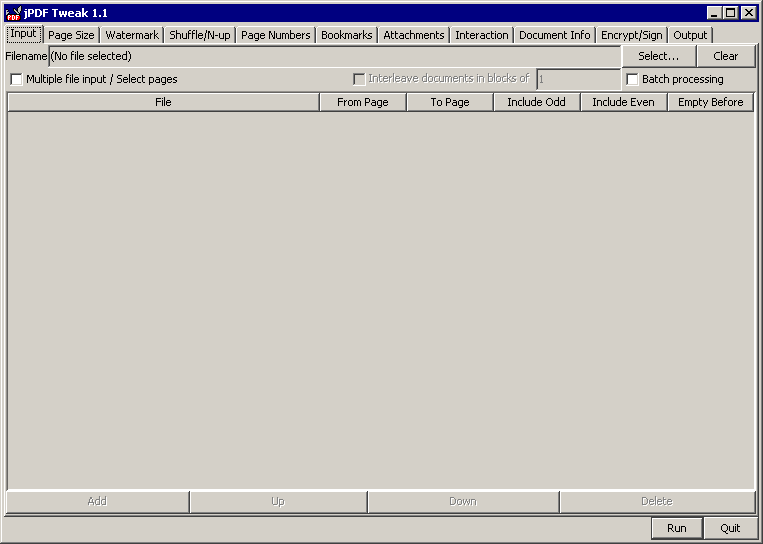
Правильный запуск открывает окно с заголовком jPDF Tweak 1.1 и одиннадцатью вкладками. Сразу выбирать файл необязательно: можно сначала просмотреть параметры. Для теста стоит взять копию небольшого PDF, указать её на вкладке Input, задать новый путь на Output и выполнить Run без дополнительных преобразований. Если выходной документ открывается, Java, библиотеки и права на каталог настроены корректно.
Логика интерфейса и порядок обработки
Интерфейс jPDF Tweak напоминает панель параметров конвертера. Вкладки не являются отдельными инструментами, которые немедленно меняют файл. Они описывают единый конвейер: сначала чтение страниц, затем геометрические преобразования, наложение содержимого и меток, перестройка порядка, изменение структурных объектов, установка защиты и запись результата. Пользователь может активировать только нужные флажки, остальные разделы остаются нейтральными.
Главная кнопка Run постоянно находится в нижней части окна. Это удобно при длинной настройке: не нужно возвращаться на последнюю вкладку, однако перед запуском важно проверить Output. Если имя результата не задано, операция не сможет завершиться. Кнопка Quit закрывает приложение; автоматического проекта с сохранёнными настройками интерфейс не предлагает, поэтому сложную конфигурацию стоит сначала проверить на коротком документе.
Программа не показывает полноразмерный визуальный предпросмотр страниц на большинстве вкладок. Исключение — схематичное поле раскладки Shuffle/N-up, где жёлтые прямоугольники отображают размещение исходных страниц. В остальных случаях пользователь опирается на номера, размеры, координаты и параметры PDF. Это даёт точный контроль, но требует понимать разницу между физическим номером страницы, логической меткой, ориентацией медиа и поворотом содержимого.
Вкладка Input: файлы, диапазоны и порядок страниц
В простейшем режиме Input принимает один PDF. Кнопка Select открывает выбор файла, а Clear снимает назначение. Когда включён флажок Multiple file input / Select pages, появляется таблица, в которой можно добавить несколько записей, задать для каждой начальную и конечную страницу, разрешить нечётные или чётные страницы и указать число пустых листов перед диапазоном. Кнопки Up и Down меняют порядок записей, Delete удаляет выбранную строку.
Диапазоны нумеруются с единицы. Чтобы развернуть последовательность, можно указать From Page больше, чем To Page. Например, диапазон от 10 до 1 добавит десять страниц в обратном порядке. Такой способ полезен для исправления скана, полученного стопкой в неверной последовательности, и не требует вручную создавать десять отдельных строк.
Флажки Include Odd и Include Even позволяют извлекать только нечётные либо только чётные страницы из диапазона. Это не логические метки, напечатанные в книге, а физические позиции в выбранном PDF. Для документов с титульными листами сначала нужно определить реальный номер страницы в файле. Ошибка на один лист особенно заметна при последующем чередовании двух сканов.
Кнопка Add может добавить новую запись для другого файла или повторно включить уже выбранный документ с иным диапазоном. Благодаря этому один PDF можно использовать как файл обложки, разделителей и основного блока. Например, первая строка берёт страницу 1, вторая — страницы 3–20, третья снова добавляет страницу 2 как заднюю обложку. Исходник остаётся неизменным, а результат собирается в указанной последовательности.
Объединение нескольких PDF
Для обычного объединения включают Multiple file input, добавляют файлы в нужном порядке и оставляют полные диапазоны. Следует учитывать важное поведение: режим нескольких файлов перестраивает документ и может отбросить некоторые структуры, которые при одиночном входе сохранялись бы автоматически. Руководство отдельно предупреждает о возможной потере меток страниц, сведений о документе, форм и других объектов даже тогда, когда в таблице фактически указан один файл. Если эти элементы важны, их нужно заново настроить на соответствующих вкладках либо использовать одиночный режим.
Пустые страницы перед диапазоном задаются полем Empty Before. Это не декоративные вставки, а реальные страницы, влияющие на двустороннюю печать. Запись 0,1 означает выбор количества пустых листов в зависимости от текущей чётности, чтобы следующий документ начинался на нечётной странице; 1,0 помогает начать на чётной. Более сложные пары позволяют сохранить развороты при сборке глав, каждая из которых должна открываться на правой странице.
Чередование сканов
Функция Interleave предназначена для объединения документов, содержащих разные части одной последовательности. Типичный пример — сканирование двусторонней пачки: сначала получены лицевые страницы 1, 3, 5, затем оборотные 2, 4, 6. Если второй проход лежит в обратном порядке, его диапазон сначала разворачивают, а затем включают чередование блоков. Размер блока определяет, сколько страниц последовательно брать из каждого документа.
Перед обработкой стоит проверить первые четыре и последние четыре страницы результата. Ошибка направления во втором диапазоне может выглядеть незаметно в середине документа, но нарушит всю последовательность. Если сканер создал лишнюю пустую страницу, её лучше исключить диапазоном до Interleave, иначе пары сместятся. Программа не распознаёт содержимое и не определяет автоматически, где лицевая или оборотная сторона.
Пакетная обработка
Флажок Batch processing переключает задачу с объединения на повторение одинаковых настроек для нескольких входных файлов. В таком режиме каждый документ обрабатывается отдельно. На вкладке Output необходимо использовать переменные имени, иначе очередной результат перезапишет предыдущий. Пакетный режим подходит для одинакового поворота, масштабирования, добавления водяного знака или защиты к серии PDF, но не предназначен для сборки всех файлов в один.
Для безопасного теста пакетной задачи сначала добавляют два небольших файла и сохраняют результаты в отдельный каталог. Проверяют, что переменная входного имени действительно создаёт разные имена, а затем расширяют список. Если задача содержит нумерацию, логические метки или закладки, следует убедиться, что начальные значения подходят каждому документу, а не только первому образцу.
Вкладка Page Size: обрезка, поворот и масштаб
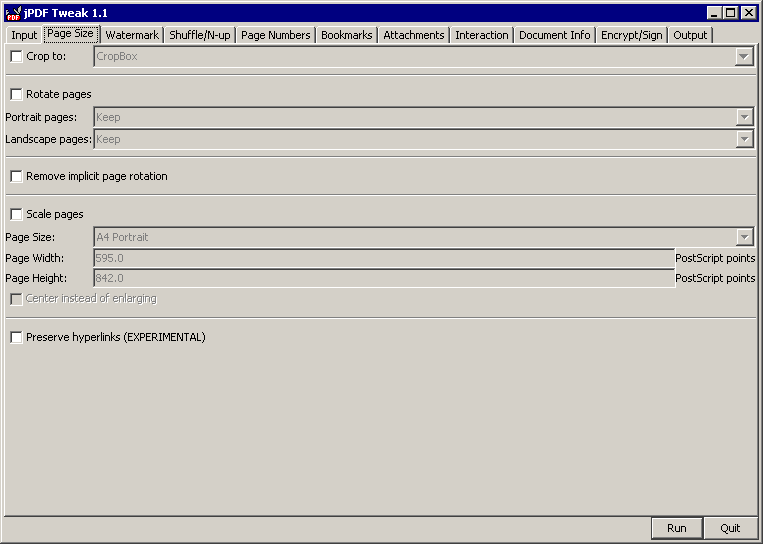
Раздел Page Size отвечает за геометрию страницы до сложной раскладки. Флажок Crop to выбирает одну из встроенных рамок PDF: MediaBox, CropBox, BleedBox, TrimBox или ArtBox, если соответствующая рамка существует в документе. Это полезно для файлов допечатной подготовки, где MediaBox включает метки реза и технологические поля, а CropBox или TrimBox описывает видимую область. jPDF Tweak не анализирует рисунок и не обрезает белые поля автоматически; он применяет уже записанную рамку.
Параметр Rotate pages позволяет отдельно определить обработку портретных и альбомных страниц. Можно оставить ориентацию, повернуть конкретную группу или привести смешанный документ к единому направлению. Поворот в PDF бывает задан свойством страницы, а не реальным преобразованием содержимого. Флажок Remove implicit page rotation переводит такой поворот в преобразование контента, что помогает программам и принтерам, которые неправильно учитывают поле Rotate.
Масштабирование включается флажком Scale pages. Пользователь выбирает типовой формат, например A4 Portrait, либо вводит ширину и высоту в PostScript-пунктах, где 72 пункта равны одному дюйму. По умолчанию содержимое увеличивается или уменьшается с сохранением пропорций. Опция Center instead of enlarging размещает меньшую страницу по центру более крупного листа без растяжения. Отключение сохранения пропорций допустимо лишь для специальных задач, поскольку обычная страница станет геометрически искажённой.
Приведение всех листов к одному размеру особенно важно перед Shuffle/N-up. Если исходный PDF содержит страницы A4, Letter и нестандартные сканы, формулы раскладки используют разные исходные размеры и результат может выйти за границы. Сначала выбирают целевой формат и масштабирование, затем настраивают размещение нескольких страниц. Для документа длительного хранения разумно сохранить исходный вариант, поскольку повторное масштабирование меняет координаты закладок, ссылок и аннотаций.
Флажок Preserve hyperlinks помечен как экспериментальный. Он предназначен для сохранения гиперссылок после геометрического преобразования, но не гарантирует корректность во всех сочетаниях обрезки, поворота и N-up. После обработки документа с интерактивным оглавлением необходимо вручную проверить несколько ссылок на разных страницах и в разных областях листа.
Водяные знаки и печатная нумерация
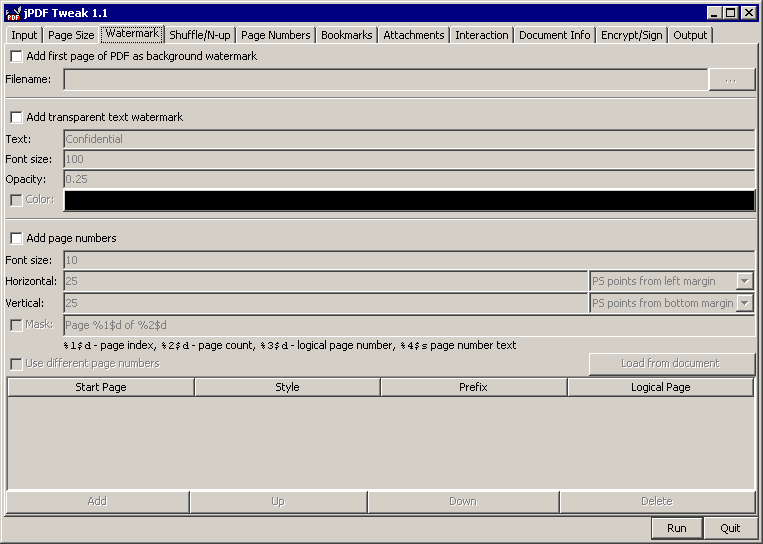
Вкладка Watermark умеет добавлять PDF-подложку, прозрачный текст и номера страниц. Эти функции различаются по слою. Текстовый знак помещается поверх исходного содержимого, а PDF watermark — под ним. Если страница полностью закрыта непрозрачным белым прямоугольником, нижняя подложка окажется невидимой. Поэтому фирменный бланк как фон хорошо работает с прозрачным содержимым, а маркировку Конфиденциально надёжнее размещать текстом поверх.
В качестве PDF-подложки используется первая страница указанного файла. Она повторяется на обрабатываемых страницах. Перед массовой обработкой нужно проверить совпадение размера и ориентации фонового PDF с целевыми листами. Если размеры различаются, сначала нормализуют геометрию или готовят отдельную подложку нужного формата. Программа не предлагает интерактивно масштабировать логотип мышью.
Текстовый водяной знак задаётся строкой, размером шрифта, непрозрачностью и цветом. Используется встроенный Helvetica, поэтому сложные наборы символов и специфические шрифты организации не гарантируются. Для русскоязычной надписи безопаснее предварительно проверить вывод на одной странице: базовые PDF-шрифты не всегда содержат нужные глифы. Когда требуется точный фирменный шрифт или графический знак, практичнее подготовить одностраничный PDF и использовать его как подложку.
Печатные номера страниц также выводятся встроенным Helvetica. Координаты задаются относительно края листа в пунктах; положение можно привязать к углу, стороне или центру и зеркально менять на чётных страницах. Зеркалирование удобно для книг: номер остаётся у внешнего края разворота, а не постоянно слева или справа. Следует учитывать реальные поля принтера, иначе номер окажется слишком близко к обрезу.
Маска номера использует форматирование Java и может включать физический номер страницы, общее количество листов, сдвинутый логический номер и текстовую метку страницы. Это позволяет получать записи вида Страница 12 из 80 или учитывать титульный блок, не входящий в основную нумерацию. Синтаксис чувствителен к параметрам, поэтому сложную маску проверяют на короткой копии. Ошибка формата может привести к сообщению при запуске задачи.
Водяной знак и логические метки страниц решают разные задачи. Первый виден на самом листе и печатается. Вкладка Page Numbers меняет метку, которую показывает просмотрщик и использует переход к странице. При необходимости обе настройки применяются вместе: печатный номер отражает структуру книги, а внутренняя метка позволяет ввести тот же номер в поле навигации программы чтения.
Shuffle/N-up: перестановка, несколько страниц на листе и брошюры
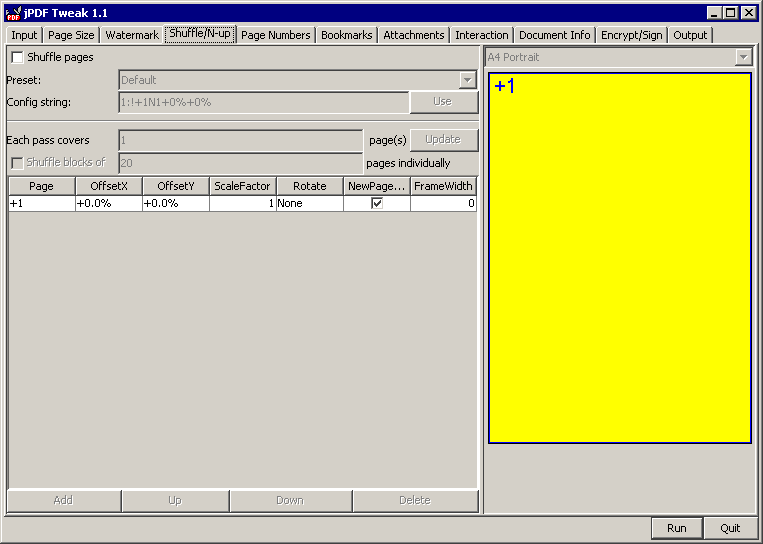
Shuffle/N-up — самый мощный и сложный раздел jPDF Tweak. Он описывает, какие исходные страницы попадают в каждый проход шаблона, где они размещаются, во сколько раз масштабируются и поворачиваются. Для типовых случаев предусмотрены пресеты. Начинать лучше с предустановленной схемы 2-up, 4-up, booklet или Split 2-Up, а ручную строку конфигурации менять только после понимания таблицы.
Поле Each pass covers определяет, сколько исходных страниц потребляет один цикл. Если указано четыре, документ из 21 страницы будет обработан шестью проходами: пять полных групп и одна неполная. Отрицательное значение позволяет брать часть страниц с конца, что необходимо для брошюрной перестановки. Знаки перед номерами в таблице имеют смысл: положительный номер обращается к странице текущего блока с начала, отрицательный — к странице противоположного блока с конца, а число без знака может означать абсолютную страницу документа.
Столбцы OffsetX и OffsetY сдвигают страницу, ScaleFactor меняет размер, Rotate задаёт поворот, NewPageBefore указывает, начинать ли новый выходной лист. Если снять NewPageBefore у последующих строк, несколько исходных страниц окажутся на одном листе. FrameWidth добавляет рамку. Координаты и коэффициенты требуют аккуратности: поворот выполняется относительно нижнего левого угла, поэтому страница может визуально исчезнуть из области, если одновременно не скорректировать смещение.
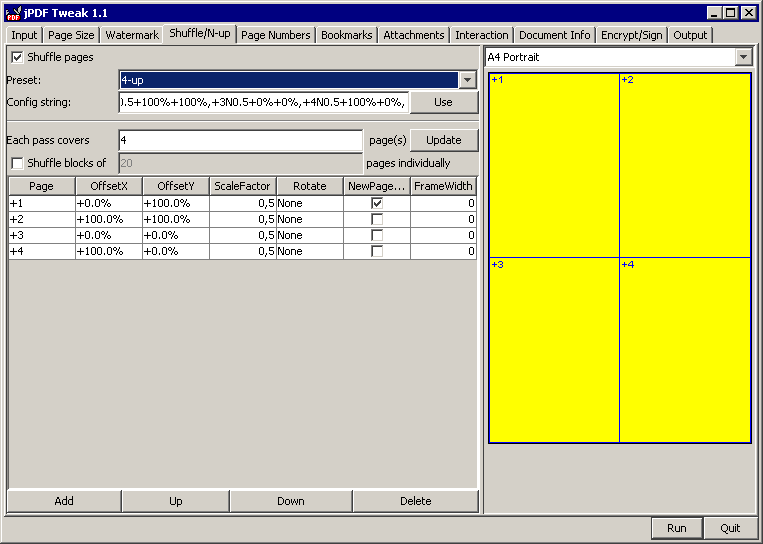
Схематичный предпросмотр справа показывает жёлтый целевой лист и подписи страниц. Он помогает увидеть порядок и примерное размещение, но не отображает реальный текст или изображения исходного PDF. Для проверки нумерации разработчик рекомендует временно добавить крупные номера на вкладке Watermark. После того как схема подтверждена, тестовую маркировку можно отключить.
Режим 4-up уменьшает четыре последовательные страницы и размещает их по квадрантам одного листа. Он подходит для раздаточных материалов и экономной печати, но мелкий текст быстро становится неудобочитаемым. Перед массовым выводом нужно распечатать один тестовый лист в масштабе 100 %, а не оценивать только на мониторе. Широкие поля исходника часто требуют предварительной обрезки или масштабирования.
Брошюрная раскладка меняет порядок так, чтобы после двусторонней печати и сгиба страницы читались последовательно. Количество страниц должно соответствовать сигнатуре, а недостающие позиции заполняются пустыми листами. Функция book printing в версии 1.1 умеет повторять правило для блоков фиксированного размера, например по двадцать страниц. Это позволяет печатать толстый документ несколькими тетрадями, которые затем складываются и сшиваются, а не одной неудобной пачкой.
При ручной настройке брошюры сначала определяют размер блока, направление переворота на принтере и ориентацию бумаги. Затем создают короткий тест на восьми страницах, где каждая страница имеет крупный номер и стрелку вверх. После печати проверяют порядок, сторону переворота и положение полей. Лишь затем применяют правило к основному документу. Ошибка в настройке двусторонней печати не исправляется самим PDF.
Логические номера страниц
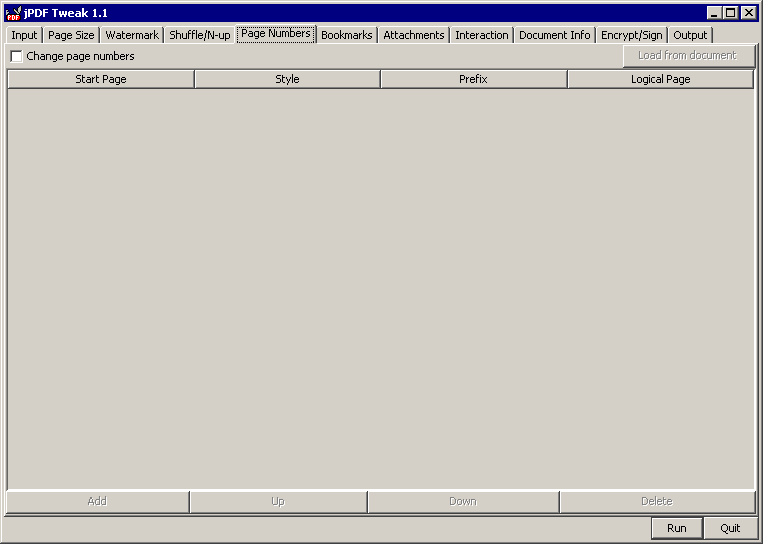
Вкладка Page Numbers изменяет Page Labels — подписи страниц, которые показывают совместимые PDF-просмотрщики. Они не печатаются на листе. Благодаря меткам титульная страница может называться Title, предисловие — i, ii, iii, а основная часть — 1, 2, 3. Пользователь задаёт физическую стартовую страницу, стиль, префикс и логическое начальное число для каждого участка.
Физическая страница всегда считается от начала файла, начиная с единицы. Логическая метка может быть римской, арабской, буквенной, пустой или иметь префикс. Например, при трёх вводных листах основная нумерация начинается физически с четвёртой страницы, но логически с 1. Для приложений можно добавить новый участок с префиксом A-, чтобы просмотрщик показывал A-1, A-2 и далее.
Следует избегать двух страниц с одинаковой текстовой меткой. Некоторые версии Adobe Reader реагируют на дубликаты непредсказуемо при переходе по номеру. Если документ намеренно содержит несколько независимых разделов с нумерацией от единицы, добавляют префиксы или используют разные стили. Перед публикацией проверяют поле текущей страницы и переход по метке в нескольких просмотрщиках.
Кнопка Load from document считывает существующие метки. Это удобно, когда нужно изменить только один участок. Однако после объединения нескольких файлов старые метки могут быть потеряны или конфликтовать. В таком случае новую схему строят по физической структуре итогового файла, а не копируют настройки каждого исходника без проверки.
Закладки и формат CSV
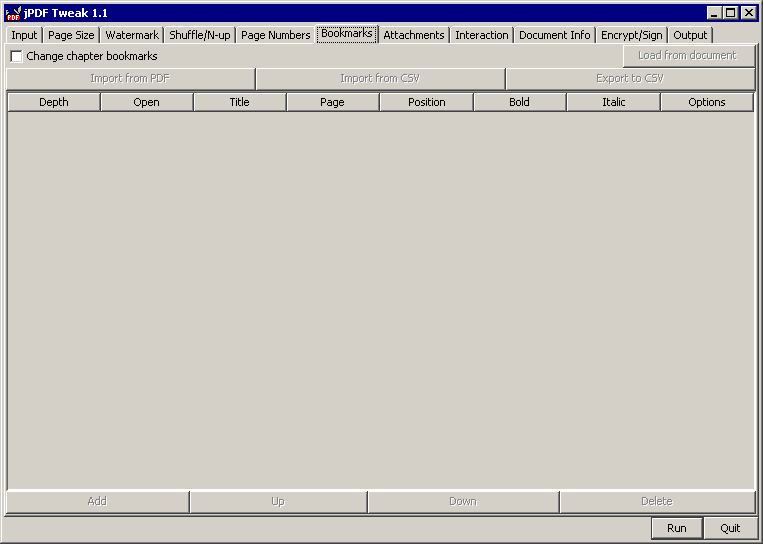
Вкладка Bookmarks работает с оглавлением PDF, которое отображается в боковой панели просмотрщика. Таблица содержит глубину уровня, состояние раскрытия, заголовок, страницу, позицию, полужирное и курсивное оформление, а также дополнительные параметры назначения. Кнопки Add, Up, Down и Delete позволяют строить дерево вручную, а Import from PDF загружает структуру из другого документа.
При объединении полных документов закладки могут быть объединены автоматически, но выбор отдельных диапазонов нарушает исходные номера. После перестановки страниц нужно проверить каждую важную ссылку. Если выбрана только часть главы, закладка на исключённую страницу не может быть корректно перенесена без ручного решения. Программа не распознаёт заголовки по тексту и не строит оглавление автоматически.
Импорт и экспорт CSV полезны для крупных оглавлений. Каждая строка описывает уровень, флаги открытия и оформления, заголовок, номер страницы и при необходимости тип назначения с координатами. Такой файл можно подготовить в таблице или скриптом, но разделители и специальные символы должны соответствовать ожидаемому формату. Перед импортом длинного списка стоит проверить две-три строки, включая вложенный уровень и переход к позиции внутри страницы.
Для назначения не только на страницу, но и на конкретную вертикальную координату требуется знать систему координат PDF. Руководство предлагает использовать просмотрщик, показывающий координаты курсора, например GSView. Важно помнить, что масштабирование и обрезка меняют координаты. Поэтому закладки с точными позициями логично настраивать после окончательной геометрии страниц, а не до неё.
Практический способ восстановления оглавления таков: сначала сформировать окончательный PDF без закладок, затем выписать физические номера начала разделов, подготовить CSV с уровнями и заголовками, импортировать его и создать новый выходной файл. После обработки открыть документ в двух просмотрщиках и проверить переходы в начале, середине и конце. Ошибка уровня не ломает PDF, но делает дерево неудобным для навигации.
Вложения внутри PDF
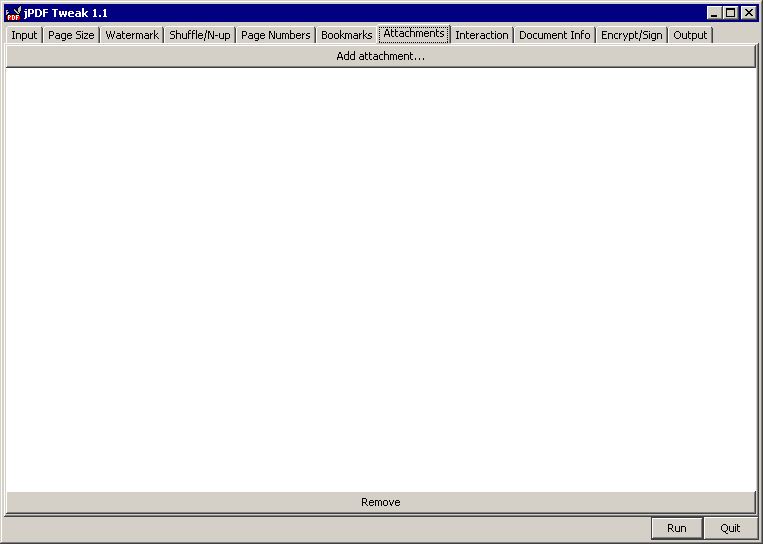
PDF может содержать прикреплённые файлы, и вкладка Attachments позволяет добавлять или удалять их. Кнопка Add attachment выбирает новый файл, а Remove убирает выбранную запись. Вложение становится частью выходного PDF и увеличивает его размер. Это подходит для исходных таблиц, контрольных сумм, схем или сопроводительных данных, которые должны путешествовать вместе с документом.
Интерфейс не показывает полный список файлов, уже прикреплённых к исходному PDF. Если существующие вложения нужно сохранить, их сначала извлекают подходящим просмотрщиком, а затем добавляют заново. Такое ограничение особенно важно в режиме объединения, где структурные объекты могут быть отброшены. Перед публикацией итоговый документ открывают в просмотрщике с панелью вложений и сверяют имена и размеры.
Прикрепление исполняемых файлов может блокироваться корпоративной политикой или PDF-просмотрщиком. Даже если jPDF Tweak записал вложение, получатель может не суметь его открыть. Для обмена безопаснее использовать документы, изображения, таблицы или сжатые пакеты без запускаемого кода. Шифрование PDF защищает контейнер паролем, но не превращает вложение в доверенный файл.
Переходы страниц и настройки просмотра
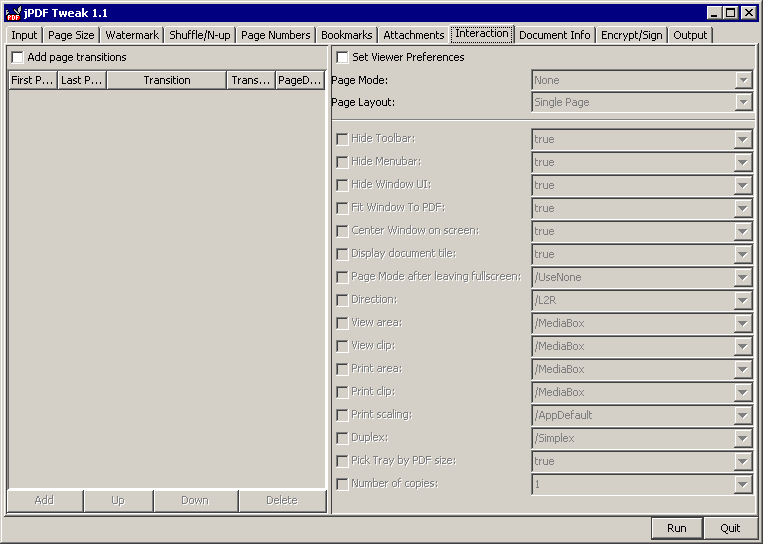
Вкладка Interaction объединяет переходы страниц и Viewer Preferences. Переходы применяются главным образом в полноэкранном режиме: можно задать эффект и длительность для диапазона страниц. Это историческая функция PDF-презентаций; современные просмотрщики могут игнорировать часть эффектов или показывать их иначе. Для документа, который будут печатать, переходы не имеют смысла.
Viewer Preferences задают желаемый режим открытия: компоновку страниц, полноэкранный режим, скрытие панели инструментов или меню, подгонку окна, направление чтения, область просмотра и печати, масштабирование при печати, дуплекс и количество копий. Это рекомендации внутри PDF, а не команды операционной системе. Просмотрщик вправе не соблюдать их, особенно если настройки пользователя или политика безопасности имеют более высокий приоритет.
Параметры печати требуют осторожности. Установка числа копий или дуплекса не гарантирует, что принтер выполнит пожелание, но может неожиданно повлиять на диалог печати у получателя. Для общедоступного документа лучше задавать только действительно необходимые свойства. Экспериментальные режимы полноэкранного показа проверяют в целевой программе чтения, а не считают универсальными.
Метаданные документа
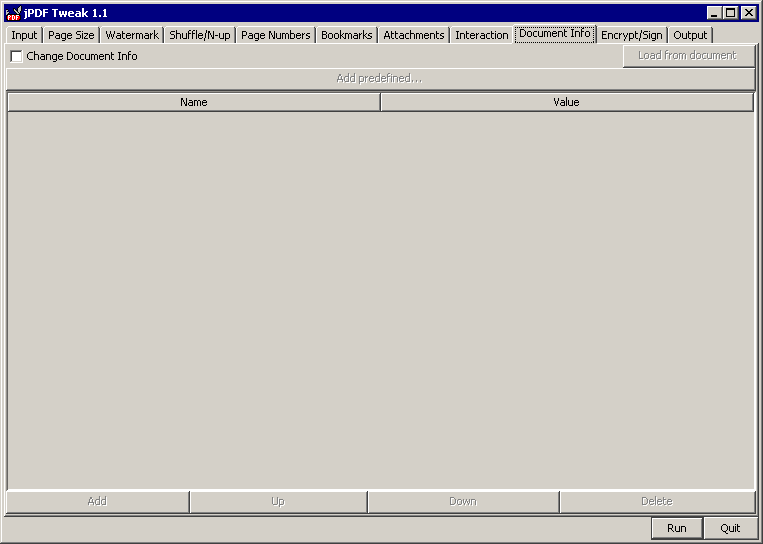
Раздел Document Info изменяет словарь сведений PDF. В него обычно входят Title, Author, Subject, Keywords, Creator и Producer, но интерфейс позволяет добавлять пары имя — значение и загружать существующие записи. Эти поля видны в свойствах документа, используются поиском и системами каталогизации, однако не меняют текст на страницах.
При объединении файлов возникает вопрос, чьи метаданные считать итоговыми. jPDF Tweak не может автоматически выбрать правильного автора или заголовок, поэтому значения задают явно. Для корпоративной системы хранения стоит использовать единый формат: полный заголовок, ответственное подразделение, тематические ключевые слова и понятный субъект. Не следует помещать в метаданные секретную информацию: многие системы индексируют эти поля отдельно от видимого содержимого.
Старый словарь Document Info и современный пакет XMP — не полностью одно и то же. jPDF Tweak ориентирован на классические поля и не является специализированным редактором всех схем XMP. Если организация требует PDF/A, согласования XMP и валидации профиля, после обработки нужен отдельный валидатор. Изменение нескольких полей не подтверждает соответствие стандарту долговременного хранения.
Шифрование и цифровая подпись
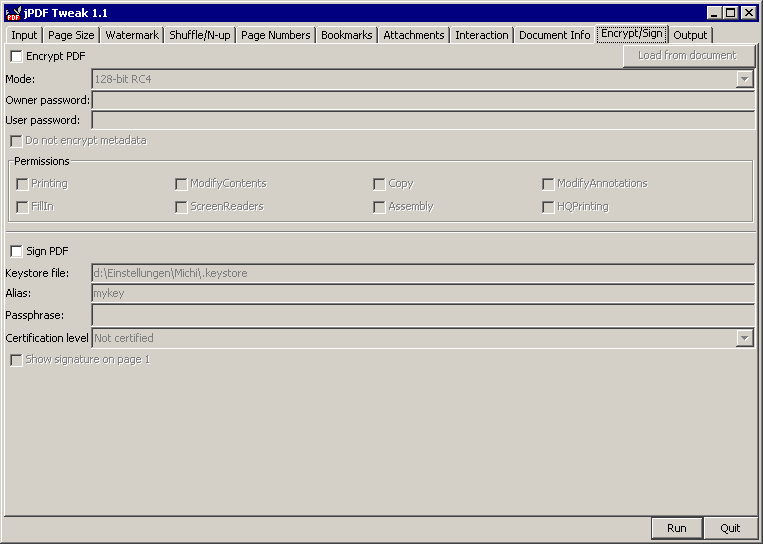
На вкладке Encrypt/Sign можно установить пароль владельца, пользовательский пароль и разрешения. Пользовательский пароль требуется для открытия документа и может быть пустым, а пароль владельца управляет изменением ограничений и не должен быть пустым. Среди разрешений доступны печать, изменение содержимого, копирование, заполнение форм, работа экранных считывателей, сборка документа, аннотации и печать высокого качества.
Режим шифрования выбирается из вариантов, поддержанных библиотеками выпуска 1.1, включая RC4 и AES. Для новых рабочих процессов предпочтительнее совместимый AES-вариант, однако конкретный выбор зависит от получателей и их просмотрщиков. Слабые исторические алгоритмы не следует использовать для чувствительных данных только ради совместимости. После создания защищённого PDF его проверяют отдельно с пользовательским и владельческим паролями.
Разрешения PDF не являются абсолютной системой контроля. Они соблюдаются программами чтения, но не заменяют управление доступом к файлу. Если документ содержит критические сведения, важны надёжный алгоритм, сильный пароль, безопасная передача пароля и контроль копий. Пустой пользовательский пароль означает, что файл откроется без запроса, хотя операции могут быть ограничены.
Для цифровой подписи нужен закрытый ключ и сертификат в Java KeyStore. Пользователь указывает файл хранилища, alias, парольную фразу и уровень сертификации. Если выбранный alias не содержит закрытого ключа, версия 1.1 выдаёт корректное сообщение об ошибке. Подпись подтверждает целостность и связь с сертификатом, но доверие в просмотрщике зависит от цепочки сертификации и доверенных корневых центров.
Опция отображения подписи на первой странице создаёт видимое поле, однако юридическая и криптографическая ценность определяется не картинкой, а встроенной подписью. Перед отправкой нужно открыть документ в целевом просмотрщике, проверить статус подписи, имя подписанта, время и отсутствие последующих изменений. Повторная обработка подписанного PDF обычно аннулирует прежнюю подпись, поэтому подписывать следует окончательную версию.
Вкладка Output: имя файла, разделение и сжатие
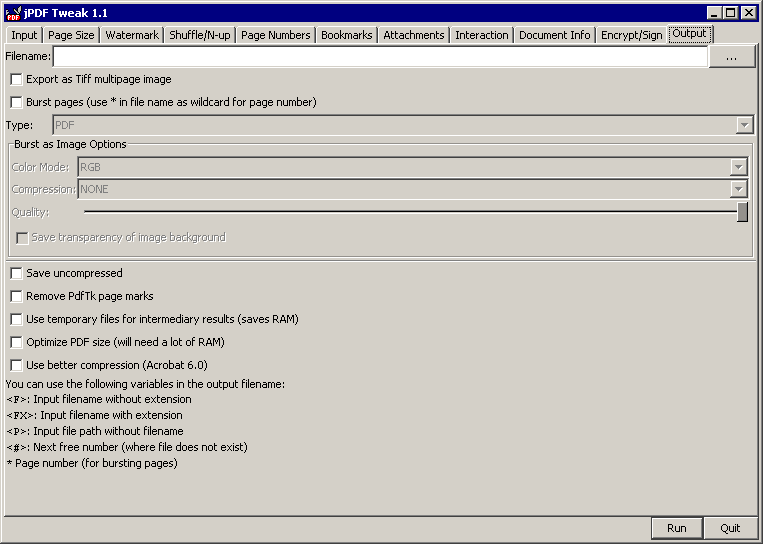
На Output задаётся путь результата. Это обязательный шаг даже тогда, когда остальные вкладки настроены правильно. Если выбран существующий файл, при первом запуске появляется предупреждение о перезаписи. При повторных пробных запусках jPDF Tweak может не повторять предупреждение, чтобы не мешать настройке. Поэтому исходник и результат должны иметь разные имена, а тесты лучше сохранять в отдельную папку.
Флажок Burst pages разделяет документ на отдельные файлы. В имени используется символ звёздочки как место номера страницы. Версия 1.1 умеет создавать отсутствующий каталог для таких результатов и использовать логические метки страниц в именах, если они заданы. Закладки, переходы и настройки просмотра в одиночных страницах либо теряют смысл, либо не могут быть сохранены как в исходном документе.
При наличии подходящей JMuPdf-библиотеки вместо PDF можно выбрать растровый формат и параметры цветовой модели, сжатия, качества и прозрачности фона. Экспорт в изображения превращает страницу в пиксели: текст больше нельзя искать как текст, а масштабирование ограничено разрешением. Для долговременной копии сохраняют исходный PDF, а растровые страницы используют как производные изображения.
Многостраничный TIFF полезен для некоторых систем электронного документооборота и факсовых хранилищ. Он также зависит от нативной библиотеки. Если пункт недоступен, сначала проверяют, что загружена платформенная сборка, разрядность Java совпадает с библиотекой и DLL или SO находится рядом с приложением. Установка случайной библиотеки из другой версии создаёт риск несовместимости.
Save uncompressed записывает структуры PDF без обычного сжатия потоков. Такой файл занимает больше места, но его проще анализировать техническими инструментами. jPDF Tweak может добавить метки страниц в стиле pdftk, по которым в исходном тексте PDF ищут конкретный объект. При последующем сжатии эти метки можно удалить. Для повседневного распространения несжатый режим обычно не нужен.
Опции Optimize PDF size и Use better compression пытаются уменьшить результат, но не заменяют специализированную оптимизацию изображений. Если исходник состоит из сканов высокого разрешения, перепаковка структур даст ограниченный эффект. Более агрессивная совместимость с Acrobat 6.0 может использовать современные для выпуска 1.1 методы сжатия, поэтому очень старые просмотрщики следует проверять отдельно.
Переменные имени позволяют пакетной задаче создавать уникальные результаты. Доступны имя входного файла с расширением, имя без расширения, путь исходника и следующий свободный номер. Звёздочка используется для номера страницы при Burst. Перед обработкой каталога важно посмотреть примеры, чтобы не получить имя с запрещёнными символами или запись поверх исходных файлов.
Командная строка и автоматизация
jPDF Tweak можно запускать не только как GUI. Выпуск включает командный режим, который использует те же идеи: вход, выход и параметры преобразования. В версии 1.1 добавлены опции чередования документов и обрезки по рамкам PDF. Командная строка полезна для повторяемых операций, но синтаксис следует брать из README конкретной сборки, поскольку универсальные примеры для других PDF-утилит неприменимы.
При автоматизации важно различать режим одного входа и опцию множественного ввода. Использование множественного режима способно отбросить метки страниц, сведения, формы и другие структуры. Скрипт, который на тестовом простом PDF кажется корректным, может изменить сложный договор. Поэтому набор контрольных файлов должен включать закладки, формы, ссылки, разные размеры и защищённый документ.
Пакетный файл jpdftweak.bat также задаёт параметры Java, включая доступную память. В старых описаниях упоминается ограничение около 64 МБ; для больших документов его можно увеличить параметром -Xmx, если система располагает памятью. Слишком малый предел приводит к OutOfMemoryError, а чрезмерный на 32-разрядной Java может помешать запуску. Значение подбирают по размеру и сложности страниц.
Надёжный автоматический процесс сохраняет оригиналы, пишет результаты в отдельную папку, проверяет код завершения и открываемость PDF, а затем сравнивает число страниц. Для важных задач дополнительно проверяют наличие закладок, шифрование, подпись и размер страниц. jPDF Tweak не ведёт журнал аудита корпоративного уровня, поэтому внешнему скрипту полезно записывать входное имя, выходное имя, время и результат проверки.
Практические сценарии работы
Сборка нескольких глав в одну книгу
- Подготовить копии глав и убедиться, что ориентация и формат страниц известны.
- На Input включить несколько файлов, добавить главы в нужном порядке и при необходимости заставить каждую начинаться на нечётной странице.
- На Page Size привести смешанные размеры к общему формату.
- На Page Numbers построить логические метки для вступления и основной части.
- На Bookmarks импортировать или создать оглавление с учётом новых физических номеров.
- На Document Info задать единый заголовок и автора, затем выбрать отдельный выходной файл.
Главная проверка такого результата — не только число страниц. Нужно открыть начало каждой главы, убедиться в правильности пустых листов, проверить закладки и логические номера. Если исходные PDF содержали формы или сложные интерактивные элементы, режим объединения может их изменить; такие документы требуют отдельного тестирования.
Восстановление двустороннего скана
Когда сканер без автоподатчика дуплекса создал два файла, первый содержит лицевые страницы, второй — оборотные. В Input добавляют оба файла, разворачивают диапазон второго, если он снят от конца к началу, и включают Interleave по одному листу. До запуска исключают лишние пустые страницы. После сборки проверяют пары 1–2, 3–4, последние две страницы и общее количество.
jPDF Tweak не выравнивает наклон, не удаляет фон и не выполняет OCR. Если сканы требуют очистки, её делают до объединения. Поворот на Page Size исправляет ориентацию целого листа, но не перекос изображения внутри страницы. После OCR можно снова использовать jPDF Tweak для закладок, нумерации или защиты, соблюдая осторожность со ссылками и текстовым слоем.
Подготовка учебной брошюры
Для брошюры сначала приводят страницы к одинаковому размеру, затем выбирают пресет booklet или настраивают блоковую схему. Если документ толстый, используют повторение правила по тетрадям фиксированного размера. На тестовых восьми страницах добавляют крупные номера, печатают с двусторонним переворотом и складывают лист. После подтверждения порядка отключают тестовую маркировку и обрабатывают полный файл.
Следует заранее решить, нужны ли поля под сгиб и обрез. jPDF Tweak умеет сдвигать и масштабировать страницы, но не рассчитывает типографский спуск полос с учётом толщины бумаги и creep автоматически. Для домашней или офисной печати возможностей достаточно, для промышленной брошюровки с компенсацией смещения лучше специализированная система допечатной подготовки.
Единый формат страниц в смешанном документе
Смешанный PDF может содержать A4, Letter, альбомные таблицы и маленькие чеки. На Page Size выбирают целевой лист, включают масштабирование с сохранением пропорций и при необходимости центрирование. Для альбомных страниц задают отдельный поворот. После обработки проверяют, не стал ли текст слишком мелким и не вышли ли аннотации или ссылки за новую область.
Если белые поля велики, простое масштабирование уменьшит полезное содержимое. Автоматического поиска границ jPDF Tweak не выполняет, но можно обрезать по существующему CropBox или TrimBox. Когда рамки не заданы правильно, требуется другой инструмент для визуальной обрезки. Не следует без проверки применять одну рамку к документам из документов разного происхождения.
Маркировка комплекта документов
Для серии PDF включают Batch processing, задают прозрачный текстовый водяной знак и печатную нумерацию. На Output используют переменную имени входного файла и отдельную папку. Сначала обрабатывают два образца: документ с белым фоном и страницу с насыщенной графикой. Проверяют контраст, позицию, поддержку символов и отсутствие перезаписи.
Если требуется уникальный идентификатор на каждом документе, GUI не генерирует его из внешней базы автоматически. Можно подготовить разные конфигурации, использовать командный режим либо сначала создать отдельные PDF-подложки. Для юридически значимой маркировки водяной знак не заменяет цифровую подпись и контроль распространения.
Создание PDF с закладками из таблицы
После окончательной сборки документа выписывают физические номера заголовков. В CSV создают строки нужной глубины, задают заголовки и страницы, импортируют на вкладке Bookmarks и при необходимости корректируют порядок кнопками Up и Down. Экспорт обратно в CSV позволяет сохранить рабочую структуру и повторно использовать её после правок документа.
Если в тексте добавилась страница, все последующие номера в CSV нужно сдвинуть. jPDF Tweak не привязывает закладки к распознанным заголовкам. Для часто меняющегося документа лучше автоматизировать генерацию CSV из структуры исходного редактора или использовать инструмент, который строит оглавление при экспорте.
Защищённая финальная копия
Сначала выполняют все структурные преобразования и проверяют документ без подписи. Затем задают метаданные, шифрование и права, выбирают окончательное имя и при необходимости подписывают ключом из Java KeyStore. После подписи файл больше не пропускают через jPDF Tweak: любое изменение может сделать подпись недействительной.
Контроль включает открытие с пользовательским паролем, проверку разрешений, попытку открыть копию без пароля, просмотр сертификата и сравнение числа страниц. Пароль передают отдельным каналом. Для долгосрочного хранения следует учитывать, что старые алгоритмы и сертификаты со временем перестают считаться надёжными.
Поддерживаемые форматы и границы функциональности
Основной входной и выходной формат — PDF. Программа комбинирует PDF-страницы, может использовать первый лист другого PDF как водяной знак, импортирует и экспортирует закладки в CSV и прикрепляет произвольные файлы как вложения. При наличии JMuPdf доступны растровые изображения и многостраничный TIFF на выходе. Она не является конвертером Word, Excel, HTML или DjVu в PDF.
jPDF Tweak не редактирует существующие абзацы, шрифты и изображения как объекты макета. Он не добавляет комментарии, выделения, рукописные пометки и штампы аннотаций в визуальном режиме. Нет OCR для сканов, распознавания таблиц, редактирования форм и автоматического удаления конфиденциальных фрагментов. Некоторые структуры могут сохраниться при простом проходе, но это не означает полноценной поддержки их редактирования.
Программа также не показывает миниатюры всех страниц для перетаскивания. Порядок задаётся диапазонами и строками таблицы, что эффективно для регулярных последовательностей, но менее удобно для хаотичной ручной сортировки десятков отдельных листов. Для визуальной перестановки PDF Arranger или современный редактор обычно быстрее.
Поддержка PDF зависит от iText 5.1.3 и криптографических библиотек, включённых в выпуск 1.1. Современные документы со сложными подписями, новыми профилями шифрования, портфелями, мультимедиа или нестандартными объектами могут обрабатываться не полностью. Оригинал всегда сохраняют, а итог проверяют не только на открываемость, но и на сохранность нужных функций.
Производительность и работа с большими файлами
Скорость зависит не только от числа страниц. Векторный отчёт на тысячу страниц может обрабатываться легче, чем несколько десятков сканов с крупными изображениями. Объединение, масштабирование и раскладка создают новые объекты и требуют памяти Java. При OutOfMemoryError увеличивают -Xmx в BAT-файле или командной строке и используют 64-разрядную Java, если система позволяет.
Опция Use temporary files for intermediary results уменьшает потребление оперативной памяти ценой дисковых операций. Она полезна для больших задач, но временный каталог должен иметь достаточно свободного места и права записи. На медленном диске обработка станет дольше. После аварийного завершения стоит проверить временную папку и удалить оставшиеся крупные файлы.
Режим Optimize PDF size может потреблять много RAM, что прямо отмечено в интерфейсе. Его не следует включать автоматически для каждого документа. Сначала сравнивают размер обычного результата и качество, затем решают, нужна ли оптимизация. Для сканов главный объём часто занимают изображения, а структурная оптимизация не даёт пропорционального уменьшения.
При пакетной обработке разумно разделять тысячи файлов на группы и сохранять журнал. Один повреждённый PDF не должен сделать неясным состояние всей серии. После каждой группы проверяют количество результатов, отсутствие нулевых файлов и выборочно открывают документы. jPDF Tweak способен пытаться восстановить повреждённую таблицу перекрёстных ссылок, но успешное открытие не гарантирует полного сохранения всех объектов.
Ошибки запуска и способы устранения
Окно не открывается после двойного щелчка
Сначала запускают java -jar jpdftweak.jar из терминала или командной строки, чтобы увидеть сообщение. Если команда java не найдена, устанавливают совместимую среду и проверяют PATH. Если JAR открывается программой распаковки, используют BAT-файл. При ошибке о классе убеждаются, что пакет распакован полностью и каталог библиотек находится рядом с JAR.
Появляется UnsupportedClassVersionError или ошибка модулей
Приложение рассчитано на старую Java, но обычно запускается и в более новых совместимых средах. Ошибка версии класса означает несовпадение байткода и среды, а сообщения о модулях могут зависеть от конкретной сборки Java. Практический путь — проверить OpenJDK 8 или другой совместимый выпуск в отдельном каталоге, не удаляя системную Java. Запускать неизвестные устаревшие плагины браузера не требуется.
Run не создаёт файл
Проверяют вкладку Output, полный путь, права записи и отсутствие запрещённых символов. Затем выбирают короткий путь без сетевых особенностей и пробуют простой PDF без дополнительных флажков. Если базовый проход работает, включают преобразования по одному. Сообщение в консоли часто точнее, чем диалог GUI, особенно в обычной необфусцированной сборке.
Файл повреждён или не читается
Версия 1.1 при неудаче частичного чтения пытается открыть PDF в непарциальном режиме и восстановить таблицу xref. Это помогает не во всех случаях. Следует проверить исходник другим просмотрщиком, сохранить исправленную копию специализированным инструментом и повторить операцию. Нельзя заменять единственный оригинал результатом автоматического восстановления.
Требуется пароль владельца
Для зашифрованного входного документа программа требует пароль владельца, а не только пользовательский пароль. Это сознательное ограничение: наличие права открыть файл не означает разрешения на изменение. Нужно получить корректный пароль у владельца документа или работать с разрешённой незашифрованной копией. Обход ограничений не относится к функциям jPDF Tweak.
Экспорт изображений недоступен
Проверяют, выбрана ли Windows или Linux-сборка с JMuPdf, совпадает ли разрядность пакета и Java, находится ли нативная библиотека в ожидаемом каталоге. Платформонезависимый компактный ZIP не включает такой модуль. На macOS официальной нативной сборки версии 1.1 нет, поэтому эта функция может потребовать другой инструмент.
Водяной знак не виден
PDF-подложка располагается под исходным содержимым и может быть закрыта белым фоном. Пробуют текстовый знак поверх страницы или подготавливают исходник с прозрачностью. Также проверяют размер и координаты, цвет и непрозрачность. Нулевая или слишком малая непрозрачность делает знак практически невидимым.
Русский текст водяного знака отображается неправильно
Встроенный Helvetica не гарантирует нужные кириллические глифы и в интерфейсе нет выбора произвольного встроенного шрифта для текстовой маркировки. Надёжный обход — создать одностраничный PDF с надписью в подходящем шрифте и использовать его как водяной знак. Перед массовой обработкой проверяют отображение на нескольких системах.
Брошюра печатается вверх ногами или в неверном порядке
Сначала проверяют схему на восьми страницах с крупными номерами и стрелками. Ошибка может быть в правиле Shuffle, выборе переворота по длинной или короткой стороне либо направлении подачи бумаги. Меняют только один параметр за тест. Нельзя определить правильную настройку принтера по одному экранному предпросмотру.
Закладки ведут не туда
Причина обычно в изменении физического порядка, выборе диапазонов или масштабировании координат. После формирования окончательного файла загружают закладки заново, корректируют номера и позиции, затем создают новую копию. При множественном вводе не следует полагаться на автоматическое сохранение всех исходных структур.
Подпись не создаётся
Проверяют путь к Java KeyStore, пароль, alias и наличие у записи закрытого ключа. Сертификат без приватного ключа недостаточен. Если подпись создаётся, но просмотрщик считает её недоверенной, проблема связана с цепочкой доверия, сроком действия или политикой проверки, а не обязательно с записью PDF.
Безопасность и конфиденциальность
Все операции выполняются локально, поэтому jPDF Tweak подходит для документов, которые нельзя загружать на внешний сервер. Однако локальность не делает программу автоматически безопасной. Важно скачивать ZIP-пакет с официального проекта или проверяемого зеркала, сверять имя и контрольную сумму, использовать поддерживаемую Java и не открывать подозрительные PDF в привилегированной учётной записи.
Приложение и его библиотеки относятся к историческому выпуску. Для изолированной обработки недоверенных файлов разумно использовать отдельную виртуальную машину или контейнер с ограниченными правами. Особенно осторожно относятся к PDF со вложениями, сценариями и сложными интерактивными объектами. jPDF Tweak не является антивирусом и не очищает документ от активного содержимого гарантированным способом.
При шифровании безопасность определяется алгоритмом и паролем. Разрешения на печать и копирование не следует считать защитой от мотивированного получателя. Для передачи конфиденциальных данных применяют современное шифрование, сильную случайную фразу и отдельный канал для пароля. Исходные и временные незашифрованные файлы также нужно защищать и удалять по правилам организации.
Цифровая подпись требует защиты закрытого ключа. Не следует хранить KeyStore и пароль рядом с общедоступной копией программы или включать пароль в BAT-файл. Подписание выполняют в доверенной среде после окончательной проверки документа. Если ключ скомпрометирован, подпись не обеспечивает доверия независимо от корректности PDF.
Что изменилось в версии 1.1
Выпуск 1.1 добавил чередование документов в GUI и командной строке, пустые страницы перед диапазонами, обрезку по рамкам PDF, блочную печать книг и правило Split 2-Up. Эти функции расширили сценарии для сканов и брошюр. Также появился экспорт страниц в изображения и многостраничный TIFF через JMuPdf на поддерживаемых платформах.
Внутренние библиотеки обновлены до iText 5.1.3, BouncyCastle 1.46, JGoodies Forms 1.4.2 и ProGuard 4.6. Исправления касались пустых меток страниц, проверки размера метки, alias без закрытого ключа, нулевого размера шрифта водяного знака и некорректных спецификаций страниц в Shuffle. Это объясняет, почему для работы следует выбирать 1.1, а не случайную более раннюю сборку из каталога.
Также изменён способ создания пустых страниц, добавлено автоматическое создание каталога для Burst, использование логических меток в именах разделённых файлов и повторное чтение PDF в непарциальном режиме для восстановления сломанного xref. Эти детали заметны в реальных задачах: меньше ручной подготовки папок, понятнее имена страниц и выше шанс открыть повреждённый документ.
Сравнение jPDF Tweak с аналогами
| Программа | Лучше подходит для | Главное ограничение |
|---|---|---|
| jPDF Tweak | Точной перестройки PDF, брошюр, меток, закладок, вложений и защиты в одном конвейере | Нет визуального редактирования содержимого и требуется Java |
| PDF Commander | Повседневного редактирования PDF в понятном русскоязычном интерфейсе | Меньше ориентирован на формульные схемы N-up и ручные структуры PDF |
| PDFsam Basic | Быстрого объединения, разделения, извлечения, поворота и смешивания страниц | Базовая редакция не заменяет редактор метаданных, вложений и подписи |
| PDF Arranger | Визуальной перестановки, обрезки и поворота страниц по миниатюрам | Нет набора средств шифрования, цифровой подписи и сложных меток |
| PDF24 Creator | Широкого набора офлайн-инструментов, конвертации и работы перетаскиванием | Настольный Creator ориентирован на Windows |
jPDF Tweak выбирают, когда важны редкие структурные функции: логические Page Labels, импорт закладок CSV, параметры Viewer Preferences, вложения, ручная N-up-схема и Java KeyStore. PDF Commander удобнее пользователю, которому нужно наглядно открыть документ, внести обычные правки и работать на русском. PDFsam Basic рационален для простого массового объединения и разделения. PDF Arranger быстрее при хаотичной сортировке страниц мышью. PDF24 Creator полезен на Windows, когда наряду с PDF нужны конвертация, виртуальный принтер и множество отдельных инструментов.
Сильные стороны jPDF Tweak
- Один проход может объединять несколько структурных и геометрических операций.
- Есть продвинутые раскладки N-up, брошюры и повторение правила по тетрадям.
- Поддерживаются логические метки страниц, закладки CSV и точные назначения.
- Можно управлять вложениями, Viewer Preferences, шифрованием и подписью.
- Приложение работает локально и не требует загрузки документов в интернет.
- Платформонезависимая Java-сборка переносима между настольными системами.
- Исходный PDF не изменяется на месте: создаётся отдельный результат.
Главная ценность программы — сочетание функций, которые обычно разбросаны по разным утилитам. Пользователь может собрать главы, нормализовать размер, переставить страницы для печати, настроить метки и закладки, добавить свойства открытия и защитить файл без серии промежуточных сохранений. Это уменьшает число конвертаций, хотя и повышает требования к внимательности настройки.
Ограничения, которые важно учитывать
- Англоязычный интерфейс и терминология PDF затрудняют старт без подготовки.
- Нет редактирования текста и изображений на странице в режиме WYSIWYG.
- Нет OCR, комментариев, визуальной цензуры и полноценного редактора форм.
- Файлы выбираются кнопками и таблицами, а не перетаскиванием миниатюр.
- Для запуска нужна Java, а для растрового экспорта — подходящая JMuPdf-сборка.
- Старые криптографические и PDF-библиотеки требуют осторожности с новыми файлами.
- Некоторые структуры теряются в режиме нескольких входов и требуют восстановления.
Эти недостатки не делают jPDF Tweak бесполезным, но определяют его нишу. Это инженерная утилита для пользователей, которые понимают физические страницы, рамки, координаты, метки и порядок печати. Для разовой перестановки двух листов современный визуальный инструмент проще. Для сложной брошюры или восстановления логической структуры jPDF Tweak может оказаться точнее.
Ответы на частые вопросы
jPDF Tweak работает онлайн?
Нет. Это устанавливаемое, точнее распаковываемое настольное Java-приложение. Оно запускается локально через JAR или BAT и обрабатывает файлы на компьютере. Официальный сайт содержит описание и загрузки, но не предоставляет браузерный редактор.
Есть ли русский язык интерфейса?
Официальная версия 1.1 использует английские названия вкладок и параметров. Отдельная проверенная русская редакция не заявлена. Русский текст внутри PDF обычно сохраняется как содержимое, но текстовый водяной знак на встроенном Helvetica нужно проверять из-за набора глифов.
Можно ли редактировать текст в PDF?
Нет. Программа не предназначена для изменения существующих слов, абзацев или картинок как в редакторе макета. Она меняет страницы, порядок, размеры, структурные объекты, метаданные, защиту и параметры вывода.
Можно ли объединить PDF и сохранить закладки?
Закладки полных документов могут объединяться, но множественный ввод способен отбрасывать или менять структуры. После сборки закладки обязательно проверяют. При необходимости их загружают, исправляют или импортируют из CSV заново.
Подходит ли программа для сканов?
Она умеет объединить лицевые и оборотные проходы, повернуть страницы, изменить размер, добавить номера и экспортировать изображения при наличии JMuPdf. Очистки фона, выравнивания наклона и OCR нет.
Нужна ли именно Java 5?
Документация устанавливает минимальное требование Java 5. На практике используют совместимую более новую среду, но конкретную конфигурацию следует проверить. Приложение не требует браузерного Java-плагина.
Почему компактная сборка меньше обычной?
Компактный вариант обфусцирован. По функциям он соответствует обычному, но сообщения об ошибках могут быть менее удобны для диагностики. При нестабильной операции или подготовке отчёта об ошибке лучше повторить её в обычной сборке.
Какой пакет выбирать для Windows x64?
Для обычной обработки подойдёт платформонезависимый компактный или обычный ZIP. Windows x64-пакет нужен, когда требуется нативный экспорт через JMuPdf. Разрядность Java должна совпадать с DLL.
Можно ли сделать PDF/A?
jPDF Tweak не заявлен как конвертер и валидатор PDF/A. Он может менять метаданные и структуру, но соответствие профилю долговременного хранения необходимо проверять специализированным валидатором.
Можно ли удалить пароль с собственного PDF?
Если известен пароль владельца и права позволяют обработку, документ можно открыть как вход и сохранить без включения шифрования на выходе. Пользовательского пароля без полномочий владельца программа считает недостаточным для изменения.
Почему результат больше исходника?
Причиной могут быть несжатый режим, новые пустые страницы, водяные знаки, вложения, повторное кодирование или отсутствие эффективной оптимизации изображений. Сравнивают настройки Output и содержимое. Для сканов часто нужен отдельный оптимизатор растровых данных.
Можно ли сохранить каждую страницу отдельно?
Да, режим Burst создаёт отдельные PDF или, при наличии JMuPdf, изображения. В имени используют звёздочку для номера. Структуры уровня всего документа, например общее оглавление, в отдельных страницах не сохраняют прежний смысл.
Итоговая оценка
jPDF Tweak остаётся необычной утилитой для глубокой перестройки PDF. Она особенно сильна там, где важны не косметические правки, а взаимосвязь порядка страниц, печатной раскладки, логической нумерации, закладок, вложений, свойств просмотра и защиты. Готовые пресеты закрывают распространённые сценарии, а таблица Shuffle позволяет описать нестандартную схему.
Выбирать программу стоит осознанно. Для визуального редактирования текста, OCR и комментариев нужен другой класс редактора. Для простого объединения современная утилита с миниатюрами удобнее. Но при подготовке брошюр, восстановлении двусторонних сканов, создании сложных меток и закладок или настройке параметров PDF jPDF Tweak даёт контроль, который редко встречается в компактных бесплатных приложениях.
Надёжный рабочий процесс строится вокруг копий исходников и коротких тестов. Сначала проверяют запуск и базовую запись, затем включают преобразования по одному, контролируют геометрию и порядок, восстанавливают структурные элементы, а шифрование и подпись применяют в самом конце. Такой порядок позволяет использовать возможности версии 1.1 без риска потерять важные свойства документа.
Контроль качества итогового PDF
После выполнения Run недостаточно убедиться, что файл существует. Сначала сравнивают ожидаемое и фактическое число страниц, затем проверяют размер и ориентацию первого листа каждого раздела. В документе с несколькими форматами измеряют хотя бы один портретный, один альбомный и один масштабированный лист. Если использовалась обрезка, осматривают края на наличие исчезнувших примечаний, номеров и меток реза.
Далее проверяют навигацию: логические метки в поле номера страницы, закладки верхнего и вложенного уровней, ссылки внутри документа и Viewer Preferences. Для закладок выбирают точки до и после мест, где страницы вставлялись или удалялись. Ссылки проверяют в разных областях, поскольку геометрическое преобразование может по-разному сместить аннотации.
Для водяных знаков оценивают контраст на светлой, тёмной и цветной странице. Печатные номера проверяют у внешнего и внутреннего края разворота. При двусторонней печати выводят один лист на бумагу: экран не показывает непечатаемую область и реальное направление переворота. Для брошюры складывают тестовую тетрадь и читают последовательность от обложки до центра.
Метаданные проверяют в свойствах просмотрщика, а вложения — в специальной панели. Защищённый PDF открывают сначала как обычный пользователь, затем с правами владельца. Пробуют печать и копирование только в рамках разрешённого теста. Цифровую подпись проверяют после повторного копирования файла, чтобы убедиться, что транспортировка не изменила байты.
Наконец, результат открывают как минимум в двух независимых просмотрщиках. PDF допускает различия реализации, особенно для переходов, меток, шифрования и сложных назначений. Если документ предназначен для конкретной системы хранения или печати, финальная проверка должна происходить именно там. Исходный файл и конфигурационные CSV хранят отдельно от производной копии.
Как выбирать порядок вкладок в сложной задаче
Хотя интерфейс позволяет переключаться между вкладками в любом порядке, логически параметры лучше задавать от структуры к оформлению. Сначала выбирают входные страницы и их последовательность. Затем приводят геометрию к нужному размеру. После этого строят N-up или брошюрную раскладку, потому что она определяет физические выходные листы. Лишь затем добавляют печатные номера и водяные знаки, если их положение относится к окончательному листу.
Логические метки и закладки зависят от финального порядка. Если их импортировать до вставки пустых страниц и перестановки, номера придётся пересчитывать. Вложения и метаданные почти не зависят от геометрии, но их удобнее добавлять после формирования структуры. Шифрование и подпись всегда оставляют последними, поскольку последующее изменение требует расшифрования или нарушает подпись.
Исключение составляет тестовая нумерация для Shuffle. Её временно включают до настройки раскладки, чтобы видеть номера в пробном PDF. После подтверждения формулы тестовый знак отключают и задают окончательное оформление. Такой временный этап не следует путать с логическими Page Labels: крупные номера находятся на самом листе, а метки существуют в структуре PDF.
Работа с рамками PDF без путаницы
MediaBox описывает полный физический лист PDF. CropBox задаёт область, которую просмотрщик обычно показывает и печатает. BleedBox включает выпуск под обрез, TrimBox соответствует итоговому формату после резки, ArtBox может определять значимую область рисунка. Наличие названия рамки не гарантирует, что автор файла задал её правильно; иногда все значения совпадают.
При выборе Crop to jPDF Tweak не ищет края текста, а доверяет записанным координатам. Поэтому сначала открывают свойства страницы или тестируют одну копию. Если после обрезки пропадают колонтитулы, возвращаются к MediaBox либо исправляют рамки другим инструментом. Для документов с разными рамками результат проверяют на нескольких страницах, а не только на первой.
Обрезка и масштабирование имеют разные последствия. Обрезка меняет видимую область, не обязательно изменяя масштаб содержимого. Масштабирование переносит содержимое на лист другого размера. При подготовке 4-up часто сначала убирают лишние поля рамкой, затем масштабируют, иначе каждая миниатюра будет окружена большим пустым пространством.
