
Kami — браузерный редактор PDF и платформа для интерактивных учебных заданий: в ней можно открывать документы, добавлять текст, пометки, рисунки и комментарии, выдавать материалы через учебные системы, наблюдать за работой класса и экспортировать результат в PDF.
Сервис ориентирован прежде всего на учителей и учеников, поэтому обычные средства разметки PDF здесь объединены с голосовыми и видеокомментариями, проверкой ответов, представлением работ всего класса и интеграциями с Google Classroom, Canvas, Schoology, Microsoft Teams и другими системами обучения. Для индивидуальной работы Kami тоже подходит, но его логика заметно отличается от настольного редактора, предназначенного для переписывания исходного текста и сложной допечатной подготовки.
Основная версия Kami запускается в браузере и не требует обязательной установки локального редактора. Расширения для Chrome и Edge упрощают открытие файлов и создание заданий, однако не являются отдельными настольными редакциями: пользователь продолжает работать с веб-приложением, облачным сохранением и учетной записью Kami.
Открыть Kami
- Редактирование PDF
- Русский интерфейс
- Просто новичкам
- Нет отдельного iOS-приложения
- Экспорт только в PDF
- Часть инструментов платная
Что представляет собой Kami
Под названием Kami в этом материале рассматривается именно Kami App — облачная образовательная платформа, выросшая из просмотрщика и аннотатора PDF. Это важно уточнить, потому что слово Kami встречается в названиях несвязанных приложений, компаний и проектов, а на официальном сайте теперь присутствует целое семейство продуктов. Рядом с основным приложением упоминаются Kami Companion, Book Creator и Kami Coach; они решают другие задачи и не должны смешиваться с редактором документов, который открывается в веб-интерфейсе Kami App.
История продукта началась с проекта Notable, созданного в Новой Зеландии. Позднее сервис получил имя Kami и постепенно превратился из инструмента для пометок в среду, где учитель готовит материал, выдает его классу, наблюдает за выполнением и возвращает обратную связь. В официальных сведениях разработчиком расширения указан Notable Limited, а бренд и сама платформа представлены как Kami. Для практического пользователя это один и тот же официальный продукт, а не сторонний каталог или переупакованная версия.
У веб-сервиса нет привычного номера актуальной настольной сборки. Интерфейс и функции обновляются на стороне разработчика, поэтому корректнее говорить о текущем состоянии SaaS, а не о версии установщика. У официального расширения для Chrome номер версии существует отдельно; он характеризует вспомогательный модуль браузера, но не является номером редактора Kami в целом. Такой раздельный учет помогает не путать облачную платформу, расширение, мобильный ярлык PWA и интеграции с учебными системами.
Почему Kami относится к онлайн-сервисам
Основной адрес ведет прямо в веб-приложение, которое загружает просмотрщик, панель инструментов, меню открытия файлов и элементы учетной записи. Документ можно открыть с компьютера или из облачного хранилища, после чего все основные действия выполняются в окне браузера. Установка расширения не является обязательным условием для самого просмотра и аннотирования, хотя в управляемой школьной среде расширение часто разворачивают централизованно, чтобы упростить открытие материалов и работу с Google Workspace.
На компьютерах с Windows, macOS и ChromeOS пользователь входит через сайт, а не запускает отдельный исполняемый файл. На Android разработчик предлагает браузерный доступ и при желании добавление прогрессивного веб-приложения на домашний экран. Это не самостоятельный APK с отдельным жизненным циклом. На iPhone и iPad специального приложения Kami нет: используется браузер, причем для создания некоторых учительских заданий официальная документация направляет пользователя к ноутбуку или настольному компьютеру с расширением.
Такой формат имеет практические последствия. Обновления не нужно скачивать вручную, совместная работа и облачное сохранение доступны из одного интерфейса, а школьный администратор управляет доступом на уровне домена, лицензии и интеграции. Одновременно пользователь зависит от авторизации, разрешений браузера, настроек сети и доступности подключенного хранилища. Если задача состоит в полностью автономной обработке конфиденциальных PDF без отправки в облако, настольный редактор обычно предсказуемее.
Интерфейс редактора и расположение инструментов
Рабочее окно строится вокруг страницы документа. Слева расположена вертикальная панель инструментов, сверху — строка имени файла, облачного состояния, отмены и повтора, просмотра, экспорта, печати, поиска и общего меню. Справа могут появляться панели комментариев, вопросов, ответов или данных класса. Такая компоновка хорошо подходит для широкого экрана: документ остается в центре, а контекстные элементы не перекрывают его полностью.
Набор кнопок на левой панели меняется в зависимости от лицензии, роли и разрешений администратора. Базовый список включает выбор объектов, инструменты понимания текста, чтение вслух, разметку, комментарии, текстовые поля, уравнения, рисование, фигуры, ластик, вопросы, добавление мультимедиа и подпись. Платные или отключенные администратором функции могут быть скрыты либо отмечены ограничением. Поэтому два ученика из разных школ способны видеть немного разный интерфейс, хотя используют один и тот же сервис.
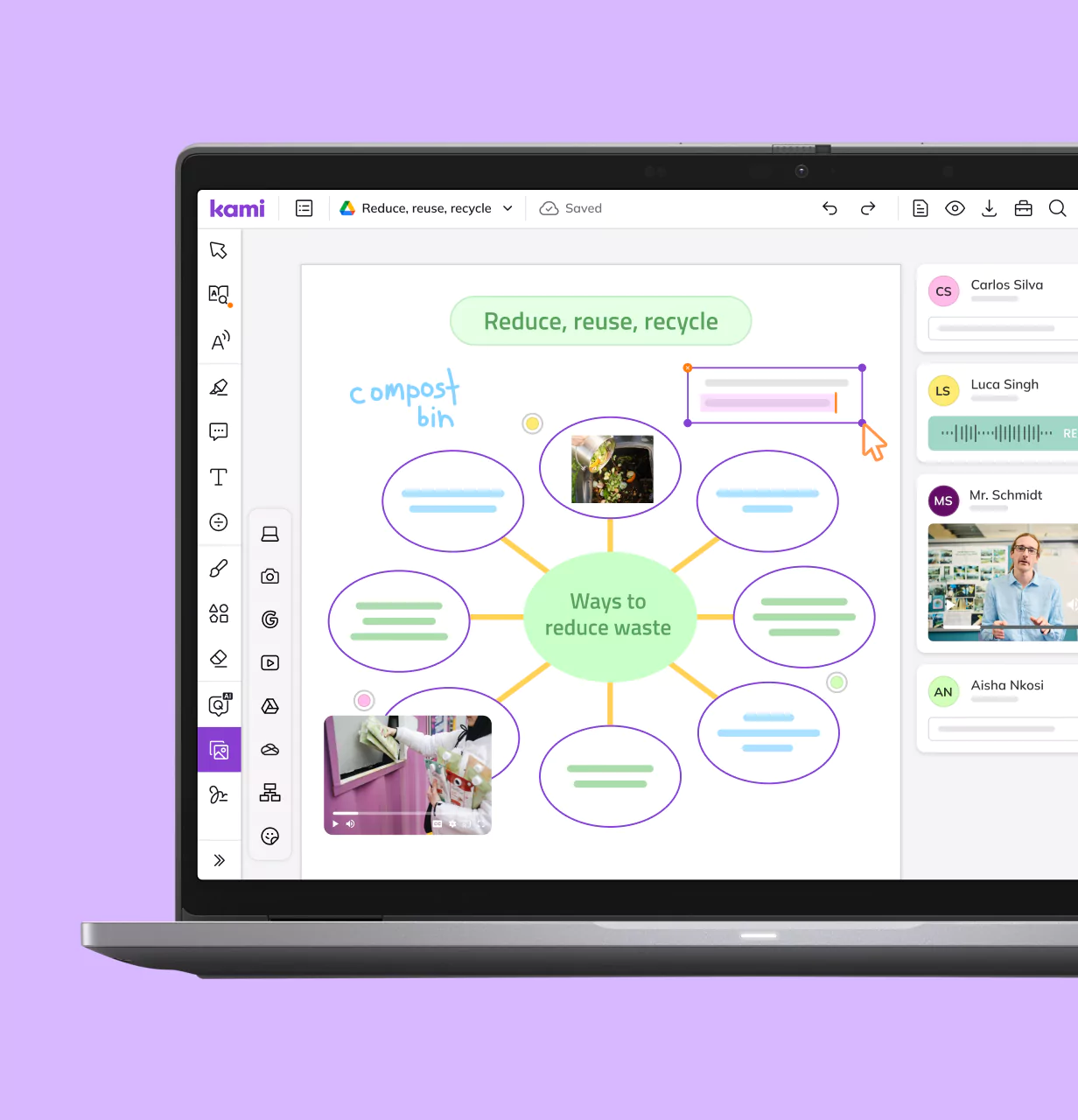
Верхняя строка также показывает место хранения файла, например Google Drive, и состояние сохранения. Для пользователя это важнее, чем обычная кнопка Сохранить: в облачном процессе нужно понимать, синхронизировались ли изменения и с какой копией документа ведется работа. Меню текущего файла позволяет открывать недавние материалы, переключаться между копиями, печатать, делиться документом и переходить к вспомогательным инструментам вроде распознавания текста или объединения страниц.
Регистрация, вход и первый запуск
Для полноценной работы требуется учетная запись. В образовательной организации обычно применяют школьный адрес и вход через Google, Microsoft, Clever, ClassLink, MyLogin или другой настроенный поставщик идентификации. Личный пользователь может создать обычную учетную запись, однако доступные лицензии, классы и функции определяются тем, к какой организации он присоединен и какую роль получил. Учитель, ученик и администратор видят разные сценарии даже при одинаковом исходном PDF.
Перед первым уроком полезно проверить не только сам вход, но и соответствие выбранного аккаунта. Типичная ошибка возникает, когда браузер автоматически авторизует человека под личной учетной записью Google вместо школьной. В результате не видны нужные классы, лицензия или файлы Drive. Исправление начинается с выхода из лишних профилей, проверки активного аккаунта в браузере и повторной авторизации через тот же адрес, который добавлен в школьную систему.
В управляемой среде расширение Chrome или Edge может быть установлено администратором. Оно добавляет команды открытия документов в Kami и связывает сервис с Google Drive либо другими рабочими процессами. Пользователю не следует искать отдельный EXE или MSI: официальная архитектура основана на браузере и расширении из магазина, а не на настольном установочном пакете. Любой сайт, предлагающий полную офлайн-версию Kami для Windows в виде неизвестного пакета, не соответствует официальной модели продукта.
Открытие документов и поддерживаемые форматы
Родным рабочим форматом остается PDF. Если загрузить документ Word, презентацию, таблицу или изображение, сервис сначала преобразует материал в PDF, а затем открывает его в аннотаторе. Официально перечислены DOCX, PPTX, XLS, PNG и JPEG. После преобразования исходная структура офисного файла уже не редактируется как в Word, PowerPoint или Excel: пользователь работает со страницами PDF и накладывает поверх них аннотации.
Это различие принципиально. Текстовое поле Kami можно перемещать, менять его размер и оформление, но оно не превращает абзацы исходного документа в полноценный потоковый текст с автоматической переверсткой. Аналогично добавленная картинка является аннотацией, а не заменой встроенного изображения в исходном слое PDF. Для исправления опечатки в существующем договоре или перестройки макета буклета нужен редактор содержимого PDF; Kami сильнее в заполнении, объяснении, проверке и совместной работе поверх исходной страницы.
Файл разрешается брать с локального устройства, из Google Drive или OneDrive. В учебных сценариях документ также приходит из LMS или библиотеки Kami. При выборе места открытия следует заранее решить, где должна храниться рабочая копия. Если открыть один и тот же материал разными путями, легко получить несколько копий с разными аннотациями. Для класса лучше придерживаться одного назначенного процесса: учитель создает задание через интеграцию, ученики открывают выданные экземпляры, а проверка идет через Class View или интерфейс LMS.
Преобразование сканов и распознавание текста
Сканированный лист обычно выглядит как изображение страницы. Человек видит буквы, но программа не может выделить отдельное слово, прочитать его вслух или привязать к нему точную текстовую подсветку. Для таких материалов в Kami есть Text Recognition. Инструмент анализирует изображение, добавляет распознанный текстовый слой и делает содержимое доступным для выделения, словаря, перевода, чтения и текстовых комментариев.
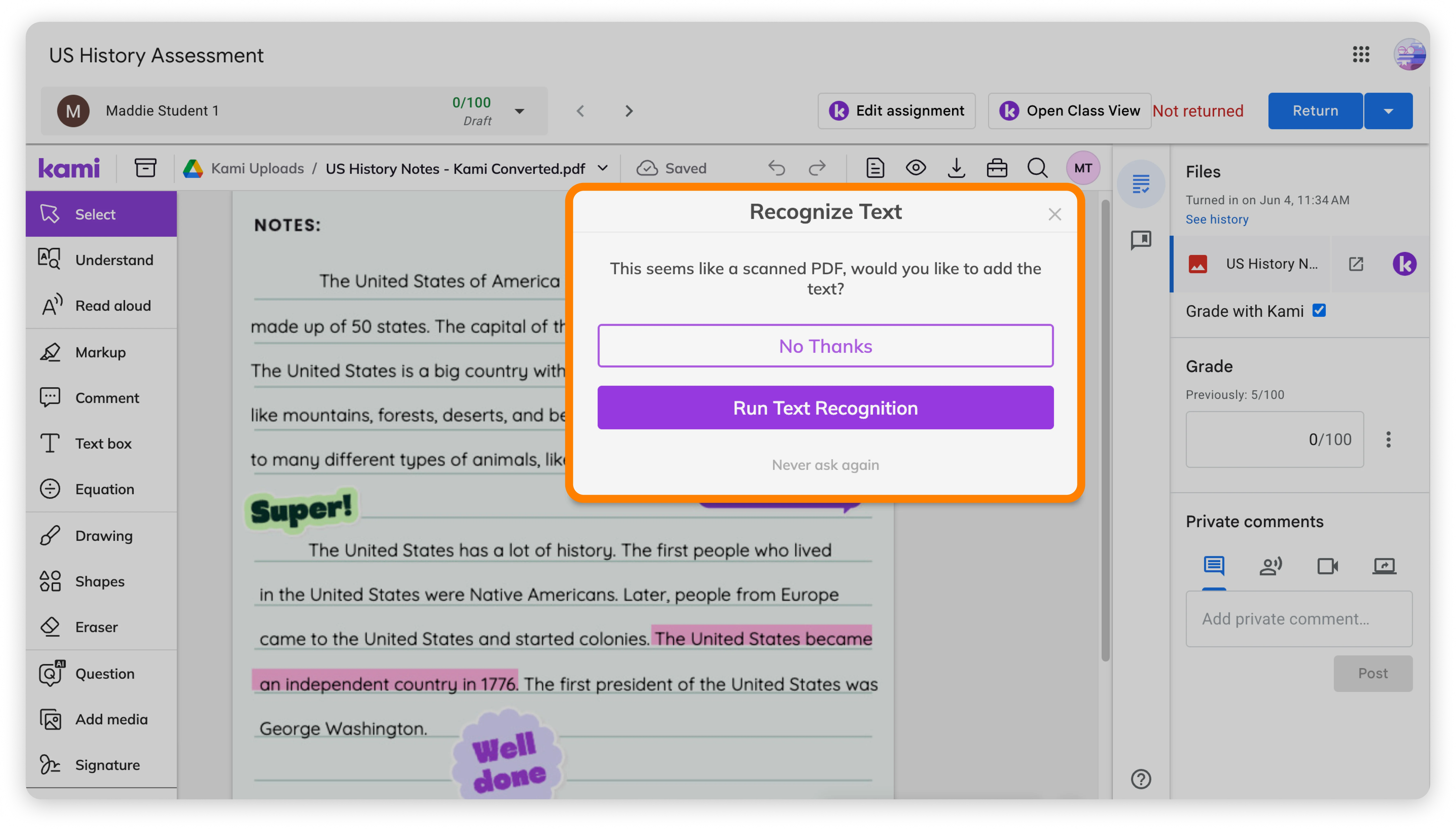
Распознавание запускается из меню инструментов внутри документа либо с отдельной страницы сервиса. Во втором варианте файл можно перетащить в окно или выбрать с компьютера, Google Drive и OneDrive. После обработки результат разрешается открыть в Kami, скачать или отправить обратно в подключенное хранилище. Функция доступна в бесплатном плане, что особенно полезно для старых рабочих листов, полученных со сканера.
Качество результата зависит от исходника. Бледная копия, перекос, низкое разрешение, сложный декоративный шрифт и смешение текста с рисунками ухудшают распознавание. Если после обработки слова по-прежнему нельзя выбирать, стоит пересканировать страницу ровнее и контрастнее, удалить лишние поля и проверить, что текст не слишком мелкий. Kami не восстанавливает поврежденный оригинал и не гарантирует идеальную передачу таблиц; его распознавание нужно прежде всего для взаимодействия с содержимым, а не для выпуска редактируемого DOCX.
Разметка: выделение, подчеркивание и зачеркивание
Инструмент Markup выполняет задачи, привычные по бумажному маркеру. Text Highlighter привязывается к распознанным символам, Freehand Highlighter работает свободным штрихом по любому участку, а Box Highlighter создает прямоугольную область. Дополнительно доступны зачеркивание и подчеркивание. Цвет выбирается из быстрых образцов или расширенной палитры, а пипетка берет оттенок непосредственно со страницы.
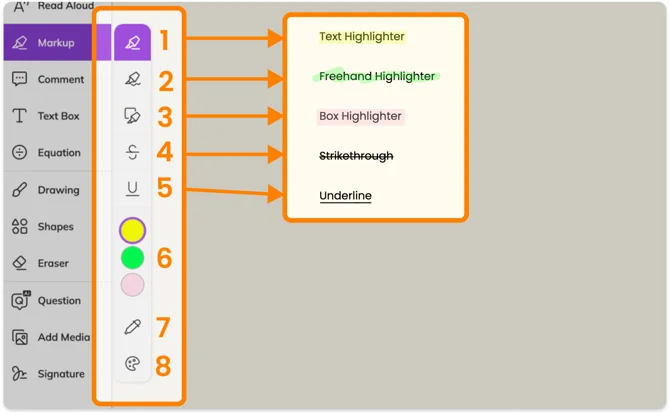
Текстовая подсветка предпочтительна для конспектирования, потому что остается связанной с конкретным фрагментом. Через контекстную панель ее можно превратить в комментарий, скопировать выделенный текст, изменить цвет или удалить. Свободная разметка полезна на схеме, карте и скане, но не знает, какое слово было отмечено. Поэтому для последующего поиска и доступности сначала стоит запустить распознавание, а уже затем использовать обычный маркер.
Базовые варианты Markup доступны бесплатно. Это делает Kami пригодным для простого чтения статей, проверки домашней работы и совместного обсуждения даже без расширенной лицензии. Ограничение появляется не в самом выделении, а в дополнительных действиях: например, озвучивание отмеченного текста требует платного плана. При подготовке инструкции учителю лучше не обещать классу одинаковый набор кнопок, пока администратор не подтвердил лицензию и разрешения.
Комментарии и обратная связь
Текстовый комментарий создается через точку-якорь на странице. Сама запись появляется в правой панели и остается связанной с выбранным местом. Такой подход удобнее свободного текстового поля, когда нужно обсуждать фрагмент, не закрывая содержание документа. Участники могут отвечать на комментарий, а автор — менять цвет маркера, редактировать текст или удалить запись.
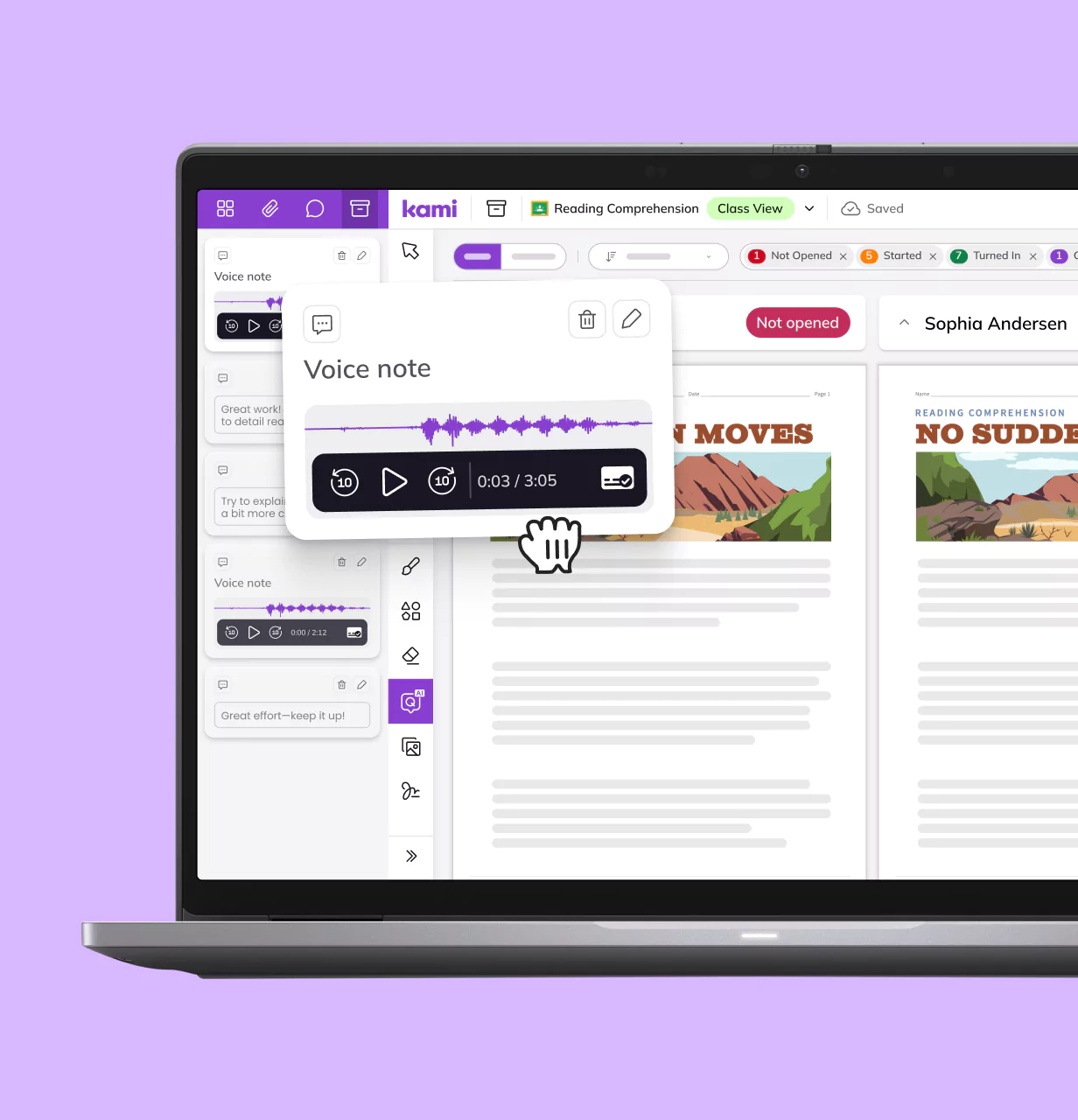
Базовый текстовый комментарий доступен бесплатно, но голос, видео, запись экрана и генерация обратной связи относятся к платным возможностям. Голосовой комментарий записывает микрофон или принимает загруженный аудиофайл; видеокомментарий использует камеру; Screen Capture фиксирует выбранную вкладку, окно или экран и при необходимости добавляет звук. Эти форматы полезны, когда письменного объяснения недостаточно: преподаватель показывает последовательность действий, произносит исправленную фразу или демонстрирует решение задачи.
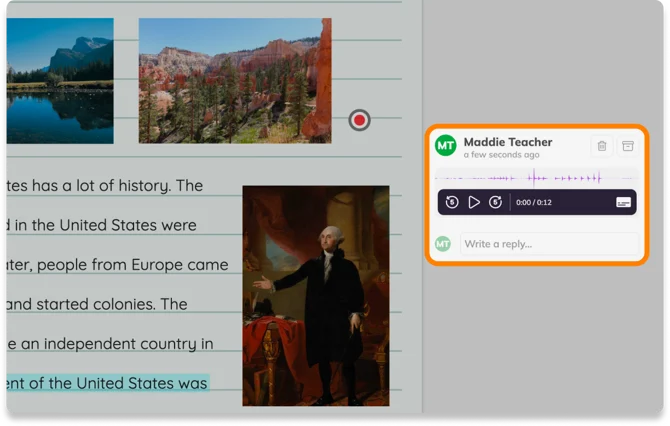
Для записи браузер должен получить разрешение на микрофон и камеру. Если кнопка есть, но запись не начинается, сначала проверяют значок разрешений возле адресной строки, затем выбранное устройство ввода и системные настройки конфиденциальности. В корпоративной сети доступ к камере может блокироваться политикой. Удаление и повторная установка расширения не поможет, пока сам браузер или операционная система запрещает захват.
Комментарии можно сделать частью повторяемого процесса проверки. Учитель заранее договаривается, что желтый маркер означает вопрос, зеленый — подтвержденный ответ, а голос используется только для сложных пояснений. Это снижает визуальный шум и помогает ученику отличать обязательное исправление от дополнительного совета. Для типовых фраз преподаватель может применять Annotation Bank, но банк и некоторые связанные функции зависят от роли и лицензии.
Текстовые поля, голосовой ввод и формулы
Text Box добавляет поверх страницы редактируемый блок. Его можно перемещать, вращать, менять размер шрифта и цвет. В учебном листе это основной способ вписать короткий ответ, подпись к рисунку или пояснение. Поскольку блок существует как аннотация, он не меняет исходный абзац. Если места на бланке мало, текст можно уменьшить или расположить рядом, однако автоматического перераспределения всего макета не происходит.
Для ввода доступны вспомогательные функции, включая прогнозирование текста и голосовой набор, если они разрешены лицензией и устройством. Голосовой ввод полезен ученикам, которым трудно печатать, но требует корректно выбранного языка распознавания и разрешения на микрофон. После диктовки результат нужно перечитать: имена, термины, формулы и знаки препинания распознаются не всегда верно.
Equation — вариант текстового поля с библиотекой математических, научных и музыкальных символов. В панели доступны греческие буквы, знаки отношений, корни, суммы, интегралы, углы и другие обозначения. Это не полноценная система компьютерной алгебры и не редактор LaTeX: инструмент вставляет оформленные символы и выражения в ответ, но не вычисляет их и не проверяет математическую эквивалентность автоматически.
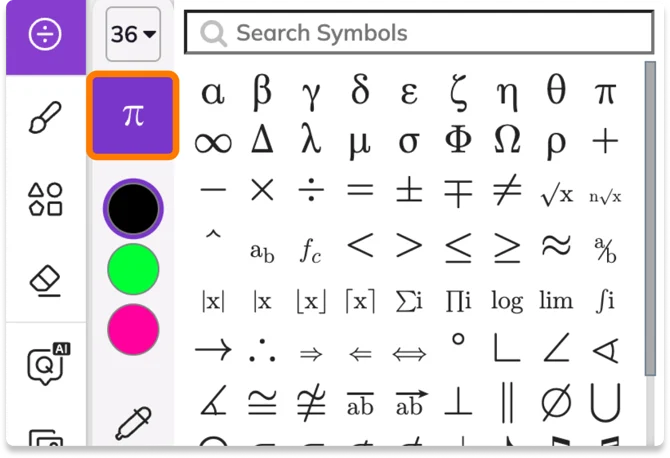
Equation требует платного плана. Если у ученика нет соответствующей кнопки, причина может заключаться не в браузере, а в лицензии или отключенном разрешении роли. Для массового задания учитель должен открыть предварительный просмотр ученика и убедиться, что требуемый способ ответа действительно доступен. Альтернативой остается обычное текстовое поле с символами клавиатуры либо рукописная запись инструментом Drawing.
Рисование, фигуры и работа со стилусом
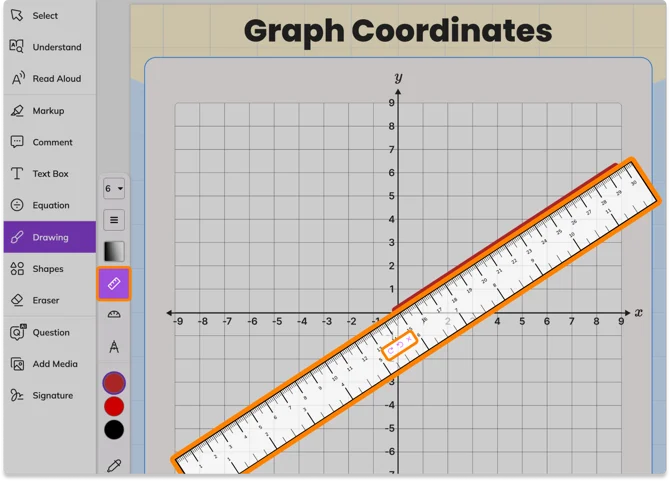
Drawing предназначен для свободных линий мышью, пальцем или стилусом. Пользователь выбирает толщину, тип штриха, прозрачность и цвет. Базовое рисование бесплатно, а виртуальные линейка, транспортир и циркуль относятся к расширенным возможностям. Эти инструменты накладываются на страницу и помогают строить прямые, измерять углы или проводить окружности без отдельной геометрической программы.
На сенсорном устройстве качество письма зависит от браузера, частоты опроса экрана и самого стилуса. Kami поддерживает стилусы и графические планшеты, но результат не будет одинаковым на всех моделях. Для точных подписей стоит увеличить масштаб страницы, подобрать умеренную толщину линии и проверить, не прокручивается ли документ вместо рисования. Если касание двигает страницу, нужно убедиться, что выбран именно Drawing, а не инструмент выбора.
Shapes создает прямоугольники, эллипсы, треугольники, многоугольники и линии. Удерживание Shift помогает получить квадрат, круг, прямоугольный треугольник, правильный многоугольник или строго горизонтальную и вертикальную линию. Фигуру разрешается оставить контурной либо заполнить цветом. Базовые формы доступны бесплатно, но отдельные варианты могут требовать подписки.
Eraser удаляет нарисованные элементы и другие поддерживаемые аннотации, но не стирает напечатанный текст из исходного PDF как графический редактор. Если необходимо убрать собственную запись, ее также можно выбрать и удалить через контекстную панель. Когда объект не выделяется, полезно переключиться на Select и проверить, является ли он аннотацией. Элемент, который уже был частью исходной страницы, средствами ластика не исчезнет.
Изображения, видео, стикеры и графические организаторы
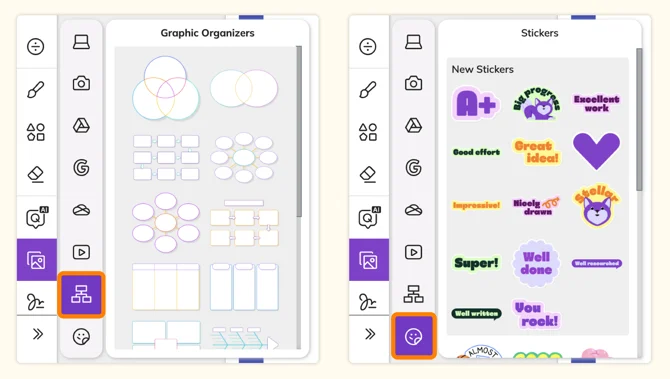
Add Media позволяет вставлять содержимое с компьютера, камеры, Google Drive и OneDrive, искать изображения, добавлять ролики YouTube, графические организаторы и стикеры. Вставленная картинка получает контекстную панель для перемещения, поворота, обрезки и текстового описания. Последняя функция важна для доступности: изображение без описания остается непонятным пользователю экранного диктора.
Мультимедиа делает рабочий лист интерактивным, но увеличивает требования к сети и усложняет экспорт. Внутри Kami видео может воспроизводиться как элемент задания, тогда как обычный распечатанный или уплощенный PDF не передаст интерактивность тем же способом. Перед выдачей задания учитель должен проверить его в ученическом режиме и решить, нужен ли участнику доступ к внешнему видеохостингу. В некоторых школьных сетях YouTube заблокирован независимо от разрешений Kami.
Add Media относится к платным функциям. Если нужно сохранить совместимость с бесплатным планом, изображение можно заранее встроить в исходный PDF, а ответ предложить дать текстом или рисунком. Это менее гибко, зато не зависит от доступности медиабиблиотеки. Стикеры разумно использовать как короткую визуальную обратную связь, а не как замену конкретному комментарию: отметка хорошо не объясняет, что именно выполнено правильно.
Инструменты понимания и доступности
Группа Understand объединяет словарь, картинный словарь, перевод, объяснение, краткое изложение, изменение уровня текста и другие средства поддержки чтения. Пользователь выделяет слово, фразу или область, после чего получает результат в отдельном окне. В зависимости от инструмента ответ можно озвучить, скопировать или превратить в комментарий. Для скана сначала требуется распознавание текста либо режим выбора области.
Translate переводит выбранный фрагмент более чем на сто языков. Результат разрешается прочитать вслух, скопировать и добавить как комментарий рядом с оригиналом. Функция рассчитана на поддержку многоязычных учеников, но не заменяет профессиональный перевод. Термины, имена собственные и контекстно зависимые выражения следует проверять, особенно если перевод используется в контрольной работе или официальном документе.
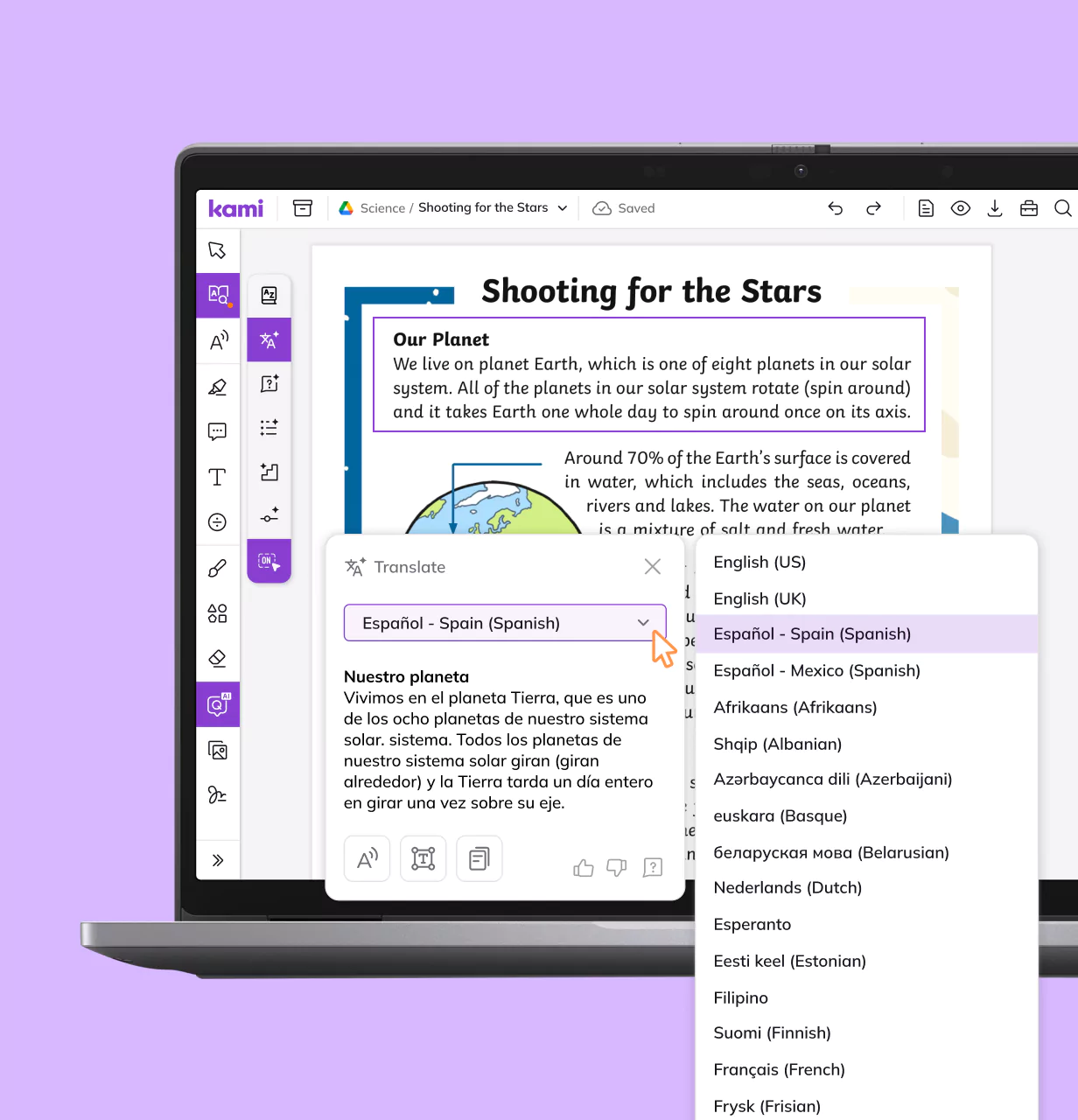
Read Aloud преобразует текст в речь. Доступны переход по предложениям, повтор, пауза, остановка, выбор голоса и скорость от очень медленного до ускоренного воспроизведения. Режим выбора области может прочитать текст в выделенном прямоугольнике, а для изображения — озвучить описание. Набор голосов зависит не только от Kami, но и от браузера с операционной системой, поэтому на двух устройствах список может различаться.
Перевод и чтение вслух требуют платного плана. Это одно из ключевых лицензионных ограничений: базовые пометки бесплатны, но значительная часть средств доступности относится к подписке. Школе следует оценивать не демонстрационную учетную запись преподавателя, а реальный профиль ученика. Если нужная функция отключена администратором, наличие общей лицензии само по себе не гарантирует ее отображение.
Вопросы, автопроверка и функции искусственного интеллекта
Questions AI помогает учителю превращать материал в интерактивное задание. Сервис умеет преобразовывать существующий документ, генерировать вопросы по тексту, диаграммам и изображениям либо создавать их вручную. Для генерации задаются класс, язык, страницы, тип и количество вопросов; в расширенных настройках регулируются сложность, число вариантов и уровень глубины знания. Официально за один запуск генерируется не более десяти вопросов.
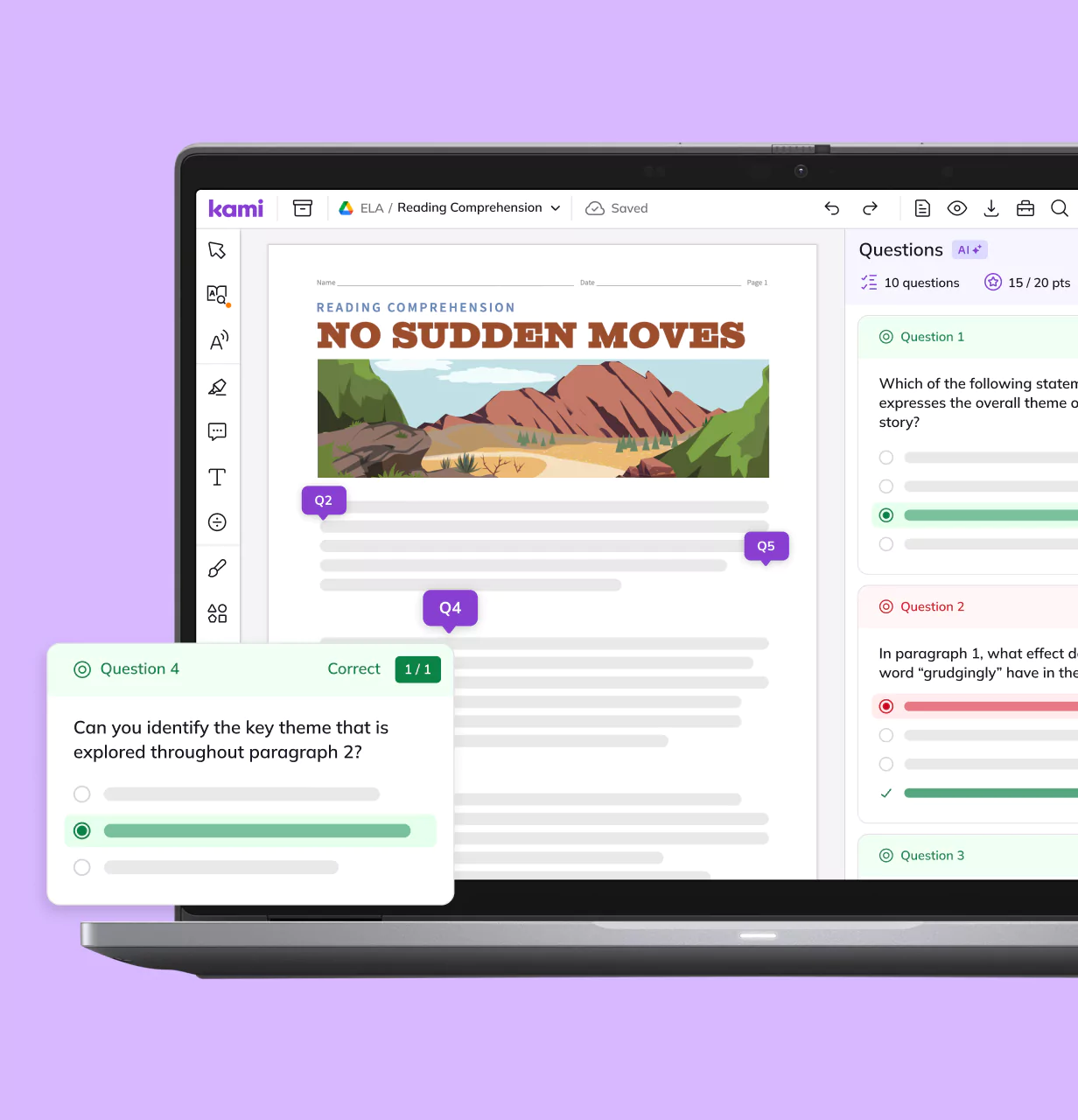
Ручной режим не обязан использовать искусственный интеллект. Учитель вводит вопрос и ключ ответа, выбирает множественный выбор, флажки, краткий ответ, раскрывающийся список или открытый ответ. Можно показывать полный вопрос на странице либо оставить маркер, открывающий текст справа. Перед публикацией предусмотрен ученический просмотр, который помогает обнаружить невидимые поля, неверные ключи и вопросы, случайно оставленные в боковой панели.
Сгенерированные элементы нужно проверять. Разработчик прямо рекомендует оценивать точность, уместность и соответствие стилю преподавателя. Ошибка может возникнуть из-за нечеткого скана, двусмысленной формулировки, рисунка без контекста или неверно распознанного текста. Автопроверка ускоряет обработку однотипных ответов, но не снимает с учителя ответственность за ключ, количество баллов и интерпретацию открытых работ.
Questions AI доступен учителям на платном плане и может быть отключен администратором. Это не универсальный PDF-инструмент для всех пользователей. Если школа запрещает ИИ-функции, ручные вопросы и обычные аннотации остаются отдельными вариантами. При подготовке контрольной нужно заранее проверить настройки лицензии, а не обнаруживать отсутствие панели в момент урока.
Class View, Answers и аналитика класса
Class View сводит ученические копии в единое представление. Учитель видит статусы вроде не открыто, начато, сдано и оценено, переключается между работами, оставляет комментарии и при необходимости вмешивается во время выполнения. Это главное отличие Kami от обычного веб-аннотатора PDF: документ становится частью управляемого учебного процесса, а не просто файлом со ссылкой.
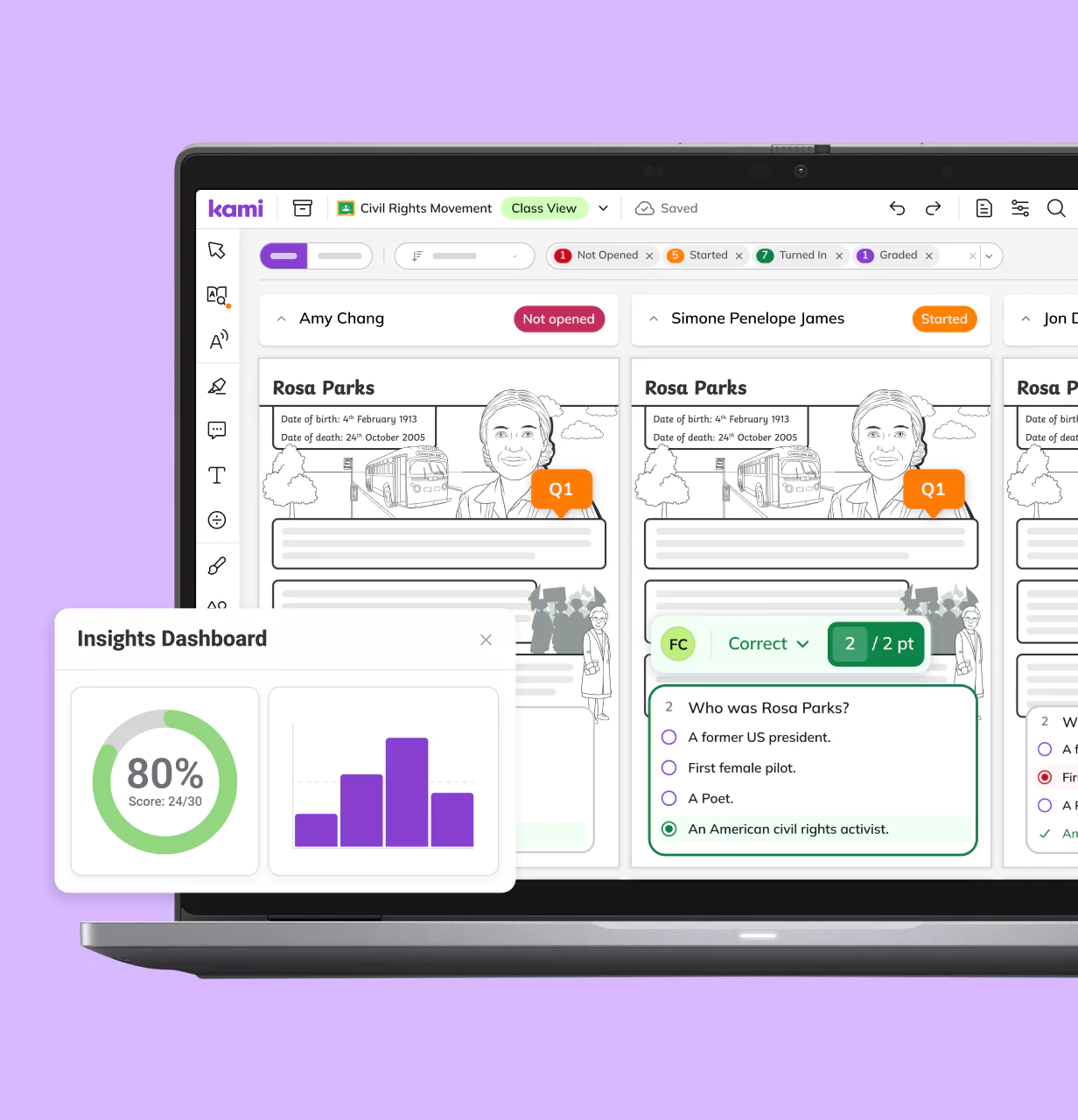
Answers View упрощает сравнение ответов по вопросам. Вместо последовательного открытия десятков файлов преподаватель видит результаты рядом, быстрее замечает массовую ошибку и понимает, кому нужна помощь. Фильтры и сортировка сокращают время проверки, но точность представления зависит от того, как были созданы вопросы и правильно ли распознаны ответы. Свободный рисунок или длинное рассуждение все равно требует профессиональной оценки.
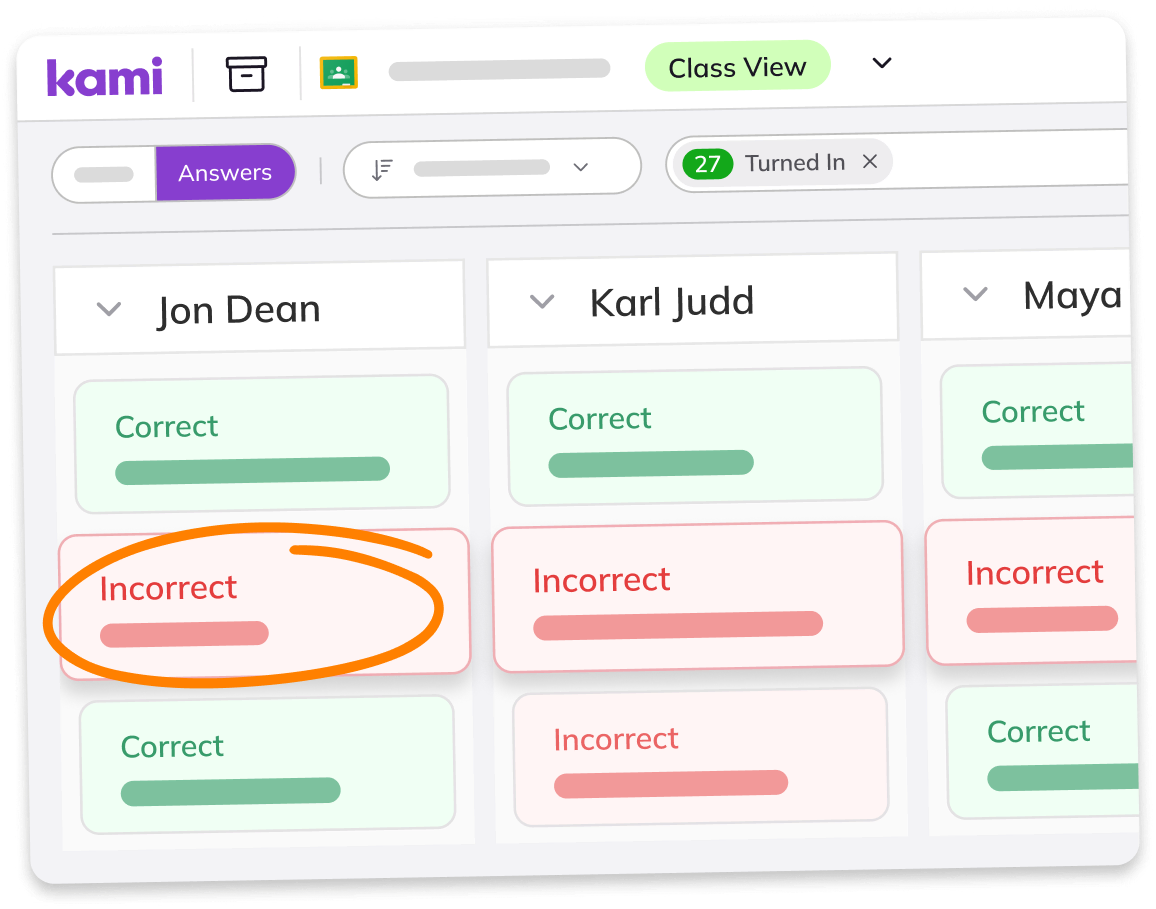
Insights Dashboard показывает среднее значение, распределение баллов, выполнение и точность, лучшие и низкие результаты. Эти данные помогают выбрать тему для повторного объяснения, однако не являются полноценной системой школьной аналитики сами по себе. Небольшое задание, пропуск ученика или неправильно настроенный ключ способны сильно изменить картину. Метрики следует читать вместе с содержанием работ и контекстом урока.
Голосовые, текстовые и видеокомментарии в Class View позволяют давать индивидуальную обратную связь, не покидая общего представления. При этом отдельные функции могут иметь ограничения: например, генерация обратной связи искусственным интеллектом официально работает с документом одного ученика и не доступна непосредственно в Class View. Такие различия важно учитывать, чтобы не строить процесс вокруг кнопки, которой нет в выбранном режиме.
Совместная работа и выдача заданий
Обычный файл Kami можно поделиться с другими участниками, но в классе предпочтительнее использовать интеграцию с LMS. Она создает управляемые копии, связывает ученика с заданием и возвращает результат в знакомую преподавателю систему. Если отправить одну общую ссылку без продуманного режима доступа, участники могут редактировать один экземпляр, видеть чужие пометки или сохранить работу не в ту папку.
В Google Classroom расширение и дополнение Kami добавляют команды создания и открытия задания. Аналогичные рабочие процессы предусмотрены для Canvas, Schoology, Microsoft Teams и D2L Brightspace; в справочном центре также выделены Moodle и OnCourse. Конкретные кнопки и порядок действий различаются, поэтому инструкция для Classroom не должна механически переноситься в Canvas. Общая логика остается одинаковой: подключить интеграцию, выдать ресурс, получить копии, проверить и вернуть результат.
Совместная аннотация полезна для группового анализа текста, мозгового штурма и взаимной проверки. Чтобы работа не превратилась в набор случайных отметок, участникам назначают роли и правила: один выделяет доказательства, второй задает вопросы в комментариях, третий обобщает вывод. Для оценивания индивидуального вклада лучше применять отдельные копии или прозрачную схему именования, иначе трудно определить автора каждого изменения.
Разделение, объединение и перестановка страниц
Split and Merge — отдельный бесплатный инструмент для подготовки PDF. Он удаляет ненужные страницы, меняет порядок, поворачивает листы, дублирует их, делит документ на несколько файлов и объединяет материалы. Файлы добавляются с компьютера, из Google Drive, OneDrive или библиотеки Kami. Офисные документы перед загрузкой также преобразуются в PDF.
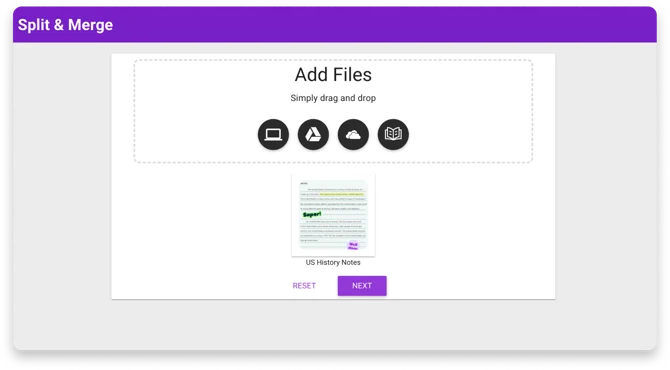
В режиме Split страницы распределяются по строкам будущих файлов. Пользователь перетаскивает миниатюры, отделяет выбранные листы, клонирует или удаляет их. В режиме Merge все страницы собираются в один результат, после чего экспортируются выбранным порядком. Undo и Redo помогают отменить неудачное перемещение до экспорта.
Инструмент удобен, когда преподаватель собирает раздаточный материал из нескольких материалов, вырезает только нужную главу или создает разные варианты задания. Он не редактирует внутреннее содержание страницы. Если на листе есть лишний абзац, Split and Merge может удалить весь лист, но не сам абзац. Для сложного монтажа, изменения полей и оптимизации печати специализированный настольный редактор предлагает больше контроля.
Экспорт, печать и уплощение аннотаций
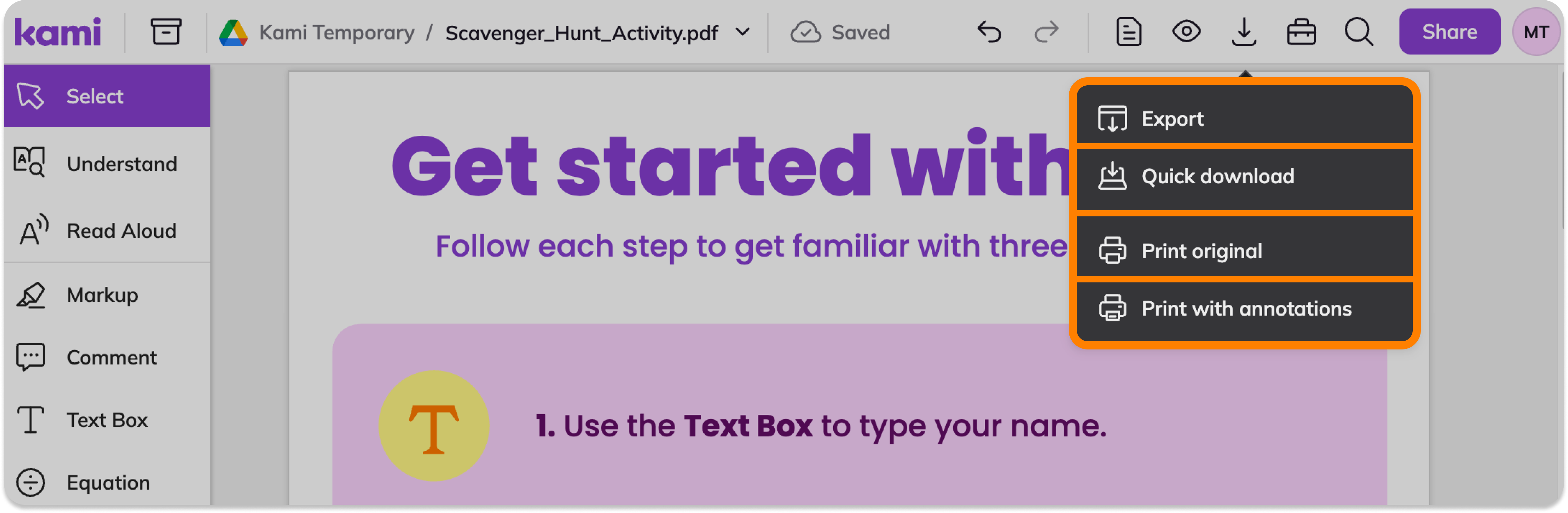
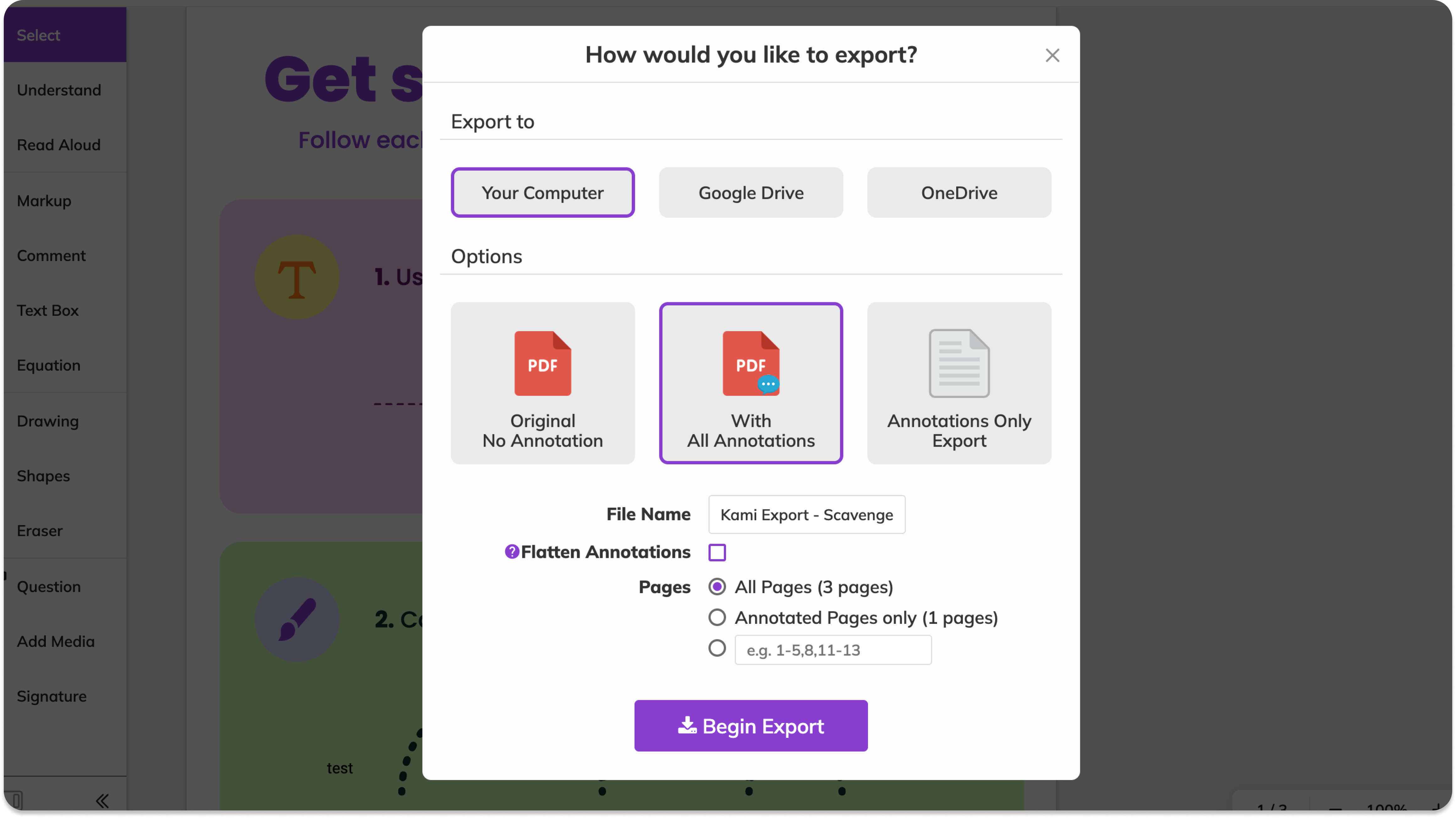
Меню Export предлагает обычный экспорт, быструю загрузку, печать оригинала и печать с аннотациями. Быстрая загрузка сохраняет текущий документ на устройство вместе с аннотациями. Расширенный экспорт позволяет выбрать компьютер, Google Drive или OneDrive, задать имя, диапазон страниц и способ включения пометок. Пользователь может получить оригинал без аннотаций, документ со всеми аннотациями или только слой аннотаций.
Для документа со всеми пометками доступно уплощение. После него аннотации становятся неотделимой частью страницы и больше не редактируются как объекты Kami. Это полезно для передачи результата человеку без учетной записи, печати и длительного хранения. Перед уплощением рекомендуется сохранить рабочую копию: если в плоском PDF обнаружится ошибка, удобнее вернуться к исходным редактируемым пометкам, чем закрывать старую надпись новой.
Все выгружаемые варианты остаются PDF. Даже если исходником был DOCX, PPTX, XLS, PNG или JPEG, Kami не восстанавливает офисный формат. Это реальное ограничение, а не скрытая настройка. Пользователю, которому нужно вернуть отредактированный Word с изменяемыми абзацами, придется работать в исходном редакторе или использовать отдельное преобразование после экспорта, понимая возможные потери разметки.
Печать оригинала исключает пользовательские пометки, а печать с аннотациями включает их. Перед массовой печатью стоит открыть системное окно предварительного просмотра и проверить ориентацию, масштаб и поля. Веб-браузер и драйвер принтера способны обрезать края или уменьшить страницу независимо от Kami. Если цветовые выделения должны оставаться различимыми на черно-белом устройстве, полезно дополнить цвет подчеркиванием, рамкой или текстовой меткой.
Совместимость с компьютерами, планшетами и браузерами
Официально Kami поддерживает Chromebook, компьютеры Windows, macOS, телефоны и планшеты Android, стилусы и графические планшеты. На настольных системах сервис открывается через браузер. В списке браузеров указаны Chrome, Firefox, Edge и Safari; для Internet Explorer 11 заявлена лишь ограниченная поддержка, а для наиболее плавной работы рекомендуются Chrome или Edge с расширением.
На iPad и iPhone нет отдельного приложения. Пользователь открывает сайт в браузере, входит в учетную запись и загружает документ с устройства, Drive, LMS или из библиотеки. Учитель может просматривать Class View на iPad через приложение своей LMS, но создание некоторых заданий официально привязано к ноутбуку или ПК с расширением. Это ограничение нужно учитывать школам, где у преподавателей есть только планшеты.
На Android можно работать в Chrome и добавить PWA на домашний экран. Такой ярлык делает запуск похожим на приложение, но внутри остается веб-сервис. При проблемах следует обновить браузер, включить режим настольного сайта там, где его требует инструкция, и проверить доступ к файлам. Установка случайного APK не нужна и создает лишний риск.
Стилус не является обязательным. Текст, комментарии и выделение удобно выполнять мышью и клавиатурой, а стилус полезен для формул, рисунков и рукописных ответов. На небольшом экране боковые панели занимают значительную часть места, поэтому длинные документы и Class View комфортнее на ноутбуке. Планшет лучше подходит для индивидуальной аннотации, чем для одновременного обзора десятков ученических работ.
Бесплатные и платные возможности
У Kami есть бесплатный уровень, однако продукт нельзя описывать как полностью бесплатный набор всех функций. Без подписки доступны основные пометки, текстовые комментарии, базовое рисование и фигуры, распознавание текста, Split and Merge и экспорт. Этого достаточно для заполнения листа, простого рецензирования и сохранения результата в PDF.
Платный план требуется для голосовых, видео- и экранных комментариев, Equation, Add Media, Translate, Read Aloud, Questions AI, AI Assisted Feedback, измерительных инструментов рисования и ряда дополнительных действий. Точный набор зависит от текущего плана и разрешений организации. В школьной лицензии администратор может отдельно отключать функции для учителей, учеников и других ролей, поэтому оплаченная возможность не всегда включена каждому пользователю.
При сравнении планов нужно отталкиваться от сценария. Для личной разметки PDF важны бесплатные Markup, Text Box, Comment и Export. Для доступности и языковой поддержки понадобятся Read Aloud и Translate. Для цифрового оценивания — Questions AI, Class View и интеграция с LMS. Покупать подписку только ради одного редкого действия не всегда рационально; иногда исходный документ проще подготовить в другом редакторе, а Kami использовать для выдачи и обратной связи.
Настройки администратора и школьное развертывание
В организации Kami управляется не только индивидуальными настройками. Администратор назначает лицензию, добавляет пользователей, синхронизирует списки классов, разворачивает расширение и интеграции, а также регулирует Feature Permissions. Разрешения задаются по ролям или отдельным пользователям и применяются сразу. Это помогает, например, скрыть камеру у учеников, отключить ИИ или ограничить инструменты на контрольной.
Для Google Workspace предусмотрено доменное развертывание и разрешение приложения, для Microsoft — согласие администратора, для LMS — установка внешнего инструмента. Если кнопка создания задания отсутствует у всех учителей, проблема чаще связана с развертыванием, авторизацией или интеграцией, а не с конкретным PDF. Пользователю следует передать администратору название браузера, активный аккаунт, адрес класса и точное место, где ожидалась кнопка.
Сетевые фильтры должны пропускать домены и службы Kami, загрузку файлов и подключенные хранилища. При частичной блокировке интерфейс способен открыться, но вложения, видео, авторизация или сохранение не работают. Диагностика начинается с проверки страницы состояния сервиса, затем теста в другой сети и изучения консоли либо сетевого журнала специалистом. Отключать школьную защиту целиком не следует; правильнее добавить официально требуемые адреса в разрешенный список.
Реальные рабочие процессы
Заполнение обычного рабочего листа
- Открыть PDF с компьютера, Google Drive, OneDrive или из выданного задания.
- Если текст не выделяется, запустить Text Recognition и дождаться завершения.
- Вписать краткие ответы через Text Box, отметить доказательства Markup и нарисовать схему Drawing.
- Проверить, что облачный индикатор показывает сохранение и открыта правильная копия.
- Сдать работу через LMS либо экспортировать PDF с аннотациями.
Этот процесс не требует изменения исходного текста. Он подходит для анкет, лабораторных листов, карт, литературных отрывков и математических упражнений. Чтобы ответ не перекрывал условие, преподавателю полезно заранее оставить свободное место или использовать вопросы с боковой панелью. Слишком плотный скан заставляет ученика уменьшать шрифт и ухудшает читаемость результата.
Проверка письменной работы
Учитель открывает ученическую копию, выделяет спорные фразы, превращает подсветку в комментарии и оставляет конкретные рекомендации. Для сложного места добавляется голосовое пояснение; для повторяющейся ошибки — короткая стандартная запись. После исправления ученик отвечает в цепочке или меняет текстовое поле. При экспорте финальной версии аннотации можно уплощить, сохранив отдельно рабочую копию.
Совместное чтение текста
Участники получают общий документ или управляемые групповые копии. Один цвет выделения назначается тезисам, другой — доказательствам, а вопросы задаются через Comment. Перевод и словарь помогают разобраться с лексикой, Read Aloud — прослушать фрагмент. В конце группа формулирует вывод в отдельном текстовом поле. Четкая цветовая легенда обязательна, иначе десятки маркеров не складываются в понятную структуру.
Создание интерактивной проверки
Преподаватель загружает исходный лист, запускает Questions AI или создает вопросы вручную, задает ключи и баллы, затем проверяет ученический просмотр. После выдачи через LMS ответы поступают в Class View и Answers. Массовые ошибки видны в Insights, но спорные ответы и открытые формулировки просматриваются вручную. Перед повторным использованием задания важно проверить, не изменились ли страницы и не сместились ли маркеры.
Сборка нового раздаточного материала
В Split and Merge добавляются главы из нескольких PDF, ненужные страницы удаляются, оставшиеся переставляются и объединяются. Итог открывается в Kami, где учитель добавляет указания, вопросы и мультимедиа. Такой процесс экономит печать и не требует копирования страниц через виртуальный принтер. Он не отменяет необходимость соблюдать права на исходные материалы и проверять качество каждого вложенного скана.
Типичные ограничения, которые важно знать заранее
- Kami аннотирует и дополняет PDF, но не является полным редактором внутреннего текстового слоя и верстки.
- Офисные файлы преобразуются в PDF; обратный экспорт в DOCX, PPTX или XLS не предусмотрен.
- Отдельного приложения для iOS нет, а часть учительских операций удобнее или возможно выполнять только на компьютере.
- Голос, видео, перевод, чтение, формулы, мультимедиа и ИИ зависят от платного плана и разрешений.
- Качество распознавания и ИИ-анализа падает на бледных, перекошенных и плохо отсканированных страницах.
- Интеграции с LMS требуют административной настройки и правильной учетной записи.
- Интерактивные видео и комментарии могут потерять функциональность при печати или уплощенном экспорте.
Эти ограничения не делают сервис слабым: они определяют его специализацию. Kami особенно силен там, где подготовленный учебный материал нужно превратить в пространство для ответа, обсуждения и проверки. Для допечатной подготовки, редактирования исходных абзацев, пакетного OCR больших коллекций и сложных форм PDF рациональнее выбрать специализированный настольный продукт.
Ошибки и способы их устранения
Документ открылся, но нельзя выделить текст
Вероятнее всего, страница является сканом или изображением. Запустите Text Recognition, дождитесь обработки и попробуйте снова. Если выделение не появилось, проверьте качество исходника и повторите сканирование. Режим выбора области в Translate или Read Aloud может временно помочь, но для точной текстовой подсветки нужен распознанный слой.
Аннотации не добавляются
Проверьте, не открыт ли документ в режиме предварительного просмотра без прав редактирования, выбран ли нужный инструмент и не отключена ли функция администратором. В совместном файле владелец мог выдать доступ только на чтение. Попробуйте создать личную копию или открыть назначенный экземпляр через LMS, а не исходный файл преподавателя.
Kami входит не под тем аккаунтом
Выйдите из лишних Google- или Microsoft-профилей, очистите сессию Kami и выполните вход с адресом, который зарегистрирован в классе. В браузере с несколькими профилями надежнее открыть отдельное окно нужного профиля. Не создавайте вторую учетную запись на похожий адрес: это разделит файлы, лицензию и историю заданий.
Не появляется кнопка создания задания
Убедитесь, что используется поддерживаемый компьютерный браузер, установлено требуемое расширение или дополнение, а интеграция развернута администратором. Проверьте роль учителя и выбранный класс. Если кнопки нет у нескольких сотрудников, соберите снимок экрана и параметры среды для администратора вместо многократной переустановки расширения.
Нет Turn In или Return
Кнопка сдачи появляется в контексте назначенного задания. Обычный файл, открытый напрямую, может ее не иметь. Вернитесь в LMS и откройте документ из карточки задания, проверьте правильность аккаунта и статус работы. При конвертации файла дождитесь завершения, потому что незавершенная копия иногда не связывается с заданием ожидаемым образом.
Камера или микрофон не работают
Разрешите доступ для сайта в браузере, выберите правильное устройство и проверьте системные настройки конфиденциальности. Закройте другие приложения, которые заняли камеру. В школьной среде уточните политику у администратора. Наличие платной функции не отменяет технического разрешения на захват.
Изменения не видны в Google Drive или OneDrive
Сначала дождитесь индикатора сохранения в Kami и проверьте, в какой папке хранится текущая копия. Обновите список файлов в хранилище, не закрывая документ сразу после последнего действия. Если создано несколько копий, сравните имя, время изменения и владельца. Не перезаписывайте единственный оригинал, пока не найден файл с актуальными пометками.
Экспортированный PDF выглядит иначе
Проверьте, выбраны ли все аннотации, нужный диапазон страниц и режим уплощения. Шрифты, мультимедиа и прозрачность могут отображаться по-разному в стороннем просмотрщике. Откройте экспорт в двух независимых программах и при необходимости повторите выгрузку с уплощением. Для резервного хранения сохраните также исходную редактируемую копию в Kami.
Read Aloud использует неподходящий голос
Откройте настройки голоса, найдите язык, прослушайте образцы и добавьте подходящий вариант в быстрый список. Набор зависит от браузера и операционной системы; иногда нужно установить дополнительный голос в системных настройках. Уменьшите скорость для сложного текста и проверьте, правильно ли распознаны слова на скане.
ИИ создал неверный вопрос или комментарий
Не публикуйте результат автоматически. Исправьте формулировку, ключ, баллы и язык, удалите неподходящий элемент или создайте вопрос вручную. Для обратной связи просмотрите каждый черновик перед одобрением. Улучшите исходный текст или распознавание, если ошибка связана с плохим сканом. ИИ здесь помощник, а не независимый оценщик.
Интерфейс медленный на большом документе
Закройте лишние вкладки, уменьшите число одновременно открытых файлов и проверьте сеть. Разделите очень большой PDF через Split and Merge, если урок требует только нескольких страниц. Избегайте десятков тяжелых видео и изображений на одном листе. Обновите браузер и отключите конфликтующие расширения только для теста, затем возвращайте их по одному.
Сравнение Kami с аналогами
| Программа | Лучше подходит для | Главное ограничение |
|---|---|---|
| Kami | Интерактивных заданий, аннотаций, обратной связи и работы через LMS | Расширенные учебные функции зависят от подписки |
| PDF Commander | Локального редактирования, объединения, конвертации и подготовки PDF на компьютере | Нет специализированного Class View для школьных заданий |
| Adobe Acrobat | Профессионального редактирования PDF, форм, подписей и корпоративного документооборота | Учебные сценарии и проверка класса не являются центральной моделью |
| Lumin PDF | Облачного просмотра, разметки и совместной работы с документами | Меньше специализированных средств оценки и управления классом |
| Xodo | Чтения, пометок и повседневной работы с PDF на разных устройствах | Нет сопоставимого набора LMS-процессов и аналитики класса |
| DocHub | Заполнения форм, подписания и совместной обработки PDF в браузере | Не ориентирован на интерактивные уроки и автопроверку |
Практический выбор зависит от результата. Kami стоит брать, когда PDF является основой урока и нужно видеть прогресс учеников, давать мультимедийную обратную связь и возвращать работу через LMS. PDF Commander удобнее для локального редактирования и подготовки файлов без школьной инфраструктуры. Adobe Acrobat выбирают для профессионального документооборота, форм и сложного редактирования; Lumin PDF и Xodo — для более универсальной облачной или межплатформенной разметки; DocHub — для заполнения и подписания форм. Заменять один продукт другим только по наличию маркера и комментариев неправильно: ключевое различие находится в рабочем процессе вокруг документа.
Кому подойдет Kami
Лучше всего сервис раскрывается в школе, колледже, на дистанционном курсе и в службе учебной поддержки. Учитель получает знакомый PDF, но добавляет к нему вопросы, медиа и комментарии; ученик отвечает удобным способом; администратор управляет доступом; результаты собираются в Class View. Специалисты по инклюзивному обучению могут использовать распознавание, перевод, словарь, чтение и разные форматы ответа, если организация приобрела необходимые функции.
Личному пользователю Kami подойдет для чтения статей, заполнения бланков и совместного обсуждения, особенно если материалы уже хранятся в Google Drive или OneDrive. Однако платить за образовательные функции ради редкого исправления PDF не всегда разумно. Если нужно заменить текст, изменить структуру страниц, провести пакетную конвертацию или работать полностью локально, следует рассмотреть настольный редактор.
Организации стоит провести пилот на реальных устройствах и учетных записях. Проверяется вход, расширение, открытие из LMS, выдача копий, разрешения камеры, распознавание типового скана, экспорт и возврат оценки. Демонстрация на компьютере администратора не показывает, как сервис поведет себя у ученика на iPad, Chromebook с ограничениями или домашней сети. Короткий пилот выявляет эти различия до массового урока.
Как устроены аннотации и почему это важно
В Kami большая часть добавленного пользователем содержимого существует как отдельные объекты поверх страницы. К ним относятся текстовые поля, рисунки, фигуры, маркеры комментариев, изображения и вопросы. Пока документ остается в рабочем состоянии, объект можно выбрать, переместить, перекрасить, повернуть или удалить. Это дает гибкость при проверке, но означает, что исходный слой PDF и пользовательский слой нужно различать.
Если ученик пытается стереть букву, напечатанную в исходном бланке, ластик не поможет: эта буква не является его аннотацией. Если преподаватель уплощил документ, ранее подвижные объекты также становятся частью страницы. Внешне файл может выглядеть одинаково до и после уплощения, однако возможность редактирования теряется. Поэтому перед финальной фиксацией полезно хранить исходную рабочую копию.
При совместной работе авторство и положение аннотаций имеют значение. Комментарий привязан к точке или выделенному тексту, а свободный рисунок — к координатам страницы. Если до выдачи задания заменить документ другой версией с измененной версткой, старые координаты могут перестать соответствовать смыслу. Надежнее сначала закончить подготовку страниц, а затем добавлять вопросы и выдавать материал.
Масштаб, навигация и длинные документы
В верхней панели доступны изменение масштаба, переход между страницами, поиск и режимы отображения. Для чтения обычного текста удобно подогнать страницу по ширине, а для рукописной записи — увеличить отдельный участок. Слишком большой масштаб затрудняет ориентацию и заставляет постоянно прокручивать лист; слишком маленький приводит к неточным линиям и плохо читаемому тексту.
В многостраничном документе боковая область миниатюр ускоряет переход, а поиск помогает найти термин в распознанном тексте. На скане без текстового слоя обычный поиск не даст результата до распознавания. Если урок касается лишь нескольких страниц большого учебника, лучше заранее выделить их через Split and Merge: так файл загружается быстрее, а ученик реже отвечает не на том листе.
Для проверки преподаватель может использовать представление одной или двух страниц, переход к первой и последней странице и быстрый выбор номера. Эти функции не заменяют структуру задания. Нумерация вопросов должна совпадать с видимыми страницами, особенно если из исходного PDF удалены титульные листы. Перед публикацией следует пройти документ от начала до конца в том же режиме, который увидит ученик.
Работа с цветом и визуальной нагрузкой
Палитра Kami позволяет назначать цвет выделениям, линиям, фигурам и маркерам. Цветовая система полезна только тогда, когда ее смысл заранее определен. Например, желтый отмечает факты, зеленый — выводы, розовый — непонятные места. Если каждый участник выбирает оттенки произвольно, страница быстро становится перегруженной и перестает помогать чтению.
Нельзя полагаться только на различие цветов. Пользователи с особенностями цветовосприятия, черно-белая печать и проектор с низким контрастом могут сделать два оттенка неразличимыми. Важные категории лучше дублировать типом разметки: факты выделять, ошибки подчеркивать, вопросы снабжать комментарием. Прозрачность следует выбирать так, чтобы маркер не закрывал печатный текст.
Пипетка удобна для согласования аннотации с цветами исходной схемы, но в учебной работе высокий контраст обычно важнее декоративного совпадения. Перед экспортом стоит просмотреть результат на белом и темном системном фоне стороннего просмотрщика. Уплощенный PDF должен оставаться понятным без интерфейса Kami, всплывающих панелей и подсказок.
Использование Kami для разных учебных предметов
Языки и литература
На уроках чтения Markup разделяет тезисы, доказательства и незнакомую лексику, Comment сохраняет вопросы к фрагменту, а Translate и Read Aloud поддерживают многоязычных учащихся. Учитель может просить не просто выделить предложение, а добавить комментарий с объяснением выбора. Такая связка делает пометку проверяемым рассуждением, а не механическим раскрашиванием текста.
Математика
Для математики используются рукописные шаги, Equation, линейка, транспортир, циркуль и вопросы. Автопроверка подходит для заранее определенных ответов, но промежуточные преобразования и доказательства нужно просматривать. Если формула набрана обычным Text Box, следует проверить читаемость дробей и индексов; сложные выражения удобнее писать стилусом или собирать через библиотеку символов.
Естественные науки
На схемах можно подписывать части изображения, рисовать стрелки, добавлять видео наблюдения и комментировать ход эксперимента. Фото результата вставляется через Add Media, а голосовой комментарий объясняет методику. При экспорте интерактивность видео не следует считать сохраненной: для отчетности нужен текстовый вывод, изображение или отдельная ссылка в системе обучения.
История и география
Карта или исторический материал размечается фигурами, свободными линиями и комментариями. Split and Merge объединяет фрагменты из разных документов в один комплект. Для карт важно оставить масштаб и легенду видимыми, а линии делать достаточно прозрачными. Распознавание старой газетной вырезки может ошибаться, поэтому цитаты сверяются с изображением страницы.
Особенности доступного учебного материала
Доступность начинается не с кнопки Read Aloud, а с качества исходного файла. Четкий текст, логичный порядок страниц, понятные заголовки и достаточный контраст помогают всем пользователям. Распознавание делает скан выбираемым, но не гарантирует правильный порядок чтения сложной таблицы или многоколоночной страницы. Такой материал нужно тестировать отдельно.
Для изображения следует добавить описание, а для аудио и видео — предусмотреть текстовую альтернативу. Голосовой комментарий удобен, но ученик с нарушением слуха не должен получать только аудиозадание. Аналогично цветовая отметка должна сопровождаться формой или текстом. Kami предоставляет инструменты, однако доступность результата зависит от решений автора материала.
Перевод, словарь, картинный словарь, изменение уровня текста и объяснение поддерживают самостоятельность, но могут быть отключены в контрольной или ограничены лицензией. Учителю важно заранее сообщить, какие средства разрешены. Если функция является необходимым приспособлением для конкретного ученика, ее доступ проверяют под его учетной записью, а не предполагают по наличию кнопки у преподавателя.
Хранение копий и контроль версий
Облачный процесс легко порождает несколько файлов с похожими именами: оригинал, преобразованная версия, ученическая копия, экспорт с аннотациями и уплощенная финальная копия. Без правил именования трудно определить актуальный документ. Практичная схема включает название задания, класс, фамилию или идентификатор ученика и статус, а папки разделяют исходные материалы, рабочие копии и финальные результаты.
Google Drive и OneDrive показывают собственную историю и права доступа, но Kami может создавать папки и копии в рамках интеграции. Не следует вручную перемещать или переименовывать файлы во время активного задания, если организация не проверила последствия. Ссылка LMS может указывать на конкретный объект; замена его другим одноименным PDF не всегда сохраняет связь.
Финальный экспорт не обязан быть единственной версией. Для повторной проверки нужна редактируемая копия с объектами, для передачи — уплощенный PDF, для печати — вариант с проверенными полями. Резервное хранение особенно важно перед удалением аннотаций. В Kami существует восстановление удаленных пометок в ограниченный период, но это не заменяет организованное резервное хранение.
Качество обратной связи
Техническая возможность оставить десятки комментариев не означает, что это полезно ученику. Эффективная обратная связь указывает на конкретное место, объясняет проблему и предлагает следующее действие. Комментарий неверно слабее формулировки сравни единицы измерения в условии и ответе. Голос и видео стоит применять там, где интонация или демонстрация действительно сокращают объяснение.
Class View помогает быстро увидеть работу всего класса, но скорость не должна приводить к шаблонной оценке. Annotation Bank экономит время на повторяющихся замечаниях, однако стандартную запись полезно дополнить деталью из конкретного ответа. AI Assisted Feedback создает черновики, и преподаватель обязан проверить факты, тон и соответствие критериям до одобрения.
Ученик должен понимать, где искать обратную связь: в комментариях на странице, в боковой панели, в LMS или в возвращенном PDF. Если сообщения распределены по четырем местам, часть останется незамеченной. Для курса лучше выбрать основной канал, а остальные использовать только для содержательных вложений и демонстраций.
Подготовка оценочного задания
Перед созданием вопросов преподаватель определяет, что именно измеряется. Multiple choice подходит для выбора ответа, short answer — для краткой формулировки, open-ended — для рассуждения, а рисунок — для процесса и модели. Автоматическая проверка экономит время только при корректном ключе. Формулировка должна быть однозначной, а количество баллов — соответствовать сложности.
Questions AI может генерировать варианты по содержанию страницы, но документ нередко содержит заголовки, примеры и подсказки, которые не следует превращать в вопросы. Нужно ограничить диапазон страниц и удалить лишнее. Для краткого ответа проверяется возможность альтернативного написания; для выбора — отсутствие двух одинаково правдоподобных вариантов. Ученический предварительный просмотр является обязательным этапом.
В ходе выполнения Class View показывает прогресс, однако наблюдение должно соответствовать правилам оценки и политике школы. Вмешательство в реальном времени полезно для формирующей работы, но может быть недопустимо на итоговой проверке. Feature Permissions позволяют ограничить инструменты, однако порядок и условия контроля следует определить до начала, а не менять в процессе для отдельных участников без основания.
Когда расширение действительно нужно
Расширение упрощает открытие файлов из браузера и интеграцию с Google-сервисами. Оно особенно полезно учителю, который создает задания из Classroom, и организации, где администратор хочет стандартизировать рабочий процесс. Для простого входа на сайт и аннотирования локального PDF расширение не превращает сервис в другую программу и не отменяет браузерную природу Kami.
На управляемых устройствах следует использовать официальное публичное или частное расширение, выбранное организацией. В 2026 году разработчик рекомендует школам частную версию для централизованного контроля развертывания и обновлений. Пользователь не должен устанавливать оба варианта без указания администратора: дублирующиеся обработчики файлов способны создавать путаницу.
Версия расширения обновляется отдельно от веб-приложения. Поэтому номер из Chrome Web Store полезен при диагностике, но не отвечает на вопрос, какая версия Kami открыта на сервере. В обращении в поддержку лучше указать браузер, операционную систему, номер расширения, активную учетную запись и точный адрес страницы, где возникла ошибка.
Безопасность повседневной работы
Пользователь должен открывать сервис через официальный домен и расширение из официального магазина. Неизвестные загрузчики Kami, пакеты, активаторы и портативные сборки не нужны для веб-продукта. Они не добавляют офлайн-возможностей и могут получить доступ к школьной учетной записи или файлам. Проверка адреса особенно важна при переходе из письма или общего чата.
При выдаче доступа к документу следует выбирать минимально необходимые права. Общедоступная ссылка на редактирование подходит не каждому заданию. Файлы с персональными данными не следует копировать в личное облако без разрешения организации. Камера, микрофон и запись экрана включаются только на время нужного комментария, а затем разрешения можно отозвать в браузере.
Если ученик работает на общем компьютере, после завершения нужно выйти из Kami и связанных Google или Microsoft сервисов, закрыть вкладки и удалить локальные загрузки, если этого требует политика. Простой выход из страницы задания не всегда завершает единую сессию. В классе с общими устройствами администратор должен настроить автоматическое удаление профиля или отдельные управляемые учетные записи.
Минимальный набор навыков для ученика
Перед сложным интерактивным заданием ученику достаточно освоить несколько действий: открыть назначенную копию, изменить масштаб, выбрать Text Box, применить Markup, отменить ошибку, проверить сохранение и нажать Turn In. Обучение всем инструментам сразу увеличивает когнитивную нагрузку и отнимает время у предмета. Новые функции лучше добавлять по одной.
Полезное тренировочное задание занимает одну страницу и не оценивается. Ученик вписывает имя, выделяет слово, рисует линию, оставляет комментарий и сдает файл. Учитель сразу видит проблемы с учетными записями, сенсорным вводом и кнопкой сдачи. После такого теста мультимедиа, перевод и вопросы воспринимаются как расширение знакомого процесса.
Инструкция должна описывать ожидаемый результат, а не только название кнопки. Вместо используйте Markup лучше написать выделите желтым одно предложение, которое подтверждает вывод, и добавьте к нему комментарий из двух предложений. Точная задача одновременно проверяет содержание и показывает, правильно ли ученик применил инструмент.
Минимальный набор навыков для учителя
Учителю необходимо уметь открыть исходник, проверить распознавание, создать управляемое задание, перейти в ученический просмотр, увидеть работу в Class View и экспортировать результат. Остальные функции добавляются по потребности. Самая дорогая ошибка — подготовить сложный материал, не пройдя полный цикл под тестовой ученической учетной записью.
При массовой работе важно понимать разницу между исходником и копиями. Изменение исходного файла после выдачи не обязательно обновит уже созданные экземпляры. Если обнаружена существенная ошибка, иногда надежнее отменить задание и создать новое, чем пытаться синхронно исправить десятки копий. Решение зависит от LMS и стадии выполнения.
Для поддержки коллег полезно хранить короткие инструкции по конкретной интеграции и роли. Скриншот из Google Classroom не поможет пользователю Canvas, а административная инструкция по развертыванию не нужна ученику. Документация становится эффективной, когда разделена на вход, выполнение, проверку и устранение типовых ошибок.
Итоговая оценка
Kami нельзя сводить к формуле редактор PDF в браузере. Его основная ценность — связать готовый документ с обучением: сделать текст доступнее, добавить способы ответа, организовать совместную работу, собрать копии, увидеть состояние класса и вернуть обратную связь. Сильные стороны особенно заметны там, где школа уже использует Google Classroom, Canvas, Schoology, Microsoft Teams или другую поддерживаемую LMS.
При этом сервис не заменяет профессиональный редактор содержимого PDF. Он переводит офисные форматы в PDF, экспортирует только PDF, не предлагает отдельного приложения iOS и оставляет много полезных инструментов платному плану. Качество скана, разрешения браузера и административная настройка напрямую влияют на результат. Эти ограничения нужно учитывать при выборе, а не пытаться исправить установкой несуществующей настольной версии.
Для простого заполнения и пометок достаточно бесплатной основы. Для доступности, мультимедийной обратной связи, формул, интерактивных вопросов и аналитики потребуется лицензия и согласованное развертывание. При правильной настройке Kami превращает статичный PDF в управляемое учебное пространство; вне такого сценария он остается удобным, но не всегда самым экономичным веб-аннотатором.
Практический чек-лист перед первым использованием
Учетная запись
Сверьте школьный адрес, роль и принадлежность к лицензии. Откройте один тестовый файл тем же способом, которым будут пользоваться ученики. Проверьте, что облачное хранилище авторизовано и создается ожидаемая копия, а не новый бесхозный документ.
Браузер
Используйте актуальный Chrome или Edge для основного теста, затем проверьте обязательные устройства класса. Убедитесь, что расширение установлено только из официального магазина или развернуто администратором. Разрешите всплывающие окна и загрузки там, где они нужны для экспорта.
Исходный файл
Откройте все страницы, проверьте ориентацию, читаемость, поля и наличие места для ответа. Для скана запустите распознавание и выборочно сравните слова с оригиналом. Разделите слишком большой файл и удалите страницы, которые не относятся к заданию.
Инструменты
Составьте минимальный набор кнопок для урока. Если требуется перевод, чтение, формула, медиа или голос, войдите под ученической учетной записью и проверьте лицензию. Не основывайте обязательное задание на функции, отключенной хотя бы у части класса.
Выдача
Создайте тестовое задание через нужную LMS, откройте его как ученик, внесите ответ и сдайте. Затем вернитесь к роли учителя, найдите работу в Class View и отправьте комментарий. Такой полный цикл надежнее, чем проверка отдельных кнопок.
Экспорт
Скачайте PDF с аннотациями, откройте его вне Kami и распечатайте одну страницу в черновом режиме. Проверьте уплощение, цвета, шрифты и наличие всех комментариев. Решите, где хранится редактируемая версия и где — финальная резервная копия.
Поддержка
Подготовьте короткую инструкцию с точным путем входа, названием нужного профиля и действиями при отсутствии кнопки сдачи. Укажите, кому отправлять снимок экрана и данные браузера. Это сокращает время урока сильнее, чем длинное описание всех возможностей сервиса.
