DocHub — это браузерный PDF-редактор и сервис электронного документооборота, рассчитанный на повседневную работу с документами без установки настольного редактора. В нем можно открыть PDF, добавить текст, исправить фрагменты, поставить подпись, заполнить форму, подготовить заполняемые поля, отправить документ другому человеку на подпись, поделиться ссылкой, экспортировать итоговый файл в облачное хранилище или сохранить его на компьютер. Основной сценарий DocHub строится вокруг простой цепочки: загрузить документ, внести правки, заполнить поля, подписать, отправить или сохранить готовый PDF.
DocHub особенно удобен там, где PDF не нужно полностью переверстывать, но нужно быстро привести документ в рабочее состояние: дописать данные в договор, поставить дату, закрыть старый текст, вставить изображение, выделить спорный пункт, добавить комментарий, отправить файл клиенту или собрать подписи от нескольких участников. Это не просто подписывалка PDF, а полноценная рабочая среда для документов: есть редактор, инструменты аннотаций, Field Manager для создания PDF-форм, Page Controls для управления страницами, шаблоны, роли подписантов, совместная работа, audit trail и интеграции с Google Drive, Gmail, Google Classroom, Dropbox, OneDrive и Box.
Открыть DocHub онлайн
- Редактирование PDF
- Русский интерфейс
- Просто новичкам
- Только онлайн
- Нужен интернет
- Ограничены функции
Главная ценность DocHub — в сочетании онлайн-редактора PDF и eSignature-инструментов. Пользователь работает с документом прямо в браузере: открывает PDF, использует верхнюю панель Tool Bar, размещает поля и подписи на странице, управляет страницами, а затем выбирает, что делать с готовым файлом. Такой подход подходит для договоров, заявлений, актов, анкет, учебных заданий, кадровых документов, счетов, форм согласия, NDA, offer letter, rental application form и других типовых PDF, где важны скорость, читаемость и корректное оформление.
Для каких задач нужен DocHub
DocHub закрывает несколько практических задач, которые обычно возникают при работе с PDF-документами.
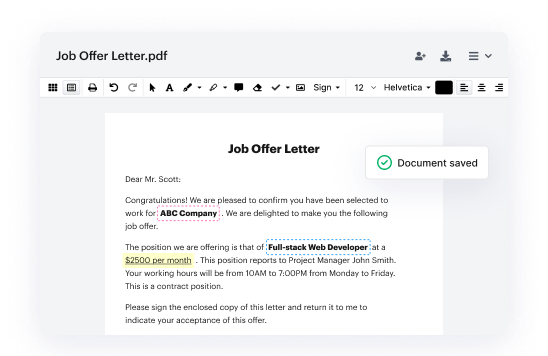
Во-первых, это редактирование PDF онлайн. В документ можно добавить новый текст через Add Text, изменить доступный текст через Edit Text, вставить изображение через Insert Image, подчеркнуть или выделить фрагмент, закрыть устаревшие данные инструментом Whiteout or Redact, добавить штамп через Stamp, оставить комментарий через Comment, нарисовать линию, стрелку, круг или прямоугольник через Draw. Инструменты собраны в верхней панели Tool Bar и рассчитаны на работу прямо поверх страницы PDF.
Во-вторых, DocHub используется как онлайн-сервис для заполнения PDF. Если файл уже содержит поля, их можно заполнить обычным указателем Pointer. Если PDF статичный, пользователь добавляет текстовые блоки, галочки, дату, подпись и другие элементы вручную. Для одноразового заявления или анкеты этого достаточно: не нужно печатать бумагу, заполнять ручкой, сканировать и отправлять обратно.
В-третьих, DocHub подходит для создания заполняемых PDF-форм. Через Fields Manager можно разместить поля Text, Paragraph, Checkbox, Radio Button, Dropdown menu, Image, Attachment, Signature, Initials и Auto Date. Такие поля назначаются конкретному человеку, роли или подписанту, а важные поля можно сделать обязательными. Это уже не простое добавление текста поверх PDF, а подготовка формы, которую другой человек заполняет по заданной логике.
В-четвертых, DocHub работает как сервис электронной подписи. Пользователь может создать подпись, вставить ее в PDF, добавить инициалы, дату, а также отправить документ другим людям на eSignature. При отправке Sign Request можно добавить поля для подписантов, назначить роли, указать порядок подписания и отправить документ через Send Request.
В-пятых, DocHub помогает организовывать документы. Есть Dashboard, документы, шаблоны, папки, совместный доступ, ссылки, экспорт в облака и управление версиями. Это важно для пользователей, которые работают не с одним PDF в месяц, а постоянно обрабатывают формы, договоры и подписанные копии.
Кому подойдет DocHub
DocHub хорошо подходит частным пользователям, которым нужно быстро заполнить PDF-анкету, заявление, договор, форму для учебы, банковский документ или файл от госорганизации. Для такого сценария достаточно загрузить файл, выбрать Add Text, поставить галочки инструментом Stamp или Checkbox, добавить подпись через Sign и сохранить результат.
Фрилансерам DocHub полезен для договоров, актов, счетов, NDA, brief-форм и согласований. Например, дизайнер или разработчик может получить договор от клиента, добавить реквизиты, подписать его, отправить второй стороне и хранить итоговую копию в облаке.
Малому бизнесу DocHub нужен для регулярной обработки документов: договоры с подрядчиками, кадровые формы, onboarding-документы, заявления, акты выполненных работ, формы приема данных. Особенно полезны reusable templates: один шаблон можно подготовить заранее, а потом каждый клиент или сотрудник получает собственную копию для заполнения.
HR-отделам DocHub подходит для offer letters, анкет кандидатов, согласий на обработку данных, внутренних заявлений, чек-листов и форм адаптации. Рекрутеру удобно подготовить документ с полями Name, Date, Signature, Initials и отправить кандидату на подпись.
Юристам и административным специалистам сервис полезен как быстрый инструмент для согласования документов: можно оставить Comment в спорном месте, выделить пункт через Highlight, закрыть лишнюю информацию через Redact, добавить подпись и отследить, кто уже подписал файл.
Преподавателям и образовательным организациям DocHub удобен за счет Google Classroom и комментариев. В PDF-заданиях можно оставлять развернутые заметки, выделять ошибки, добавлять штампы, подписи и отправлять файл обратно ученику или студенту. Возможность работать через Google Workspace делает DocHub особенно практичным в учебных средах, где документы уже лежат в Drive или приходят через Gmail.
Интерфейс DocHub: Dashboard, редактор и рабочая область
Работа в DocHub начинается с Dashboard. Это главная область аккаунта, где отображаются документы, входящие и отправленные файлы, шаблоны и основные действия. Из Dashboard пользователь создает новый документ через New Document, открывает уже загруженный файл, переходит к шаблонам, управляет папками и выбирает дальнейшие операции с документами.
В редакторе DocHub интерфейс построен вокруг открытого PDF. В центре находится страница документа, сверху — Tool Bar с инструментами аннотаций, редактирования и подписи, слева доступны элементы для управления страницами и полями, а справа и в верхней части появляются настройки выбранного объекта. Если пользователь добавил текстовый блок, рамку подписи или поле формы, объект можно перемещать, менять размер, редактировать или удалять.
Основные зоны интерфейса:
| Зона интерфейса | Для чего нужна |
|---|---|
| Dashboard | Хранение документов, создание New Document и New Template, доступ к отправленным и входящим документам |
| Tool Bar | Добавление текста, редактирование, рисование, выделение, комментарии, whiteout/redact, штампы, изображения, подписи |
| Page Controls | Перестановка, поворот, удаление, добавление, печать и экспорт выбранных страниц |
| Fields Manager | Создание заполняемых полей и назначение их подписантам |
| Share or send / Download/Export | Отправка, совместный доступ, экспорт в облака или сохранение итогового PDF |
Tool Bar — самая используемая часть DocHub. Именно здесь находятся Add Text, Edit Text, Draw, Highlight, Comment, Whiteout or Redact, Stamp, Insert Image и Sign or Initial. Пользователь выбирает инструмент, кликает в нужном месте PDF и добавляет элемент на страницу. Каждый добавленный элемент становится отдельной рамкой, которую можно поправить после размещения.
У DocHub понятная логика: сначала пользователь выбирает действие, затем место на странице. Например, для текста нужно нажать Add Text и кликнуть в PDF; для подписи — открыть Sign, выбрать готовую подпись или создать новую, затем поставить ее в нужное место; для поля формы — открыть Fields Manager, выбрать тип поля и назначить его роли или человеку.
Загрузка и импорт документов
DocHub поддерживает несколько способов добавить документ в рабочую область. Пользователь может нажать New Document в Dashboard, загрузить файл с компьютера, импортировать документ из облака, открыть PDF из Google Drive или Gmail, добавить документ по URL, использовать существующий файл из аккаунта или создать Blank Document.
Основные варианты загрузки:
| Способ | Когда удобен |
| New Document → Select file | Когда PDF лежит на компьютере |
| Google Drive | Когда документы уже хранятся в Google Workspace |
| Gmail | Когда PDF пришел вложением в письме |
| Dropbox, Box, OneDrive | Когда файлы лежат в облачном хранилище |
| URL | Когда нужно открыть документ по ссылке |
| Blank Document | Когда нужно создать новый документ с нуля |
Для пользователей Google Drive сценарий особенно быстрый: файл можно открыть из Drive через Open with → DocHub - View, Edit & Sign PDFs. После подключения DocHub к Google Drive сервис может использоваться как приложение для открытия PDF из облака.
DocHub также доступен в Google Workspace Marketplace как приложение DocHub - PDF Sign and Edit. Карточка приложения описывает его как инструмент для подписи PDF и документов, создания форм, редактирования PDF, eSignatures, факсов и reusable templates; приложение работает с Google Drive и имеет большую пользовательскую базу в Google Workspace-среде.
Редактирование PDF в DocHub
Редактирование PDF в DocHub построено не как в классическом текстовом процессоре, а как работа с PDF-страницей и объектами поверх нее. Пользователь может добавить новый текст, изменить доступный текст, закрыть фрагмент, вставить картинку, добавить отметку, нарисовать стрелку, оставить комментарий, выделить важный пункт и поставить подпись.
Add Text
Add Text добавляет текстовый блок в любое место PDF. После выбора инструмента пользователь кликает по странице и вводит текст. Можно настроить шрифт, размер, цвет, жирное или курсивное начертание, межстрочный интервал и выравнивание. Если нужно заранее задать ширину текстового блока, можно не просто кликнуть, а растянуть рамку — тогда перенос строк будет подстраиваться под ширину области.
Add Text полезен для заполнения статичных PDF, где нет интерактивных полей. Например, в договор можно добавить ФИО, адрес, паспортные данные, ИНН, дату, сумму, номер счета или комментарий.
Edit Text
Edit Text предназначен для прямого изменения текстовых блоков внутри PDF. Инструмент позволяет кликнуть по доступному тексту, исправить опечатку, заменить дату, обновить формулировку или изменить небольшую часть текста без белой подложки. При редактировании DocHub подбирает форматирование и работает с переносами, чтобы сохранить близкую к исходной верстку.
Важно понимать границу этой функции. Если документ состоит из сканов или изображений текста, такой текст нельзя редактировать как обычный цифровой слой. В этом случае применяется другой подход: закрыть участок через Whiteout or Redact и добавить новый текст поверх через Add Text.
Draw
Draw нужен для свободного рисования и графических пометок. Им можно провести линию, нарисовать стрелку, прямоугольник, круг, подчеркнуть область вручную, выделить место исправления или нарисовать схему прямо на PDF. В подменю доступны auto-drawn shapes: circles, rectangles, straight lines и arrows. Для прямых линий можно использовать Line, а удержание Shift помогает выдерживать угол с шагом 45 градусов.
Highlight, Underline и Strikethrough
Highlight используется для выделения текста или области. В рабочих документах это удобно для согласования: можно показать важный пункт договора, выделить строку с суммой, отметить ошибку, подчеркнуть дату или зачеркнуть фрагмент, который нужно убрать. В DocHub инструменты выделения относятся к аннотациям и подходят для внутренней проверки, учебной обратной связи и рабочих комментариев.
Comment
Comment добавляет комментарий в виде небольшой sticky-заметки. Комментарий можно раскрыть, прочитать и использовать как пояснение к конкретному месту документа. В совместной работе это один из самых полезных инструментов: участник не переписывает PDF, а оставляет замечание рядом с нужной строкой. Комментарии подходят для согласования условий договора, объяснения правок, проверки учебных заданий и внутренних обсуждений.
Whiteout or Redact
Whiteout or Redact закрывает фрагмент PDF белым или черным блоком. Whiteout чаще используется как замазка: старый текст закрывается белым прямоугольником, а поверх добавляется новый текст через Add Text. Redact визуально скрывает фрагмент черным блоком и применяется для конфиденциальных деталей, которые не должны быть видны в итоговой копии. Инструмент работает с встроенным текстом, изображениями и другими участками страницы.
Для точечных исправлений Whiteout часто быстрее, чем пытаться перестроить PDF. Например, если в договоре указан старый адрес или неправильная дата, пользователь закрывает фрагмент, вставляет новый текст, выравнивает размер и сохраняет документ.
Stamp
Stamp добавляет готовые отметки: checkmark, X и другие фигуры. По умолчанию удобно использовать галочку, а через стрелку рядом с инструментом выбираются другие штампы. После вставки можно менять Stamp Size, Fill Color и Stroke Color. В платных сценариях набор штампов расширяется, а меню Stamp Tool можно настраивать под часто используемые элементы.
Stamp хорошо подходит для анкет и чек-листов: поставить галочку в квадрате, отметить выбранный пункт, обозначить согласование, поставить X рядом с неподходящим вариантом.
Insert Image
Insert Image позволяет загрузить JPEG, PNG, GIF или BMP и разместить изображение на PDF. После вставки картинку можно перемещать за верхнюю синюю полосу и менять размер через нижний правый угол рамки. Инструмент полезен для вставки логотипа, скана печати, иллюстрации, QR-кода, схемы, фотографии или изображения подписи.
Sign or Initial
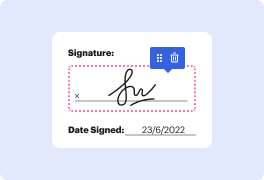
Sign or Initial используется для электронной подписи и инициалов. Пользователь открывает меню Sign, выбирает сохраненную подпись или создает новую, затем размещает ее в нужном месте документа. После вставки подпись можно переместить и изменить размер.
Как добавить текст и исправить фрагмент в PDF
В DocHub есть два основных способа исправить текст: прямое редактирование через Edit Text и визуальная замена через Whiteout + Add Text.
Если текст распознается как редактируемый блок, лучше использовать Edit Text:
-
Открыть PDF в редакторе DocHub.
-
На верхней панели выбрать Edit Text.
-
Навести курсор на нужный текстовый блок.
-
Кликнуть по фрагменту, который нужно заменить.
-
Исправить слово, дату, номер, сумму или строку.
-
Проверить, что переносы и выравнивание не испортили вид документа.
-
Завершить работу через Share or send или Download/Export.
Если текст не редактируется напрямую, используется Whiteout:
-
Открыть документ.
-
Выбрать Whiteout or Redact на Tool Bar.
-
Закрыть старый фрагмент белым блоком.
-
Выбрать Add Text.
-
Кликнуть поверх закрытого места.
-
Ввести новый текст.
-
Настроить размер, шрифт, цвет и выравнивание.
-
Проверить масштаб страницы и читаемость.
-
Сохранить, отправить или экспортировать файл.
Такой подход особенно полезен в договорах, где нужно заменить одну строку, но не требуется полностью менять структуру PDF. DocHub сохраняет страницу как PDF-документ с добавленными аннотациями и правками; если документ содержит сложную верстку, таблицы, сканы и нестандартные шрифты, лучше сначала проверить итоговый файл после экспорта.
Заполнение PDF-форм
DocHub удобен для заполнения PDF-форм, потому что не требует отдельного приложения. Пользователь открывает файл, видит страницу, выбирает Pointer или Add Text и заполняет нужные места. Если форма интерактивная, достаточно кликать по готовым полям. Если форма статичная, данные добавляются как текстовые блоки.
Типичный процесс заполнения:
-
Загрузить PDF через New Document.
-
Открыть документ в редакторе.
-
Выбрать Pointer, если в документе уже есть поля.
-
Для пустых областей использовать Add Text.
-
Для галочек использовать Stamp или Checkbox field.
-
Для подписи открыть Sign.
-
Для даты добавить текст вручную или использовать поле Auto Date при подготовке формы.
-
Проверить весь документ в масштабе 100%.
-
Выбрать Share or send или Download/Export.
Для анкет и заявлений чаще всего нужны Add Text, Stamp, Sign и Date. Для договоров добавляются Whiteout, Comment, Highlight и Initials. Для кадровых и юридических форм лучше использовать Fields Manager, чтобы каждый подписант заполнял строго свои поля.
Создание заполняемых PDF-форм через Fields Manager
Fields Manager — один из ключевых инструментов DocHub. Он превращает обычный PDF в интерактивную форму: пользователь добавляет поля, задает их тип, размещает на странице, назначает конкретному подписанту или роли и при необходимости делает поле обязательным.
В DocHub доступны такие типы полей:
| Поле | Для чего используется |
| Text | Короткий текст: имя, адрес, номер, должность |
| Paragraph | Длинный текст: комментарий, описание, пояснение |
| Checkbox | Отметка одного или нескольких пунктов |
| Radio Button | Выбор одного варианта из группы |
| Dropdown menu | Выпадающий список вариантов |
| Image | Прикрепление изображения в заданное место |
| Attachment | Прикрепление файла к запросу подписи |
| Signature | Поле для подписи |
| Initials | Поле для инициалов |
| Auto Date | Автоматическая дата |
Создание формы выглядит так:
-
Открыть PDF в DocHub.
-
Нажать Edit Template или Manage Fields.
-
Выбрать тип поля в левой колонке.
-
Кликнуть в нужном месте документа.
-
Перетащить поле и подогнать размер.
-
Назначить поле человеку или роли.
-
Для важных данных включить Required.
-
Повторить действия для всех полей.
-
Сохранить документ как template, если форма будет использоваться повторно.
Fields Manager особенно полезен для документов, которые заполняют другие люди. Например, компания может подготовить шаблон договора, где клиент заполняет Name, Address, Email, Signature и Date, а менеджер — Company Representative, Counterparty ID и Internal Notes. Такой документ легче контролировать: подписант видит, куда вводить данные, а обязательные поля не дают завершить документ с пропусками.
Электронная подпись в DocHub
Подпись в DocHub работает в двух режимах: self-signing и Sign Request.
Self-signing — это когда пользователь сам подписывает PDF. Он открывает документ, нажимает Sign, выбирает Create your signature, создает подпись и размещает ее на странице. Подпись можно создать несколькими способами: напечатать, нарисовать, загрузить изображение или нарисовать с телефона. После сохранения подпись можно использовать повторно.
Sign Request — это отправка документа другому человеку или нескольким людям. В этом сценарии владелец документа добавляет Signature field, Initials field, Text field, Date field и другие поля, назначает их подписантам, задает порядок подписания и отправляет запрос. Получатель открывает документ по ссылке из письма, заполняет назначенные поля и завершает подписание.
У DocHub есть понятная структура подписания:
| Сценарий | Что делает пользователь |
| Подписать самому | Sign → Create your signature → выбрать подпись → поставить на PDF |
| Попросить подпись у одного человека | Fields Manager → Signature field → назначить подписанта → Send Request |
| Собрать подписи от нескольких людей | Добавить роли → назначить поля → выбрать Signing Order → Send Request |
| Подписать на одном устройстве | Использовать In-Person Signing в тарифе, где функция доступна |
| Массовая отправка | Использовать Bulk Send в Pro-сценариях |
DocHub позволяет указывать Signing Order. Доступны варианты One at a time и All at once. One at a time используется по умолчанию: подписанты получают доступ последовательно. All at once позволяет всем подписантам заполнить документ независимо друг от друга сразу после отправки. Порядок подписантов меняется перетаскиванием в списке.
Отправка документа на подпись другим людям
Отправка на подпись в DocHub строится вокруг полей и ролей. Сначала документ подготавливается: в нужных местах ставятся Signature field, Initials field, Text field, Checkbox field, Auto Date и другие элементы. Затем поля назначаются конкретным подписантам или ролям. После этого пользователь выбирает Send, добавляет email-адреса подписантов, настраивает получателей финальной копии, автоматические напоминания и срок действия, а затем нажимает Send Request.
Хорошая схема подготовки Sign Request:
-
Открыть PDF.
-
Проверить, что документ не содержит лишних страниц.
-
Через Page Controls удалить, повернуть или переставить страницы.
-
Через Fields Manager добавить Signature field.
-
Добавить Initials field, если нужно подтвердить отдельные страницы.
-
Добавить Text или Paragraph для ФИО, адреса, должности или комментария.
-
Добавить Auto Date для даты подписания.
-
Назначить поля подписантам.
-
Сделать критичные поля Required.
-
Проверить порядок Signing Order.
-
Отправить через Send Request.
Для договоров с несколькими участниками лучше заранее продумать роли. Например: Client, Manager, Legal, Director. Если документ станет reusable template, эти роли можно использовать снова, а конкретные email-адреса вводить только при очередной отправке.
Шаблоны и повторное использование документов
Templates в DocHub нужны для документов, которые используются многократно. Это могут быть договоры, акты, заявления, согласия, анкеты, формы регистрации, договоры аренды, NDA, кадровые формы, документы для школы или университета. Шаблон создается один раз: в него добавляются поля, текстовые блоки, подписи, роли и инструкции. При каждой отправке или заполнении создается отдельная копия, а исходный template остается мастер-документом.
Шаблон отличается от обычного PDF тем, что он рассчитан на повторяемость. Если компания еженедельно отправляет один и тот же договор десяткам клиентов, нет смысла каждый раз заново расставлять Signature field, Date, Name и Email. Достаточно подготовить template, назначить роли и использовать его как основу.
Преимущества шаблонов:
-
уменьшается риск забыть подпись или обязательное поле;
-
ускоряется отправка типовых документов;
-
сохраняется единая структура договора или формы;
-
каждый получатель заполняет собственную копию;
-
удобно собирать данные через публичную форму или ссылку;
-
проще обучить сотрудников одному стандартному процессу.
Шаблоны особенно важны в малом бизнесе, где нет отдельной системы документооборота, но есть регулярный поток однотипных PDF.
Управление страницами PDF
Page Controls в DocHub отвечает за операции со страницами. Пользователь может переставлять страницы, поворачивать их, удалять лишние, добавлять новые, объединять PDF, скачивать или печатать выбранные страницы. Панель открывается с левой стороны Tool Bar, а для выбора нескольких страниц используется Control или Command.
Типовые задачи Page Controls:
| Задача | Инструментальный смысл |
| Переставить страницы договора | Reorder pages |
| Повернуть отсканированную страницу | Rotate pages |
| Удалить пустой лист | Remove pages |
| Добавить приложение к договору | Append pages |
| Собрать один PDF из нескольких файлов | Merge or combine PDF files |
| Вывести только нужный фрагмент | Download selected pages или Print selected pages |
Page Controls полезен не только для редактирования, но и для подготовки документа к подписи. Перед отправкой Sign Request стоит удалить черновые страницы, повернуть сканы, добавить приложения и проверить порядок листов. Ошибка в порядке страниц может привести к тому, что подписант заполнит не тот раздел или пропустит важное приложение.
Совместная работа и обмен документами
DocHub поддерживает несколько способов совместной работы. Документ можно отправить по email, поделиться ссылкой, дать доступ на просмотр или редактирование, сделать документ публичным, использовать комментарии, роли и разрешения. В рабочих сценариях это позволяет не пересылать множество версий файла, а держать документ в одном месте и управлять доступом.
В DocHub удобно разделять действия:
-
для внутреннего обсуждения — Comment, Highlight, @mentions и доступ на просмотр;
-
для внешнего согласования — Share via Link или отправка email attachment;
-
для подписания — Sign Request с полями и ролями;
-
для сбора данных — template или публичная форма;
-
для финального файла — Download/Export, export to Google Drive или сохранение в облако.
В тарифной сетке DocHub совместная работа представлена через Document Collaboration, Add Comments, Share document via URL, Folders, Private Folders, Sharing Folders, Organizations и Add Team Members. Набор доступных возможностей зависит от плана: Free подходит для легких личных задач, Basic — для фрилансеров и небольших команд, Pro — для профессиональной работы с большим количеством документов, Site License — для организаций.
Интеграции DocHub
DocHub хорошо вписывается в облачные рабочие процессы. Главная интеграционная зона — Google Workspace: Google Drive, Gmail, Google Classroom и Google Workspace Marketplace. Кроме Google-среды, DocHub подключается к Dropbox, Box и OneDrive. Это важно для пользователей, которые не хотят постоянно сохранять файл локально, загружать его обратно и отслеживать версии вручную.
Google Drive
Интеграция с Google Drive позволяет открыть PDF из облака, отредактировать его в DocHub, подписать и экспортировать обратно. Для пользователя это выглядит как естественное расширение Drive: правый клик по файлу, Open with, выбор DocHub, работа в редакторе.
Gmail
Gmail-сценарий удобен, когда документы приходят вложениями. Вместо того чтобы загружать PDF, искать редактор, подписывать и снова прикладывать файл к письму, пользователь открывает вложение в DocHub, вносит изменения и отправляет результат.
Google Classroom
Для учебных процессов DocHub полезен как инструмент проверки PDF-заданий. Преподаватель может выделить фрагменты, добавить комментарии, поставить отметки и вернуть файл студенту. Инструмент Comment здесь особенно полезен, потому что позволяет давать подробную обратную связь прямо в месте ошибки.
Dropbox, OneDrive и Box
Поддержка Dropbox, OneDrive и Box делает DocHub нейтральным к конкретному облаку. Пользователь может хранить документы там, где уже построен рабочий процесс, и подключать DocHub только для редактирования, подписи и отправки.
Мобильное использование
DocHub доступен не только в браузере на компьютере, но и на мобильных устройствах. В мобильном сценарии можно открыть PDF, добавить или изменить текст, вставить изображения, аннотировать, выделить, закрыть чувствительную информацию через whiteout, подписать документ, отправить его другим людям, создать заполняемую форму, работать с шаблонами, сканировать документ камерой и импортировать файлы из Google Drive.
Мобильная версия особенно полезна для быстрых задач: подписать договор в дороге, заполнить форму с телефона, отправить PDF клиенту, сфотографировать бумажный документ и превратить его в PDF, поставить подпись пальцем или стилусом. В мобильном приложении Sign Request тоже поддерживается: после Done или Share icon пользователь переходит к странице, где можно назначить email подписанта и отправить документ. Для нескольких подписантов используется Add Signer, а порядок может работать как Sign In Order или All at Once.

AI Assistant в DocHub
DocHub включает AI Assistant в тарифную модель: в Free он доступен ограниченно, в Pro — с расширенным доступом. В Pro-блоке указаны AI Assistant, AI Text Editing, Document Generation, Smart Labels, AI Search и AI Sign Request.
Практический смысл AI-функций в PDF-редакторе — ускорить работу с содержанием документа. Когда пользователь открывает длинный договор, инструкцию, анкету или внутренний регламент, AI Assistant помогает быстрее понять структуру файла, найти важные места и подготовить документ к дальнейшей обработке. Smart Labels и AI Search полезны при большом количестве документов, где обычного поиска по точному слову уже недостаточно.
При этом DocHub остается прежде всего сервисом для PDF-редактирования, форм и подписи. AI-функции усиливают рабочий процесс, но не заменяют проверку документа человеком, особенно если речь идет о договорных условиях, персональных данных или финансовых обязательствах.
Безопасность, доступ и audit trail
DocHub рассчитан на работу с документами, где важны доступ, контроль изменений и защита. В продукте есть encrypted storage, password protection, access control, two-factor authentication, detailed audit trail, а в тарифах отображаются SOC2 Type II, GDPR, Audit Trail, Document Password Protection, Certify Document, Rasterized Pages, Flatten Fields, Single Sign-On и HIPAA для соответствующих планов.
Audit Trail фиксирует активность документа и особенно важен для подписанных файлов. Когда документ проходит через Sign Request, владельцу нужно понимать, кто получил документ, кто заполнил поля, кто подписал и на каком этапе находится процесс. В бизнес-сценариях это снижает хаос: документ не теряется в переписке, а действия сохраняются как часть истории.
Flatten Fields нужен, когда заполненные поля должны стать неизменяемой частью PDF. Это удобно для финальных копий: поля превращаются в обычное содержимое страницы, и получатель не может случайно изменить введенные данные. Rasterized Pages превращает страницы в изображение, а Certify Document добавляет уровень подтверждения подлинности. Эти функции доступны не во всех тарифах и чаще нужны профессиональным пользователям.
Для конфиденциальных документов важно выстроить внутренние правила: кто имеет доступ к аккаунту, включена ли двухфакторная аутентификация, какие файлы можно загружать в облачный сервис, какие документы нужно защищать паролем, когда использовать Flatten Fields, кому отправлять Sign Request и как хранить финальные копии.
Тарифы DocHub
DocHub делит продукт на Free, Basic, Pro и Site License. Free рассчитан на индивидуальные легкие сценарии, Basic — на фрилансеров и небольшие команды, Pro — на бизнес-пользователей с регулярным документооборотом, Site License — на крупные организации.
| Тариф | Для кого | Стоимость | Ключевые возможности |
| Free | Личные и нерегулярные задачи | €0 / month | Core Features с общим лимитом 3 uses/mo, Add Text, Draw, Stamp, часть page tools, AI Assistant limited access, iOS и Android apps |
| Basic | Фрилансеры и малые команды | €8 / month | Unlimited PDF Downloads, Unlimited Self Sign, Advanced Annotation Tools, Unlimited Templates, Unlimited Folders, Small Team Collaboration |
| Pro | Бизнес-пользователи | €12 / month | Unlimited Sign Requests, Unlimited PDF editing, Unlimited Envelopes, extended AI Assistant, Bulk Send, In-Person Signing, Secure Document Storage |
| Site License | Организации | Цена через отдел продаж | Unlimited users, Volume discounts, Priority Support, SSO, HIPAA, Organization Management, Document Password Protection |
Free подходит, если нужно редко заполнить или подписать PDF. Basic уже удобнее для постоянной работы с PDF, особенно если нужны папки, шаблоны и расширенные аннотации. Pro стоит рассматривать тем, кто регулярно отправляет документы на подпись, использует envelopes, делает массовые отправки, работает с командами и хочет убрать жесткие лимиты. Site License ориентирован на организации, где важны SSO, управление пользователями, приоритетная поддержка, HIPAA и централизованное администрирование.
Бесплатная версия: что можно сделать без оплаты
Free-план DocHub подходит для базовых PDF-задач. В нем можно добавлять текст, рисовать, использовать штампы, объединять файлы, поворачивать страницы, переставлять и удалять страницы, делиться документом по URL, добавлять комментарии, работать с Google Drive, Dropbox, OneDrive, Google Classroom и Gmail. Но бесплатный план имеет общий лимит Core DocHub Tools — 3 uses/mo. В него входят редактирование существующего текста в PDF, self sign, send sign requests, templates, envelopes и share via link.
Для разовых задач этого достаточно: подписать документ, заполнить форму, поставить галочку, добавить дату, сохранить PDF. Но при регулярной работе лимиты быстро становятся заметными. Если пользователь каждый день подписывает договоры, отправляет запросы клиентам, создает шаблоны и работает с большим количеством документов, Free-план будет скорее пробным или вспомогательным режимом.
Ограничения бесплатной версии особенно важны в трех ситуациях:
-
нужно много подписей и Sign Requests;
-
нужно регулярно редактировать существующий текст;
-
нужны профессиональные функции безопасности и финализации PDF.
Basic и Pro снимают часть этих ограничений и превращают DocHub из одноразового инструмента в постоянную рабочую систему.
Пошаговая инструкция: как отредактировать PDF в DocHub
Ниже — практический сценарий, который подходит для большинства документов: договор, заявление, анкета, акт или форма.
Шаг 1. Создать новый документ
В Dashboard нажмите New Document. Затем выберите источник файла: Select file для загрузки с компьютера, Google Drive, Dropbox, OneDrive, Box, URL или Blank Document. Если документ уже находится в Google Drive, его можно открыть через Open with → DocHub - View, Edit & Sign PDFs.
Шаг 2. Проверить страницы
Перед редактированием откройте Page Controls. Убедитесь, что страницы идут в правильном порядке, нет лишних сканов, пустых листов и перевернутых страниц. При необходимости используйте Reorder pages, Rotate pages, Remove pages или Append pages.
Шаг 3. Добавить текст
Нажмите Add Text на Tool Bar. Кликните в нужном месте PDF и введите текст. Для аккуратного результата подберите шрифт, размер, цвет и выравнивание. Если вводите длинный блок, лучше растянуть рамку заранее, чтобы строки переносились в нужной ширине.
Шаг 4. Исправить существующий текст
Если текст редактируемый, выберите Edit Text и кликните по текстовому блоку. Исправьте опечатку, дату или формулировку. Если текст не редактируется, используйте Whiteout or Redact, закройте старый фрагмент и добавьте новый текст через Add Text.
Шаг 5. Добавить аннотации
Для выделения важных мест используйте Highlight. Для комментариев — Comment. Для стрелок и фигур — Draw. Для галочек и отметок — Stamp. Для логотипа или изображения — Insert Image. Все эти элементы можно перемещать и редактировать после вставки.
Шаг 6. Подписать документ
Откройте Sign, выберите существующую подпись или нажмите Create your signature. Создайте подпись удобным способом, сохраните ее и разместите на странице. При необходимости добавьте Initials и дату.
Шаг 7. Сохранить или отправить
Для финального файла используйте Download/Export или Share or send. Документ можно сохранить на компьютер, отправить email attachment, экспортировать в Google Drive, OneDrive, Dropbox или Google Classroom, поделиться ссылкой или отправить на подпись.
Пошаговая инструкция: как заполнить и подписать PDF
Для заполнения формы в DocHub не нужно создавать полноценный template, если документ нужен один раз. Достаточно открыть PDF и использовать элементы поверх страницы.
-
Нажмите New Document и загрузите PDF.
-
Если в документе есть готовые поля, используйте Pointer и кликайте по ним.
-
Если полей нет, выберите Add Text и впишите данные вручную.
-
Для чекбоксов используйте Stamp с checkmark.
-
Для даты добавьте текстовый блок или используйте поле Auto Date, если готовите форму.
-
Откройте Sign.
-
Нажмите Create your signature.
-
Создайте подпись: typed, drawn, uploaded image или через телефон.
-
Поставьте подпись на строку Signature.
-
Проверьте масштаб, отступы и читаемость.
-
Нажмите Download/Export или Share or send.
DocHub удобен тем, что в одном редакторе можно заполнить текстовые строки, поставить галочки, добавить подпись, дату и отправить результат. Для бытовых и офисных документов это экономит много времени по сравнению с печатью, ручным заполнением и сканированием.
Пошаговая инструкция: как создать заполняемую форму
Создание заполняемой формы — более структурированный процесс. Он нужен, если PDF будут заполнять другие люди или один и тот же документ будет использоваться много раз.
-
Откройте PDF в DocHub.
-
Нажмите Edit Template или Manage Fields.
-
В левой колонке выберите Text field.
-
Кликните там, где подписант должен ввести имя.
-
Подгоните размер поля.
-
Назначьте поле роли Client или конкретному подписанту.
-
Добавьте Paragraph field для длинных комментариев.
-
Добавьте Checkbox field для вариантов согласия.
-
Добавьте Radio Button field, если нужно выбрать один вариант из нескольких.
-
Добавьте Dropdown menu для списка.
-
Добавьте Signature field на строку подписи.
-
Добавьте Initials field на страницы, которые нужно парафировать.
-
Добавьте Auto Date field рядом с подписью.
-
Отметьте важные поля как Required.
-
Сохраните документ как template, если он будет использоваться повторно.
-
Отправьте через Send Request.
Главное преимущество такого подхода — контроль. Получатель не заполняет документ как попало, а проходит по заранее размеченным полям. Это снижает вероятность пропущенных данных и делает итоговый PDF аккуратнее.
Практические сценарии использования
Подписать договор без печати и сканера
Пользователь получает договор в PDF, открывает его в DocHub, проверяет реквизиты, добавляет подпись через Sign, ставит дату, при необходимости добавляет Initials на каждой странице и отправляет готовый файл. Для простого договора процесс занимает несколько минут.
Заполнить PDF-анкету
Если анкета не содержит интерактивных полей, используется Add Text. ФИО, адрес, телефон и другие данные добавляются прямо в пустые строки. Галочки ставятся через Stamp, подпись — через Sign.
Исправить дату или реквизиты
Если текст доступен для редактирования, используется Edit Text. Если нет — Whiteout or Redact закрывает старое значение, а Add Text добавляет новое. Это удобно для небольших исправлений без полной переделки PDF.
Подготовить форму для клиента
Компания открывает договор или заявку, добавляет Text field, Checkbox field, Signature field и Auto Date, назначает поля роли Client, сохраняет документ как template и отправляет клиенту. Клиент заполняет только свои поля.
Собрать подписи от нескольких участников
В документ добавляются роли: Client, Manager, Director. Для каждого подписанта размещаются свои поля. В Signing Order выбирается One at a time или All at once. После отправки DocHub проводит документ по заданному маршруту.
Проверить PDF-задание
Преподаватель открывает PDF, выделяет ошибки через Highlight, добавляет пояснения через Comment, ставит отметки через Stamp и возвращает файл студенту. Для Google Classroom такой сценарий особенно удобен.
Объединить приложения к договору
Через Page Controls можно добавить страницы, переставить их, удалить лишние и собрать один PDF. Затем документ отправляется на подпись как единый файл.
Сильные стороны DocHub
DocHub хорошо решает повседневные задачи с PDF. Он не заставляет пользователя разбираться в сложной профессиональной верстке: открыть файл, добавить текст, поставить подпись, отправить — все это делается через понятные кнопки и панели. Верхняя панель Tool Bar содержит именно те инструменты, которые чаще всего нужны при работе с документами: Add Text, Edit Text, Draw, Highlight, Comment, Whiteout or Redact, Stamp, Insert Image, Sign or Initial.
Главные плюсы:
-
работа в браузере без настольного PDF-редактора;
-
быстрый старт через New Document;
-
удобное заполнение статичных и интерактивных PDF;
-
электронная подпись и Sign Request;
-
несколько способов создания подписи;
-
Field Manager для PDF-форм;
-
reusable templates для повторяющихся документов;
-
Page Controls для управления страницами;
-
интеграции с Google Drive, Gmail, Google Classroom, Dropbox, OneDrive и Box;
-
комментарии и совместная работа;
-
мобильные приложения;
-
AI Assistant в тарифной модели;
-
audit trail и функции безопасности для документных процессов.
DocHub особенно силен в сценариях заполнить — подписать — отправить. Это его центральный рабочий ритм. Если пользователь часто получает PDF по email, редактирует их, подписывает и отправляет дальше, DocHub закрывает задачу без лишних переключений между приложениями.
Ограничения и минусы
DocHub не стоит воспринимать как универсальный профессиональный редактор для глубокой верстки PDF. Он отлично работает с правками, аннотациями, формами, подписями и страницами, но сложное редактирование макета, детальная работа с PDF-структурой, профессиональная допечатная подготовка и продвинутый OCR — не его основной сценарий.
Главные ограничения:
-
Free-план имеет лимиты, которые быстро ощущаются при регулярной работе;
-
часть функций доступна только в Basic, Pro или Site License;
-
облачный формат требует аккуратного отношения к конфиденциальным документам;
-
при работе со сканами текст может быть изображением, а не редактируемым текстом;
-
для сложных PDF иногда быстрее использовать профессиональный настольный редактор;
-
некоторые функции безопасности и финализации PDF доступны только в платных тарифах;
-
для корпоративного внедрения нужно заранее продумать роли, доступы и внутренние правила.
Отдельно стоит учитывать OCR. Если PDF состоит из изображения текста, DocHub может закрыть старый фрагмент и добавить новый текст поверх, но распознавание сканов как полноценный OCR-процесс не является базовой функцией редактора. Для таких задач перед загрузкой может понадобиться отдельное распознавание, после чего документ снова открывается в DocHub.
Сравнение с аналогами
DocHub конкурирует сразу с несколькими типами продуктов: онлайн PDF-редакторами, сервисами eSignature, форм-билдерами и профессиональными PDF-программами. Самые близкие аналоги — Adobe Acrobat, pdfFiller, Smallpdf, Foxit PDF Editor, DocuSign, PandaDoc и Sejda PDF.
| Программа | Сильная сторона | Чем отличается от DocHub |
| Adobe Acrobat | Профессиональное редактирование PDF, OCR, сравнение, защита, редактирование и eSign-функции | Сильнее для глубокого PDF-производства; DocHub проще для браузерного заполнения, подписи и Google-сценариев |
| pdfFiller | Онлайн-редактирование, eSignatures, fillable forms, форма-библиотеки и документооборот | Близок по назначению; DocHub выглядит более прямолинейным для быстрой работы с PDF и Google Drive |
| Smallpdf | Набор быстрых PDF-инструментов, сжатие, конвертация, OCR в платных планах, Sign.com | Удобен как набор PDF-операций; DocHub сильнее в workflow с полями, шаблонами и Sign Requests |
| Foxit PDF Editor | Мощный PDF-редактор для профессиональной работы, бизнес-функции, eSign-направление | Лучше для пользователей, которым нужен развитый редактор; DocHub удобнее как облачный сервис для заполнения и подписи |
| DocuSign | Сильная eSignature-платформа, templates, envelopes, integrations | Лучше для масштабного agreement workflow; DocHub универсальнее для редактирования PDF перед подписью |
| PandaDoc | Документы продаж, предложения, формы, договоры, аналитика, шаблоны | Сильнее для коммерческих документов и proposal workflow; DocHub проще для PDF-форм и быстрых подписей |
| Sejda PDF | Онлайн-редактирование PDF с бесплатными лимитами, Web и Desktop планы | Хорош для точечных PDF-операций; DocHub сильнее в eSignature, шаблонах и интеграции с Google Workspace |
DocHub и Adobe Acrobat
Adobe Acrobat — более профессиональная PDF-среда. Acrobat Pro включает редактирование PDF, работу со сканами, OCR, сравнение файлов, редактирование чувствительной информации, формы и eSignature-инструменты. Это выбор для пользователей, которым нужно глубоко управлять PDF-файлами, готовить документы к публикации, проводить сложную обработку и работать с корпоративными стандартами.
DocHub выигрывает в простоте и скорости. Если задача — открыть PDF из Gmail, добавить текст, поставить подпись, отправить клиенту или собрать подписи, DocHub быстрее и легче воспринимается. Он не требует переключаться в тяжелую профессиональную среду и лучше подходит для пользователей, которым нужен рабочий онлайн-редактор PDF, а не полный PDF-пакет.
DocHub и pdfFiller
pdfFiller — один из самых близких аналогов DocHub. Он тоже ориентирован на онлайн-редактирование PDF, создание fillable forms, eSignatures, управление документами, шаблоны и совместную работу. pdfFiller хорошо подходит для пользователей, которым нужна большая библиотека форм, брендирование, развитые документные процессы и плотная работа с формами.
DocHub воспринимается как более компактный и прямой инструмент: открыть документ, отредактировать PDF, добавить поля, подписать, отправить. Он особенно удобен тем, кто живет в Google Drive и Gmail. Для частных пользователей, преподавателей, фрилансеров и небольших команд DocHub часто выглядит проще, чем более насыщенные системы документооборота.
DocHub и Smallpdf
Smallpdf — это платформа быстрых PDF-инструментов: сжатие, конвертация, редактирование, OCR, подпись, управление документами, мобильный доступ. В платных планах Smallpdf дает unlimited access к 30+ tools, unlimited document downloads, Edit Text, OCR и AI-powered tools.
DocHub отличается тем, что сильнее сфокусирован на документном процессе с формами и подписями. Smallpdf удобен, когда нужно быстро сжать PDF, конвертировать файл, подписать документ или выполнить отдельную операцию. DocHub лучше подходит, когда один и тот же документ нужно заполнить, разметить полями, отправить на подпись, сохранить как шаблон и продолжать работать с ним в Google-среде.
DocHub и Foxit PDF Editor
Foxit PDF Editor — более мощный PDF-редактор для пользователей, которым нужны развитые инструменты редактирования, конвертации, защиты, совместной работы и eSign-направление Foxit. Foxit ориентирован на профессиональную работу с PDF и доступен как полноценное PDF-решение для бизнеса.
DocHub проще. Он не пытается заменить все профессиональные возможности Foxit, а закрывает распространенный офисный сценарий: заполнить, подписать, отправить, собрать подписи, подготовить форму. Если пользователь работает с PDF каждый день на уровне редактирования структуры, OCR, защиты и корпоративной обработки, Foxit сильнее. Если нужно быстро закрыть документный поток онлайн, DocHub практичнее.
DocHub и DocuSign
DocuSign — специализированная eSignature-платформа. В тарифах DocuSign используются envelopes, reusable templates, integrations и сценарии для подписания соглашений. Personal-план рассчитан на базовые eSignature-задачи, а Standard и бизнес-планы — на команды и процессы согласования.
DocHub шире в части PDF-редактирования. В нем можно не только отправить документ на подпись, но и перед этим быстро изменить PDF, добавить текст, закрыть фрагмент, расставить поля, вставить изображение, переставить страницы и подготовить форму. DocuSign сильнее как система подписания и управления соглашениями; DocHub удобнее, когда подпись — только часть работы с PDF.
DocHub и PandaDoc
PandaDoc больше ориентирован на коммерческие документы: предложения, договоры, формы, sales documents, шаблоны, отслеживание, аналитика и командные процессы. В тарифах есть Free, Starter и более продвинутые планы для создания и подписания документов, включая rich media drag-and-drop editor и tracking notifications.
DocHub проще и ближе к классическому PDF workflow. Он хорош для готовых PDF-документов: договоров, заявлений, анкет, форм, актов. PandaDoc сильнее там, где документ создается как коммерческий материал с нуля, оформляется как предложение, отправляется клиенту и отслеживается в sales-процессе. DocHub лучше, когда исходный файл уже есть в PDF и его нужно быстро привести к подписанному состоянию.
DocHub и Sejda PDF
Sejda PDF — онлайн-редактор и набор PDF-инструментов с бесплатными лимитами. Sejda поддерживает работу в вебе, загрузку из Dropbox, Google Drive, OneDrive и URL, а бесплатный сервис ограничен документами до 200 страниц или 50 MB и 3 задачами в час. Есть платные Web и Desktop-планы.
DocHub сильнее в eSignature и формах. Sejda удобен для быстрых PDF-операций: отредактировать страницу, объединить, сжать, выполнить разовую задачу. DocHub лучше подходит для повторяемого документооборота, где есть подписи, роли, Field Manager, шаблоны, Sign Request и интеграции с Google Workspace.
Когда DocHub лучше аналогов
DocHub стоит выбирать, если основной поток документов выглядит так: PDF приходит в Gmail или лежит в Google Drive, его нужно быстро открыть, добавить текст, заполнить форму, подписать, отправить другому человеку или собрать подписи. В этом сценарии DocHub дает все нужные инструменты без перегруза.
DocHub особенно удачен, если:
-
документы уже хранятся в Google Drive;
-
PDF часто приходят вложениями в Gmail;
-
нужны быстрые eSignature-сценарии;
-
нужно создавать PDF forms без отдельного форм-билдера;
-
важны reusable templates;
-
пользователи не хотят устанавливать тяжелый редактор;
-
документы нужно комментировать и согласовывать;
-
нужна работа на компьютере и телефоне;
-
важен простой интерфейс с понятными кнопками.
Когда лучше выбрать другой инструмент
Adobe Acrobat или Foxit PDF Editor лучше выбрать, если требуется глубокое профессиональное редактирование PDF, OCR, сложная работа со структурой файла, подготовка документов к печати, расширенная защита, сравнение версий и профессиональные PDF-операции.
DocuSign лучше подходит, если в компании главный процесс — юридически значимое согласование и массовое подписание соглашений, а редактирование PDF до отправки почти не требуется.
PandaDoc будет сильнее, если нужно создавать коммерческие предложения, презентационные документы, договоры продаж и отслеживать поведение получателей.
Smallpdf и Sejda лучше подойдут тем, кому нужны отдельные PDF-инструменты: сжать, конвертировать, разделить, объединить, быстро отредактировать текст, выполнить разовую операцию.
DocHub занимает середину: он проще профессиональных PDF-редакторов, но функциональнее простых подписывалок. Его место — ежедневная работа с PDF-документами, формами и подписями.
Частые вопросы о DocHub
Можно ли редактировать PDF в DocHub бесплатно?
Да, Free-план позволяет выполнять базовые задачи: добавлять текст, рисовать, использовать штампы, управлять страницами, делиться документами и работать с основными функциями. Но важные Core Features имеют общий месячный лимит 3 uses/mo, поэтому для регулярной работы нужен Basic или Pro.
Можно ли изменить уже существующий текст в PDF?
Да, для этого используется Edit Text. Если текстовый блок доступен для редактирования, пользователь может исправить дату, слово, сумму или фразу напрямую. Если PDF представляет собой скан или изображение текста, применяется Whiteout or Redact + Add Text.
Можно ли подписать PDF без установки программы?
Да. Пользователь открывает документ в браузере, нажимает Sign, выбирает Create your signature, создает подпись и размещает ее на странице. Подпись можно набрать, нарисовать, загрузить как изображение или создать через телефон.
Можно ли отправить документ на подпись нескольким людям?
Да. Для этого используются Signature fields, роли подписантов и Sign Request. В Signing Order можно выбрать One at a time или All at once.
Можно ли сделать PDF-форму с полями?
Да. Через Fields Manager можно добавить Text, Paragraph, Checkbox, Radio Button, Dropdown menu, Image, Attachment, Signature, Initials и Auto Date. Поля назначаются роли или конкретному человеку.
Можно ли использовать DocHub с Google Drive?
Да. DocHub интегрируется с Google Drive, Gmail, Google Classroom и доступен в Google Workspace Marketplace. Документы можно открывать из Drive, редактировать и экспортировать обратно.
Можно ли закрыть конфиденциальный текст?
Да. Для визуального скрытия используется Whiteout or Redact. Whiteout закрывает область белым блоком, Redact — черным. Для финальных документов можно дополнительно использовать функции, которые делают поля и содержимое менее редактируемыми, например Flatten Fields в тарифах, где функция доступна.
Есть ли мобильное приложение?
Да. Мобильный DocHub позволяет редактировать, подписывать, заполнять формы, отправлять PDF, сканировать документы камерой, импортировать из Google Drive и работать с документами на телефоне.
Подходит ли DocHub для конфиденциальных документов?
DocHub включает функции безопасности, access control, password protection, two-factor authentication, encrypted storage и audit trail. Для корпоративных и чувствительных документов нужно использовать подходящий тариф, включить защиту аккаунта и следовать внутренним правилам хранения и передачи документов.
Итоговая оценка
DocHub — сильный онлайн-сервис для редактирования, заполнения, подписания и отправки PDF-документов. Он хорошо подходит пользователям, которым нужно быстро работать с PDF в браузере: добавить текст, исправить фрагмент, поставить галочку, вставить подпись, подготовить форму, отправить Sign Request, собрать подписи и сохранить итоговый документ.
Главная особенность DocHub — практичность. Здесь нет лишней сложности: New Document открывает файл, Tool Bar дает основные инструменты, Fields Manager превращает PDF в форму, Page Controls управляет страницами, Sign и Send Request закрывают подпись, а Download/Export и Share or send завершают процесс. Для частных пользователей, фрилансеров, преподавателей, HR, малого бизнеса и команд, которые регулярно работают с PDF, это удобный рабочий инструмент.
DocHub не заменяет профессиональные PDF-редакторы во всех задачах, но в своей нише он очень силен. Если нужно быстро редактировать PDF онлайн, заполнять формы, создавать шаблоны, подписывать документы и отправлять их другим людям, DocHub выглядит одним из самых удобных вариантов, особенно для тех, кто постоянно работает в Google Drive, Gmail и Google Workspace.
