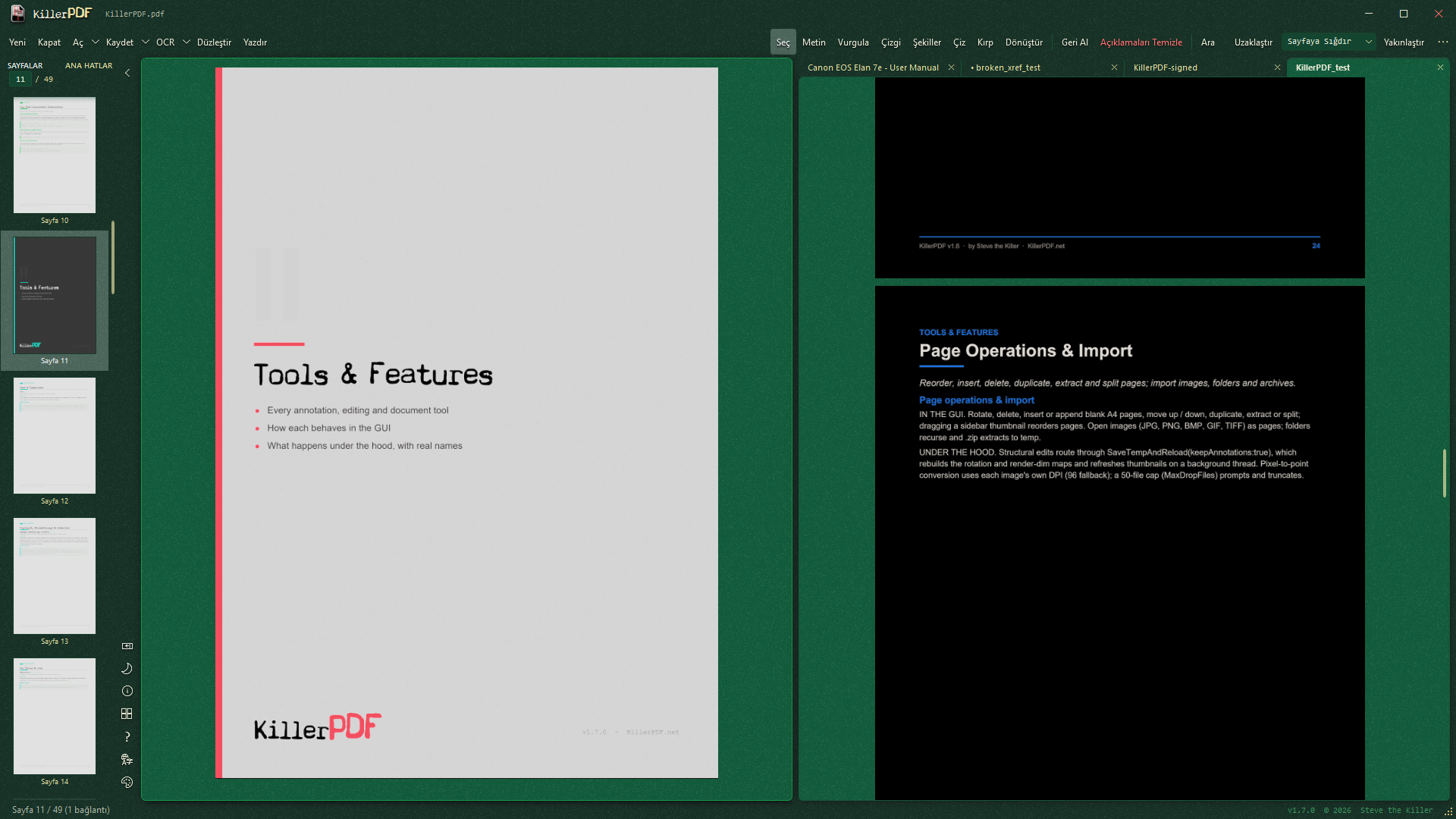
KillerPDF позволяет открыть PDF, исправить отдельный фрагмент текста, добавить заметки и графические пометки, переставить или преобразовать страницы, распознать скан, заполнить форму, поставить визуальную либо сертификатную подпись и подготовить результат к печати. Главные инструменты собраны на верхней панели, миниатюры и закладки находятся в боковой области, а документы можно разнести по вкладкам или поставить рядом в разделённом окне.
Рабочий процесс обычно начинается с перетаскивания файла в центральную область или выбора команды открытия. После загрузки пользователь переключает способ показа страниц, настраивает масштаб, находит нужный фрагмент через поиск и выбирает инструмент по значку или горячей клавише. Сделанные пометки остаются редактируемыми до сохранения, а структурные операции с листами поддерживают отмену, поэтому сложную правку удобно выполнять поэтапно и проверять перед записью результата.
Особенность KillerPDF — сочетание обычного просмотра с прикладными операциями, для которых часто приходится запускать несколько утилит: изображения и многостраничные TIFF можно собрать в PDF, скан сделать доступным для поиска, набор документов объединить, страницы извлечь в отдельный файл, а печатный комплект разложить по нескольку страниц на листе. При этом замена уже напечатанного текста выполняется не перестройкой абзаца, а связанной парой из непрозрачного покрытия и новой надписи, что важно учитывать при подготовке точных макетов.
Скачать KillerPDF
- Редактирование PDF
- Русский интерфейс
- Просто новичкам
- Только Windows x64
- Нет экспорта в DOCX
- Текст заменяется накладкой
Как устроено рабочее окно KillerPDF
Верхняя панель объединяет команды открытия, сохранения, отмены, режимы просмотра и инструменты правки. У каждой операции есть устойчивое место, поэтому после нескольких сеансов не приходится разыскивать базовые действия в многоуровневых меню. Активный инструмент заметен по выделению, а его параметры появляются рядом: для текста это гарнитура, кегль, цвет и начертание, для линий — толщина, прозрачность и оттенок, для выделения — цвет заливки и режим ластика. Такой контекстный подход уменьшает количество окон, но требует смотреть на панель после смены инструмента: набор контролов меняется вместе с задачей.
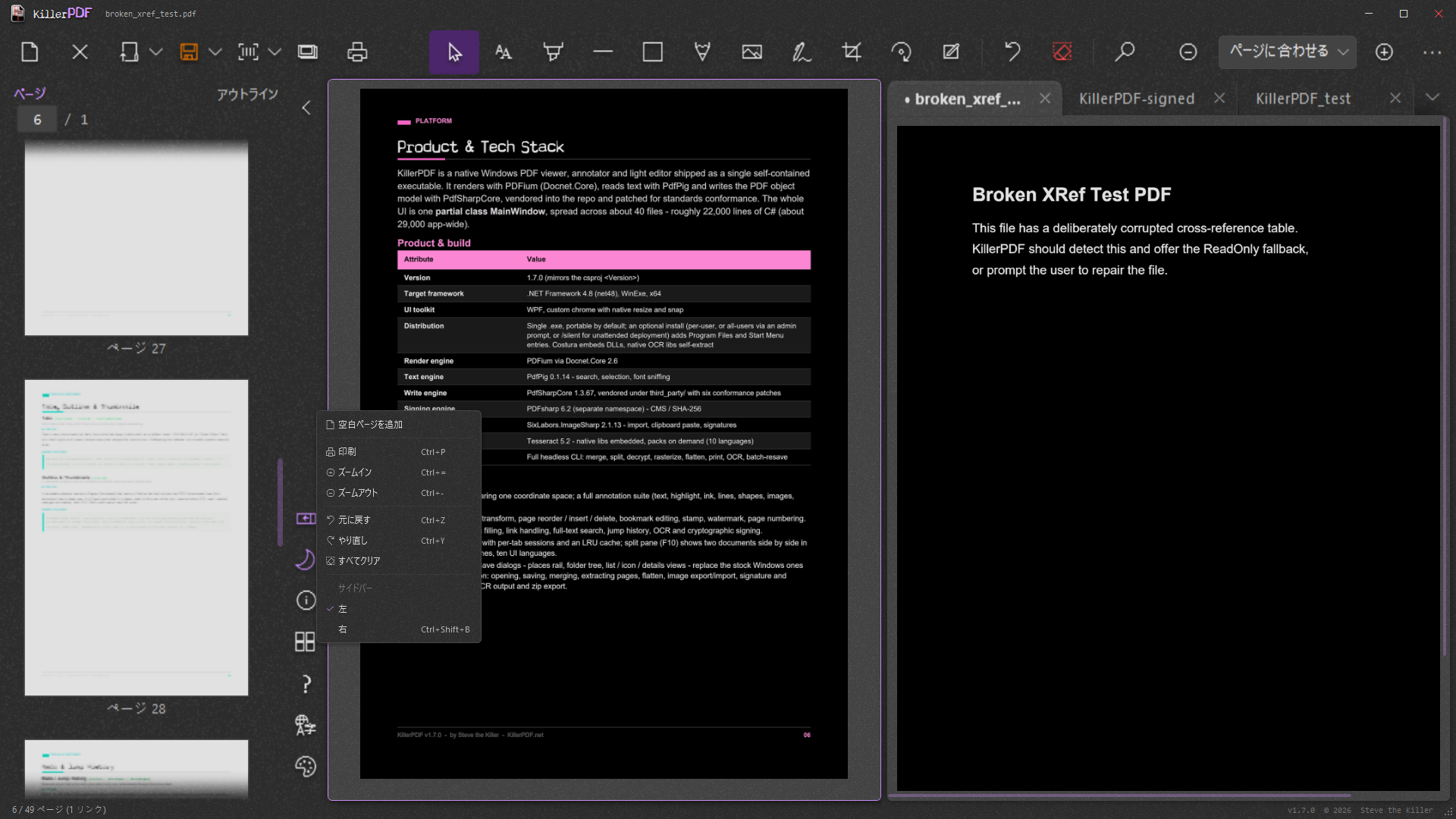
Слева или справа можно закрепить боковую область. Вкладка Pages показывает живые миниатюры, поддерживает перетаскивание листов и множественный выбор; вкладка Outline раскрывает дерево закладок исходного документа. Ширина регулируется разделителем, а сама область сворачивается в узкую полосу, когда важнее освободить место для страницы. Комбинация Ctrl+B полностью скрывает или возвращает панель, а Ctrl+Shift+B переносит её на противоположную сторону. Положение запоминается, поэтому левша или пользователь второго монитора может один раз устроить интерфейс под свою привычку.
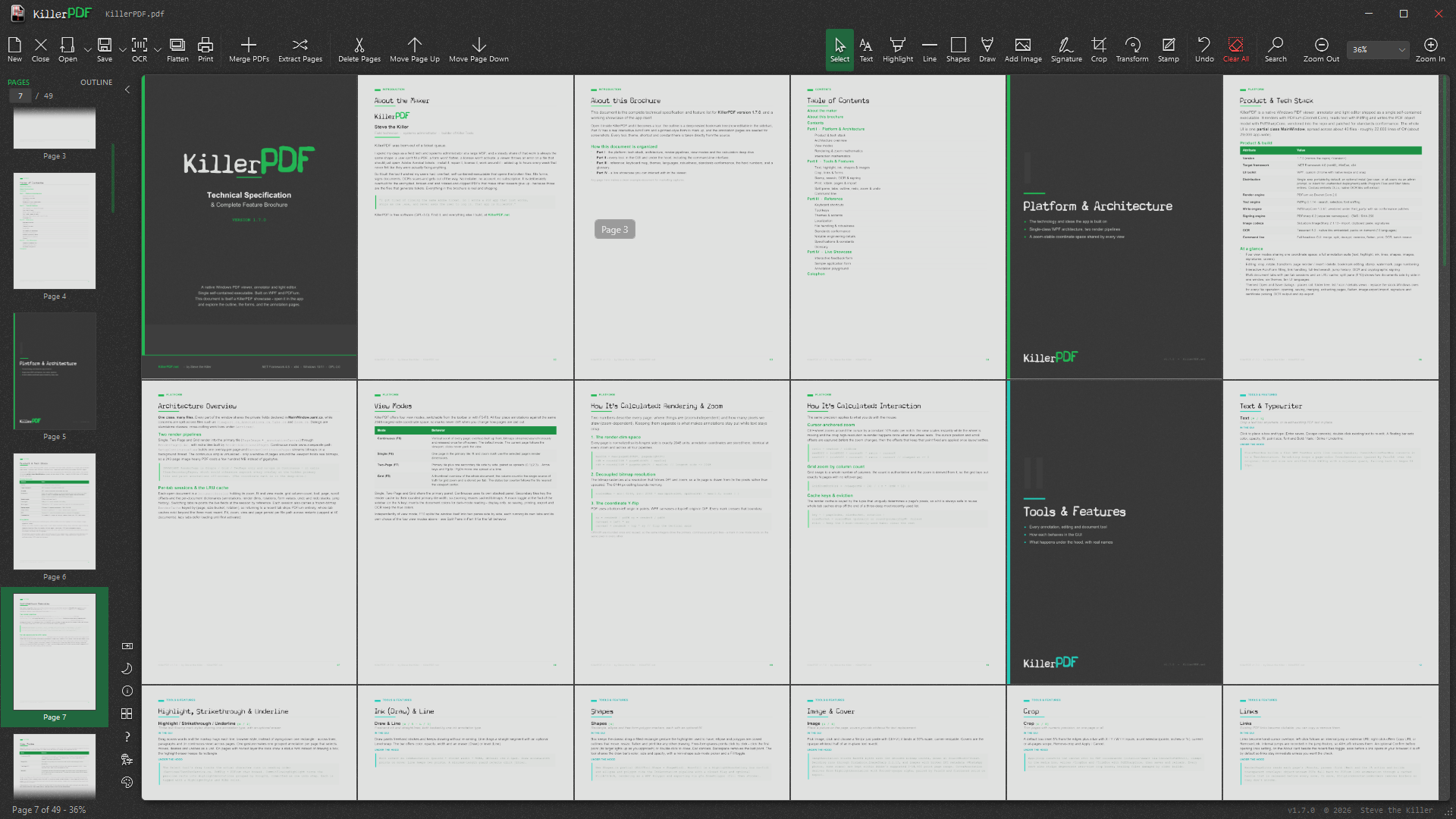
В строке вкладок каждый открытый документ хранит собственный масштаб, текущую страницу, способ компоновки, позицию прокрутки и выбранный инструмент. При возврате к вкладке рабочее место восстанавливается, а не сбрасывается на начало файла. Если названий становится больше ширины окна, лишние элементы уходят в список переполнения, при этом активная вкладка остаётся видимой. Ctrl+Tab движется вперёд по документам, Ctrl+Shift+Tab — назад, Ctrl+W закрывает выбранный файл, а Ctrl+Q завершает работу со всеми вкладками.
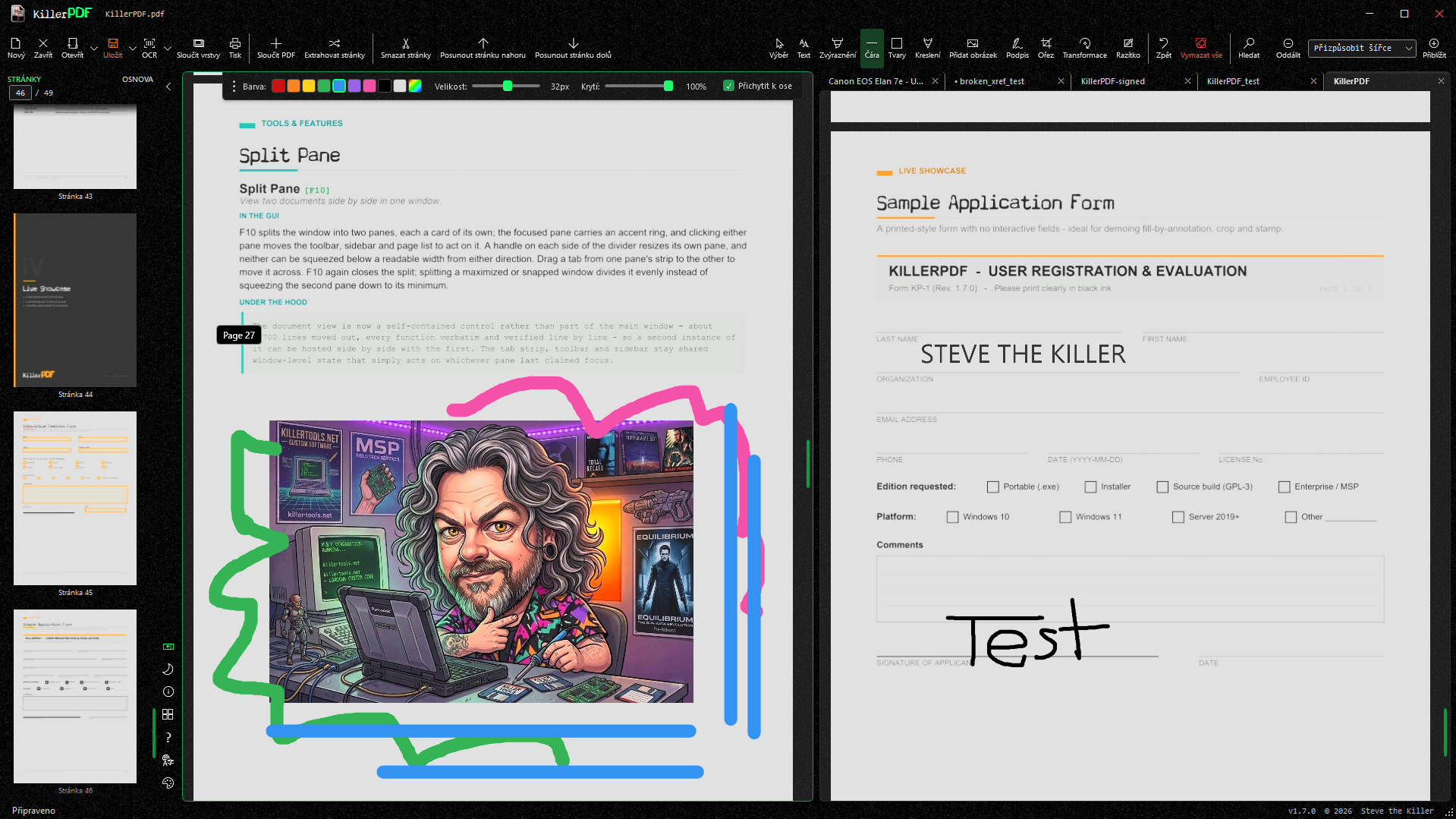
Разделённая панель включается клавишей F10. Два документа оказываются рядом, и вокруг активной половины появляется акцентная рамка: именно к ней относятся команды, миниатюры и изменение масштаба. Границу можно передвинуть мышью, но программа не позволяет сжать одну сторону до нечитаемой полосы. Вкладку разрешается перетащить из одной половины в другую. Такой режим полезен не только для визуального сравнения: в одной части можно держать исходный скан, а в другой — исправленный файл, инструкцию либо форму, не переключаясь между окнами.
Открытие PDF, изображений, папок и архивов
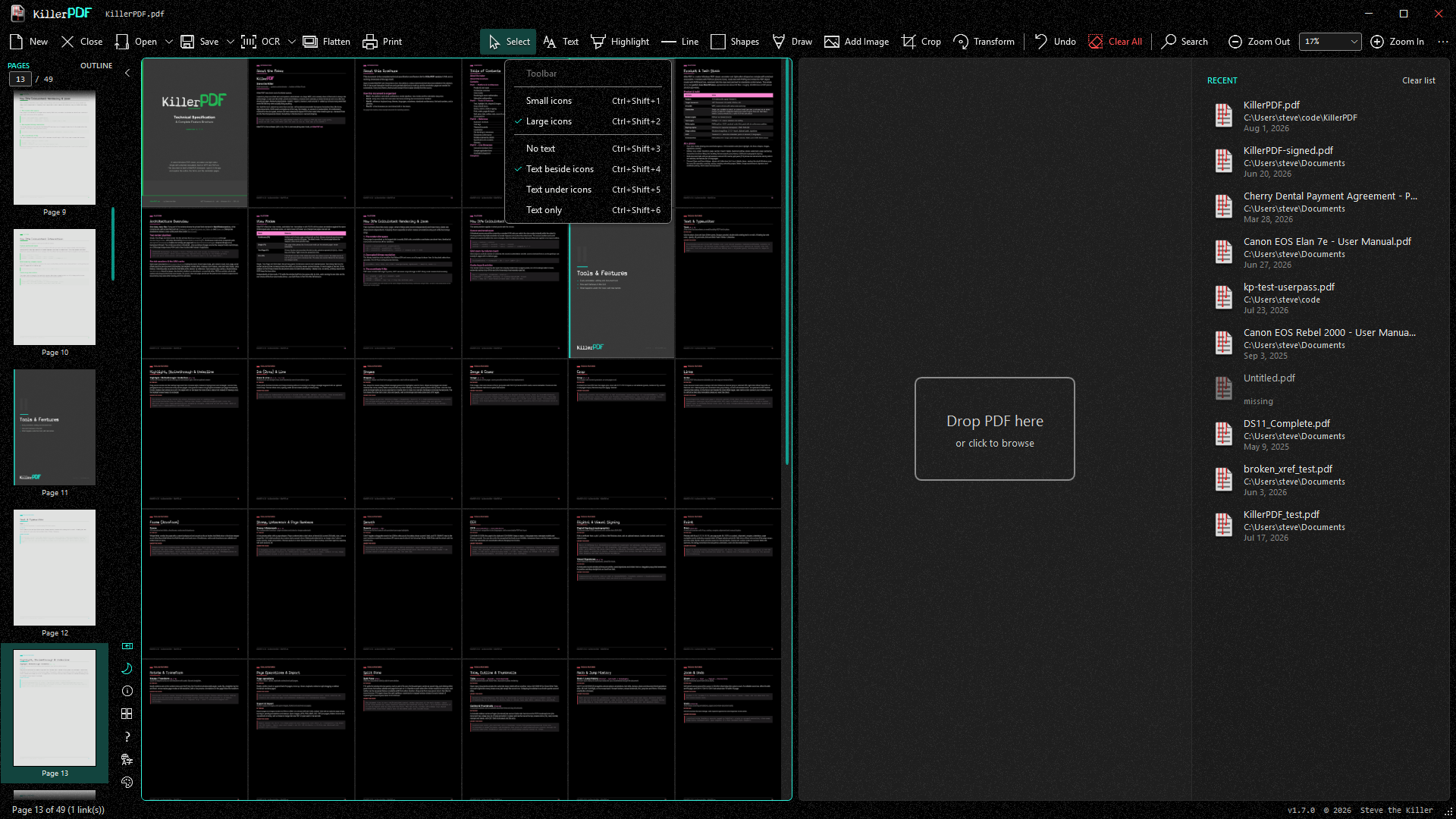
Обычный PDF открывается через кнопку, системное сочетание Ctrl+O или перетаскивание. Файл можно бросить на стартовый экран, область документа либо окно программы. Для защищённого содержимого появляется запрос пароля; после успешного ввода страницы становятся доступны в пределах разрешений документа. Если нужно сохранить расшифрованную копию и это допускает ключ открытия, используется отдельная операция снятия шифрования, а исходник разумно оставить неизменным до проверки результата.
Помимо PDF, KillerPDF принимает JPG, PNG, BMP, GIF и TIFF как заготовки страниц. Одиночное изображение превращается в один лист, а кадры многостраничного TIFF или анимированного GIF импортируются последовательно. Это удобно при работе со сканером, который сохраняет каждый лист отдельным файлом: изображения можно выделить в Проводнике, перетащить вместе и выбрать объединение. Порядок следует проверить по миниатюрам, поскольку он зависит от порядка переданных файлов; нумерация имён с ведущими нулями помогает избежать перестановки листов вроде 1, 10, 2.
Папка обрабатывается рекурсивно, то есть программа проходит вложенные каталоги и собирает подходящие файлы. ZIP сначала распаковывается, затем его содержимое рассматривается как набор входных документов. При одновременной передаче нескольких объектов появляется выбор: слить их в один PDF либо открыть отдельно, причём за один приём принимается до пятидесяти файлов. Для большого архива лучше сначала убрать лишние картинки и служебные документы, иначе они попадут в очередь наравне с нужными страницами.
После импорта изображений полезно сразу перейти в сетку F8 и оценить ориентацию, дубликаты и пропуски. Повернутые листы исправляются командой Rotate, лишние удаляются, а недостающие можно добавить повторным перетаскиванием. Если страницы имеют разный размер, это само по себе не мешает сборке, однако при печати потребуется выбрать Fit, чтобы большие листы не обрезались, а маленькие не уезжали к краю. Для единообразного электронного комплекта можно применить преобразование масштаба, но оно физически перестраивает страницу, поэтому сначала создают резервную копию.
Четыре режима просмотра страниц
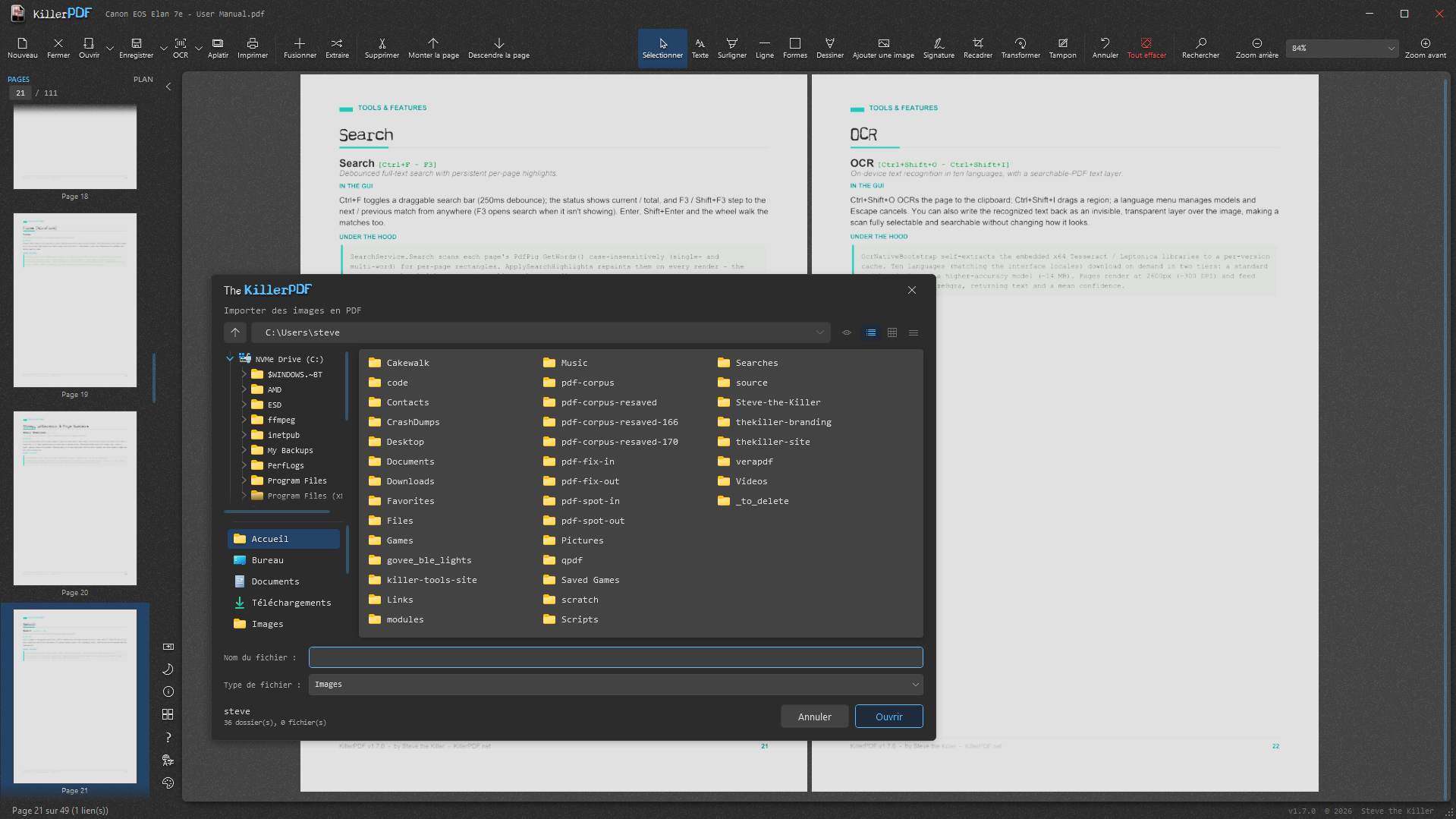
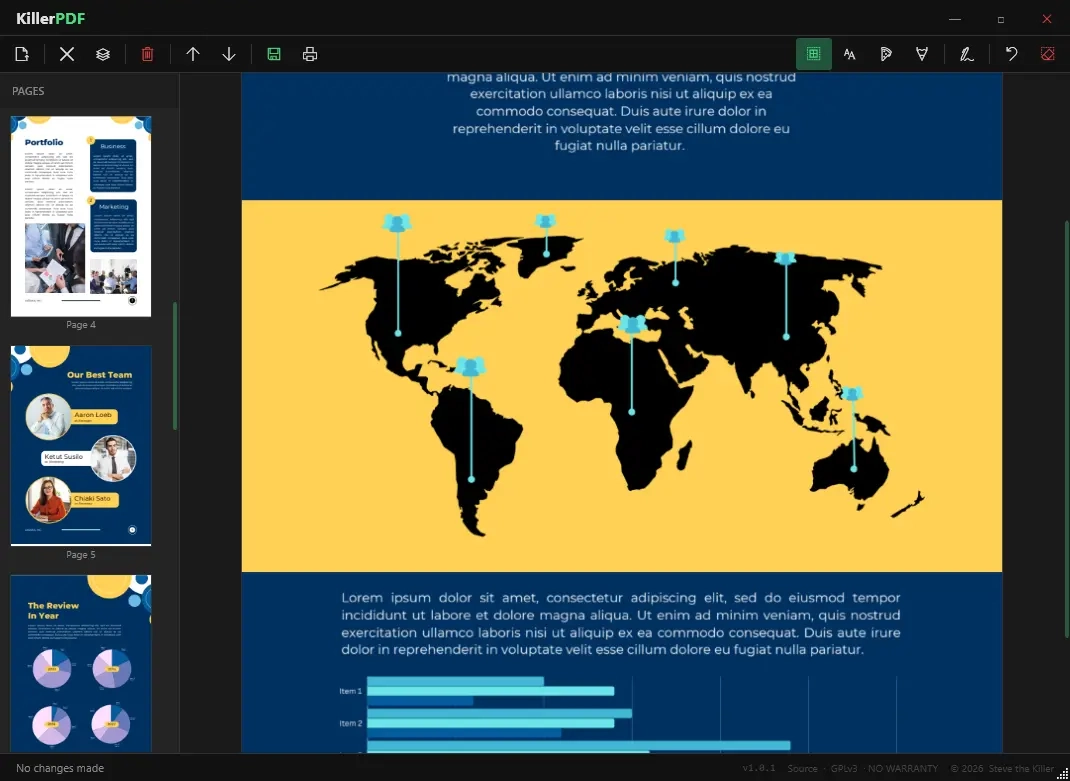
Single показывает один лист по центру и лучше всего подходит для точной работы с аннотацией, подписью или полем формы. Continuous располагает все страницы непрерывной вертикальной лентой, поэтому чтение и быстрый просмотр длинного отчёта не прерываются на перелистывание. Two-Page собирает развороты, как в книге, и помогает проверить зеркальную нумерацию, поля и взаимное расположение иллюстраций. Grid превращает документ в стену миниатюр, где заметны выбивающиеся ориентации, пустые листы и неправильный порядок.
Режимы переключаются клавишами F5–F8. Масштаб и аннотации не меняют координаты при переходе между компоновками: надпись, поставленная в Single, остаётся на том же месте в Continuous и Grid. Это позволяет сначала разложить страницы обзорно, затем открыть проблемный лист крупно и вернуться к общей картине. В сетке колесо мыши регулирует число столбцов, а не обычный процент, поэтому обзор становится плотнее или свободнее без отдельного ползунка.
Масштаб задаётся от 5 до 500 процентов с шагом 15 пунктов; Ctrl+0 возвращает 100 процентов. Ctrl с колесом увеличивает область вокруг указателя, удерживая интересующий фрагмент под курсором, а команды Fit Width и Fit Page рассчитывают размер по текущему окну. При проверке мелких шрифтов удобнее Fit Width, потому что строка занимает доступную ширину. Для штампа, подписи или обрезки лучше временно увеличить участок до 150–250 процентов, чтобы ручки не перекрывали содержимое.
Клавиша N инвертирует цвета только на экране. Светлая бумага становится тёмной, контрастные элементы меняются местами, но сохранение, распознавание, экспорт изображений, печать и миниатюры используют настоящие цвета документа. Это безопасный режим ночного чтения: случайно записать инвертированную страницу нельзя. При проверке цветных выделений и водяных знаков инверсию всё же следует отключить, потому что зрительное восприятие прозрачности на тёмном фоне отличается от будущей печати.
Навигация по миниатюрам, закладкам и истории
Миниатюра выполняет сразу две роли: это переход к листу и точка управления структурой. Одиночный щелчок открывает страницу, Ctrl и Shift помогают собрать выборку, а перетаскивание меняет порядок. Контекстное меню содержит вставку пустого листа A4, дублирование, поворот по и против часовой стрелки, перемещение вверх или вниз, извлечение в новый PDF, удаление и нанесение штампа. Для серии несмежных листов удобнее сначала отметить все нужные миниатюры, а затем вызвать команду один раз.
Outline показывает встроенные закладки PDF в виде вложенного дерева. Щелчок переносит на соответствующую страницу, что заметно ускоряет работу с руководствами, договорами и стандартами на сотни листов. Первая ширина панели подстраивается под самое длинное название, поэтому ветви не обрезаются сразу после открытия. Если дерево отсутствует, программа не создаёт его автоматически из заголовков; в таком случае опорой служат поиск и номера страниц.
Переходы внутри документа распознаются как ссылки: курсор меняется на руку, щелчок отправляет к цели, а внешняя ссылка открывается отдельно. Контекстное меню позволяет скопировать адрес или удалить ссылочную область. При удалении важно попасть именно по рамке ссылки, а не по текстовой аннотации поверх неё. После объединения файлов внутренние именованные переходы переписываются так, чтобы ссылки оглавления продолжали вести к правильным местам в новом комплекте.
Для чтения подряд достаточно колеса мыши и непрерывного режима, но при исследовательской работе полезны история и сохранённая позиция вкладки. Возврат в соседний документ не меняет его страницу, поэтому можно попеременно сверять два пункта спецификации. Если сравнение требует постоянного обзора, лучше F10: фокусная рамка покажет, к какой половине относится поиск или поворот, и снизит риск исправить не тот файл.
Поиск по текстовому слою
Ctrl+F открывает небольшую плавающую строку, которую разрешается перетащить, чтобы она не закрывала найденный фрагмент. Поиск запускается после ввода двух символов, не учитывает регистр и способен сопоставлять фразу через соседние слова. Enter двигается к следующему совпадению, Shift+Enter — к предыдущему; после конца документа переход продолжается с начала. Индикатор показывает номер текущего результата и общее количество.
Все совпадения остаются подсвеченными во время прокрутки и изменения масштаба, а активное выделяется ярче. Это удобно для проверки повторяющихся реквизитов: например, можно найти номер договора, пройти каждый случай и убедиться, что он не остался в приложениях. Если строка не находится на видимой сканированной странице, проблема почти всегда в отсутствии текстового слоя. Тогда сначала выполняют OCR текущей области или создают searchable PDF, после чего повторяют поиск.
Поиск не заменяет редактирование и не строит список замены всех вхождений. Каждое исправление существующего текста выполняется отдельно через связанную пару покрытия и новой надписи. Для массовой проверки терминов разумно пройти результаты по порядку, отметить проблемные места и только затем редактировать; так меньше вероятность потерять позицию из-за изменения масштаба или структуры страниц.
Как KillerPDF заменяет существующий текст
Двойной щелчок инструментом Select по строке настоящего PDF-текста запускает особый механизм правки. Программа считывает слова под указателем и создаёт два связанных объекта: непрозрачное покрытие перекрывает исходные знаки, а поверх него появляется текстовое поле с распознанным содержимым. Начальные цвет и размер подбираются по исходной строке, а фон покрытия берётся из участков над и под ней. Благодаря этому исправление на цветной плашке выглядит аккуратнее, чем обычный белый прямоугольник.
Обе части образуют пару. При выборе одной пунктиром отмечается вторая, контекстная команда переключает выделение между Cover и Text, а Unpair превращает их в независимые объекты. Перемещение, копирование и отмена рассматривают связку как одну правку. Перед сохранением следует отдельно проверить границы покрытия: старые буквы не должны выступать сбоку, снизу или между строками. Если фон неоднородный, автоматическая выборка цвета может оказаться неточной, и оттенок приходится подобрать вручную.
Новая надпись редактируется как обычное текстовое поле. Угловые ручки меняют ширину и включают перенос, панель задаёт шрифт, кегль, цвет, полужирное или курсивное начертание, подчёркивание и зачёркивание. Высота строки зависит от выбранной гарнитуры; два шрифта одинакового номинального размера могут заметно различаться. Для деловых форм лучше сначала добиться совпадения базовой линии и межбуквенного ощущения, затем увеличить масштаб и посмотреть края покрытия.
Этот метод исправляет вид страницы, но не перестраивает поток исходного абзаца. Если новая фраза длиннее, соседние слова автоматически не раздвинутся, колонка не перерасчитается и переносы ниже не изменятся. Поэтому механизм особенно хорош для опечатки, даты, номера, фамилии или короткого реквизита. Для переписывания большого абзаца безопаснее закрыть весь блок единым покрытием и набрать новый текст в отдельном поле либо вернуться к исходному документу, из которого был создан PDF.
На скане текстового слоя нет, поэтому двойной щелчок создаёт пустую связку в точке указателя. Пользователь вводит замену и растягивает Cover поверх старой надписи вручную. Распознавание может помочь скопировать исходную фразу, но оно не превращает картинку в редактируемый макет с автоматическим перетеканием. Если под заменяемой строкой есть фактура, печать или тонкая сетка, однотонное покрытие будет заметно; в таком случае лучше подготовить фрагмент фона как изображение или исправить исходный скан до сборки PDF.
При сохранении пара превращается в аккуратное заполнение с новой надписью поверх. Перед окончательной записью полезно сделать копию под другим именем, закрыть её и открыть снова: так проверяется реальный результат, а не только экранный слой редактора. Дополнительная проверка поиском показывает ещё одно ограничение: закрытый исходный текст может оставаться в внутреннем содержимом PDF, поскольку визуальное покрытие не равно санитарному удалению данных. Для конфиденциальных сведений нужен специализированный инструмент безвозвратной редакции, а не простое закрытие цветом.
Новые надписи, заметки и текстовые блоки
Клавиша T включает Typewriter. После щелчка по странице можно сразу вводить заметку; Enter подтверждает её, Escape отменяет. Пока объект выделен, плавающая панель меняет гарнитуру, размер, цвет символов, фон и четыре основных начертания. Двойной щелчок снова открывает текст для исправления. Этот инструмент подходит для комментариев на полях, заполнения документа без интерактивных полей, добавления номера заказа или короткой инструкции к рисунку.
Ширина текстовой рамки регулируется ручками, и строки автоматически переносятся. Если надпись должна остаться в одну строку, рамку расширяют до ввода длинного текста либо после него. Фон можно оставить прозрачным, сделать белым или подобрать под страницу; в отличие от Cover, обычный фон текстовой заметки не предназначен для гарантированного перекрытия исходных данных. При размещении на цветной фотографии читабельность повышает непрозрачная заливка с небольшим запасом вокруг букв.
Размер ручек и контура остаётся визуально постоянным при увеличении страницы. Поэтому на масштабе 300 процентов рамка не превращается в огромный элемент и позволяет точно попасть в угол. Однако фактические размеры объекта измеряются в координатах листа, а не в экранных пикселях. Для нескольких одинаковых подписей удобнее настроить один объект, скопировать его и перемещать копии; повторное создание вручную чаще даёт разный кегль или оттенок.
Текстовый инструмент не предназначен для построения сложных таблиц или автоматического выравнивания нескольких колонок. Выравнивать набор полей приходится глазами и направляясь по печатной сетке документа. При необходимости строгого макета можно увеличить страницу, поставить первый блок, затем копировать его и менять содержимое. Группировка с графическими элементами помогает перемещать подпись вместе с рамкой, стрелкой или изображением.
Выделение, подчёркивание и работа с пометками
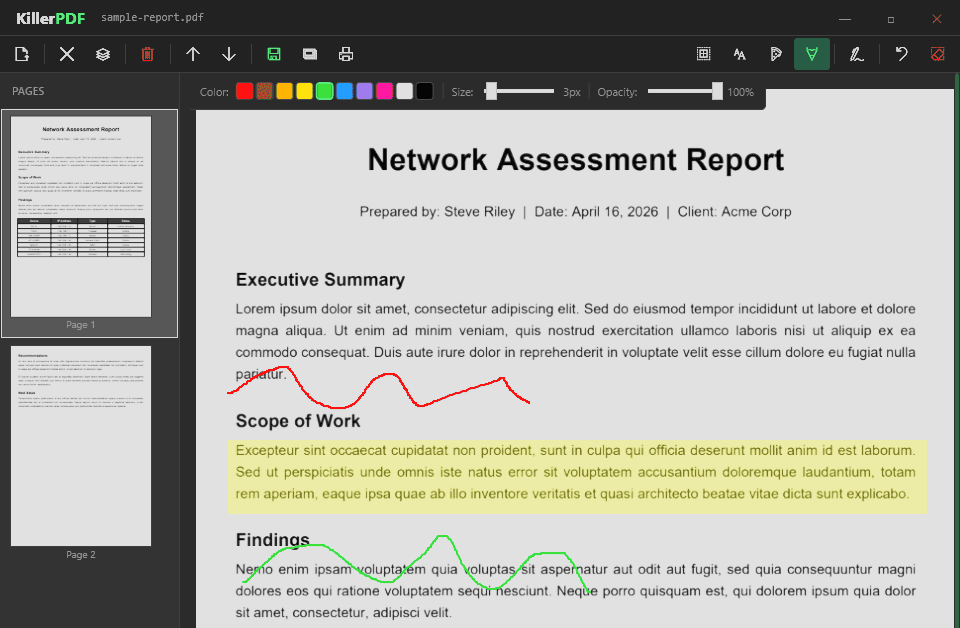
Клавиша H включает выделение. Пользователь проводит по нужной строке, после чего задаёт цвет и прозрачность. Полупрозрачная заливка сохраняет читаемость букв и подходит для рецензирования, учебных материалов и проверки договора. Перед длинной сессией полезно выбрать смысловую систему цветов: например, жёлтый для вопросов, зелёный для согласованных пунктов, розовый для исправлений. KillerPDF не присваивает цветам категории, поэтому дисциплина остаётся на пользователе.
Ластик выделений имеет два режима. Brush вырезает часть заливки круглой кистью и формирует гладкий край, а Box удаляет целые аннотации, попавшие в прямоугольную область. Кисть влияет на заливки и разрезает рукописные штрихи, но не стирает текстовые поля, изображения и подписи. Это защищает важные объекты от случайного прохода, хотя для полного удаления элемента всё равно лучше выбрать его инструментом Select и нажать Delete.
Подчёркивание и зачёркивание можно получить через свойства текста либо отдельные аннотационные операции, если документ содержит распознаваемые строки. На скане точное привязывание к буквам невозможно до OCR, поэтому вместо него применяют линию или узкий прямоугольник. После создания searchable PDF следует проверить геометрию текстового слоя: при перекошенном скане распознанные координаты могут немного расходиться с печатными символами, и выделение окажется выше или ниже.
В непрерывном и сеточном режиме рамка множественного выбора может захватить объекты на нескольких страницах. Это полезно для массового удаления одинаковых тестовых пометок или переноса группы элементов, но требует осторожности: выделяется всё, чего касается рамка, а не только полностью попавшие объекты. Shift-щелчок добавляет и убирает отдельные элементы, Ctrl+A выбирает все аннотации активного документа. Перед удалением большой группы стоит визуально пройти выделенные контуры.
Рисование, прямые линии и геометрические фигуры
Клавиша D включает свободное рисование. Штрихи имеют скруглённые концы, и после отпускания мыши инструмент остаётся активным, поэтому можно делать несколько пометок подряд. Цвет, прозрачность и толщина задаются на панели. Для подписи от руки лучше использовать специальное окно G, поскольку оно сохраняет образец и предлагает три толщины пера; Draw удобнее для стрелок от руки, обводки области, галочек и коротких комментариев.
Ластик рукописных линий удаляет только участки, через которые проходит кисть, разделяя штрих на оставшиеся части. Полупрозрачный круг показывает будущий след. Такой способ аккуратнее полного удаления, когда нужно убрать случайный хвост или разрыв. При очень тонкой линии следует приблизить страницу: на малом масштабе кисть охватывает большую площадь документа, чем кажется по общему виду.
Клавиша L или U создаёт прямой отрезок по двум точкам. Опция Level фиксирует его горизонтально или вертикально в зависимости от направления движения. Она полезна для подчёркивания строк, построения разделителей и исправления слегка дрожащих ручных линий. Если требуется точное совпадение с краем таблицы, включают Level до начала протягивания, увеличивают масштаб и ставят концы за пределами видимой рамки ячейки.
Набор фигур включает прямоугольник, эллипс, треугольник, ромб, звезду, стрелку и многоугольник. Они используют те же параметры цвета, толщины и прозрачности, что рисование, перемещаются и масштабируются как остальные аннотации, печатаются и могут быть уплощены. Прямоугольник с прозрачной заливкой и контрастным контуром хорошо отмечает область, не закрывая текст; непрозрачная фигура годится для декоративной плашки, но не для сокрытия конфиденциальной информации.
Контекстные команды Raise и Lower меняют порядок наложения. Если текст оказался под цветной фигурой, достаточно поднять текст или опустить фигуру, не перемещая их по странице. Несколько объектов объединяются через Group: после этого щелчок по одному элементу перемещает, копирует или удаляет всю композицию. Ungroup полностью разрывает группу, а Remove from group выводит только выбранный объект. Такой механизм удобен для выносок, где стрелка, рамка и пояснение должны оставаться вместе.
Добавление изображений и графических элементов
Клавиша I или команда Image в контекстном меню вставляет растровый файл в указанную точку. После выбора картинка появляется примерно в половинном размере, а угловые ручки меняют её габариты. Вставку используют для печати, печати-подписи, иллюстрации, фотографии дефекта или готового фрагмента бланка. Качество зависит от исходного файла: чрезмерное увеличение маленького изображения проявит пиксели и не добавит деталей.
Чтобы сохранить пропорции логотипа или печати, разумно тянуть угловую ручку и контролировать форму визуально. Если элемент должен иметь точный физический размер, его лучше подготовить заранее с нужным соотношением сторон и достаточным разрешением. Прозрачный PNG позволяет убрать белую прямоугольную подложку, тогда как JPEG всегда содержит сплошной фон. При печати на белой бумаге разница может быть незаметна, но на цветной странице она сразу проявится.
Изображение участвует в группировке и порядке слоёв. Например, фотографию можно опустить ниже стрелок и текста, затем объединить подпись с рамкой. При копировании между страницами следует проверить масштаб листов: объект с одинаковыми координатами на A4 и на небольшой квитанции займёт разную долю площади. После поворота или перспективного преобразования страницы аннотации включаются в итоговую геометрию, поэтому операция меняет их вместе с содержимым.
Если вставленное изображение мешает выделять элементы под ним, временно опустите его командой Lower либо выберите через рамку в свободной области. Полное уплощение превращает изображение и аннотации в пиксели страницы; после этого отдельное редактирование невозможно. Поэтому рабочую копию с живыми объектами хранят отдельно, а плоский файл создают для передачи, печати или защиты от случайного сдвига.
Управление страницами и сборка документов
Структурные операции доступны через миниатюры. Можно вставить или добавить пустой A4, продублировать лист, удалить, переместить вверх или вниз, повернуть, извлечь выбранный диапазон в новый PDF и разбить документ. Перетаскивание быстрее команд Move для крупной перестановки, а кнопки вверх и вниз удобны при сдвиге на одну позицию. Аннотации следуют за своей страницей и не остаются на прежнем номере.
Для несмежного диапазона сначала выбирают миниатюры с Ctrl, затем применяют извлечение. Если нужен последовательный набор, Shift выделяет промежуток. После удаления номера обновляются, поэтому дальнейшие операции лучше планировать по содержимому, а не по старым номерам. При сложной сборке полезно сначала объединить входные файлы, затем убрать дубликаты и только после этого ставить нумерацию: иначе номера придётся переделывать после каждой перестановки.
Пустой A4 подходит для титульной страницы, разделителя или листа заметок. На него можно добавить текст, изображения, подписи и фигуры. Автоматического конструктора титульных листов нет, поэтому макет строится аннотациями. Для повторяющегося разделителя проще один раз оформить лист, продублировать его и переместить копии в нужные места.
Объединение принимает PDF и изображения в заданном порядке. При сборке руководства внутренние именованные ссылки пересчитываются, чтобы переходы не указывали на старые номера. Тем не менее после слияния следует проверить оглавление, потому что обычные ссылки, заданные абсолютными координатами или сформированные нестандартным генератором, могут вести не туда. Быстрый тест — открыть каждую ветвь Outline и несколько ссылок из содержания.
Разделение создаёт отдельные файлы по страницам, а извлечение формирует один новый документ из заданного диапазона. Для отправки только приложения удобнее извлечь его целиком, чем копировать исходник и удалять десятки ненужных листов. Для архивирования сканов, наоборот, постраничное разбиение даёт независимые файлы, которые проще назвать по номеру дела. До запуска проверьте целевую папку и свободное место: сотни листов создадут сотни объектов.
Обрезка полей без удаления содержимого
Клавиша C открывает рамку Crop с четырьмя ручками и числовыми полями X, Y, W и H. Единицы переключаются между пунктами, дюймами и процентами. Диапазон задаётся строкой вроде 1-3,5 либо флажком All. После подтверждения в PDF записываются CropBox и TrimBox, поэтому программа меняет видимую область, а не стирает данные за границей. Команда Remove crop возвращает исходные рамки.
Обрезка подходит для удаления широких полей скана, приведения презентационных листов к одинаковому окну или скрытия меток принтера. Для серии страниц сначала настраивают рамку на типичном листе, затем применяют ко всему диапазону. Если в документе чередуются разные размеры или ориентации, единая рамка может срезать важные элементы; в таком случае страницы обрабатывают группами.
Процентные значения удобны при одинаковой пропорции листов, а пункты — при точной полиграфической задаче. Один дюйм равен 72 пунктам, поэтому небольшая ошибка в пунктах заметна на узком поле. Нажатие Enter в числовом поле одновременно принимает значение и применяет его; перед этим убедитесь, что выбран правильный диапазон. Отмена Ctrl+Z восстанавливает предыдущее состояние, пока документ не закрыт.
Скрытая область всё ещё находится в файле и может быть восстановлена совместимым редактором. Поэтому Crop нельзя использовать для удаления секретного текста или персональных данных. Если нужен окончательный вид без возврата, после проверки можно создать уплощённую копию, но она растрирует страницы и меняет свойства текста. Рабочий PDF с исходными рамками следует хранить отдельно.
Поворот, выравнивание и перспективная коррекция
Быстрый поворот на 90 градусов вызывается клавишей R или через меню миниатюры. Он подходит для листов, которые сканер записал боком. Операцию можно применить к нескольким выбранным страницам, а отмена возвращает ориентацию. После поворота стоит проверить формы и аннотации: KillerPDF отображает их в новой ориентации, но нестандартные PDF с необычными матрицами иногда требуют визуального контроля после сохранения.
Окно Transform выполняет произвольный поворот, масштабирование и отражение по горизонтали либо вертикали. Произвольный угол используется для кривого скана, а отражение исправляет страницу, полученную с зеркальной камеры или ошибочной обработки. Предварительный просмотр обновляется по мере настройки. Применение физически пересобирает страницу в полном разрешении и включает существующие аннотации в преобразование, поэтому перед сложной коррекцией лучше сохранить копию.
Функция Straighten предлагает провести линию вдоль элемента, который должен быть горизонтальным или вертикальным: строки текста, края таблицы, подоконника на фотографии. Программа вычисляет наклон по линии и выравнивает лист. Чем длиннее ориентир, тем меньше влияние неточного попадания в конечные точки. После применения проверьте края: поворот может потребовать дополнительной обрезки образовавшихся треугольных полей.
Perspective исправляет трапецеидальное искажение фотографии документа. Четыре зелёные ручки ставят на углы прямоугольного объекта; стороны не должны пересекаться и обязаны образовывать допустимый четырёхугольник. Reset возвращает ручки к углам страницы, Reset all снимает все параметры преобразования. Для хорошего результата точки ставят на реальные углы листа, а не на границы тени или стола.
Перспективная коррекция особенно полезна для снимков чеков, объявлений, экранов и страниц книги, снятых под углом. Она не исправляет изгиб у корешка и не восстанавливает закрытые пальцем области. После геометрии разумно выполнить OCR заново: текстовый слой, построенный до трансформации, может перестать совпадать с буквами. Последовательность для фотографии обычно такая: перспектива, выравнивание, обрезка, затем распознавание.
Заполнение интерактивных форм
Поля PDF отображаются непосредственно на странице и остаются доступными в любом режиме просмотра. Поддерживаются однострочные и многострочные текстовые поля, раскрывающиеся списки, флажки, группы переключателей и области подписи. Активное поле получает акцентную рамку и лёгкую кремовую заливку, поэтому его проще отличить от напечатанного макета. Переход между элементами мышью надёжен даже в сложном бланке, а увеличение страницы помогает попасть в маленький флажок или радиокнопку.
У текстового поля появляется компактный регулятор размера с кнопками уменьшения и увеличения. Выбранный кегль записывается в само поле, а не применяется только к экрану. Для длинной фамилии или адреса сначала уменьшите размер на один-два шага и проверьте, помещается ли последняя буква. В многострочном блоке важно также посмотреть нижнюю строку: некоторые формы имеют малую высоту и визуально скрывают часть введённого текста, хотя значение уже сохранено.
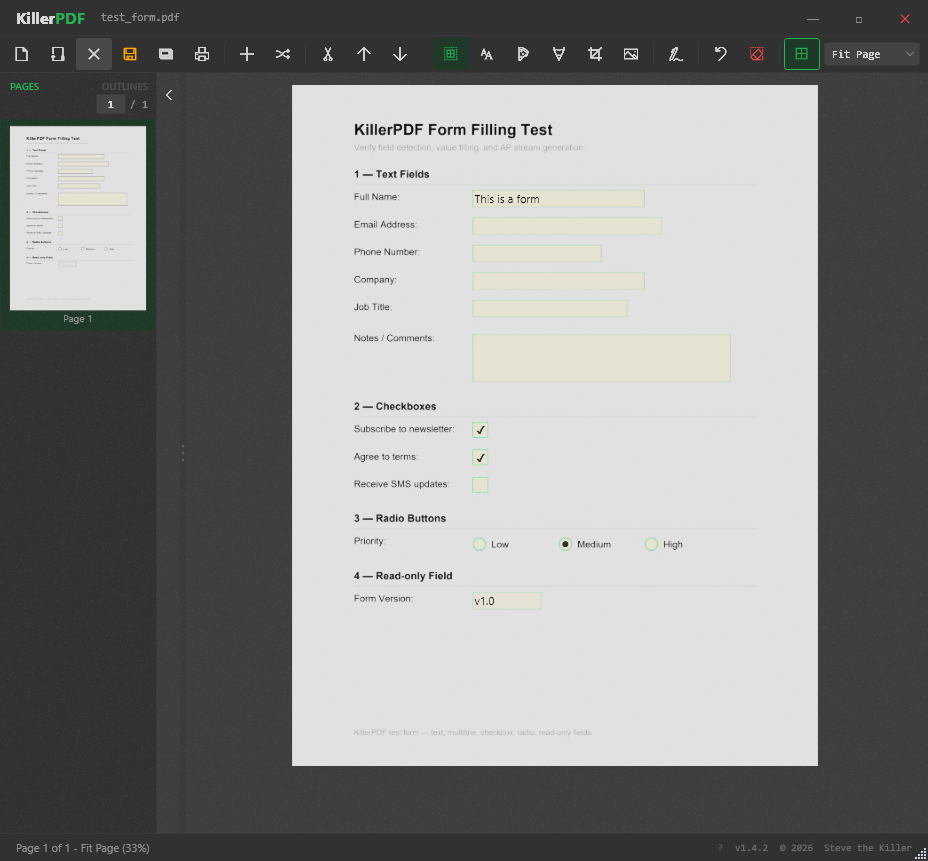
После обычного сохранения введённые значения остаются живыми полями. Получатель сможет изменить их в другом совместимом просмотрщике, а структура формы не превращается в картинку. Это удобно для согласования анкеты, но не подходит, когда данные должны быть зафиксированы. В таком случае создают отдельную уплощённую копию после финальной проверки; рабочий файл с редактируемыми полями оставляют для повторного использования.
KillerPDF заполняет существующие поля, но не предлагает конструктора для проектирования новой формы с нуля. Если документ выглядит как бланк, но щелчок не активирует строку, вероятно, это статическая страница. Тогда данные добавляют инструментом T, копируют настроенные текстовые блоки и расставляют их вручную. Для десятков однотипных полей быстрее подготовить интерактивную форму в специализированном редакторе, чем выравнивать каждую надпись на глаз.
Флажки и группы переключателей ведут себя по-разному. Checkbox допускает независимое включение нескольких пунктов, а radio group обычно разрешает только один выбор внутри группы. Если в одном разделе неожиданно отмечаются сразу два кружка, причина может быть в ошибочной структуре исходного бланка, а не в интерфейсе. Перед отправкой сохраните копию, закройте её и снова откройте, чтобы убедиться, что состояния полей записались.
Нестандартные формы иногда содержат сценарии, вычисляемые значения или необычные шрифты. KillerPDF ориентирован на базовые типы полей и может не воспроизвести специфическую автоматизацию, созданную для другого просмотрщика. В критичном документе после заполнения сравнивают экран с официальным образцом, проверяют итог в ещё одном средстве просмотра и только затем подписывают. Если вычисляемая сумма не обновилась, её нельзя считать подтверждённой одним отображением.
Визуальная подпись и инициалы
Клавиша G открывает окно подписи. Образец можно нарисовать мышью или пером, выбрав тонкую, среднюю либо толстую линию, или импортировать подготовленное изображение. Программа хранит отдельно полную подпись и короткие инициалы. После первого создания их не нужно рисовать заново: выбранный образец ставится на страницу, масштабируется ручками и перемещается инструментом Select.
Для хорошего результата при рисовании используйте широкую область окна и ведите линию одним естественным движением. Слишком толстое перо сливает соседние штрихи после уменьшения, а слишком тонкое может потеряться при печати. Импортированный PNG с прозрачным фоном обычно выглядит чище фотографии на белом листе. Перед сохранением увеличьте страницу и убедитесь, что вокруг росчерка нет серого прямоугольника, оставшегося от сканирования изображения.
В поле формы подпись центрируется и подгоняется под границы. После вставки доступны Change и Remove, поэтому ошибочный образец можно заменить без удаления всей формы. Вне поля подпись ведёт себя как графическая аннотация: её можно поднять над другими объектами, сгруппировать с датой и переместить. Для нескольких мест на документе удобнее копировать уже подогнанный экземпляр, чем каждый раз вставлять новый с исходным размером.
Визуальный росчерк не является криптографическим доказательством целостности. Он показывает изображение подписи, но не сообщает, изменяли ли файл после вставки и кому принадлежит закрытый ключ. Для документов, где требуется проверяемая электронная подпись, используют сертификатную операцию. При обмене бытовой анкетой, согласованием макета или внутренней запиской изображения часто достаточно, но правила конкретной организации важнее технической возможности.
Сохранённые образцы относятся к пользовательским данным. На общем компьютере их следует удалить через Clear all Data после завершения работы либо не сохранять лишние варианты. Удаление файла PDF не убирает сохранённую подпись из настроек. Перед очисткой убедитесь, что не нужны другие параметры интерфейса, потому что команда сбрасывает не только росчерки, но и сохранённые предпочтения.
Подписание сертификатом
Цифровая подпись создаётся с сертификатом из файла PFX или P12 либо из хранилища Windows. При файловом варианте потребуется пароль закрытого ключа. В параметры можно добавить причину, местоположение и контакт. Результат записывается отдельной подписанной копией рядом с исходником, что снижает риск случайно перезаписать неподписанный документ.
Для вычисления подписи применяется SHA-256, а в PDF включается цепочка сертификатов. Получатель сможет проверить целостность и доверие в просмотрщике, который поддерживает PDF signatures. Надпись подпись действительна зависит не только от математической проверки: система должна доверять корневому центру, сертификат не должен быть отозван, а время и назначение ключа должны соответствовать требованиям. Предупреждение о неизвестном издателе не всегда означает повреждение файла, но требует проверки цепочки.
До подписания завершают все правки: перестановку страниц, заполнение полей, OCR, штампы и метаданные. Любое последующее изменение байтов документа способно сделать существующую подпись недействительной. Особенно опасна привычка открыть уже подписанный PDF, добавить незаметную аннотацию и сохранить поверх. Рабочая схема — подготовить финальную копию, закрыть и перепроверить её, затем подписать и больше не редактировать.
Если сертификат не виден в хранилище, проверьте, что он установлен для текущего пользователя и содержит закрытый ключ. Обычный открытый CER не подходит для создания подписи, потому что в нём нет секретной части. Для PFX/P12 сначала убедитесь в правильности пароля и доступе к файлу. Ошибка при записи часто связана с защищённой папкой или занятым именем; выберите каталог пользователя и новое имя.
Распознавание текста в сканах
OCR выполняется на устройстве и не отправляет страницы на удалённый сервер. Команда OCR Page по Ctrl+Shift+O обрабатывает текущую страницу, копирует результат в буфер обмена и показывает оценку уверенности. OCR Region по Ctrl+Shift+I позволяет рамкой выделить только нужную область, например номер счёта или абзац. Такой выбор быстрее полной страницы и снижает количество ошибок от таблиц, печатей и фоновых рисунков.
Make Searchable PDF добавляет невидимый текстовый слой поверх изображения. После этого работают поиск и выделение слов, а внешне страница остаётся сканом. Геометрия слоя строится по распознанным координатам, поэтому качество зависит от прямоты строк, контраста и разрешения. Если скан перекошен или снят под углом, сначала применяют выравнивание и перспективную коррекцию, затем запускают OCR.
Extract All Text сохраняет содержимое всего документа в TXT или Markdown. Это полезно для чернового переноса статьи, поиска реквизитов и последующей обработки скриптом, но форматирование страницы не воспроизводится как в офисном файле. Таблицы могут превратиться в последовательность строк, колонки — перемешаться, а рисунки — исчезнуть. Поэтому экспорт следует воспринимать как извлечение текста, а не как конвертацию макета в DOCX.
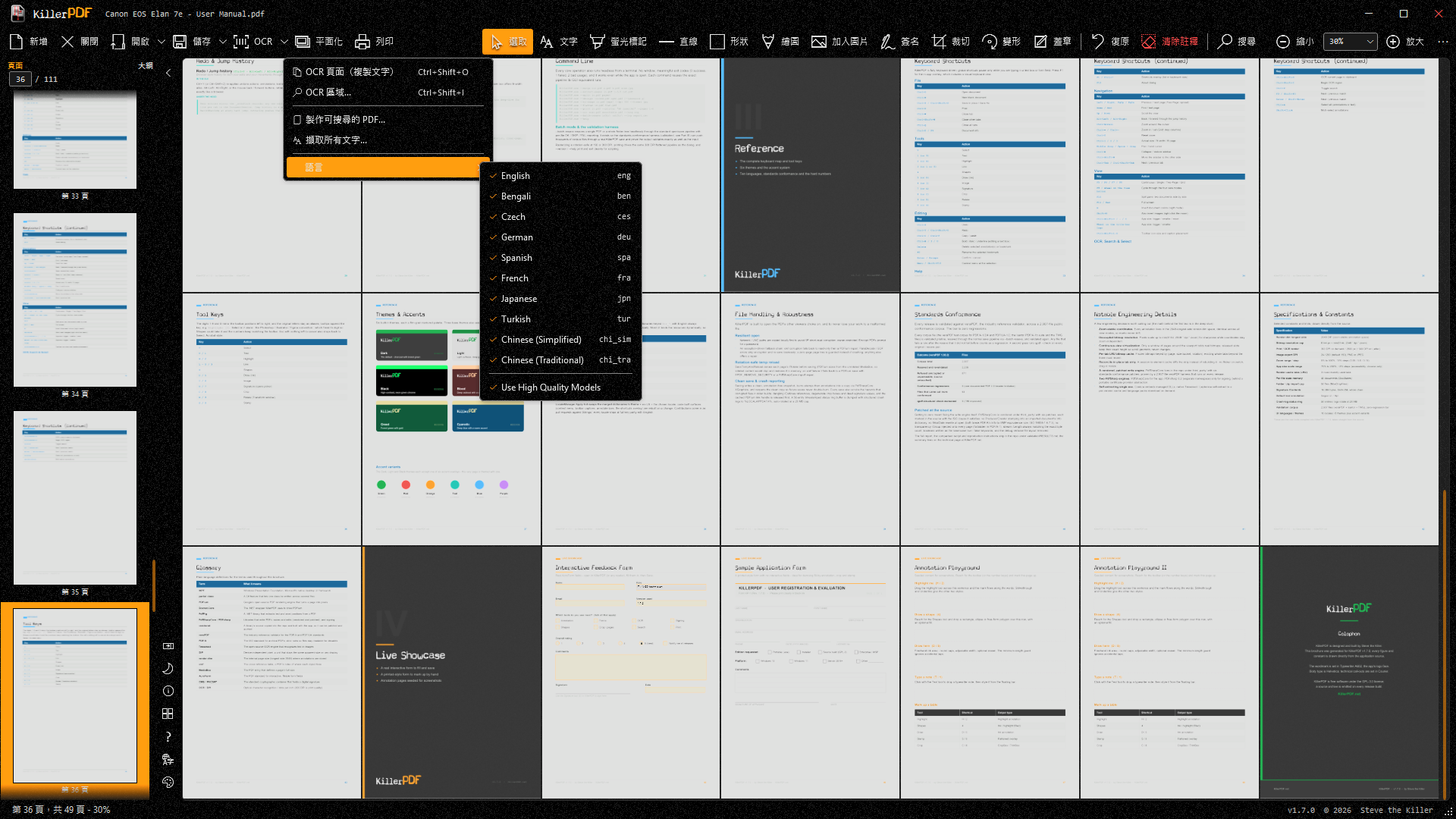
Доступны английский, испанский, французский, немецкий, чешский, японский, турецкий, бенгальский, упрощённый и традиционный китайский. Для каждого языка предлагается Standard и High Quality: первый компактнее и быстрее, второй крупнее и обычно точнее. Пакет загружается при первом выборе, затем остаётся в кеше. Если компьютер изолирован от сети, заранее запустите нужный язык в среде с доступом либо подготовьтесь использовать уже установленные модели.
Страница для распознавания отрисовывается примерно с плотностью 300 точек на дюйм. Этого достаточно для большинства печатных документов, но мелкий серый текст, факс с артефактами и декоративная гарнитура требуют предварительной подготовки. Повышение контраста в отдельном редакторе изображения, удаление цветного фона и обрезка лишних полей часто дают больший эффект, чем повторный запуск той же модели.
Уверенность — ориентир, а не гарантия. Высокий средний показатель может скрывать ошибку в одной цифре, фамилии или знаке валюты. После OCR обязательно проверяют даты, суммы, номера документов и имена. Поиск редких сочетаний помогает быстро найти подозрительные места, а сравнение в F10 позволяет держать скан рядом с текстовой копией. Для юридически значимого переноса ручная вычитка остаётся обязательной.
Если инструмент выделения не цепляется за текст после создания searchable PDF, сохраните файл под новым именем и откройте его повторно. Также проверьте, выбран ли правильный язык и не была ли страница преобразована после распознавания. Геометрическое изменение уже размеченной страницы смещает невидимые слова относительно изображения; в такой ситуации слой строят заново на окончательной геометрии.
Нумерация страниц, штампы и водяные знаки
Клавиша S открывает единое окно с живым предварительным просмотром. В нём независимо настраиваются номера и водяной знак, а просмотр перелистывает страницы, чтобы проверить поведение на разных макетах. Для номера задаётся начальное значение и шаблон с переменными {n} для текущей страницы и {N} для общего количества. Подходят варианты {n}, Страница {n} или {n} из {N}.
Пользователь выбирает шрифт, размер, цвет, диапазон и одну из восьми фиксированных позиций либо ставит элемент вручную. Mirror переносит номер к наружному краю на чётных и нечётных разворотах. Эта опция нужна для книги или двусторонней инструкции, где номера должны смотреть от корешка. Перед применением проверьте хотя бы одну чётную и одну нечётную страницу в Two-Page.
Водяной знак может быть текстом или изображением. Настраиваются размер, угол от минус 90 до 90 градусов, прозрачность, положение и диапазон. Для служебной копии обычно достаточно светлой диагональной надписи, которая не перекрывает основной текст. Для фирменного знака лучше PNG с прозрачностью. Слишком большой непрозрачный рисунок усложнит чтение и может закрыть подписи или поля.
Штампы помещаются ниже обычных аннотаций и считаются одной операцией отмены. Двойной щелчок по созданному элементу снова открывает его параметры. Это позволяет изменить текст, угол или прозрачность без удаления и повторного создания. Если после нумерации менялся порядок или количество листов, номера уже не пересчитываются автоматически: старый штамп следует отменить либо удалить и применить заново к окончательной структуре.
В диапазонах можно комбинировать интервалы и отдельные номера. Перед массовой обработкой небольшого документа полезно проверить настройки на одной странице, отменить и затем применить ко всему набору. При разных размерах листов фиксированная позиция может выглядеть неодинаково; ручная точка тоже измеряется относительно конкретной страницы. Для смешанного комплекта страницы группируют по формату и штампуют отдельными проходами.
Печать с предварительным просмотром
Ctrl+P открывает полноценный предварительный просмотр. На одном листе можно разместить 1, 2, 4, 6 или 9 страниц PDF. Масштаб выбирается между Fit, Actual и пользовательским процентом, положение — по девяти точкам выравнивания, дополнительно задаются поля, диапазон, цветной или чёрно-белый вывод, количество копий и двусторонняя печать при поддержке принтера.
Fit вписывает страницу в доступную область и подходит для смешанных размеров, Actual сохраняет физический масштаб, а Custom позволяет точно уменьшить или увеличить. Для формы, где линейка или шаблон должны совпасть с реальным размером, выбирают Actual и отключают дополнительное масштабирование в драйвере принтера. Для презентации на A4 обычно безопаснее Fit, иначе край широкого слайда может быть обрезан.
N-up экономит бумагу и помогает печатать раздаточные материалы. Две страницы на листе сохраняют приемлемую читаемость большинства презентаций, четыре подходят для конспекта, а шесть или девять — для обзорного листа. Перед печатью мелкого текста смотрите реальный предварительный вид при масштабе, близком к 100 процентам экрана; цифра 9 сама по себе не гарантирует, что шрифт останется читаемым.
Подмножество Pages ограничивает уже заданный диапазон всеми, только нечётными или только чётными. Благодаря этому можно сделать ручной дуплекс: напечатать нечётные, перевернуть стопку и вывести чётные. Направление переворота зависит от тракта конкретного принтера, поэтому сначала испытайте четыре страницы. Ошибка ориентации на полном документе расходует бумагу и требует повторной сортировки.
Печать отрисовывается с плотностью 300 точек на дюйм. Если в документе есть аннотации и штампы, для задания создаётся временная уплощённая копия, а редактируемый файл не меняется. Это важное отличие от команды сохранения плоского PDF: обычная печать не уничтожает живые объекты в рабочем документе. Если на бумаге отсутствует пометка, проверьте её видимость, прозрачность и положение относительно CropBox.
Проблема слишком маленько обычно связана с сочетанием Fit, больших полей и N-up. Сначала верните одну страницу на лист, поставьте поля в минимально допустимое значение и сравните Fit с Actual. Проблема обрезан край означает, что фактическая область печати принтера меньше страницы; выберите Fit или чуть уменьшите Custom. Чёрно-белый режим также меняет различимость цветных выделений, поэтому жёлтая прозрачная пометка может почти исчезнуть.
Уплощение PDF и последствия растрирования
Save Flattened создаёт копию, где страницы, аннотации, штампы и формы превращаются в единое изображение. Получатель не сможет случайно сдвинуть подпись или изменить поле, а внешний вид будет стабильнее в простом просмотрщике. В интерфейсной операции используется растрирование с базовой плотностью около 150 точек на дюйм; из командной строки параметр DPI можно переопределить.
Уплощение имеет цену. Текст перестаёт быть векторным и может потерять резкость при сильном увеличении, поиск и копирование исходных слов исчезают, ссылки и интерактивные поля больше не действуют, а размер файла иногда растёт. На страницах с фотографиями результат может оказаться крупнее исходника, а на чертежах тонкие линии — менее чёткими. Поэтому плоскую копию готовят только после окончания правок и не используют как единственный архивный экземпляр.
Если после уплощения снова нужен поиск, можно выполнить OCR поверх полученной копии. Это создаст новый невидимый слой, но не восстановит исходные шрифты, структуру тегов или редактируемые формы. Такая последовательность оправдана для передачи неподвижного бланка с возможностью поиска, однако требует вычитки распознанного текста. Для качественной печати лучше задать более высокий DPI в командной строке и сравнить размер файла.
Закрытие текста покрытием тоже становится частью растра, но это не автоматически делает операцию сертифицированной редакцией конфиденциальных данных. Следы могут сохраняться в метаданных, вложениях, предыдущих копиях или других объектах. Для публикации чувствительного документа нужен отдельный процесс очистки и проверка специализированными средствами. KillerPDF пригоден для визуальной правки, но не заявляет комплексную санитарную обработку PDF.
Экспорт страниц в PNG и JPEG
Страницы можно отрисовать в последовательность изображений. PNG лучше сохраняет текст, схемы и прозрачные области без потерь, JPEG уменьшает объём фотографий ценой артефактов вокруг букв. В командной строке формат задаётся явно, по умолчанию используется PNG, а диапазон ограничивается параметром pages. Поворот учитывается, поэтому файл изображения соответствует тому, как лист виден пользователю.
Плотность выбирают по назначению. Для быстрого предпросмотра достаточно невысокого DPI, для экрана и распознавания обычно используют 150–300, для мелкой печати может потребоваться больше. Увеличение плотности квадратично наращивает число пикселей: удвоение DPI примерно в четыре раза повышает площадь изображения. Перед обработкой сотен страниц испытайте один лист и оцените качество, размер и время.
JPEG подходит для отсканированного журнала или фотографии, но плохо переносит повторное сохранение. PNG рациональнее для схем, таблиц, интерфейсных снимков и текста на однотонном фоне. Если нужна прозрачность, её используют осознанно: многие просмотрщики показывают прозрачные участки чёрными или клетчатыми, тогда как белая подложка предсказуемее для обмена. Для публикации на сайте также проверьте ориентацию и цветовой вид в обычном браузере.
Экспорт не создаёт единый многостраничный TIFF и не преобразует макет в редактируемый офисный документ. На выходе получается отдельный растровый файл для каждой страницы. Имена формируются последовательно, поэтому папку лучше очистить или выбрать новую, чтобы старые кадры не смешались с текущим набором. После завершения сравните количество изображений с числом страниц заданного диапазона.
Сведения о документе и метаданные
F4 открывает Document Info. В окне доступны заголовок, автор, тема, ключевые слова и создатель. Поля записываются обратно в PDF и помогают поисковым системам, архивным каталогам и проводнику отличать документ от безымянного файла. Для корпоративного шаблона разумно привести автора и тему к единому виду перед распространением.
Метаданные не меняют вид страницы, поэтому их легко забыть. В документе, созданном из чужого шаблона, может остаться имя прежнего автора или внутреннее название проекта. Перед публичной отправкой откройте F4 и просмотрите каждое поле. Очистка видимых значений не гарантирует удаления всех скрытых объектов и истории обработки, но устраняет наиболее очевидные сведения, доступные обычному просмотрщику.
Ключевые слова лучше задавать короткими терминами, а не длинным описанием. Заголовок должен отражать содержание, а не повторять техническое имя файла. Если документ состоит из объединённых частей, метаданные нового файла могут не соответствовать ни одной из них; после слияния их проверяют заново. Для серии однотипных документов можно автоматизировать другие операции CLI, но отдельной команды массового редактирования этих полей в справочном наборе нет.
Темы, масштаб интерфейса и приватность
Предусмотрены Dark, Light, High-Contrast, Blood, Greed и Cyanotic. Для трёх базовых тем можно выбрать один из шести акцентных цветов. Переключение происходит сразу, поэтому удобно сравнить читаемость контуров аннотаций и активной рамки. High-Contrast полезна при слабом зрении, а необычные цветовые темы помогают отделить окно KillerPDF от других редакторов, но цвет документа они не меняют.
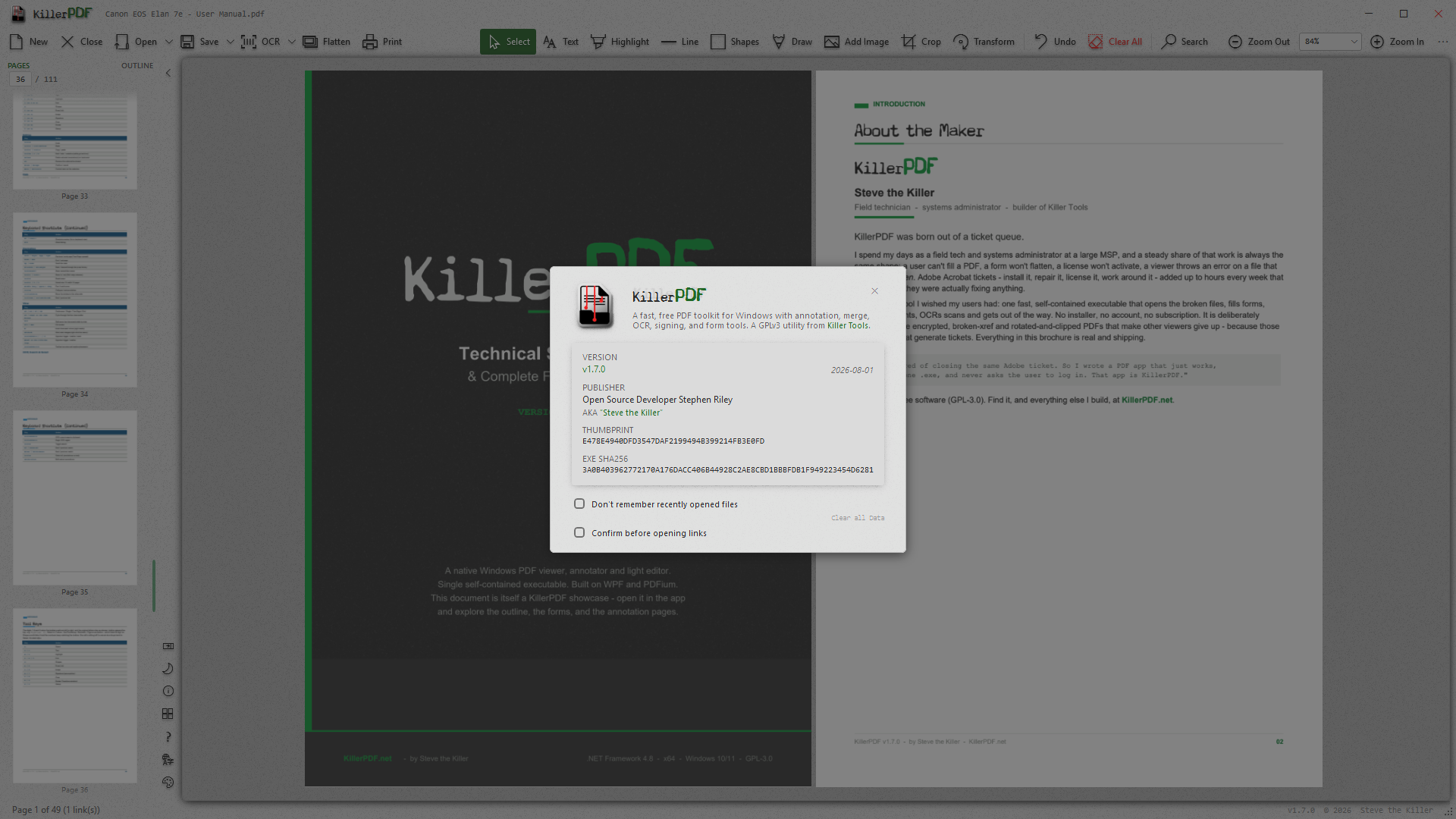
Интерфейс переводится на десять языков, совпадающих с набором OCR. На снимках можно увидеть английский, французский, чешский, японский, турецкий и китайский варианты. При работе по инструкции важно сверять не только текст кнопки, но и значок или горячую клавишу: расположение команд сохраняется, а названия меняются. Русского перевода в доступном наборе нет, поэтому пользователю понадобится ориентироваться по английским терминам либо пиктограммам.
Масштаб самого интерфейса регулируется от 70 до 250 процентов прокруткой над логотипом в заголовке или сочетаниями Ctrl+Shift с плюсами и минусами; Ctrl+Shift+0 возвращает исходный размер. Изменяются панели, вкладки и боковая область, а масштаб страницы остаётся отдельным. Это важно на экране с высокой плотностью: можно увеличить кнопки, не уменьшая рабочую площадь документа чрезмерным Fit.
Список недавних файлов отображается на стартовом экране и в меню открытия. Его можно очистить, а переключатель не запоминать недавно открытые файлы одновременно удаляет накопленный список и прекращает дальнейшее ведение. Clear all Data сбрасывает настройки и сохранённые подписи. На общем компьютере это практическая мера, но она не удаляет сами PDF и не очищает системные журналы или резервные копии.
Распознавание выполняется без передачи страниц наружу. Сетевое обращение требуется для проверки обновлений и первоначальной загрузки выбранных языковых моделей. Если политика организации запрещает любые исходящие соединения, заблокируйте проверку на уровне сети и заранее подготовьте необходимые OCR-данные. При этом сам документ для распознавания остаётся на машине.
Командная строка и пакетные операции
Основные действия доступны из PowerShell или cmd без открытия окна. Успешная команда возвращает код 0, ошибка операции — 1, неверный синтаксис — 2. В PowerShell код читается через LASTEXITCODE. Параметр help выводит справку. Для автоматизации важнее проверять код завершения и существование выходного файла, чем полагаться только на текст консоли.
Объединение выполняется командой KillerPDF.exe --merge out.pdf a.pdf b.pdf scan.jpg. Входы идут в указанном порядке, разрешается смешивать PDF и изображения. Извлечение выглядит как KillerPDF.exe --extract-pages in.pdf 1-3,5 out.pdf, а разбиение — KillerPDF.exe --split in.pdf pages\. Папка назначения должна существовать и быть доступна для записи.
Снять шифрование можно через KillerPDF.exe --decrypt locked.pdf open.pdf, добавив password для защищённого файла. Уплощение запускается как KillerPDF.exe --flatten in.pdf flat.pdf; параметр dpi меняет разрешение. Экспорт изображений использует KillerPDF.exe --to-image in.pdf imgs\ --dpi 300 --format jpg, а pages ограничивает диапазон.
Тихая печать задаётся командой KillerPDF.exe --print in.pdf --printer "HP LaserJet" --pages 1-4 --copies 2. Без имени выбирается принтер Windows по умолчанию; частичное название может совпасть с устройством. В сценарии лучше заранее получить перечень и использовать однозначную строку, иначе похожие модели приведут к неверному выбору. Печать выполняется с подгонкой и центровкой при 300 DPI.
OCR из сценария выглядит как KillerPDF.exe --ocr scan.pdf searchable.pdf --lang eng. Команда создаёт документ с невидимым текстовым слоем. Для защищённых входов в операциях, которые это поддерживают, передаётся пароль. Диапазоны записываются в форме 1-3,5,9-12 без пробелов. Пути с пробелами всегда заключают в кавычки.
При пакетной обработке не перезаписывайте исходники тем же именем. Создайте отдельные каталоги input и output, записывайте журнал команд и после каждого шага проверяйте код. Для сотен файлов добавьте условие, пропускающее уже существующий корректный результат, иначе повторный запуск начнёт работу сначала. Сначала испытайте сценарий на копиях двух-трёх документов, включая повреждённый и защищённый пример.
Практический сценарий: исправить реквизит без переделки страницы
Сначала сохраните копию документа и откройте нужный лист в Single. Увеличьте строку до 200 процентов, выберите Select и дважды щёлкните по существующему тексту. Проверьте, что в новом поле появилась правильная исходная фраза, затем замените дату, номер или фамилию. Переключитесь на Cover через контекстное меню и растяните его так, чтобы старые буквы полностью исчезли.
Подберите фон покрытия по соседнему участку, затем вернитесь к Text и сравните гарнитуру, кегль, цвет и базовую линию. На масштабе Fit Width оцените строку в контексте абзаца: слишком точная локальная правка иногда выглядит неестественно издалека из-за другой насыщенности шрифта. Сохраните под новым именем, закройте и откройте копию. Увеличьте место правки ещё раз и распечатайте пробную страницу, если документ предназначен для бумаги.
Не используйте этот приём для удаления банковского номера, персональных данных или коммерческой тайны. Покрытие обеспечивает внешний вид, но исходные символы могут оставаться извлекаемыми. Для короткой опечатки в обычной инструкции метод удобен; для секретной информации требуется безвозвратное удаление объектов и отдельная проверка.
Практический сценарий: подготовить сканируемое досье
Перетащите папку со сканами и выберите объединение. В Grid найдите перевёрнутые листы, дубликаты и пустые кадры, исправьте порядок миниатюрами. Для фотографий сначала примените Perspective, затем Straighten и Crop. Эта последовательность устраняет геометрию до распознавания и не смещает уже созданный текстовый слой.
Выберите язык и модель OCR по содержимому. На смешанном документе обрабатывайте группы страниц отдельно, если основной язык меняется: единая модель хуже распознаёт чужой алфавит. Создайте searchable PDF, сохраните копию и проверьте поиск по нескольким редким словам. Затем извлеките весь текст в TXT или Markdown для дополнительной проверки количества страниц и заголовков.
Перед архивированием заполните Document Info, добавьте понятный заголовок и ключевые слова. Если досье будет только читаться, сохраните рабочий PDF с текстовым слоем; не уплощайте его без причины, иначе придётся распознавать заново. Для передачи неизменяемого визуального экземпляра сделайте отдельную плоскую копию, а поисковый оригинал сохраните в архиве.
Практический сценарий: согласование договора
Откройте договор и предыдущую редакцию в F10. В левой половине держите документ для пометок, в правой — эталон. Найдите одинаковый раздел через Outline или Ctrl+F, затем используйте цветовую систему выделений: один цвет для расхождений, другой для вопросов, третий для подтверждённых пунктов. Текстовые заметки размещайте на свободном поле и делайте достаточно широкими, чтобы они не закрывали основной текст.
Сложную выноску соберите из прямоугольника, линии и комментария, затем сгруппируйте. При переходе к следующему разделу активная рамка покажет, какая половина принимает команды. Если нужно переслать пометки для обсуждения, сохраните редактируемую копию; если получатель должен только увидеть результат, создайте плоский PDF. До уплощения оставьте исходный файл с живыми объектами, чтобы позже изменить формулировки.
В конце пройдите все результаты поиска по фамилиям, суммам и датам. Проверьте, не закрывает ли заметка ссылку или поле формы. При наличии цифровой подписи не сохраняйте правки поверх подписанного экземпляра: сформируйте новую финальную копию и подпишите её после согласования.
Практический сценарий: заполнить и подписать анкету
Сначала щёлкните по предполагаемому полю. Если появляется рамка и регулятор кегля, используйте форму; если реакции нет, включите T и добавьте обычную надпись. Заполняйте текст сверху вниз, уменьшая размер только там, где значение не помещается. Флажки проверяйте по смыслу группы: квадратные элементы могут включаться независимо, круглые обычно взаимоисключающие.
Визуальную подпись добавьте через G или поместите в поле подписи. Дату удобно набрать отдельным текстовым блоком и сгруппировать с росчерком, если они должны перемещаться вместе. Сохраните редактируемую копию, заново откройте и проверьте все значения. Только после этого создавайте плоский или сертификатно подписанный экземпляр в зависимости от требований получателя.
Если форма использует вычисления или проверку вводимых данных, сравните результат в просмотрщике, для которого она предназначена. KillerPDF сохраняет основные поля, но сложный встроенный сценарий может вести себя иначе. Критические суммы и итоговые значения перепроверяют вручную.
Совместимость и технические ограничения
KillerPDF запускается в Windows 10 и Windows 11 на 64-разрядных системах. Для Windows на ARM потребуется среда совместимости x64, если она доступна на конкретном устройстве; отдельная ARM-сборка не заявлена. На 32-разрядной Windows файл не запустится. Пользователям macOS, Linux, Android и iOS понадобится другое средство либо Windows-машина.
Интерфейс построен на WPF и использует .NET Framework 4.8, а в единый исполняемый файл включены основные библиотеки визуализации, разбора и записи PDF. Обычно это упрощает перенос между компьютерами, но корпоративная политика может блокировать неизвестный EXE или запуск из папки загрузок. В таком случае проверяют цифровую подпись, контрольную сумму, разрешение администратора и правила защитного ПО, а не отключают защиту целиком.
Поддерживаются просмотр, аннотации, базовая визуальная замена текста, страницы, формы, OCR, подписи, печать и изображения. Конвертации PDF в DOCX, XLSX или PPTX нет. Также нет полноценного перепостроения абзацев, конструктора новых интерактивных полей, редактора тегов доступности PDF/UA и специализированного инструмента санитарной редакции. Если задача зависит от этих функций, следует выбрать профильный аналог.
Большой файл с сотнями сканированных страниц требует памяти для рендеринга миниатюр и текущих видов. Grid и F10 одновременно увеличивают объём работы, особенно при высоком масштабе. При замедлении перейдите в Single или Continuous, закройте лишние вкладки, уменьшите интерфейсное количество видимых страниц и обрабатывайте документ частями. Для пакетного OCR также разумно разделить огромный архив и затем объединить результаты.
Языковые модели OCR загружаются отдельно при первом использовании. Без сети новый язык не появится, хотя уже кешированный продолжит работать. High Quality занимает больше места и времени. Для нескольких простых страниц Standard часто достаточен; сложный скан сначала тестируют на одной странице и сравнивают точность, а не запускают самый тяжёлый режим на всём архиве автоматически.
Частые неполадки и способы исправления
Файл не открывается или страницы пустые
Скопируйте документ с сетевого диска в обычную папку пользователя и попробуйте снова. Проверьте, открывается ли он в другом просмотрщике и имеет ли заголовок PDF, а не только неверное расширение. Защищённый файл требует правильного пароля. Если документ частично повреждён, сохраните восстановленную копию другим инструментом и уже её передайте в KillerPDF; исходник не перезаписывайте.
После замены видны старые буквы
Выберите Cover, увеличьте его ширину и высоту, затем подберите цвет. На неоднородном фоне автоматическая выборка может захватить соседний оттенок. Проверьте результат на 300 процентах и после повторного открытия. Если строка лежит на фотографии или узоре, однотонное покрытие не сольётся с фоном; используйте подготовленный фрагмент изображения либо исправьте исходный макет.
Поиск не находит видимый текст
Страница, вероятно, является картинкой. Выполните OCR Region для проверки, затем Make Searchable PDF для нужных листов. Укажите правильный язык и выровняйте скан до распознавания. После сохранения откройте новый файл и повторите Ctrl+F. Если буквы выделяются со смещением, геометрию страницы меняли после OCR — слой нужно построить заново.
Не загружается модель OCR
Проверьте соединение, системное время, доступ программы к сети и свободное место. Повторите выбор языка после восстановления связи. В корпоративной сети загрузка может блокироваться прокси или фильтром GitHub; тогда запросите разрешённый способ получения пакета у администратора. Не заменяйте языковые файлы случайными архивами, потому что несовместимая структура приведёт к ошибкам распознавания.
Текст в поле формы обрезан
Уменьшите кегль встроенным регулятором и проверьте последнюю строку. Если поле имеет фиксированную малую высоту, сократите формулировку в допустимых пределах. Сохраните и откройте копию, чтобы увидеть записанное отображение. Когда поле рассчитано скриптом или использует нестандартный шрифт, проверьте результат в целевом просмотрщике.
Подпись сертификатом не создаётся
Убедитесь, что PFX или P12 содержит закрытый ключ и пароль введён правильно. Для хранилища Windows проверьте наличие ключа у текущего пользователя. Записывайте копию в доступную папку под новым именем. Если готовый подписанный файл показывает недоверие, исследуйте цепочку сертификатов и срок действия; повторное подписание тем же ключом не исправит отсутствие доверенного корня.
Печать обрезает края
Переключите Actual на Fit, уменьшите пользовательский процент и проверьте поля. Отключите повторное масштабирование в драйвере принтера, если KillerPDF уже выполняет подгонку. Для ручного дуплекса испытайте четыре страницы и запомните сторону переворота. Если исчезают цветные пометки, включите цветной режим или увеличьте их насыщенность.
Уплощённый файл выглядит размыто
Базовая плотность плоской копии подходит не для всех чертежей и мелкого текста. Используйте CLI с повышенным dpi и сравните одну страницу. Рост чёткости увеличит размер файла и время обработки. Для архивного оригинала не применяйте растрирование: оставьте векторный PDF, а плоский вариант создавайте только для конкретной передачи.
Интерфейс слишком мелкий или крупный
Измените App size прокруткой над логотипом либо сочетанием Ctrl+Shift с плюсами и минусами, а Ctrl+Shift+0 сбросит значение. Не путайте его с масштабом документа: Ctrl с колесом меняет страницу, а не кнопки. На маленьком экране можно уменьшить интерфейс и скрыть боковую панель; при слабом зрении — увеличить панели и включить High-Contrast.
Сохранение не удаётся
Проверьте права папки, свободное место и блокировку файла другим процессом. Не записывайте поверх документа, открытого из почтового вложения или временного архива; сначала сохраните его в каталог пользователя. Выберите новое имя без запрещённых символов. Для сетевого ресурса создайте локальную копию, завершите правку и затем перенесите готовый файл.
Сравнение KillerPDF с аналогами
| Программа | Лучше подходит для | Главное ограничение |
|---|---|---|
| KillerPDF | Аннотаций, страниц, OCR, форм, подписей и сценариев CLI в одном окне | Замена текста не перестраивает абзац; поддерживается только Windows x64 |
| PDF Commander | Понятной правки текста, страниц, конвертации и OCR с русским интерфейсом | Набор функций и условия использования зависят от лицензии |
| PDFgear | Бесплатной повседневной правки и конвертации на нескольких платформах | Веб-инструменты проще настольных и не заменяют весь набор операций |
| PDF-XChange Editor | Точной профессиональной работы с аннотациями, OCR и формами в Windows | Часть расширенных функций находится за пределами базового набора |
| Foxit PDF Editor | Корпоративного редактирования, редактирования данных, форм и совместной работы | Полный редактор требует коммерческой лицензии |
| PDF24 Creator | Объединения, разделения, печати в PDF и набора утилит для Windows | Рабочий процесс распределён между отдельными инструментами |
KillerPDF стоит выбирать, когда нужны аннотации, сборка страниц, локальный OCR, заполнение форм, подписи и автоматизация без преобразования в офисные форматы. PDF Commander удобнее пользователю, которому важны русский интерфейс и привычная правка. PDFgear уместен при работе на разных устройствах, PDF-XChange Editor — при сложной профессиональной разметке и создании форм, Foxit — в корпоративном процессе с расширенными средствами защиты, а PDF24 Creator — для технических операций объединения, разделения и печати.
Как выбрать безопасный порядок работы
Начинайте с копии и выполняйте операции от структуры к содержимому. Сначала объединяйте, удаляйте и переставляйте страницы, затем исправляйте геометрию сканов, запускайте OCR, заполняйте формы и добавляйте аннотации. Нумерацию и водяные знаки ставьте после окончательного порядка. Сертификатную подпись оставляйте последней, потому что любая последующая запись может нарушить её действительность.
Храните как минимум два результата: рабочий PDF с живыми полями и аннотациями и экземпляр для передачи. Уплощение, печать и экспорт изображений должны создавать производные файлы, а не заменять редактируемый оригинал. Имена полезно дополнять назначением — например, work, searchable, signed или flat, — чтобы не отправить черновик вместо финала.
Перед передачей закройте и снова откройте итог, пройдите ключевые страницы, проверьте поиск, ссылки, поля, подписи, обрезку и количество листов. Для печатного документа сделайте пробный лист с наиболее мелким текстом и цветными пометками. Для скана проверьте несколько сумм и фамилий после OCR. Для конфиденциального файла не считайте визуальное покрытие достаточным удалением данных.
KillerPDF особенно полезен там, где задача состоит из многих небольших действий над PDF: посмотреть документ в нескольких компоновках, сравнить два файла, исправить реквизит, поставить комментарии, собрать сканы, распознать текст, заполнить бланк и подготовить печать. Его инструменты дают прямой рабочий путь без сложной схемы проектов, но требуют понимать природу операций: покрытие не равно настоящей переразметке текста, Crop не уничтожает скрытую область, визуальная подпись не равна сертификатной, а уплощение неизбежно меняет свойства страницы. При таком понимании программа позволяет получать предсказуемый результат и сохранять исходные данные для дальнейшей правки.
