PDFgear — это не просто бесплатный PDF-редактор, а цельная рабочая среда для чтения, правки, конвертации, аннотирования, подписания и организации PDF-документов. У программы сильная настольная часть, удобный набор онлайн-инструментов и мобильные приложения, а центральная идея здесь очень понятная: не разбрасывать задачи по разным сервисам, а закрывать их в одном интерфейсе. В повседневной работе это ощущается сразу. Открываешь договор, коммерческое предложение, форму, скан, учебный материал или подборку приложений — и дальше не прыгаешь между отдельным ридером, отдельным редактором, отдельным сервисом для подписи и отдельным инструментом для склейки страниц. PDFgear собирает все это в одном месте и при этом не превращает интерфейс в перегруженную панель для специалистов по допечатной подготовке.
Главная причина, по которой обзор PDFgear имеет смысл писать отдельно, а не в виде безликой статьи про класс PDF-редакторов, проста: у этой программы своя логика использования. Она делает ставку на прямые сценарии. Здесь не нужно долго искать, где изменить существующий текст в PDF, как добавить изображение, как заполнить форму, как вставить пустую страницу, как извлечь несколько листов в отдельный файл, как обрезать страницу или как поставить пароль на PDF. Все основные действия вынесены в понятные команды вроде Edit Text, Add Image, Signature, Merge PDF, Split PDF, Extract Pages, Insert Pages, Crop Page, Password. Для большой части аудитории этого уже достаточно, чтобы PDFgear стал основной программой для работы с PDF каждый день.
Скачать PDFgear
- Редактирование PDF
- Русский интерфейс
- Просто для новичков
- Мало функций
- Средний интерфейс
- Редкие обновления
Что такое PDFgear и как он устроен
PDFgear — это экосистема из настольного приложения, браузерных инструментов и мобильных приложений. Основной акцент логично делать на desktop-версии: именно там раскрываются прямое редактирование существующего текста, редактирование объектов, более удобная работа со страницами, защита файла, OCR, конвертация и Copilot. Онлайн-часть у PDFgear тоже полезная, но ее правильнее воспринимать как быстрый способ внести изменения в документ без установки программы: добавить текстовые блоки, подписи, штампы, комментарии, фигуры, поля формы, удалить или вставить страницы, быстро обрезать документ и сохранить результат. Мобильные приложения закрывают сценарии чтения, заполнения, подписи и базовой правки на телефоне или планшете.
То, что у PDFgear есть desktop, web и mobile, важно не как маркетинговая галочка, а как практическое преимущество. На компьютере программа удобнее всего в задачах вроде редактирования PDF-текста, замены логотипа, сборки пакета документов, подготовки формы или разбивки большого файла. В браузере PDFgear уместен там, где нужно быстро вписать данные, подписать PDF, поставить штамп, добавить пару пояснений или внести мелкие правки на чужом устройстве. На мобильном устройстве PDFgear — это уже не просто просмотрщик, а приложение, в котором реально можно читать, заполнять формы, подписывать документы и работать с PDF на ходу.
Ниже — короткая карта того, какие задачи PDFgear закрывает лучше всего:
| Сценарий | Как это решается в PDFgear |
|---|---|
| Изменить текст в PDF | Edit → Edit Text |
| Точно править отдельные фрагменты | Edit → Edit Object |
| Добавить новый текст | Edit → Add Text |
| Вставить изображение | Edit → Add Image |
| Заменить или удалить картинку | выделение изображения → значок Pencil |
| Заполнить форму | Form → Add Text, Add Image, Signature, иконки |
| Подписать PDF | Signature с режимами Picture, Type, Write |
| Переставить, удалить, вставить страницы | вкладка Page |
| Склеить или разделить PDF | вкладка Tools → Merge PDF, Split PDF |
| Поставить пароль | вкладка Tools → Password |
| Получить текст со скана | Home → OCR |
| Поговорить с PDF и попросить команду | Copilot / чат-иконка справа |
Эта таблица хорошо показывает, почему PDFgear часто воспринимают как бесплатную альтернативу Acrobat: не потому, что программа пытается копировать все подряд, а потому что она дает быстрый доступ к действительно нужным функциям.
Первый запуск и интерфейс
Стартовый экран PDFgear сделан в логике нормальной настольной утилиты, а не как рекламная витрина. На welcome-странице есть Open File, блок Recent со списком недавних документов, кнопка Clear для очистки истории и Check Upgrade внизу. Этого достаточно, чтобы быстро открыть файл и продолжить с того места, где работа была прервана. Уже на этом этапе чувствуется, что PDFgear рассчитан на регулярное использование: не на один раз открыть PDF и закрыть, а на постоянную работу с набором документов.
После открытия файла рабочее окно организовано предсказуемо. Сверху — основная панель вкладок. Слева — боковая навигация Bookmark/Thumbnail/Annotation, через которую удобно переключаться между закладками, миниатюрами страниц и аннотациями. Справа — быстрая зона доступа с Copilot и конвертационными кнопками. Такое разделение помогает не тонуть в инструментах: документ у тебя в центре, структурная навигация слева, рабочие команды сверху, быстрые вспомогательные действия справа.
Важно и то, что PDFgear не заставляет учить отдельную философию интерфейса. Если раньше вы работали в любом нормальном PDF-редакторе, здесь все считывается почти сразу. Нужно исправить текст — идешь во вкладку Edit. Нужно работать с формой — открываешь Form. Нужно удалить, вставить, извлечь или обрезать страницы — идешь во вкладку Page. Нужно объединить, разделить, защитить или конвертировать файл — это Tools. Для обычного пользователя такой расклад гораздо полезнее, чем сотни разрозненных пунктов меню.
Работа с текстом: как PDFgear редактирует PDF по-настоящему
Главный вопрос для любой программы этого типа звучит просто: можно ли здесь действительно редактировать PDF, а не только накладывать поверх него текстовые коробки. В PDFgear ответ положительный. Основной режим находится во вкладке Edit и запускается кнопкой Edit Text. Именно через нее меняется существующий текст в PDF, добавляется новый текст в уже существующие текстовые области и настраиваются параметры оформления — шрифт, размер, цвет. Отдельно предусмотрен Add Text, если нужно вставить новый текстовый блок в конкретную точку страницы.
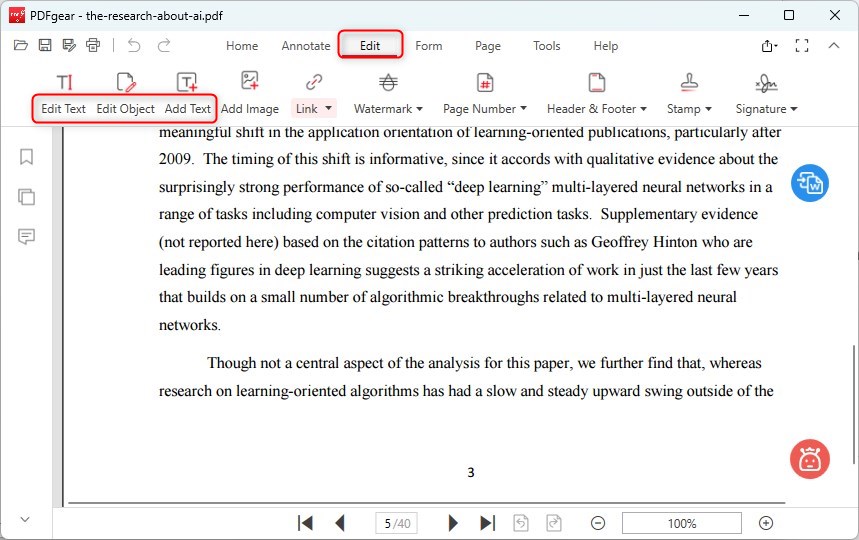
В реальной работе это значит следующее. Открываете документ, переходите в Edit, нажимаете Edit Text, кликаете по нужному фрагменту и правите текст прямо в документе. Если нужно дописать абзац, заменить сумму, фамилию, реквизиты, название компании, дату или исправить опечатку, PDFgear позволяет сделать это без обходных маневров. Когда требуется не подменить существующий текст, а вставить новый комментарий, подпись к изображению, новую строку или заголовок, используется Add Text: программа создает текстовый блок в выбранной точке, после чего его можно форматировать сверху.
Отдельно стоит сказать про Edit Object. Это режим, который полезен в более тонкой работе, когда PDF разбит на мелкие объекты и обычный Edit Text не дает нужной точности. В этом режиме слова или даже отдельные символы могут делиться на небольшие блоки. Их можно выделять, редактировать или удалять точечно. Это не та функция, которой пользуются каждый день, но именно она делает PDFgear более серьезным редактором, а не просто просмотрщиком с поверхностной разметкой. Если документ собран сложно, если текст в нем ведет себя капризно, если верстка неоднородная, Edit Object часто оказывается тем самым режимом, который позволяет все-таки добить правку без экспорта в другой формат.
Еще одна важная деталь — перемещение текста блоками. В режиме редактирования PDFgear делит текст на блоки; когда курсор меняется на значок перемещения, блок можно перетащить мышью в другое место. Это полезно не только для косметических правок. Так можно перестроить кусок страницы, поднять выше сноску, сдвинуть подпись, освободить место под новый логотип, разнести абзацы или выровнять визуальный ритм документа без полной перепаковки файла.
Здесь и проявляется сильная сторона PDFgear как PDF редактора. Он не притворяется текстовым процессором, но для большинства типовых задач — заменить текст в PDF, добавить текст в PDF, скорректировать подписи, реквизиты, шаблонные поля, небольшие абзацы, заголовки и врезки — работает быстро и понятно. Ограничение у этого класса программ всегда одно и то же: чем сложнее исходная PDF-верстка, тем больше документ диктует правила сам. Если файл собран из сканов, конвертирован криво или содержит нестандартную типографику, правка все равно будет зависеть от того, насколько корректно программа распознает структуру страницы. Но по меркам бесплатного PDF-редактора PDFgear справляется очень уверенно.
Работа с изображениями: добавить, заменить, извлечь, удалить
В PDFgear хорошо продуман и блок редактирования изображений. Это не второстепенная функция, как у многих бесплатных решений, а нормальный рабочий инструмент. Когда вы кликаете по изображению внутри PDF, в его верхнем правом углу появляется значок Pencil. Именно через него открываются инструменты редактирования картинки. Дальше доступны пять действий: скачать изображение, повернуть его, извлечь текст из изображения, удалить картинку или заменить ее на другую. Для повседневной работы этого набора более чем хватает.
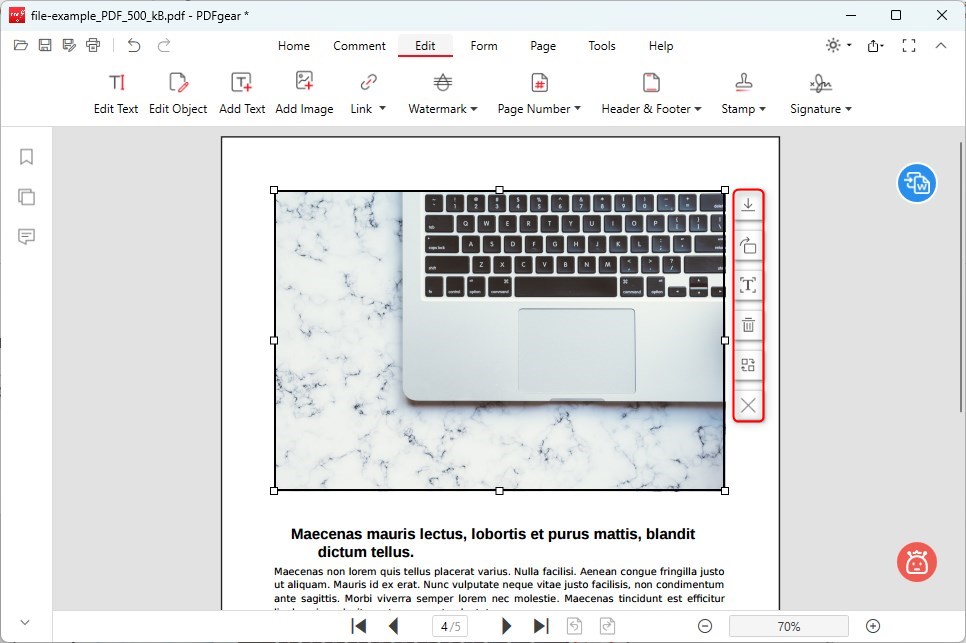
Практический смысл такой логики очевиден. Нужно заменить старый логотип компании на новый — открываете PDF, выделяете логотип, жмете Replace. Нужно убрать лишний баннер, печать, иллюстрацию, старую подпись или неактуальное фото — используете удаление. Нужно извлечь текст из изображения — жмете соответствующий инструмент и получаете текст там, где раньше была только графика. Если задача проще, например просто вставить изображение в PDF, идете стандартным путем: вкладка Edit → Add Image, выбираете файл и ставите его в нужное место на странице.
Поддержка форматов у PDFgear здесь нормальная и практичная: .bmp, .ico, .gif, .jpeg, .jpg, .png, .tif, .tiff. После вставки изображение можно масштабировать за маркеры, перетаскивать мышью в нужную точку, а для уже добавленного объекта доступны дублирование и удаление через контекстное меню. То есть программа не сводит работу с картинками к примитивному “вставить и терпеть”, а дает минимально необходимый редакторский контроль. Для резюме, коммерческих предложений, договоров с печатью, актов, форм и внутренних корпоративных шаблонов этого более чем достаточно.
PDFgear особенно удобен там, где текст и графика встречаются в одном файле. Например, у вас есть PDF-прайс, в котором нужно поменять баннер и скорректировать подпись под ним. Или каталог, где надо удалить старую фотографию товара и вставить новую. Или форма, куда нужно добавить скан подписи и еще одну картинку. Во всех этих сценариях не приходится уходить в другой редактор: текст и изображения меняются в одном окне, в рамках одной логики интерфейса. Это то, что отличает хороший обзор PDFgear от абстрактных разговоров про PDF-софт вообще: программа закрывает конкретную связку задач, а не одну-единственную команду.
Чтение, навигация и аннотации
Многие воспринимают PDFgear прежде всего как редактор PDF, но как ридер программа не менее полезна. Документ можно читать в разных режимах отображения, пользоваться закладками, миниатюрами страниц и боковой панелью аннотаций, а не просто листать файл вниз колесиком мыши. В больших документах это важно: когда открываешь методичку, инструкцию, проект договора, отчет или учебный PDF на сотни страниц, миниатюры и закладки экономят время больше, чем любые красивые иконки. Плюс PDFgear поддерживает темный режим для чтения, что делает его пригодным и для длительной работы с материалами, а не только для разовых правок.
Отдельный сильный блок — аннотации. Во вкладке Annotate собраны инструменты текстовой разметки, и они работают именно так, как ожидаешь. Можно выделять текст, подчеркивать его, зачеркивать, а при обычном выделении текста появляется мини-панель с быстрыми действиями Highlight, Underline, Strikethrough. Это удобнее, чем каждый раз лезть на верхнюю панель, особенно при плотной вычитке или согласовании документа. Для случаев, когда нужно выделить не текст, а область, есть Area Highlight — полезная штука для скриншотов, таблиц, блоков изображений и визуальных элементов страницы. Комментарии в PDFgear тоже организованы грамотно. Можно ставить заметки, а затем управлять ими через левую панель Comments/аннотаций. Это удобно в командной работе и просто при вычитке собственного документа: не надо бегать по странице в поисках маленьких иконок, весь список замечаний доступен в панели слева. Туда же логично ложится работа с формами согласования, правками редактора, юридическими комментариями, техзаданиями и ревью дизайна в PDF. Для многих пользователей именно этот набор — заметки, выделение, подчеркивание, зачеркивание, фигуры, свободное рисование — и делает программу повседневным рабочим инструментом, а не одноразовым PDF-конвертером.
Штампы — еще один полезный элемент. В PDFgear есть Stamp, через который можно вставлять готовые preset-штампы и делать Custom Stamp. Поддерживаются форматы изображений вроде JPEG, PNG и BMP. Это значит, что в PDF можно быстро поставить пометку вроде согласовано, отклонено, копия, черновик или собрать свой собственный графический штамп на основе логотипа и текста. Для документооборота, внутренних согласований и офисной работы это часто полезнее, чем кажется.
Формы и подпись: одна из самых сильных сторон PDFgear
Работа с формами в PDFgear сделана очень удачно. Во вкладке Form собраны именно те инструменты, которые чаще всего нужны человеку, когда он открывает анкету, заявление, бланк, регистрационную форму, договор или любой другой полуформальный PDF-документ: Add Text, Add Image, Signature, а также набор иконок для пометок. Логика здесь простая и правильная: не перегружать пользователя техническими терминами, а дать короткий набор конкретных действий. Нужно вписать данные — Add Text. Нужно вставить фото или печать — Add Image. Нужно подписать PDF — Signature. Нужно поставить отметку — используешь иконки.
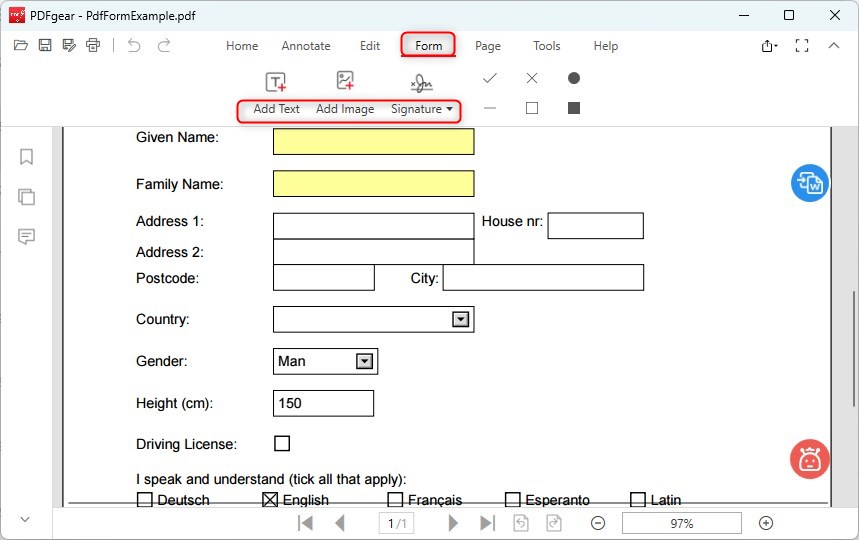
С Add Text все работает без сюрпризов: нажимаете кнопку, кликаете по месту на странице и вводите текст. Дальше можно менять размер и цвет шрифта через верхнее меню. Это особенно удобно в статических формах, где нет готовых интерактивных полей, а информацию все равно нужно заполнить аккуратно. То же относится к Add Image: через него вставляются фотографии, логотипы, сканы подписей, печати или любые другие графические элементы, а затем перемещаются и масштабируются прямо на странице. Поддержка форматов здесь та же, что и в редакторе изображений: BMP, ICO, GIF, JPEG, JPG, PNG, TIF, TIFF.
Самая интересная часть — Signature. PDFgear умеет вставлять подпись тремя нормальными способами: Picture, Type, Write. Можно загрузить готовое изображение подписи, набрать подпись текстом или нарисовать ее вручную. Это правильный набор, потому что в реальности пользователи работают именно так. Кто-то хранит скан подписи в PNG, кто-то предпочитает аккуратный typed-вариант, кто-то подписывает мышью или стилусом прямо в интерфейсе. PDFgear закрывает все три модели.
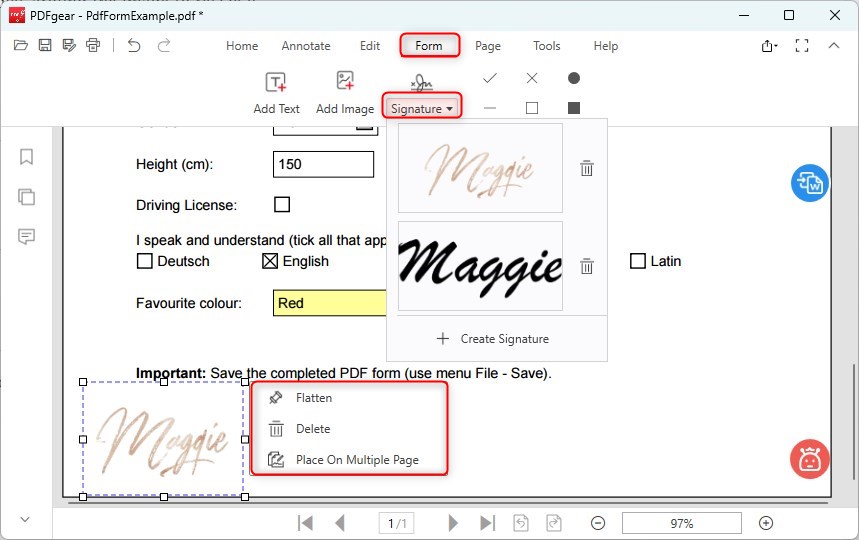
У PDFgear есть и несколько полезных нюансов вокруг подписи. Во-первых, уже созданную подпись можно использовать повторно. Во-вторых, ее можно разместить сразу на нескольких страницах через команду Place on Multiple Pages, задав диапазон. Это удобно, если нужно подписать длинный договор, акт с приложениями или пакет из нескольких листов. В-третьих, подпись можно Flatten, то есть запечь в документ так, чтобы ее было сложнее редактировать как отдельный объект. Это особенно полезно там, где вы не хотите оставлять подпись плавающим слоем.
В реальной жизни именно формы и подпись часто определяют, останется ли программа у пользователя или будет удалена. PDFgear здесь выглядит сильно, потому что не усложняет процесс. Открываешь документ, переходишь во вкладку Form, добавляешь текст, картинку, подпись или значок, сохраняешь — и на этом все. Не нужно разбираться в трех разных модулях, не нужно подключать отдельный e-sign сервис только ради одной подписи, не нужно терпеть водяной знак на готовом документе. Для домашнего, учебного, офисного и фриланс-сценария это очень весомое преимущество.
Организация страниц: одна из самых практичных частей программы
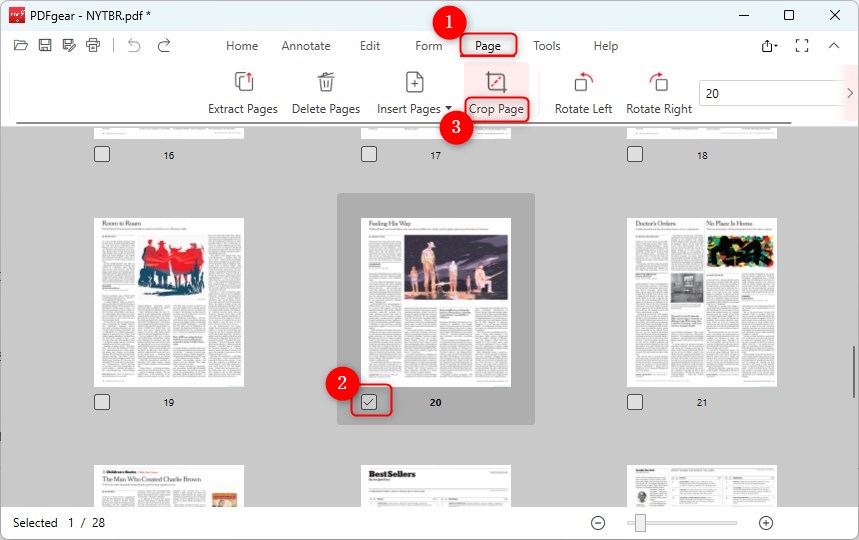
Если редактирование текста — это витрина PDFgear, то работа со страницами — его рабочий фундамент. Именно здесь программа превращается из просто удобного редактора в полноценный инструмент для документооборота. Во вкладке Page собраны команды Extract Pages, Delete Pages, Insert Pages, Crop Page, Rotate Left, Rotate Right, а также логика выбора страниц по миниатюрам. Страницы можно отмечать чекбоксами, перетаскивать мышью, удалять точечно, поворачивать, извлекать в отдельные файлы и вставлять в документ новые листы из других источников.
Перестановка страниц
Перестановка реализована просто: выбираете страницу по миниатюре, зажимаете и перетаскиваете ее в новое место. Это банальная функция, но она постоянно нужна. Подготовить правильный порядок приложений к договору, поднять титульный лист выше, передвинуть таблицу в конец, вставить приложение между разделами, собрать брошюру — все это типовые задачи, и PDFgear позволяет делать их без лишних диалоговых окон. Извлечение страниц
Extract Pages в PDFgear сделан правильно. Выделяете нужные страницы и выбираете режим извлечения: сохранить выделенные страницы как один PDF или как набор отдельных PDF-файлов по одной странице. Дополнительно можно сразу включить опцию удаления выбранных страниц после извлечения. Это очень полезно, когда нужно разорвать большой файл на рабочие части: вытащить только приложение, только акт, только нужный раздел или наоборот почистить исходник после того, как нужные страницы уже вынесены в отдельный документ.
Удаление страниц
С удалением страниц тоже все удобно. Есть как стандартная команда Delete Pages на панели Page, так и быстрый способ удалить конкретный лист через значок удаления рядом с миниатюрой. Для мелкой чистки документа это быстрее, чем каждый раз выбирать страницу и подтверждать действие через длинную цепочку меню. PDFgear в целом много где держит баланс между явной командой и коротким быстрым действием, и именно поэтому работать в нем не утомительно.
Вставка страниц
Insert Pages — одна из самых полезных функций во всей программе. PDFgear умеет вставлять не только Blank Page, но и страницы из PDF, Word и Image. При вставке задаются режим, диапазон, subset и позиция. На практике это значит, что можно быстро расширять документ: добавить титульный лист, вставить скан, приложить Word-файл как новые страницы, встроить картинку, подложить пустую страницу под разделитель, собрать финальный PDF из нескольких разнородных материалов без промежуточных конвертаций и трюков. Для офиса, юристов, бухгалтерии, HR и любого человека, который регулярно формирует итоговый пакет документов, это крайне сильная функция.
Обрезка страниц
Обрезка в PDFgear сделана через Crop Page. Выделяете нужную страницу во вкладке Page, нажимаете кнопку и задаете область обрезки рамкой. После этого можно нажать Done, а для точной настройки используется Adjust Selected Area, где поля выставляются вручную. Важно, что обрезка здесь не маскируется под масштабирование: вы действительно работаете с полями страницы, убирая ненужные белые края, следы сканирования, лишние отступы и мусор вокруг контента. Для подготовки сканов, учебных материалов, PDF-книг и собранных документов это очень полезно. Но у функции есть конкретная особенность: обрезка применяется по одной странице за раз, так что для массовой пакетной чистки сотен листов PDFgear — не самый скоростной инструмент. Для обычной рабочей практики этого ограничения обычно достаточно, чтобы его заметить, но недостаточно, чтобы считать функцию слабой.
Поворот страниц
Поворот организован через Rotate Left и Rotate Right. Можно выбрать страницы и повернуть их пакетно, либо навести курсор на миниатюру и использовать короткую кнопку поворота рядом с ней. Это удобная мелочь, потому что в реальной работе PDF регулярно приезжают в неправильной ориентации: сканы лежат боком, одна страница выбивается из общей вертикали, таблица развернута иначе, чем весь документ. В PDFgear такие проблемы решаются буквально за секунды.
Склейка и разделение PDF
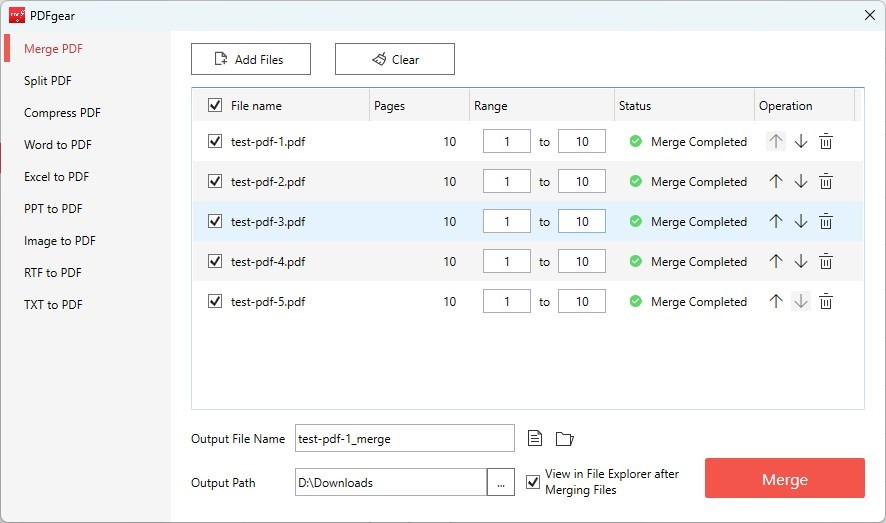
За пределами вкладки Page в Tools находятся Merge PDF и Split PDF, и это еще один базовый рабочий блок PDFgear. Merge PDF позволяет добавить несколько файлов через Add Files, задать Page Range, менять порядок через стрелки и запускать объединение кнопкой Merge. Split PDF, наоборот, режет файл на части. Здесь доступны два режима: Custom range и Fixed range. Первый нужен, когда надо вручную вытащить страницы 1–5, 12–18 и 30–32 в отдельные файлы. Второй — когда документ надо разбить равными порциями, например по 2, 5 или 10 страниц. Для подготовки приложений, отчетов, судебных материалов, тендерных пакетов и архивов это абсолютно повседневная функция.
Сильнее всего PDFgear показывает себя именно в связке этих инструментов. Когда нужно не просто что-то подправить в одном PDF, а реально собрать, расчистить, развернуть, обрезать, подписать и разложить большой документ по местам, программа оказывается очень практичной. Это не дополнительный раздел, а ядро ее полезности.
Конвертация, OCR, защита и служебные инструменты
Многие программы умеют либо редактировать PDF, либо конвертировать его, либо извлекать текст из изображений. PDFgear полезен тем, что эти вещи не разнесены по разным продуктам. Внутри программы есть отдельные инструменты для конвертации, OCR, защиты файла, добавления водяного знака, номеров страниц, header/footer и правки метаданных. Это не декорации, а то, что реально нужно в обычной работе с документами.
OCR
Функция OCR находится на вкладке Home. Логика очень прямая: нажимаете OCR, выделяете область на странице, выбираете язык распознавания и получаете текст. Его можно сразу скопировать в буфер обмена или сохранить как TXT. Это особенно полезно в двух типах сценариев. Первый — когда нужно быстро вытащить кусок текста со скана, фотографии, изображения или невыделяемого PDF, не прогоняя весь документ через длинную обработку. Второй — когда надо проверить, что вообще написано на картинке, фрагменте таблицы, отсканированном штампе или вставленной в документ фотографии текста. У PDFgear OCR — не декоративный пункт меню, а реально используемая функция. Программа поддерживает распознавание на множестве языков, так что инструмент подходит не только для англоязычных документов.
Конвертация
Конвертация в PDFgear устроена без лишней пафосной упаковки: есть преобразование PDF в изображения, а также отдельные конвертационные команды и быстрые иконки справа. Для PDF в изображения доступны PDF to PNG и PDF to JPG. Если PDF многостраничный, страницы конвертируются в отдельные изображения. Это удобно, когда нужно вынуть слайды, картинки, инфографику, страницы договора или отдельные листы в графическом виде для публикации, отправки или вставки в другой документ. Есть и обратные сценарии: создание PDF из изображений и прочих файлов, объединение графики в один PDF и пакетная обработка. Для офисной реальности это важнее, чем может показаться, потому что PDF очень часто выступает не финальной точкой, а промежуточным форматом.
Защита паролем
Команда Password находится во вкладке Tools. Процесс простой: открываете файл, нажимаете Password, вводите пароль, повторяете его во втором поле, при необходимости проверяете ввод через значок глаза и затем нажимаете Save в левом верхнем углу, чтобы применить защиту. Это ровно тот сценарий, который нужен большинству пользователей: поставить пароль на PDF перед отправкой, закрыть файл с личными данными, ограничить доступ к договору, счету, внутренней инструкции или архиву документов. PDFgear не пытается строить сложную систему безопасности корпоративного уровня, но базовую защиту файла закрывает быстро и понятно.
Header & Footer, Page Number, Watermark
Во вкладке Edit у PDFgear есть и более офисные инструменты оформления. Header & Footer позволяет добавлять колонтитулы и настраивать их содержимое: текст, дату, время, имя файла и стили. Page Number нужен там, где страницы надо нумеровать не руками, а системно. Watermark дает создание и настройку водяного знака с параметрами содержимого, размера, цвета, угла, прозрачности, выравнивания, диапазона страниц и subset. Для типовой офисной, юридической и корпоративной рутины этот набор очень практичен: подготовить внутренний черновик с пометкой Draft, пронумеровать договор, добавить имя файла или дату в колонтитул, визуально отделить согласуемую версию документа от финальной.
Метаданные
Через свойства PDFgear позволяет править служебные данные документа: title, author, subject, keywords, даты создания и изменения. Эта функция редко попадает в заголовки обзоров программ, но на практике она полезна. Когда документов много, нормальные метаданные помогают находить, сортировать и поддерживать порядок в архиве. Для обычного пользователя это может казаться необязательной деталью, но для офисной среды такая мелочь быстро превращается в реальную экономию времени.
PDFgear Copilot: AI, который действительно встроен в рабочий процесс
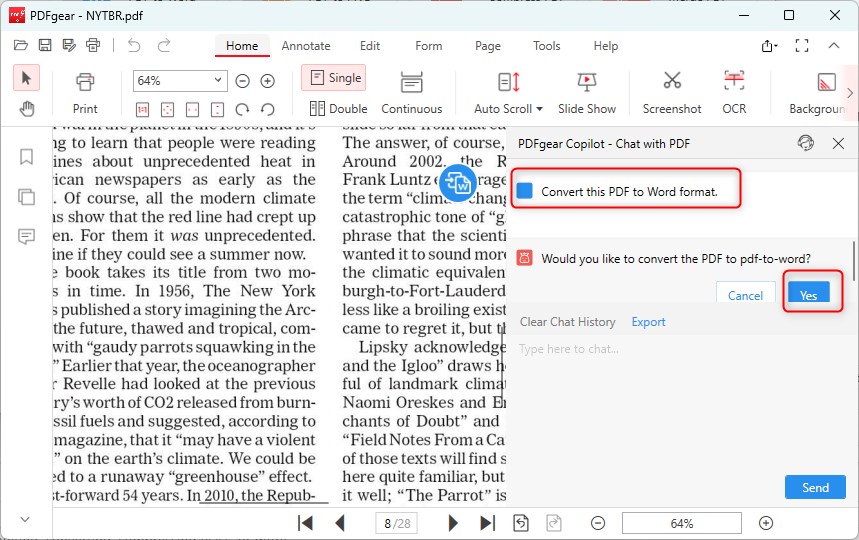
Copilot — одна из тех функций, из-за которых PDFgear вообще заметили на фоне десятков бесплатных PDF-редакторов. В программе это не отдельная маркетинговая вкладка ради красивого слова AI, а встроенный помощник, к которому можно обратиться прямо во время работы с документом. Copilot живет в правой части интерфейса и вызывается через чат-область или иконку в нижнем правом углу. После открытия он может предложить краткое содержание документа и примеры вопросов, а дальше уже работает в двух режимах: помогает понять текст PDF и помогает управлять самим документом командами естественного языка.
Самая полезная часть Copilot — это работа с длинными и неудобными PDF. Вместо того чтобы вручную пролистывать десятки страниц в поисках нужного абзаца, можно попросить кратко пересказать содержание, объяснить термин, найти смысловой блок, уточнить контекст, вытащить главное или подсказать, где искать нужный фрагмент. Для учебников, инструкций, юридических документов, отчетов и research PDF это реально экономит время. В отличие от многих AI-надстроек в стороннем софте, здесь Copilot работает в среде самого документа и не ощущается инородной вставкой.
Вторая полезная часть — командный режим. PDFgear понимает команды естественным языком и может выполнять действия вроде перехода к странице, включения нужного режима отображения, конвертации, сжатия, редактирования и других документных операций. В качестве примеров у программы прямо показывается логика вроде “displaying the PDF in slide mode” или “turning to page #”. То есть Copilot здесь — это не только чат по содержанию, но и интерфейс управления документом без постоянного хождения по панелям. Для людей, которые редко работают с PDF и не помнят, где находится нужная кнопка, это особенно удобно.
Еще одна полезная деталь — secondary confirmation. Если команда распознана не до конца или содержит неоднозначность, PDFgear уточняет намерение, а не исполняет догадку вслепую. В PDF-среде это важно: не хочется, чтобы ассистент по одной двусмысленной фразе начал удалять страницы, конвертировать файл или менять режим не туда. На практике Copilot особенно хорош там, где надо быстро понять большой документ или запустить типовое действие без поисков по интерфейсу. Но он не заменяет ручные инструменты. Если вы точно знаете, что делаете, и вам нужно быстро изменить реквизит, обрезать страницу или вставить подпись, клик по кнопке все еще быстрее. И это нормально. Copilot в PDFgear полезен именно как ускоритель, а не как единственный способ работы.
Онлайн-версия PDFgear: где она удобна, а где уступает desktop
PDFgear online editor — это не урезанный рекламный просмотрщик, а вполне рабочий веб-инструмент. В браузере можно добавлять текст, изображения, комментарии, аннотации, фигуры, штампы, подписи и поля формы. Поддерживаются чекбоксы, radio button, dropdown, list box и другие элементы, а также печать и установка пароля. Для быстрых задач этого более чем достаточно: открыть PDF в браузере, вписать данные, поставить подпись, оставить пометки, добавить пару графических элементов и сохранить файл. Плюс у веб-редактора нет регистрации, нет водяных знаков и он подходит для разовых сценариев, когда нужно быстро отредактировать PDF без установки приложения.
Но онлайн-версию важно понимать правильно. Она не заменяет desktop-часть там, где нужна глубокая правка. Самое важное различие в том, что в браузере PDFgear делает акцент на добавление текстовых блоков и аннотаций, тогда как настольная версия умеет напрямую редактировать существующий текст через Edit Text, работать с Edit Object, использовать Copilot и OCR как встроенные desktop-инструменты. Кроме того, в продуктовой таблице у PDFgear online editor обозначен лимит 50 MB и прямо видно, что часть функций отличается от настольной программы: например, в online-режиме текст именно добавляется текстовыми боксами, а не правится так же глубоко, как в приложении.
Отдельно стоит отметить важную вещь: в веб-редакторе PDFgear обработка может идти локально в браузере. Для пользователя это плюс в сценариях, где хочется быстро поправить документ без лишней возни и без ощущения, что файл проходит длинный путь через сторонние облачные этапы. При этом для тяжелых документов, больших пакетов приложений, сложных сканов и объемных PDF desktop все равно удобнее и стабильнее. В итоге правило простое: если нужно быстро подписать, прокомментировать, вставить пару полей или легонько поправить документ — PDFgear online editor отлично подходит. Если нужно по-настоящему редактировать PDF, собирать документы, работать со страницами и использовать Copilot — разумнее сразу открыть настольную программу.
Как PDFgear ведет себя в реальных сценариях
Правка договора или коммерческого предложения
Самый типичный кейс — нужно срочно изменить пару строк в PDF: сумму, дату, название компании, адрес, банковские реквизиты, контактное лицо, подпись к изображению, внутреннюю пометку. В PDFgear это решается через Edit Text, а если надо добавить новый фрагмент — через Add Text. Когда в документе есть логотипы, печати или графика, тут же подключается Add Image или инструменты замены изображения. Это быстрее, чем конвертировать PDF в Word, править там и потом заново возвращать в PDF. Особенно если исходная задача локальная, а не тотальная переработка документа.
Заполнение формы и подписание
Вторая типовая ситуация — анкета, заявление, регистрационный бланк, согласие, договор, акт или иная форма, которую надо заполнить и отправить обратно. Тут PDFgear почти идеален: вкладка Form, команды Add Text, Add Image, Signature, при необходимости иконки или отметки, затем сохранение. Никакой лишней логики. Для небольшого офиса, самозанятого, фрилансера, HR-специалиста, преподавателя, студента или любого человека, который периодически подписывает и отправляет PDF, этого набора хватает с запасом.
Сборка финального пакета документов
Третий очень распространенный кейс — собрать несколько разнородных файлов в один чистый итоговый PDF. Тут включаются Merge PDF, Insert Pages, Extract Pages, Delete Pages, Rotate Left, Rotate Right, Crop Page, перестановка миниатюр перетаскиванием. PDFgear в этой роли особенно силен, потому что страничные операции у него не спрятаны в глубину интерфейса. Программа хорошо подходит для подготовки приложений к договору, судебных или тендерных материалов, бухгалтерских пакетов, конкурсной документации, портфолио, подборок учебных материалов и любых компиляций из нескольких PDF.
Работа со сканом
Если документ не текстовый, а получен как скан или фотография, PDFgear все равно полезен. Его OCR позволяет выбрать область, распознать текст, скопировать его или сохранить в TXT. Это не магическая кнопка, которая автоматически идеально превращает любой ужасный скан в аккуратный редактируемый макет, но в повседневных задачах программа часто экономит время: быстро вытащить фрагмент со штампа, номера, адреса, таблицы, подписи или текста с отсканированной страницы. Для легких OCR-задач этого более чем достаточно.
Чтение большого PDF
Когда документ длинный и сложный, PDFgear превращается в удобный PDF reader с бонусом в виде Copilot. Можно читать через миниатюры и закладки, делать выделения, оставлять заметки, ставить штампы, а при необходимости открыть чат и попросить краткое содержание или объяснение куска текста. Для инструкций, юридических документов, исследований, учебников и внутренних регламентов это очень практичная связка. Здесь программа уже выступает не как просто PDF редактор, а как среда для чтения и анализа документа.
Сравнение с аналогами
У PDFgear есть сильный козырь: он дает большой набор функций без привычной для рынка модели, когда пользователь постоянно утыкается в ограничения и доплаты. Но это не значит, что у программы нет конкурентов или что она автоматически лучше всех. Важно смотреть по конкретным задачам.
Adobe Acrobat Pro
Adobe Acrobat Pro остается наиболее зрелой PDF-платформой там, где нужны глубокая корпоративная инфраструктура, развитые сценарии e-sign, расширенная организация совместной работы, широкая экосистема Acrobat и максимально привычный для рынка стандарт. Acrobat Pro предлагает редактирование текста и изображений, экспорт, защиту, организацию документов, электронные подписи и AI Assistant. Если человеку или компании нужен именно “эталонный” тяжелый PDF-комбайн с максимальной интеграцией в экосистему Adobe, Acrobat Pro все еще сильнее.
Но в обычной повседневной работе PDFgear выглядит заметно рациональнее. Он закрывает редактирование PDF, подписи, формы, OCR, организацию страниц, чат с PDF и онлайн-инструменты без той тяжеловесности, которая часто сопровождает Acrobat. Для пользователя, который не строит корпоративный документооборот на Adobe, а просто хочет рабочий PDF-редактор без постоянного ощущения, что каждое действие упирается в лицензирование, PDFgear выглядит легче, быстрее и практичнее. Иными словами: Acrobat Pro сильнее как корпоративный стандарт, PDFgear — как повседневный бесплатный инструмент, который действительно покрывает большинство типовых PDF-задач.
Foxit PDF Editor
Foxit PDF Editor — очень серьезный конкурент в корпоративном сегменте. У него сильный набор для редактирования, OCR, batch processing, form management и даже AI-powered redaction, плюс развитая кроссплатформенность и ориентация на бизнес-процессы. Foxit ощущается как продукт для компаний, которым нужен не просто редактор PDF, а платформа с акцентом на масштабируемую работу с документами.
На фоне Foxit PDFgear выигрывает в простоте входа и в том, что не нагружает пользователя тяжелой корпоративной логикой там, где она просто не нужна. Если задача — быстро изменить текст в PDF, вставить изображение, заполнить форму, подписать файл, объединить документы, обрезать страницы или извлечь нужные листы, PDFgear делает это короче и понятнее. Foxit в ряде бизнес-сценариев мощнее, но для малого бизнеса, независимого специалиста, студента, преподавателя, офиса без сложной документной политики и просто обычного пользователя PDFgear часто оказывается удобнее именно потому, что у него меньше фрикции между открытием файла и выполнением задачи.
Wondershare PDFelement
PDFelement — это, пожалуй, самый близкий по духу аналог. Он тоже строится вокруг идеи удобного массового PDF-редактора с крупным набором функций: редактирование PDF как Word, OCR, конвертация, формы, подписи и AI-инструменты. У него сильный маркетинговый и продуктовый упор на AI: чат с PDF, перевод, rewrite, proofreading, summarization и прочие интеллектуальные надстройки. В этом смысле PDFelement играет в той же лиге “универсального PDF-редактора для широкой аудитории”, что и PDFgear.
Разница в том, что PDFgear воспринимается более прямолинейным и менее перегруженным. PDFelement часто производит впечатление большого универсального пакета, который пытается накрыть все сценарии сразу и местами выглядит как более коммерчески упакованный продукт. PDFgear проще по подаче, быстрее считывается и особенно хорош тогда, когда нужен именно бесплатный PDF editor без водяных знаков, с прямым редактированием текста, нормальными формами, понятным page organizer и Copilot для чтения/управления. Если нужны максимально широкие AI-сценарии вокруг текста и документа, PDFelement может выглядеть богаче. Если нужен практичный, бесплатный и нераздутый инструмент на каждый день, PDFgear часто выглядит разумнее.
PDF-XChange Editor
PDF-XChange Editor — очень сильный продукт для Windows-аудитории. У него мощный набор функций для создания, просмотра, редактирования, конвертации, аннотирования, OCR и цифровых подписей. Особенно ценят его те, кто любит плотные интерфейсы с большим количеством точных инструментов и хочет выжимать из Windows-приложения максимум. Версия Plus предлагает enhanced OCR engine и дополнительные возможности для форм.
На фоне PDF-XChange Editor PDFgear выигрывает не глубиной технической оснастки, а тем, что он дружелюбнее к массовому пользователю. PDF-XChange Editor может дать больше удовлетворения человеку, который готов освоить насыщенный профессиональный интерфейс и любит микроконтроль. PDFgear же берет ясностью: меньше визуального шума, более короткий путь до основных функций, понятнее формы, проще работа с подписью и очень удачный Copilot для чтения и команд. Поэтому выбор между ними обычно зависит не от того, какая программа “мощнее вообще”, а от того, что важнее: интерфейсная простота и прямолинейность или более техничный, насыщенный Windows-инструментарий.
Итоговая сравнительная таблица
| Программа | Сильная сторона | Где PDFgear лучше | Где аналог сильнее |
|---|---|---|---|
| Adobe Acrobat Pro | Корпоративный стандарт, e-sign, зрелая экосистема | Проще, легче, бесплатнее в повседневных задачах | Глубже enterprise-возможности и экосистема |
| Foxit PDF Editor | Бизнес-функции, OCR, batch processing, form management | Быстрее вход, меньше перегрузки, проще ежедневная работа | Сильнее в корпоративных и масштабных сценариях |
| Wondershare PDFelement | Универсальный редактор с мощным AI-блоком | Более прямой интерфейс, меньше коммерческой тяжести, сильный бесплатный сценарий | Богаче AI-настройки вокруг текста и документа |
| PDF-XChange Editor | Очень насыщенный Windows-инструментарий, сильный OCR | Понятнее, проще, удобнее для широкого круга пользователей | Глубже для тех, кто любит профессионально плотный интерфейс |
Эта таблица хорошо показывает реальное место PDFgear на рынке. Он не пытается быть самым корпоративным, самым техническим или самым статусным. Его сила в другом: это бесплатный PDF-редактор, который действительно решает ежедневные задачи на уровне, достаточном для большинства людей и малого бизнеса.
Плюсы PDFgear
У PDFgear много сильных сторон, но действительно важны не все сразу, а вот эти:
-
есть прямое редактирование существующего текста через
Edit Text, а не только добавление поверх документа новых текстовых боксов; -
предусмотрен режим
Edit Objectдля тонкой правки сложных PDF; -
удобно реализована работа с изображениями:
Add Image, замена, удаление, поворот, извлечение текста; -
очень сильный блок
Formс текстом, изображениями, подписью и отметками; -
хороший page organizer: извлечение, удаление, вставка, перестановка, поворот, обрезка страниц;
-
понятные команды
Merge PDF,Split PDF,Password; -
Copilot реально полезен для чтения длинных PDF и запуска документных команд;
-
online editor годится для быстрых задач без регистрации и без водяных знаков;
-
программа охватывает desktop, web, mobile, поэтому один и тот же подход к PDF переносится между устройствами.
Если собрать все это в один вывод, главный плюс PDFgear в том, что он не рассыпается на отдельные полуфункции. Программа одновременно умеет читать PDF, редактировать PDF, подписывать PDF, заполнять формы, выдирать текст со сканов, организовывать страницы, ставить пароль и помогать через AI. В бесплатном сегменте это редкое сочетание.
Минусы PDFgear
Без ограничений здесь не обошлось, и их надо называть прямо.
Во-первых, desktop-версия заметно сильнее web-версии. В браузере PDFgear очень удобен для быстрых правок, но если нужен именно полноценный сценарий редактирования существующего текста, OCR и более глубокая работа с документом, настольное приложение объективно лучше.
Во-вторых, в сложных PDF все равно срабатывают общие ограничения формата. Если документ собран из неровных сканов, криво конвертирован или имеет капризную структуру объектов, редактирование может быть менее гладким, чем в исходном текстовом документе. Это не уникальная проблема PDFgear, это свойство самой среды PDF, но учитывать его нужно. Эту особенность особенно заметно при точечной правке сложной верстки и объектов.
В-третьих, массовые сценарии очень глубокой корпоративной работы — расширенный enterprise-документооборот, тяжеловесные процессы согласования, максимально развитые e-sign-цепочки, специфическая политика управления пользователями и подобные вещи — не та область, где PDFgear обгоняет Acrobat Pro или Foxit. Для обычного пользователя и малого бизнеса это обычно не проблема, но как факт рынка это важно понимать.
В-четвертых, обрезка страниц в desktop-версии работает по одной странице за раз. Для обычного использования это нормально, но если задача — агрессивно чистить очень большие пачки однотипных страниц, нужно быть готовым к более ручной работе.
Кому PDFgear подходит лучше всего
PDFgear особенно хорошо подходит нескольким категориям пользователей.
Офисным сотрудникам
Если вы регулярно открываете договоры, счета, акты, заявки, анкеты, приложения и внутренние регламенты, PDFgear закрывает практически весь базовый цикл работы: открыть, подправить текст, добавить логотип, заполнить поля, поставить подпись, удалить лишние страницы, склеить финальный файл, защитить паролем и отправить дальше. Здесь программа ощущается максимально органично.
Юристам, HR и бухгалтерии
Этим ролям постоянно нужны формы, подписи, пакеты приложений, нумерация, извлечение отдельных страниц, комментарии, пометки и аккуратная правка PDF без разрушения файла. PDFgear как раз хорош тем, что объединяет форму, подпись, организацию страниц и базовую защиту.
Студентам, преподавателям и тем, кто много читает PDF
Для учебных и исследовательских материалов PDFgear полезен как reader с аннотациями и Copilot. Можно выделять, подчеркивать, оставлять заметки, использовать закладки и миниатюры, а затем просить AI кратко пересказать содержание или помочь найти нужный фрагмент. Для длинных текстов это действительно удобно.
Фрилансерам и малому бизнесу
Тут важен общий баланс: одна программа для редактирования PDF, подписи, форм, вставки изображений, подготовки пакетов, OCR и быстрой правки в браузере. PDFgear экономит время, потому что убирает лишние переключения между сервисами. Для небольших команд и самостоятельных специалистов это часто важнее, чем максимальная глубина каждой отдельной функции.
Кому PDFgear подойдет хуже
Хуже всего PDFgear подходит не новичкам, а наоборот тем, кому нужен либо ультракорпоративный стек с развитой подписной инфраструктурой и управлением на уровне организации, либо очень насыщенный профессиональный Windows-интерфейс с упором на микроконтроль и специализированные сценарии. В таких случаях чаще выигрывают Acrobat Pro, Foxit PDF Editor или PDF-XChange Editor — в зависимости от приоритета.
Итог
PDFgear — это сильный, практичный и удивительно цельный PDF-редактор. Его главная ценность не в том, что он умеет одну громкую функцию, а в том, что он хорошо закрывает весь повседневный цикл работы с PDF. Здесь можно читать документ, править существующий текст через Edit Text, точечно возиться с объектами через Edit Object, вставлять и заменять изображения, заполнять формы, подписывать файлы, ставить штампы, комментировать, извлекать страницы, удалять лишнее, вставлять новые листы из PDF, Word и Image, обрезать поля, поворачивать страницы, объединять и разделять документы, защищать их паролем и использовать Copilot для чтения и командного управления.
Именно поэтому PDFgear стоит рассматривать не как бесплатную игрушку на случай крайней необходимости, а как полноценную рабочую программу. Она особенно хороша для тех, кому нужен конкретный результат: изменить текст в PDF, подписать документ, собрать пакет приложений, вытащить нужные страницы, быстро обработать форму, прочитать и разметить большой файл. В этом сегменте PDFgear выглядит очень убедительно. Acrobat Pro, Foxit PDF Editor, PDFelement и PDF-XChange Editor в ряде сценариев глубже или мощнее, но у PDFgear есть важное преимущество: он не заставляет пользователя расплачиваться перегрузкой интерфейса и лишней тяжестью за функции, которые большинству людей просто не нужны. Как обзор PDFgear в одном предложении: это один из самых разумных вариантов, когда нужен бесплатный PDF редактор без водяных знаков, с нормальным прямым редактированием, удобной работой со страницами, формами и подписями, а не просто очередной просмотрщик с парой декоративных кнопок.
