
Kodak Capture Pro помогает превратить большие партии бумажных документов и уже полученных файлов в упорядоченные PDF, TIFF, JPEG и индексные данные: оператор запускает настроенное задание, контролирует страницы в многооконном просмотрщике, исправляет поворот и границы, проверяет распознанные поля, а затем отправляет результат в папку, базу, SharePoint, почту или другую бизнес-систему.
Работа строится вокруг заданий и партий. Задание хранит параметры сканера, правила разделения документов, зоны штрихкодов и OCR, поля индекса, схему именования и направления вывода; партия объединяет конкретный поток отсканированных страниц, который можно остановить, дополнить, проверить и обработать в фоне.
Интерфейс рассчитан на потоковую оцифровку: слева отображается дерево документов и страниц, в центре — один или несколько крупных кадров, снизу — лента миниатюр, а справа при необходимости закрепляются индексные поля и техническая информация. Такая компоновка позволяет замечать пропуски, двойную подачу, неправильную ориентацию и ошибочное разделение до передачи материалов в хранилище.
Скачать Kodak Capture Pro
- Редактирование PDF
- Русский интерфейс
- Просто новичкам
- Только Windows
- Сложная настройка заданий
- Нет правки текста PDF
От задания к итоговому файлу
Перед началом сканирования выбирают заранее настроенное задание. В простом случае оно задаёт только профиль сканера и папку вывода, но в производственном процессе в нём фиксируются формат партии, пределы количества страниц, способ начала нового документа, обязательные индексные поля, проверки значений и маршруты передачи. Благодаря этому оператор не принимает заново одни и те же решения для каждой пачки: он отвечает за загрузку оригиналов и контроль исключений, а повторяемые операции выполняются по правилам.
После создания партии программа получает страницы от выбранного сканера либо импортирует изображения из каталога. Каждый лист может дать несколько представлений: лицевую и оборотную сторону, чёрно-белый и цветной поток. Дерево партии сохраняет связь между документом, страницей и отдельным изображением, поэтому удаление цветного представления не обязательно затрагивает битональное, а перенос страницы меняет структуру документа без повторного сканирования.
Когда проверка закончена, команда вывода ставит партию в очередь. Сканирование следующей партии может продолжаться, пока предыдущая преобразуется в PDF или TIFF, распознаётся, получает имя по формуле и копируется в назначение. В окне состояния видны имя задания, партия, пользователь, прогресс и описание ошибки; такой фоновой режим особенно полезен там, где сканер быстрее, чем OCR или передача по сети.
Плитки Quick Start и выбор настроенного процесса
Экран Quick Start показывает задания в виде крупных плиток. Стандартные варианты позволяют начать захват без долгой навигации, создать PDF с запросом имени и сформировать вложение для электронной почты. Администратор может добавить собственные плитки, присвоить им понятные подписи и цвет, чтобы оператор выбирал не технический профиль, а бизнес-действие: например, Счета поставщиков, Личные дела или Почта филиала.
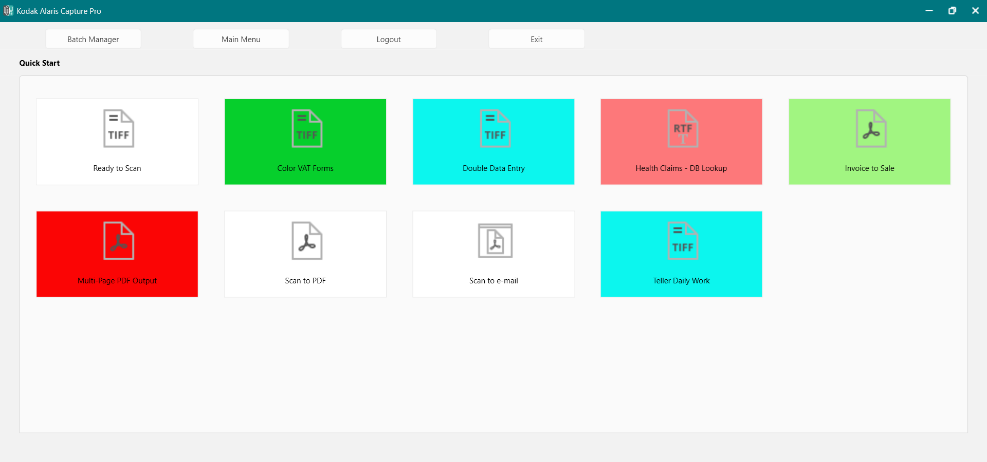
Плитка не является отдельным мастером: она открывает связанное задание со всеми заранее заданными правилами. Если включено автоматическое создание партии, после нажатия остаётся загрузить документы и запустить подачу. Если процесс требует индексации до сканирования, сначала появляется форма с полями партии. Такой порядок удобен для коробов хранения, когда номер короба и год известны заранее и должны наследоваться всеми документами внутри.
Ошибочный выбор плитки лучше обнаружить до начала потока. Профили могут отличаться разрешением, цветовым режимом, правилами пустых страниц и назначением вывода, поэтому перенос уже отсканированных материалов между заданиями не всегда сохраняет все специфические настройки. Для снижения риска названия делают короткими, а редкие административные процессы скрывают от операторской группы.
Выбор сканера и параметры рабочей станции
При первом запуске открывается настройка рабочей станции. В ней задаётся идентификатор компьютера, имя станции, режим Quick Start, семейство и модель сканера, предупреждение о свободном месте и параметры поведения партии. Кнопка выбора показывает только доступные драйверы; если нужной модели нет, сначала проверяют установку драйвера производителя и наличие устройства в диспетчере Windows.
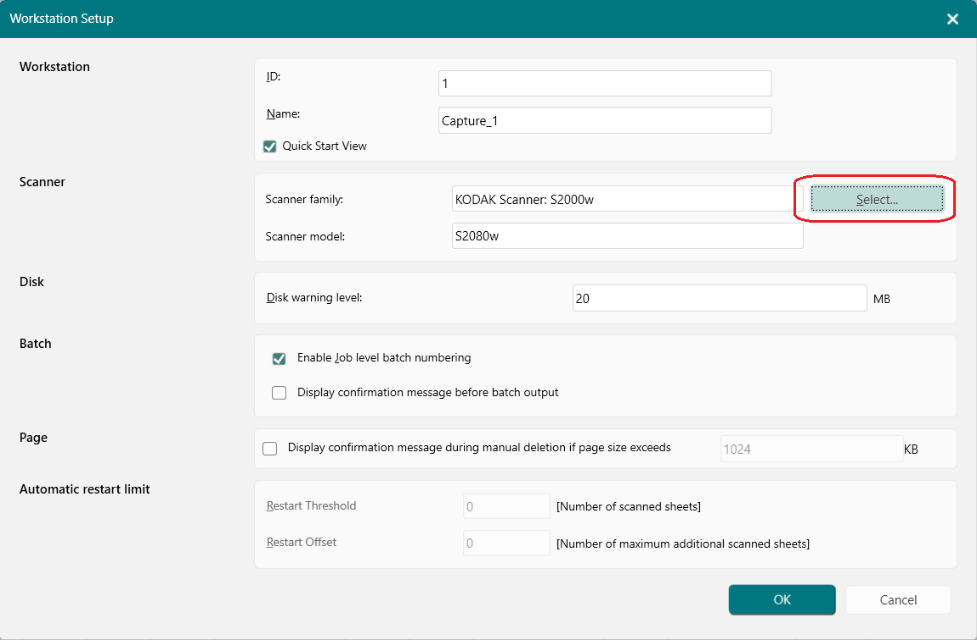
Для оборудования Kodak используются собственные драйверы, а поддерживаемые модели других производителей подключаются через ISIS; в совместимых конфигурациях применяется VRS. Сам факт наличия TWAIN-драйвера не гарантирует появление устройства в списке, поэтому перед закупкой или переносом процесса на другой сканер сверяют перечень сертифицированных моделей и лицензионную группу.
Порог предупреждения о диске важен для больших потоков. До вывода исходные изображения находятся в рабочем каталоге партии, а цветные страницы при высоком разрешении занимают значительно больше места, чем итоговый сжатый PDF. Если предупреждение выставлено слишком низко, заполнение тома может оборвать захват посередине партии; на общей станции разумно учитывать одновременно незавершённые партии, временные файлы OCR и резерв для фонового вывода.
Batch Manager: создание, открытие и контроль партий
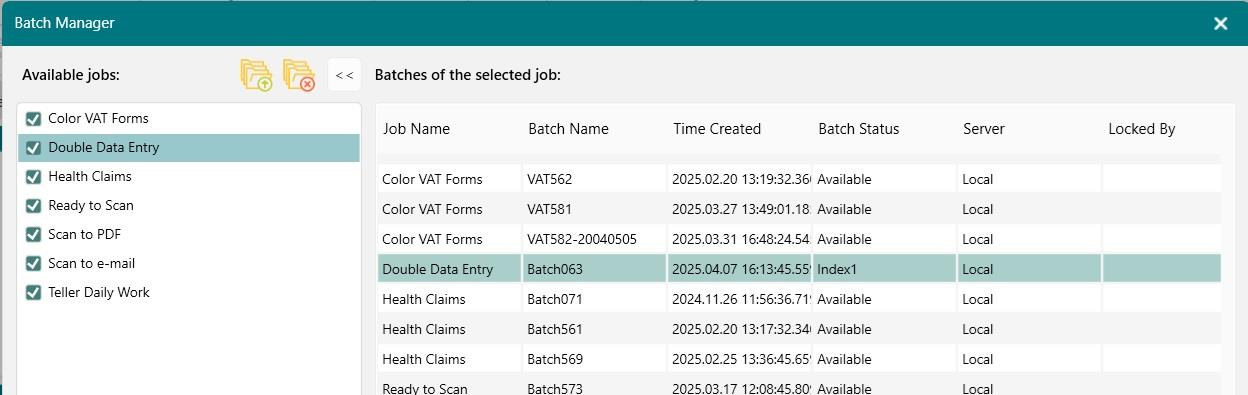
Batch Manager объединяет партии всех доступных заданий. Таблица показывает имя партии, задание, состояние, приоритет, дату создания, владельца и, в сетевой конфигурации, сервер обработки. Фильтры помогают оставить только открытые, ожидающие индексации, ожидающие вывода или ошибочные партии. Это рабочий центр смены: из него создают новую партию, открывают незавершённую, передают на вывод и проверяют очередь.
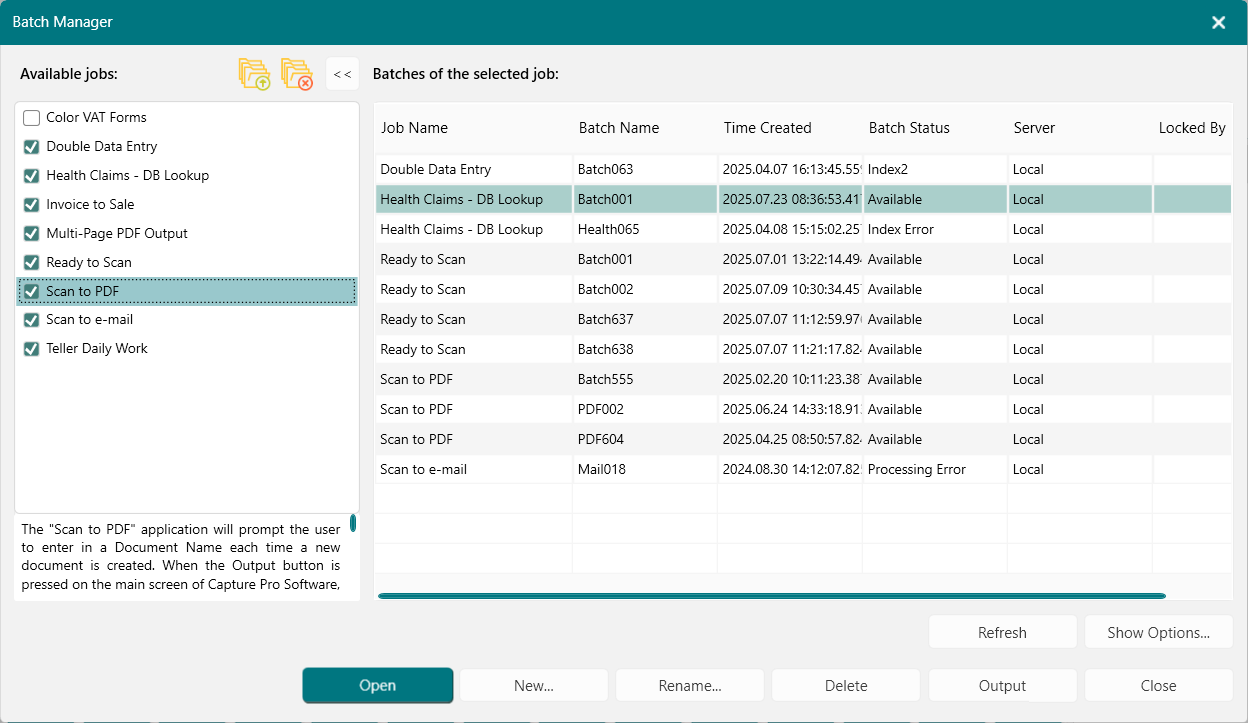
При создании партии выбирают задание и подтверждают предложенное имя. Формула имени может включать последовательный номер, дату или индексное значение, но итог должен оставаться уникальным в пределах задания. Если партия с таким именем уже существует, её нельзя молча перезаписать. Для многосменной работы полезно включать в имя код станции или оператора, а бизнес-идентификаторы хранить в отдельных полях индекса.
Удаление партии стирает не только запись в списке, но и её изображения и структуру каталогов. Поэтому удалять ошибочный тестовый поток следует до вывода, а рабочие партии — только после проверки результата в конечном хранилище. Если партия открыта другим пользователем, программа блокирует параллельное редактирование и сообщает, что объект занят; это предотвращает одновременную перестановку страниц и конфликт индексных данных.
Главное окно и логика многооконного просмотра
В Enhanced-компоновке слева расположен Batch Explorer, в центре Image Viewer, снизу Thumbnail Viewer. Дерево показывает документы, страницы и отдельные изображения; крупный просмотрщик может одновременно выводить 1, 2, 4, 8 кадров или пользовательскую сетку, а миниатюры позволяют быстро перейти в любую точку партии. Строка состояния сообщает размер выбранного изображения, свободное место, количество документов, страниц и изображений, а также состояние фильтров.
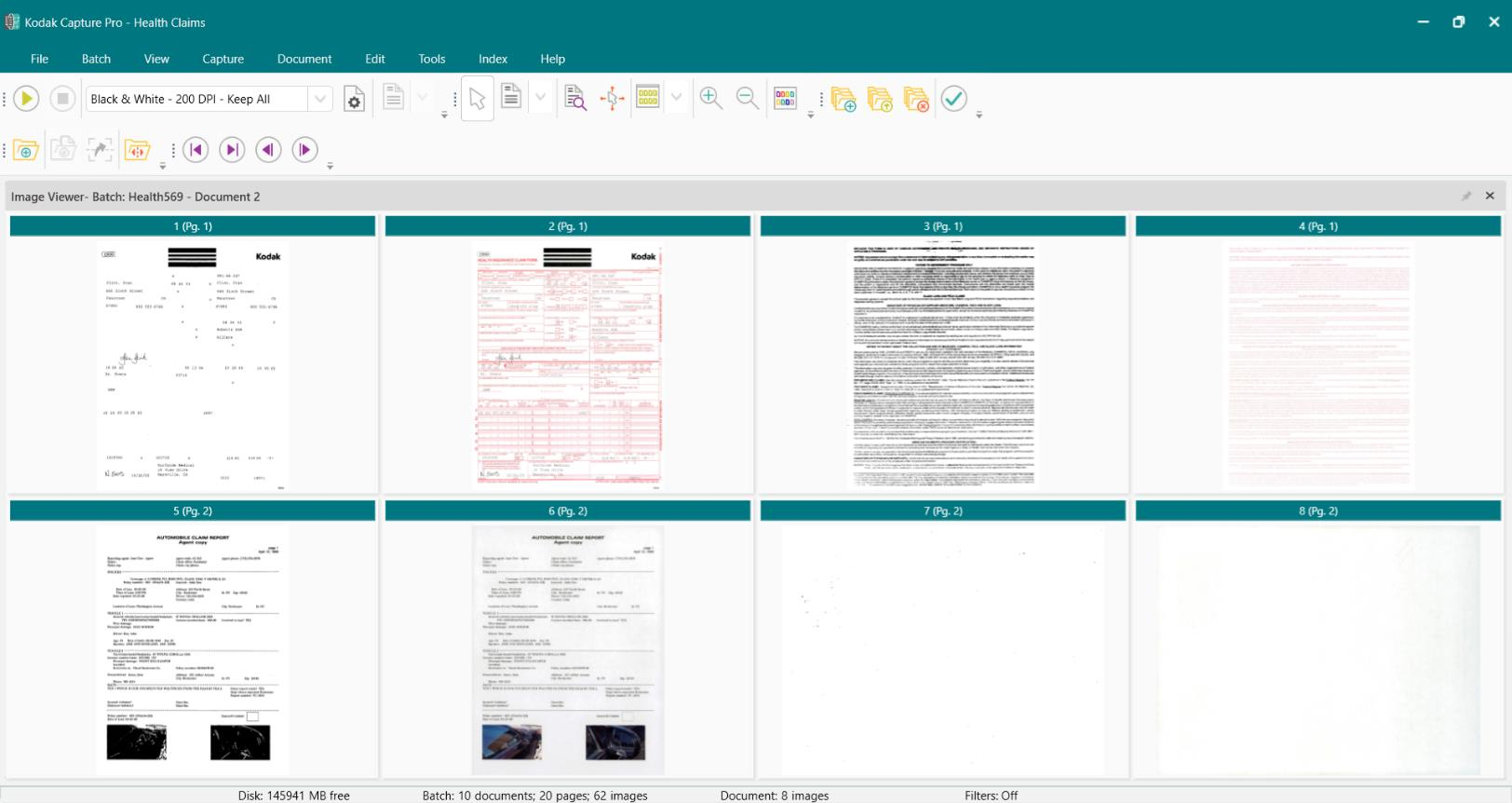
Панели можно перемещать, закреплять, автоматически скрывать и изменять по размеру. Раскладка запоминается для задания, поэтому процесс с ручной индексацией можно настроить с широкой правой панелью полей, а визуальный контроль фотоматериалов — с большим просмотрщиком и минимальным деревом. Команда возврата к Classic или Enhanced помогает восстановить окно, если панель была случайно унесена за пределы экрана.
Фильтры просмотра скрывают лицевые, оборотные, чёрно-белые, серые или цветные изображения, не удаляя их из партии. Это полезно при двухпоточном сканировании: оператор проверяет цветные исключения, оставляя битональный поток для долговременного хранения. Перед удалением диапазона всегда смотрят на индикатор Filters, иначе скрытое представление страницы может остаться незамеченным.
Сканирование документов и управление границами
Команда запуска захвата начинает подачу в текущий документ. Для следующего документа используется отдельная команда, клавиша Enter или автоматическое правило разделения. Если сканер остановился на замятии, уже принятые страницы остаются в партии; после устранения бумаги продолжают с нужной позиции, не создавая новый файл вывода без необходимости.
Параметры страницы определяют цветовой режим, разрешение, ориентацию, удаление пустых изображений, разделение широкого кадра и объединение изображений. Часть настроек предоставляется драйвером конкретного сканера, поэтому набор параметров у разных моделей различается. При переносе задания на другую модель следует повторно проверить печать строки, счётчики, многопоточность и аппаратное распознавание патчей.
Для форм нестандартного размера важно проверить автоматическое определение длины и обрезку. Слишком агрессивная обрезка может удалить край штампа или подписи, а фиксированный формат создаёт широкие поля вокруг чеков. Контроль выполняют на наборе типичных и предельных оригиналов, включая тонкую бумагу, сложенные листы, карточки и документы с тёмным фоном.
Редактирование страниц после сканирования
После захвата можно повернуть выбранные изображения на 90, 180 или 270 градусов, обрезать область, закрыть конфиденциальный фрагмент, изменить порядок, удалить лишнее и повторно отсканировать страницу. Выделение работает на уровне отдельного изображения, страницы целиком или стороны страницы; при двухпоточном режиме это определяет, будет ли операция применена только к цветному кадру либо ко всем представлениям лицевой стороны.
Перетаскивание в Batch Explorer перемещает страницу внутри документа или между документами. Команды Split и Merge исправляют неверное разделение: новый документ начинается с выбранной страницы, а объединение присоединяет текущий документ к предыдущему. При объединении индексные данные присоединяемого документа могут быть отброшены, поэтому сначала определяют, какая запись должна сохранить реквизиты.
Повторное сканирование заменяет ошибочный лист на новый кадр в прежней позиции. Оператор выбирает страницу, подаёт оригинал и запускает Rescan; это надёжнее, чем удалить лист и затем вставлять его вручную, потому что сохраняется структура документа. Для двустороннего оригинала проверяют, заменились ли обе стороны и все цветовые потоки, особенно если профиль формирует одновременно битональное и цветное изображение.
Флаги, фильтры и контроль исключений
Флаг помечает изображение, страницу или документ для последующей проверки. Его используют, когда оператор заметил слабый контраст, обрезанный край, сомнительную подпись или необходимость повторной подачи, но не хочет останавливать поток немедленно. После завершения пачки команда выбора всех помеченных кадров собирает исключения в единую последовательность.
Флаг не исправляет изображение и не запрещает вывод автоматически, если это отдельно не предусмотрено процессом. Поэтому регламент должен указывать, кто снимает отметки и при каком результате. Полезно сочетать ручные флаги с Intelligent QC: автоматическая проверка находит вероятные дефекты, а оператор решает, принять кадр, применить коррекцию или пересканировать.
Фильтры могут использоваться вместе с массовой маркировкой. Например, скрывают чёрно-белые изображения и помечают оставшиеся цветные кадры, требующие проверки размера. После операции фильтр отключают и сверяют количество страниц в строке состояния, чтобы не принять число видимых кадров за полный объём партии.
Job Setup: общие параметры процесса
Диалог Job Setup разделён на вкладки Capture, Index и Output. В общей части выбирают имя задания, создают копию существующего профиля, импортируют или экспортируют настройку. Копирование безопаснее настройки с нуля, когда новый поток отличается только каталогом или парой полей, но после клонирования следует проверить все абсолютные пути, учётные данные и модель сканера.
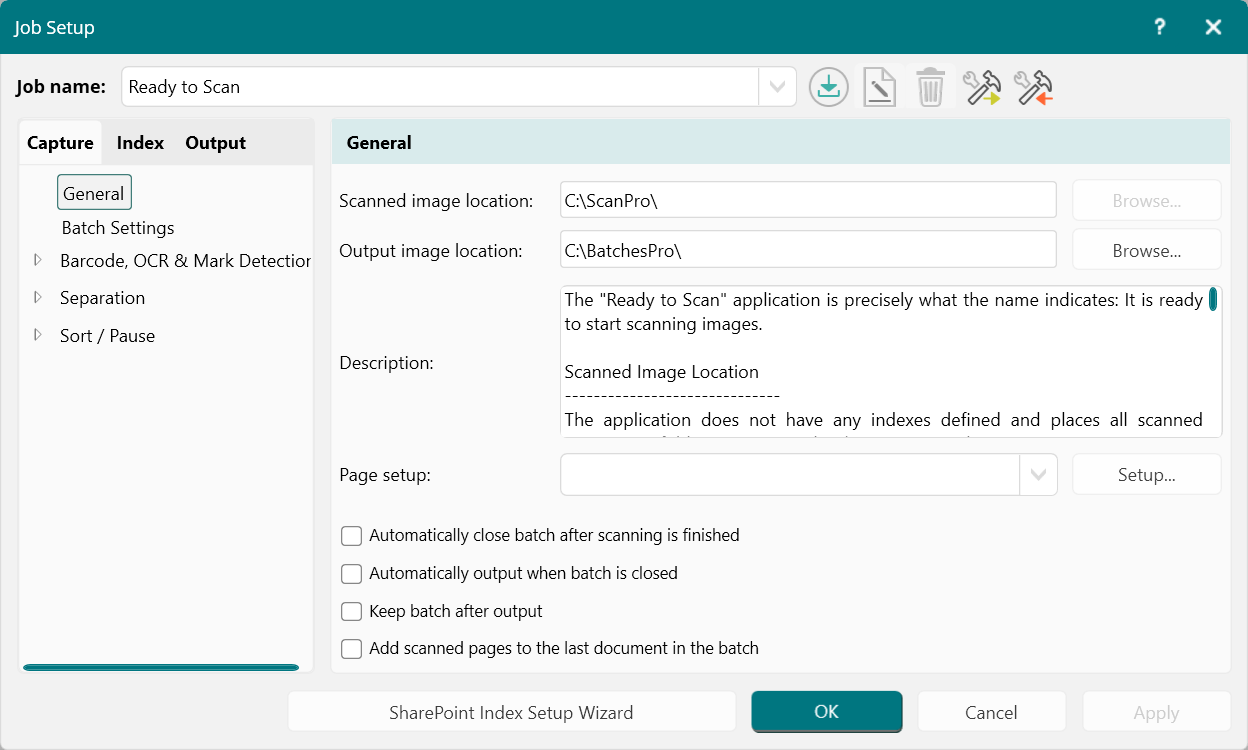
На странице General указываются рабочий каталог сканов, каталог партии, описание и профиль страницы. Здесь же можно автоматически закрывать партию после окончания подачи, сразу отправлять её на вывод, сохранять после вывода или продолжать добавление в последний документ. Автоматизация удобна для стабильного потока, однако при ручной проверке индексов преждевременное закрытие партии лишает оператора контрольной паузы.
Импорт задания переносит каталог конфигурации и связанные файлы, но не устраняет внешние зависимости. На новом компьютере должны существовать нужные сетевые ресурсы, подключения ODBC, сертификаты, драйверы и разрешения. Если исходное задание использовало другую модель сканера, аппаратные параметры и строку печати настраивают заново.
Имена партий, ограничения и нумерация
Batch Settings задают схему имени, начальный номер, ширину числовой части и пределы партии. Ограничение по количеству документов или страниц помогает разбивать очень большой массив на управляемые единицы и не создавать гигантский PDF, который неудобно повторно обрабатывать. Порог выбирают с учётом размера итогового файла, времени OCR и правил приёма целевой системы.
Формула может включать дату, время, станцию, пользователя и индексные значения. При этом символы, запрещённые Windows в именах файлов, нельзя допускать из распознанного поля без преобразования. Для счетов номер вида А/24:017 лучше очистить или заменить разделители, иначе вывод остановится на этапе создания файла.
Серийная нумерация должна быть согласована между станциями. Если несколько операторов пишут в одну папку и формируют одинаковые имена, появляется ошибка существующего файла. Решение — включить уникальный компонент, разделить каталоги по станциям или передавать окончательное имя из гарантированно уникального бизнес-поля.
Автоматическое разделение документов и партий
Разделение может выполняться по количеству страниц, пустой странице, зоне штрихкода, зоне OCR или патч-коду. Правило определяет, начинает ли обнаруженная страница новый документ, новую партию или становится вложением. Для одностраничных анкет достаточно счётчика каждая страница, а для переменной длины удобнее титульный штрихкод либо разделительный лист.
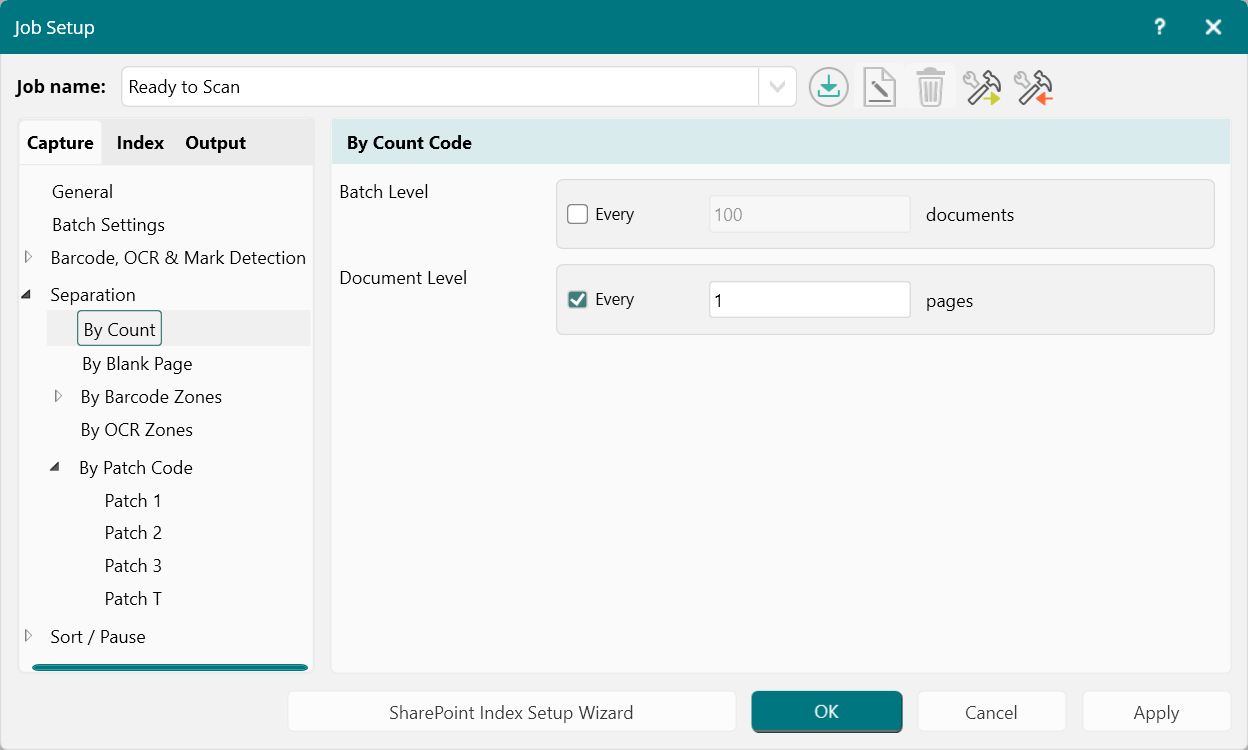
Пустая страница надёжна только при правильно настроенном пороге. Тонкая бумага с просвечивающим текстом может не считаться пустой, а бланк с едва заметной рамкой — быть удалён как разделитель. Тестируют лицевую и оборотную стороны, разные партии бумаги и загрязнённое стекло, затем задают допустимый размер файла или процент заполнения с запасом.
Патч-коды удобны в высокоскоростном потоке, потому что печатный разделитель не требует чтения текста. Разные типы патчей могут начинать документ, партию или присоединять страницу. Однако поддержка детекции зависит от сканера и профиля, а перевёрнутый или уменьшенный код распознаётся хуже; шаблоны печатают без масштабирования и не размещают близко к краю подачи.
Штрихкоды, OCR-зоны и обнаружение отметок
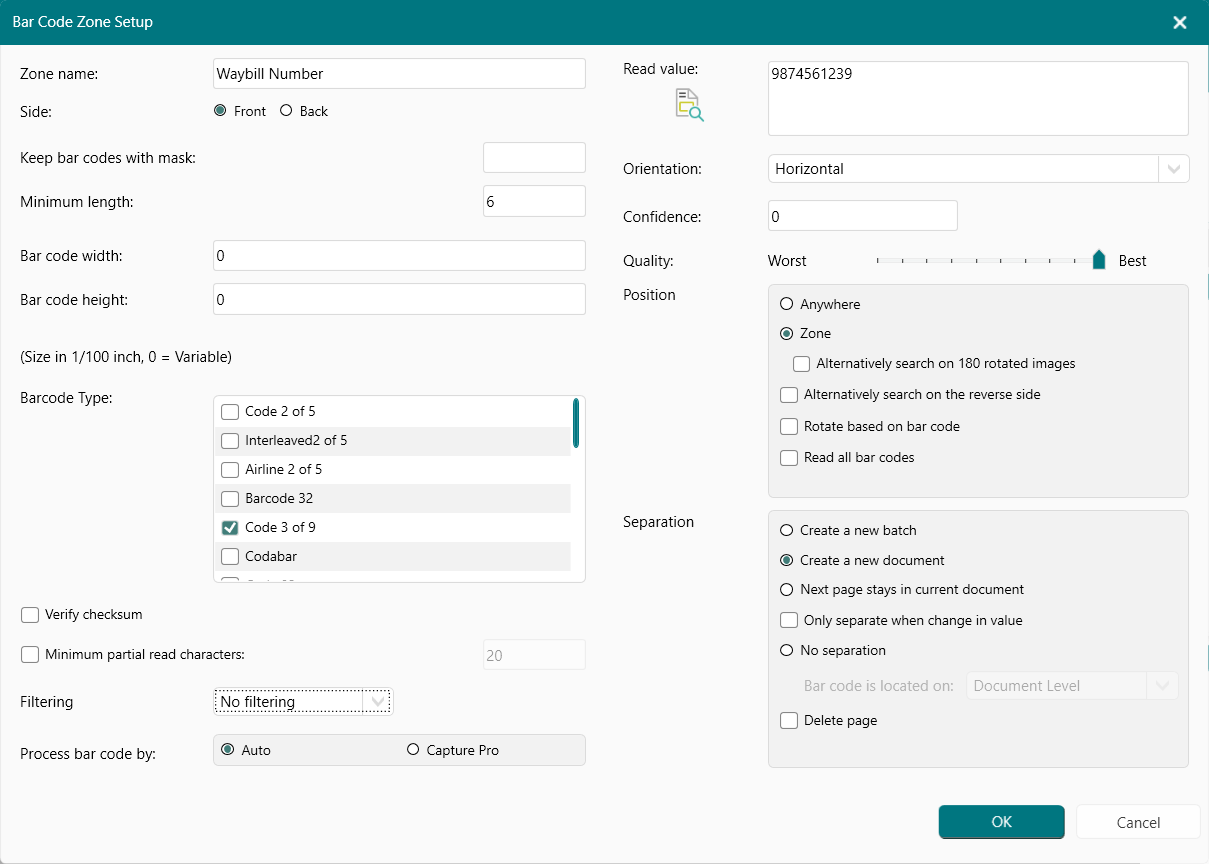
Окно Bar Code, OCR & Mark Detection использует образец документа. Администратор сканирует типовую страницу, рисует прямоугольную зону и задаёт её свойства. Зона штрихкода может извлекать значение, разделять документы и заполнять индекс; OCR-зона читает текст в заданной области; Mark Detection определяет наличие отметки в квадрате, строке или группе вариантов.
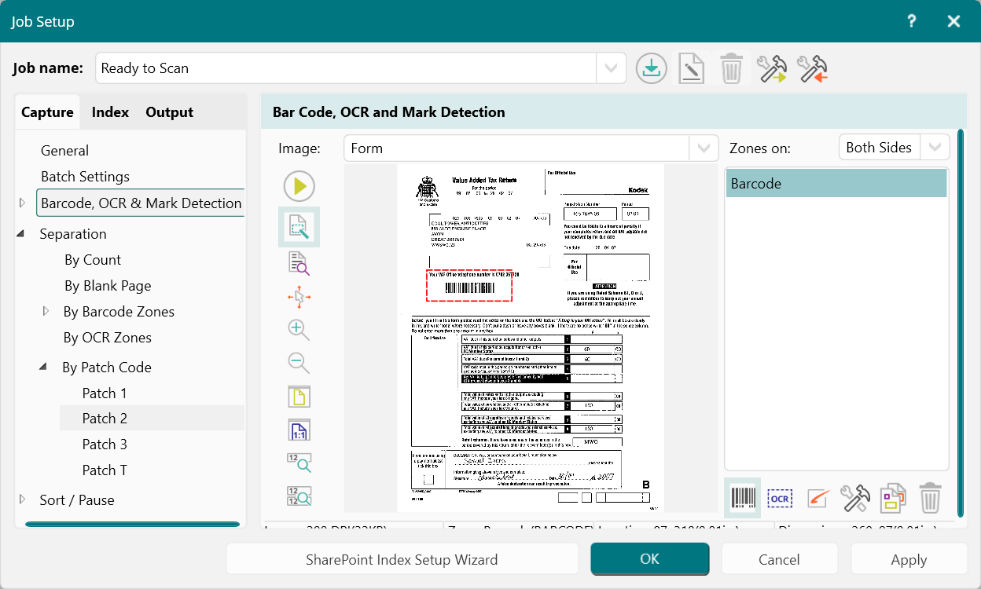
Чем уже зона и стабильнее макет, тем меньше ложных совпадений. Не следует охватывать весь лист, если нужен только номер счёта: логотипы, строки таблицы и случайные символы увеличивают время и риск неверного результата. Для форм, которые могут смещаться в автоподатчике, зону делают достаточно широкой и проверяют на крайних положениях, но не включают соседние поля.
Для каждой зоны задаются страницы, на которых она действует. Титульный штрихкод обычно ищут только на первой странице документа, а отметки анкеты — на фиксированной странице. Это сокращает обработку и исключает совпадение с кодом товара внутри приложения. Результат тестируют встроенной командой до публикации задания операторам.
Настройка OCR-зоны и преобразование результата
Свойства OCR-зоны определяют имя, язык, ожидаемый тип символов, ориентацию и правила вывода. Если поле содержит только цифры, ограничение набора снижает вероятность спутать букву O с нулём; для даты задают входной формат и преобразование к единому виду. Значение может использоваться как индекс, условие разделения или часть имени файла.
Входной формат проверяет, соответствует ли строка ожидаемому шаблону. Он не исправляет плохое распознавание сам по себе: при несоответствии поле становится ошибочным и требует внимания оператора. Выходной формат нужен для нормализации, например для добавления ведущих нулей, перестановки частей даты или удаления служебных символов.
OCR чувствителен к разрешению, контрасту, наклону и языку. Для мелкого текста полезно проверить 300 dpi вместо 200 dpi, но рост разрешения увеличивает размер временных данных и нагрузку. Если распознаётся код с чёткими полосами, штрихкод обычно надёжнее OCR; текстовую зону оставляют для реквизитов, которые невозможно представить машинным кодом.
Поля индекса документа и партии
Вкладка Index разделяет поля уровня партии и документа. Поле партии вводится один раз и наследуется всеми документами, например номером короба или подразделением. Поле документа меняется для каждой записи: номер договора, фамилия, дата или тип. Для поля задаются имя, тип, значение по умолчанию, входной и выходной форматы, режим только чтения и скрытие.
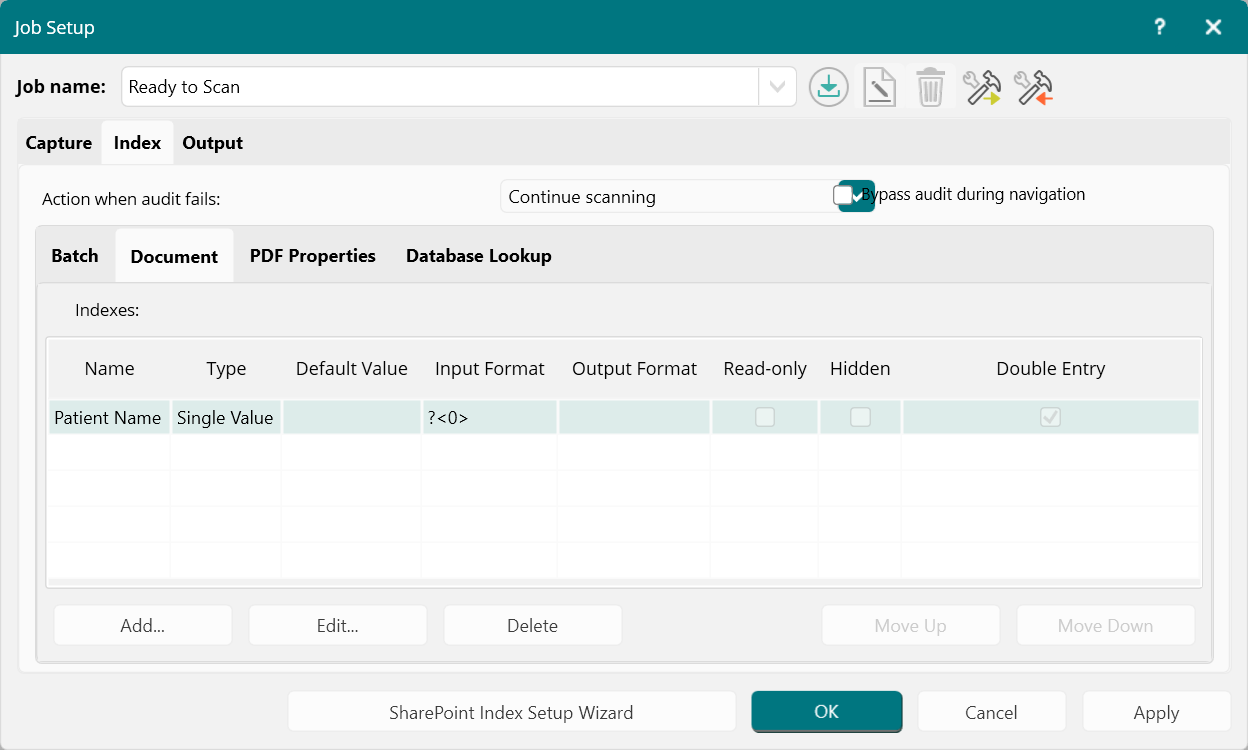
Значение по умолчанию может строиться из системных переменных, предыдущего значения и результата зоны. LASTVALUE ускоряет ввод последовательных документов с одинаковым контрагентом, но опасен, если оператор забывает изменить поле при переходе к следующей группе. Обязательные поля и аудит должны останавливать вывод либо переводить пользователя в режим исправления.
Double Data Entry требует повторного ввода критического значения и сравнивает две попытки. Это медленнее, зато полезно для номеров лицевых счетов и идентификаторов, где одна опечатка отправит документ в чужую карточку. Режим применяют точечно: двойной ввод всех полей снижает производительность и провоцирует механическое копирование вместо независимой проверки.
Проверка индексов и поиск по базе данных
Database Lookup подключается к подключению ODBC, выполняет запрос по введённому ключу и заполняет связанные поля. Например, оператор вводит номер клиента, после чего программа получает фамилию, подразделение и категорию. Поиск одновременно ускоряет индексирование и валидирует существование записи, но доступность процесса начинает зависеть от базы и сети.
Запрос настраивают с минимальными правами чтения и ограниченным набором столбцов. Учётные данные не следует передавать каждому оператору; их хранят в конфигурации назначения с контролем доступа. Для неоднозначного результата предусматривают выбор записи, а для отсутствующего значения — понятное сообщение и разрешённый сценарий: повторный ввод, ручное заполнение либо помещение партии в исключения.
При временной недоступности ODBC не стоит отключать аудит и выпускать документы с пустыми полями. Безопаснее сохранить партию в состоянии ожидания, восстановить соединение и повторить проверку. Если база регулярно отвечает медленно, выясняют индексацию ключевого столбца и сетевую задержку, а не увеличивают тайм-аут до значения, блокирующего работу станции.
Профиль страницы и качество изображения
Page Setup объединяет настройки драйвера и последующую обработку. На вкладке Image выбирают представления, поворот, обрезку и связанные операции; Auto Delete управляет удалением пустых кадров; Split делит широкий образ на части; Merge объединяет изображения; Intelligent QC задаёт автоматические проверки. Один процесс может использовать несколько профилей страниц и переключаться между ними.
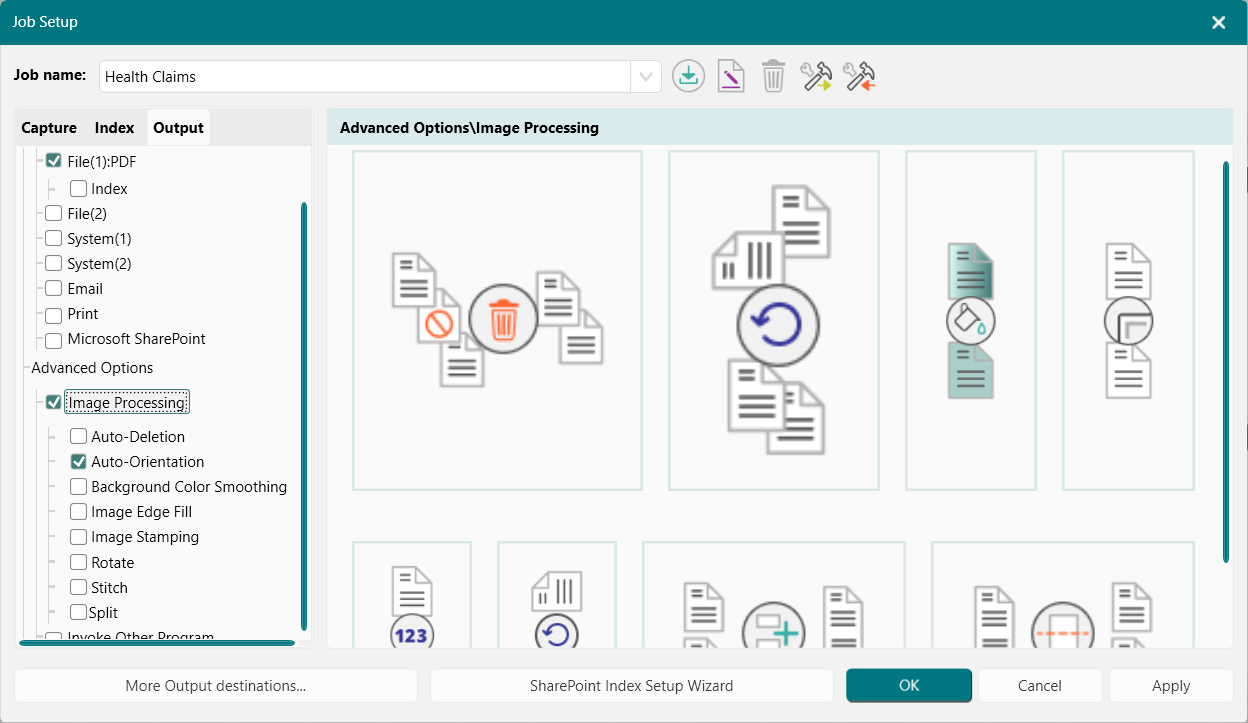
Автоматическое удаление пустых оборотов снижает объём, но его проверяют на листах с бледной печатью, карандашными пометками и штампами. В режиме Keep blank images кадр остаётся и может быть вручную помечен как пустой. Это полезно при юридически значимом хранении, где важна доказуемость полноты и автоматическое удаление недопустимо без визуального контроля.
Разделение изображения применяется к разворотам, длинным ведомостям и двум бланкам на одном листе. Объединение может собирать переднюю и заднюю часть в единый кадр для специальных систем. Геометрические операции выполняют до OCR, потому что распознавание по уже выровненному и очищенному образу обычно стабильнее.
Intelligent QC и работа с сомнительными кадрами
Intelligent QC собирает изображения, которые автоматическая проверка считает подозрительными. Причиной может быть перекос, слабая контрастность, загрязнение, неправильная яркость или другой заданный критерий. Оператор видит исходный и предлагаемый вариант, регулирует параметры и применяет исправление к одному кадру либо группе похожих изображений.
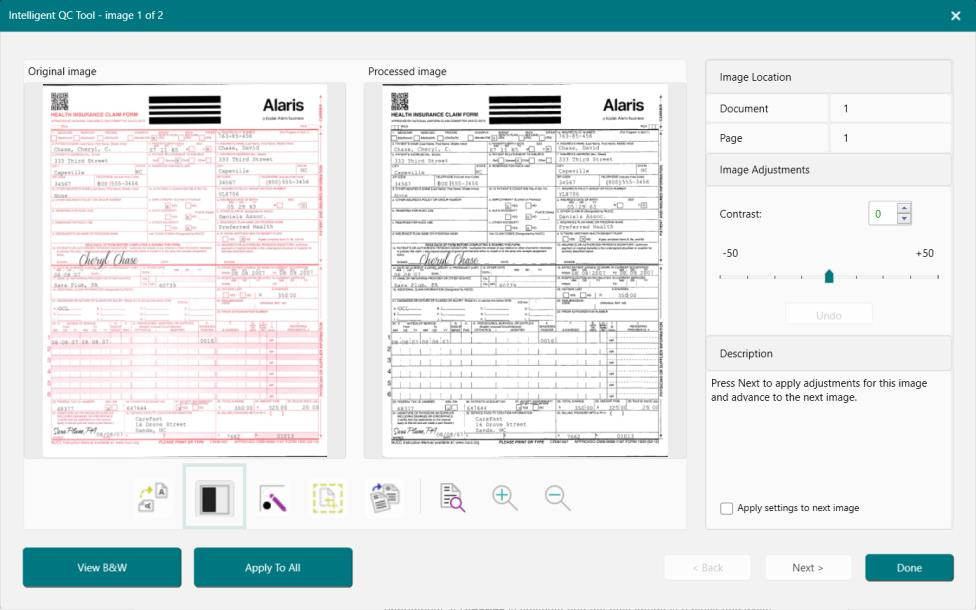
Инструмент не заменяет проверку содержания. Он может улучшить читаемость, но не восстановит обрезанную подпись и не докажет, что пропущена страница. Если дефект возник из-за загиба, замятия или закрытой части оригинала, правильное действие — пересканирование. Автоматическую коррекцию используют для технического качества, а полноту контролируют по структуре документа и счётчикам.
Чтобы очередь исключений не превратилась в формальность, пороги настраивают на реальных материалах. Слишком чувствительное правило помечает почти каждый лист и приучает оператора нажимать Принять всё; слишком мягкое пропускает дефекты. После замены сканера или бумаги выборку тестируют заново.
Форматы вывода и свойства PDF
Для файлового назначения доступны TIFF, PDF, searchable PDF, JPEG, PNG и другие варианты, набор которых зависит от типа изображения. Многостраничный TIFF и PDF сохраняют документ одним объектом, а одностраничный режим создаёт отдельный файл на изображение. Цветные и серые данные обычно сжимаются JPEG, битональные — подходящим чёрно-белым алгоритмом; параметры выбирают с учётом читаемости мелкого текста.
Searchable PDF добавляет распознанный текстовый слой, позволяя искать и копировать текст при сохранении внешнего вида страницы. Настройки OCR определяют языки и способ обработки. Для долговременного хранения проверяют требования к PDF/A, разрешённое шифрование и совместимость с системой хранения: некоторые режимы защиты несовместимы с долговременным стандартом или серверным индексатором.
PDF Properties позволяют заполнить заголовок, автора, тему и ключевые слова из фиксированного текста или индексных полей. Метаданные полезны, но не должны быть единственным средством поиска: многие хранилища индексируют собственную карточку отдельно. Имя файла и поля передачи должны оставаться согласованными, чтобы документ можно было сопоставить даже после выгрузки из исходной системы.
Формулы каталогов и имён файлов
Location Setup собирает путь и имя из переменных партии, документа, страницы, даты, станции и индексных значений. Формула позволяет создавать структуру год — подразделение — тип документа и называть PDF по номеру дела. Перед вводом в эксплуатацию проверяют результат на пустых полях, кириллице, длинных названиях и символах, которые Windows не принимает.
Если формула создаёт одинаковый путь для двух документов, вывод останавливается с ошибкой существующего файла, если не выбран безопасный режим обработки конфликтов. Автоматическое перезаписывание нежелательно в хранилище: оно может уничтожить ранее принятый документ. Надёжнее добавлять уникальный идентификатор или направлять совпадения в отдельный каталог исключений.
Сетевой путь должен быть доступен под той учётной записью, которая выполняет вывод. Проверка через Проводник под администратором не доказывает, что сервис или другой пользователь имеет права. Диагностика включает доступ на создание, переименование и удаление тестового файла, свободное место, длину пути и состояние соединения с сервером.
Одновременные направления вывода
Задание может передавать партию в два файловых назначения и дополнительные системы. Это позволяет, например, создать PDF/A для долговременного хранения и комплект TIFF для обработки либо записать PDF в сетевую папку и индекс в базу. Направления настраиваются независимо, но партия считается успешно обработанной только с учётом заданной политики ошибок.
Индексные файлы формируются на уровне партии, документа или изображения. Выбираются разделители, порядок полей, кавычки, кодировка и включение имён файлов. Формат должен точно соответствовать импорту целевой системы; лишний заголовок или неверный разделитель может сделать корректные изображения недоступными для автоматической загрузки.
Печать обложки, электронная почта и запуск внешней программы выполняются после успешной обработки в заданном порядке. Внешнему EXE или BAT передаются параметры из формулы, включая имя партии и путь результата. Такой вызов применяют для последующей упаковки, регистрации или уведомления, но сценарий обязан корректно обрабатывать пробелы в путях и коды возврата.
SharePoint, почта и прикладные интеграции
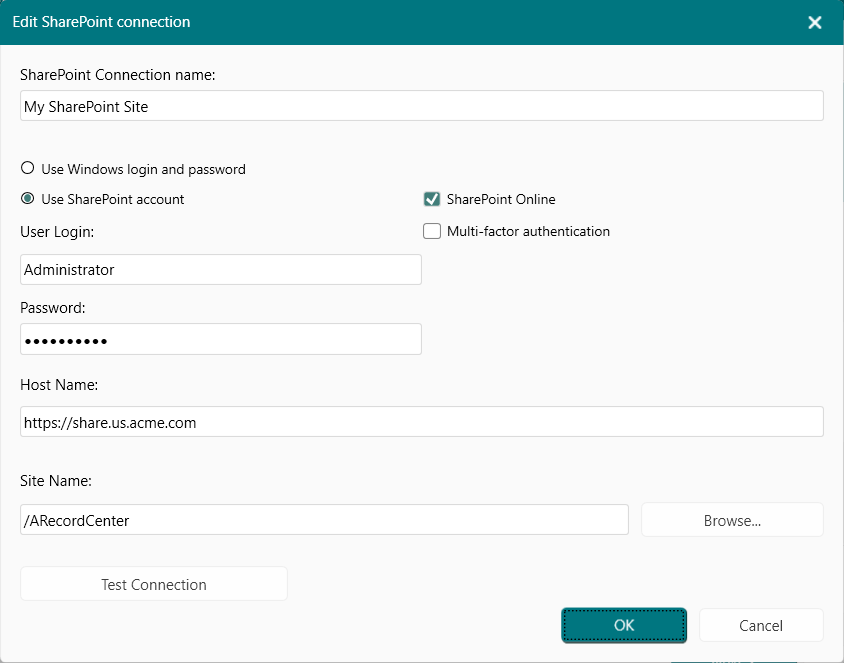
Мастер SharePoint Index Setup связывает поля задания с колонками библиотеки и настраивает адрес размещения. Перед публикацией проверяют типы полей, обязательность, допустимые значения и многофакторную аутентификацию. Если библиотека требует метаданные, которых нет в задании, загрузка может завершиться ошибкой уже после длительного OCR.
Отправка по электронной почте создаёт сообщение с вложенным результатом либо использует заданные параметры почтового сервера. Размер вложения ограничивается политикой организации, поэтому многостраничный цветной PDF лучше направлять ссылкой через хранилище или уменьшать качество только после проверки читаемости. Адрес получателя можно получать из индекса, но поле обязательно валидируют.
Системные назначения и API нужны для ECM, очередей роботов и специализированных репозиториев. Они не превращают плохо настроенную индексацию в надёжный процесс: сначала стабилизируют извлечение и аудит на тестовой папке, затем подключают конечную систему. Для диагностики сохраняют пример партии, индексный файл и журнал ошибки, чтобы отделить проблему захвата от проблемы интеграции.
Auto Import: обработка файлов без подачи бумаги
Auto Import наблюдает за входными папками и превращает появляющиеся изображения или PDF в партии, используя те же правила обработки, индексации и вывода, что и сканированные страницы. Это подходит для файлов от МФУ, сетевых сканеров, почтовых шлюзов и филиалов. Отправляющая система должна завершить запись файла до начала импорта из наблюдаемой папки.
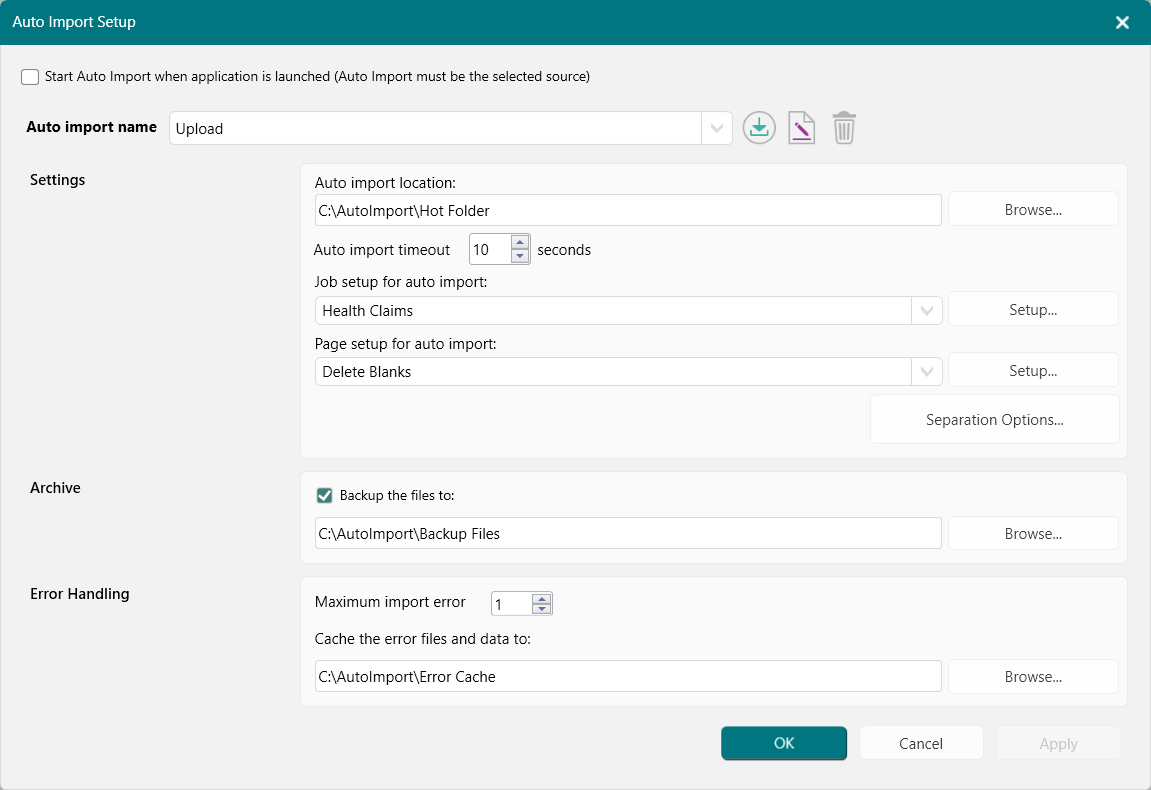
Настройка определяет маску имён, период проверки, поведение подпапок, порядок импорта и каталог ошибок. Для предотвращения захвата незавершённого файла применяют временное расширение или атомарное перемещение после записи. Если отправляющая система копирует большой PDF напрямую под окончательным именем, служба может увидеть его раньше завершения и получить ошибку чтения.
При работе как служба используются права сервисной учётной записи, а не интерактивного пользователя. Ей необходимы разрешения на чтение и удаление во входной папке, запись в рабочие каталоги и доступ к назначениям. После смены пароля учётной записи служба может перестать запускаться, хотя ручной импорт под администратором продолжит работать.
Intelligent Job Select: автоматический выбор задания
Intelligent Job Select анализирует специальные признаки страницы и переключает процесс без предварительной ручной сортировки. Признаком может служить feature patch или другая настроенная характеристика, связанная с конкретным заданием. В одной пачке можно последовательно подавать разные типы документов, а программа начинает нужный поток при обнаружении управляющей страницы.
Чтобы исключить случайное переключение, признак делают уникальным и тестируют на обычных документах. Управляющий лист печатают в правильном масштабе, проверяют ориентацию и качество. Если код не распознан, последующие страницы попадут в прежнее задание, поэтому оператор контролирует название активного процесса и границы после завершения пачки.
Автоматический выбор особенно полезен в централизованной почте, но не отменяет бизнес-контроль. Документы без признака, повреждённые страницы и неизвестные типы должны попадать в явный маршрут исключений, а не молча наследовать последнее задание. Порог и порядок правил документируют вместе с образцами разделителей.
Пользователи, группы и разграничение функций
User and Group Setup определяет, какие задания, команды и административные действия доступны конкретным операторам. Группе сканирования оставляют создание и обработку партий, но закрывают изменение Job Setup; индексаторам можно разрешить работу с полями без управления сканером. Такое разделение защищает стабильный процесс от случайной правки путей или правил разделения.
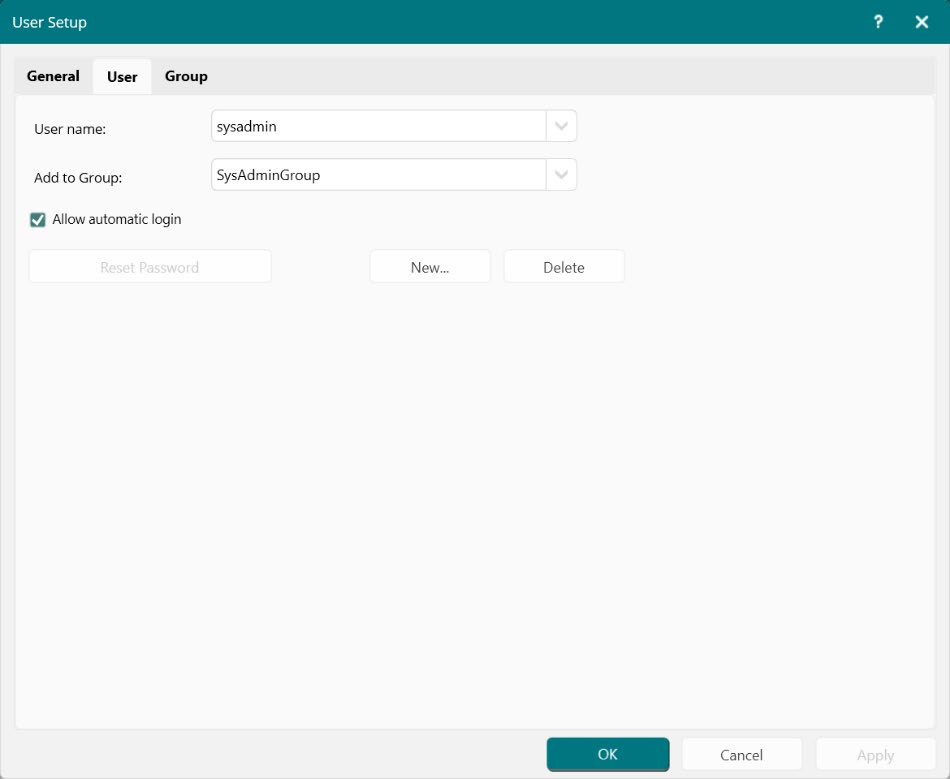
Пользователей можно связывать с Active Directory. При этом проверяют соответствие имён, групп и разрешений на сетевые каталоги: доступ внутри программы не заменяет права файловой системы. Если оператор видит задание, но не может открыть партию, проблема может находиться в каталоге данных или блокировке другим пользователем.
Для смены и аудита полезно использовать индивидуальные учётные записи, а не общий логин станции. Имя пользователя записывается в сведения партии и помогает определить причину ошибки. Общая учётная запись упрощает вход, но лишает возможности отличить ошибочную индексацию одного сотрудника от системной проблемы.
Фоновый вывод и окно состояния
Команда Output помещает текущую партию в очередь, после чего может открыться форма новой партии. В Batch Process Status видны поставленные и обрабатываемые задания, процент выполнения и текст шага. Сканирование имеет приоритет, поэтому при активной подаче фоновой обработке может доставаться меньше ресурсов; это нормальное поведение, а не зависание.
Ошибки очищаются через контекстное меню после устранения причины. Простое удаление сообщения не исправляет конфликт имени, отсутствие доступа или недоступность сервера. Сначала читают Description, проверяют путь и целевой объект, затем повторяют вывод. Если ошибка воспроизводится только на одной партии, сравнивают её индексы и имена с успешно обработанной.
Для длинной очереди контролируют свободное место и время обработки. Если OCR и запись в сеть стабильно медленнее сканирования, партии накапливаются и занимают рабочий диск. Решение — уменьшить ненужный цветной поток, распределить вывод, проверить сеть и хранение либо изменить организацию смены, а не бесконечно увеличивать размер очереди.
Горячие клавиши и производительность оператора
Основные команды имеют клавиатурные сокращения: F7 запускает захват, F6 останавливает, Enter начинает новый документ, F3 открывает партии, O отправляет на вывод, F2 показывает список профилей страницы, а F5 открывает текущий профиль. Цифры 1, 2, 4 и 8 меняют число кадров в просмотрщике; F подгоняет изображение, A показывает фактический размер.
Сокращения эффективны, если рабочее место организовано одинаково: сканер слева, разделители и проблемные листы справа, клавиатура доступна без перемещения стопки. Новому оператору сначала дают небольшой набор команд и контрольный сценарий, а не полный список меню. Ошибка горячей клавиши при активном другом окне может дать неожиданный результат, поэтому важен визуальный контроль заголовка партии.
Button Manager связывает операции с кнопками сканера или ярлыками. Это ускоряет типовой поток, но конфликты сопоставления в Windows могут помешать реакции кнопки. В таком случае проверяют назначение в драйвере и реестре, закрывают другие утилиты захвата и используют специальный инструмент переназначения, а не переустанавливают весь пакет без диагностики.
Практический процесс: счета поставщиков
Для счетов создают задание с цветным или серым захватом первой страницы, битональным основным потоком, разделением по штрихкоду или титульному листу и полями поставщик, номер, дата, сумма. Номер и дата могут извлекаться OCR-зонами, но оператор подтверждает их в панели Index; поставщик заполняется через поиск по базе.
Имя PDF строят из уникального идентификатора и номера счёта, а индексный файл содержит путь, дату и код контрагента. Пустой оборот удаляется только после теста на бледных штампах. Если подпись обязательна, Intelligent Exception Processing или настроенная зона проверки направляет отсутствующий реквизит на контроль, а не выпускает документ автоматически.
Проблемные счета не смешивают с корректными. Их оставляют в партии с ошибкой аудита или переводят в отдельный маршрут, где сотрудник уточняет данные. Такой порядок лучше, чем подставлять нули или условный номер: временное значение часто становится постоянным после загрузки в учётную систему.
Практический процесс: личные дела и договоры
При оцифровке личных дел партия может соответствовать коробу, а документ — одному делу. Поля уровня партии хранят подразделение и год, поля документа — табельный номер и фамилию. Разделители печатают заранее или вводят идентификатор перед каждой папкой. Для документов разных размеров включают автоматическую длину и проверяют карточки, справки и сложенные листы.
Структуру документа удобно контролировать в Batch Explorer: приложения перетаскиваются к основному договору, ошибочно отделённые страницы объединяются, а дубликаты удаляются. Перед выводом сравнивают число физических листов по контрольной ведомости и число страниц в партии, учитывая двусторонние оригиналы и удалённые пустые обороты.
Для персональных данных закрытие области изображения применяется только как необратимое изменение копии, предназначенной для ограниченного использования. Исходный неизменённый образ следует сохранять по утверждённой политике, иначе ручное затемнение может уничтожить юридически значимую информацию. Доступ к заданиям и каталогам ограничивают группами.
Практический процесс: централизованная почта
В почтовом центре разные формы поступают вперемешку. Intelligent Job Select и штрихкодовые разделители позволяют не раскладывать их по лоткам заранее. Каждому типу назначается собственная схема индексов и маршрут: заявления — в систему обращений, счета — в бухгалтерию, договоры — в ECM.
Неизвестные документы направляют в отдельное задание ручной классификации. Это принципиально: наследование последнего распознанного типа создаёт тихую ошибку, которую сложно заметить после импорта. На контрольной станции проверяют первую страницу каждого документа и значение выбранного задания.
При высокой скорости узким местом становится не подача бумаги, а ручное устранение исключений и сетевой вывод. Статистику партии используют для планирования: доля флагов, число ошибок индекса и среднее время вывода показывают, где улучшать шаблон, обучение или инфраструктуру.
Системные требования и совместимость Windows
Для рабочих станций рекомендуются 64-разрядные Windows 10 Professional или Enterprise и Windows 11 Professional или Enterprise, процессор уровня Intel Core i5 двенадцатого поколения или мощнее, 16 ГБ оперативной памяти, SSD и не менее 10 ГБ свободного места сверх пространства для партий. При большом цветном потоке рабочий запас должен быть значительно больше минимального.
Серверные компоненты поддерживают Windows Server 2016, 2019, 2022 и 2025 в 64-разрядном варианте. Сетевая конфигурация требует отдельного планирования лицензий, базы партий, служб вывода и резервного копирования. Перед виртуализацией сверяют сертифицированные сочетания Hyper-V или VMware и не предполагают, что любая версия гипервизора эквивалентна протестированной.
Сканер должен иметь совместимый драйвер и входить в поддерживаемую группу лицензии. Для некоторых сторонних моделей используется ISIS или сертифицированный VRS. Подключение по USB проверяют напрямую, без нестабильного концентратора; сетевые сканеры и МФУ чаще передают файлы через Auto Import, а не появляются как обычное устройство захвата.
Установка и активация без потери лицензии
Перед установкой сначала ставят драйвер сканера и проверяют его отдельной утилитой. Затем запускают установщик с административными правами, принимают лицензионное соглашение, выбирают тип установки и вводят серийный номер либо используют аппаратный ключ. После завершения может потребоваться перезагрузка, а при первом запуске — выбор модели сканера.
На компьютере без доступа в интернет лицензирование выполняется через License Manager на другой машине с сетью. При обновлении системы лицензию предварительно освобождают, выполняют установку и запрашивают снова. Простое форматирование диска или удаление программы без освобождения может привести к ошибке проверки лицензии и необходимости процедуры замены.
При переносе на новый компьютер сначала фиксируют серийный номер, освобождают лицензию на старом устройстве и только затем активируют новое. Если старый компьютер недоступен, используется функция замены потерянной лицензии. Аппаратный USB-ключ переносится физически, но драйверы, задания и пути всё равно настраиваются на новом месте.
Почему программа не видит сканер
Сначала закрывают Capture Pro и проверяют наличие драйвера в списке установленных программ. Затем убеждаются, что устройство включено, инициализировано и подключено к порту, а в диспетчере устройств нет жёлтого знака или красного крестика. Попытка выбрать сканер до корректной установки драйвера не зарегистрирует устройство автоматически.
Если устройство видно Windows, но отсутствует в Workstation Setup, сверяют поддерживаемый список, тип драйвера и лицензионную группу. Для сторонней модели может требоваться ISIS или VRS, а не только TWAIN. После изменения драйвера перезагружают службу и компьютер, чтобы исключить сохранённое состояние старого драйвера захвата.
Нестабильная связь проявляется остановкой потока, ошибками подачи или потерей устройства после простоя. Проверяют другой USB-кабель и порт, отключают энергосбережение контроллера по утверждённой политике, обновляют прошивку и драйвер. Повторное сканирование тестовой пачки выполняют до возвращения рабочей партии в очередь.
Ошибки вывода и способы их локализации
Сообщение о существующем файле означает конфликт формулы имени, а не дефект PDF. Находят документ и вычисленное имя, проверяют повторный номер, пустое поле и недопустимые символы. Не следует просто удалить уже существующий файл, пока не установлено, является ли он предыдущей версией того же документа или другой записью.
Access denied указывает на права каталога, SharePoint, базы или сервиса. Проверку проводят под фактической учётной записью вывода. Если ручное копирование администратором работает, это не опровергает проблему. Для сетевой папки проверяют как права общего ресурса, так и NTFS-разрешения.
Ошибка OCR на одном файле может быть вызвана повреждённым изображением, чрезмерным размером, неправильным форматом или нехваткой памяти. Открывают страницу в просмотрщике, экспортируют тестовую копию и сравнивают с соседними. Если сбой повторяется на всех партиях после обновления, проверяют release notes, свободное место и исключения антивируса.
Производительность, диски и антивирус
Рабочие каталоги по умолчанию включают ScanPro, BatchesPro, общие документы конфигурации и каталог программы. Антивирусная проверка каждого создаваемого временного изображения может заметно снизить скорость. Исключения добавляют только в соответствии с политикой безопасности и ограничивают конкретными доверенными каталогами, не отключая защиту целиком.
SSD уменьшает задержки при одновременной записи сканов, построении миниатюр и чтении OCR. Размещение рабочих партий на медленном сетевом диске добавляет зависимость от сети в самый чувствительный этап. Обычно локальный быстрый рабочий том сочетают с контролируемым выводом на сервер, а незавершённые партии резервируют по требованиям организации.
Цвет и 300 dpi повышают качество, но увеличивают I/O и время распознавания. Профиль выбирают по содержанию: чёрно-белый текст не нуждается в полном цвете, а печати, фотографии и слабые отметки могут его требовать. Двухпоточный захват позволяет сохранить компактный основной образ и цветное исключение, но удваивает число изображений, если включён для каждой страницы.
Сравнение Kodak Capture Pro с аналогами
Прямые альтернативы различаются не столько кнопкой сканирования, сколько глубиной автоматизации, поддерживаемым оборудованием и ролью в инфраструктуре. Для производственного участка важны партии, разделители, индексы и фоновый вывод; для разовой оцифровки решающими становятся простота, цена и возможность вручную исправить PDF после сканирования.
| Программа | Лучше подходит для | Главное ограничение |
|---|---|---|
| Kodak Capture Pro | Потокового сканирования, индексации и маршрутизации | Требует сложной настройки заданий |
| PDF Commander | Сканирования и последующей правки отдельных PDF | Нет производственных партий и автоиндексации |
| PaperStream Capture Pro | Потоков на сканерах Ricoh/PFU и многостанционной работы | Часть функций зависит от оборудования и опций |
| Tungsten Capture | Корпоративной классификации, извлечения и распределённых станций | Высокая сложность внедрения |
| ABBYY FineReader Server | Серверного OCR больших коллекций и преобразования форматов | Не заменяет операторский интерфейс захвата |
| NAPS2 | Простого бесплатного сканирования в PDF и изображения | Нет развитой маршрутизации и индексов |
Практический выбор
Kodak Capture Pro подходит участку, где документы идут партиями и должны попадать в разные системы с проверенными индексами. PaperStream Capture Pro логичен при стандартизации на совместимых сканерах Ricoh/PFU. Tungsten Capture выбирают для крупной распределённой архитектуры классификации. ABBYY FineReader Server удобен как сервер преобразования уже полученных файлов. NAPS2 хорош для простого сканирования, а PDF Commander — когда после захвата важнее вручную редактировать, объединять и оформлять PDF.
Ограничения, которые важно учесть заранее
Программа не предназначена для свободного редактирования текста и объектов внутри сформированного PDF. Она исправляет изображения, структуру страниц, индексы и параметры вывода, но изменение абзацев, шрифтов, ссылок или интерактивных элементов выполняют в PDF-редакторе. Поэтому процесс отсканировать и затем переписать содержание требует отдельного инструмента.
Гибкость достигается ценой административной настройки. Ошибка в зоне OCR, формуле имени или маршруте воспроизводится на каждой партии, поэтому задания нельзя публиковать после проверки на одном идеальном образце. Нужен набор тестов с разными состояниями бумаги, пустыми полями, дубликатами имён, недоступной сетью и ошибочными индексами.
Работа привязана к Windows и совместимым драйверам. Загрузка с мобильной камеры и совместное редактирование не являются основным сценарием. Файлы из других каналов можно принимать через Auto Import, но качество и ориентация этих изображений должны быть обеспечены до или во время обработки.
Контрольный запуск нового задания
Перед вводом в эксплуатацию создают тестовую партию из типичных документов и намеренно добавляют сложные случаи: пустой оборот с просвечиванием, перевёрнутую страницу, дубликат номера, нечитаемый штрихкод, отсутствующую подпись и файл с запрещённым символом в индексе. Проверяют не только успешные PDF, но и понятность сообщений оператору.
Затем открывают результат в целевой системе, сверяют порядок страниц, поиск по OCR, значения индексов, имена и права доступа. Отдельно проверяют повторный вывод партии и восстановление после отключения сетевого назначения. Задание допускают к работе, когда исключение приводит к контролируемому состоянию, а не к молчаливой потере документа.
После запуска фиксируют эталонную конфигурацию и экспортируют задание. Изменения выполняют через управляемую копию, проверяют на тестовой станции и только затем распространяют. Такой порядок особенно важен для зон и формул: небольшое визуальное изменение формы поставщика может незаметно сдвинуть распознаваемое поле.
Как организовать ежедневную работу без накопления ошибок
В начале смены оператор проверяет состояние сканера, свободное место, доступ к папкам и отсутствие зависших партий. Небольшая контрольная пачка подтверждает ориентацию, цветовой поток, разделители и вывод. После очистки стекла повторяют контроль, потому что полоса загрязнения может появиться на сотнях страниц до первого визуального замечания.
В течение смены ошибки не откладывают в одну огромную очередь. Партию закрывают логическими блоками, устраняют флаги и проверяют вывод. Короткие партии проще повторить и сопоставить с физической стопкой. Слишком мелкие партии увеличивают административные операции, поэтому размер подбирают по типу документов и скорости контроля.
В конце смены просматривают Batch Manager и Batch Process Status: не должно оставаться неизвестных ошибок и партий, принадлежащих ушедшему оператору без пояснения. Временные тесты удаляют только после подтверждения, рабочие партии сохраняют или очищают согласно регламенту. Журнал проблем используют для улучшения задания, а не только для повторения ручных исправлений.
Проверка качества на выборке
Для стабильной оценки берут не только десять чистых листов, а выборку из разных дней и подразделений. В неё включают крайние размеры, слабую печать, цветные штампы, обороты с просвечиванием, скобы после удаления и экземпляры с ручными пометками. Для каждого типа фиксируют ожидаемое разделение, число страниц, индекс и имя результата. Если изменение порога улучшает один образец, но ломает другой, создают отдельный профиль страницы или уточняют правило, а не выбирают компромисс вслепую.
Контроль OCR выполняют по полям, которые влияют на маршрутизацию. Процент общего распознанного текста мало говорит о качестве номера договора или даты. Ошибки классифицируют: смещение зоны, плохой образ, неверный язык, неоднозначный шрифт или недопустимый формат. Для каждой причины применяется своё исправление; повторный ручной ввод не должен скрывать систематический дефект шаблона.
Работа с цветом и несколькими потоками
Одновременное формирование битонального и цветного изображения полезно, когда основной текст должен храниться компактно, а печати или фотографии требуют цвета. В дереве партии эти представления остаются связанными с одной страницей. При ручном удалении выбирают режим выделения осознанно: удаление отдельного изображения оставит второе, а действие на уровне страницы затронет все потоки и обе стороны в зависимости от команды.
Фильтры просмотра позволяют временно скрыть один поток, но не уменьшают объём партии. Если цвет нужен только при обнаружении цветного содержимого, используют возможности сканера и проверяют результат на бледных печатях. Неправильный автоматический выбор может оставить важную отметку в битональном виде или, наоборот, создать цветные файлы для каждой страницы и замедлить весь вывод.
Восстановление после прерывания
После сбоя питания или перезапуска сначала открывают Batch Manager и проверяют состояние партии, а не создают новую с тем же именем. Уже записанные изображения могут сохраниться, и повторная подача всей стопки создаст дубликаты. По физической закладке и последнему кадру определяют точку продолжения, затем используют вставку или новый документ в существующей партии.
Если прервался фоновый вывод, изучают описание шага и наличие частичного результата. Целевой файл нельзя считать завершённым только потому, что он появился в папке. После устранения причины повторяют обработку штатной командой и проверяют размер, число страниц и индекс. Внешние сценарии должны запускаться только после успешного завершения, что снижает риск регистрации неполного объекта.
Документирование конфигурации
Для каждого задания сохраняют назначение, владельца процесса, образцы разделителей, список обязательных полей, правила обработки ошибок и адреса назначений. Скриншот диалога не заменяет экспорт конфигурации, а экспорт не объясняет бизнес-смысл. Оба материала нужны вместе, чтобы другой администратор мог понять, почему зона расположена именно там и какое значение считается допустимым.
При изменении формы поставщика создают новую тестовую копию задания и сохраняют старый шаблон до подтверждения. Если несколько вариантов формы встречаются одновременно, используют разные зоны, классификацию или отдельные задания. Перемещение одной зоны на компромиссную позицию часто повышает число ошибочных чтений на обоих вариантах.
Безопасность рабочих каталогов
Временные изображения могут содержать те же персональные и коммерческие данные, что итоговые файлы. Доступ к ScanPro и BatchesPro ограничивают операторами и службами, резервные копии шифруют по политике организации, а очистку после успешного вывода проверяют. Нельзя считать временную папку незначимой только потому, что пользователь обычно видит документы через интерфейс.
Учётные данные SharePoint, базы и сетевых ресурсов предоставляют с минимальными правами. Сервису вывода обычно не требуется администрирование целевой системы. Журналы и сообщения об ошибках проверяют на наличие значений индексов, прежде чем отправлять их во внешнюю поддержку.
Диагностика индексации по шагам
Когда поле остаётся пустым, сначала открывают образец в окне настройки зоны и запускают тест распознавания. Если зона не охватывает значение, исправляют координаты; если текст виден, но читается неверно, проверяют язык, тип символов, разрешение и контраст. Затем сверяют, что результат зоны действительно назначен нужному индексному полю, а значение не перезаписывается формулой по умолчанию или поиском по базе.
Если значение корректно в панели Index, но отсутствует в конечной системе, проблема находится после захвата. Проверяют индексный файл, порядок колонок, разделители, кодировку и сопоставление полей назначения. Для SharePoint дополнительно сверяют внутреннее имя колонки и её тип. Такой разбор по границе этапов исключает бессистемную перенастройку OCR при исправном распознавании.
Диагностика неправильного разделения
При лишних документах находят первую ошибочную границу и определяют, какое правило сработало: пустая страница, штрихкод, OCR, патч или счётчик. В журнале и структуре партии сравнивают фактическую страницу с условием. Для пустого листа проверяют размер и фон; для зоны — считанное значение и применяемые номера страниц; для счётчика — сброс на начале партии.
При пропущенной границе проверяют ориентацию разделителя, масштаб печати, смещение в податчике и наличие зоны на нужной стороне. Затем прогоняют серию из нескольких документов, потому что одиночный удачный тест не показывает накопление смещения. Исправленную партию можно разделить вручную, но шаблон должен быть изменён до следующего массового потока.
Разделение по пустому листу без ложных срабатываний
Пустой лист можно использовать для начала новой партии, нового документа или как границу, после которой следующая страница остаётся в текущем документе. Отдельный флажок определяет, попадёт ли сам разделитель в результат. При одновременном получении цветного и чёрно-белого потоков правило оценивает выбранное представление, но действие применяется ко всем изображениям страницы. Поэтому нельзя настраивать порог только по тому кадру, который показан в панели просмотра: цветной оборот и битональный оборот должны пройти одинаковую контрольную стопку.
Критерий задают размером исходного изображения в байтах либо долей заполненного содержимого. Размер проверяется до последующих операций обработки, поэтому изменение очистки фона или удаления шума не всегда исправляет разделение. Для пачки с листами разных форматов безопаснее тестировать процент содержимого: небольшой заполненный чек может весить меньше установленного байтового порога и ошибочно считаться пустым. Кнопка Test сканирует образец выбранным Page Setup и показывает решение Blank или Not Blank, фактический размер и процент содержимого. Порог корректируют по серии чистых и почти пустых листов, включая обороты с просвечиванием и следами перфорации.
Когда пустой разделитель не распознаётся, сначала сравнивают обе стороны листа: для признания страницы пустой условия должны выполняться и на лицевой, и на оборотной стороне. Затем проверяют, не изменилась ли плотность бумаги, фон сканера или разрешение. Если разделитель удаляется, оператору оставляют физический способ восстановить границу при повторном захвате — цветную закладку, счётчик документов или контрольную ведомость. Это предотвращает ситуацию, когда после замятия невозможно понять, к какому документу относилась следующая страница.
Сортировка, пауза и реакция на мультиподачу
В настройках Capture можно задать реакцию на мультиподачу, размер листа, патч-код, штрихкод или найденное ключевое слово. На сканере с несколькими выходными лотками отмеченный лист либо документ физически отводится в отдельный тракт; на обычном аппарате поток останавливается и оператор получает инструкцию. Это полезно для конвертов, листов нестандартного формата, документов с пометкой исключения и страниц, которые нужно обработать вручную. Правило должно быть согласовано с параметрами драйвера: сортировка по мультиподаче не сработает, если её обнаружение выключено в драйвере TWAIN.
Пауза отличается от простого сообщения тем, что сохраняет контекст партии. Оператор видит проблемную страницу рядом с соседними кадрами, решает, принять ли её, пересканировать или отложить физический оригинал, а затем продолжает ту же структуру документа. При настройке проверяют три состояния: истинная двойная подача, толстый допустимый лист и приклеенная заметка. Слишком чувствительный ультразвуковой контроль будет останавливать поток на каждом конверте, а слишком мягкий пропустит две страницы как одну. Для исключений создают понятную инструкцию, а не отключают контроль на всю смену.
Сортировку по размеру тестируют на реальном диапазоне форматов и ориентаций. После автоповорота изображение может выглядеть одинаково, хотя физический лист прошёл по другому правилу. Если задача состоит в отделении маленьких квитанций, порог задают по размеру оригинала, а не по итоговому холсту после обрезки. При физическом отводе дополнительно проверяют вместимость лотка и порядок листов: документ, разделённый между двумя выходами, должен оставаться сопоставимым с электронной структурой партии.
Индексный файл и Index Content Setup
Помимо самих PDF и изображений, вывод может формировать индексный файл с данными партии, документа и страницы. В Index Content Setup выбирают, какие поля и системные значения записывать, в каком порядке располагать элементы и какой литерал вставлять между ними. Это позволяет передавать номер партии, имя документа, путь к файлу, считанный штрихкод, результат OCR и операторский индекс в формат, который ожидает система хранения или импортный сценарий. Порядок здесь критичен: одинаковые названия полей не спасут интеграцию, если принимающая сторона читает третью колонку как дату, а в неё записан тип документа.
Настройку проверяют на значениях с пробелами, кавычками, национальными буквами и пустыми полями. Разделитель, пригодный для обычных номеров, может встретиться внутри названия организации и сдвинуть колонки. Для текстовых обменов заранее согласуют кодировку и экранирование, а для XML проверяют корректность структуры после подстановки специальных символов. Значение по умолчанию не должно превращать отсутствующий реквизит в достоверный: безопаснее передать пустое поле или управляемый признак ошибки, чем автоматически подставить номер предыдущего документа.
Если индексный файл формируется, но система не принимает запись, сравнивают один результат с утверждённым эталоном посимвольно. Сначала проверяют имя и расположение файла, затем число строк, порядок элементов, разделители и окончания строк. После этого сопоставляют значения с визуальной панелью Index. Такой порядок отделяет ошибку распознавания от ошибки экспорта: корректное значение в интерфейсе и неверная колонка в файле указывают на Output Setup, а не на OCR-зону.
Запуск внешней программы после вывода
Опция Invoke Other Program передаёт результат стороннему приложению после обработки партии. Администратор указывает исполняемый файл, рабочий каталог, режим ожидания завершения и параметры командной строки. Параметры строятся из литералов и переменных задания: имени партии, каталога экспорта, имён файлов и индексных значений. Для сложного набора данных можно сформировать отдельный XML-файл параметров и передать внешней программе только путь к нему. Это надёжнее длинной командной строки, где кавычки, пробелы и специальные символы легко интерпретируются неправильно.
Интеграцию начинают с безвредного диагностического сценария, который записывает полученные аргументы в журнал. Проверяют путь с пробелами, кириллицу, пустой индекс, повторный запуск и код возврата при ошибке. Если Capture Pro настроен ждать завершения, зависшая внешняя программа удержит партию на этапе вывода; без ожидания следующий процесс может обратиться к файлу до окончания его записи. Поэтому сценарий должен атомарно подтверждать успех и возвращать ненулевой код при отказе, а временный результат переименовывать в конечный только после полной проверки.
На рабочей станции внешнему процессу предоставляют минимальные права и фиксированную версию зависимостей. Нельзя полагаться на пользовательскую переменную PATH или сетевой диск, подключённый только в интерактивном сеансе. Все абсолютные пути и учётные данные проверяют под той записью, которая реально выполняет вывод. Если партия повторно отправляется после сбоя, сценарий должен распознавать уже созданный объект и либо безопасно заменять его, либо завершаться с понятным конфликтом, не создавая незаметный дубль.
Удалённый вывод и распределение тяжёлой обработки
При сетевом развёртывании партии можно передавать на выделенный сервер вывода, чтобы распознавание и создание поисковых PDF не замедляли захват на операторской станции. Сервер выбирается вручную либо автоматически по кругу среди доступных узлов. Автоматический режим распределяет партии последовательно, но не измеряет фактическую загрузку, поэтому один сложный пакет способен задержать очередь на выбранном узле. Для равномерной работы тяжёлые задания отделяют от быстрых или контролируют длину очередей операционным регламентом.
Каждый узел обязан иметь те же внешние компоненты, доступ к базам, шрифты, сетевые маршруты и программы, которые вызывает задание. Перенос только конфигурации Capture Pro недостаточен: внешняя утилита или драйвер базы, установленный на рабочей станции, не появится на сервере автоматически. При ручном выборе недоступного узла оператор получает ошибку и должен выбрать другой сервер либо изменить режим распределения. Перед публикацией задания проверяют обработку одной и той же партии на каждом допустимом узле и сравнивают не только PDF, но и индексы, журналы и вызовы внешних систем.
Диагностику ведут по двум границам. Если партия не покинула станцию захвата, проверяют связь и карту серверов; если она принята, но результат не создан, анализируют очередь и компоненты выбранного узла. Повторная отправка выполняется только после выяснения статуса первого экземпляра, иначе две копии могут одновременно зарегистрировать один документ. Для критичных потоков полезен уникальный идентификатор партии в имени и в данных назначения, который позволяет целевой системе отвергнуть повтор.
Печать строки на оригинале и счётчики
Совместимые сканеры могут печатать строку на бумаге во время прохода. В Message Configuration задают пользовательские сообщения, которые драйвер вставляет в печатную формулу вместе со счётчиком и адресом изображения. Для одного сообщения допускается ограниченный объём текста, поэтому туда помещают короткий код процесса, идентификатор оператора или признак даты, а не длинное описание. Содержимое сообщения Capture Pro имеет приоритет над одноимённой настройкой драйвера TWAIN, что важно учитывать при поиске причины неожиданной надписи.
Счётчик можно сбрасывать к заданному начальному значению при создании новой партии. Перед использованием на юридически значимых оригиналах проверяют формат номера, момент увеличения, поведение после замятия и повторного сканирования. Напечатанный номер не должен считаться подтверждением успешного экспорта: лист мог получить строку, а партия затем завершиться ошибкой. Связь подтверждают журналом и индексом, где тот же идентификатор сохранён в электронном результате.
После замятия оператор сравнивает последний напечатанный номер с последней принятой страницей и выбирает продолжение так, чтобы не возникло пропуска или дублирования. Если повреждённый лист подаётся повторно, регламент определяет, допустима ли вторая отметка и как она отражается в индексе. Для тестов используют копии: неверная координата принтера, слишком тёмный отпечаток или несовместимое положение на коротком листе могут испортить оригинал ещё до того, как ошибка станет видна в интерфейсе.
Шифрование PDF и управление паролями
Для PDF можно настроить защиту паролем и разрешения на открытие или изменение. Пароль задаётся фиксированным значением либо формулой из индексных данных, если такой порядок допускает политика организации. Формула удобна для автоматизации, но опасна, когда реквизит легко угадать или его значение доступно в имени файла. Перед массовым выводом проверяют документ в независимом просмотрщике: открытие правильным паролем, отказ с неверным, копирование текста, печать и извлечение страниц должны соответствовать выбранным ограничениям.
Потерянный пароль превращает корректно отсканированный пакет в недоступный результат, поэтому секреты не хранят только в задании или устной инструкции. Для централизованного хранилища чаще безопаснее защищать хранилище и канал передачи, а не создавать тысячи файлов с разными паролями. Если шифрование требуется при передаче, процесс должен включать безопасную доставку пароля отдельным каналом и проверку, что незашифрованная временная копия удаляется после успешного формирования.
При ошибке открытия сначала выясняют, повреждён ли файл или неверен пароль. Проверяют размер и завершение партии, затем пробуют эталонный документ с тем же Output Setup. Если проблема возникает только у некоторых записей, изучают символы и длину индексного значения, из которого строится пароль. Пустое поле, пробел в конце или различие регистра может создать секрет, который оператор не способен воспроизвести по видимому значению.
Перенос задания между рабочими местами
Экспорт и импорт Job Setup переносят правила захвата, зон, индексации и вывода, но не гарантируют наличие всех внешних зависимостей. На новой станции отдельно проверяют драйвер сканера, пути к папкам, DSN базы, доступ к SharePoint, шрифты, вызываемые программы и права учётной записи. Если формула содержит абсолютный путь или имя сервера, конфигурация может импортироваться без предупреждения, а отказ проявится только при закрытии первой партии.
Проверку проводят на копии задания с тестовым назначением. Сначала сканируют один документ и сравнивают дерево страниц, затем выполняют OCR и индексирование, после чего закрывают партию и сверяют итоговые файлы. Только после успешного прохода меняют тестовый путь на рабочий. Такой порядок не позволяет пробному документу попасть в рабочее хранилище и одновременно показывает, на каком этапе отличается новая станция.
При нескольких операторах фиксируют единый набор Page Setup и названий заданий. Локальная копия с похожим именем создаёт скрытые расхождения: один компьютер удаляет пустые обороты, другой сохраняет их; один проверяет индекс по базе, другой принимает любое значение. Контрольная сумма экспортированного файла и журнал изменений позволяют подтвердить, что рабочие места используют утверждённую конфигурацию, а не случайную личную правку.
Итоговый рабочий подход
Kodak Capture Pro раскрывается там, где оцифровка является производственным процессом, а не одиночным нажатием Сканировать. Правильно настроенное задание принимает поток, отделяет документы, извлекает реквизиты, требует исправить сомнительные значения и формирует результат в нужной структуре без постоянного выбора параметров оператором.
Качество процесса определяется не максимальным числом автоматических функций, а контролируемостью исключений. Узкие зоны, проверенные форматы полей, уникальные имена, понятные состояния партий и рабочая процедура пересканирования дают более надёжный массив документов, чем агрессивное распознавание без аудита.
Перед массовой загрузкой следует стабилизировать один тип документов от сканирования до приёма в конечной системе, затем переносить метод на следующий. Такой поэтапный запуск позволяет отделить ошибки изображения от индексации и интеграции, сохраняя партии проверяемыми и восстанавливаемыми на каждом этапе.
