ScanPro — мобильное приложение для Android и iOS, которое превращает камеру смартфона в сканер документов: автоматически находит границы листа, выравнивает перспективу, улучшает изображение и сохраняет результат в PDF или JPG. Под этим названием программа существовала в версии 7.6.2 в 2020 году между прежним именем Scanbot и нынешним SwiftScan.
Программа рассчитана не на редактирование уже сверстанных PDF на компьютере, а на захват бумажных оригиналов в дороге. Пользователь наводит камеру на договор, чек, конспект, визитку или доску, а ScanPro выбирает момент съёмки, обрезает фон, исправляет трапециевидное искажение и объединяет несколько кадров в один многостраничный документ.
Название требует аккуратной идентификации: здесь рассматривается продукт с идентификатором пакета net.doo.snap, разработанный командой doo GmbH и позднее распространявшийся Maple Media. Это не программа PowerScan для микрофильмовых сканеров e-ImageData, не приложение ScanPro другого автора из App Store и не отдельная редакция ScanPro+.
Скачать ScanPro
- Редактирование PDF
- Русский интерфейс
- Просто новичкам
- Только Android и iOS
- OCR требует подписки
- Нет настольного редактора
Что такое ScanPro и почему у программы три имени
ScanPro нельзя описывать как самостоятельную линейку, существовавшую много лет. В августе 2020 года выпуск 7.6.2 получил новое название вместо Scanbot, при этом разработчики прямо сообщали, что пользовательский опыт остаётся прежним. Уже в декабре того же года версия 7.7.3 была выпущена под именем SwiftScan. Поэтому последней подтверждённой Android-версией, в названии которой фигурирует именно ScanPro App, считается 7.6.2.RC-GP-Free с кодом 286. Более поздние сборки относятся к SwiftScan, хотя сохраняют тот же идентификатор пакета и продолжают ту же программную линию.
Такой короткий период объясняет, почему поисковые каталоги часто показывают смешанную карточку: заголовок может говорить SwiftScan, описание — ScanPro, а старые скриншоты — Scanbot. Надёжными признаками служат пакет net.doo.snap, номер 7.6.2, дата выпуска 2020 года и сертификат doo GmbH. Если хотя бы один из этих признаков отсутствует, совпадение по слову ScanPro недостаточно. Особенно легко перепутать продукт с iOS-приложением другого автора, выпущенным осенью 2020 года и имеющим отдельный идентификатор магазина.
Переименование не превращало мобильный сканер в новую техническую платформу. Библиотека документов, камера, автоматическое кадрирование, фильтры, OCR, облачные действия и экспорт остались частью одного приложения. Для владельца старой установки обновление означало смену надписи и фирменного оформления, а не перенос файлов в другую программу. При установке старого APK поверх совместимой предыдущей версии Android распознавал пакет как продолжение уже установленного Scanbot, если совпадала цифровая подпись.
Платформы, редакции и статус online
ScanPro относится к устанавливаемым мобильным приложениям. Android-редакция поставлялась в виде APK и требовала Android 5.0 или новее; опубликованная универсальная сборка содержала машинный код для arm64-v8a и armeabi-v7a. iOS-редакция распространялась через App Store для iPhone и iPad. Браузерного кабинета, в котором можно было бы открыть камеру и выполнить весь цикл без локальной установки, у ScanPro не было.
Основные операции выполнялись непосредственно на телефоне: захват кадра, определение границ, коррекция перспективы, применение фильтра, сборка страниц и формирование файла. Подключение к сети требовалось не для самой съёмки, а для покупки функций, отправки факса, работы с внешними хранилищами, рассылкой и некоторыми сервисными действиями. Документ можно было оставить локально и передать системным меню позже.
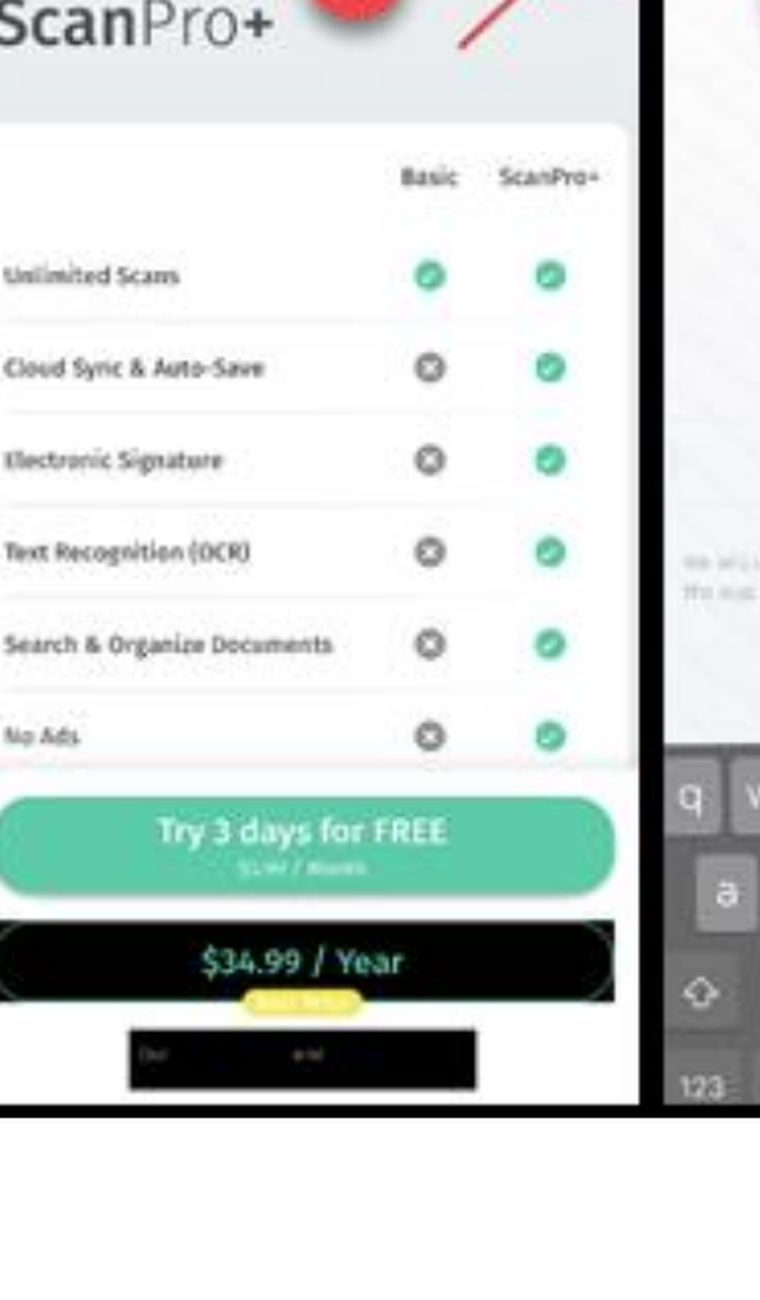
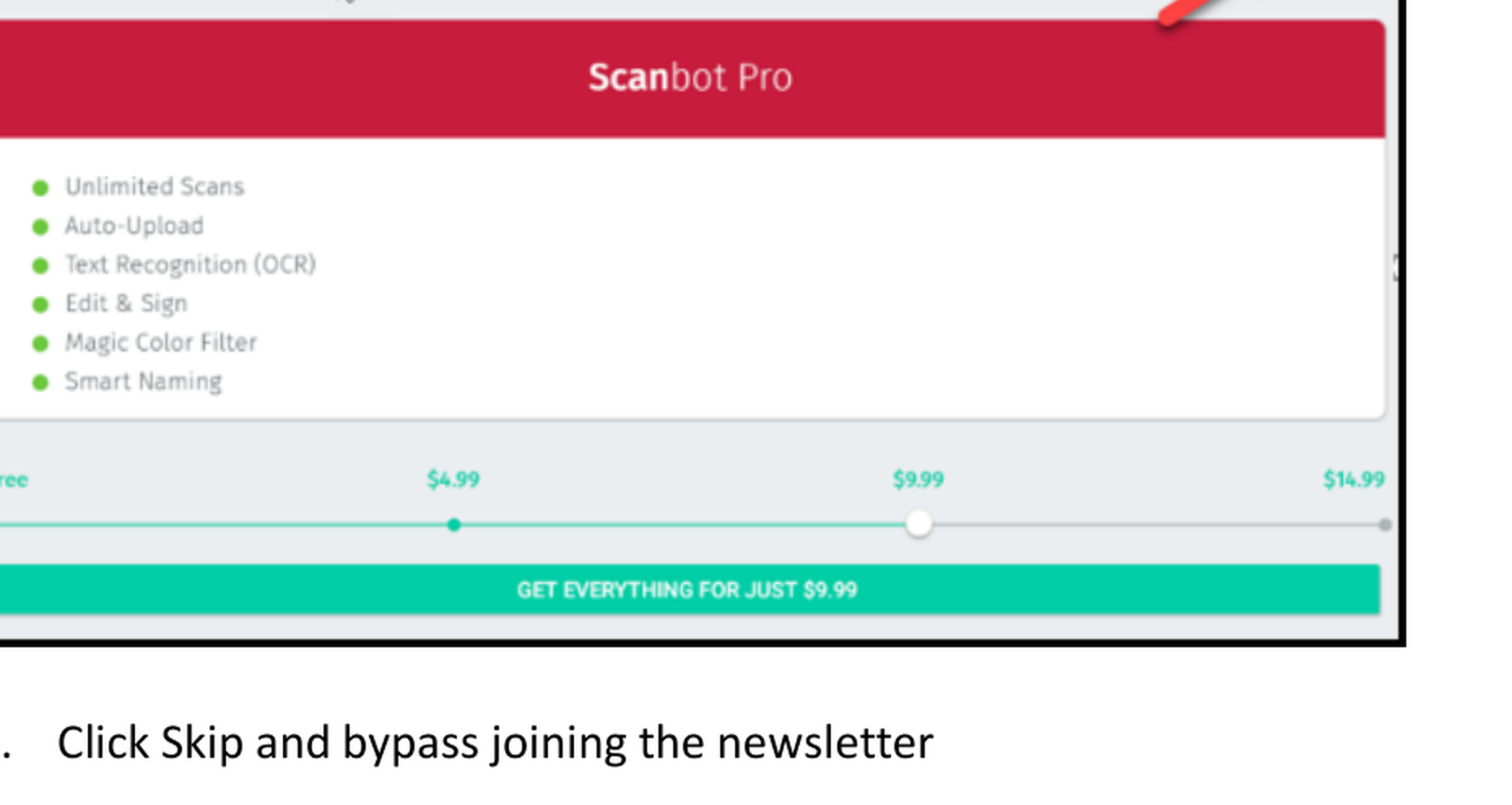
В интерфейсе 2020 года встречались обозначения ScanPro+ и Scanbot Pro. Они относились к платному набору возможностей, а не к другой программе с собственным форматом. Бесплатный режим позволял пропустить предложение подписки и перейти к камере. Премиальная часть открывала облачную синхронизацию и автоматическую отправку, распознавание текста, расширенное управление документами, интеллектуальные имена, темы и отсутствие рекламы. Набор и условия зависели от платформы и периода покупки, поэтому старые скриншоты не следует читать как действующий прайс.
Интерфейс первого запуска
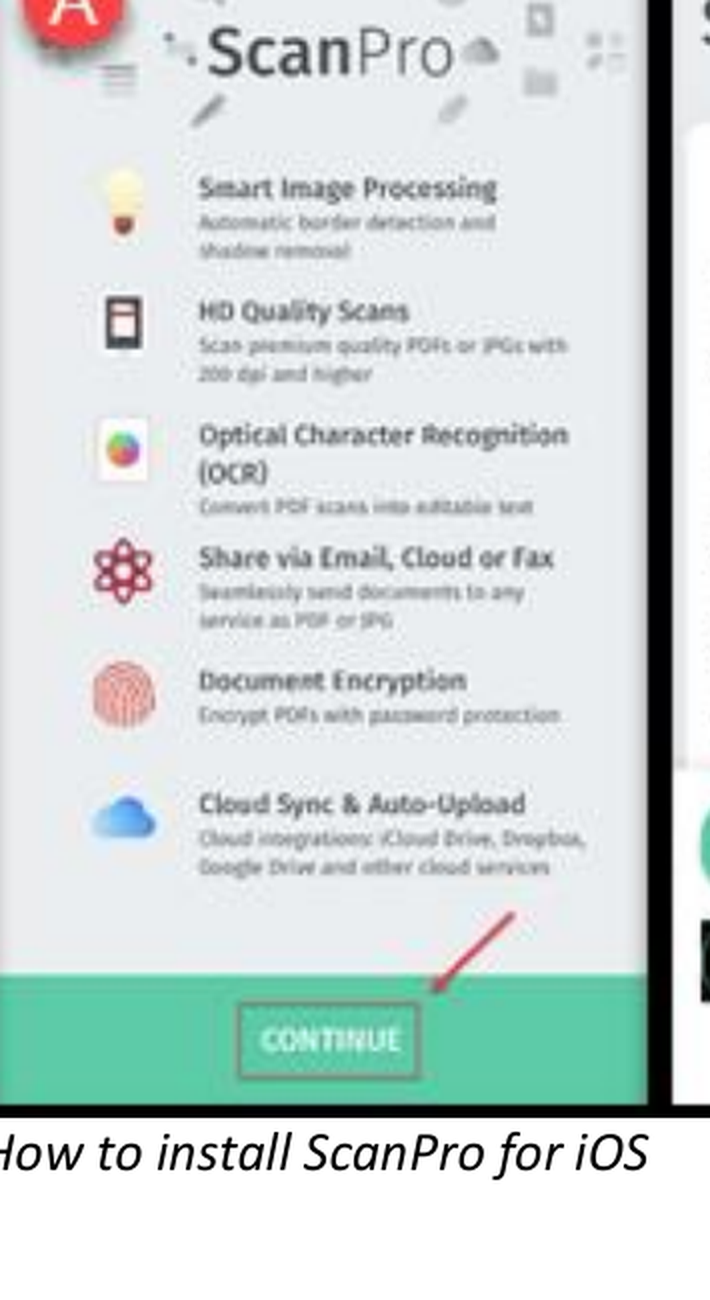
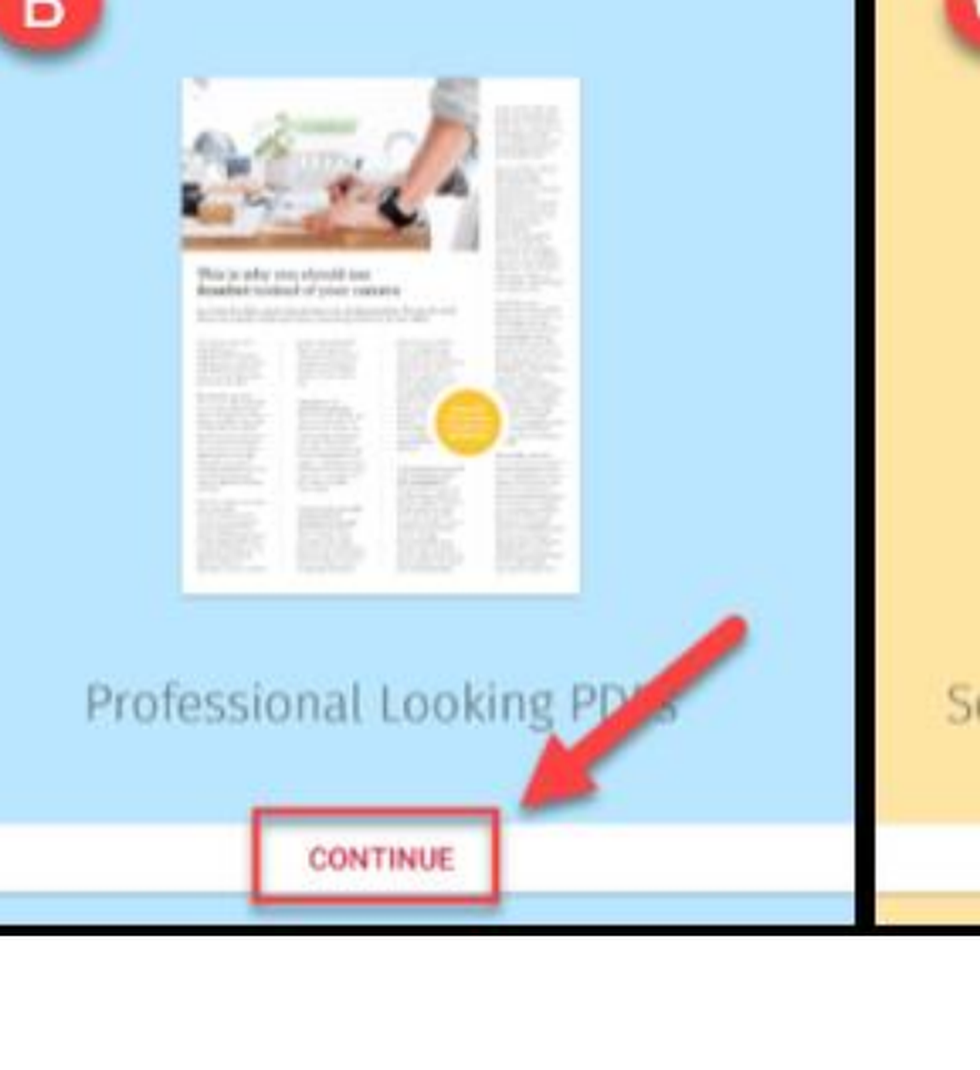
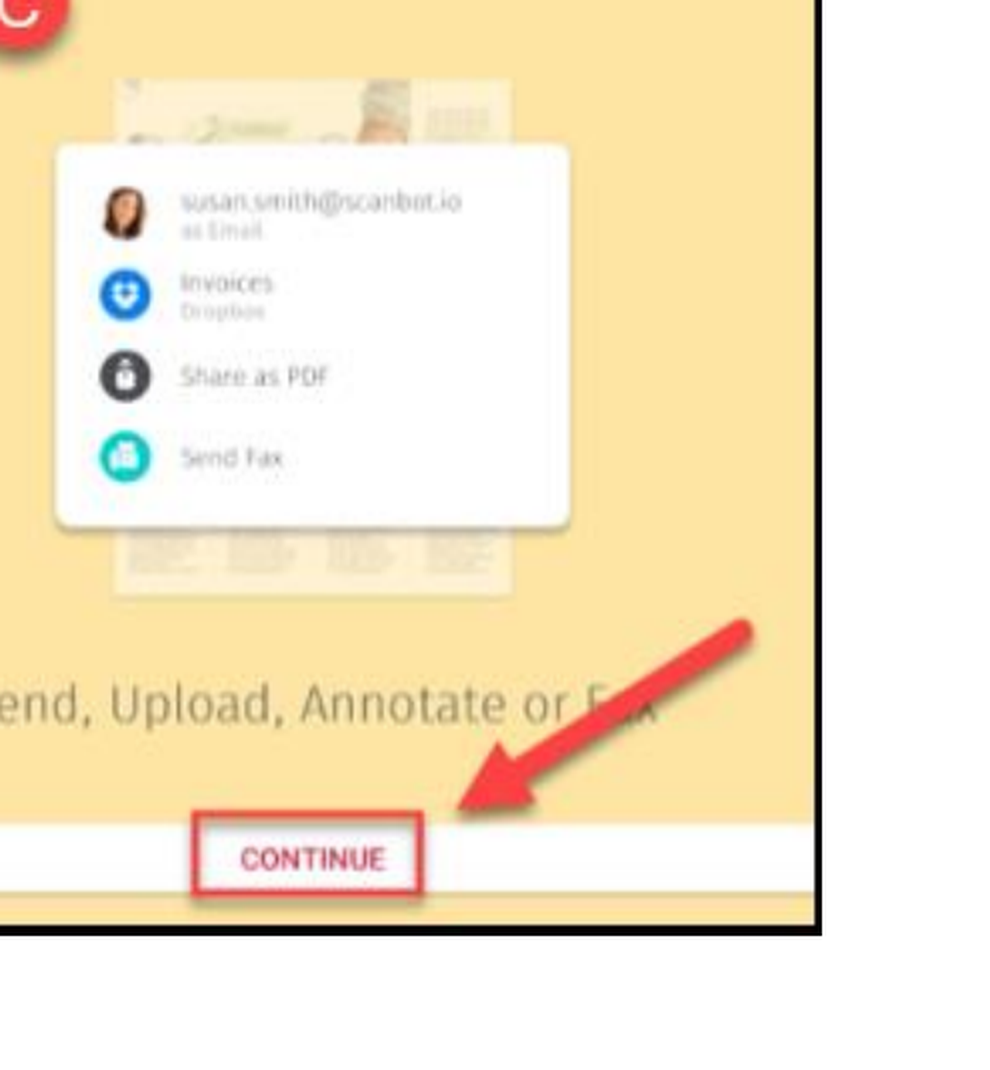
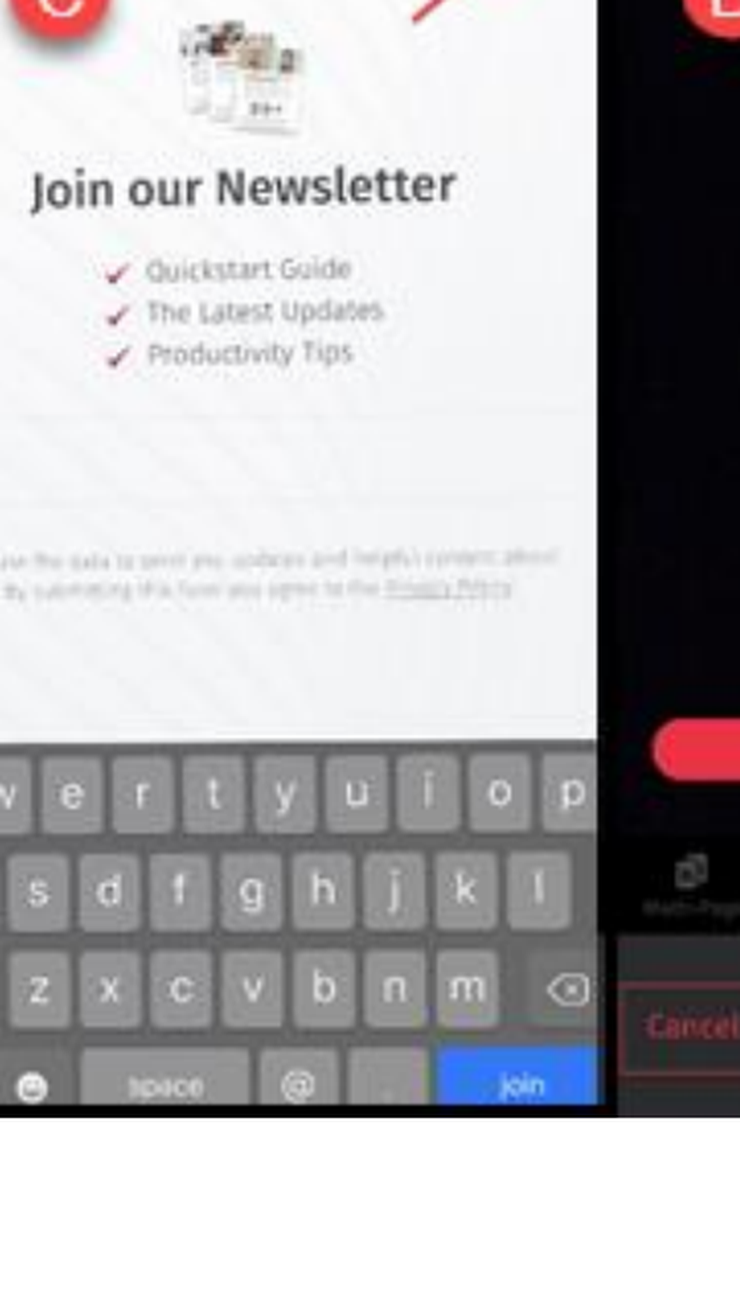
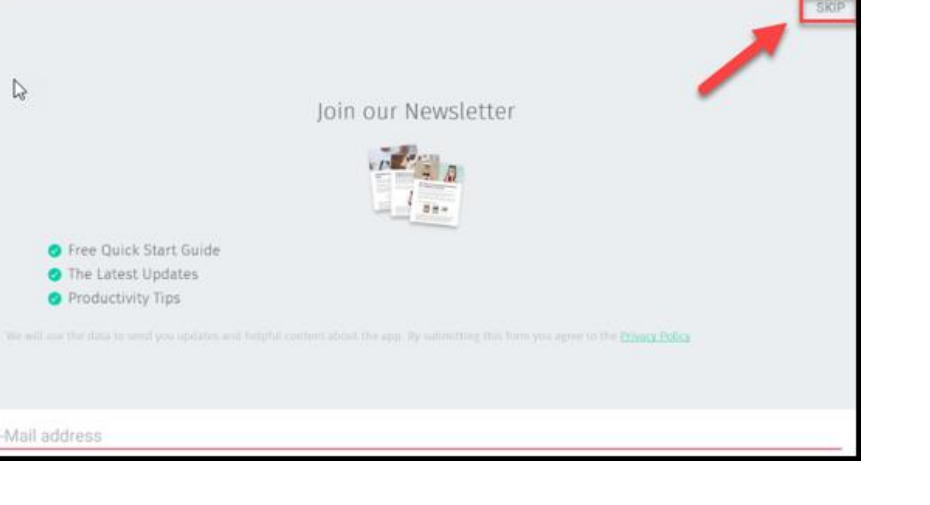
Первый запуск был построен как короткая последовательность экранов, объясняющих назначение приложения. На Android показывались карточки Scan anything, Professional Looking PDFs и Send, Upload, Annotate or Fax. После них появлялось предложение платной редакции, которое можно было пропустить, а затем форма подписки на новости. На iOS вводный экран перечислял автоматическое определение границ, качество сканов, OCR, отправку по электронной почте и через облако, защиту документов и автоматическую загрузку.
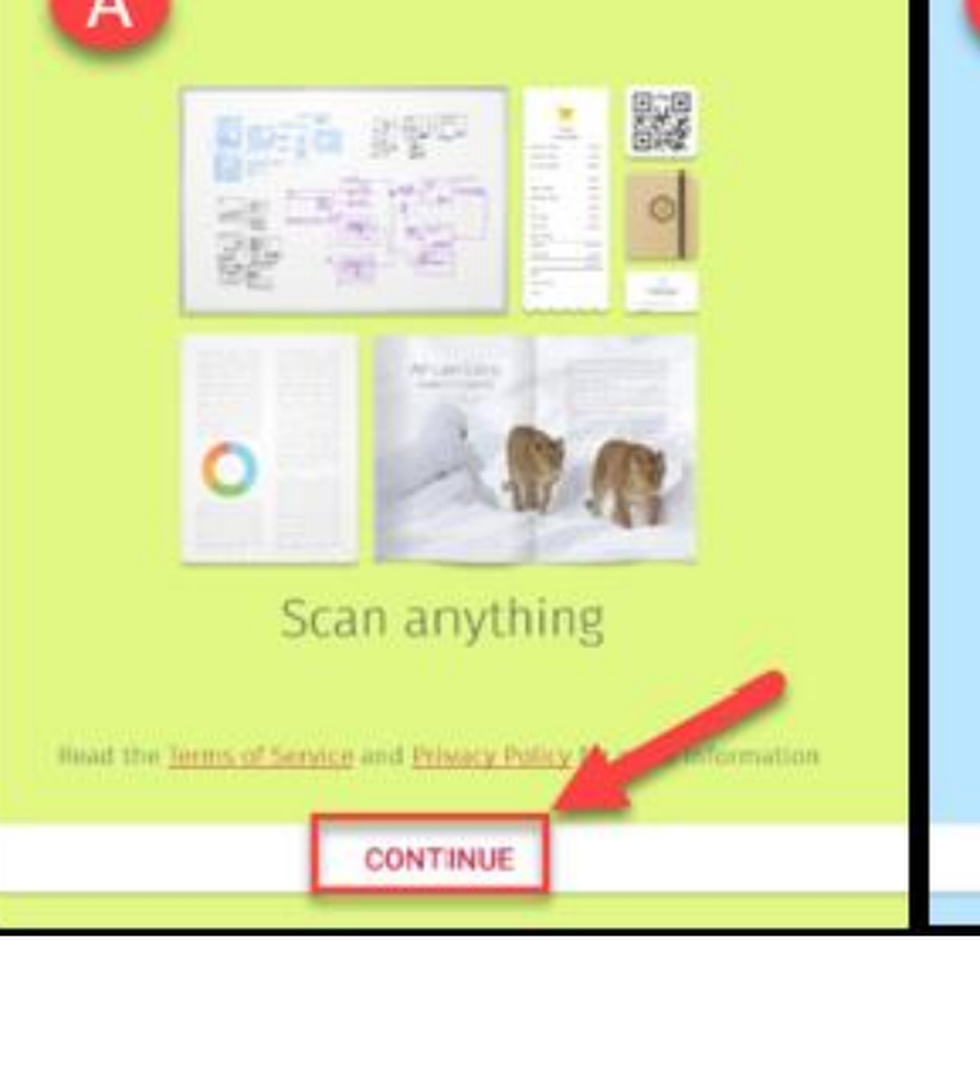
Практическая особенность этого сценария — отсутствие обязательной регистрации для локальной работы. Пользователь мог разрешить доступ к камере, пропустить коммерческие экраны и сразу перейти к съёмке. Это важно для разовых задач, когда требуется быстро собрать несколько листов в один PDF и не создавать отдельную учётную запись. Однако доступ к облачным площадкам всё равно настраивался через учётные данные соответствующего сервиса.
На небольших экранах кнопка Skip располагалась в верхнем углу и могла быть менее заметной, чем крупная кнопка продолжения или пробного периода. При восстановлении старой установки стоит внимательно читать каждый экран: подтверждение бесплатного пробного периода и обычный переход дальше — разные действия. Если коммерческое окно перекрывает камеру, нужно закрыть его штатной кнопкой, а не выдавать приложению лишние разрешения или устанавливать модифицированную сборку.
Библиотека документов и навигация
Главный экран ScanPro представлял собой локальную библиотеку. В тёмной теме сверху располагались название приложения, кнопки выбора и дополнительных действий, ниже — строка поиска, а затем список недавних документов с миниатюрами и датами. Большая круглая кнопка с плюсом в нижнем углу запускала новый захват. Такая структура удобна при последовательном сканировании чеков или учебных материалов: новый документ создаётся одним касанием, а недавние результаты остаются перед глазами.
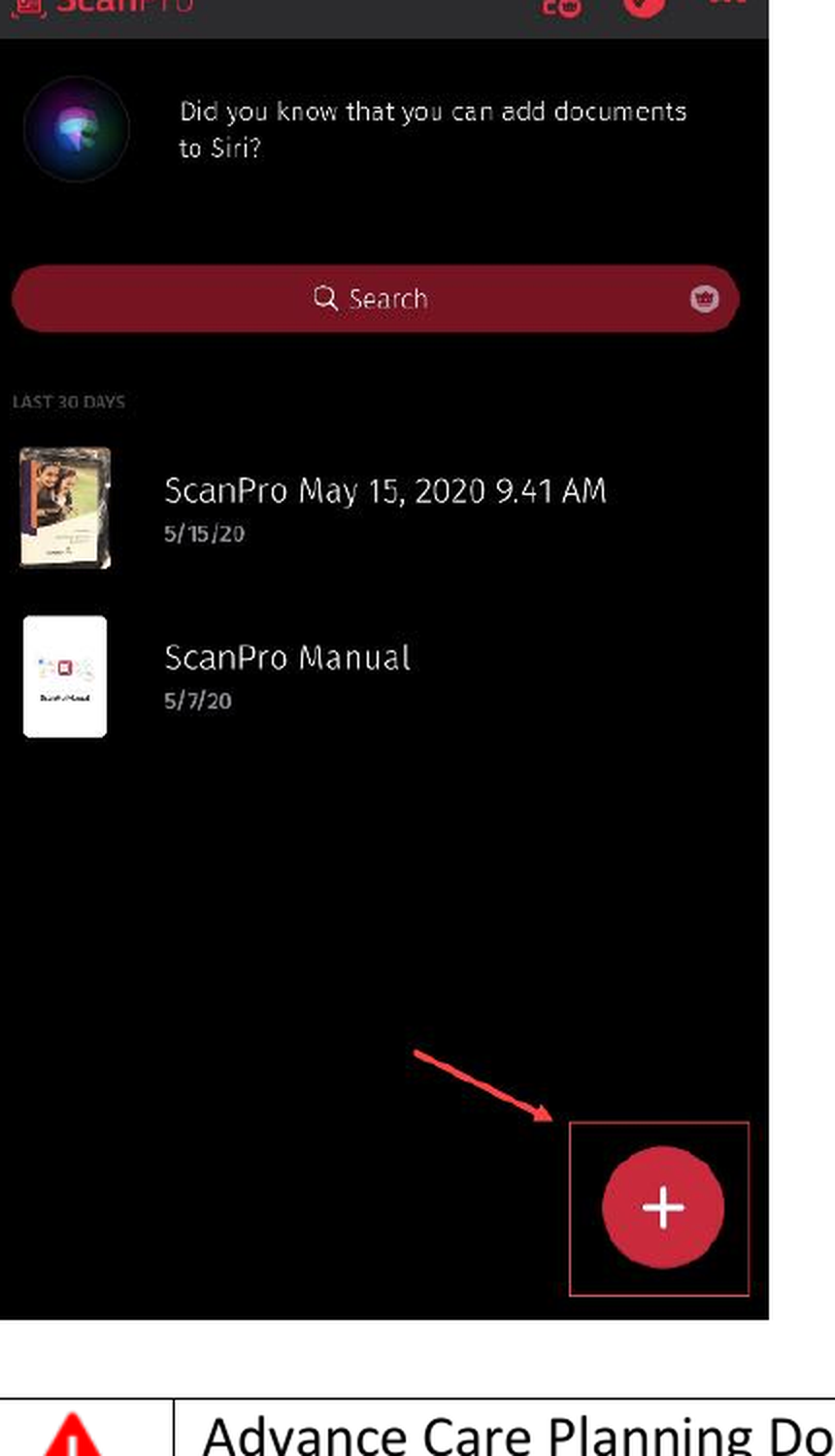
Поиск был полезен не только при длинном списке. В платной конфигурации OCR и интеллектуальные имена позволяли находить документы по распознанному тексту и контекстным названиям. Без OCR поиск в основном опирался на имена, назначенные пользователем. Поэтому после сохранения лучше сразу заменить имя вида ScanPro с датой на осмысленное: номер договора, название предмета, месяц отчёта или фамилию контрагента.
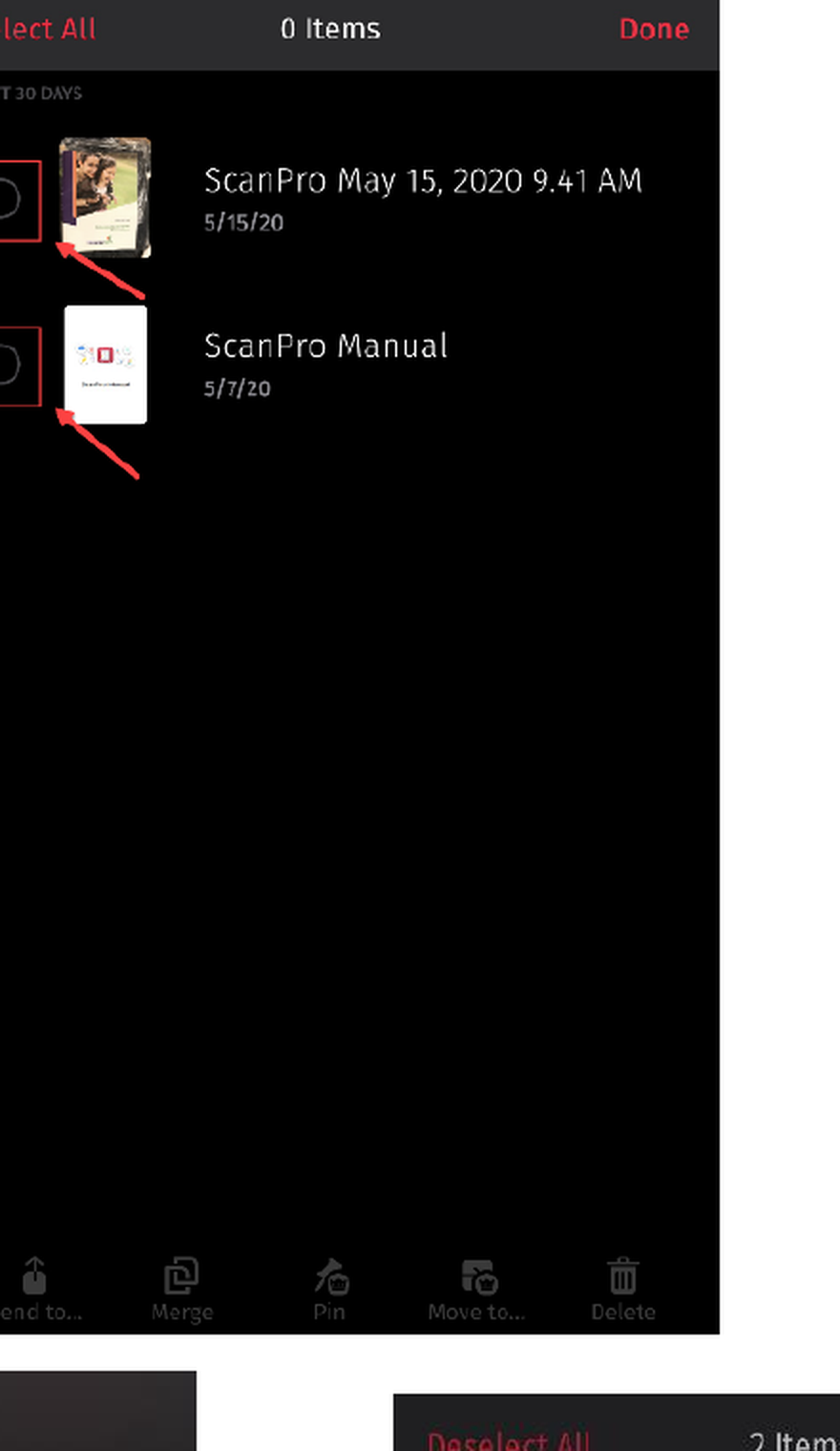
Режим множественного выбора включался отдельной кнопкой в верхней панели. После этого около каждой записи появлялся круглый индикатор, а внизу — действия Send to, Merge, Pin, Move to и Delete. Это отличает библиотеку от простой галереи фотографий: документы можно было объединить, закрепить, переместить и отправить группой. Перед удалением нескольких записей нужно проверить число выбранных элементов, потому что похожие миниатюры многостраничных документов легко перепутать.
Интерфейс не заменял полноценную файловую систему. Локальная библиотека управляла объектами приложения, а внешний PDF появлялся после экспорта или передачи. Для долгого хранения разумно выработать правило: проверить страницы, дать понятное имя, выгрузить файл в выбранную папку или облако, убедиться в успешной передаче и только затем очищать локальный список.
Как ScanPro захватывает бумажный документ
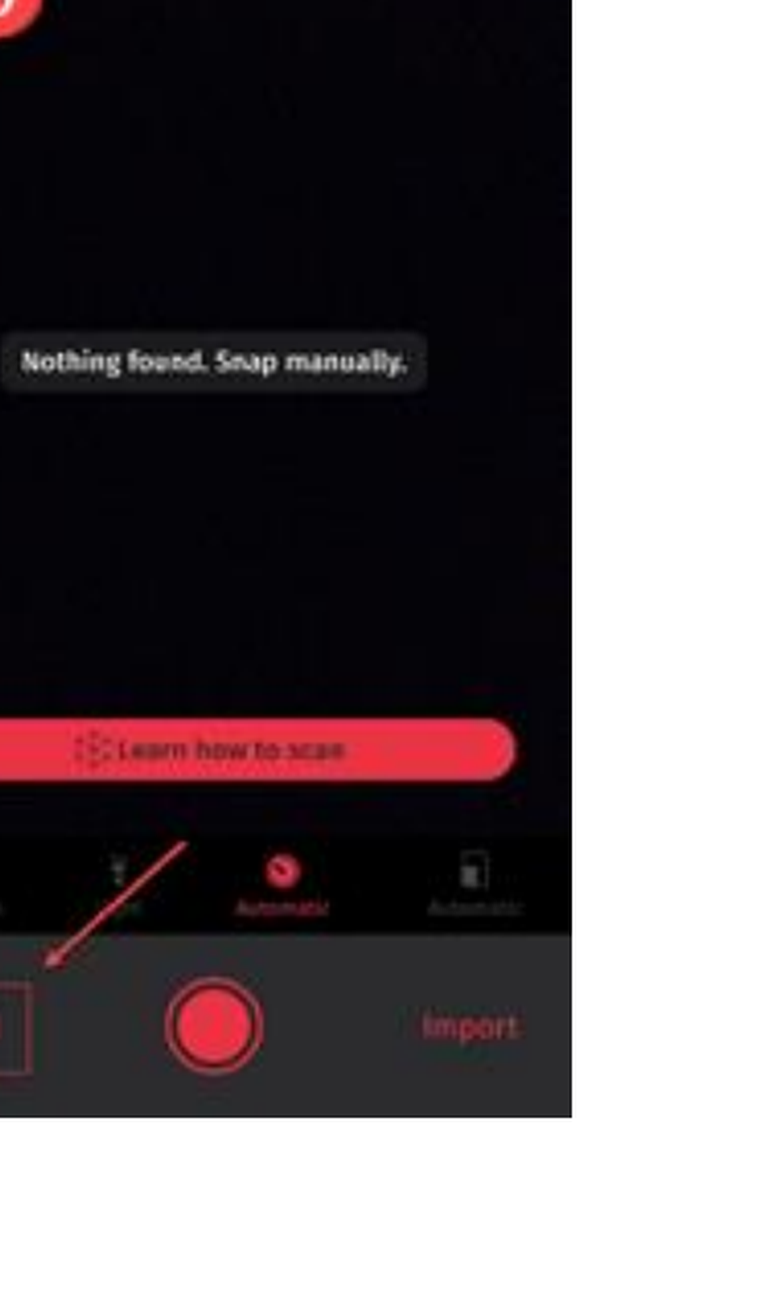
Камера работала в автоматическом и ручном режимах. В автоматическом режиме приложение искало контур листа и делало снимок, когда телефон удерживался достаточно ровно и изображение становилось резким. Ручной режим оставлял решение пользователю: круглая кнопка затвора фиксировала кадр, а границы уточнялись на следующем этапе. Переключение полезно при сканировании нестандартных объектов, слабоконтрастной бумаги или листа, лежащего на пёстром столе.
Качество результата сильнее зависит от условий съёмки, чем от выбранного фильтра. Лист следует расправить, камеру держать параллельно поверхности, а свет направлять так, чтобы не возникало бликов и жёсткой тени от телефона. Белая бумага на белом столе затрудняет поиск края; в такой ситуации помогает контрастная подложка. Для глянцевого чека лучше отключить вспышку и использовать рассеянный боковой свет.
ScanPro заявлял разрешение от 200 dpi и выше, но фактическая детализация определялась камерой, расстоянием и устойчивостью. Слишком далёкий кадр даёт мало пикселей на букву, слишком близкий — обрезает углы и усиливает перспективное искажение. Для листа A4 обычно достаточно, чтобы документ занимал большую часть видоискателя и вокруг оставалась узкая полоса фона, необходимая алгоритму для уверенного определения границ.
Автоматический затвор удобен для длинных серий, но может сработать раньше, чем пользователь выровнял лист. Если контур прыгает или камера снимает фон, следует переключиться на ручной режим, зафиксировать телефон двумя руками и выполнить кадр после наведения резкости. В версии 7.6.2 отдельно исправлялась ошибка инструмента обрезки, поэтому при проблемах с предыдущей сборкой обновление до этой версии имело практический смысл.
Кадрирование и исправление перспективы
После съёмки приложение определяло четыре угла документа и преобразовывало трапециевидный кадр в прямоугольную страницу. Это не простое обрезание: пиксели перераспределяются так, чтобы строки текста снова стали параллельными. Если один угол поставлен на тень, стол или соседний лист, в PDF появится лишняя полоса, а полезная область может быть растянута. Поэтому автоматический контур нужно просматривать до сохранения.
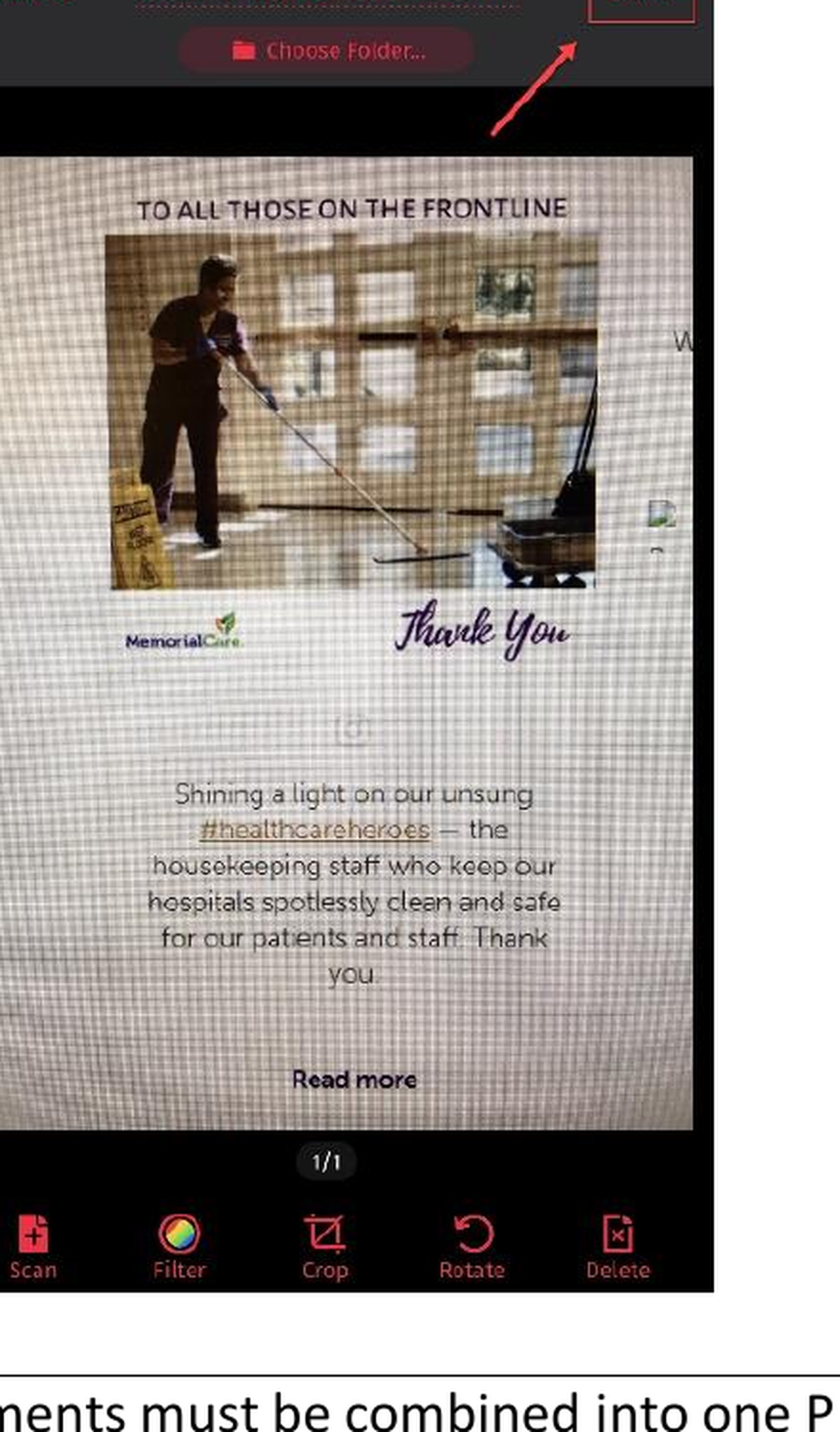
Ручная коррекция выполнялась перемещением угловых маркеров. Удобнее сначала увеличить спорную область, затем поставить точку точно на пересечение двух кромок. На документе со скруглёнными углами точку располагают там, где продолжения прямых сторон должны пересечься. Для визиток, чеков и наклеек не нужно искусственно растягивать область до пропорций A4: ScanPro сохраняет геометрию выбранного контура.
Если лист согнут или страница книги выгнута у корешка, четырёхточечная коррекция не устраняет нелинейную кривизну. Программа хорошо работает с плоскими документами, но не заменяет специализированный книжный сканер. Разворот лучше снимать по одной странице, слегка прижимая свободный край прозрачной пластиной только тогда, когда это безопасно для оригинала. Для ценных и хрупких документов предпочтительнее бесконтактная съёмка с устойчивой опорой.
После кадрирования стоит проверить мелкий текст по краям, подписи, печати и номера страниц. Именно эти элементы чаще всего теряются при агрессивной автоматической обрезке. Если документ предназначен для официальной отправки, лучше оставить узкую белую рамку, чем срезать часть реквизита. Повторная съёмка на этом этапе быстрее, чем исправление уже объединённого многостраничного файла.
Фильтры, цвет и читаемость
В редакторе страницы были доступны цветной, оттенки серого и чёрно-белый варианты, а также автоматическое улучшение. Цветной режим сохраняет печати, пометки маркером, фотографии и цветовые обозначения. Серый уменьшает визуальный шум без жёсткого порога. Чёрно-белый режим превращает фон и символы в контрастные области и особенно полезен для ровного печатного текста на матовой бумаге.
Нельзя считать чёрно-белый фильтр универсально лучшим. На выцветшей квитанции он может удалить тонкие цифры, на документе с карандашными пометками — сделать их невидимыми, а на цветной диаграмме — смешать категории. Перед сохранением следует увеличить самый бледный участок и сравнить режимы. Если задача связана с OCR, приоритетом является чёткая форма букв, а не минимальный размер файла.
Автооптимизация выравнивает фон и повышает контраст, но не восстанавливает информацию, которой нет в исходном кадре. Смазанный текст после усиления остаётся смазанным, только с более заметными контурами. Блики превращаются в белые пятна, а глубокие тени — в чёрные области. При серьёзном дефекте лучше переснять страницу, чем пытаться компенсировать его фильтрами.
Для многостраничного документа желательно использовать один режим на всех страницах. Резкая смена цветовой температуры и контраста мешает чтению и может ухудшить распознавание. Исключение — вложение с фотографией или цветной схемой: его разумно оставить цветным, а текстовые листы перевести в серый или чёрно-белый режим.
Многостраничное сканирование и порядок страниц
ScanPro поддерживал одиночные и многостраничные документы. После первого кадра пользователь мог продолжить съёмку, а затем сохранить серию как единый объект. Это основной сценарий для договора, заявления, комплекта медицинских форм или конспекта. Каждая страница проходила собственное кадрирование и фильтрацию, поэтому ошибку можно было исправить до формирования итогового PDF.
В редакторе документов разрешалось добавлять, удалять, поворачивать и перемещать страницы. Перед экспортом полезно пройти по миниатюрам от начала до конца: проверить последовательность, ориентацию, отсутствие дублей и пустых кадров. Для двусторонних листов лучше заранее определить порядок съёмки. Самый надёжный способ — снимать лицевую и оборотную стороны каждой страницы подряд, а затем при необходимости переставить миниатюры.
При большой серии автоматический захват ускоряет работу, но повышает риск двойного снимка. Короткая пауза после звукового или визуального подтверждения помогает не переворачивать лист во время сохранения. Если приложение показывает счётчик страниц, его нужно сверять с бумажным комплектом через каждые несколько листов. Потерянную страницу легче добавить сразу, чем обнаружить после отправки.
Объединение нескольких уже созданных записей выполнялось из режима выбора через Merge. Эта функция полезна, когда части документа снимались в разные дни или приложение было закрыто между сериями. Перед слиянием нужно убедиться, что каждый объект относится к одному делу: одинаковые названия по дате могут скрывать совершенно разные бумаги.
PDF и JPG: какой формат выбирать
ScanPro сохранял сканы в PDF или JPG. PDF подходит для многостраничных документов, печати, отправки в учреждения и хранения комплекта как одного файла. Он фиксирует последовательность страниц и может содержать текстовый слой OCR. JPG удобен, когда нужна отдельная картинка: вставка в презентацию, загрузка одного чека, обработка изображения или отправка страницы в систему, которая не принимает PDF.
Выбор формата влияет на дальнейшую работу. PDF из камеры уже является сформированным документом, но основа страницы остаётся растровой. Изменять исходные слова как в текстовом редакторе нельзя без OCR и отдельного PDF-редактора. Можно поворачивать, удалять или переставлять страницы, но замена фразы внутри изображения требует другого инструмента.
Размер файла зависит от количества страниц, разрешения, цветности и степени сжатия. Цветной документ с фотографиями будет заметно тяжелее чёрно-белого текста. Если почтовый сервис отклоняет вложение, не следует многократно переснимать листы в худшем качестве. Лучше разделить комплект, уменьшить качество экспорта в разумных пределах или передать ссылку через доверенное хранилище, сохранив читаемость подписей и мелких реквизитов.
Для юридически значимых бумаг скан не равен электронной подписи и не заменяет требования принимающей стороны. ScanPro создаёт цифровую копию изображения. Перед отправкой нужно проверить, допускает ли организация сканированную копию, какой максимальный размер файла установлен и требуется ли объединение всех страниц в один PDF.
Распознавание текста OCR
OCR в ScanPro предназначался для извлечения текста из изображения и поиска по содержимому. Функция относилась к платному набору. После распознавания пользователь мог копировать найденный текст, искать фрагменты и использовать результат для организации документов. В PDF мог добавляться невидимый текстовый слой, благодаря которому растровая страница становилась доступной для поиска.
Точность OCR зависит от языка, шрифта, разрешения и качества кадра. Печатный чёрный текст на белом листе распознаётся лучше рукописи, таблиц с тонкими линиями и чеков на выцветшей термобумаге. Перед запуском следует выбрать правильный язык, выровнять страницу и убрать тени. В прежних версиях Scanbot исправлялись случаи, когда OCR не запускался; это показывает, что зависание распознавания не всегда связано с самим документом.
Результат нельзя принимать без проверки. OCR может заменить похожие символы, пропустить дефис, неверно прочитать номер договора или разделить слово переносом. Для поиска приблизительного фрагмента такие ошибки терпимы, но для реквизитов, сумм, дат и персональных данных необходима сверка с изображением. Исходный скан следует сохранять вместе с распознанным текстом.
ScanPro не позиционировался как настольная система пакетного распознавания с редактором сложной вёрстки. Его сильная сторона — быстрый мобильный цикл: снять, распознать, найти или скопировать фрагмент. Для сотен страниц, научных книг, многоязычных таблиц и сохранения исходного оформления лучше использовать специализированное настольное решение после получения качественных изображений.
QR-коды, штрихкоды и визитки
Помимо документов ScanPro распознавал QR-коды и штрихкоды. QR мог содержать адрес страницы, контакт, номер телефона, координаты или параметры подключения к Wi‑Fi. Приложение определяло тип данных и предлагало соответствующее действие. Это отдельный режим использования: результатом может быть не PDF, а структурированная информация.
При работе с кодом камера должна видеть всю квадратную область и свободную рамку вокруг неё. Блик на ламинации, сильный наклон или слишком малый размер мешают чтению. Если код напечатан на том же листе, который нужно сохранить, полезно сначала отсканировать документ как страницу, а затем отдельно считать код. Так сохраняется визуальная копия и одновременно извлекается действие.
Визитную карточку можно сохранить как изображение или PDF, а при наличии подходящего QR-кода — перенести контактные данные. Однако автоматическое распознавание не освобождает от проверки имени, номера и адреса электронной почты. Ошибка в одном символе делает контакт бесполезным, особенно если на карточке используется декоративный шрифт.
Безопасность важнее удобства: найденный адрес не следует открывать автоматически, если код получен из неизвестного места. Сначала нужно посмотреть домен или тип действия. QR-код способен скрывать перенаправление, приглашение в сеть или команду связи так же, как обычная ссылка.
Отправка по почте, системное меню и факс
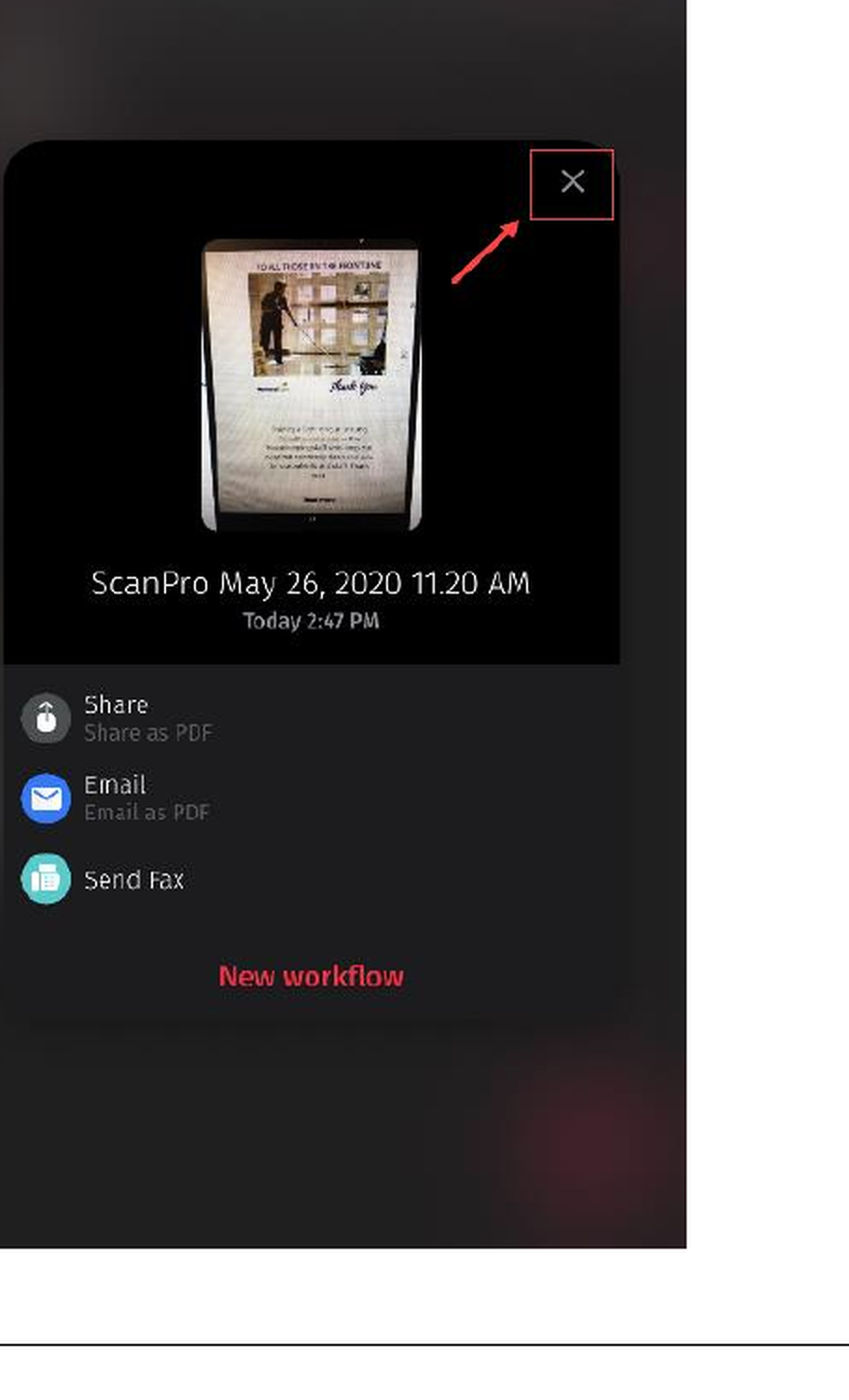
После сохранения документ можно было передать через встроенный рабочий процесс или системное меню мобильной ОС. На iOS экран действий предлагал Share, Email и Send Fax, а системная панель показывала установленные приложения: почту, сообщения, мессенджеры и другие цели. При выборе Share as PDF несколько выделенных записей формировались в один файл для передачи.
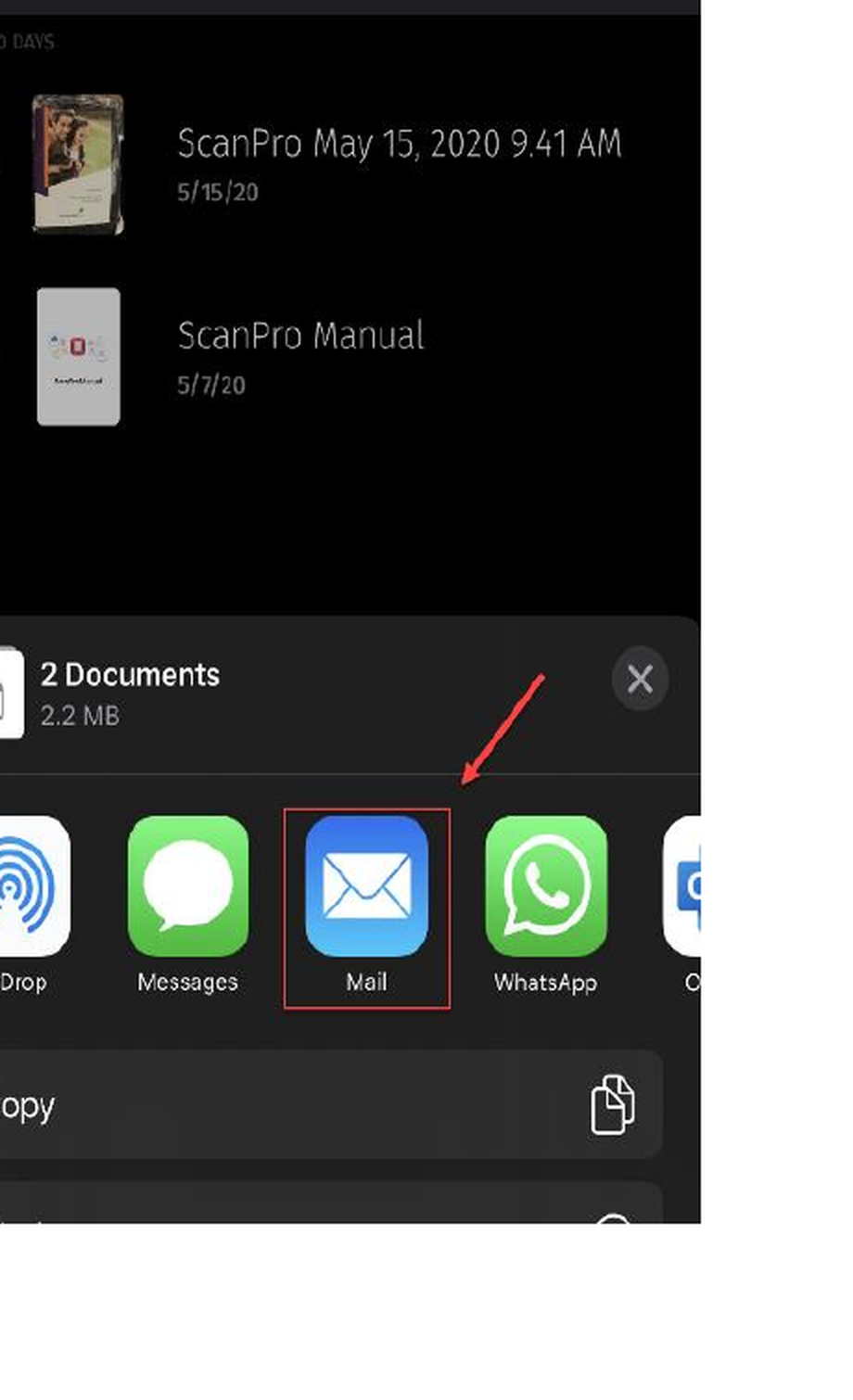
Системное меню удобно тем, что ScanPro не обязан поддерживать каждый сервис напрямую. Если приложение хранилища или корпоративной почты зарегистрировало обработчик PDF, оно появлялось среди вариантов. Но фактическая передача контролируется уже другой программой: нужно дождаться завершения загрузки и проверить, что вложение действительно появилось в письме или папке.
Факс был сетевой услугой, а не функцией камеры. Отправка могла требовать оплату и доступность сервиса в стране. Перед передачей чувствительных данных следует проверить номер, количество страниц и правила обработки. Ошибочно выбранный контакт в факсе исправить после отправки невозможно.
Электронная почта имеет ограничения на размер вложения. Многостраничный цветной PDF может превысить лимит. В таком случае разумно уменьшить размер, разделить документ по логическим частям или использовать разрешённое организацией хранилище. Сжатие нужно проверять на мелком тексте: подписи, штрихкоды и номера не должны превращаться в размытые пятна.
Облачные сервисы и автоматическая загрузка
Платный набор ScanPro включал интеграции с Dropbox, Google Drive, OneDrive, Box, Evernote, Shoeboxed, Yandex Disk, WebDAV, MagentaCloud, Slack и Todoist. Также упоминались FTP, SFTP и FTPS. Список отражает состояние приложения 2020 года; доступность конкретного подключения могла меняться из-за политики внешней площадки. Например, в истории прежних выпусков фиксировались отдельные исправления для OneDrive, WebDAV, Dropbox и других интеграций.
Автоматическая загрузка полезна для регулярных процессов: каждый сохранённый чек уходит в папку расходов, а рабочий документ — в каталог проекта. Настройка требует осторожности. Нужно выбрать точную папку, формат, качество и правило именования, затем выполнить тест на несекретном документе. Ошибка маршрута может отправить личный файл в общую командную область.
WebDAV и SFTP дают больше контроля организациям, которые используют собственный сервер. Но здесь появляются параметры адреса, порта, каталога, шифрования и учётной записи. Если соединение не устанавливается, следует проверить каждый параметр отдельно, а не отключать защиту. Обычный FTP передаёт данные без достаточной защиты и не подходит для конфиденциальных документов.
После смены пароля внешнего сервиса сохранённый токен может перестать работать. Симптом — локальный документ сохраняется, но автоматическая отправка не завершается. Нужно открыть настройки подключения, повторно авторизоваться и убедиться, что у приложения есть разрешение на выбранную папку. До восстановления связи файлы нельзя считать сохранёнными вне телефона.
Конфиденциальность и локальная обработка
Описание ScanPro подчёркивало, что документы не сохраняются разработчиком и обрабатываются на устройстве либо передаются выбранному пользователем облачному провайдеру. Это полезная архитектурная граница: съёмка, кадрирование и формирование локального файла не требуют загрузки каждого листа на сервер приложения. Однако выбор внешнего хранилища меняет маршрут данных, и его правила становятся частью общей модели конфиденциальности.
Разрешение камеры обязательно для съёмки. Доступ к фотографиям нужен при импорте уже существующих кадров. Календарь и местоположение описывались как дополнительные разрешения для интеллектуальных имён, например названия по встрече и месту. Если такая автоматизация не используется, эти доступы можно не предоставлять. Отказ от необязательного разрешения не должен мешать обычному сканированию.
Локальное хранение на телефоне тоже требует защиты. Экран блокировки, шифрование устройства и резервное копирование важнее обещаний приложения, если в библиотеке лежат паспорта, медицинские формы или договоры. Перед продажей телефона недостаточно удалить значок программы: нужно убедиться, что данные приложения удалены, а экспортированные копии не остались в папках и корзинах облачных сервисов.
При отправке через мессенджер или почту файл может сохраняться в истории разговора, кэше и резервной копии получателя. ScanPro не контролирует эти копии после передачи. Для чувствительных материалов следует использовать канал, разрешённый организацией, и ограничивать круг получателей.
Интеллектуальные имена и организация
Smart file naming относился к премиальным возможностям. Идея заключалась в том, чтобы подставлять в имя дату, контекст календаря или место, уменьшая ручной ввод. Такая автоматизация полезна при десятках однотипных сканов, но она создаёт и риск: название может раскрывать место встречи или имя клиента даже тогда, когда содержание файла нейтрально.
Для устойчивой структуры лучше использовать короткую схему, понятную вне приложения: дата в формате год-месяц-день, тип документа и ключевой идентификатор. Например, сначала дата, затем чек, договор или конспект, затем организация или тема. Символы, запрещённые файловой системой или сервером, нужно исключить. Слишком длинные имена затрудняют передачу между сервисами.
Закрепление Pin помогает держать важные записи в верхней части списка, но не заменяет папки и резервное копирование. Перемещение Move to удобно для локальной сортировки, если соответствующая структура поддерживается текущей редакцией. При коротком жизненном цикле названия ScanPro особенно важно не привязывать порядок работы к фирменному ярлыку: экспортированные PDF должны быть понятны и без приложения.
Поиск по OCR и именам работает лучше, когда документ сканируется целиком. Если заголовок срезан, ключевые слова могут не попасть в индекс. Поэтому при кадрировании следует сохранять шапку, номер, дату и подпись, а не только центральный текст.
Установка Android-версии 7.6.2
Историческая Android-сборка имеет имя net.doo.snap-7.6.2.RC-GP-Free_286_.apk, код версии 286 и требует Android 5.0 или новее. Вариант APKMirror описан как универсальный для arm64-v8a и armeabi-v7a, без привязки к плотности экрана. Для проверки идентичности важны имя пакета, номер версии и сертификат doo GmbH. Простого совпадения названия файла недостаточно.
Перед ручной установкой APK нужно отключить автоматическое открытие неизвестных файлов, проверить хеш и разрешить установку только выбранному файловому менеджеру или браузеру. После завершения разрешение на неизвестные приложения следует вернуть в выключенное состояние. Нельзя использовать рекламные загрузчики, модифицированные варианты, сборки с обещанием разблокированной подписки и пакеты, подписанные неизвестным сертификатом.
Если на телефоне уже установлен SwiftScan с тем же пакетом, Android может отказать в установке старой версии из-за понижения номера или несовместимости подписи. Удаление текущей программы способно стереть локальные документы. Перед любыми действиями необходимо экспортировать файлы. На новых версиях Android старое приложение, нацеленное на Android 9, может работать с ограничениями или не пройти установку из-за современных требований безопасности.
Исторический APK нужен прежде всего для воспроизведения интерфейса ScanPro или работы на совместимом старом устройстве. Для повседневного использования безопаснее актуальная поддерживаемая версия продолжения SwiftScan из официального магазина, если требуются свежие исправления и совместимость. При этом это уже другое публичное название, и его нельзя выдавать за выпуск ScanPro 7.6.2.
Проверка файла и цифровой подписи
Для варианта APKMirror опубликован SHA-256 e05849dea9cfa2822aab0c334dc7adc44dd1a5fecafd1035ec34176ce0d28214. Сертификат имеет SHA-256 5b5bd15d554f62f54d60eb14f09e5e0287eeca509452998c2df2c3fe99366bcd и содержит организацию doo GmbH, подразделение doo Android Team, город Bonn и регион NRW. Эти данные позволяют отличить исходную сборку от переподписанного файла.
Другой каталог описывает APK меньшего размера — 26 753 547 байт — с тем же SHA-1 отпечатком сертификата, но иным MD5. Различие размера означает, что кандидаты нельзя считать побайтно одинаковыми. Это может быть другой вариант поставки, извлечённый базовый пакет или иначе упакованный выпуск. Каждый файл необходимо проверять отдельно, а не переносить хеш с соседней карточки.
Магическая сигнатура APK — ZIP: файл начинается как ZIP-контейнер и содержит AndroidManifest, ресурсы, код и подпись. Одного расширения .apk недостаточно. Если файл открывается как HTML, запускает отдельный загрузчик или предлагает установить посторонний менеджер, это не установочный пакет ScanPro. Такой кандидат следует отклонить.
Проверка подписи не доказывает отсутствие всех уязвимостей, но подтверждает происхождение пакета и целостность относительно подписанного выпуска. Старый сертификат может оставаться действительным, даже когда само приложение не соответствует современным требованиям. Поэтому нужны обе оценки: идентичность файла и актуальная безопасность среды запуска.
Установка на iPhone и iPad
В 2020 году ScanPro распространялся через App Store под тем же магазинным идентификатором, который сегодня ведёт к SwiftScan. Инструкция того периода показывала поиск ScanPro App, кнопку Get, выдачу доступа к камере и возможность пропустить ScanPro+ и рассылку. Отдельного установочного IPA для обычного пользователя не предлагалось.
На современном устройстве поиск по старому названию может не дать отдельной карточки, потому что продукт переименован. Установка текущего продолжения не возвращает интерфейс 7.6.2. Восстановление старой версии через историю покупок зависит от правил App Store, совместимости iOS и наличия соответствующей сборки; гарантировать его нельзя.
Сторонняя загрузка IPA без подтверждённой подписи не является безопасной заменой магазину. Кроме риска подмены, мобильная ОС может потребовать неизвестный профиль управления или сертификат предприятия. Для обычной задачи сканирования такие действия неоправданны. Если нужен именно исторический интерфейс, безопаснее использовать документированные скриншоты или тестовое устройство с сохранённой легальной установкой.
Текущая SwiftScan поддерживает новые версии iOS и продолжает основную концепцию мобильного сканера, но функции и подписка изменялись. В статье о ScanPro нельзя автоматически приписывать версии 7.6.2 все современные инструменты, появившиеся позднее.
Практический процесс: договор из нескольких листов
Перед съёмкой договор нужно разложить по порядку, убрать скобы, если это допустимо, и проверить наличие приложений. Создаётся один новый документ, включается многостраничный режим, затем каждый лист снимается на одинаковом фоне. После каждого кадра проверяются углы и резкость, особенно около подписей и печатей. Оборотные стороны добавляются сразу после соответствующего листа.
В редакторе страницы выбирается цветной режим для печатей или серый для обычного текста. Пустые поля не стоит чрезмерно обрезать, если на них могут находиться рукописные отметки. Затем просматриваются миниатюры, исправляется ориентация и удаляются случайные дубли. Документ получает имя с датой и номером.
Экспорт выполняется как PDF. Перед отправкой файл открывается в независимом просмотрщике: проверяется первая, средняя и последняя страницы, поиск по тексту при наличии OCR, размер файла и отсутствие запроса пароля, если пароль не был согласован. Только после этого PDF прикрепляется к письму или загружается в систему.
Если принимающая сторона требует один файл, не следует отправлять набор JPG. Если установлен лимит размера, сначала пробуют умеренное сжатие и серый режим, а не удаление страниц. Оригинал высокого качества сохраняют отдельно до подтверждения приёма.
Практический процесс: чеки и отчёт о расходах
Чек на термобумаге быстро выцветает, поэтому его лучше сканировать сразу. Лист кладут на тёмный матовый фон, вспышку отключают, а камеру держат параллельно. Цветной режим помогает сохранить логотип и отметки, но для текста часто лучше серый. После обработки нужно увеличить дату, итоговую сумму и фискальные реквизиты.
Каждому чеку назначают имя по единой схеме: дата, продавец и сумма либо категория расхода. Интеллектуальные имена можно использовать как черновик, но сумму и организацию следует проверить вручную. Если несколько чеков относятся к одной поездке, их можно объединить в один PDF, сохранив хронологический порядок.
OCR полезен для поиска, но бухгалтерские цифры нельзя переносить без сверки. Символы 0, 8, 6 и 9, десятичные разделители и бледные строки распознаются ошибочно. Изображение остаётся первичным доказательством, а распознанный текст — вспомогательным индексом.
После загрузки в систему отчётности нужно убедиться, что миниатюра отображается и файл открывается. Успешное нажатие кнопки отправки в ScanPro не означает, что внешний сервис принял документ. Локальную копию удаляют только после подтверждения.
Практический процесс: конспект и доска
Для тетради телефон устанавливают выше страницы, чтобы линии не сходились к краям. Изгиб у корешка лучше уменьшить положением книги, не повреждая переплёт. Цветной режим сохраняет маркеры и схемы; чёрно-белый подходит только для однородного текста. Каждая страница должна иметь небольшой запас по краям.
Белую доску снимают без вспышки, стараясь избежать отражений ламп. Телефон держат напротив центра, иначе перспектива сильно растянет один край. Автоматическая коррекция помогает, но мелкие надписи на дальнем краю могут потерять детализацию. Для большой доски лучше сделать несколько перекрывающихся кадров, чем один слишком далёкий.
После занятия страницы объединяют в один PDF и дают имя с датой, предметом и темой. OCR на рукописи может быть неточным, поэтому ключевые слова разумно добавить в имя вручную. Экспорт JPG удобен для отдельной схемы, PDF — для полного набора.
ScanPro не создаёт структуру учебника и не распознаёт математическую формулу как редактируемый объект. Его задача — качественно зафиксировать изображение и собрать последовательность. Дальнейшая разметка и редактирование выполняются в другом приложении.
Практический процесс: медицинские и личные формы
Инструкции медицинских организаций 2020 года рекомендовали ScanPro для объединения нескольких страниц в один PDF перед загрузкой в личный кабинет. Сценарий показывает сильную сторону программы: пользователь выделяет несколько документов, выбирает Send to, формирует PDF и передаёт его через почту или системное меню.
Такие документы содержат чувствительные данные. Нужно отключить ненужную автоматическую загрузку, проверить получателя и не использовать общедоступный мессенджер, если организация предлагает защищённый кабинет. Фото в галерее и промежуточные файлы следует учитывать как отдельные копии.
Перед отправкой проверяются подписи, даты, инициалы и все страницы приложения. Если система требует один PDF, страницы объединяют в правильном порядке. Файл открывают локально и убеждаются, что он не повреждён. Сканирование на телефоне не подтверждает юридическую действительность формы: принимающая организация оценивает документ по своим правилам.
После успешной загрузки стоит сохранить подтверждение и срок рассмотрения. Локальный файл можно оставить в защищённом месте до завершения проверки, а затем удалить лишние копии из библиотеки, папки загрузок, почтовых черновиков и корзины облака.
Ограничения ScanPro
Главное ограничение — мобильная направленность. ScanPro не имеет настольного редактора, в котором удобно исправлять текст, сравнивать версии, работать с закладками большого документа и управлять сотнями страниц. Телефон хорошо подходит для захвата и быстрой отправки, но не для сложной допечатной подготовки.
Второе ограничение связано с платной моделью. OCR, расширенная организация, автоматическая облачная загрузка и другие функции относились к ScanPro+ или VIP. Бесплатный режим позволял выполнить базовое сканирование, однако рабочий процесс с поиском по тексту и автоматической синхронизацией требовал покупки. Условия старых предложений сегодня не следует считать действующими.
Третье ограничение — короткий период существования бренда. Версия 7.6.2 ориентировалась на Android 9 как целевую платформу и может конфликтовать с современными ограничениями Android. Старые интеграции зависят от внешних API, которые меняются независимо от приложения. Даже корректный APK не гарантирует, что OneDrive, SFTP или факс будут работать сейчас.
Наконец, качество ограничено физикой камеры. Смазанный кадр, пересвет, изгиб книги и низкое разрешение нельзя полностью исправить программой. ScanPro автоматизирует обработку, но не отменяет необходимость правильного света, положения телефона и проверки результата.
Типичные ошибки и способы устранения
Если камера показывает чёрный экран, сначала проверяют разрешение камеры в настройках системы, затем закрывают приложение и запускают снова. На корпоративном телефоне доступ может блокироваться политикой управления. Установка другой сборки не решает запрет, заданный администратором.
Если границы определяются неверно, меняют фон на контрастный, расправляют лист, убирают тень и переключаются в ручной режим. Постоянная ошибка кадрирования в сборке до 7.6.2 могла быть связана с известным дефектом, исправленным в этом выпуске. После обновления старый кадр лучше переснять, а не только повторно открыть.
Если OCR не запускается, проверяют наличие платной функции, язык, свободное место и качество страницы. Затем перезапускают приложение на тестовом одностраничном документе. Если простой тест проходит, проблема вероятнее связана с размером или содержанием исходного файла. Если не проходит — с лицензией, сервисом или совместимостью.
Если облачная отправка зависла, документ сначала экспортируют локально, чтобы не потерять работу. Затем проверяют сеть, авторизацию, свободное место и права на папку. При ошибке OneDrive, WebDAV или SFTP полезно заново создать подключение. Отключать шифрование ради быстрого соединения нельзя.
Если PDF не открывается у получателя, его проверяют в другом просмотрщике и повторно экспортируют. Возможные причины — незавершённая передача, нулевой файл, слишком большой размер или повреждение вложения. Отправка JPG по одной странице допустима только после согласования, иначе нарушится требование единого документа.
Совместимость со старыми и новыми устройствами
Минимальное требование Android 5.0 описывает нижнюю границу 2020 года, а не гарантию работы на всех последующих версиях. Современная система может ограничивать доступ старого приложения к файлам, фоновую работу и установку пакета с устаревшей целевой версией. На 64-разрядном ARM-устройстве универсальный APK обычно содержит подходящую библиотеку, но наличие архитектуры не решает программные ограничения.
На очень старом телефоне препятствием становятся память, камера и свободное место. Формирование длинного цветного PDF требует временного пространства. При нехватке памяти приложение может закрыться во время обработки. Нужно освободить место, разбить работу на небольшие документы и закрыть тяжёлые приложения.
На iOS совместимость исторической сборки определяется магазином и версией системы. Наличие приложения в истории покупок не означает, что сервер выдаст старый бинарный файл. Текущая карточка ведёт к SwiftScan, а не к отдельному ScanPro. Нельзя смешивать требования современной версии с требованиями 2020 года.
Для воспроизводимого использования старой программы лучше выделить тестовое устройство без критичных данных, отключить автоматическое обновление и заранее экспортировать документы. Основной телефон с актуальными банковскими и рабочими приложениями — плохая площадка для экспериментов со старым APK.
ScanPro и текущий SwiftScan
SwiftScan — прямое продолжение той же линии и того же пакета, но не синоним конкретного выпуска ScanPro. В декабре 2020 года обновление 7.7.3 сообщило о смене названия и сохранении привычного опыта. Позднее приложение получало новые варианты подписки, электронные подписи, папки и другие изменения. Эти функции нельзя автоматически переносить назад в 7.6.2.
Для пользователя выбор зависит от цели. Если требуется современный мобильный сканер с поддержкой новых ОС, рассматривают актуальный SwiftScan. Если нужно описать исторический ScanPro, воспроизвести экран 2020 года или проверить совместимость старого процесса, используют данные версии 7.6.2 и отделяют их от поздних возможностей.
Переименование также объясняет противоречия в каталогах. Некоторые страницы сохраняют старый путь Scanbot, отображают текущий заголовок SwiftScan и помещают в историю текст ScanPro. Это не три разных APK-линейки, а одна линия с последовательной сменой названия. Проверка по package ID и коду версии снимает большую часть неоднозначности.
Текущий оператор Maple Media отделил потребительское приложение от делового бренда Scanbot, который продолжает использоваться для SDK. Поэтому искать ScanPro на современном сайте Scanbot SDK неправильно: это другой рынок и другой продуктовый контекст.
Сравнение ScanPro с аналогами
Ниже сравниваются мобильные сканеры и настольный редактор, который дополняет мобильный процесс. Оценка касается типового назначения, а не цены: тарифы меняются, тогда как платформенная роль и ограничения остаются более устойчивыми.
| Программа | Лучше подходит для | Главное ограничение |
|---|---|---|
| ScanPro | Быстрого мобильного сканирования в PDF и JPG, многостраничных комплектов и QR-кодов | Историческое имя версии 7.6.2; OCR и облачная автоматизация относились к платному набору |
| PDF Commander | Редактирования, объединения, распознавания, подписания и защиты PDF на компьютере | Не заменяет мобильную камеру при съёмке бумаги на ходу |
| Adobe Scan | Сканирования с OCR и дальнейшей работы в экосистеме Acrobat | Для части расширенных действий требуется учётная запись и другие приложения Adobe |
| Genius Scan | Пакетной съёмки, автоматического исправления перспективы и аккуратной организации мобильных сканов | OCR и автоматический экспорт входят в старшие варианты |
| CamScanner | Мобильного сканирования, OCR, тегов и совместной работы с документами | В бесплатном режиме часть возможностей и снятие водяного знака ограничены |
| Scanner Pro | Сканирования и редактирования документов в экосистеме iPhone и iPad | Ориентирован на устройства Apple |
ScanPro разумен для воспроизведения знакомого мобильного процесса 2020 года. Для современной поддержки той же линии выбирают SwiftScan. Adobe Scan удобен пользователям Acrobat, Genius Scan — тем, кому важны пакетная съёмка и независимая организация, CamScanner — при широком наборе мобильных функций, Scanner Pro — в среде Apple. Когда скан уже получен и требуется изменить страницы, текст, подписи или защиту на большом экране, практичнее перенести PDF в PDF Commander.
Сильные стороны программы
Первая сильная сторона ScanPro — короткий путь от бумаги до PDF. Камера, автоматический контур, коррекция перспективы, фильтр и многостраничная сборка находятся в одном приложении. Пользователь может получить читаемый комплект без настольного сканера и сразу передать его через системное меню.
Вторая — сочетание локальной работы и широкого выбора направлений экспорта. Базовый скан можно сохранить без обязательного аккаунта, а при необходимости подключить облако, WebDAV или защищённый файловый протокол. Такой подход подходит и разовой личной задаче, и повторяемому рабочему процессу.
Третья — продуманная работа с документами, а не только фотографиями. Поворот, удаление, добавление и перемещение страниц, объединение записей, поиск и интеллектуальные имена превращают набор кадров в управляемую библиотеку. QR-коды и факс расширяли сценарии за пределы обычного PDF.
Наконец, историческая версия хорошо документирована: известны пакет, код, минимальная ОС, архитектуры, хеши и сертификат. Это позволяет проверять установочный файл точнее, чем у многих исчезнувших мобильных приложений.
Кому ScanPro подойдёт, а кому нет
ScanPro подходит пользователю совместимого Android- или iOS-устройства, которому нужен мобильный захват бумажных документов, автоматическая обрезка и многостраничный PDF. Он полезен для чеков, заявлений, учебных листов, визиток, досок и комплектов, которые нужно быстро отправить.
Историческая сборка подходит тестировщику, автору инструкции или владельцу старого рабочего процесса, если важен именно интерфейс 2020 года. В этом случае необходимо изолированное устройство, проверенный APK и понимание ограничений старой системы.
Программа не подходит для полноценного редактирования текста внутри PDF, сложной верстки, пакетного OCR сотен страниц, работы с цифровыми сертификатами и управления крупным документом на компьютере. Для этих задач нужен настольный PDF-редактор или специализированная система распознавания.
Она также не лучший выбор для пользователя, который ожидает актуальную поддержку под старым названием. ScanPro как публичное имя быстро сменилось на SwiftScan. Современную функциональность следует оценивать по текущему продукту, а не по карточке 7.6.2.
Чек-лист перед сохранением и отправкой
До съёмки: очистить объектив, расправить лист, выбрать контрастный фон, обеспечить ровный свет и проверить порядок страниц. Для конфиденциального документа отключить ненужную автоматическую загрузку.
После каждого кадра: проверить четыре угла, резкость мелкого текста, отсутствие блика, правильную ориентацию и выбранный фильтр. При сомнении переснять страницу сразу.
Перед экспортом: просмотреть все миниатюры, удалить дубли, восстановить последовательность, дать понятное имя, выбрать PDF для комплекта или JPG для отдельного изображения, проверить размер.
Перед передачей: открыть файл в другом просмотрщике, сверить подписи и реквизиты, проверить получателя, дождаться завершения загрузки и получить подтверждение приёма. Локальную копию не удалять до завершения процесса.
Импорт фотографий из галереи
ScanPro мог работать не только с новой съёмкой, но и с уже сохранёнными изображениями. Кнопка Import на экране камеры открывала системный выбор фотографий. Это полезно, когда документ был снят обычной камерой, получен в мессенджере или оцифрован другим устройством, а затем его нужно обрезать, улучшить и включить в многостраничный PDF.
Импорт не исправляет исходный дефект автоматически. Если фотография сохранена с сильным сжатием, обрезанным углом или бликом, ScanPro может выровнять перспективу и повысить контраст, но не восстановит потерянные буквы. Перед добавлением серии лучше открыть исходники в галерее, удалить явно неудачные кадры и проверить порядок по времени.
При выборе нескольких изображений важна ориентация. В истории прежних выпусков отдельно упоминались исправления поворота импортированных кадров на устройствах Samsung. Если страница после импорта лежит боком, её нужно повернуть в редакторе и проверить, как ориентация сохраняется в PDF. Исправление метаданных фотографии и визуальный поворот — не всегда одно и то же.
Импортированные снимки могут остаться в галерее после создания документа. Это означает две копии: исходное фото и страница в библиотеке ScanPro. Для конфиденциальных материалов нужно учитывать обе, а также папку недавно удалённых фотографий. Удалять оригинал следует только после проверки итогового PDF.
Аннотации, подпись и защита документа
Вводные экраны ScanPro упоминали аннотирование, а предложение ScanPro+ на iOS показывало электронную подпись и защиту документов среди платных возможностей. Эти инструменты предназначались для добавления отметок поверх скана, а не для изменения исходного печатного текста. Пользователь работал с изображением страницы и наносил дополнительный слой.
Подпись в мобильном сканере удобна для неформального согласования, но её юридическое значение зависит от процедуры. Нарисованная пальцем отметка не равна квалифицированной электронной подписи и не подтверждает личность сама по себе. Перед отправкой договора нужно уточнить требования получателя и не путать визуальную подпись с криптографическим сертификатом.
Защита паролем уменьшает риск случайного открытия файла, но создаёт новые обязанности. Пароль передают отдельным каналом, не помещают в то же письмо и не используют повторно. Если пароль потерян, ScanPro не обязан уметь восстановить содержимое. Перед шифрованием стоит сохранить контролируемую копию в защищённом месте.
Аннотации и подписи надо проверять после экспорта. На маленьком экране легко поставить отметку слишком близко к краю или закрыть текст. Итоговый PDF открывают в другом просмотрщике и увеличивают область подписи. Если принимающая система повторно сжимает документ, тонкие рукописные линии могут стать менее заметными.
Печать и передача на компьютер
Базовые рабочие процессы ScanPro включали печать в одно касание через системные средства. Приложение формировало PDF или изображение, после чего мобильная ОС передавала его доступной службе печати. Наличие кнопки не гарантировало совместимость с любым принтером: требовались поддерживаемый протокол, сеть и установленный модуль производителя.
Перед печатью нужно проверить формат бумаги, масштаб и ориентацию. Автоматическая подгонка может уменьшить документ или обрезать поля. Для копии удостоверения и формы с точными размерами особенно важно отключить увеличение, если принимающая сторона требует масштаб один к одному. Пробную страницу разумно печатать до всего комплекта.
Передача на компьютер выполнялась через электронную почту, облачную папку, системное меню или подключённый файловый сервис. ScanPro не предоставлял полноценного настольного клиента для синхронного редактирования. После получения файла на ПК дальнейшая работа шла в обычном PDF-приложении.
Если компьютер не видит вложение, сначала проверяют размер и завершение отправки на телефоне. При кабельном подключении данные внутренней библиотеки могут не отображаться как обычные файлы. Надёжнее выполнить явный экспорт PDF в доступную папку, чем искать внутреннюю базу приложения.
Производительность, память и размер документов
Обработка одной страницы обычно занимает немного времени, но длинная цветная серия нагружает процессор, память и накопитель. Приложение хранит исходный кадр, промежуточное изображение и итоговый документ, поэтому временная потребность в месте может быть выше размера итогового PDF. Перед большой работой нужно проверить свободное пространство.
На слабом устройстве полезно сканировать партиями и сохранять промежуточные документы. Затем их можно объединить через Merge. Такой подход снижает риск потерять всю серию при закрытии приложения, хотя требует дополнительной проверки порядка. Фоновые игры, камера другого приложения и синхронизация фотографий увеличивают нагрузку и могут мешать.
Высокое качество оправдано для мелкого текста, печатей и последующего OCR. Для простого крупного текста чрезмерное разрешение создаёт тяжёлый файл без заметной пользы. Настройку качества нужно выбирать по самому сложному элементу страницы, а не по средней странице комплекта.
Если приложение аварийно закрывается на конкретном документе, стоит создать короткий тест из двух страниц. Успешный тест указывает на проблему объёма, повреждённого кадра или нехватки места. Затем страницы добавляют небольшими группами, пока не будет найден проблемный элемент.
Хронология версий вокруг ScanPro
До августа 2020 года приложение называлось Scanbot. Выпуски 7.5.x улучшали камеру и фильтры, позволяли выбирать языки OCR и исправляли подключения к OneDrive, Evernote, Dropbox, WebDAV, Nextcloud и ownCloud. Эти записи важны, потому что функции версии ScanPro 7.6.2 унаследованы от предшественника, а не появились за один выпуск.
Версия 7.6.2 сообщила о смене имени на ScanPro App, исправлении ошибки crop tool и общей стабилизации. Это единственный хорошо подтверждённый Android-выпуск с таким публичным названием. Номер RC в строке версии не означает отдельный пользовательский продукт; каталоги распространяли его как обычную сборку с кодом 286.
В декабре 2020 года версия 7.7.3 уже называлась SwiftScan. В её примечаниях перечислялись исправления VIP-ваучеров, OneDrive и SFTP. Затем выходили 7.8, 7.9 и более поздние выпуски с оптимизацией фильтров и другими изменениями. Эти записи помогают отделить дефекты ScanPro от исправлений, появившихся после переименования.
Сам текст обновления сообщает, что ScanPro теперь называется SwiftScan. Следовательно, 7.6.2 — последняя историческая версия под нужным брендом, а 7.7.3 — первая подтверждённая точка нового имени.
Отличия от одноимённых продуктов
PowerScan компании e-ImageData устанавливается на Windows и управляет аппаратными сканерами микрофильмов ScanPro. Совпадение слова связано с названием оборудования, но назначение, разработчик, платформа и дистрибутив другие. У той программы есть настольные версии 7.x, поэтому номер 7.6.2 сам по себе тоже не доказывает идентичность.
В App Store существует приложение ScanPro App - Docs, PDF & Sign другого автора. Оно имеет отдельный магазинный идентификатор, собственную историю версий и не связано с пакетом net.doo.snap. Скриншоты и функции этого продукта нельзя использовать для описания мобильного ScanPro от doo GmbH и Maple Media.
ScanPro+ в интерфейсе 2020 года — платная ступень внутри рассматриваемого приложения. Это не отдельный пакет Android. В старых материалах также встречается Scanbot Pro, поскольку коммерческое оформление менялось не одновременно на всех экранах. Надёжнее смотреть на перечень открываемых функций, а не считать каждую надпись отдельной программой.
Есть и шаблоны приложений с названием ScanPro, продаваемые разработчикам. Они могут иметь похожую иконку камеры, PDF и подписи, но являются исходным кодом для создания других продуктов. Для данной статьи они нерелевантны, так как не имеют сертификата doo GmbH и package ID net.doo.snap.
Язык интерфейса и терминология
Доступные скриншоты версии 2020 года показывают английский интерфейс: Continue, Skip, Save, Filter, Crop, Rotate, Delete, Send to и Merge. Подтверждённый набор языков конкретной сборки в открытых карточках не перечислен, поэтому утверждать наличие полного русского перевода нельзя. Названия команд в инструкции лучше сопоставлять с английскими подписями.
Термин Scan в нижней панели означает добавление новой страницы, Filter — выбор цветового режима, Crop — коррекцию границ, Rotate — поворот, Delete — удаление текущей страницы. Save сохраняет документ в библиотеке. В режиме множественного выбора Merge объединяет записи, а Send to открывает направления экспорта.
Слова Share и Email различаются по маршруту. Share передаёт PDF системному меню и позволяет выбрать совместимое приложение, Email запускает почтовый сценарий, а Send Fax обращается к факсимильной услуге. Если почтовый клиент не настроен, Email может не сработать, тогда как Share всё ещё покажет другие варианты.
Названия ScanPro, ScanPro+ и Scanbot Pro на соседних экранах являются следствием переходного периода. Пользователь не должен искать три отдельных кнопки установки. Важны фактические ограничения базового и платного режимов, а также сохранение локальных документов при обновлении.
Миграция документов и резервное копирование
Перед обновлением, удалением или сменой телефона все важные записи нужно экспортировать в обычный PDF. Внутренняя библиотека приложения может хранить дополнительные данные, которые не видны файловому менеджеру. Системная резервная копия не всегда переносит содержимое старого приложения на новую версию ОС.
Если Scanbot обновлялся до ScanPro и затем до SwiftScan штатным способом, пакет оставался тем же, поэтому данные могли сохраняться. Но ручная установка другой подписи, очистка данных или удаление приложения разрывают эту последовательность. Нельзя рассчитывать на восстановление после удаления без проверенной копии.
Для контроля создают тестовый PDF, открывают его на другом устройстве и сверяют число страниц. Затем экспортируют остальные документы. Облачная синхронизация считается резервной копией только после проверки файлов в самом хранилище, а не после появления значка успешной отправки в приложении.
После миграции полезно сохранить таблицу соответствия старых имён новым папкам. Интеллектуальные названия, удобные в библиотеке ScanPro, могут сортироваться иначе на компьютере. Унифицированная дата в начале имени помогает восстановить хронологию независимо от приложения.
Съёмка сложных оригиналов
Мятый лист, тонкая калька, ламинированная карточка и документ с голограммой требуют разных приёмов. Мятый лист выравнивают без перекрытия текста, прозрачную бумагу кладут на однотонную подложку, ламинацию снимают под рассеянным светом, а голограмму проверяют в цветном режиме. Автоматический фильтр не должен уничтожать защитные элементы.
Для маленького чека или визитки телефон опускают ближе, сохраняя все четыре угла в кадре. Для большого плаката делают несколько логических частей, если один кадр не даёт читаемого текста. ScanPro не предназначен для бесшовной панорамы, поэтому перекрывающиеся фрагменты сохраняют как отдельные страницы с понятными именами.
Документ с печатью и рукописными пометками лучше снимать в цвете. После экспорта проверяют не только основной текст, но и оттенок печати, тонкие линии подписи и карандаш. Если чёрно-белый режим сделал элемент невидимым, страницу переснимают; восстановление из уже порогового изображения невозможно.
При съёмке экрана монитора возникают полосы, муар и засветка. ScanPro рассчитан прежде всего на бумагу. Цифровой документ лучше получить исходным файлом или системным снимком экрана, а не фотографировать дисплей камерой.
Контроль качества итогового PDF
Финальная проверка должна быть независимой от окна ScanPro. PDF открывают в другом просмотрщике, увеличивают мелкий текст и быстро пролистывают все страницы. Так обнаруживаются пустые листы, перевёрнутые кадры, дубли, чёрные поля и незавершённый экспорт, которые могли быть незаметны по миниатюрам.
Количество страниц сверяют с бумажным комплектом. Для договора проверяют первую страницу, каждое приложение, лист с подписями и последнюю страницу; для чеков — дату и сумму каждого документа. Если использовался OCR, поиск по нескольким редким словам показывает, создан ли текстовый слой, но не заменяет визуальную сверку.
Размер файла сравнивают с требованиями получателя до отправки. Слишком маленький PDF может указывать на чрезмерное сжатие, слишком большой — на цветные исходники высокого разрешения. Любое уменьшение выполняют на копии, сохраняя вариант максимального качества до завершения приёма.
После передачи нужно скачать или открыть именно отправленный экземпляр. Почтовый клиент, кабинет или облако могли переименовать, сжать либо не принять файл. Процесс считается завершённым только когда получатель или система подтверждает доступность всех страниц.
Итоговая оценка
ScanPro 7.6.2 — удачный пример мобильного сканера своего времени: приложение автоматически захватывает лист, исправляет перспективу, улучшает изображение, объединяет страницы и экспортирует PDF или JPG. Оно также поддерживает QR-коды, облачные направления и OCR в платной конфигурации. Интерфейс построен вокруг библиотеки и понятной кнопки нового скана.
Главная сложность сегодня не в работе камеры, а в правильной идентификации и совместимости. Название существовало недолго, каталоги смешивают Scanbot, ScanPro и SwiftScan, а исторический APK может конфликтовать с современным Android. Надёжная проверка опирается на пакет net.doo.snap, версию 7.6.2, код 286 и сертификат doo GmbH.
Для современного ежедневного использования логичнее выбрать поддерживаемое продолжение или другой актуальный сканер. Для работы с уже полученным PDF на компьютере нужен отдельный редактор. Но в своей исходной роли — быстро превратить бумажный комплект в аккуратный мобильный PDF — ScanPro остаётся функционально понятным и хорошо документированным решением.
