
В Kofax Express можно оцифровывать пачки документов, видеть страницы по мере подачи, исправлять перекосы и фон средствами VRS, разделять поток по штрихкодам, заполнять индексные поля и выгружать результат в PDF, PDF/A, TIFF, JPEG или подключённое хранилище. Работа строится вокруг задания, партии и профиля сканирования, поэтому один раз настроенный маршрут повторяется без ручного выбора параметров для каждой стопки.
Оператор начинает с выбора задания и профиля, создаёт партию, запускает подачу листов и сразу контролирует миниатюры в окне просмотра. Ошибочную страницу можно пересканировать в нужную позицию, повернуть, обрезать, перенести в другой документ или удалить до экспорта; изменения видны в структуре партии без открытия отдельного редактора.
Основная сила программы проявляется в повторяемых процессах: правила отделяют документы по пустой странице, штрихкоду или заданному числу листов, зоны распознавания подставляют значения в поля, а экспорт формирует именованные файлы и индексные данные. Такой подход особенно полезен там, где ежедневно проходят однотипные договоры, анкеты, счета, накладные и документные дела.
Скачать Kofax Express
- Редактирование PDF
- Русский интерфейс
- Просто новичкам
- Только Windows
- Без правки текста PDF
- Лицензия зависит от сканера
Как устроено рабочее окно Kofax Express
Верхняя часть окна занята лентой с вкладками Home, Scan Settings, Document, Rescan, VRS Corrections, Job Setup, Bar Code Setup, Index Setup и Help. Набор команд меняется вместе с этапом работы: на вкладке Home находятся создание партии, запуск сканирования, операции с документами, индексирование и экспорт, а параметры конкретного маршрута вынесены в профильные вкладки. Благодаря этому оператору не приходится открывать длинную цепочку диалогов для обычной партии, но администратор задания получает доступ к детальной настройке.
Панель быстрого доступа над лентой хранит часто используемые команды. В неё удобно вынести сохранение, отмену, повтор, переход между изображениями и те действия, которые выполняются после каждой пачки. Состав панели настраивается независимо от активной вкладки, поэтому поворот страницы или отмена не исчезают при переходе к индексированию. Для рабочего места, где оператор выполняет только сканирование, панель можно сократить до запуска, остановки, пересканирования и экспорта, уменьшая риск случайного изменения задания.
Под лентой расположена строка текущего сканера и профиля. Здесь выбирают устройство, профиль цветности и разрешения, а также вызывают его параметры. Профиль привязан к набору условий, а не к отдельной странице: при выборе другого профиля меняются устройство подачи, односторонняя или двусторонняя подача, режим изображения, качество и связанные средства обработки. Перед большой партией важно убедиться, что в строке указан именно тот профиль, на котором проверялись разделители и распознавание.
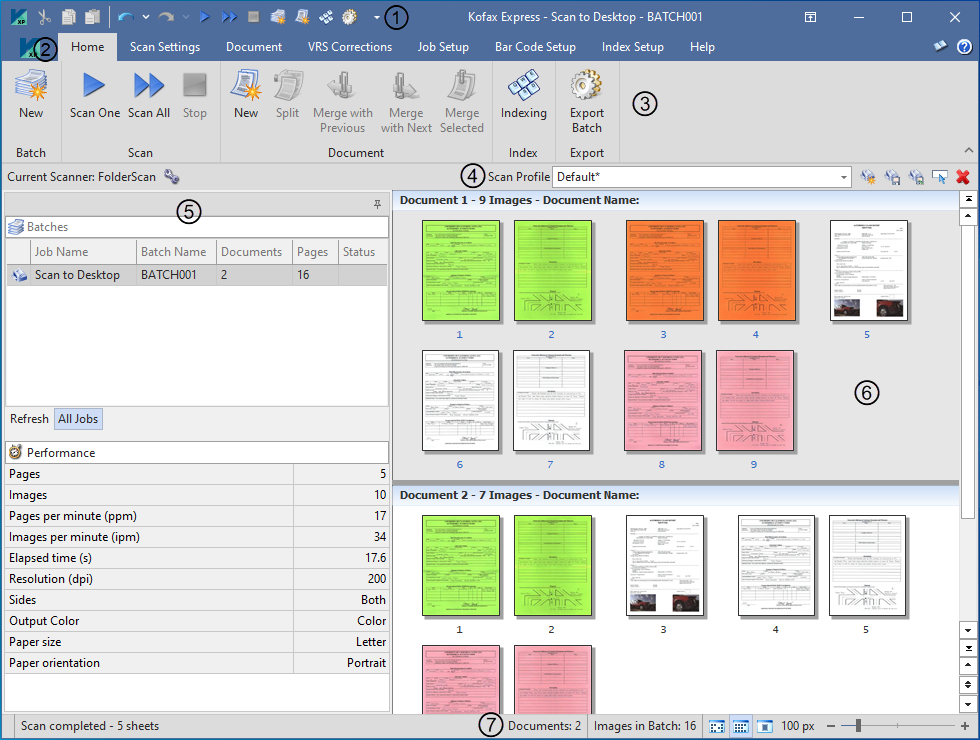
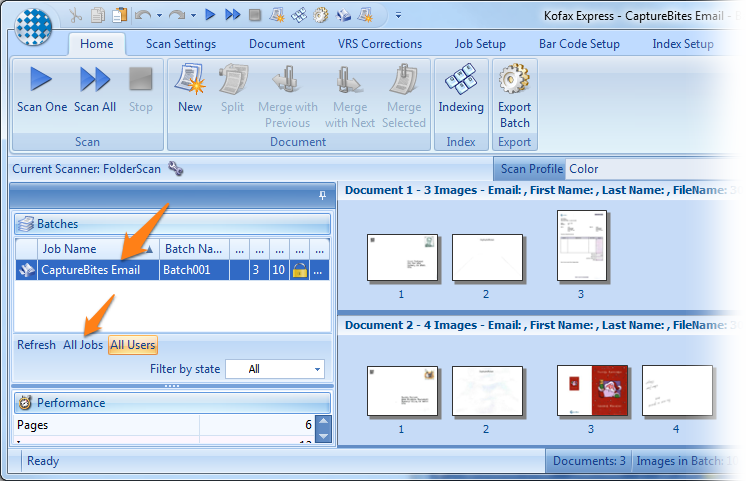
Левая область содержит список партий и панель производительности. В строке партии видны имя задания, номер, число документов, страниц и текущее состояние. Панель производительности показывает объём обработанных изображений и скорость подачи, что помогает заметить снижение темпа из-за двойного захвата, тяжёлого распознавания или заполнения выходного диска. Эти показатели полезнее субъективной оценки: если скорость падает на одном типе оригиналов, проверяют профиль, состояние роликов и выбранные коррекции.
Центральная и правая часть заняты просмотром изображений. В режиме миниатюр документы отображаются отдельными группами, а страницы внутри группы идут в фактическом порядке. В режиме одного изображения легче проверять мелкий текст, границы и штрихкод. Компактные миниатюры позволяют охватить большую партию, когда главная задача — увидеть пропуски, пустые обороты и неверное разделение. Переключение представления не меняет данные партии и потому безопасно во время контроля.
При наведении на миниатюру программа показывает свойства изображения: цветовой режим, разрешение, размер файла, время получения и число найденных штрихкодов. Эти сведения помогают разбирать неоднородную партию без открытия внешних утилит. Например, неожиданно большой цветной лист среди чёрно-белых документов сразу объясняет рост размера PDF, а нулевое число штрихкодов на разделителе указывает на проблему печати, ориентации или выбранного типа кода.
Строка состояния внизу сообщает о готовности, выбранном документе и масштабе. Она также помогает отличить завершённое сканирование от паузы, вызванной устройством. Если кнопка запуска уже не активна, но изображения продолжают поступать, не следует закрывать партию: драйвер может передавать страницы из внутреннего буфера. Окончание процесса лучше подтверждать состоянием программы и прекращением счётчика изображений.
Задание, партия, документ и изображение
Задание хранит весь маршрут: связанный профиль сканирования, правила разделения, индексные поля, параметры распознавания, формат и место экспорта. Его создают для устойчивого типа работы, например для входящих счетов или личных дел. Разумно разделять задания по требованиям к результату, а не по отделам: если две группы документов имеют одинаковые разделители, поля и формат, отдельные копии задания только усложнят сопровождение.
Документ — логическая группа страниц внутри партии. Один договор с приложениями должен остаться одним документом, а следующий договор — начаться с новой группы. Программа может создавать границу автоматически по штрихкоду, патч-коду, пустой странице или фиксированному числу листов; при смешанном потоке оператор корректирует границы вручную. Именно на уровне документа обычно хранятся индексные значения и формируется отдельный PDF.
Изображение соответствует одной отсканированной стороне или импортированной странице. При двусторонней подаче один лист обычно даёт два изображения, если оборот не удалён как пустой. Коррекции VRS применяются к выбранному изображению, а перестановка миниатюр меняет порядок страниц документа. После переноса программа перенумеровывает документы и изображения автоматически, поэтому оператор не должен вручную исправлять номера в интерфейсе.
Понятие страницы зависит от настроек экспорта и сканера. Если лицевая и оборотная стороны сохраняются раздельно, каждая становится страницей PDF. Если оборот удаляется по правилу пустоты, итоговая нумерация сдвигается. Перед вводом фиксированного разделения по числу страниц нужно определить, считается ли оборот и встречаются ли вставки меньшего формата: иначе граница будет постепенно уходить относительно реальных документов.
Подготовка рабочего места и сканера
До настройки задания устройство устанавливают средствами производителя и проверяют в его тестовой утилите. Kofax Express работает с сертифицированными сканерами и использует драйвер для управления подачей, цветностью и аппаратными функциями. Если устройство не появляется в списке, сначала проверяют разрядность и версию драйвера, подключение по USB или сети, доступность сканера из другой программы и отсутствие второго процесса, удерживающего драйвер.
Для поточного рабочего места важнее устойчивость подачи, чем максимальное паспортное разрешение. Текстовые документы обычно сканируют с разрешением, достаточным для читаемости и OCR, а повышение разрешения применяют для мелкого шрифта, печатей или плохо контрастных оригиналов. Удвоение разрешения резко увеличивает число пикселей, нагрузку на обработку и размер временных данных, поэтому его следует подтверждать тестом на реальной выборке, а не выбирать автоматически.
Направляющие автоподатчика выставляют по самому широкому листу без свободного люфта. Загнутые углы расправляют, скобы и скрепки удаляют, слипшиеся листы разделяют веером. Чеки и тонкую бумагу лучше подавать отдельной стопкой или через подходящий конверт, если он разрешён производителем сканера. Программа может исправить геометрию изображения, но не восстановит участок, который не прошёл через датчик из-за перекоса или двойного захвата.
Для партий с разной плотностью бумаги включают обнаружение многолистовой подачи, если драйвер и устройство это поддерживают. При остановке нужно проверить не только текущий лист, но и порядок уже полученных изображений: некоторые сканеры задерживают несколько страниц в буфере. После устранения причины продолжение должно идти с последней подтверждённой страницы, а не с листа, который физически лежит сверху.
Перед рабочей сменой полезно прогнать контрольный набор: один обычный лист, двусторонний лист, пустой оборот, цветную страницу, разделитель и документ с мелким текстом. По нему проверяют порядок сторон, удаление пустых страниц, цвет, распознавание штрихкода и формат экспорта. Такой набор быстрее выявляет изменённый драйвер или случайно выбранный профиль, чем разбор уже отсканированной большой партии.
Профили сканирования
Профиль сохраняет параметры получения изображения и делает их доступными из выпадающего списка над рабочей областью. Для одного задания можно подготовить несколько профилей: быстрый чёрно-белый для обычной переписки, оттенки серого для слабых копий и цветной для документов с отметками. Переключение профиля перед подачей позволяет сохранить части партии в разных режимах, но после смены следует убедиться, что правила распознавания и экспорта рассчитаны на получаемый тип изображения.
Названия профилей должны описывать результат, а не устройство. Формулировка A4 duplex 300 dpi gray полезнее Scanner 1, потому что после замены оборудования смысл останется понятным. В организациях с несколькими рабочими местами одинаковые названия облегчают обучение и диагностику. Если профиль предназначен только для конкретного задания, это можно отметить коротким префиксом, но не стоит дублировать десятки почти одинаковых вариантов.
В параметрах выбирают одностороннее или двустороннее сканирование, ориентацию, цветовой режим, разрешение и доступные функции драйвера. Часто драйвер предлагает собственную обрезку, удаление пустых страниц и выравнивание одновременно с VRS. Двойная обработка способна обрезать печати или усилить шум, поэтому каждую функцию следует включать в одном месте. Удобная практика — оставить получение максимально стабильным, а предсказуемые коррекции выполнять средствами VRS.
Сохранённый профиль проверяют после обновления драйвера и после замены сканера. Одноимённые параметры разных устройств могут иметь разные пороги: пустая страница у одного драйвера удаляет бледный оборот, а у другого сохраняет его. Контрольный комплект должен проходить без ручной коррекции, иначе профиль ещё не готов для массовой работы.
Когда партия содержит страницы нестандартного формата, профиль настраивают на автоматическое определение размера либо на максимальный ожидаемый формат с последующей обрезкой. Жёсткий A4 обрежет длинный чек, а слишком большой холст увеличит фон и размер файла. Выбор зависит от того, насколько стабильно устройство определяет края на тонкой и цветной бумаге.
Сканирование партии и контроль потока
Новая партия создаётся командой New на вкладке Home. После выбора задания программа готовит связанные правила и ожидает запуск Scan One или Scan All. Scan One полезен для единичной вставки и проверки, Scan All — для непрерывной подачи всей стопки. Перед стартом следует сверить имя партии, профиль и текущий сканер, поскольку эти три значения определяют, куда попадут изображения и как они будут обработаны.
Во время подачи миниатюры появляются по мере получения. Оператор должен контролировать не каждую букву, а признаки сбоя: внезапный поворот, чёрную полосу, пустую миниатюру, повтор страницы, неправильный цвет и неожиданную границу документа. Подробное чтение откладывают до индексирования или выборочного контроля. Такой режим сохраняет скорость и позволяет остановить сканер, пока ошибочная стопка ещё рядом.
При обнаружении проблемы кнопку Stop используют до того, как в автоподатчик уйдёт следующая логическая группа. После остановки сравнивают последнюю миниатюру с физическим листом. Если страница отсутствует, её вставляют пересканированием; если получен дубль, лишнее изображение удаляют. Простое продолжение без проверки часто создаёт более сложную ошибку: физическая стопка и электронная последовательность расходятся на одну страницу.
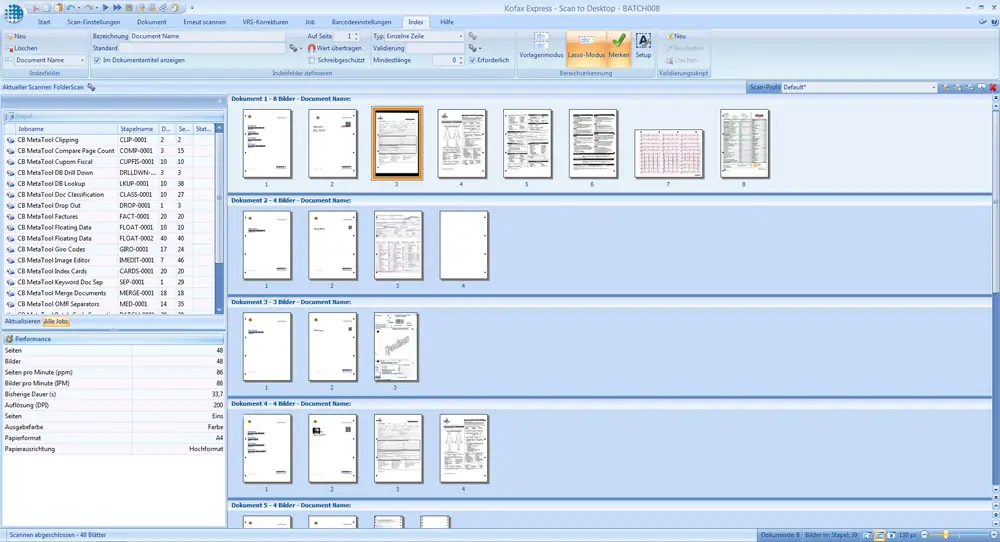
Панель производительности помогает оценивать узкое место. Низкая скорость при нормальной работе сканера указывает на тяжёлые коррекции, распознавание, медленный диск или сетевое хранилище временных данных. Если сканер останавливается равномерно после нескольких листов, проверяют размер его внутреннего буфера и передачу изображений. Если паузы возникают только на цветных страницах, сравнивают объём файлов и доступную память.
После завершения подачи партию не следует сразу экспортировать, если автоматическое разделение критично. Сначала просматривают начало и конец нескольких документов, особенно вокруг разделителей. Один непрочитанный штрихкод может объединить два документа, а ложный код — разорвать один. Исправление структуры до индексирования сохраняет соответствие полей и страниц; после заполнения полей перенос документов потребует дополнительной проверки.
Для нескольких коротких стопок удобнее использовать одну партию, если они относятся к одному заданию и должны иметь общий журнал. Для разных типов документов лучше создать отдельные партии, даже если физически они лежат рядом. Это предотвращает экспорт в неверный формат и делает повторную обработку выборочной: при ошибке одного маршрута не приходится пересобирать весь день.
Исправление структуры документа
Команды вкладки Document работают с выбранными миниатюрами. New создаёт новый документ с текущей позиции, Split разделяет существующую группу, Merge Previous и Merge Next присоединяют её к соседней, а Merge with Selected объединяет выбранные документы. Перед объединением важно проверить порядок: программа сохраняет фактическую последовательность страниц, поэтому ошибочно выделенная группа может оказаться внутри другого документа.
Перетаскивание миниатюры меняет положение страницы внутри документа или переносит её в другую группу. Для длинного дела удобнее сначала включить компактные миниатюры, найти соседние опорные страницы и только затем выполнять перенос. После операции номера обновляются автоматически. Индексные значения принадлежат документу, а не отдельному изображению, поэтому перенос страницы не переносит поля вместе с ней; это особенно важно при исправлении границы уже проиндексированной партии.
Удаление применяют только после увеличения сомнительной страницы. Белая миниатюра может содержать слабую печать, подпись карандашом или оборот с условиями договора. Если оригинал ещё доступен, безопаснее сначала пересканировать лист с другим профилем и сравнить варианты, а затем удалить плохое изображение. Корзины внутри партии нет, и восстановление зависит от доступности отмены в текущем сеансе.
Поворот на 90 или 180 градусов меняет ориентацию выбранного изображения без повторной подачи листа. Автоматический поворот использует анализ содержимого и удобен для однородного текста, но может ошибиться на схемах, конвертах и страницах с короткой надписью. В смешанных документах его лучше сочетать с выборочным контролем первых страниц каждого типа.
Разделение документа вручную необходимо, когда автоматическое правило не сработало. Выбирают первую страницу нового документа и применяют Split. Если разделитель должен быть удалён из результата, его удаляют только после формирования правильной структуры, иначе граница может сместиться. При массовом повторении одной ошибки лучше остановить обработку и исправить правило задания, а не продолжать десятки ручных разделений.
Объединение используется после ложного разделения, например когда на обычной странице распознан случайный штрихкод. Перед Merge проверяют индексные значения обеих групп: после объединения должен остаться один набор полей. Если каждая часть уже получила разные данные, их записывают или сверяют заранее, чтобы не потерять номер документа, присвоенный неверной группе.
Пересканирование и вставка страниц
Вкладка Rescan предназначена для замены плохого изображения без разрушения порядка. Оператор выбирает страницу, указывает, должна ли новая страница заменить её или быть вставлена рядом, кладёт оригинал в сканер и запускает пересканирование. Такой способ надёжнее обычного добавления в конец партии с последующим переносом, особенно когда документ содержит десятки похожих листов.
Перед заменой увеличивают исходное изображение и определяют причину: перекос, замятие, полосы, неверная сторона, слишком тёмный фон или обрезанный край. Если проблема устраняется коррекцией VRS, повторная подача не нужна. Если отсутствует фрагмент листа или буквы размыты из-за движения бумаги, только новое сканирование даст полноценный результат.
Для вставки пропущенного оборота выбирают соседнюю страницу как ориентир. После получения проверяют, что лицевая и оборотная стороны стоят в правильной последовательности. При двустороннем режиме сканер может вернуть и пустую сторону; её удаляют после подтверждения полезного изображения. Не следует менять профиль между заменой и основной партией без необходимости, иначе одна страница будет заметно отличаться по цвету и разрешению.
Point-and-click пересканирование удобно при визуальном контроле: выбирается место в документе, и программа понимает целевую позицию. Однако физический оригинал должен соответствовать выбранной миниатюре. В отделах с несколькими операторами полезно маркировать отбракованные листы стикером и пересканировать их до возврата стопки, чтобы не искать оригинал после экспорта.
Если пересканирование создаёт второй документ вместо вставки, проверяют активный режим и выбранный объект. Курсор должен находиться на конкретном изображении, а не только на строке партии. Также следует убедиться, что автоматический разделитель не срабатывает на заменяемой странице: временно используемый профиль или правило может снова создать границу.
Импорт файлов и FolderScan
Kofax Express может получать изображения не только от физического сканера. Профиль FolderScan наблюдает указанную папку и передаёт в партию TIFF, BMP, JPEG и PDF. Это удобно для сетевых МФУ, уже отсканированных хранилищ и файлов, поступающих из другой системы. Входную папку и порядок обработки задают в настройках профиля, а запуск выполняется теми же командами Scan One или Scan All.
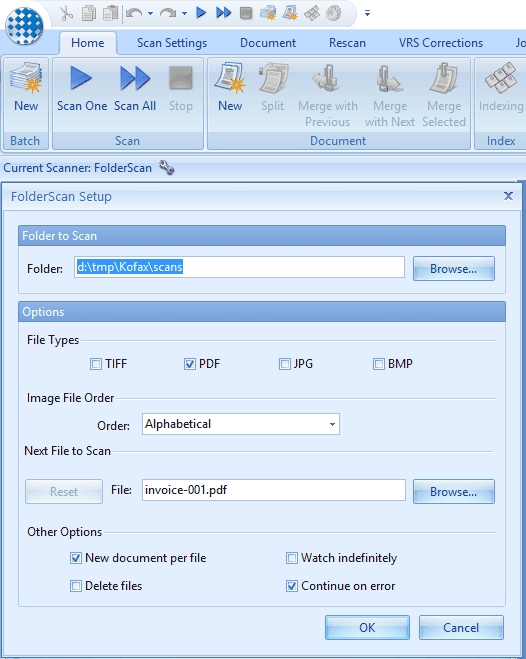
Для FolderScan особенно важна дисциплина входной папки. В неё не помещают незавершённые файлы, временные копии и документы другого задания. Если МФУ записывает большой PDF постепенно, программа может увидеть файл до окончания передачи. Надёжнее настроить устройство на временное имя и переименование после завершения либо использовать промежуточную папку, из которой готовые файлы перемещаются атомарно.
Параметр ожидания новых файлов позволяет профилю продолжать наблюдение за папкой. Он подходит для последовательной передачи с МФУ, но при постоянно используемом каталоге может удерживать партию открытой дольше ожидаемого. Для контролируемого импорта удобнее подготовить набор, запустить Scan All и завершить после обработки известного числа файлов.
PDF при импорте преобразуется в изображения для дальнейшей обработки. Это означает, что исходный текстовый слой и интерактивные элементы не являются основой редактирования: программа работает со страницами как с материалом захвата, а затем создаёт новый выходной документ. Если необходимо сохранить цифровую подпись, формы или внутренние ссылки исходного PDF, такой маршрут не подходит, потому что повторное формирование файла изменит его структуру.
Очень крупная растровая страница внутри PDF способна превысить допустимый объём памяти импорта. В таком случае вместо страницы появляется красный крест и сообщение -136 Unknown file format. Сначала проверяют физические размеры и разрешение исходного изображения, затем уменьшают его в программе, которая создала PDF, либо корректируют допустимый предел в конфигурации с учётом доступной памяти. Повышать предел до максимума без расчёта не следует: несколько тяжёлых страниц могут сделать обработку нестабильной.
Файлы можно вставлять из Проводника через буфер обмена. Поддерживаются BMP, JPG, PDF и TIFF. Вставленные изображения сохраняют исходное качество и цветовой режим; во время вставки не выполняются VRS-коррекции и чтение штрихкода. Поэтому этот способ удобен для точечной замены страницы, но не равнозначен полному прогону через профиль. После вставки следует вручную проверить ориентацию, границы и влияние на разделение.
При вырезании файла в Проводнике и вставке в партию исходник удаляется из папки, а отмена в Kofax Express не возвращает его в файловую систему. Для рабочих документов безопаснее использовать копирование. Вырезание допустимо только в специально подготовленном каталоге, где перемещение в партию является ожидаемой операцией и существует резервная копия.
Цветные и серые вставленные изображения допускают широкий набор VRS-коррекций. Для чёрно-белых страниц доступны поворот, автоматическая ориентация и часть фильтров, но регулировка яркости и цветового фона работает иначе. Если исходный TIFF уже жёстко бинаризован, вернуть утраченные полутона невозможно; лучше импортировать серую копию и выполнить преобразование после очистки.
Коррекции VRS
Вкладка VRS Corrections применяет изменения к выбранному изображению после получения. Эти поправки не переписывают профиль сканирования и потому подходят для единичных исключений: сложной копии, загнутого листа, цветной бумаги или страницы, которую нельзя переснять. Если одинаковая коррекция нужна большинству страниц, её следует перенести в профиль или настройки задания, иначе оператор будет повторять ручную работу.
Deskew выравнивает страницу по краям либо по содержимому. Выравнивание по краям хорошо работает при отчётливом прямоугольнике листа, а анализ содержимого полезен, когда фон сканера и лист имеют близкий цвет. На документах с диагональными таблицами или рисунками автоматический анализ может принять внутреннюю линию за направление текста, поэтому после применения проверяют вертикали и отсутствие обрезки.
Auto Crop определяет полезную область и удаляет фон вокруг листа. Команда сокращает лишние поля, но требует видимой границы. На белой бумаге с белым фоном лучше помогает контрастная подложка или аппаратное определение размера. Для квитанций с печатью у края автоматическую обрезку тестируют на нескольких образцах, потому что слишком агрессивный порог может удалить тонкую рамку и часть реквизитов.
Edge Cleanup удаляет мусор вдоль краёв, а Edge Fill заполняет внешнюю полосу выбранным цветом. Первая функция полезна при тёмных полосах от открытой крышки или изношенной направляющей, вторая делает итоговую страницу аккуратной после поворота и обрезки. Ширину обработки задают минимально достаточной: крупное заполнение способно закрыть номер страницы, штамп или рукописную пометку возле края.
Hole Punch Removal распознаёт круглые отверстия и маскирует их. Функция особенно заметна на копиях из папок-регистраторов. Если рядом с отверстиями проходят линии таблицы, результат проверяют при увеличении: алгоритм может затронуть полезный контур. Для долговременного сохранения иногда правильнее оставить отверстия как часть внешнего вида оригинала, а очистку применять только к рабочим копиям.
Auto Rotate ориентирует страницу по распознанному тексту. Он уменьшает ручной поворот в смешанной стопке и улучшает OCR, но зависит от количества читаемых символов. Чертёж, фотография, конверт или лист с одной строкой могут остаться в неверном положении. В таких случаях используют поворот на 90 или 180 градусов и сохраняют результат после визуальной проверки.
Manual Crop позволяет выделить прямоугольник вручную; минимальная область составляет 16 на 16 пикселей. Команда нужна, когда автоматическая обрезка не различает границы или требуется оставить только вложенный фрагмент. Перед подтверждением проверяют масштаб и захват всех углов. Ручная обрезка необратимо исключает внешнюю часть из рабочего изображения, поэтому её не используют вместо увеличения при обычном просмотре.
Brightness, Contrast и Gamma регулируют тон изображения. Яркость сдвигает общий уровень, контраст раздвигает светлые и тёмные участки, гамма изменяет средние тона без одинакового воздействия на крайние значения. Для бледного текста на серой бумаге обычно сначала пробуют автоматическую яркость или гамму, затем небольшой контраст. Сильное повышение контраста может сделать буквы рваными и ухудшить распознавание.
Automatic Brightness анализирует страницу и подбирает уровень без ручного числа. Она удобна для однотипных копий, но в документе с фотографиями способна ориентироваться на крупный тёмный объект. Перед применением ко всей выборке сравнивают текстовые области, а не только общий вид. Если страницы заметно различаются, ручная коррекция отдельных изображений безопаснее.
Advanced Clarity усиливает читаемость слабого текста и отделяет его от фона. Опция полезна для копий с неравномерной плотностью, факсов и документов на цветной бумаге. Чрезмерная очистка может превратить мелкие знаки препинания в шум или удалить тонкие штрихи. Результат оценивают на номерах, датах и символах, которые будут распознаваться в индексные поля.
Analyze Color помогает определить, где цвет действительно значим. В сочетании с обработкой фона это позволяет оставить печати и отметки, не сохраняя весь лист как тяжёлое цветное изображение. Однако решение должно соответствовать требованиям хранилища: если цвет юридически важен, автоматическое преобразование в серый или чёрно-белый режим недопустимо даже при хорошей читаемости.
Ignore Pictures исключает фотографические области из некоторых операций очистки, чтобы не разрушать полутона. Это полезно для удостоверений, анкет с фотографиями и рекламных материалов. Если границы фотографии определены неверно, вокруг неё может остаться фон, отличающийся от остальной страницы. Сначала проверяют один типовой документ, затем применяют настройку к потоку.
Line Filter удаляет выбранные линии, помогая распознаванию текста в бланках. Функция может убрать горизонтальные или вертикальные элементы таблицы, которые мешают сегментации символов. Она не должна применяться там, где линии несут смысл, например в чертежах, графиках или формах, где положение отметки относительно клетки важно. После фильтра сверяют не только текст, но и структуру бланка.
Speckle Removal удаляет отдельные точки и мелкие пятна. Размер удаляемых объектов выбирают осторожно: слишком высокий порог затрагивает точки над буквами, запятые и элементы мелкого шрифта. Для старых машинописных документов лучше оставить часть шума, чем потерять знаки. Эффективность оценивают на нескольких масштабах, поскольку на миниатюре повреждение текста может быть незаметно.
Halftone обрабатывает точечные растрированные области, возникающие при повторном сканировании печатных фотографий и журналов. Правильная настройка снижает муар и делает изображение ровнее. На обычном тексте фильтр не нужен и может добавить размытие. Если документ состоит из текста и фотографий, используют защиту изображений или сохраняют страницу в оттенках серого.
Background Smoothing выравнивает цвет или яркость фона, а Color to White превращает выбранные оттенки в белый. Это уменьшает размер и делает бланки чище, но требует контроля цветных отметок. Голубая подпись на голубом бланке может исчезнуть вместе с фоном. Перед массовым применением проверяют все цвета ручек и печатей, встречающиеся в реальном потоке.
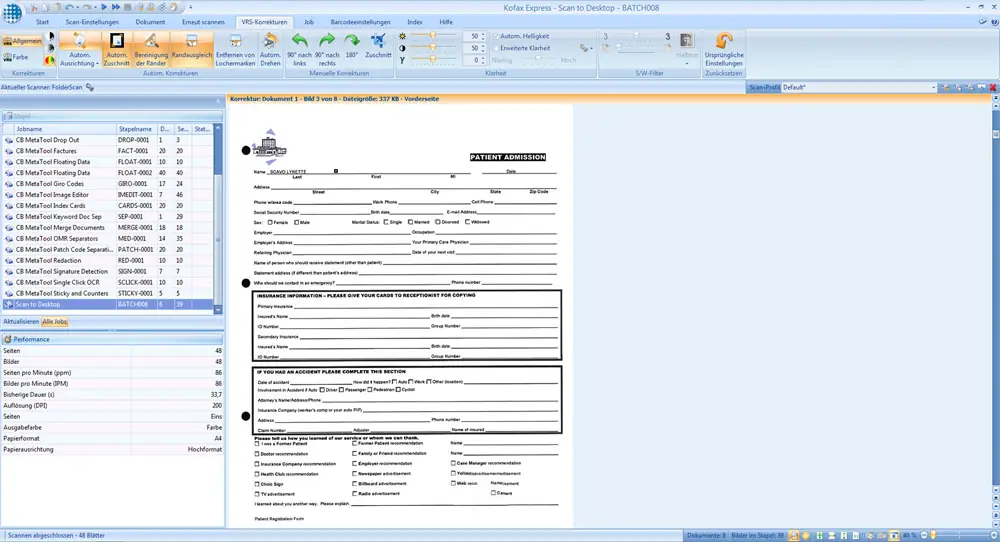
Команда Original Settings возвращает изображение к исходному состоянию до ручных коррекций. Она полезна, когда последовательность фильтров дала худший результат и проще начать заново. Отмена по шагам позволяет сравнить отдельные изменения, но после закрытия партии доступность истории может отличаться. Поэтому сложную страницу лучше проверять сразу и не откладывать решение до экспорта.
Автоматическое разделение документов
Разделение настраивается в Job Setup и определяет момент создания нового документа внутри партии. Поддерживаются правила по штрихкоду, патч-коду, пустой странице, фиксированному числу страниц и другим признакам задания. Правило должно соответствовать физической подготовке стопки; программа не угадывает деловые границы, если в потоке нет устойчивого маркера.
Пустая страница удобна как дешёвый разделитель, но зависит от порога пустоты и состояния бумаги. Следы копира, отверстия, номер листа или фон могут помешать распознаванию. Кроме того, пустой оборот реального документа нельзя одновременно считать разделителем без дополнительных условий. Такой способ подходит для чистых белых листов, напечатанных и проверенных перед сменой.
Фиксированное число страниц эффективно для анкет и форм одинаковой длины. Оно не требует печати разделителей и работает быстро, но одна пропущенная сторона смещает все последующие границы. В двустороннем потоке заранее определяют, считается ли каждая сторона. После замятия или пересканирования контролируют первую границу, иначе ошибка продолжится до конца партии.
Штрихкод даёт одновременно границу и данные. На разделителе можно кодировать номер дела, подразделение или тип документа, затем использовать значение в индексе и имени файла. Код должен быть достаточно крупным, контрастным и располагаться в области, которую сканер не обрезает. Ламинирование, складка и печать в режиме экономии тонера снижают надёжность чтения.
Патч-код предназначен прежде всего для управления потоком и хорошо распознаётся при корректной печати. Его применяют, когда содержимое значения не требуется, а нужна устойчивая команда разделения. Разделитель можно удалить из итогового документа, но сначала проверяют, что он действительно создал границу. Автоматическое удаление без контроля затрудняет поиск причины при пропущенном разделении.
В смешанном потоке допустимо сочетать правила, но порядок и приоритет должны быть понятны. Например, штрихкод создаёт новый документ и заполняет поле, а пустая страница удаляется как техническая. Если оба признака встречаются подряд, тестируют, не создаётся ли пустой документ. Все сочетания проверяют на начале, середине и конце партии, включая ситуацию без завершающего разделителя.
Ложное разделение по штрихкоду возникает, когда на обычной странице есть похожий код товара, почтовый код или QR-ссылка. Ограничение зоны чтения и выбранных типов снижает риск. Если для разделения используется один тип, в настройке оставляют только его; остальные символогии можно читать для индексирования отдельно. Чем шире набор распознаваемых кодов, тем больше вычислений и возможных совпадений.
Настройка штрихкодов
В Bar Code Setup выбирают сторону листа, типы кодов и назначение результата. Программа умеет искать код на лицевой, оборотной или обеих сторонах. Если разделитель всегда печатается спереди, поиск на обороте увеличивает время без пользы. Для индексирования нескольких кодов, наоборот, может потребоваться обе стороны, но нужно определить, какой из найденных значений заполняет конкретное поле.
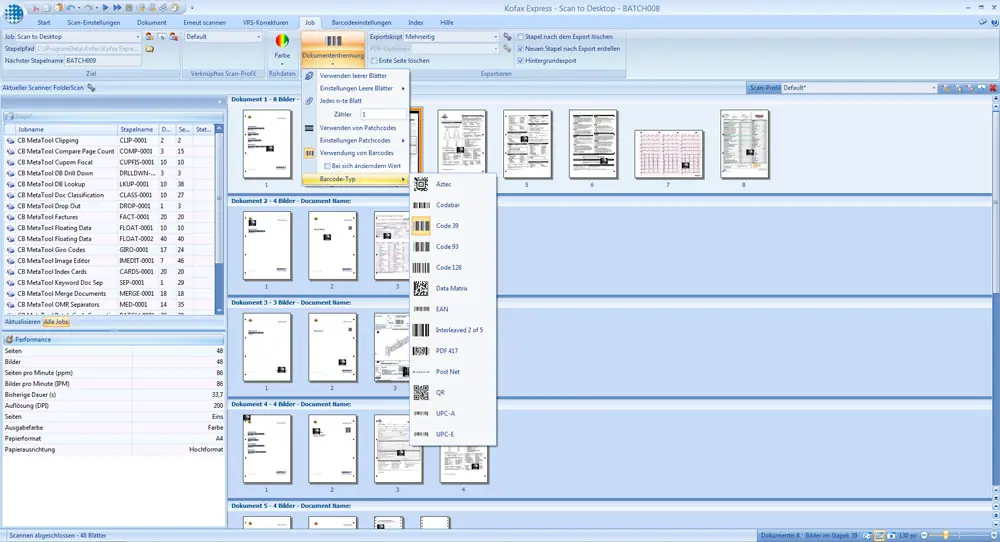
Для автоматического разделения выбирают один тип штрихкода, тогда как для индексирования можно включить несколько. Это ограничение упрощает однозначное решение о границе. Распространённые шаблоны индексирования предусмотрены для Codabar, Code 39, Interleaved 2 of 5, PDF417 и QR. Конкретный тип выбирают по объёму данных, качеству печати и возможностям системы, которая создаёт разделители.
Одномерный код проще печатать на обычном лазерном принтере и быстро читать при хорошем горизонтальном разрешении. Двумерный QR или PDF417 вмещает больше символов и допускает коррекцию ошибок, но требует достаточного размера модуля. Не следует помещать длинную строку в маленький QR: модуль станет мелким, и код потеряется после масштабирования или компрессии.
Зона штрихкода ускоряет поиск и исключает посторонние коды. Её рисуют на типовой странице с запасом на допуск подачи. Слишком узкая зона не выдержит боковой сдвиг листа, слишком широкая захватит соседние элементы. Если разделитель может поступать перевёрнутым, включают автоматический поворот или создают физический процесс, который гарантирует ориентацию.
Контрольная сумма проверяет корректность некоторых символогий. Если значение в индексе содержит лишний контрольный знак либо, наоборот, он нужен внешней системе, настройку согласуют с генератором кода. Не стоит обрезать символы строковой формулой, пока не проверена функция декодера: изменение длины номера может сделать такое правило ошибочным.
Когда код не читается, сначала открывают страницу в полном масштабе и оценивают края модулей. Затем проверяют выбранный тип, сторону, зону, разрешение, ориентацию и контраст. Увеличение резкости не всегда помогает: слишком агрессивная бинаризация склеивает узкие промежутки. Часто надёжнее пересканировать в оттенках серого и позволить распознавателю анализировать исходные градации.
Если штрихкод читается, но не создаёт документ, проверяют его назначение в правиле разделения. Один и тот же код может быть настроен только как индексное значение. Также смотрят, не стоит ли фильтр по содержимому или длине. Тестовый код должен соответствовать маске полностью, включая ведущие нули и регистр букв.
Индексные поля и ввод данных
Index Setup определяет поля, которые сохраняются на уровне документа. Для каждого поля задают имя, тип, обязательность, значение по умолчанию, правила проверки и способ получения. Названия выбирают стабильными и понятными внешней системе: InvoiceNo, ContractDate или ClientID лучше временных обозначений Field1 и Field2. Переименование после настройки экспорта требует проверки всех шаблонов и коннекторов.
Однострочное поле подходит для номера, даты, фамилии или кода. Список выбора снижает число опечаток в категориях и подразделениях. Поле только для чтения защищает значение, полученное из штрихкода, базы или скрипта. Обязательное поле не позволяет завершить индексирование без данных, но чрезмерное число обязательных значений замедляет поток и провоцирует ввод фиктивных символов.
Значение по умолчанию используют только там, где оно действительно верно для большинства документов. Дата сканирования может быть разумным значением для даты регистрации, но не для даты договора. Если оператор должен подтверждать каждый случай, лучше оставить поле пустым или использовать явную проверку, чем незаметно подставлять неверные сведения.
Sticky field переносит значение из предыдущего документа, что удобно для пачки одного клиента или подразделения. Риск состоит в незаметном переходе к другому объекту. Sticky следует применять вместе с видимым полем и процедурой сброса на границе группы. Если партии смешанные, перенос лучше отключить и получать значение из разделителя или базы.
Маска и шаблон проверки контролируют формат: количество цифр, расположение разделителей, допустимые символы. Для даты задают ожидаемый порядок дня, месяца и года, а не полагаются на региональные настройки. Для номера с ведущими нулями поле хранят как строку, иначе внешняя система может превратить 00125 в 125.
Choice list полезен для закрытого справочника. Короткие варианты ускоряют ввод с клавиатуры и обеспечивают одинаковое написание. Если список часто меняется, ручное сопровождение становится причиной ошибок; тогда лучше выполнять lookup в базе. Нельзя смешивать отображаемое название и код без ясного правила, иначе в экспорт попадёт не то значение, которое ожидает хранилище.
Во время индексирования интерфейс переключается к одному изображению и панели полей. Оператор видит текущий документ, выбирает поле, при необходимости рисует зону и подтверждает значение. Переход к следующему документу запускает проверку; обязательное или неверное поле должно быть исправлено до продолжения. Такой порядок не даёт пропустить ошибку до конца партии.
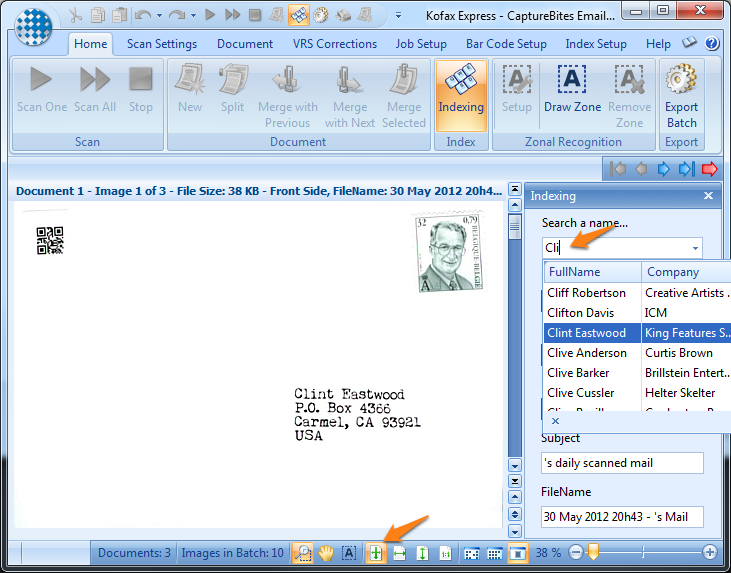
Для ускорения ввод строят по движению клавиатуры. Порядок полей должен совпадать с визуальным порядком на типовом документе, а часто используемые команды назначают удобными сочетаниями. Если оператор постоянно возвращается вверх, меняют порядок полей, а не требуют лишних переходов. Поле, которое всегда распознаётся автоматически, можно сделать только для чтения и оставить в маршруте как контрольное.
При неоднозначном распознавании оператор сравнивает изображение с предложенным значением, а не перепечатывает всё с нуля. Увеличение области вокруг поля помогает отличить 0 от O, 1 от I и дефис от точки. Для финансовых номеров полезна проверка длины или контрольной суммы, если она известна. Простая маска ловит формат, но не подтверждает существование клиента или документа.
Зональное распознавание
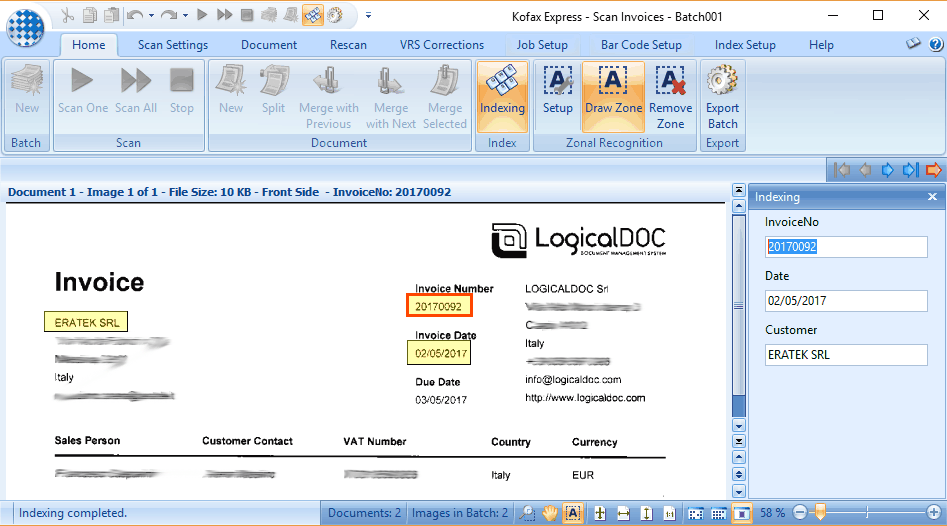
Зональное распознавание извлекает текст из заранее определённой области. В Template Mode зона привязана к координатам типового бланка. Метод хорошо работает для форм со стабильной геометрией: счетов одного поставщика, анкет и регистрационных карточек. Если поле смещается между шаблонами, одна зона начнёт захватывать подпись, рамку или соседнее значение.
Зону рисуют на качественном образце после выравнивания и обрезки. Она должна включать все возможные длины значения, но не соседнюю подпись поля. Небольшой запас по краям компенсирует сдвиг подачи. При наличии рамки проверяют, не мешает ли она OCR; при необходимости применяют фильтр линий или расширяют зону так, чтобы распознаватель видел символы целиком.
Для нескольких макетов одного документа создают отдельные задания или осознанно используют более широкую зону с проверкой. Попытка одной координатой покрыть десятки поставщиков обычно снижает точность и увеличивает ручную работу. Kofax Express не заменяет сложную классификацию свободных форм, поэтому стабильный шаблон является ключевым условием зонального метода.
Распознавание даты, суммы и номера настраивают с соответствующим шаблоном. Чем точнее разрешённый формат, тем легче отсеять подпись и шум. Однако чрезмерно жёсткое правило отвергнет реальные исключения, например номер с буквой или дату без ведущего нуля. Сначала собирают выборку документов, затем формируют маску по фактическим вариантам.
Качество зоны зависит от коррекций до OCR. Поворот, перекос и обрезка должны быть стабильными. Если VRS меняет геометрию по-разному, координата может смещаться. Для зонального распознавания важно тестировать весь маршрут, а не только идеально отсканированный файл: подать реальные листы, применить профиль, разделить, распознать и экспортировать.
Поиск в базе и проверка значений
Database lookup сопоставляет введённый или распознанный ключ со справочником и может заполнить связанные поля. Например, по коду клиента подставляются название, подразделение и адрес. Это сокращает ввод и одновременно проверяет существование значения. Соединение и запрос настраивают так, чтобы возвращалась одна однозначная запись; несколько совпадений должны показываться оператору для выбора.
Ключевое поле очищают от пробелов и лишних символов до поиска, если такой формат предусмотрен. При этом нельзя автоматически удалять значимые ведущие нули. Запрос должен использовать параметр, а не собираться прямой подстановкой текста. Внешняя база может быть недоступна, поэтому рабочий процесс должен определять, можно ли продолжать с ручным вводом или партия обязана ждать восстановления связи.
Справочник нельзя считать безошибочным. Оператор сверяет подставленное название с документом, особенно при повторно используемых номерах и давних записях. Если lookup возвращает устаревшие сведения, исправлять их непосредственно в поле может быть запрещено политикой. Тогда документ отправляют на уточнение, а справочник обновляет ответственный сотрудник.
Медленный поиск по каждому документу снижает производительность сильнее OCR. Индексируют только нужные столбцы, сокращают объём возвращаемых данных и проверяют сетевую задержку. Если одинаковое значение используется для целой партии, его можно получить один раз и переносить контролируемым способом, но только пока группа действительно однородна.
Сценарии проверки на VB.NET
Сценарий проверки выполняется для задания и позволяет вычислять значения по умолчанию, обращаться к базе, сравнивать поля и выдавать сообщения. Он полезен для правил, которые нельзя выразить простой маской: дата окончания не должна быть раньше даты начала, сумма НДС должна соответствовать итогу, а код подразделения — существовать в справочнике.
На одно задание применяется один сценарий, поэтому код организуют по функциям и документируют зависимости. Ошибка в скрипте способна остановить индексирование всей партии. Перед вводом в работу проверяют пустые поля, нечисловые значения, недоступную базу, тайм-аут и неожиданный формат даты. Сообщение оператору должно указывать конкретное поле и способ исправления, а не только номер исключения.
Скрипт не должен выполнять длительные операции на каждом переходе. Сетевой запрос с большой задержкой превращает ввод в ожидание. Результаты повторяющихся справочников разумно кэшировать в рамках безопасного сценария, а тяжёлую бизнес-логику оставлять внешней системе после экспорта. В Kofax Express сценарий лучше использовать для быстрой проверки и подготовки метаданных.
Изменение сценария тестируют на копии задания и тестовой партии. Проверяют не только успешный документ, но и все ветви отказа. Если новая проверка делает старые документы недопустимыми, определяют, как обрабатывать уже созданные партии. Резкая замена правила во время смены приводит к тому, что одинаковые документы получают разные результаты.
Экспорт партии
Экспорт запускают после проверки структуры и индексных полей. Задание определяет коннектор, папку, формат, правила именования и индексный файл. Команда Start Export помещает партию в обработку; при фоновом экспорте оператор может продолжать сканировать следующую партию, если ресурсы компьютера и хранилища позволяют. Перед массовой работой проверяют один полный цикл и открывают полученные документы в целевой системе.
Статус экспорта показывает, находится ли партия в очереди, обрабатывается, завершена или остановлена ошибкой. Процент не всегда растёт линейно: OCR сложной страницы занимает больше времени, чем запись простого изображения. Если показатель долго не меняется, проверяют журнал, доступность выходной папки, свободное место и нагрузку процессора, а не завершают процесс принудительно без диагностики.
Опция удаления партии после успешного экспорта освобождает рабочее хранилище, но уменьшает возможность быстрого повторного вывода. Её включают только после подтверждения, что целевая система надёжно приняла документы и метаданные. На этапе настройки партии лучше сохранять, чтобы можно было сравнить параметры. В производственном режиме срок хранения определяют объёмом диска и процедурой восстановления.
Выходная папка может быть локальной или сетевой, включая UNC-путь, если у учётной записи есть права. Сервис фонового экспорта работает под своей учётной записью и не обязан видеть диски, подключённые интерактивному пользователю. Поэтому сетевой ресурс проверяют именно из контекста сервиса. Предпочтителен UNC-путь с явными разрешениями, а не буква сетевого диска.
Имя документа собирается из системных значений, имени партии и индексных полей. В шаблоне предусматривают уникальность. Один номер договора без даты или внутреннего идентификатора может совпасть при повторном сканировании, что приведёт к перезаписи или ошибке. Слишком длинные значения обрезают по понятному правилу и удаляют запрещённые символы до формирования пути.
Папочную структуру можно строить по датам, подразделениям и типам документов. Глубина должна помогать поиску, но не превышать ограничения пути. Если индекс содержит свободный текст, его нельзя без проверки использовать как имя папки: слеш, двоеточие или завершающая точка нарушат экспорт. Для отображаемого названия и безопасного файлового ключа лучше иметь отдельные поля.
Индексный файл связывает изображения с метаданными. Его можно создавать для документа или партии, сохранять рядом с изображениями и выбирать формат, поддерживаемый целевой системой. Кодировку задают осознанно: UTF-8 сохраняет русский текст, тогда как устаревшая однобайтовая кодировка может заменить символы. После теста индекс открывают не только в редакторе, но и импортируют реальным получателем.
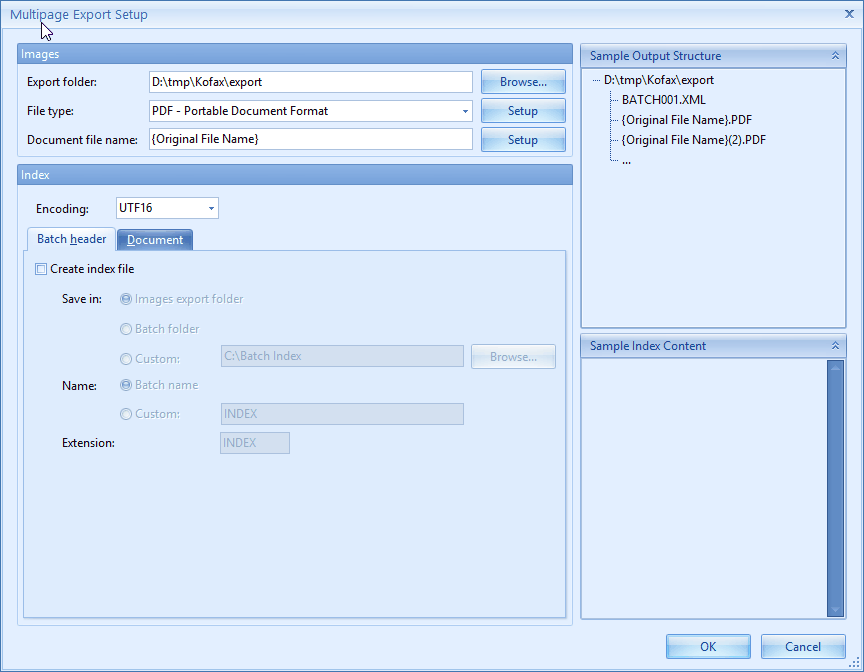
Если экспорт завершён, но файл не найден, сначала проверяют вычисленное имя и фактическую папку задания. Разные коннекторы могут создавать подпапку партии. Затем проверяют фильтры Проводника и права пользователя. Не следует повторно запускать экспорт до выяснения: дубликаты могут получить другое имя и усложнить сверку.
Если часть документов выгрузилась, а партия остановилась, журнал обычно указывает проблемный документ или поле. Его исправляют и запускают повторно по правилам коннектора. Перед этим проверяют, что уже созданные файлы не будут продублированы. Для систем без идемпотентного импорта полезно временно переместить успешную часть либо использовать уникальный идентификатор документа.
Многостраничный и постраничный вывод
Многостраничный коннектор формирует один файл на логический документ. Для дел, договоров и счетов это естественный вариант: страницы сохраняют порядок, а метаданные относятся ко всему файлу. Постраничный вывод создаёт отдельное изображение на каждую страницу и подходит системам, которые сами собирают документ или требуют TIFF/JPEG с индексом.
Для PDF и PDF/A выбирают многостраничный режим. TIFF также может использоваться в многостраничном процессе в зависимости от настроек коннектора, но совместимость следует проверять в целевом хранилище. JPEG по природе обычно создаётся как отдельное изображение страницы. Нельзя выбирать формат только по привычке: учитывают поиск, долгосрочное хранение, цвет, размер и требования получателя.
Нумерация постраничных файлов должна иметь фиксированную ширину: 0001, 0002 и далее. Иначе обычная сортировка расположит 10 перед 2. В имя включают идентификатор документа и номер страницы, чтобы файлы разных документов не смешивались. Если число страниц может превышать 9999, ширину определяют заранее.
Для юридически значимого хранения формат и профиль PDF/A согласуют с правилами организации. Сам факт выбора PDF/A не подтверждает корректность содержимого, если страница обрезана, OCR ошибочен или цветовая информация утрачена. Итоговый файл проверяют валидатором, если это требуется регламентом, и сохраняют журнал обработки.
Удаление разделительных листов выполняют до формирования выходного файла. Если разделитель должен оставаться как титульная страница, правило удаления отключают. Для аудита иногда полезно сохранять его значение в индексе, но не изображение. Такое решение уменьшает объём и оставляет доказательство использованной границы.
Поисковый PDF и распознавание текста
При экспорте PDF или PDF/A можно включить OCR, чтобы добавить текстовый слой. Пользователь видит исходное изображение страницы, но получает возможность искать, выделять и копировать распознанные слова в программе просмотра. Kofax Express не превращает документ в редактируемую вёрстку: текстовый слой служит поиску и индексированию, а внешний вид определяется изображением.
Язык OCR выбирают по содержимому. Включение нескольких языков помогает смешанным документам, но увеличивает обработку и количество неоднозначных символов. Для русско-английских договоров выбирают оба, а для чисто цифровых кодов и латинских номеров избыточный набор не нужен. Проверку проводят на мелком шрифте, таблицах, печатях и сканах с низким контрастом.
Auto Rotate рекомендуется перед OCR, потому что распознаватель лучше работает с правильно ориентированным текстом. Однако автоматический поворот должен быть подтверждён визуально. Если страница повернулась неверно, текстовый слой также окажется неправильным. На бланках с короткими строками удобнее задать физическую ориентацию подачи и использовать ручной поворот для исключений.
Fast Mode сокращает время распознавания ценой возможного снижения точности. Он подходит для чистого машинописного текста, когда поиск по ключевым словам важнее полного совпадения. Для номеров договоров, сумм и старых фондов с мелким шрифтом режим проверяют особенно тщательно. Ошибка одной цифры делает поиск по точному номеру бесполезным даже при визуально хорошем PDF.
Качество OCR определяется не только разрешением. Перекос, цветной фон, муар, сжатие и слишком агрессивная бинаризация влияют сильнее дополнительного количества пикселей. Сначала выравнивают и очищают страницу, затем выбирают достаточное разрешение. Повышать его без устранения фона означает распознавать больше шума и создавать тяжёлые файлы.
Для зонального распознавания и полного OCR могут применяться разные настройки. Поле с номером можно распознать в зоне даже тогда, когда полный текстовый слой не нужен. И наоборот, поисковый PDF не заполняет автоматически бизнес-поля, если они не связаны с зонами или другими правилами. Эти задачи настраивают отдельно и тестируют по разным критериям.
Проверка поискового PDF включает поиск нескольких слов, копирование фрагмента и сравнение порядка текста. На сложной таблице копирование может идти не по визуальным строкам, хотя поиск работает. Если конечная задача — извлечение структурированных данных, одного полного OCR недостаточно; нужны индексные зоны, скрипт или специализированная система извлечения.
Если текстовый слой отсутствует, проверяют флажок OCR в настройках PDF, выбранный язык и успешность экспорта. Открытие файла в просмотрщике, который не показывает поиск должным образом, может ввести в заблуждение; проверяют в другом приложении или средствами командной диагностики. Если слой есть, но слова не находятся, оценивают фактический распознанный текст, а не только внешний вид страницы.
Сжатие PDF и размер файлов
Для чёрно-белых страниц обычно применяется CCITT Group 4, для цветных и серых — JPEG, а в доступных настройках встречается JPEG 2000. Выбор влияет на совместимость, качество мелкого текста и размер. JPEG подходит фотографическим участкам, но при сильном сжатии создаёт ореолы вокруг букв. CCITT4 эффективно для чистого двоичного текста, однако не сохраняет полутона.
JPEG 2000 может дать хорошее соотношение качества и размера, но не используется в некоторых сочетаниях с PDF/A. Если при выборе профиля PDF/A опция недоступна, это ограничение формата, а не ошибка интерфейса. Для долговременного хранения важнее совместимость получателя и валидность файла, чем минимальный размер.
Super Compression создаёт компактный PDF за счёт более сложной обработки цветных и серых страниц. Диалог позволяет сравнить исходное и сжатое изображение. Оценивают мелкий текст, подписи, печати, тонкие линии и фотографии. Если разница заметна на рабочем масштабе или OCR ухудшается, уменьшают степень сжатия.
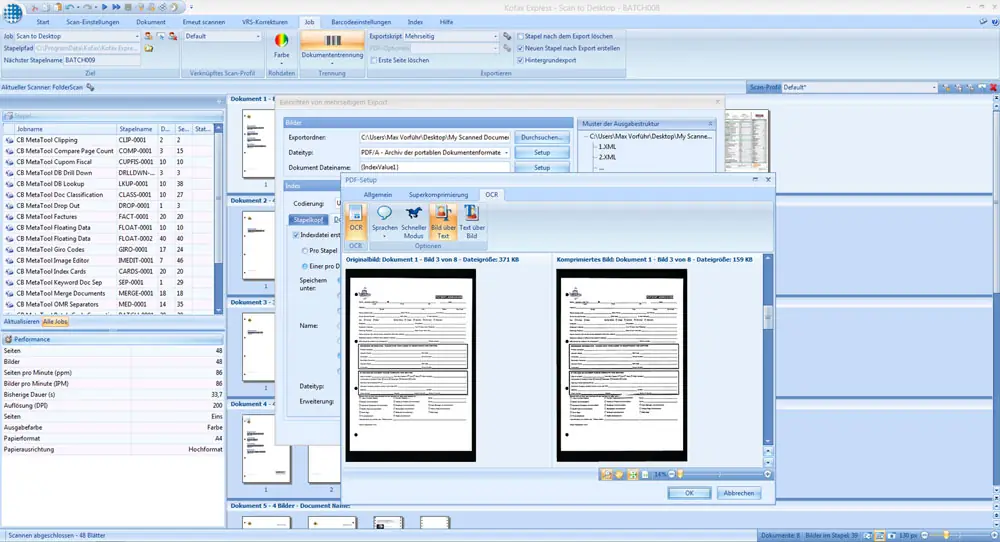
JBIG2 может использоваться в составе сверхсжатия для чёрно-белых элементов. В организациях с особыми требованиями его можно отключить конфигурационным параметром SuperCompressionUseJBIG2. Изменение выполняют после резервного копирования профиля и проверки размера. Отключение увеличивает файл, но может соответствовать внутренней политике или требованиям совместимости.
Размер PDF анализируют по типу страницы. Один цветной лист способен быть тяжелее сотни чёрно-белых. Сведения миниатюры помогают найти выброс. Если цвет не несёт значения, страницу переводят в серый или чёрно-белый режим после проверки печатей. Если цвет важен, оптимизируют JPEG и фон, а не уничтожают информацию.
Сильное шумоподавление перед сжатием уменьшает размер, но повышает риск потери знаков. На старых документах точки могут быть частью символа. Для таких фондов выбирают умеренную очистку и принимают больший файл. Экономия места не должна снижать читаемость или доказательную ценность.
Если PDF неожиданно велик, проверяют разрешение, цветовой режим, пустые страницы, размер холста и наличие фотографий. Затем сравнивают настройки компрессии. Не следует сразу включать максимальное сжатие: сначала устранение лишнего фона и корректная обрезка часто дают больший эффект без ухудшения текста.
Если экспорт с OCR и сжатием долго не завершается, временно создают тест без OCR и затем без Super Compression. Сравнение времени показывает узкое место. Большие партии разбивают только при сохранении логической целостности. Также проверяют память, свободное место временного каталога и скорость диска.
Экспорт в Kofax Capture и другие системы
Специальная настройка экспорта в Kofax Capture передаёт изображения и индексные данные в виде XML, пригодного для автоматического импорта. Имена полей должны точно совпадать с метками в целевом типе формы. Даже различие в пробеле или регистре способно оставить поле пустым, поэтому соответствие фиксируют в таблице и проверяют на тестовом документе.
В настройке задают папку обмена, включая UNC-путь, префикс партии и сопоставление типов форм. Получатель должен забирать только полностью сформированные наборы. Если импортирующая служба видит XML раньше изображений, возникает неполная партия. Надёжная схема использует временную папку или порядок записи, при котором управляющий файл появляется последним.
Экспорт в базу сохраняет значения полей и ссылки на документы согласно коннектору. Транзакционность следует проверять: если запись в базе прошла, а файл не скопировался, повтор может создать дубликат. Уникальный идентификатор и журнал операции помогают безопасно повторить проблемный документ.
Сторонние коннекторы расширяют список хранилищ и способов доставки. Их наличие не означает одинаковую поддержку всех функций. Перед внедрением проверяют совместимость с установленной сборкой, лицензию, учётную запись службы, шифрование и поведение при ошибке сети. Коннектор должен возвращать понятный статус, а не только закрывать диалог.
При выводе в SharePoint или другое сетевое хранилище индексные поля сопоставляют с колонками и типами данных. Дата, число и выбор требуют правильного формата. Строка, которая визуально похожа на дату, может не пройти проверку получателя. Тестируют русские символы, длинные значения, пустые обязательные поля и повторное имя.
Если целевая система недоступна, очередь экспорта должна оставаться контролируемой. Не следует удалять партии вручную, пока не ясно, какие документы уже приняты. После восстановления сети запускают повтор и сверяют журнал. Для длительного простоя можно продолжать сканирование только при достаточном месте и ясной процедуре последующей выгрузки.
Работа нескольких операторов
При нескольких рабочих местах задания, партии и профили можно централизовать, а операции распределить между сканированием, индексированием и экспортом. Такой процесс полезен, когда сканер работает непрерывно, а проверка полей занимает больше времени. Роли определяют заранее: кто создаёт задания, кто исправляет структуру, кто имеет право менять зоны и кто разбирает ошибки экспорта.
Общие задания должны изменяться контролируемо. Если администратор меняет правило разделения, пока другая станция сканирует партию, результаты могут отличаться. Изменения проводят вне активной обработки, сохраняют копию и прогоняют контрольный набор. Оператору сообщают не только факт изменения, но и ожидаемый признак в интерфейсе.
Клиентские станции обращаются к централизованному хранилищу через сетевые службы. Если соединение не устанавливается, проверяют имя сервера, доступность Net.TCP Port Sharing, правила брандмауэра и учётную запись. Полное отключение защиты не должно быть постоянным решением; лучше разрешить необходимые службы и порты согласно политике организации.
Временные изображения и базы требуют быстрого и надёжного диска. Сетевое размещение добавляет задержку, особенно при цветных партиях. Разделяют трафик сканирования и резервного копирования по времени, следят за свободным местом и не размещают активное хранилище в синхронизируемой пользовательской папке. Конфликт синхронизации может заблокировать файл во время обработки.
Имена партий должны быть уникальны между операторами. В шаблон включают станцию, дату или последовательный номер. Одинаковые имена усложняют экспорт и поиск журнала, даже если система разрешает их создать. Для пересканирования всей партии используют отдельный признак, а не перезаписывают исходный результат без согласования.
Перед завершением смены оператор проверяет открытые партии, очередь экспорта и свободное место. Партия в состоянии ожидания не должна оставаться без комментария. В журнале смены фиксируют номер, причину остановки и последнее выполненное действие. Это позволяет следующему сотруднику продолжить без повторного сканирования или пропуска документов.
Настройка интерфейса для оператора
Интерфейс можно упростить, скрыв неиспользуемые панели и инструменты профиля. На сканирующей станции обычно оставляют список партий, миниатюры, производительность и основные команды. На индексирующей станции важнее крупное изображение и панель полей. Чем меньше случайных элементов, тем легче обучить оператора и заметить отклонение.
Размер областей меняют перетаскиванием границ. Для документов с мелким текстом увеличивают просмотр, для контроля разделения — миниатюры. Расположение сохраняют после теста на фактическом разрешении экрана. Слишком низкое разрешение заставляет постоянно прокручивать ленту и панель индекса, поэтому рабочее место должно обеспечивать достаточную область просмотра.
Горячие клавиши сокращают движения мыши при повторяющихся операциях. Обучение строят вокруг небольшого набора: запуск, остановка, поворот, удаление, переход, подтверждение поля и экспорт. Редкие административные команды оставляют на ленте. Список сочетаний размещают рядом со станцией и обновляют вместе с процедурой.
На двух мониторах изображение можно контролировать крупнее, но инструменты рисования зон должны корректно учитывать масштаб и расположение экранов. Если рамка появляется со смещением, выравнивают масштаб Windows на мониторах и проверяют исправления программы. До устранения лучше рисовать зоны на основном дисплее, чтобы координаты соответствовали документу.
Контроль качества перед экспортом
Контроль начинают со структуры: число документов, первая и последняя страница каждой выборочной группы, отсутствие пустых документов и разделителей. Затем проверяют качество изображения и индекс. Такой порядок важен: бессмысленно подтверждать поля, если страницы принадлежат неверному документу.
Полная проверка каждой страницы нужна не всегда. Выборка определяется риском: новые типы оригиналов, смена профиля, замятие, новый поставщик и изменение разделителя требуют большего внимания. Стабильный поток можно контролировать по началу, середине и концу партии плюс все предупреждения. Критические документы проверяют целиком независимо от стабильности.
Для каждой партии полезно иметь измеримые критерии: допустимый процент ручной индексации, отсутствие непрочитанных разделителей, ожидаемый диапазон размера файла и число документов. Панель производительности и журналы дают данные для улучшения задания. Если ручная коррекция постоянно превышает норму, меняют профиль, шаблон или физическую подготовку.
После тестового экспорта открывают случайный PDF, выполняют поиск, проверяют порядок страниц и сравнивают имя с индексом. Затем убеждаются, что файл доступен под учётной записью получателя. Успешный статус в Kofax Express подтверждает выполнение коннектора, но не заменяет проверку бизнес-системы.
Если оригиналы уничтожаются после оцифровки, контроль должен включать читаемость всех значимых областей и резервное копирование результата. Нельзя полагаться только на миниатюру. Увеличивают подписи, печати, мелкий текст и края. Процедуру уничтожения запускают после подтверждения хранения и возможности восстановления.
Типичные ошибки и способы устранения
| Симптом | Что проверить | Практическое действие |
|---|---|---|
| Сканер отсутствует в списке | Драйвер, подключение и занятость устройства | Закрыть другие программы сканирования, проверить устройство в фирменной утилите и заново выбрать текущий сканер. |
| Пропущен разделитель | Тип кода, сторона, зона и контраст | Открыть страницу в полном масштабе, пересканировать в сером режиме и расширить зону с запасом на боковой сдвиг. |
| Пустые обороты остаются | Порог пустой страницы и фон | Проверить бледные отметки, отверстия и полосу от податчика; изменить порог только на контрольном наборе. |
| Экспорт не видит сетевую папку | Права учётной записи службы и UNC-путь | Выдать разрешения службе, заменить подключённую букву диска на UNC и выполнить тестовую запись. |
| OCR путает цифры и буквы | Язык, перекос, зона и сжатие | Выравнять страницу, сократить набор языков, увеличить полезную зону и ослабить разрушительное сжатие. |
| Партия слишком медленная | Цвет, разрешение, OCR и фон | Сравнить тест без OCR и сверхсжатия, найти тяжёлые цветные страницы и проверить свободное место. |
Красный крест при импорте PDF вместе с кодом -136 Unknown file format часто связан не с расширением файла, а с чрезмерным объёмом растровой страницы. Сначала уменьшают разрешение или физический размер изображения в исходном PDF. Предел памяти в ModConfig.ini изменяют только после оценки оперативной памяти; допустимое значение не должно превышать предусмотренный программой максимум.
Если страница после импорта неожиданно поворачивается или выравнивается, проверяют параметры PDFCorrectSkew и PDFCorrectSkewModes в профиле приложения. Автоматическую коррекцию оставляют выключенной, когда геометрия цифрового PDF должна сохраняться без анализа. Изменение конфигурации делают на копии и проверяют несколько файлов разных типов.
При ошибке лицензии сравнивают модель и скорость сканера с доступной категорией лицензии, затем проверяют активацию и системную дату. Замена сканера на более производительный может потребовать другой категории, даже если драйвер устанавливается и устройство отображается. До покупки или переноса лицензии сверяют сертификацию конкретной модели.
Если приложение не запускается после изменения среды, проверяют наличие .NET Framework 4.8, журнал Windows и масштабирование дисплея. На клиентской станции компонент должен быть установлен заранее. При повреждённом исправлении используют штатный откат через список установленных обновлений, а не удаляют отдельные DLL из каталога программы.
Сравнение Kofax Express с аналогами
| Программа | Лучше подходит для | Главное ограничение |
|---|---|---|
| Kofax Express | Поточного сканирования, разделения, индексирования и управляемого экспорта партий | Ориентирована на Windows и лицензирование по классу сканера |
| PDF Commander | Ручного редактирования, объединения и подготовки обычных PDF | Нет производственного потока партий, штрихкодов и индексных коннекторов |
| NAPS2 | Бесплатного сканирования в PDF и TIFF с профилями и OCR | Нет развитого документного индексирования и корпоративных маршрутов экспорта |
| ABBYY FineReader PDF | Распознавания текста, сравнения и редактирования содержимого PDF | Меньше внимания операторскому потоку разделителей и партий |
| Kodak Capture Pro | Производственного сканирования, индексации и экспорта больших объёмов | Возможности и лицензирование зависят от выбранной редакции |
| Tungsten Capture | Распределённого корпоративного захвата, классификации и сложных процессов | Требует более тяжёлого внедрения и администрирования |
Kofax Express выбирают для выделенного операторского места, где важны скорость сканера, предсказуемое разделение и передача метаданных. PDF Commander практичнее, когда документы уже получены и нужно вручную исправить их содержание или собрать итоговый файл. NAPS2 подходит небольшому офису без сложной индексации, ABBYY FineReader PDF — задачам OCR и редактирования, Kodak Capture Pro — крупным сканирующим участкам, а Tungsten Capture — процессам с распределёнными очередями и глубокой автоматизацией.
Как подготовить стабильное задание
Сначала собирают реальную выборку оригиналов: чистые и слабые копии, цветные страницы, двусторонние листы, разные длины документов и все варианты разделителя. Затем настраивают профиль, проверяют структуру, добавляют индексные поля и только после этого включают OCR и экспорт. Такая последовательность локализует ошибку: понятно, возникла она при получении, разделении, распознавании или передаче.
Готовность подтверждает не красивый тестовый экран, а повторяемый результат нескольких партий. Документы должны разделяться без смещения, обязательные поля — проходить проверку, имена — оставаться уникальными, а выходные PDF — открываться, искать текст и появляться в нужном хранилище. После этого параметры фиксируют, оператору оставляют короткую инструкцию, а контрольный комплект сохраняют для проверки после изменений.
В ежедневной работе полезно отслеживать число ручных исправлений, непрочитанных кодов, повторных сканирований и ошибок экспорта. Эти показатели показывают, где теряется время. Исправление физической подготовки стопки или одной зоны часто даёт больший эффект, чем увеличение скорости сканера. Kofax Express раскрывает преимущества именно тогда, когда маршрут измерен, проверен и выполняется одинаково от партии к партии.
