Kyocera Quick Scan — фирменная настольная утилита для быстрого сканирования с устройств Kyocera под Windows. Это не универсальный менеджер документов и не тяжёлая ECM-система, а прикладная программа для конкретной задачи: быстро получить скан с МФУ, сохранить его в файл нужного формата, отправить в локальную или сетевую папку либо передать в почтовый клиент без долгой ручной настройки. По своей логике Kyocera Quick Scan ближе всего к категории сел, выбрал профиль, нажал Start scan, получил результат, и именно в таком сценарии программа раскрывается лучше всего.
Что такое Kyocera Quick Scan и в чём её смысл
Kyocera Quick Scan построена вокруг простой идеи: пользователь не должен каждый раз заново проходить через длинную цепочку настроек драйвера, искать правильный формат файла, вручную подбирать папку назначения и вспоминать, какой режим сканирования нужен для договора, счета, акта или пакета документов из автоподатчика. Программа берёт на себя именно этот пласт повседневной рутины. Она работает как TWAIN-утилита, подключается к выбранному устройству Kyocera и даёт понятный интерфейс, где основные сценарии сведены к профилям и нескольким крупным кнопкам управления.
На практике это означает, что Kyocera Quick Scan рассчитана не на абстрактный процесс цифровизации документооборота, а на очень конкретный офисный ритм: положили оригинал на стекло или в автоподатчик, выбрали профиль, при необходимости поправили File name, Output format, Image quality, Original size, Feed method, Color settings, нажали Start scan и получили готовый файл там, где ожидали. У программы нет претензии на роль центра управления корпоративным архивом. Её задача гораздо уже — сделать сканирование с МФУ Kyocera быстрым, предсказуемым и повторяемым.
Именно поэтому Kyocera Quick Scan особенно уместна в трёх сценариях. Первый — персональное рабочее место, где сотрудник сканирует документы на свой компьютер. Второй — небольшой офис, где одно устройство Kyocera обслуживает ограниченный круг пользователей и каждому нужен простой маршрут скан в PDF, скан в папку или скан в email. Третий — среда, где не хочется нагружать пользователей отдельными знаниями о сетевых папках, длинных драйверных меню и прочих деталях, которые обычно усложняют запуск сканирования. В старом позиционировании Kyocera Quick Scan прямо описывалась как решение для персонального использования и малого офиса, обычно на группу примерно от 1 до 10 человек.
Важный момент: обзор программы Kyocera Quick Scan нужно строить именно вокруг неё самой, а не вокруг сканирования вообще. У этого ПО есть чёткая специализация. Оно тесно связано с драйверной инфраструктурой Kyocera, ориентируется на работу через Kyocera TWAIN Driver и подключается к устройству, которое выбрано по умолчанию в Twain Driver Setting. Это означает, что Quick Scan удобнее всего там, где уже есть совместимое устройство Kyocera и требуется быстрое настольное сканирование без лишней надстройки сверху.
Скачать Kyocera Quick Scan
- Редактирование PDF
- Русский интерфейс
- Просто для новичков
- Только для Kyocera
- Ограниченные функции
- Требует драйверы
Для каких задач программа подходит лучше всего
Если говорить без рекламной мишуры, Kyocera Quick Scan сильнее всего в типовых офисных сценариях:
-
быстрое сканирование в PDF;
-
сохранение в JPG или PNG;
-
отправка результата в локальную папку;
-
сохранение в сетевую папку;
-
подготовка письма со сканом через установленный почтовый клиент;
-
запуск повторяющихся задач через профиль или ярлык рабочего стола;
-
базовая корректировка параметров перед стартом сканирования;
-
предварительный просмотр при работе со стеклом
Platen.
Здесь важно понимать архитектуру удобства. В Kyocera Quick Scan пользователь работает не с голым драйвером, а с прослойкой, где уже есть Scan Profiles, Save, Save as, Add a new profile, Preview, Start scan, значок pin для закрепления профиля и стрелка для создания ярлыка профиля. Это не гибкий конструктор бесконечных маршрутов, а аккуратно собранный интерфейс вокруг повторяющихся задач. Для типового офисного сканирования это плюс: чем реже человек лазит в глубокие параметры, тем меньше ошибок и тем быстрее он получает нужный результат.
Совместимость и рабочая среда
Kyocera Quick Scan ставится в Windows-среду и нормально чувствует себя там, где у пользователя уже есть привычка работать с настольными служебными утилитами, а не с веб-панелями МФУ. Программа поддерживает Windows 10 и Windows 11, а также серверные редакции Windows Server 2016, 2019, 2022 и 2025. Для работы требуется Microsoft .NET Framework 4.5.2 или новее. Подключение устройства возможно по сети, USB, а на части моделей также по parallel cable. Для сетевого сценария нужен IP-адрес устройства или корректно определяемое имя хоста.
С email-сценарием есть важная деталь, о которой в реальной работе забывают чаще всего. Kyocera Quick Scan ориентируется на установленный на компьютере почтовый клиент, а не на браузерную почту. Если пользователь живёт только в веб-интерфейсе Gmail, Outlook Web или любой другой browser-based почте, программа не превратит этот веб-сервис в нативную точку назначения. Нормальный рабочий путь в таком случае — сохранить файл локально и уже потом прикрепить его в браузере вручную. Для режима отправки по email в системе также должен быть доступен MAPI32.dll.
Из этой логики хорошо видно, что Quick Scan — это утилита именно настольного документооборота. Она не пытается заменить всё сразу. Зато там, где Windows-ПК стоит рядом с устройством Kyocera и нужен стабильный маршрут скан с аппарата прямо на компьютер, программа работает по назначению и без лишних слоёв.
Установка Kyocera Quick Scan: как это выглядит на практике
Установка у Kyocera Quick Scan сделана довольно прямолинейно, и это одна из причин, почему программу любят в малых офисах. Пользователь запускает Setup.exe, принимает лицензионное соглашение, выбирает Custom Install, после чего в списке устройств указывает нужное МФУ. Если устройство не обнаружилось автоматически, можно нажать Refresh, поискать его по модели, IP-адресу, host name или USB-порту, а при необходимости выбрать Add custom device и вручную задать модель и порт через Add Port. После этого в разделе Utilities добавляется Kyocera Quick Scan, а Kyocera TWAIN Driver подтягивается автоматически. Затем остаётся проверить список Products to Install, нажать Install, подтвердить параметры ярлыков и завершить установку кнопкой Finish.
Важная практическая особенность здесь в том, что Quick Scan не живёт отдельно от драйверной части. Если пользователь ставит утилиту, но забывает про TWAIN-слой, нормальной работы не получится. Именно поэтому связка с Kyocera TWAIN Driver автоматизирована и рассматривается как стандартный путь установки. Для пользователя это плюс: меньше риска собрать систему наполовину. Для администратора это тоже плюс: меньше ручных донастроек после развёртывания.
После установки можно не только запустить саму программу, но и сразу пользоваться ярлыками рабочего стола. В стандартном варианте на рабочем столе появляются сценарии вроде Scan to PDF, Scan to folder и Scan to email. Это как раз та самая практическая сторона Kyocera Quick Scan, из-за которой её ставят не ради красивого названия, а ради экономии времени: двойной клик по ярлыку может стартовать готовый маршрут сканирования без ручного открытия главного окна программы.
Первый запуск и привязка к устройству
При запуске из меню Start утилита автоматически подключается к устройству, которое назначено по умолчанию в Twain Driver Setting. Если в организации несколько аппаратов Kyocera и пользователь случайно работает не с тем устройством, проблема решается не внутри основного окна Quick Scan, а через отдельную служебную утилиту. Нужно закрыть программу, открыть Twain Driver Setting, в Scanner List выбрать другой аппарат и нажать Set as default. Там же можно двойным щелчком посмотреть данные устройства, включая IP-адрес, или добавить новый аппарат кнопкой Add.
Эта схема выглядит немного консервативно, но в ней есть здравый смысл. Quick Scan не заставляет пользователя каждый раз выбирать устройство перед каждым сканированием. Она работает от заранее назначенного scanner target и тем самым убирает из повседневной работы ещё один лишний шаг. Для офиса, где у сотрудника почти всегда один и тот же аппарат, это удобнее, чем бесконечный выбор из списка устройств.
Интерфейс: что находится в главном окне
С точки зрения интерфейса Kyocera Quick Scan устроена довольно рационально. Слева располагается зона Scan Profiles, где видны стандартные профили и пользовательские профили. Справа находится рабочая часть с настройками текущего сценария: имя профиля, имя файла, формат вывода, качество, параметры назначения и действия после сохранения. В нижней части расположены основные кнопки управления — Save, Save as и Start scan. Для создания нового сценария используется Add a new profile. Такая компоновка хороша тем, что всё важное находится на одном экране, без прыжков между несколькими мастерами настройки.
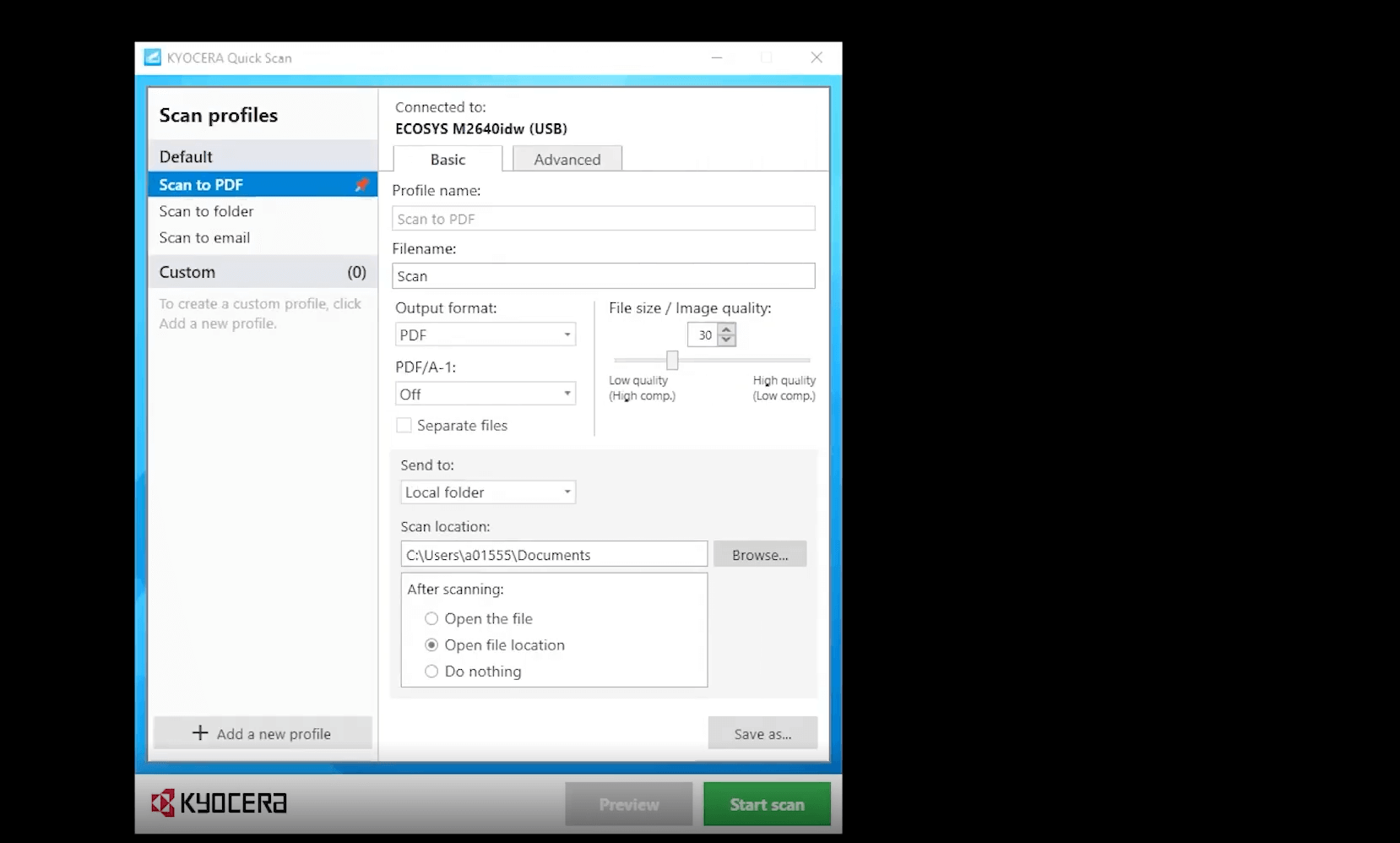
На скриншоте хорошо видно общую логику программы: слева — список профилей, справа — настройки текущего маршрута сканирования, внизу — кнопки сохранения профиля и запуска скана. Именно в таком окне пользователь проводит большую часть времени, если работает с Kyocera Quick Scan регулярно.
Основные элементы интерфейса
Ниже — краткая карта элементов, с которыми пользователь сталкивается чаще всего.
| Элемент | Что делает |
|---|---|
Scan Profiles |
Позволяет выбрать стандартный или пользовательский профиль сканирования |
Add a new profile |
Создаёт новый пользовательский профиль |
Save |
Сохраняет изменения в текущем пользовательском профиле |
Save as |
Создаёт новый профиль на основе уже настроенного |
Start scan |
Запускает сканирование с текущими параметрами |
Preview |
Даёт предварительный просмотр скана при выборе Platen |
| pin icon | Закрепляет профиль, который будет использоваться автоматически при старте программы |
| arrow icon beside the profile | Позволяет создать ярлык профиля: либо для немедленного старта сканирования, либо для открытия Quick Scan с этим профилем |
Twain Driver Setting |
Меняет устройство по умолчанию, к которому подключается программа |
Эта логика интерфейса делает Quick Scan понятной даже для пользователя, который не хочет разбираться в глубоких настройках TWAIN и просто ищет работающую программу для сканирования Kyocera на Windows.
Что именно умеет программа
Самый правильный способ оценивать Kyocera Quick Scan — не по количеству галочек в абстрактном списке возможностей, а по тому, насколько в ней хорошо отработаны реальные задачи. Ниже — ключевые сценарии, с которыми программа справляется штатно.
1. Сканирование в PDF, JPG и PNG
Для большинства офисов именно это и есть базовая потребность: получить либо универсальный PDF-документ, либо изображение в графическом формате. Quick Scan закрывает этот сценарий без тяжёлой подготовки. Пользователь выбирает Output format, задаёт имя файла и запускает скан. Если задача простая, дальше программа уже не требует от него дополнительных телодвижений.
2. Сохранение в локальную папку
Это один из сильнейших сценариев Kyocera Quick Scan. В программе можно указать конкретную локальную директорию, после чего использовать её как стандартную точку назначения. Для персонального рабочего места это часто лучший вариант: документы сразу появляются в нужной папке на компьютере, без промежуточных шагов. Внутри ежедневной работы это заметно быстрее, чем сначала сохранять куда попало, а потом вручную разбирать файлы.
3. Сохранение в сетевую папку
Если в офисе есть общая сетевая директория для договоров, счетов, кадровых документов или архивных сканов, Kyocera Quick Scan может отправлять результат сразу туда. Но у этого режима есть строгая практическая зависимость: компьютер пользователя должен быть в той же сети, где доступна папка назначения, и у него должны быть реальные права доступа к этому каталогу. Без этого сценарий scan to folder превращается в источник ошибок.
4. Подготовка письма со сканом
Quick Scan умеет передавать отсканированный файл в установленный почтовый клиент. Это удобно для ситуаций, когда нужно быстро отправить один документ контрагенту, бухгалтерии, юристу или внутреннему адресату. Но здесь стоит помнить о жёстком ограничении: программа работает именно с локальным email client application. Если у пользователя нет установленного почтового клиента и он работает только через браузер, логичный путь — сначала сохранить документ, потом прикрепить вручную.
5. Профили под повторяющиеся задачи
Если человек регулярно сканирует, например, акты в PDF в сетевую папку, доверенности в JPG в локальный каталог и входящие письма в email, ему не нужно каждый раз менять параметры заново. Для этого и существуют профили. Quick Scan позволяет либо создать новый профиль кнопкой Add a new profile, либо взять существующий, изменить настройки и сохранить копию через Save as. Это один из самых практичных инструментов программы.
6. Предварительный просмотр
В сценариях, где важна точная область захвата, поворот или кадрирование, Quick Scan предлагает Preview. Пользователь кладёт оригинал на стекло, выбирает Platen в Advanced > Feed method, нажимает Preview, после чего может менять масштаб предпросмотра, поворот и область обрезки. Это особенно полезно для небольших документов, нестандартных оригиналов и ситуаций, когда скан не должен захватывать лишний фон по краям.
Базовые настройки: что меняется чаще всего
В повседневной работе пользователи Quick Scan чаще всего трогают не все параметры подряд, а небольшой набор полей. В базовой логике программы к таким настройкам относятся File name, Output format и Image quality. Именно они формируют финальный вид результата: как файл будет называться, в каком формате сохранится и каким будет баланс между качеством изображения и размером файла.
Скриншот хорошо показывает, почему программа удобна именно как инструмент повседневного офисного сканирования: пользователь сразу видит ключевые настройки маршрута, не уходит в дополнительные окна и может за несколько секунд проверить имя файла, формат, качество, папку назначения и поведение после сохранения.
File name
Поле имени файла нужно не только для красоты. В реальном архиве название часто решает всё. Если сотрудники сохраняют сканы как Scan(1), Scan(2) и Document, то через месяц папка превращается в мусорную корзину. Kyocera Quick Scan даёт возможность задавать имя прямо перед сканированием, поэтому программа хорошо подходит для дисциплинированного документооборота, где важно сразу называть файлы осмысленно: Договор_Иванов_03-2026, Акт_поставки_115, Паспорт_клиента_1.
Output format
Здесь решается, что именно пользователь получит на выходе. Для многостраничных офисных документов логичным выбором обычно является PDF. Для одиночных изображений, иллюстраций, фотофиксации или случаев, где нужен простой графический файл, больше подходят JPG или PNG. Именно возможность быстро переключаться между такими сценариями без перестройки всей программы и делает Quick Scan удобной фирменной утилитой для сканирования с МФУ Kyocera.
Image quality
Этот параметр всегда связан с компромиссом. Чем выше качество, тем крупнее файл. Чем сильнее сжатие, тем легче передавать результат по почте и хранить в папке, но тем заметнее потери. В Kyocera Quick Scan этот баланс выведен в явный элемент интерфейса, а не спрятан глубоко в драйвере. Это полезно, потому что документы для внутреннего архива и документы для отправки контрагенту почти всегда требуют разного подхода.
Папка назначения и действие после сохранения
Ещё одна недооценённая часть интерфейса — выбор конечного местоположения и действия после завершения сканирования. Пользователь может не только указать Scan location, но и определить, что делать дальше: открыть файл, открыть местоположение файла или не делать ничего. Для одних сценариев удобнее сразу проверять PDF после сканирования, для других — быстрее сразу открывать папку и продолжать сортировку документов. На длинной дистанции это экономит заметное количество действий.
Расширенные настройки: когда простого режима уже мало
Базовый маршрут в Quick Scan закрывает многие задачи, но в нормальном обзоре программы важно сказать прямо: ценность утилиты не ограничивается сканом в один клик. В ней есть и более тонкие параметры, которые позволяют подстроить поведение под конкретный оригинал. К расширенным настройкам относятся Original size, Feed method, Color settings, а в режиме предпросмотра — масштаб, поворот и область обрезки.
Если документ лежит на стекле, особенно если это небольшая бумага, половина страницы, карточка, заверенный лист со штампом или другой нестандартный оригинал, без Preview легко получить лишние поля и неправильное позиционирование. В Quick Scan предпросмотр включается только при Platen в Advanced > Feed method. Это ограничение может раздражать, если пользователь привык к постоянному preview из любого режима, но зато поведение программы здесь предсказуемо: работа со стеклом — есть предпросмотр, автоподатчик — работа идёт без него.
Original size
Параметр размера оригинала нужен не для галочки. Он влияет на то, как именно программа интерпретирует сканируемый лист, как будет формироваться поле захвата и насколько корректно Quick Scan обработает документ при сохранении. Если размер выбран неправильно, пользователь может получить лишние поля, обрезанные края или ощущение, что программа сканирует не то. На самом деле ошибка часто не в утилите, а в неверной настройке размера оригинала.
Feed method
Это один из ключевых параметров. Здесь пользователь определяет, откуда программа будет брать оригинал: со стекла Platen или через автоподатчик / документ-процессор. Именно от Feed method зависит не только способ подачи документа, но и доступность предпросмотра. Если нужен Preview, нужно выбирать стекло. Если задача — быстро прогнать пачку бумаг через ADF, логичнее использовать документ-процессор и не ждать ручного предварительного просмотра каждого листа.
Color settings
Тут всё просто по смыслу, но важно по результату. Документы со штампами, цветными пометками, визами, подписями разными чернилами и таблицами лучше сканировать с правильным цветовым режимом, а не надеяться, что потом всё как-нибудь прочитается. Если задача — компактный архив однотипных чёрно-белых бумаг, цветной режим лишь раздует размер файлов. Хороший обзор Kyocera Quick Scan должен это проговаривать: программа удобна не потому, что умеет цвет, а потому, что делает выбор цветности быстрым и понятным прямо в рабочем окне.
Подробная инструкция: как отсканировать документ в PDF
Это базовый маршрут, с которого большинство пользователей начинает знакомство с Kyocera Quick Scan.
Вариант 1. Через готовый ярлык Scan to PDF
-
Положите оригинал на стекло или в автоподатчик.
-
На рабочем столе дважды щёлкните по ярлыку
Scan to PDF. -
Сканирование стартует автоматически по параметрам этого ярлыка.
-
Готовый файл сохранится в заранее определённое место.
Этот способ хорош, если пользователь каждый день делает один и тот же тип скана. По сути, Kyocera Quick Scan превращает повторяющуюся операцию в один жест — двойной клик по ярлыку. Именно ради этого программа и создавалась: минимизировать количество решений там, где они не нужны.
Вариант 2. Через главное окно программы
-
Запустите
Kyocera Quick ScanчерезStart. -
В
Scan Profilesвыберите базовый профиль. -
В
File nameзадайте понятное имя документа. -
В
Output formatвыберите PDF. -
При необходимости скорректируйте
Image quality. -
Проверьте папку назначения.
-
Нажмите
Start scan.
Если это однотипный маршрут, после настройки лучше сразу сохранить его как собственный профиль через Save as. Тогда в следующий раз пользователю уже не придётся заново менять формат, папку и качество.
Как настроить сканирование в папку
Сценарий scan to folder в Quick Scan особенно полезен там, где документы должны попадать не просто на компьютер, а в заранее подготовленную папку: например, в архив договоров, папку бухгалтерии, каталог проекта или личный раздел пользователя.
Пошаговая логика здесь такая:
-
Откройте программу.
-
Выберите подходящий профиль или создайте новый через
Add a new profile. -
Укажите имя профиля.
-
В настройках назначения выберите сохранение в папку.
-
Укажите локальную или сетевую директорию.
-
При необходимости определите действие после завершения: открыть файл или открыть местоположение.
-
Нажмите
SaveилиSave as. -
Для самого сканирования нажмите
Start scan.
Если папка сетевая, программа требует обычной, но критичной вещи: компьютер должен видеть эту сетевую директорию, а пользователь должен иметь к ней права доступа. Quick Scan не обходит сетевые ограничения и не чинит инфраструктуру. Если папка недоступна, скан туда не уедет просто потому, что название сценария звучит красиво. Это нужно учитывать заранее.
Как отправить скан через email
Сценарий scan to email полезен, когда документ нужно не архивировать, а сразу передать дальше. В Quick Scan это делается не через почтовый сервер МФУ и не через webmail, а через установленное на компьютере почтовое приложение.
Рабочий порядок такой:
-
Положите документ на устройство.
-
Запустите
Kyocera Quick Scan. -
Выберите профиль для email-сценария.
-
Проверьте формат файла и качество.
-
Нажмите
Start scan. -
Программа подготовит скан и передаст его в email client application.
-
Пользователю останется указать адресата и отправить письмо.
В этом режиме есть два практических нюанса. Первый: если на ПК нет локального почтового клиента, полноценного маршрута не будет. Второй: если пользователь привык жить только в браузере, быстрее и надёжнее не бороться с логикой программы, а просто сканировать в локальную папку и прикладывать документ в webmail вручную. Kyocera Quick Scan рассчитана именно на классический desktop email workflow.
Предпросмотр: когда нужен Preview и как им пользоваться
Для точного сканирования Preview в Quick Scan — очень полезный инструмент, но важно понимать, как он включается. Сначала в Advanced > Feed method нужно выбрать Platen. Затем оригинал кладётся на стекло. После этого можно нажать Preview, посмотреть предварительный результат, изменить zoom, rotation и crop area, а уже потом запускать итоговый скан.
Такой подход особенно полезен в четырёх типах задач:
-
сканирование небольшого документа на большом стекле;
-
документы со смещением относительно краёв;
-
оригиналы, которые нужно повернуть до сохранения;
-
ситуации, где важно отрезать лишнее поле и не тянуть в файл пустой фон.
Если пользователь жалуется, что в Quick Scan недоступен Preview, причина обычно не мистическая. Почти всегда это означает, что выбран не Platen, а другой Feed method. Для этой программы это нормальная логика, а не сбой.
Пользовательские профили: главный инструмент повседневной экономии времени
Если говорить о том, что действительно делает Kyocera Quick Scan полезной не один день, а месяцами, то это именно профили. Без профилей программа была бы просто ещё одной утилитой сканирования. С профилями она превращается в рабочий инструмент, который адаптируется под конкретный документооборот.
Есть два способа создать пользовательский профиль:
-
взять существующий профиль, изменить настройки и сохранить копию через
Save as; -
нажать
Add a new profile, ввести имя и настроить всё с нуля.
Первый способ удобен, когда нужен вариант почти такой же, но с другой папкой или форматом. Второй — когда задача новая и проще создать самостоятельный маршрут. Например, в офисе могут существовать профили:
-
Договоры PDF в сетевую папку;
-
Паспорта JPG локально;
-
Счета PDF бухгалтерии;
-
Скан в email юристу.
После создания профиля его можно не просто сохранить, но и сделать стартовым — для этого используется pin icon рядом с профилем. Тогда при открытии Quick Scan программа сразу будет ориентироваться на этот сценарий. Это полезно для пользователей, у которых один доминирующий маршрут, например постоянное сканирование в PDF в одну и ту же папку.
Ещё один хороший инструмент — arrow icon beside the profile. Через него можно создать ярлык профиля на рабочем столе. Причём ярлык может либо сразу запускать сканирование, либо открывать Quick Scan с уже выбранным профилем. Для малого офиса это почти идеальный компромисс между гибкостью и простотой: администратор один раз настраивает маршруты, а сотрудники дальше пользуются ими как обычными ярлыками.
Как выглядит работа с детальными параметрами на практике
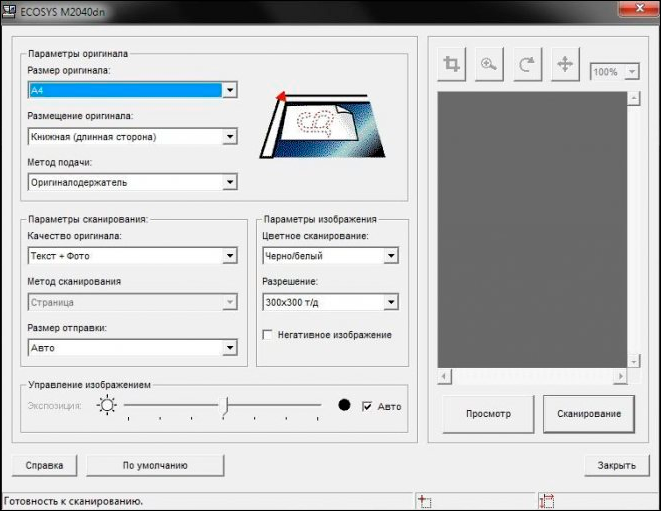
Хотя основная философия Quick Scan — упрощение, программа не лишает пользователя контроля над качеством скана. Когда оригиналы нестандартные, именно детальные параметры спасают результат. В расширенном режиме пользователь может управлять размером оригинала, методом подачи, ориентацией, цветностью, разрешением и областью просмотра. В USB-сценарии эта часть особенно заметна, потому что окно драйверных параметров показывает, насколько глубоко можно подстроить поведение сканирования под конкретную бумагу.
Именно на таких экранах становится видно, что Kyocera Quick Scan — не примитивный однокнопочный лаунчер, а полноценная программа для сканирования Kyocera, просто с правильным приоритетом: сначала быстрый маршрут, а потом уже тонкая настройка там, где она реально нужна.
Что программа делает особенно хорошо
У Kyocera Quick Scan есть несколько сильных сторон, которые в обзоре нельзя размазывать общими словами.
Простая логика для пользователя
Quick Scan экономит время не только за счёт скорости сканирования, но и за счёт того, что не заставляет пользователя принимать слишком много решений. Профиль, папка, формат, кнопка Start scan — для обычного офисного сценария этого более чем достаточно.
Нормальная работа с повторяющимися маршрутами
Пользовательские профили, Save as, pin icon и ярлыки профилей решают одну из главных проблем офисного сканирования: повторяемость. Если сотрудник делает одну и ту же операцию десятки раз в неделю, программа должна помнить эту операцию за него. Kyocera Quick Scan именно так и устроена.
Понятная связка с устройством Kyocera
Там, где нужен именно фирменный путь для МФУ Kyocera, Quick Scan выглядит логичнее, чем сторонние универсальные приложения. У неё простая связка с Twain Driver Setting, предсказуемое подключение к выбранному устройству и естественная в рамках экосистемы Kyocera модель работы.
Нормально реализованный Preview
Хотя предпросмотр ограничен режимом Platen, сам сценарий сделан полезно: zoom, rotation, crop area. Для точного сканирования небольших и нестандартных оригиналов это важнее, чем просто наличие галочки preview в списке возможностей.
Ограничения, о которых нужно сказать прямо
Любой честный обзор программы должен фиксировать не только достоинства, но и границы применимости. У Kyocera Quick Scan они вполне понятны.
Нет ориентации на браузерную почту
Если пользователю нужен маршрут прямо в webmail, программа тут не универсальна. Она рассчитана на локальный email client. Это не баг, а особенность архитектуры, но для части пользователей это уже достаточное ограничение.
Preview не работает в любом режиме
Предпросмотр доступен только при Platen. Для людей, которые хотят видеть preview вообще всегда, особенно при автоподаче, это будет восприниматься как ограничение. Но логика программы здесь фиксирована и понятна.
Разрешение ограничено возможностями устройства
Если на конкретном аппарате недоступно более высокое разрешение, Quick Scan не магически дорисует недостающие детали. Максимум определяется TWAIN-возможностями самого устройства. Это важно помнить, когда пользователи ждут от программного слоя чуда, которое должен делать железный сканер.
Есть предел количества пользовательских профилей
Программа позволяет создавать свои маршруты, но без бесконечного роста. Лимит на custom profiles существует. Если он достигнут, придётся удалить лишние профили перед созданием новых. Для типового офиса это редко становится проблемой, но для пользователя, который любит плодить десятки почти одинаковых пресетов, ограничение реально.
Это не OCR-комбайн
В логике Kyocera Quick Scan основное внимание уделено сканированию в PDF/JPG/PNG, сохранению в локальную и сетевую папку, работе с профилями и отправке через email. Отдельного полноформатного OCR-сценария в логике Quick Scan нет. И если пользователю нужен именно распознающий конвейер с searchable PDF или выгрузкой в редактируемые форматы, смотреть нужно уже на другие решения.
Типичные проблемы и как их не допустить
Kyocera Quick Scan не производит впечатления капризной программы, но у неё есть несколько повторяющихся ситуаций, из-за которых пользователи делают вывод сканирование не работает, хотя причина обычно банальна.
Программа не сканирует или выдаёт communication error
Чаще всего виновато одно из трёх:
-
устройство выключено или занято;
-
пользователь положил оригинал в один аппарат, а в
Twain Driver Settingназначен другой; -
для сетевой папки нет доступа или компьютер не в той сети.
Решение здесь не экзотическое: проверить питание и готовность устройства, сверить target device в Twain Driver Setting, убедиться в доступности сетевой папки. Quick Scan довольно прямолинейна: если инфраструктура и целевое устройство выбраны правильно, она обычно выполняет свою задачу без лишних сюрпризов.
Полученный скан выглядит не так, как ожидалось
Обычно проблема связана не с самой программой, а с комбинацией из неправильного Feed method, неверной ориентации оригинала, неподходящей цветности или неправильного положения документа на стекле/в автоподатчике. В Quick Scan это решается возвращением к базовым вещам: как лежит документ, что выбрано в Original size, Feed method, Color settings и совпадает ли это с реальным сценарием сканирования.
Не получается использовать Preview
Причина почти всегда одна: не выбран Platen. Для Quick Scan это не скрытый дефект и не случайность. Предпросмотр работает именно в этом режиме, а не во всех сразу.
Сравнение с аналогами
На рынке есть немало программ для сканирования документов, но сравнивать Kyocera Quick Scan нужно не с абстрактным словом аналоги, а с конкретными продуктами, которые закрывают похожие задачи по другой логике.
NAPS2
NAPS2 — это универсальная кросс-вендорная программа для сканирования документов в PDF и другие форматы, причём она работает не только в Windows, но и в macOS и Linux. В её логике сразу видны преимущества для более гибкого сценария: поддержка широкого парка устройств разных брендов, OCR для создания searchable PDF и развитая система профилей с Enable Auto Save, путём сохранения и режимами One file per page / One file per scan. Кроме того, у NAPS2 есть отдельный CLI для автоматизации и сценариев пакетного запуска.
На фоне NAPS2 Kyocera Quick Scan выглядит уже, но быстрее выходит на рабочий результат именно в связке с устройством Kyocera. Если задача — поставить универсальный сканер-софт для разнородного парка устройств, NAPS2 объективно сильнее. Если задача — дать сотруднику у МФУ Kyocera фирменную, простую и понятную утилиту скан в PDF / папку / email без лишней универсальности, Quick Scan выигрывает за счёт меньшего количества шагов и меньшей когнитивной нагрузки.
Brother iPrint&Scan Desktop
Brother iPrint&Scan Desktop позиционируется как программа для сканирования и организации файлов с упором на one-touch shortcuts. Она умеет искать устройство, позволяет запускать скан через Scan, открывает дополнительные параметры через All Settings, поддерживает создание рабочих shortcuts и отдельно предлагает OCR-путь для searchable PDFs. В ней подчёркиваются simplified, one-touch shortcuts for easy desktop scanning, настройка разрешения, destination folders, file types и даже создание searchable PDF через OCR на dashboard.
По сравнению с Brother iPrint&Scan Kyocera Quick Scan выглядит менее dashboard-ориентированной и более прямолинейной. В ней меньше попыток совместить всё в один хаб и больше внимания именно к быстрому фирменному маршруту сканирования с аппаратами Kyocera. Если пользователю нужен продукт Brother — выбор очевиден в пользу iPrint&Scan. Но если сравнивать как класс программ, то Quick Scan выигрывает там, где важна узкая, чёткая и быстрая интеграция именно с экосистемой Kyocera, а не дополнительная оболочка вокруг нескольких сервисных функций сразу.
HP Universal Scan / HP Scan
HP Universal Scan Solution устроен как заметно более тяжёлый и многофункциональный продукт. В его логике прямо перечислены Save as PDF, Save as JPEG, Email as PDF, Email as JPEG, Save as Editable Text (OCR), Send to Cloud, Everyday Scan, окно preview, editing scanned pages and/or settings after scanning, а также дополнительные функции вроде Job Reservation с PIN-кодом. Поддерживаются и document file formats, включая Searchable PDF, Word, Excel, CSV и plain text в соответствующих shortcut-сценариях.
На фоне HP Universal Scan Kyocera Quick Scan выглядит более скромно функционально, но это не всегда минус. HP-решение ощутимо богаче как platform for scanning workflows, а Quick Scan сосредоточена на фирменном маршруте быстрого сканирования. Если сотруднику нужно OCR, searchable PDF, более тяжёлые варианты назначения и расширенные shortcut-сценарии, HP Universal Scan логически мощнее. Если же нужен быстрый путь МФУ Kyocera — профиль — Start scan — файл в папке, Quick Scan во многих офисах оказывается практичнее именно из-за своей простоты.
Краткая сравнительная таблица
| Программа | На что сделан упор | OCR / searchable PDF | Профили и быстрые сценарии | Когда выглядит сильнее Kyocera Quick Scan |
|---|---|---|---|---|
| Kyocera Quick Scan | Быстрое настольное сканирование с устройств Kyocera, профили, папка, email | Не является центральной функцией продукта | Есть профили, pin icon, desktop shortcuts | Когда нужен именно фирменный простой путь для МФУ Kyocera |
| NAPS2 | Универсальное многоплатформенное сканирование для разных брендов | Есть OCR и searchable PDF | Есть профили, Auto Save, CLI | Когда парк устройств смешанный и нужна универсальность |
| Brother iPrint&Scan Desktop | One-touch desktop scanning и dashboard-подход | Есть OCR и searchable PDF | Есть shortcuts и настройка destination folders / file types | Когда пользователь работает в экосистеме Brother и хочет shortcuts с OCR |
| HP Universal Scan / HP Scan | Богатые shortcut-сценарии, preview, OCR, editable text, cloud | Есть Searchable PDF и OCR-сценарии | Очень развитые shortcut-маршруты | Когда нужна более тяжёлая и функциональная платформа сканирования |
Где Kyocera Quick Scan действительно выигрывает
На фоне аналогов у Quick Scan есть неочевидный, но важный плюс: она не перегружает пользователя функциями, которыми тот не будет пользоваться. В малом офисе и на персональном рабочем месте часто не нужен ни облачный маршрут, ни OCR-конвейер, ни развитый центр организации сканов. Там нужен предсказуемый скан в PDF, скан в папку или скан в email с устройством Kyocera. И именно в таком контексте фирменная утилита выглядит очень убедительно.
Более того, Quick Scan особенно полезна там, где пользователи слабо знакомы с МФУ и сетевой логикой. У программы простой порог входа: один раз поставить, выбрать устройство, сохранить пару профилей — и дальше человек живёт в понятных сценариях. Для администраторов это значит меньше вопросов а где менять формат, почему опять сохранилось не туда и как сделать, чтобы сразу было в PDF.
Кому программа подойдёт, а кому — нет
Kyocera Quick Scan стоит рассматривать в следующих случаях:
-
у вас уже есть совместимое устройство Kyocera;
-
нужен простой софт для сканирования на Windows;
-
основная задача — PDF, изображение, папка или email;
-
важны повторяющиеся профили для повседневной работы;
-
нужен понятный интерфейс без перегруза второстепенными функциями.
Программа подойдёт заметно хуже, если:
-
нужен продвинутый OCR-сценарий;
-
требуется универсальный сканер-софт для разных брендов;
-
пользователь работает только через веб-почту;
-
нужен более широкий набор выходных форматов и сложных workflow-маршрутов;
-
важна кроссплатформенность за пределами Windows.
Плюсы и минусы
Плюсы
-
понятный интерфейс с акцентом на быстрый запуск сканирования;
-
готовые ярлыки вроде
Scan to PDF,Scan to folder,Scan to email; -
нормальная логика профилей и копирования маршрутов через
Save as; -
возможность закрепить основной профиль и вынести его на рабочий стол;
-
поддержка локальной и сетевой папки;
-
полезный
Previewдля точного сканирования со стекла; -
естественная интеграция с устройствами Kyocera через TWAIN.
Минусы
-
отправка по email завязана на локальный почтовый клиент;
-
Previewдоступен только приPlaten; -
возможности ограничены TWAIN-характеристиками конкретного аппарата;
-
есть лимит пользовательских профилей;
-
программа не пытается быть универсальным OCR-центром и не заменяет более тяжёлые workflow-решения.
Итог
Kyocera Quick Scan — удачная фирменная программа для сканирования документов с МФУ Kyocera, если оценивать её по назначению, а не по фантазиям о том, чем она могла бы быть. Она не пытается конкурировать с универсальными платформами уровня NAPS2 или HP Universal Scan по ширине функций. Вместо этого Quick Scan делает ставку на другое: максимально быстро перевести пользователя от бумаги к готовому файлу, профилю или почтовому вложению. И в этом она действительно сильна.
Главная ценность программы — в повторяемости и предсказуемости. Один раз настроенные профили, закреплённый сценарий, ярлык на рабочем столе, понятные поля File name, Output format, Image quality, доступ к Preview и кнопка Start scan закрывают большинство бытовых офисных задач быстрее, чем более тяжёлые и универсальные решения. Для малого офиса и персонального рабочего места это часто важнее, чем формально длинный список возможностей.
Если нужна конкретно программа для сканирования Kyocera с быстрым запуском, профилями, сканированием в PDF, отправкой в папку и простым desktop workflow, то Kyocera Quick Scan — правильный, логичный и практичный выбор. Если же нужна уже более широкая система с OCR, searchable PDF, кросс-вендорной поддержкой и расширенной автоматизацией, то это уже другой класс продуктов и другой сценарий выбора.
