Отсканированный документ удобно хранить и отправлять именно в PDF: файл открывается на любом компьютере и телефоне, сохраняет порядок страниц, не рассыпается при пересылке, подходит для договоров, заявлений, чеков, актов, учебных материалов, бухгалтерских бумаг и личного архива. В отличие от набора JPG или PNG, один PDF выглядит как цельный документ: у него есть страницы, единый порядок, масштаб просмотра, возможность печати, защита паролем, комментарии, подписи и текстовый слой после распознавания.
Важно понимать разницу между тремя вариантами результата:
| Вариант | Что внутри | Для чего подходит |
|---|---|---|
| PDF-картинка | Страницы выглядят как изображения | Быстрая отправка копии, печать, архив |
| PDF с текстовым слоем | Визуально это скан, но по тексту работает поиск | Договоры, счета, инструкции, архив с поиском |
| Редактируемый PDF | Текст и объекты можно менять в редакторе | Правки, подготовка документов, согласование |
Когда требуется просто отправить скан паспорта, заявления или квитанции, достаточно собрать страницы в один PDF и проверить читаемость. Когда документ большой, полезно добавить OCR: распознанный текст помогает искать фамилии, даты, номера, суммы и названия разделов. Для юридических, бухгалтерских и учебных документов это особенно важно: файл остается похожим на оригинальный скан, но становится удобнее в работе.
Перед тем как переводить скан в PDF, подготовьте исходник:
-
протрите стекло сканера или камеру телефона;
-
выровняйте лист по краю планшета или по рамке на экране;
-
для текста используйте 300 DPI, для черновых копий достаточно 150–200 DPI;
-
для договоров с печатями выбирайте серый или цветной режим;
-
для обычного черного текста подходит черно-белый режим;
-
проверьте, что подписи, печати, QR-коды, штрихкоды и мелкий шрифт не обрезаны;
-
заранее разложите страницы в правильном порядке;
-
удалите пустые обороты перед финальным сохранением;
-
после сохранения откройте PDF и пролистайте его от первой до последней страницы.
Быстрый выбор способа
| Задача | Подходящий способ | Почему |
|---|---|---|
| Собрать сканы в PDF на Windows и отредактировать страницы | PDF Commander | Удобно менять порядок, добавлять страницы, подписи, штампы и сохранять готовый PDF |
| Сканировать напрямую со сканера | NAPS2, WinScan2PDF, VueScan, RiDoc | Эти программы работают именно с устройством сканирования |
| Сделать PDF с поиском по тексту | Adobe Acrobat Pro, ABBYY FineReader PDF, PDF-XChange Editor, NAPS2 | Есть OCR и сохранение текстового слоя |
| Сделать PDF на Mac без установки тяжелого редактора | Preview и Image Capture | В macOS уже есть инструменты для сканирования и объединения страниц |
| Сделать PDF на телефоне | Adobe Scan, Google Drive, Notes на iPhone | Камера, автообрезка, фильтры, сохранение в PDF |
| Не устанавливать программу | PDF24 Tools, iLovePDF, Smallpdf | Работа идет в браузере |
| Подготовить многостраничный архив | NAPS2, VueScan, ABBYY FineReader PDF, PDF24 Creator | Удобнее контролировать порядок страниц и OCR |
Как перевести отсканированный документ в PDF на Windows
PDF Commander
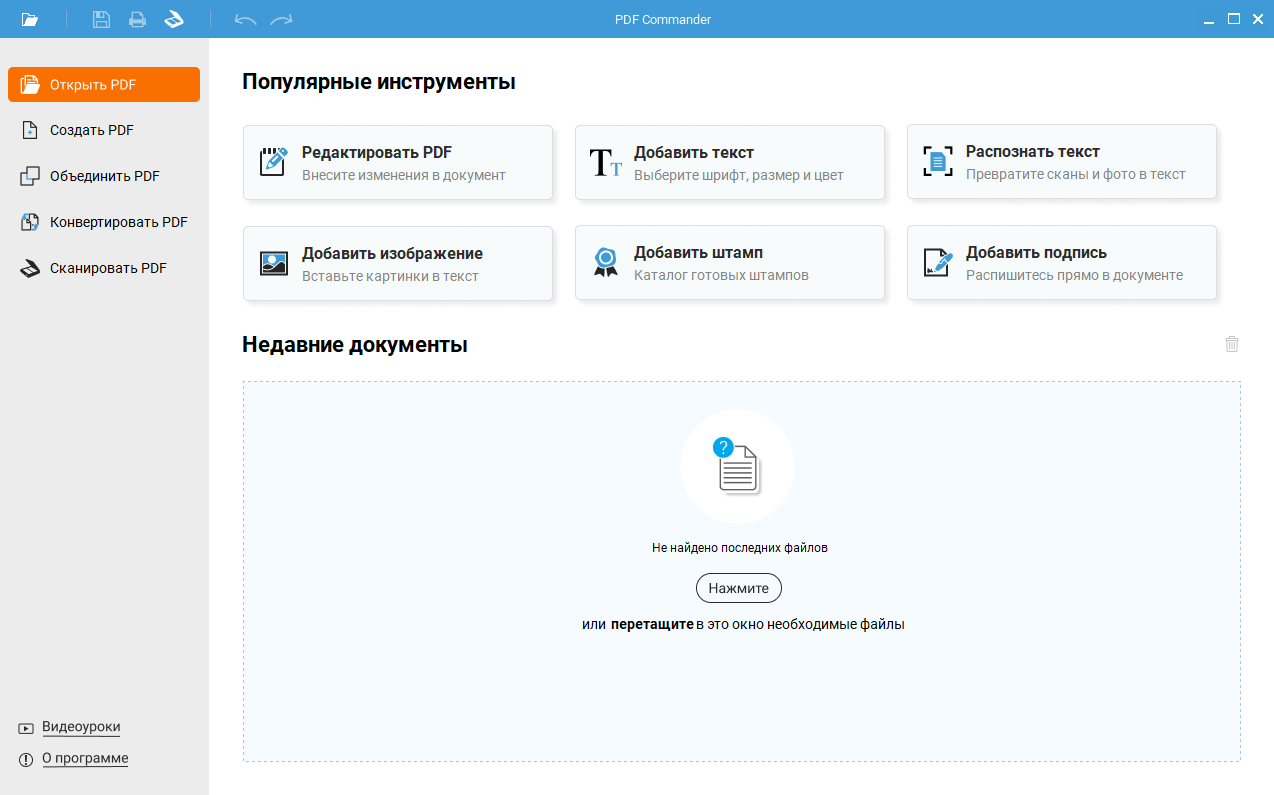
PDF Commander удобен для Windows, когда нужно не просто сохранить скан в PDF, а собрать аккуратный документ: добавить несколько страниц, повернуть листы, удалить лишнее, вставить подпись, штамп, изображение, комментарий или текстовую пометку. Программа хорошо подходит для заявлений, договоров, анкет, актов, доверенностей, учебных материалов и документов, которые перед отправкой нужно привести в нормальный вид.
Главное преимущество PDF Commander в этой задаче — работа с уже готовыми сканами и PDF в понятном редакторе. На стартовом экране видны действия Открыть PDF, Создать PDF, Объединить PDF, Конвертировать PDF, Сканировать PDF. После открытия документа доступны инструменты редактирования, страницы, добавления текста, изображения, штампа, подписи и распознавания текста.
Что можно сделать с отсканированным документом в PDF Commander
| Задача | Как решается |
|---|---|
| Сделать PDF из одного скана | Создать PDF или открыть изображение и сохранить результат |
| Собрать несколько страниц | Использовать объединение и управление страницами |
| Повернуть страницу | Выделить страницу и применить поворот |
| Удалить лишний лист | Удалить страницу в панели миниатюр |
| Добавить подпись | Использовать инструмент подписи |
| Поставить штамп | Добавить штамп на нужное место документа |
| Написать текст поверх скана | Добавить текстовый блок |
| Распознать текст | Запустить распознавание текста |
| Подготовить файл к отправке | Сохранить PDF и проверить его в просмотрщике |
Как перевести отсканированный документ в PDF через PDF Commander
-
Запустите PDF Commander.
-
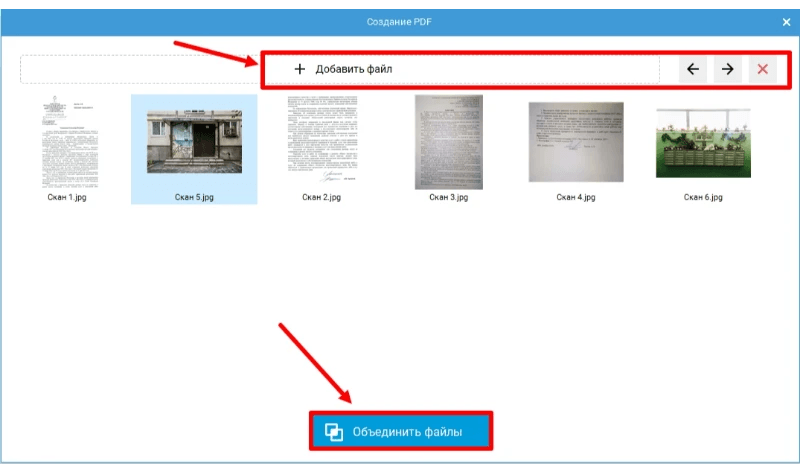
На стартовом экране выберите Сканировать PDF, когда документ находится в сканере, или Создать PDF, когда страницы уже сохранены как JPG, PNG или TIFF.
-
Добавьте все страницы документа.
-
Откройте панель страниц и проверьте порядок листов.
-
Перетащите страницы мышью, чтобы расставить их правильно.
-
Поверните страницы, которые попали в файл боком или вверх ногами.
-
Удалите пустые страницы, дубли и неудачные сканы.
-
Добавьте подпись, штамп или текстовую пометку, когда документ нужно дополнить перед отправкой.
-
Запустите распознавание текста, когда нужен поиск по содержимому.
-
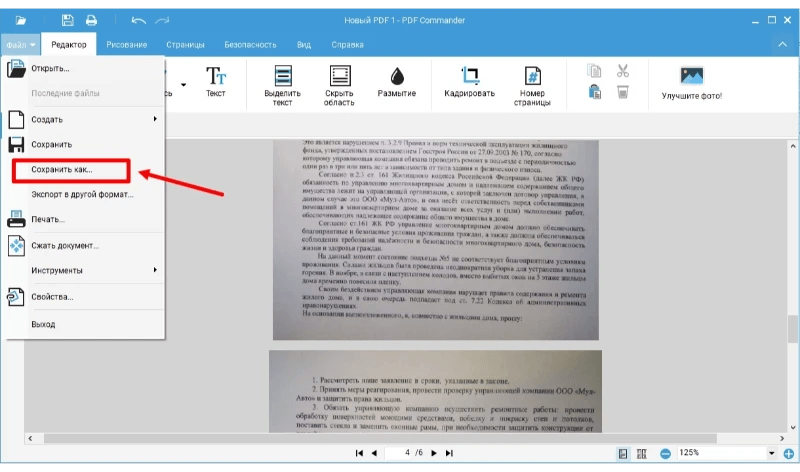
Нажмите сохранение и выберите PDF как итоговый формат.
-
Откройте готовый файл и пролистайте его полностью.
Для документов с печатями лучше не переводить изображение в черно-белый режим слишком агрессивно. Серый или цветной режим сохраняет полутона, границы печати и слабые подписи. Для обычных текстовых листов можно использовать черно-белую обработку: файл получается меньше, а текст выглядит контрастнее.
Плюсы
-
понятный интерфейс для работы с PDF на Windows;
-
есть сборка PDF из нескольких страниц;
-
удобно менять порядок листов;
-
можно добавлять текст, подписи, штампы и изображения;
-
подходит для подготовки документов перед отправкой;
-
есть распознавание текста;
-
не требует сложной настройки перед первой работой.
Минусы
-
основной сценарий связан с Windows;
-
для потокового сканирования пачек листов специализированные сканерные программы дают больше настроек устройства;
-
для сложного OCR больших архивов ABBYY FineReader PDF и Adobe Acrobat Pro дают больше инструментов проверки распознавания.
PDF Commander стоит выбирать первым, когда сканы уже получены или документ нужно быстро привести в порядок: собрать, подписать, развернуть страницы, удалить лишнее и сохранить нормальный PDF без лишней технической возни.
NAPS2
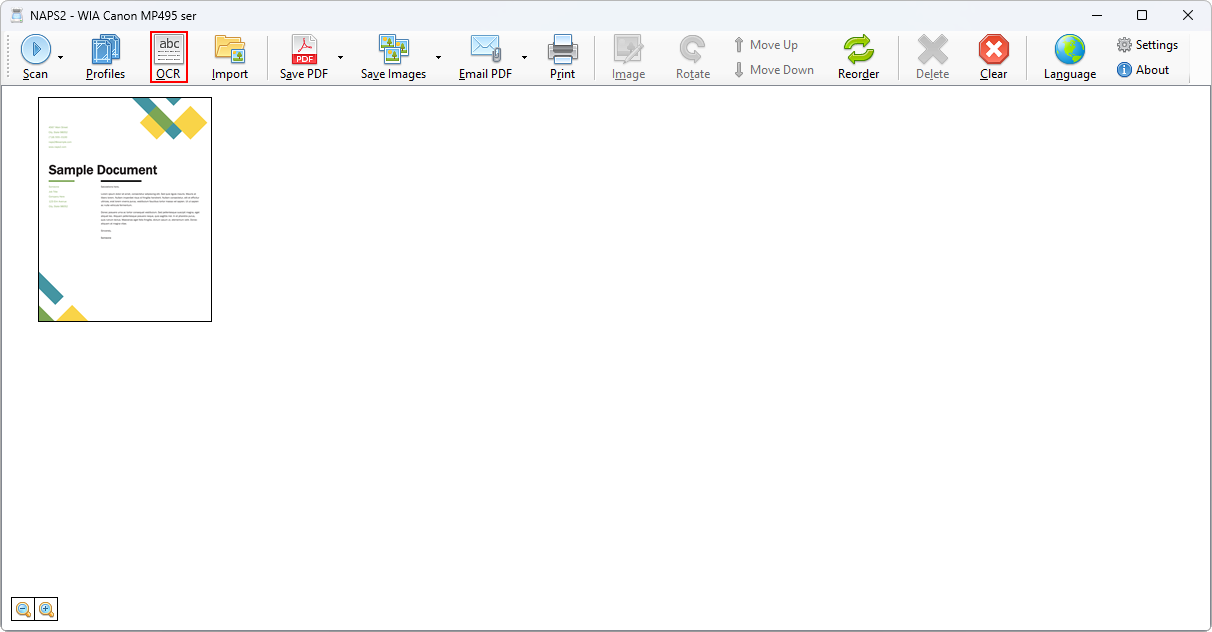
NAPS2 — один из самых удобных вариантов для прямого сканирования документов в PDF. Программа работает со сканерами через WIA и TWAIN, поддерживает профили, многостраничные документы, сохранение в PDF, TIFF, JPEG, PNG и OCR. Для домашнего пользователя это способ быстро получить один PDF из нескольких листов. Для офиса — простой инструмент для повторяющихся задач: счетов, заявлений, актов, накладных, квитанций и писем.
Главная идея NAPS2 — один раз настроить профиль сканирования, а потом использовать его постоянно. Например, можно сделать отдельный профиль для черно-белых документов 300 DPI, отдельный профиль для цветных документов с печатями и отдельный профиль для автоподатчика.
Что настроить перед первым сканированием
| Параметр | Что выбрать |
|---|---|
| Driver | WIA или TWAIN, в зависимости от сканера |
| Source | Flatbed для стекла, Feeder для автоподатчика |
| Duplex | Для двустороннего сканирования через ADF |
| Resolution | 300 DPI для документов |
| Bit Depth | Black & White, Grayscale или Color |
| Page Size | A4, Letter или пользовательский размер |
| OCR Language | Русский, английский или другой язык документа |
Как сделать PDF в NAPS2
-
Установите и запустите NAPS2.
-
Нажмите Profiles.
-
Создайте новый профиль сканирования.
-
Выберите драйвер WIA или TWAIN.
-
Укажите источник: планшетный сканер или автоподатчик.
-
Поставьте разрешение 300 DPI для деловых документов.
-
Выберите цветовой режим.
-
Сохраните профиль.
-
Положите первый лист в сканер.
-
Нажмите Scan.
-
Добавьте остальные страницы.
-
Проверьте миниатюры: порядок, ориентацию, пустые листы.
-
Поверните или удалите страницы через контекстное меню.
-
Запустите OCR, когда нужен поиск по тексту.
-
Нажмите Save PDF.
NAPS2 особенно удобен для многостраничного PDF. Все страницы видны в одном окне, их можно выделять, перетаскивать, поворачивать и удалять. Это снижает риск отправить документ с перепутанным порядком страниц.
Плюсы
-
бесплатная программа для сканирования;
-
есть версии для Windows, macOS и Linux;
-
поддерживаются WIA и TWAIN;
-
удобные профили сканирования;
-
можно сохранять многостраничный PDF;
-
есть OCR;
-
интерфейс не перегружен.
Минусы
-
редактирование PDF ограничено базовыми операциями со страницами;
-
нет полноценной работы с подписями, штампами и сложной разметкой;
-
качество результата сильно зависит от правильного профиля сканирования.
NAPS2 стоит выбирать, когда главная задача — отсканировать бумагу прямо со сканера и быстро получить PDF. Для дальнейшего редактирования такой файл затем удобно открыть в PDF Commander, Adobe Acrobat Pro или PDF-XChange Editor.
WinScan2PDF
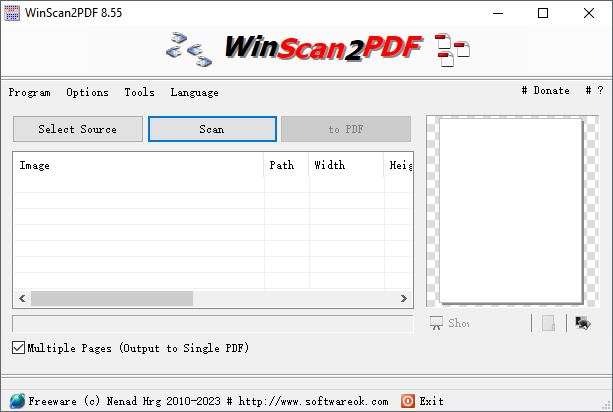
WinScan2PDF — очень компактная утилита для Windows, созданная для одной задачи: взять страницы со сканера и сохранить их в PDF. В ней нет сложного редактора, длинных панелей и большого набора настроек. Такой подход удобен, когда нужно быстро отсканировать одно заявление, квитанцию, справку или несколько листов договора.
Интерфейс WinScan2PDF строится вокруг простых действий: выбрать источник сканирования, включить многостраничный режим, выполнить сканирование и сохранить PDF. Это хороший вариант для пользователей, которым не нужен полноценный редактор PDF, а нужна маленькая программа для прямого вывода со сканера.
Как сделать PDF в WinScan2PDF
-
Запустите WinScan2PDF.
-
Нажмите Select Source.
-
Выберите подключенный сканер или МФУ.
-
Включите многостраничный режим для документа из нескольких листов.
-
Положите первую страницу в сканер.
-
Нажмите Scan.
-
Добавьте следующие страницы.
-
Проверьте итоговый список страниц.
-
Нажмите toPDF или сохранение в PDF.
-
Укажите папку и имя файла.
WinScan2PDF хорошо подходит для быстрых бытовых и офисных задач. Например, секретарю нужно принять бумажное заявление и отправить его в бухгалтерию. Бухгалтеру нужно сохранить скан квитанции. Студенту нужно сделать PDF из нескольких страниц методички. В таких случаях лишний редактор только замедляет работу.
Плюсы
-
маленький размер;
-
быстрый запуск;
-
минимум настроек;
-
есть работа со сканером;
-
подходит для многостраничного PDF;
-
хорош для слабых компьютеров.
Минусы
-
нет полноценного редактирования PDF;
-
нет продвинутой обработки изображений;
-
OCR и сложная подготовка страниц не являются главным сценарием;
-
при большом потоке документов удобнее NAPS2 или VueScan.
WinScan2PDF стоит выбирать для короткой операции: отсканировать и сохранить. Для серьезной подготовки документа после сканирования лучше использовать PDF Commander, PDF-XChange Editor или Acrobat.
Adobe Acrobat Pro
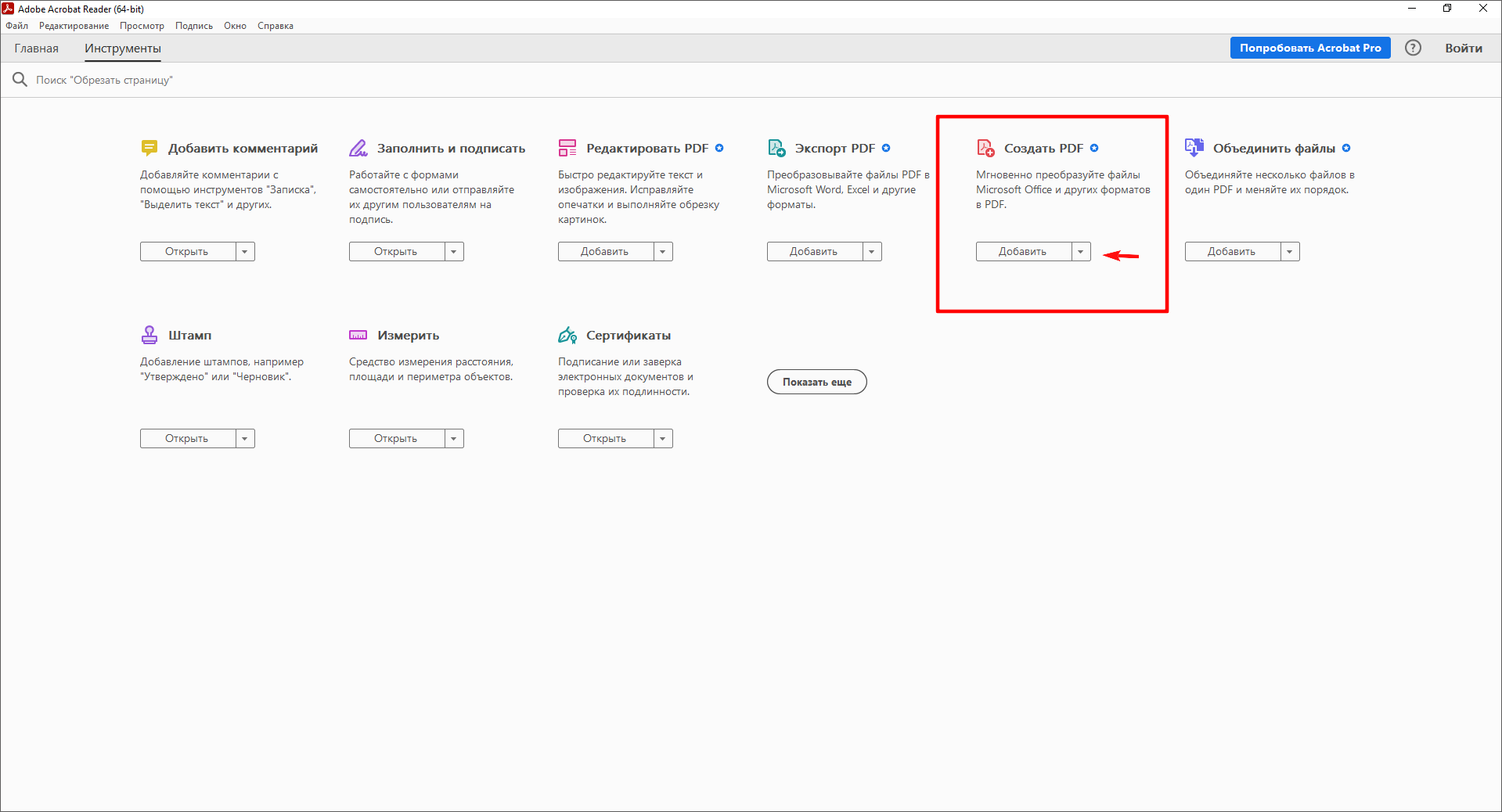
Adobe Acrobat Pro — профессиональный PDF-редактор для тех случаев, когда отсканированный документ должен стать не просто картинкой в PDF, а рабочим файлом: с OCR, поиском, редактированием, комментариями, защитой, сжатием и подготовкой к обмену. Acrobat подходит для договоров, отчетов, архивных документов, регламентов, инструкций и материалов, которые проходят согласование.
В Acrobat есть отдельная область Scan & OCR. Через нее сканированный PDF распознается, получает текстовый слой и становится пригодным для поиска. Для прямого сканирования используется создание PDF со сканера: выбирается устройство, задаются параметры, затем файл сохраняется как PDF.
Что делает Acrobat со сканами
| Действие | Практический смысл |
|---|---|
| Scan to PDF | Получение PDF напрямую со сканера |
| Recognize Text | Добавление текстового слоя |
| Enhance Scans | Улучшение вида отсканированных страниц |
| Organize Pages | Перестановка, поворот и удаление страниц |
| Compress PDF | Уменьшение размера файла |
| Protect | Ограничение открытия, печати и редактирования |
| Edit PDF | Правки в распознанном документе |
Как распознать отсканированный PDF в Acrobat Pro
-
Откройте сканированный PDF.
-
Перейдите в All tools.
-
Выберите Scan & OCR.
-
Нажмите In this file.
-
Укажите диапазон страниц.
-
Выберите язык распознавания.
-
Откройте Settings и задайте параметры OCR.
-
Нажмите Recognize Text.
-
После распознавания попробуйте выделить текст мышью.
-
Сохраните файл.
Для прямого сканирования используйте Create, затем Scanner. В списке выбирается сканер, задаются параметры страницы и включается OCR. После сканирования документ можно сразу обработать: повернуть страницы, удалить пустые листы, сжать файл и защитить его паролем.
Плюсы
-
сильные инструменты OCR;
-
есть прямое сканирование в PDF;
-
удобная работа со страницами;
-
можно сжимать, защищать и подписывать PDF;
-
подходит для профессионального документооборота;
-
хорош для больших сканированных документов.
Минусы
-
платная подписка;
-
интерфейс избыточен для простой разовой задачи;
-
на слабом компьютере тяжелые сканы открываются медленнее, чем в легких утилитах.
Acrobat Pro стоит выбирать для документов, где важна не только картинка, но и полноценная работа после сканирования: поиск, OCR, комментарии, защита, редактирование и отправка в деловой среде.
PDF24 Creator
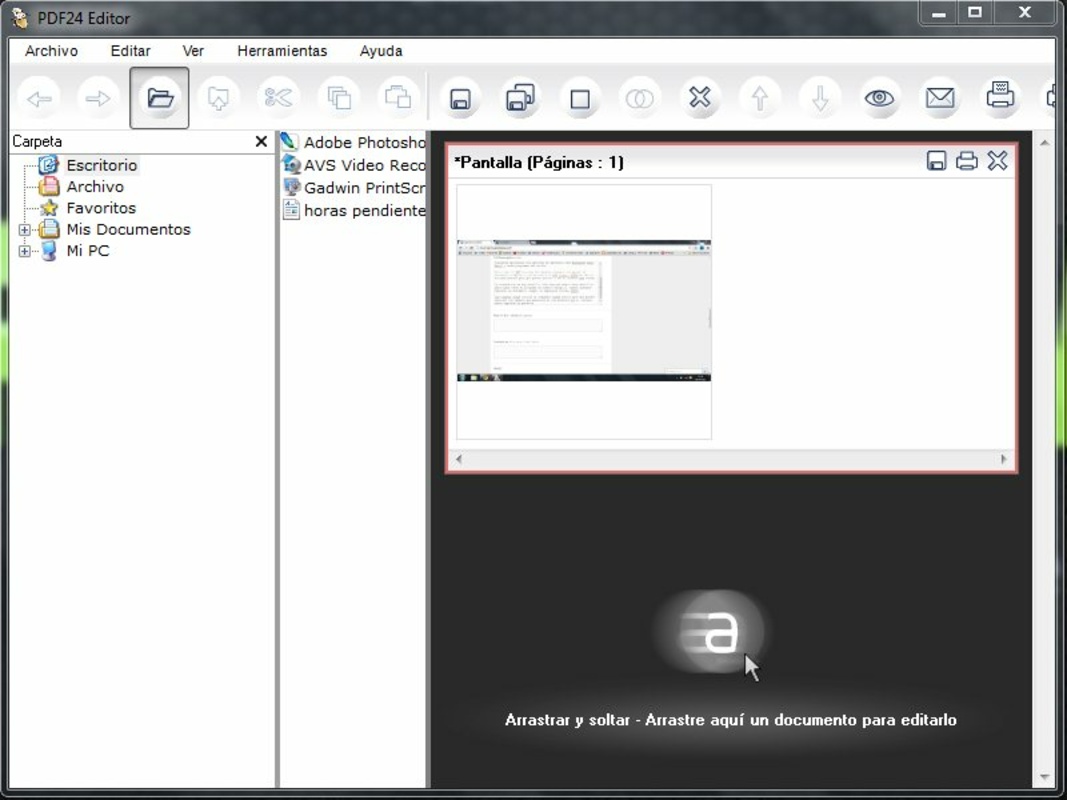
PDF24 Creator — практичный набор инструментов для создания и обработки PDF на Windows. Он полезен, когда сканы уже сохранены как изображения или отдельные PDF, а их нужно собрать в один файл, сжать, распознать, объединить, разделить или подготовить к отправке.
PDF24 особенно удобен тем, что в нем есть отдельные инструменты: Images to PDF, Merge PDF, Compress PDF, OCR PDF, Rotate PDF pages, Remove PDF pages. Поэтому не нужно искать одну скрытую команду в большом редакторе: выбирается конкретная задача, добавляются файлы, задается результат.
Как сделать PDF из сканов в PDF24 Creator
-
Откройте PDF24 Creator или PDF24 Toolbox.
-
Выберите Images to PDF, когда исходники лежат в JPG, PNG или TIFF.
-
Перетащите изображения в окно.
-
Расставьте страницы в правильном порядке.
-
Настройте ориентацию и размер страницы.
-
Нажмите создание PDF.
-
Для нескольких готовых PDF используйте Merge PDF.
-
Для уменьшения размера откройте Compress PDF.
-
Для поиска по тексту используйте OCR PDF.
-
Сохраните итоговый файл.
PDF24 удобно использовать и как промежуточный инструмент. Например, сканер сохраняет каждую страницу отдельным JPG. В PDF24 эти изображения быстро собираются в один PDF, затем файл сжимается и проверяется перед отправкой.
Плюсы
-
много PDF-инструментов в одном наборе;
-
есть создание PDF из изображений;
-
есть объединение, сжатие и OCR;
-
подходит для пакетной работы;
-
удобно для документов, уже сохраненных на компьютере;
-
есть офлайн-вариант для Windows.
Минусы
-
редактирование содержимого PDF не такое глубокое, как в Acrobat, FineReader или PDF-XChange Editor;
-
интерфейс набора инструментов требует привыкания;
-
для прямого управления сканером NAPS2 и VueScan удобнее.
PDF24 Creator стоит выбирать, когда нужно быстро собрать, сжать или распознать PDF без сложного редактирования. Для повседневной обработки сканов это один из самых рациональных вариантов.
PDF-XChange Editor
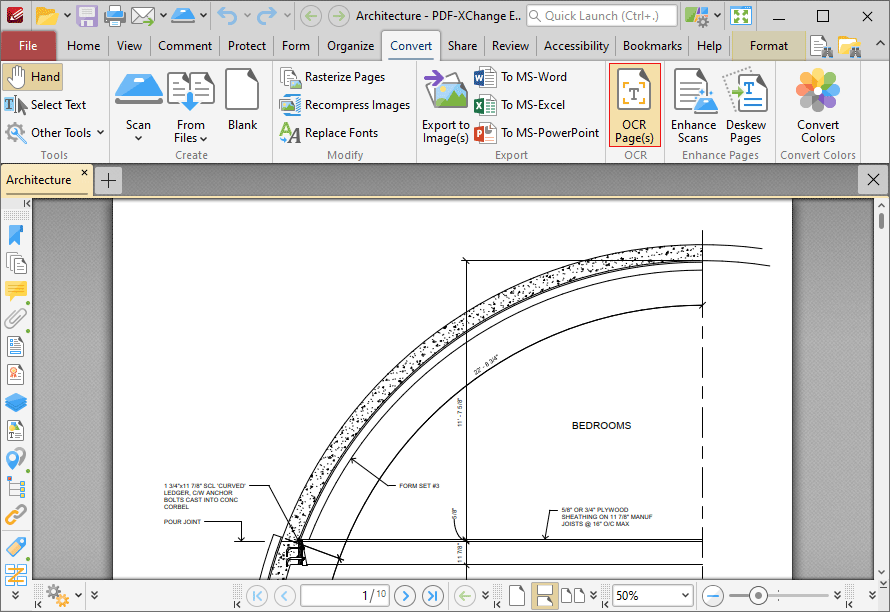
PDF-XChange Editor подходит для пользователей, которым нужен быстрый PDF-редактор с OCR, аннотациями, управлением страницами и продвинутыми настройками. Программа особенно удобна для технических документов, инструкций, сканированных договоров, учебных материалов и PDF, где нужно не только прочитать скан, но и обработать его.
В программе есть путь для создания документа со сканера: File, New Document, From Scanner, Custom Scan. Для распознавания используется OCR Pages. После OCR PDF получает текстовый слой, и по нему начинает работать поиск.
Что удобно делать в PDF-XChange Editor
-
создавать PDF со сканера;
-
запускать OCR по страницам;
-
делать PDF пригодным для поиска;
-
добавлять комментарии и пометки;
-
выделять, подчеркивать и зачеркивать текст;
-
поворачивать и удалять страницы;
-
улучшать сканы;
-
сжимать изображения внутри PDF;
-
работать с закладками и навигацией.
Как сделать PDF из скана в PDF-XChange Editor
-
Откройте PDF-XChange Editor.
-
Перейдите в File.
-
Выберите New Document.
-
Нажмите From Scanner.
-
Откройте Custom Scan.
-
Выберите сканер и параметры.
-
Отсканируйте нужные страницы.
-
Откройте вкладку Convert или Document, в зависимости от версии интерфейса.
-
Запустите OCR Pages.
-
Выберите язык распознавания.
-
Проверьте, что текст выделяется и ищется.
-
Сохраните PDF.
PDF-XChange Editor хорош для тех, кто часто работает с документами после сканирования: оставляет комментарии, проверяет текст, делает пометки, расставляет закладки и готовит файл для передачи коллегам.
Плюсы
-
быстрый редактор PDF;
-
есть OCR;
-
есть создание PDF со сканера;
-
много инструментов аннотаций;
-
удобно работать со страницами;
-
подходит для технических и офисных документов.
Минусы
-
часть продвинутых функций требует лицензии;
-
интерфейс насыщен настройками;
-
новичку требуется время, чтобы освоить панели и вкладки.
PDF-XChange Editor стоит выбирать, когда нужен баланс между скоростью, OCR и инструментами редактирования. Это хороший вариант для пользователей, которые работают со сканами регулярно.
PDFelement Pro
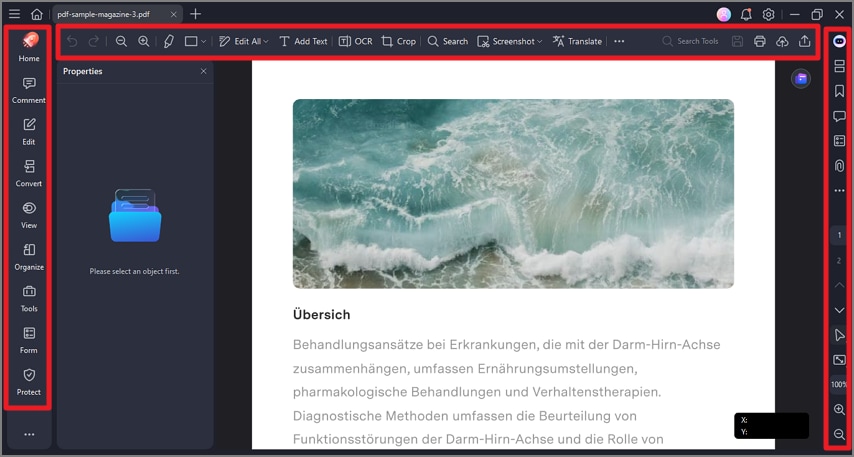
PDFelement Pro — PDF-редактор для создания, конвертации, распознавания и редактирования документов. В задаче перевода сканов в PDF он полезен, когда кроме сохранения требуется OCR, правка текста, изменение страниц, экспорт в Word или Excel, добавление подписи и финальная подготовка файла.
Программа подходит для офисных документов, счетов, актов, договоров, анкет, учебных материалов и сканов, которые после распознавания нужно редактировать. Удобно, что основные сценарии вынесены на стартовый экран: создание PDF, конвертация, OCR, пакетные операции, работа с шаблонами.
Как сделать PDF из скана в PDFelement Pro
-
Запустите PDFelement Pro.
-
Выберите создание PDF или откройте уже готовый сканированный PDF.
-
Добавьте изображения или документ со сканера.
-
Перейдите к OCR, когда файл содержит только картинку.
-
Выберите язык распознавания.
-
Запустите распознавание.
-
Проверьте страницы в режиме просмотра.
-
Откройте Organize для поворота, удаления и перестановки листов.
-
При необходимости добавьте подпись, комментарий или текст.
-
Сохраните PDF.
PDFelement удобен, когда скан — только начало работы. Например, нужно получить PDF из бумажного договора, распознать его, исправить пару фрагментов, добавить подпись и отправить готовый файл. Для простой передачи одного листа программа избыточна, но для регулярной офисной работы она закрывает больше задач.
Плюсы
-
есть OCR;
-
можно редактировать PDF после распознавания;
-
есть инструменты организации страниц;
-
поддерживаются подписи и комментарии;
-
удобно экспортировать документы;
-
есть пакетные операции.
Минусы
-
многие профессиональные функции доступны в платной версии;
-
для прямого массового сканирования NAPS2 и VueScan проще;
-
интерфейс крупнее и тяжелее, чем у небольших утилит.
PDFelement Pro стоит выбирать, когда сканированный PDF нужно не просто сохранить, а довести до рабочего состояния: распознать, отредактировать, подписать и отправить.
ABBYY FineReader PDF
ABBYY FineReader PDF — один из самых сильных вариантов для документов, где OCR важнее всего. Программа рассчитана на распознавание сканов, фотографий документов и PDF без текстового слоя. Она полезна для договоров, счетов, актов, табличных документов, архивных материалов, инструкций, учебников и любых бумажных документов, которые нужно превратить в searchable PDF, Word или Excel.
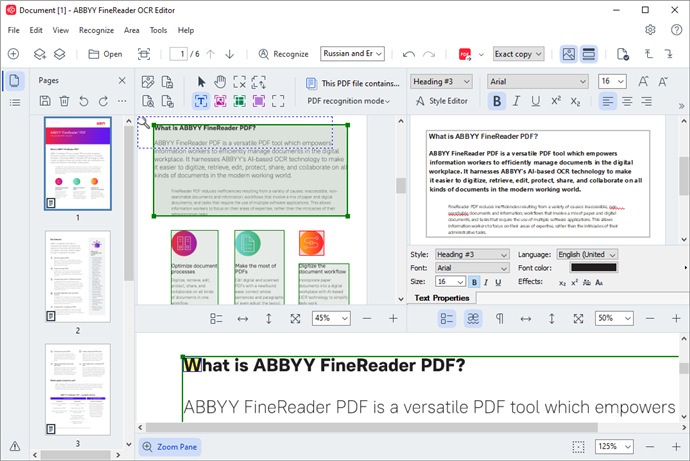
FineReader особенно хорошо подходит для сложных страниц: таблиц, колонок, мелкого текста, печатей, форм, анкет и документов с неоднородной версткой. В нем есть отдельный OCR Editor, где видны страницы, исходное изображение, распознанный текст и зоны распознавания. Это помогает вручную проверить спорные места.
Когда FineReader лучше простого сканера
| Ситуация | Почему FineReader удобен |
|---|---|
| Нужно искать по архиву | Создает PDF с текстовым слоем |
| Нужно получить Word | Сохраняет структуру документа лучше простых конвертеров |
| Нужно извлечь таблицу | Подходит для экспорта в Excel |
| Есть плохо читаемые участки | Есть проверка распознавания |
| Документов много | Есть пакетная обработка |
| Нужен архивный формат | Подходит для подготовки PDF/A |
Как сделать PDF с распознанным текстом в ABBYY FineReader PDF
-
Запустите ABBYY FineReader PDF.
-
Выберите Scan или откройте уже готовый сканированный PDF.
-
Укажите язык документа.
-
Отправьте файл в OCR Editor, когда требуется точная проверка.
-
Проверьте зоны распознавания: текст, таблицы, изображения.
-
Запустите Recognize.
-
Откройте проверку спорных символов.
-
Исправьте фамилии, номера, суммы и даты.
-
Выберите сохранение в searchable PDF или PDF/A.
-
Откройте результат и проверьте поиск по тексту.
FineReader стоит использовать для документов, где ошибка OCR дорого обходится. В простом скане квитанции это не критично. В договоре, счете, спецификации, реестре или архивной карточке ошибка в одной цифре меняет смысл документа. Поэтому после распознавания важно проверять реквизиты вручную.
Плюсы
-
сильное распознавание текста;
-
есть работа с таблицами и сложной структурой;
-
можно сохранять searchable PDF;
-
есть экспорт в Word и Excel;
-
есть инструменты проверки OCR;
-
подходит для архивов и документооборота.
Минусы
-
платная программа;
-
для одного простого скана слишком тяжеловесна;
-
требует времени на освоение OCR Editor;
-
пакетная обработка требует аккуратной настройки.
ABBYY FineReader PDF стоит выбирать для серьезного распознавания. Когда главное — получить PDF с надежным поиском и возможностью дальнейшей работы с текстом, это один из самых сильных вариантов.
VueScan
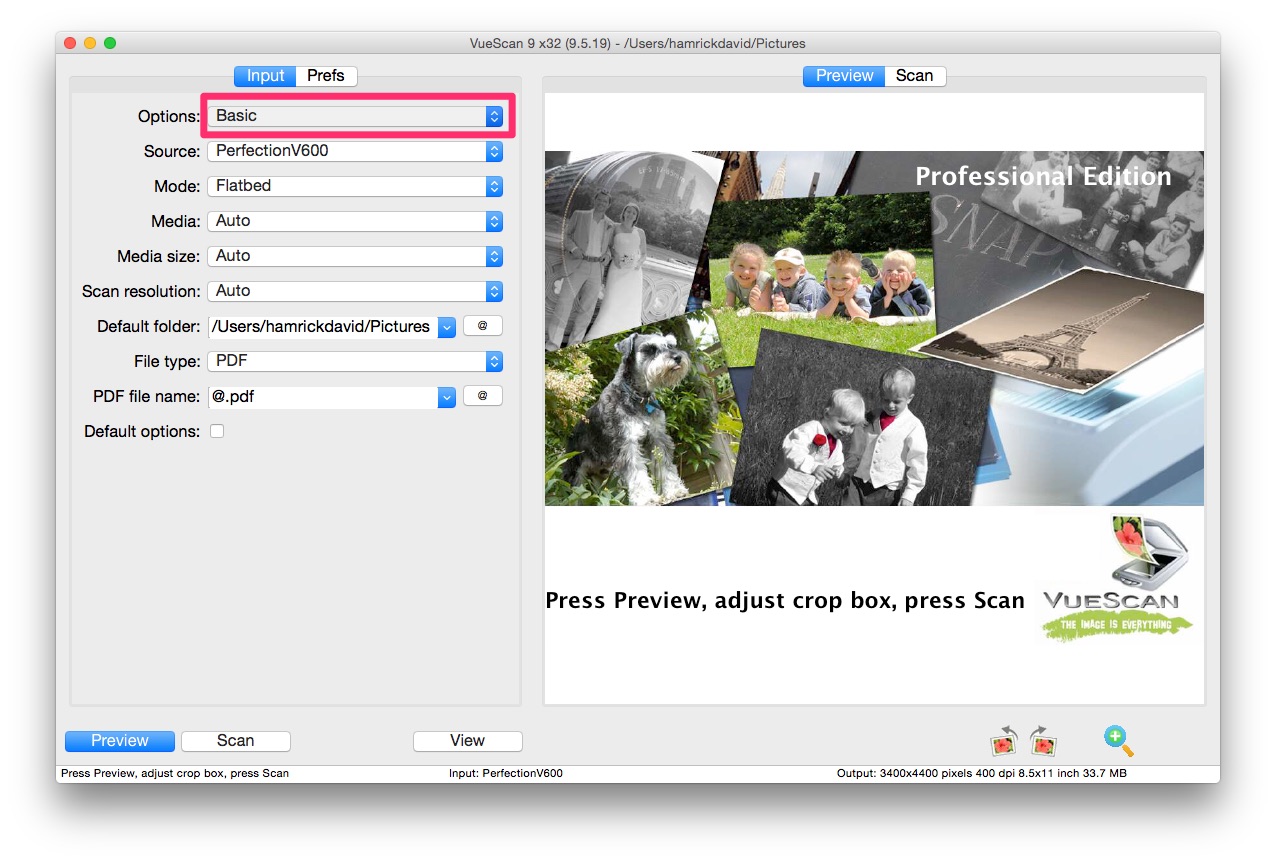
VueScan — программа для тех, кому нужен детальный контроль над сканером. Она работает с документами, фотографиями, пленкой, слайдами и негативами, но для этой статьи важен документный сценарий: сканирование в PDF, создание многостраничного файла, настройка качества, OCR и сохранение результата.
Интерфейс VueScan строится вокруг вкладок Input, Crop, Filter, Color, Output и Prefs. Для простой задачи достаточно настроить источник, разрешение, формат PDF и нажать Preview, затем Scan. Для более точной работы можно управлять кадрированием, фильтрами, цветом, автосохранением и OCR.
Как сделать PDF в VueScan
-
Запустите VueScan.
-
В Options выберите Basic, Standard или Professional.
-
Во вкладке Input выберите сканер.
-
Укажите режим работы устройства.
-
Поставьте разрешение для документов.
-
Нажмите Preview.
-
Проверьте область сканирования.
-
На вкладке Output выберите PDF.
-
Для распознавания включите PDF OCR Text.
-
Нажмите Scan.
-
Для многостраничного документа добавьте следующие страницы.
-
Нажмите Save или View для проверки результата.
VueScan особенно полезен со старыми сканерами и в ситуациях, где штатная утилита производителя неудобна. Он дает больше контроля над процессом, чем базовые приложения Windows и macOS.
Плюсы
-
много настроек сканирования;
-
поддержка разных типов сканеров;
-
есть PDF-вывод;
-
есть OCR;
-
подходит для многостраничных документов;
-
удобен для сложных устройств и нестандартных сценариев.
Минусы
-
интерфейс технический;
-
новичку требуется время на настройку;
-
платная лицензия нужна для полноценной работы;
-
для простого одного листа WinScan2PDF быстрее.
VueScan стоит выбирать, когда важны настройки сканера, качество исходного изображения, работа с автоподатчиком, старым устройством или большим архивом.
RiDoc
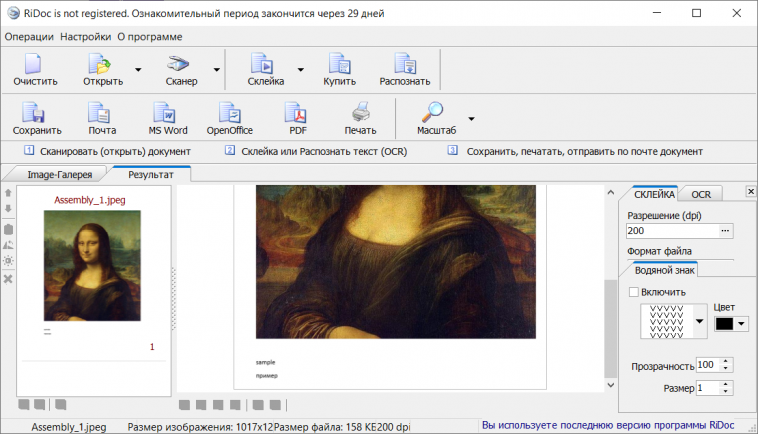
RiDoc — специализированная программа для сканирования, подготовки компактных копий документов и сохранения результата в PDF, TIFF, JPEG, PNG, BMP, DOC. В ней есть работа со сканером, Image-Галерея, операция Склейка, OCR, водяные знаки, отправка по почте, печать и экспорт в Word.
Логика RiDoc хорошо подходит для офиса: получить страницы со сканера, собрать их в галерее, обработать, уменьшить размер, распознать и сохранить в нужный формат. Программа не пытается заменить большой PDF-редактор, зато быстро решает задачу цифровой копии документа.
Как сделать PDF в RiDoc
-
Запустите RiDoc.
-
Нажмите Очистить, чтобы убрать предыдущую сессию.
-
Нажмите Сканер.
-
Выберите устройство.
-
Отсканируйте страницы.
-
Проверьте Image-Галерею слева.
-
Удалите лишние листы.
-
Настройте параметры Склейки.
-
Выберите разрешение и формат.
-
Запустите Склейку.
-
При необходимости нажмите Распознать.
-
Нажмите PDF для сохранения результата.
RiDoc особенно полезен, когда нужно подготовить компактный файл для почты. Сырые сканы часто получаются слишком тяжелыми: один цветной лист A4 занимает несколько мегабайт, а пачка документов легко превышает лимит вложения. RiDoc помогает получить более аккуратный и легкий результат.
Плюсы
-
понятная офисная логика;
-
есть сканирование со сканера;
-
есть Image-Галерея;
-
есть OCR;
-
можно сохранять PDF и Word;
-
удобно уменьшать размер результата;
-
есть отправка по почте.
Минусы
-
интерфейс выглядит старомодно;
-
нет глубокого редактирования PDF;
-
для сложных OCR-документов FineReader сильнее;
-
для универсальной работы со страницами PDF Commander удобнее.
RiDoc стоит выбирать для регулярного офисного сканирования, когда нужно быстро получить компактный PDF и отправить его дальше.
Как переделать отсканированный документ в PDF на macOS
Preview
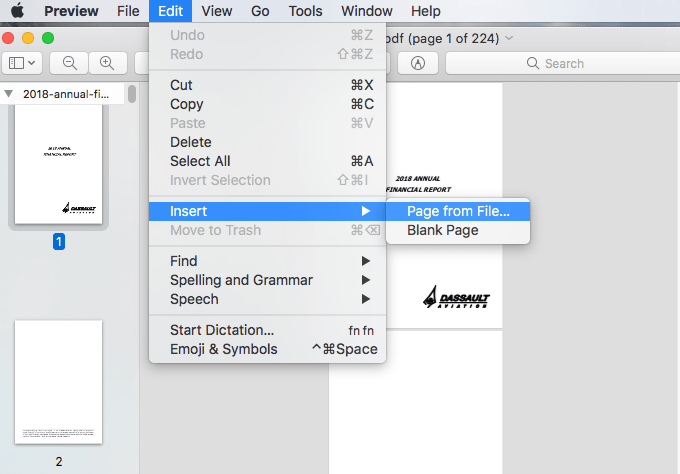
Preview в macOS подходит для базовой работы с PDF и изображениями: открыть сканы, собрать страницы, повернуть их, изменить порядок, экспортировать результат в PDF. Это удобный способ для Mac, когда сканер уже сохранил страницы как изображения или отдельные PDF.
В Preview важно включить боковую панель миниатюр. Через нее удобно перетаскивать страницы, объединять PDF и проверять порядок листов. Для документа из нескольких JPG или PNG можно открыть изображения, затем сохранить их через экспорт или печать в PDF.
Как собрать PDF из сканов в Preview
-
Откройте Preview.
-
Откройте первый скан или PDF.
-
Перейдите в View.
-
Выберите Thumbnails.
-
Перетащите остальные страницы в боковую панель.
-
Расставьте листы в правильном порядке.
-
Поверните страницы, которые открылись неправильно.
-
Удалите лишние листы.
-
Откройте File.
-
Выберите Export as PDF или Print.
-
В диалоге печати выберите PDF, затем Save as PDF.
-
Укажите имя файла и папку.
Preview удобен для документов без сложного OCR. Он отлично подходит для сборки страниц и визуальной проверки, но распознавание текста и редактирование содержимого лучше делать в Acrobat, FineReader или PDF-XChange Editor на Windows.
Плюсы
-
встроен в macOS;
-
не требует установки;
-
удобно объединять PDF через миниатюры;
-
можно менять порядок страниц;
-
есть поворот и базовая разметка;
-
подходит для быстрых задач.
Минусы
-
нет полноценного OCR для сложного документооборота;
-
нет профессионального редактирования текста внутри сканов;
-
массовая обработка больших архивов неудобна.
Preview стоит выбирать, когда на Mac нужно быстро собрать PDF из уже готовых сканов и проверить порядок страниц.
Image Capture
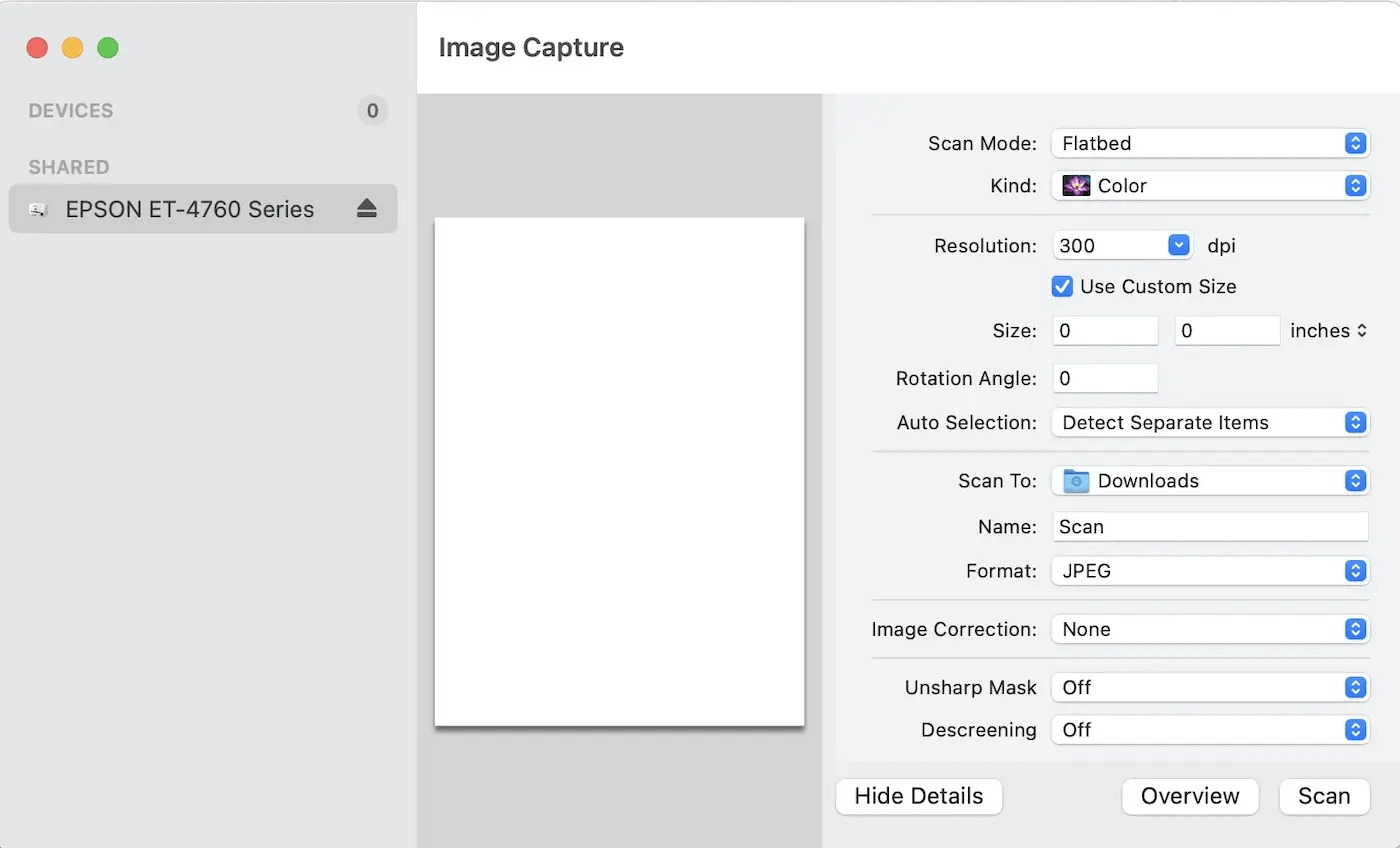
Image Capture — встроенное приложение macOS для работы со сканерами и камерами. Оно удобно, когда нужно получить PDF напрямую со сканера без установки отдельной программы. В нем выбирается устройство, область сканирования, разрешение, формат и папка сохранения.
Для многостраничного документа важен параметр объединения страниц в один файл. Он помогает получить один PDF вместо набора отдельных страниц.
Как отсканировать документ в PDF через Image Capture
-
Подключите сканер или МФУ к Mac.
-
Откройте Image Capture.
-
Выберите устройство в боковой панели.
-
Нажмите Show Details для расширенных настроек.
-
Выберите область сканирования.
-
Укажите разрешение.
-
В формате выберите PDF.
-
Включите объединение в один документ для нескольких страниц.
-
Укажите папку сохранения.
-
Нажмите Scan.
-
Откройте готовый PDF и проверьте страницы.
Image Capture удобен для прямого сканирования, но не заменяет редактор PDF. После сохранения файл можно открыть в Preview и изменить порядок страниц или повернуть отдельные листы.
Плюсы
-
встроен в macOS;
-
работает со сканерами;
-
сохраняет в PDF;
-
подходит для нескольких страниц;
-
не требует отдельного PDF-редактора.
Минусы
-
мало инструментов редактирования после сканирования;
-
OCR не является главным сценарием;
-
для сложных архивов удобнее NAPS2, VueScan или Acrobat.
Image Capture стоит выбирать, когда нужен быстрый PDF прямо со сканера на Mac.
Adobe Acrobat Pro на macOS
Adobe Acrobat Pro на macOS решает те же задачи, что и версия для Windows: сканирование в PDF, распознавание текста, улучшение сканов, работа со страницами, сжатие, защита и подготовка к отправке. Для Mac это хороший выбор, когда возможностей Preview и Image Capture недостаточно.
Как обработать сканированный PDF в Acrobat Pro на Mac
-
Откройте файл в Acrobat Pro.
-
Перейдите в All tools.
-
Выберите Scan & OCR.
-
Нажмите In this file.
-
Выберите страницы.
-
Укажите язык.
-
Нажмите Recognize Text.
-
Откройте Organize Pages.
-
Удалите пустые страницы и исправьте порядок.
-
Сохраните PDF.
Acrobat на Mac полезен для деловой работы: документ можно распознать, подписать, защитить, сжать и отправить без перехода между несколькими приложениями.
Плюсы
-
профессиональный OCR;
-
есть инструменты для сканов;
-
удобно работать со страницами;
-
есть сжатие и защита;
-
подходит для согласования документов.
Минусы
-
платная подписка;
-
для простой сборки страниц Preview быстрее;
-
интерфейс содержит много разделов.
Acrobat Pro на Mac стоит выбирать для документов, которым нужен OCR, защита, подписи и профессиональная подготовка.
Как сделать PDF из отсканированного документа онлайн
PDF24 Creator и PDF24 Tools
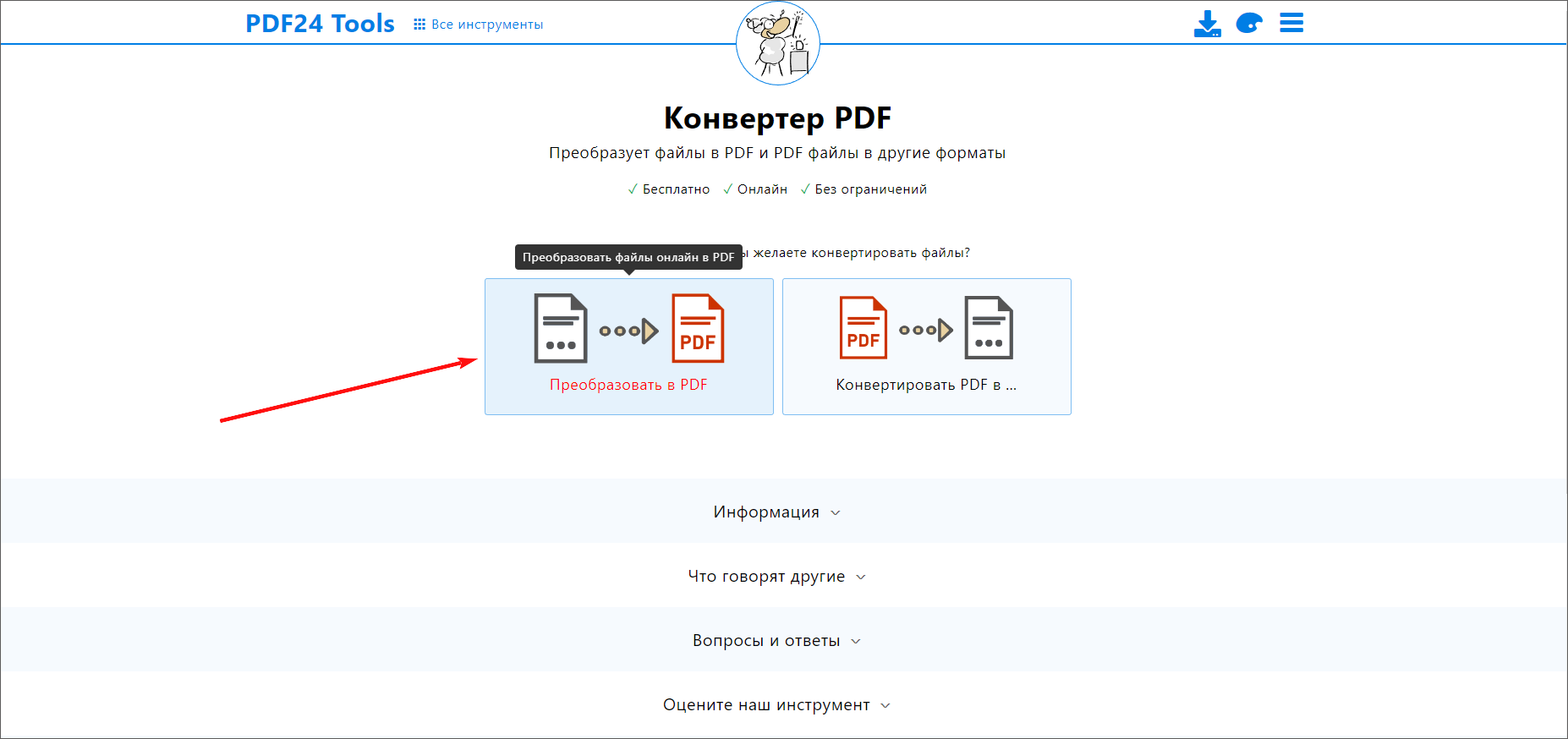
PDF24 Tools — браузерный набор инструментов для работы с PDF. Для отсканированных документов особенно полезны Images to PDF, JPG to PDF, Merge PDF, Compress PDF и OCR PDF. Этот способ подходит, когда сканы уже лежат на компьютере или телефоне в виде изображений, а устанавливать программу не хочется.
Как сделать PDF онлайн через PDF24 Tools
-
Откройте инструмент Images to PDF или JPG to PDF.
-
Добавьте сканы.
-
Проверьте порядок страниц.
-
Настройте размер и ориентацию.
-
Создайте PDF.
-
Для уменьшения размера откройте Compress PDF.
-
Для текстового слоя откройте OCR PDF.
-
Скачайте готовый файл.
Для конфиденциальных документов лучше использовать офлайн-программы: PDF Commander, NAPS2, PDF24 Creator, Acrobat или FineReader. Онлайн-сервисы удобны, но документы загружаются в браузерный сервис, а это не всегда подходит для паспортов, договоров и финансовых бумаг.
Плюсы
-
работает в браузере;
-
есть конвертация изображений в PDF;
-
есть сжатие;
-
есть OCR;
-
не нужна установка;
-
подходит для разных систем.
Минусы
-
нужен интернет;
-
не лучший вариант для конфиденциальных документов;
-
большие файлы загружаются дольше;
-
редактирование ограничено задачами сервиса.
PDF24 Tools стоит выбирать для быстрых неслужебных документов и изображений, которые нужно собрать в PDF без установки программы.
iLovePDF
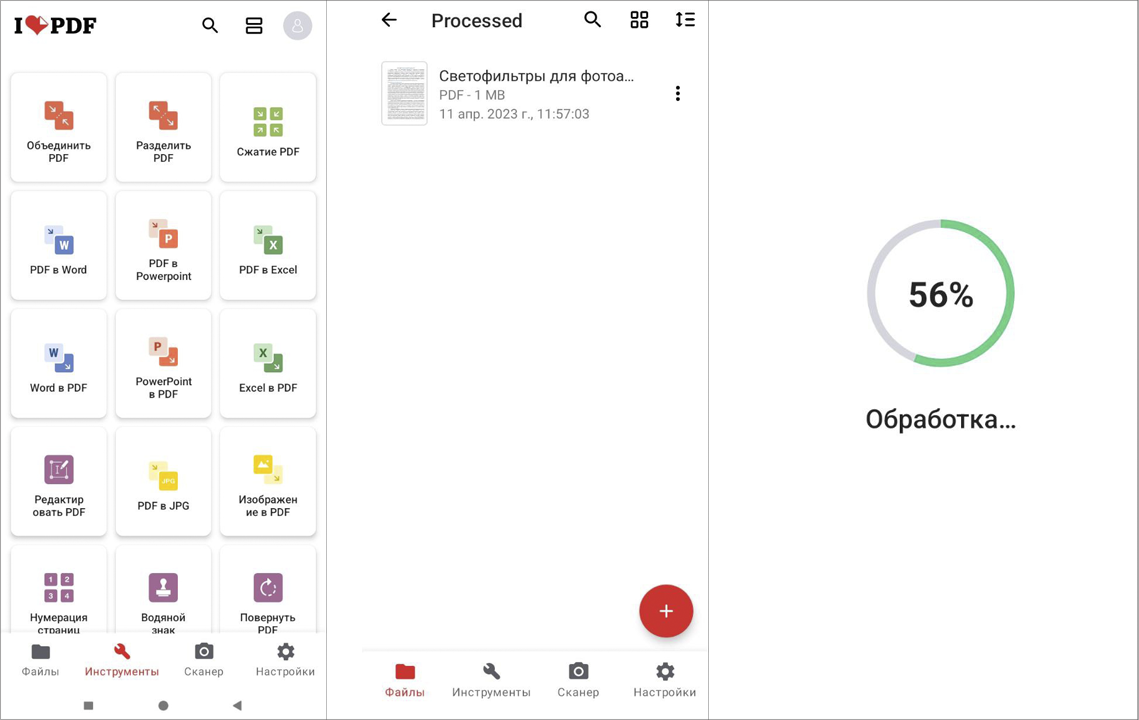
iLovePDF — популярный онлайн-набор инструментов для PDF. Для сканов полезны JPG to PDF, Merge PDF, Compress PDF, OCR PDF, Rotate PDF и Organize PDF. Сервис удобен, когда исходные страницы сохранены как изображения или когда несколько PDF нужно быстро объединить.
Как сделать PDF из сканов в iLovePDF
-
Выберите JPG to PDF.
-
Загрузите изображения.
-
Расставьте страницы.
-
Настройте ориентацию и поля.
-
Нажмите Convert to PDF.
-
Для нескольких готовых файлов используйте Merge PDF.
-
Для уменьшения размера откройте Compress PDF.
-
Для распознавания текста используйте OCR PDF.
-
Скачайте результат.
iLovePDF удобен для бытовых задач: фото документов, учебные страницы, чеки, небольшие комплекты. Для документов с персональными данными безопаснее использовать локальную программу.
Плюсы
-
понятный интерфейс;
-
есть JPG to PDF;
-
есть объединение и сжатие;
-
есть поворот и организация страниц;
-
не требует установки;
-
работает на компьютере и телефоне через браузер.
Минусы
-
требуется интернет;
-
часть возможностей ограничена тарифом;
-
конфиденциальные документы лучше не загружать в онлайн-сервис;
-
большие многостраничные файлы обрабатываются дольше.
iLovePDF стоит выбирать для быстрых задач, когда нужно собрать PDF из изображений или объединить несколько файлов.
Smallpdf
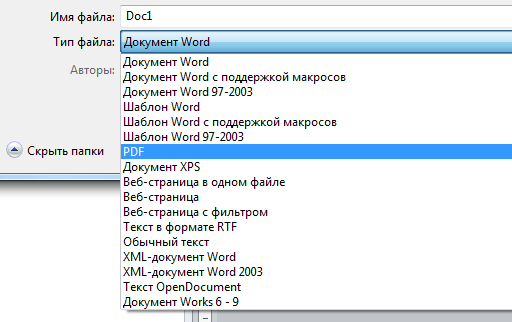
Smallpdf подходит для браузерной обработки PDF: конвертации изображений, объединения, сжатия, поворота и базовой подготовки файла. Для сканов его удобно использовать в двух случаях: когда есть набор JPG-страниц и когда готовый PDF нужно уменьшить перед отправкой.
Как сделать PDF через Smallpdf
-
Откройте инструмент JPG to PDF.
-
Загрузите сканы.
-
Проверьте порядок.
-
Выберите параметры страницы.
-
Создайте PDF.
-
Откройте Compress PDF, когда размер файла слишком большой.
-
Используйте Merge PDF для нескольких документов.
-
Скачайте итоговый файл.
Smallpdf удобен для разовых действий. Когда сканирование документов в PDF происходит каждый день, локальная программа экономит время и лучше подходит для приватных данных.
Плюсы
-
работает без установки;
-
есть конвертация изображений в PDF;
-
есть объединение и сжатие;
-
интерфейс понятен новичкам;
-
подходит для быстрых бытовых задач.
Минусы
-
нужен интернет;
-
есть ограничения бесплатного режима;
-
документы загружаются в онлайн-сервис;
-
для OCR и точной проверки текста лучше использовать специализированные программы.
Smallpdf стоит выбирать для короткой задачи в браузере: собрать, сжать или объединить файл.
Google Drive
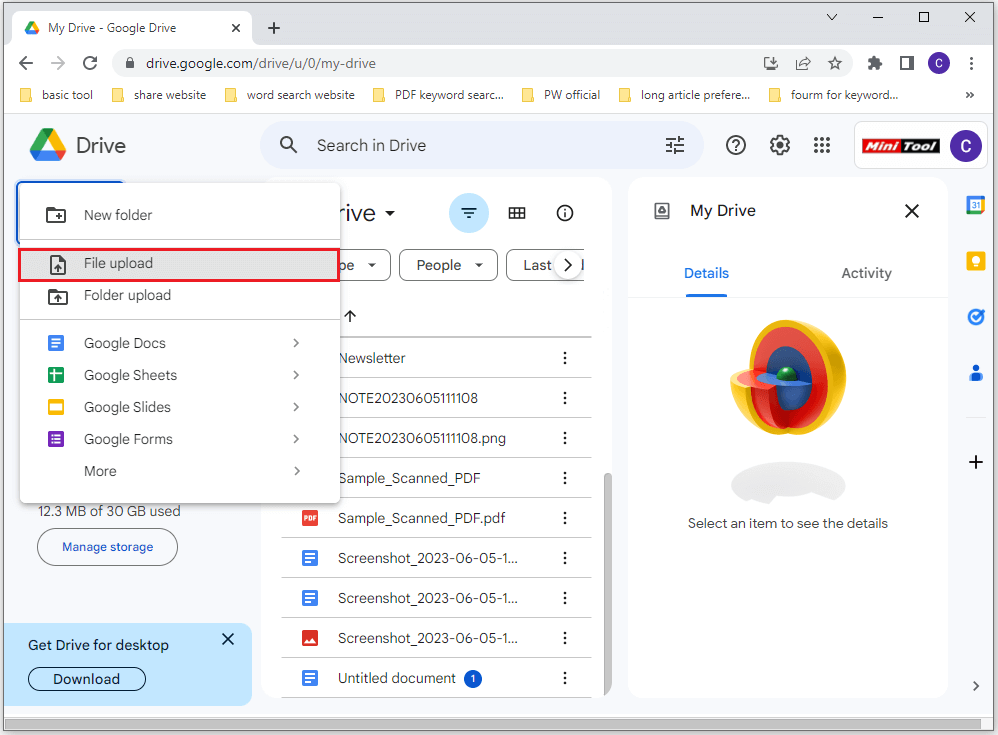
Google Drive полезен в двух сценариях. На Android он умеет сканировать документы камерой и сохранять их как PDF на Диске. На компьютере Google Drive можно использовать как место хранения и передачи готовых PDF, а Google Docs помогает извлечь текст из изображения или PDF через открытие файла в документе.
Как сделать PDF через Google Drive на Android
-
Откройте Google Drive.
-
Нажмите кнопку камеры или сканирования.
-
Наведите камеру на документ.
-
Сделайте снимок.
-
Проверьте рамку обрезки.
-
Добавьте следующие страницы.
-
Настройте цвет или фильтр.
-
Сохраните документ как PDF.
-
Переименуйте файл.
-
Проверьте его на Диске.
Google Drive хорош, когда PDF сразу нужно сохранить в облаке и отправить ссылкой. Для локального хранения без облака удобнее Adobe Scan, Notes на iPhone или отдельное приложение сканера.
Плюсы
-
удобен на Android;
-
сохраняет PDF в облаке;
-
подходит для чеков, писем, заявлений;
-
можно быстро отправить ссылку;
-
есть поиск по сохраненным материалам в Drive.
Минусы
-
требуется аккаунт Google;
-
файл сохраняется в облаке;
-
для сложного OCR лучше использовать FineReader, Acrobat или PDF-XChange Editor;
-
на iPhone сценарий отличается от Android.
Google Drive стоит выбирать, когда документ нужно быстро отсканировать на Android и сразу сохранить в облачном хранилище.
Как преобразовать отсканированный документ в PDF на Android и iOS
Adobe Scan
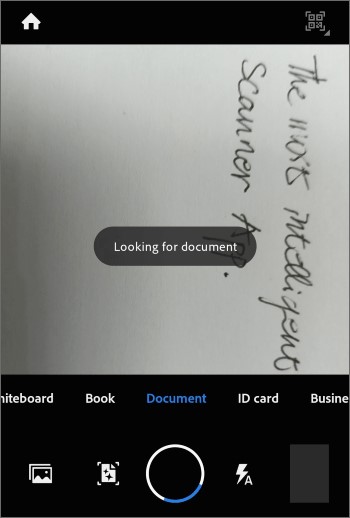
Adobe Scan — мобильный сканер для Android и iOS. Приложение использует камеру телефона, автоматически определяет границы листа, выравнивает страницу, улучшает читаемость и сохраняет результат в PDF. Для мобильного сканирования это один из самых удобных вариантов: документ можно снять, обрезать, добавить страницы, сохранить и отправить без компьютера.
Как сделать PDF в Adobe Scan
-
Откройте Adobe Scan.
-
Выберите режим документа.
-
Наведите камеру на лист.
-
Дождитесь определения границ или снимите вручную.
-
Проверьте обрезку углов.
-
Настройте фильтр изображения.
-
Добавьте следующие страницы.
-
Переименуйте документ.
-
Нажмите Save PDF.
-
Отправьте файл через Share или откройте его в Acrobat.
Adobe Scan хорошо подходит для ситуаций вне офиса: нужно быстро отправить заявление, расписку, чек, лист договора, учебную страницу, медицинский документ или акт. Главное — снимать при хорошем освещении и держать телефон параллельно листу.
Плюсы
-
работает на телефоне;
-
автоматически находит границы документа;
-
сохраняет PDF;
-
поддерживает многостраничные сканы;
-
есть улучшение изображения;
-
есть OCR.
Минусы
-
для работы нужен смартфон с нормальной камерой;
-
плохой свет снижает качество;
-
длинные документы удобнее сканировать на МФУ;
-
часть расширенных функций связана с аккаунтом и подпиской.
Adobe Scan стоит выбирать, когда сканер недоступен, а PDF нужен прямо сейчас.
Google Drive на Android
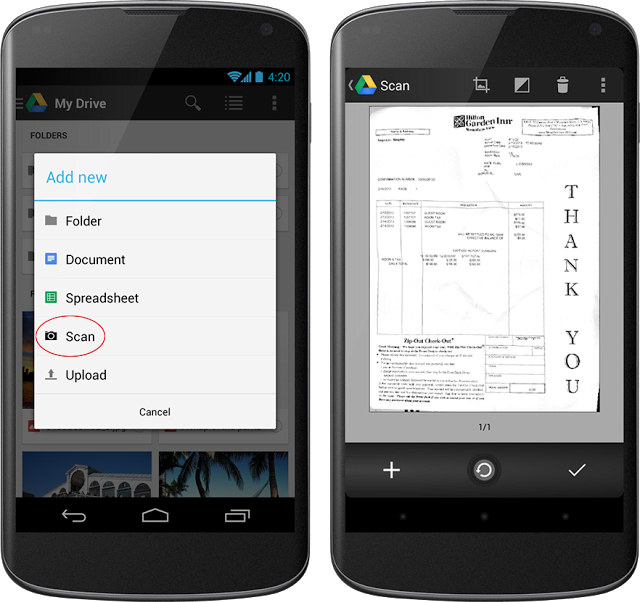
Google Drive на Android удобен тем, что скан сохраняется сразу в облаке как PDF. Это хороший способ для чеков, писем, заявлений, квитанций и небольших комплектов документов. После сохранения файл можно открыть на компьютере, отправить ссылкой или переслать вложением.
Как отсканировать документ в PDF через Google Drive
-
Откройте приложение Google Drive.
-
Нажмите камеру или кнопку создания скана.
-
Наведите телефон на документ.
-
Сделайте снимок.
-
Проверьте границы обрезки.
-
Добавьте страницы.
-
Поверните листы, которые попали неправильно.
-
Выберите цветовой режим.
-
Нажмите Save.
-
Укажите имя файла и папку.
Google Drive удобен для тех, кто уже хранит документы в аккаунте Google. Для документов с чувствительными данными лучше заранее решить, подходит ли облачное хранение.
Плюсы
-
встроен в привычную экосистему Google;
-
сохраняет PDF сразу в Drive;
-
удобно отправлять ссылку;
-
есть многостраничное сканирование;
-
подходит для быстрых документов.
Минусы
-
нужен аккаунт Google;
-
результат хранится в облаке;
-
для точного редактирования текста потребуется отдельный PDF-редактор;
-
длинные документы удобнее сканировать на компьютере.
Google Drive стоит выбирать, когда важны скорость и облачная доступность файла.
Notes на iPhone и iPad
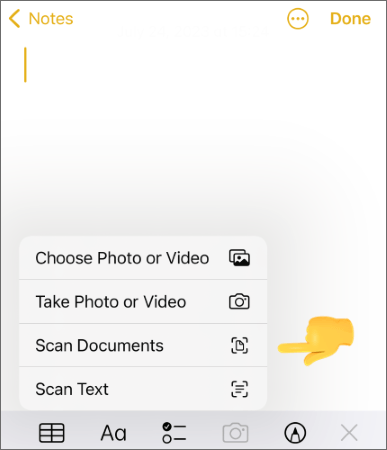
В Notes на iPhone и iPad есть встроенное сканирование документов. Это один из самых удобных способов сделать PDF без сторонних приложений. Скан сохраняется прямо в заметке, после чего его можно отправить, сохранить в Files, подписать или переслать по почте.
Как сделать PDF в Notes
-
Откройте Notes.
-
Создайте новую заметку или откройте существующую.
-
Нажмите кнопку вложения.
-
Выберите Scan Documents.
-
Наведите камеру на лист.
-
Дождитесь автоматического снимка или нажмите кнопку вручную.
-
Поправьте углы.
-
Добавьте остальные страницы.
-
Нажмите Save.
-
Откройте меню Share.
-
Сохраните документ в Files или отправьте его.
Notes удобен для личных документов, учебы, быстрых заявлений, чеков и небольших договоров. Для массового сканирования пачки листов лучше использовать МФУ и программу на компьютере.
Плюсы
-
встроено в iOS и iPadOS;
-
не нужно устанавливать приложение;
-
есть автообрезка;
-
можно делать многостраничные сканы;
-
удобно отправлять через Share;
-
можно сохранить в Files.
Минусы
-
качество зависит от камеры и света;
-
нет профессиональной OCR-проверки;
-
для больших архивов телефон менее удобен, чем сканер;
-
редактирование PDF ограничено системными инструментами.
Notes стоит выбирать, когда нужно быстро сделать PDF на iPhone без установки дополнительных приложений.
Files на iPhone и iPad
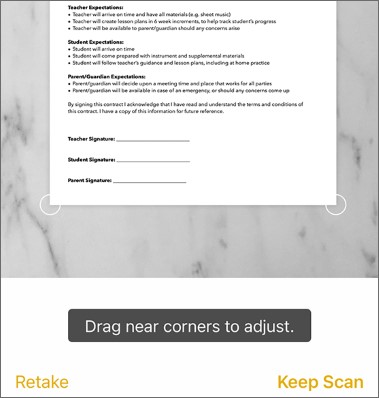
Files на iPhone и iPad тоже подходит для сканирования. Преимущество этого способа в том, что PDF сразу сохраняется в выбранную папку: на устройстве, в iCloud Drive или в подключенном облачном хранилище. Это удобно, когда документ не нужно хранить в заметке, а нужно сразу положить его в папку с проектом, договором или учебными материалами.
Как сделать PDF через Files
-
Откройте Files.
-
Перейдите в нужную папку.
-
Откройте меню с дополнительными действиями.
-
Выберите Scan Documents.
-
Наведите камеру на лист.
-
Сделайте скан.
-
Поправьте границы.
-
Добавьте следующие страницы.
-
Нажмите Save.
-
Переименуйте PDF.
Files удобен для аккуратного хранения. Например, можно сразу складывать сканы в папки Договоры, Учеба, Налоги, Работа, Квитанции. Это снижает риск потерять файл среди заметок и фотографий.
Плюсы
-
встроено в iOS и iPadOS;
-
PDF сразу попадает в нужную папку;
-
удобно для файлового архива;
-
поддерживается многостраничное сканирование;
-
файл легко переименовать и отправить.
Минусы
-
нет профессионального OCR;
-
качество зависит от камеры;
-
большие комплекты документов удобнее обрабатывать на компьютере;
-
инструменты редактирования ограничены.
Files стоит выбирать, когда итоговый PDF нужно сразу сохранить в файловой структуре, а не в заметке.
Как сделать один PDF из нескольких сканов
Многостраничный PDF лучше собирать не в спешке, а по понятной схеме. Большинство ошибок возникает не из-за программы, а из-за неправильного порядка страниц, лишних дублей, кривых разворотов и слишком тяжелых изображений.
Порядок работы:
-
Сначала разложите бумажные страницы в правильном порядке.
-
Проверьте, есть ли двусторонние листы.
-
Определите, нужно ли сканировать пустые обороты.
-
Выберите единое разрешение для всех страниц.
-
Сканируйте все листы в одном режиме.
-
После сканирования откройте миниатюры.
-
Удалите пустые страницы.
-
Поверните листы в правильную сторону.
-
Проверьте, не обрезаны ли подписи и печати.
-
Объедините страницы в один PDF.
-
Сожмите файл, когда он слишком большой.
-
Откройте PDF в обычном просмотрщике и пролистайте его полностью.
Для документов с печатями и подписями не стоит слишком сильно сжимать изображение. Лучше получить файл чуть больше, но сохранить читаемость. Для черно-белых текстовых документов можно снижать размер агрессивнее: такой PDF остается читаемым даже после сжатия.
Как сделать PDF редактируемым и пригодным для поиска
Обычный скан — это изображение. На странице видны буквы, но компьютер не понимает их как текст. Поэтому поиск по фамилии, номеру договора или сумме не работает. OCR добавляет к странице текстовый слой: визуально PDF остается сканом, но внутри появляются распознанные слова.
Для OCR подходят:
-
Adobe Acrobat Pro;
-
ABBYY FineReader PDF;
-
PDF-XChange Editor;
-
NAPS2;
-
VueScan;
-
PDF24 Tools;
-
Adobe Scan;
-
Google Drive на Android.
После распознавания важно проверить результат. OCR ошибается на плохих сканах, мятых листах, слабой печати, старых документах, печатях поверх текста, рукописных фрагментах и мелком шрифте. Особое внимание нужно уделять:
-
фамилиям;
-
датам;
-
номерам договоров;
-
паспортным данным;
-
ИНН, СНИЛС, артиклам;
-
суммам;
-
индексам;
-
адресам;
-
табличным значениям.
Лучший формат для архива — PDF с сохранением внешнего вида страницы и текстовым слоем. Такой файл можно открыть как обычный скан, но по нему работает поиск.
Как уменьшить размер PDF после сканирования
Слишком большой PDF трудно отправлять по почте, загружать на порталы и хранить в архиве. Размер файла зависит от разрешения, цветового режима, количества страниц и степени сжатия.
Что уменьшает размер
-
150–200 DPI для черновых копий;
-
черно-белый режим для обычного текста;
-
серый режим вместо цветного для документов без важных цветных элементов;
-
удаление пустых страниц;
-
обрезка лишних полей;
-
сжатие изображений;
-
сохранение без избыточного качества.
Что сохраняет качество
-
300 DPI для договоров, заявлений и архивных копий;
-
серый или цветной режим для печатей;
-
аккуратная обрезка без удаления краев;
-
проверка мелкого текста после сжатия;
-
сохранение исходников до финальной обработки.
Для отправки документов на сайты с ограничением размера удобнее сначала собрать нормальный PDF, затем сделать копию и сжать именно копию. Исходник лучше сохранить отдельно: он пригодится, когда сжатый файл окажется слишком грубым.
Частые ошибки при переводе скана в PDF
Сохранение каждой страницы отдельным файлом
Получатель ожидает один PDF, а получает десять картинок или десять отдельных PDF. Лучше сразу собрать многостраничный документ и проверить порядок листов.
Слишком низкое разрешение
При 75–100 DPI мелкий текст становится рыхлым, OCR работает хуже, печати и подписи теряют детали. Для документов безопаснее использовать 300 DPI.
Слишком высокое разрешение
600 DPI для обычного заявления создает тяжелый файл без заметной пользы. Такое разрешение оправдано для мелких схем, старых архивных материалов и изображений, но не для обычного текста.
Неверный цветовой режим
Черно-белый режим может испортить слабую печать или подпись. Для документов с печатями лучше использовать серый или цветной режим.
Перепутанный порядок страниц
Это особенно часто происходит при сканировании двусторонних документов. После сборки всегда пролистывайте PDF полностью.
Обрезанные края
Печать, подпись, номер страницы или часть текста часто находятся близко к краю листа. Обрезку нужно проверять до сохранения.
Нет проверки после OCR
Распознавание не гарантирует идеального результата. Проверять нужно все важные реквизиты.
Отправка файла с водяным знаком
Некоторые бесплатные версии программ добавляют водяные знаки. Перед отправкой откройте PDF и проверьте каждую страницу.
Слишком тяжелый PDF
Большой файл не проходит через почту или портал. Используйте сжатие, но не ухудшайте читаемость.
Сравнение способов
| Способ | Платформа | Прямое сканирование | PDF из изображений | OCR | Многостраничный PDF | Лучше всего подходит |
|---|---|---|---|---|---|---|
| PDF Commander | Windows | Да | Да | Да | Да | Подготовка и редактирование PDF |
| NAPS2 | Windows, macOS, Linux | Да | Да | Да | Да | Прямое сканирование со сканера |
| WinScan2PDF | Windows | Да | Нет | Нет | Да | Быстрый PDF со сканера |
| Adobe Acrobat Pro | Windows, macOS | Да | Да | Да | Да | Профессиональная обработка |
| PDF24 Creator | Windows | Частично | Да | Да | Да | Сборка, сжатие, конвертация |
| PDF-XChange Editor | Windows | Да | Да | Да | Да | OCR, аннотации, страницы |
| PDFelement Pro | Windows, macOS | Да | Да | Да | Да | Редактирование после OCR |
| ABBYY FineReader PDF | Windows, macOS | Да | Да | Да | Да | Точное распознавание |
| VueScan | Windows, macOS, Linux | Да | Да | Да | Да | Управление сканером |
| RiDoc | Windows | Да | Да | Да | Да | Компактные офисные сканы |
| Preview | macOS | Через импорт и сканер | Да | Нет | Да | Быстрая сборка на Mac |
| Image Capture | macOS | Да | Нет | Нет | Да | Сканирование на Mac |
| PDF24 Tools | Онлайн | Нет | Да | Да | Да | Работа без установки |
| iLovePDF | Онлайн | Нет | Да | Да | Да | Конвертация и объединение |
| Smallpdf | Онлайн | Нет | Да | Да | Да | Быстрые браузерные задачи |
| Google Drive | Android, веб | Да на Android | Да | Да | Да | Сканирование в облако |
| Adobe Scan | Android, iOS | Камера | Да | Да | Да | Мобильные документы |
| Notes | iOS, iPadOS | Камера | Да | Нет | Да | Быстрый PDF на iPhone |
| Files | iOS, iPadOS | Камера | Да | Нет | Да | Сохранение PDF в папку |
Что выбрать в конкретной ситуации
Для Windows и обычной подготовки документов удобнее начать с PDF Commander. Он подходит, когда нужно собрать страницы, поправить порядок, добавить подпись, штамп или текст и сохранить готовый PDF.
Для прямого сканирования со сканера лучше подходят NAPS2, WinScan2PDF, VueScan и RiDoc. NAPS2 удобен для большинства пользователей, WinScan2PDF — для самых быстрых задач, VueScan — для тех, кому нужны настройки сканера, RiDoc — для компактных офисных копий.
Для OCR и серьезной работы с текстом выбирайте ABBYY FineReader PDF, Adobe Acrobat Pro или PDF-XChange Editor. FineReader особенно силен в распознавании, Acrobat удобен для профессионального PDF-документооборота, PDF-XChange Editor хорош как быстрый редактор с OCR и аннотациями.
Для macOS без установки используйте Preview и Image Capture. Preview помогает собрать страницы и сохранить PDF, Image Capture получает скан напрямую со сканера.
Для телефона используйте Adobe Scan, Google Drive на Android, Notes или Files на iPhone. Это лучший вариант, когда компьютер и сканер недоступны.
Для браузера подходят PDF24 Tools, iLovePDF и Smallpdf. Они удобны для быстрых задач, но конфиденциальные документы лучше обрабатывать локально.
FAQ
Как перевести отсканированный документ в PDF без установки программы?
Используйте онлайн-сервисы PDF24 Tools, iLovePDF или Smallpdf. Загрузите изображения, расставьте страницы, создайте PDF и скачайте результат. Для документов с персональными данными безопаснее использовать локальную программу.
Как сделать один PDF из нескольких сканов?
Добавьте все страницы в программу или сервис, откройте панель миниатюр, расставьте листы в правильном порядке, удалите пустые страницы и сохраните результат как PDF. Для Windows удобны PDF Commander, NAPS2 и PDF24 Creator. Для macOS — Preview. Для телефона — Adobe Scan, Google Drive и Notes.
Как распознать текст в отсканированном PDF?
Откройте файл в программе с OCR: ABBYY FineReader PDF, Adobe Acrobat Pro, PDF-XChange Editor, NAPS2, VueScan или PDF24 Tools. Выберите язык распознавания, запустите OCR и сохраните PDF с текстовым слоем.
Какой DPI выбрать для документов?
Для большинства документов подходит 300 DPI. Для черновых копий достаточно 150–200 DPI. Для мелких схем, старых архивных материалов и слабого текста применяют более высокое разрешение, но файл становится тяжелее.
Почему PDF получился слишком большим?
Файл растет из-за цветного режима, высокого DPI, большого количества страниц и слабого сжатия. Уменьшите размер через Compress PDF, переведите обычный текст в черно-белый или серый режим, удалите пустые страницы и обрежьте лишние поля.
Как сделать PDF без водяных знаков?
Используйте программы и сервисы, которые не добавляют водяной знак в выбранном режиме. Перед отправкой откройте PDF и проверьте каждую страницу. Для надежной подготовки лучше использовать PDF Commander, NAPS2, PDF24 Creator, Acrobat или FineReader.
Как сохранить скан в PDF на iPhone?
Откройте Notes, создайте заметку, нажмите кнопку вложения, выберите Scan Documents, сделайте снимки страниц, сохраните скан и отправьте его через Share. Также можно использовать Files, чтобы сразу сохранить PDF в нужную папку.
Как сохранить скан в PDF на Android?
Откройте Google Drive или Adobe Scan, наведите камеру на документ, сделайте снимок, поправьте границы, добавьте остальные страницы и сохраните результат как PDF.
Что делать, когда сканер сохраняет только JPG?
Сохраните все страницы как JPG, затем соберите их в PDF через PDF Commander, PDF24 Creator, Preview, iLovePDF, Smallpdf или PDF24 Tools. После сборки проверьте порядок страниц и размер файла.
Чем отличается PDF от PDF/A?
Обычный PDF подходит для повседневной отправки и просмотра. PDF/A используют для архивного хранения: такой файл ориентирован на долгосрочное сохранение документа с нужными встроенными компонентами.
Как проверить, что PDF откроется у получателя?
Откройте файл в обычном просмотрщике PDF, пролистайте все страницы, проверьте масштаб, порядок, читаемость, печати, подписи и размер. Затем откройте свойства файла и убедитесь, что это действительно PDF, а не изображение с неправильным расширением.
Как убрать лишние поля вокруг скана?
Используйте обрезку в PDF Commander, PDF-XChange Editor, Acrobat, Preview, Adobe Scan или Notes. Обрезайте аккуратно: края документа, печати, подписи и номера страниц должны оставаться видимыми.
Итог
Перевести отсканированный документ в PDF можно десятками способов, но выбирать лучше по задаче. Для Windows первым стоит рассмотреть PDF Commander: он удобен для сборки, редактирования и финальной подготовки PDF. Для прямого сканирования хорош NAPS2, для простой операции подойдет WinScan2PDF, для глубокого OCR — ABBYY FineReader PDF и Adobe Acrobat Pro, для гибкого управления сканером — VueScan, для компактных офисных копий — RiDoc.
На macOS базовые задачи закрывают Preview и Image Capture. В браузере помогают PDF24 Tools, iLovePDF и Smallpdf. На телефоне быстрее всего работают Adobe Scan, Google Drive на Android, Notes и Files на iPhone.
Главное правило одно: не ограничивайтесь кнопкой сохранения. После создания PDF обязательно проверьте порядок страниц, ориентацию, читаемость, размер файла, наличие подписей и печатей. Хороший PDF из скана — это не просто файл с расширением .pdf, а аккуратная электронная копия, которую удобно открыть, прочитать, найти по тексту, распечатать и отправить без дополнительных пояснений.

Чтобы оставить комментарий, авторизуйтесь или зарегистрируйтесь.