Laserfiche Scanning — устанавливаемый модуль для Windows, который захватывает бумажные документы со сканера или принимает готовые изображения, очищает страницы, выполняет OCR, добавляет метаданные и сохраняет результат непосредственно в репозиторий Laserfiche. Программа рассчитана не на обычное создание отдельного PDF-файла, а на управляемый ввод документов в корпоративную систему хранения.
Модуль открывается из настольного клиента Laserfiche или из веб-клиента, но в обоих случаях запускается как отдельное локальное приложение. При первом обращении компьютер получает установочный компонент; после установки браузер лишь передаёт команду локальной программе. Поэтому Laserfiche Scanning нельзя считать чистым онлайн-сервисом, даже когда пользователь начинает работу кнопкой Scan в браузере.
В программе предусмотрены два режима. Basic предназначен для одного документа и одного заранее выбранного места хранения, а Standard рассчитан на пакетный ввод, разделение страниц на несколько документов, смену папок назначения и более сложную цепочку обработки. Выбор режима определяет не качество сканера, а глубину контроля над сеансом, количеством документов и их будущей структурой в репозитории.
Скачать Laserfiche Scanning
- Редактирование PDF
- Русский интерфейс
- Просто новичкам
- Только для Windows
- Нужен репозиторий Laserfiche
- Basic сканирует один документ
Что представляет собой Laserfiche Scanning
Laserfiche Scanning входит в экосистему управления документами Laserfiche и решает конкретную задачу: превращает бумажный лист или набор растровых файлов в управляемый объект репозитория. На выходе пользователь получает не просто изображение на локальном диске. Страницы связываются с именем документа, шаблоном, полями, тегами, папкой и правилами доступа, действующими внутри Laserfiche. Именно эта связь отличает модуль от бытовых программ, которые ограничиваются сохранением скана в PDF.
Разработчик продукта — Laserfiche, юридически связанный с Compulink Management Center. Слово Scanning обозначает конкретный клиентский компонент, а не услугу оцифровки, мобильную камеру или сторонний каталог драйверов. Его также нельзя смешивать с Laserfiche Quick Fields: Quick Fields строит автоматизированные сессии распознавания и классификации, тогда как Scanning ориентирован прежде всего на интерактивную работу оператора у сканера.
В актуальной документации ветки 12 компонент продолжает называться Laserfiche Scanning. Для линии 11 последним отдельно опубликованным исправлением является Update 2 с номером 11.0.2102.141. В двенадцатой линии приложение получают через общий Laserfiche Installer и веб-пакет LfWebScan120.exe, поэтому номер платформы, номер установочного набора и версия локального исполняемого файла не всегда совпадают.
Почему это устанавливаемая программа, а не онлайн-сервис
Начало сеанса из веб-клиента создаёт впечатление, что сканирование выполняется на сайте. Фактически веб-страница только инициирует запуск локального приложения. Официальная справка указывает, что Basic и Standard открываются отдельной программой и что при первом использовании компонент требуется установить. Для связи браузера с локальным процессом применяются интеграционные компоненты, в том числе WebTools Agent в современных конфигурациях.
Локальная установка необходима по технической причине: браузер сам по себе не получает полноценного доступа к TWAIN, WIA или ISIS-драйверу устройства, автоподатчику, выбору источника бумаги и нативным диалогам производителя сканера. Эти операции выполняет Windows-приложение, после чего подготовленные страницы передаются в репозиторий через настольный либо веб-клиент.
Практический вывод для развёртывания прост: кнопка Scan в браузере не отменяет установку на каждом рабочем месте. На общем компьютере компонент должен быть корректно зарегистрирован для всех пользователей, агент связи обязан запускаться без ошибок, а версия локального пакета должна соответствовать сборке, которую ожидает веб-клиент.
Выбор между Basic и Standard
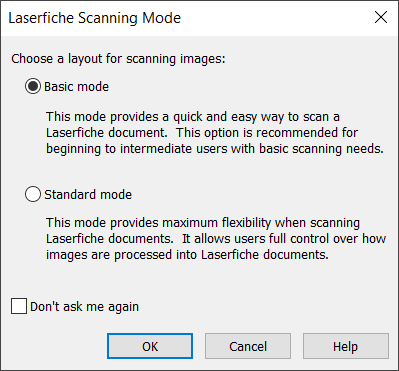
Диалог выбора появляется при запуске, если пользователь не отключил соответствующее приглашение. Basic mode предлагает компактный рабочий процесс: выбрать источник, получить страницы, при необходимости повернуть или пересканировать их, заполнить свойства и завершить ввод. Все страницы текущего сеанса относятся к одному документу и сохраняются в одно место.
Standard mode добавляет дерево Configuration и Revision, отдельную область обработки изображений, управление несколькими документами и папками назначения. Здесь оператор может подготовить образец страницы, выстроить последовательность улучшений, настроить OCR, задать свойства по умолчанию, разделять и объединять документы, менять путь хранения перед отправкой.
Режим выбирают по структуре партии. Для одного договора на несколько листов Basic обычно быстрее. Для пачки заявлений, счетов или личных дел, где требуется создать несколько объектов и проверить каждый, Standard заметно безопаснее. Режим можно сменить позже через параметры, а приглашение выбора — восстановить сбросом пользовательских настроек.
Интерфейс Standard mode
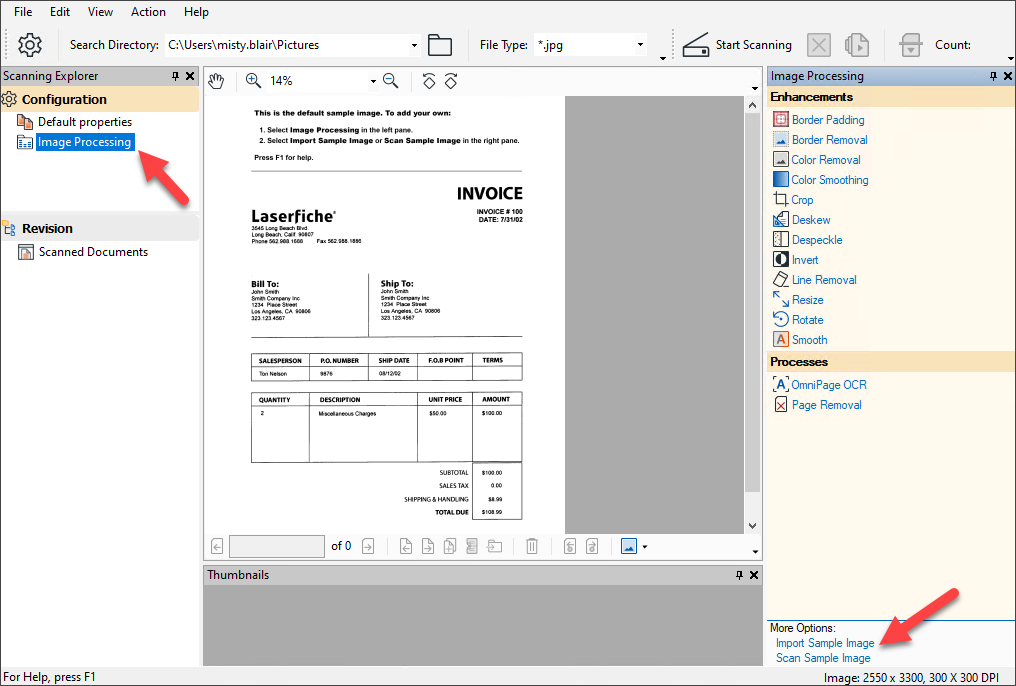
Главное окно Standard mode разделено на функциональные зоны. Слева Scanning Explorer показывает Configuration и Revision. В Configuration находятся Default properties и Image Processing — настройки, применяемые до начала партии. В Revision появляются уже полученные документы и их будущие места хранения. Центр занят просмотром текущей страницы, снизу располагаются миниатюры, а справа — параметры выбранного объекта или список процессов.
Такое устройство отражает жизненный цикл партии. Сначала оператор задаёт способ получения страниц и обработку, затем запускает сканирование, после чего проверяет результат в Revision и только потом нажимает Store. Пока документ не отправлен, можно исправить порядок страниц, заменить неудачный лист, изменить имя, шаблон, поля, теги и папку.
Интерфейс рассчитан на производственную работу и потому плотнее обычного сканера. Пользователь одновременно видит источник, изображение, структуру партии и метаданные. Это полезно для контроля качества, но требует обучения: случайное удаление документа до Store не восстанавливается из корзины репозитория, поскольку объект ещё не был сохранён.
Источники сканирования и драйверы
Laserfiche Scanning работает с несколькими типами источников. TWAIN использует драйвер производителя и подходит для большого числа офисных и потоковых сканеров. WIA опирается на механизм Windows и часто проще в настройке, но набор доступных аппаратных параметров зависит от конкретного устройства. ScanConnect предназначен для ISIS-драйверов и может требовать отдельной установки или лицензии.
Источник выбирается командой Choose Scan Source. После выбора можно открыть Scanner Setup или Scanner Options, задать формат бумаги, автоподатчик либо планшет, цветовой режим и другие параметры, которые предоставляет драйвер. Если устройство отсутствует в списке, первым шагом должна быть установка актуального TWAIN, WIA или ISIS-драйвера от производителя, а не переустановка самого Laserfiche.
Нативный интерфейс драйвера иногда содержит настройки, которых нет на панели Laserfiche: двусторонний ввод, пропуск пустых оборотов, ультразвуковое обнаружение двойной подачи, длинный лист, многопотоковое получение цветного и чёрно-белого изображения. При выборе варианта Default scanner software эти параметры появляются в диалоге производителя после запуска сканирования.
Universal Capture для готовых изображений
Universal Capture действует как виртуальный сканер. Вместо физического устройства он отслеживает выбранную локальную или сетевую папку и принимает находящиеся там изображения. Официально для этого источника перечислены TIFF, bitmap и JPEG. Такой режим полезен, когда страницы уже созданы многофункциональным устройством, получены из другой системы или выгружены оператором в общую папку.
В параметрах задаются каталог поиска, тип файлов и действие с оригиналами. После обработки исходники можно удалить либо переместить в другую папку. Также настраивается условие остановки: когда подходящих файлов больше нет или когда истёк заданный период бездействия. Эти опции позволяют организовать контролируемую очередь без ручного выбора каждого файла.
Universal Capture не превращает Scanning в универсальный импортёр любых документов. Его вход — растровые изображения, а не произвольные DOCX, XLSX или электронные PDF. Если требуется сохранить исходный электронный файл, его импортируют средствами клиента Laserfiche. Scanning применяют, когда нужны именно страницы, очистка изображения, OCR и последующая укладка в структуру репозитория.
Рабочий процесс в Basic mode
Basic mode лучше всего подходит сотруднику, который сканирует единичные документы в текущую папку. Перед началом он выбирает источник и параметры устройства. После нажатия Start Scanning страницы поступают в один документ. Внизу окна доступны переходы между листами, а в правой части — имя, шаблон, поля и теги.
Во время проверки можно пересканировать текущую страницу, повернуть её влево или вправо, удалить ошибочный лист. Пересканирование заменяет страницу, а не добавляет новую копию. Для Universal Capture эта операция не рекомендуется, потому что виртуальный источник работает с файлами и не повторяет поведение физического листа в автоподатчике.
Команда Done сохраняет документ в папку, из которой был открыт модуль, и закрывает приложение. Команда New Document сохраняет текущий результат, но оставляет окно открытым для следующего документа. Ограничение Basic принципиально: в одном незавершённом сеансе нельзя свободно разложить партию на несколько объектов и разные назначения.
Настройки Basic mode
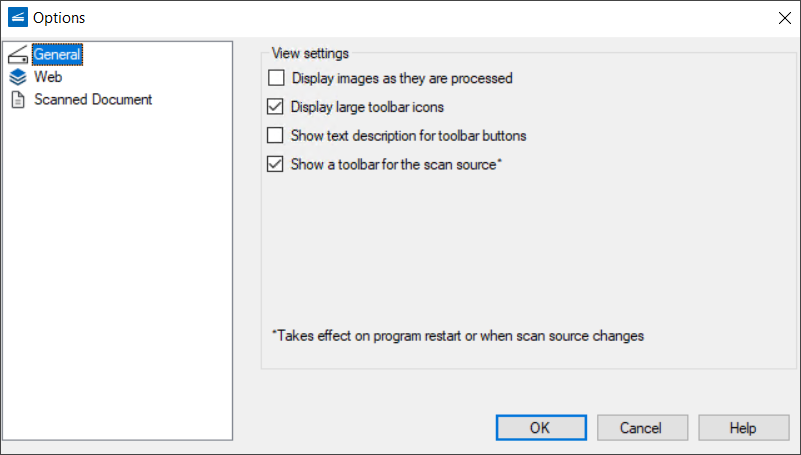
В общих настройках Basic mode регулируется отображение страниц во время обработки, размер кнопок, подписи к кнопкам и видимость панели источника. Показ каждой страницы облегчает визуальный контроль, но способен увеличить продолжительность сканирования, особенно при тяжёлых цветных изображениях и медленном компьютере.
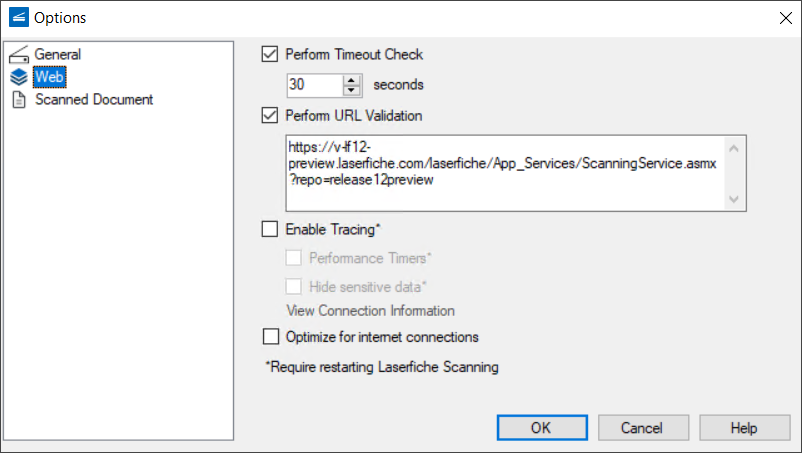
Раздел Web содержит тайм-аут ответа, проверку URL службы, трассировку и оптимизацию для интернет-соединения. Эти параметры относятся не к качеству изображения, а к обмену между локальной программой и веб-клиентом. Отключать проверку URL без причины нежелательно: она предупреждает о попытке соединения с адресом, которого нет в доверенном списке.
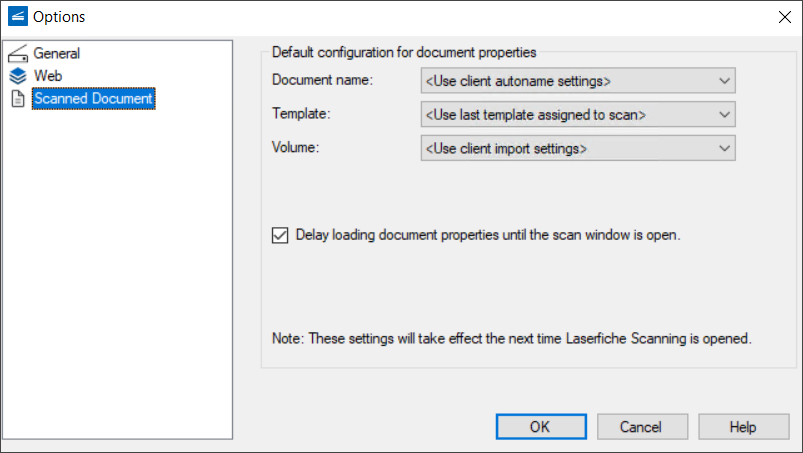
Раздел Scanned Document определяет имя, шаблон и том по умолчанию. Можно наследовать настройки импорта клиента, использовать последний шаблон или последний том, требовать ручного ввода имени либо задать собственное значение. Отложенная загрузка свойств ускоряет открытие окна, потому что списки шаблонов и томов запрашиваются не сразу.
Рабочий процесс в Standard mode
В Standard mode настройка начинается до сканирования. Оператор добавляет образец, выбирает улучшения и OCR, задаёт свойства по умолчанию и только затем получает партию. После запуска страницы группируются в Revision по предполагаемым документам и папкам. Новую порцию можно сканировать, не закрывая окно.
Проверка выполняется на двух уровнях. На уровне страницы доступны переход, поворот, удаление и замена. На уровне документа — имя, шаблон, поля, теги и папка. Если партия содержит несколько документов, крупные стрелки перемещают между ними, а дерево Revision позволяет сразу выбрать нужный объект.
Хранение выполняется только после проверки. Store All отправляет всю сессию. Команда Store на выбранной папке сохраняет все документы, направленные в неё, а Store на одном документе отправляет только его. Это даёт возможность задержать проблемный объект и не блокировать остальную корректную партию.
Разделение, объединение и порядок страниц
Одна из ключевых возможностей Standard mode — ручное разделение непрерывного потока страниц. Оператор переходит к листу, который должен стать первым в новом документе, и выбирает Split Document. Всё, начиная с этой страницы, образует отдельный объект. Операция удобна после сканирования стопки через автоподатчик без физического разделения.
Обратная операция выполняется перетаскиванием одного документа на другой в дереве Revision. Это позволяет исправить слишком раннее разделение. Порядок страниц следует проверить до Store: после отправки работа продолжается уже средствами клиента и может требовать других прав.
Для партий фиксированной длины в Default properties доступен лимит страниц на документ. Например, если каждая анкета состоит из трёх листов, модуль может создавать новый документ после каждого третьего листа. Этот способ надёжен только при стабильной комплектности; пропущенная или лишняя страница сместит границы всех последующих объектов.
Обработка изображений
Standard mode содержит последовательность улучшений, которая выполняется сверху вниз. Порядок критичен: обрезка, выравнивание и удаление шума обычно должны предшествовать OCR, потому что распознавание использует уже обработанное изображение. Неправильная последовательность может ухудшить текстовый слой даже при визуально приемлемом результате.
- Border Padding добавляет белое поле вокруг страницы.
- Border Removal обрезает белые или чёрные края либо заменяет чёрную рамку белой.
- Color Removal преобразует цветное или серое изображение в чёрно-белое и уменьшает размер.
- Color Smoothing выравнивает участки близких цветов.
- Crop оставляет выбранную область страницы.
- Deskew исправляет наклон строк.
- Despeckle удаляет мелкие точки и шум.
- Invert меняет светлые и тёмные области местами.
- Line Removal удаляет линии заданного направления.
- Resize меняет размеры изображения.
- Rotate поворачивает страницу.
- Smooth корректирует контуры символов операциями роста и эрозии.
Каждый процесс можно ограничить диапазоном страниц или областью. Для сложной формы полезно сначала импортировать типичный образец, настроить процесс и применить Test process. Тест не заменяет контроль на реальной партии: бумага, фон, печать и перекос могут заметно отличаться от образца.
OCR и полнотекстовый поиск
OCR преобразует видимый текст на странице в машиночитаемый слой. В Laserfiche этот слой нужен прежде всего для полнотекстового поиска и дальнейшей обработки. В настройках выбирается язык, режим оптимизации Speed, Standard или Accuracy, деколонизация и автоматический временный поворот изображения для распознавания.
OCR желательно ставить последним процессом. Сначала следует удалить рамки и шум, выровнять страницу и привести её к читаемой ориентации. Если выполнить распознавание до очистки, текстовый слой будет создан по дефектному изображению и последующее улучшение картинки уже не исправит пропущенные символы.
Выбор Accuracy увеличивает время, но оправдан для архивных копий, мелкого шрифта и слабых оригиналов. Speed уместен для хорошо напечатанных внутренних форм, когда оператору важна пропускная способность. Standard является компромиссом. Язык должен соответствовать документу: неверный языковой профиль увеличивает число подмен и разрывов слов.
Метаданные, шаблоны и поля
Сканирование в Laserfiche не заканчивается изображением. Перед Store документу можно присвоить имя, шаблон, значения полей и теги. Шаблон определяет набор полей, например номер договора, дату, подразделение или идентификатор сотрудника. Заполненные значения становятся структурированными критериями поиска и могут запускать дальнейшие процессы.
В Basic свойства отображаются для единственного документа. В Standard они задаются как значения по умолчанию и корректируются для каждого объекта. При выборе другого шаблона набор полей меняется. Динамические поля могут зависеть друг от друга; обновление родительского значения должно приводить к пересчёту дочерних списков.
Необходимо различать OCR и поля. OCR создаёт текст всей страницы, но не превращает автоматически каждую найденную дату или сумму в метаданные. Для массового автоматического извлечения и классификации предназначен Quick Fields или другой capture-инструмент. В обычном Scanning поля чаще вводит оператор либо они наследуются из папки и настроек.
Токены и автоматическое именование
Токены подставляют значения в имя, путь и поля в момент обработки. Доступны дата и время сканирования, счётчик, сведения о родительской папке, значения полей и другие контекстные данные. С их помощью можно получать имена вида Счёт 2026-07-28 0042 без ручного набора каждого номера.
Счётчик имеет начальное значение и может сохраняться между сеансами. Если сохранение отключено, он возвращается к текущему значению клиента после закрытия приложения. Опция Assign unique names добавляет числовой суффикс, когда несколько документов получают одинаковое имя. При отправке репозиторий также предотвращает конфликт имён.
Автоматизация полезна только при контролируемой схеме. Если имя строится из поля, которое оператор не заполнил, результат может быть неполным. Если путь формируется из значения динамического поля, ошибочный выбор отправит документ не в ту папку. Для критичных архивов рекомендуется проверять итоговый путь в Revision перед Store.
Папки назначения и тома
В Basic документ сохраняется в папку, из которой запущено сканирование. Standard позволяет изменить путь для одного документа, группы документов с общим назначением или всей партии. Путь отображается в Revision, а поле Folder path может содержать токены. До нажатия Store оператор видит предполагаемое место и способен исправить ошибку маршрутизации.
Том определяет физическое место хранения содержимого в конфигурации Laserfiche. Пользователь может наследовать том из настроек импорта клиента, использовать том папки, последний выбранный том либо конкретный доступный том. Возможность зависит от прав и конфигурации репозитория; недоступный том нельзя обойти настройкой локального сканера.
Смена папки до Store предпочтительнее последующего перемещения, потому что документ сразу получает правильный контекст, наследуемые поля и правила. Однако оператор должен иметь право создавать документы в выбранном месте. Недоступная папка, недостаточные права или изменённая структура приводят к ошибке хранения, которую следует устранить до закрытия сеанса.
Сканирование в существующий документ
Laserfiche Scanning может добавлять новые страницы к уже существующему изображённому документу. Пользователь выбирает или открывает объект в клиенте, запускает Scan и указывает, вставлять страницы в начало, в конец или в конкретную позицию. Затем работа продолжается в Basic либо Standard, но итог относится к выбранной записи.
Есть важное ограничение: нельзя сканировать страницы в документ, у которого есть связанный электронный файл, например исходный Word или PDF. Такая запись рассматривается как электронный документ с собственным содержимым. Для неё используют импорт новой версии, замену файла или другой предусмотренный рабочий процесс.
При добавлении страниц к существующему объекту нельзя менять его имя, шаблон и путь через окно Scanning. Это защищает идентичность уже созданной записи. Метаданные редактируются в клиенте отдельно, если у пользователя есть соответствующие права. Перед началом особенно важно убедиться, что выбран именно нужный объект.
Общие параметры Standard mode
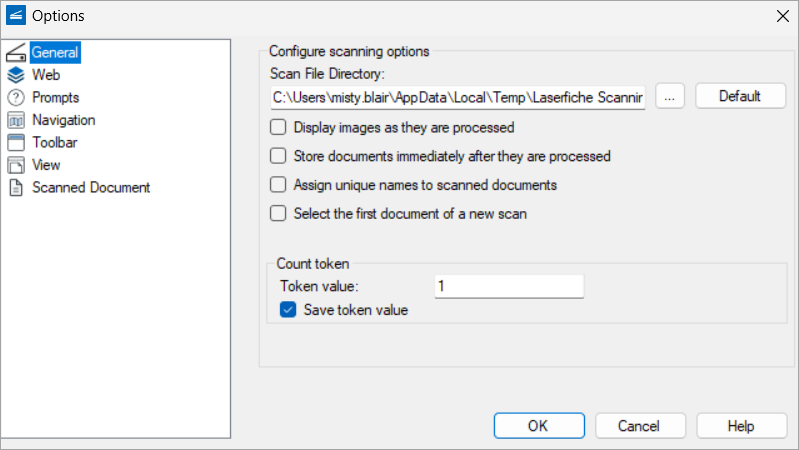
Раздел General задаёт временный каталог, отображение страниц во время обработки, немедленное хранение, уникальные имена, выбор первого документа новой партии и поведение счётчика. Временный каталог должен находиться на диске с достаточным свободным местом: до Store изображения существуют локально, и крупная цветная партия способна занять значительный объём.
Immediate storage ускоряет поток, если обработка и свойства заранее проверены, но сокращает возможность ручного контроля. В среде с юридически значимыми документами безопаснее сначала просмотреть Revision. Автоматический выбор первого документа новой порции полезен при непрерывной работе, а сохранение счётчика предотвращает повторение номеров между сеансами.
Связь с веб-клиентом и подтверждения
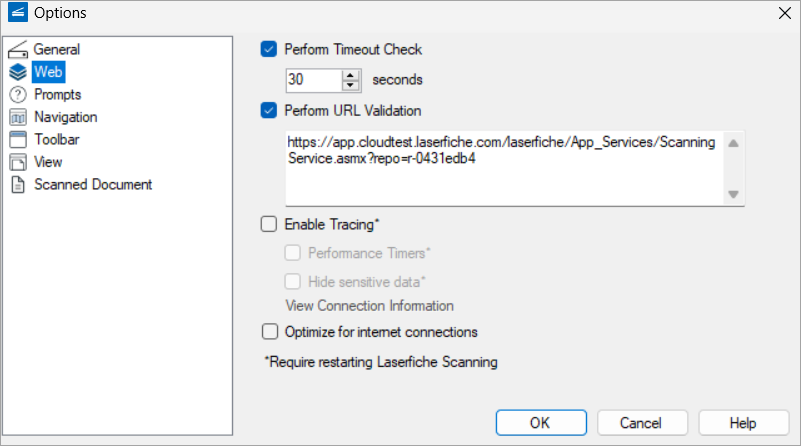
Раздел Web управляет тайм-аутом, списком допустимых URL, трассировкой и режимом оптимизации для соединений с высокой задержкой. Трассировка выводит диагностическую информацию; опция Hide sensitive data маскирует значения полей, имена шаблонов, пути, тома и теги, что важно при передаче журналов в поддержку.
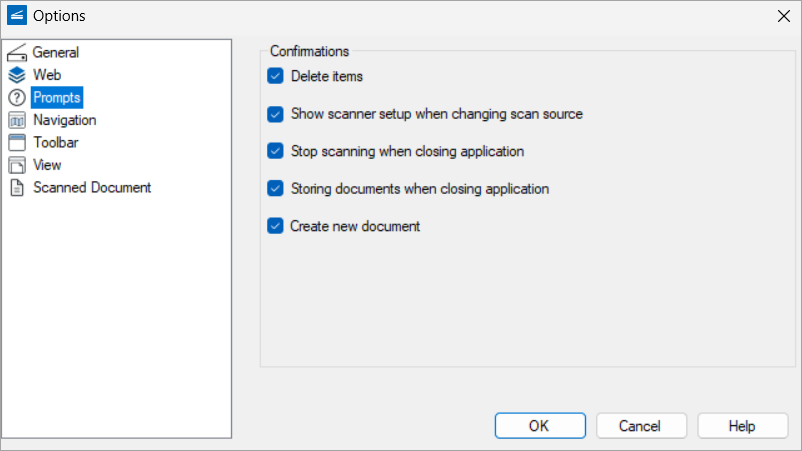
В Prompts включаются подтверждения удаления, показа настройки сканера, остановки при закрытии, сохранения незавершённых документов и создания нового документа из страницы. Отключение предупреждений ускоряет поток, но повышает риск потери ещё не сохранённой партии. На общем рабочем месте разумно оставить подтверждения удаления и закрытия включёнными.
Навигация, панели и представление
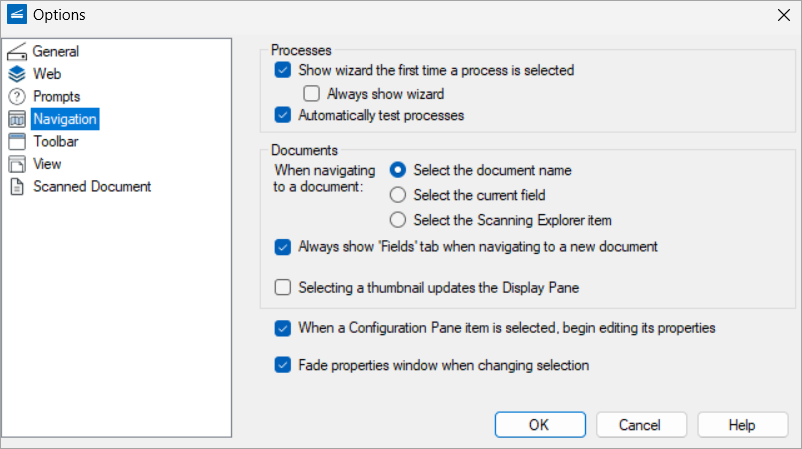
Navigation определяет, когда показывать мастер процесса, запускать ли тест автоматически и куда переводить фокус при переходе к другому документу. Для оператора, который быстро вводит метаданные с клавиатуры, выбор текущего поля сокращает число щелчков. Для контроля структуры удобнее фокус на Scanning Explorer.
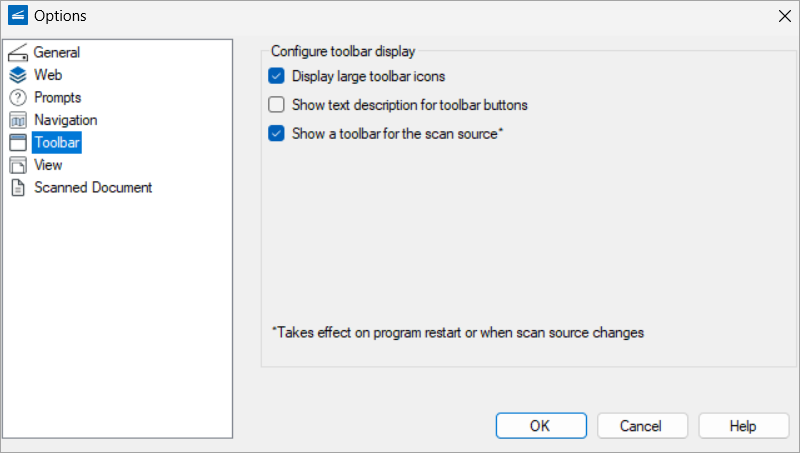
Toolbar меняет размер кнопок, подписи и видимость панели источника. Это не влияет на драйвер или качество страницы. На небольшом экране компактные значки освобождают место для изображения, а на рабочем месте с сенсорным монитором крупные элементы удобнее и уменьшают число ошибочных нажатий.
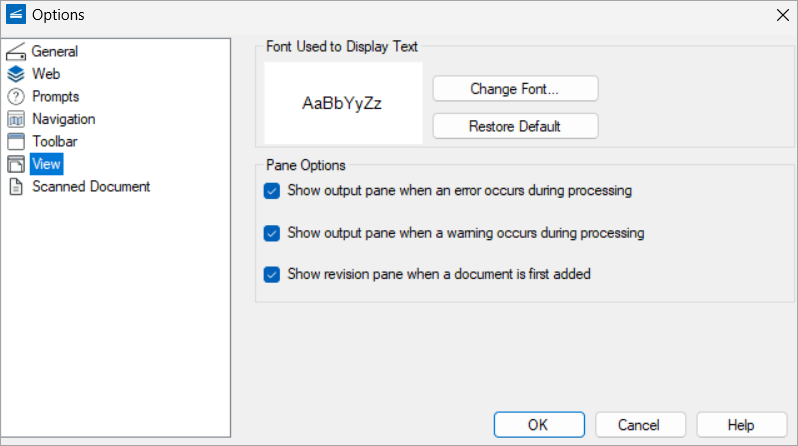
View задаёт шрифт текстового представления и автоматическое появление Output Pane при ошибках или предупреждениях, а также Revision после получения документа. Автоматический показ журнала полезен на этапе внедрения, поскольку оператор сразу замечает сбой OCR, недоступную папку или проблему передачи.
Свойства документа по умолчанию
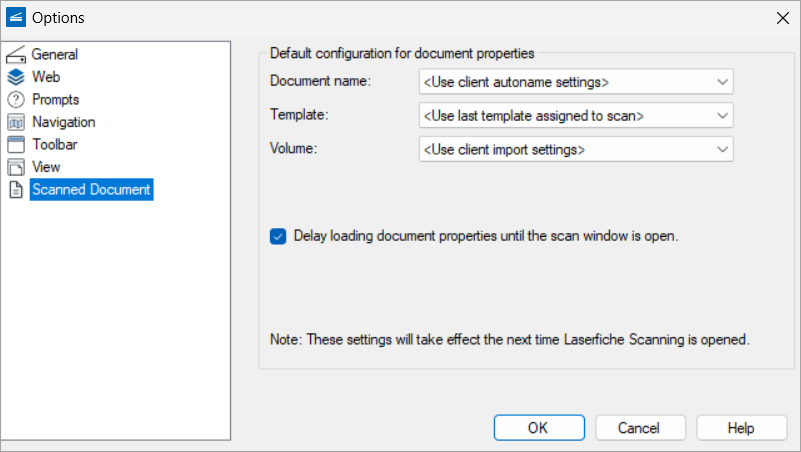
Страница Scanned Document в Standard mode определяет стратегию именования, шаблон, том и автоматическую подпись. Значения могут следовать настройкам настольного клиента, последнему сеансу, папке или явному выбору. Блок цифровой подписи отображается только при наличии соответствующей лицензии репозитория.
Опция Delay loading document properties until the scan window is open уменьшает время запуска за счёт отложенного запроса шаблонов, полей и томов. На репозитории с большим числом шаблонов разница заметна. После открытия окна данные всё равно загружаются, поэтому сеть, авторизация и права должны быть исправны.
Настройки по умолчанию не блокируют редактирование конкретного документа. Их задача — сократить повторный ввод и стандартизировать партии. Исключение составляет режим добавления страниц в существующую запись, где имя, шаблон и путь не меняются из Scanning.
Форматы и модель документа
Laserfiche Scanning ориентирован на изображённые страницы репозитория. При физическом сканировании внутренний формат устройства и драйвера может быть скрыт от пользователя, а страницы сохраняются в модели Laserfiche. Universal Capture принимает TIFF, BMP и JPEG. Эти растровые форматы подходят для очистки, поворота, удаления шума и последующего OCR.
PDF занимает особое место. Laserfiche умеет хранить PDF как электронный файл и создавать из него страницы, но Scanning не является полноценным редактором PDF и не предназначен для изменения исходной структуры электронного файла, закладок, вложений или интерактивных форм. Его инструменты работают с отдельными изображёнными страницами и текстом распознавания.
Если задача состоит в объединении обычных PDF, правке текста, добавлении подписей или создании файла для отправки вне репозитория, нужен PDF-редактор. Если требуется получить контролируемые страницы, поля и папку внутри Laserfiche, Scanning подходит лучше. Смешение этих сценариев часто приводит к завышенным ожиданиям от модуля.
Установка и получение дистрибутива
В ветке 12 компонент устанавливается через общий Laserfiche Installer. Администратор выбирает пакет ScanningSetup либо получает набор приложений по коду установки. Для автономной сети пакеты можно заранее загрузить на компьютер с интернетом и перенести в закрытый контур. Доступность продукта зависит от лицензии, договора сопровождения и прав на портале поддержки.
При запуске из веб-клиента используется интеграционный пакет LfWebScan120.exe для линии 12 или LfWebScan110.exe для линии 11. Такой файл является самораспаковывающимся клиентским пакетом и ставит Scanning вместе с необходимыми компонентами, включая агент связи и OCR. После успешной установки сам загрузочный EXE постоянно запускать не требуется.
Для линии 11 официальный Update 2 распространяется двумя архивами: обновлением локального компонента и веб-пакетом, содержащим LfWebScan110.exe и файл ожидаемого номера сборки. Обновление 11.0.2102.141 исправляет динамические поля, запуск без прав локального администратора, зависание при текстовом представлении и несколько исключений интерфейса.
Совместимость рабочего места
Laserfiche Scanning — Windows-приложение. Оно взаимодействует с настольным или веб-клиентом той же экосистемы, репозиторием и драйвером сканера. Точный список поддерживаемых выпусков Windows, .NET, браузеров и серверных компонентов следует сверять с матрицей конкретной версии Laserfiche, поскольку общий номер платформы меняется быстрее, чем привычки оператора.
Для физического сканирования необходим совместимый драйвер. Наличие USB-кабеля и отображение устройства в Windows ещё не гарантируют работу через выбранный интерфейс. Некоторые модели предоставляют только WIA, другие раскрывают расширенные возможности через TWAIN или ISIS. Разрядность и поколение драйвера должны соответствовать ожиданиям клиента.
Для веб-запуска нужен локальный механизм связи. В современных установках проверяют WebTools Agent, его состояние и журналы. В защищённой сети могут потребоваться разрешения на запуск пользовательского протокола, обращение к URL службы сканирования и передачу изображений. Прокси и фильтрация трафика способны вызывать тайм-аут после завершения локальной обработки.
Практический сценарий: счета и первичные документы
В бухгалтерии Standard mode позволяет получить стопку счетов, разделить её на документы и заполнить поля поставщика, номера и даты. Если формы имеют одинаковое число страниц, можно задать автоматическое разделение по лимиту. Если длина различается, безопаснее разделять вручную в Revision и сверять начало каждого документа.
Для качества OCR цветные страницы иногда переводят в чёрно-белый режим после проверки важных цветных областей. Затем применяют Deskew, Despeckle и OCR. Если печать бледная, чрезмерное Color Removal уничтожит тонкие символы; процесс необходимо тестировать на типичных счетах разных поставщиков, а не на одном идеальном образце.
Обычный Scanning не извлекает автоматически сумму и реквизиты из произвольного макета. Для регулярного потока и автоматической классификации целесообразен Quick Fields или специализированный интеллектуальный capture-процесс. Scanning остаётся хорошим выбором для умеренного объёма, ручной проверки и точного размещения в репозитории.
Практический сценарий: кадровые документы
При оцифровке личного дела важно не смешать страницы разных сотрудников. Оператор может создать документ для каждого раздела, использовать шаблон кадрового дела и подставить идентификатор сотрудника в имя и путь. Перед Store следует проверить не только изображение, но и папку назначения, поскольку ошибка маршрутизации затрагивает конфиденциальность.
Для документов с двусторонней печатью настраивают duplex в драйвере. Пустые обороты можно удалять аппаратной функцией либо процессом Page Removal, но порог нельзя делать слишком агрессивным: лист с одной подписью или короткой отметкой может выглядеть пустым. Для кадровых оригиналов безопаснее сохранять сомнительные страницы и удалять их после визуальной проверки.
Теги и поля должны соответствовать принятой политике доступа. Scanning применяет доступные пользователю шаблоны и места хранения, но не заменяет администрирование безопасности. Права на просмотр, создание и изменение определяются репозиторием, поэтому правильная папка важнее косметически удобного имени файла.
Практический сценарий: договоры и приложения
Договор удобно сканировать в Basic mode, если все листы образуют один объект и заранее известна папка. После получения проверяют порядок, ориентацию, наличие подписей и печатей, заполняют номер и дату, затем завершают ввод. Для нескольких договоров подряд команда New Document сокращает число запусков, сохраняя привычные параметры.
Standard mode предпочтительнее, когда в стопке смешаны договоры, приложения и акты. Оператор разделяет поток, объединяет ошибочно отделённые листы и назначает каждому объекту собственный шаблон. Автоматическое имя можно строить из типа документа и номера поля, но итог следует проверить до Store.
Если договор уже хранится как электронный PDF, добавлять сканы к нему через Scanning нельзя. Подписанную бумажную копию можно сохранить отдельным документом, заменить или добавить электронную версию средствами клиента либо создать изображённые страницы по принятому в организации процессу.
Практический сценарий: архивные партии
Для архивной оцифровки основная нагрузка приходится на подготовку бумаги, стабильный драйвер и контроль качества. Standard mode позволяет сначала настроить процесс на образце, затем получать партии и хранить их после выборочной или полной проверки. Временный каталог должен выдерживать максимальный объём незавершённого сеанса без риска переполнения диска.
Старые листы часто имеют тёмные края, наклон, пятна и просвечивающий оборот. Border Removal, Deskew и Despeckle применяют умеренно. Агрессивное сглаживание способно изменить тонкие рукописные знаки. Для юридически значимых архивов обработку документируют и сохраняют достаточное визуальное качество, даже если файл получается крупнее.
OCR архивных страниц оценивают по поисковой пригодности, а не только по нескольким отдельным словам. При сложной верстке полезна деколонизация; для таблиц она может нарушить структуру. Выбор между скоростью и точностью делают на репрезентативной выборке из разных лет, типов бумаги и способов печати.
Производительность и размер партий
Скорость зависит от механики сканера, разрешения, цветности, количества процессов, OCR, локального диска и сети. Показ каждой страницы во время обработки добавляет интерфейсную нагрузку. Немедленное хранение сокращает накопление локальных файлов, но уменьшает время для визуальной проверки и исправления границ документов.
Для больших партий лучше разбивать работу на управляемые сеансы. Если приложение, драйвер или сеть прервутся после сотен страниц, восстановление будет сложнее, чем после нескольких десятков документов. Store по папкам или отдельным объектам позволяет постепенно освобождать локальный буфер и изолировать проблемный документ.
Высокое разрешение не всегда повышает качество OCR. Для обычного печатного текста важнее резкость, правильный контраст и отсутствие смаза. Цветные изображения занимают больше места и медленнее передаются. Параметры выбирают по типу документов, а не используют максимальные значения сканера для каждой партии.
Контроль качества перед Store
Минимальная проверка включает количество страниц, порядок, ориентацию, читаемость, границы, отсутствие двойной подачи, корректность разделения и заполнение обязательных полей. Для документов со штрихкодами, подписями или печатями дополнительно проверяют, что обработка не удалила важные детали и не превратила их в фон.
Текстовое представление помогает быстро заметить провал OCR, но не заменяет просмотр изображения. Распознанный текст может выглядеть полным и при этом содержать критичные подмены в номере, фамилии или сумме. Структурированные поля вводятся отдельно и должны проверяться по оригиналу, а не по предположению OCR.
После Store документ становится частью репозитория и подчиняется его правам, версиям и аудиту. До Store страницы находятся в локальном рабочем наборе. Поэтому предупреждение о закрытии незавершённого сеанса желательно оставлять включённым, особенно на рабочем месте с несколькими операторами.
Безопасность и сетевое взаимодействие
При веб-запуске Scanning хранит адрес службы, с которой разрешено взаимодействовать. Проверка URL предупреждает о новом адресе. Это важно в среде с несколькими веб-клиентами и тестовыми серверами: оператор должен понимать, в какой репозиторий отправляется партия, прежде чем разрешить новому адресу запуск локального компонента.
Диагностическая трассировка может включать сведения о действиях и соединении. Режим Hide sensitive data скрывает значения полей, пути, шаблоны, тома и теги. При передаче журналов внешней поддержке эту опцию следует использовать, если только специалист не запросил конкретные данные и политика организации не разрешает их раскрытие.
Шифрование и совместимость с FIPS стали причиной отдельного обновления линии 11. Update 2 заменил устаревающие алгоритмы и одновременно исправил несколько ошибок. Это показывает, почему клиентский компонент следует обновлять вместе с поддерживаемой конфигурацией сервера, а не оставлять старую сборку только потому, что сканер продолжает отвечать.
Ошибка: сканер не найден
Если список источников пуст, проверяют физическое подключение, диспетчер устройств и приложение производителя. Затем устанавливают нужный TWAIN, WIA или ISIS-драйвер. После установки драйвера закрывают Scanning и открывают снова; иногда требуется перезапуск Windows, чтобы источник зарегистрировался для обычного пользователя.
Если устройство видно через WIA, но отсутствует через TWAIN, это не обязательно ошибка Laserfiche: интерфейсы используют разные драйверы. Следует выбрать доступный источник или установить полный пакет производителя. Для ScanConnect нужна совместимая ISIS-конфигурация и соответствующее право использования.
Когда сканер появляется, но недоступны duplex или формат бумаги, открывают нативный диалог драйвера. Часть параметров не выводится на стандартную панель Laserfiche. Также проверяют, не выбрано ли планшетное стекло вместо автоподатчика и не заблокирован ли сканер другим приложением.
Ошибка: веб-клиент снова требует установку
Повторный запрос LfWebScan110.exe или LfWebScan120.exe обычно означает, что веб-клиент не обнаруживает ожидаемую локальную версию. Причиной может быть неудачная установка, несовпадение номера сборки, отсутствующий WebTools Agent, некорректная регистрация или нестандартный каталог, который не совпадает с ожидаемой конфигурацией.
Для линии 11 проверяют наличие LFScan.exe, установленные программы, состояние агента и файл WebScanBuildNum на сервере. Простое повторное открытие самораспаковывающегося EXE не исправляет повреждённую регистрацию. Важно убедиться, что мастер установки действительно завершился, а не только распаковал временные файлы.
Практический порядок: удалить Scanning и WebTools Agent, очистить оставшийся временный каталог пакета, перезагрузить компьютер и установить комплект с административными правами. Если EXE распаковывается, но мастер не запускается, пакет можно извлечь архиватором и запустить внутренний SetupLf.exe для диагностики.
Ошибка: тайм-аут после Done или Store
Тайм-аут означает, что локальная обработка завершилась, но ответ веб-клиента или передача в репозиторий не уложились в заданный интервал. Сначала проверяют сеть, доступность веб-клиента и размер партии. Затем увеличивают Perform Timeout Check или включают Optimize for internet connections, если задержка ожидаема.
Полное отключение проверки скрывает симптом, но не устраняет причину. Большие цветные страницы, медленный канал, прокси, антивирусная проверка и перегруженный сервер способны задерживать передачу. Полезно сохранить меньшую тестовую партию и сравнить время, чтобы отделить постоянный сетевой дефект от объёмной операции.
Для диагностики включают tracing и performance timers, воспроизводят ошибку, затем анализируют Output Pane и журналы в профиле пользователя. Чувствительные данные маскируют. Если проблема возникает только в одном браузере, проверяют разрешение на запуск локального обработчика и состояние WebTools Agent.
Ошибка: плохой OCR
Первый шаг — посмотреть исходное изображение до OCR. Если строки наклонены, фон серый, буквы разорваны или разрешение недостаточно, смена языка не решит проблему. Сначала корректируют параметры сканера, затем Deskew, Despeckle и контрастную обработку, и только после этого повторяют распознавание.
OCR должен находиться после улучшений. Для многоязычного документа выбирают подходящий языковой набор, если он доступен. Деколонизацию включают для газетной или многоколоночной верстки, но проверяют таблицы. Accuracy используют для сложных оригиналов, Speed — для чистых типовых форм с высокой пропускной способностью.
Следует отличать качество текстового слоя от качества метаданных. Даже идеальный OCR не заполняет поля обычного Scanning автоматически. Если требуется извлечь номер счёта из определённой зоны и направить документ по значению, нужен Quick Fields или настроенный capture-процесс.
Ошибка: неверное разделение и пропущенные листы
При автоматическом лимите страниц одна лишняя или отсутствующая страница смещает границы партии. В таком случае отключают немедленное хранение, исправляют документы в Revision и только потом выполняют Store. Для переменной длины документов лучше ручное разделение или более интеллектуальная capture-сессия.
Пропуск оборота чаще связан с настройкой duplex или функцией blank page skip в драйвере. Если порог пустой страницы слишком высок, лист с короткой подписью удаляется. При сомнении отключают аппаратный пропуск и применяют контролируемый Page Removal с визуальной проверкой каждой подозрительной страницы.
Двойная подача является аппаратной проблемой. Если сканер поддерживает ультразвуковой датчик, его включают в нативном диалоге. Laserfiche не может восстановить лист, который устройство физически не подало. Число страниц сверяют с бумажным комплектом до Store.
Ошибка: поля, шаблоны и папки
Если дочернее динамическое поле не обновляется, проверяют версию Scanning. Update 2 линии 11 исправлял несколько сценариев с родительскими и дочерними значениями. Затем проверяют сам шаблон, список значений и доступ пользователя к соответствующему справочнику.
Пустой список шаблонов может означать отсутствие прав или проблему загрузки свойств. Если включена отложенная загрузка, нужно дождаться открытия окна и соединения с репозиторием. Ошибка пути или тома обычно проявляется при Store, когда сервер проверяет назначение и право создания записи.
Для повторяемого процесса лучше задать шаблон по умолчанию и оставить оператору только изменяемые поля. Слишком большое число необязательных полей замедляет ввод и увеличивает число ошибок. Обязательность должна соответствовать реальным правилам, а не желанию собрать максимум данных.
Администрирование общих рабочих мест
На общем сканирующем компьютере приложение устанавливают для всех пользователей с административными правами. После установки проверяют фактический каталог, агент связи, правила антивируса и запуск под обычной учётной записью. Линия 11 Update 2 содержит исправление запуска при отключённом Virtual Store и отсутствии локальных административных прав.
Пользовательские параметры, включая выбранный режим и скрытые приглашения, могут храниться отдельно для каждого профиля. Поэтому один оператор видит диалог Basic или Standard, а другой сразу попадает в сохранённый режим. Настройку можно вернуть через параметры сброса, не переустанавливая приложение.
Для тиражирования применяют официальный установочный комплект или предварительно загруженные пакеты Laserfiche Installer. Копирование только папки программы допустимо как диагностический обходной путь, но не заменяет поддерживаемое развёртывание, регистрацию компонентов и установку OCR.
Когда нужен Laserfiche Quick Fields
Quick Fields выбирают, когда оператору приходится регулярно обрабатывать большие партии, автоматически определять тип документа, извлекать значения, классифицировать и сохранять результат. Сессия Quick Fields задаёт последовательность распознавания, обработки и хранения, которую можно многократно запускать с одинаковыми правилами.
Laserfiche Scanning лучше для ежедневного низкого или умеренного объёма, когда сотрудник у рабочего места видит документы и вручную подтверждает метаданные. Standard mode даёт пакетные функции, но не превращает его в полноценную систему автоматической классификации и извлечения данных.
Переход на Quick Fields оправдан, если ручной ввод полей становится узким местом, документы имеют устойчивые шаблоны или нужен серверный процесс без постоянного участия оператора. При нерегулярных и разнородных задачах простое Scanning часто быстрее по времени внедрения и прозрачнее для пользователя.
Сравнение Laserfiche Scanning с аналогами
| Программа | Лучше подходит для | Главное ограничение |
|---|---|---|
| Laserfiche Scanning | Интерактивного ввода бумаги прямо в репозиторий Laserfiche | Требует Windows и инфраструктуру Laserfiche |
| Laserfiche Quick Fields | Автоматической классификации, извлечения данных и пакетного хранения | Сложнее настройка сессий и администрирование |
| Kofax Capture | Крупных распределённых потоков со стадиями контроля, распознавания и экспорта | Избыточная корпоративная платформа для одного рабочего места |
| ABBYY FineReader PDF | OCR, преобразования и редактирования PDF и сканов на компьютере | Не является штатным клиентом хранения в Laserfiche |
| NAPS2 | Быстрого локального сканирования в PDF или изображения | Нет встроенной модели шаблонов и репозитория Laserfiche |
Для уже внедрённого Laserfiche и ручного контроля выбирают Laserfiche Scanning. Для повторяемого массового потока внутри той же платформы — Quick Fields. Kofax Capture оправдан в крупной независимой capture-инфраструктуре. FineReader PDF удобнее, когда главное — качество OCR и работа с обычным PDF. NAPS2 подходит для простого локального сканирования без корпоративного репозитория.
Сильные стороны Laserfiche Scanning
- Непосредственное сохранение страниц, текста и метаданных в репозиторий.
- Два режима для простого и пакетного ввода.
- Поддержка TWAIN, WIA, ISIS через ScanConnect и файлового источника Universal Capture.
- Настраиваемая последовательность очистки изображений и OCR.
- Разделение, объединение, пересканирование и смена назначения до Store.
- Токены, шаблоны, поля, теги и наследование настроек клиента.
- Диагностическая трассировка и оптимизация передачи по медленному соединению.
Главное преимущество — целостный контролируемый переход от бумаги к записи в ECM. Оператор не создаёт временный PDF, не переносит его вручную и не вводит свойства в отдельном окне. Ошибки можно исправить до отправки, а результат сразу попадает в управляемую структуру.
Ограничения и слабые стороны
Программа зависит от Windows, локального драйвера и доступного репозитория Laserfiche. Она не является автономным бесплатным сканером и не имеет практического смысла без серверной или облачной среды Laserfiche. Даже веб-запуск требует локальной установки и компонента связи.
Basic mode ограничен одним документом и одним назначением. Standard решает эту проблему, но интерфейс сложнее и требует понимания Configuration, Revision, Store и метаданных. Ошибки до Store нельзя восстановить из корзины, потому что объект ещё не существует в репозитории.
OCR предназначен для создания текста, а не для интеллектуального извлечения всех реквизитов. Форматы Universal Capture ограничены растровыми изображениями. Для редактирования электронных PDF, автоматической классификации или безоператорного массового ввода нужны другие инструменты.
Как подготовить первый сеанс
- Определите, создаётся один документ или партия из нескольких объектов.
- Установите и проверьте драйвер сканера вне Laserfiche.
- Выберите TWAIN, WIA, ScanConnect или Universal Capture.
- Настройте разрешение, цвет, автоподатчик и duplex в драйвере.
- В Standard добавьте типичный образец страницы.
- Расположите улучшения до OCR и протестируйте результат.
- Задайте имя, шаблон, поля, теги, том и папку по умолчанию.
- Выполните короткую тестовую партию и проверьте Store.
- Только после успешного теста переходите к рабочему объёму.
Такая последовательность предотвращает две распространённые ошибки: попытку исправить аппаратный дефект только программной обработкой и отправку большой партии с неверным шаблоном или путём. Первый тест должен включать те же типы бумаги, которые встретятся в реальной работе.
Рекомендации по качеству изображения
Для чистого офисного текста используют умеренное разрешение, чёрно-белый или серый режим и минимально необходимую очистку. Для печатей, фотографий и цветных отметок сохраняют цвет либо ограничивают Color Removal областью, не содержащей важные элементы. Выбор делают по назначению документа, а не только по размеру файла.
Deskew полезен почти для любой партии с автоподатчиком. Border Removal применяют после теста на листах с таблицами у края. Despeckle должен удалять мусор, но не точки в знаках, десятичные разделители и тонкие элементы штрихкода. Проверка на увеличении обязательна для слабой печати.
Сравнивают изображение до и после обработки. Улучшение визуальной белизны не всегда означает сохранение юридически значимых деталей. Для архивных и доказательных материалов консервативная обработка безопаснее агрессивной, а исходные параметры следует зафиксировать в регламенте.
Рекомендации по метаданным
Шаблон должен отражать реальные задачи поиска и маршрутизации. Поле, которое никто не использует, увеличивает время ввода. Обязательные значения вводят только там, где отсутствие действительно препятствует работе. Для каждого поля полезно заранее определить допустимый формат и источник проверки.
Автоматическое имя строят из стабильных данных: типа документа, даты, идентификатора и счётчика. Фамилия или свободный текст без идентификатора могут создавать дубликаты. Для папок лучше использовать контролируемые поля, а не произвольный ввод, особенно в кадровых и договорных архивах.
Перед массовым запуском проверяют наследование полей от папки и динамические зависимости. Ошибка в родительском значении может изменить дочерний список и путь. Update 2 линии 11 следует установить, если используются исправленные сценарии динамических полей.
Рекомендации по сопровождению
Хранят сведения о версии Scanning, веб-клиента, Windows, драйвера и модели сканера. При обновлении одного элемента выполняют тест: запуск, выбор источника, сканирование, OCR, поля и Store. Несовпадение версии веб-пакета и локального компонента вызывает повторные предложения установки и нестабильный запуск.
Не очищают временную папку во время незавершённого сеанса. Следят за свободным местом и добавляют исключения антивируса только по согласованной политике. Журналы пользователя и Output Pane сохраняют вместе со временем ошибки, версией приложения и идентификатором репозитория.
Для закрытых сетей используют режим предварительной загрузки официального Installer. Не заменяют его случайными архивами и рекламными загрузчиками. Старое обновление подходит только к соответствующей линии продукта; установка патча 11 на компонент 12 не является допустимым способом восстановления.
Кому подходит программа
Laserfiche Scanning подходит организациям, где Laserfiche уже является системой хранения и сотрудникам нужно регулярно вводить бумажные документы с рабочего места. Это могут быть муниципальные службы, бухгалтерии, кадровые подразделения, юридические отделы, архивы и сервисные центры.
Программа особенно уместна при умеренном объёме, когда визуальный контроль и ручные метаданные важнее полной автоматизации. Standard mode способен обрабатывать партии, но оператор остаётся участником процесса и отвечает за границы документов, свойства и качество результата.
Пользователю, которому нужно только сохранить несколько листов в PDF на диск, развёртывание Laserfiche избыточно. Предприятию с тысячами однотипных документов в день обычного Scanning может быть недостаточно — там рассматривают Quick Fields или специализированную capture-платформу.
Итоговая оценка
Laserfiche Scanning — зрелый клиентский инструмент ввода документов, тесно связанный с моделью репозитория Laserfiche. Его ценность заключается не в количестве форматов экспорта, а в том, что страница, OCR, поля, теги и место хранения создаются в одном контролируемом сеансе.
Basic mode сокращает путь для единичного документа, Standard обеспечивает пакетный контроль и обработку. При правильном драйвере, последовательности улучшений и проверке перед Store программа надёжно закрывает ежедневное сканирование и уменьшает количество промежуточных файлов.
Основные условия успешной эксплуатации — совместимая Windows-конфигурация, актуальная версия компонента, исправный WebTools Agent при веб-запуске, достаточные права репозитория и понятные правила метаданных. Без этих элементов проблемы будут выглядеть как ошибки сканера, хотя их источник находится в интеграции или администрировании.
Чек-лист оператора перед сканированием
- Проверьте, что открыт правильный репозиторий и папка назначения.
- Убедитесь, что в автоподатчике нет скоб, скрепок и слипшихся листов.
- Сверьте цветность, разрешение, simplex или duplex и формат бумаги.
- Просмотрите имя, шаблон, обязательные поля и том по умолчанию.
- Для Standard mode убедитесь, что OCR стоит после обработки изображения.
- После первой страницы оцените края, наклон, шум и сохранность печатей.
- Перед Store сравните число физических листов и полученных страниц.
Этот перечень относится ко всему циклу Laserfiche Scanning: локальному драйверу, клиентскому приложению, обработке изображений, OCR, метаданным и передаче в репозиторий. Проверка каждого звена быстрее локализует проблему, чем многократная переустановка без анализа версии и журналов.
Чек-лист администратора после обновления
- Сверьте версию локального Scanning с ожидаемой версией веб-клиента.
- Проверьте запуск WebTools Agent и доступность службы сканирования.
- Откройте Scanning под обычной, а не административной учётной записью.
- Проверьте TWAIN или WIA после обновления драйвера.
- Выполните тест OCR и сохранение документа с динамическими полями.
- Убедитесь, что временный каталог доступен и на диске достаточно места.
- Сохраните версию пакета и прямой официальный источник установки.
Успешный запуск окна ещё не подтверждает работоспособность всего процесса. Приёмка должна завершаться сохранением тестового документа с полями в нужную папку и проверкой результата в репозитории.
План приёмочного тестирования рабочего места
Приёмочный тест выполняют на небольшом комплекте, содержащем односторонний лист, двусторонний лист, страницу с печатью, таблицу, слабый текст и цветной фрагмент. Такой набор показывает, как драйвер и обработка ведут себя на разных типах содержимого.
- Запустите Basic mode из настольного клиента и сохраните один документ.
- Запустите Basic mode из веб-клиента и убедитесь, что локальное приложение определяется без повторной установки.
- В Standard mode отсканируйте два документа одной партией и разделите их.
- Переместите один документ в другую папку назначения до Store.
- Выполните OCR и проверьте текстовое представление.
- Примените шаблон с обычным и динамическим полем.
- Пересканируйте одну страницу и удалите тестовый лишний лист.
- Сохраните документы по отдельности и командой Store All.
- Проверьте результат, поля, теги, число страниц и права в репозитории.
Рабочее место принимают только после успешного выполнения всего цикла. Отдельный удачный скан не подтверждает корректность веб-интеграции, OCR, динамических полей и хранения.
Как организовать смену операторов
В начале смены оператор проверяет имя пользователя, репозиторий, папку и активный режим. Если предыдущий сотрудник оставил незавершённую партию, её нельзя смешивать с новой без проверки. Сначала определяют владельца документов и решают, сохранить, исправить или удалить их.
В конце смены следует завершить Store, убедиться, что Revision пуст, и закрыть приложение штатно. Временные изображения не должны оставаться как единственная копия документов. Ошибки и необычные случаи фиксируют вместе с номером партии, а не передают устно без контекста.
На рабочем месте с персональными профилями настройки режима, панелей и предупреждений могут различаться. Регламент должен описывать обязательные параметры, которые нельзя отключать по личному предпочтению, например подтверждение закрытия незавершённой партии.
Что проверить при замене сканера
Новая модель может использовать другой интерфейс и набор функций. До переключения рабочего потока устанавливают официальный драйвер, проверяют доступность через TWAIN или WIA, открывают нативный диалог и тестируют автоподатчик, duplex, обнаружение двойной подачи и длинные листы.
Старые настройки разрешения и обрезки не следует механически переносить. Размер полей, положение бумаги и контраст у нового устройства отличаются. Образцы Image Processing заново проверяют на типичных документах и при необходимости корректируют области Crop, Line Removal и Page Removal.
После замены выполняют полный приёмочный тест, включая OCR и Store. То, что устройство сканирует в приложение производителя, подтверждает только аппаратную часть, но не интеграцию с Laserfiche и не правильность метаданных.
Как выбирать источник между TWAIN и WIA
Если сканер предоставляет оба интерфейса, выбор делают не по привычке, а по доступным функциям. WIA обычно легче запускается в Windows и подходит для простого планшетного ввода. TWAIN чаще раскрывает профессиональные параметры автоподатчика, двустороннего сканирования, обнаружения двойной подачи, размера страницы и обработки в самом устройстве.
Тестируют одинаковый комплект через оба источника и сравнивают скорость, ориентацию, цвет, работу duplex и доступность нативного окна. Нельзя считать WIA резервом с полностью идентичным поведением: драйвер способен выдавать другое разрешение, порядок оборотов и набор форматов. Выбранный источник фиксируют в инструкции рабочего места.
После обновления Windows или драйвера источник проверяют заново. Если прежнее имя исчезло и появилось новое, сохранённая конфигурация может ссылаться на несуществующий объект. Оператор выбирает источник повторно, выполняет короткий тест и только затем загружает рабочую стопку.
Настройка последовательности процессов на смешанной партии
Одна конфигурация не всегда подходит цветным актам, тонким архивным копиям и обычным чёрно-белым заявлениям. Процессы можно ограничивать страницами и областями, однако слишком сложная условная схема становится трудной для оператора. Для устойчивых потоков лучше создать несколько понятных конфигураций под разные классы оригиналов.
Типовая последовательность для чистого текста начинается с корректного поворота и Deskew, затем удаляются края и мелкий шум, после чего выполняется OCR. Color Removal ставят только там, где цвет не несёт смысла. Line Removal применяют к формам после проверки, что он не разрушает подчёркивания, таблицы и элементы подписи.
Образец должен представлять худший допустимый оригинал, а не лучший. Если процесс успешно работает только на идеальной странице, реальная партия быстро выявит потерю символов. Результат тестируют на светлой печати, перекошенном листе, странице с печатью и документе, где важные данные расположены близко к краю.
Организация папки Universal Capture
Для файлового источника создают отдельные каталоги входа, успешно обработанных файлов и ошибок. Папка входа не должна одновременно использоваться другим процессом, который переименовывает или удаляет файлы во время сканирования. Иначе Universal Capture может получить неполный файл либо пропустить объект между двумя проверками каталога.
Имена исходных TIFF, BMP и JPEG полезно делать уникальными. Даже если окончательное имя документа строится токенами Laserfiche, уникальный исходник облегчает расследование ошибки. Перемещение обработанных файлов безопаснее немедленного удаления на этапе внедрения; срок хранения резервной папки определяют внутренним регламентом.
Сетевой каталог проверяют под той же учётной записью, которая запускает Scanning. Доступ администратора не доказывает доступ оператора. При кратковременном разрыве сети файлы не следует считать потерянными: сначала сверяют входную и обработанную папки, Revision и журнал, затем повторяют только отсутствующие страницы.
Права репозитория и наследование безопасности
Возможность открыть папку не всегда означает право создать в ней документ, назначить шаблон или использовать тег. Перед вводом проверяют набор прав обычного оператора. Избыточные административные права маскируют ошибки конфигурации и создают риск случайного изменения чужих документов.
Наследование безопасности и метаданных зависит от структуры репозитория. Если документ направлен в неправильную папку, он может получить иной доступ или значения по умолчанию. Поэтому поле назначения в Revision является частью контроля качества, а не второстепенной информацией после просмотра изображения.
При добавлении страниц к существующему документу действуют права выбранного объекта. Запрет изменения имени и шаблона в Scanning не отменяет серверных проверок. Ошибку доступа устраняют назначением корректных прав или выбором другого процесса, а не запуском приложения с локальными правами администратора.
Переход с линии 11 на линию 12
Update 2 для версии 11 является последним найденным отдельным публичным патчем этой линии, но он не заменяет установщик версии 12. При переходе проверяют совместимость клиента, веб-компонентов, сервера, драйверов и пользовательских конфигураций. Старый LfWebScan110.exe не должен использоваться как пакет для веб-клиента двенадцатой линии.
До обновления фиксируют параметры источника, временный каталог, обработку изображений, языки OCR, шаблоны и сценарии хранения. После установки сравнивают не только внешний вид, но и результат: число страниц, текстовый слой, динамические поля, токены, путь и том. Особое внимание уделяют рабочим местам без локальных административных прав.
Откат планируют заранее. Установочные пакеты, конфигурации и журналы сохраняют в контролируемом месте, но не смешивают обновления разных веток. Если организация использует закрытый контур, компоненты загружают официальным Installer на подключённом компьютере и проверяют контроль передачи до развёртывания.
Обучение оператора без перегрузки интерфейсом
Новому сотруднику сначала показывают Basic mode: выбор источника, Start Scanning, просмотр страниц, свойства и Done. После уверенной работы переходят к Standard, объясняя разницу между Configuration, Revision и Store. Обучение только по кнопкам без модели жизненного цикла приводит к тому, что оператор закрывает незавершённые документы или хранит их не туда.
Практические упражнения должны включать пересканирование, поворот, удаление лишнего листа, разделение и объединение документов, смену папки и исправление обязательного поля. Ошибку создают намеренно на тестовом репозитории, чтобы сотрудник увидел предупреждение и Output Pane до работы с реальными материалами.
Регламент рабочего места делают коротким и привязанным к конкретной конфигурации: название источника, режим, параметры бумаги, шаблон, обязательные поля и действие при ошибке. Универсальная инструкция на десятки моделей сканеров хуже одной проверенной последовательности для фактического устройства.
Восстановление после аварийного закрытия
После сбоя нельзя сразу повторно сканировать всю стопку. Сначала проверяют, какие документы успели попасть в репозиторий, какие остались в Revision или временном каталоге и какие физические листы ещё находятся в автоподатчике. Повтор без сверки создаёт дубликаты и нарушает порядок.
Если приложение предлагает восстановить или сохранить незавершённые документы, решение принимают после идентификации партии. Локальные временные файлы не являются долговременным архивом. Их копируют только для диагностики и не подменяют ими штатный Store, поскольку у них нет полного набора метаданных и серверного контекста.
Причину фиксируют по времени, журналу, состоянию сети и драйвера. Единичный аппаратный замин отличается от повторяемого исключения приложения. После восстановления выполняют небольшой тест, а затем продолжают с точно определённой страницы, сохраняя нумерацию и границы документов.
Окончательный практический вывод
Laserfiche Scanning раскрывает преимущества там, где организация рассматривает сканирование как этап управления документом, а не как получение картинки. Оператор видит страницу, свойства и место хранения до отправки, а репозиторий принимает уже классифицированный объект. Такой подход уменьшает ручные переносы и число файлов, оставшихся вне контролируемой системы.
Результат зависит от дисциплины настройки: драйвер должен соответствовать устройству, обработка — типу бумаги, OCR — языку и качеству печати, а шаблон — реальным задачам поиска. Ни один из этих элементов нельзя компенсировать максимальным разрешением или повторной установкой без диагностики.
Для единичного ввода достаточно Basic, для проверяемой партии выбирают Standard, для автоматического массового извлечения переходят к Quick Fields или другой capture-платформе. Стабильная эксплуатация строится на тестовой партии, контроле перед Store, совместимых версиях и понятном администрировании.
