
LEADTOOLS PDF SDK позволяет встроить в приложение просмотр и редактирование PDF, извлечение текста и изображений, работу с формами, аннотациями, шифрованием, цифровыми подписями, преобразованием PDF/A и оптимизацией файлов; готовые компоненты Document Viewer, Document Converter и PDF API помогают собрать как интерактивный интерфейс, так и автоматический серверный процесс.
Рабочий процесс обычно начинается с выбора уровня интеграции. Для пользовательского окна берут Document Viewer: он объединяет область страниц, миниатюры, закладки, поиск, аннотации и команды навигации. Для пакетной обработки используют Document Converter и низкоуровневые PDF-классы, чтобы открывать файл, менять страницы или свойства, запускать распознавание, применять защиту и сохранять результат без ручного участия.
Главная практическая особенность набора — разделение документа, его визуального представления и операций над содержимым. Разработчик может оставить стандартную компоновку элементов, заменить панели собственными, подключить только нужные команды или вообще не показывать интерфейс. Поэтому одну и ту же технологию применяют в просмотрщиках, системах электронного архива, службах конвертации, формах согласования и приложениях для подготовки защищённых копий.
Скачать LEADTOOLS PDF SDK
- Редактирование PDF
- Русский интерфейс
- Просто новичкам
- Нужна лицензия SDK
- Нет готового редактора
- Сложная интеграция
Как устроен Document Viewer
Document Viewer служит не одним монолитным окном, а связкой отдельных частей. Центральная область показывает страницы, панель миниатюр отвечает за переходы и порядок, панель закладок раскрывает структуру, а служебные элементы передают номер страницы, масштаб и состояние загрузки. Такое устройство важно при проектировании интерфейса: ненужную часть можно скрыть, а нужную перенести в собственную вкладку или боковую панель, не меняя сам механизм открытия PDF.
При создании окна сначала определяют контейнер документа и подключают к нему визуальные части. Стандартная компоновка удобна для прототипа, но в рабочем продукте обычно задают собственные размеры, порядок панелей и набор команд. Например, в архивной системе оставляют миниатюры, поиск и печать, но убирают редактирование; в приложении для проверки договоров, наоборот, выводят комментарии, закладки и инструменты сравнения рядом со страницей.
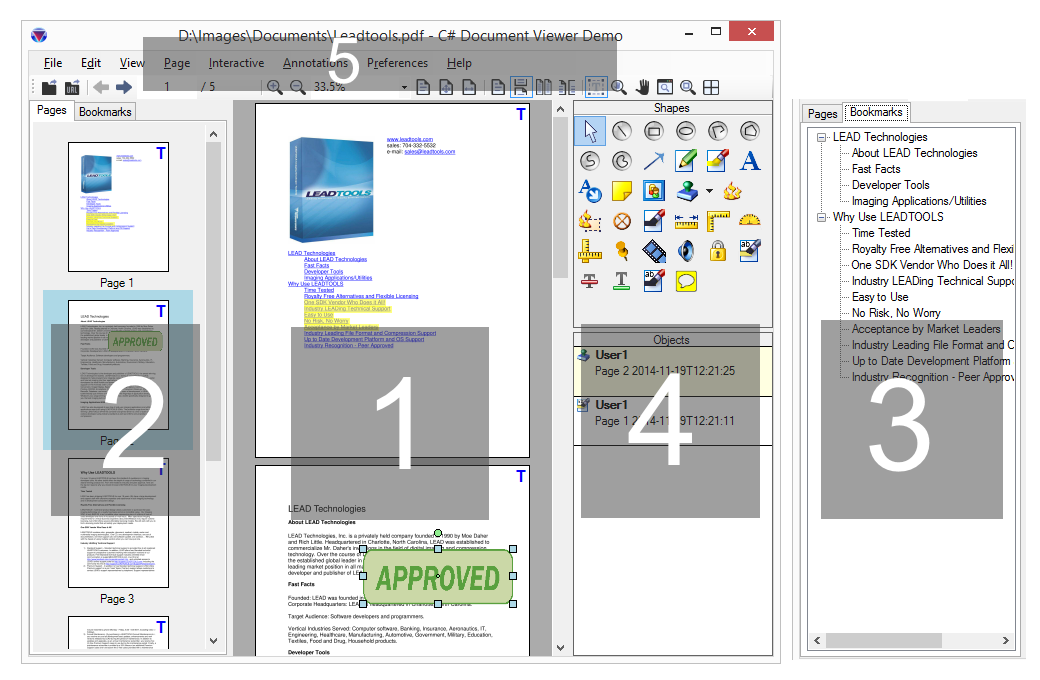
Команды интерфейса лучше связывать не с координатами кнопок, а с состоянием документа. Пока файл загружается, операции перехода, поворота и сохранения должны быть недоступны. После открытия проверяют число страниц, наличие текстового слоя, права доступа и ошибки, а затем активируют только допустимые действия. Такой порядок исключает ситуацию, когда пользователь нажимает команду для ещё не созданной страницы или пытается редактировать защищённый файл.
Визуальный компонент умеет работать с несколькими режимами размещения страниц: одной страницей, непрерывной лентой, разворотом и вертикальным либо горизонтальным движением. Выбор влияет не только на удобство, но и на расход памяти. Для длинного технического отчёта лучше виртуализированная вертикальная лента, где рядом с экраном держится ограниченное число страниц; для каталога или книги полезен разворот, позволяющий одновременно видеть соседние листы.
При встраивании в готовое приложение стоит заранее решить, кому принадлежит клавиатурный фокус. Горячие клавиши масштабирования, поиска и прокрутки могут пересекаться с командами основной оболочки. Надёжная схема перехватывает сочетания только тогда, когда активна область документа, и возвращает их форме после закрытия PDF. Аналогично настраивают колесо мыши: обычное вращение прокручивает страницы, а комбинация с модификатором меняет масштаб.
Загрузка документа и жизненный цикл
Открытие PDF желательно строить как последовательность проверяемых этапов: получить поток или путь, определить формат, создать объект документа, дождаться завершения загрузки и только затем привязать его к визуальным элементам. Если входной файл находится в сети или объектном хранилище, поток не следует закрывать раньше, чем компонент закончит чтение. Ошибка преждевременного освобождения часто проявляется не сразу: первая страница видна, но переход к дальнейшим страницам завершается исключением.
Большие документы нужно загружать асинхронно, чтобы интерфейс не переставал отвечать. В обработчике прогресса полезно показывать не абстрактный индикатор, а конкретный этап: получение файла, разбор структуры, построение миниатюр, распознавание либо сохранение. Пользователь тогда отличает медленную работу от зависания. Кнопка отмены должна прекращать собственную задачу приложения и корректно освобождать документ, а не просто скрывать диалог ожидания.
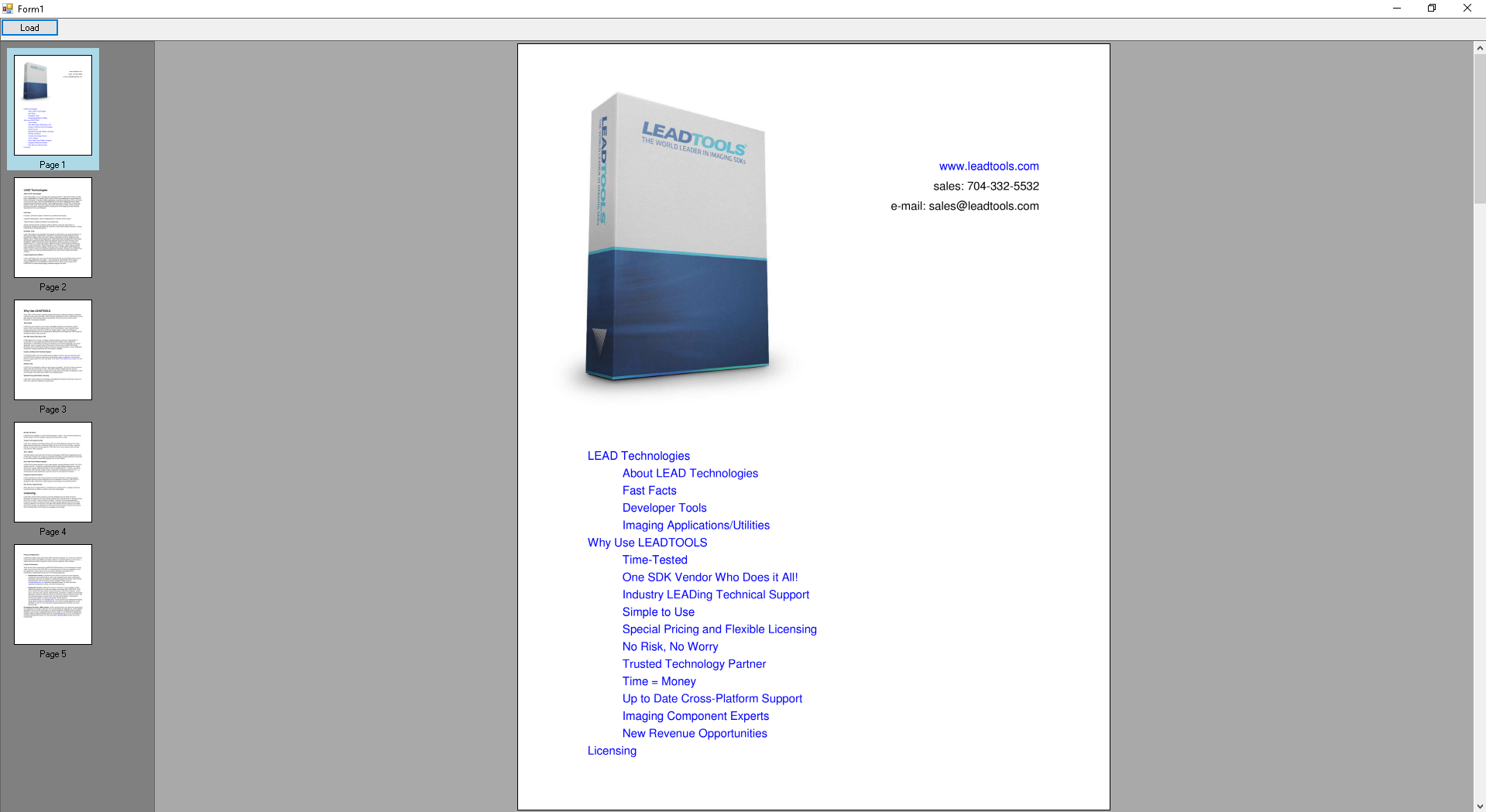
Входной PDF может быть файлом, массивом байтов, потоком, URL, записью базы данных или результатом другой операции LEADTOOLS. Для серверного кода потоковый вариант обычно безопаснее временного файла: он сокращает число копирований и упрощает очистку. Однако при повторном чтении, линейзации или подписи может потребоваться поток с возможностью поиска. Перед передачей надо проверить свойства чтения, записи и позиционирования, иначе библиотека получит объект, который формально открыт, но не поддерживает нужную операцию.
После закрытия вкладки освобождают не только визуальный контрол, но и страницы, миниатюры, кэши растров, потоки и объекты аннотаций. Если приложение по очереди открывает сотни файлов, пропущенное освобождение становится заметно как устойчивый рост памяти. Проверять следует не один цикл, а серию из десятков открытий и закрытий с одинаковым документом, затем с файлами разного размера и наконец с повреждёнными PDF.
Для защищённых документов обработчик пароля лучше отделить от общего обработчика ошибок. Пользователю сообщают, что требуется пароль, разрешают повторный ввод и ограничивают число попыток в интерфейсе, но не сохраняют введённое значение в журнале. После успешного открытия дополнительно читают разрешения: пароль владельца и пароль пользователя дают разные возможности, поэтому доступность копирования, печати, изменения страниц и аннотаций должна отражать реальные права документа.
Отображение страниц, масштаб и качество
Страница PDF может быть выведена как растровое изображение или как масштабируемое представление, в зависимости от выбранного компонента и сценария. Растр предсказуем для печати, OCR и пиксельной обработки, но при сильном увеличении требует повторного рендеринга. Векторное отображение сохраняет резкость текста и линий, однако сложные прозрачности, маски и нестандартные шрифты всё равно нужно проверять на конкретных файлах.
Масштаб задают не только процентом. Практичны режимы по ширине, страница целиком и автоматическая подгонка при изменении размера окна. После ручного увеличения нельзя самопроизвольно возвращать автоматический режим при каждом обновлении панели: это раздражает пользователя и затрудняет сверку мелких элементов. Хорошая реализация хранит выбранный режим отдельно от текущего вычисленного коэффициента.
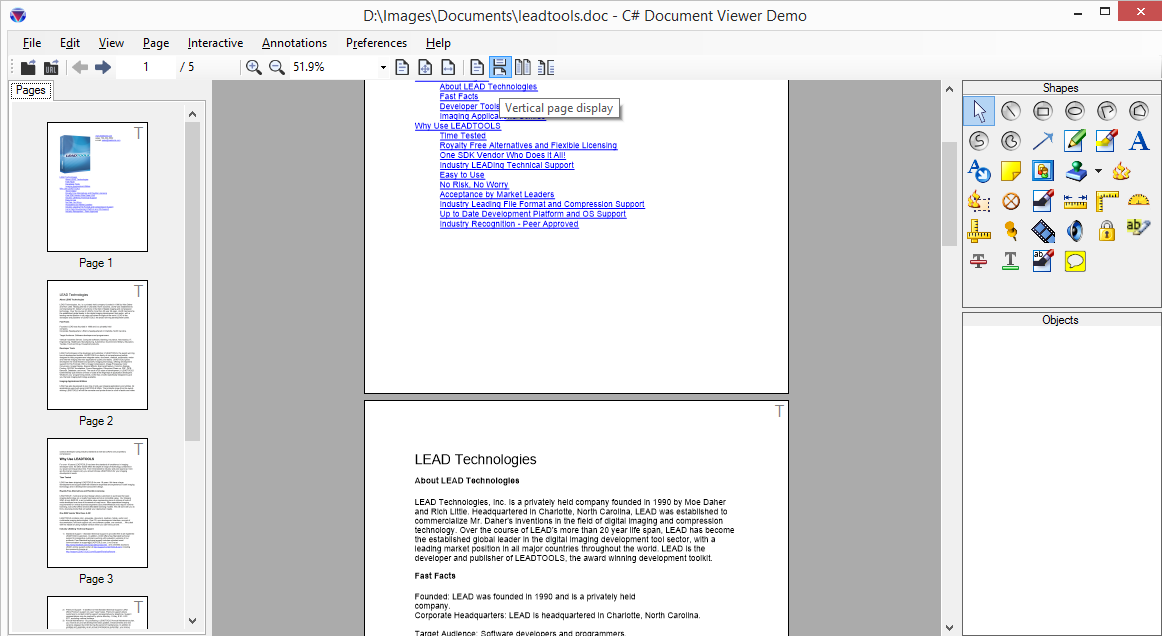
Качество рендеринга зависит от разрешения, сглаживания, цветового пространства и размера выходного буфера. Для просмотра на обычном мониторе чрезмерный DPI только расходует память, а для увеличительной лупы или экспорта фрагмента низкое разрешение даёт заметную пикселизацию. Поэтому основной вид и инструменты детального просмотра могут использовать разные параметры, не заставляя заново строить все страницы документа.
При повороте страницы следует различать временный поворот вида и изменение самой страницы. Первый удобен для чтения неправильно ориентированного скана и не меняет файл. Второй записывает новую ориентацию или преобразованное содержимое и должен участвовать в истории изменений. Если эти операции обозначены одинаковой кнопкой, пользователь легко сохранит то, что считал временной настройкой.
Цветопередачу проверяют на документах с фотографиями, прозрачностями, градиентами и встроенными профилями. Для юридического архива важнее стабильное соответствие исходнику, чем эффектное усиление контраста. Для OCR предварительное преобразование в оттенки серого или бинаризацию выполняют на рабочей копии изображения страницы, а отображение исходного PDF оставляют неизменным, чтобы оператор мог сравнить результат распознавания с оригиналом.
Навигация по большим PDF
В документе на сотни или тысячи страниц миниатюры нельзя создавать все сразу в полном разрешении. Панель должна запрашивать изображения по мере прокрутки и отбрасывать далёкие элементы из памяти. Размер миниатюры выбирают так, чтобы различалась структура страницы, но не мелкий текст. Для сканированных дел полезно показывать номер листа отдельно, потому что печатная нумерация внутри изображения может не совпадать с индексом PDF.
Закладки используют как логическую карту документа. Компонент позволяет читать и показывать их иерархию, переходить к целевой странице или области и обновлять состояние после изменения страниц. Если удалить или переставить листы, ссылки следует перепроверить: старая цель может сместиться или исчезнуть. В системе подготовки документов такую проверку включают в финальную валидацию перед публикацией.
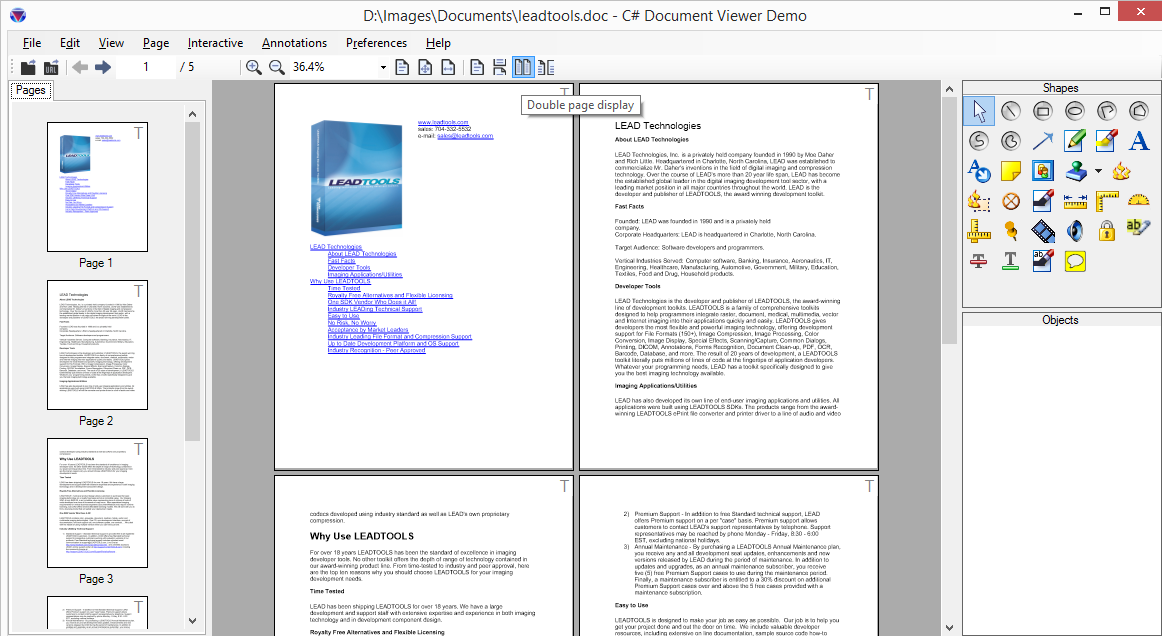
Переход по номеру страницы требует аккуратной обработки границ. В поле ввода полезно принимать только целое число, ограничивать его диапазоном и сохранять фокус на документе после перехода. Команды следующая и предыдущая должны учитывать не только индекс, но и режим разворота. В двухстраничном режиме переход на один лист может выглядеть как отсутствие движения, если соседняя страница уже находится на экране.
Для повторяющихся мест удобно хранить пользовательскую историю навигации: страница, масштаб и положение прокрутки. Это не равно закладкам внутри PDF и не должно изменять файл. История позволяет вернуться после перехода по внутренней ссылке, результату поиска или комментарию. При закрытии вкладки её можно сохранить в профиле пользователя либо удалить согласно политике конфиденциальности.
Внутренние гиперссылки и внешние действия обрабатывают раздельно. Переход на страницу можно выполнять сразу, а открытие внешнего адреса, вложения или запускаемого действия требует проверки и явного разрешения. PDF способен содержать активные элементы, поэтому безопасный просмотрщик не исполняет их без контроля приложения и не передаёт произвольные пути операционной системе.
Операции со страницами
PDF API позволяет добавлять, удалять, копировать, извлекать и переставлять страницы. Для интерфейса это обычно реализуют через выделение миниатюр: пользователь выбирает диапазон, перетаскивает его в новое место или вызывает команду контекстного меню. После операции обновляют номера, закладки, аннотации и текущую страницу, чтобы визуальное состояние не ссылалось на уже удалённый объект.
Объединение файлов лучше выполнять с явными правилами. Нужно определить порядок входных файлов, диапазоны страниц, поворот, размер листов, перенос закладок и поведение при защищённых документах. Простое добавление всех страниц подходит не всегда: у одного входного файла могут быть альбомные листы, у другого — формы с интерактивными полями, а у третьего — цифровая подпись, которая перестанет подтверждать исходный файл после изменения.
Разделение строят по диапазонам, закладкам, штрихкодам, распознанному тексту или фиксированному числу страниц. LEADTOOLS предоставляет операции над документом и инструменты анализа, а бизнес-правило задаёт приложение. Например, пакет входящих счетов можно делить при обнаружении номера документа или специального разделителя. Перед сохранением каждого результата проверяют, что в нём есть хотя бы одна страница и что имя файла не повторяется.
При вставке растрового изображения в PDF задают физический размер страницы и разрешение. Если использовать только пиксельные размеры, изображение 2480×3508 точек может получить неверный формат листа. Правильный расчёт связывает пиксели, DPI и единицы PDF. Для многостраничного TIFF отдельно решают, превращать ли каждый кадр в страницу и сохранять ли исходное сжатие.
Операции над страницами должны быть транзакционными с точки зрения пользователя. До сохранения изменения держат в рабочей копии или создают новый файл, а исходник не перезаписывают. При сбое на середине объединения временный результат удаляют, журнал сообщает конкретный входной файл и страницу, а повторная попытка начинается с контролируемой точки. Особенно это важно в службах, где несколько заданий обрабатываются параллельно.
Контрольный порядок операции
- Проверить права и доступность всех входных файлов.
- Сформировать диапазоны и порядок страниц.
- Выполнить действие в рабочей копии.
- Обновить закладки, ссылки и миниатюры.
- Сохранить новый файл и открыть его повторно.
Извлечение текста и поиск
PDF может содержать видимый текст, изображение страницы либо сочетание обоих слоёв. Перед поиском полезно определить, доступен ли текстовый слой и насколько он соответствует изображению. Если текст отсутствует, запускают OCR; если он есть, но состоит из бессмысленных символов из-за нестандартного кодирования шрифта, результат также нужно оценить, а не считать наличие символов гарантией корректного поиска.
Извлечение текста применяют для индексации, предварительного просмотра, классификации и передачи данных в другие системы. Важно сохранять связь фрагмента со страницей и координатами. Один сплошной текст удобен для полнотекстового индекса, но недостаточен для подсветки результата в просмотрщике. Поэтому обычно хранят нормализованную строку для поиска и отдельную карту расположения слов или строк.
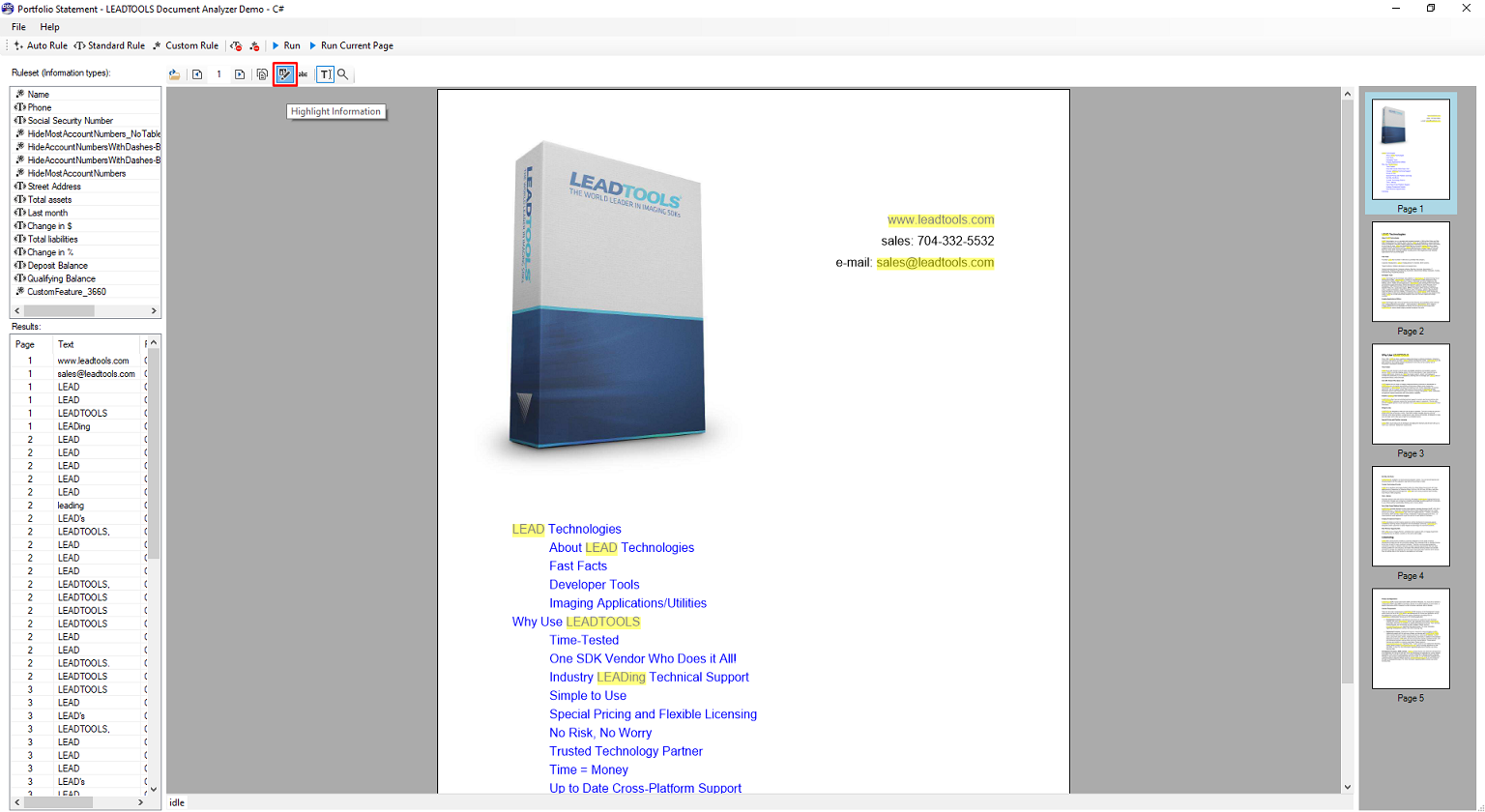
Поиск в Document Viewer должен показывать число совпадений, текущий результат и направление перехода. Подсветка строится поверх страницы и не изменяет PDF. Для регистронезависимого поиска нормализуют текст с учётом языка, а для точных идентификаторов оставляют режим полного совпадения. Регулярные выражения полезны для номеров договоров, счетов и дат, но их выполнение надо ограничивать, чтобы сложный шаблон не блокировал интерфейс.
Document Analyzer помогает искать и классифицировать элементы документа с помощью правил. В практическом сценарии правила отмечают фразы, области, типы данных или сочетания признаков, после чего приложение показывает найденные места или принимает решение о маршруте. Набор правил следует тестировать на положительных и отрицательных примерах: слишком широкое условие создаёт поток ложных совпадений, а слишком узкое пропускает варианты написания.
Текстовый экспорт требует выбора порядка чтения. В простом одноколоночном документе он очевиден, а в форме, газете или отчёте с плавающими блоками геометрический порядок может отличаться от смыслового. Для автоматизации нельзя полагаться на то, что все слова будут возвращены в ожидаемой последовательности. Надёжнее извлекать области, таблицы и поля по координатам либо использовать анализ структуры там, где макет устойчив.
OCR для сканированных документов
Распознавание подключают, когда страница представляет собой изображение или существующий текстовый слой нельзя использовать. Рабочая цепочка включает рендеринг страницы с подходящим разрешением, предварительную обработку, выбор языков, распознавание и запись результата в PDF либо внешнюю структуру. Для обычного печатного текста исходное качество важнее максимального DPI: размытый или пережатый скан не становится точнее только из-за увеличения размера.
Перед OCR исправляют перекос, ориентацию, шум, неравномерный фон и слишком слабый контраст. Эти операции следует применять к копии растровой страницы. Агрессивная бинаризация может удалить тонкие знаки, десятичные точки и элементы печатей, поэтому параметры проверяют на типичных документах. Для цветных бланков часто лучше распознавать улучшенную серую копию, а в итоговом PDF сохранять исходное цветное изображение.
Языки распознавания выбирают по реальному содержимому. Подключение большого набора языков без необходимости увеличивает время и число неоднозначных символов. Для смешанных русско-английских документов задают оба языка, а коды, номера и адреса проверяют отдельными правилами. Результат OCR нельзя автоматически считать юридически точной копией: критичные суммы, даты и идентификаторы требуют проверки или контроля уверенности.
При создании PDF с поисковым слоем текст размещают в координатах соответствующих слов поверх или под изображением. Внешний вид страницы остаётся сканированным, но пользователь может искать и копировать текст. Нужно проверить, совпадает ли подсветка с изображением, не выходит ли текст за границы и правильно ли работает поворот. Ошибка в физическом размере страницы приводит к систематическому смещению всего слоя.
Пакетную обработку OCR ограничивают по памяти и числу одновременных заданий. Одна страница высокого разрешения может занимать значительно больше исходного сжатого файла. Вместо загрузки всего дела в растры страницы обрабатывают последовательно или небольшими группами, сохраняют промежуточный результат и освобождают изображения. В журнале фиксируют страницу, язык, время и причину отказа, чтобы не повторять весь пакет из-за одного повреждённого листа.
Что проверить после OCR
- Поиск на русском и других выбранных языках.
- Совпадение подсветки с изображением строки.
- Распознавание дат, сумм и идентификаторов.
- Сохранность исходного вида и ориентации страниц.
Изображения, вложения и другие объекты
PDF API позволяет извлекать изображения, но понятие изображение на странице не всегда соответствует одной готовой картинке. Страница может содержать несколько объектов, маски, прозрачности, повторно используемые ресурсы и фрагменты, собранные преобразованиями. Для задачи получить точный вид страницы надёжнее рендеринг, а извлечение исходных объектов подходит, когда нужны фотографии или сканы без повторного кодирования.
При сохранении извлечённых изображений важно определить формат и цветовое пространство. JPEG-содержимое разумно оставить JPEG, если не требуется изменение; монохромный скан может быть сжат специализированным способом; изображение с прозрачностью потребует формата, который её поддерживает. Принудительное преобразование всего в один формат увеличивает объём и иногда ухудшает качество.
Вложения PDF рассматривают как отдельные файлы со своими именами и типами. Интерфейс должен показывать список, размер и предполагаемый формат, но не запускать вложение автоматически. Перед извлечением проверяют безопасное имя, удаляют переходы по каталогам и сохраняют в контролируемое место. Если политика организации запрещает вложения, приложение может обнаруживать их и отклонять документ либо удалять только после явного правила.
Портфолио PDF и документы с коллекциями требуют отдельного представления. Пользователь может ожидать, что видимый первый файл — это весь документ, хотя контейнер содержит несколько элементов. При конвертации или архивировании надо определить, обрабатывать ли обложку, каждый вложенный документ или оба уровня. Иначе часть материалов будет потеряна без очевидной ошибки.
Гиперссылки, закладки, метаданные и действия извлекают не ради списка как такового, а для проверки поведения после преобразований. После объединения или удаления страниц внутренние ссылки могут стать неверными. После конвертации в PDF/A активные элементы могут быть ограничены. Контрольный отчёт должен перечислять, какие интерактивные объекты сохранены, преобразованы или удалены.
Document Converter и пакетное преобразование
Document Converter организует конвейер преобразования документов, в котором входной формат, параметры загрузки, OCR и выходной формат задаются как единое задание. Это удобнее ручной последовательности вызовов, когда требуется массово получать PDF, PDF/A, изображения или редактируемые документы из разнородных входных файлов. Приложение всё равно должно решать, как именовать результаты, куда помещать ошибки и какие настройки применять к каждому типу.
Для каталога с файлами сначала выполняют предварительную инвентаризацию: определяют формат по содержимому, а не только по расширению, проверяют размер и доступность, исключают уже обработанные результаты. Затем файлы ставят в очередь. Рабочие процессы с папкой-наблюдением должны дожидаться завершения записи входного файла; попытка открыть его в момент копирования даёт неполные данные или блокировку.
Параметры преобразования нельзя выбирать единожды для всех документов. Текстовый офисный файл, цветная презентация и чёрно-белый скан требуют разных компромиссов между качеством и размером. Для каждого профиля задают формат изображения, разрешение, OCR, встраивание шрифтов, совместимость и правила ошибок. Профиль хранится под версией конфигурации, чтобы результат позднее можно было воспроизвести.
При конвертации в редактируемый формат макет сложной страницы может измениться. Таблицы, колонки, плавающие изображения и нестандартные шрифты требуют проверки. Поэтому автоматический экспорт полезно оценивать по назначению: для поиска и повторного использования текста небольшое отличие макета допустимо, а для точного воспроизведения лучше оставить PDF или изображение страницы.
Служба преобразования должна возвращать структурированный результат: успех, предупреждения, выходные файлы, число страниц и диагностические сообщения. Один булев признак недостаточен. Документ может быть создан, но часть шрифтов заменена, несколько страниц распознаны с низкой уверенностью или вложение пропущено. Такие события не всегда являются фатальной ошибкой, однако должны быть видны оператору.
Создание PDF и работа с потоками
Новый PDF можно формировать из изображений, страниц других документов, текста и результатов конвертации. При создании из сканов задают размер листа, поля, ориентацию и способ сжатия. Если страница уже представлена сжатым изображением подходящего типа, стоит избегать лишнего декодирования и повторного кодирования, когда API и выбранный сценарий позволяют сохранить данные без потери.
Серверные приложения часто работают без постоянных файлов: вход приходит как поток, а результат возвращается в ответе или записывается в хранилище. В этой схеме нельзя предполагать, что поток всегда поддерживает поиск или имеет известную длину. Если операция требует произвольного доступа, приложение создаёт контролируемый временный буфер, устанавливает лимит размера и удаляет его в блоке завершения даже при исключении.
При выдаче PDF через веб-приложение следует корректно формировать тип содержимого, длину и имя загрузки, но не держать весь результат в памяти без необходимости. Для больших файлов применяют потоковую передачу после завершения формирования либо временное хранилище. Отдавать ещё записываемый PDF опасно: таблица перекрёстных ссылок и завершающие структуры могут находиться в конце файла.
Метаданные документа заполняют осознанно: заголовок, автор, тема и ключевые слова должны соответствовать бизнес-объекту, а не случайному имени исходного файла. Личные данные и внутренние пути, оставшиеся от генератора, перед публикацией удаляют. Отдельно проверяют пользовательские свойства и XMP, потому что очистка одного набора полей не гарантирует отсутствие сведений в другом.
Создание повторяемого PDF требует стабильного порядка входов и настроек времени. Если система сравнивает хеши результатов, динамические даты, случайные идентификаторы и различный порядок ресурсов будут давать новый файл при одинаковом визуальном содержимом. Для архивной задачи важнее валидность и воспроизводимость процесса, а не бинарное совпадение, поэтому критерий проверки выбирают заранее.
PDF/A, совместимость и проверка результата
Преобразование в PDF/A используют для долговременного хранения, но оно не сводится к смене метки формата. Требования затрагивают шрифты, цветовые профили, шифрование, прозрачности, метаданные и допустимые интерактивные элементы. Перед конвертацией нужно определить целевой вариант PDF/A по правилам архива, а после неё запустить проверку, потому что успешно сохранённый файл ещё не означает соответствие профилю.
Шрифты являются одной из частых причин отказа. Если шрифт не встроен или лицензия запрещает встраивание, конвертер должен заменить его либо сообщить проблему. Замена способна изменить переносы и расположение текста, поэтому важные страницы сравнивают визуально. Для сканированных документов ситуация проще с точки зрения вида, но поисковый слой OCR также должен использовать допустимое представление.
Цвета переводят в контролируемое пространство с подходящим профилем. Нельзя бездумно применять один профиль к любому входу: офисный документ и материал допечатной подготовки имеют разные требования. После преобразования проверяют фотографии, полупрозрачные области, чёрный текст и тонкие линии. Ошибки цветового управления иногда не видны на экране, но проявляются при печати или в другом просмотрщике.
Шифрование несовместимо с задачей открытого архивного хранения в PDF/A, поэтому защищённый исходник сначала открывают с разрешёнными учётными данными, затем создают архивную копию без защиты согласно политике. Если снять ограничения нельзя, задание должно завершиться понятным отказом, а не выпуском файла, который только называется архивным. Исходный защищённый документ при этом сохраняют отдельно, когда этого требуют правила.
Валидацию полезно разделить на структурную и визуальную. Структурная проверяет соответствие стандарту, наличие обязательных данных и отсутствие запрещённых функций. Визуальная сравнивает отрендеренные страницы до и после конвертации, хотя бы на выборке или по автоматическому показателю различий. Комбинация ловит как формальные нарушения, так и потерю символов, изображений или слоёв.
Линеаризация и быстрый показ по сети
Линеаризованный PDF организован так, чтобы первая страница могла отображаться до получения всего файла. Это полезно для веб-просмотра больших документов и медленных каналов. Операцию выполняют после окончательного изменения содержимого: последующая вставка страницы, подпись или оптимизация может нарушить подготовленную структуру, поэтому линеаризация обычно является одним из последних этапов.
Быстрый первый показ зависит не только от структуры PDF, но и от сервера. Он должен поддерживать диапазонные запросы и корректно сообщать размер. Если сервер всегда отправляет файл целиком или прокси удаляет заголовки диапазона, преимущество пропадает. Проверять нужно реальную цепочку доставки, включая хранилище, CDN, авторизацию и браузерный компонент.
Линеаризация не уменьшает документ автоматически и не заменяет оптимизацию. Иногда файл становится немного больше из-за дополнительных таблиц. Цель — порядок данных для последовательного доступа. Поэтому в интерфейсе администратора эти действия следует называть раздельно: подготовить для быстрого просмотра и уменьшить размер, иначе пользователь ожидает неверный эффект.
После обработки проверяют открытие первой, средней и последней страницы при ограниченной передаче данных. Также тестируют повреждение диапазонного ответа и повторные запросы. Просмотрщик должен корректно дождаться недостающего фрагмента, а не считать временно неполный файл неисправным. Логи сервера помогают увидеть, действительно ли клиент запрашивает отдельные диапазоны.
Для закрытых документов важно совместить частичную доставку с контролем доступа. Нельзя выдавать постоянный прямой адрес только ради диапазонных запросов. Решение использует авторизованный обработчик или краткоживущую ссылку, поддерживающую те же заголовки. Кэширование должно учитывать пользователя и права, чтобы фрагменты одного документа не оказались доступны другому сеансу.
Интерактивные формы PDF
PDF SDK работает с полями форм: текстовыми, флажками, переключателями, списками, раскрывающимися списками, кнопками и полями подписи. Приложение может читать имена, значения, положение и свойства, показывать стандартное взаимодействие в просмотрщике или строить собственную форму поверх бизнес-интерфейса. Имена полей нужно считать идентификаторами данных, а подписи рядом с ними — только визуальным оформлением.
Заполнение формы начинается с сопоставления данных. Надёжнее иметь явную таблицу поле PDF — поле модели, чем искать по похожей подписи. Перед записью проверяют тип: строка не должна без контроля попадать в флажок, а значение списка должно соответствовать допустимому варианту. Неизвестные поля регистрируют как предупреждение, потому что шаблон мог измениться.
Внешний вид заполненного поля может храниться отдельно от значения. Если записать данные, но не обновить представление, один просмотрщик покажет текст, а другой — пустое поле до получения фокуса. После заполнения формируют корректный внешний вид и проверяют результат в независимом средстве просмотра. Это особенно важно перед уплощением.
Уплощение превращает интерактивные поля в содержимое страницы. Оно удобно для выдаваемой копии, которую не должны менять, но после него значения уже нельзя редактировать как форму. Поэтому сохраняют исходный шаблон и при необходимости отдельный заполненный интерактивный файл. Команда должна явно предупреждать о необратимости в рамках текущего результата.
Сценарии вычислений и действий внутри формы требуют осторожности. Не следует полагаться на выполнение встроенных скриптов для критичных бизнес-правил: их поведение зависит от просмотрщика и политики безопасности. Суммы и проверки лучше выполнять в приложении, затем записывать подтверждённые значения в поля. Активные действия из недоверенного PDF по умолчанию блокируют.
Аннотации и совместная проверка
Аннотации позволяют добавлять выделения, заметки, штампы, фигуры, линии, свободное рисование и другие пометки поверх страницы. В Document Viewer они живут в отдельном слое взаимодействия, поэтому пользователь может выбирать, перемещать и редактировать объект без изменения базового изображения. Набор доступных типов ограничивают задачей: оператору проверки счетов не нужна вся демонстрационная панель.
Для каждого объекта хранят автора, дату, текст, цвет, состояние и геометрию. Эти данные используются для фильтрации и журнала согласования. Однако свободно редактируемое поле автора нельзя считать доказательством личности. Если важна ответственность, приложение связывает действие с аутентифицированным пользователем и записывает событие отдельно от содержимого PDF.
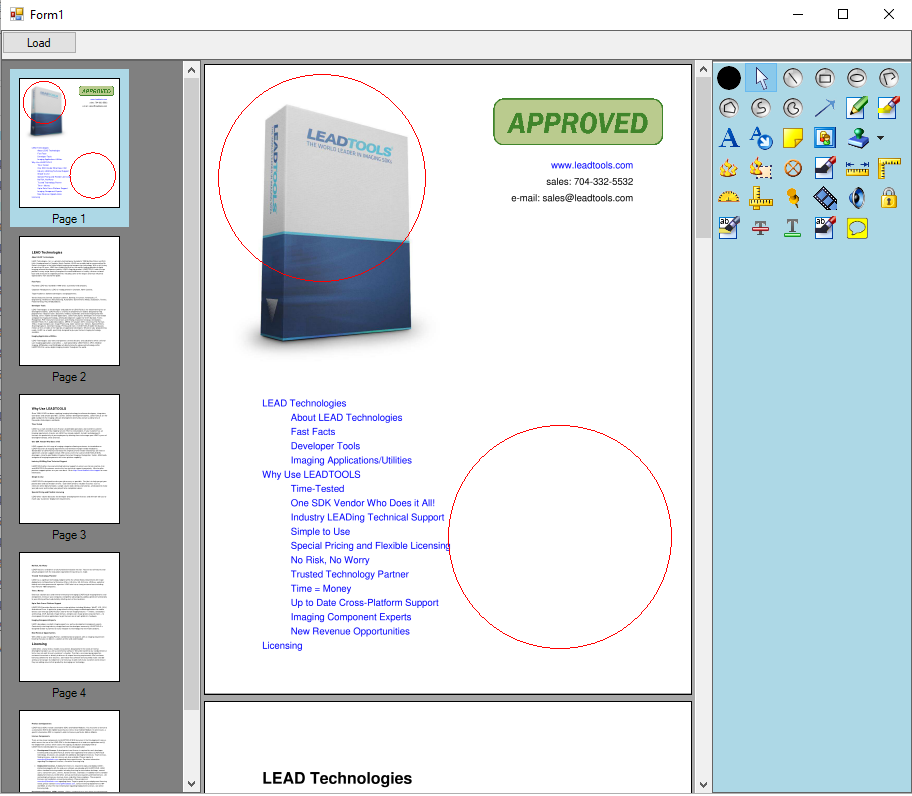
Координаты аннотаций должны переживать масштабирование, поворот и разные размеры окна. Их сохраняют в системе координат страницы, а не экрана. Ошибка становится заметна после поворота: заметка остаётся на старом визуальном месте и указывает не на тот фрагмент. Тесты должны включать страницы с нестандартным CropBox, MediaBox и поворотом.
Аннотации можно сохранять внутри PDF, во внешнем файле или в базе данных, в зависимости от выбранной архитектуры. Встроенный вариант переносим вместе с документом; внешний удобен для нескольких независимых наборов рецензий и контроля доступа. При обмене с другими программами проверяют, какие типы стандартизованы, как отображаются нестандартные объекты и сохраняются ли ответы на комментарии.
Перед окончательной выдачей аннотации либо оставляют интерактивными, либо уплощают. Уплощение фиксирует внешний вид, но лишает возможности открыть свойства и изменить объект. Для юридического процесса полезно выпускать две копии: рабочую с комментариями и утверждённую с визуально закреплёнными отметками, причём правила хранения и именования должны исключать путаницу.
Редактирование содержимого и красные правки
Под редактированием PDF могут подразумеваться разные действия: изменение страниц, аннотаций, полей, метаданных или непосредственных объектов содержимого. Перед проектированием команды нужно определить уровень. Переставить страницу и добавить текстовую заметку значительно проще, чем переписать существующий абзац с сохранением шрифта, переносов и структуры. SDK предоставляет строительные блоки, а готовое поведение задаёт разработчик.
Добавление графики или текста выполняют с учётом системы координат PDF. Начало координат, поворот страницы и преобразования объектов могут отличаться от экранной модели. Практичная реализация переводит экранный прямоугольник в координаты страницы через единый слой преобразований и использует его для всех инструментов. Разрозненные формулы быстро дают расхождения между выделением, печатью и сохранением.
При замене содержимого нельзя закрывать старый фрагмент белым прямоугольником и считать его удалённым. Скрытый текст может остаться доступным для копирования, поиска или извлечения. Для конфиденциальных данных применяют полноценную редакцию с удалением объектов и последующим контролем. Визуальная маска подходит лишь как временная пометка.
История отмены должна хранить смысловые операции, а не только снимки экрана. Пользователь ожидает отменить вставку страницы, перемещение аннотации или заполнение поля отдельно. Для крупных документов полная копия после каждого действия слишком дорога, поэтому применяют команды с обратной операцией или рабочий документ с контрольными точками. После сохранения границу истории обозначают явно.
Если задача требует свободного редактирования текста как в текстовом процессоре, необходимо оценить ограничения макета. PDF описывает размещённые графические объекты, а не поток абзацев. Изменение одной строки может не вызвать автоматический перенос следующего текста. Поэтому интерфейс часто предлагает добавление, удаление области и замену отдельных объектов, а сложную переработку выполняют через конвертацию в редактируемый формат.
Удаление конфиденциальных данных
Редакция конфиденциальных фрагментов строится в два этапа: пользователь или правило отмечает области, затем приложение применяет удаление к содержимому. Пока области только помечены, файл нельзя считать очищенным. Интерфейс должен различать предварительную разметку и окончательное применение, а перед сохранением показывать число страниц и областей, которые будут обработаны.
Автоматический поиск помогает находить персональные номера, адреса, суммы и заданные слова. Результаты обязательно просматривают в контексте: одинаковая последовательность цифр может быть как секретным идентификатором, так и номером страницы. Правила должны поддерживать исключения, а пользователь — переходить к каждому совпадению, подтверждать или снимать отметку.
После удаления проверяют не только видимую страницу. Конфиденциальный текст может находиться в аннотациях, полях формы, закладках, вложениях, метаданных и невидимых слоях OCR. Политика очистки перечисляет все категории, которые требуется удалить. Если задача ограничена только страницей, это прямо сообщают оператору, чтобы он не воспринимал результат как полную санитарную обработку.
Контроль выполняют повторным извлечением текста и поиском исходных значений в сохранённом файле. Дополнительно рендерят страницу и сравнивают область, потому что удаление объекта без корректной перерисовки может оставить визуальный след. Проверку проводят на новом открытии результата, а не на объекте документа, который ещё находится в памяти.
Сохранение безопаснее выполнять в новый файл. Исходник помещают в защищённое хранилище с отдельными правами, а очищенной копии присваивают понятный статус. Временные растры, текст OCR и журналы не должны содержать удаляемые данные дольше необходимого. Даже корректно очищенный PDF теряет смысл, если секретная строка остаётся в диагностическом сообщении.
Шифрование, пароли и разрешения
PDF поддерживает защиту паролем и набор разрешений на печать, копирование, изменение и другие действия. При создании защищённого результата сначала выбирают модель доступа: пароль открытия ограничивает чтение, а пароль владельца управляет разрешениями. Пустой или общий пароль не заменяет аутентификацию в приложении, поскольку файл может быть скопирован за пределы системы.
Алгоритм и параметры шифрования выбирают с учётом требований получателей. Слишком старый режим может не соответствовать политике безопасности, а новый — не открываться в устаревшем программном обеспечении. Совместимость проверяют на целевых устройствах и средствах просмотра. Название пункта максимальная защита без указания последствий для совместимости вводит пользователя в заблуждение.
Пароли не записывают в командную строку, URL, обычный журнал или конфигурацию рядом с приложением. Сервер получает секрет из защищённого хранилища, использует его только во время операции и очищает ссылку насколько позволяет среда выполнения. В интерактивном окне поле скрывает ввод и не предлагает автозаполнение, если документ относится к чувствительным данным.
Разрешения PDF являются частью формата, но их соблюдение зависит от программы, которая открывает файл. Поэтому запрет копирования нельзя считать криптографической защитой уже доступного содержимого. Для особо важных документов контроль доступа обеспечивают системой хранения, а PDF-разрешения используют как дополнительное указание корректному клиенту.
При пакетном открытии защищённых файлов не следует многократно пробовать один пароль ко всем документам без контроля. Это может создавать лишнюю нагрузку и блокировки вокруг внешних хранилищ секретов. Очередь группирует файлы только по надёжно известному профилю, а неопознанный пароль переводит документ в отдельное состояние для ручного решения.
Минимальные правила обращения с секретами
- Не записывать пароль в журнал и параметры запуска.
- Не хранить общий пароль рядом с документами.
- Проверять разрешения после успешного открытия.
- Разделять доступ к хранилищу и ограничения PDF.
Цифровые подписи и проверка
Подпись PDF связывает состояние документа с сертификатом и позволяет обнаружить изменения после подписания. Приложение должно различать создание подписи, визуальное оформление поля и проверку уже существующих подписей. Нарисованное изображение автографа не даёт криптографической гарантии, а невидимая цифровая подпись может быть полностью действительной.
Перед подписанием формируют окончательное содержимое: заполняют поля, применяют разрешённые аннотации, выполняют OCR, оптимизацию и необходимые преобразования. Любое последующее изменение способно изменить статус подписи. Если процесс предполагает несколько подписантов, используют последовательное добавление подписей без переписывания уже подписанных байтов и заранее определяют допустимые изменения.
Сертификат может находиться в файле, системном хранилище или аппаратном устройстве. Код не должен предполагать, что закрытый ключ можно экспортировать. Для аппаратного ключа требуется взаимодействие с поставщиком криптографии и возможный запрос PIN. Ошибки доступа к ключу сообщают отдельно от ошибок структуры PDF, чтобы оператор понимал, где искать причину.
Проверка включает математическую целостность, цепочку доверия, срок действия, назначение сертификата, отзыв и время подписи. Сообщение подпись верна допустимо только после определения, какие проверки реально выполнены. При отсутствии сети статус отзыва может быть неизвестен; это не то же самое, что действительный или отозванный сертификат.
Интерфейс показывает подписанта, время, охваченный диапазон документа и изменения после подписи. При нескольких подписях статус каждой рассматривают отдельно. Документ может содержать действительную раннюю подпись и более поздние изменения, поэтому общий зелёный значок без подробностей недостаточен для принятия решения.
Оптимизация размера PDF
PDF Optimizer уменьшает файл за счёт обработки изображений, удаления ненужных объектов, объединения ресурсов и других допустимых преобразований. Универсального профиля нет. Сканированное дело обычно выигрывает от настройки сжатия изображений, а сформированный отчёт с повторяющимися шрифтами и графикой — от оптимизации ресурсов. Сначала измеряют состав документа, затем выбирают действия.
Понижение разрешения изображений даёт заметный эффект, но предел зависит от назначения. Для экранного просмотра можно использовать более скромные параметры, чем для печати мелких чертежей или последующего OCR. Интерфейс профиля должен показывать не только предполагаемое качество, но и конкретное разрешение и способ сжатия, чтобы настройку можно было воспроизвести.
Повторное JPEG-сжатие уже сжатой фотографии способно добавить артефакты без значительного выигрыша. Если исходное изображение подходит целевому профилю, лучше сохранить его поток или применять перекодирование только после сравнения. Для монохромного текста и чертежей выбирают методы, сохраняющие чёткие границы; цветное фотографическое сжатие для них даёт размытие.
Удаление неиспользуемых объектов требует проверки ссылок, форм, слоёв и вложений. Агрессивный профиль может уменьшить размер, но нарушить интерактивность или возможность редактирования. Полезно иметь отдельные профили рабочая копия и публикация, а также список отключённых возможностей. Оптимизатор не должен молча менять смысл документа.
Результат оценивают по трём показателям: размер, визуальное соответствие и функциональность. После обработки открывают случайные страницы, формы, закладки, ссылки и подписи. Если файл подписан, обычная оптимизация изменит его и повлияет на подпись; поэтому такие документы либо не оптимизируют, либо создают отдельную производную копию с явным статусом.
Печать и захват вывода
Печать из просмотрщика требует согласования размера страницы PDF, области печати, ориентации, масштабирования и физических полей устройства. Режим вписать удобен для обычных документов, но может изменить масштаб чертежа. Для форм и этикеток нужен вывод без автоматической подгонки, а приложение должно предупреждать, если содержимое выходит за печатную область.
Диалог выбора страниц поддерживает отдельные номера и диапазоны. Перед отправкой задания нормализуют список, исключают повторения и проверяют границы. В развороте пользователь видит две страницы, но печатная команда всё равно оперирует индексами документа. Предварительный просмотр должен использовать те же параметры рендеринга, что и окончательная печать.
Сложные прозрачности, нестандартные шрифты и большие изображения могут вести себя по-разному на драйверах. Когда точность важнее векторного вывода, страницы растрируют с контролируемым разрешением и печатают изображения. Это увеличивает объём задания и время, поэтому режим выбирают явно и тестируют на типовых устройствах.
Возможность захвата печатного вывода позволяет получать PDF из приложений через виртуальный принтер или соответствующий компонент. Такой путь полезен, когда исходная программа умеет только печатать. Однако полученный PDF отражает печатный результат, а не семантическую структуру исходника: формы, закладки и доступность текста могут быть потеряны или зависеть от драйвера.
Служба печати должна учитывать отсутствие интерактивного рабочего стола и права учётной записи. Драйвер, доступный пользователю, может быть недоступен сервису. Перед развёртыванием проверяют установку, очередь, имена устройств и поведение при отключённом принтере. Задание не должно бесконечно ждать системного диалога, который никто не видит.
Интеграция с .NET, C/C++, Java и другими средами
При выборе API ориентируются не только на язык приложения, но и на модель интерфейса, среду выполнения и место обработки. .NET удобен для настольных и серверных решений на управляемом коде, C/C++ — для нативной интеграции и строгого контроля ресурсов, Java — для соответствующих серверных и кроссплатформенных проектов. Веб-интерфейс строят вокруг HTML5/JavaScript-компонентов и службы, которая предоставляет документные операции.
Первый прототип должен выполнять один сквозной сценарий: открыть PDF, показать страницу, выполнить одну операцию и сохранить результат. Попытка сразу подключить все панели, OCR, подписи и конвертацию усложняет диагностику лицензии, путей к ресурсам и разрядности. После успешного минимального примера функции добавляют по одной, сохраняя тестовый документ для каждой.
Нативные зависимости должны соответствовать архитектуре процесса. Ошибка загрузки библиотеки часто вызвана не самим PDF, а смешением x86 и x64, отсутствующим системным компонентом или неверным каталогом поиска. В журнале фиксируют архитектуру процесса, путь к загруженным файлам и первую внутреннюю ошибку. Перехватывать исключение и заменять его сообщением не удалось открыть PDF недостаточно.
В контейнерах и серверных средах отдельно проверяют доступность шрифтов, каталогов временных файлов, локалей и нативных библиотек. Результат рендеринга может отличаться от машины разработчика из-за отсутствующего шрифта. Образ развёртывания должен содержать только необходимые компоненты, а тест запускается внутри того же образа, который пойдёт в эксплуатацию.
Обёртка приложения вокруг SDK полезна для изоляции. Вместо распространения вызовов LEADTOOLS по всему проекту создают сервисы просмотра, конвертации, OCR и проверки. Это упрощает обработку ошибок, измерение времени и обновление конфигурации. Доменные части системы получают понятные модели результата и не зависят от деталей потоков, координат и объектов страницы.
Веб-просмотрщик и серверная обработка
Веб-сценарий разделяет клиентский интерфейс и серверные документные операции. Браузер показывает страницы, миниатюры, аннотации и результаты поиска, а служба получает документ, рендерит нужные представления и выполняет защищённые действия. Нельзя передавать клиенту путь файловой системы или внутренний идентификатор без проверки; каждое обращение связывают с авторизованным документом.
Для отзывчивого просмотра клиент запрашивает только нужные страницы и уровни масштаба. Сервер кэширует безопасные производные данные, но ключ кэша включает документ, версию, страницу и параметры рендеринга. После замены файла старый кэш должен стать недействительным, иначе пользователь увидит прежнюю страницу рядом с новыми метаданными.
Аннотации можно синхронизировать как отдельные данные. При одновременной работе нескольких пользователей требуется стратегия конфликтов: блокировка документа, версии объектов или объединение изменений. Простая перезапись последним запросом приводит к потере комментариев. Сервер возвращает номер версии, а клиент сообщает, если сохранение основано на устаревшем состоянии.
Загрузка недоверенного PDF ограничивается размером, числом страниц, временем разбора и доступными ресурсами. Файл обрабатывают в изолированном контексте, не исполняют активные действия и не доверяют заявленному расширению. Ошибка одного документа не должна завершать рабочий процесс службы. Метрики показывают время открытия, рендеринга и конвертации по типам входов.
При публикации готового результата права на исходник и производную копию проверяют отдельно. Пользователь может иметь право просматривать страницу, но не скачивать исходный PDF или извлекать вложение. Интерфейс скрывает команды, а сервер повторно проверяет разрешение на каждой операции. Одного отключения кнопки в браузере недостаточно.
Установка компонентов и подготовка проекта
Фирменный установщик начинает работу с выбора и получения SDK-компонентов. На первом экране проверяют, что запускается именно средство LEADTOOLS, а не сторонний загрузчик. Для корпоративной среды файл получают из контролируемого адреса, сохраняют сведения о происхождении и проверяют цифровую подпись средствами операционной системы перед запуском.
После запуска вводят данные лицензии или выбирают доступный режим оценки, затем задают каталог SDK. Путь должен быть доступен учётной записи разработчика и инструментам сборки. Слишком глубокий каталог и нестандартные права могут создавать проблемы у примеров и сценариев, которые рассчитывают на известную структуру. Для команды полезно принять один согласованный путь или использовать переменные конфигурации.
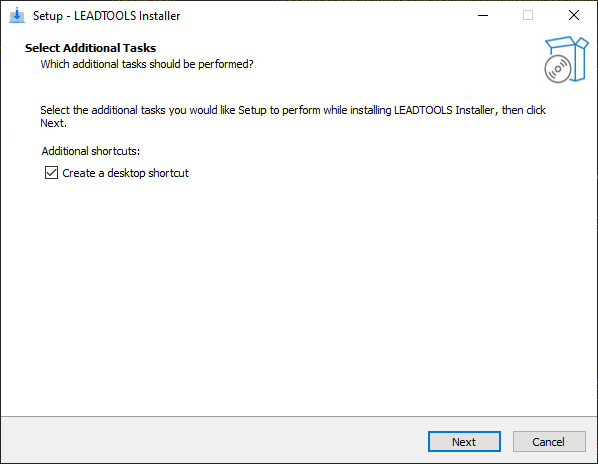
Экран параметров показывает доступные наборы и место установки. Не стоит выбирать все компоненты без разбора: это увеличивает объём, время обновления и число нативных зависимостей. Состав определяют по архитектуре проекта: PDF, документное преобразование, OCR, аннотации, формы и нужные платформенные библиотеки. Отсутствующий элемент можно добавить после проверки минимального решения.
Перед началом установки просматривают сводку: каталог, выбранные продукты и требуемое место. На машине сборки эти параметры документируют, чтобы новый агент получил тот же набор. После завершения открывают журнал и запускают простой пример. Сам факт появления сообщения об успешной установке не подтверждает, что приложение видит лицензирование и все нативные файлы.
Готовый проект не должен ссылаться на случайные абсолютные пути с рабочей станции. Управляемые пакеты подключают через систему зависимостей, а нативные библиотеки и ресурсы копируют согласно документации и лицензии. Сборка на чистой машине является обязательной проверкой: она выявляет файлы, которые незаметно брались из каталога разработчика.
Выбор лицензии и активация
Лицензирование проверяют в самом начале запуска документных функций. Если код активации выполняется после создания контролов или открытия файла, первая операция может завершиться ошибкой либо работать в оценочном режиме. Инициализацию помещают в единый ранний этап, а результат регистрируют без вывода секретных данных.
Данные лицензии не включают в общедоступный репозиторий и клиентский JavaScript. Для серверов используют защищённые переменные или хранилище секретов, для настольного приложения — предусмотренный производителем механизм распространения. Следует различать лицензию разработчика, право развертывания и дополнительные модули: успешная сборка на рабочей машине не автоматически означает право или возможность запуска у клиента.
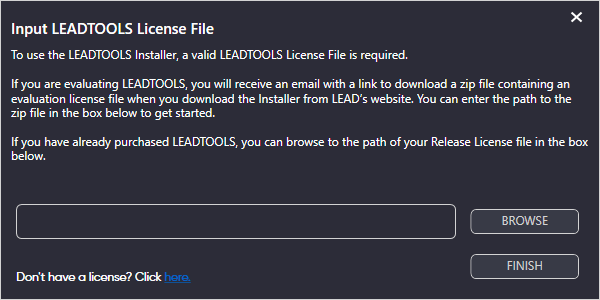
Если функция доступна только при наличии определённого компонента, приложение проверяет её до показа команды. Лучше скрыть или объяснить недоступный пункт, чем позволить пользователю пройти длинный сценарий и получить отказ при сохранении. На сервере аналогичная проверка выполняется при старте и отражается в диагностическом состоянии службы.
Оценочный режим подходит для прототипа и проверки файлов, но его ограничения нельзя переносить в требования к готовой системе без уточнения. В тестах отмечают, какие результаты получены в оценочной среде. Перед выпуском повторяют критичные сценарии с производственной конфигурацией, особенно массовую обработку, подписи, OCR и серверное развёртывание.
При ошибке лицензии сначала проверяют порядок инициализации, соответствие файлов компонентам, архитектуру процесса и доступ учётной записи к нужным данным. Переустановка всего SDK без диагностики часто не помогает. В сообщении поддержки полезны точный код ошибки, минимальный пример и перечень загруженных библиотек, но не сам секрет лицензии.
Настройка состава SDK
Экран настроек установщика позволяет выбрать наборы разработки и каталог. Для PDF-проекта сначала отмечают только компоненты, требуемые выбранным сценарием, затем проверяют зависимости. Если приложение лишь отображает готовые PDF, ему не обязательно устанавливать весь стек распознавания и преобразования. Если оно создаёт поисковые архивные копии из сканов, потребуются PDF, OCR и средства конвертации.
Разделение компонентов важно и для сопровождения. Чем меньше набор, тем проще понять, какой пакет обновился и какой файл должен попасть в развёртывание. Однако механическое удаление зависимостей опасно: часть функций вызывает общие библиотеки изображений, кодеков или документов. Окончательный список получают из официальных зависимостей и теста на чистой системе.
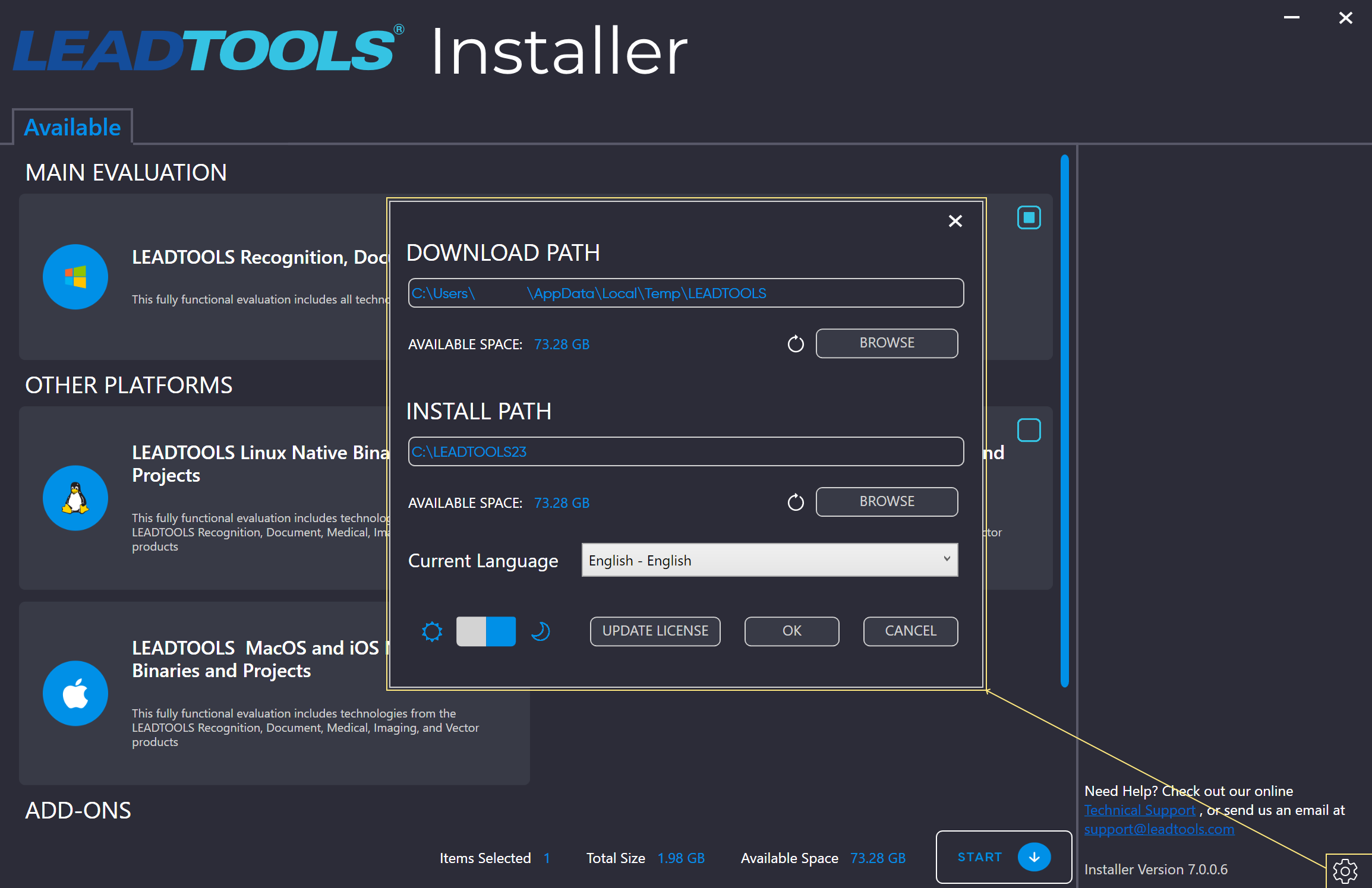
Каталог примеров полезен как подтверждение правильной установки и как справочник по последовательности вызовов. Код демонстрации нельзя переносить в производство без обработки ошибок, ограничения ресурсов и проверки входа. Демо обычно стремится показать функцию кратко, а рабочая служба должна учитывать параллельность, отмену, журналирование и безопасность.
После изменения набора компонентов повторяют сборку и запуск всех затронутых сценариев. Особенно внимательно проверяют публикацию приложения: IDE может находить библиотеку в каталоге SDK, хотя выходная папка её не содержит. Для каждой целевой платформы создают самостоятельный артефакт и запускают его на машине без установленной среды разработки.
Настройки команды фиксируют в README проекта или автоматизации сборки: выбранные пакеты, архитектура, каталоги ресурсов, способ лицензирования и тестовые команды. Это не заменяет документацию производителя, но предотвращает расхождение рабочих мест. Изменение конфигурации проходит код-ревью так же, как изменение исходного кода.
Завершение установки и первичная проверка
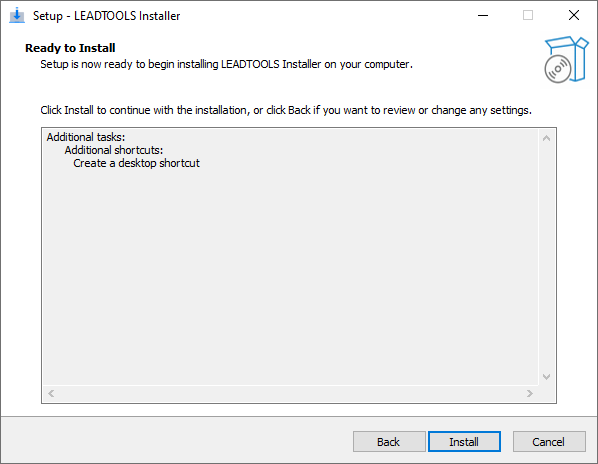
Перед нажатием установки сводку сравнивают с планом: выбранные наборы, путь и требуемый объём. На общем компьютере учитывают права администратора и влияние на другие проекты. Если установка должна быть воспроизводимой, сохраняют не снимок экрана, а перечень пакетов и команд, позволяющий получить тот же состав.
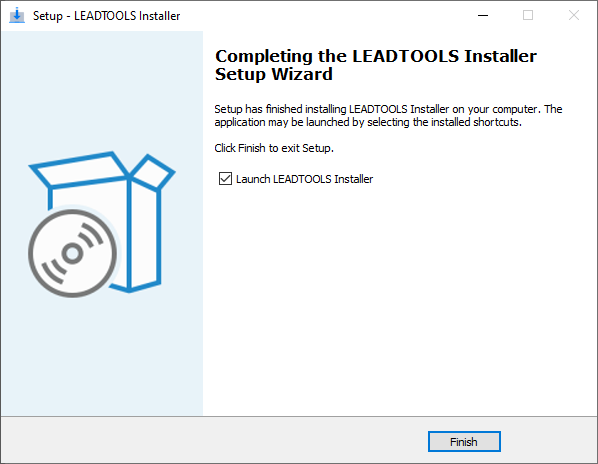
После копирования файлов установщик сообщает о завершении. Следующий шаг — не закрытие задачи, а запуск минимального приложения. Оно должно инициализировать лицензию, открыть небольшой PDF, получить число страниц, отобразить первую страницу и корректно освободить ресурсы. Затем проверяют файл с кириллицей в пути и защищённый документ, чтобы рано обнаружить проблемы окружения.
Примеры запускают из неизменённого каталога и после копирования в собственный проект. Первый тест показывает состояние установки, второй — правильность ссылок приложения. Если пример работает, а проект нет, сравнивают архитектуру, платформу, версии пакетов и список нативных файлов. Если не работает и пример, изучают журнал установщика и системные зависимости.
Обновление компонентов выполняют в отдельной ветке проекта. Сначала сохраняют текущую рабочую сборку и набор тестовых PDF, затем меняют пакеты и запускают регрессию. Особое внимание уделяют рендерингу, извлечению текста, PDF/A, подписям и повреждённым входам, потому что изменения парсера могут проявляться только на отдельных конструкциях.
Удаление старых каталогов проводят после проверки новой сборки на чистой системе. Иначе проект может незаметно продолжать брать отсутствующую зависимость из прежней установки. Инструмент контроля процессов и список загруженных модулей помогают обнаружить такой скрытый путь.
Типичные ошибки и способы устранения
Сообщение об отсутствии библиотеки обычно указывает на проблему развёртывания, архитектуры или системной зависимости. Проверяют разрядность процесса и файла, каталог вывода, порядок поиска и наличие нужного компонента. Копирование случайной DLL из другого выпуска может заменить одну ошибку несовместимостью, поэтому зависимости берут из согласованного набора.
Ошибка открытия отдельного PDF требует отделить проблему файла от проблемы среды. Тот же файл открывают минимальным примером, затем проверяют заголовок, размер, пароль и возможность чтения потока. Если другие PDF работают, не следует переустанавливать SDK. Повреждённый документ сохраняют как тест и фиксируют первую внутреннюю ошибку, а не только общий отказ интерфейса.
Пустая или чёрная страница может возникать из-за неверного размера области, незавершённой загрузки, ошибки рендеринга, отсутствующего шрифта или графического контекста. Сначала получают изображение страницы без пользовательского интерфейса. Если оно корректно, проверяют привязку и поток обновления контрола; если нет — параметры рендеринга и содержимое документа.
Неверная подсветка текста или аннотаций часто связана с преобразованием координат и поворотом. Проверяют единицы, CropBox, масштаб, положение прокрутки и ориентацию. Один тестовый прямоугольник помещают в четыре угла страницы при нескольких масштабах. Такой простой тест быстрее обнаруживает систематическое смещение, чем разбор сложной формы.
Медленная работа на больших PDF измеряется по этапам. Отдельно фиксируют получение файла, разбор, рендеринг страницы, создание миниатюр, OCR и сохранение. Без измерения оптимизация превращается в догадки. Часто проблема вызвана немедленным построением всех миниатюр или слишком высоким разрешением, а не самим открытием документа.
Рост памяти проверяют серией повторов и снимками после сборки мусора или освобождения нативных объектов. В управляемом коде наличие сборщика мусора не освобождает от корректного закрытия объектов, владеющих нативными ресурсами. Потоки, изображения, страницы и документы должны иметь ясного владельца и ограниченную область жизни.
Неожиданно большой результат сравнивают по составу. Причиной может быть перекодирование изображений без сжатия, встраивание полных шрифтов, сохранение лишних ресурсов или слишком высокий DPI. Оптимизатор применяют после установления причины. Простое максимальное сжатие способно испортить текст и не решить проблему неиспользуемых объектов.
Файл с подписью, ставшей недействительной после сохранения, обычно был изменён обычным способом. Определяют, требовалось ли сохранить подпись и какие изменения разрешены. Если нужна производная копия, её создают отдельно и не представляют как исходный подписанный документ. Добавление следующей подписи реализуют подходящим последовательным обновлением.
Ошибка PDF/A разбирается по конкретному правилу валидатора: шрифт, профиль цвета, метаданные, шифрование или запрещённый объект. Исправлять все настройки одновременно неэффективно. После каждого изменения повторяют проверку и визуальное сравнение, чтобы формальное соответствие не сопровождалось потерей содержимого.
Проблема, воспроизводимая только на сервере, чаще всего связана с правами, шрифтами, временным каталогом, архитектурой или ограничением ресурсов. Службу запускают под той же учётной записью в диагностическом режиме, регистрируют пути и доступность файлов. Тест от имени администратора полезен только для локализации, но не является окончательным исправлением.
Порядок диагностики
- Воспроизвести проблему на одном известном файле.
- Отделить загрузку, рендеринг и сохранение.
- Проверить архитектуру, пути и права процесса.
- Зафиксировать первую внутреннюю ошибку.
- Добавить проблемный файл в регрессионный набор.
Проверка качества перед выпуском
Набор тестовых PDF должен отражать реальные риски: текстовые документы с разными шрифтами, сканы, формы, аннотации, вложения, закладки, прозрачности, большие изображения, пароли, подписи, повреждённые структуры и нестандартные размеры страниц. Один идеальный пример подтверждает только базовый путь. Каждый найденный проблемный файл обезличивают и добавляют в регрессионный набор.
Автоматические тесты проверяют число страниц, извлечённый текст, свойства, успешность преобразования и отсутствие необработанных исключений. Для рендеринга сохраняют эталонные изображения и сравнивают их с допуском, потому что точное побайтовое совпадение может меняться из-за сглаживания. Значительное различие отправляют на визуальный просмотр.
Нагрузочный тест выполняют на документах разного размера и параллельности. Измеряют время первой страницы, полного открытия, конвертации, OCR и сохранения, а также максимум памяти. Ограничения очереди задают по измерениям, а не по числу ядер. Тяжёлый OCR и лёгкое чтение метаданных не должны конкурировать как одинаковые задания.
Ошибки должны быть наблюдаемыми. Журнал содержит идентификатор задания, этап, страницу, тип входа, время и код исключения, но исключает пароли и конфиденциальный текст. Метрики показывают долю отказов и длительность по операциям. Это позволяет отличить редкий повреждённый файл от системного ухудшения после изменения конфигурации.
Приёмка включает независимое открытие результатов в нескольких средствах просмотра. Проверяют поиск, копирование, печать, формы, закладки и подписи, а не только вид первой страницы. Для PDF/A используют отдельный валидатор. Для очищенных файлов повторно ищут удалённые значения. Выпуск разрешают только после прохождения сценариев, соответствующих назначению продукта.
Практический порядок внедрения
Начинать лучше с узкого сценария и измеримого результата. Например: пользователь открывает PDF, видит миниатюры, ищет текст и сохраняет выделенные страницы. После стабильной работы добавляют OCR для сканов, затем аннотации и только потом сложные операции вроде подписей или преобразования в PDF/A. Такой порядок снижает число одновременно неизвестных причин ошибки.
Для автоматической службы сначала определяют контракт задания: допустимые входы, максимальный размер, профиль обработки, формат результата и структуру диагностического ответа. Затем реализуют очередь, тайм-ауты, отмену и очистку временных файлов. Вызовы PDF API помещают внутрь этого контура, а не используют как замену управлению заданиями.
Настройки оформляют профилями с понятными именами и неизменяемой версией. Профиль архивный скан может включать OCR, PDF/A и контролируемое сжатие; профиль копия для просмотра — оптимизацию и линеаризацию; профиль рабочая форма — сохранение интерактивных полей. Изменение профиля создаёт новую версию, чтобы старый результат можно было объяснить.
Пользовательские команды проектируют по последствиям. Временный поворот отделяют от сохранения ориентации, визуальную маску — от безопасной редакции, заполнение формы — от уплощения, изображение подписи — от цифровой подписи. Точные названия и подтверждения предотвращают больше ошибок, чем длинная справка после неверного действия.
Сопровождение строят вокруг тестового корпуса и воспроизводимой сборки. При изменении пакетов повторяют автоматические и визуальные проверки, затем разворачивают на ограниченном контуре и наблюдают метрики. Только после этого обновление распространяют шире. Такой процесс особенно важен для PDF, где редкая конструкция файла может не встречаться в обычных примерах, но быть критичной для конкретной организации.
Сравнение LEADTOOLS PDF SDK с аналогами
Выбор аналога зависит от того, нужен ли готовый редактор для сотрудника или программные компоненты для собственного продукта. LEADTOOLS PDF SDK охватывает просмотр, рендеринг, страницы, формы, аннотации, OCR, конвертацию и серверные процессы, но интерфейс и бизнес-логику приходится проектировать. PDF Commander решает ручные задачи без разработки, тогда как остальные решения в таблице также ориентированы на интеграцию через API и библиотеки.
Foxit PDF SDK близок по назначению для кроссплатформенных просмотрщиков, форм, аннотаций и подписей; конкретные преобразования могут требовать отдельного компонента. Adobe PDF Library подходит командам, которым нужен низкоуровневый нативный доступ к структуре и обработке PDF. Nutrient делает акцент на готовых средствах просмотра и редактирования для веба и мобильных приложений, а серверные операции связывает со своим документным движком или облачным API.
iText Core удобен для генерации, изменения и проверки PDF в проектах на Java и .NET, но не предоставляет готового пользовательского просмотрщика. Его лицензионная модель требует осознанного выбора между условиями AGPL и коммерческой лицензией. LEADTOOLS рационален, когда в одном процессе нужны визуальные компоненты, обработка изображений, OCR и документная автоматизация с согласованными API.
| Программа | Лучше подходит для | Главное ограничение |
|---|---|---|
| LEADTOOLS PDF SDK | Систем с просмотром, OCR, формами, аннотациями и конвертацией | Требует разработки интерфейса и процесса |
| PDF Commander | Ручного редактирования, сборки и преобразования PDF | Не является SDK для встраивания |
| Foxit PDF SDK | Кроссплатформенных просмотрщиков, форм, аннотаций и подписей | Часть конвертации поставляется отдельно |
| Adobe PDF Library | Низкоуровневой нативной обработки структуры PDF | Нет готового пользовательского просмотрщика |
| Nutrient SDK | Веб- и мобильных интерфейсов просмотра и редактирования | Серверные функции зависят от отдельного движка или API |
| iText Core | Генерации и изменения PDF в Java и .NET | Нет готового Viewer UI |
Для сотрудника, которому надо открыть, собрать, поправить и сохранить PDF вручную, практичнее PDF Commander. Для собственного кроссплатформенного просмотрщика стоит сравнить LEADTOOLS, Foxit и Nutrient на типовых документах и целевых устройствах. Adobe PDF Library выбирают для нативной глубокой обработки, а iText — когда основная задача состоит в программном создании и изменении PDF в Java или .NET. LEADTOOLS особенно уместен в системах, где PDF тесно связан со сканированием, OCR, изображениями, формами и многоэтапным преобразованием.
Итоговый подход к работе
LEADTOOLS PDF SDK даёт разработчику детальный контроль над страницами, визуализацией, текстом, формами, аннотациями, защитой и преобразованием PDF. Наибольшую пользу он приносит не при механическом добавлении одной кнопки, а в продуманном процессе, где выбран правильный уровень API, ограничены ресурсы, проверены недоверенные файлы и подтверждено качество результата.
Успешная реализация начинается с минимального рабочего пути, продолжается явными профилями обработки и заканчивается независимой валидацией. Тогда Document Viewer становится управляемой частью интерфейса, Document Converter — воспроизводимым конвейером, а PDF API — основой операций, которые можно тестировать, журналировать и безопасно развёртывать.
