LiquidText — приложение для визуального анализа PDF, документов Word, презентаций и веб-страниц, в котором фрагменты исходных материалов можно переносить в рабочее пространство, связывать с заметками и возвращать к исходному контексту одним действием.
В отличие от обычной читалки, LiquidText строит работу вокруг проекта: слева или в отдельной области остаются страницы документов, а рядом располагается свободное поле для выдержек, рукописных пометок, текстовых карточек и связей. Такая схема рассчитана не на косметическую правку одного PDF, а на разбор большой подборки, сопоставление удалённых фрагментов и превращение чтения в структурированное исследование.
Программу выпускает LiquidText, Inc.; она устанавливается на Windows, macOS, iPad и iPhone, а самостоятельной браузерной версии и приложения для Android нет. Базовый выпуск можно установить бесплатно из магазинов Microsoft и Apple, но часть профессиональных возможностей, синхронизация и отдельные инструменты редактора страниц зависят от платной редакции или подписки.
Скачать LiquidText
- Редактирование PDF
- Русский интерфейс
- Просто новичкам
- Нет версии для Android
- Нет русского интерфейса
- Часть функций платная
Что представляет собой LiquidText
LiquidText относится к классу программ для активного чтения и анализа документов. Её центральная идея состоит в том, что заметка не должна терять связь с тем местом, где появилась мысль. Пользователь выделяет абзац, таблицу, иллюстрацию или произвольную область страницы, вытягивает выбранный фрагмент на соседнее поле и получает самостоятельную карточку. Карточка хранит переход назад к исходной странице, поэтому вывод, цитируемый факт и контекст остаются соединёнными. Это особенно полезно, когда вывод строится не по одному файлу, а по десяткам договоров, статей, отчётов или материалов дела.
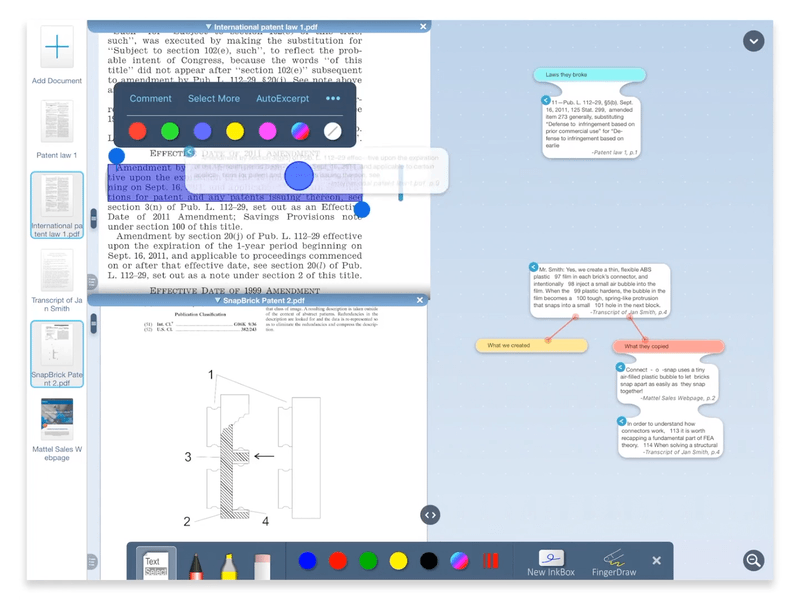
Проект LiquidText объединяет документы и одно или несколько рабочих пространств. Документы остаются в привычном постраничном виде, а рабочее пространство ведёт себя скорее как бесконечная доска: элементы можно раскладывать по темам, сближать, группировать, подписывать и соединять линиями. За счёт этого программа занимает промежуточное положение между PDF-читалкой, системой заметок и визуальной картой аргументов. Она не заменяет текстовый процессор для финального оформления отчёта и не претендует на полный допечатный монтаж PDF, зато сокращает путь от чтения к пониманию.
Разработчик называет продукт средой анализа документов, а не просто редактором. Такой акцент объясняет необычное поведение жестов и инструментов. Вместо длинного списка стандартных команд программа предлагает операции, связанные с исследованием: вытянуть выдержку, сжать документ до совпадений, временно свести удалённые страницы, провести связь от заметки к абзацу, показать все фрагменты, относящиеся к выбранной теме. Новичку эта логика сначала кажется непривычной, но после освоения она позволяет не переключаться между читалкой, отдельным блокнотом и схемой.
Разработчик, происхождение и позиционирование
LiquidText создан компанией LiquidText, Inc. Основатель Крейг Ташман развивал концепцию в рамках исследований взаимодействия человека с цифровыми документами: интерфейс должен поддерживать нелинейное чтение, сравнение удалённых участков, быстрый возврат к контексту и пространственное размещение идей. Поэтому многие действия не копируют бумажный лист. Пользователь может временно сжать страницы между двумя нужными местами, вытянуть часть текста наружу или соединить рукописный штрих с несколькими участками документа. Это не декоративные эффекты, а способы удерживать ход рассуждения перед глазами.
Первоначально приложение получило известность как инструмент для iPad, где жесты и стилус особенно органичны. Позднее появились версии для Windows и macOS, а в ветке 7.3 была добавлена поддержка iPhone и расширен редактор страниц PDF. Между магазинами номера сборок могут различаться: мобильная и настольная ветви распространяются независимо, поэтому универсальный номер для всех платформ не всегда совпадает. При проверке разумно ориентироваться на карточку приложения именно для своей операционной системы, а не переносить номер из стороннего каталога на другую редакцию.
Для каких задач приложение подходит лучше всего
- разбор научных статей, монографий и методических материалов с сохранением связи между тезисом и страницей;
- сопоставление договоров, приложений, протоколов, показаний и доказательств в юридической работе;
- подготовка обзора литературы, аналитической записки, лекции или отчёта по нескольким документам;
- изучение учебника с созданием тематических групп, карт понятий и вопросов к экзамену;
- анализ технических требований, стандартов, спецификаций и отчётов об испытаниях;
- совместная проверка материалов, когда участникам нужны общие пометки и связанные выдержки.
Если задача ограничивается исправлением опечатки, заменой изображения, созданием формы или пакетным преобразованием файлов, специализированный PDF-редактор окажется прямее. LiquidText раскрывается там, где требуется читать, сравнивать и строить выводы. Его рабочая единица — не отдельная страница, а связь между множеством фрагментов и пользовательскими заметками.
Интерфейс и логика рабочего пространства
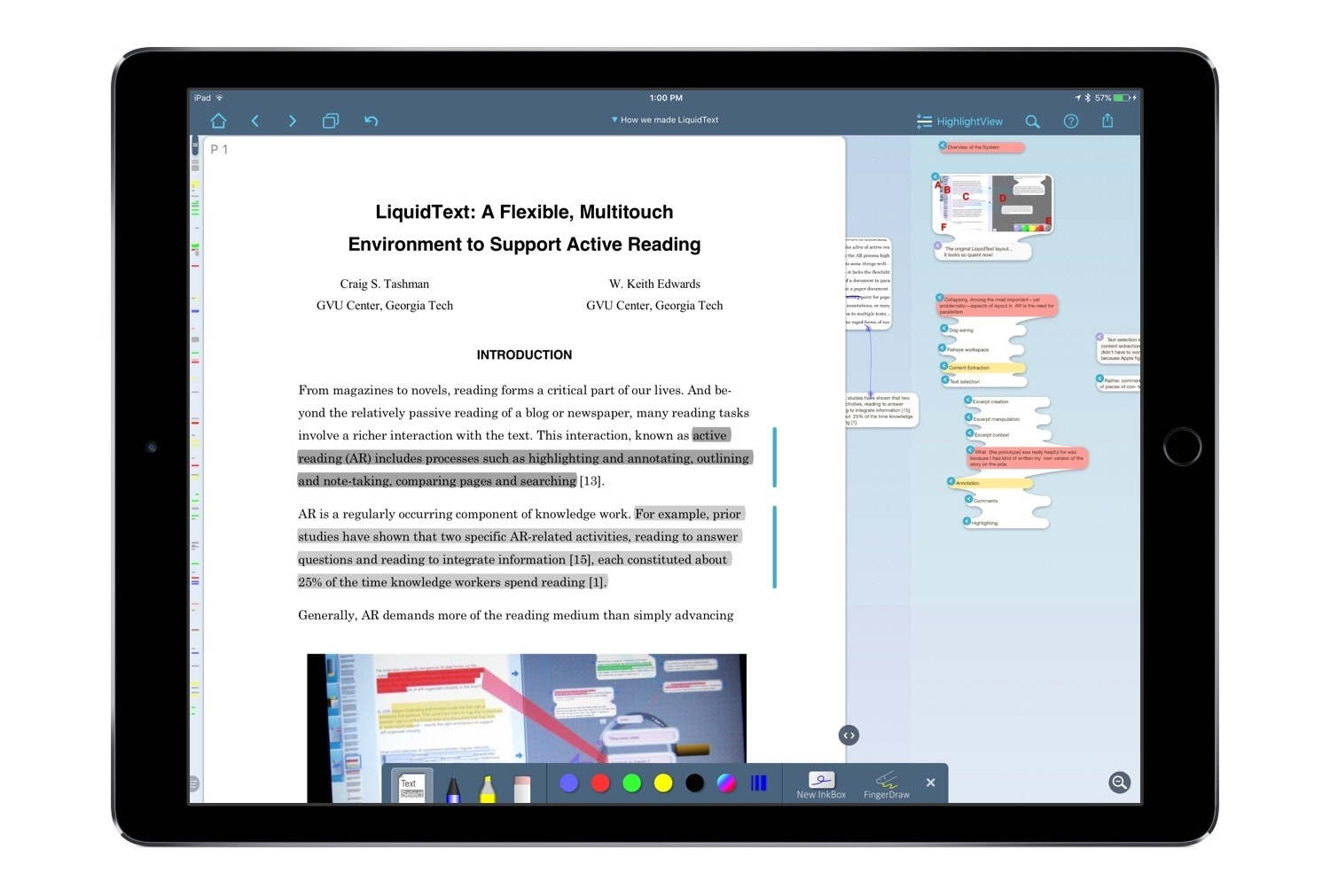
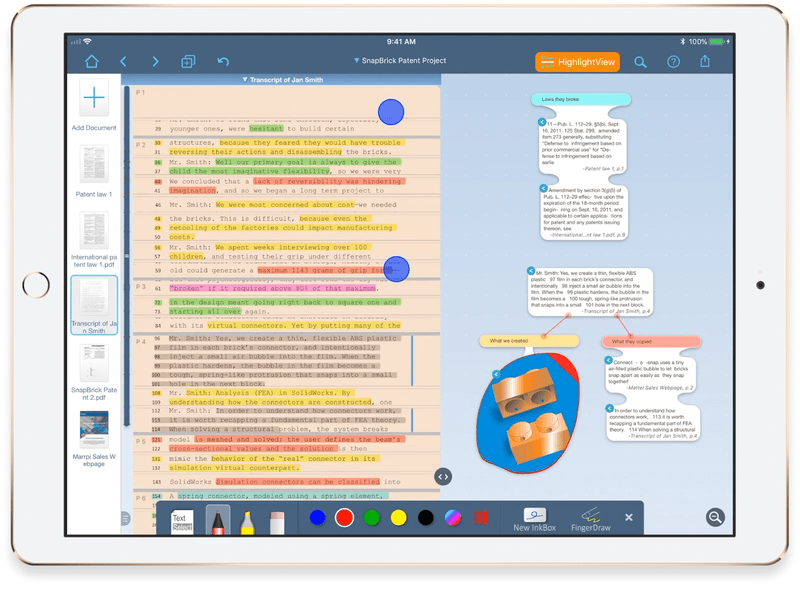
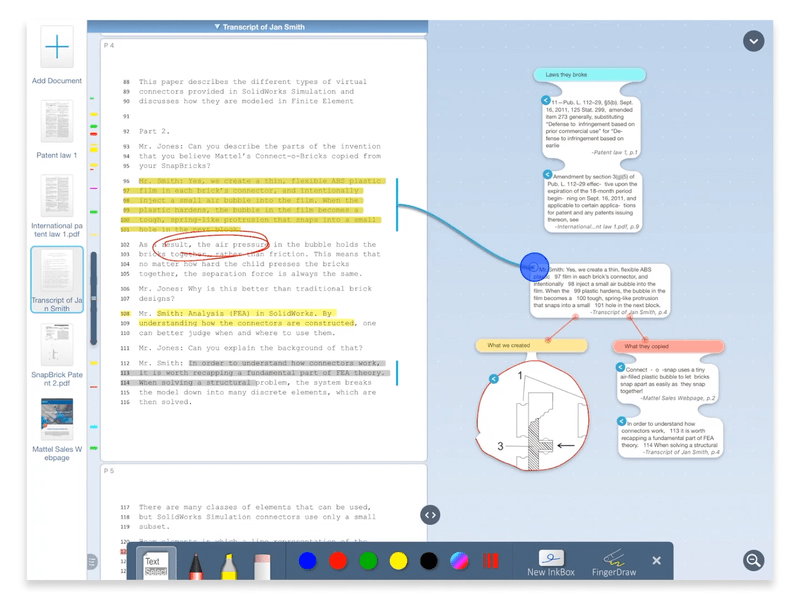
Основной экран разделён на документальную область и рабочее поле. В документальной области отображаются страницы, миниатюры и навигация по файлам проекта. Рабочее поле предназначено для того, что пользователь считает важным: выдержек, рукописных комментариев, печатных заметок, изображений, связей и групп. Граница между областями изменяется, поэтому на небольшом экране можно отдать больше места чтению, а на широком мониторе держать документы и схему одновременно.
В верхней части располагаются команды проекта, поиска, импорта, экспорта, совместной работы и переключения режимов. Набор кнопок зависит от платформы и лицензии. На планшете заметная часть управления перенесена в жесты и плавающие панели, тогда как в Windows и macOS активнее используются указатель, сочетания клавиш и контекстные команды. Общая модель при этом сохраняется: слева читают, справа собирают и организуют, а связь между двумя областями остаётся двусторонней.
Проект, документы и рабочие поля
Проект следует воспринимать как отдельное исследование. В него можно добавить несколько файлов и веб-материалов, после чего строить единую карту. Это удобнее, чем создавать отдельную заметку на каждый PDF: выдержка из первого документа может быть связана с возражением из второго и подтверждением из третьего. Название проекта лучше давать по теме или делу, а не по первому файлу. Тогда через несколько месяцев понятно, где находится весь комплект, а не только один документ.
Рабочих полей может быть несколько. Практичная схема — разделить их по назначению: одно для хронологии, второе для спорных вопросов, третье для итоговых тезисов. Другой вариант — выделить отдельное поле для каждой главы будущего отчёта. Слишком большое число пространств усложняет навигацию, поэтому их стоит создавать тогда, когда у разделения есть ясный смысл. Небольшой проект часто помещается на одном поле с цветовым кодированием и группами.
Навигация по страницам и файлам
Обычная прокрутка сочетается с миниатюрами и поиском. При выборе карточки на рабочем поле LiquidText может перейти к связанному месту и выделить его, что избавляет от ручного поиска номера страницы. Обратный путь также короткий: фрагмент из документа можно открыть или подсветить в схеме. В многофайловом проекте это особенно важно, потому что одинаковые номера страниц встречаются в разных файлах, а имя документа не всегда остаётся в памяти.
Для быстрого доступа полезно заранее привести файлы к понятным названиям. Если проект содержит десять документов с именами вроде scan001 и final2, визуальная карта не решит проблему идентификации. Лучше использовать дату, тип материала и краткое содержание. Переименование исходных файлов до импорта снижает риск перепутать редакции договора или версии отчёта.
Перо, касание, мышь и клавиатура
На iPad LiquidText лучше всего раскрывает жестовую модель: касанием выбирают, пером пишут и рисуют, щипком сводят удалённые части текста. На Windows с сенсорным экраном и стилусом поведение близко к планшетному, однако программа также рассчитана на мышь и трекпад. На macOS важны точность указателя и сочетания клавиш. Это позволяет использовать одну и ту же структуру проекта на разных устройствах, но скорость отдельных операций будет различаться.
Стилус не обязателен. Печатные заметки, выделения, перетаскивание и связи доступны с мышью. Тем не менее рукописные линии, свободные схемы и быстрые пометки становятся естественнее с пером. Пользователю настольного компьютера стоит сначала освоить создание выдержек и текстовых карточек, а уже затем добавлять рукописные элементы: так легче понять базовую логику без одновременного запоминания всех жестов.
Выдержки: ключевой механизм LiquidText
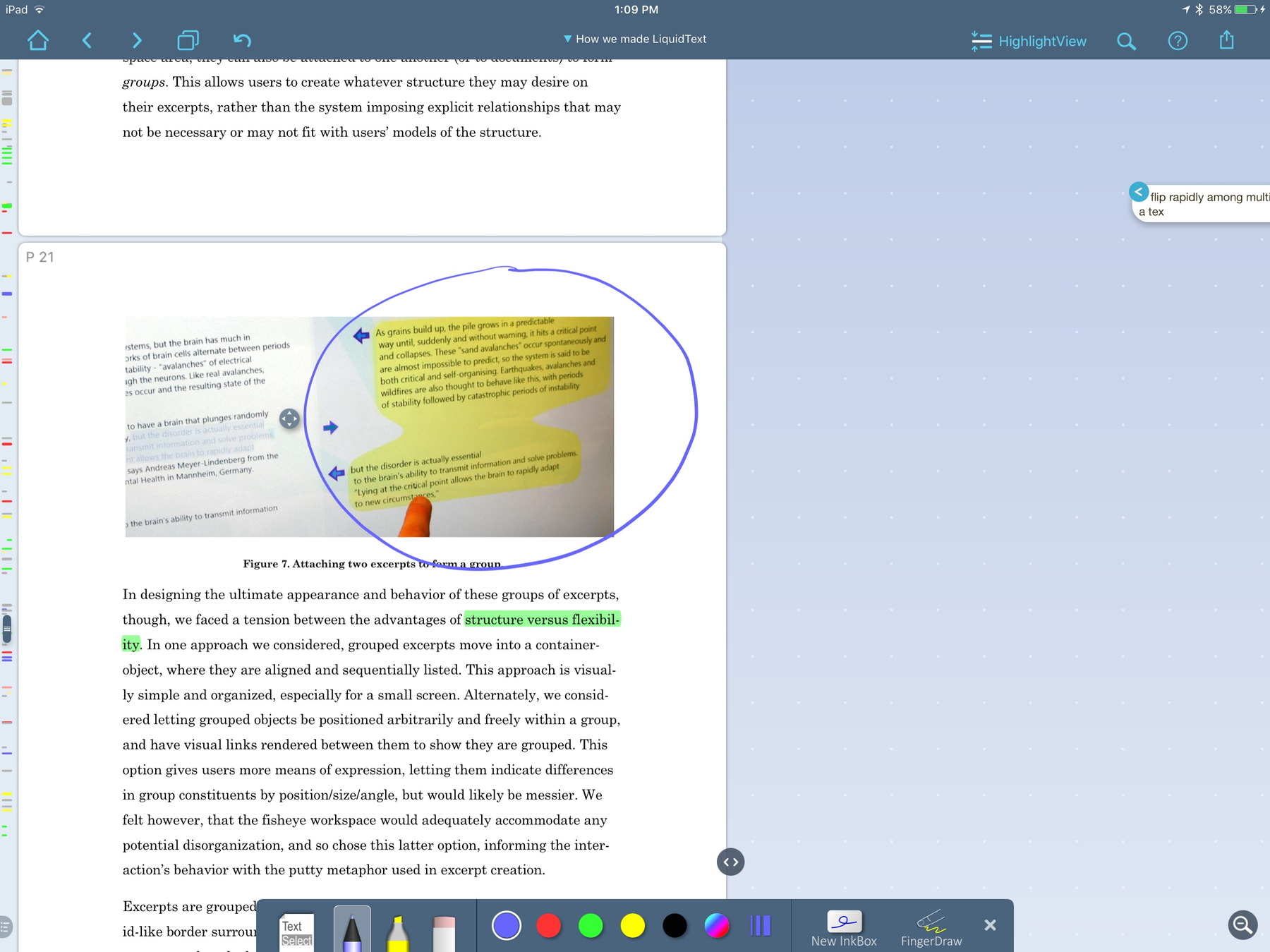
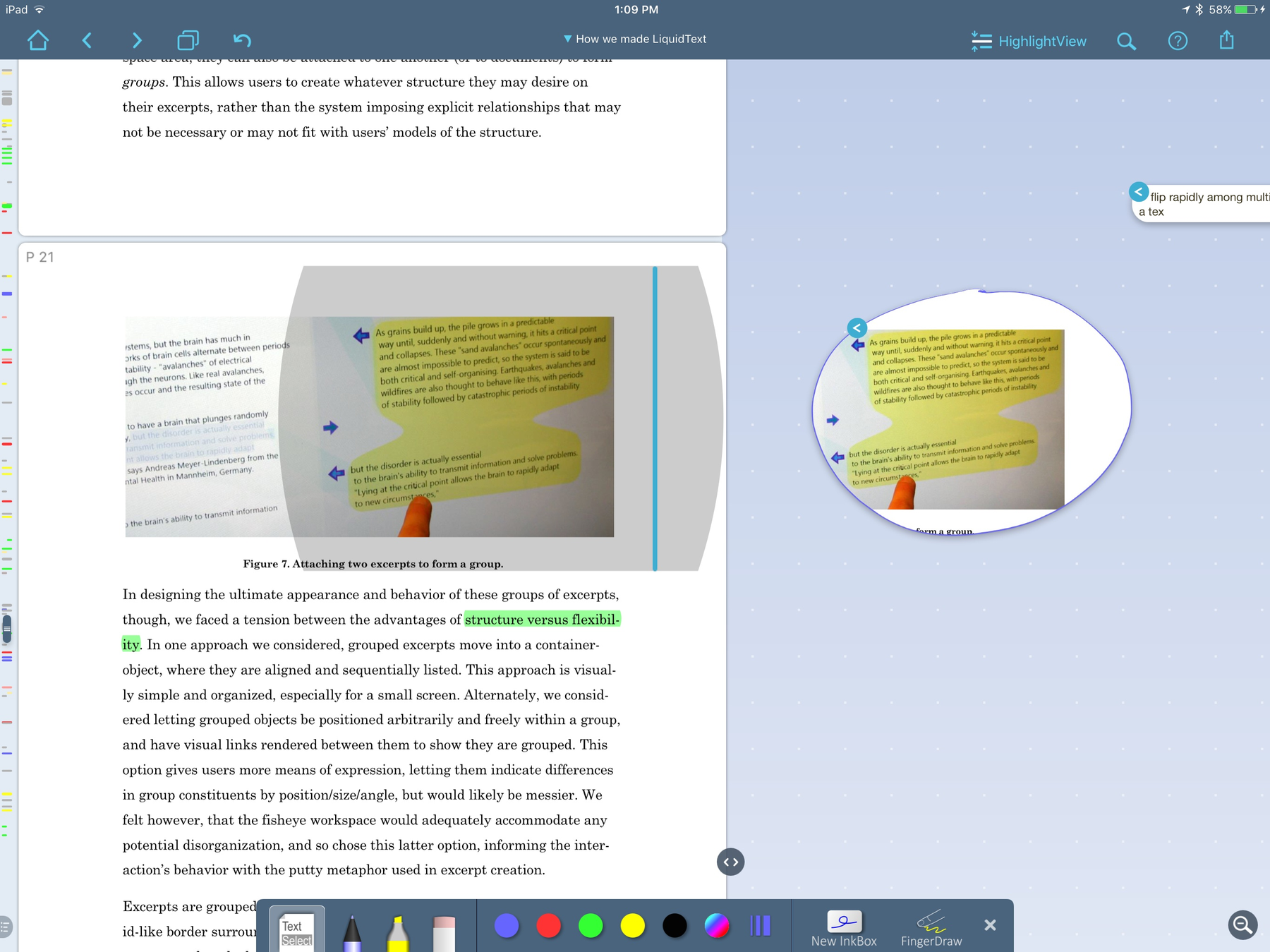
Выдержка — это вынесенная на рабочее поле копия выбранного фрагмента, которая остаётся связанной с исходным местом. В отличие от обычного копирования, она хранит не только текст, но и визуальный контекст: форматирование, часть изображения или область страницы. Пользователь может расположить выдержку рядом с другими элементами, добавить комментарий и по нажатию вернуться к полному документу.
Такой подход решает типичную проблему заметок: через неделю короткая фраза уже непонятна без соседних абзацев. В LiquidText достаточно открыть связь и увидеть страницу целиком. Это повышает проверяемость собственной работы. При подготовке аналитической записки можно быстро убедиться, что тезис не вырван из контекста, а при юридическом анализе — восстановить формулировку пункта и окружающие исключения.
Как выбирать размер фрагмента
Слишком короткая выдержка экономит место, но может потерять условие или оговорку. Слишком длинная превращает рабочее поле в копию документа. Оптимальный размер зависит от задачи. Для факта достаточно предложения с единицей измерения и датой; для договорного положения полезно захватить заголовок пункта и все подпункты, влияющие на смысл; для научного аргумента — тезис вместе с указанием метода или ограничения.
Хорошая привычка — сразу добавлять к выдержке короткую собственную формулировку: подтверждает риск, противоречит версии 2, нужно проверить методику. Тогда рабочее поле показывает не только найденный текст, но и причину, по которой он был сохранён. LiquidText помогает удерживать контекст, однако смысл отбора всё равно задаёт пользователь.
Текст, изображения и произвольные области
Программа позволяет работать не только с выделяемым текстом. В сканах, диаграммах и таблицах можно захватить визуальную область страницы. Это важно для материалов, где структура несёт смысл: схема оборудования, фрагмент чертежа, подпись на скане, строка финансовой таблицы. Визуальная выдержка остаётся узнаваемой и может быть включена в карту рядом с пояснением.
При использовании области страницы следует учитывать масштаб. Если вырезать слишком крупный участок и затем сильно уменьшить его, мелкий текст станет нечитаемым. Лучше сохранить несколько логически самостоятельных фрагментов либо дополнить выдержку печатной заметкой с главными числами. Для итогового документа всё равно потребуется проверить качество экспорта и право на использование изображений.
Связи, группы и визуальная карта рассуждения
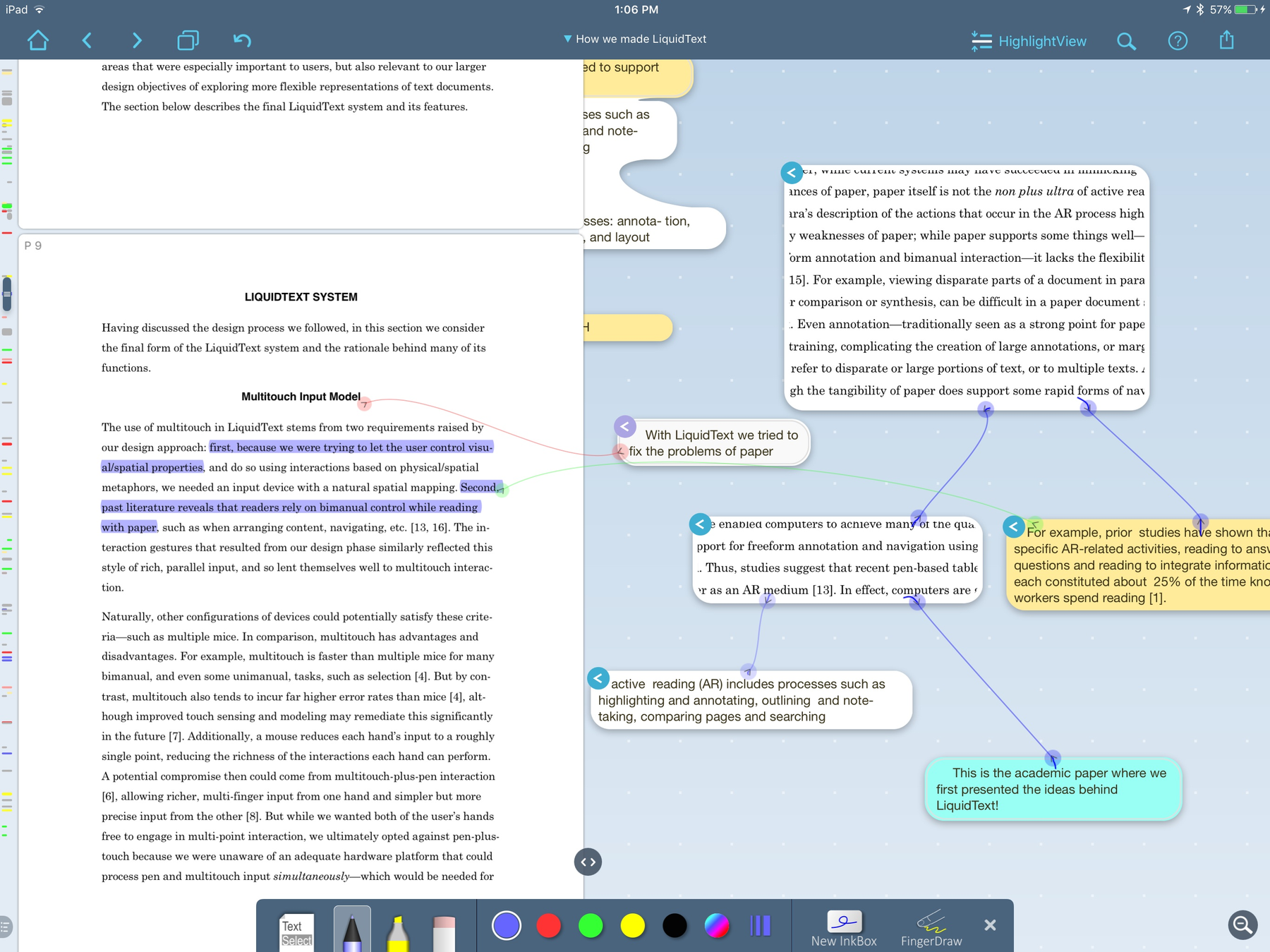
Элементы рабочего поля можно соединять. Линия показывает, что две выдержки, заметка и страница относятся к одному вопросу, подтверждают или опровергают друг друга. Связь не обязана быть линейным конспектом: она может образовывать сеть, в которой один вывод опирается на несколько документов, а один факт влияет на разные темы.
Практическая ценность появляется, когда связи имеют понятное значение. Если соединять всё со всем, карта быстро превращается в клубок. Полезно договориться с собой или командой о правилах: сплошная линия обозначает подтверждение, пунктирная — вопрос, отдельный цвет — противоречие. Если интерфейс не предоставляет нужного типа линии в конкретной редакции, смысл можно фиксировать цветом карточек и короткими метками.
Ink Links и рукописные связи
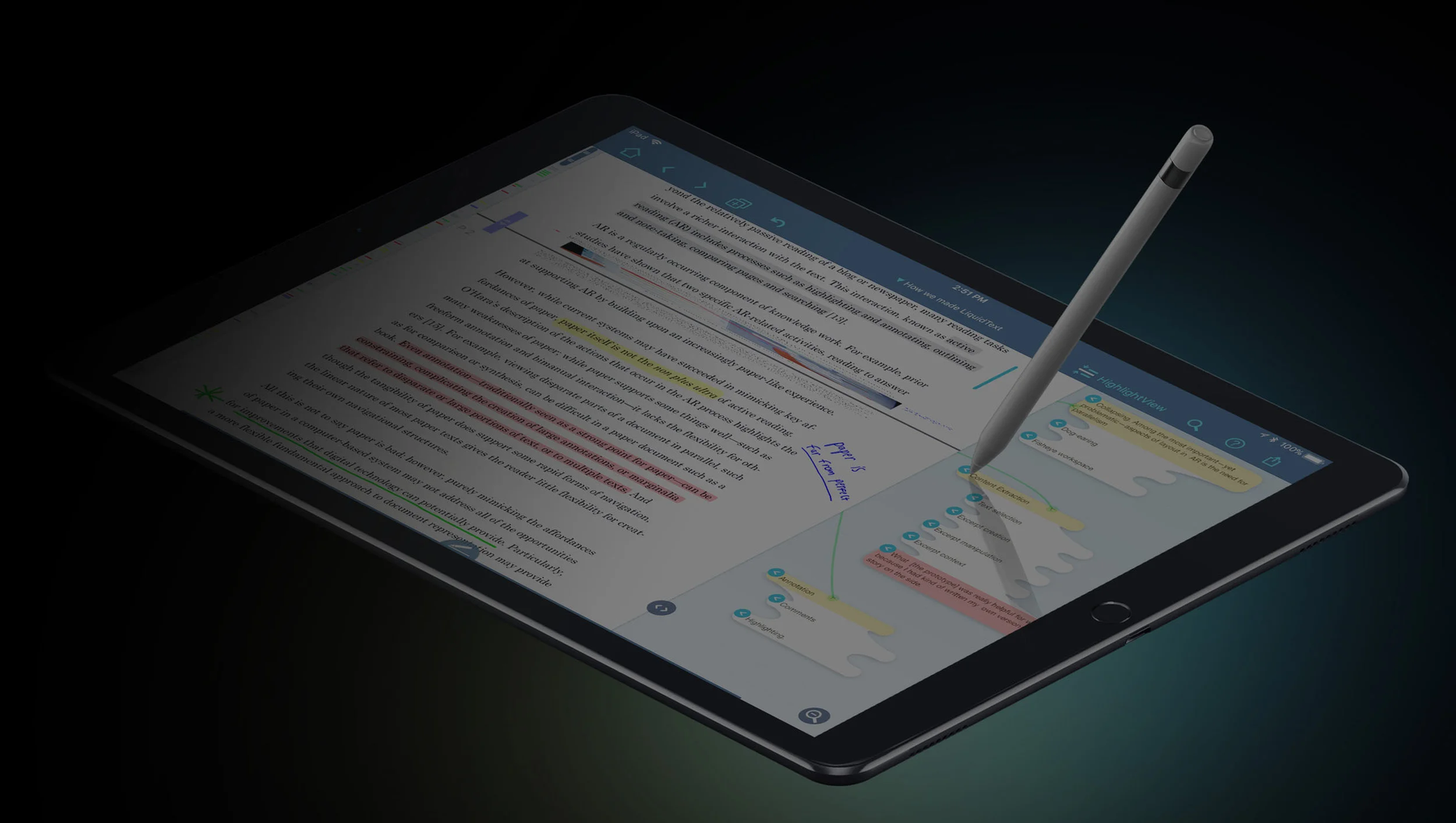
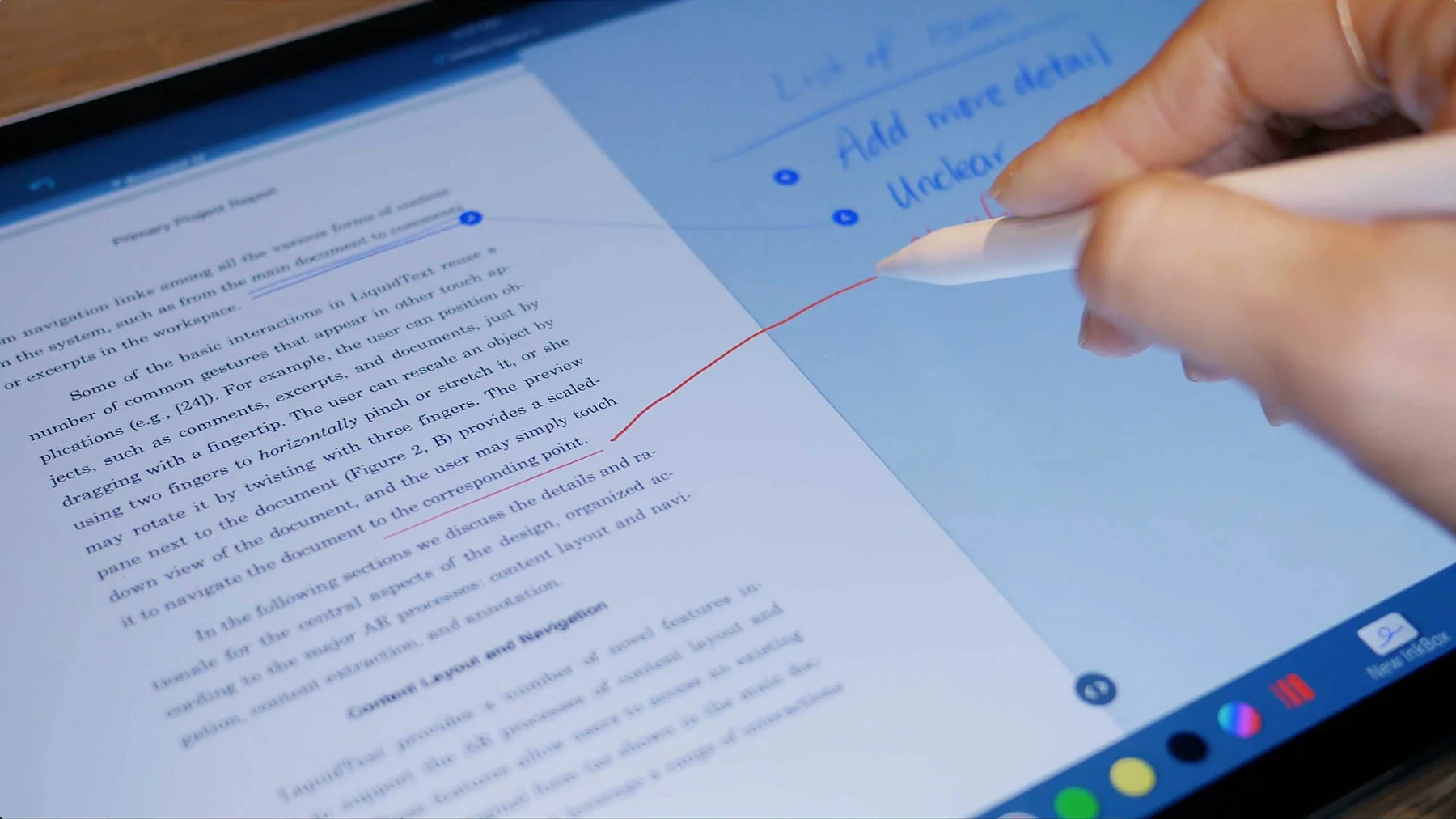
Ink Links связывают рукописный штрих или обведённую область с элементом документа. На планшете это ощущается как работа на большом листе: можно написать тезис, провести линию к абзацу, а затем добавить вторую связь к другой странице. При последующем выборе пометки программа показывает связанные места. Такой приём удобен для аргументов, причинно-следственных цепочек и проверки согласованности терминов.
Рукописная свобода требует дисциплины. Крупные надписи и пересекающиеся линии хорошо выглядят в короткой демонстрации, но мешают в проекте на сотни страниц. Для длительной работы лучше использовать небольшие подписи, выравнивать группы и периодически убирать временные линии. Печатный текст проще искать, поэтому важные итоговые формулировки желательно дублировать текстовой заметкой.
Группировка по темам и этапам
Рабочее поле можно организовать пространственно: факты по одному вопросу размещаются рядом, спорные элементы — в отдельной зоне, принятые выводы — ниже. В отличие от папок, такая схема показывает соседство и относительную важность. Крупная группа может соответствовать главе отчёта, а вложенные участки — подтемам.
Для больших исследований хорошо работает двухэтапная модель. На первом поле собирают всё потенциально важное без строгой сортировки. На втором оставляют только проверенные выдержки и собственные выводы. Перенос между этапами заставляет ещё раз оценить значимость материала и не даёт черновым идеям смешаться с итоговой аргументацией.
Жесты сравнения и нелинейное чтение
Одна из самых узнаваемых возможностей LiquidText — временное сближение удалённых частей документа. Пользователь выбирает два места и жестом сводит их, а промежуточные страницы визуально сжимаются. Это позволяет сопоставить определение в начале договора с исключением в приложении, методику в одной главе отчёта с результатами в другой или вопрос учебника с объяснением через десятки страниц.
Операция не изменяет сам PDF и не удаляет страницы. Она меняет только представление на время анализа. После завершения сравнения документ возвращается к обычному виду. Благодаря этому можно работать смело, не опасаясь повредить исходный файл. Однако пользователю важно понимать, что визуальное соседство создано интерфейсом: при экспорте обычного PDF такая временная компоновка не обязательно сохранится как отдельный макет.
Сжатие до результатов поиска
Похожий принцип применяется к поиску. Вместо перехода по одному совпадению программа может скрыть или сжать промежутки и оставить видимыми релевантные места. В длинном нормативном документе так проще увидеть, как термин используется в разных разделах. В научной подборке можно сравнить упоминания метода, показателя или фамилии без постоянного переключения страниц.
Результат зависит от качества текстового слоя. В обычном цифровом PDF поиск работает по встроенному тексту. В скане необходим OCR, а распознавание может ошибаться в формулах, колонках, редких фамилиях и низкоконтрастных копиях. Поэтому отсутствие совпадения не всегда означает отсутствие фразы. Для критически важной проверки стоит просмотреть оглавление, варианты написания и визуально сложные страницы.
Параллельное сравнение нескольких документов
Проект может включать несколько файлов, и фрагменты из них размещаются на одном поле. Это полезно при сопоставлении редакций, но LiquidText не является специализированной системой автоматического сравнения текста построчно. Программа помогает пользователю поставить рядом нужные места и связать выводы, тогда как поиск формальных отличий между двумя версиями договора лучше поручить редактору с функцией сравнения или системе управления документами.
Ручное визуальное сравнение выигрывает там, где важен смысл, а не только изменённые символы. Например, новый пункт может формально не совпадать ни с одним старым, но менять логику обязательств вместе с приложением. Разместив выдержки рядом, аналитик видит отношения между ними и может сразу записать вывод.
Аннотации, комментарии и рукописные инструменты
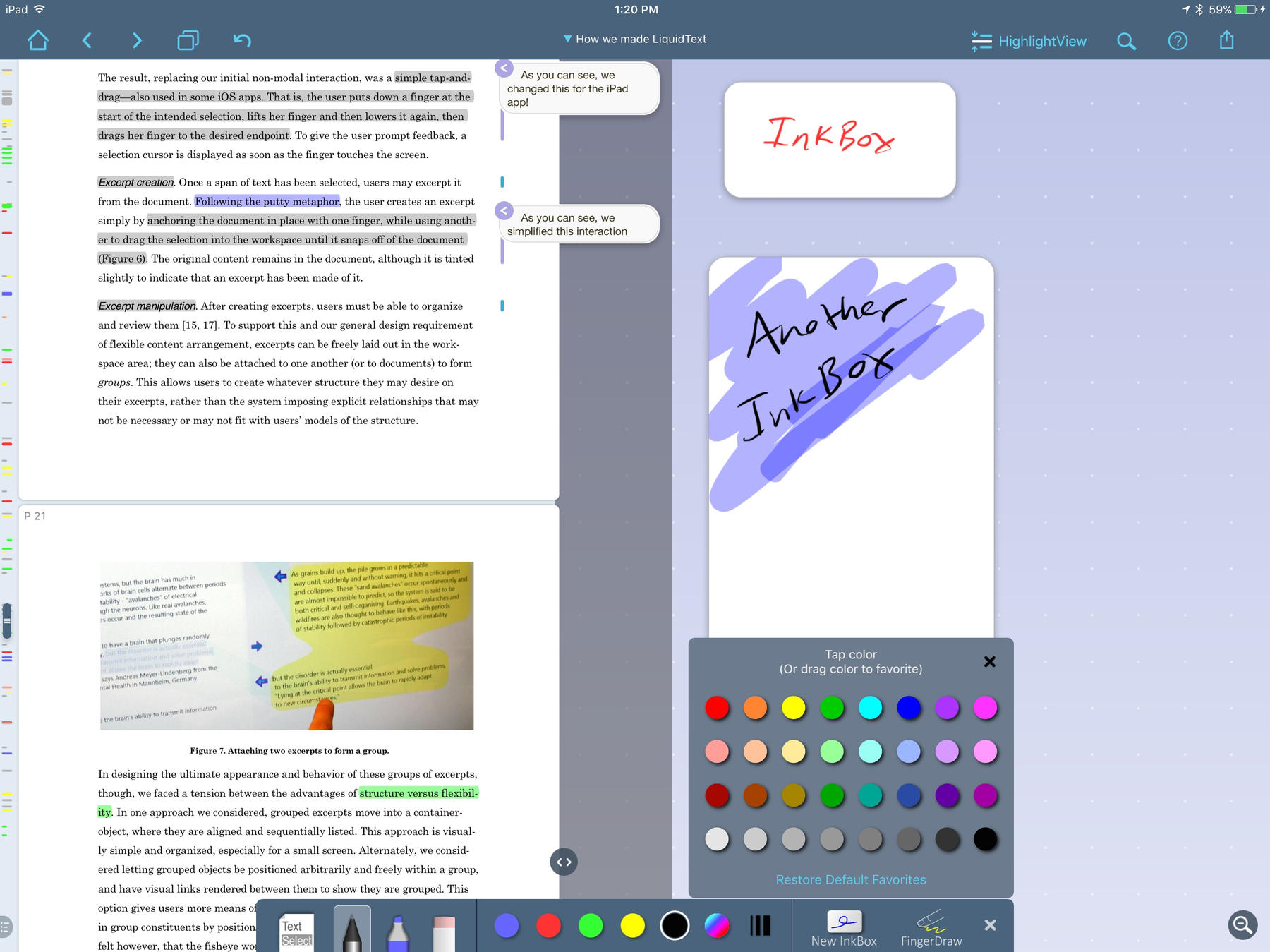
LiquidText поддерживает привычные способы разметки: выделение, подчёркивание, цветовые пометки, рисование и текстовые комментарии. Их назначение отличается от выдержек. Аннотация маркирует место внутри документа, а выдержка выносит его в структуру анализа. Для быстрого первого чтения удобно ограничиться выделениями, а во втором проходе переносить только те места, которые влияют на вывод.
Цвета следует использовать последовательно. Система из десяти оттенков без правил почти бесполезна. Достаточно трёх-четырёх значений: факты, риски, вопросы, решения. Если проект общий, правила нужно согласовать до начала работы. Тогда цвет будет передавать смысл, а не личные предпочтения каждого участника.
Ink Boxes
Ink Box — отдельная область для рукописной заметки. Она позволяет не писать поверх документа и сохранить комментарий как самостоятельный объект на рабочем поле. Внутри можно рисовать, делать стрелки, набрасывать формулу или небольшую схему. Такой объект удобно связать с несколькими выдержками, если одна мысль относится к разным местам.
Для длинного текста Ink Box менее удобен, чем печатная карточка: рукопись хуже ищется, занимает больше площади и сложнее экспортируется в редактируемый вид. Поэтому рукописный блок хорош для быстрого мышления, а окончательный тезис лучше сформулировать печатно. Это сочетает скорость пера и последующую управляемость проекта.
Комментарии к нескольким местам
Один комментарий можно логически связать с несколькими фрагментами. Это полезно, когда замечание касается повторяющейся формулировки, одинакового риска или расхождения между документами. Вместо дублирования текста создаётся одна заметка, а линии показывают все основания. При изменении формулировки комментария не приходится редактировать пять копий.
Не следует превращать такую заметку в контейнер для несвязанных вопросов. Если комментарий требует нескольких абзацев и охватывает разные решения, его лучше разделить. Малые атомарные карточки легче переставлять, группировать и использовать в итоговом отчёте.
Поиск, OCR и работа со сканами
Текстовый поиск действует внутри документов проекта и помогает быстро найти термин, фамилию, дату или число. Для цифровых PDF, Word и PowerPoint качество обычно определяется самим файлом. В сканированном PDF текст может отсутствовать, и тогда требуется оптическое распознавание. В актуальных редакциях LiquidText OCR относится к заявленным возможностям, но доступность и лимиты могут зависеть от лицензии и платформы.
OCR не превращает плохой скан в идеальный документ. Наклон, тени от переплёта, печати, рукописные подписи, две колонки и таблицы увеличивают число ошибок. Перед массовым импортом полезно проверить несколько характерных страниц. Если распознавание неудовлетворительно, разумнее сначала обработать файл специализированной OCR-программой, выровнять страницы и сохранить текстовый слой, а затем добавлять результат в LiquidText.
Как проверять найденные совпадения
Поиск следует воспринимать как ускоритель, а не как доказательство полноты. Термин может быть перенесён, написан через дефис, заменён сокращением или распознан с ошибкой. В юридических и технических материалах полезно искать основу слова и варианты обозначения. Для номера документа проверяют формы с пробелами, тире и ведущими нулями. Для фамилии — инициалы и возможные ошибки OCR.
После открытия совпадения нужно прочитать соседние предложения. LiquidText упрощает возврат к контексту, но не интерпретирует отрицания и условия вместо пользователя. Формулировка не применяется, кроме случаев может полностью изменить смысл найденного ключевого слова.
Сканы, изображения и качество проекта
Большой сканированный комплект занимает больше места и требует больше памяти, чем текстовый PDF. Если проект медленно открывается, стоит проверить разрешение страниц, цветность и наличие лишних пустых листов. Для чтения обычно не нужен скан в полиграфическом разрешении. Уменьшение чрезмерных изображений до разумного уровня и удаление пустых страниц могут заметно облегчить работу, при этом мелкий текст должен оставаться различимым.
Перед оптимизацией храните оригинал отдельно. Любое сжатие может ухудшить печати, подписи и тонкие линии. В LiquidText следует импортировать рабочую копию, а неизменённый документ оставить в защищённом хранилище. Это особенно важно для материалов, которые имеют юридическое или исследовательское значение.
Редактор страниц PDF
В ветке 7.x LiquidText получил инструменты управления страницами PDF: вставку, удаление, перестановку, поворот и извлечение. Они полезны для подготовки материала к анализу: убрать пустые страницы, повернуть сканы, собрать приложение в правильном порядке или извлечь небольшой раздел. Часть операций может требовать платного обновления, что прямо отмечается в описании приложения.
Эти функции не делают LiquidText полным редактором содержания PDF. Они работают со структурой страниц, а не предназначены для сложной правки существующих абзацев, шрифтов, объектов, интерактивных форм или допечатных параметров. Для изменения текста внутри страницы, надёжного скрытия конфиденциальных данных, создания форм и проверки стандартов PDF/A лучше использовать специализированный редактор.
Когда изменять страницы до импорта
Если файл содержит очевидный беспорядок — перевёрнутые листы, дубликаты, рекламные вставки, — удобнее привести его в порядок до активного чтения. Тогда номера страниц и ссылки в заметках будут стабильнее. Однако удалять спорные или якобы ненужные страницы нельзя без проверки: позднее может выясниться, что именно на них находилась оговорка, подпись или примечание.
При работе с официальным документом желательно создавать отдельную рабочую копию. Извлечённые и переставленные страницы удобны для анализа, но они уже не тождественны оригиналу. В названии файла стоит явно обозначить, что это рабочая версия, и сохранить неизменённый экземпляр для сверки.
Экспорт отдельных страниц
Извлечение страниц помогает передать коллеге небольшой фрагмент без всего комплекта или создать приложение к записке. Перед отправкой нужно проверить, что выбранные листы не содержат скрытых комментариев, персональных данных и служебных слоёв. LiquidText ориентирован на анализ, а не на криминалистическую очистку PDF, поэтому для безопасного удаления данных следует применять средство редактирования с функцией очистки и проверкой скрытых объектов.
Поддерживаемые форматы и импорт
Основные заявленные форматы — PDF, документы Word и презентации PowerPoint. Кроме локальных файлов, в проект можно добавлять веб-страницы и материалы из облачных хранилищ, включая распространённые сервисы вроде Dropbox, Box и iCloud на поддерживаемых платформах. Конкретный способ импорта зависит от системы: в iPadOS используется системное меню общего доступа и приложение Файлы, в Windows — диалог выбора или интеграция магазина, в macOS — стандартные механизмы открытия и обмена.
Word и PowerPoint внутри среды анализа могут отображаться не так, как в исходном редакторе. Сложные шрифты, макросы, встроенные мультимедийные объекты, анимация, нестандартные диаграммы и динамические поля не являются основной целью LiquidText. Если точность внешнего вида критична, надёжнее экспортировать документ в PDF из родной программы и уже эту фиксированную версию использовать для анализа.
PDF с текстовым слоем
Лучший входной материал — корректный PDF с доступным текстом, встроенными шрифтами и логичной структурой страниц. В нём выделение и поиск работают предсказуемо, выдержки содержат читаемый текст, а переход к контексту быстрый. Защита от копирования, повреждённая таблица символов или нестандартное кодирование могут мешать выделению даже при видимом тексте.
Если слова выделяются по буквам, копируются бессмысленными символами или порядок чтения нарушен, проблема обычно находится в самом PDF. Её можно решить повторным экспортом из исходной программы, печатью в новый PDF или OCR, но каждый способ требует проверки. Повторная печать способна удалить закладки, ссылки, формы и цифровые подписи.
Веб-страницы
Веб-материал полезен, когда исследование включает статьи, справочные страницы или публикации. Следует помнить, что содержимое сайта может измениться, а сложные интерактивные элементы не всегда переносятся как обычный документ. Для важной фиксации лучше сохранить страницу в PDF с датой доступа и добавить полученный файл в проект. Так вывод не будет зависеть от будущего изменения разметки.
Платные стены, авторизация и динамическая загрузка могут ограничить импорт. Не стоит пытаться обходить доступ. Пользователь должен иметь законное право читать и сохранять материал. Для корпоративных систем иногда удобнее экспортировать разрешённый документ из самой системы управления, а затем анализировать локальную копию.
Экспорт результатов
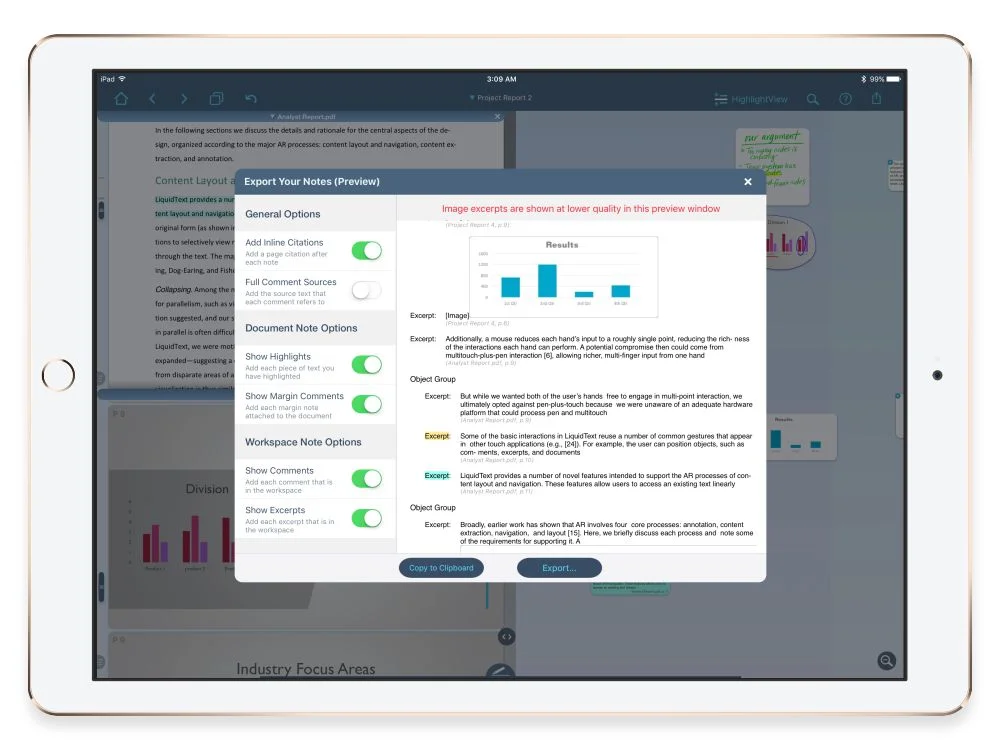
После организации заметок и выдержек LiquidText может экспортировать результат в стандартные форматы, в том числе PDF и DOCX. Экспорт нужен для передачи выводов людям, которые не используют приложение, и для продолжения работы в текстовом редакторе. В итоговый файл могут входить заметки, выдержки и элементы карты, однако точный набор параметров зависит от редакции и выбранного шаблона.
Перед отправкой экспорт следует открыть в независимом просмотрщике. Нужно проверить порядок элементов, переносы строк, читаемость изображений, номера страниц и наличие конфиденциальных заметок. Визуально удобная большая карта может плохо уместиться на листе A4, поэтому иногда лучше экспортировать тематические части отдельно или сначала уплотнить расположение карточек.
Установка LiquidText на Windows
Windows-версия распространяется через Microsoft Store. Официальная карточка имеет постоянный идентификатор продукта, а веб-установщик магазина запускает получение актуального пакета. Это означает, что небольшой EXE-файл может быть не полным автономным дистрибутивом, а загрузчиком Microsoft Store. Для установки ему требуется соединение с интернетом и доступ к службам магазина.
Использование официального магазина снижает риск получить рекламный загрузчик. Сторонние каталоги иногда предлагают собственную оболочку перед загрузкой; от такого файла лучше отказаться, если он не совпадает с официальным веб-установщиком Microsoft. Проверять нужно адрес загрузки, имя издателя, цифровую подпись и поведение установщика. Предложение поставить посторонний браузер, оптимизатор или расширение — достаточная причина прекратить установку.
Порядок установки в Windows
- Откройте официальную карточку LiquidText в Microsoft Store или запустите официальный веб-установщик магазина.
- Проверьте, что название приложения и издатель относятся к LiquidText, а получение пакета выполняет Microsoft Store.
- Нажмите установку и дождитесь загрузки компонентов; не закрывайте магазин до завершения регистрации приложения.
- Запустите LiquidText из меню Пуск, разрешите доступ только к тем папкам и сетевым функциям, которые нужны выбранному процессу.
- Создайте тестовый проект с небольшим PDF, проверьте прокрутку, выдержки и экспорт, прежде чем импортировать большой комплект.
Если компьютер управляется организацией, Microsoft Store может быть отключён политикой. В таком случае самостоятельный сторонний установщик не решает проблему и может нарушать правила. Администратор должен развернуть разрешённый пакет, использовать корпоративные инструменты управления или обратиться к варианту LiquidText Enterprise. Для организаций доступны средства централизованного управления и интеграции, но их настройка требует отдельной лицензии.
Первый запуск и учётная запись
Базовые действия можно оценить после установки, однако синхронизация, совместная работа и восстановление покупок связаны с учётной записью. Адрес электронной почты нужно вводить внимательно: разные способы входа могут создать отдельные профили, из-за чего подписка или проекты не появятся на втором устройстве. Перед оплатой и переносом данных проверьте, каким способом выполнен вход.
На общем компьютере не сохраняйте пароль и не включайте автоматическую синхронизацию конфиденциальных документов без разрешения. После работы выйдите из профиля и убедитесь, что локальные проекты защищены политикой устройства. Простое закрытие окна не всегда удаляет локальные данные.
Обновление Windows-версии
Обновления обычно поступают через Microsoft Store. Если новая функция не появилась, сначала откройте библиотеку магазина и запустите проверку обновлений. Затем перезапустите приложение. Номер версии в стороннем каталоге может опережать карточку магазина в отдельном регионе или относиться к другой платформе, поэтому сам по себе он не доказывает, что обновление доступно на конкретном компьютере.
Перед крупным обновлением полезно завершить синхронизацию и экспортировать важные результаты. Это не означает, что обновление опасно; резервная копия просто снижает последствия любой ошибки, нехватки места или сбоя питания. Для корпоративных проектов сроки обновления согласуют с администратором, особенно если используются интеграции и управляемые учётные записи.
Установка на macOS, iPad и iPhone
На устройствах Apple LiquidText устанавливается из App Store. Одна карточка приложения охватывает iPad и iPhone, а доступность на Mac зависит от поддерживаемой редакции и требований магазина. Перед установкой нужно открыть раздел совместимости в App Store на самом устройстве: он точнее любого общего описания учитывает модель, версию системы и регион.
iPad остаётся наиболее естественной платформой для жестов и рукописной работы. Большой экран позволяет одновременно видеть страницу и карту, а Apple Pencil ускоряет пометки. iPhone удобен для просмотра, коротких правок и продолжения работы в дороге, но на маленьком дисплее сложная карта требует частого масштабирования. Mac подходит для клавиатурной подготовки заметок, большого монитора и экспорта.
Импорт через системное меню
На iPad и iPhone документ можно передать в LiquidText из приложения Файлы, почтового клиента, браузера или облачного хранилища через системное меню общего доступа. Перед импортом убедитесь, что файл полностью загружен на устройство, а не представлен только облачным значком. При нестабильной сети частично загруженный документ может не открыться или появиться в проекте с задержкой.
Для большого комплекта удобнее сначала создать папку и проверить имена файлов. Массовая передача из разных приложений увеличивает вероятность дубликатов. После импорта сравните число документов и страниц с исходным комплектом. Если файл заменяется новой редакцией, используйте предусмотренную функцию замены с сохранением аннотаций только после проверки соответствия страниц.
Работа со стилусом
Apple Pencil и совместимые Windows-перья позволяют разделить касание и письмо: пальцем перемещают полотно, пером рисуют. Если экран прокручивается вместо линии или рука оставляет случайные штрихи, проверьте режим инструмента, системные параметры пера и поддержку конкретного устройства. На некоторых конфигурациях поведение кнопки пера назначается системой, а не LiquidText.
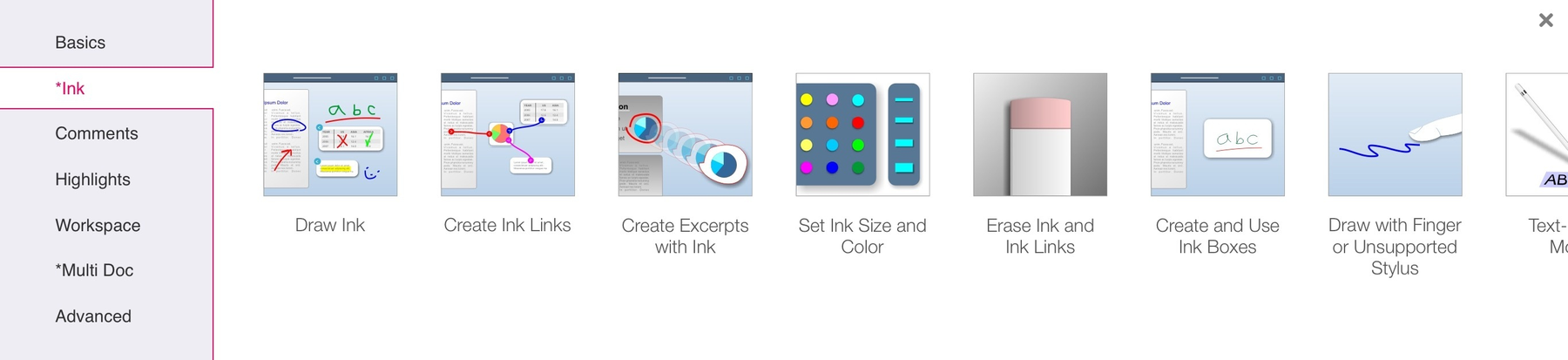
Толщину и цвет лучше подобрать на тестовой странице. Очень тонкая линия теряется при уменьшении масштаба и экспорте, а слишком толстая закрывает текст. Для смысловых связей полезно оставить один постоянный стиль, а для временных набросков — другой цвет, который легко удалить перед публикацией.
Первый проект: практическая настройка
Начинать лучше не с многотомного комплекта, а с документа на десять–двадцать страниц. Создайте проект, добавьте PDF, сделайте две выдержки, одну печатную заметку и связь. Затем выполните поиск и экспорт. Такой короткий цикл показывает, где находятся ключевые команды и как программа сохраняет изменения. После этого можно переходить к реальной задаче.
Перед импортом определите ожидаемый результат. Если нужно подготовить обзор, рабочие зоны могут соответствовать разделам обзора. Если требуется найти противоречия, создайте зоны подтверждение, опровержение и неясно. Если задача — хронология, используйте горизонтальную ось времени. Пространственная схема должна служить решению, а не быть красивой сама по себе.
Именование и структура
Название проекта должно содержать устойчивый идентификатор: тема, клиент, курс или номер дела. Не включайте лишние персональные данные, если проект синхронизируется. Названия документов стоит стандартизировать по дате и типу. Например, сначала год-месяц-день, затем краткий тип и редакция. Такая схема правильно сортируется и помогает отличать версии.
Рабочие поля называйте по функции: хронология, ключевые условия, методика, риски. Название новое поле 2 быстро теряет смысл. Для повторяющихся процессов можно использовать одинаковую структуру проектов, но не копировать конфиденциальное содержимое в пустой шаблон.
Цветовая система
Выберите не более четырёх смысловых цветов и запишите правило в небольшой заметке на краю поля. Например: жёлтый — факт, красный — риск, зелёный — подтверждение, синий — действие. Цвет не должен быть единственным носителем смысла, потому что он может плохо различаться на другом экране или при печати. Дополняйте ключевые карточки коротким текстом.
Не меняйте значение цвета в середине проекта. Если схема оказалась неудачной, лучше выделить время на последовательную замену, чем использовать один оттенок для двух противоположных категорий. В команде правила должны быть одинаковыми у всех участников.
Масштаб и размещение
Рабочее поле допускает свободное размещение, но бесконечное отдаление создаёт проблему: элементы становятся слишком мелкими, а пользователь теряет карту целиком. Полезно держать группы компактными и оставлять между ними заметные промежутки. Крупные заголовки зон облегчают ориентацию. Завершённые группы можно сдвигать в отдельную часть поля, чтобы черновая работа не перекрывала итог.
Если карта уже не помещается в голове, разделите её по рабочим полям или экспортируйте промежуточную версию. Слишком сложная схема не становится понятнее только потому, что она цифровая. LiquidText даёт пространство, но архитектуру информации по-прежнему проектирует человек.
Рабочий процесс для научной статьи
При подготовке обзора литературы создайте один проект на исследовательский вопрос, а не на каждую публикацию. Добавьте статьи в PDF и распределите рабочее поле по темам: определения, методы, выборка, результаты, ограничения. Из каждой статьи выносите только фрагменты, отвечающие на вопрос. Рядом записывайте собственную оценку качества и применимости.
Связывайте одинаковые понятия между публикациями и отдельно отмечайте расхождения. Если два автора используют один термин в разных значениях, вынесите определения рядом. Для численных результатов захватывайте не только число, но и единицу, доверительный интервал, размер выборки и условия. Это снижает риск сравнивать несопоставимые показатели.
От чтения к обзору литературы
- Сначала просмотрите заголовки, аннотацию, метод и выводы, не размечая каждое предложение.
- Создайте тематические зоны по исследовательскому вопросу и добавляйте выдержки только в подходящую зону.
- К каждой важной выдержке прикрепите собственную формулировку: что она подтверждает и какое имеет ограничение.
- Соедините совпадающие и противоречащие результаты, затем проверьте контекст каждого сильного вывода.
- Экспортируйте тематические группы в DOCX и оформляйте связный текст уже в текстовом процессоре.
LiquidText не управляет библиографией так глубоко, как специализированный менеджер ссылок. Импорт из Zotero или Mendeley помогает перенести документы, но оформление списка литературы и цитирование по стандарту лучше выполнять в библиографической системе. Визуальная карта отвечает на вопрос как идеи связаны, а менеджер библиографии — как корректно описать публикации.
Проверка научных ограничений
Выделяйте ограничения отдельным цветом и связывайте их с результатом, который они ослабляют. Часто вывод статьи звучит убедительно, пока рядом не окажутся маленькая выборка, непрямая метрика или отсутствие контрольной группы. Визуальное соседство помогает не забыть эти условия при написании обзора.
Не переносите в итоговый текст выдержки без повторной проверки страницы. Авторы могут обсуждать чужую работу, приводить гипотетический пример или описывать незначимый результат. Быстрый переход к документу позволяет восстановить роль фразы до цитирования.
Рабочий процесс для юриста
В юридической работе проект часто строится вокруг дела или сделки. В него добавляют договоры, приложения, переписку, протоколы, показания, нормативные материалы и внутренние заметки. Рабочие поля можно разделить на хронологию, участников, требования, доказательства, риски и открытые вопросы. Каждая ключевая формулировка остаётся связанной с документом, что облегчает проверку.
Для договора удобно вынести определения, обязанности, сроки, основания прекращения, ограничения ответственности и исключения. Затем связать каждое обязательство с определением и санкцией. Если условие меняется приложением, оба фрагмента размещают рядом. Так смысловая конструкция видна целиком, даже если части находятся в разных файлах.
Подготовка к допросу или заседанию
Создайте зоны по темам и участникам. Вынесите противоречивые показания, даты и ссылки на приложения. Рядом сформулируйте вопрос и предполагаемое подтверждение. При выборе вопроса можно быстро открыть место, на котором он основан. Это быстрее, чем искать закладку среди сотен страниц, но проект всё равно нужно проверить и иметь резервный план доступа к документам.
Не полагайтесь на одну цифровую карту в ситуации, где связь или устройство могут быть недоступны. Экспортируйте итоговый набор, сохраните разрешённую локальную копию и соблюдайте правила суда или организации. LiquidText помогает готовить позицию, но не заменяет процессуальные требования к представлению материалов.
Конфиденциальность юридических материалов
Перед включением облачной синхронизации проверьте политику фирмы, договор с клиентом и выбранную редакцию. Для корпоративного развертывания доступны управление местом хранения, серверная инфраструктура Azure, интеграции и вариант серверной части внутри организации. Эти возможности относятся к Enterprise и не следует автоматически приписывать обычной бесплатной установке.
Если облачные функции не нужны, организация может строить процесс вокруг локальных данных на устройстве, но защита всё равно зависит от шифрования диска, учётной записи, резервных копий и физической безопасности. Сам факт локального хранения не защищает потерянный незаблокированный ноутбук.
Рабочий процесс для обучения
Студенту полезно создавать проект на курс или крупную тему. Учебник, лекции и статьи добавляются вместе, а рабочее поле делится на определения, формулы, примеры, вопросы и ошибки. Вынесенная выдержка должна сопровождаться собственной формулировкой: простое коллекционирование цветных фрагментов создаёт ощущение работы, но не проверяет понимание.
Для подготовки к экзамену можно расположить понятия в виде карты и скрывать подробные выдержки, пытаясь восстановить связь по заголовку. LiquidText не является полноценной системой интервальных повторений, поэтому расписание повторов и карточки с автоматической проверкой лучше вести в отдельном приложении. Здесь сильная сторона — понимание отношений и контекста.
Конспект лекции вместе с учебником
Добавьте презентацию преподавателя и соответствующую главу. На рабочем поле разместите тезисы лекции, а рядом — объяснения и примеры из учебника. Если формулировки расходятся, создайте вопрос для уточнения. Такая схема показывает, какие части материала совпадают, а какие требуют дополнительного чтения.
После занятия очистите временные пометки. Рукописный поток полезен в момент лекции, но через месяц может быть непонятен. Превратите важные наброски в короткие текстовые карточки и свяжите их с фрагментами. Это занимает время, зато превращает запись в пригодный для повторения материал.
Работа с формулами и диаграммами
Формулы удобнее переносить как визуальные области, чтобы не потерять индексы и символы. Рядом стоит записать, что означает каждая переменная и в каких условиях формула применима. Диаграмму можно связать с абзацем методики и результатом. OCR для сложной математики ненадёжен, поэтому не копируйте распознанную формулу без сверки.
Если преподаватель использует несколько обозначений одного параметра, создайте отдельную карточку соответствий. Это предотвращает смешение единиц и индексов. Для задач полезно связать формулу не только с определением, но и с решённым примером, где видно последовательность подстановки.
Рабочий процесс для технической документации
Инженерный проект может включать требования, спецификации, отчёты об испытаниях, схемы и журналы изменений. На рабочем поле удобно связать требование с конструктивным решением, процедурой проверки и фактическим результатом. Если испытание не покрывает условие, разрыв становится виден как отсутствующая связь или отдельная карточка риска.
Для стандартов и нормативов фиксируйте номер раздела и редакцию документа. Одинаковая формулировка в старой и новой версии может иметь разные последствия. LiquidText помогает поставить редакции рядом, но не ведёт автоматический контроль конфигурации. Официальный реестр версий и утверждённые экземпляры должны храниться в системе управления документами.
Трассировка требований
Каждое требование можно представить выдержкой, рядом поместить комментарий с идентификатором и связать с доказательством выполнения. Для небольшого проекта это наглядно. Для тысяч требований специализированная система ALM будет надёжнее: она обеспечивает статусы, отчёты покрытия, права и изменения. LiquidText полезен на аналитическом этапе, когда нужно понять смысл и найти связи до формализации.
Не используйте цвет как единственный статус соответствия. Добавьте текстовые метки проверено, частично, нет данных и дату проверки. При экспорте цвета могут выглядеть иначе, а человек с нарушением цветового восприятия может не различить категории.
Разбор инцидента
Для анализа инцидента создайте хронологию, вынесите события из журналов и отчётов, свяжите их с гипотезами причин. Отдельно держите подтверждённые факты и предположения. Это препятствует преждевременному превращению гипотезы в вывод. К каждому событию прикрепляйте дату, часовой пояс и документ, из которого оно взято.
Противоречащие временные отметки размещайте рядом и не исправляйте молча. Причиной может быть неверный часовой пояс, несинхронизированные часы или ручная запись. В заметке укажите, какая интерпретация принята и почему. LiquidText показывает конфликт, но окончательное решение требует технической проверки.
Совместная работа и LiquidText LIVE
LiquidText LIVE добавляет синхронизацию, резервное хранение и совместную работу между поддерживаемыми устройствами. Участники могут работать с общими материалами и видеть изменения в реальном времени в пределах возможностей своей редакции. Это не делает продукт браузерным сервисом: основная работа выполняется в установленном приложении, а облачный слой переносит данные между клиентами.
Перед созданием общего проекта определите владельца, права участников и правила именования. Одновременная свободная правка без договорённости приводит к дубликатам и пересекающимся схемам. Полезно разделить зоны ответственности: один участник собирает факты, другой проверяет даты, третий формирует выводы. Итоговые изменения принимаются после просмотра, а не только потому, что появились в общей карте.
Синхронизация между устройствами
Сначала дождитесь полного завершения синхронизации на первом устройстве, затем открывайте проект на втором. Если сразу редактировать обе локальные копии при нестабильной сети, возможны задержки и конфликтующие изменения. Признаки незавершённой передачи — отсутствующие выдержки, старое расположение элементов или длительная индикация обновления.
Большие проекты передаются дольше. Не закрывайте приложение сразу после добавления сотен страниц. Подключите устройство к питанию, оставьте стабильное соединение и проверьте свободное место. На мобильной системе фоновая работа может ограничиваться, поэтому первый полный обмен лучше выполнять при открытом приложении.
Резервное копирование
Синхронизация и резервная копия решают разные задачи. Синхронизация может распространить ошибочное удаление на все устройства, тогда как независимая копия позволяет вернуться к прошлому состоянию. Для важных проектов регулярно экспортируйте рабочий результат и храните разрешённую копию отдельно. В организации следуйте утверждённой политике, а не личному облаку.
Периодичность зависит от цены потери. Для курсовой работы достаточно копии после крупного этапа; для дела или корпоративного анализа правила задаёт организация. Проверяйте не только наличие файла, но и возможность его открыть. Непроверенная копия не гарантирует восстановление.
Совместный экспорт
Перед выпуском общего отчёта назначьте одного человека, который проверит полноту и порядок. В проекте могут оставаться личные черновики, вопросы и цветовые метки, непонятные получателю. Итоговый экспорт должен содержать только согласованные элементы. Если требуется трассировка, сохраните версии на ключевых этапах и зафиксируйте дату.
Настройки, которые влияют на работу
Набор параметров меняется между Windows, macOS, iPadOS и iOS, поэтому названия команд не всегда совпадают. Важнее понимать группы настроек: учётная запись и лицензия, синхронизация, ввод пером, вид документа, экспорт, облачные подключения и уведомления. Не меняйте сразу всё. Настройте один тестовый проект и проверьте результат на другом устройстве или в экспортированном файле.
Масштаб, панели и плотность интерфейса
На небольшом экране уберите второстепенные панели и увеличьте документ. На широком мониторе оставьте список файлов, страницу и рабочее поле. Если элементы интерфейса слишком мелкие, используйте системное масштабирование, но после изменения перезапустите приложение и проверьте чёткость пера. Очень высокий масштаб Windows иногда уменьшает полезную площадь и меняет расположение плавающих окон.
Параметры пера
Проверьте режим отвержения ладони, назначение кнопок стилуса, толщину и цвет по умолчанию. Если линия запаздывает, закройте тяжёлые фоновые приложения и обновите драйвер устройства ввода через производителя. Не устанавливайте универсальный драйвер с неизвестного сайта. На iPad системные обновления и заряд Apple Pencil также влияют на стабильность.
Облачные подключения
Подключайте только те хранилища, которые разрешены для конкретных документов. Проверяйте, под какой учётной записью открыт Dropbox, Box или iCloud. На личном и рабочем профиле могут быть похожие имена папок. Ошибка выбора приведёт не только к неудобству, но и к нарушению конфиденциальности.
Экспортные параметры
Для текста выбирайте DOCX, когда результат будут редактировать, и PDF, когда важна фиксированная компоновка. Если в проекте много изображений, проверьте качество и размер файла. Перед передачей удалите временные заметки, выровняйте группы и используйте понятные заголовки. Один огромный лист трудно читать; тематические разделы обычно практичнее.
Производительность на больших проектах
Скорость зависит от числа страниц, качества сканов, количества визуальных выдержек, разрешения изображений, объёма рукописных данных и памяти устройства. Два проекта по тысяче страниц могут вести себя по-разному: текстовые PDF легче, чем цветные сканы. Поэтому универсального предела страниц нет. Оценивать нужно на собственных материалах и устройстве.
Если интерфейс начал заметно задерживаться, сначала сохраните работу и дождитесь синхронизации. Затем закройте другие тяжёлые приложения, перезапустите LiquidText и проверьте свободное место. Если проблема связана только с одним проектом, создайте тестовую копию без части файлов. Так можно определить, вызывает ли задержку конкретный PDF или общий объём карты.
Оптимизация входных файлов
- удалите пустые и заведомо ненужные страницы из рабочей копии;
- поверните сканы и выровняйте сильный наклон до распознавания;
- не храните цветные фотографии в чрезмерном разрешении, если цвет не несёт смысла;
- создайте текстовый слой OCR для сканов, по которым нужен поиск;
- разделите независимые темы на отдельные проекты вместо одной гигантской карты;
- не дублируйте один и тот же файл под разными именами без необходимости.
Оптимизация не должна разрушать доказательную ценность или научную точность. Работайте с копией, сохраняйте контрольную сумму оригинала, если это предусмотрено процессом, и документируйте изменения. Для обычного учебного проекта достаточно хранить исходный файл отдельно; для регулируемой среды применяются правила организации.
Разделение проекта
Когда проект включает несколько слабо связанных вопросов, разделение улучшает навигацию и синхронизацию. Но нельзя разрывать материалы, если вывод зависит от связи между ними. Компромисс — отдельные проекты по темам и один сводный проект с ключевыми выдержками. При переносе важно сохранять понятные ссылки и названия.
Лицензии и ограничения бесплатной редакции
LiquidText предлагается как бесплатная установка с покупками внутри приложения. Базовая редакция позволяет познакомиться с принципом работы, однако расширенные функции, облачный слой, совместная работа, часть OCR, редактор страниц и профессиональные возможности могут требовать оплаты. Точный состав меняется между платформами и планами, поэтому его нужно проверять в магазине перед покупкой.
Не следует ориентироваться на старый обзор или скриншот цены: планы и региональные условия меняются. Важнее составить список необходимых операций. Если нужен только разбор нескольких PDF на одном устройстве, начните с бесплатного режима. Если обязательны синхронизация, большой многофайловый проект и совместная работа, проверьте, какой план включает именно эти функции.
Покупка на разных платформах
Покупка в App Store и доступ в Windows могут привязываться к разным механизмам магазина и учётной записи LiquidText. Перед оплатой на втором устройстве выполните вход тем же способом и используйте восстановление покупок, если оно предусмотрено. Не создавайте новый профиль из-за того, что функция не появилась сразу: сначала проверьте адрес, способ авторизации и статус подписки.
Если в магазине отображается несколько вариантов LiquidText, внимательно сравните название и назначение. У разработчика могут существовать обычная и предоплаченная карточки для разных схем лицензирования. Не смешивайте их и не считайте, что покупка одной автоматически относится к другой без подтверждения в учётной записи.
Индивидуальная и корпоративная лицензия
Обычная лицензия предназначена для одного пользователя. Передача учётных данных коллегам нарушает правила и создаёт проблему ответственности. Для команды существует бизнес- или Enterprise-вариант с управлением лицензиями, единым входом, средствами развертывания и интеграциями. Его условия обсуждаются отдельно и не должны смешиваться с возможностями бесплатной карточки магазина.
Что проверить до оплаты
- поддерживается ли нужная операционная система и конкретное устройство;
- входит ли синхронизация и сколько устройств допускает выбранная схема;
- доступны ли OCR, совместная работа и редактор страниц;
- подходит ли экспорт для дальнейшей работы в Word или PDF;
- разрешено ли облачное хранение политикой организации;
- можно ли перенести существующий проект и восстановить покупку.
Безопасность и конфиденциальность
LiquidText работает с содержимым документов, заметками и данными учётной записи, поэтому модель безопасности зависит от выбранного режима. Без облачных функций данные могут оставаться на клиентском устройстве, однако локальная защита обеспечивается операционной системой, шифрованием диска, паролем и правилами доступа. При включении облака появляется серверная обработка и передача по сети.
Корпоративная редакция заявляет использование Azure, выбор расположения облачных ресурсов, вариант локальной серверной части, управление лицензиями, единый вход и поддержку инструментов администрирования. Также разработчик сообщает о сертификации ISO 27001. Эти сведения характеризуют предложение Enterprise; индивидуальный пользователь не должен считать, что все корпоративные опции автоматически включены в обычную подписку.
Локальный режим
Для конфиденциальной работы отключите ненужную синхронизацию, храните проект на зашифрованном устройстве и настройте автоматическую блокировку. Резервные копии должны быть защищены не хуже основного компьютера. Если файл импортирован из временной папки или почтового вложения, проверьте, не осталась ли лишняя копия в загрузках.
При передаче устройства в ремонт удалите рабочие данные либо используйте утверждённый организацией процесс. Пароль приложения не заменяет шифрование всего диска. На мобильном устройстве включите код блокировки, биометрию и возможность удалённого стирания, если это разрешено политикой.
Облачный режим
Перед включением изучите политику конфиденциальности, условия обработки данных и требования организации. Уточните, какие документы можно передавать внешнему провайдеру, где хранятся данные и как удаляется проект. Для персональных данных и профессиональной тайны решение принимает не только пользователь, но и ответственное подразделение.
Не подключайте личное облако к рабочему проекту ради удобства. Даже если файл не публикуется, его размещение может нарушить договор или внутреннюю политику. В корпоративной конфигурации используйте выданную учётную запись, единый вход и разрешённые хранилища.
Экспорт и передача
Самый защищённый проект можно рассекретить неправильным экспортом. Проверьте получателей, вложения, комментарии, имена файлов и свойства документа. Если требуется удалить закрытые сведения, обычное закрашивание или размещение прямоугольника поверх текста недостаточно. Используйте инструмент надёжного удаления и повторно проверьте результат извлечением текста.
Типовые проблемы и их устранение
Большинство неполадок относится к четырём группам: входной файл, ресурсы устройства, синхронизация и лицензия. Полезно сначала определить масштаб: проблема возникает с одним документом или со всеми, на одном устройстве или на нескольких, в новом проекте или только в старом. Такой тест быстрее случайной переустановки.
Документ не открывается
Проверьте, открывается ли файл в системном просмотрщике и завершена ли его загрузка. Защищённый пароль, повреждённая структура, нулевой размер и нестандартное шифрование могут блокировать импорт. Сделайте рабочую копию и попробуйте корректно пересохранить её в PDF из доверенной программы. Не загружайте конфиденциальный файл в случайный онлайн-конвертер.
Если Word или PowerPoint отображается неправильно, экспортируйте документ в PDF из родного приложения. При этом сравните страницы и убедитесь, что шрифты и диаграммы сохранились. Для файла с макросами создайте статическую копию без активного содержимого.
Не выделяется текст
Скорее всего, PDF состоит из изображений либо имеет повреждённый текстовый слой. Попробуйте поиск: если он ничего не находит на явно видимой фразе, требуется OCR. После распознавания проверьте несколько трудных мест, особенно таблицы, сноски и колонки. Ошибки распознавания будут переноситься в поиск и копирование.
Проект медленно прокручивается
Закройте другие приложения, перезапустите устройство и проверьте свободное место. Если задержка остаётся, создайте тестовый проект с одним проблемным файлом. Слишком крупные цветные сканы оптимизируйте в рабочей копии. Большое число рукописных объектов и выдержек также увеличивает нагрузку, поэтому завершённые темы можно вынести в отдельный проект.
Пропали изменения на втором устройстве
Не вносите новые правки, пока не выяснено состояние синхронизации. Проверьте учётную запись, сеть, статус подписки и время последней передачи. Откройте проект на устройстве, где изменения точно были, дождитесь завершения обмена и только потом обновите второе. Если имеются две расходящиеся версии, сохраните обе перед объединением.
Покупка не восстановилась
Сравните Apple ID или учётную запись Microsoft, адрес профиля LiquidText и способ входа. Нажмите восстановление покупок, если команда доступна, и перезапустите приложение. Не оплачивайте повторно до проверки. Если магазин показывает активную покупку, а функция остаётся закрытой, подготовьте номер версии, платформу и подтверждение операции для службы поддержки, не передавая полный номер карты.
Перо рисует с задержкой или оставляет случайные линии
Проверьте заряд, совместимость и системные параметры стилуса. В Windows обновляйте драйвер с сайта производителя устройства или через доверенный механизм обновления. Отключите на время сторонние утилиты жестов. На планшете очистите экран и проверьте работу пера в другом приложении: это отделит аппаратную проблему от настройки LiquidText.
Экспорт получился слишком мелким
Большая карта была ужата до одного листа. Разделите поле на тематические части, увеличьте шрифты заметок и экспортируйте несколько страниц. Перед повтором удалите пустое пространство между группами. Для редактируемого отчёта выберите DOCX и расположите фрагменты в текстовом процессоре.
После обновления изменилась команда
Интерфейс развивается, и расположение кнопок может меняться. Используйте встроенную справку и обучающие материалы соответствующей версии. Сначала найдите действие по назначению, а не по старой позиции. Если функция исчезла только в одном профиле, проверьте лицензию и выбранный режим.
Как не потерять смысл в большой визуальной карте
Свободное поле легко превратить в склад. Чтобы карта оставалась аналитическим инструментом, каждый элемент должен отвечать на вопрос: зачем он здесь и с чем связан. У выдержки должна быть собственная краткая метка, у группы — заголовок, у линии — понятный смысл. Временные фрагменты периодически удаляют или переводят в отдельную зону.
Раз в несколько часов полезно отдалить масштаб и посмотреть на структуру целиком. Если одна группа разрослась, разделите её. Если две зоны постоянно связаны, возможно, их следует объединить. Если карточка не связана ни с чем и не используется, проверьте, нужна ли она. Такая редактура карты соответствует редактированию обычного текста: мысль становится яснее после отбора.
Атомарные заметки
Одна карточка — одна мысль. Длинная заметка с пятью выводами плохо связывается: линия непонятно к какой части относится. Разделите её на небольшие утверждения, каждое соедините с подтверждающими фрагментами. Затем сгруппируйте под общим заголовком. Такой подход облегчает перестановку и экспорт.
Различение факта и интерпретации
Выдержка показывает текст документа, а заметка — вашу интерпретацию. Не смешивайте их визуально. Можно использовать разные формы или цвета и обязательно формулировать вывод своими словами. Тогда при проверке видно, где заканчивается формулировка документа и начинается анализ.
Работа с противоречиями
Не удаляйте неудобный фрагмент только потому, что он не подходит к текущей гипотезе. Создайте отдельную группу противоречий и свяжите её с выводом. Сильная карта показывает не только подтверждения, но и ограничения. Позднее противоречие может оказаться ошибкой данных, иной редакцией или ключом к новому объяснению.
Сравнение LiquidText с аналогами
LiquidText ближе всего к инструментам активного чтения и визуальных заметок, но пользователи часто выбирают между ним, обычным PDF-редактором и академическим блокнотом. Главное различие — не число кнопок, а конечный результат. LiquidText строит карту взаимосвязанных выдержек; PDF Commander ориентирован на непосредственные операции с PDF; MarginNote соединяет чтение с картой и учебными карточками; Flexcil делает упор на рукописный конспект и жесты; Adobe Acrobat остаётся универсальным средством редактирования и обмена PDF.
| Программа | Лучше подходит для | Главное ограничение |
|---|---|---|
| LiquidText | Визуального анализа нескольких документов и связи выводов с контекстом | Нет Android-версии, а расширенные функции требуют оплаты |
| PDF Commander | Повседневного редактирования, сборки и оформления PDF на компьютере | Не строит пространственную карту выдержек |
| MarginNote | Учёбы, карт понятий и повторения по карточкам на устройствах Apple | Экосистема в основном ориентирована на Apple |
| Flexcil | Рукописного конспекта, чтения PDF и заметок на планшете | Меньше возможностей для сложной сети аргументов |
| Adobe Acrobat | Точной правки, форм, подписей, преобразования и стандартизованного обмена PDF | Полный набор профессиональных функций платный |
Для исследования, судебного дела или обзора литературы выбирайте LiquidText, если важнее видеть отношения между фрагментами, чем редактировать исходный файл. PDF Commander удобнее для простой правки и компоновки PDF. MarginNote логичнее для учебного процесса с картами и карточками, Flexcil — для привычного рукописного конспекта на планшете, Adobe Acrobat — для формального документооборота, сложной правки и проверяемого выпуска PDF.
LiquidText и MarginNote
Обе программы выносят фрагменты в карту, но акценты различаются. MarginNote теснее связывает чтение с учебными карточками и иерархическими картами понятий. LiquidText свободнее работает с пространством и отношениями между документами. Исследователю и юристу часто важнее нелинейная сеть, студенту с регулярным повторением — карточная модель. Выбор стоит делать на тестовом комплекте, а не по числу функций.
LiquidText и Flexcil
Flexcil ближе к цифровой тетради: чтение PDF, жесты, рукописные заметки и работа с несколькими материалами. LiquidText сильнее выделяется механизмом выдержек, возврата к контексту и визуальных связей. Если пользователь в основном пишет на полях и ведёт конспект, Flexcil может быть проще. Если нужно доказать, как вывод связан с несколькими удалёнными фрагментами, LiquidText обычно нагляднее.
LiquidText и Adobe Acrobat
Acrobat предназначен для создания, правки, подписания, преобразования, защиты и стандартизованного обмена PDF. LiquidText не конкурирует с ним во всех этих операциях. Он используется до финального документа, когда человек исследует содержание. В профессиональном процессе приложения могут дополнять друг друга: Acrobat готовит и очищает PDF, LiquidText помогает понять комплект, текстовый процессор оформляет вывод.
LiquidText и PDF Commander
PDF Commander уместен, когда нужно быстро изменить страницы, текст или оформление PDF в понятном настольном интерфейсе. LiquidText сложнее, но даёт отдельное поле для анализа. Пользователю, которому не требуется карта аргументов, нет смысла осваивать необычные жесты. Аналитику, который постоянно переключается между документами и заметками, обычного редактора может быть недостаточно.
Сильные стороны и ограничения
Главное преимущество LiquidText — сохранение связи между выводом и точным местом в документе. К нему добавляются единое поле для нескольких файлов, жестовое сравнение удалённых страниц, рукописные связи, экспорт в распространённые форматы и работа на Windows и устройствах Apple. Это сочетание особенно ценно, когда результат зависит от множества небольших фактов, а не от линейного чтения одного текста.
Ограничения столь же конкретны. Интерфейс не локализован на русский язык, официального Android-клиента нет, а часть профессиональных функций требует оплаты. Свободная карта нуждается в дисциплине и обучении. Программа не заменяет полноценный редактор содержимого PDF, библиографическую систему, управление требованиями или автоматическое сравнение редакций.
Как оценить LiquidText на собственных документах
Возьмите два-три файла, которые обычно заставляют переключаться между окнами, и сформулируйте конкретный результат: найти противоречия, собрать аргументы или подготовить план главы. За час создайте выдержки, собственные карточки и связи, примените поиск и экспортируйте одну тематическую группу. Затем сравните время, ясность и проверяемость с привычным процессом.
Оценивайте не красоту карты, а возможность быстро подтвердить вывод. Понятно ли через неделю, почему фрагмент сохранён? Открывается ли полный контекст одним действием? Видны ли ограничения и несогласованности? Удобен ли экспорт человеку без LiquidText? Положительные ответы показывают, что необычный интерфейс приносит практическую пользу.
Итог
LiquidText — специализированная среда для людей, которые не просто читают документ, а строят на его основе аргумент, обзор, позицию или решение. Выдержки, свободное рабочее поле, связи, жестовое сравнение и быстрый возврат к контексту создают модель активного чтения, заметно отличающуюся от обычной PDF-читалки.
Программа особенно полезна исследователям, юристам, студентам и инженерам с большими комплектами материалов. Лучший способ принять решение — провести короткий тест на собственных файлах, задать простые правила для цветов и связей и проверить, становится ли вывод быстрее, понятнее и надёжнее.
При правильной организации LiquidText сохраняет главное преимущество бумажного стола — возможность видеть несколько важных фрагментов рядом — и добавляет цифровой переход к точной странице. Это делает приложение не заменой всем PDF-программам, а сильным звеном между чтением первичных материалов и созданием итогового документа.
