MarginNote помогает разбирать учебники, статьи и конспекты так, чтобы выделение в PDF сразу становилось заметкой, узлом интеллект-карты и карточкой для повторения. В одном рабочем наборе можно читать несколько документов, связывать фрагменты между собой, писать от руки, распознавать текст на сканах, строить структуру темы и проверять себя в режиме активного воспроизведения.
Основной рабочий процесс начинается не с пустого листа, а с материала: пользователь добавляет PDF, EPUB, видео, аудио или сохранённую веб-страницу, открывает нужный источник и отмечает смысловой фрагмент. Карточка сохраняет обратную связь с исходной страницей, поэтому к цитате можно вернуться одним действием, увидеть соседний абзац и проверить, не потерян ли контекст.
Сильная сторона MarginNote проявляется при длинной подготовке, когда одного маркера на полях уже недостаточно. Выдержки раскладываются по ветвям карты, объединяются тегами и ссылками, дополняются собственными формулировками, а затем переходят в очередь повторения; благодаря этому чтение, систематизация и запоминание не распадаются на несколько несвязанных программ.
Скачать MarginNote
- Редактирование PDF
- Русский интерфейс
- Просто новичкам
- Нет русского интерфейса
- Только экосистема Apple
- Сложно освоить новичку
Как устроено рабочее пространство MarginNote
Рабочая область строится вокруг учебного набора. В левой части обычно находится библиотека или перечень источников, в центральной — открытая страница, а рядом — карта, контур либо доска карточек. Панели можно перестраивать под задачу: во время чтения оставить больше места документу, при систематизации расширить карту, а перед экзаменом перейти к повторению. Такая компоновка важна не ради многозадачности, а ради постоянной связи между первоисточником и собственными выводами.
Документ и карта не являются двумя независимыми окнами. Щелчок по узлу приводит к соответствующей выдержке, а выбор выделения показывает созданную из него карточку. При работе с несколькими книгами это экономит время на поиске страницы: достаточно открыть мысль на карте и проверить цитату в её исходном окружении. Если один тезис поддерживается разными источниками, рядом можно разместить несколько карточек и соединить их смысловой связью.
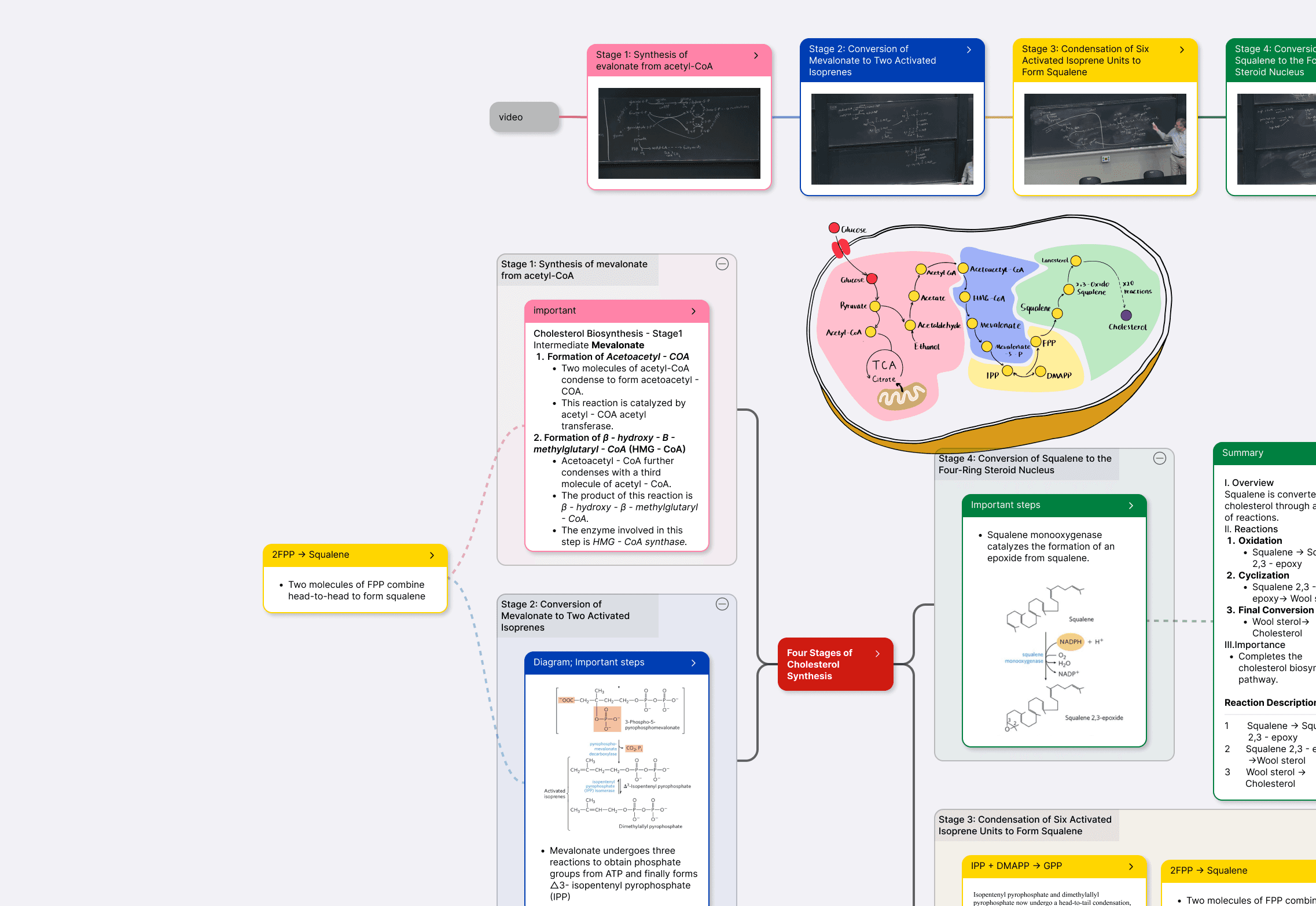
Интерфейс насыщен инструментами, поэтому полезно сначала выбрать один устойчивый маршрут: импортировать материал, создать учебный набор, выделить фрагмент, перетащить его в нужную ветвь и добавить собственное пояснение. После нескольких десятков карточек становятся понятны роли отдельных панелей. Попытка сразу настроить все стили карт, теги, шаблоны повторения и функции автоматизации обычно только усложняет начало.
На Mac удобнее задействовать сочетания клавиш, мышь и трекпад, а на iPad — жесты и Apple Pencil. Названия команд в интерфейсе доступны не на русском языке, поэтому при первом знакомстве стоит запомнить несколько базовых терминов: Study Set обозначает учебный набор, Excerpt — выдержку, Mind Map — карту, Outline — иерархический контур, Review — повторение. Эти понятия повторяются во всех основных сценариях.
Импорт материалов и создание учебного набора
MarginNote принимает PDF и EPUB как основные книжные форматы, а также позволяет включать в набор видео- и аудиофайлы. В справочных материалах программы перечислены MOV, MP3, MP4, M4V и M4A. Для исследования темы можно сохранить веб-страницу или добавить ролик с поддерживаемой площадки, чтобы заметки по тексту и мультимедиа находились в одном проекте. Перед импортом крупной библиотеки разумно подготовить папки по курсам, дисциплинам или проектам: понятная структура источников позднее упрощает поиск и резервное копирование.
Учебный набор следует понимать как контейнер задачи, а не как обычную папку. В него входят источники, карта, контур, связи, теги, карточки и параметры повторения. Если один PDF используется в двух независимых проектах, лучше заранее решить, должны ли заметки быть общими. Дублирование материала может привести к расходящимся аннотациям, а общий источник — к смешению контекстов. Для семестрового курса обычно удобен один набор на дисциплину, для диссертации — отдельные наборы по главам или исследовательским вопросам.
Документы можно читать из локального хранилища и подключённых файловых расположений; в описании программы также заявлена работа с Zotero, облачными дисками и внешними накопителями. Практический смысл прямого доступа состоит в том, что не каждую книгу нужно заранее копировать вручную. Однако перед долгой разметкой проверьте, где физически находится исходник и доступен ли он без сети. Если внешний файл будет перемещён или облачное подключение потеряет авторизацию, ссылка на него может потребовать восстановления.

При импорте скана оцените качество страниц до создания сотен выдержек. Перекошенные листы, очень низкое разрешение и чрезмерное сжатие ухудшают распознавание. Если документ состоит из фотографий, полезно сначала выровнять страницы и повысить контраст в специализированном средстве, а уже затем загружать результат. MarginNote умеет работать с областями изображения, но чистый источник даёт более точный текст и аккуратнее формирует карточки.
Названия файлов лучше привести к единому виду: автор, короткое название, год или тема. Внутренние теги решают смысловую задачу, тогда как понятные имена помогают при экспорте, восстановлении и сверке с внешней библиотекой. Не полагайтесь только на обложку книги: при десятках похожих статей визуальная ориентация быстро перестаёт работать.
Чтение PDF и точная навигация
В режиме чтения доступны обычные операции масштабирования, перехода по страницам, поиска по текстовому слою и работы с закладками. Для длинных документов особенно полезен контур PDF, если автор файла корректно создал оглавление. В скане без текстового слоя поиск не найдёт нужное слово до распознавания, поэтому отсутствие результата ещё не означает, что термина в книге нет.
Увеличение следует выбирать так, чтобы выделение не захватывало соседние строки. На плотной академической верстке удобнее приблизить колонку, затем провести по фразе и проверить границы маркеров. Если приложение выбрало лишний знак или пропустило окончание, исправьте диапазон до создания карточки: поздняя коррекция десятков неточных выдержек отнимает больше времени, чем аккуратная первичная разметка.
При чтении полезно разделять три действия. Цветовое выделение отвечает на вопрос где важное, заметка фиксирует собственную интерпретацию, а узел карты определяет место идеи в структуре темы. Если каждую строку сразу превращать в крупный узел, карта станет копией книги. Хороший узел формулирует тезис короче исходника, тогда как полная цитата остаётся доступной по обратной ссылке.
Для проверки связи достаточно перейти от карточки к странице и прочитать абзацы до и после цитаты. Эта привычка снижает риск вырвать определение из контекста, перепутать аргумент автора с возражением или принять пример за правило. Особенно это важно в правовых, медицинских и научных текстах, где одно вводное слово меняет смысл формулировки.
В документе с двумя колонками, формулами и сносками автоматическое выделение может вести себя непредсказуемо. В таких случаях используйте прямоугольную область вместо строкового выбора либо создайте снимок фрагмента. Карточка-изображение сохраняет расположение формулы и подписи, но её текст труднее искать; поэтому к изображению стоит добавить короткую текстовую заметку с ключевыми терминами.
Выдержка как единица знания
Ключевая идея MarginNote — единая карточка, которая одновременно представлена на странице, в карте и в повторении. На официальном сайте этот принцип описывается как Card Axis. Пользователь не копирует одну и ту же цитату в три места: программа хранит общий объект и показывает его в разных режимах. Изменение заголовка или пояснения поэтому отражается во всём наборе.
После выделения можно назначить цвет, добавить комментарий, тег, дочернюю мысль или связь с другой карточкой. Цвета лучше закрепить за устойчивыми ролями. Например, жёлтый — определения, синий — доказательства, зелёный — примеры, красный — спорные места. Случайная палитра быстро теряет смысл; слишком сложная схема заставляет вспоминать правила чаще, чем читать.
Карточка должна быть достаточно самостоятельной для повторения, но сохранять путь к источнику. Вместо заголовка важно напишите вопрос или тезис: Почему корреляция не доказывает причинность? либо Условия применения нормы. В поле заметки изложите ответ своими словами, а цитату оставьте доказательством. Тогда карта показывает логику темы, а не последовательность разноцветных фрагментов.
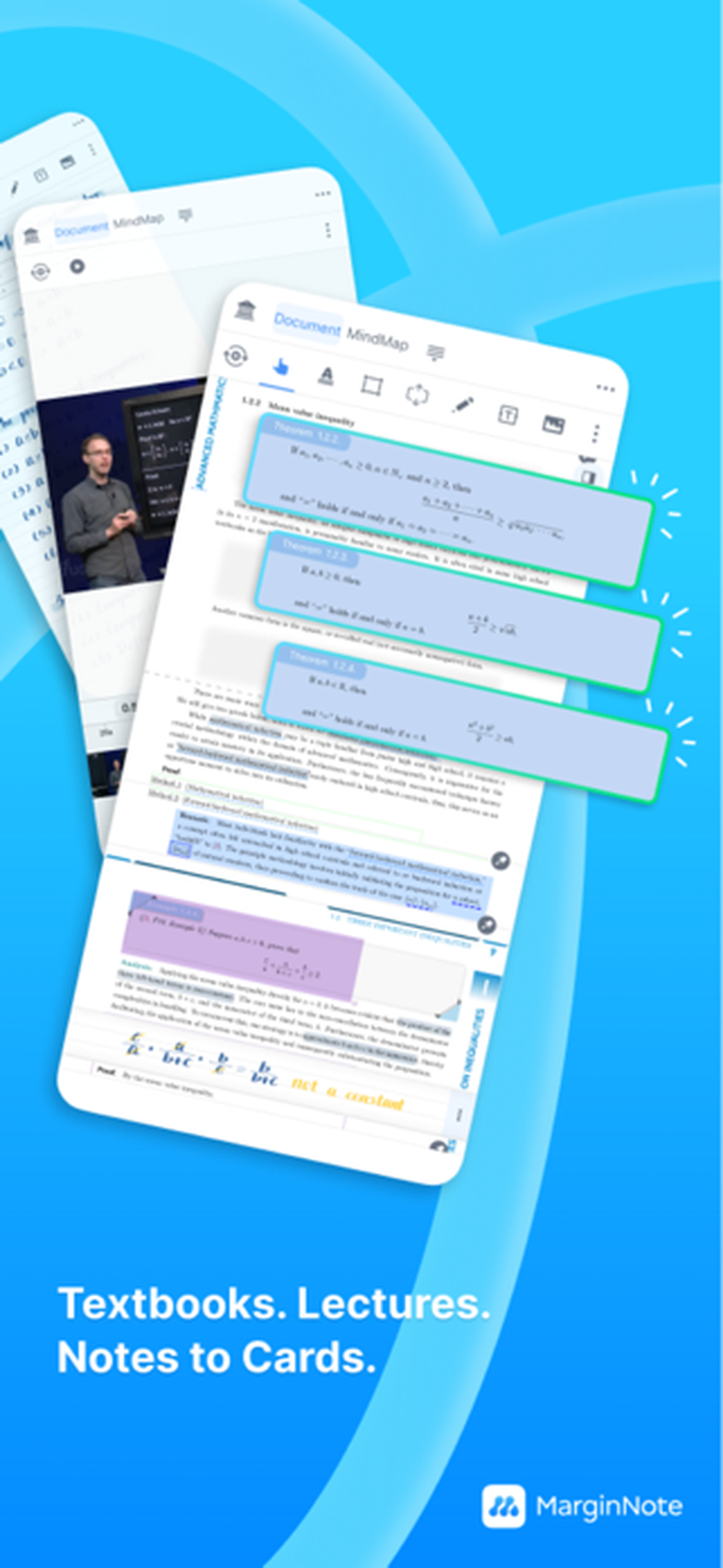
Длинный абзац лучше разбить на несколько атомарных карточек. Одно определение, один механизм и одно исключение требуют разных вопросов при повторении. Если объединить их в одну выдержку, оценка ответа станет неточной: пользователь может вспомнить половину содержания и всё равно не понимать, какой интервал выбрать. Атомарность особенно важна при подготовке к экзамену и изучении терминологии.
Не каждое выделение обязано попадать в очередь повторения. Вспомогательные цитаты, библиографические сведения и иллюстрации можно оставить в карте без активной тренировки. Иначе ежедневная сессия разрастается за счёт справочных деталей. Перед запуском повторения полезно пройти по ветви и исключить карточки, которые нужны только как контекст.
Расширенные заметки и свободное место рядом с источником
Extended Note создаёт пространство для записи рядом с выбранным местом документа. Долгое нажатие по странице открывает область, в которой можно писать, рисовать схему, вставлять пояснение или разбирать формулу. Такая заметка полезна, когда поля PDF слишком узкие, а отдельный узел карты скрывает визуальную связь с конкретной строкой.
Расширенная заметка может отображаться встроенно, на полях или в свёрнутом виде. Выбор зависит от плотности работы. Встроенный вариант подходит для подробного разбора небольшого числа страниц, поле сохраняет обзор исходника, а свёрнутый режим уменьшает визуальный шум. Если на странице десятки раскрытых областей, читать первичный текст становится трудно; сворачивайте завершённые комментарии и оставляйте открытым только текущий.
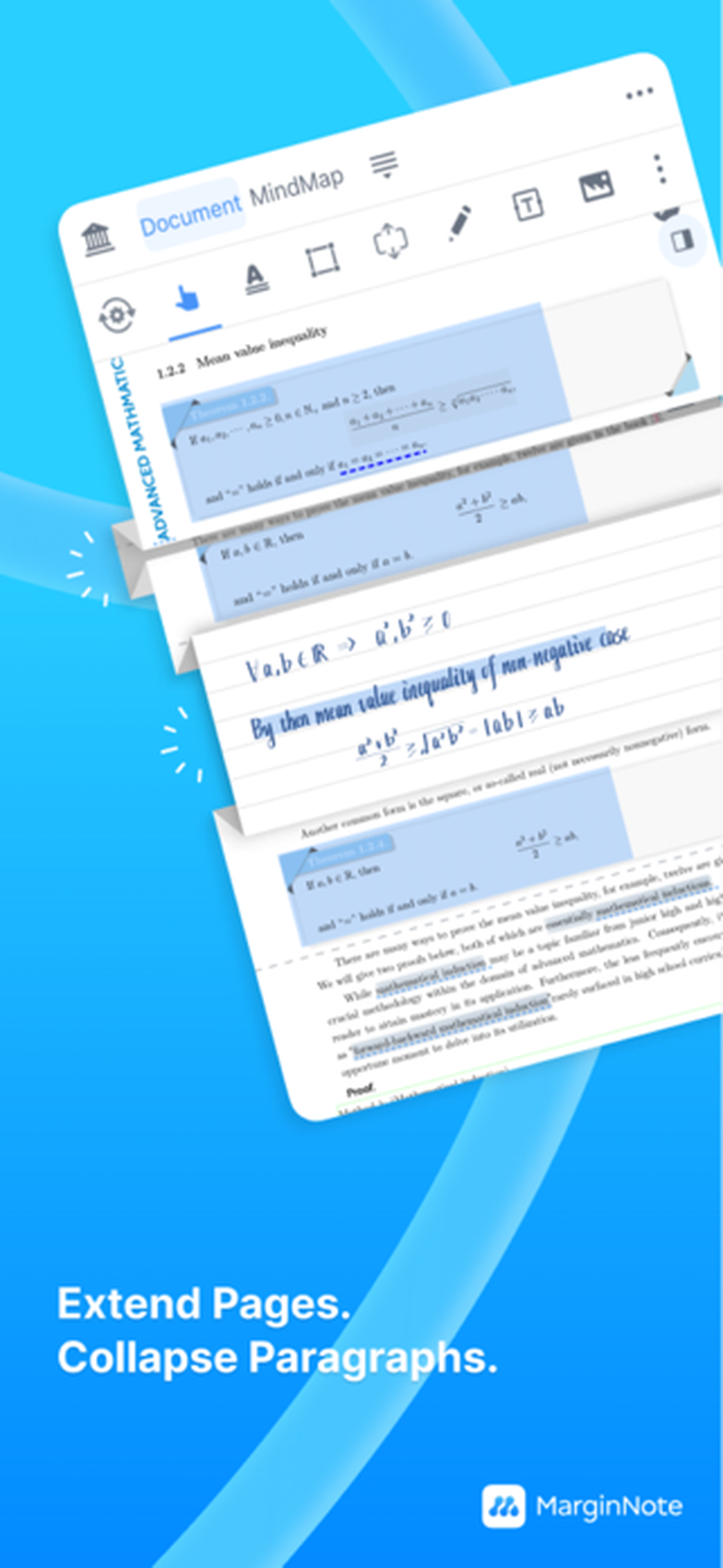
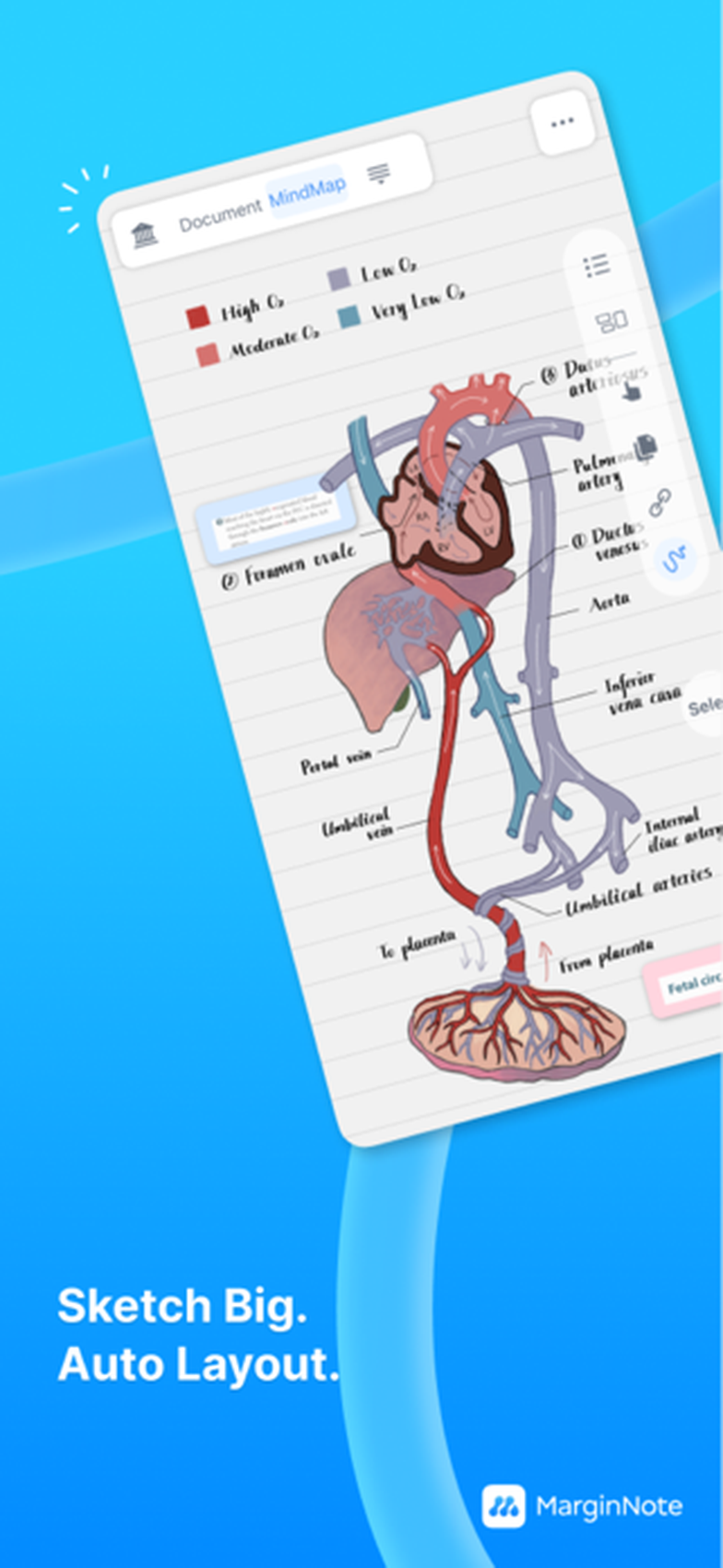
Свободное место удобно использовать для пошаговых вычислений и перевода сложного предложения. Сначала поместите исходную формулу или фразу в карточку, затем распишите преобразование, а в заголовке сформулируйте правило. При повторении можно скрыть пояснение и попытаться восстановить ход решения. Такой сценарий практичнее простого цветового маркера, потому что заставляет переработать материал.
Для больших рукописных комментариев следите за масштабом. Если записывать слишком мелко, после экспорта линии могут стать трудноразличимыми; если слишком крупно, заметка займёт непропорционально много места. Проверяйте один пробный экспорт до массовой разметки курса. Толщина пера и цвет должны оставаться читаемыми как на светлом, так и на печатном фоне.
Рукописные слои и Apple Pencil
Рукописные инструменты позволяют писать поверх документа и на дополнительном холсте. Слои помогают отделять разные типы разметки: основной конспект, решения задач, вопросы преподавателю и финальные исправления. Отключив слой, можно временно скрыть часть штрихов, не стирая их. Это полезно при повторном чтении, когда необходимо сравнить раннее понимание с итоговым.
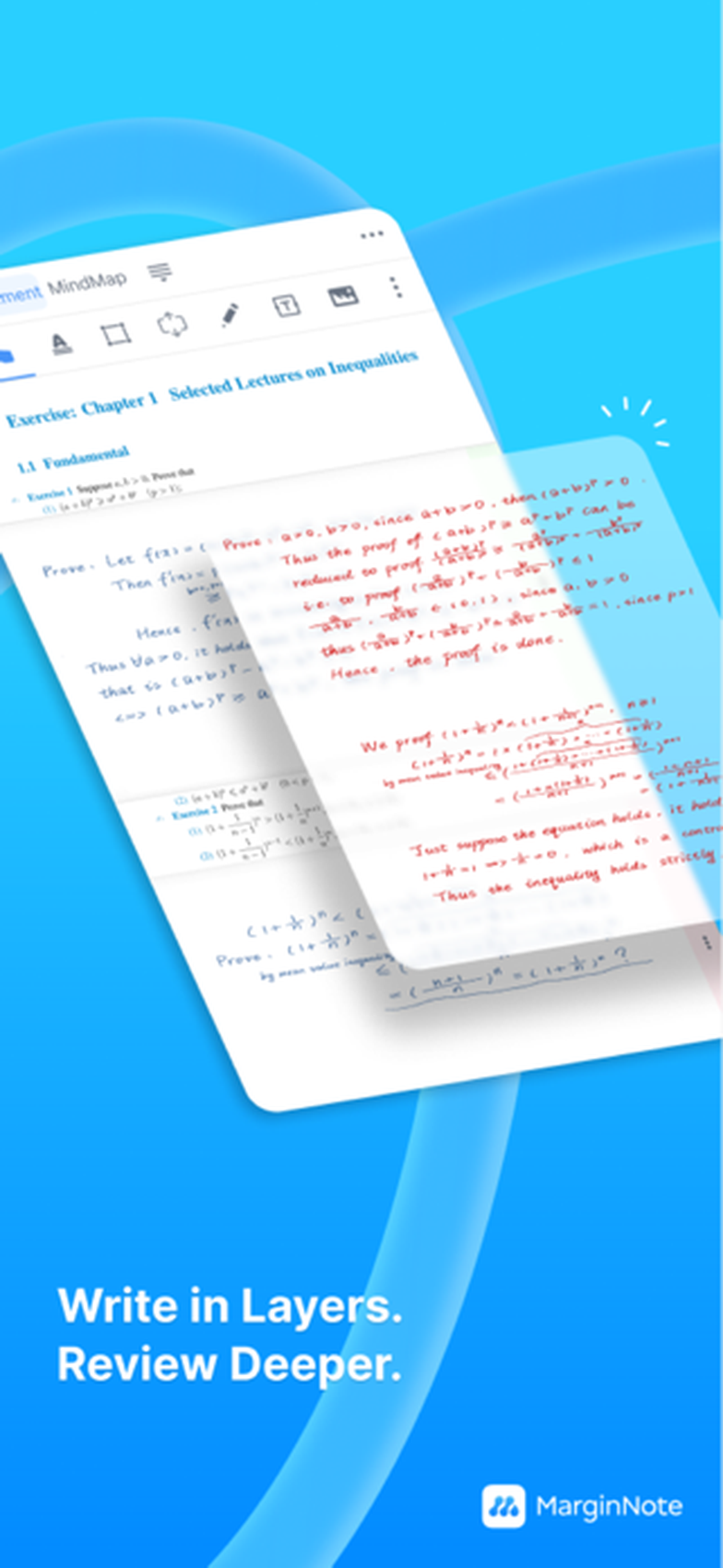
Перед началом работы настройте толщину пера, чувствительность и поведение ластика. Для текста подходит тонкая линия, для стрелок и рамок — более заметная. Не используйте полупрозрачный маркер поверх уже окрашенного выделения без необходимости: несколько слоёв затемняют текст и мешают распознаванию. Для подчёркивания формул лучше отдельный цвет, который не совпадает с цветовой кодировкой карточек.
Режим отклонения ладони зависит от возможностей системы и стилуса. Если появляются случайные штрихи, убедитесь, что ввод пальцем не назначен на рисование, а документ не масштабируется тем же жестом, которым вы пишете. При задержке пера закройте лишние тяжёлые наборы, уменьшите количество одновременно видимых панелей и проверьте свободное место в памяти устройства.
Рукописная запись остаётся сильной для схем, но хуже подходит для глобального поиска. Важные термины продублируйте печатным текстом в заголовке карточки или теге. Тогда запрос найдёт материал даже при неидеальном распознавании почерка. Для математических выражений можно добавить словесное название формулы, чтобы не зависеть от точности поиска по символам.
OCR: сканы, формулы, таблицы и маски
OCR нужен, когда PDF содержит только изображения страниц или когда требуется извлечь текст из выбранной области. Пользователь обводит фрагмент, запускает распознавание и получает текст для заметки или карточки. Результат необходимо вычитать: смешение кириллицы и латиницы, похожие цифры, дефисы переносов и индексы остаются типичными источниками ошибок.
Для обычного абзаца выделяйте прямоугольник без соседних колонок и номеров страниц. Для таблицы распознавайте отдельные ячейки либо логические строки, если структура разрушается. Формулу лучше хранить также как изображение, потому что OCR может неверно передать дроби, степени и специальные знаки. Подпишите формулу понятным названием и при необходимости вручную отредактируйте текстовое представление.
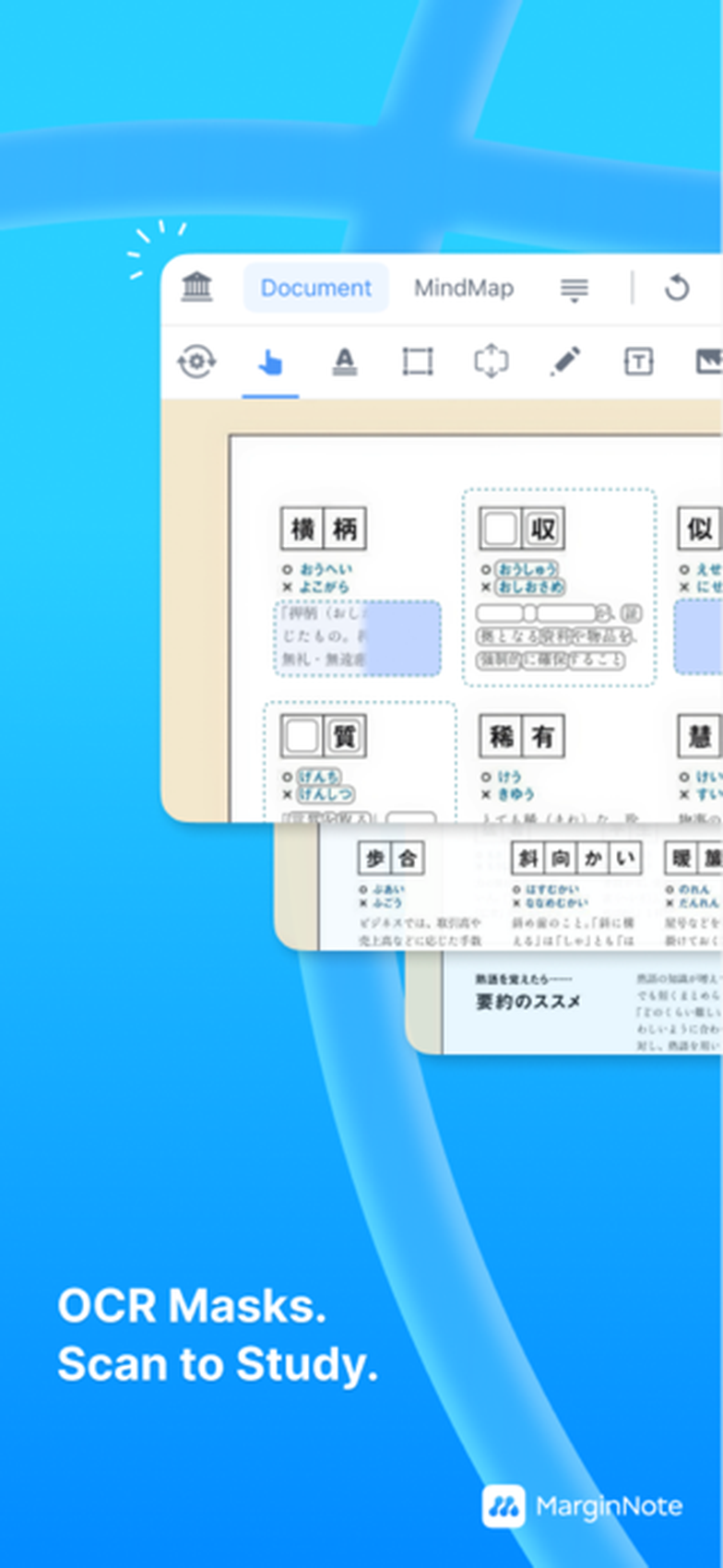
Маски позволяют скрывать часть карточки и превращать изображение в задание на воспроизведение. На анатомической схеме можно закрыть подпись, на карте — название объекта, на диаграмме — значение параметра. Каждая маска должна проверять один конкретный факт. Если закрыть половину страницы, пользователь не поймёт, какой ответ ожидался, а оценка повторения станет случайной.
Качество OCR зависит от исходника. Для серого фона и тонкого шрифта полезно увеличить контраст до импорта; для наклонной фотографии — выровнять перспективу. Если распознавание систематически ошибается на определённом языке, проверьте выбранный язык и не смешаны ли в одной области две письменности. Короткие термины особенно важно сверять с оригиналом, потому что одна неверная буква портит поиск и карточку.
Автоматическое распознавание не заменяет смысловую редактуру. После получения текста удалите номера строк, колонтитулы и разрывы переносов, затем сформулируйте заголовок. Сырые фрагменты удобны для долгого хранения, но плохо работают в карте: десятки обрывков без ясных названий невозможно быстро просмотреть.
Интеллект-карты, контур и доска карточек
Интеллект-карта собирает выдержки в иерархию и показывает отношения между темами. В программе доступны разные стили раскладки, поэтому ветви можно расположить радиально, горизонтально или в более свободной композиции. Стиль выбирают после определения структуры, а не наоборот. Для учебника обычно подходит иерархия глава — понятие — доказательство — пример, для исследования — вопрос — позиции авторов — данные — вывод.
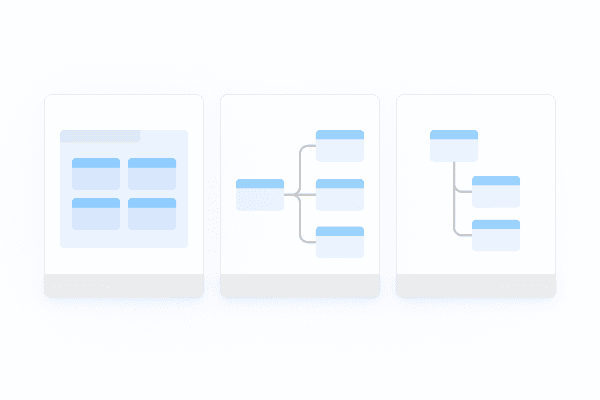
Контур полезнее карты, когда важен строгий порядок. Он показывает вложенность без большого полотна и позволяет быстро просмотреть заголовки. Карта удобнее для перекрёстных связей и пространственного запоминания. Переключение между ними не требует заново создавать заметки: меняется представление общей структуры. В сложном проекте можно сначала выстроить контур, затем добавить связи на карте.
Перемещение карточки между ветвями меняет её место в логике проекта, но не разрывает связь с источником. Это даёт возможность пересобирать понимание по мере чтения. Не бойтесь перестраивать карту: ранняя структура почти всегда отражает порядок книги, а поздняя должна отражать вашу модель темы. Сохранение ошибочной иерархии только потому, что она создана первой, лишает инструмент главного преимущества.
Свободное расположение требует дисциплины. Если каждая карточка лежит отдельно, карта превращается в бесконечную доску. Группируйте узлы по вопросу, а не по цвету или дате. Для больших ветвей используйте короткие заголовки и сворачивайте подробности. Визуальная карта должна позволять увидеть логику за несколько секунд, а не заставлять читать все цитаты.
Доска карточек подходит для сравнения и синтеза. Например, можно поставить рядом определения четырёх авторов, ниже — их аргументы, ещё ниже — собственный вывод. Стрелки и связи помогают показать согласие, противоречие, причину или пример. Название связи следует писать только тогда, когда без него направление неоднозначно; лишние подписи перегружают схему.
Ссылки между карточками, Title Link, теги и поиск
Обычная иерархия отвечает на вопрос, к какой теме относится карточка, а ссылка — как она связана с другой мыслью. Один узел может оставаться в ветви своей главы и одновременно ссылаться на определение из другого источника. Такой подход полезен для междисциплинарных тем, повторяющихся терминов и спорных утверждений.
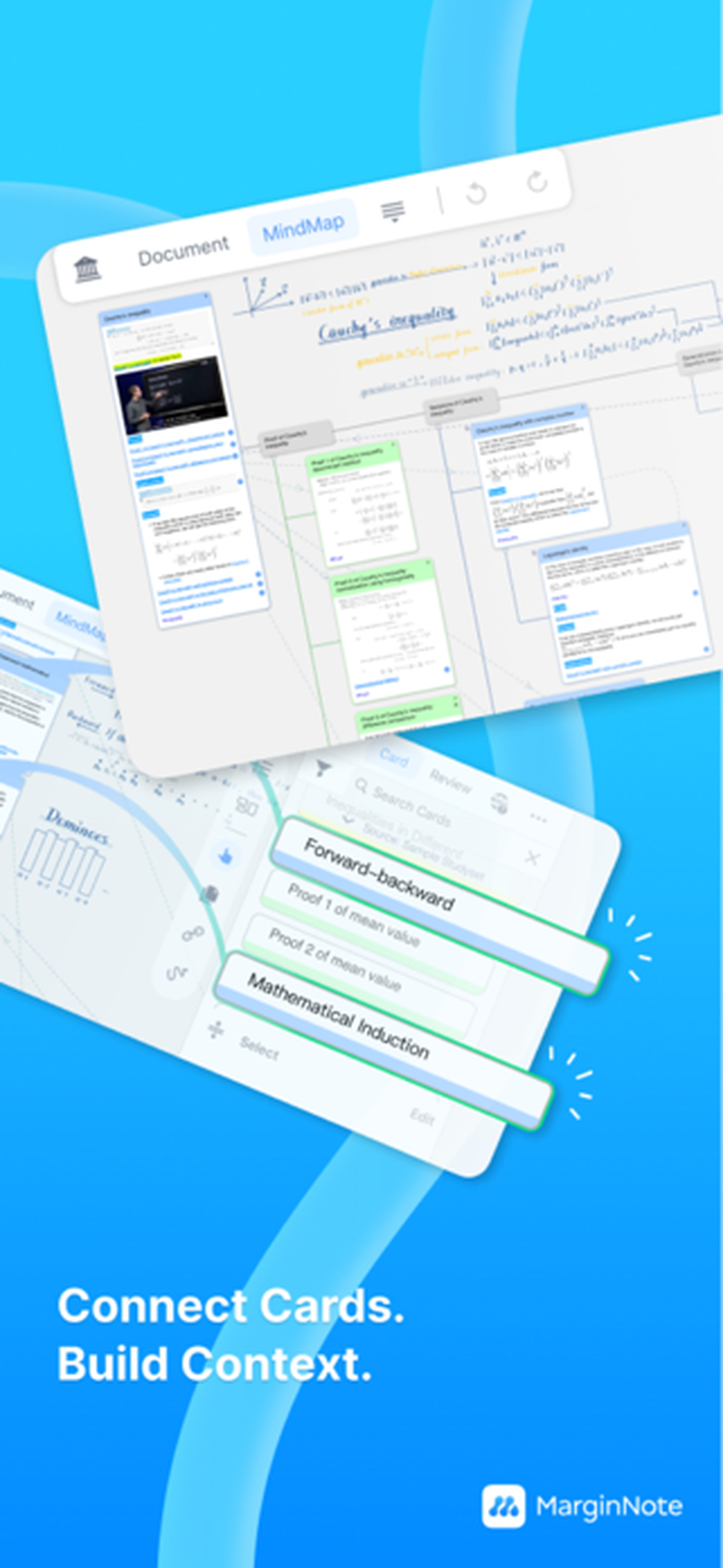
Title Link подсказывает уже существующие заметки по словам заголовка. Когда в новом документе встречается знакомое понятие, программа помогает обнаружить прежние карточки и не создавать изолированный дубль. Перед связыванием проверьте, действительно ли совпадает смысл: одинаковый термин в разных дисциплинах может обозначать разные явления. В таком случае лучше уточнить заголовки и сохранить отдельные узлы.

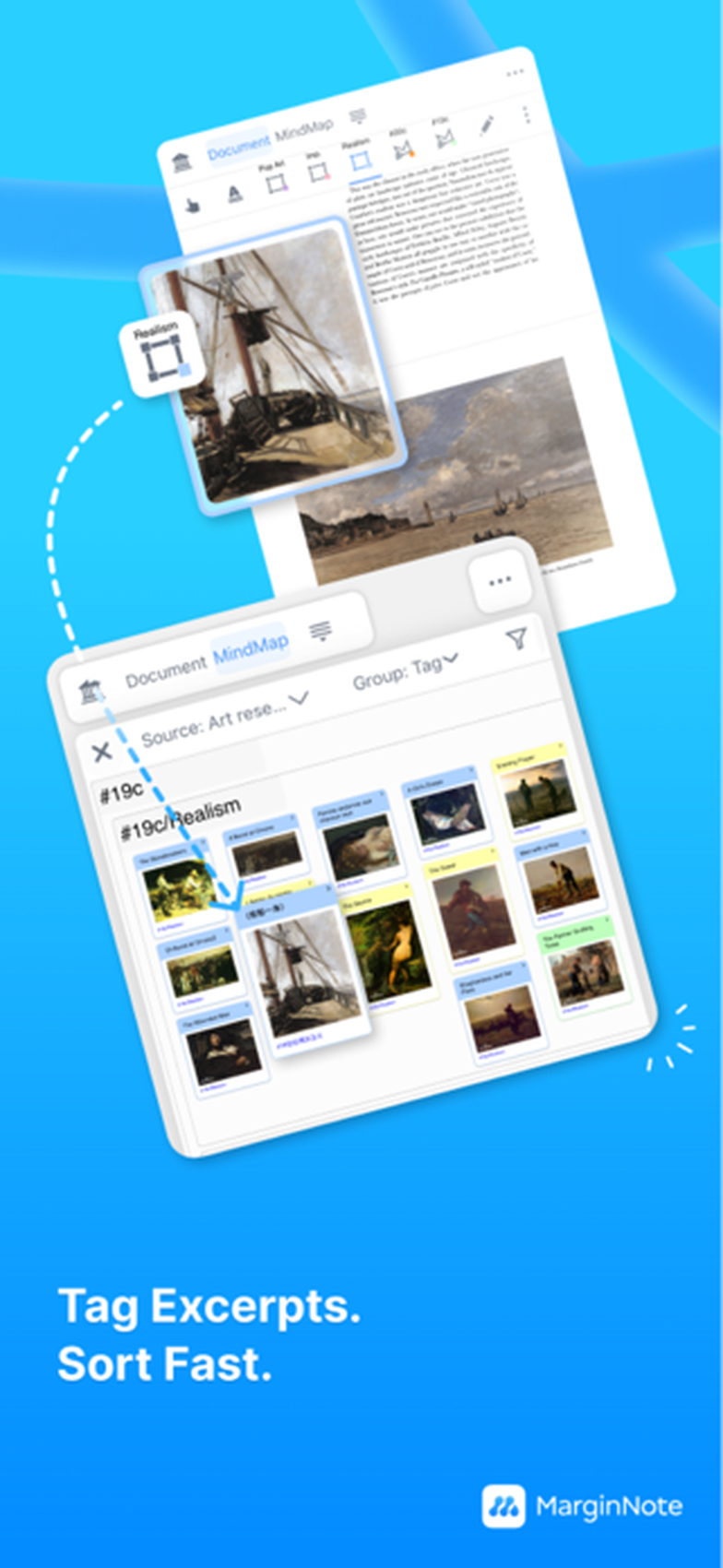
Теги работают поперёк структуры. Ими удобно отмечать статус и тип материала: проверить источник, вопрос преподавателю, контраргумент, пример для главы. Не превращайте тег в повтор заголовка ветви. Если карточка уже находится в разделе Методы, тег методы почти ничего не добавляет. Полезный тег позволяет получить выборку, которую нельзя собрать одним переходом по карте.
Поиск зависит от качества заголовков, OCR и заметок. Если карточки называются важно и мысль, программа найдёт только текст цитаты, а результаты будут плохо различимы. Уникальные формулировки и единое написание терминов повышают точность. Сокращения лучше расшифровать хотя бы один раз в заметке, иначе поиск по полному названию пропустит карточку.
Периодически проверяйте дубли. Они возникают после повторного импорта документа, копирования ветвей и создания новой карточки вместо ссылки. Сначала сравните источники и текст, затем объедините полезные пояснения в одном узле. Простое удаление дубликата без проверки может потерять связь или историю собственных заметок.
Одновременная работа с несколькими документами
Сравнение двух источников особенно полезно при изучении комментариев, переводов, выпусков стандарта или конкурирующих научных работ. Разделённый экран позволяет держать рядом страницы и сразу переносить выдержки в общую карту. Чтобы не перепутать происхождение цитаты, не удаляйте служебную связь с документом и добавляйте в заголовок имя автора, когда смысл зависит от позиции.
Для обзора литературы создайте верхние ветви по исследовательским вопросам, а не по названиям файлов. Тогда выдержки из разных статей окажутся рядом и станет видно, где авторы согласны, какие методы используют и какие результаты противоречат друг другу. Отдельная ветвь ограничения помогает не потерять оговорки, которые часто находятся в конце статьи.
При сравнении нормативных документов фиксируйте точную страницу и контекст. Карта удобна для группировки требований, но не должна заменять первоисточник. Перед использованием формулировки в работе вернитесь по ссылке, проверьте примечание, дату и соседние пункты. Если документ обновился, старые выдержки не меняются автоматически; новый файл нужно сверить отдельно.
Видеофрагменты и аудиозаписи можно включать в набор вместе с текстом. Практичный сценарий — отмечать момент лекции, создавать карточку с тезисом и привязывать её к соответствующей главе учебника. Если медиафайл перемещён или недоступен, временная отметка теряет ценность, поэтому крупные проекты лучше хранить в стабильной папке и включать в резервную копию.
Большое число открытых источников увеличивает нагрузку. Закрывайте документы, которые не участвуют в текущем сравнении, сворачивайте тяжёлые карты и избегайте одновременного отображения нескольких страниц высокого разрешения. Производительность чаще зависит не от количества книг в библиотеке, а от числа активных объектов на экране и размеров вложений.
Карточки и интервальное повторение FSRS
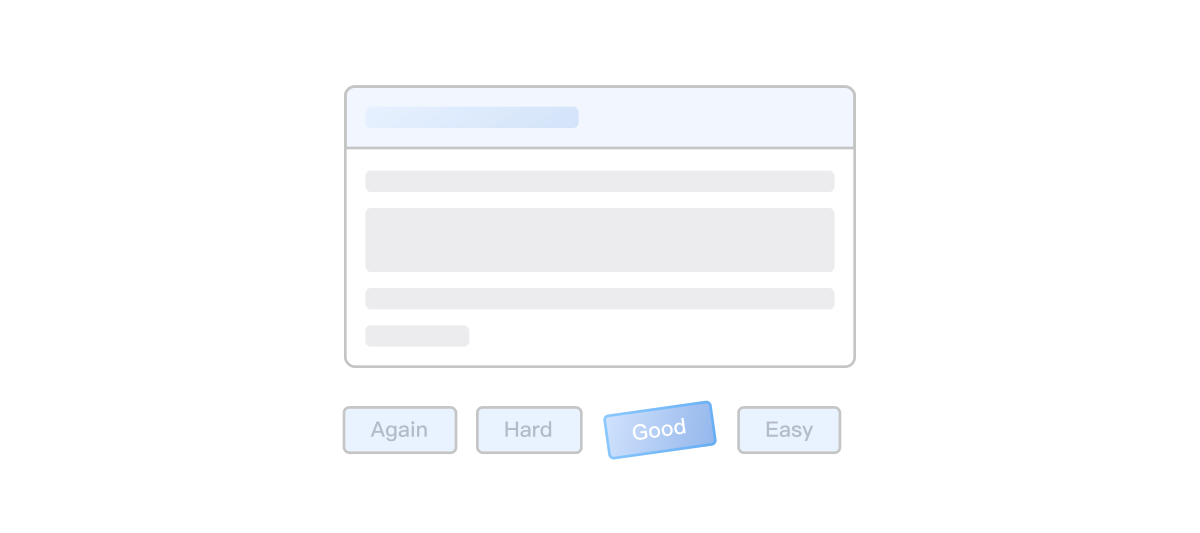
Повторение в MarginNote строится на карточках, созданных из выдержек и заметок. Алгоритм FSRS рассчитывает интервалы с учётом оценок воспоминания. Пользователь видит вопрос или скрытый фрагмент, пытается воспроизвести ответ и сообщает, насколько легко это удалось. Смысл алгоритма не в том, чтобы показать как можно больше карточек, а в том, чтобы вернуть каждую перед вероятным забыванием.
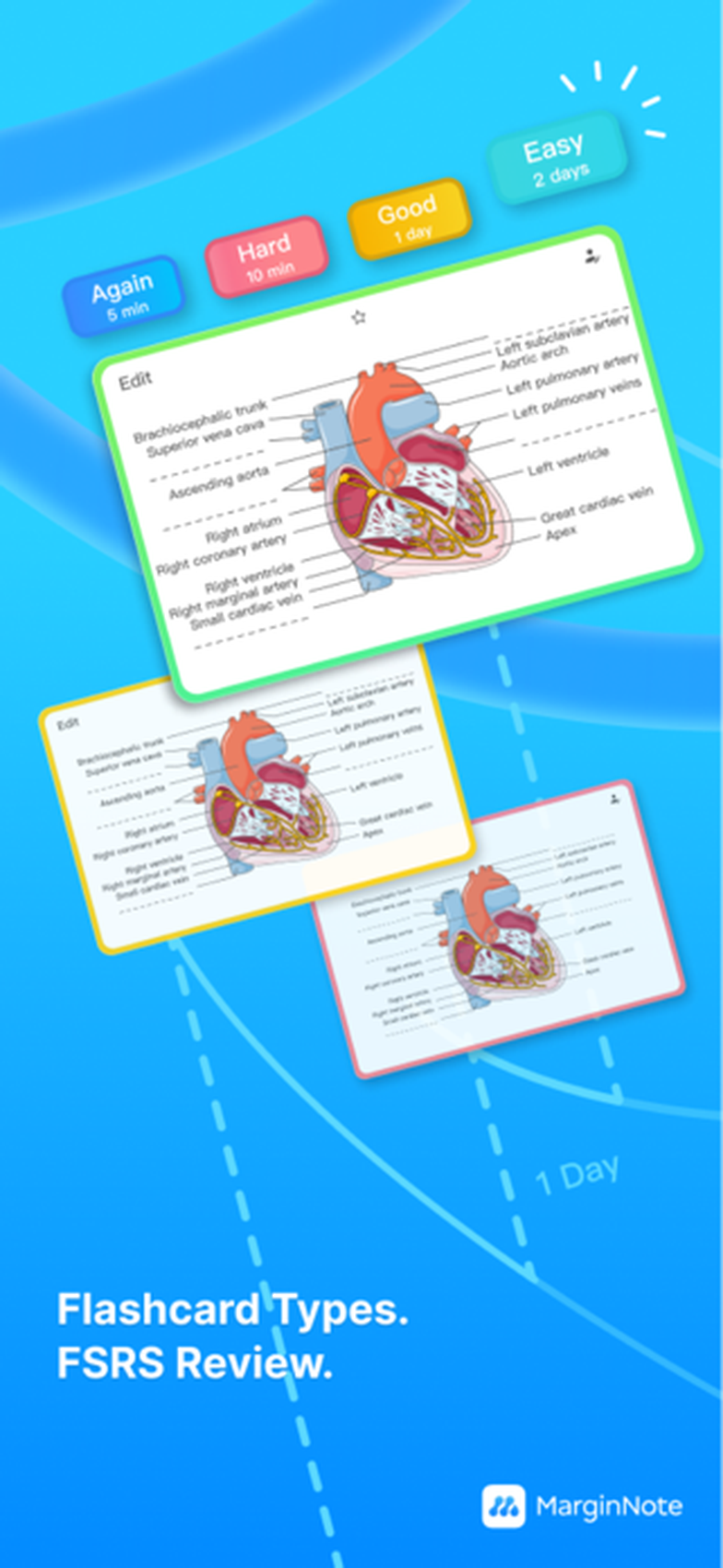
Качество расписания начинается с правильной карточки. Вопрос должен иметь проверяемый ответ, а не требовать пересказать целую главу. Для определения спросите термин по описанию и описание по термину; для процесса — последовательность этапов; для формулы — условия применения и смысл переменных. Если ответ допускает несколько трактовок, разделите карточку или уточните формулировку.
Оценку следует ставить по фактическому воспоминанию, а не по желанию уменьшить очередь. Если ответ появился только после просмотра подсказки, это не уверенное знание. Слишком оптимистичные оценки растягивают интервал и создают иллюзию освоения; чрезмерно строгие превращают повторение в бесконечное перелистывание знакомого. Через несколько недель последовательные оценки дают алгоритму больше полезных данных.
Карточки можно группировать по учебным наборам и фильтровать. Перед экзаменом полезно выделить обязательные темы, но не нужно ежедневно перегружать очередь всем накопленным материалом. Новые карточки вводите постепенно: если за один вечер создать сотни элементов, через несколько дней они вернутся плотной волной. Равномерное добавление материала делает расписание устойчивее.
Изображения с масками хорошо работают для схем, карт и анатомии. Текстовые карточки лучше для определений и причинных связей. Вопросы, созданные автоматически, необходимо просмотреть: иногда они проверяют второстепенную деталь, содержат ответ в формулировке или опираются на ошибку OCR. Автоматизация ускоряет заготовку, но ответственность за учебную ценность остаётся у пользователя.
При накоплении слишком длинной очереди сначала остановите добавление новых карточек, затем удалите очевидные дубли и приостановите справочные элементы. Не меняйте интервалы хаотично. Лучше несколько дней стабильно закрывать ограниченный объём, чем один раз пройти всё без концентрации. Карточки, которые постоянно проваливаются, нужно переписать или дополнить объяснением, а не просто повторять чаще.
Режим погружения: Read, Write и Recall
Immersive Mode разделяет работу на чтение, запись и воспроизведение. В Read пользователь знакомится с материалом и отмечает важное. В Write формулирует комментарии и строит структуру. В Recall программа скрывает выдержки, оставляя контекст страницы, чтобы можно было попытаться вспомнить содержание до раскрытия. Такой переход превращает повторное чтение в активную проверку.
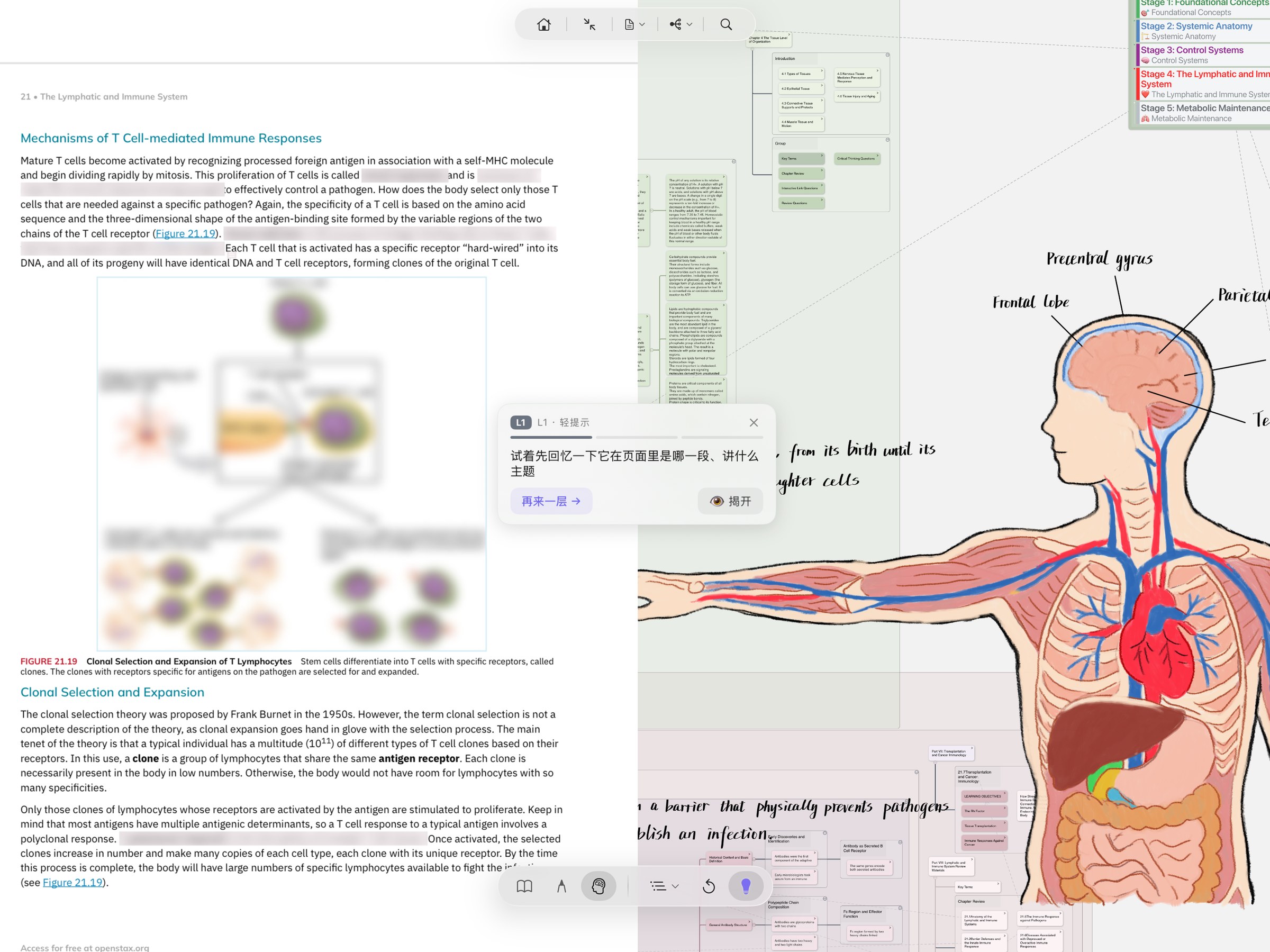
Воспроизведение полезнее запускать небольшими фрагментами. Закройте определение или шаг доказательства, попытайтесь произнести его своими словами, затем откройте и сравните. Если скрыта целая страница, невозможно понять, какая часть забыта. Подсказки следует использовать как промежуточный уровень, а не как автоматический ответ.
Режим Recall удобен перед семинаром: он сохраняет расположение текста на странице и помогает вспомнить, где находилась мысль. Однако пространственная память не заменяет понимание. После раскрытия объясните, почему тезис верен, приведите пример и найдите связь на карте. Если удаётся вспомнить только визуальное место, создайте отдельную вопросную карточку.
Сочетания клавиш ускоряют переходы между режимами на Mac, а на планшете важны жесты. Чтобы не ошибаться, сначала закрепите несколько действий: скрыть или показать выдержку, перейти к следующей карточке, открыть источник. Редко используемые команды можно осваивать позднее. Слишком сложная персональная схема горячих клавиш мешает при работе на другом устройстве.
AI-инструменты и контроль результата
AI-инструменты помогают разбирать книгу, задавать вопросы по материалу, переводить фрагменты, извлекать задания и создавать черновики карточек. В некоторых сценариях можно выбрать облачный движок, собственный провайдер или обработку средствами Apple Intelligence на поддерживаемом устройстве. Доступность конкретного режима зависит от оборудования, настроек и условий выбранного сервиса.
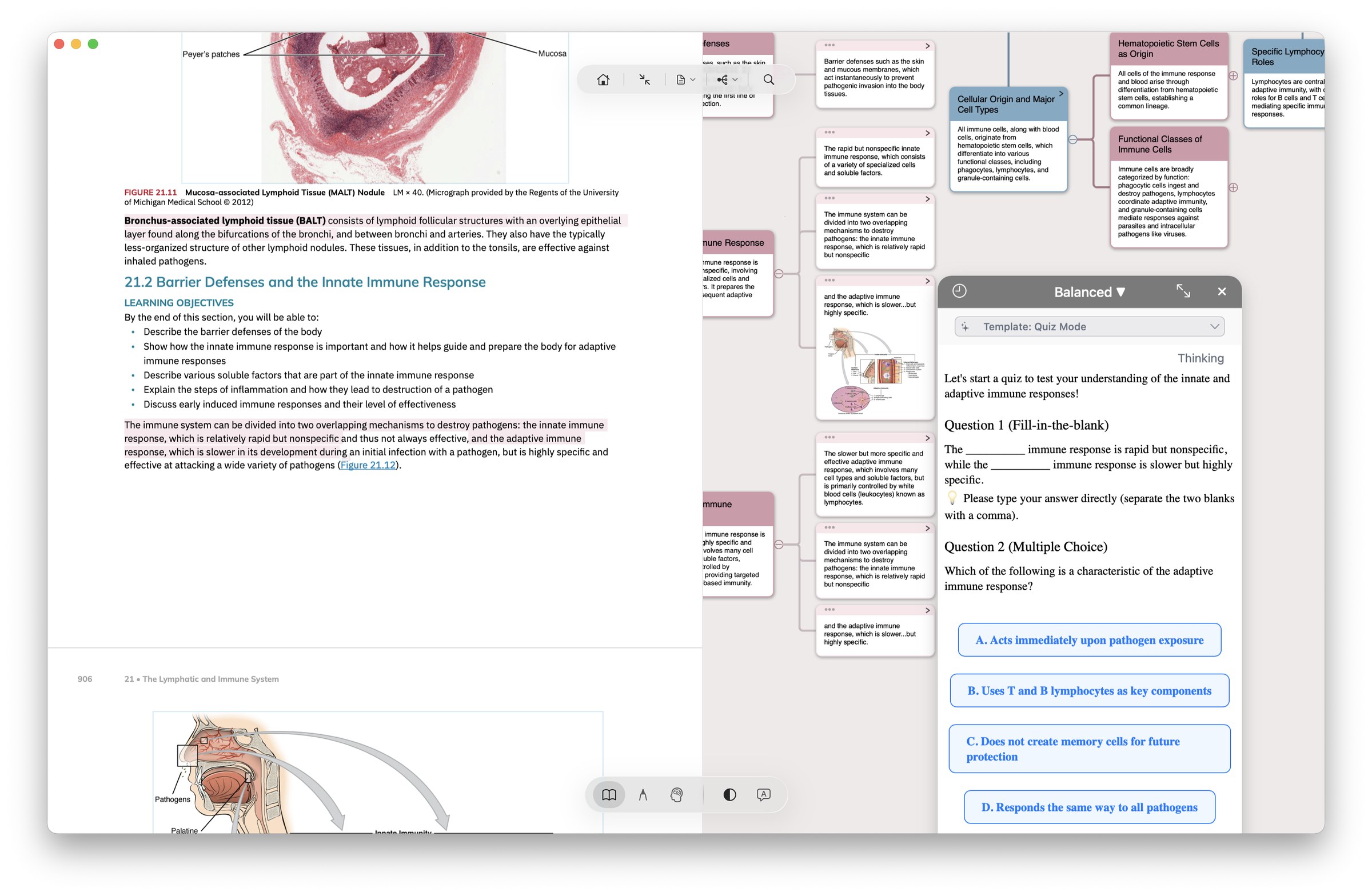
Разбор книги следует использовать как навигационную заготовку. Сначала сравните автоматически предложенную структуру с оглавлением, затем откройте ключевые страницы и проверьте формулировки. Модель может объединить близкие понятия, пропустить исключение или сделать уверенный вывод там, где автор оставляет вопрос открытым. Для академической работы каждая содержательная карточка должна сохранять проверяемую связь с первоисточником.
Перевод удобен для быстрого чтения, но терминологию нужно сверять. Одно английское слово может иметь разные русские эквиваленты в праве, статистике и инженерии. Создайте словарь тегов или карточек и используйте выбранный вариант последовательно. В цитате для публикации ориентируйтесь на оригинал, а не на автоматически созданный перевод.
Извлечение вопросов экономит время при подготовке теста. Удаляйте вопросы, на которые отвечает сама формулировка, и объединяйте почти одинаковые. Проверяйте, что ответ содержится в документе и не требует внешнего предположения. Для сложной темы полезно попросить не только фактические, но и причинные вопросы, затем вручную выбрать те, которые соответствуют учебной цели.
Локальная обработка на поддерживаемых устройствах уменьшает передачу данных внешнему провайдеру, но не все операции обязательно выполняются одинаково. Перед загрузкой конфиденциального материала прочитайте параметры выбранного AI, отключите ненужную отправку и не помещайте в запрос персональные либо служебные данные. Собственный ключ провайдера также требует контроля лимитов и журнала использования.
Визуальный редактор формул и поддержка Markdown полезны для технических заметок. После автоматического преобразования формулы проверьте скобки, индексы и границы дробей. В карточке лучше сочетать формулу с текстовым вопросом: символы сами по себе не объясняют, когда выражение применимо и какие допущения использованы.
Экспорт, резервные копии и перенос данных
Экспорт нужен для печати, передачи конспекта и продолжения работы в другой системе. Перед выгрузкой решите, что должно попасть в результат: исходные страницы с аннотациями, карта, контур, карточки или их комбинация. Один универсальный файл редко одинаково удобен для чтения и повторения. Для преподавателя подойдёт аккуратный конспект, для личного хранения — полный набор с источниками и связями.
При экспорте проверяйте шрифты, переносы и качество рукописных линий. Сложная карта на одном листе может стать нечитаемой; лучше разделить её на ветви или выбрать крупный формат. Ссылки между карточками и интерактивные элементы не всегда сохраняются в статическом документе, поэтому экспорт нельзя считать полной заменой рабочей базы.
Полная резервная копия может включать базу, документы и снимки состояния, а облегчённая — данные конкретного учебного набора. Отдельное резервирование документа сохраняет источник и заметки, но не всегда передаёт всю структуру карты. Поэтому для восстановления проекта выбирайте полный вариант, а документный экспорт используйте как дополнительную страховку и способ обмена.
В настройках резервирования доступны локальная папка и поддерживаемые сетевые хранилища, включая WebDAV и Google Drive; также встречаются региональные варианты облака. Автоматическое расписание не отменяет ручную проверку. Раз в месяц откройте список копий, убедитесь, что свежий файл имеет ожидаемый размер, и выполните тестовое восстановление небольшого набора.
Перед переносом на новое устройство завершите синхронизацию, создайте полную копию и не удаляйте старую базу до проверки. На новом устройстве сначала восстановите один набор, откройте несколько документов, перейдите от карточек к страницам и проверьте вложения. Только после этого переносите остальное. Такой порядок защищает от незаметно отсутствующих медиафайлов и повреждённых ссылок.
Если используется iCloud, оставьте приложению время на загрузку крупных документов и не закрывайте его сразу после массового импорта. Значок наличия карточки ещё не гарантирует, что исходный PDF уже доступен офлайн. Перед поездкой откройте необходимые материалы без сети и убедитесь, что страницы отображаются полностью.
Практический сценарий: учебник и семинар
Для работы с учебником создайте набор по дисциплине и добавьте основную книгу, программу курса и материалы семинаров. Верхние ветви карты назовите по темам занятий, а не по номерам глав. Во время первого чтения отмечайте определения и трудные места; подробную перестройку выполняйте после завершения смыслового блока, чтобы не прерывать понимание каждой фразой.
После главы просмотрите выделения и сформулируйте короткие заголовки. Перенесите в карту только опорные идеи, примеры оставьте дочерними карточками. Для каждого семинара заведите ветвь вопросов преподавателя и свяжите её с соответствующими цитатами. Непонятные места пометьте тегом уточнить, а после занятия замените его ответом или удалите.
За два дня до семинара включите Recall для ключевых страниц и пройдите карточки темы. Ошибочные ответы не просто повторяйте: вернитесь к источнику, добавьте объяснение и при необходимости разделите карточку. В день занятия используйте контур как краткий план, сохраняя возможность мгновенно открыть точную страницу.
После семинара внесите поправки отдельным слоем или заметкой, чтобы не смешивать их с исходной позицией автора. Если преподаватель оспорил тезис книги, создайте карточку с двумя сторонами и ссылкой между ними. Так разногласие останется видимым, а не растворится в комментарии на полях.
Практический сценарий: обзор научной литературы
Сначала сформулируйте исследовательские вопросы и создайте по ним верхние ветви. Затем добавляйте статьи и переносите выдержки не в папку автора, а к соответствующему вопросу: теория, метод, выборка, результат, ограничение. Имя автора включайте в заголовок карточки. Такой порядок сразу показывает, какие части обзора подкреплены несколькими источниками, а где данных мало.
Методические детали стоит оформлять по единому шаблону: дизайн исследования, размер выборки, измерения, способ анализа и ограничения. Тогда карточки разных работ можно сравнивать бок о бок. Для числовых результатов сохраните точную таблицу или рисунок как изображение и добавьте текстовое пояснение, чтобы показатель находился поиском.
Противоречащие результаты соединяйте явной связью и поясняйте возможную причину: другая популяция, метод, период или определение переменной. Не делайте окончательный вывод только по автоматически составленному резюме. Перейдите к страницам с методами и обсуждением, проверьте оговорки и лишь затем создайте синтетический узел.
Когда структура обзора сформирована, экспортируйте контур как план текста, но не копируйте цитаты без проверки. Для каждого абзаца откройте первоисточник, сверьте формулировку и библиографию. MarginNote помогает удерживать доказательную цепочку, однако оформление ссылок и соблюдение правил цитирования остаются отдельной задачей.
Практический сценарий: право и нормативные документы
В юридической работе полезно разделять норму, толкование, исключение и пример применения. Каждую карточку связывайте с точным пунктом, а заголовок формулируйте как условие или правовое последствие. Комментарии и судебные позиции храните в соседних ветвях, чтобы не принять мнение автора за текст нормы.
При изменении документа импортируйте новый файл отдельно и сравните соответствующие пункты. Старые выделения не подтверждают, что формулировка сохранилась. Создайте узел изменения, свяжите прежнюю и новую выдержку и отметьте практическое последствие. В экспорт для работы включайте только проверенную актуальную цитату.
Для дел с большим количеством приложений используйте теги по статусу доказательства и вопросу, но избегайте персональных данных в облачных запросах AI. Конфиденциальные материалы требуют осознанного выбора места хранения, резервирования и провайдера обработки. Перед передачей набора удалите лишние документы и проверьте, не остались ли скрытые вложения.
Практический сценарий: языки и терминология
Иностранный текст удобно разбирать короткими выдержками. На лицевой стороне карточки оставьте слово или конструкцию в контексте, на обратной — значение и собственный пример. Не создавайте карточку только из перевода: без исходного предложения трудно запомнить управление, оттенок значения и стиль.
Свяжите одинаковый термин в разных статьях через Title Link, но разделяйте омонимы. Для технического словаря добавляйте русское определение, английскую форму и область употребления. Аудиофрагмент можно привязать к карточке произношения, если формат и источник доступны в наборе.
Автоматический перевод используйте как черновик. Отмечайте незнакомые устойчивые выражения тегом и периодически просматривайте их выборкой. При повторении сначала воспроизведите значение, затем составьте новое предложение. Такой ответ проверяет активное владение лучше, чем узнавание предложенного перевода.
Сравнение MarginNote с аналогами
Решения этого класса различаются не количеством кистей, а тем, как связывают первоисточник, структуру и повторение. MarginNote объединяет эти этапы особенно тесно, но выбор зависит от того, требуется ли глубокая работа с источниками, свободная рукопись, исправление самого PDF или отдельная система карточек.
| Программа | Лучше подходит для | Главное ограничение |
|---|---|---|
| MarginNote | Глубокого чтения, карт знаний и повторения по источникам | Доступна только на устройствах Apple |
| LiquidText | Сопоставления фрагментов из нескольких документов на общей доске | Меньше акцент на интервальном повторении |
| Goodnotes | Рукописных тетрадей, конспектов и разметки PDF | Структура источников менее тесно связана с картой знаний |
| Notability | Рукописных заметок с аудио и быстрых учебных материалов | Не ориентирована на сложные междокументные карты |
| PDF Commander | Исправления текста PDF, страниц, подписей и подготовки документов | Нет встроенной системы карт и интервальных карточек |
| Anki | Масштабного интервального повторения и гибких шаблонов карточек | Чтение и связывание PDF требуют внешнего процесса |
MarginNote стоит выбирать, когда заметка должна сохранять путь к странице, становиться узлом карты и участвовать в повторении. LiquidText сильнее в визуальном сравнении материалов на свободном полотне. Goodnotes и Notability удобнее тем, кто прежде всего ведёт рукописные тетради. PDF Commander нужен для изменения содержимого и структуры самого PDF. Anki подходит, когда главная цель — большая база карточек, а источники уже обработаны отдельно.
Чего MarginNote не делает вместо PDF-редактора
Аннотация не изменяет исходный текстовый объект PDF. Выделения, заметки и рукопись накладываются на материал и служат учебной работе, но не исправляют опечатку в договоре, не заменяют шрифт абзаца и не выполняют полноценную перевёрстку страницы. Для таких задач нужен редактор PDF, после чего исправленный файл можно снова использовать в учебном наборе.
Перестройка книги внутри карты также не равна физическому удалению или объединению страниц. Карта показывает выбранную логику чтения, тогда как исходный файл остаётся источником. Если требуется повернуть сканы, собрать несколько файлов, пронумеровать листы или защитить документ паролем, это следует сделать до импорта в специализированном инструменте.
Экспорт заметок может создать удобный результат, но не гарантирует сохранение всех интерактивных связей. Перед передачей файла другому человеку уточните, что ему нужно: статический PDF, карта, карточки или полный рабочий набор. От этого зависит способ выгрузки и возможность последующего редактирования.
Производительность при большой библиотеке
Размер библиотеки сам по себе не определяет скорость. На нагрузку влияют разрешение сканов, число рукописных слоёв, объём медиа, количество узлов на раскрытой карте и синхронизация. Проект из сотни текстовых PDF может работать легче, чем один учебник, состоящий из тяжёлых фотографий. Перед массовым импортом оптимизируйте изображения и удалите ненужные пустые страницы.
Большую карту делите на логические ветви и сворачивайте завершённые разделы. Тысячи одновременно видимых связей усложняют не только отрисовку, но и мышление. Завершённые наборы можно закрывать, сохраняя резервную копию. В активной библиотеке оставляйте материалы текущего курса или проекта, а не все когда-либо прочитанные книги.
Если приложение начинает задерживать ввод, сначала сохраните работу и перезапустите его. Затем проверьте свободное место, объём синхронизации и проблемный документ. Откройте новый пустой набор: если он работает быстро, причина вероятнее всего в конкретной базе или вложении. Сравнение помогает не тратить время на переустановку, когда достаточно оптимизировать один файл.
На старом устройстве уменьшите число панелей, отключите лишние слои и не держите одновременно несколько тяжёлых документов. Для длительной сессии с видео закройте другие приложения. При перегреве система может снижать производительность, поэтому пауза и питание иногда дают больше эффекта, чем изменение настроек.
Синхронизация: как избежать конфликтов
Перед началом работы на втором устройстве дождитесь завершения передачи данных на первом. Одновременное массовое редактирование одной карты повышает риск конфликтов. Если изменения не появились, не создавайте повторный набор немедленно: проверьте учётную запись, состояние сети, свободное место и наличие значка загрузки у исходного документа.
При зависшей синхронизации сохраните ручную копию, затем перезапустите приложение и устройство. Откройте небольшой набор, чтобы понять, работает ли канал вообще. Большой PDF может загружаться дольше, чем текстовые карточки, поэтому структура уже видна, а страницы ещё недоступны. Оставьте приложение активным на стабильной сети.
Если появились две расходящиеся копии, не удаляйте ни одну до сравнения. Экспортируйте обе, найдите последние изменения и перенесите их в выбранную основную базу. После объединения создайте новую полную копию. Автоматическое решение конфликта не всегда понимает смысл карты и может сохранить не тот вариант ветви.
WebDAV требует корректного адреса, логина, пароля и прав на запись. Ошибка авторизации может выглядеть как отсутствие папки. Проверьте параметры отдельным клиентом, убедитесь, что сервер принимает крупные файлы и не ограничивает имена. Для собственного сервера также важны сертификат и стабильность соединения.
Типовые ошибки и способы устранения
Документ импортирован, но поиск ничего не находит
Скорее всего, страницы являются изображениями или текстовый слой повреждён. Попробуйте выделить отдельное слово. Если курсор не распознаёт буквы, примените OCR к нужным областям либо подготовьте распознанную копию PDF. После распознавания проверьте язык и ошибки в терминах; поиск использует полученный текст, а не визуальный вид страницы.
Выдержка захватывает соседнюю колонку
Увеличьте масштаб и выделяйте меньший диапазон. Для сложной верстки используйте прямоугольную область или изображение. Не оставляйте лишнюю колонку ради скорости: она попадёт в карточку и будет мешать повторению. К изображению добавьте текстовый заголовок, чтобы сохранить поиск.
Карточка не ведёт к нужной странице
Проверьте, не был ли исходный файл заменён другим документом с тем же именем. Если связь нарушилась после перемещения, верните файл в прежнее расположение или переподключите источник предусмотренным способом. Не создавайте новую карточку поверх старой, пока не сохранены заметки и связи.
На другом устройстве видна карта, но нет PDF
Метаданные могли синхронизироваться раньше крупного файла. Подключитесь к стабильной сети, откройте набор и дождитесь загрузки документа. Проверьте, что файл включён в облачное хранение и не находился только на внешнем диске. Перед работой без сети откройте несколько страниц и убедитесь, что они доступны.
Рукопись смещается или выглядит размытой
Проверьте масштаб страницы и тестовый экспорт. Очень тонкие линии плохо переживают уменьшение. Если смещение связано с конкретным документом, создайте копию и попробуйте на ней; повреждённая геометрия страницы может влиять на наложение. Не продолжайте массовую разметку до проверки результата.
Очередь повторения растёт быстрее, чем удаётся отвечать
Остановите добавление новых карточек, приостановите справочные и объедините дубли. Карточки с постоянными ошибками перепишите так, чтобы они проверяли один факт. Закрывайте ежедневный небольшой объём последовательно. Массовое повышение оценок ради очистки очереди только переносит проблему на будущие даты.
Карта стала нечитаемой
Сверните подробные ветви, сократите заголовки и вынесите отдельную тему в новый набор, если она перестала зависеть от основной. Удалите декоративные связи, которые не выражают смысл. Перестройте верхний уровень по вопросам, а не по порядку импорта. Карта должна служить навигацией, а полный текст остаётся в карточках.
AI создаёт неточные вопросы
Ограничьте область материала, уточните тип задания и проверьте каждый результат по странице. Удалите вопросы с неоднозначным ответом или подсказкой внутри формулировки. Ошибка OCR также переносится в генерацию, поэтому сначала исправьте распознанный текст. Для важных тем напишите итоговый вопрос вручную.
Резервная копия слишком мала
Проверьте, выбран ли полный режим с документами, а не только база или отдельный набор. Сравните размер исходных PDF и копии. Откройте список содержимого предусмотренным способом либо выполните тестовое восстановление в безопасном месте. Не удаляйте рабочую базу, пока копия не проверена.
После импорта старого проекта не открывается часть материалов
Сохраните исходную базу и выполняйте перенос на копии. Проверьте имена файлов, доступность вложений и наличие нестандартных символов. Импортируйте один проблемный документ отдельно, чтобы отделить ошибку файла от ошибки структуры. При необходимости экспортируйте заметки из старого проекта частями и собирайте карту постепенно.
Настройка устойчивого рабочего процесса
Начните с минимального набора правил. Один цвет для определений, один для аргументов и один для вопросов; до десяти стабильных тегов; короткие заголовки карточек; одна полная резервная копия по расписанию. Только когда эти правила перестают требовать внимания, добавляйте новые шаблоны и автоматизацию.
Раз в неделю проводите обслуживание. Просмотрите несвязанные карточки, уточните заголовки, объедините дубли, закройте решённые вопросы и проверьте резервирование. Такая ревизия занимает меньше времени, чем поиск хаоса перед экзаменом. Она также показывает, какие темы перегружены цитатами, но не имеют собственного вывода.
Разделяйте сбор и синтез. Во время первого чтения фиксируйте достаточное количество выдержек, не пытаясь сразу создать идеальную карту. После раздела переключайтесь в режим структуры, формулируйте тезисы и удаляйте лишнее. Постоянное переключение после каждой строки увеличивает когнитивную нагрузку и замедляет чтение.
Для совместимости держите исходные документы отдельно от базы и используйте понятные имена. Рабочая база содержит связи и заметки, но исходник остаётся главным доказательством. Отдельная папка облегчает повторный импорт, миграцию и сверку, если внутренняя ссылка нарушилась.
Не стройте процесс вокруг функции, доступной только на одном устройстве, если регулярно работаете на нескольких. Сначала проверьте синхронизацию рукописи, медиа и AI-настроек. Критически важные выводы храните в обычном тексте и включайте в экспорт, чтобы они не зависели от специфического отображения.
Как организовать карту без перегрузки
Верхний уровень должен помещаться в поле зрения и отвечать на основные вопросы проекта. Если там десятки ветвей, объедините близкие темы или разделите набор. Второй уровень раскрывает аргументы, третий — доказательства и примеры. Цитаты не обязаны быть видны полностью: короткий заголовок и обратная ссылка сохраняют подробности.
Связи используйте экономно. Иерархия показывает принадлежность, а стрелка должна выражать дополнительное отношение: причина, опровержение, аналогия, условие. Если соединять каждое совпадение терминов, карта превратится в сеть без приоритетов. Title Link лучше рассматривать как список кандидатов, а не как команду связать всё найденное.
Цвет карты можно применять для статуса: изучено, требует проверки, противоречие. Не дублируйте цветовую роль выделений, если это создаёт конфликт. Например, красный фрагмент может означать важное исключение, а красный узел — нерешённую проблему; пользователь начнёт путаться. Опишите свою легенду в отдельной заметке набора.
Завершённую ветвь полезно свернуть и написать итоговый узел из двух-трёх предложений. Он показывает, что чтение привело к выводу. Если итог невозможно сформулировать, вероятно, структура собрана по порядку страниц, а не по смыслу. Вернитесь к вопросам и переставьте карточки.
Подготовка к экзамену без перечитывания всего материала
За несколько недель до экзамена отберите обязательные ветви и проверьте, что каждая содержит понятный итог. Справочные цитаты оставьте доступными, но не включайте все в повторение. Из каждого крупного вопроса создайте несколько атомарных карточек: определение, механизм, исключение и пример.
Сначала пройдите Recall по ключевым страницам, затем интервальные карточки. Первый режим сохраняет контекст, второй проверяет самостоятельное воспроизведение. Ошибки отмечайте в карте отдельным статусом. После исправления снимайте отметку, чтобы список слабых тем отражал реальное состояние, а не историю всех прошлых ошибок.
Пробный ответ стройте по контуру без просмотра цитат. После ответа раскройте ветвь и сверяйте не только факты, но и порядок аргументов. Если пропущена связь между двумя тезисами, создайте вопрос именно на эту связь. Дополнительное перечитывание редко устраняет структурный пробел так же эффективно.
Накануне не добавляйте сотни автоматически созданных вопросов. Просмотрите итоговые узлы, слабые карточки и исключения. Резкое увеличение очереди повышает тревогу и оставляет мало времени на проверку качества. MarginNote полезна тем, что позволяет сузить работу до уже выявленных пробелов.
Конфиденциальность и хранение материалов
Учебные и рабочие документы могут содержать персональные данные, неопубликованные исследования или служебные сведения. Перед включением облачной синхронизации и AI определите, какие материалы разрешено передавать выбранному провайдеру. Наличие удобной кнопки не отменяет внутренних правил организации и договорных ограничений.
Для чувствительного проекта используйте минимально необходимое число подключений, надёжную защиту учётной записи и проверенное резервное хранилище. Не оставляйте копии на общедоступном внешнем диске. При передаче экспортированного файла убедитесь, что в нём нет скрытых заметок, вложений и страниц, не предназначенных получателю.
Собственный AI-провайдер требует отдельного контроля. Ключ доступа не следует хранить в публичных заметках или передавать вместе с набором. Проверяйте лимиты, журнал запросов и политику обработки. Для конфиденциального фрагмента безопаснее написать карточку вручную, чем отправлять текст ради небольшой экономии времени.
Ответы на частые практические вопросы
Можно ли исправлять текст внутри PDF?
MarginNote предназначена для чтения, аннотаций, карт и карточек. Заметка может пояснить или визуально перекрыть фрагмент, но исходный текстовый объект не редактируется как в PDF-редакторе. Исправьте документ отдельно и затем замените либо повторно импортируйте источник, предварительно сохранив заметки.
Подходит ли программа для сканированных учебников?
Да, если страницы имеют достаточное разрешение. Области можно сохранять как изображения и распознавать через OCR. Для плохих фотографий сначала выровняйте перспективу и контраст. Формулы, таблицы и короткие термины обязательно сверяйте вручную.
Зачем нужны и карта, и контур?
Контур быстрее показывает строгую иерархию, карта — перекрёстные связи и пространственную композицию. Они представляют одни и те же карточки по-разному. Начните с контура, если структура линейна, и переходите к карте, когда появляются сравнения, причины и противоречия.
Можно ли использовать только как читалку?
Можно читать и выделять, но большая часть ценности останется невостребованной. Даже минимальный процесс стоит дополнить короткими заголовками карточек и одной картой главы. Это облегчает возврат к материалу и превращает выделения в осмысленный конспект.
Как не утонуть в тегах?
Оставляйте теги только для выборок, которые пересекают структуру: статус, тип аргумента или действие. Тема уже выражена ветвью карты. Раз в неделю объединяйте синонимы и удаляйте одноразовые метки. Десять последовательных тегов полезнее сотни случайных.
Стоит ли автоматически создавать все карточки?
Автоматизация ускоряет черновую подготовку, но не определяет учебную ценность. Просматривайте вопрос, ответ, источник и атомарность. Удаляйте второстепенные и двусмысленные элементы. Чем дольше хранится база, тем дороже становится плохая карточка из-за повторных показов.
Как перенести работу на другое устройство?
Завершите синхронизацию, создайте полную резервную копию и проверьте её. На новом устройстве восстановите небольшой набор, откройте документы и вложения. Старую базу удаляйте только после полной сверки. Для поездки заранее загрузите нужные материалы офлайн.
Что делать, если нет русского интерфейса?
Освойте базовые термины и не меняйте язык системы ради одного приложения без необходимости. Ключевые команды повторяются: документ, выдержка, карта, контур, набор, повторение и экспорт. Создайте маленький тестовый набор и отработайте маршрут до начала важного проекта.
Чем MarginNote отличается от обычной программы заметок?
Главное отличие — постоянная обратная связь карточки с точным местом источника и использование одной карточки в карте и повторении. В обычной заметке цитату часто приходится копировать вручную, а контекст теряется. Здесь структура строится поверх документов, а не отдельно от них.
Когда лучше выбрать другой инструмент?
Для исправления текста, страниц и подписей нужен PDF-редактор. Для свободной рукописной тетради проще Goodnotes или Notability. Для визуального сопоставления многих источников без акцента на повторении удобен LiquidText. Для огромной автономной базы карточек сильнее специализированный Anki.
Работа с EPUB, веб-страницами, видео и аудио
EPUB отличается от PDF тем, что текст обычно перераспределяется при изменении размера шрифта. Поэтому ссылка на фрагмент важнее фиксированного номера страницы: после смены оформления видимое положение абзаца может измениться. При создании выдержки проверяйте, что выбран законченный смысловой отрезок, а заголовок не зависит от конкретного расположения на экране.
В электронной книге удобно разделять основной текст, примечания и содержание. Если сноска объясняет термин, создайте дочернюю карточку и сохраните связь с фрагментом, а не копируйте её в заголовок главы. При экспорте убедитесь, что символы и встроенные изображения отображаются корректно; нестандартная верстка EPUB иногда интерпретируется иначе, чем в исходной читалке.
Сохранённая веб-страница полезна для статьи, инструкции или публикации, которая может измениться. Перед добавлением удалите рекламные и навигационные блоки, если они попадают в материал, и запишите дату доступа в заметке. Ссылка на страницу сама по себе не гарантирует сохранность текста: автор может отредактировать или удалить публикацию, поэтому важные доказательства следует фиксировать в доступном наборе.
Для видео создавайте заметки на смысловых временных отметках, а не через равные интервалы. Заголовок должен описывать тезис, демонстрацию или вопрос. Если один фрагмент поясняет формулу из PDF, свяжите карточки и укажите, что именно показывает ролик. При переносе проверьте доступность медиафайла: карта и временная отметка бесполезны без самого источника.
Аудиозапись лекции удобно разбирать после занятия. Сначала поставьте несколько крупных меток по темам, затем прослушайте спорные места и создайте точные карточки. Не пытайтесь конспектировать каждую фразу в реальном времени: это снижает понимание и порождает множество слабых заметок. Важные определения подтвердите учебником или слайдом, если устная формулировка была сокращённой.
Шаблоны карточек и единообразие заметок
Единый шаблон облегчает просмотр большой карты. Для научной статьи можно использовать поля вопрос, метод, результат, ограничение; для нормативного документа — условие, правило, исключение, последствие; для языка — форма, значение, контекст, собственный пример. Шаблон не обязан быть сложным, но одинаковые типы данных должны располагаться предсказуемо.
Заголовок карточки лучше писать как утверждение или вопрос длиной в одну строку. Полный абзац оставляйте в выдержке, а собственное объяснение — в заметке. Если заголовок содержит три мысли, разделите карточку. Короткие заголовки делают контур читаемым и позволяют увидеть пробелы без раскрытия каждой цитаты.
Markdown помогает оформлять списки, код, акценты и формулы внутри заметки. Не превращайте карточку в мини-статью с множеством уровней: карта уже задаёт структуру. Для кода сохраняйте минимальный рабочий фрагмент и поясняйте, какой эффект проверяется. Для формулы добавляйте определения переменных и ограничения применимости.
Если карточки создаются несколькими способами — вручную, через OCR и AI, — проводите нормализацию. Исправляйте кавычки, переносы, пробелы и регистр терминов, удаляйте служебные символы. Иначе поиск покажет раздельные группы для одного понятия, а одинаковые вопросы будут выглядеть как разные.
Шаблон следует менять только при явной пользе. Массовая переработка старых карточек ради нового оформления может занять больше времени, чем изучение темы. Сначала примените схему к одному набору, оцените поиск, карту и повторение, затем переносите её на следующие проекты.
Сочетания клавиш, жесты и скорость разметки
На Mac основную экономию дают команды перехода между документом, картой и повторением, а также создание выдержки, раскрытие источника и перемещение по карточкам. Не назначайте десятки собственных комбинаций сразу. Выберите действия, которые повторяются сотни раз, и проверьте, что они не конфликтуют с системными сочетаниями и вводом текста.
Трекпад удобен для масштабирования и перемещения по большой карте. Если жест случайно меняет масштаб во время выбора текста, выполняйте точное выделение мышью либо временно увеличивайте страницу. На доске используйте один способ навигации последовательно: постоянное переключение между перетаскиванием объекта и полотна вызывает ошибки размещения.
На iPad жесты должны дополнять Apple Pencil, а не конкурировать с ним. Палец можно оставить для прокрутки и изменения масштаба, стилус — для письма и выбора. Если приложение воспринимает касание ладони как штрих, проверьте системные параметры Pencil и режим инструмента. Перед длинной лекцией протестируйте ввод на одной странице.
Плавающие панели ускоряют доступ к инструментам, но закрывают текст на небольшом экране. Оставляйте только нужные кнопки и перемещайте панель в свободное поле. При чтении узкой колонки лучше свернуть карту, а после выделения раскрыть её и распределить карточки пакетно. Такой ритм уменьшает постоянное изменение ширины страницы.
Скорость не следует измерять числом выделений. Более полезный показатель — сколько карточек после чтения имеют ясный заголовок, место в структуре и проверяемый вопрос. Быстрая разметка без последующей обработки создаёт долг по систематизации, который особенно заметен перед экзаменом.
Контроль качества учебного набора
Хороший набор можно проверить по нескольким признакам. Любой важный узел ведёт к исходному месту; верхние ветви отражают вопросы темы; заголовки понятны без раскрытия цитаты; теги имеют устойчивые значения; очередь повторения не заполнена справочными деталями. Если один из признаков нарушен, исправляйте структуру до добавления новых материалов.
Выберите десять случайных карточек и перейдите к источникам. Ссылка должна открывать нужную страницу и показывать достаточный контекст. Затем выполните обратную проверку: на нескольких ключевых страницах найдите выделения и убедитесь, что они занимают правильное место на карте. Такая выборка обнаруживает повреждённые связи раньше, чем они потребуются в важной работе.
Проверьте поиск по пяти основным терминам. Если результаты раздроблены из-за разных написаний, нормализуйте заголовки и теги. Если нужная карточка находится только по цитате, добавьте термин в собственную заметку. Для сканов сравните распознанный текст с изображением, особенно цифры, фамилии и специальные обозначения.
Откройте карту на другом размере экрана. Заголовки не должны перекрывать друг друга, а важные связи должны оставаться различимыми. Огромное полотно, удобное на мониторе, может быть непригодно на планшете. Сверните подробности или разделите тему, если навигация требует постоянного поиска потерянного узла.
Запустите короткую сессию повторения и оцените формулировки. Если ответ угадывается по грамматике вопроса, если в карточке слишком много фактов или если изображение неразборчиво, исправьте элемент. Интервальный алгоритм не компенсирует плохое задание; он лишь будет регулярно возвращать его.
Наконец, выполните пробный экспорт и восстановление. Откройте экспортированный файл в другом просмотрщике, проверьте шрифты, изображения и рукопись. Восстановите копию в отдельном безопасном месте и убедитесь, что документы, карты и вложения доступны. Только после этого резервирование можно считать рабочим.
Разбор сложных документов: колонки, сноски и формулы
В статье с двумя колонками сначала определите, правильно ли PDF хранит порядок текста. Иногда выделение перескакивает из левой колонки в правую, потому что текстовый слой записан иначе, чем выглядит страница. Используйте небольшие фрагменты или прямоугольные выдержки. Для последующего поиска добавьте вручную точную формулировку.
Сноску не следует автоматически включать в основной тезис. Создайте дочернюю карточку и отметьте её роль: источник, уточнение, исключение или спор. Тогда карта сохраняет основной аргумент и одновременно показывает, где автор ограничивает его. При цитировании вернитесь к странице и проверьте знак сноски.
Формулу сохраняйте вместе с предложением, которое объясняет её смысл. Отдельное изображение уравнения часто не содержит условий и единиц. В заметке расшифруйте переменные, допущения и типичный пример. Если используется визуальный редактор формул, сравните результат с оригиналом после каждого сложного индекса или матрицы.
Для таблицы определите, что именно нужно запомнить: отдельное значение, тенденцию или метод сравнения. Маска над одной ячейкой подходит для факта, а карточка с вопросом — для интерпретации. Не превращайте целую таблицу в одну карточку, если ответ нельзя объективно оценить. Сохраните изображение как доказательство и создайте несколько атомарных выводов.
Диаграмму лучше сопровождать текстом о направлении осей, выборке и главном наблюдении. Цвет может иметь смысл, который потеряется при чёрно-белом экспорте, поэтому назовите серии словами. Для повторения закройте подпись или ключевой участок, но оставьте достаточно контекста, чтобы задание было однозначным.
Миграция старых материалов и очистка базы
Перед импортом крупного старого проекта создайте независимую копию и не выполняйте единственную миграцию на рабочей базе. Начните с небольшого набора, включающего PDF, рукопись, карту и медиа. Проверьте каждый тип данных. Успешное открытие библиотеки ещё не означает, что все вложения и ссылки перенесены.
Проблемные имена файлов с длинными суффиксами или необычными символами лучше нормализовать до миграции, сохранив таблицу соответствий. Не меняйте имена документов после переноса без необходимости: внутренние связи могут опираться на путь или идентификатор. Если материал не открывается, сначала найдите исходный файл и импортируйте его отдельно.
Старые цветовые схемы и теги часто отражают уже забытые правила. Не переносите хаос автоматически. Составьте список реально используемых меток, объедините синонимы и удалите пустые. Карточки без источника либо без понятного смысла поместите в карантинную ветвь, а не в основную карту.
После миграции сравните количество документов и размер базы, затем выполните выборочную проверку связей. Откройте старую и новую структуру рядом, если это возможно. Перенос считается завершённым только после резервной копии нового состояния и нескольких дней реальной работы без отсутствующих материалов.
Итоговый рабочий принцип
MarginNote приносит наибольшую пользу, когда пользователь не ограничивается коллекцией выделений. Сначала фрагмент проверяется в контексте, затем получает короткий смысловой заголовок, занимает место в карте, связывается с другими источниками и при необходимости превращается в вопрос. Именно эта последовательность делает чтение накопительным: новая книга не создаёт очередной изолированный конспект, а уточняет уже построенную систему знаний.
Начинать лучше с одного реального проекта и простых правил. Подготовьте чистые источники, создайте понятную структуру, ограничьте палитру и теги, проверьте экспорт и резервирование. После этого добавляйте OCR, рукописные слои, AI и сложные шаблоны повторения там, где они решают конкретную задачу. Такой порядок снижает сложность интерфейса и сохраняет главное — точную связь между прочитанным, понятым и запомненным.
