Microsoft Print to PDF — встроенный в Windows 10 и Windows 11 виртуальный принтер, который превращает печатное представление документа, веб-страницы, письма или изображения в локальный файл PDF. Компонент не требует отдельной подписки и работает через обычную команду печати, но не заменяет полноценный редактор: он не объединяет документы, не защищает результат паролем и не редактирует уже созданные страницы.
В списке устройств Microsoft Print to PDF выглядит как принтер, хотя физического оборудования за ним нет. Приложение передаёт ему страницы через печатную подсистему Windows, затем система открывает окно Сохранение результатов печати и записывает результат с расширением PDF. Поэтому набор доступных параметров зависит не только от драйвера, но и от программы, из которой вызывается печать: Word, браузер, приложение Фотографии и бухгалтерская система могут показывать разные окна предварительного просмотра.
У компонента нет самостоятельного номера выпуска, отдельного установщика и собственного главного окна. Его файлы обслуживаются вместе с конкретной сборкой Windows, а включение и восстановление выполняются средствами операционной системы. Это важное отличие от PDF24 Creator, doPDF, Bullzip PDF Printer и Adobe PDF: сторонние решения устанавливают собственный пакет и обычно дают больше настроек, тогда как вариант Microsoft выигрывает отсутствием лишнего ПО и предсказуемой интеграцией с системной печатью.
Скачать Microsoft Print to PDF
- Редактирование PDF
- Русский интерфейс
- Просто новичкам
- Только Windows
- Нет объединения файлов
- Нет пароля на PDF
Что представляет собой Microsoft Print to PDF
Microsoft Print to PDF — системный драйвер виртуальной печати от Microsoft, поставляемый в составе клиентских выпусков Windows 10 и Windows 11. Он принимает тот же поток, который приложение подготовило бы для бумажного принтера, но вместо отправки на USB-устройство или сетевую очередь формирует документ Portable Document Format. Для пользователя это означает универсальную схему: открыть материал в программе, способной печатать, вызвать команду печати, выбрать виртуальную очередь, указать имя и папку. Отдельно импортировать DOCX, XLSX, HTML, JPG или другой тип данных в сам компонент не нужно и невозможно — разбором исходного формата занимается исходное приложение.
Название иногда ошибочно воспринимают как отдельную программу из Microsoft Store или облачный конвертер. Это не веб-сервис и не мобильное приложение. Компонент выполняется локально, использует печатную инфраструктуру установленной Windows и сохраняет файл на выбранный накопитель. Интернет для обычного создания PDF не требуется. Сеть понадобится только для получения обновлений Windows, восстановления повреждённых системных файлов либо установки самой операционной системы на новом компьютере.
У Microsoft Print to PDF нет редактора страниц, менеджера проектов, каталога заданий и окна запуска из меню Пуск. Его присутствие проверяют в разделе Принтеры и сканеры, в классической оснастке устройств или в списке принтеров конкретной программы. Именно поэтому поиск ярлыка часто заканчивается безрезультатно: пользователь должен начинать не с запуска утилиты, а с команды Печать в приложении, где открыт нужный материал.
Разработчик, платформа и версия
Разработчиком является Microsoft. Компонент появился как штатная возможность Windows 10 и продолжает поставляться в Windows 11. Версия драйвера не публикуется как отдельная продуктовая линейка: номера файлов и пакетов соответствуют обслуживаемой сборке операционной системы. На компьютере с Windows 11 25H2 будут использоваться компоненты этой ветки Windows, а на машине с Windows 10 22H2 — файлы, относящиеся к последнему выпуску Windows 10. Поэтому формулировки вроде Microsoft Print to PDF 2.0 или версия 2026 обычно относятся к сторонним каталогам, а не к официальной нумерации.
Архитектура также определяется системой. Пользователь не выбирает отдельные варианты x86, x64 или Arm для самого PDF-принтера: Windows устанавливает совместимый системный пакет из собственного хранилища компонентов. На современном компьютере правильная стратегия — обслуживать Windows Update и включать штатную возможность, а не искать случайный INF-файл на сайтах с драйверами. Сторонний пакет с похожим названием может оказаться другим виртуальным принтером, загрузчиком рекламы или устаревшей копией системных файлов, несовместимой с текущей сборкой.
Для публикации дистрибутива важно учитывать эту модель: отдельного официального EXE или MSI именно для Microsoft Print to PDF не существует. Официальные исполняемые файлы Microsoft, связанные с восстановлением компонента на полностью отсутствующей или повреждённой системе, — средства установки Windows. Они устанавливают операционную систему целиком и лишь вместе с ней доставляют PDF-принтер. В обычной ситуации переустановка Windows не нужна: сначала применяют включение компонента, повторное создание очереди, DISM, SFC и обновление системы.
Как работает виртуальная печать в PDF
Рабочая цепочка начинается в исходной программе. Она рассчитывает разбиение на страницы, поля, ориентацию, масштаб, колонтитулы и диапазон печати. После нажатия кнопки Печать данные проходят через диспетчер печати Windows и драйвер Microsoft Print to PDF. Драйвер преобразует печатное описание в PDF, а порт PORTPROMPT: вызывает диалог выбора имени и расположения. Если очередь создана с неправильным портом, привычное окно может не появиться либо задание будет вести себя как обычная печать в файл.
Компонент получает не исходный документ, а его печатную модель. Это объясняет сразу несколько особенностей. Во-первых, в итог попадает только то, что приложение считает печатаемым: скрытые листы Excel, непечатаемые комментарии, служебные панели браузера и элементы интерфейса не включаются. Во-вторых, настройки страницы выполняются до передачи данных драйверу. В-третьих, интерактивные свойства исходного PDF или веб-страницы могут исчезнуть, потому что печатная модель ориентирована прежде всего на визуальное воспроизведение страницы.
Такой принцип делает решение очень совместимым. Формально оно не обязано поддерживать десятки форматов: достаточно, чтобы соответствующая программа умела открыть файл и сформировать задание печати. Можно получить PDF из текстового редактора, таблицы, изображения, электронного письма, страницы браузера, отчёта учётной системы, чертежа или специализированного рабочего окна. Но качество и полнота результата определяются связкой исходное приложение — его печатный модуль — драйвер Windows, а не одним Microsoft Print to PDF.
Интерфейс и точки управления
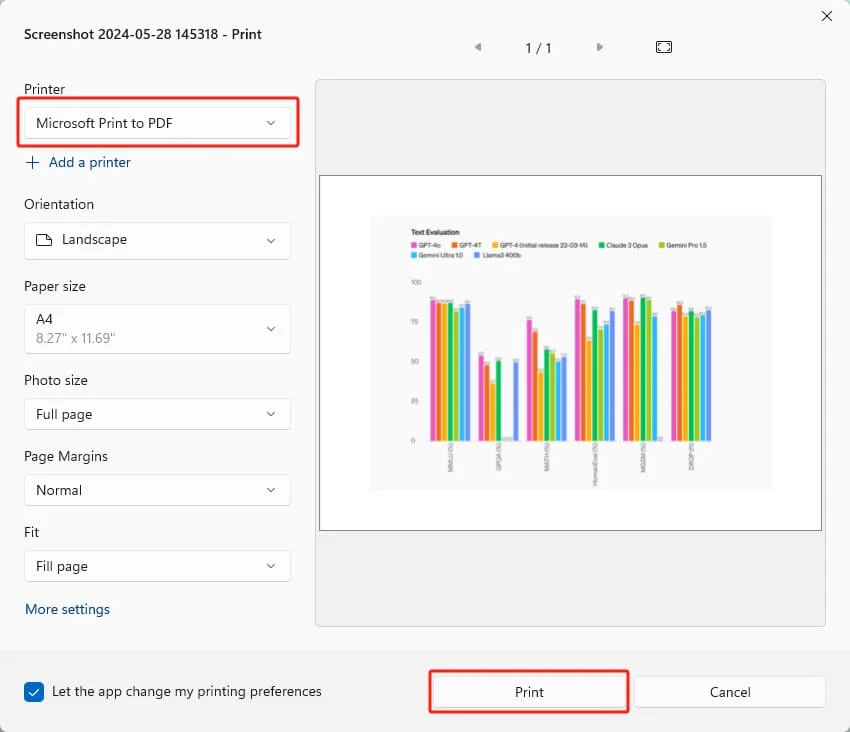
Собственного интерфейса у виртуального принтера почти нет. Пользователь видит три разных уровня: окно печати приложения, свойства очереди Windows и системное окно сохранения. В Windows 11 многие современные приложения показывают единый крупный экран с предварительным просмотром, списком принтеров, ориентацией, размером бумаги, полями и масштабом. Классические Win32-программы могут открывать старый диалог с вкладкой Общие, диапазоном страниц, числом копий и кнопкой Настройка. Оба варианта передают задание одному и тому же системному устройству.
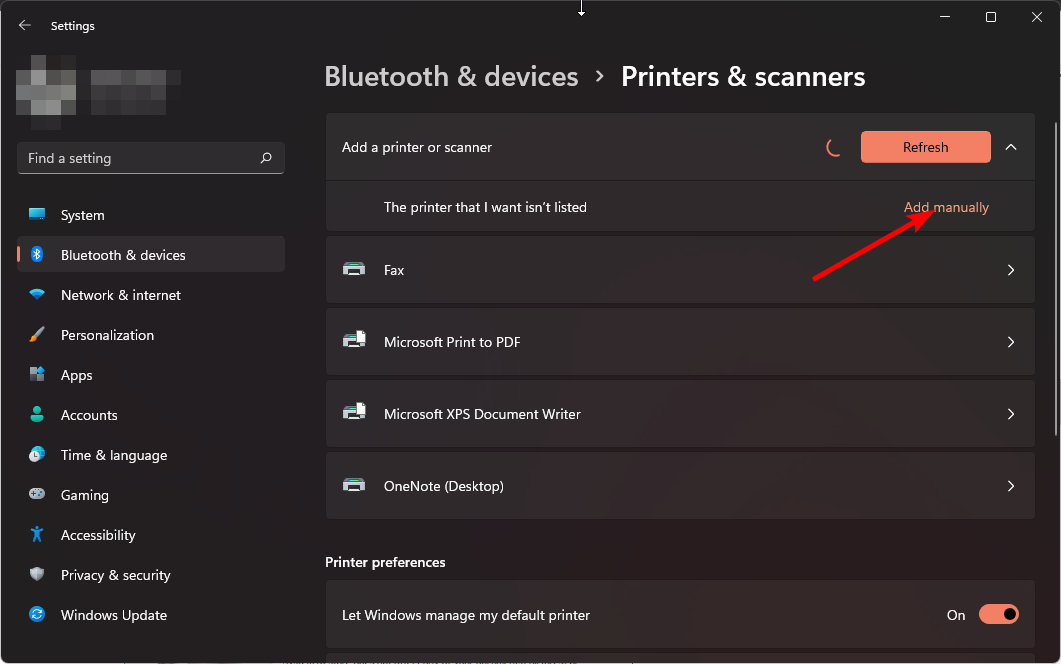
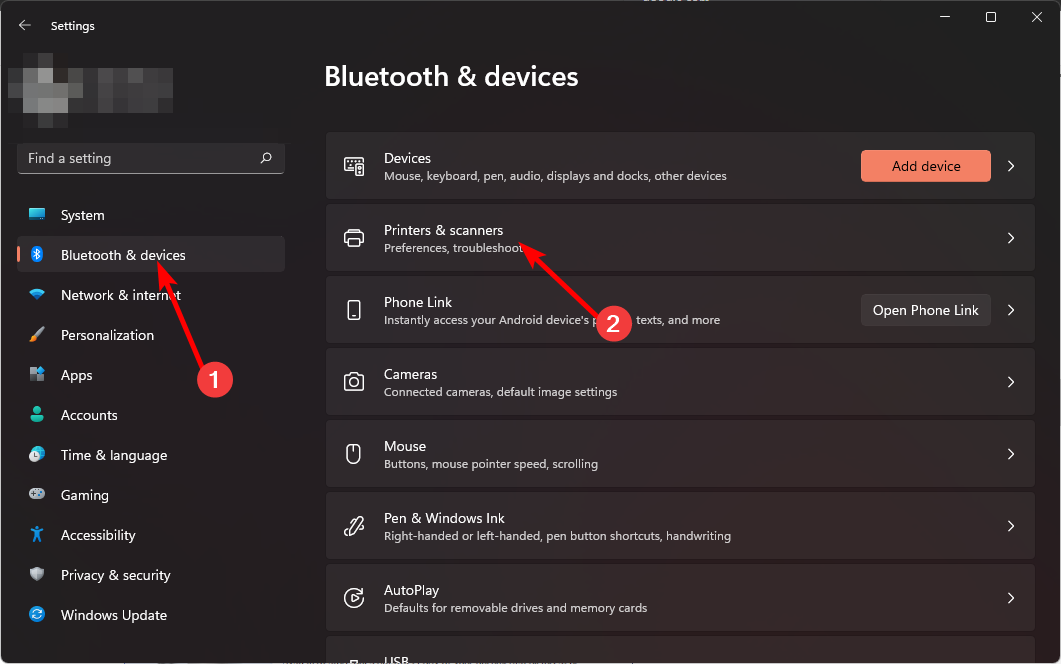
В разделе Параметры → Bluetooth и устройства → Принтеры и сканеры очередь отображается рядом с физическими принтерами и Microsoft XPS Document Writer. Здесь можно проверить наличие устройства, открыть свойства, удалить ошибочно созданную очередь и перейти к дополнительным параметрам. Переключатель управления принтером по умолчанию не влияет на способность создавать PDF, но может менять, какое устройство автоматически выбирается в новых заданиях.
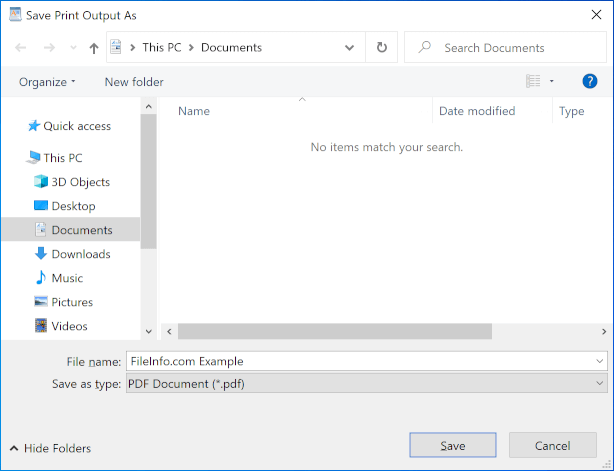
Финальный этап — стандартное окно Сохранение результатов печати. В нём выбирают папку, вводят имя и подтверждают тип PDF Document. Драйвер не показывает отдельный мастер качества, шифрования или метаданных. Если требуется переименовать уже созданный файл, переместить его, добавить свойства документа или открыть в редакторе, это делается после завершения печати обычными средствами Проводника и PDF-программы.
Установка и включение в Windows
На новой установке Windows 10 или Windows 11 Microsoft Print to PDF обычно уже включён. Пользователь не должен запускать отдельный установщик. Если устройства нет, первая проверка выполняется через диалог компонентов Windows: нажать Win+R, ввести optionalfeatures.exe, найти Microsoft Print to PDF и убедиться, что флажок установлен. При уже установленном флажке помогает цикл отключения и повторного включения с перезагрузкой между операциями: система заново регистрирует пакет и очередь.
Администратор может использовать PowerShell или DISM. Для текущих выпусков Windows применяется имя возможности Printing-PrintToPDFServices-Features. Команда PowerShell выглядит как Enable-WindowsOptionalFeature -Online -FeatureName Printing-PrintToPDFServices-Features -All, а вариант DISM — DISM /Online /Enable-Feature /FeatureName:Printing-PrintToPDFServices-Features /All. Запуск нужен из окна с повышенными правами. Если система просит перезагрузку, её следует выполнить до дальнейшей диагностики.
В корпоративной среде команда может завершиться ошибкой, если служебные компоненты Windows повреждены, политика ограничивает обращение к центру обновления или образ был урезан при подготовке. В таком случае не стоит подменять системные файлы копиями с другого компьютера. Сначала восстанавливают хранилище DISM, проверяют целостность SFC, устанавливают накопительные обновления, а при управляемом парке уточняют доступ к WSUS или другому корпоративному каналу обслуживания.
Как заново добавить очередь принтера
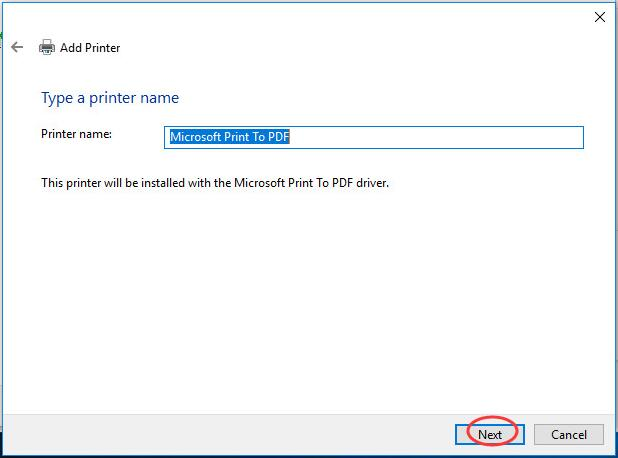
Иногда системная возможность включена, но очередь удалена из списка устройств. Тогда её создают вручную. В Windows 11 откройте Принтеры и сканеры, запустите добавление устройства, дождитесь появления команды Добавить вручную и выберите вариант локального или сетевого принтера с ручными параметрами. Автоматический поиск здесь не обязателен: виртуальный принтер не обнаруживается в сети и не имеет аппаратного идентификатора физического устройства.
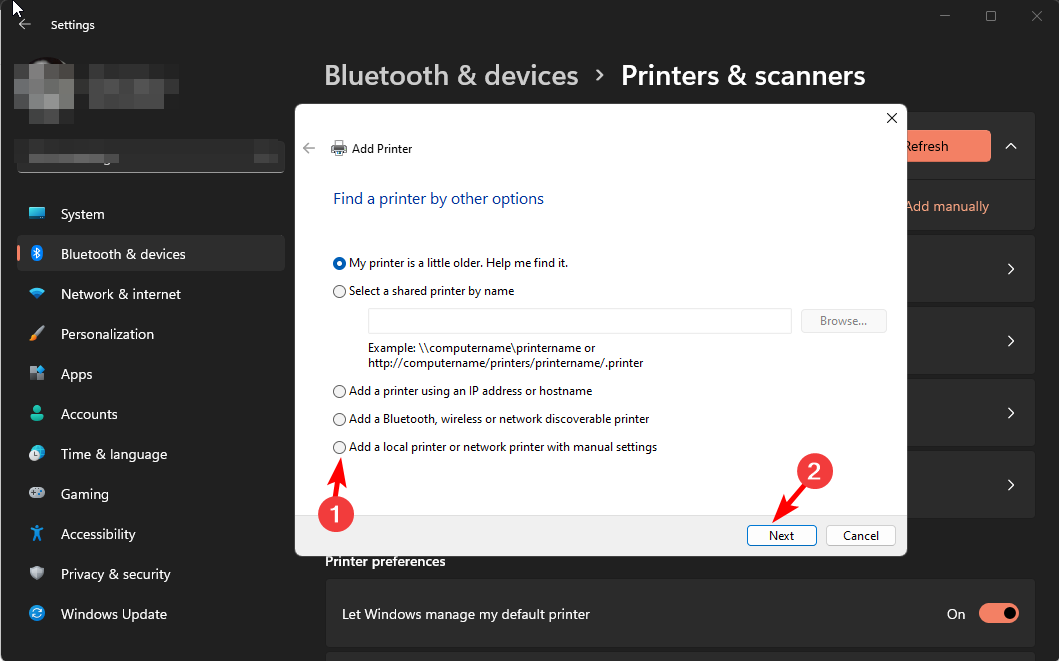
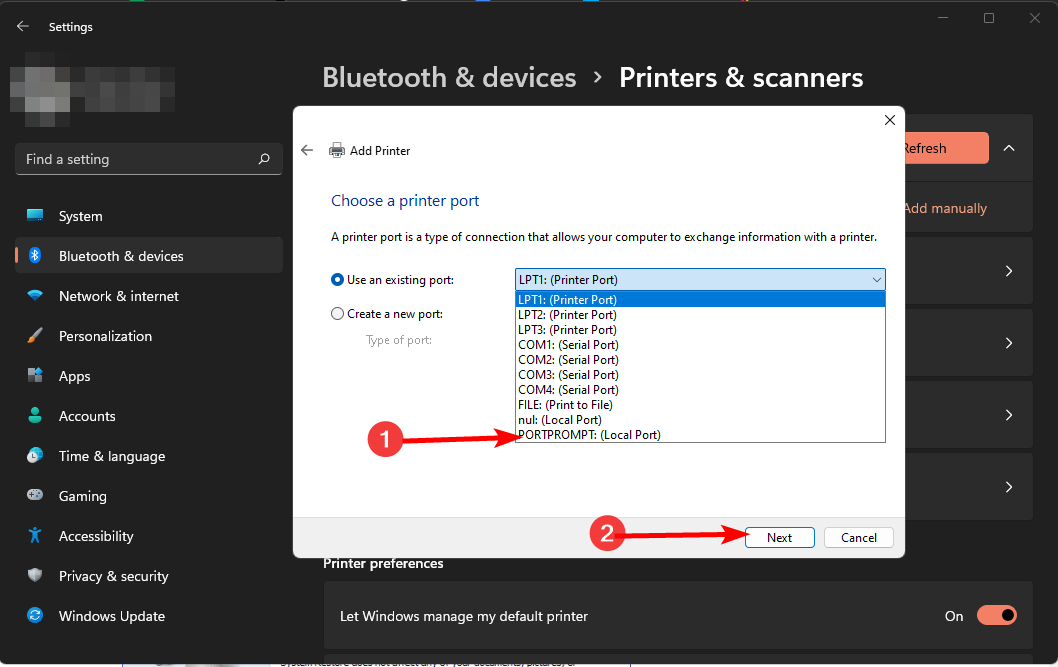
На шаге порта предпочтителен PORTPROMPT: (Local Port). Этот порт отвечает за запрос пути и имени при каждом задании. В старых инструкциях встречаются FILE: или отдельный PDF-порт; на конкретной системе они могут существовать, но PORTPROMPT: лучше соответствует стандартному поведению Microsoft Print to PDF. После выбора порта нажмите Далее, в списке производителей укажите Microsoft, а в правой колонке — Microsoft Print to PDF.
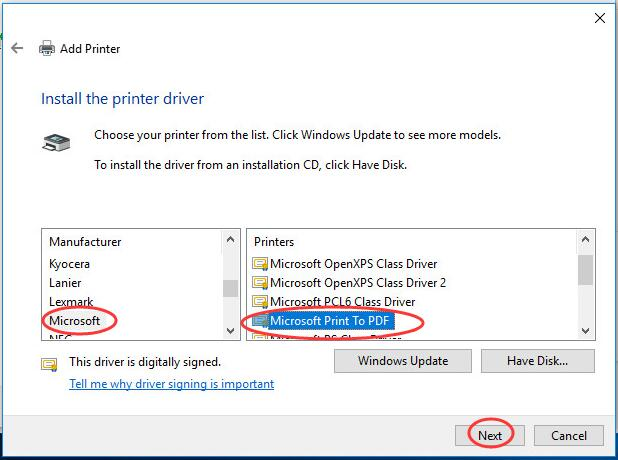
Если модель не отображается, нажмите Центр обновления Windows в окне выбора драйвера и дождитесь обновления перечня. На управляемом компьютере операция может зависеть от сетевых политик. Когда драйвер найден, оставьте стандартное имя очереди, завершите мастер и проверьте устройство тестовой печатью из Блокнота. Переименование допустимо, но стандартное название облегчает поиск в приложениях и инструкции для других пользователей.
Первое создание PDF: пошаговый порядок
- Откройте документ в программе, которая корректно показывает его содержимое и поддерживает печать.
- Вызовите команду Печать через меню приложения или сочетание Ctrl+P.
- В списке устройств выберите Microsoft Print to PDF, а не физический принтер и не браузерный пункт Сохранить как PDF.
- Проверьте диапазон страниц, ориентацию, формат бумаги, поля, масштаб и предварительный просмотр.
- Нажмите Печать, выберите папку, задайте понятное имя с расширением PDF и подтвердите сохранение.
- Откройте полученный файл в просмотрщике и проверьте число страниц, читаемость мелкого текста и отсутствие обрезанных областей.
Последний шаг нельзя считать формальностью. Печатное окно может автоматически подогнать страницу, отрезать широкую таблицу, заменить отсутствующий шрифт или вывести только активный лист. Быстрая визуальная проверка результата перед отправкой клиенту занимает меньше времени, чем повторное согласование испорченного документа. Для важных материалов полезно дополнительно поискать текст внутри PDF: это помогает понять, сохранился ли он как текст или был преобразован в графическое представление приложением.
Если команда Печать недоступна, проблема находится не в Microsoft Print to PDF. Некоторые программы запрещают печать защищённого содержимого, а отдельные веб-приложения используют собственный экспорт. В такой ситуации сначала выясняют, может ли исходное приложение отправить документ на любой принтер. Виртуальная очередь не обходит ограничения прав доступа и не получает данные напрямую из файла.
Параметры страницы и качества
Microsoft Print to PDF не предлагает универсального окна с десятками профилей качества. Основные параметры задаёт приложение: размер бумаги, портретная или альбомная ориентация, поля, масштаб, число страниц на листе, печать фоновой графики и диапазон. В приложении Фотографии дополнительно встречаются размер фотографии, заполнение страницы и режим подгонки. В Word важны поля документа и печать исправлений, в Excel — область печати и масштабирование листа, в браузере — фоновые изображения, колонтитулы и поля.
Размер PDF зависит от сложности страниц. Текстовые документы обычно компактнее страниц с фотографиями, прозрачностями, градиентами и крупными растровыми фонами. Драйвер не даёт прямого ползунка минимальный размер — максимальное качество, поэтому управлять объёмом приходится до печати: сжимать изображения в исходном файле, выбирать разумное разрешение, отключать ненужные фоны и не печатать пустые листы. После создания можно использовать отдельный оптимизатор PDF, но это уже другая операция.
Выбор бумаги влияет на геометрию страницы, а не на физический лист. Если исходник рассчитан на A4, но в диалоге стоит Letter, могут измениться переносы строк и поля. Для таблиц часто помогает альбомная ориентация и режим вписать все столбцы на одну страницу. Для чертежей и плакатов следует проверить, есть ли нужный формат в списке форм драйвера. Пользовательские размеры зависят от настроек сервера печати и поддерживаются не одинаково во всех приложениях.
Какие форматы можно преобразовать
У Microsoft Print to PDF один выходной формат — PDF. Список входных форматов формально не фиксирован, потому что драйвер получает задание печати, а не читает файл. Практически можно работать с DOC и DOCX через Word или совместимый редактор, XLS и XLSX через табличную программу, PPT и PPTX через средство презентаций, TXT и RTF через текстовый редактор, JPG, PNG, BMP и TIFF через просмотрщик изображений, HTML через браузер, MSG и EML через почтовое приложение. То же относится к CAD, бухгалтерским отчётам и внутренним формам программ, если они умеют печатать.
Обратного преобразования нет. PDF-принтер не превращает PDF в Word, изображение или таблицу, не выполняет OCR и не извлекает страницы. Повторная печать уже существующего PDF создаёт новый PDF по его печатному виду. Это бывает полезно для упрощения сложного файла или фиксации визуального состояния, но может удалить интерактивность, изменить внутреннюю структуру, увеличить размер и ухудшить доступность для экранных дикторов.
Фраза поддерживает любой формат требует уточнения: поддерживается не формат как таковой, а печать из программы, способной его открыть. Если расширение неизвестно Windows или приложение выводит данные неправильно, Microsoft Print to PDF не исправит интерпретацию. Поэтому для редких форматов сначала выбирают профильный просмотрщик, проверяют печать в предварительном окне и только затем сохраняют PDF.
Документы Word, Excel и PowerPoint
В Word результат обычно близок к бумажной версии документа. Перед печатью проверьте выбор страниц, односторонний режим, отображение исправлений, свойства полей и наличие скрытого текста. Если в документе есть оглавление, закладки и активные гиперссылки, печать ориентируется на внешний вид и не обязана сохранять их как интерактивные объекты PDF. Для документов, где важны теги доступности, ссылки и структура заголовков, предпочтительнее встроенный экспорт Word в PDF, а не виртуальная печать.
В Excel главная сложность — разбиение листа. Сначала задайте область печати, ориентацию, поля и масштаб. Режим уместить лист на одной странице может сделать цифры неразборчивыми, если таблица слишком большая. Практичнее уместить только столбцы по ширине, а строки оставить на нескольких страницах. Также проверьте повтор заголовков на каждой странице, печать сетки и порядок листов. Microsoft Print to PDF сформирует ровно то количество страниц, которое показывает предварительный просмотр Excel.
В PowerPoint можно печатать слайды по одному, заметки докладчика или раздаточные материалы с несколькими миниатюрами на странице. Выбор находится в диалоге самой презентационной программы. Для распространения электронной презентации обычный экспорт в PDF часто лучше сохраняет структуру, но виртуальная печать удобна, когда нужен нестандартный макет раздаточного материала или требуется использовать параметры принтера, доступные в конкретной версии приложения.
Веб-страницы и браузеры
Современные браузеры часто показывают два похожих варианта: собственное Сохранить как PDF и системный Microsoft Print to PDF. Встроенный экспорт браузера может лучше учитывать веб-разметку, ссылки и собственные параметры, а системный принтер полезен для единообразного маршрута через Windows и для приложений, где отдельного экспорта нет. При выборе системного принтера браузер может сначала открыть собственное окно предварительного просмотра, а затем передать задание в Windows.
Перед сохранением страницы отключите ненужные верхние и нижние колонтитулы, проверьте фоновые изображения, масштаб и поля. Сайты с бесконечной прокруткой, раскрывающимися панелями и динамической подгрузкой могут напечатать только загруженную часть или перестроить макет. Сначала прокрутите нужные разделы, раскройте скрытые блоки и убедитесь, что режим печати показывает все сведения. Защищённые страницы могут намеренно ограничивать печать; виртуальный принтер не отменяет это ограничение.
Для электронных чеков, билетов и подтверждений полезно включить дату в имя файла и проверить, не попали ли в результат лишние рекламные блоки. Если сайт предлагает официальный PDF, лучше сравнить его с печатной копией: официальный файл может содержать машиночитаемые реквизиты, подпись или штрихкод в исходном качестве, которые печатный маршрут способен упростить.
Электронная почта и деловые переписки
В новом и классическом Outlook Microsoft описывает виртуальный принтер как способ сохранить письмо в PDF, когда формат PDF отсутствует среди обычных типов Сохранить как. Откройте сообщение, вызовите печать, выберите Microsoft Print to PDF, затем задайте папку и имя. В итог обычно попадают заголовок письма и видимое содержимое, но набор служебных полей зависит от версии Outlook и выбранного представления.
Вложения не превращаются автоматически в страницы письма. Их нужно сохранять или печатать отдельно, а затем объединять в полноценном PDF-редакторе, если требуется единый пакет. Также печатная копия не заменяет оригинальное сообщение EML или MSG при задачах, где важны технические заголовки, подписи S/MIME, вложения и проверяемая история доставки. PDF удобен для чтения и согласования, но не является полным контейнером почтовых данных.
При сохранении переписки из веб-почты сначала откройте отдельный режим печати самого сервиса, чтобы убрать боковые панели и список сообщений. После этого выберите системную очередь. Проверьте, что длинная цепочка не обрезана и что цитируемые блоки раскрыты. Конфиденциальные письма следует сохранять в защищённую папку: Microsoft Print to PDF не запрашивает пароль и не шифрует документ самостоятельно.
Изображения, скриншоты и фотографии
В Windows изображения удобно печатать через приложение Фотографии, классический мастер печати изображений или Paint. Параметры Полная страница, Вписать, поля и ориентация определяют, будет ли картинка обрезана. Если активен режим заполнения страницы, края фотографии могут выйти за видимую область PDF; режим вписывания сохраняет весь кадр, но добавляет пустые поля. Для скриншотов интерфейса обычно лучше вписывание без увеличения сверх исходного размера.
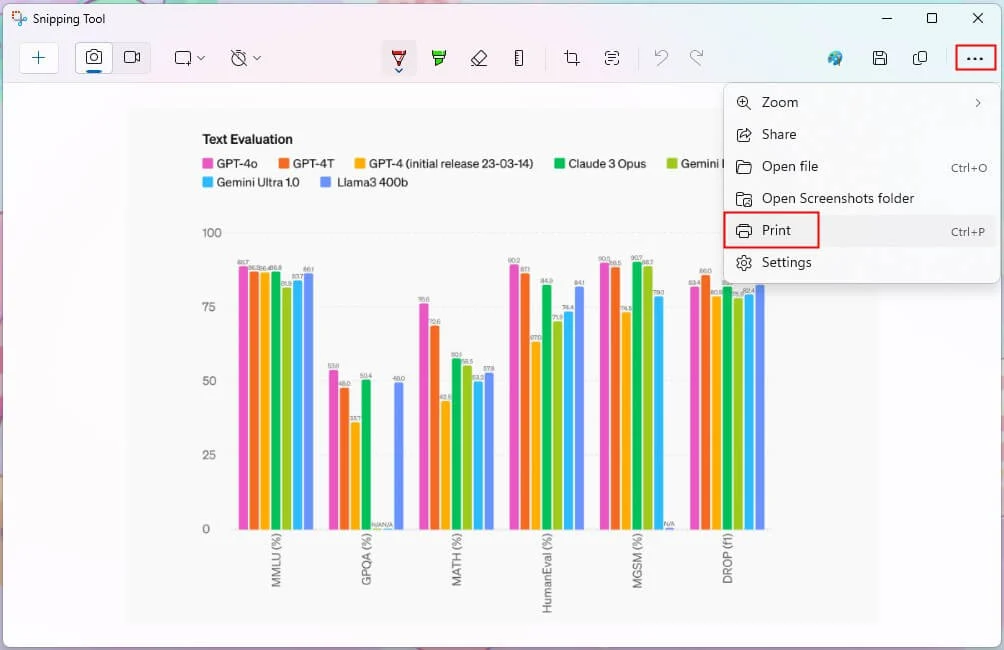
Несколько выделенных изображений можно передать мастеру печати и получить многостраничный PDF, но порядок зависит от сортировки и последовательности выбора. Перед созданием итогового файла переименуйте изображения с числовыми префиксами и проверьте миниатюры. Microsoft Print to PDF не предоставляет отдельного редактора порядка страниц после печати, поэтому ошибка обнаружится только в итоговом документе.
Для фотографий большого разрешения итоговый PDF может оказаться тяжёлым. Уменьшайте изображения заранее, если документ предназначен для экрана или электронной почты. Для полиграфии, точного цветоуправления и подготовки PDF/X виртуальный принтер не подходит: он не предлагает профиль профессионального вывода, управление метками реза и специализированные стандарты печатной индустрии.
Печать существующего PDF в новый PDF
Повторная печать PDF применяется, когда нужно сформировать копию только выбранных страниц, изменить формат листа, собрать режим несколько страниц на листе или получить упрощённую визуальную версию. Откройте файл в надёжном просмотрщике, выберите диапазон, настройте масштаб и отправьте на Microsoft Print to PDF. Для извлечения нескольких страниц это быстрее, чем установка отдельной программы, если не требуется сохранить закладки и внутреннюю структуру.
Однако повторная печать не равна безопасной оптимизации. Интерактивные формы становятся обычным отображением, комментарии выводятся только при включённой печати разметки, вложенные файлы теряются, закладки и теги доступности обычно не переносятся. Цифровая подпись исходного PDF не остаётся действительной для нового файла, потому что создаётся другой документ. Если требуется сохранить юридически значимую подпись, нельзя заменять оригинал перепечатанной копией.
Качество текста зависит от того, как просмотрщик формирует печатное задание. Во многих случаях текст остаётся выделяемым, но гарантии нет: сложные шрифты, прозрачности и особенности рендеринга могут привести к преобразованию части содержимого. Всегда проверьте поиск, копирование текста и увеличение до 200–400 процентов, если результат будет использоваться для дальнейшей обработки.
Что Microsoft Print to PDF не умеет
- Редактировать текст, изображения и объекты внутри существующего PDF.
- Объединять несколько готовых PDF в один файл после создания.
- Разделять документ, менять порядок страниц, удалять или вставлять страницы.
- Распознавать текст на сканах и выполнять OCR.
- Устанавливать пароль открытия, ограничения печати или шифрование.
- Добавлять электронную подпись, штамп, водяной знак и нумерацию страниц как отдельные PDF-объекты.
- Создавать PDF/A, PDF/X и другие специализированные профили с проверкой соответствия.
- Автоматически сохранять задания по шаблону имени без диалога стандартными пользовательскими средствами.
- Пакетно конвертировать папку файлов без открытия их в приложениях или внешней автоматизации.
Некоторые пункты можно подготовить в исходной программе. Например, Word умеет добавлять номера страниц, Excel — колонтитулы, а приложение может печатать собственный водяной знак. Но это будет частью визуального содержимого страницы, а не функцией драйвера. Разделение ответственности важно при диагностике: если требуется изменить то, что отображается на странице, сначала ищут настройку в исходном приложении; если нужно работать с уже созданной структурой PDF, нужен редактор.
Отсутствие перечисленных функций не делает компонент плохим. Он сознательно решает узкую системную задачу — дать любому печатающему приложению базовый выход в PDF без установки дополнительного ПО. Ошибка возникает, когда от виртуального принтера ожидают возможностей настольного издательского пакета или профессионального конвертера.
Сохранность ссылок, форм и доступности
Печать фиксирует внешний вид. Гиперссылка может остаться визуально синей и подчёркнутой, но не обязана быть кликабельной в итоговом PDF. Поле веб-формы или PDF-анкеты превращается в напечатанное состояние, а не в редактируемый элемент. Выпадающий список показывает выбранное значение, кнопка может исчезнуть как непечатаемый интерфейс, а пустые поля останутся пустыми линиями. Для интерактивных документов лучше использовать штатный экспорт приложения или специализированное создание PDF.
Доступность также требует осторожности. Структурированный PDF содержит теги заголовков, абзацев, списков, таблиц, порядок чтения и альтернативные описания изображений. Печатный маршрут нацелен на визуальный лист и обычно не сохраняет полный набор семантических тегов. Файл может выглядеть правильно для зрячего читателя, но быть неудобным для экранного диктора. Организациям, которым нужно соответствие требованиям доступности, следует использовать инструменты экспорта с тегами и затем проверять PDF отдельным валидатором.
Для долговременного хранения важен профиль PDF/A, который ограничивает внешние зависимости и требует встроенных ресурсов. Microsoft Print to PDF не предлагает выбора PDF/A и не выдаёт отчёт соответствия. Если регламент прямо требует PDF/A, одного факта наличия расширения PDF недостаточно: создавайте файл через приложение с поддержкой нужного профиля и проверяйте результат.
Конфиденциальность и безопасность
Обычное преобразование выполняется локально. Документ не загружается в браузерный сервис и не требует учётной записи, что удобно для внутренних материалов. Тем не менее файл сохраняется без пароля. Любой пользователь или процесс с доступом к выбранной папке сможет открыть его. На общем компьютере выбирайте личный каталог, проверяйте права NTFS и удаляйте временные копии, если они больше не нужны.
Диалог сохранения запоминает недавние папки Windows, поэтому легко по ошибке отправить документ в синхронизируемый каталог OneDrive или общую сетевую папку. Перед нажатием Сохранить проверьте полный путь. Сам драйвер не предупреждает о классификации данных, не ставит метки конфиденциальности и не применяет корпоративное шифрование. Эти функции должны обеспечиваться приложением, политикой защиты информации или последующей обработкой.
Не следует скачивать драйвер Microsoft Print to PDF с случайных сайтов. Компонент входит в Windows, а его восстановление выполняется из доверенного хранилища системы и официальных каналов обслуживания. Отдельный EXE с обещанием мгновенно добавить принтер может содержать рекламный модуль или установить совершенно другой виртуальный принтер. В корпоративной среде любые изменения очереди лучше выполнять под контролем администратора.
Типовые рабочие процессы
Счёт или акт из учётной системы
Откройте сформированный отчёт, проверьте реквизиты и предварительный просмотр, выберите A4 и масштаб 100 процентов либо штатную подгонку программы. Сохраните файл по согласованной схеме имени, например с номером и датой, затем откройте PDF и сравните итоговую сумму, число страниц и подписи. Если система умеет прямой экспорт в PDF с электронной подписью или машиночитаемыми полями, используйте его; виртуальная печать подходит для визуальной копии.
Комплект страниц из большого документа
Укажите диапазон, например 3–5, 8 и 12, если приложение поддерживает комбинированную запись диапазонов. Microsoft Print to PDF создаст новый файл только с выбранными страницами. Метод удобен для отправки фрагмента, но не переносит закладки исходника. Если диапазонов много или порядок нужно менять, PDF-редактор будет надёжнее.
Длинная таблица
В Excel задайте область печати, повтор строк заголовка и масштаб все столбцы на одной странице. Не пытайтесь уместить тысячи строк на один лист. Просмотрите границы страниц, затем создайте PDF. Если мелкий шрифт стал нечитабельным, разделите таблицу по смысловым блокам или используйте более крупный формат страницы.
Скриншоты инструкции
Переименуйте изображения в правильном порядке, выделите их в Проводнике, откройте мастер печати и выберите макет по одной картинке на страницу. Отключите обрезку, если важны края интерфейса. После печати пролистайте PDF и убедитесь, что ни один кадр не повернут и не растянут. Для подписей и стрелок изображения нужно отредактировать до печати либо обработать PDF после неё.
Веб-квитанция
Используйте печатное представление сайта, отключите рекламу и проверьте штрихкод. Выберите Microsoft Print to PDF, задайте имя с датой операции и сохраните в папку документов. Если сайт предоставляет официальный файл с цифровой подписью, сохраняйте именно его, а печатную версию рассматривайте как удобную копию для чтения.
Системные требования и совместимость
Отдельных требований к процессору, памяти и диску у Microsoft Print to PDF нет: они совпадают с требованиями установленной Windows. Нужна поддерживаемая сборка Windows 10 или Windows 11, работающая служба диспетчера печати, включённая системная возможность и права на запись в выбранную папку. На компьютерах с Server-редакциями, специализированными образами и сильно урезанными корпоративными конфигурациями наличие компонента следует проверять отдельно.
Компонент не устанавливается как штатное приложение на macOS, Linux, Android или iOS. У этих систем есть собственные механизмы печати или экспорта в PDF, но они не являются Microsoft Print to PDF. Не следует смешивать браузерный пункт Save as PDF, функцию macOS в системном окне печати и мобильное сохранение в PDF с продуктом Microsoft: задача похожа, реализация и интерфейс другие.
Совместимость с программой определяется наличием печати. Старое Win32-приложение, современное UWP/WinUI-приложение и браузер могут обращаться к одному драйверу, но показывать разные диалоги. В удалённом сеансе видимость принтера зависит от перенаправления устройств и политик. В среде Citrix, RDS или виртуального рабочего места администратор может скрыть очередь, заменить её корпоративным PDF-решением или запретить локальное сохранение.
Версионность и обслуживание
Поскольку самостоятельного выпуска нет, обновление Microsoft Print to PDF происходит вместе с Windows. Накопительные обновления могут заменять драйверные файлы, исправлять ошибки печатной подсистемы и менять системный диалог. Сравнивать компонент по номеру установщика бессмысленно: на практике фиксируют редакцию Windows, номер сборки, дату последнего обновления и версию драйвера в свойствах очереди.
Весной 2025 года Microsoft зафиксировала проблему в Windows 11 24H2: после предварительного обновления KB5055627 виртуальный принтер мог исчезнуть, а включение возможности завершалось кодом 0x800f0922. Временная рекомендация заключалась в повторном включении компонента через optionalfeatures или PowerShell, а окончательное исправление было связано с последующим обновлением KB5060829. Этот пример показывает, почему при массовом сбое после обновления нужно проверять известные проблемы конкретной сборки, а не бесконечно переустанавливать очередь вручную.
На актуальной машине сначала устанавливают последние исправления качества, затем повторяют включение компонента. Если организация откладывает обновления, администратор сопоставляет номер сборки с корпоративным графиком. Пользовательские инструкции без указания версии Windows могут не совпадать с интерфейсом, но общая архитектура остаётся прежней: системная возможность, очередь принтера, порт PORTPROMPT и окно сохранения.
Ошибка: Microsoft Print to PDF отсутствует в списке
Начните с проверки компонентов Windows. Если флажок снят, включите его и перезагрузите компьютер. Если установлен, снимите флажок, подтвердите изменение, перезагрузитесь, затем включите снова и выполните ещё одну перезагрузку. Такой цикл безопаснее ручного копирования драйверов и часто восстанавливает регистрацию пакета.
Если возможность включена, но устройства нет, добавьте локальный принтер вручную через PORTPROMPT:, производителя Microsoft и модель Microsoft Print to PDF. При пустом списке моделей нажмите Центр обновления Windows и подождите. На медленном соединении обновление перечня может занять несколько минут. Не закрывайте мастер сразу после нажатия.
Если и это не помогает, откройте терминал администратора и выполните DISM /Online /Cleanup-Image /RestoreHealth, затем sfc /scannow. После завершения перезагрузите систему, установите накопительные обновления и снова включите возможность. В доменной среде перед такими действиями уточните правила у администратора: локальное исправление может конфликтовать с образом или политикой управления принтерами.
Ошибка 0x800f0922 при включении
Код 0x800f0922 означает, что Windows не смогла завершить изменение системной возможности; конкретная причина зависит от состояния сборки и канала обслуживания. Если ошибка появилась после известного проблемного обновления Windows 11 24H2, сначала установите более новое исправление, где проблема устранена. Повторение одной и той же команды без обновления может не дать результата.
Также проверьте свободное место на системном разделе, доступность службы Windows Modules Installer и целостность хранилища компонентов. На корпоративном компьютере возможна ситуация, когда Windows пытается получить дополнительные файлы из закрытого канала обновлений, но политика не разрешает обращение к общедоступному сервису. Это должен исправлять администратор инфраструктуры, а не пользователь через неофициальный пакет.
После устранения причины отключите и включите Printing-PrintToPDFServices-Features, перезагрузитесь и проверьте наличие очереди. Если функция включилась, но принтер не появился, создайте очередь вручную. Ошибка компонента и отсутствие очереди — два разных уровня, поэтому успешная команда DISM ещё не гарантирует, что устройство уже отображается в каждом приложении.
Задание отправлено, но окно сохранения не появляется
Проверьте, что выбран именно Microsoft Print to PDF, а не физический принтер, Microsoft XPS Document Writer или пункт Печать в файл. Затем откройте очередь и убедитесь, что нет зависших заданий. Очистите очередь, перезапустите приложение и попробуйте напечатать короткий текст из Блокнота. Если тест работает, причина находится в исходной программе или конкретном документе.
При ручном создании очереди важен порт PORTPROMPT:. Неправильный порт может отправлять данные в файл по нестандартной схеме или не вызывать диалог. Откройте свойства принтера, проверьте вкладку портов и при необходимости создайте очередь заново. Изменять системные порты следует осторожно, особенно на рабочем компьютере с несколькими принтерами.
Окно может открыться за другим приложением или на отключённом мониторе. Используйте Alt+Tab, проверьте панель задач и временно отключите дополнительные дисплеи. Если окно появилось, но кнопка сохранения не реагирует, выберите простую локальную папку с коротким путём и именем без запрещённых символов. Сетевой ресурс, защищённая папка или недоступный синхронизируемый каталог могут блокировать запись.
PDF не создаётся или имеет нулевой размер
Сначала сохраните тест в папку Документы под коротким именем. Убедитесь, что на диске есть свободное место и у пользователя есть права записи. Закройте просмотрщик, если файл с тем же именем уже открыт и программа удерживает его. Выберите новое имя вместо перезаписи. Некоторые приложения продолжают формировать задание после закрытия диалога, поэтому дождитесь завершения очереди.
Если нулевой файл получается только из одного приложения, распечатайте другой документ из него и тот же материал из альтернативного просмотрщика. Ошибка может быть связана с повреждённым документом, шрифтом, прозрачностью или нестандартным печатным модулем. Для сложного PDF попробуйте печать как изображение в настройках просмотрщика, понимая, что текстовая структура может быть потеряна.
Если сбой повторяется во всех программах, перезапустите службу диспетчера печати, удалите зависшие задания и восстановите компонент. На рабочем сервере не перезапускайте службу без согласования: это затронет другие очереди. После восстановления создайте контрольный одностраничный PDF и только затем возвращайтесь к большому документу.
Обрезанные страницы, неправильный масштаб и ориентация
Обрезка почти всегда видна в предварительном просмотре. Сопоставьте формат бумаги в документе и диалоге печати, проверьте поля и отключите режим заполнения, если важны края. Для широкого содержимого выберите альбомную ориентацию. В Excel используйте разметку страниц и переносы, в браузере уменьшите масштаб до значения, при котором таблица помещается по ширине.
Не путайте масштаб приложения и масштаб просмотрщика. Увеличение страницы на экране не меняет печать, а параметр Фактический размер может обрезать документ, если его страница больше выбранного листа. Режим Вписать уменьшает содержимое, но добавляет поля. Для форм, где размеры должны быть точными, печатайте при 100 процентах и используйте соответствующий формат бумаги.
Если портретная ориентация игнорируется, проверьте настройку и в приложении, и в свойствах принтера. Некоторые программы отправляют собственную ориентацию и перекрывают значение драйвера. Переключатель Разрешить приложению изменять параметры печати в современном диалоге Windows как раз отражает этот конфликт: при включении программа может управлять предпочтениями. Сделайте тест с обеими настройками и ориентируйтесь на предварительный просмотр.
Проблемы со шрифтами, цветом и качеством
Если символы заменяются квадратами или пропадают, убедитесь, что шрифт установлен и корректно используется исходной программой. Печать не может встроить отсутствующий ресурс. Для документов, полученных от другого автора, откройте их в приложении, которое поддерживает использованные шрифты, либо замените проблемные шрифты до печати. При экспорте из Office штатный экспорт в PDF может дать более предсказуемый результат.
Цвет на экране и в PDF может различаться из-за профилей, прозрачности и обработки приложения. Microsoft Print to PDF не предлагает профессионального управления цветоделением. Для офисных диаграмм и обычных фотографий этого достаточно, но для допечатной подготовки нужен специализированный процесс. Проверяйте результат в нескольких просмотрщиках и не оценивайте цвет только по миниатюре браузера.
Размытые изображения часто появляются, когда исходное приложение уменьшает их или печатает страницу как растровый кадр. Используйте исходник достаточного разрешения, отключите чрезмерное масштабирование и не увеличивайте маленький скриншот на весь лист. Если важна векторная графика, предпочтителен прямой экспорт из программы, которая её создала.
Большие файлы и медленная печать
Многостраничные презентации, отсканированные документы и страницы с фотографиями создаются дольше обычного. Сначала проверьте размер исходных изображений и число страниц. Разбейте очень большой материал на логические части, чтобы определить проблемный диапазон. Не запускайте несколько тяжёлых заданий одновременно: диспетчер печати может занять много памяти и дискового пространства.
Уменьшение разрешения и сжатие изображений в исходном приложении обычно эффективнее последующей оптимизации. В презентации используйте встроенное сжатие медиа, в Word — сжатие рисунков, в графическом редакторе — экспорт с разумными размерами пикселей. Для сканов выберите серый режим, если цвет не нужен. Microsoft Print to PDF не предлагает отдельного профиля для электронной почты.
Если файл неожиданно огромный при почти пустых страницах, проверьте фон, прозрачность, сложные шрифты и печать как изображение. Сравните прямой экспорт приложения с виртуальной печатью. Выберите способ с меньшим размером только после проверки качества и функций: компактный файл может потерять ссылки или структуру, а большой — сохранить больше векторных объектов.
Автоматизация и корпоративное применение
Стандартный пользовательский сценарий предполагает интерактивное окно выбора имени. Это удобно для разовых задач, но мешает полностью беззвучной пакетной обработке. Попытки программно печатать на Microsoft Print to PDF без диалога зависят от API конкретного приложения, параметров порта и прав пользователя. Microsoft не позиционирует компонент как серверный конвертер с очередью заданий и гарантированным автоматическим именованием.
Для массовой конвертации лучше использовать экспортное API исходного приложения, командный инструмент с документированной автоматизацией или корпоративный PDF-принтер, который поддерживает фиксированный каталог, шаблоны имён и журналирование. В противном случае всплывающее окно может остановить процесс, а одновременные задания — перепутать ожидаемые имена.
В домене очередь можно разворачивать и контролировать средствами управления Windows, но нужно учитывать политику печати, права на драйверы и обновления. Если компонент удалён из эталонного образа, его возвращение может требовать доступа к совместимому носителю или Feature on Demand для той же сборки. Использование пакета от другой версии Windows повышает риск повреждения хранилища и не должно применяться как быстрый обход.
Сравнение Microsoft Print to PDF с аналогами
| Программа | Лучше подходит для | Главное ограничение |
|---|---|---|
| Microsoft Print to PDF | Быстрое локальное создание PDF из любой печатающей программы без отдельной установки | Нет редактирования, объединения, паролей и профилей PDF/A |
| PDF Commander | Редактирование, сборка и повседневная обработка PDF в понятном настольном интерфейсе | Нужно устанавливать отдельную программу |
| PDF24 Creator | Бесплатная расширенная работа с PDF: виртуальная печать, объединение, перестановка страниц и дополнительные инструменты | Доступен как настольный пакет только для Windows |
| doPDF | Простой сторонний PDF-принтер и конвертация печатаемых документов, включая интеграцию с Office | Для редактирования готового PDF нужны другие инструменты |
| Bullzip PDF Printer | Виртуальная печать с автоматизацией, паролями и дополнительными параметрами вывода | Больше настроек и зависимостей, чем у штатного компонента Windows |
| Adobe PDF в Acrobat | Профессиональное создание PDF с профилями и настройками Acrobat | Требует установленного платного Acrobat, а не одного Reader |
Для одного-двух файлов на компьютере с Windows рациональнее начать с Microsoft Print to PDF: он уже встроен, не отправляет данные в веб и не перегружает пользователя настройками. PDF Commander стоит выбирать, когда после создания нужно менять текст и изображения, собирать документы и управлять страницами. PDF24 Creator полезен как широкий бесплатный набор, doPDF — как отдельный простой принтер, Bullzip — когда нужны пароли и автоматизация, а Adobe PDF — в профессиональном процессе, связанном с Acrobat и профилями качества.
Сравнивать решения только по кнопке Печать неправильно. Их реальная разница проявляется после формирования страниц: можно ли объединить задания, задать метаданные, зашифровать документ, выбрать стандарт, автоматизировать имя и проверить результат. Microsoft Print to PDF выигрывает минимализмом и системной доступностью, но быстро достигает предела при сложном документообороте.
Преимущества Microsoft Print to PDF
- Уже входит в Windows 10 и Windows 11 и обычно готов к работе сразу после установки системы.
- Использует привычную команду печати практически в любом настольном приложении.
- Работает локально и не требует загрузки конфиденциальных документов в браузерный сервис.
- Не показывает рекламу, не требует регистрации и не добавляет водяные знаки.
- Подходит для разовых преобразований, выборочной печати страниц и фиксации визуального вида.
- Обслуживается вместе с Windows и не создаёт отдельного канала обновлений.
Главное достоинство — низкий порог входа. Пользователь, знакомый с печатью на бумаге, почти без обучения создаёт PDF. Для службы поддержки это означает меньше сторонних пакетов и лицензий, а для домашнего компьютера — отсутствие лишней программы ради редкой операции. Локальный маршрут особенно полезен для писем, квитанций и внутренних отчётов, которые не хочется загружать на чужой сервер.
Недостатки и реальные ограничения
- Работает только в экосистеме Windows и не имеет отдельной мобильной или веб-версии.
- Не объединяет несколько заданий и не позволяет менять порядок страниц после печати.
- Не ставит пароль, не шифрует файл и не управляет разрешениями PDF.
- Не сохраняет гарантированно ссылки, интерактивные формы, закладки и семантические теги.
- Не предлагает профили PDF/A, PDF/X, расширенное сжатие и профессиональное управление цветом.
- Не рассчитан на полностью автоматическую пакетную конвертацию без диалога имени файла.
- Зависит от исправности диспетчера печати, системного пакета и печатного модуля исходной программы.
Эти ограничения становятся заметны не при первом создании файла, а в дальнейшей работе. Пользователь получает визуально правильный PDF, но затем обнаруживает, что нельзя добавить страницу, уменьшить размер, поставить пароль или исправить опечатку. Если такие операции ожидаются регулярно, лучше сразу строить процесс вокруг полноценного редактора или расширенного PDF-принтера.
Когда выбирать штатный PDF-принтер
Microsoft Print to PDF подходит, когда нужно быстро сохранить печатную копию, выбрать отдельные страницы, перевести отчёт устаревшей программы в универсальный формат или не устанавливать дополнительное ПО. Это разумный выбор для домашнего использования, разовых деловых задач, офлайн-работы и компьютеров с ограниченными правами, где компонент уже разрешён.
Не стоит делать его центральным инструментом процесса, если организация обязана выпускать доступные PDF, PDF/A, подписанные документы или защищённые комплекты. Он также неудобен для пакетной конвертации сотен файлов, автоматического именования и объединения вложений. В таких случаях экономия на отдельном инструменте оборачивается ручной обработкой и риском потери структуры.
Практическое правило простое: если задача заканчивается сразу после сохранения визуальной копии, встроенного принтера обычно достаточно. Если после сохранения нужно что-либо делать со страницами, безопасностью, стандартами или автоматизацией, выбирайте специализированную программу.
Частые вопросы
Можно ли скачать Microsoft Print to PDF отдельно?
Нет отдельного официального установщика только для этого компонента. Он поставляется в Windows 10 и Windows 11. При отсутствии устройства включите системную возможность или создайте очередь заново. Средства установки Windows содержат компонент вместе со всей операционной системой и не являются компактным драйверным пакетом.
Нужен ли интернет для создания PDF?
Нет. Печать и сохранение выполняются локально. Интернет может понадобиться для обновления Windows, загрузки списка драйверов в мастере или восстановления системных файлов.
Почему в браузере есть и Сохранить как PDF, и Microsoft Print to PDF?
Первый вариант реализует сам браузер, второй передаёт задание системному принтеру Windows. Интерфейс, сохранение ссылок, поля и размер файла могут различаться. Сравните результат на важном документе и выберите способ, который лучше сохраняет нужные свойства.
Можно ли объединить несколько печатных заданий?
Сам компонент создаёт отдельный файл на каждое подтверждённое задание. Для объединения используйте PDF-редактор или инструмент сборки страниц. Печать нескольких изображений одним мастером возможна, но это одно задание, сформированное исходным приложением.
Можно ли поставить пароль?
Нет. Сначала создайте PDF, затем зашифруйте его программой, которая поддерживает пароль открытия и ограничения. Не путайте права папки Windows с паролем внутри документа: это разные уровни защиты.
Сохраняется ли текст для поиска?
Часто да, если исходное приложение передаёт текст корректно, но гарантии для любого документа нет. Проверьте поиск и копирование. Сканы без распознанного слоя останутся изображениями; Microsoft Print to PDF не выполняет OCR.
Можно ли сделать PDF/A?
Компонент не предлагает профиль PDF/A и проверку соответствия. Используйте экспорт или конвертер с явным выбором нужной версии PDF/A и последующей валидацией.
Что делать, если устройство исчезло после обновления?
Установите последние исправления Windows, отключите и снова включите Printing-PrintToPDFServices-Features, затем при необходимости создайте очередь через PORTPROMPT:. Для массового сбоя сверяйте известные проблемы конкретной сборки.
Можно ли использовать его как принтер по умолчанию?
Да, очередь можно назначить принтером по умолчанию, но тогда каждое приложение при печати будет предлагать создание PDF, пока пользователь не выберет физическое устройство. Это удобно на компьютере без бумажного принтера, но может путать других пользователей.
Сохраняет ли он цифровую подпись исходного PDF?
Нет. Повторная печать создаёт другой файл, и криптографическая подпись оригинала не переносится как действительная подпись нового документа. Храните подписанный оригинал отдельно.
Итоговая оценка
Microsoft Print to PDF — удачная базовая функция Windows, потому что решает конкретную задачу без лишней установки: превращает печатное представление в обычный локальный PDF. Он особенно полезен в программах без собственного экспорта, при выборочной печати страниц и для быстрого сохранения писем, отчётов, таблиц и изображений. Интерфейс знаком по обычной печати, а данные не требуется передавать внешнему сервису.
Его пределы столь же ясны: это не редактор, не средство стандартизации и не система защищённого документооборота. Компонент не объединяет файлы, не ставит пароль, не выполняет OCR и не гарантирует сохранение интерактивной структуры. Правильный выбор зависит от следующего шага: для законченной визуальной копии достаточно штатного принтера, для обработки и контроля PDF нужен специализированный инструмент.
При неполадках следует восстанавливать именно системную цепочку: проверить функцию Windows, порт PORTPROMPT, очередь, диспетчер печати, целостность компонентов и актуальность обновлений. Поиск отдельного случайного драйвера почти никогда не является правильным решением. После восстановления достаточно тестовой страницы из Блокнота, чтобы отделить проблему Windows от ошибки конкретной программы или документа.
Практическая диагностика по симптомам
Принтер виден в параметрах, но отсутствует в одной программе
Закройте и заново запустите программу: многие приложения получают список устройств только при старте. Проверьте, не открыт ли собственный упрощённый диалог, где системные устройства скрыты за кнопкой Дополнительные параметры. Убедитесь, что программа запущена в той же пользовательской сессии, где установлена очередь. Если другие приложения видят Microsoft Print to PDF, переустановка системного компонента не нужна.
Принтер появляется дважды
Дубликаты возникают после ручного добавления очереди поверх уже существующей. Откройте свойства обеих записей, сравните порт и драйвер, выполните тестовую печать, затем удалите лишнюю очередь. Не удаляйте сам системный драйвер, если другая запись продолжает его использовать. Оставьте стандартное имя для рабочей очереди, чтобы приложения и инструкции однозначно её находили.
Каждая печать предлагает старую папку
Это поведение стандартного диалога Windows, который использует историю расположений. Перед сохранением переходите в нужный каталог или создайте отдельную рабочую папку. Сам Microsoft Print to PDF не имеет настройки постоянной папки. Для автоматического направления по шаблону нужен другой PDF-принтер или сценарий, поддерживаемый исходной программой.
Файл создаётся, но сразу открывается не той программой
Выбор приложения для просмотра PDF относится к ассоциации файлов Windows, а не к виртуальному принтеру. Измените программу по умолчанию для расширения PDF в параметрах приложений. Если исходная программа сама запускает просмотрщик после печати, проверьте её настройки. Драйвер обычно только записывает файл и не управляет последующим открытием.
На печати появляются пустые страницы
Просмотрите предварительный макет исходного приложения. Пустые листы часто возникают из-за разрывов страниц Word, лишней области печати Excel, невидимого объекта за границей или выбранного диапазона. Удалите лишнюю разметку до передачи задания. Если пустые страницы появляются только в одном просмотрщике PDF, обновите его или попробуйте другой.
Файл нельзя перезаписать
Закройте PDF во всех просмотрщиках, проводниках с панелью предварительного просмотра и облачных клиентах, затем повторите сохранение. Используйте новое имя, чтобы проверить блокировку. Права на папку и защита от вымогателей Windows также могут запрещать запись. Виртуальный принтер не может обойти блокировку открытого или защищённого файла.
В сетевой папке результат не появляется
Сначала сохраните локально. Если локальная печать успешна, проверьте соединение, права и допустимость имени на сетевом ресурсе. Длинный путь, временная потеря VPN и политика предотвращения утечек могут блокировать запись. Надёжный процесс для важных документов — создать файл локально, проверить его и затем переместить в сетевой каталог.
Принтер пропадает в удалённом рабочем столе
Проверьте политики перенаправления и доступность локальных устройств в сеансе. Виртуальная очередь может существовать на локальном компьютере, но не в удалённой системе, либо наоборот. Создание PDF происходит там, где работает выбранный драйвер, а окно сохранения относится к файловой системе этой сессии. Уточните у администратора разрешённый путь вывода.
Печать зависает на определённой странице
Создайте несколько файлов по диапазонам и найдите проблемную страницу. Проверьте на ней крупные изображения, повреждённый шрифт, прозрачность и внедрённый объект. Упростите страницу в исходном приложении или используйте его прямой экспорт. Такой метод быстрее, чем многократная печать всего документа и позволяет сохранить остальную часть без изменений.
В итоговом PDF неверное число копий
Для виртуального принтера число копий обычно не имеет практического смысла: несколько копий одних страниц могут попасть в один документ только в зависимости от приложения. Оставляйте одну копию и управляйте повторением страниц в исходной программе. Если требуется дублировать страницу в PDF, удобнее сделать это редактором после создания.
Фон веб-страницы исчез
В браузере включите параметр печати фоновой графики. Многие браузеры по умолчанию убирают цветные фоны ради экономии чернил, и это правило действует даже при виртуальной печати. Убедитесь, что текст остаётся контрастным: сайт может рассчитывать на тёмный фон, а без него светлые элементы становятся почти невидимыми.
Колонтитулы браузера мешают документу
Отключите заголовки и нижние колонтитулы в окне предварительного просмотра браузера. Они добавляют дату, адрес страницы и номер листа до передачи задания драйверу. Microsoft Print to PDF не умеет удалить их после получения страниц. Если требуется фирменная нумерация, используйте шаблон сайта или PDF-редактор.
Excel печатает только часть таблицы
Сбросьте или расширьте область печати, проверьте фильтры и скрытые столбцы. Перейдите в режим разметки страниц и посмотрите синие границы. Выберите печать активных листов либо всей книги осознанно. Виртуальный принтер не видит ячейки за пределами задания, поэтому исправление выполняется в Excel.
В Word печатаются комментарии и исправления
В параметрах печати отключите разметку, если нужен чистовой документ, или оставьте её, если согласование требует видимых исправлений. Проверьте предварительный просмотр: боковые поля с комментариями меняют масштаб и число страниц. После создания PDF удалить их без редактора будет сложнее.
Изображение повёрнуто боком
Проверьте метаданные ориентации и фактическое положение пикселей. Некоторые просмотрщики визуально поворачивают фотографию по EXIF, а печатный модуль трактует её иначе. Сохраните изображение после явного поворота в редакторе, затем повторите печать. Одного переключения ориентации листа может быть недостаточно.
Русские буквы в имени файла не сохраняются
Современный диалог Windows поддерживает Unicode. Если имя искажается, проблема чаще связана с устаревшим приложением, сетевой файловой системой или внешним скриптом. Проверьте сохранение из Блокнота в локальную папку. Для совместимости с очень старыми системами используйте латинские буквы, цифры, дефис и подчёркивание.
Файл сохраняется без расширения
Убедитесь, что выбран тип PDF Document и имя не заканчивается точкой. Windows обычно добавляет .pdf автоматически, но при скрытых расширениях пользователь может не заметить уже существующий суффикс. Включите отображение расширений в Проводнике и не создавайте имя вида document.pdf.pdf.
В свойствах принтера нет настроек качества
Это нормальное ограничение штатного драйвера. Управляйте размером страницы и макетом в приложении, а качеством изображений — в исходном документе. Если нужен профиль разрешения, внедрение шрифтов, PDF/A или цветовой стандарт, используйте прямой экспорт либо расширенный PDF-принтер.
После восстановления печатает физический принтер
Перед каждым заданием проверьте выбранное устройство. Windows может автоматически управлять принтером по умолчанию и назначить последнюю использованную очередь. Отключите автоматическое управление или назначьте нужный принтер вручную. Не удаляйте физический принтер только ради исправления выбора.
После выключения функции она не включается обратно
Установите последние обновления, восстановите хранилище DISM и проверьте журнал событий обслуживания. Не пытайтесь устанавливать пакет от другой сборки. Если корпоративный образ не содержит полезной нагрузки, потребуется совместимый канал компонентов или установочный носитель той же версии Windows, что должен предоставить администратор.
Контрольный список перед отправкой созданного PDF
- Откройте файл и сопоставьте число страниц с предварительным просмотром.
- Проверьте первую, последнюю и несколько средних страниц на обрезку.
- Увеличьте мелкий текст и диаграммы, чтобы исключить размытость.
- Выполните поиск по характерному слову, если нужен текстовый слой.
- Проверьте кликабельность ссылок только там, где она обязательна; печать может её не сохранить.
- Убедитесь, что комментарии, исправления и скрытые данные выведены или исключены намеренно.
- Проверьте имя файла, дату, папку и отсутствие лишних копий.
- Для конфиденциального документа примените требуемую защиту отдельным средством.
- Для подписанного исходника храните оригинал; перепечатанная копия не наследует подпись.
- Для регламентированного PDF/A выполните создание и проверку в специализированном процессе.
Такой контроль особенно полезен при формировании документов из устаревших программ, где предварительный просмотр отличается от фактической печати. Он не требует специальных знаний и выявляет большинство ошибок до отправки. Если один и тот же дефект повторяется в серии файлов, исправляйте шаблон или настройки исходного приложения, а не каждый PDF по отдельности.
