
MobiPDF помогает исправлять текст и изображения в PDF, собирать документы из нескольких файлов, переставлять и извлекать страницы, добавлять комментарии, подписи, водяные знаки и защиту, а также распознавать сканы и переводить содержимое в Word, Excel, PowerPoint, изображения или ePub.
Рабочее окно построено вокруг ленты вкладок: команды чтения и базовых действий находятся на Home, изменение содержимого — на Edit, рецензирование — на Comment, подписи — на Fill and Sign, экспорт — на Convert, операции со страницами — на Pages, поля — на Forms, а пароль и параметры безопасности — на Protect. Слева обычно открывается панель миниатюр или закладок, в центре видна страница, справа появляются свойства выбранного текста, изображения, штампа или другого объекта.
Практический порядок работы прост: открыть исходник, сохранить копию под новым именем, выбрать инструмент по типу правки, проверить результат при увеличении и только затем заменить рабочий файл. Такой подход особенно важен для договоров, анкет и отсканированных материалов, потому что PDF хранит не абзацы как текстовый процессор, а набор объектов с координатами, шрифтами и правилами вывода.
Скачать MobiPDF
- Редактирование PDF
- Русский интерфейс
- Просто новичкам
- Нет версии для macOS
- OCR только в Ultimate
- Нет авторазметки форм
Интерфейс MobiPDF и логика рабочего окна
На верхней ленте видны не абстрактные категории, а действия над открытым документом. В Home собраны выбор объекта, переход в режим правки, совместный доступ, масштаб, текстовая аннотация, маркер, вставка текста и изображения, добавление и удаление страниц, быстрая и цифровая подпись, распознавание и создание PDF. Это удобно для короткой правки: большую часть операций можно начать, не переходя на специализированную вкладку. Когда требуется точная настройка, соответствующая вкладка раскрывает дополнительные команды и параметры.
Левая область переключается между страницами, закладками, вложениями и слоями. Миниатюры дают визуальный контроль над порядком листов: выбранная страница обводится, а номер отображается под эскизом. Для многостраничного договора полезнее открыть закладки, если они уже записаны в файле; для сканов без структуры быстрее пользоваться миниатюрами и поиском после OCR. Панель можно скрыть, чтобы расширить рабочую область, а затем вернуть перед перестановкой страниц.
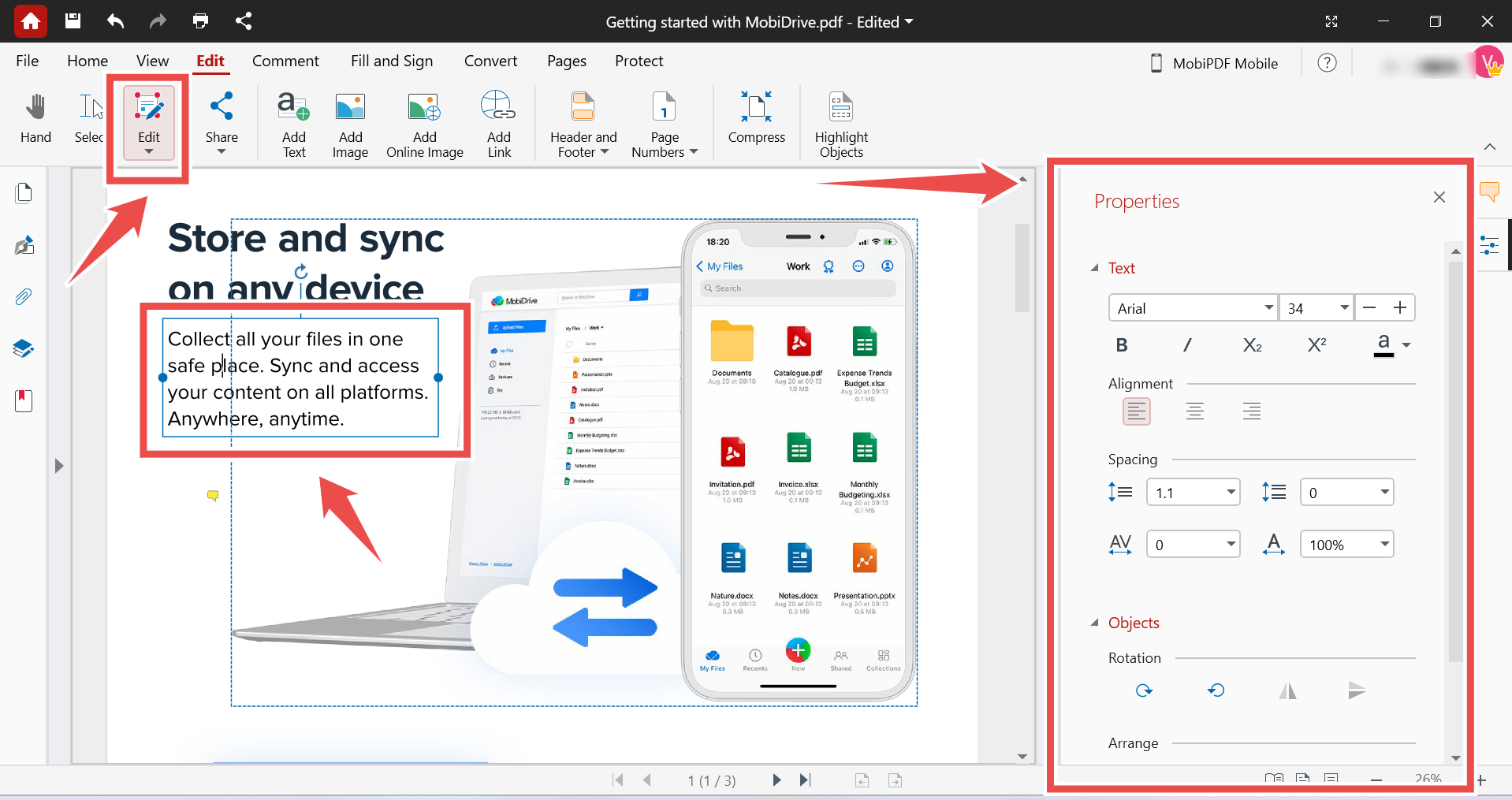
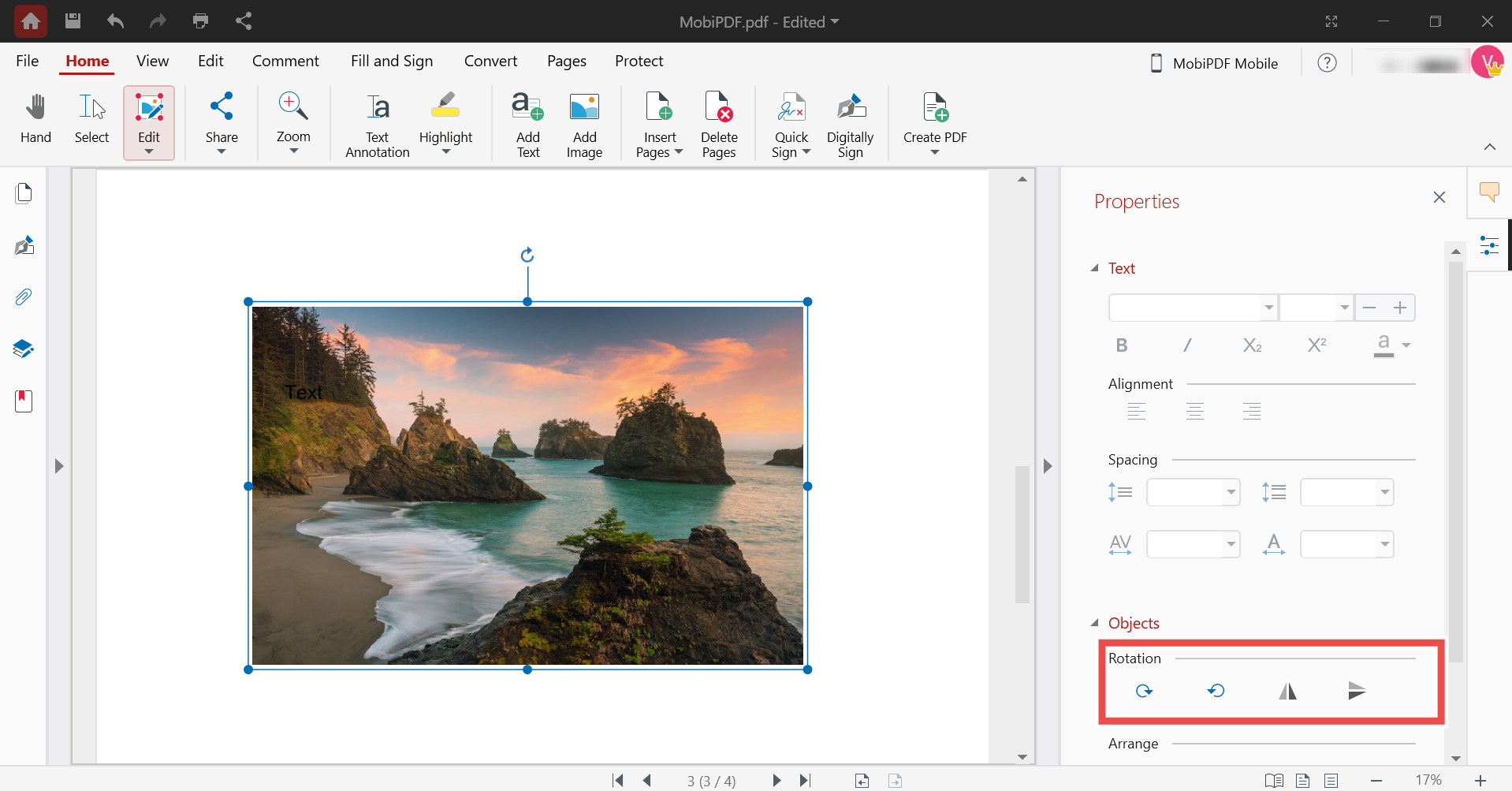
Правая панель контекстная. При выборе текста в ней появляются шрифт, размер, начертание, выравнивание, межстрочное расстояние, интервалы и параметры символов. При выборе изображения доступны вращение и порядок наложения. Для комментария показываются автор, тема, дата изменения и блокировка. Контекстность уменьшает количество диалогов, но требует сначала выделить правильный объект: если панель кажется пустой, обычно активен инструмент руки или выбрана сама страница, а не текстовый блок.
Внизу окна находятся навигация по страницам, переключатели представления и масштаб. Перед точной правкой разумно увеличить страницу до уровня, на котором видны границы букв и рамки объектов. После изменения надо вернуть масштаб к режиму показа целой страницы: так легче заметить смещение заголовка, выход изображения за поле или водяной знак, который перекрывает основной текст.
Как открыть файл и не повредить оригинал
При первом открытии документа не начинайте с удаления объектов. Выполните Save As и создайте рабочую копию. В диалоге сохранения доступны недавние папки, локальный обзор и подключённые хранилища; выбор Browse позволяет указать обычный каталог. Название копии удобно дополнять назначением, например договор_правки или анкета_заполнена, а не безликим копия. Тогда исходник, промежуточный вариант и финальная версия не будут перепутаны.
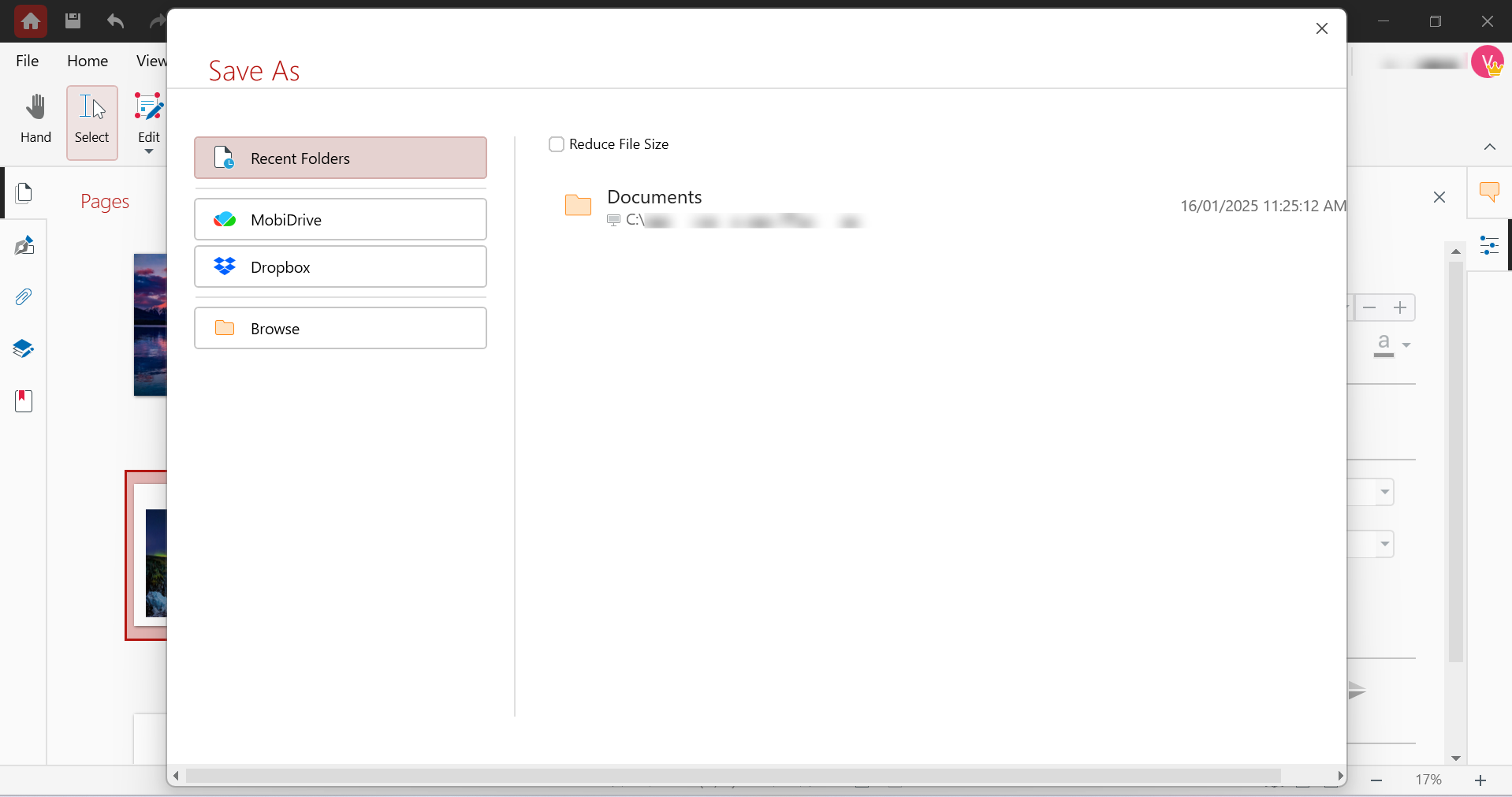
Флажок уменьшения размера в окне сохранения следует включать только после проверки документа. Сжатие полезно для отправки по почте, но изображения могут потерять детализацию. Для сканированных актов и чертежей сначала сохраните полноразмерную копию, затем создайте отдельный облегчённый вариант. Если подпись, печать или мелкий штрих-код начинают выглядеть размыто, вернитесь к исходному качеству.
Чтение, поиск и навигация по длинным PDF
Для обычного чтения достаточно инструмента Hand: он перемещает страницу без риска сдвинуть объект. Select нужен, когда требуется выделить текст, скопировать фрагмент или перейти к редактированию. Переключение между этими режимами важно: попытка прокрутить страницу в режиме правки может закончиться случайным перемещением рамки, особенно если документ содержит изображения поверх текста.
Поиск работает по текстовому слою. В электронных PDF слова находятся сразу; в скане поиск ничего не возвращает, пока не выполнено распознавание. Для проверки большого договора ищите не только фамилии и суммы, но и повторяющиеся маркеры: неустойка, срок, приложение, подпись. Последовательный переход по совпадениям быстрее ручного просмотра сотни страниц и помогает обнаружить разные варианты одного реквизита.
Закладки полезны как оглавление. Они ведут к заданным позициям и сохраняют смысловую структуру, даже если нумерация печатных листов отличается от номера страницы в файле. Если после вставки или удаления страниц переходы ведут не туда, проверьте закладки до отправки документа: некоторые старые PDF содержат жёстко заданные цели, которые могут требовать ручной коррекции.
Масштабирование не меняет содержимое, а только представление. Для вычитки используйте ширину страницы или комфортный процент, для проверки верстки — целую страницу, для точного выделения — увеличение. Если буквы выглядят неровно только на одном масштабе, это может быть особенностью сглаживания экрана; сравните соседний масштаб и печатный предпросмотр, прежде чем менять шрифт.
Редактирование текста без пересборки документа
Команда Edit переводит страницу в режим работы с существующим содержимым. Текстовые области получают рамки, после чего можно поставить курсор, удалить символы, дописать строку или заменить фрагмент. Справа открывается Properties с настройками шрифта, размера, жирности, курсива, надстрочного и подстрочного начертания, цвета, выравнивания и интервалов. Такой режим подходит для исправления даты, реквизитов, заголовка или короткого абзаца.
PDF не обязан хранить предложение единым абзацем. В сложной верстке каждая строка, слово или даже символ могут быть отдельными объектами. Если курсор перескакивает, а переносы ведут себя необычно, сначала щёлкните по соседним участкам и посмотрите границы рамок. Иногда безопаснее удалить небольшой блок и добавить новый текст поверх освобождённого места, чем пытаться заставить разрозненные фрагменты вести себя как абзац в Word.
При замене текста следите за доступностью шрифта. Если исходный шрифт не установлен или вложен только частично, программа может подобрать замену. Визуально это проявляется другой шириной букв, изменением межстрочного расстояния и сдвигом последующих строк. Сначала подберите максимально близкое начертание, затем скорректируйте размер и интервалы. Не растягивайте рамку вслепую: широкая рамка не гарантирует, что при печати текст не перекроет соседний объект.
Для небольших правок удобно выделить только нужный текст и менять свойства в правой панели. Если требуется единое оформление нескольких разрозненных фрагментов, обрабатывайте их последовательно и фиксируйте параметры. Полезно записать шрифт, размер, цвет и межстрочный коэффициент первого исправленного блока, чтобы остальные выглядели одинаково.
Добавление нового текста выполняется командой Add Text или Text Annotation в зависимости от задачи. Add Text создаёт объект содержимого, который выглядит частью страницы; текстовая аннотация служит комментарием и может иметь иное поведение при печати. Для реквизитов, которые должны войти в итоговый документ, выбирайте объект содержимого. Для замечаний рецензенту используйте аннотацию, чтобы её можно было отдельно просмотреть или удалить.
Когда правка текста не срабатывает
- Если выделяется вся страница как картинка, перед редактированием запустите OCR и создайте текстовый слой.
- Если документ защищён, откройте его с разрешающим паролем; программа не обходит ограничения владельца файла.
- Если файл подписан цифровой подписью, изменение может сделать подпись недействительной или быть заблокировано.
- Если буквы заменяются квадратиками, установите подходящий шрифт или выберите доступный аналог с нужным алфавитом.
- Если строка уезжает за край, уменьшите размер, проверьте интервалы и границы соседних объектов.
После исправления выполните поиск по старому значению. Например, после замены номера договора найдите прежний номер во всём файле. Это выявит колонтитулы, подписи к рисункам или повторения, которые не попали в первоначально выбранный блок. Затем найдите новое значение и убедитесь, что количество совпадений соответствует ожиданию.
Изображения, логотипы и порядок объектов
Команда Add Image вставляет картинку с устройства. После выбора файла щёлкните по странице, задайте положение и измените размер маркерами рамки. Лучше начинать с изображения подходящего разрешения: растягивание маленького логотипа увеличивает геометрический размер, но не добавляет деталей. Для печатного бланка используйте исходник с прозрачным фоном, если вокруг знака не должно быть белого прямоугольника.
Выбранное изображение можно перемещать, масштабировать и вращать. В правой панели доступны повороты, а в контекстном меню Arrange — команды переноса вперёд или назад. Они решают типичную проблему: печать оказалась под текстом, фотография закрыла подпись, а декоративная плашка перекрыла таблицу. Порядок наложения меняйте шагами и после каждого действия проверяйте соседние элементы.
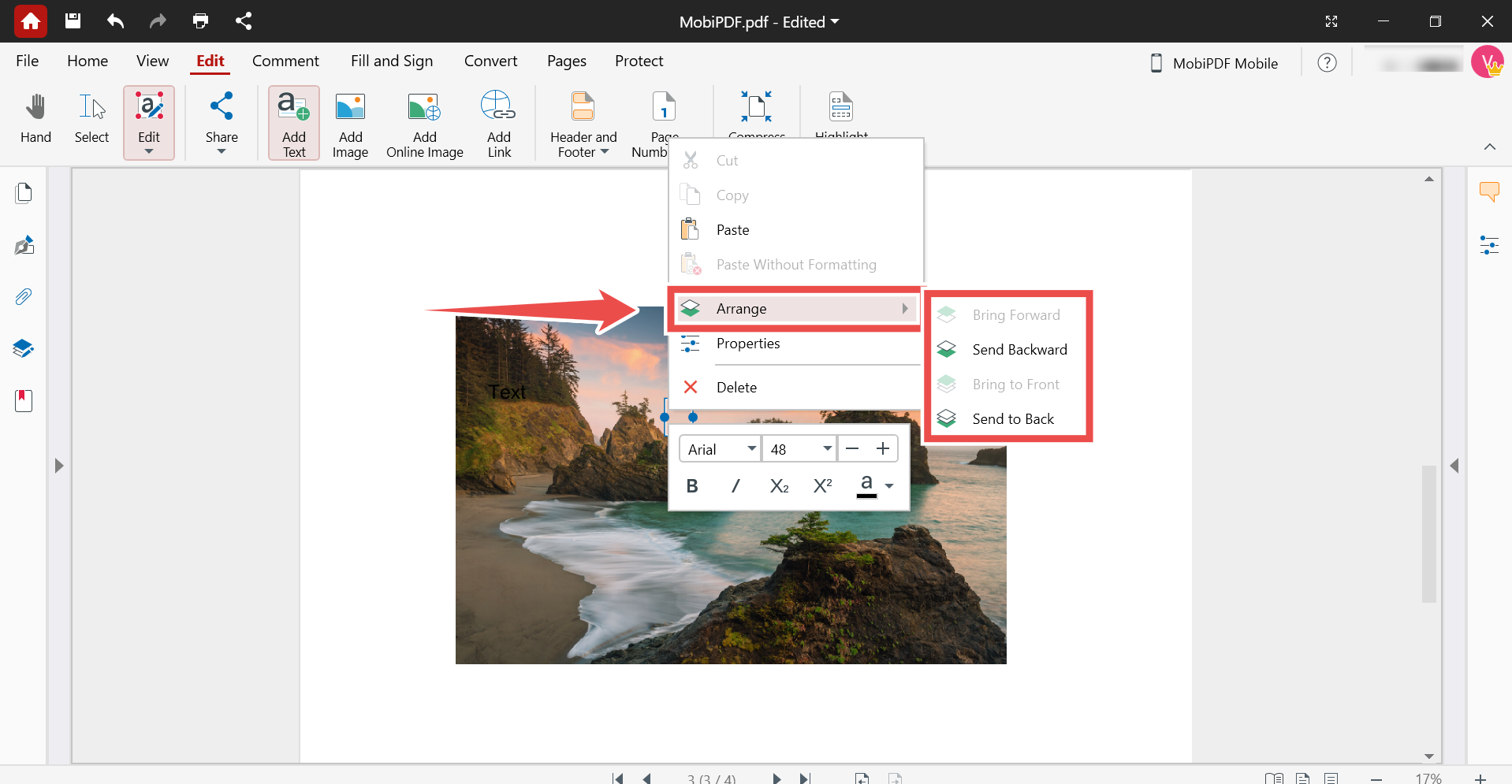
Команды Bring Forward и Send Backward перемещают объект на один уровень, Bring to Front и Send to Back — сразу в начало или конец стека. Если на странице много элементов, один шаг безопаснее: перенос на самый задний план может спрятать изображение под белым фоном или сканом страницы. При сложной композиции временно сдвиньте объект в свободную область, определите его границы и только затем возвращайте на место.
Вставленную картинку можно заменить через свойства, сохранив позицию и приблизительный размер рамки. Это удобно для обновления логотипа, фотографии сотрудника или схемы. После замены проверьте пропорции: если новое изображение имеет другое соотношение сторон, оно может растянуться или оставить пустое поле. Сравните круги, лица и квадратные элементы — искажение на них заметнее всего.
Онлайн-поиск изображения присутствует как отдельная команда, но для служебных документов безопаснее брать локальный утверждённый файл. Поиск по ключевым словам не гарантирует права использования, точный вариант фирменного знака и достаточное разрешение. В договорах, заявлениях и отчётах вставляйте только проверенный оригинал из корпоративной папки.
Слои и сложные страницы
PDF может содержать слои, которые показываются или скрываются независимо. MobiPDF позволяет просматривать список слоёв, менять видимость, блокировать их и переименовывать. Эта возможность полезна в чертежах, формах и макетах, где фон, подписи и служебные отметки отделены друг от друга. Если объект не выбирается, проверьте, не заблокирован ли его слой.
Блокировка слоя защищает от случайного перемещения во время правки других элементов. Перед редактированием шаблона можно оставить фон заблокированным, а работать только с текстовыми полями. После завершения проверьте видимость всех нужных слоёв и сохраните копию: получатель может открыть документ в просмотрщике, который иначе интерпретирует необязательные слои.
Водяные знаки, фон, колонтитулы и нумерация
Вкладка Edit содержит Watermark с командами добавления, изменения и удаления. В диалоге задаются текст или изображение, шрифт, угол поворота, масштаб, прозрачность, положение относительно содержимого и диапазон страниц. Для статуса документа подходит полупрозрачная надпись по диагонали; для фирменного знака — небольшой элемент в свободном поле. Диапазон страниц позволяет не затрагивать титульный лист или приложения.
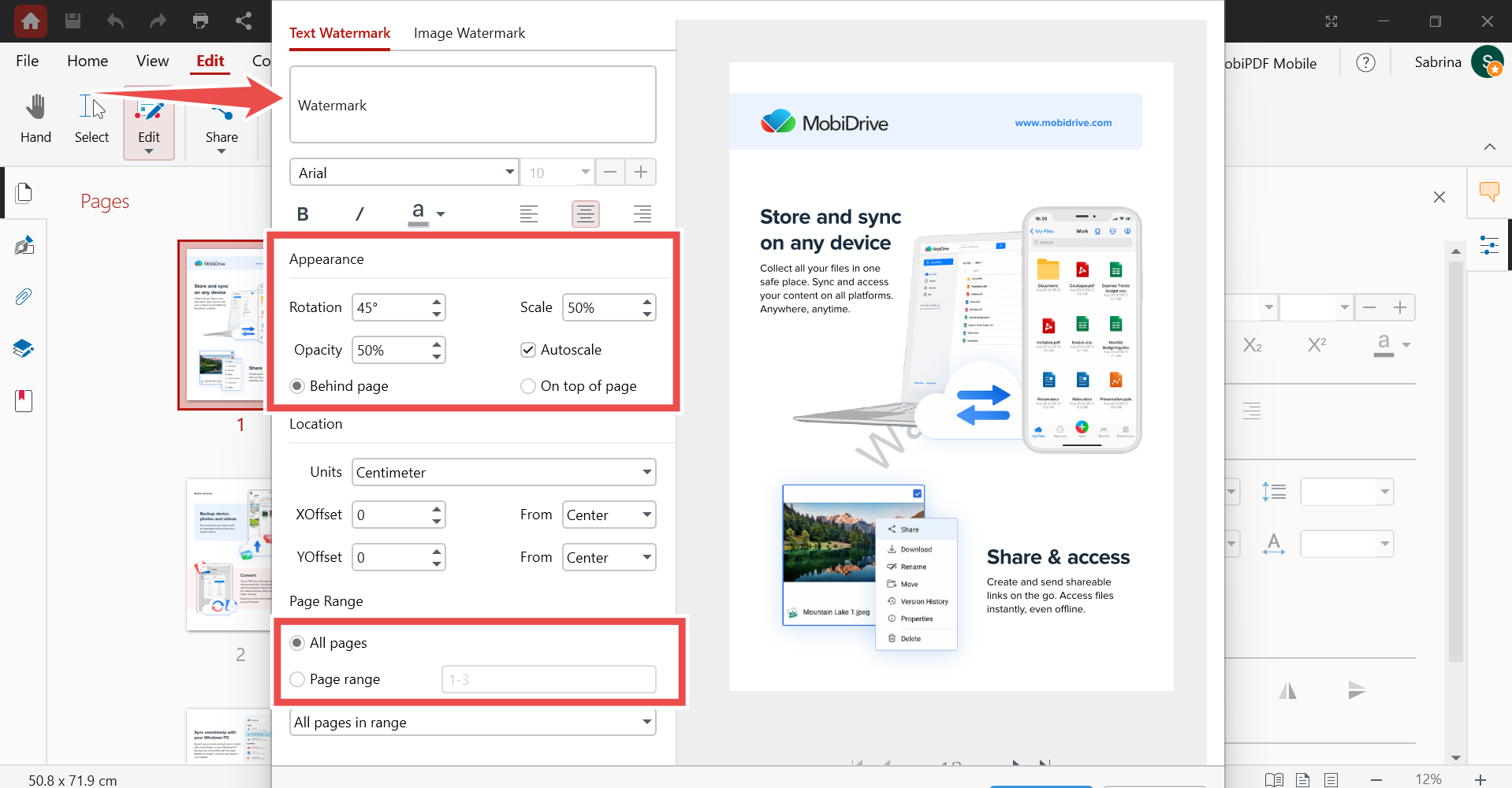
Параметр Behind page размещает знак за основным содержимым, On top of page — поверх. Фоновый вариант меньше мешает чтению, но может исчезнуть под непрозрачным сканом. Верхний вариант гарантированно виден, зато способен закрыть мелкий текст. Установите умеренную прозрачность, примените знак сначала к одной странице и оцените его на светлом и тёмном участке.
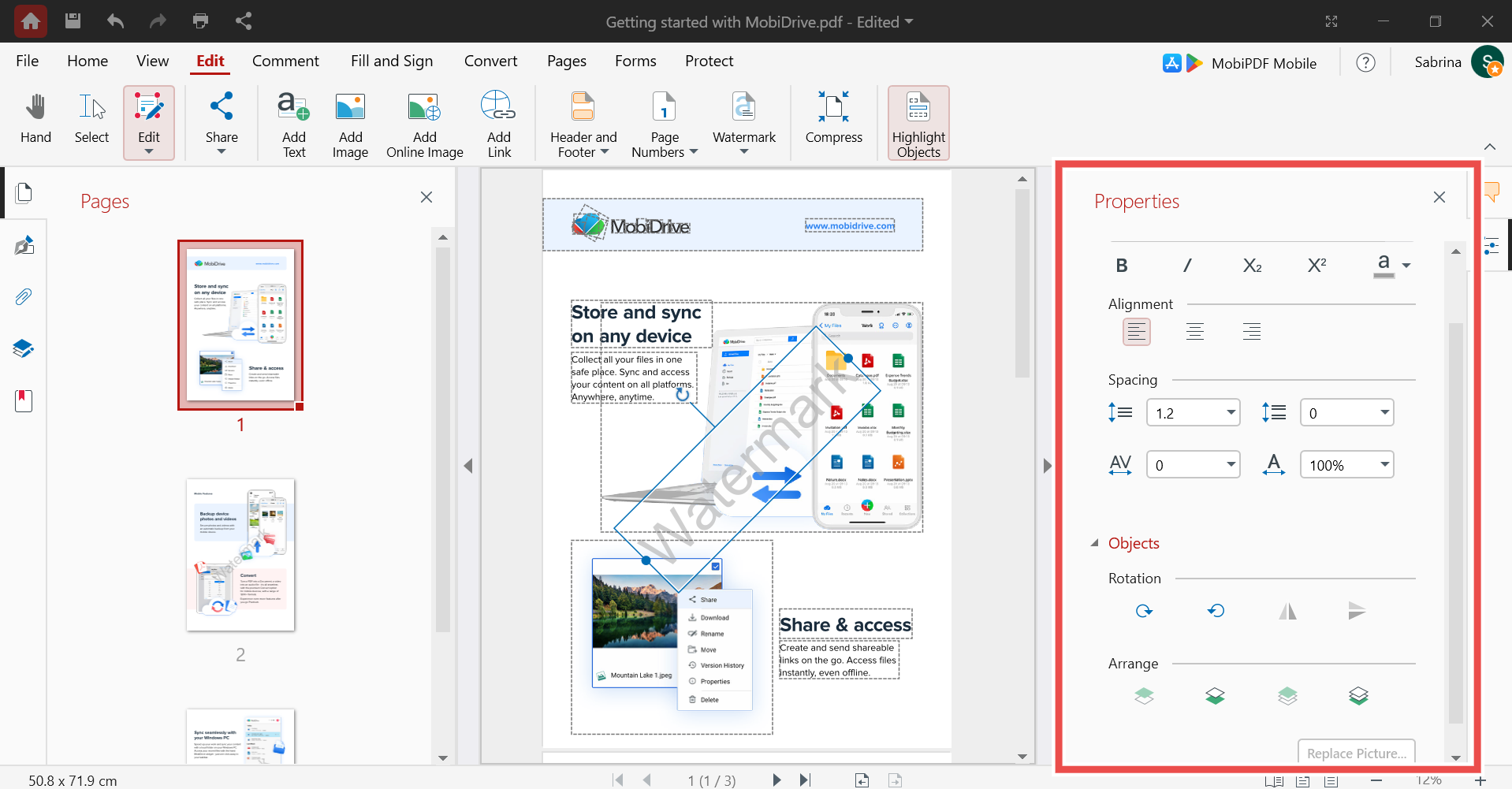
Редактирование существующего водяного знака предпочтительнее добавления второго. Два похожих объекта усиливают затемнение и увеличивают размер файла. Если команда Edit не находит знак, возможно, надпись была ранее преобразована в обычные объекты или встроена в изображение страницы. В таком случае автоматическое изменение невозможно: придётся удалить доступный объект вручную либо закрыть старую отметку новым фоном и добавить актуальную.
Header and Footer создаёт повторяющийся текст в верхнем или нижнем поле, а Page Numbers добавляет нумерацию. Перед применением проверьте поля документа: в скане содержимое часто занимает почти всю страницу, и колонтитул может наложиться на штамп или подпись. Выберите свободную зону, короткий формат и диапазон. Для приложений с собственной нумерацией используйте отдельные диапазоны или разделите обработку на этапы.
Нумерация Бейтса полезна для пакетов доказательств и архивов, где каждой странице требуется уникальный последовательный идентификатор. Префикс, номер и суффикс планируйте до обработки нескольких файлов. Повторный запуск с тем же диапазоном создаст дублирующиеся маркировки, поэтому храните исходники без Бейтса и журнал использованных диапазонов.
Фон отличается от водяного знака тем, что обычно заполняет страницу цветом или изображением. Светлый фон можно использовать для бланка, но он влияет на печать и контраст. После добавления проверьте чёрно-белый предпросмотр: цветная заливка иногда превращает серый текст в плохо читаемый. Для официальной формы лучше минимальный фон и высокий контраст.
Комментарии, выделения, фигуры и штампы
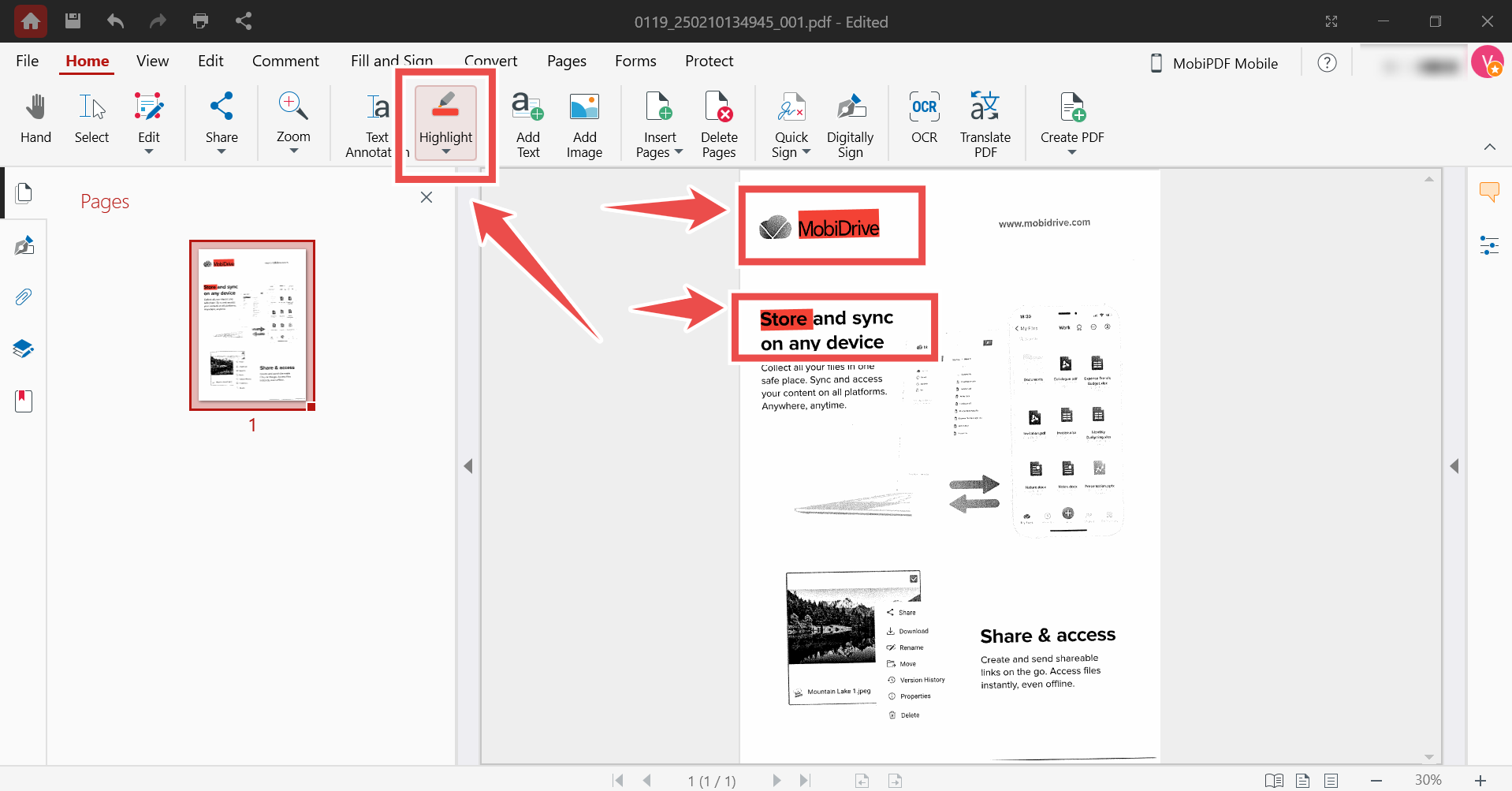
Вкладка Comment отделяет замечания от основного содержимого. Здесь доступны выделение текста, выделение области, свободное рисование, текстовый блок, текстовая аннотация, фигуры, заметка, штамп, вложение и удаление комментариев. Такое разделение удобно при согласовании: автор документа видит правки как отдельный слой рецензирования и может удалить их, не разрушая исходный текст.
Highlight Text работает по текстовому слою и следует за строками. Highlight Area окрашивает прямоугольную область и подходит для скана или схемы, где текста как объектов нет. Не путайте эти инструменты: выделение области перекроет всё внутри прямоугольника, а текстовый маркер точнее повторит буквы и сохранит возможность искать слова.
Фигуры включают линию, прямоугольник и эллипс; для произвольного контура используется Free Draw. После рисования настройте цвет линии, толщину, заливку и прозрачность. На технических схемах выбирайте контрастный контур без плотной заливки, чтобы не скрывать размеры. Для отметки зоны на фотографии можно применить полупрозрачную заливку и короткую текстовую аннотацию рядом.
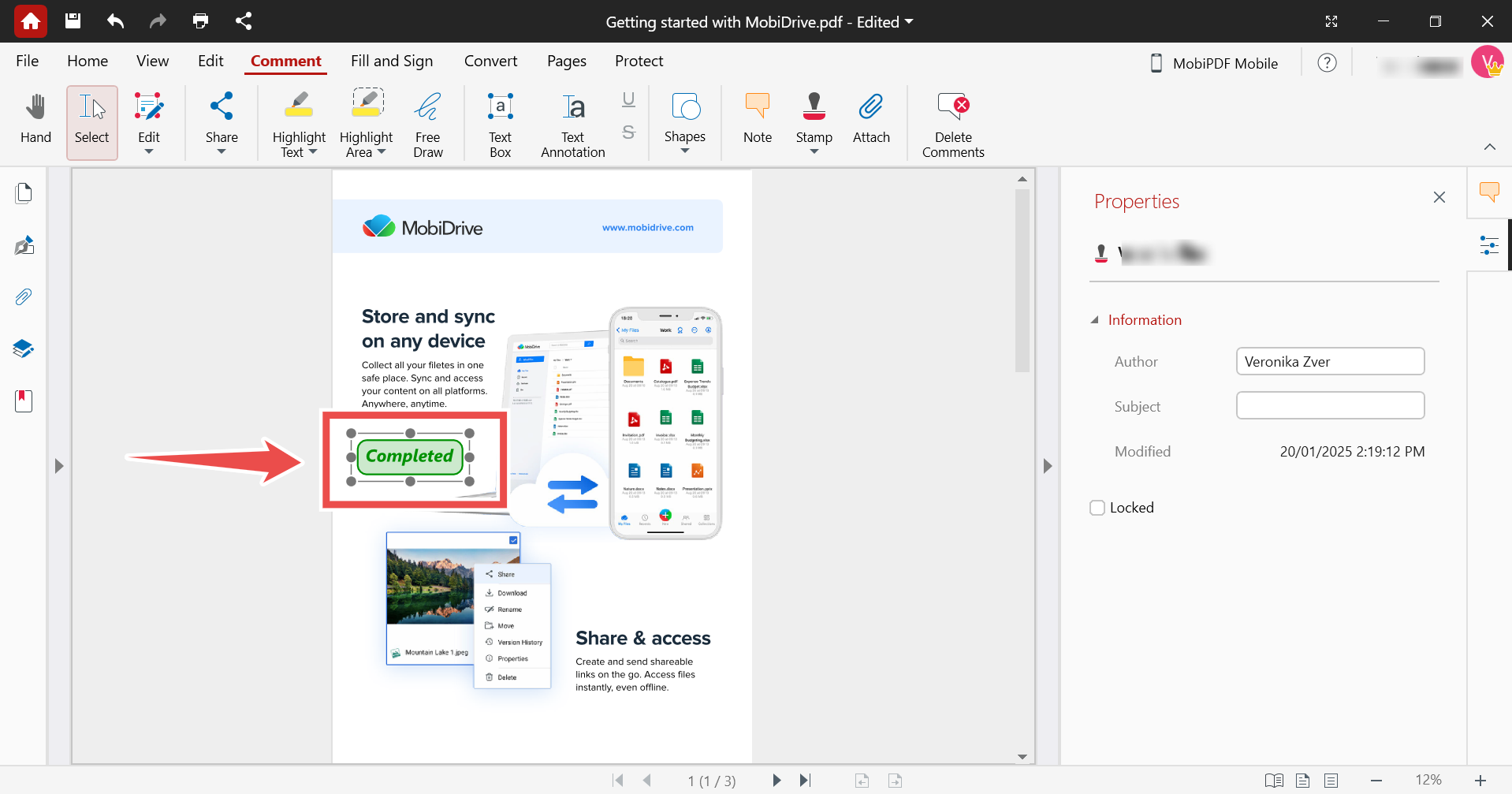
Штампы представляют готовые статусы, среди которых встречаются Approved, Not Approved, Draft, Final, Completed, Confidential и другие варианты. Выберите статус, щёлкните по странице и измените размер рамкой. Штамп остаётся аннотацией: его свойства содержат автора, тему, дату изменения и возможность блокировки.
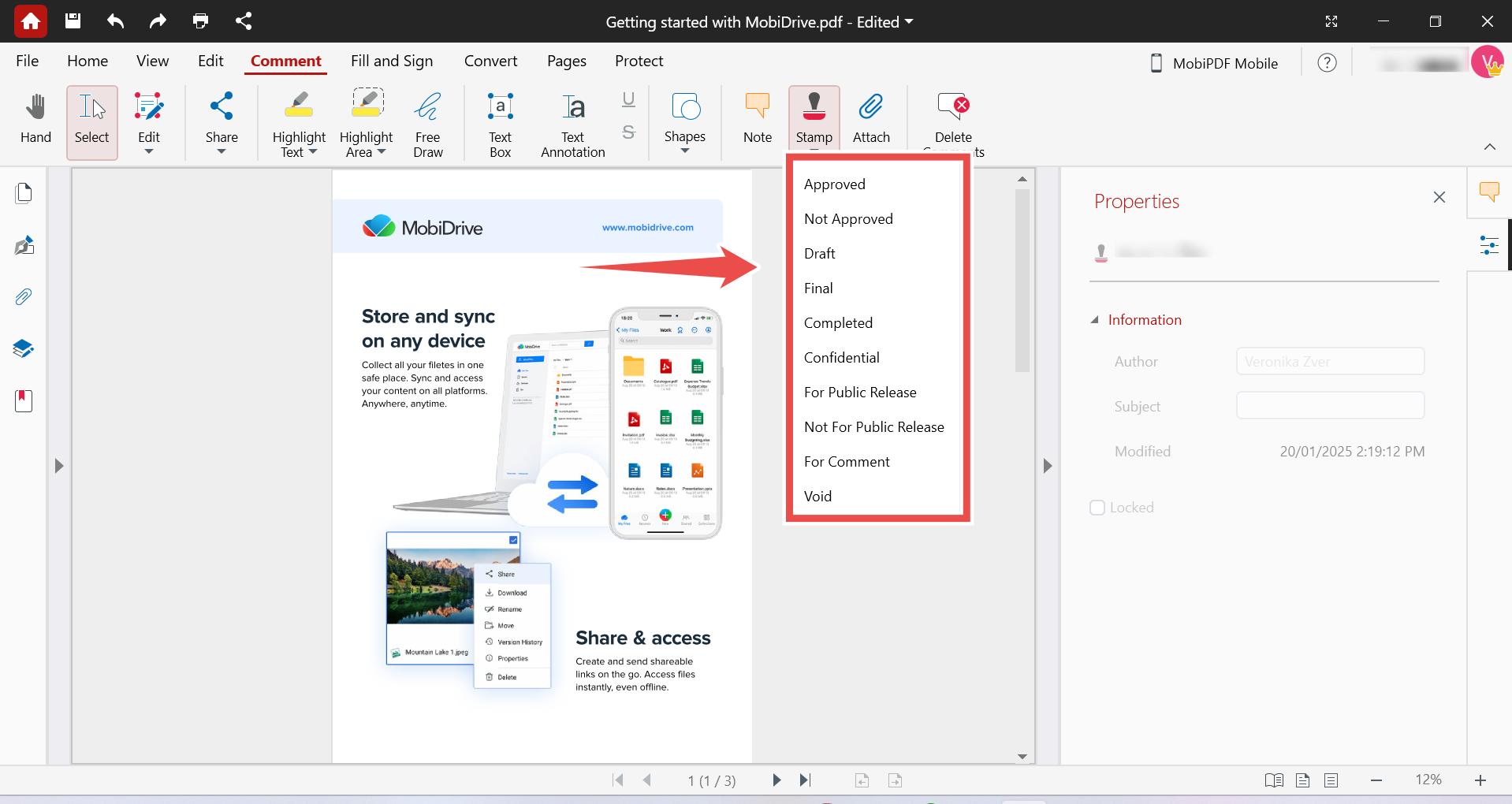
После размещения штампа проверьте, что он не закрывает подпись и реквизиты. Блокировка защищает от случайного перемещения во время дальнейшей работы, но не превращает отметку в криптографическое подтверждение. Надпись Approved сообщает о статусе визуально; юридическую подлинность подтверждает цифровая подпись с сертификатом, а не графический штамп.
Вложение добавляет файл к PDF как attachment. Это удобно для исходной таблицы, дополнительного изображения или пояснения, но получатель может не заметить вложение в простом просмотрщике. Упомяните его в основном тексте и перед отправкой откройте панель вложений. Не используйте вложение вместо страниц, которые обязаны быть видны при печати.
Практика согласования документа
- Сохраните отдельную копию для рецензирования.
- Используйте Highlight Text для спорных формулировок и Note для пояснения причины.
- Добавляйте текстовые вставки как аннотации, если это предложение, а не финальная правка.
- Просмотрите список комментариев по автору и странице, устраните дубли.
- После согласования внесите утверждённые изменения в содержимое и удалите служебные комментарии.
- Сохраните финальную копию и проверьте её без открытой панели комментариев.
Если комментарии должны остаться в архиве, не преобразовывайте их в содержимое без необходимости. Преобразование или печать с аннотациями делает отметки частью изображения страницы и усложняет дальнейшее редактирование. Храните рабочую версию с активными комментариями отдельно от финального файла для отправки.
Перестановка, удаление и извлечение страниц
Вкладка Pages объединяет операции над структурой файла: вставку, удаление, дублирование, извлечение, поворот и изменение порядка. Миниатюры слева помогают контролировать результат. Перед массовой операцией выделите нужный диапазон и проверьте первый и последний номер. Ошибка на одну страницу особенно опасна в договорах с приложениями, где визуально соседние листы похожи.
Insert Pages добавляет страницы из другого файла в выбранную позицию. Для сборки пакета сначала определите порядок: титульный лист, основной документ, приложения, подтверждающие материалы. Вставляйте крупными логическими блоками и после каждого шага проверяйте переход между последней страницей предыдущего блока и первой страницей нового.
Delete Pages удаляет выбранный диапазон, а Extract Pages создаёт из него отдельный файл. Извлечение безопаснее, когда вы не уверены, понадобится ли фрагмент позднее: сохраните его отдельно и только затем удаляйте из рабочей копии. При извлечении проверьте, остались ли закладки, внутренние ссылки и поля форм связанными с нужными страницами.
Duplicate Pages удобно для шаблонов. Например, можно скопировать пустую страницу акта и заполнить её для нескольких объектов. Однако дублируются и скрытые элементы: поля формы могут сохранить одинаковые внутренние имена, из-за чего ввод в одном поле повторится на другой странице. После копирования интерактивной формы протестируйте каждую страницу отдельно.
Rotate Page меняет ориентацию самой страницы, тогда как вращение вида только временно поворачивает изображение на экране. Для скана, который должен правильно открываться у всех получателей, применяйте поворот страницы и сохраняйте файл. Для краткого чтения без изменения документа достаточно повернуть представление.
Перестановка миниатюр перетаскиванием подходит для небольшого числа листов. В длинном файле используйте выделение диапазона и точную вставку, иначе легко отпустить блок между соседними страницами. После сортировки быстро просмотрите номера, заголовки, продолжения таблиц и обороты подписных листов.
Сборка единого PDF из разных материалов
MobiPDF может объединять PDF и изображения. Перед объединением приведите фотографии к правильной ориентации и уберите дубликаты. Изображения с телефона часто имеют огромные пиксельные размеры, поэтому итоговый файл разрастается. Создайте полную архивную копию, а для отправки подготовьте облегчённый вариант, сохранив читаемость печатей и мелкого текста.
Если документы имеют разные форматы страницы, не растягивайте их автоматически без причины. Лист A4, чек и горизонтальная схема могут мирно находиться в одном PDF. Масштабирование до единого размера способно сделать чек нечитаемым или обрезать схему. Единый размер нужен только при конкретном требовании печати или загрузочной системы.
Создание PDF с нуля, из файлов и со сканера
Команда Create PDF позволяет начать с пустого документа, файлов или сканера. Пустой лист подходит для короткой формы, титульной страницы или пояснения. Создание из файлов удобно, когда исходники уже подготовлены в изображениях или офисных форматах. Сканер используется для бумажных документов, после чего результат можно распознать, повернуть и объединить.
При создании пустой страницы заранее задайте размер и ориентацию, если диалог их запрашивает. Затем добавьте текст, изображения и необходимые отметки. Такой способ не заменяет полноценную верстку сложного буклета, но подходит для одностраничного заявления, обложки или разделителя между блоками.
Сканирование следует начинать с физической подготовки: убрать скрепки, выровнять листы, очистить стекло, проверить двустороннюю подачу. Для текстового архива обычно важнее резкость и равномерный фон, чем максимальное цветовое разрешение. После получения страниц просмотрите края, поворот, пропуски и двойную подачу до OCR.
Если сканер недоступен напрямую, сохраните страницы его штатной программой в TIFF, PNG, JPEG или PDF, а затем импортируйте. Не пересохраняйте один и тот же JPEG много раз: каждое сжатие ухудшает мелкие буквы. Для документов с печатями и тонкими линиями предпочтителен исходник без лишних циклов перекодирования.
Формы: заполнение и ручное создание полей
Существующую интерактивную форму можно заполнять, переходя между полями. Поддерживаются текстовые поля, флажки, переключатели, списки, раскрывающиеся списки, кнопки и поле подписи. Перед вводом сохраните копию, затем заполните обязательные элементы и пройдите форму ещё раз с начала, проверяя формат дат, пробелы в номерах и выбранные варианты.
Для создания полей используется вкладка Forms. Выберите тип элемента, нарисуйте рамку поверх нужной области и настройте свойства. Текстовое поле должно иметь достаточную высоту и понятный размер шрифта; checkbox — совпадать с печатным квадратом; radio button — входить в логическую группу, где выбирается один вариант. Dropdown экономит место, а List показывает несколько пунктов одновременно.
Автоматического распознавания неинтерактивной анкеты и превращения всех линий в поля нет. Поля размещаются вручную поверх существующего макета. Для одной страницы это управляемая задача, но длинная анкета требует аккуратного плана. Начните с повторяющихся размеров, выравнивайте рамки по направляющим и после каждой группы проверяйте порядок перехода клавишей Tab.
У полей должны быть уникальные имена, если их значения не должны синхронизироваться. Одинаковые имена используются намеренно, когда одно значение повторяется в нескольких местах, но случайное совпадение приводит к неожиданному дублированию. После копирования страницы заполните одно поле тестовым словом и убедитесь, что другие поля не изменились.
Поле подписи обозначает место для цифровой подписи, но само по себе не подписывает документ. Настройте размер так, чтобы в нём помещались визуальные данные сертификата, и оставьте рядом пояснение о подписанте. После подписания изменение защищённых частей может нарушить действительность подписи.
Кнопкам можно назначать действия, однако сложные сценарии PDF зависят от поддержки JavaScript конкретным просмотрщиком. Для формы, которую будут открывать в разных программах, тестируйте базовые действия на целевых устройствах. Критически важную отправку данных не основывайте только на кнопке внутри PDF: дайте пользователю понятный альтернативный способ сохранить и передать заполненный файл.
Быстрая подпись и цифровая подпись
Quick Sign предназначена для визуальной подписи: можно использовать сохранённый образец и разместить его на странице. Это быстрее вставки отдельной картинки и удобно для внутренних согласований. Но изображение росчерка не подтверждает личность криптографически. Для документов, где требуется проверяемая подлинность, выбирайте Digitally Sign и сертификат.
Цифровая подпись связывает документ с сертификатом и позволяет проверить, менялся ли файл после подписания. До её установки завершите текстовые правки, перестановку страниц, водяные знаки и заполнение форм. Подписание промежуточной версии почти всегда приводит к повторной процедуре, потому что дальнейшее изменение делает состояние подписи недействительным или показывает модификацию.
Размещая область цифровой подписи, оставляйте достаточно места для имени, даты и статуса. Затем выберите подходящий сертификат и следуйте диалогу сохранения. После завершения закройте файл, откройте его заново и проверьте панель подписей. Визуальная картинка на странице не заменяет проверку статуса сертификата.
Если подписанный документ не редактируется, это может быть ожидаемой защитой. Не пытайтесь обходить её. Вернитесь к неподписанной копии, внесите изменения и подпишите новый финальный файл. В деловом процессе храните связь между версиями, чтобы было понятно, какой вариант отменён и какой действует.
Пароли, разрешения и защита документа
На вкладке Protect задаются параметры безопасности и пароль. Пароль открытия ограничивает просмотр файла, а пароль разрешений может запрещать изменение, копирование или печать. Перед включением защиты решите, какое действие действительно нужно ограничить. Чрезмерные запреты мешают законному получателю заполнить форму или распечатать экземпляр.
В настройках защиты встречаются алгоритмы шифрования семейства RC4 и AES. Для новых документов следует выбирать современный доступный вариант AES, если совместимость с очень старым программным обеспечением не является обязательной. После сохранения закройте файл и проверьте пароль в отдельном сеансе. Не храните единственную копию документа только с паролем, который нигде не зафиксирован.
MobiPDF не предназначен для снятия неизвестного пароля. Если файл требует код, нужен пароль владельца или отправителя. При потере доступа запросите незашифрованный оригинал либо новую копию. Попытки использовать сомнительные разблокировщики создают риск утечки содержимого и повреждения структуры.
Метаданные документа могут содержать название, автора, тему и ключевые слова. Перед внешней отправкой проверьте их, особенно если файл создан из чужого шаблона. Метаданные не всегда видны на странице, но отображаются в свойствах и индексируются системами документооборота. Исправляйте их до подписания.
Защита PDF не отменяет необходимость безопасной передачи. Пароль лучше отправлять по другому каналу, а не в том же письме. Для конфиденциальных материалов используйте утверждённый организацией способ обмена и не загружайте документ в случайные веб-сервисы только ради одной операции.
OCR: распознавание отсканированного текста
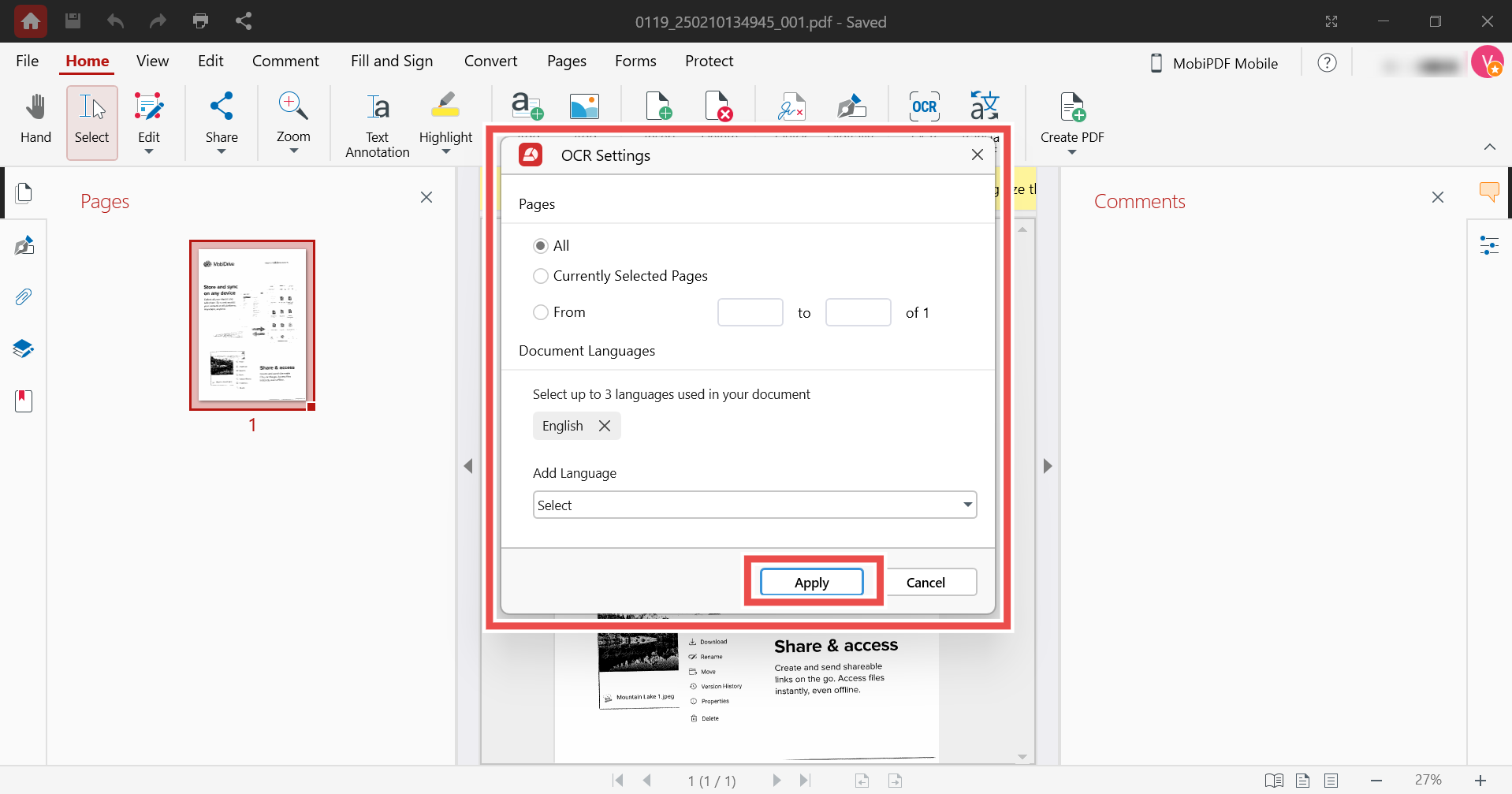
OCR создаёт в скане невидимый текстовый слой. Внешний вид страницы сохраняется, но слова становятся доступными для поиска, выделения и копирования. Инструмент запускается с Home. В окне OCR Settings выбирается весь документ, текущие страницы или диапазон, а также языки содержимого. Для одного документа можно указать до трёх языков.
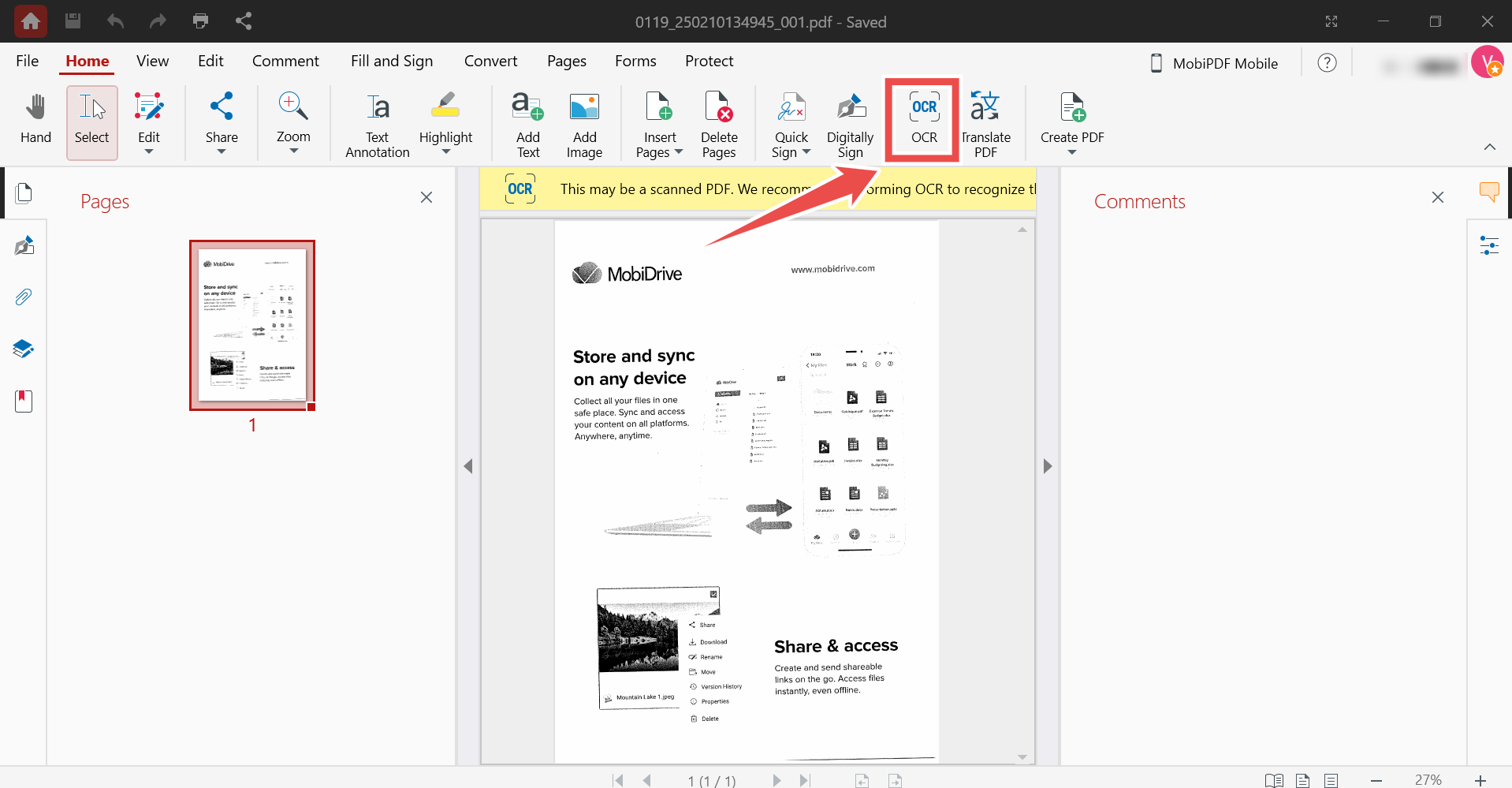
Не выбирайте языки на всякий случай. Чем точнее набор, тем меньше похожих символов будет перепутано. Для русского договора с английскими реквизитами достаточно русского и английского. Если встречаются отдельные латинские обозначения, английский язык всё равно полезен; третий язык добавляйте только при реальном многоязычном тексте.
Качество исходника определяет результат сильнее большинства настроек. OCR хуже работает с тёмным фоном, тенями от переплёта, наклонёнными строками, низким разрешением, декоративным шрифтом и таблицами со сложной сеткой. Перед распознаванием поверните страницы, удалите пустые листы и по возможности получите более чёткий скан.
После применения OCR не считайте документ автоматически безошибочным. Проверьте фамилии, суммы, номера, даты, индексы, символы 0/О, 1/л/I и дефисы. Поиск помогает найти повторяющиеся ошибки, но не видит неверно распознанное слово, если оно превратилось в другое допустимое слово. Для юридически значимых данных нужна визуальная сверка с изображением.
Распознанный текст можно редактировать и экспортировать. В режиме правки программа показывает найденные блоки, однако сложный скан может сохраниться как изображение с наложенным текстом. Не удаляйте фон, пока не убедитесь, что весь текст восстановлен корректно: невидимый слой служит для поиска, а изображение остаётся визуальным оригиналом.
OCR доступен в наиболее полной лицензии. Если команда видна, но требует смены плана, это не ошибка установки. Для редких задач можно продолжить работать со сканом как с изображением и добавлять аннотации; для регулярного архивирования нужен доступ к распознаванию или отдельный специализированный инструмент.
Проверка результата OCR
- Найдите несколько слов с начала, середины и конца документа.
- Скопируйте абзац в простой текстовый редактор и сравните переносы и символы.
- Проверьте таблицы, колонки и подписи под изображениями отдельно.
- Найдите все суммы и даты, затем визуально сверяйте каждое совпадение.
- Сохраните распознанный PDF под новым именем, не заменяя исходный скан.
- При экспорте в Word проверьте не только текст, но и порядок блоков.
Конвертация PDF в Word, Excel, PowerPoint, изображения и ePub
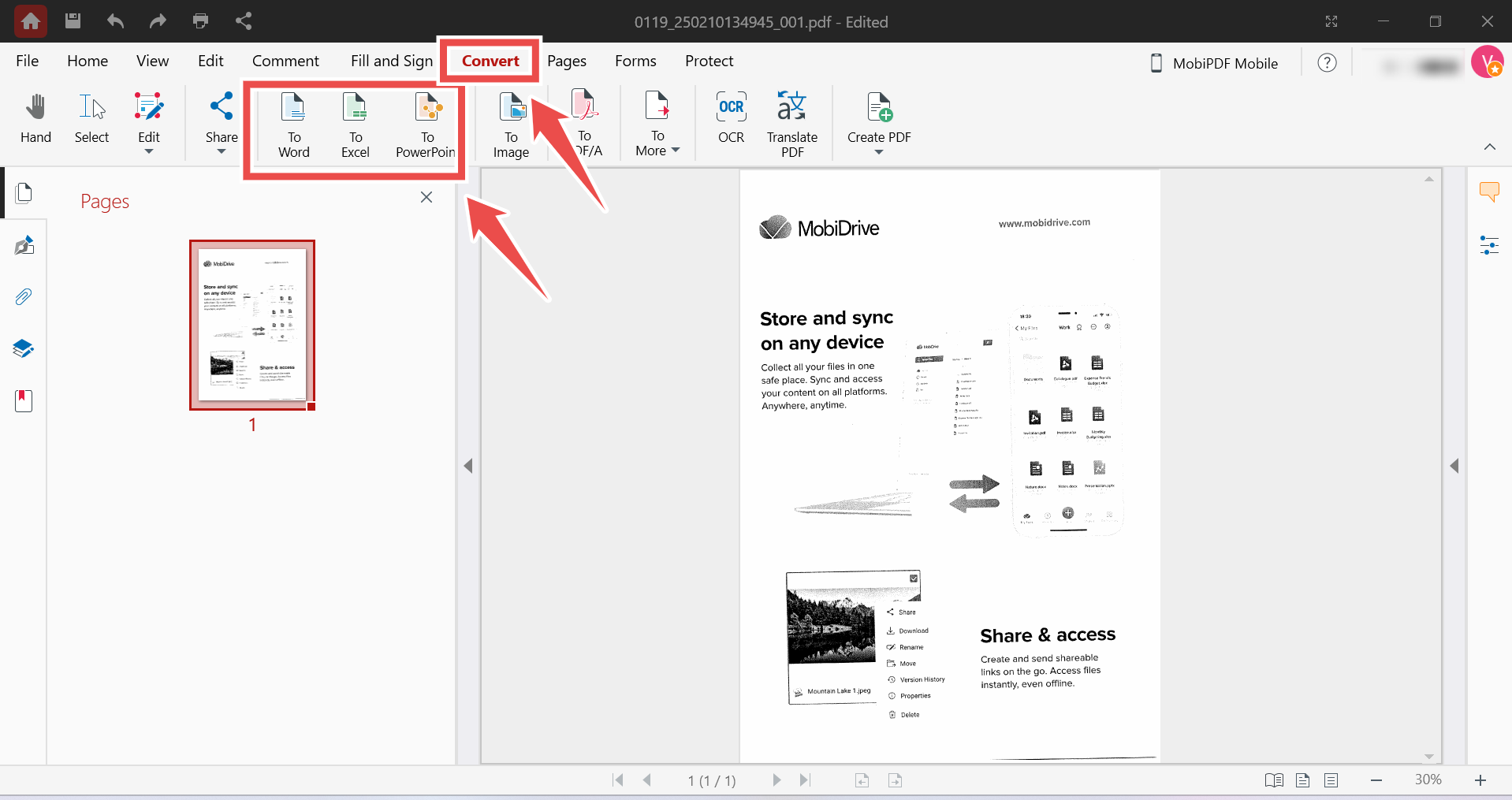
Вкладка Convert содержит команды To Word, To Excel, To PowerPoint, To Image, PDF to PDF/A, PDF to ePUB и дополнительные варианты. Выбор зависит от структуры исходника. Word лучше подходит для абзацев и дальнейшего редактирования текста; Excel — для таблиц; PowerPoint — для страниц, похожих на слайды; изображения — для публикации отдельных страниц; ePub — для текста, который должен адаптироваться к экрану.
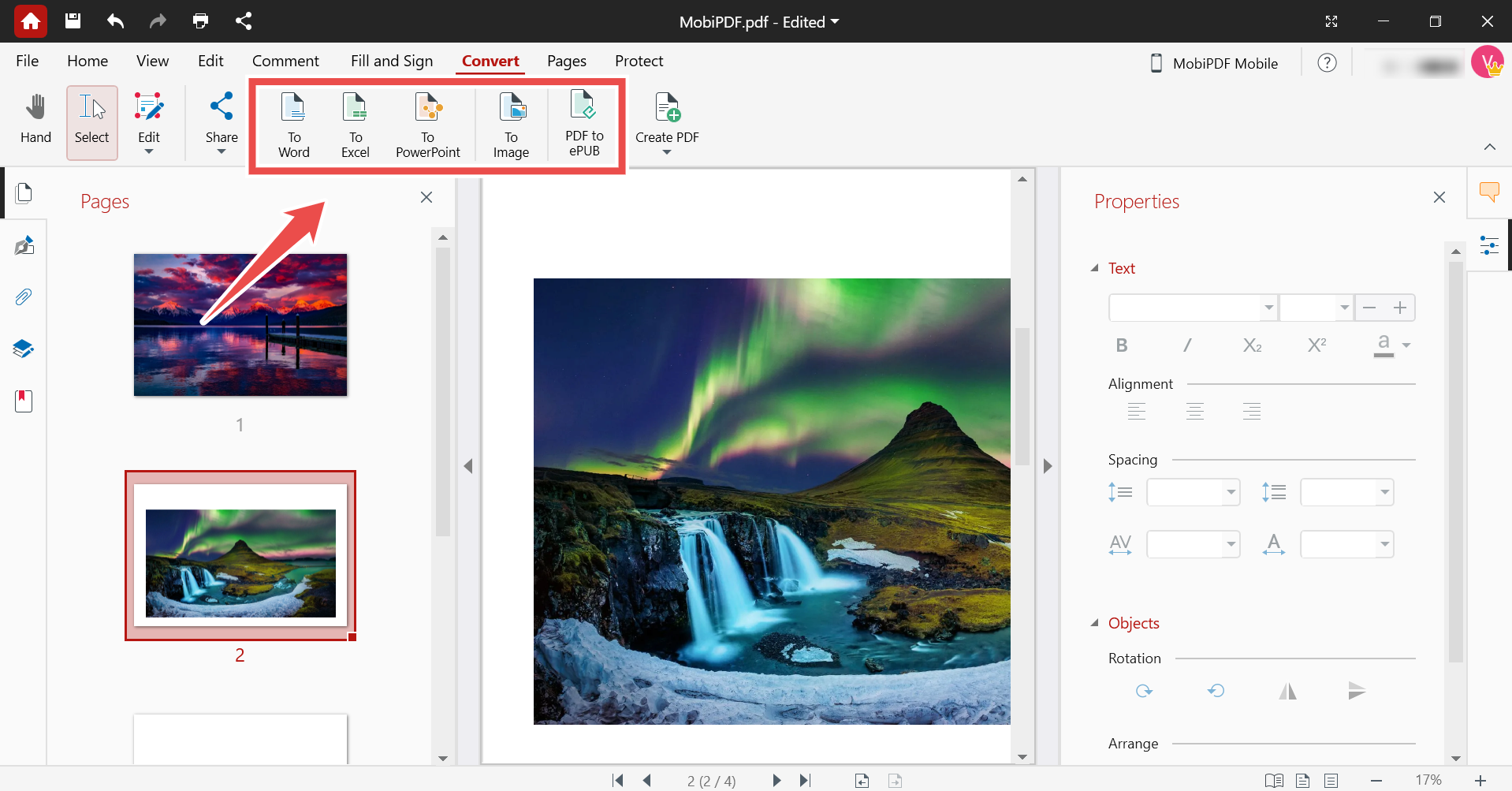
Экспорт не является простым переименованием расширения. Программа анализирует блоки, шрифты, изображения и таблицы, затем строит структуру целевого файла. Чем ближе исходный PDF к обычному документу, тем лучше результат. Много колонок, плавающие подписи, сканы, сложные формулы и нестандартные шрифты требуют ручной доводки после преобразования.
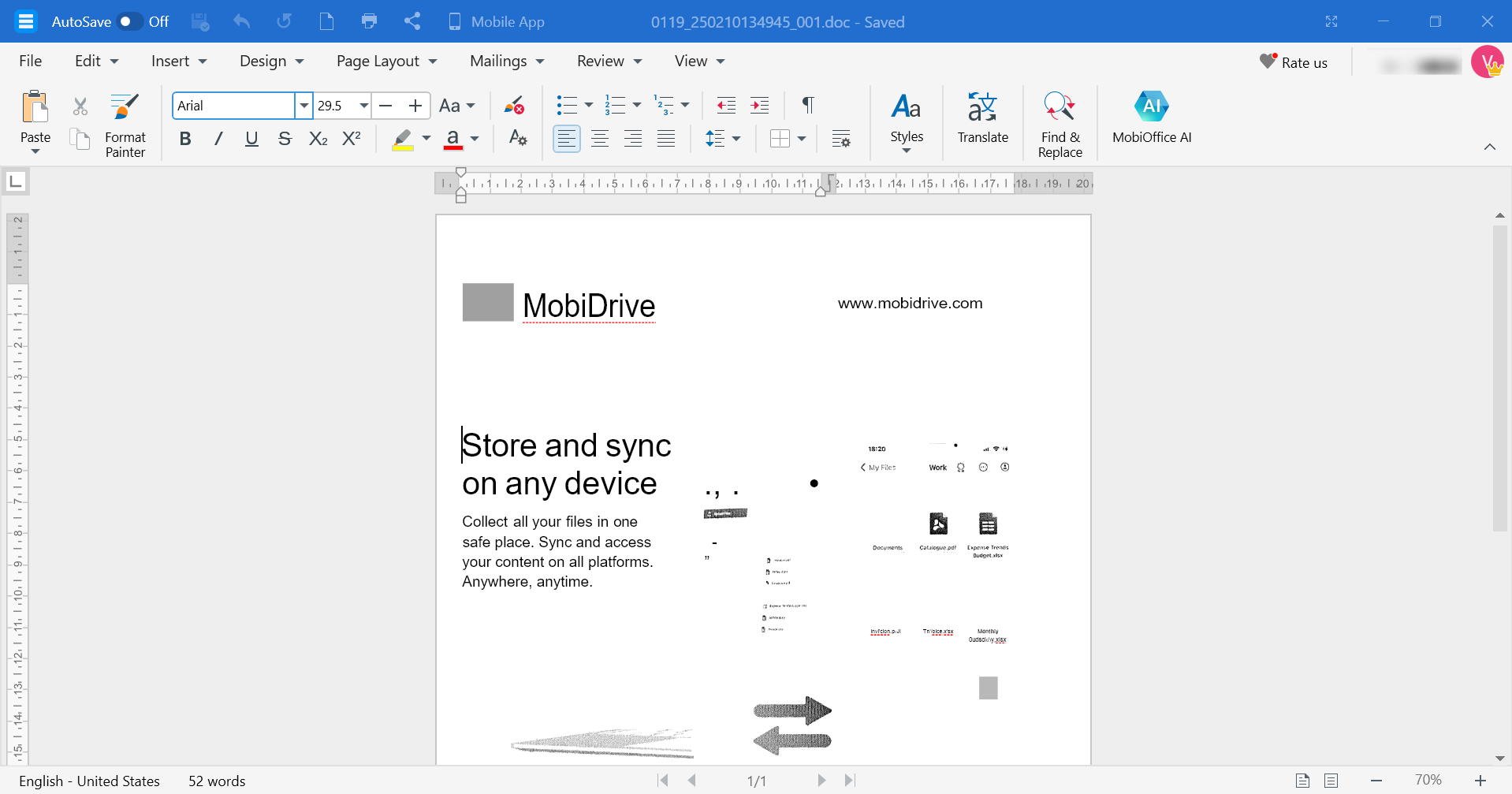
Для Word сначала проверьте, есть ли текстовый слой. Электронный PDF можно экспортировать напрямую; скан сначала распознайте. После открытия DOCX сравните заголовки, переносы, списки, колонтитулы и номера страниц. Если программа создала множество текстовых рамок, документ сохранит внешний вид, но будет неудобен для крупных изменений. Иногда разумнее перенести только текст и заново оформить структуру.
Экспорт в Excel полезен, когда таблица имеет явные строки и столбцы. Объединённые ячейки, разрывы на несколько страниц и примечания внутри таблицы могут сместить данные. Сразу после конвертации проверьте количество строк, десятичные разделители, даты и ведущие нули. Артикул 00125 не должен превратиться в число 125, а дата — в неподходящий формат.
PowerPoint подходит для PDF, где каждая страница уже является слайдом. При преобразовании проверьте шрифты, прозрачность и порядок объектов. Если исходник создан как плоское изображение, элементы могут остаться картинкой и не стать отдельными редактируемыми объектами. Для презентации из сканов это ожидаемо.
To Image используется для получения страниц в графическом виде. Выбирайте формат с учётом цели: JPEG даёт компактный файл для фотографий, PNG лучше сохраняет резкий текст и схемы, TIFF подходит для архивных и полиграфических процессов. Разрешение должно быть достаточным для чтения, но избыточные значения резко увеличивают объём.
PDF/A предназначен для долговременного хранения и накладывает ограничения на содержимое. После преобразования проверьте, сохранились ли нужные шрифты, цвет и интерактивность. Для архивного экземпляра важнее самодостаточность и воспроизводимость, а для рабочей формы — активные поля и сценарии. Поэтому архивную и рабочую копии часто следует хранить отдельно.
ePub меняет фиксированную страницу на потоковый текст. Он лучше всего получается из последовательного документа без сложной сетки. Вёрстка брошюры с колонками, сносками и плавающими изображениями может перейти в неправильном порядке. Проверьте главы, абзацы и подписи на экране разной ширины.
После выбора формата программа просит место сохранения. Не записывайте результат поверх исходного файла и не полагайтесь только на автоматически предложенное имя. Добавляйте суффикс формата или назначения, например отчёт_таблица.xlsx. После завершения откройте новый файл в целевой программе и сравните несколько контрольных участков.
Конвертация после OCR
У распознанного скана появляется два уровня: изображение страницы и текст. Экспорт может использовать распознанные символы для построения редактируемого документа. Если цель — только поиск по архиву, оставьте PDF с невидимым слоем. Если требуется переработка содержания, экспортируйте и вручную проверьте результат. Эти задачи отличаются, поэтому один файл редко оптимален для обеих.
В офисном редакторе результат можно исправить, но после значительной переработки не стоит считать его точной копией скана. Храните рядом исходное изображение или распознанный PDF, чтобы проверять спорные места. Особенно это важно для подписей, печатей, рукописных дополнений и таблиц со сложными границами.
Сжатие и контроль размера файла
Команда Compress уменьшает размер PDF, главным образом за счёт изображений и внутренней оптимизации. Для электронного текста выигрыш может быть небольшим, а для сотен цветных сканов — значительным. Сначала определите ограничение канала: максимальный размер вложения, лимит портала или скорость загрузки. Не уменьшайте качество сильнее, чем требуется.
Создавайте как минимум две копии: архивную с исходным качеством и отправочную сжатую. Сравнивайте не только общий вид страницы, но и мелкие зоны: подписи, печати, QR-коды, штрихкоды, тонкие линии таблиц и нижний индекс. Если код перестал считываться телефоном, сжатие неприемлемо, даже когда текст выглядит нормально.
Большой размер иногда связан не с изображениями, а с вложенными шрифтами, повторяющимися ресурсами, комментариями или вложениями. Удалите ненужные страницы и вложения до сжатия. Если файл после нескольких циклов редактирования неожиданно вырос, сохранение под новым именем может пересобрать структуру, но результат всё равно надо проверить.
Для публикации страниц как картинок не экспортируйте их в высококачественный PNG, а затем снова собирайте PDF без необходимости. Такой круг часто увеличивает объём и превращает текст в изображение. Сохраняйте векторный текст и применяйте сжатие к копии готового документа.
Печать и проверка перед отправкой
Печатный результат может отличаться от экрана из-за размера бумаги, полей принтера, масштабирования и обработки прозрачности. В диалоге печати проверьте выбранный принтер, диапазон страниц, число копий, ориентацию и режим подгонки. Для бланка с точными полями не используйте автоматическое уместить, если оно меняет масштаб.
Перед большой печатью сделайте пробу одной страницы с мелким текстом, изображением и водяным знаком. Сравните поля линейкой, если документ предназначен для наклеек, конвертов или форм с заранее напечатанными областями. Для обычного договора достаточно проверить, что ничего не обрезано и номер страницы расположен в печатной зоне.
Комментарии и штампы могут печататься по-разному в зависимости от настроек. Решите, должны ли аннотации попасть на бумагу. Рабочую рецензию обычно печатают с отметками, финальный документ — без них, если они не являются частью утверждённого содержания. Не удаляйте комментарии только ради печати: сначала сохраните рабочую копию.
Если PDF содержит прозрачность, слои или нестандартные шрифты, пробная печать помогает выявить исчезающие элементы. При проблеме сохраните отдельную печатную копию, но не превращайте весь документ в изображение без необходимости: это ухудшает поиск и доступность.
Практические рабочие процессы в MobiPDF
Исправление реквизитов в договоре
- Сохраните копию договора через Save As.
- Найдите старый реквизит поиском и подсчитайте совпадения.
- Включите Edit, выделите текстовый блок и замените значение.
- Сверьте шрифт, размер, цвет и интервалы с соседней строкой.
- Повторите замену во всех местах, включая колонтитулы и приложения.
- Снова найдите старое значение и убедитесь, что совпадений нет.
- Проверьте подписи и статус цифровой подписи, затем сохраните финальную копию.
Если договор уже подписан, править его нельзя как обычный черновик. Используйте неподписанный оригинал или подготовьте дополнительное соглашение. Техническая возможность выделить объект не означает, что изменение допустимо в деловом процессе.
Сборка пакета из договора и приложений
- Составьте список документов и ожидаемое число страниц каждого.
- Откройте основной файл и вставляйте приложения логическими блоками.
- Поверните сканы, удалите пустые страницы и дубликаты.
- Проверьте переходы между разделами по миниатюрам.
- Добавьте общую нумерацию или Бейтс только после окончательной сборки.
- Создайте закладки для крупных разделов, если они необходимы адресату.
- Сохраните архивную и сжатую отправочную копии.
Контрольное число страниц запишите до начала и сравните после сборки. Если пакет должен содержать 47 листов, а программа показывает 46 или 48, не пытайтесь определить ошибку только визуально: сверяйте каждый блок по списку.
Подготовка сканированного архива к поиску
- Проверьте качество и ориентацию сканов.
- Удалите пустые листы, повторные кадры и страницы с обрезанным краем.
- Запустите OCR по диапазонам, указав реальные языки.
- Проверьте контрольные слова, даты, номера и суммы.
- Добавьте закладки или понятную структуру файлов.
- Сохраните распознанный PDF отдельно от исходных изображений.
- При необходимости создайте PDF/A-копию для долговременного хранения.
Для большого архива обрабатывайте документы партиями. Так проще обнаружить неверный язык, повторяющуюся ошибку сканера или слишком тяжёлые файлы до того, как проблема затронет весь массив.
Создание заполняемой анкеты из готового бланка
- Откройте бланк и сохраните рабочую копию.
- На вкладке Forms добавьте текстовые поля, флажки и переключатели вручную.
- Выровняйте рамки по печатным линиям и задайте уникальные имена.
- Настройте порядок перехода между полями.
- Добавьте поле подписи только там, где оно действительно требуется.
- Заполните форму тестовыми данными, включая длинные фамилии и адреса.
- Откройте сохранённый файл заново и проверьте значения в другом просмотрщике.
Поскольку автоматической разметки нет, шаблон лучше сначала продумать на бумаге: какие элементы обязательны, где нужен один выбор, а где несколько, какой максимальный объём текста. Это сокращает переделку после размещения десятков полей.
Подготовка отчёта с фотографиями
Создайте или откройте основу отчёта, добавьте изображения, установите единый размер и выравнивание. Под каждой фотографией разместите текст с номером, датой и пояснением. Используйте Arrange, если рамка или подпись оказывается под изображением. Не растягивайте фото с нарушением пропорций и не закрывайте важные детали стрелками без прозрачности.
Для замечаний применяйте фигуры и текстовые аннотации, а для финального отчёта решите, должны ли они оставаться комментариями или войти в содержимое. Затем проверьте документ на полном размере страницы и при увеличении. Сжатую копию тестируйте на читаемость деталей, ради которых фотографии включены в отчёт.
Совместимость форматов и ограничения структуры PDF
Основным рабочим форматом остаётся PDF. Программа создаёт его из пустой страницы, файлов, изображений и сканера, а экспортирует содержимое в офисные и графические форматы. Поддержка конкретного результата зависит от структуры исходника: векторный текст, растровый скан, встроенные шрифты, прозрачность, слои, формы и подписи ведут себя по-разному.
PDF с обычным текстовым слоем редактируется предсказуемее. В файле, полученном печатью из офисного документа, абзацы часто разбиты на строки, но слова доступны. В дизайнерском макете буквы могут быть контурами; в скане вся страница является изображением. Перед планированием работы проверьте, выделяется ли текст и как выглядят рамки в режиме Edit.
Встроенные шрифты обеспечивают правильное отображение, но не всегда разрешают полноценное редактирование. Если нужного шрифта нет в системе, программа заменяет его. Для критичной верстки установите лицензионно доступный шрифт или выберите близкий вариант и заново проверьте переносы. Нельзя считать совпадение названия гарантией одинаковых метрик у разных файлов шрифта.
Интерактивные формы стандарта AcroForm обычно подходят для ручной работы с полями. Динамические XFA-формы могут требовать специализированного просмотра и вести себя иначе. Если форма открывается пустой, не сохраняет значения или выводит предупреждение, запросите стандартный PDF либо официальный способ заполнения у отправителя.
Внутренние и внешние ссылки можно добавлять к содержимому. Внутренняя ссылка должна вести к нужной странице или позиции после перестановки листов; внешняя — содержать корректный адрес. Перед отправкой щёлкните по каждой важной ссылке в копии документа. Не используйте ссылку как единственный способ передать обязательное приложение.
PDF/A ориентирован на архив и может ограничивать интерактивность, шифрование и внешние зависимости. Обычный PDF удобнее для активных форм и совместной работы. Выбирайте разновидность по задаче, а не по принципу архивный всегда лучше.
Лицензия, учётная запись и доступность инструментов
Набор команд в интерфейсе может быть шире, чем доступные действия в используемом плане. Базовое чтение и часть операций выполняются без расширенных возможностей, а редактирование, конвертация, OCR и другие инструменты зависят от лицензии. Если кнопка открывает предложение активировать функцию, это не повреждение файла.
Для полного доступа программа предлагает вход в учётную запись. Авторизация связывает права использования с аккаунтом и помогает переносить подписочную лицензию в пределах разрешённых устройств. Бессрочная лицензия привязывается к одному компьютеру и не переносится так же свободно. Перед заменой устройства проверьте условия своей покупки и доступный способ деактивации.
Не покупайте ключ у неизвестного продавца и не используйте активаторы. Помимо нарушения условий, такие файлы часто содержат подменённый установщик или нежелательные компоненты. Устанавливайте пакет из официального канала и проверяйте издателя MobiSystems.
Для разовой задачи сначала откройте документ и убедитесь, что нужный инструмент действительно работает с его структурой. Например, наличие OCR не исправит плохо сфотографированную страницу, а экспорт в Excel не гарантирует идеальную таблицу. Лицензия открывает инструмент, но качество результата всё равно зависит от исходника.
Системная совместимость и производительность
Рабочая версия для компьютера рассчитана на 64-разрядные Windows 10 с актуальными обновлениями и Windows 11. На 32-разрядной системе современный пакет не устанавливается. Перед загрузкой проверьте тип системы в параметрах Windows, свободное место и наличие обновлений.
Минимальный объём памяти позволяет открыть простые документы, но сотни цветных сканов, OCR и экспорт требуют больше ресурсов. Закройте тяжёлые программы, обрабатывайте большой файл частями и сохраняйте промежуточные копии. Если интерфейс задерживается при масштабировании, проверьте тот же документ без открытой панели миниатюр и на меньшем масштабе.
Размер установочного пакета заметный, поэтому загрузка может занимать время. При обрыве не запускайте частично полученный файл. Повторите скачивание из официального источника, проверьте стабильность соединения и достаточно ли места на системном диске для установки и временных файлов.
Старые выпуски Windows могут получить только последний совместимый вариант, а новые функции требуют поддерживаемой системы. Если обновление не ставится, сначала проверьте сборку Windows, а не переустанавливайте программу многократно. Корпоративный компьютер может дополнительно ограничивать Microsoft Store, установку MSIX или вход в учётную запись; тогда нужен администратор.
Типичные ошибки и способы их устранения
Текст не выделяется
Скорее всего, страница является сканом или текст преобразован в контуры. Увеличьте масштаб и попробуйте Select. Если выделяется только прямоугольная картинка, выполните OCR. Если распознавание недоступно, добавляйте аннотации или новый текст поверх копии, не уничтожая исходное изображение.
После правки изменился шрифт
Причина обычно в отсутствии исходного шрифта или его частичном встраивании. Посмотрите свойства соседнего текста, выберите доступный аналог, настройте размер и интервалы. Проверьте все строки блока и печатный вид. Для единичной замены иногда лучше добавить новый текст поверх аккуратно закрытого старого участка.
Изображение оказалось под текстом или исчезло
Выделите объект и используйте Arrange. Перемещайте на один уровень, пока не получите нужный порядок. Если картинка исчезла после Send to Back, она могла уйти под непрозрачный фон. Верните её вперёд и не применяйте крайние команды без проверки.
Поиск не находит слово после OCR
Проверьте язык распознавания и качество скана. Скопируйте видимую строку в текстовый редактор: возможно, символы распознаны неверно. Повторите OCR на тестовой странице с правильными языками и более качественным исходником. Сложный фон или наклон требуют предварительной обработки скана.
Экспорт в Word нарушил верстку
Это ожидаемо для колонок, плавающих объектов и нестандартных шрифтов. Сравните, что важнее: сохранение внешнего вида или удобное редактирование. Для крупных изменений переносите текст в чистую структуру и оформляйте заново; для точной копии оставьте PDF и исправляйте небольшие блоки внутри него.
Форма не сохраняет данные
Проверьте, что поля действительно интерактивные, а не нарисованные линии. Сохраните файл через Save As в локальную папку и откройте заново. Для XFA-форм запросите совместимый вариант. Если самостоятельно создавали поля, проверьте их имена и свойства, особенно после копирования страниц.
Пароль не принимается
Убедитесь в раскладке, регистре и отсутствии пробелов при копировании. Пароль владельца и пароль открытия могут различаться. Программа не восстанавливает неизвестный код. Запросите корректный пароль у отправителя или незашифрованную копию.
Подпись стала недействительной
Любое изменение после цифрового подписания может изменить статус. Вернитесь к неподписанной версии, внесите правки и подпишите заново. Не добавляйте даже безобидный водяной знак или перестановку страниц после финальной подписи, если процесс не предусматривает последующие изменения.
Файл слишком большой
Удалите ненужные страницы и вложения, сохраните копию, затем примените Compress. Проверьте мелкий текст и коды. Для архива оставьте исходное качество, а сжатую версию используйте только для передачи. Если файл состоит из фотографий, уменьшение их разрешения даст больший эффект, чем повторное сохранение электронного текста.
Установщик не запускается
Проверьте 64-разрядную Windows, свободное место и полную загрузку файла. Для MSIX может требоваться разрешение установки пакетов и работа системных компонентов Microsoft Store. На управляемом компьютере обратитесь к администратору. Не заменяйте официальный пакет случайным downloader из каталога программ.
Как проверить готовый документ
Финальная проверка должна быть отдельным этапом, а не быстрым взглядом после последней команды. Закройте файл, откройте сохранённую копию и пройдите документ в режиме целой страницы. Затем увеличьте критичные места. Повторное открытие выявляет несохранённые изменения, повреждённые ресурсы и поля, которые выглядели заполненными только в текущем сеансе.
- Сверьте общее число страниц и порядок разделов.
- Найдите старые реквизиты и убедитесь, что они удалены везде.
- Проверьте шрифты, переносы, колонтитулы и нумерацию.
- Откройте вложения и протестируйте внутренние ссылки.
- Заполните несколько полей формы и сохраните тестовую копию.
- Проверьте комментарии, штампы и режим их печати.
- Просмотрите статус цифровых подписей и ограничения безопасности.
- Откройте экспортированный файл в целевой программе.
- Сравните сжатую копию с архивной на мелких деталях.
- Сделайте пробную печать, если бумажный результат важен.
Для ответственного пакета привлеките второго человека. Автор правки знает, что хотел увидеть, и часто пропускает фактическую ошибку. Проверяющий должен получить краткий список ожидаемых изменений и исходный документ для сравнения.
Сравнение MobiPDF с аналогами
| Программа | Лучше подходит для | Главное ограничение |
|---|---|---|
| MobiPDF | Повседневного редактирования, сборки страниц, форм, подписей, OCR и экспорта в знакомом ленточном интерфейсе | Компьютерная версия рассчитана на Windows; OCR доступен только в расширенной лицензии |
| PDF Commander | Пользователей, которым нужен русскоязычный редактор для Windows и Linux с понятной работой с текстом, страницами, конвертацией и защитой | Нет версии для macOS |
| Adobe Acrobat Pro | Сложных профессиональных процессов, расширенного OCR, форм, проверки подписей и работы между компьютером, телефоном и вебом | Полный набор редакторских инструментов требует платного плана |
| Foxit PDF Editor | Командной работы и профессионального редактирования на Windows, macOS и в веб-среде | Набор мобильных, облачных и продвинутых функций зависит от выбранного плана |
| PDF-XChange Editor | Технических пользователей Windows, которым нужны детальные аннотации, OCR, измерения и точная настройка PDF | Только Windows; часть лицензируемых функций ставит водяные знаки без лицензии |
MobiPDF разумно выбирать, когда основная работа идёт на Windows и требуется единая лента для текста, изображений, страниц, форм, подписей и конвертации. PDF Commander удобнее тем, кому особенно важны русский интерфейс и поддержка Linux. Acrobat Pro оправдан в процессах с максимально широкой совместимостью, сложными формами и корпоративными стандартами. Foxit подходит командам, которым нужны Windows, macOS и веб. PDF-XChange Editor стоит рассматривать для насыщенных технических документов и пользователей, готовых разбираться в большом числе настроек.
Сравнивать следует не по количеству кнопок, а по типичному файлу. Возьмите обезличенный пример: скан, договор с таблицей, форму и документ с подписью. Проверьте редактирование, OCR, экспорт, сохранение и печать. Такой тест показывает реальные ограничения быстрее рекламного списка функций.
Ответы на практические вопросы о MobiPDF
Можно ли изменить одно слово в готовом PDF?
Да, если слово хранится как редактируемый текст и документ не запрещает изменения. Включите Edit, выберите блок и исправьте значение. При отсутствии шрифта потребуется подобрать замену. Если страница является сканом, сначала нужен OCR.
Можно ли сделать скан доступным для поиска?
Да. OCR добавляет текстовый слой, после чего слова можно искать, выделять и копировать. В настройках выбираются страницы и языки. Качество результата зависит от резкости, фона, поворота и сложности макета, поэтому важные данные надо сверять вручную.
Можно ли автоматически превратить бумажную анкету в форму?
Нет. Неинтерактивный бланк можно сделать заполняемым, но поля размещаются вручную: текстовые рамки, флажки, переключатели, списки и подпись. Для длинной формы заранее продумайте имена полей и порядок перехода.
Чем быстрая подпись отличается от цифровой?
Быстрая подпись размещает визуальный образец росчерка. Цифровая использует сертификат и позволяет проверить целостность файла. Для юридически значимого процесса выбирайте способ, установленный правилами организации или получателя.
Почему после редактирования съехали строки?
PDF мог хранить текст отдельными блоками, а исходный шрифт отсутствует. Проверьте рамки, шрифт, размер, интервалы и соседние объекты. Для короткой замены иногда надёжнее добавить новый текст в отдельном блоке, чем перестраивать сложный абзац.
Как не потерять качество при сжатии?
Сохраняйте архивный оригинал и сжимайте копию. Проверяйте мелкий текст, печати, подписи и коды. Используйте минимальное сжатие, достаточное для лимита отправки. Если качество стало неприемлемым, вернитесь к исходнику, а не сжимайте уже сжатый файл повторно.
Можно ли переставить страницы и сохранить закладки?
Страницы переставляются на вкладке Pages или через миниатюры. После операции обязательно проверьте закладки и внутренние ссылки: в большинстве файлов цели сохраняются, но сложная или старая структура может потребовать ручной проверки.
Почему команда OCR недоступна?
Распознавание относится к расширенному набору возможностей. Если интерфейс предлагает активацию, это ограничение лицензии, а не ошибка PDF. Также проверьте, что используется поддерживаемая 64-разрядная Windows и выполнен вход в учётную запись, к которой привязано право.
Можно ли работать с защищённым PDF?
Файл можно открыть и изменить только в пределах разрешений и при наличии требуемого пароля. Неизвестный пароль программа не снимает. Цифровая подпись и ограничения владельца могут запрещать правку; в таком случае нужен оригинал или новая копия от отправителя.
Какой формат выбрать после конвертации?
Word — для текста и абзацев, Excel — для таблиц, PowerPoint — для страниц-слайдов, изображения — для публикации отдельных листов, ePub — для потокового чтения, PDF/A — для архивной копии. После экспорта откройте результат в целевой программе и сравните структуру с оригиналом.
Ссылки, вложения и снимки фрагментов
Инструмент Link нужен не только для перехода на веб-страницу. В PDF можно связать текст, рисунок или прямоугольную область с другой страницей того же документа. Это полезно для оглавлений, навигационных кнопок, перекрёстных ссылок в инструкциях и переходов из сводной таблицы к подробному приложению. Перед созданием ссылки увеличьте масштаб и очертите активную область так, чтобы она не перекрывала соседний текст. Затем задайте действие и проверьте его в режиме чтения, потому что в режиме редактирования щелчок может выбирать рамку, а не выполнять переход.
Для внешней ссылки указывайте полный адрес и учитывайте, что получатель может открыть PDF в другой программе с более строгими настройками безопасности. Поэтому рядом с кликабельным элементом полезно оставить читаемое название ресурса или инструкции, но не превращать весь абзац в одну большую активную область. Если документ предназначен для печати, смысл ссылки должен оставаться понятным и без щелчка. Для внутреннего перехода проверяйте целевую страницу после вставки, удаления и перестановки листов: сложные документы иногда сохраняют старую цель, даже когда визуальная нумерация уже изменилась.
Вложения позволяют поместить дополнительный файл внутрь PDF: исходную таблицу, образец, изображение, текстовое пояснение или приложение, которое неудобно превращать в отдельные страницы. Добавляйте только форматы, которые получатель сможет безопасно открыть, и называйте файлы однозначно. После сохранения откройте панель вложений, убедитесь, что объект присутствует, и проверьте размер итогового PDF. Встроенный файл увеличивает объём документа почти на собственный размер, поэтому перед отправкой по почте иногда разумнее дать отдельный комплект файлов, а не встраивать большой архив.
Команда снимка копирует выбранный участок страницы как изображение. Она удобна, когда нужно быстро перенести фрагмент схемы, подпись к рисунку или небольшой участок таблицы в письмо и при этом не менять исходный PDF. Установите масштаб, охватите только нужную область и вставьте результат в целевую программу. Качество зависит от масштаба отображения: для мелких подписей увеличьте страницу до копирования. Снимок не заменяет экспорт страницы, если требуется точный размер, прозрачность или повторное редактирование текста.
Настройка аннотаций и повторное использование оформления
Комментарии становятся управляемее, когда автор, цвет и назначение отметки согласованы заранее. Например, жёлтым выделяют места для проверки, красным зачёркивают удаляемый текст, а синим подчёркивают фрагменты, которые надо перенести. Такая схема работает только при последовательном применении: случайная смена цвета превращает документ в набор несвязанных сигналов. Перед началом согласования создайте по одному образцу каждого типа и сообщите участникам, что означает каждый вариант.
Для заметок, фигур, линий и выделений доступны свойства объекта. Через правую панель можно менять цвет, толщину, прозрачность, стиль линии и другие параметры, относящиеся к выбранной аннотации. Низкая прозрачность помогает не перекрывать текст, но слишком бледная рамка теряется при печати. Толстая линия заметна на экране, однако может закрывать размерные обозначения на чертеже. После настройки проверьте одну страницу в масштабе 100 процентов и в предварительном просмотре печати.
Имя автора и тема комментария полезны при коллективной проверке. Если несколько человек работают под одной учётной записью Windows или используют общий компьютер, стандартное имя может не показывать реального автора. Исправляйте его до размещения большого количества заметок. Для повторяющихся задач используйте одинаковые формулировки: проверить сумму, уточнить дату, заменить термин. Это упрощает поиск по списку комментариев и позволяет быстро оценить, какие замечания ещё не закрыты.
Блокировка аннотации защищает её от случайного перемещения или изменения, но не является криптографической защитой документа. Блокируйте утверждённые штампы, рамки и служебные отметки только после проверки положения. Если объект оказался закрыт текстом или попал не на ту страницу, снимите блокировку, исправьте расположение и снова сохраните. Перед передачей финального файла решите, должны ли комментарии оставаться интерактивными или их требуется превратить в часть страницы по правилам конкретного процесса.
Штампы полезны для повторяемых состояний документа, а не для длинных пояснений. Короткие обозначения вроде Проверено, Черновик или На подпись считываются быстрее заметки. Ставьте штамп в свободной области и следите, чтобы он не перекрывал реквизиты, QR-код или подпись. Пользовательский штамп должен быть подготовлен с чистым фоном и достаточным разрешением; размытый исходник останется размытым и после вставки. Для юридического подтверждения штамп не заменяет цифровую подпись.
Проверка таблиц, схем и сложной верстки
PDF с таблицами часто выглядит цельным, но внутри может состоять из десятков независимых текстовых фрагментов и линий. При замене числа MobiPDF редактирует выбранный объект, а не пересчитывает соседние ячейки. Поэтому после правки проверяйте ширину значения, выравнивание по разрядам и положение разделителей. Если новое число длиннее старого, расширьте текстовый блок только в пределах ячейки или уменьшите размер шрифта на минимально необходимую величину. Не сдвигайте линии таблицы, пока не убедились, что они действительно отдельные объекты.
В формулах и технических обозначениях особенно важны встроенные шрифты. Замена шрифта может изменить знаки, интервалы и высоту строки. Сравнивайте символы при крупном масштабе и после повторного открытия файла. Для одной исправленной формулы иногда безопаснее закрыть старое значение белым прямоугольником без обводки и поместить новый текст поверх, однако этот приём оставляет исходные данные внутри страницы и не подходит для удаления конфиденциальной информации. Для настоящего удаления используйте специализированное скрытие данных и проверяйте результат поиском и копированием.
Схемы и чертежи содержат слои из линий, подписей, изображений и прозрачных объектов. Выбирайте элементы по одному и следите за командами расположения, чтобы новый объект не ушёл за фон. После вставки изображения проверьте пропорции, поворот и порядок наложения. Если рамка выделения неожиданно охватывает большую область, отмените действие и попробуйте выбрать объект на другом масштабе. Массовое перемещение на сложной странице лучше выполнять после сохранения отдельной рабочей копии.
Экспорт таблицы в Excel помогает получить редактируемые значения, но не гарантирует восстановление исходной логики ячеек. Объединённые области, многострочные заголовки, сноски и таблицы без явных границ могут перейти в несколько столбцов или текстовых блоков. Сначала распознайте скан, затем экспортируйте небольшой диапазон и проверьте результат. Если структура неудовлетворительна, не конвертируйте весь отчёт автоматически: для критичной таблицы быстрее вручную перенести проверенные данные, чем исправлять сотни ошибочно разделённых ячеек.
При конвертации схемы в Word или PowerPoint оценивайте не только внешний вид, но и возможность дальнейшего редактирования. Страница может перейти как набор изображений и текстовых блоков, которые трудно выравнивать. Если задача состоит лишь в демонстрации, экспорт страницы в изображение сохранит расположение стабильнее. Если требуется редактировать каждый объект, понадобится ручная доработка в целевой программе. Всегда храните PDF как эталон, с которым сравнивается преобразованный файл.
Последовательная проверка большого пакета документов
Когда в одном задании десятки PDF, ручная работа остаётся надёжной только при фиксированном порядке. Сначала составьте перечень файлов, страниц и требуемых операций: объединить, распознать, заменить реквизит, пронумеровать, защитить или подписать. Не начинайте со случайного документа. Имена рабочих копий должны показывать этап, например исходник, правка, проверка и финал. Это предотвращает ситуацию, когда подписывается промежуточный вариант или в объединённый пакет попадает старая страница.
Перед объединением сравните формат листов, ориентацию, наличие обложек и фактическую нумерацию. После Combine сверяйте не только общее количество страниц, но и границы документов: первая и последняя страница каждого раздела должны находиться на ожидаемом месте. Для пакета с приложениями создайте контрольный список диапазонов. Если затем добавляется нумерация или Bates, сделайте это один раз на собранной копии, чтобы последовательность не зависела от имён исходных файлов.
OCR большого набора лучше проверять выборкой. Просмотрите первую страницу каждого типа, несколько страниц из середины и листы с мелким шрифтом, печатями или таблицами. Поиск по редкому слову показывает наличие текстового слоя, но не подтверждает правильность всех символов. Скопируйте несколько строк в простой текстовый редактор и сравните цифры, даты и фамилии. При заметных ошибках вернитесь к настройкам языка и диапазона, улучшите ориентацию страниц и повторите распознавание только для проблемной части.
После массовой конвертации открывайте каждый результат в целевой программе, а не судите по наличию файла в папке. Проверяйте число страниц или листов, заголовки, таблицы, изображения и нижние колонтитулы. Автоматическое имя может совпасть с уже существующим документом, поэтому заранее выберите отдельную выходную папку. Если конвертация нужна для поиска или извлечения нескольких значений, не тратьте время на косметическое восстановление всей верстки; исправляйте только элементы, необходимые для задачи.
На финальном этапе разделите техническую и содержательную проверку. Техническая подтверждает открытие, число страниц, размер файла, наличие закладок, разрешений, полей и подписей. Содержательная сверяет реквизиты, суммы, даты и порядок приложений. После цифрового подписания не вносите косметические правки: даже перемещение комментария может изменить документ и повлиять на проверку подписи. Если обнаружена ошибка, исправьте предподписанную копию и создайте новый финальный экземпляр.
Контрольный файл не должен зависеть от памяти исполнителя. Запишите диапазоны страниц, названия вложений, выбранные языки OCR, формат экспорта и способ защиты. Для повторяющихся заданий сохраните пустой чек-лист. MobiPDF предоставляет инструменты для каждой отдельной операции, но качество большого пакета определяется тем, насколько последовательно пользователь применяет их и проверяет результат после каждого необратимого шага.
Итоговый рабочий подход
MobiPDF лучше всего раскрывается в последовательном процессе: сохранить копию, определить природу страницы, выбрать режим содержимого или комментариев, внести локальные изменения, проверить структуру и только затем выполнять OCR, конвертацию, защиту или подпись. Большинство проблем возникает не из-за отсутствия команды, а из-за неверного порядка: редактирование подписанного файла, сжатие единственного оригинала, экспорт скана без распознавания или добавление полей без уникальных имён.
Для короткой правки достаточно режима Edit и правой панели свойств. Для пакета документов важнее Pages, миниатюры, нумерация и контроль диапазонов. Для сканов центральным этапом становится OCR с последующей сверкой. Для согласования используйте Comment и храните рабочую версию отдельно. Для финального экземпляра завершайте изменения до цифровой подписи и проверяйте файл после повторного открытия.
Сохраняйте исходник, рабочую копию, архивный финал и при необходимости облегчённый вариант для отправки. Такая дисциплина защищает от ошибок сильнее любой отдельной функции и позволяет вернуться к точному документу, если конвертация, сжатие или правка дали нежелательный результат.
