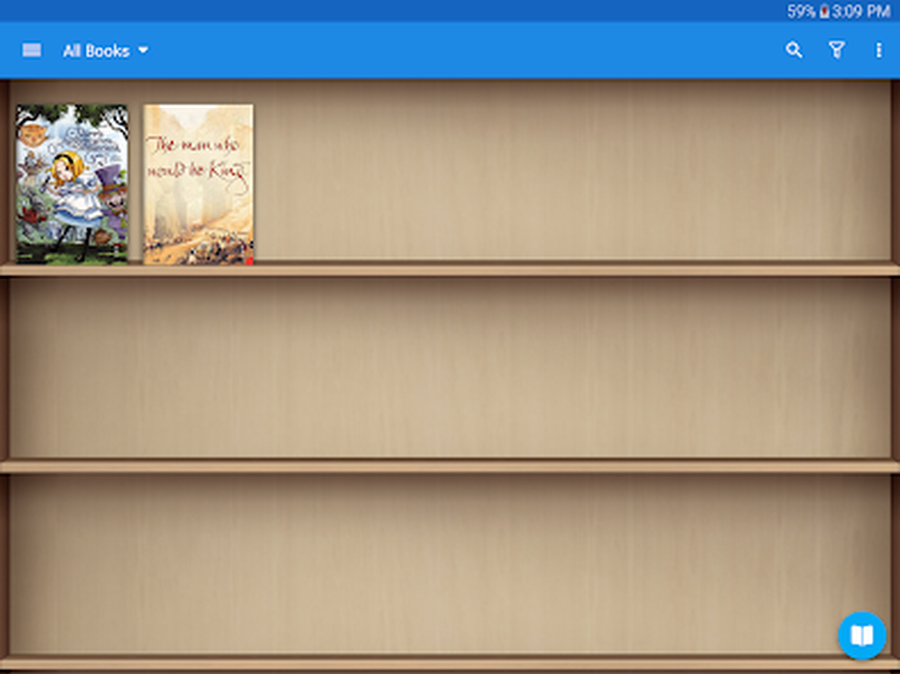
Moon+ Reader помогает собрать электронные книги в одну библиотеку, читать EPUB, FB2, MOBI, PDF и комиксы, настраивать шрифты и фон, выделять фрагменты, добавлять заметки, пользоваться словарями, синхронизировать позицию чтения и запускать автопрокрутку или озвучивание текста. Основные действия доступны из книжной полки и панели чтения, поэтому импорт, поиск, навигация по главам и оформление страницы выполняются без выхода из открытой книги.
В библиотеке книги можно собирать из памяти устройства, карты, облака, OPDS-каталогов и личного сервера Calibre. Полка поддерживает обложки, избранное, авторов и теги, а недавний список возвращает к последним документам с сохранённой позицией. Для большой коллекции важнее заранее выбрать постоянную папку и правила сортировки, чем сканировать весь накопитель.
Во время чтения касание вызывает панели навигации и оформления: здесь доступны оглавление, поиск, закладки, визуальные параметры, прокрутка, голос и действия с выделенным текстом. EPUB и FB2 переразмещаются под экран, PDF сохраняет исходную геометрию страницы, а CBZ и CBR показываются как последовательность изображений. Из-за различий форматов одни и те же инструменты работают не во всех книгах одинаково.
Скачать Moon+ Reader
- Редактирование PDF
- Русский интерфейс
- Просто новичкам
- Только Android
- Реклама в бесплатной версии
- PDF-разметка полнее в Pro
Как устроена библиотека и с чего начать
После запуска пользователь попадает не в пустое окно чтения, а в библиотечный экран с недавними книгами, избранным, локальными файлами и сетевыми источниками. Такой порядок удобен, когда на устройстве уже лежит несколько папок с EPUB, FB2 и PDF: сначала можно проверить недавно открытые документы, затем перейти к полке или запустить поиск по накопителю. Нижние и боковые панели не занимают место постоянно; в режиме чтения они вызываются касанием, а основная площадь остаётся за текстом.
Для первого наполнения библиотеки проще открыть раздел файлов и указать папку, в которой хранятся книги. Программа умеет сканировать выбранное расположение, распознавать поддерживаемые расширения и добавлять найденное на полку. Если каталог содержит обложки и метаданные внутри EPUB или FB2, они используются при оформлении карточек. Необязательно переносить все документы в отдельную служебную папку: Moon+ Reader может обращаться к исходным файлам, однако после перемещения или переименования каталога старые записи иногда требуют повторного сканирования.
На новых версиях Android доступ ко всему накопителю регулируется системными разрешениями. Для чтения одного файла достаточно открыть его через системный проводник и передать программе. Для автоматического поиска по множеству папок, управления книгами и сохранения правок в PDF потребуется более широкий доступ к файлам. Разрешение следует выдавать осознанно: без него библиотека продолжит работать с уже выбранными документами, но не сможет свободно обходить весь накопитель и записывать изменения рядом с оригиналом.
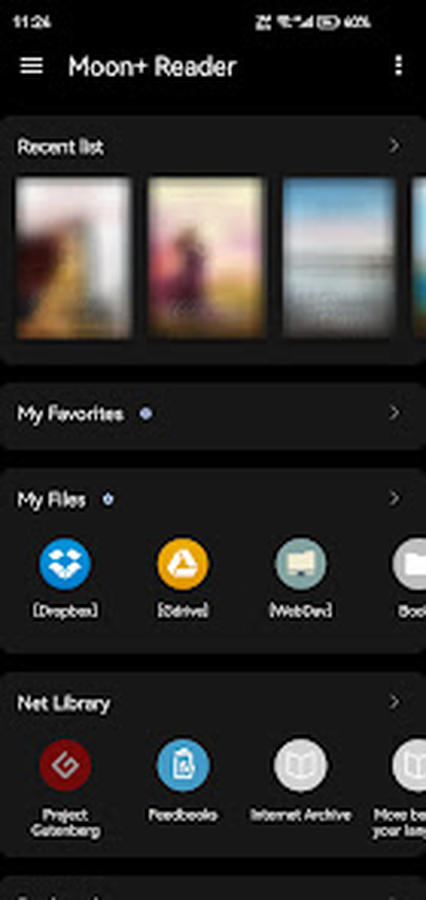
Недавние книги, избранное и полка
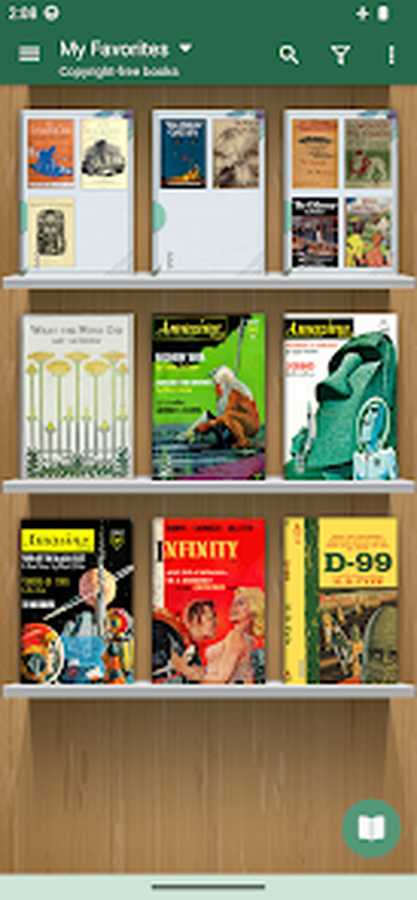
Блок недавнего чтения полезен не как декоративная карусель, а как быстрый способ продолжить несколько параллельных книг. Позиция сохраняется отдельно для каждого файла, поэтому учебник, роман и технический справочник открываются на своих местах. Избранное лучше использовать для небольшого набора книг, к которым нужно возвращаться без поиска. Полка подходит для всей коллекции: она отображает обложки, позволяет менять порядок и группировать материалы по автору, названию, тегу или пользовательской категории.
Когда файлов сотни, визуальная полка без правил быстро превращается в длинную ленту. Практичная схема состоит из трёх уровней: корректные метаданные внутри книги, теги для тем и отдельные списки для текущих проектов. Например, учебные пособия можно пометить тегами предметов, художественные произведения оставить в авторской сортировке, а книги на ближайший месяц собрать в избранное. При такой организации поиск используется для точного названия, а не как единственный способ навигации.
Обложка может быть взята из файла или назначена вручную. Это помогает с документами, где издатель не добавил изображение, а также с PDF, у которых первая страница плохо выглядит в миниатюре. Замена обложки не меняет содержание книги. Если библиотека строится заново после очистки данных, пользовательские изображения и порядок полки желательно включить в резервную копию, иначе при повторном сканировании останутся только данные, которые реально записаны в файлах.
Импорт книг из памяти устройства
Moon+ Reader открывает отдельные файлы и целые каталоги. Для разовой проверки достаточно выбрать документ в системном приложении Файлы и указать Moon+ Reader среди программ открытия. Для постоянной коллекции удобнее перейти в собственный файловый раздел, найти папку и запустить добавление в библиотеку. Такой подход сохраняет связь с исходным расположением и ускоряет последующее обновление, если в каталог регулярно копируются новые книги.
При сканировании стоит исключить папки мессенджеров, браузерный кеш и резервные каталоги. В них часто лежат дубликаты, обложки, временные HTML-страницы и архивы, которые внешне похожи на книги. Чем точнее выбран корень поиска, тем меньше записей придётся удалять с полки. Если одна книга представлена одновременно EPUB и PDF, программа считает их разными объектами: позиция чтения, заметки и статистика не объединяются автоматически.
Файлы на карте памяти доступны, пока Android предоставляет приложению разрешение на соответствующий каталог. После замены карты или изменения точки монтирования путь может стать недействительным. В такой ситуации не следует сразу удалять записи с аннотациями: сначала нужно вернуть носитель, открыть раздел файлов и заново выбрать папку. Если система выдала новый идентификатор хранилища, импорт создаст новые карточки, а прежние записи можно убрать после проверки заметок и закладок.
- Для небольшой коллекции используйте одну понятную папку и подпапки по авторам или темам.
- Перед массовым импортом удалите заведомые дубликаты и незавершённые загрузки.
- Открывайте неизвестный файл один раз вручную, чтобы убедиться в корректном формате.
- После переноса библиотеки обновляйте путь сканирования, а не только ярлыки на полке.
Чтение EPUB, FB2, MOBI и других текстовых форматов
В текстовых электронных книгах программа не просто показывает заранее сверстанные страницы, а переразмещает текст под ширину экрана. Пользователь может менять размер шрифта, межстрочный интервал, поля, выравнивание, отступ первой строки и фон без изменения исходного EPUB или FB2. Благодаря этому один и тот же файл удобно читать на компактном телефоне и крупном планшете. Номер условной страницы при таком режиме зависит от оформления, поэтому для точного обмена местом лучше использовать главу, процент и цитату.
EPUB остаётся наиболее предсказуемым форматом для оформления, оглавления и внутренних ссылок. FB2 хорошо передаёт структуру художественных книг и метаданные, но качество отображения зависит от того, насколько корректно подготовлен файл. MOBI, AZW3 и PRC открываются для чтения, однако книги с защитой магазина могут не работать: поддержка расширения не означает обход DRM. Если купленный файл привязан к конкретной учётной записи или устройству, его нужно читать в разрешённой издателем программе либо получить незашифрованную копию законным способом.
Для CHM, HTML, MHT и Markdown важна структура исходника. Сложная веб-вёрстка, сценарии и нестандартные таблицы могут упрощаться, потому что задача Moon+ Reader — предоставить читаемый поток, а не воспроизвести браузер целиком. TXT открывается быстро даже при большом объёме, но не содержит оглавления и типографики. Неправильно определённая кодировка проявляется кракозябрами; тогда следует выбрать другую кодировку или предварительно сохранить текст в UTF-8.
DOCX, ODT и RTF подходят для чтения документов, но не заменяют полноценный офисный редактор. Форматирование со множеством плавающих объектов, сложных колонтитулов, формул и вложенных таблиц может отображаться иначе, чем в исходной программе. Для отчёта, где критично расположение каждого элемента, надёжнее использовать PDF. Для черновика, конспекта или линейного текста импорт офисного формата позволяет читать и искать содержание без отдельного пакета.
Настройка страницы и шрифтов
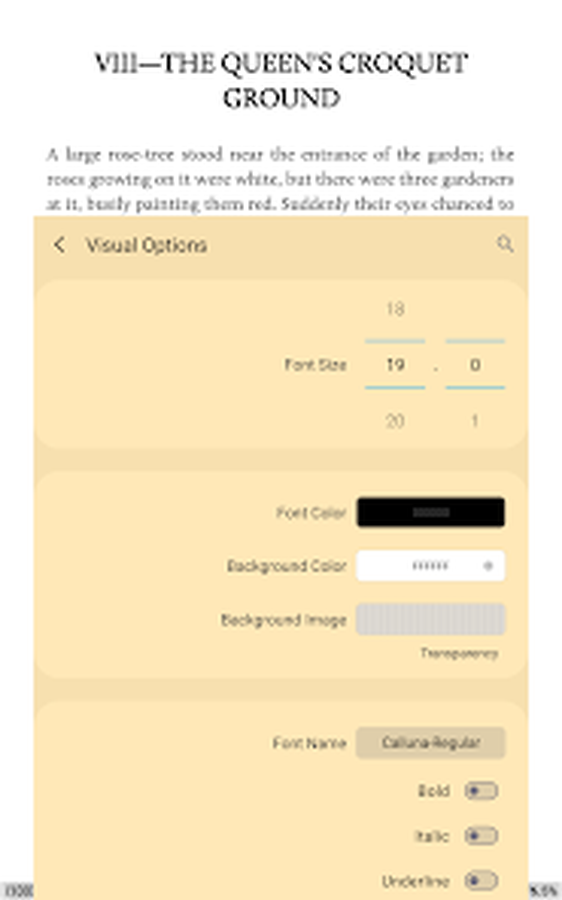
Панель визуальных параметров открывается поверх книги и позволяет сразу оценить результат. Основные регуляторы отвечают за размер текста, межстрочный интервал, поля и цвета. Лучше менять по одному параметру: сначала подобрать кегль, затем ширину строки, после этого интервал. Одновременная смена всех значений затрудняет сравнение и часто приводит к слишком рыхлой странице, где на экране остаётся несколько коротких строк.
Встроенные и добавленные шрифты ведут себя по-разному на кириллице. Перед длительным чтением стоит открыть страницу с русскими кавычками, тире, буквой ё, курсивом и полужирным начертанием. Если часть символов заменяется квадратами или начертание синтезируется грубо, следует выбрать гарнитуру с полноценным кириллическим набором. Пользовательский шрифт полезно хранить в постоянной папке: после удаления файла оформление книги может переключиться на системный вариант.
Выравнивание по ширине делает края страницы ровными, но на узком экране увеличивает пробелы. Переносы уменьшают этот эффект, если язык текста определён правильно и движок располагает подходящими правилами. Для технических материалов с кодом и длинными адресами лучше левое выравнивание. Отступ первой строки и расстояние между абзацами не стоит включать одновременно на максимальных значениях: книга потеряет ритм и на каждой странице будет слишком мало текста.
Цвет текста и фона настраивается отдельно, включая прозрачность и фоновые изображения. Для устойчивой читаемости важнее контраст, чем необычная палитра. Светло-серый текст на фактурной картинке выглядит эффектно на скриншоте, но утомляет при длинной сессии. Безопасная отправная точка — тёмный текст на тёплом светлом фоне днём и не абсолютно белый текст на очень тёмном фоне ночью. Затем яркость регулируется под окружающее освещение.
Темы, ночной режим и фильтр синего света
Темы сохраняют набор параметров, поэтому переключение между дневным и ночным чтением не требует заново выставлять цвета и поля. Полезно создать отдельный профиль для яркого помещения, вечернего света и полностью тёмной комнаты. В тёмной теме желательно уменьшить не только яркость экрана, но и контраст текста, иначе белые буквы будут казаться светящимися. Системный режим затемнения и тема программы могут накладываться друг на друга, поэтому при неожиданном оттенке нужно проверить оба уровня.
Жест вдоль левого края позволяет менять яркость, не открывая настройки. Он действует внутри чтения и может быть удобнее системной шторки. Если движение случайно меняет яркость вместо перелистывания, область жеста можно переназначить или отключить. На устройствах с автоматической яркостью итоговое значение иногда корректируется системой; для стабильного ночного режима автоматическую регулировку временно выключают или задают более узкий диапазон.
Фильтр синего света добавляет тёплый оттенок, но не исправляет слишком высокую яркость и не заменяет перерывы. Он особенно заметен на белом фоне и меньше влияет на тёмные темы. Если системная функция защита зрения уже активна, второй фильтр может сделать страницу чрезмерно оранжевой. В этом случае оставляют один из механизмов и сравнивают цвет иллюстраций, поскольку сильная фильтрация искажает изображения и цветные диаграммы.
Перелистывание, прокрутка и ориентация экрана
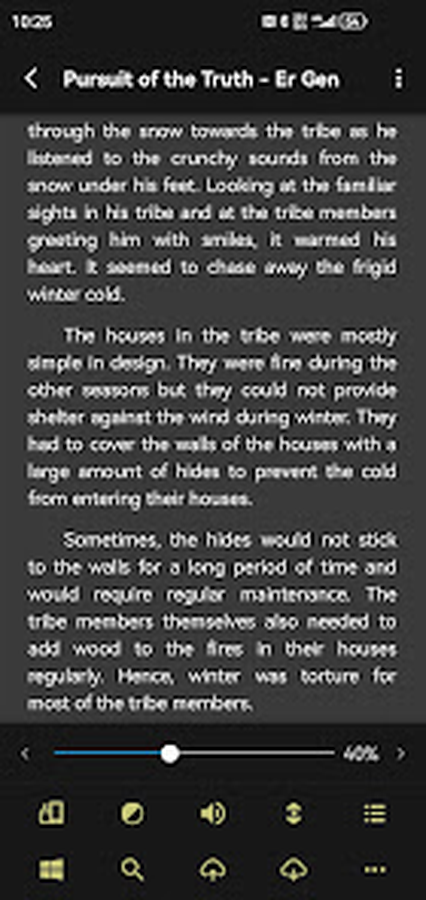
Программа предлагает обычное постраничное перелистывание, непрерывную прокрутку и несколько анимаций. Для художественной книги удобна страница с коротким жестом по краю. Для учебника с таблицами и рисунками чаще подходит вертикальная прокрутка, потому что объект не разрывается условной границей. Анимация не влияет на содержание, но потребляет ресурсы и может мешать на медленном устройстве; при рывках её отключают или выбирают простое смещение.
Скорость и зона перелистывания настраиваются отдельно от жестов вызова меню. Это важно на телефоне, где одно касание может означать переход вперёд, показ панелей или пользовательскую команду. Перед чтением одной рукой стоит назначить нижнюю правую область на следующую страницу, нижнюю левую — на предыдущую, а центральную — на интерфейс. Тогда большой палец выполняет основные действия без перехвата устройства.
В альбомной ориентации доступен двухстраничный режим. Он особенно полезен на планшете: разворот сохраняет ощущение бумажной книги и уменьшает слишком длинную строку. На телефоне две колонки часто становятся узкими, поэтому лучше оставить одну страницу и увеличить поля. Автоповорот можно разрешить во всех направлениях или закрепить ориентацию внутри программы, чтобы лежачее положение не вызывало случайных разворотов.
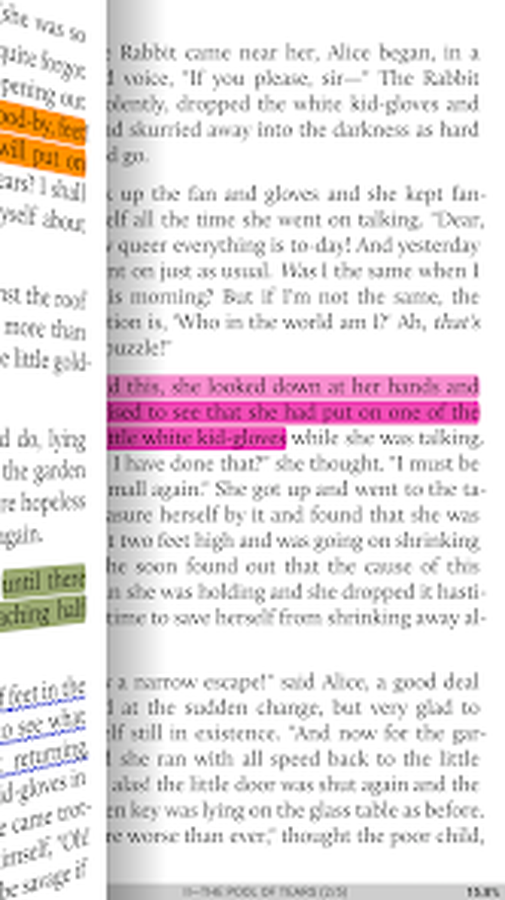
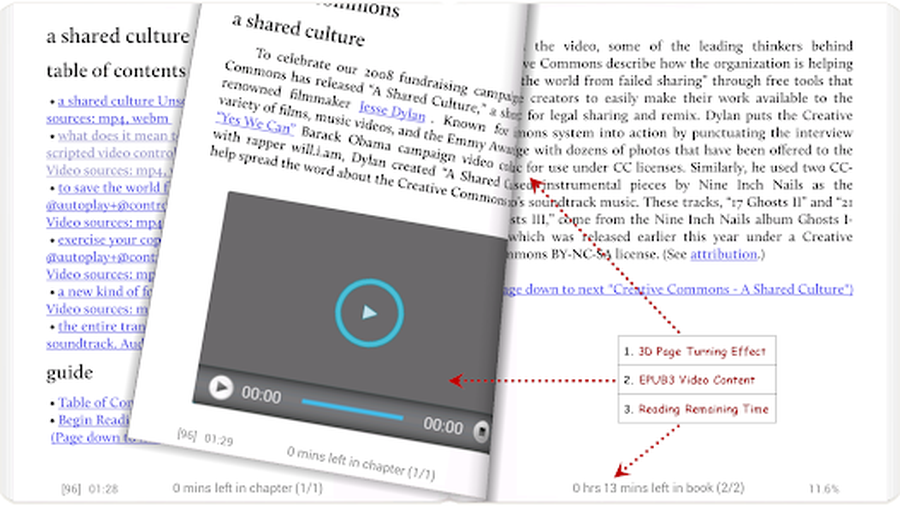
Эффект загиба страницы показывает соседний текст во время жеста и может настраиваться по скорости, цвету и прозрачности. Практической необходимости в нём нет, поэтому при экономии заряда выбирают простое перелистывание. Если после изменения масштаба книга перескочила на соседний условный экран, ориентируются по проценту и ближайшему абзацу: переразметка текста меняет границы страниц, но не должна терять фактическую позицию.
Жесты, зоны касания и аппаратные кнопки
Система управления допускает назначение действий на касание разных областей, свайпы и аппаратные клавиши. Пользователь может связать жест с поиском, закладкой, сменой темы, переходом по книге или изменением размера шрифта. Настраивать все комбинации сразу не стоит: достаточно четырёх-пяти часто используемых команд. Чем больше скрытых жестов, тем выше вероятность случайно вызвать функцию и забыть, какой зоной она управляется.
Клавиши громкости удобно использовать для перелистывания, особенно в транспорте или в перчатках. Однако тогда они перестают регулировать звук, пока книга активна. Это критично при озвучивании текста: пользователь может ожидать изменения громкости, а вместо этого перейти на другую страницу. Для TTS лучше оставить хотя бы один доступный способ регулировки звука — системную панель, гарнитуру или отдельное назначение.
Поддержка кнопок гарнитуры и Bluetooth-устройств относится к расширенным возможностям и зависит от того, какие события передаёт аксессуар. Одинаковая кнопка на разных моделях может отправлять воспроизведение, паузу или переключение трека. После назначения нужно проверить работу на коротком тексте и убедиться, что нажатие не запускает параллельно музыкальный проигрыватель. При конфликте очищают управление в одном из приложений или выбирают другое событие.
Наклон устройства можно использовать как управляющий сигнал, но этот способ чувствителен к положению тела и качеству датчика. Он удобен в экспериментальном режиме, а не как единственный способ навигации. Если страницы переключаются при ходьбе, функцию отключают или увеличивают порог. Камера, поиск и клавиша возврата также могут переназначаться на некоторых устройствах, однако системные различия делают аппаратные сценарии менее универсальными, чем сенсорные зоны.
Поиск, оглавление и переход по книге
Оглавление строится из структуры файла. В качественном EPUB главы отображаются иерархически, а внутренние ссылки ведут к нужному разделу. В TXT оглавления нет, пока оно не сформировано внешним инструментом. У PDF используются встроенные закладки документа, если автор их добавил. Отсутствие разделов в панели обычно означает недостаток самого файла, а не ошибку программы; тогда помогают поиск и ручные закладки.
Поиск по тексту удобен для имени, термина или фразы, но результат зависит от формата. В EPUB и FB2 программа работает с текстовым слоем. В сканированном PDF, состоящем из изображений, букв для поиска нет. Такой документ нужно предварительно распознать средствами OCR в другом приложении. Если в PDF видимый текст выделяется, но поиск пропускает слова, причиной может быть нестандартная кодировка шрифтов или разбивка каждой буквы на отдельные элементы.
Ползунок прогресса быстро перемещает по книге, но не заменяет точный переход к главе. На длинном произведении один миллиметр шкалы может соответствовать десяткам страниц. Для аккуратной навигации сначала выбирают главу, затем используют поиск или закладку. Процент прогресса устойчивее условного номера страницы при изменении шрифта, хотя небольшие расхождения между устройствами возможны из-за разных версий движка и параметров отображения.
В EPUB3 всплывающие сноски могут открываться поверх текста, если книга подготовлена соответствующим образом. В других файлах ссылка ведёт к разделу примечаний, после чего важно воспользоваться возвратом, а не искать прежнее место вручную. При назначении клавиши Назад на пользовательское действие следует оставить доступ к истории переходов через панель навигации, иначе работа со сносками станет неудобной.
Выделения, заметки, закладки и словари
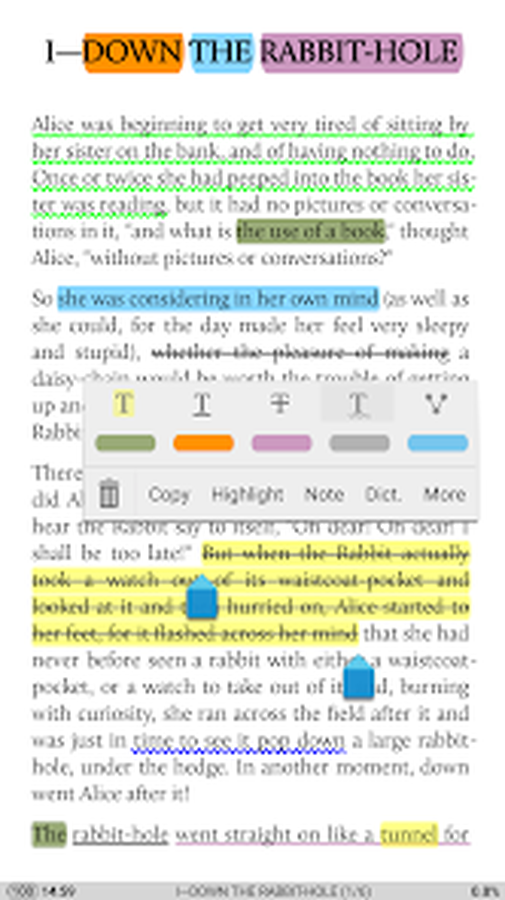
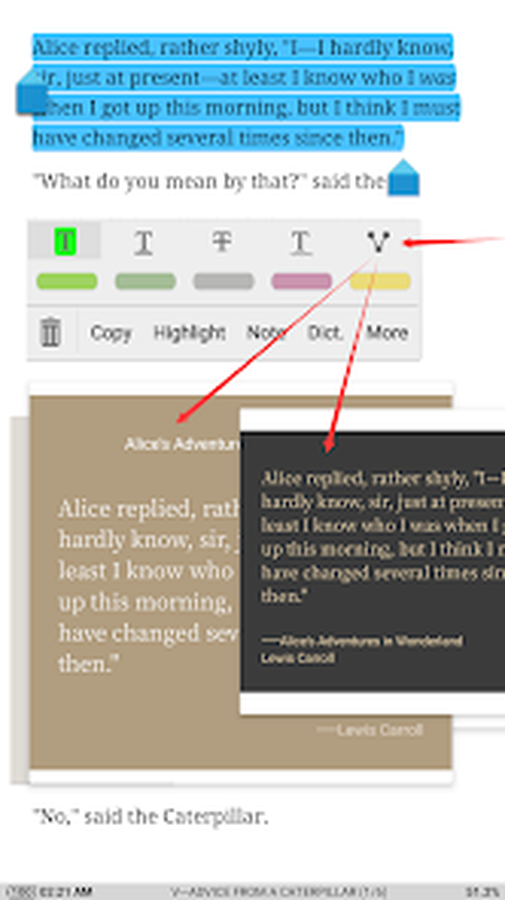
Долгое нажатие выделяет слово или фрагмент и открывает панель действий. Границы можно поправить маркерами, после чего применить цвет, создать заметку, скопировать текст, обратиться к словарю, перевести или поделиться отрывком. В реальном учебном процессе полезно заранее определить смысл цветов: например, один для терминов, другой для аргументов, третий для вопросов. Без такой системы многоцветная разметка перестаёт помогать при повторении.
Заметка привязывается к месту в книге и дополняет выделение собственным комментарием. Лучше писать короткую мысль или вопрос, а не дублировать целый абзац. При изменении файла — особенно при замене EPUB другой редакцией — привязка может сместиться, потому что внутренние позиции отличаются. Перед обновлением учебника следует экспортировать важные записи или сохранить резервную копию базы.
Закладка фиксирует позицию без обязательного выделения текста. Её удобно ставить на начало задачи, таблицу или место остановки при подготовке доклада. Названия закладок полезнее автоматических номеров: по списку Глава 4 — определения ориентироваться легче, чем по процентам. Если книга регулярно меняет вёрстку, закладка всё равно обычно возвращает к логическому фрагменту, но после серьёзного редактирования исходника точность нужно проверить.
Словарь может быть внешним или сетевым. Moon+ Reader передаёт выбранное слово установленному словарю либо открывает настроенный сервис. Для офлайн-работы необходимо заранее установить словарную базу и проверить направление перевода. Если вместо определения появляется список приложений, Android не нашёл назначение по умолчанию; следует выбрать подходящий словарь и сохранить выбор, либо указать его в настройках чтения.
Перевод и отправка цитаты зависят от других приложений и доступа к интернету. При передаче большого фрагмента принимающая программа может обрезать текст. Для заметок лучше отправлять короткую цитату вместе с названием книги и собственным пояснением. Авторские ограничения нужно соблюдать: инструменты копирования предназначены для личной работы с законно полученным содержанием, а не для массового извлечения защищённых текстов.
Чтение с линейкой
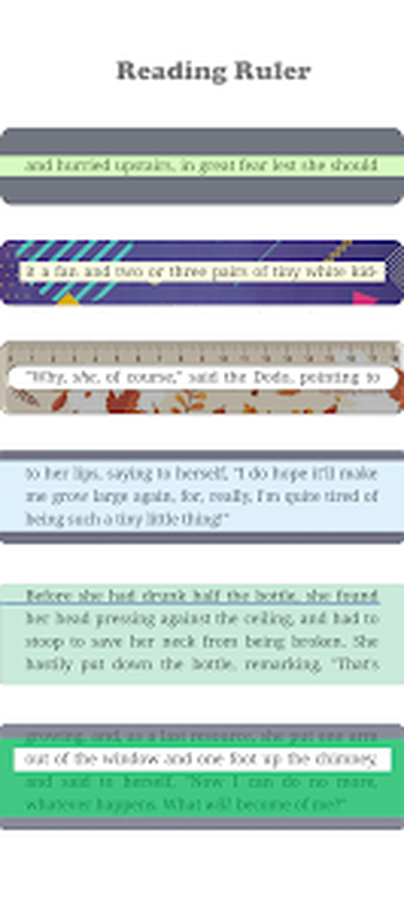
Линейка чтения выделяет текущую строку или ограниченную область и затемняет остальной текст. Это помогает не терять место в плотном учебнике, при дислексии или при чтении в движущемся транспорте. Доступно несколько вариантов оформления, поэтому полосу можно подобрать под фон и размер шрифта. Слишком контрастная линейка отвлекает; лучше выбрать полупрозрачный вариант, который направляет взгляд, но не перекрывает соседние строки.
Инструмент особенно полезен вместе с вертикальной прокруткой. Пользователь держит выделенную область на удобной высоте и двигает текст, не меняя положение глаз. При постраничном режиме линейка сбрасывается на новый экран, что подходит для коротких абзацев. Если полоса перекрывает ссылки или формулы, её временно скрывают жестом или выбирают более узкий стиль.
Автопрокрутка и чтение без касаний
Автопрокрутка движет текст с заданной скоростью. В программе предусмотрены режимы по пикселям, строкам и страницам, а скорость меняется во время чтения. Пиксельный вариант даёт наиболее плавное движение, строчный проще воспринимать на небольшом экране, постраничный подходит для презентационного чтения. Начинать следует с медленного темпа: слишком быстрая прокрутка заставляет догонять текст и ухудшает понимание.
Для длинной сессии важно отключить системное погашение экрана или разрешить программе удерживать дисплей активным. Одновременно нужно следить за зарядом: постоянная подсветка и плавная анимация расходуют батарею быстрее обычного перелистывания. На OLED-экране тёмная тема может снизить потребление, но точный эффект зависит от яркости и устройства. При нагреве стоит уменьшить частоту обновления, яркость и отказаться от сложной анимации.
Автопрокрутка не синхронизируется со смыслом текста: она не знает, где читатель остановился на таблице или сложном абзаце. Для паузы должна быть назначена очевидная зона или аппаратная кнопка. Если случайное касание перелистывает страницу вместо остановки, нужно развести команды по разным областям. После паузы полезно немного отмотать назад, потому что взгляд обычно прекращает чтение раньше, чем пользователь успевает нажать.
Озвучивание текста и работа TTS
Озвучивание использует установленный в Android синтезатор речи. Moon+ Reader передаёт ему текст, управляет последовательностью фрагментов и показывает текущую позицию. Качество голоса, произношение и доступные языки определяются выбранным TTS-движком, а не только самой читалкой. Перед поездкой необходимо загрузить офлайн-голос, иначе без сети синтезатор может замолчать или переключиться на базовый вариант.
Для EPUB, FB2 и TXT озвучивание обычно работает по текстовому слою. В PDF результат зависит от того, содержит ли документ распознанный текст и правильно ли задан порядок чтения. Многостолбцовая статья может озвучиваться в неожиданной последовательности, а скан без OCR не читается. В таких случаях помогает версия документа с доступным текстовым слоем или предварительная конвертация в более подходящий формат.
Скорость речи лучше настраивать в системных параметрах синтезатора, затем проверить внутри книги. Слишком высокая скорость скрывает ошибки расстановки ударений и пунктуации. Имена, аббревиатуры и формулы могут звучать неверно; для учебного материала полезно следить глазами за текстом. Функция встряхивания для запуска речи доступна в расширенном наборе возможностей, но её стоит отключить в транспорте, где датчик постоянно получает случайные движения.
При остановке на границе главы приложение должно продолжить со следующего фрагмента, однако нестандартная структура EPUB может вызвать повтор или пропуск. Тогда следует открыть оглавление, перейти к началу нужной главы и запустить озвучивание заново. Если голос внезапно меняется, проверяют наличие скачанного языкового пакета, язык книги и настройки автоматического выбора голоса. Уведомления других приложений могут временно уменьшать громкость или ставить воспроизведение на паузу.
PDF: чтение, формы и разметка
PDF отображается как фиксированная страница, поэтому изменение шрифта не переразмещает документ так же свободно, как EPUB. Для мелкого текста используются масштаб, обрезка полей, поворот и прокрутка. На телефоне удобен режим, который удерживает выбранный масштаб при переходе между страницами. Если каждая новая страница возвращается к полному виду, чтение двухколоночной статьи становится утомительным; следует включить блокировку прокрутки или подобрать режим ширины страницы.
Ночной режим для PDF меняет восприятие готовой страницы и может применять дополнительные цветовые схемы. Он полезен для чёрного текста на белом фоне, но фотографии и диаграммы иногда выглядят инвертированными. Для иллюстрированного документа лучше выбрать тёплую светлую тему или временно отключить преобразование. Двухстраничный вид в альбомной ориентации удобен на планшете, особенно для журналов и книг с разворотами.
Возможности PDF-разметки включают выделение, заметки и рукописные пометки; расширенный набор заявлен для Pro. Сохранение аннотаций обратно в файл требует права записи и доступно не для каждого расположения одинаково. Документ из облака или папки, предоставленной только для чтения, лучше сначала скопировать в доступный каталог. Перед нанесением большого количества пометок нужно сделать резервную копию исходного PDF, особенно если файл важен для работы.
Заполнение интерактивных PDF-форм относится к функциям Pro. Поле должно быть настоящим элементом формы; линия, нарисованная на скане, не превращается в поле автоматически. Документы с JavaScript, сложной проверкой и электронной подписью могут требовать специализированный редактор. Moon+ Reader подходит для чтения и базового заполнения, но не заменяет полный цикл подготовки официального PDF, где нужны редактирование объектов, создание полей, проверка подписей и экспорт по стандарту организации.
Для сканированных PDF масштабирование увеличивает изображение, но не делает буквы текстом. Поиск, словарь и озвучивание заработают только после OCR. Если страницы загружаются медленно, причиной часто служит высокое разрешение изображений. Можно закрыть другие приложения, очистить кеш просмотра или создать оптимизированную копию PDF на компьютере. Сильное сжатие ухудшает мелкий текст, поэтому исходник следует сохранить отдельно.
Внутренние ссылки PDF могут вести к другой странице или внешнему адресу. После перехода по ссылке важно использовать историю возврата, чтобы вернуться к предыдущему месту. В некоторых документах область ссылки смещена из-за ошибки автора; тогда следует перейти через оглавление или номер страницы. Если после перехода страница сдвигается, обновление PDF-движка и повторное открытие файла обычно помогают, а временным решением остаётся ручная закладка.
DJVU, комиксы и архивы
DJVU часто встречается в сканированных книгах и справочниках. Он экономнее PDF при похожем происхождении страниц, но качество текста и наличие распознавания зависят от конкретного файла. Навигация строится по страницам и встроенному оглавлению. Для поиска нужен текстовый слой. Если документ открывается медленно, полезно отключить сложные эффекты и проверить, не повреждён ли индекс; другой экземпляр той же книги может работать заметно лучше.
CBZ и CBR рассматриваются как последовательности изображений. Они подходят для комиксов, манги и отсканированных журналов. Важны правильный порядок имён файлов и ориентация чтения. Если страницы идут 1, 10, 11, 2, архив был собран без ведущих нулей и сортируется лексикографически; его лучше пересобрать с именами 001, 002 и далее. Для манги может потребоваться направление справа налево, если оно предусмотрено настройками отображения.
RAR и ZIP поддерживаются как контейнеры для книг и изображений, однако архив не всегда следует считать готовым электронным изданием. Вложенные архивы, пароль и нестандартный метод сжатия могут не открыться. Большой архив распаковывается дольше и требует свободного места для временных данных. Если внутри лежит один EPUB, удобнее извлечь его заранее: отдельный файл проще индексировать, резервировать и передавать между устройствами.
WEBP может использоваться как отдельное изображение или часть набора. Для последовательного чтения картинок лучше создать CBZ, иначе каждый файл будет отдельным объектом. Качество масштабирования зависит от исходного разрешения; на планшете маленькая страница станет размытой. Слишком крупные изображения, напротив, увеличивают расход памяти. Оптимальный архив сохраняет читаемость мелких деталей без бессмысленного многократного запаса разрешения.
EPUB3, мультимедиа и всплывающие примечания
EPUB3 может содержать аудио, видео и интерактивные элементы. Moon+ Reader заявляет поддержку мультимедийного содержимого, но воспроизведение зависит от кодека, структуры книги и разрешений Android. Встроенный ролик должен находиться внутри издания или быть доступен по сети. Если элемент не запускается, сначала проверяют интернет, затем пробуют открыть медиа отдельно и выясняют, поддерживает ли устройство его формат.
Мультимедийная книга расходует больше памяти и заряда, чем обычный текст. При чтении офлайн все ресурсы должны быть включены в EPUB; внешние ссылки без сети останутся пустыми. Автоматическое воспроизведение может конфликтовать с TTS и музыкой. Для учебного курса разумно запускать аудио вручную и после завершения возвращаться к тексту, чтобы приложение не удерживало медиасессию в фоне.
Всплывающие примечания удобны, когда издатель корректно разметил ссылку как сноску. Если книга использует обычные гиперссылки, приложение откроет отдельный раздел. Это не ошибка читалки, а свойство файла. При самостоятельном создании EPUB следует проверять примечания именно в нескольких ридерах: разные движки по-разному интерпретируют сложные стили и сценарии, а простая семантическая разметка обеспечивает лучшую совместимость.
Сетевые каталоги OPDS и личная библиотека Calibre
OPDS представляет каталог книг, который Moon+ Reader может просматривать через сетевую библиотеку. Пользователь видит разделы, карточки и ссылки на загрузку, а затем сохраняет файл для чтения. Каталог не является частью самой программы: доступность, состав и законность материалов определяет его владелец. Следует добавлять проверенные адреса и учитывать, что некоторые серверы требуют логин, пароль или защищённое соединение.
Личный сервер Calibre позволяет раздавать собственную коллекцию по домашней сети. На компьютере включается сервер содержимого, после чего в Moon+ Reader добавляется его адрес или OPDS-точка. Телефон и компьютер должны видеть друг друга, а межсетевой экран — разрешать соединение. Для доступа из интернета безопаснее использовать VPN или правильно настроенный защищённый прокси, чем открывать порт без аутентификации.
При недоступности каталога нужно разделить проблему на уровни. Сначала открыть адрес в браузере на том же устройстве. Если страница не загружается, проверяются сеть, порт и сервер. Если браузер работает, а каталог нет, возможна несовместимая авторизация, перенаправление или ошибка XML. Временный выход — скачать книгу браузером и открыть локально. Это также помогает понять, связана ли ошибка с каталогом или конкретным файлом.
Загруженные из сети книги лучше сохранять в отдельную папку, которую библиотека сканирует. Тогда файл не потеряется среди временных загрузок, а резервирование выполняется вместе с остальной коллекцией. Если сервер выдаёт обновлённую версию под тем же именем, старую книгу следует закрыть перед заменой. Аннотации могут быть привязаны к предыдущей структуре, поэтому важные заметки экспортируют до обновления.
Облако, синхронизация и резервные копии
Синхронизация позиции чтения, закладок, выделений и заметок поддерживается через облачные механизмы, включая Dropbox и WebDAV; политика приложения также описывает доступ к Google Drive. Суть процесса — сохранить служебные файлы в облаке и прочитать их на другом устройстве. Для совпадения прогресса обе стороны должны видеть одну и ту же книгу. Два файла с одинаковым названием, но разным содержанием, могут создать неправильную привязку.
Перед включением синхронизации следует закрыть книгу на первом устройстве и дождаться передачи данных. Затем открыть приложение на втором, выполнить загрузку состояния и только после этого продолжать чтение. Если читать одновременно на двух устройствах без успешной синхронизации, более поздняя запись может перезаписать актуальную позицию. При конфликте лучше выбрать устройство с наиболее важными заметками и сделать отдельный экспорт перед повторной попыткой.
WebDAV удобен тем, что может работать с собственным сервером или совместимым облаком. Для подключения нужны адрес, имя пользователя и пароль, иногда отдельный путь к каталогу. Сертификат HTTPS должен быть доверенным Android. Самоподписанный или просроченный сертификат часто вызывает неочевидную ошибку входа. Не следует отключать проверку безопасности ради удобства; правильнее установить доверенную цепочку или использовать действующий сертификат.
Резервная копия настроек отличается от копии книг. В ней могут находиться полка, позиции, закладки и конфигурация, но сами EPUB и PDF не всегда включаются. Поэтому надежная стратегия состоит из двух независимых частей: папка с исходными книгами и резерв служебных данных Moon+ Reader. Восстановление проверяют заранее на тестовой книге. Копия, которая никогда не проходила пробное восстановление, не гарантирует сохранность коллекции.
При смене телефона сначала переносят книги в предсказуемый каталог, затем устанавливают программу, выдают необходимые разрешения и восстанавливают данные. Если сделать наоборот, карточки могут ссылаться на старые пути. После восстановления открывают несколько файлов разных форматов, проверяют позицию, заметки и пользовательские шрифты. Только после такой проверки старое устройство можно очищать.
Разрешения, конфиденциальность и управление файлами
Доступ в интернет нужен для сетевых каталогов, облака, словарей, перевода и загрузки книг. Локальное чтение уже сохранённого файла не требует постоянного соединения. Доступ к хранилищу позволяет находить документы, управлять ими и сохранять изменения. На Android 11 и новее полный доступ ко всем файлам — сильное разрешение; пользователь может отказаться и работать через выбранные системные папки, если не нужна автоматическая обработка всего накопителя.
Официальная политика указывает, что приложение использует токены и идентификаторы файлов для работы с облачными хранилищами и не должно передавать данные сторонним лицам. Практически это означает, что пользователь всё равно отвечает за безопасность своей учётной записи, пароля WebDAV и самого устройства. Экранная блокировка, шифрование телефона и двухфакторная защита облака важнее, чем скрытие одной папки внутри читалки.
Функция защиты запуска паролем или отпечатком относится к расширенным возможностям. Она закрывает интерфейс от случайного просмотра, но не превращает сами EPUB и PDF в зашифрованные контейнеры. Человек с доступом к файловой системе может открыть незашифрованные книги другой программой. Для конфиденциальных документов нужен защищённый каталог или системное шифрование, а пароль читалки следует считать дополнительным барьером.
Встроенный файловый инструмент умеет работать не только с книгами, поэтому при удалении и перемещении нужно внимательно смотреть путь. Операция над исходным файлом может быть необратимой, если корзина не поддерживается выбранным хранилищем. Сначала безопаснее удалить карточку с полки, не затрагивая документ, а физические дубликаты разбирать через файловый менеджер после резервирования.
Русский интерфейс, переносы и качество текста
Русская локализация позволяет работать с библиотекой и настройками без переключения языка системы. Названия отдельных функций могут немного отличаться между сборками и переводами, поэтому при поиске инструкции полезно ориентироваться не только на подпись, но и на расположение панели и значок. После обновления часть новых строк иногда появляется на английском до обновления языкового пакета; это не влияет на содержимое книг.
Для русскоязычного текста важно корректное определение языка и шрифта. Переносы, кавычки, тире и ударные символы зависят от данных в файле и возможностей гарнитуры. Если EPUB объявлен как английский, автоматические переносы могут быть неправильными. Исправить метаданные можно внешним редактором EPUB, а временно — отключить переносы или выбрать левое выравнивание.
Интеллектуальная обработка абзацев умеет убирать лишние пустые строки и нормализовать отступы в плохо подготовленных текстах. Она полезна для TXT и конвертированных книг, но может повредить намеренные разрывы в стихах, коде или пьесе. Для художественной прозы функцию включают после проверки нескольких страниц. Для поэзии и технической документации лучше сохранять исходные пробелы и переносы.
Замена имён и перестановка ролей относятся к специальным функциям Pro и подходят для экспериментального чтения художественных текстов. Такой механизм не следует применять к учебникам, цитатам или документам, где точность формулировок важна. Перед использованием нужно сохранить исходник и помнить, что изменение отображения не меняет юридически значимое содержание файла.
Работа на телефоне и планшете
На телефоне ценится управление одной рукой: крупные зоны перелистывания, скрываемые панели, быстрый жест яркости и короткая строка. На планшете важнее двухстраничный режим, полка с большим количеством обложек и возможность читать PDF в полном масштабе. Настройки можно переносить, но одинаковые поля и кегль не всегда дают одинаковый результат. Для каждого размера экрана лучше создать собственную тему.
Все четыре ориентации полезны, когда устройство используется лёжа или закреплено в держателе. Однако свободный автоповорот раздражает при небольшом наклоне. Оптимальный вариант — разрешить ориентацию, которая нужна конкретной книге, и заблокировать её на время чтения. Для комиксов часто удобен альбомный режим, для романа — портретный, а для двухколоночного PDF выбор зависит от масштаба и зрения.
На устройствах с электронно-бумажным экраном Android анимации и плавная прокрутка могут вызывать шлейф. Следует отключить перелистывание с загибом, уменьшить количество полупрозрачных элементов и использовать постраничный режим. Частота полного обновления экрана задаётся прошивкой ридера, а не Moon+ Reader, поэтому часть артефактов устраняется только системными настройками конкретного устройства.
Складные устройства и многооконный режим меняют доступную ширину во время работы. После изменения размера программа переразмечает текст, из-за чего номер условной страницы меняется. Позиция по содержанию должна сохраниться, но удобнее закончить абзац перед переключением режима. Для PDF изменение окна не переразмещает страницу, а лишь меняет масштаб; можно повторно выбрать подгонку по ширине.
Производительность, кеш и расход батареи
Скорость открытия зависит от формата, размера, количества изображений и состояния накопителя. Небольшой EPUB загружается быстро, а многосотстраничный сканированный PDF требует больше памяти. Первое открытие может занимать дольше из-за построения индекса и миниатюр. Если книга зависает каждый раз, следует проверить файл другой программой, скопировать его во внутреннюю память и исключить проблемы медленной карты или сетевого хранилища.
Кеш ускоряет повторное чтение, но со временем занимает место. Его очистка помогает при повреждённых миниатюрах и странном отображении после обновления, однако может удалить временные данные и заставить программу заново индексировать книги. Перед очисткой нужно синхронизировать заметки и убедиться, что исходные файлы сохранены. Полное удаление данных приложения значительно серьёзнее обычной очистки кеша и требует резервной копии.
Плавная автопрокрутка, высокая яркость, TTS, сеть и мультимедиа увеличивают расход батареи. Для длительной поездки полезно загрузить книги и голоса заранее, выключить беспроводные интерфейсы, выбрать статичное перелистывание и снизить яркость до комфортного минимума. Удержание экрана активным следует включать только на время автопрокрутки; иначе забытый открытый ридер быстро разрядит устройство.
Если интерфейс начинает тормозить после импорта огромного каталога, проблема может быть в тысячах дубликатов и тяжёлых обложках. Разделение коллекции по папкам и удаление временных файлов уменьшают нагрузку. Не стоит регулярно сканировать весь накопитель. Лучше указать одну библиотечную папку и добавлять новые книги туда, а сетевые материалы загружать в отдельный подкаталог.
Бесплатные возможности и ограничения расширенного набора
Бесплатная версия показывает рекламу и не включает часть расширенных инструментов. Базовое чтение множества форматов, визуальные настройки, темы, жесты, автопрокрутка, библиотека и обычные действия с текстом остаются основой работы. Перед покупкой стоит проверить именно свои файлы: корректность EPUB, скорость PDF, словарь и доступ к папкам. Это важнее списка функций, потому что качество исходной книги часто определяет результат сильнее, чем редакция программы.
В Pro убирается реклама, добавляются расширенные PDF-аннотации и формы, статистика, дополнительные темы, управление гарнитурой и Bluetooth-кнопками, защита запуска, виджеты и другие заявленные функции. Покупка оправдана, когда хотя бы один такой инструмент используется регулярно. Для простого чтения EPUB без рекламы можно также сравнить альтернативы, где бесплатная модель устроена иначе.
PDF-разметка в расширенном наборе не делает Moon+ Reader полноценным редактором объектов PDF. Пользователь может читать, заполнять формы и добавлять пометки, но сложная правка текста, перестройка страниц, OCR, создание форм и работа с подписями требуют специализированного решения. Это различие важно для выбора: читалка оптимизирует длительное чтение, а редактор — изменение документа.
Рекламный блок в бесплатной версии требует интернет-соединения для загрузки содержимого и может отвлекать в библиотеке. Для чтения офлайн заранее загруженные книги продолжают открываться. Если при отсутствии сети приложение долго ждёт, следует закрыть сетевые каталоги и открыть локальную книгу через недавний список. Установка модифицированных сборок ради удаления рекламы небезопасна и нарушает условия распространения; правильные варианты — официальная бесплатная или приобретённая версия.
Типовые рабочие сценарии
Учебник с конспектом
Для учебника сначала проверяют оглавление и поиск, затем задают спокойную светлую тему и размер шрифта. Термины выделяют одним цветом, спорные места — другим, а собственные вопросы записывают в заметках. На начало каждой темы ставят именованную закладку. Перед экзаменом список аннотаций просматривают отдельно или экспортируют, если функция доступна. Для сканированного PDF без текста сначала выполняют OCR вне программы.
Художественная книга вечером
Для романа выбирают EPUB или FB2, устанавливают шрифт с хорошей кириллицей, умеренную длину строки и тёплый фон. Центральное касание вызывает панели, края перелистывают страницы, а жест слева меняет яркость. Ночной профиль сохраняют отдельно, чтобы днём вернуться к светлой теме. Анимацию оставляют только при плавной работе; на слабом устройстве простое смещение быстрее и экономнее.
Большая личная коллекция
Коллекцию хранят в одной основной папке с резервной копией на компьютере. Moon+ Reader сканирует только этот каталог, а теги используются для жанров и проектов. Новые книги проходят проверку метаданных до импорта. Сервер Calibre или OPDS помогает выбирать файлы по сети, но загруженные экземпляры помещаются в тот же управляемый каталог. Состояние полки и заметки резервируются отдельно от исходных книг.
Комиксы и журналы
Для CBZ или CBR проверяют порядок страниц, направление чтения и качество изображений. На планшете включают альбомную ориентацию и, при необходимости, две страницы. На телефоне удобнее масштаб по ширине и вертикальная прокрутка. Слишком крупный архив разбивают по выпускам: это ускоряет открытие и облегчает возврат к нужной части. Для цветных страниц ночную инверсию обычно отключают.
Озвучивание в дороге
Перед поездкой устанавливают офлайн-голос, открывают книгу без сети и проверяют несколько страниц. Кнопки громкости оставляют для звука или назначают управление гарнитуре. Экран можно погасить только если выбранный TTS и система позволяют продолжать воспроизведение; иначе Android остановит процесс. Для PDF заранее проверяют порядок чтения, потому что многоколоночная вёрстка часто озвучивается неудобно.
Устранение проблем с импортом и библиотекой
Если книга не появляется после сканирования, сначала проверяют расширение и возможность открыть файл вручную. Затем смотрят, входит ли папка в область поиска и выдан ли доступ к ней. Файл нулевого размера или незавершённая загрузка не откроется. Архив с неизвестным содержимым лучше распаковать и проверить. После исправления достаточно повторно просканировать конкретный каталог, а не весь накопитель.
Дубликаты возникают, когда один и тот же файл лежит в нескольких папках, а также после изменения пути. Сравнивают размер, дату и содержание, затем оставляют основной экземпляр. Перед удалением старой карточки проверяют заметки и позицию. Если две версии книги отличаются, их лучше переименовать с указанием издания, чтобы синхронизация и резервные копии не путали файлы.
Неправильная обложка исправляется ручным назначением или обновлением метаданных во внешнем редакторе. Если после замены остаётся старая миниатюра, очищают кеш обложки или удаляют и повторно добавляют только эту книгу. Полная очистка данных ради одного изображения неоправданна. Для PDF можно выбрать подготовленную картинку вместо первой страницы, если миниатюра содержит служебный лист.
После перемещения папки карточка может открываться с ошибкой файл не найден. Нужно выбрать новое расположение и повторить импорт. Автоматическое сопоставление не всегда сохраняет заметки, поэтому старую запись удаляют только после проверки новой. При массовом переносе удобнее восстановить прежнюю структуру каталогов на новом устройстве, затем выполнить резервное восстановление.
Устранение проблем с отображением
Квадраты вместо букв означают, что выбранный шрифт не содержит нужных символов. Переключение на системную гарнитуру обычно решает проблему. Если повреждён только один файл, причина может быть во встроенном шрифте EPUB. Его стили временно игнорируют или исправляют книгу внешним редактором. Для PDF отсутствие символов связано с самим документом и требует другой копии либо пересоздания файла.
Слишком большие пробелы при выравнивании по ширине уменьшаются переносами, более узким шрифтом, меньшими полями или левым выравниванием. На очень узком экране идеального ровного края без разрывов не добиться. Для кода, стихов и таблиц выравнивание по ширине отключают. Интеллектуальную обработку абзацев проверяют отдельно, потому что она может менять исходные переносы.
Если иллюстрации выходят за экран, полезно открыть их отдельным касанием, сменить ориентацию или уменьшить базовый масштаб. В EPUB ошибка может быть вызвана фиксированной шириной в стилях. В PDF страница всегда фиксирована, поэтому применяется масштаб и прокрутка. Для комикса выбирают подгонку по ширине либо высоте в зависимости от пропорций страницы.
Мерцание при перелистывании устраняется отключением сложной анимации, сменой темы и проверкой системных эффектов. На электронно-бумажных экранах это может быть нормальным следствием обновления матрицы. На обычном дисплее стоит закрыть наложения, фильтры и приложения, меняющие цветовую температуру. После обновления Android помогает перезапуск и обновление графического кеша.
Устранение проблем с PDF
Если PDF открывается пустым, нужно проверить файл другим просмотрщиком и убедиться, что загрузка завершена. Защищённый документ может требовать пароль. Повреждённые таблицы перекрёстных ссылок иногда восстанавливаются при повторном сохранении на компьютере. Не следует загружать конфиденциальный документ в случайный онлайн-сервис для ремонта; лучше использовать доверенный редактор и сохранить исходник.
Медленная прокрутка уменьшается после копирования документа из облака во внутреннюю память. Затем отключают анимацию, закрывают тяжёлые приложения и выбирают постраничный режим. Если каждая страница — изображение огромного разрешения, оптимизация PDF даст больший эффект, чем настройки ридера. Оптимизированную копию проверяют на читаемость мелкого шрифта и полноту страниц.
Аннотации не сохраняются, когда файл открыт только для чтения, находится в защищённой папке или предоставлен облачным приложением через временный доступ. Нужно создать локальную копию в каталоге с правом записи. После сохранения закрывают и открывают документ, чтобы проверить наличие пометок. Для важной работы сохраняют отдельную версию с датой, а не перезаписывают единственный оригинал.
Поиск не находит видимый текст в скане без OCR. Если текст выделяется частично, распознавание могло быть выполнено с ошибками. Поиск по короткой характерной части слова иногда помогает, но для системной работы нужен новый OCR. Moon+ Reader не следует считать инструментом распознавания: он использует уже существующий текстовый слой.
Устранение проблем с синхронизацией
При ошибке входа сначала проверяют пароль в браузере или официальном клиенте облака. Для WebDAV важны полный адрес и корректный HTTPS-сертификат. Затем смотрят дату и время устройства: сильное расхождение мешает безопасному соединению. После смены пароля токен или сохранённые данные подключения нужно обновить в программе.
Если позиция не переносится, на обоих устройствах должна быть одна и та же книга. Сравнивают размер файла и, при возможности, контрольную сумму. Затем выполняют принудительную отправку с устройства-источника и загрузку на втором. Автоматическая синхронизация может задерживаться из-за экономии батареи; Moon+ Reader следует разрешить фоновую работу или запускать обмен вручную перед закрытием.
Конфликт заметок решают через резервные копии. Нельзя многократно нажимать синхронизацию на обоих устройствах в надежде, что записи объединятся: более поздняя запись может перезаписать предыдущую. Сначала сохраняют локальные данные каждого устройства отдельно, затем выбирают основной набор и только после этого восстанавливают облачную цепочку.
Если облачная папка была удалена, программа может создать её заново, но старые данные не вернутся без истории версий провайдера. Восстановление выполняют через корзину или журнал облака, после чего временно отключают синхронизацию на других устройствах. Затем проверяют целостность служебных файлов и создают новую резервную копию.
Сравнение Moon+ Reader с аналогами
| Программа | Лучше подходит для | Главное ограничение |
|---|---|---|
| Moon+ Reader | Гибкой настройки чтения, локальной библиотеки, EPUB, FB2, PDF, комиксов и OPDS | Доступен только на Android, часть PDF-инструментов и TTS относится к Pro |
| ReadEra | Простого чтения локальных книг без рекламы и быстрой автоматической сортировки | Меньше глубоких жестовых, сетевых и визуальных настроек |
| FBReader | Чтения EPUB и FB2 на разных платформах и синхронизации через собственную экосистему | Некоторые форматы и функции требуют дополнительных компонентов или покупки |
| Librera Reader | Широкого набора форматов, гибких режимов чтения и пользователей, ценящих открытые сборки | Интерфейс перегружен настройками и требует времени на освоение |
| PDF Commander | Редактирования PDF, изменения страниц, подписей, защиты и подготовки документов | Не предназначен для библиотеки EPUB, FB2, MOBI и OPDS-каталогов |
Moon+ Reader стоит выбирать, когда на Android нужна одна настраиваемая среда для разных электронных книг, жестов, автопрокрутки, словарей и сетевых каталогов. ReadEra удобнее тем, кто хочет открыть локальный файл без долгой настройки и рекламы. FBReader подходит для межплатформенного чтения прежде всего EPUB и FB2. Librera Reader интересен пользователям, которым нужен широкий форматный охват и множество параметров, но его меню сложнее. PDF Commander рациональнее для задач, где документ нужно не только прочитать и пометить, а полноценно отредактировать.
Ответы на практические вопросы
Можно ли читать без интернета?
Да, локальные книги открываются офлайн. Сеть нужна для загрузки, OPDS, облачной синхронизации, сетевых словарей и перевода. Для TTS следует заранее скачать голос. Перед поездкой полезно открыть каждую нужную книгу хотя бы один раз и проверить, что файл действительно находится на устройстве, а не представлен облачным ярлыком.
Почему купленная книга не открывается?
Частая причина — DRM, привязывающий файл к магазину или учётной записи. Поддержка EPUB, PDF или MOBI относится к незашифрованным или совместимо защищённым файлам и не означает обход ограничений. Нужно использовать официальное приложение продавца либо получить разрешённую издателем копию без DRM.
Можно ли редактировать текст EPUB?
Настройки Moon+ Reader меняют отображение, а заметки дополняют книгу, но исходный текст EPUB не редактируется как в редакторе изданий. Для исправления опечаток, стилей и метаданных нужен специализированный EPUB-редактор. После замены файла следует проверить привязку закладок и заметок.
Почему номер страницы изменился?
В переразмещаемых форматах страница зависит от шрифта, полей и размера экрана. После изменения оформления текст разбивается иначе. Для точной ориентации используйте главу, процент, цитату и закладку. В PDF номера страниц фиксированы, хотя отображаемая нумерация документа может отличаться от физического порядка листов.
Как перенести заметки на новый телефон?
Нужно сохранить резерв данных или настроить облачную синхронизацию, отдельно перенести сами книги и восстановить доступ к тем же путям. Затем проверяют несколько аннотаций до очистки старого устройства. Копирование только EPUB и PDF не переносит служебную базу с позициями и пользовательскими настройками.
Почему словарь не запускается?
Приложение-словарь может быть не установлено, не выбрано по умолчанию или не содержать нужную языковую базу. Установите совместимый словарь, скачайте офлайн-данные и повторно назначьте действие для выделенного слова. Сетевой словарь также требует соединения.
Как уменьшить расход батареи?
Снизьте яркость, отключите сложную анимацию и автопрокрутку, если они не нужны, используйте локальные книги вместо постоянного облачного доступа и не удерживайте экран активным без необходимости. TTS позволяет погасить экран только при поддержке фоновой работы системой и синтезатором.
Подходит ли программа для редактирования PDF?
Она ориентирована на чтение, формы и аннотации, особенно в Pro. Для изменения существующего текста, перестройки страниц, OCR, создания полей и сложной защиты нужен PDF-редактор. Сохранение рукописной пометки не равно редактированию исходного текстового объекта.
Что делать с повреждённой книгой?
Сначала проверить размер и повторно скачать файл из законного источника. Затем открыть его другим ридером. Если ошибка повторяется, архив или структура книги повреждены. Исправление выполняют внешним инструментом, сохраняя оригинал. Не стоит очищать всю библиотеку из-за одного проблемного файла.
Можно ли хранить книги только в облаке?
Облачные источники доступны для просмотра и загрузки, но для стабильного чтения лучше иметь локальную копию. Это исключает зависимость от сети, изменения токена и удаления файла провайдером. Облако удобно как резерв и канал синхронизации, а не как единственное место хранения важной коллекции.
Как настроить Moon+ Reader под постоянное чтение
Сначала создайте одну библиотечную папку и добавьте несколько типичных файлов: EPUB, FB2, PDF и комикс. Проверьте оглавление, поиск и обложки. Затем настройте две темы — дневную и ночную — на реальном тексте с кириллицей. После этого назначьте только основные жесты: следующая страница, предыдущая, панель и закладка. Такой порядок даёт рабочую конфигурацию без перегрузки скрытыми командами.
На втором этапе подключите словарь, настройте резервную копию и протестируйте восстановление на неважной книге. Облачную синхронизацию включайте после того, как одинаковые файлы размещены на обоих устройствах. Для PDF сделайте копию документа и проверьте сохранение одной аннотации. Для TTS загрузите офлайн-голос и прослушайте главу с числами, именами и диалогами.
Дальше оптимизируйте библиотеку: исправьте метаданные у часто читаемых книг, назначьте теги и уберите дубликаты. Не пытайтесь сразу каталогизировать каждый временный документ. Полка должна помогать находить книгу, а не отражать весь накопитель. Сетевые каталоги добавляйте только по необходимости и сохраняйте загруженные материалы в контролируемую папку.
Итоговая конфигурация должна оставаться понятной спустя месяц. Если жест или тема не используются, их лучше удалить. Запишите, где хранится резерв и какие облачные папки задействованы. Перед крупным обновлением системы или сменой телефона выполните синхронизацию, экспорт важных заметок и копирование исходных файлов. Тогда Moon+ Reader остаётся удобным инструментом чтения, а не единственной точкой хранения данных.
Проверка библиотеки после настройки
После первичной настройки полезно провести короткий контрольный тест на нескольких книгах. Откройте EPUB с оглавлением, FB2 с кириллицей, PDF с закладками и CBZ с последовательными страницами. Для каждого файла проверьте возврат к позиции после закрытия, поиск, смену ориентации и отображение обложки. Такой тест обнаруживает проблемы с разрешениями, шрифтами и путями раньше, чем коллекция вырастет до сотен элементов.
Отдельно проверьте, что резервная копия содержит именно те данные, которые важны: положение чтения, закладки, заметки, полку и настройки. Наличие файла резервной копии само по себе ничего не гарантирует. Создайте тестовую запись, выполните резервирование, измените её и восстановите данные. Если запись вернулась, механизм работает. Исходные книги всё равно копируются отдельно, потому что служебный резерв может не включать документы.
Для синхронизации используйте одну контрольную книгу на двух устройствах. Поставьте закладку с уникальным названием, закройте книгу, дождитесь отправки данных и загрузите состояние на втором устройстве. Только после успешной проверки подключайте всю библиотеку. Такой порядок предотвращает ситуацию, когда неверный путь или конфликт облачной папки затрагивает сразу множество заметок.
Раз в несколько месяцев стоит просматривать папку загрузок, удалять незавершённые файлы и переносить нужные книги в постоянный каталог. При этом удаление с полки и удаление исходного документа рассматриваются как разные операции. Сначала проверяют, нет ли у карточки заметок, затем сохраняют важные записи и только после этого удаляют физический дубликат. Это особенно важно для PDF с аннотациями, сохранёнными внутри файла.
После крупного обновления Android повторно проверьте доступ к библиотечной папке, сохранение PDF-аннотаций, работу TTS в фоне и подключение к WebDAV. Системные ограничения фоновой активности и файлового доступа меняются независимо от настроек читалки. Если один сценарий перестал работать, не нужно сбрасывать всю конфигурацию: сначала выдайте требуемое разрешение, исключите приложение из чрезмерной экономии батареи и протестируйте один файл.