Neevia PDFresize меняет физический размер страниц PDF, масштабирует или обрезает содержимое, обрабатывает отдельные страницы и целые наборы файлов, а также позволяет сразу задать шифрование, метаданные, начальный вид документа и оптимизацию Fast Web View.
Основной рабочий процесс строится вокруг списка заданий: пользователь добавляет один или несколько PDF, открывает настройки вывода, выбирает новый формат листа, ориентацию и способ размещения исходного содержимого, после чего запускает обработку кнопкой Resize PDF(s). Для папок предусмотрены отдельные команды Add Folder и Add Folders, поэтому одинаковые параметры можно применить к большому архиву без ручного выбора каждого документа.
Изменение размера здесь означает не только переход, например, с Letter на A4. Можно задать собственную ширину и высоту в дюймах, сантиметрах, миллиметрах или пунктах, сохранить исходные пропорции, увеличить поля без растяжения содержимого, обрезать лишнюю область, обработать диапазоны вроде 1,2,10-15 и сохранить результат рядом с исходником, в отдельной папке либо поверх него.
Скачать Neevia PDFresize
- Редактирование PDF
- Русский интерфейс
- Просто новичкам
- Только PDF на входе
- Нет предпросмотра страниц
- Интерфейс только английский
Как устроено главное окно
После добавления файлов центральная таблица показывает имя документа, число страниц и размер. Это не визуальный просмотр листов, а очередь обработки: по ней удобно проверить, что выбран правильный набор, удалить лишнюю позицию и оценить объём задания до запуска. Команды Add File(s), Add Folder и Add Folders разделены намеренно. Первая подходит для нескольких документов из разных мест, вторая забирает PDF из одной папки, третья собирает задания из нескольких каталогов.
Кнопка Remove удаляет выделенную строку только из очереди и не стирает исходный файл. Это важно при подготовке пакетной операции: можно сначала набрать папки, затем исключить договоры, чертежи или приложения, которым требуется другой формат страницы. Кнопка Settings открывает единый диалог параметров. Настройки применяются ко всему текущему запуску, поэтому смешивать в одной очереди задания с разными целевыми размерами неудобно: лучше разделить их на последовательные партии.
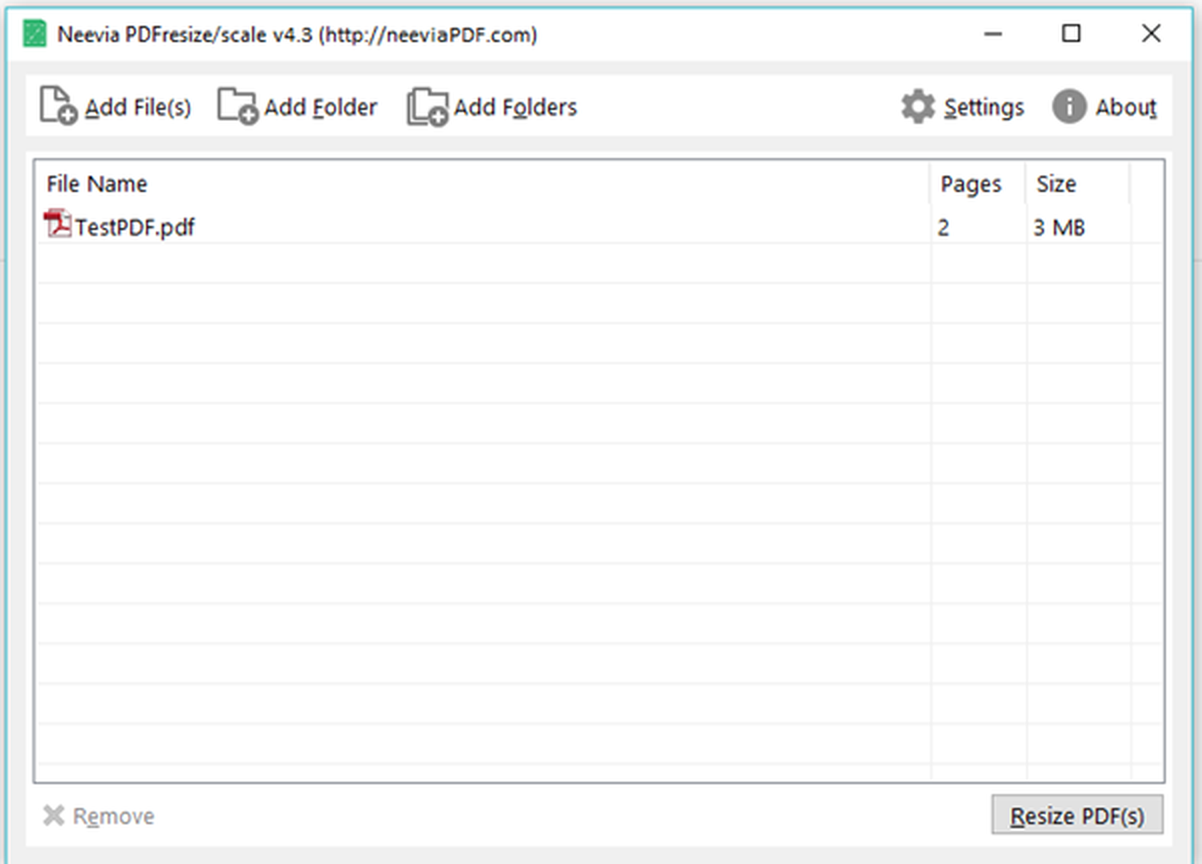
Кнопка Resize PDF(s) начинает фактическое преобразование. Перед нажатием следует проверить расположение выходных файлов. Если выбрано замещение исходников, ошибка в формате, ориентации или масштабе затронет единственную копию документа. Для пробного прохода безопаснее сохранять результат в отдельную папку и открыть несколько страниц в независимом просмотрщике.
Выбор размера страницы
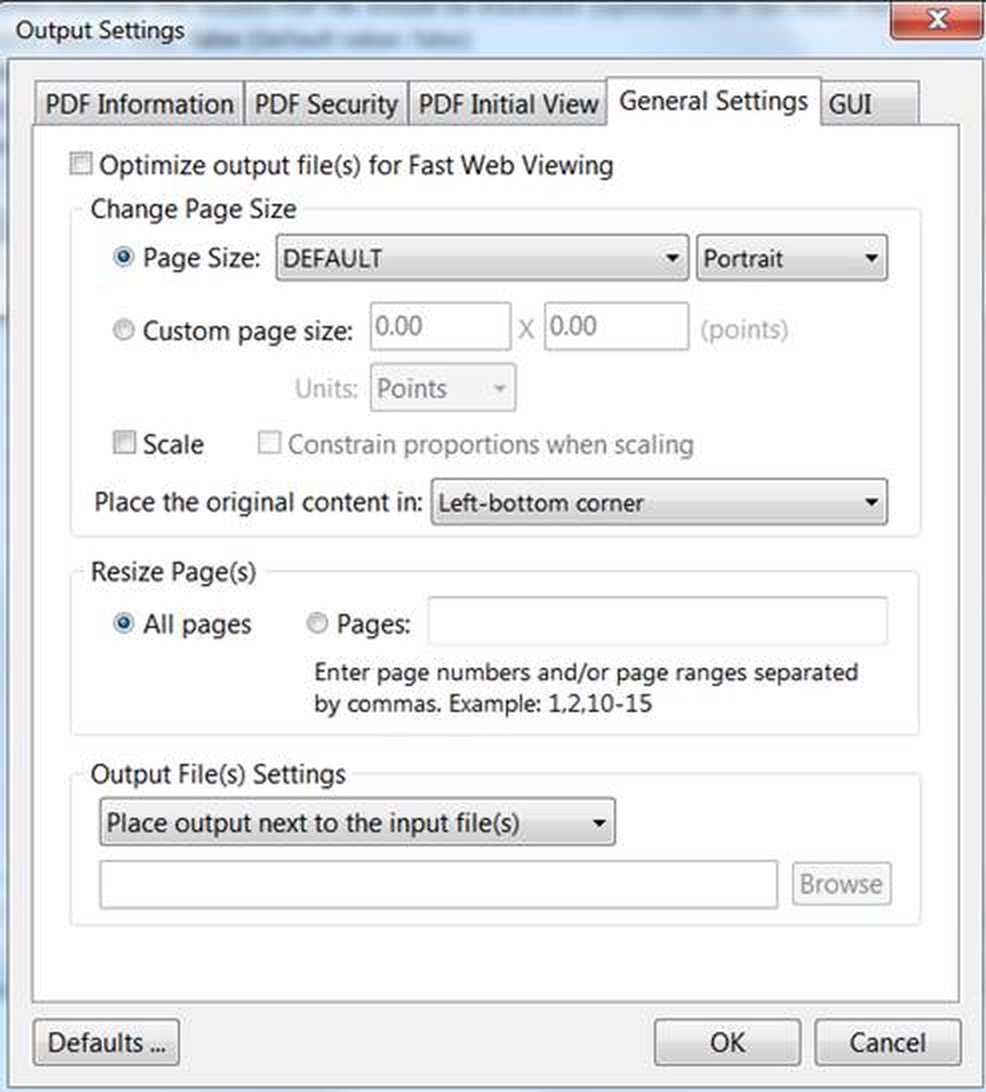
Вкладка General Settings содержит две альтернативы: стандартный формат из списка Page Size и режим Custom page size. Стандартные значения удобны для типографских и офисных задач, когда требуется Letter, Legal, Tabloid, A3, A4, A5, B4, B5, конверт или другой формат, известный Windows. Пользователь выбирает формат и отдельно задаёт Portrait, Landscape либо автоматическую ориентацию, если соответствующий режим доступен в используемом интерфейсе.
Собственный размер вводится парой чисел. Поля ширины и высоты активируются после выбора Custom page size, а единицы измерения задаются рядом. Внутренне PDF использует пункты, но программа принимает также дюймы, сантиметры и миллиметры. При работе по техническому заданию лучше вводить размеры в тех единицах, в которых они указаны заказчиком: это снижает риск ошибки при ручном пересчёте.
Изменение рамки страницы и масштабирование содержимого — разные операции. Если снять Scale, программа меняет геометрию страницы, но не обязана подгонять рисунок, текст и векторные элементы под новую область. Так получают дополнительные поля, смещают исходную полосу внутри более крупного листа или отсекают часть содержимого при переходе на меньший формат. Если включить Scale, содержимое пересчитывается под новые размеры.
Когда включать сохранение пропорций
Флажок Constrain proportions when scaling предотвращает независимое растяжение по горизонтали и вертикали. При переходе между форматами с разным отношением сторон свободная подгонка способна сделать круги овальными, изменить ширину шрифта и исказить логотипы. Сохранение пропорций оставляет геометрию объектов корректной, а незаполненная область превращается в поля.
Отключение ограничения оправдано редко. Оно может понадобиться для служебных форм, где весь исходный лист должен заполнить новый прямоугольник независимо от небольшого искажения, либо для материалов, которые затем будут компенсированы на печатном оборудовании. Для договоров, сканов, чертежей, схем и презентаций безопасным исходным выбором остаётся сохранение пропорций.
Размещение исходного содержимого
Список Place the original content in определяет точку привязки. Доступны центр, четыре угла, середины левой и правой стороны, а также верх и низ по центру. Параметр особенно заметен, когда новый лист больше исходного или когда пропорциональное масштабирование оставляет свободное пространство.
Центрирование подходит для большинства печатных материалов. Привязка к левому верхнему углу полезна для бланков и отсканированных страниц, где верхнее и левое поля должны остаться стабильными. Привязка к нижнему краю применяется, когда вверху требуется запас под колонтитул или техническую отметку. При пакетной обработке следует помнить, что одна позиция применяется ко всем выбранным страницам.
Обработка отдельных страниц и диапазонов
Переключатель All pages меняет все страницы файла. Режим Pages принимает отдельные номера и диапазоны, разделённые запятыми. Запись 1,2,10-15 означает первую, вторую и страницы с десятой по пятнадцатую включительно. Такой синтаксис удобен для смешанных документов, где, например, титульный лист уже подготовлен правильно, а приложения имеют другой размер.
Перед пакетной операцией диапазоны стоит сверять с фактической нумерацией в просмотрщике. Номер страницы в поле относится к физической последовательности PDF, а не обязательно к напечатанному номеру в колонтитуле. Если документ начинается с обложки без номера, печатная страница 1 может оказаться второй физической страницей.
Выборочный режим позволяет нормализовать только развороты, крупные схемы или вложенные сканы. Например, в отчёте можно оставить текстовые страницы A4 без изменений, а страницы 18-20 с диаграммами перевести в A3 Landscape. Для разных целевых форматов операцию выполняют несколькими проходами, каждый раз сохраняя промежуточный файл под новым именем.
Куда сохраняются обработанные файлы
В Output File(s) Settings доступны три типовых стратегии. Сохранение рядом с исходным документом удобно для единичной работы, но требует понятной схемы имён, чтобы результат не потерялся среди исходников. Вывод в выбранную папку лучше подходит для массовой обработки и контроля качества: входные документы остаются отдельно, а вся партия результатов собирается в одном месте.
Replace input file(s) экономит место и исключает дубли, но убирает возможность простого отката. Этот вариант разумен только после испытания параметров на копии и при наличии резервного хранения. Особенно осторожно следует использовать замещение вместе с выборочной обработкой страниц: ошибка в диапазоне может остаться незамеченной до передачи документа дальше по процессу.
Ошибки создания результата часто связаны с правами записи. Если программа возвращает сбой на этапе вывода, следует выбрать папку внутри профиля пользователя, проверить свободное место, убрать атрибут только чтение и убедиться, что файл с таким именем не открыт в другом приложении. Для сетевых путей полезно сначала проверить ту же операцию на локальном диске.
Масштабирование без обрезки
Для подгонки Letter к A4 включают Change Page Size, выбирают A4, задают нужную ориентацию, включают Scale и Constrain proportions. При таком сочетании весь исходный контент остаётся видимым, а разница отношений сторон компенсируется полями. Положение Center делает эти поля симметричными по выбранной оси.
Если требуется уменьшить крупный плакат до офисного листа, порядок тот же, но важно проверить читаемость мелкого текста. Программа геометрически уменьшает содержимое; она не перерабатывает макет и не увеличивает кегль. Поэтому технический чертёж, читаемый на A1, после подгонки к A4 может формально сохраниться полностью, но стать непригодным для чтения.
При увеличении маленькой страницы до крупного формата векторный текст и линии обычно масштабируются без потери резкости, тогда как растровые изображения сохраняют исходное число пикселей и выглядят мягче. PDFresize не выполняет интеллектуальное повышение разрешения и не восстанавливает детали скана. Для печати результат следует оценивать при масштабе 100% и, при необходимости, на пробном отпечатке.
Изменение рамки без масштабирования
Если Scale выключен, новый размер страницы действует как другая рамка вокруг прежнего содержимого. При увеличении листа пользователь получает поля. При уменьшении рамки часть объектов может оказаться за её пределами и визуально исчезнуть, хотя результат зависит от структуры PDF и выбранной позиции. Этот режим применяют для добавления места под переплёт, штамп, служебную полосу или будущий колонтитул.
Для поля под подшивку удобно увеличить ширину страницы и привязать исходный контент к правой стороне, если запас нужен слева. Для симметричного паспарту выбирают центр. Если поле должно появиться только на нечётных страницах, а на чётных — с противоположной стороны, одной пакетной настройкой задачу не решить: нечётные и чётные страницы обрабатывают раздельно или используют другой инструмент с правилами для разворотов.
Режим также подходит для унификации MediaBox или CropBox, когда полученные от разных источников страницы имеют неодинаковые физические размеры. Однако программа не показывает на экране существующие границы каждой страницы, поэтому контроль результата проводится в просмотрщике, который умеет отображать фактический размер листа.
Обрезка краёв и лишних полей
Обрезка достигается заданием меньшего формата без масштабирования. Сначала определяют требуемую ширину и высоту, затем выбирают точку, относительно которой следует сохранить содержимое. Для удаления одинакового поля со всех сторон используют центр. Для удаления только правой и нижней части выбирают левый верхний угол.
Инструмент не анализирует изображение и не ищет белые края автоматически. Пользователь задаёт геометрию сам. Поэтому для сканов с плавающими границами, перекосом и разным положением страницы потребуется предварительная очистка в специализированном приложении или индивидуальная обработка групп с одинаковой геометрией.
Перед обрезкой необходимо проверить колонтитулы, метки реза, скрытые поля форм и аннотации. Объект, который не виден на обычном масштабе, может находиться у края и быть отсечён. Надёжный порядок — сохранить тестовый файл, пролистать начало, середину и конец, затем запускать всю партию.
Пакетная обработка папок
Добавление папок превращает программу в средство нормализации архивов. Один набор параметров можно применить к сотням PDF, если их страницы должны иметь одинаковый формат, ориентацию, масштаб и политику защиты. Это полезно перед загрузкой документов в систему документооборота, печатью типового комплекта или передачей файлов подрядчику.
Папки следует группировать по назначению. Документы с разными требованиями лучше раскладывать заранее: например, A4 портрет, A3 альбом, поля под переплёт и только линейризация. Такой подход снижает риск, что универсальная настройка испортит часть партии. В главном списке можно удалить исключения, но при большом количестве файлов проще сформировать чистые входные каталоги.
PDFresize поддерживает многопоточную обработку, поэтому на современном процессоре партия может выполняться параллельно. Практическая скорость всё равно зависит от сложности PDF, числа страниц, шифрования, сетевого диска и антивирусной проверки. При нестабильном источнике данных лучше копировать документы локально, обрабатывать их и только затем возвращать результат в сеть.
Fast Web View и линейризация
Опция Optimize output file(s) for Fast Web Viewing перестраивает PDF так, чтобы просмотрщик мог начать показывать первые страницы до получения всего файла. Это называют линейризацией. Она особенно полезна для длинных руководств, каталогов и отчётов, которые открываются по HTTP и поддерживают загрузку диапазонов байтов.
Линейризация не уменьшает автоматически размер файла и не заменяет сжатие изображений. Её задача — изменить порядок объектов и добавить служебную структуру для последовательной передачи. Небольшой локальный документ может не открываться заметно быстрее, а на сервере без поддержки byte serving преимущество также будет ограниченным.
После линейризации полезно проверить файл анализатором PDF или свойствами просмотрщика. Любое последующее редактирование, добавление подписи, формы или вложения может нарушить оптимизированную структуру, поэтому Fast Web View обычно выполняют ближе к концу технологической цепочки.
Метаданные PDF
Вкладка PDF Information содержит поля Title, Author, Subject и Keywords. Они записываются в свойства выходного документа и помогают отличать файлы с техническими именами. Заголовок может отображаться в окне просмотрщика вместо имени файла, автор и тема используются в поиске, а ключевые слова облегчают каталогизацию.
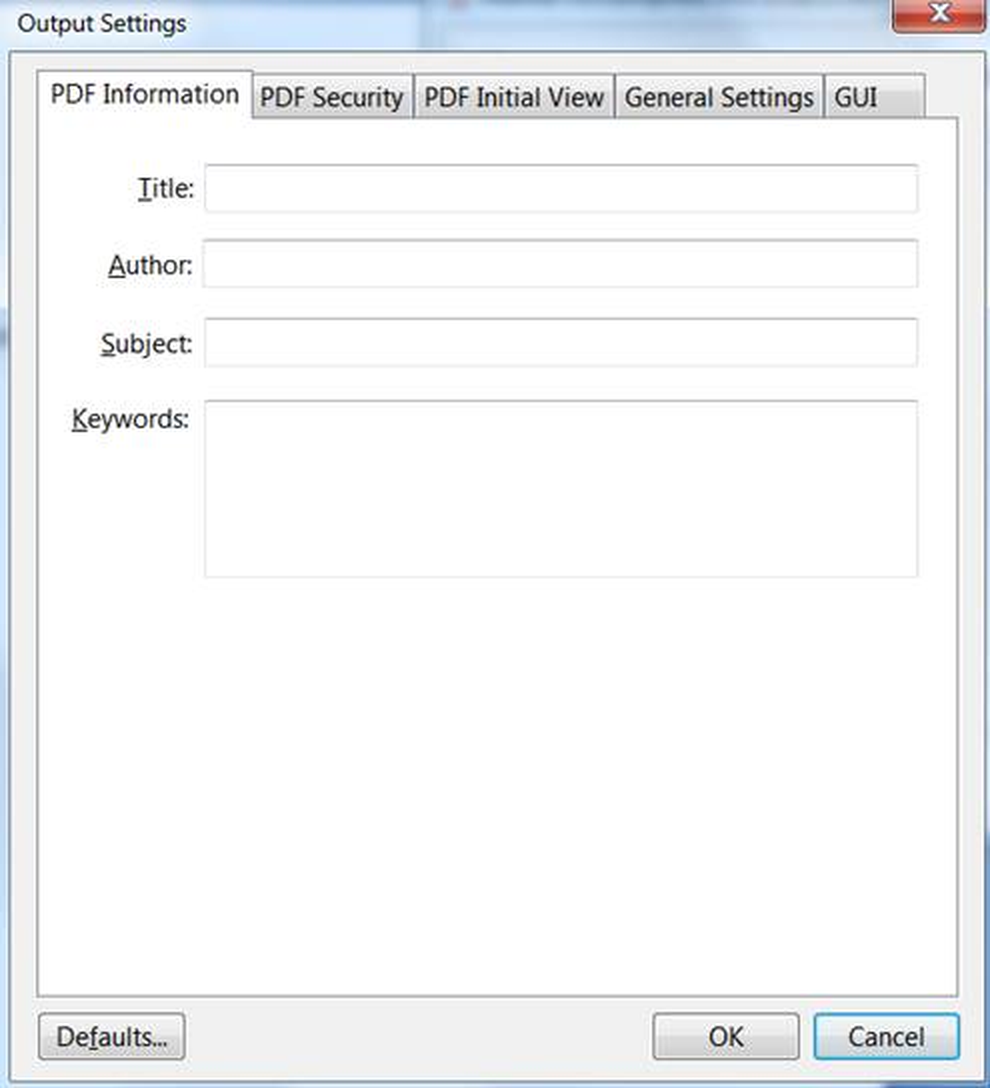
Поскольку одна настройка применяется к текущей партии, одинаковые метаданные разумно задавать только для документов одной серии. Если каждый файл должен получить собственный заголовок, массовая запись из графического интерфейса приведёт к дублированию. В таком сценарии удобнее автоматизация через командную строку или программный интерфейс, где значения формируются из имени файла либо внешней базы.
При шифровании можно оставить метаданные доступными или зашифровать их вместе с содержимым. Выбор зависит от требований к поиску. Для публичного каталога полезно сохранять заголовок и ключевые слова открытыми; для конфиденциальных материалов даже тема документа может раскрывать лишнюю информацию.
Шифрование и пароли
Вкладка PDF Security включается флажком Encrypt Document. После этого выбирается уровень совместимости, который определяет алгоритм и версию PDF. Доступны варианты от 40-битного RC4 для очень старых просмотрщиков до 128-битного RC4, 128-битного AES и 256-битного AES, включая вариант AES R6. Слабое 40-битное шифрование предназначено только для наследуемой совместимости и не подходит для защиты современных документов.
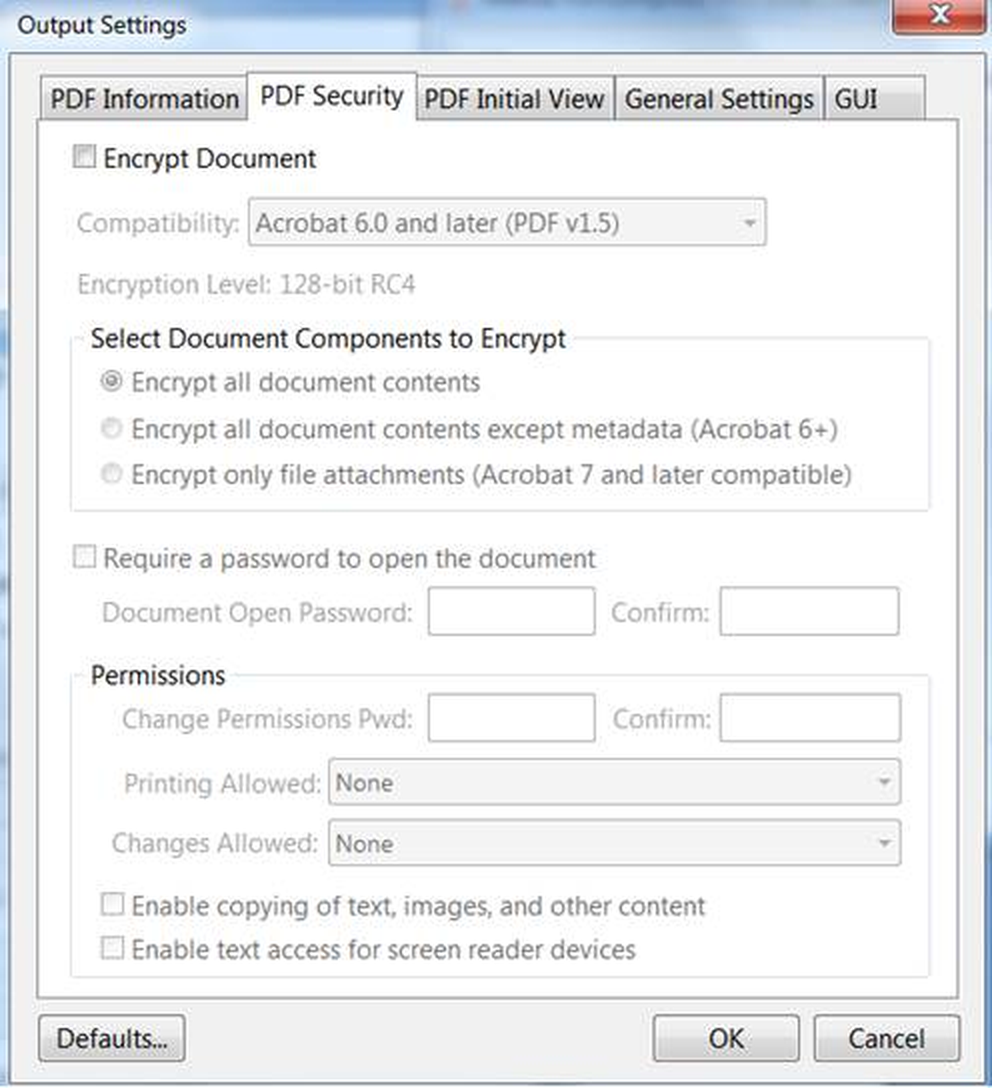
Пароль открытия ограничивает просмотр содержимого. Пароль разрешений защищает изменение настроек безопасности и регулирует печать, копирование, редактирование, заполнение форм, комментирование, сборку документа и извлечение страниц. Эти два пароля решают разные задачи и не должны совпадать в процессах, где администратор выдаёт пользователю только право чтения.
Режим Encrypt All Document Contents шифрует и содержимое, и метаданные. Вариант Except Metadata оставляет свойства доступными для индексирования. Режим Encrypt only file attachments защищает только вложения и имеет смысл для контейнерных PDF, где основная страница общедоступна, а вложенный файл требует ограничения.
Разрешения на печать и изменение
Printing Allowed можно запретить полностью, разрешить только низкое разрешение 150 dpi или разрешить высококачественную печать. Ограничение 150 dpi доступно не при каждом уровне совместимости и может заставить просмотрщик растрировать страницы, что замедляет вывод. Для производственных чертежей и мелкого текста низкое разрешение часто делает копию непригодной.
Changes Allowed задаёт допустимые операции: отсутствие изменений, вставку и удаление страниц, заполнение и подписание существующих полей, комментирование, изменение макета либо более широкий режим без извлечения страниц. Набор доступных пунктов связан с выбранным алгоритмом. Если нужная комбинация неактивна, следует проверить Compatibility, а не искать отдельный флажок.
Флажок Enable copying of text, images, and other content разрешает обычное копирование. Отдельная опция доступа для экранных дикторов позволяет вспомогательным технологиям читать текст без общего разрешения на извлечение. В документах, предназначенных для широкого круга пользователей, отключение этой возможности ухудшает доступность.
Начальный вид документа
Вкладка PDF Initial View управляет тем, как совместимый просмотрщик откроет результат. Navigation Tab выбирает панель: только страницы, закладки, миниатюры, слои или вложения. Page Layout задаёт одну страницу, непрерывную колонку или двухстраничные варианты. Magnification устанавливает масштаб, а Open To Page — первую показываемую страницу.
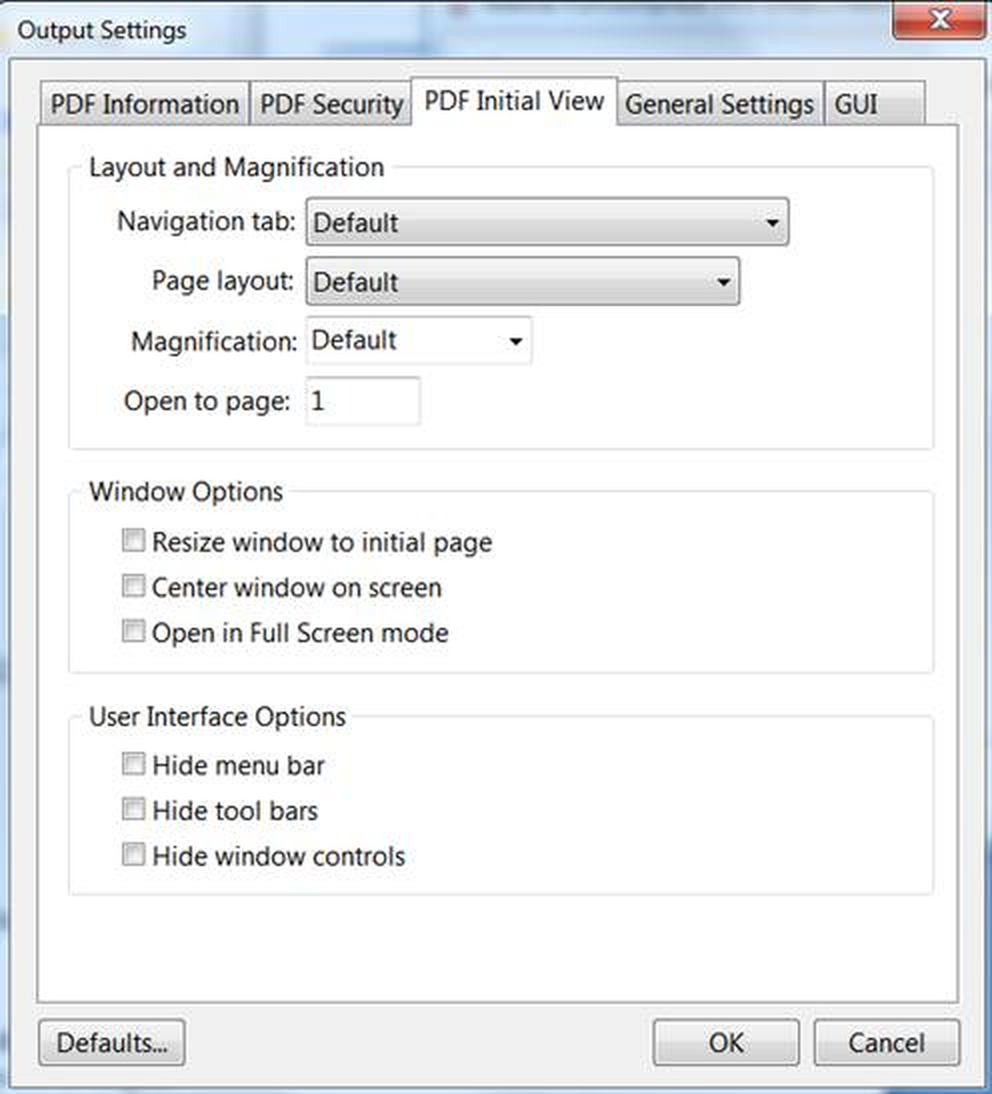
Эти параметры являются пожеланиями внутри PDF, а не жёсткой командой для любого приложения. Браузерные просмотрщики и мобильные программы могут игнорировать часть настроек. Поэтому нельзя рассчитывать, что полноэкранный режим или скрытие панели сработает у каждого получателя.
Для каталога с оглавлением удобно открывать панель закладок и первую страницу. Для презентационного файла можно выбрать полноэкранный режим и заданный масштаб. Для сканированного архива полезна панель миниатюр. Если документ начинается с обложки, Open To Page позволяет сразу показать содержание или первую рабочую страницу, но пользователь всё равно сможет перейти назад.
Параметры окна и интерфейса просмотрщика
Resize Window To Initial Page подгоняет окно под первую страницу, Center Window On Screen размещает его по центру, а Open In Full Screen Mode разворачивает документ. Дополнительные флажки скрывают строку меню, панели инструментов и элементы окна. Такое оформление может быть уместно на киоске или в управляемой презентации.
Скрытие элементов управления ухудшает навигацию для получателя, который не знает клавиатурных команд. Кроме того, многие современные просмотрщики игнорируют эти указания ради безопасности и единообразия интерфейса. Поэтому важные инструкции нельзя прятать за предположением, что файл всегда откроется полноэкранно.
Оформление интерфейса программы
Вкладка GUI позволяет включить темы, выбрать цветовую схему и вариант заливки — градиентный или сплошной. Эти параметры меняют внешний вид окон программы, а не оформление страниц PDF. На результаты обработки, шифрование и геометрию листа они не влияют.
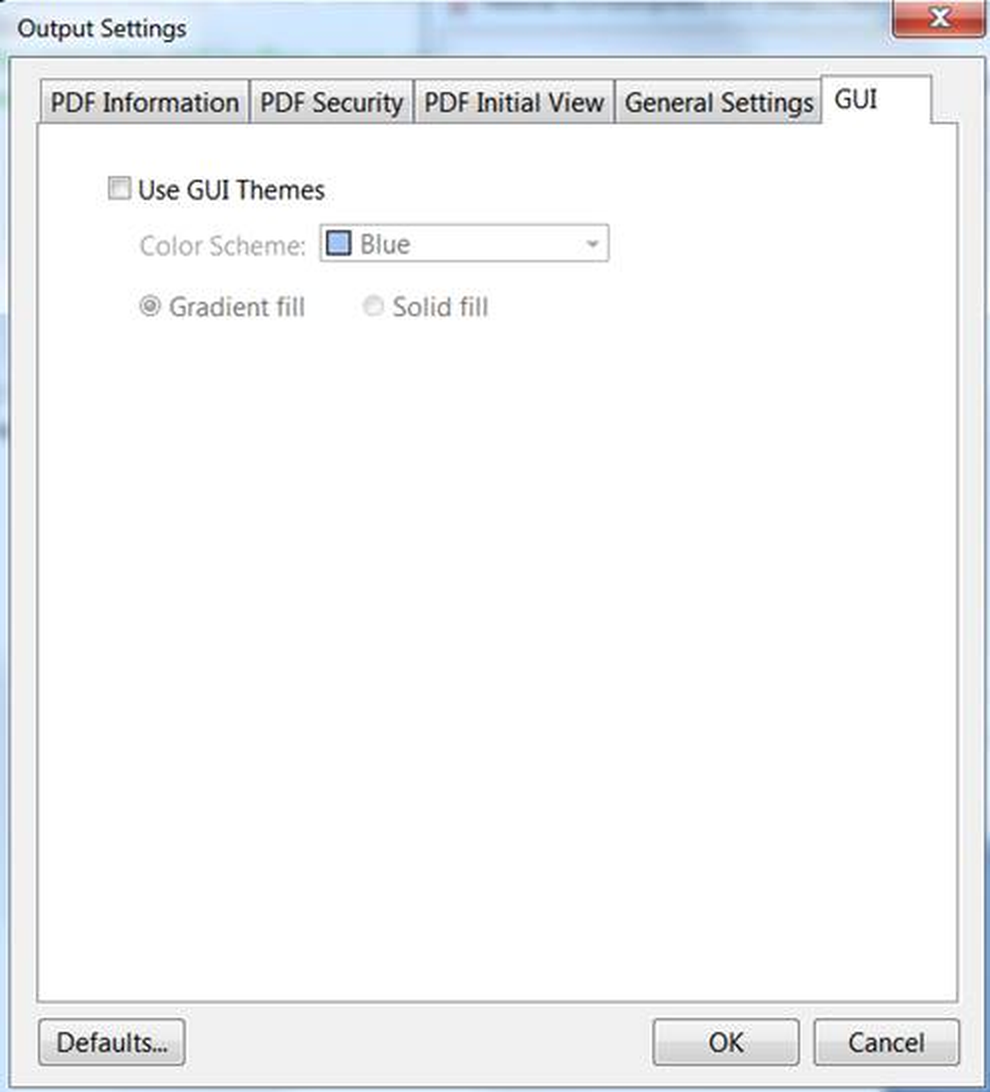
В рабочей среде лучше выбирать контрастную схему, при которой хорошо видны неактивные поля и флажки. На вкладке Security многие элементы недоступны до включения Encrypt Document, а на General Settings поля собственного размера неактивны, пока не выбран соответствующий режим. Слабый контраст может затруднить понимание причины.
Командная строка CLresize.exe
Для повторяемых операций предусмотрена утилита CLresize.exe. Базовый синтаксис включает входной PDF, необязательный путь результата и параметры. Если выходной путь не указан, программа может использовать имя входного файла, поэтому в автоматических сценариях безопаснее задавать отдельный результат явно.
CLresize.exe C:\in\report.pdf C:\out\report-a4.pdf -paper A4 -orientation 0 -scale -proportional -pos centerКлюч -paper выбирает стандартный формат. Для произвольной геометрии используются -w, -h и -units, где единицы кодируются числами: 1 — дюймы, 2 — сантиметры, 3 — миллиметры, 4 — пункты. Ключ -scale включает масштабирование, -proportional сохраняет пропорции, а -pos задаёт позицию исходного содержимого.
CLresize.exe C:\in\label.pdf C:\out\label.pdf -w 210 -h 297 -units 3 -scale -proportional -pos centerКлюч -lin включает Fast Web View, -u передаёт пароль защищённого входного файла, -ver задаёт версию выходного PDF, а -v выводит больше диагностических сообщений. Пароль в командной строке может попасть в журнал процесса или историю сценария, поэтому в общей инфраструктуре следует ограничить доступ к скриптам и логам.
Выбор страниц в командной строке
Страницы можно указывать вместе с именем входного файла в поддерживаемом синтаксисе утилиты. Номера разделяются запятыми, а значение 0 используется для диапазона от текущей позиции до конца. При создании сценария необходимо протестировать выражение на копии, потому что неправильная пунктуация способна изменить не тот набор страниц.
Для сложных правил удобнее запускать несколько команд с разными выходными файлами, а затем проверять результат. Утилита выполняет изменение размера, но не объединяет разноформатные результаты в новый документ по сложному шаблону. Если требуются вставки, перестановка и сборка страниц, PDFresize используют как один этап более широкой цепочки.
Шифрование из сценария
Ключи -owner и -user задают пароли владельца и пользователя. Алгоритм выбирается ключами -rc4, -aes, -aes256 или -aes256v2. -nometa оставляет метаданные незашифрованными, -onlyattach защищает только вложения, а -perms принимает строку флагов запретов.
CLresize.exe C:\in\contract.pdf C:\out\contract.pdf -paper A4 -scale -proportional -owner AdminSecret -user ReadSecret -aes256v2 -perms csФлаги разрешений задаются отрицательно: p запрещает печать, c — изменение, s — копирование текста и графики, a — аннотации и поля. Для сильного шифрования также предусмотрены i, e, d и q, связанные с редактированием полей, извлечением, сборкой и качественной печатью. Перед массовой выдачей нужно открыть тестовый PDF под пользовательским паролем и проверить каждое требуемое действие.
Метаданные и начальный вид из сценария
Параметры -title, -author, -creator, -subject и -keywords записывают свойства документа. Значения с пробелами заключают в кавычки. -openmagn задаёт начальный масштаб или один из режимов подгонки, -openpage — открываемую страницу, -pm — панель навигации, -pl — раскладку страниц.
CLresize.exe C:\in\catalog.pdf C:\out\catalog.pdf -paper A4 -scale -proportional -title "Каталог оборудования" -openpage 2 -openmagn 3 -pm 2 -pl 2 -linКлючи -hidemenubar, -hidetoolbar, -hidewindowui, -fitwindow и -centerwindow управляют пожеланиями для интерфейса просмотрщика. Их следует применять только после проверки целевого приложения, поскольку браузер и сторонний ридер могут проигнорировать эти настройки.
Автоматизация через COM и .NET
Для встраивания в собственный процесс доступен COM-класс PDFresize.Neevia и сборка PDFresizeNET. Объект предоставляет свойства размеров страницы, ориентации, единиц, масштабирования, позиции, линейризации, шифрования, разрешений, метаданных и начального вида. После настройки вызывается метод ResizePDF с путём входного и выходного файла.
Set r = CreateObject("PDFresize.Neevia")
r.Paper = "A4"
r.Orientation = 0
r.Scale = True
r.ConstrainProportions = True
r.Position = "center"
result = r.ResizePDF("C:\in.pdf", "C:\out.pdf")
В .NET ссылка добавляется на PDFresizeNET, после чего создаётся объект PDFresize.Neevia. Такой способ удобен для серверной очереди, внутренней формы загрузки или системы, которая получает параметры из базы. Приложение должно проверять возвращаемый код и не считать наличие выходного файла достаточным признаком успеха.
Коды ошибок программного интерфейса
Ноль означает успешную обработку. Код -1 сообщает об общей ошибке. -109 указывает, что во входном PDF нет страниц, что обычно связано с повреждением или неверной структурой. Диапазон -200…-299 относится к разбору входного PDF, а -300…-399 — к созданию выходного файла.
При кодах разбора следует открыть документ в другом просмотрщике, пересохранить его через надёжный PDF-процессор и проверить пароль. При ошибках вывода проверяют права записи, существование каталога, блокировку файла, длину пути и доступное место. В серверном приложении полезно сохранять код, входной путь и параметры задания в журнал без записи открытых паролей.
Работа с защищёнными входными PDF
Графический интерфейс запрашивает пароль при обнаружении зашифрованного входного файла. Если очередь содержит несколько защищённых документов, запрос может появляться для каждого. Для полностью автоматической обработки удобнее разделять файлы по паролям и передавать нужное значение через командную строку или программный интерфейс.
Наличие пароля открытия не гарантирует право изменять документ. Некоторые PDF содержат ограничения владельца, цифровые подписи или сертификацию. Изменение размеров страниц почти неизбежно меняет байтовое содержимое и нарушает существующую цифровую подпись. Подписанные документы следует обрабатывать до подписания либо сохранять оригинал как юридически значимую версию.
Если пароль неверен, файл может попасть в общую ошибку разбора. Для диагностики полезно вынести один проблемный документ из партии и запустить его отдельно с подробным выводом. Это отличает ошибку пароля от повреждения структуры.
Совместимость и требования к среде
Работа предусмотрена в Windows, включая клиентские выпуски Windows 7, 8, 10 и 11 и серверные Windows Server 2008, 2012, 2016, 2019 и 2022. Официально заявлена поддержка 32- и 64-разрядных систем для ряда выпусков. Для новых серверов перед массовым развёртыванием стоит провести тест с типовыми файлами и учётной записью службы.
Рекомендуется процессор класса x86/x64 с частотой около 2 ГГц или выше, 2 ГБ оперативной памяти и запас свободного места. Реальная потребность зависит от размера партии. Временные данные, выходные файлы и резервные копии могут занимать значительно больше объёма, чем сама установка.
Adobe Acrobat для преобразования не требуется. Однако отдельный просмотрщик нужен для проверки результата, а поведение Initial View следует оценивать именно в тех программах, которыми пользуются получатели.
Тихая установка и удаление
Установщик поддерживает параметры /SP, /SILENT, /VERYSILENT, /NOCANCEL, /NORESTART, /DIR и /GROUP. /SILENT сохраняет окно прогресса, /VERYSILENT скрывает его, /NORESTART предотвращает автоматическую перезагрузку, а /DIR задаёт каталог. Для управляемого развёртывания сначала проверяют команду на тестовой машине и фиксируют код завершения.
PDFresize_setup.exe /SP /VERYSILENT /NORESTART /DIR="C:\Program Files\NeeviaPDF\PDFresize"Регистрационные данные допускается передавать параметрами user, company и serial, но хранить серийный номер в открытом общем скрипте небезопасно. В корпоративной среде секреты помещают в защищённое хранилище средств развёртывания. Тихое удаление выполняется через unins000.exe с /verysilent /norestart.
Типовые практические задачи
Подготовка разнородных документов к печати на A4
Сначала добавляют папку с файлами, затем выбирают A4 и автоматическую либо портретную ориентацию. Scale и Constrain proportions включают, позицию ставят Center, а вывод направляют в отдельный каталог. После обработки проверяют документы с самым широким и самым узким исходным форматом, поскольку именно на них поля и уменьшение будут максимальными.
Добавление поля под переплёт
Определяют исходный размер страницы и увеличивают ширину на величину требуемого поля. Масштабирование выключают. Для левого поля исходное содержимое привязывают к правой стороне, для правого — к левой. Если переплёт чередуется на разворотах, нечётные и чётные страницы требуют отдельных проходов.
Нормализация сканов из разных источников
Файлы группируют по похожей геометрии. Для каждой группы задают один формат и пропорциональное масштабирование. PDFresize не исправляет наклон, фон и шум, поэтому эти дефекты устраняют до изменения размера. После преобразования проверяют, не стали ли мелкие подписи слишком маленькими.
Подготовка каталога для публикации
Выбирают целевой формат, включают Fast Web View, задают Title, Author, Subject и Keywords, настраивают панель закладок и Fit Width. Если каталог общедоступен, метаданные оставляют незашифрованными. После последнего редактирования повторяют линейризацию, потому что внешние изменения могут её нарушить.
Защита выдаваемой копии
После изменения размера включают AES-шифрование, задают пароль разрешений и необходимый набор запретов. Пароль открытия используют только если каждый получатель должен проходить аутентификацию. Доступ экранным дикторам сохраняют, если нет прямого требования отключить его.
Обработка ежедневной папки сценарием
Планировщик запускает скрипт, который перебирает новые PDF, формирует отдельные выходные имена и вызывает CLresize.exe. Код завершения и наличие результата проверяются для каждого файла. Успешные документы перемещаются в архив, ошибочные — в карантинную папку для ручной проверки.
Ограничения, которые важно учитывать
Программа принимает PDF и не преобразует Word, Excel, изображения или PostScript в PDF перед изменением размера. Такие источники сначала переводят в PDF другим инструментом. Она также не редактирует текст, не перестраивает абзацы и не делает адаптивную вёрстку: содержимое масштабируется как готовая страница.
В главном окне нет визуального предпросмотра страниц. Пользователь видит список файлов, но не может оценить поля, обрезку и читаемость до создания результата. Это делает обязательным тестовый проход, особенно при собственных размерах и отключённом Scale.
Интерфейс и документация параметров используют английские названия. Для пользователей, которые не работают с терминами MediaBox, масштаб, линейризация и разрешения PDF, набор вкладок Security и Initial View может потребовать инструкции. Ошибка чаще возникает не из-за сложности кнопок, а из-за взаимосвязи параметров.
Одна партия использует один комплект настроек. Правила, зависящие от имени файла, ориентации каждой страницы, нечётности или фактического размера, удобнее реализовать программно. Графический режим не заменяет полноценный препресс с визуальным анализом и не исправляет качество растров.
Сравнение Neevia PDFresize с аналогами
| Программа | Лучше подходит для | Главное ограничение |
|---|---|---|
| Neevia PDFresize | Пакетного изменения геометрии страниц, шифрования и автоматизации | Нет визуального предпросмотра |
| PDF Commander | Ручного редактирования, перестановки страниц и работы на русском языке | Меньше средств серверной автоматизации |
| Adobe Acrobat Pro | Комплексного редактирования, препресса и проверки PDF | Требует подписки |
| PDF24 Creator | Бесплатных повседневных операций с PDF и виртуальной печати | Пакетные правила менее специализированы |
| Ghostscript | Сценариев, серверных конвейеров и точного управления страницами | Командная строка сложнее |
| Sejda PDF Desktop | Визуальных операций с отдельными документами | Ограничения бесплатного режима |
Для регулярной нормализации папок и интеграции в собственную систему удобнее Neevia PDFresize или Ghostscript: первый даёт готовые настройки PDF и COM/.NET, второй — более низкоуровневую гибкость. PDF Commander разумнее для пользователя, которому нужно видеть документ, вручную править страницы и работать с русским интерфейсом. Acrobat Pro выбирают для полного цикла проверки и препресса, PDF24 — для бесплатного набора повседневных функций, Sejda — для разовых визуальных операций с небольшими партиями.
Диагностика проблем
Содержимое растянуто
Причина обычно в включённом Scale при выключенном Constrain proportions. Следует повторить обработку с сохранением пропорций. Если требуется заполнить страницу без полей, придётся выбрать между обрезкой части содержимого и геометрическим искажением; программа не может одновременно сохранить пропорции и полностью заполнить формат с другим отношением сторон.
После изменения появились большие поля
Поля являются ожидаемым результатом пропорциональной подгонки. Проверяют ориентацию и целевой формат. Иногда переход на Landscape уменьшает пустую область. Если поля недопустимы, задают меньший целевой размер или обрезают содержимое, осознавая риск потери краёв.
Часть страницы исчезла
Вероятно, новый лист меньше исходного, а Scale выключен. Нужно включить масштабирование либо увеличить размер. Также проверяют Place the original content in: неправильная привязка может увести важную область за новую рамку.
Файл не создаётся
Проверяют права записи, существование папки, блокировку выходного файла и свободное место. Для программного интерфейса коды -300…-399 указывают на стадию создания результата. Сетевой путь заменяют локальным, чтобы исключить проблемы доступа.
Файл не разбирается
Коды -200…-299 и -109 связаны с входным PDF. Документ открывают в другом ридере, проверяют пароль и пересохраняют. Если файл получен из сканера или старой системы, нормализация через другой PDF-движок часто устраняет синтаксические ошибки.
Пароль запрашивается для каждого файла
Это ожидаемо при защищённой очереди в графическом режиме. Файлы группируют по паролю и автоматизируют через CLresize.exe с ключом -u. Пароль не следует записывать в общедоступный пакетный файл.
Fast Web View не даёт эффекта
Проверяют, поддерживает ли сервер запросы диапазонов байтов и не был ли PDF изменён после линейризации. На маленьких файлах ускорение почти незаметно. Опция влияет на порядок загрузки, а не на пропускную способность сети.
Начальный вид игнорируется
Другой просмотрщик может не соблюдать PageMode, Full Screen и скрытие панелей. Проверяют файл в целевой программе и не используют эти настройки как единственный способ навигации. Закладки и явные инструкции внутри документа надёжнее.
Контроль качества результата
Проверка должна охватывать геометрию, содержимое, безопасность и открытие. Сначала сравнивают физический размер страницы в свойствах просмотрщика. Затем оценивают края, поля, ориентацию, читаемость мелкого текста, положение штрихкодов и сохранность форм. Для партии выбирают документы с крайними размерами и сложной структурой.
Если применено шифрование, тестируют вход под пользовательским паролем, печать, копирование, комментирование и заполнение полей. Если заданы метаданные, проверяют свойства. При Fast Web View файл открывают с веб-сервера, а не только с диска. При Initial View используют тот ридер, который принят в организации.
Наконец, сравнивают число страниц и размер файлов, фиксируют параметры операции и сохраняют исходники до приёмки. Изменение физического размера может повлиять на цифровые подписи, координаты аннотаций, печатные формы и внешние процессы, поэтому автоматическое успешное завершение не заменяет выборочную визуальную проверку.
Как выбрать безопасный набор настроек
Для неизвестного документа безопасный профиль выглядит так: отдельная папка вывода, нужный стандартный формат, Scale включён, Constrain proportions включён, Position — Center, All pages, без замещения исходника и без новых ограничений безопасности. Такой профиль сохраняет всё содержимое и позволяет оценить результат.
После проверки профиль уточняют: меняют позицию для поля, выбирают диапазоны, добавляют метаданные, включают линейризацию и защиту. Сложные параметры вводят по одному, чтобы при ошибке было понятно, какая настройка её вызвала. Для повторяемой операции команду или скриншот настроек сохраняют вместе с рабочей инструкцией.
Главное преимущество PDFresize проявляется там, где геометрия страницы является частью производственного процесса. Программа не пытается заменить редактор, просмотрщик или средство очистки сканов, зато позволяет последовательно задать размер, масштаб, положение, страницы, выход, безопасность и начальный вид и затем применить этот набор к большой партии или вызвать его из собственного приложения.
Профили настройки для конкретных документов
Один и тот же целевой формат не означает одинаковый способ обработки. Для макета с векторной графикой допустимо сильное уменьшение, а для скана с мелким текстом оно быстро снижает читаемость. Перед запуском партии полезно определить четыре параметра: должен ли весь контент остаться видимым, допустимы ли поля, можно ли обрезать края и требуется ли сохранить физический масштаб. Ответы прямо определяют состояние Scale, Constrain proportions и Position.
Офисные документы Letter → A4
Для писем и отчётов, подготовленных под Letter, выбирают A4, включают Scale и Constrain proportions, ставят Center. Разница пропорций даст небольшие поля, но текст и таблицы сохранят форму. Если на исходнике есть подпись у самого нижнего края, проверяют последнюю строку после преобразования: она может оказаться ближе к границе печати конкретного принтера.
Офисные документы A4 → Letter
Обратный переход выполняется тем же профилем, но поля распределяются иначе. При печати в США разумно проверить верхний и нижний колонтитулы, поскольку рабочая область драйвера принтера может быть меньше физической страницы. Если документ должен заполнить лист полностью, масштаб без сохранения пропорций даст искажение; безопаснее принять поля.
Альбомные таблицы внутри портретного отчёта
Страницы с широкими таблицами обрабатывают отдельным диапазоном и выбирают Landscape. Остальные страницы оставляют без изменений. Если весь файл перевести в одну ориентацию, текстовые страницы получат лишние поля. После нескольких проходов проверяют физическую последовательность страниц, потому что диапазоны относятся к позициям в PDF, а не к номерам в колонтитулах.
Приложения A3 в документе A4
Если приложения должны печататься на обычном принтере, страницы A3 уменьшают до A4 с сохранением пропорций. Для справочной копии это удобно, но масштаб чертежей и схем изменится. В статье, договоре или отчёте следует явно пометить, что уменьшенная копия не предназначена для измерений, а исходные листы A3 хранить отдельно.
Увеличение A5 до A4
При увеличении A5 до A4 векторный текст остаётся резким, но растровые сканы не получают дополнительных деталей. Профиль Scale + Constrain proportions корректно увеличит страницу. Для сканов проверяют пикселизацию печатей и подписей; если она заметна, лучше пересканировать оригинал с более высоким разрешением, а не рассчитывать на геометрическое увеличение.
Формирование поля под левую подшивку
Ширину страницы увеличивают на требуемую величину, Scale выключают, Position задают по правому краю. Исходный контент остаётся прежнего размера, а свободная область появляется слева. Если документ двусторонний, такой профиль подходит только нечётным страницам; для чётных нужен зеркальный вариант с привязкой по левому краю.
Поле под штамп внизу
Высоту страницы увеличивают, содержимое размещают Center Top или у верхнего края, чтобы свободная зона появилась снизу. Масштабирование не включают, иначе исходная страница растянется и займёт новый лист. После обработки проверяют, что интерактивные поля и аннотации не вышли за видимую область.
Удаление широких полей скана
Новый размер задают меньше исходного, Scale оставляют выключенным, Position выбирают по той части страницы, которую нужно сохранить. Метод работает только для стабильных полей. Если страницы сдвинуты по-разному, один профиль обрежет полезный текст на части листов; сначала требуется выравнивание в программе обработки сканов.
Квитанции и кассовые чеки
Узкую длинную страницу можно поместить на A4 с масштабированием и привязкой к верхнему центру. Тогда начало чека окажется в ожидаемом месте, а свободное пространство останется снизу. Если чек очень длинный, уменьшение может сделать текст нечитаемым; в таком случае лучше разделить исходный материал на несколько страниц до запуска PDFresize.
Этикетки нестандартного размера
Для этикетки вводят точную ширину и высоту в миллиметрах, отключают Scale, если макет уже создан в нужном масштабе, и выбирают Center. Ошибка даже в несколько миллиметров может сместить штрихкод относительно высечки. Результат проверяют на тестовом листе, а в драйвере принтера отключают дополнительную подгонку к странице.
Конверты
В списке стандартных размеров есть несколько типов конвертов, но фактические размеры носителя и область печати зависят от принтера. Выбирают нужный формат и ориентацию, затем выполняют пробную печать. Если адресный блок смещён, корректируют Position или задают собственный размер, а не растягивают содержимое непропорционально.
Презентации в виде PDF
Для показа на экране сохраняют исходное отношение сторон и при необходимости задают Landscape. Во вкладке Initial View можно выбрать полноэкранный режим, первую страницу и масштаб, но просмотрщик вправе игнорировать эти указания. Критические кнопки навигации и номера слайдов должны быть частью самой страницы.
Плакаты и баннеры
Уменьшение плаката до листа A4 удобно для согласования, но не заменяет производственный файл. Сохраняют пропорции и центрируют контент. Для печати в полном размере задают точные пользовательские размеры; при этом PDFresize меняет страницу, но не добавляет вылеты, метки реза и цветовой профиль.
CAD-чертежи
Чертёж можно привести к другому листу, однако физический масштаб объектов изменится при включённом Scale. Если размеры должны оставаться измеримыми, масштабирование отключают и меняют только рамку либо используют CAD-приложение с контролем масштаба печати. Тонкие линии после уменьшения проверяют на реальном принтере.
Отсканированные договоры
Скан обычно состоит из растровых изображений, поэтому сильное уменьшение влияет на читаемость мелких реквизитов. Выбирают целевой формат, сохраняют пропорции и проверяют страницы с печатями, рукописными пометками и приложениями. Защиту и пароль добавляют только после визуального контроля, чтобы не усложнять повторную обработку.
Заполняемые формы
Изменение размера страницы может изменить положение визуального слоя относительно интерактивных полей, если исходный PDF построен нестандартно. После преобразования открывают форму, щёлкают каждое поле, вводят тестовые данные и проверяют подписи. Для критичных форм разумно сохранить исходную геометрию и менять только размер внешней рамки.
PDF с аннотациями
Комментарии, выделения и штампы привязаны к координатам страницы. При масштабировании они должны перемещаться вместе с содержимым, но результат зависит от структуры файла. Перед массовой обработкой тестируют документ с каждым типом аннотации и проверяют, что значки комментариев не оказались за новой границей.
PDF с вложениями
Изменение геометрии основной страницы не требует извлекать вложенные файлы. При необходимости можно шифровать только вложения, оставляя видимую часть документа открытой. Такой режим подходит для сопроводительного листа с защищённым исходным файлом, но получатель должен использовать просмотрщик, который поддерживает вложения PDF.
Документы с закладками
Закладки полезны после изменения размера, особенно в длинном файле. На вкладке Initial View выбирают открытие панели закладок. Затем проверяют переходы: изменение геометрии не должно менять номера страниц, но повреждённая структура или последующая сборка PDF может нарушить назначения.
Документы с цифровой подписью
Любое изменение страницы меняет содержимое подписанного PDF и обычно делает подпись недействительной. Правильная последовательность — изменить размер, выполнить контроль качества и только затем подписать. Если подписанный оригинал уже получен, его сохраняют без изменений, а уменьшенную копию помечают как производную.
Документы с OCR-слоем
Масштабирование страницы должно переносить распознанный текст вместе с изображением, но после обработки проверяют выделение слов на нескольких участках. PDFresize не выполняет OCR и не исправляет ошибки распознавания. Если текстовый слой отсутствует или смещён, это решают специализированным OCR-инструментом до либо после изменения размера.
Штрихкоды и QR-коды
Пропорциональное масштабирование сохраняет форму кода, но уменьшает размер модулей. После обработки код сканируют камерой и промышленным считывателем, который будет использоваться в работе. Непропорциональное растяжение особенно опасно для линейных штрихкодов и не должно применяться без испытания.
Материалы для электронной почты
Приведение страниц к A4 или Letter делает документ удобнее для печати, но не гарантирует уменьшения числа мегабайт. PDFresize не является компрессором изображений. Если почтовый сервер ограничивает размер вложения, после изменения геометрии применяют отдельное сжатие и проверяют качество.
Материалы для веб-сайта
После выбора размера включают Fast Web View, задают заголовок, ключевые слова и начальное открытие по ширине. Итоговый файл размещают на сервере с поддержкой диапазонных запросов. Если после линейризации PDF редактировали, операцию повторяют, иначе раннее отображение страниц может не работать.
Архивные копии
Для архивного хранения не следует без необходимости менять исходный документ. Если унифицированная копия нужна для просмотра, её сохраняют отдельно, фиксируют параметры преобразования и не удаляют оригинал. Шифрование и скрытие метаданных согласуют с правилами архива, поскольку они могут мешать индексированию.
Судебные и регуляторные подачи
Порталы часто требуют конкретный размер страницы, отсутствие пароля и ограниченный объём файла. PDFresize решает геометрию, но не проверяет все требования подачи. После обработки контролируют размер листов, число страниц, поиск по тексту, отсутствие шифрования, читаемость и соответствие именования файлов.
Многоязычные руководства
Разные языковые версии можно обработать одним профилем, если макет и формат совпадают. Метаданные при этом задают отдельно для каждой партии, чтобы заголовок и ключевые слова соответствовали языку. Смешивание всех файлов в одной очереди приведёт к одинаковым значениям свойств.
Пакеты страховых документов
В одной папке могут находиться анкеты, фотографии, схемы и письма с разными форматами. Сначала файлы сортируют по типу и ориентации, затем запускают отдельные партии. Универсальное масштабирование до A4 формально выровняет листы, но способно сделать фотографии и мелкие приложения неудобными для проверки.
Производственные паспорта оборудования
Для паспортов важны таблицы, серийные номера и схемы. При уменьшении выбирают сохранение пропорций и проверяют страницы с самым мелким шрифтом. В метаданные можно записать модель и серию, но одинаковые значения применяют только к однородной партии.
Учебные материалы
Для печати раздаточных материалов на A4 масштабируют с сохранением пропорций. Начальный вид можно настроить на панель миниатюр или закладок. Если в PDF есть интерактивные ссылки и формы, после преобразования проверяют их области, потому что они должны совпадать с визуальными объектами.
Книги и брошюры
PDFresize меняет размер отдельных страниц, но не выполняет спуск полос, раскладку тетрадей и добавление корешкового поля по правилам типографии. Для подготовки книжного блока его используют до специализированного импоузера. Чередующиеся внутренние поля требуют отдельных профилей для нечётных и чётных страниц.
Сборники с разными размерами листов
Если цель — оставить разнородные размеры, обрабатывают только проблемные диапазоны. Если требуется единый формат, масштабируют все страницы пропорционально. В обоих случаях полезно сформировать отчёт о размерах до и после с помощью стороннего анализатора, поскольку главное окно PDFresize не показывает размер каждой страницы.
Точные настройки через командную строку
Командная строка особенно полезна, когда размеры и правила хранятся в таблице или базе. Скрипт может выбрать профиль по имени папки, расширить страницу на заданное поле, сформировать выходное имя и записать код возврата. Ниже приведены типовые конструкции; пути с пробелами заключают в кавычки.
Пользовательский лист 210 × 297 мм
CLresize.exe "C:\Input\file.pdf" "C:\Output\file.pdf" -w 210 -h 297 -units 3 -scale -proportional -pos centerЕдиницы 3 означают миллиметры. Хотя 210 × 297 мм соответствует A4, собственные размеры полезны, когда стандартный профиль должен быть задан явно или когда требуется нестандартная доля миллиметра. После команды проверяют фактический MediaBox анализатором PDF.
Ландшафтный Letter
CLresize.exe input.pdf output.pdf -paper letter -orientation 1 -scale -proportional -pos centerЗначение orientation 1 задаёт альбомную ориентацию. Для автоматического выбора используется значение 2, но его поведение следует испытать на смешанном документе. Если каждая страница требует индивидуального решения, файл лучше разделить на группы или обработать диапазоны отдельно.
Только линейризация
CLresize.exe input.pdf output.pdf -linКоманда перестраивает PDF для Fast Web View без обязательной смены формата. Её выполняют после других модификаций. Размер выходного файла может немного измениться из-за новой структуры; это не показатель сжатия или ухудшения качества.
Начальное открытие по ширине
CLresize.exe input.pdf output.pdf -openmagn 3 -openpage 1 -pm 2 -pl 2В данном наборе задаётся подгонка по ширине, первая страница, панель закладок и одноколоночная раскладка. Значения являются предпочтениями документа. Браузерный просмотрщик может выбрать собственный масштаб и панель.
Обработка защищённого входа
CLresize.exe encrypted.pdf result.pdf -u "InputPassword" -paper A4 -scale -proportionalПароль открывает входной файл. Его не следует помещать в скрипт, доступный всем пользователям, или выводить в журнал. При нескольких паролях документы разделяют по защищённым заданиям, чтобы неправильное значение не вызвало массовые ошибки разбора.
Создание защищённой копии
CLresize.exe input.pdf protected.pdf -paper A4 -scale -proportional -owner "OwnerPassword" -user "OpenPassword" -aes256v2 -perms pcsКоманда запрещает печать, изменение и копирование. Реальный набор доступных действий зависит от просмотрщика и выбранного алгоритма. Ограничения PDF не заменяют управление доступом к файлу: получатель, имеющий пароль открытия, всё равно получает расшифрованное изображение на экране.
Организация надёжной пакетной обработки
Разделение входа, результата и карантина
Практичная структура содержит папки Input, Output, Done и Error. Скрипт берёт файл из Input, создаёт результат во временном имени, проверяет код возврата и только затем перемещает исходник в Done. При ошибке файл и журнал задания попадают в Error. Такой порядок предотвращает повторную обработку и потерю исходника.
Временное имя результата
Пока операция не завершена, выходной файл записывают с расширением .tmp или отдельным суффиксом. После успешного кода и проверки наличия страниц его переименовывают в окончательное имя. Это не позволяет другой системе подобрать частично созданный PDF из общей папки.
Защита от перезаписи
Перед запуском проверяют существование результата. Если файл уже есть, создают новую версию имени, сравнивают дату либо пропускают задание по установленному правилу. Молчаливое замещение опасно, особенно когда исходные имена повторяются в разных папках.
Журналирование
В журнал записывают время, входной и выходной путь, выбранный профиль, код возврата, длительность и размер результата. Пароли не записывают. Для ошибок -200…-299 сохраняют пометку о разборе входа, для -300…-399 — о создании результата, что ускоряет сортировку инцидентов.
Параллельные задания
Хотя обработка поддерживает многопоточность, внешнему скрипту не следует без ограничения запускать десятки процессов. Одновременная запись на медленный диск, сетевой ресурс или антивирусная проверка могут снизить скорость и вызвать тайм-ауты. Число параллельных задач подбирают на тестовой партии.
Сетевые каталоги
У службы и интерактивного пользователя могут быть разные права и сетевые подключения. В сценариях используют UNC-пути и отдельную учётную запись с явным доступом. При ошибке сначала копируют один файл локально: успешная локальная обработка указывает на проблему сети или разрешений, а не структуры PDF.
Длинные пути и специальные символы
Пути с пробелами заключают в кавычки. Для кириллицы и специальных символов проверяют конкретную среду запуска, кодовую страницу пакетного файла и API вызывающего приложения. Если ошибка исчезает после переноса в короткий латинский путь, проблема связана с обработкой имени, а не содержимым PDF.
Проверка результата без открытия вручную
Автоматический контроль может проверить существование файла, ненулевой размер, сигнатуру %PDF, число страниц и физические размеры. Для этого используют отдельную библиотеку анализа PDF. Затем выборочно выполняют визуальный контроль, потому что формальная структура не обнаружит обрезанный текст или слишком мелкий штрихкод.
Связь параметров и типичных ошибок
| Симптом | Вероятная настройка | Что изменить |
|---|---|---|
| Круги стали овальными | Scale включён без сохранения пропорций | Включить Constrain proportions |
| Появились большие поля | Разные отношения сторон | Сменить ориентацию или принять поля |
| Обрезан правый край | Новый лист меньше, Scale выключен | Включить Scale или изменить Position |
| Нет свободного поля слева | Содержимое центрировано | Привязать его к правой стороне |
| Результат не записывается | Нет прав или файл открыт | Сменить папку и закрыть просмотрщик |
| Команда не видит путь | Пробелы без кавычек | Заключить полный путь в кавычки |
| Пароль не принимается | Неверный пароль входного PDF | Проверить файл отдельно |
| Закладки не показаны | Просмотрщик игнорирует Initial View | Проверить целевой ридер |
| Файл всё ещё большой | Включена только линейризация | Применить отдельное сжатие |
| Подпись стала недействительной | Страница изменена после подписания | Подписывать после обработки |
Финальная проверка перед передачей файла
Сначала сверяют число страниц и целевые размеры. Затем пролистывают первую, последнюю и несколько внутренних страниц, включая листы с иной ориентацией, таблицами, печатями и изображениями. Проверяют, что все края видны, поля ожидаемы, текст не растянут, а мелкие элементы читаются.
Далее тестируют свойства, которые не видны на странице: метаданные, пароль открытия, разрешения на печать и копирование, панель навигации, начальный масштаб и Fast Web View. Для защищённого файла используют отдельную учётную запись или чистый просмотрщик, чтобы сохранённый пароль не скрывал ошибку.
После приёмки сохраняют параметры задания вместе с результатом или в журнале. Исходные файлы удаляют только по правилам хранения и после подтверждения, что преобразованные копии подходят для печати, поиска, загрузки и дальнейшего редактирования. Такой порядок делает пакетную смену геометрии воспроизводимой и предотвращает незаметную потерю содержимого.
Выбор стандартного формата без ошибок
Список Page Size опирается на форматы, известные Windows: Letter, Legal, Tabloid, Ledger, A3, A4, A5, B4, B5, Folio, Quarto, набор конвертов, японские открытки и расширенные варианты. Название формата не всегда достаточно для производственной задачи. Например, B4 может трактоваться по разным стандартам, поэтому критичные размеры проверяют в свойствах созданного PDF.
Для международного обмена безопаснее использовать точные миллиметры из технического задания. Если заказчик требует 210 × 297 мм, пользовательский размер исключает неоднозначность драйвера и региональных настроек. Для североамериканских документов Letter и Legal обычно удобнее выбирать по имени, чтобы не вводить размеры вручную.
Ориентация меняет взаимное расположение ширины и высоты, но не поворачивает содержимое как команда вращения страницы. Если исходная страница визуально лежит боком, сначала проверяют её Rotation в PDF. Простая смена Portrait на Landscape может изменить рамку, не исправив внутренний поворот объектов.
Что происходит с различными объектами PDF
Векторный текст и линии
Векторные объекты пересчитываются вместе с системой координат и обычно сохраняют резкость при увеличении. Однако толщина очень тонких линий может по-разному отображаться на экране и принтере. После сильного уменьшения технических схем проверяют линии менее одного пункта и мелкие засечки шрифта.
Растровые изображения
Количество пикселей исходного изображения не увеличивается. При растяжении на большую физическую страницу эффективное разрешение в dpi снижается. При уменьшении качество визуально может стать лучше, но размер файла не обязательно сократится, потому что исходные пиксели и степень сжатия остаются прежними.
Прозрачность и слои
Сложные PDF могут содержать прозрачность, слои Optional Content Groups и нестандартные режимы наложения. Геометрическая операция должна сохранить их, но результат проверяют в нескольких просмотрщиках, если файл предназначен для печати. Initial View позволяет открыть панель слоёв, но не меняет состояние каждого слоя как редактор.
Гиперссылки
Ссылки имеют прямоугольные области на странице. После масштабирования эти области должны совпасть с текстом или кнопкой. Проверяют несколько внутренних и внешних ссылок, особенно после непропорционального изменения, которое вообще нежелательно для интерактивных документов.
Мультимедиа и JavaScript
Встроенные сценарии, видео и другие интерактивные элементы не являются целью PDFresize. Если документ содержит их, создают тестовую копию и проверяют в поддерживаемом ридере. Многие современные просмотрщики сами блокируют JavaScript и мультимедиа, поэтому изменение страницы может быть не единственной причиной отличий.
Проверка безопасности без ложных ожиданий
Пароли и разрешения PDF управляют поведением совместимых программ, но не дают абсолютной защиты от копирования. Пользователь, который видит страницу, может сделать снимок экрана или распечатать её через обходной процесс. Шифрование защищает файл при хранении и передаче, а организационные меры определяют, кому доступен пароль.
Пароль владельца должен быть длинным и уникальным. Пароль открытия передают отдельно от файла. При автоматизации не помещают секреты в аргументы, доступные системе мониторинга процессов, если среда позволяет использовать защищённое хранилище или временный конфигурационный канал.
Выбор AES 256 не исправляет слабый пароль. Для совместимости со старыми устройствами иногда требуется более ранний алгоритм, но решение принимают по фактическим получателям. Слабый RC4 не используют только ради того, чтобы файл открылся в давно неподдерживаемом просмотрщике, если документ содержит чувствительные данные.
Развёртывание на рабочей станции и сервере
Перед установкой проверяют, что учётная запись имеет права на каталог программы и на папки ввода-вывода. Для интерактивной работы достаточно пользовательского запуска, а регистрация через интерфейс может требовать запуска от администратора. На сервере права службы на сетевые ресурсы настраивают отдельно.
Параметр /NORESTART особенно важен при массовом развёртывании: он предотвращает неожиданную перезагрузку. После тихой установки проверяют наличие PDFresize.exe, CLresize.exe, COM-регистрации и .NET-сборки. Простой факт завершения установщика не гарантирует, что вызывающее приложение видит компонент в своей разрядности и контексте.
Для обновления производственного сервера сначала создают контрольный набор PDF: обычный текст, скан, защищённый файл, документ с закладками, формой и вложением. После установки прогоняют одинаковые команды и сравнивают число страниц, размеры, шифрование и коды возврата.
Как документировать рабочий профиль
В инструкции фиксируют название профиля, входные типы, размер, ориентацию, Scale, Constrain proportions, Position, диапазоны, папку вывода, Fast Web View, метаданные и безопасность. Одного скриншота вкладки General Settings недостаточно, если используются Security и Initial View.
Для командной строки сохраняют точный шаблон без паролей и пример входного имени. Для COM или .NET фиксируют значения свойств и обработку кодов ошибок. Документированный профиль позволяет другому сотруднику воспроизвести операцию и понять, почему поля или масштаб выглядят именно так.
При изменении требований создают новую редакцию профиля, а не молча заменяют старую. Это важно для архивов: два файла с одинаковым названием могут быть получены разными правилами, и без журнала невозможно объяснить различие геометрии.
Когда лучше выбрать другой инструмент
Если нужно увидеть страницы, перетаскивать границы обрезки мышью, править текст или сравнивать результат до сохранения, удобнее визуальный PDF-редактор. Если требуется автоматическое удаление белых полей на каждом скане, нужен анализ изображений. Если задача состоит в уменьшении мегабайт, используют компрессор, а не только изменение размеров.
Для спуска полос, буклетов, вылетов и меток реза нужен препресс-инструмент. Для пересборки содержимого под другую ширину, как в текстовом редакторе, требуется исходный документ: готовый PDF обычно масштабируется как цельная страница. PDFresize полезен именно тогда, когда правила геометрии известны заранее и должны одинаково применяться к файлам.
При разовой операции с одним листом командная строка может быть избыточна, а при тысячах файлов ручной интерфейс создаёт риск ошибок. Выбор режима зависит от повторяемости: графическое окно подходит для подготовки и теста профиля, CLresize.exe — для расписания, COM/.NET — для встроенного процесса.
Итоговый порядок работы
Сначала создают копию исходного файла и определяют требуемую физическую страницу. Затем решают, масштабировать ли содержимое, сохранять ли пропорции и где его разместить. После этого выбирают диапазоны и безопасную папку вывода, выполняют пробный проход и проверяют края, читаемость и интерактивные элементы.
Только после проверки геометрии добавляют метаданные, Fast Web View, начальный вид и шифрование. Для повторяемой задачи настройки переносят в команду или программный объект, добавляют журнал и обработку кодов ошибок. Исходники сохраняют до окончательной приёмки партии.
Neevia PDFresize лучше всего решает задачи, где размер страницы, масштаб и положение содержимого должны быть предсказуемыми и воспроизводимыми. Точная настройка профиля и обязательный контроль результата позволяют использовать его и для единичных документов, и для автоматизированных очередей без незаметной обрезки или искажения данных.
