NetDocuments помогает собрать документы, электронные письма и связанные материалы по делу в одном рабочем пространстве, быстро находить их по тексту и реквизитам, контролировать версии, просматривать PDF в SmartView, выдавать коллегам права доступа и отправлять клиентам защищённые ссылки вместо вложений.
Обычная работа начинается с домашней страницы: слева доступны кабинеты, рабочие пространства и избранные объекты, сверху расположена строка поиска, а в центральной области показываются недавние документы, сохранённые запросы, письма и папки. Пользователь переходит к нужному клиенту или проекту, выбирает файл из списка и получает действия открытия, просмотра, профилирования, копирования, перемещения, отправки и проверки истории.
Система особенно полезна там, где один PDF проходит через нескольких юристов, помощников и внешних участников. Вместо копий с суффиксами финал и финал 2 сотрудники работают с официальной версией, создают новые версии для правок, видят автора и время изменения, а доступ к конфиденциальному материалу задают на уровне кабинета, пространства, папки или отдельного документа.
Открыть NetDocuments
- Редактирование PDF
- Русский интерфейс
- Просто новичкам
- Нужна корпоративная учётка
- Нет полного PDF-редактора
- Сложная настройка прав
Рабочая область и логика навигации
Домашняя страница не пытается воспроизвести проводник с единственным деревом папок. Она объединяет несколько способов доступа: избранные рабочие пространства, последние документы, сохранённые поиски, избранные элементы, письма и представления, сформированные администратором. Это важно для больших архивов: пользователь может войти в одно и то же дело через список недавних пространств, через поиск по номеру дела или через кабинет, не просматривая длинную иерархию каталогов.
Верхняя строка поиска работает как основная точка входа. Перед запросом можно выбрать область, например конкретный кабинет или доступный репозиторий. Рядом находится меню дополнительных параметров и кнопка запуска поиска. Кнопка Add используется для создания или добавления объектов, но набор команд зависит от прав пользователя и настроек организации: в одном окружении доступны загрузка файла и создание документа, в другом дополнительно появляются рабочие пространства, папки, обсуждения или специальные формы.
Левая навигационная панель показывает только те кабинеты, папки и пространства, к которым вы допущены. Отсутствие объекта в дереве не всегда означает удаление: чаще причиной бывает изменённый доступ, другой кабинет или фильтр представления. При поиске пропавшего материала сначала проверьте область поиска и номер дела, затем откройте недавние документы и только после этого обращайтесь к администратору за проверкой списка доступа.
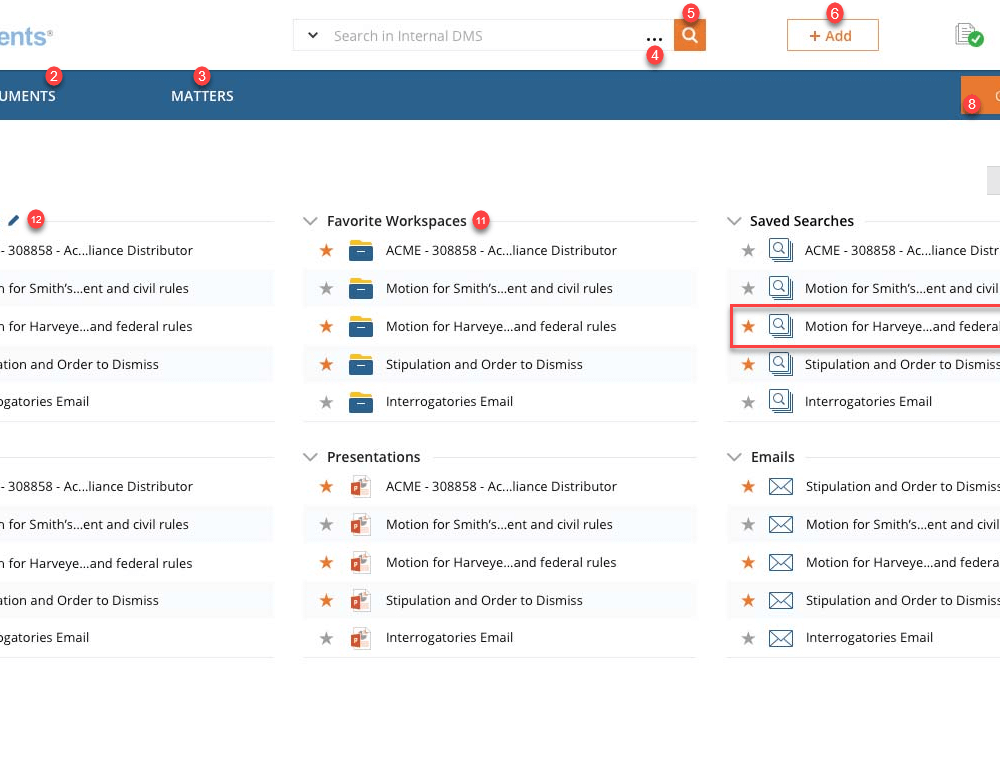
Центральные списки можно воспринимать как рабочие очереди. Звезда помечает избранное, значок типа файла помогает отличить PDF, документ Word, письмо и папку, а номер версии рядом с названием показывает, какой вариант является доступным в строке. При выборе элемента справа открывается панель сведений: в ней видны профиль, местоположение, версии, вложения, доступ и доступные операции. Благодаря этому большинство проверок выполняется без перехода на отдельную страницу.
В организациях с несколькими кабинетами одинаковые названия папок или дел могут встречаться повторно. Чтобы не отправить файл не тому клиенту, смотрите не только на видимое имя, но и на хлебные крошки, кабинет, профильные поля Client и Matter, идентификатор документа и список местоположений. Особенно полезна эта проверка перед перемещением, созданием защищённой ссылки и отправкой письма из Outlook.
Рабочие пространства, кабинеты и папки
Кабинет задаёт крупную область хранения и общие правила: набор профильных полей, варианты организации, базовый доступ и поведение версий. Внутри него документы могут быть представлены через рабочие пространства или через папки верхнего уровня. Пользователь обычно не выбирает архитектуру самостоятельно: её проектирует администратор, чтобы все сотрудники одинаково классифицировали материалы и не создавали параллельные структуры.
Рабочее пространство формируется вокруг значения профильного атрибута. В юридической организации это чаще всего дело, но тем же механизмом можно представить проект, объект недвижимости, счёт или внутреннее подразделение. Пространство собирает документы, письма, папки, сохранённые запросы и другие связанные элементы на одной странице. Изменения компоновки, внесённые уполномоченным пользователем, видны всем, поэтому личные эксперименты с общей структурой лучше согласовывать.
Папки в NetDocuments являются способом представления и подачи документов, а не обязательным физическим местом файла. Один и тот же документ может быть доступен через профиль, поиск, сохранённый запрос и папку. Это объясняет две типичные ситуации: удаление ярлыка или изменение фильтра не обязательно удаляет сам файл, а перемещение в другую папку может изменить наследуемый доступ. Перед массовым переносом проверьте, какие права применит целевая папка или фильтр.
Шаблон рабочего пространства позволяет заранее разместить разделы для корреспонденции, договоров, исследований, процессуальных документов, счетов и иных категорий. В зависимости от конфигурации разделом может быть обычная папка, фильтр по профилю или сохранённый поиск. Фильтр показывает документы, соответствующие заданным метаданным, поэтому новый файл появляется в нужной секции автоматически после корректного профилирования. Если документ не появился, первым делом сравните его профиль с условиями раздела.
Для большого дела полезно сочетать фиксированные папки и динамические представления. Папки подходят для устойчивой структуры, которую понимают внешние участники, а сохранённые поиски — для меняющихся выборок: все документы определённого автора, файлы, изменённые за неделю, письма с конкретным адресатом или материалы нужного типа. Такой подход уменьшает число ручных копий и одновременно сохраняет понятную навигацию.
Добавление документов и заполнение профиля
При загрузке файла пользователь выбирает место подачи и заполняет профиль. Набор полей определяется кабинетом: это могут быть клиент, дело, тип документа, автор, статус, подразделение, дата и другие значения. Поля не являются декоративными. Они участвуют в поиске, формируют рабочие пространства, влияют на наследование доступа и помогают автоматическим правилам. Ошибка в номере дела способна отправить документ в чужую выборку даже при безупречном имени файла.
Профилирование лучше выполнять до массовой загрузки. Сначала откройте один тестовый документ, проверьте выпадающие списки, обязательные поля и итоговое местоположение, затем применяйте тот же шаблон к серии файлов. Если значения связаны динамически, выбор клиента может сократить список доступных дел, а выбор типа документа — показать дополнительные поля. Не обходите такую зависимость случайными значениями: поздняя массовая правка метаданных обычно сложнее первоначального заполнения.
Команда создания пустого документа может открыть форму имени, формата и профиля, после чего новый файл создаётся с помощью доступных веб-приложений Microsoft 365. Это удобно для простых документов Word, Excel или PowerPoint, когда не нужно сначала сохранять заготовку на диск. Возможность зависит от подключения Microsoft 365 и политики организации; при её отсутствии загрузите заранее созданный файл или используйте интеграцию с приложением Office.
При добавлении PDF учитывайте, что имя и профиль отвечают за управляемость, а содержимое — за полнотекстовый поиск и просмотр. Текстовый PDF обычно индексируется напрямую. Скан без текстового слоя требует распознавания, если в организации включён OCR. До завершения обработки такой файл может находиться по имени и полям, но не по фразе внутри страницы. Для срочной работы добавьте информативное название и корректный тип документа, не полагаясь только на будущий OCR.
Если нужно загрузить несколько связанных файлов, заранее решите, являются ли они самостоятельными документами, версиями одного документа или вложениями. Десять редакций договора не следует сохранять как десять несвязанных элементов, если требуется единая история. И наоборот, приложения к договору с отдельными сроками и доступом удобнее хранить как самостоятельные документы, связанные местоположением, профилем или набором.
- Перед подтверждением загрузки проверьте кабинет, клиента, дело и тип документа.
- Не используйте имя файла как единственный способ классификации.
- Для сканов указывайте дату и назначение, пока полнотекстовый индекс ещё не готов.
- Серии редакций оформляйте версиями, а не случайными копиями.
- После загрузки откройте панель сведений и убедитесь, что доступ унаследован правильно.
Поиск по тексту и реквизитам
Быстрый поиск подходит для имени, ключевых слов и часто используемых критериев. Он запоминает недавние запросы и позволяет повторно открыть сохранённые. Для точной выборки используется расширенный поиск, где поля профиля отделены от полнотекстовых условий. Такое разделение полезно: запрос по названию клиента не смешивается со случайным упоминанием этого клиента внутри чужого документа.
По умолчанию поиск содержимого ориентируется на официальную версию. Это защищает результаты от множества черновиков и уменьшает шум. Если нужная фраза была только в предыдущей редакции, откройте параметры поиска версий или историю документа. При расследовании изменений важно явно выбрать все версии; при повседневном поиске договора, напротив, лучше оставаться в официальных, чтобы не отправить устаревший текст.
В результатах отображаются имя, тип, версия, сведения об изменении и фрагмент с найденными словами. Слева можно уточнять выборку по профилю, клиенту, делу, автору, типу документа, расширению и датам. Количество доступных фильтров зависит от схемы кабинета. Применяйте сначала наиболее различающий критерий, например дело, затем тип и дату: так список сокращается быстрее, чем при последовательном переборе десятков мелких параметров.
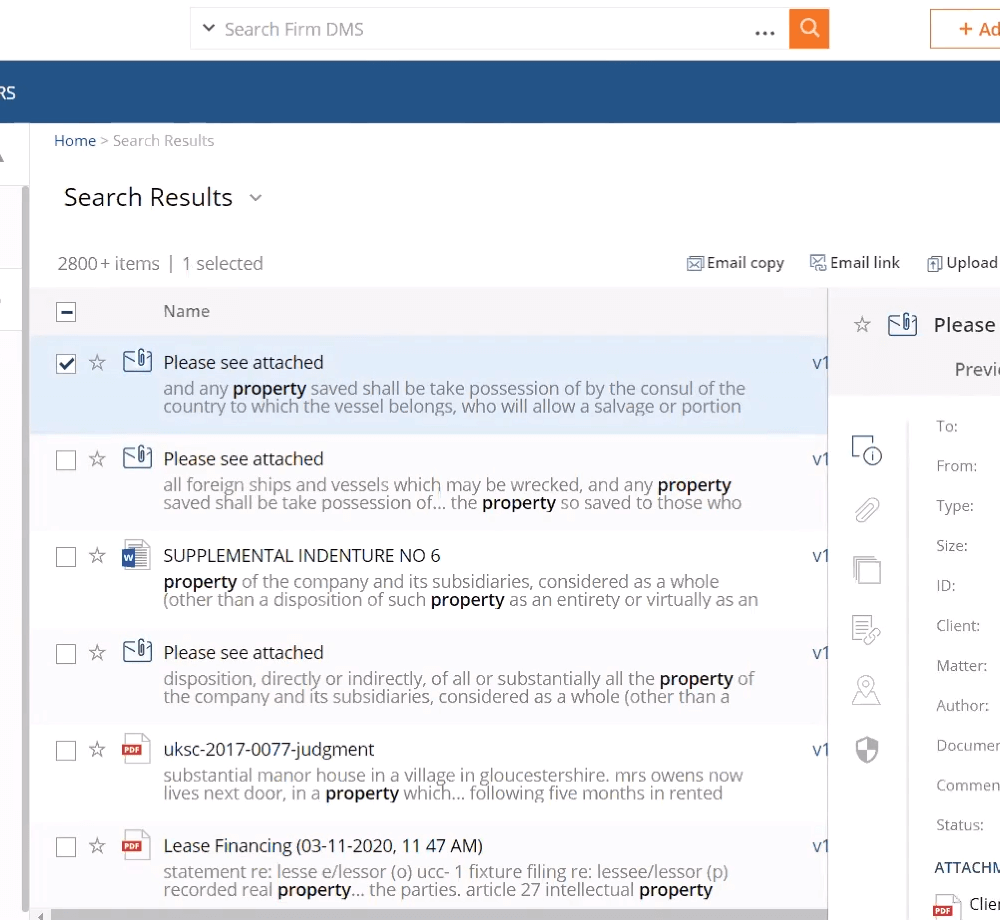
Электронные письма можно искать отдельно по теме, отправителю, получателю и копии. В архиве встречаются форматы EML и MSG, а полнотекстовый поиск охватывает доступное содержимое сообщений. Для корреспонденции эффективнее сочетать адрес и дело, чем вводить общие слова из темы. Если письмо не находится, проверьте, было ли оно действительно подано в NetDocuments, а не осталось только в личном почтовом ящике.
Сохранённый поиск — динамическая выборка, а не снимок списка. Он повторяет условия при каждом открытии, поэтому новые подходящие документы появляются автоматически. Сохраните запрос, если регулярно собираете все материалы для отчёта, документы на согласовании, недавно изменённые файлы или письма определённого типа. Дайте запросу понятное имя с объектом и условием, иначе через несколько месяцев список Новый поиск 2 станет такой же проблемой, как хаотичные папки.
Когда поиск не даёт ожидаемого результата, разделите диагностику на три уровня. Сначала найдите файл по точному имени или идентификатору. Затем проверьте профиль и доступ. После этого тестируйте полнотекстовую фразу. Такой порядок показывает, отсутствует ли сам документ, скрыт ли он правами или ещё не проиндексировано содержимое. Попытка сразу менять десяток операторов обычно маскирует настоящую причину.
Версии, блокировка и совместная правка
Редактирование управляется операциями check out и check in. При выдаче на редактирование документ блокируется от одновременного изменения другими пользователями, а после возврата блокировка снимается. В списке и панели сведений видно состояние файла. Если открыть документ только для чтения или предварительного просмотра, блокировка не требуется; она нужна, когда результат должен заменить содержимое управляемой версии.
Новая версия создаётся, когда изменения должны сохраниться отдельным этапом. Пользователь может проверить файл как новую основную версию или, если политика допускает, как подверсию. Основные номера удобны для значимых редакций, передаваемых клиенту или утверждающему лицу; подверсии — для промежуточной внутренней работы. Правила нумерации должны быть едиными, иначе история формально существует, но не объясняет смысл изменений.
Официальная версия — вариант, который система использует как основной в обычных списках, поиске и операциях отправки. Это не обязательно самый новый номер: уполномоченный пользователь может назначить официальной более раннюю редакцию, например после отклонения черновика. Перед отправкой защищённой ссылки проверьте переключатель между конкретной и официальной версией, особенно если в деле параллельно идёт согласование.
История версий помогает восстановить контекст: кто создал редакцию, когда она появилась и какая помечена официальной. Однако она не заменяет содержательное описание. При возврате файла добавляйте комментарий или используйте принятую схему названий этапов. Фраза исправлено мало полезна при споре, а комментарий заменён пункт о подсудности по замечанию клиента сокращает время проверки.
Если документ остался заблокирован после аварийного закрытия Word или потери соединения, не загружайте изменённую копию поверх случайного файла. Сначала проверьте владельца check out в панели сведений и Activity Center, найдите локальный рабочий файл, затем выполните корректный check in. Снимать чужую блокировку следует только после подтверждения, что незагруженных изменений нет.
Совместное редактирование через Microsoft 365 может работать иначе, чем классическая эксклюзивная блокировка. Возможность зависит от формата, интеграции и настроек организации. Перед началом коллективной сессии убедитесь, что все участники открыли одну управляемую версию, а не скачанные вложения. После завершения проверьте официальный номер и наличие изменений в истории, а не ограничивайтесь тем, что документ выглядит обновлённым в Word.
Просмотр PDF и других файлов в SmartView
SmartView открывает содержимое в правой области или отдельном представлении, не заставляя каждый раз загружать файл. Одновременно доступны профиль, список местоположений, доступ и версии, поэтому просмотр не отрывается от управления документом. Для PDF это особенно удобно при сортировке результатов: можно прочитать первые страницы, проверить реквизиты и перейти к следующему элементу без запуска отдельного редактора.
Поддерживаются распространённые офисные и архивные форматы, включая PDF, DOC и DOCX, XLSX, EML, HTML, TIFF, а также ряд других типов, перечисленных в справке. Для неизвестного, повреждённого, зашифрованного или ещё не преобразованного файла предварительный просмотр может быть недоступен. Тогда скачайте разрешённую копию или откройте документ в связанном приложении, не делая вывод об утрате только по пустой панели.
Margin Notes позволяют оставлять замечания при просмотре, не изменяя исходный текст и текущую версию. Это полезно для рецензирования договора, протокола или большого PDF: комментарий привязывается к контексту просмотра, а сам файл остаётся неизменным. Если итоговые пометки должны быть частью выдаваемого PDF, их необходимо перенести в документ или выполнить разметку в специализированном PDF-редакторе и вернуть результат новой версией.
SmartView не является полноценным редактором структуры PDF. Он не предназначен для свободного переписывания текста страницы, перестановки страниц, сложного редактирования объектов, повторного сжатия или подготовки интерактивных форм. Практический процесс выглядит так: найти и проверить файл в NetDocuments, выдать его на редактирование, внести изменения в Adobe Acrobat или другом разрешённом инструменте, затем вернуть как новую версию с корректным комментарием.
Для многостраничного скана качество просмотра зависит от исходного разрешения и преобразования. Если мелкий текст размыт, сначала сравните скачанный оригинал. Размытость только в превью означает проблему отображения, а не обязательно плохой файл. Если размыты оба варианта, повторное сканирование с подходящим разрешением даст больше пользы, чем попытка компенсировать дефект OCR.
При зависании индикатора просмотра подождите завершения обработки, обновите панель и проверьте другой документ того же формата. Если сбой относится к одному файлу, вероятны повреждение, пароль или неподдерживаемая особенность. Если не открывается весь кабинет, проверьте браузер, расширения, сетевые фильтры и состояние сервиса. Такая развилка позволяет не тратить время на переустановку компонентов из-за единственного дефектного PDF.
Профиль документа и панель сведений
Панель сведений справа — центральное место для проверки контекста. Она показывает идентификатор, имя, тип, размер, профильные значения, автора, даты, версии, доступ и местоположения в пределах разрешённой информации. Перед любым действием с конфиденциальным материалом полезно открыть эту панель: несколько секунд проверки дешевле, чем исправление ошибочной отправки.
Редактирование профиля меняет классификацию без изменения содержимого файла. При смене клиента, дела или типа документ может появиться в других фильтрах, исчезнуть из прежней секции и получить иной наследуемый доступ. Поэтому исправление метаданных нельзя считать безобидным переименованием. Если изменение затрагивает безопасность, согласуйте его с владельцем дела или администратором.
Местоположения объясняют, почему документ виден в нескольких местах. Файл может быть подан в папку, отображаться в фильтре рабочего пространства и входить в сохранённый поиск. Не создавайте копию только потому, что вам нужен второй путь доступа: сначала выясните, можно ли добавить существующий документ в нужное представление. Меньше копий означает меньше расхождений версий и проще раскрытие истории.
Вложения и связанные документы следует проверять отдельно. Вложение может иметь собственную версию или находиться внутри письма; документ в наборе остаётся самостоятельным объектом. Перед экспортом дела убедитесь, что выбрана операция, охватывающая нужные связи. Обычное скачивание одной официальной версии не гарантирует включение всех приложений, прошлых редакций и сообщений.
Для аудита полезны история и сведения об активности. Они помогают установить загрузку, просмотр, изменение профиля, перемещение, отправку и другие зарегистрированные действия в пределах доступных журналов. Пользовательский интерфейс показывает практический контекст, но юридически значимый отчёт может требовать административного экспорта и политики хранения журналов. Не подменяйте формальную процедуру снимком экрана.
Электронная почта и ndMail
Интеграция с Outlook позволяет подавать письма в то же дело, где хранятся документы. Пользователь выбирает предложенное местоположение или открывает дерево кабинетов и рабочих пространств. Сохранённое сообщение становится доступно коллегам с соответствующими правами и участвует в поиске. Это устраняет зависимость от личного почтового ящика сотрудника, но только если команда действительно подаёт значимую переписку.
Predictive filing предлагает вероятные места на основании контекста и предыдущих действий. Рекомендация экономит время, но не отменяет проверку клиента и дела. Похожие названия, пересекающиеся участники и повторяющиеся темы могут привести к неверному предложению. Перед подтверждением смотрите полный путь и номер дела, особенно при внешнем письме с вложениями.
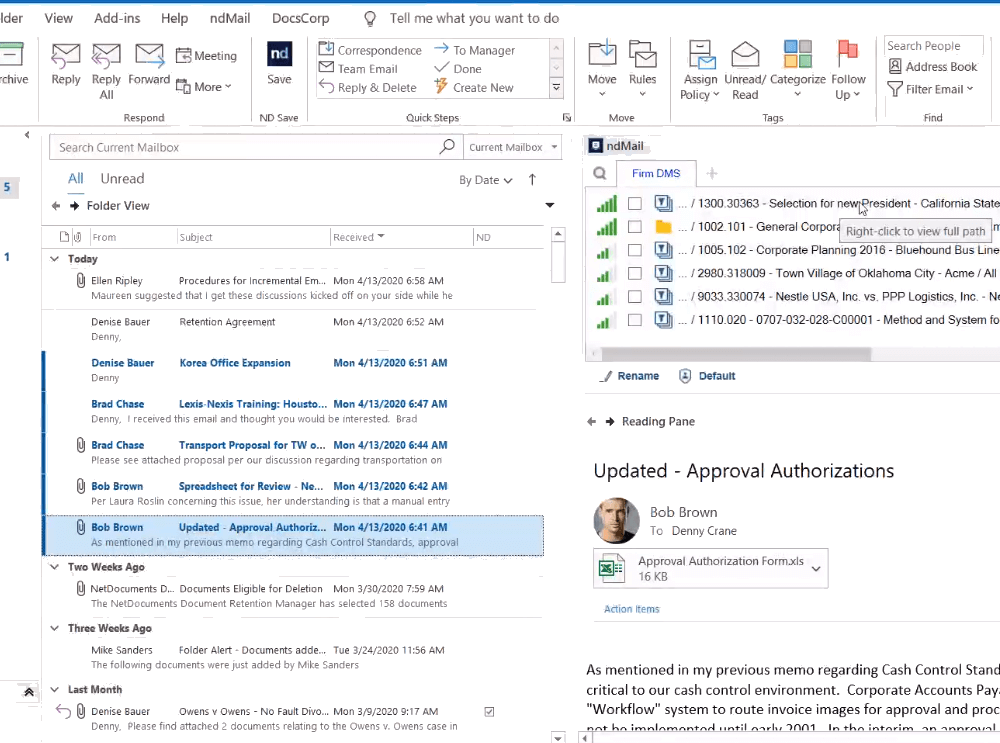
В зависимости от способа подачи письмо хранится как EML или MSG. Оба формата могут участвовать в поиске, но поведение отображения и печати различается. Если требуется долгосрочная неизменяемая копия содержимого, организация может дополнительно сохранять PDF-представление по принятой политике. Не конвертируйте всё подряд вручную: оригинальное сообщение сохраняет технические поля и вложения, которые теряются в простой печати в PDF.
Подача при отправке полезна для исходящей корреспонденции: сотрудник выбирает дело одновременно с отправкой, и коллегам не приходится архивировать копии по отдельности. Для входящих писем можно использовать панель ndMail, перетаскивание или настроенные папки. Какой бы способ ни применялся, проверьте результат в рабочем пространстве, если сообщение критично для срока или позиции по делу.
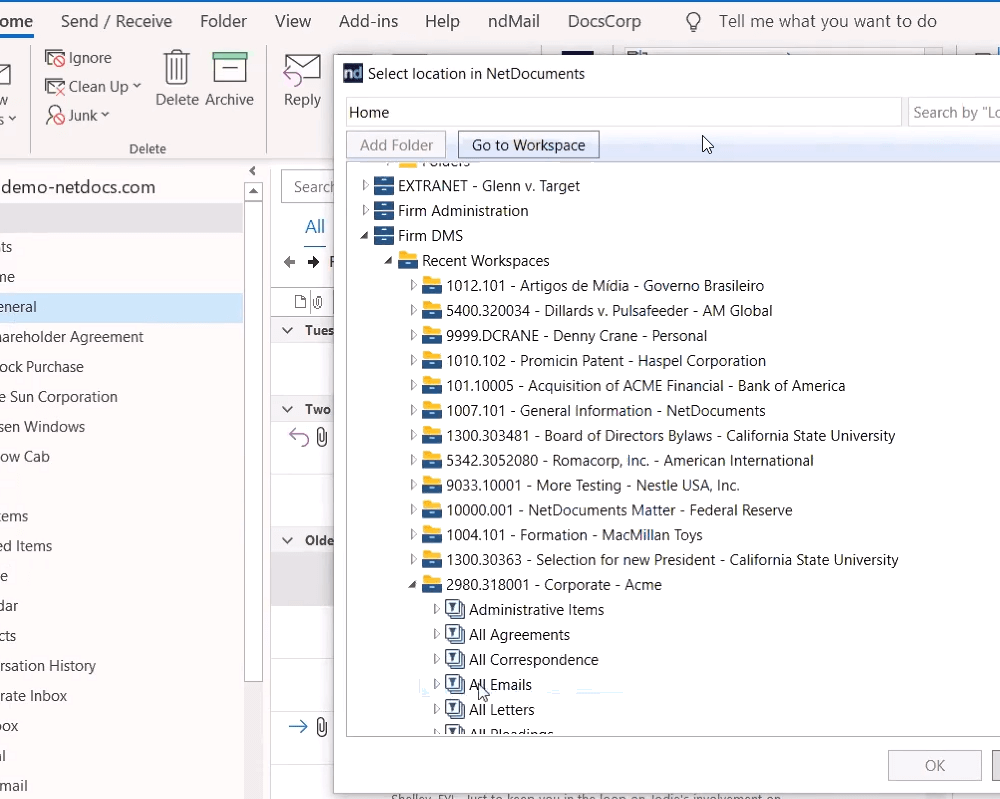
Карта папок Outlook позволяет связать привычную почтовую папку с местом NetDocuments. Это удобно для повторяющегося потока, но требует контроля: переименование дела, закрытие проекта или изменение доступа могут сделать старое сопоставление неверным. Периодически просматривайте связанные папки и не используйте одну общую папку для сообщений разных клиентов.
Если письмо не подалось, не удаляйте его из Outlook до проверки. Посмотрите уведомление интеграции, убедитесь в доступности выбранного места, повторите подачу и найдите сообщение по теме и отправителю. При массовой ошибке проверьте вход в учётную запись, состояние надстройки и сетевое соединение. При единичной — размер и состав вложений, особые символы и права на конкретное дело.
Защищённые ссылки вместо вложений
Команда защищённой доставки создаёт ссылку на управляемый документ вместо копии во вложении. Отправитель выбирает конкретную или официальную версию, может потребовать пароль, назначить дату окончания действия и разрешить либо запретить скачивание. В некоторых сценариях доступно уведомление об обращении к документу. Эти параметры следует выбирать по содержанию, а не оставлять одинаковыми для всех писем.
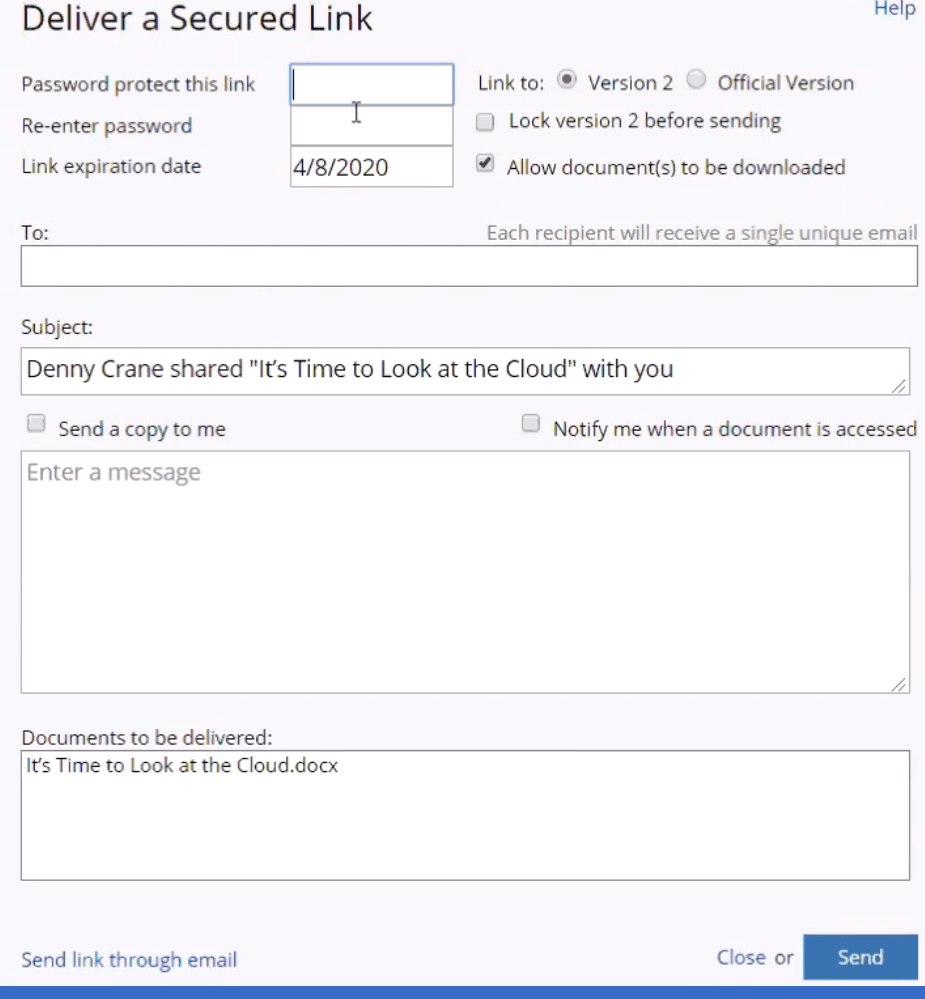
Ссылка на официальную версию удобна, когда получатель должен видеть актуальный утверждённый вариант. Ссылка на фиксированную версию нужна, когда важно сохранить неизменность переданного текста. Перед отправкой определите цель: дать доступ к текущему документу и зафиксировать редакцию, направленную в конкретную дату — разные задачи. Неверный переключатель может привести к тому, что адресат увидит более новую редакцию, чем ожидалось.
Пароль следует передавать по другому каналу, а срок действия — ограничивать разумным периодом. Бессрочная ссылка без пароля удобна, но увеличивает риск повторного использования пересланного письма. Запрет скачивания уменьшает число копий, однако не предотвращает фотографирование экрана и не заменяет договорные ограничения. Для особо чувствительных материалов используйте доступ через управляемое пространство с аутентификацией.
Если адресат сообщает об ошибке, проверьте четыре вещи: не истёк ли срок, верен ли пароль, не отозвана ли ссылка и существует ли выбранная версия. После серьёзного изменения доступа лучше выпустить новую ссылку, а не пытаться восстановить старую. В письме укажите, какой документ и редакция предоставлены, но не помещайте пароль рядом со ссылкой.
Защищённая ссылка не заменяет регистрацию исходящей корреспонденции. Сохраните письмо или запись отправки в деле, чтобы позже было понятно, кому и когда предоставили доступ. Если включены уведомления, воспринимайте их как технический сигнал открытия, а не как безусловное доказательство прочтения и согласия с содержанием.
CollabSpaces и внешнее взаимодействие
CollabSpace создаёт контролируемую область для работы с клиентами, экспертами и другими внешними участниками. Внутренние пользователи выбирают документы из управляемого архива, назначают внешних пользователей или группы и определяют доступ. Содержимое остаётся связано с корпоративным управлением, а участникам не требуется обмениваться цепочками вложений.
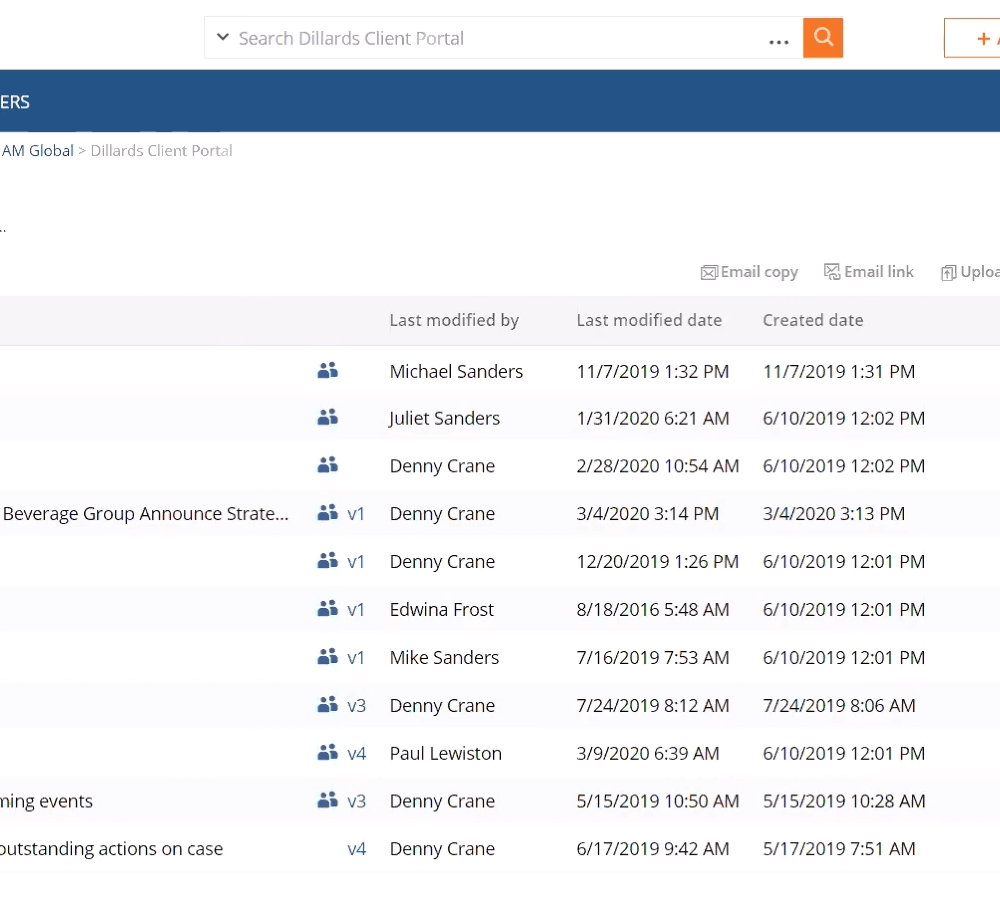
При проектировании пространства разделяйте материалы по назначению и аудитории. Один общий раздел для всех внешних лиц повышает риск лишнего доступа. Создайте группы, соответствующие ролям, и проверяйте права на уровне фактических документов. Наличие пользователя в списке пространства ещё не гарантирует, что каждый документ получил нужную группу, особенно если файлы были добавлены раньше настройки доступа.
Для внешнего пользователя важны простые названия и понятная структура. Внутренние коды типа CORR-OUT-07 могут быть привычны сотрудникам, но затрудняют клиенту поиск. Сохраняйте юридически точные названия документов, группируйте по этапам или темам и удаляйте из пространства устаревшие рабочие копии, если политика не требует их показывать.
Доступ внешнего участника можно ограничивать по времени. Это полезно для эксперта, временного консультанта или завершённого проекта. При закрытии дела проверьте не только учётные записи, но и группы, активные ссылки и документы, ранее переданные наружу. Отзыв доступа к пространству не удаляет уже скачанные копии, поэтому чувствительные файлы лучше публиковать с минимально необходимыми правами.
Если внешний пользователь не видит документ, сравните группу доступа пространства и список доступа самого файла. Частая причина — группа создана после добавления документов и не применена к существующим элементам. Исправьте права на файлах, затем войдите тестовой внешней учётной записью или попросите пользователя обновить список. Не расширяйте доступ всему кабинету ради устранения локальной проблемы.
CollabSpace подходит для совместной выдачи и сбора материалов, но не заменяет специализированный PDF-редактор, систему электронного раскрытия или портал с индивидуальной бизнес-логикой. Перед выбором сценария определите, нужны ли только безопасный обмен и версии либо сложные формы, платежи, массовая маркировка доказательств и автоматизированное согласование.
Права доступа и безопасность
Права могут задаваться на кабинете, папке, рабочем пространстве, фильтре и документе. Базовые разрешения охватывают просмотр, редактирование, совместное использование и администрирование; в интерфейсе встречаются сокращённые комбинации вроде V, E, S и A. Пользователю важен не код сам по себе, а итог: может ли он открыть содержимое, изменить его, поделиться и управлять списком доступа.
Наследование ускоряет настройку, но создаёт риск при перемещении. Документ, поданный в новую папку или фильтр, может получить полный список доступа целевого места. Перед переносом между делами сравните права, особенно если в исходном пространстве действует этическая стена. После операции откройте список доступа документа и убедитесь, что лишние группы не появились.
Принцип минимальных привилегий означает, что сотрудник получает только необходимый уровень. Для чтения заключения не требуется право менять профиль, а для подготовки черновика не всегда нужно администрировать доступ. Используйте группы вместо длинных списков отдельных пользователей: так проще отзывать доступ при смене роли и проверять, кто фактически входит в проект.
Workspace Security Manager может применять заранее определённые политики к рабочим пространствам. Это уменьшает ручные ошибки при создании новых дел и поддерживает этические стены. Однако политика эффективна только при корректных группах и владельцах. Регулярная проверка членства важнее разовой настройки: человек, переведённый в другую команду, не должен сохранять доступ из-за забытой группы.
Profile-based security связывает безопасность с профильным значением. Например, доступ может зависеть от клиента или категории конфиденциальности. Такая схема мощнее ручных списков, но требует дисциплины метаданных: неверный профиль становится одновременно ошибкой поиска и ошибкой доступа. Поэтому поля, влияющие на безопасность, следует ограничить справочниками и проверять при массовом импорте.
MFA и федеративный вход защищают учётную запись, но не исправляют чрезмерные права внутри архива. При подозрительном входе смените пароль или выполните процедуру организации, завершите активные сеансы и сообщите администратору. При подозрительной выдаче документа дополнительно проверьте историю действий, ссылки и список доступа конкретного файла.
DLP может ограничивать скачивание, отправку, печать или другие действия в зависимости от классификации и политики. Пользователь видит запрет как отсутствие команды или сообщение об ограничении. Не обходите его пересылкой снимков или переносом в другое дело. Если действие действительно необходимо, запросите исключение с описанием цели и срока, чтобы решение осталось управляемым и проверяемым.
OCR, полнотекстовый индекс и сканы
OCR превращает изображение текста в данные, доступные поиску. В NetDocuments распознавание может выполняться как фоновая служба для сканов и фотографий, после чего найденные слова участвуют в общем поиске. Качество результата зависит от исходника: прямой чёрно-белый текст распознаётся лучше, чем перекошенная фотография с печатями, рукописными пометками и просвечивающей обратной стороной.
Для судебных и договорных материалов полезно отделять сохранность оригинального изображения от удобства поиска. OCR не должен незаметно менять визуальную копию; он добавляет индексируемый слой или служебные данные. Проверяйте цитаты по изображению страницы, особенно если символ влияет на сумму, дату или номер пункта. Поиск помогает найти место, но не гарантирует безошибочную транскрипцию.
Если скан не находится по тексту, сначала найдите его по имени и профилю. Убедитесь, что формат поддерживает обработку, документ не защищён паролем и загрузка завершилась. Затем дайте индексу время и повторите запрос по простому уникальному слову. Сложный оператор с несколькими условиями плохо подходит для диагностики, потому что неизвестно, какое условие исключило файл.
Перед загрузкой большого массива полезно улучшить качество сканов: выровнять страницы, убрать пустые листы, выбрать достаточное разрешение и сохранить читаемую ориентацию. Не стоит агрессивно сжимать мелкий текст ради нескольких мегабайт. Плохой оригинал ухудшает SmartView, OCR и последующую юридическую проверку одновременно.
Распознанный текст не делает NetDocuments средством редактирования PDF. Исправление ошибочного OCR для выдаваемого документа выполняют в специализированном инструменте, после чего исправленный PDF возвращают новой версией. Если исправление нужно только для поиска, уточните у администратора, поддерживается ли повторная индексация и какой процесс принят в организации.
Document Bundling и подготовка комплектов
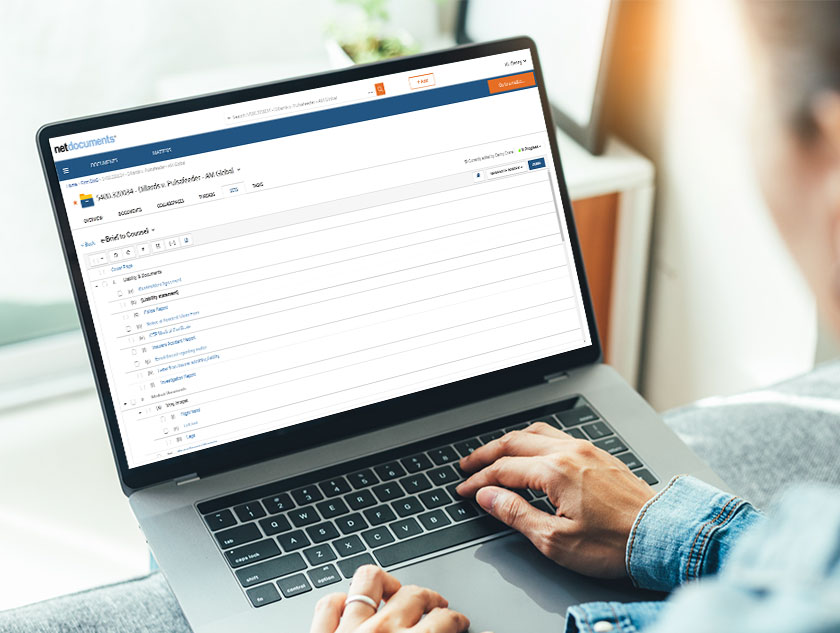
Инструменты сборки комплектов предназначены для закрытий, судебных подборок и других задач, где десятки документов нужно расположить в определённом порядке. Пользователь создаёт структуру набора, добавляет управляемые документы и формирует оглавление или итоговую выдачу в пределах доступных функций. Преимущество состоит в связи с исходниками: не нужно вручную искать каждую последнюю копию в разных папках.
Перед сборкой определите, должна ли выдача ссылаться на официальные версии или фиксировать конкретные. Для закрывающего комплекта обычно важна неизменная редакция на дату формирования. Если набор автоматически берёт текущие официальные версии, позднее обновление исходника может изменить повторно собранный результат. Зафиксируйте правило и сохраните итоговый артефакт согласно процедуре.
Проверьте порядок, названия и наличие приложений до экспорта. Автоматическое оглавление не обнаружит, что приложение Б отсутствует или помещено под неверным заголовком. После генерации откройте итоговый PDF, пройдите по закладкам и ключевым страницам, сравните число документов и убедитесь, что закрытые разделы не попали в выдачу.
Для небольшого разового объединения страниц специализированный PDF-редактор может быть быстрее. Document Bundling оправдан, когда комплект строится из управляемых документов, должен повторяться, сохранять структуру и работать с правами. Не превращайте сложный корпоративный процесс в замену простой команде объединить PDF, если не требуется связь с делом и версиями.
Microsoft 365, Teams и приложения Office
Интеграция с Microsoft 365 позволяет открывать документы из управляемого хранилища в привычных приложениях и возвращать изменения в контролируемую историю. Пользователь должен различать команду открытия управляемого файла и скачивание копии. Копия в папке Downloads больше не обновляется автоматически и легко превращается в неучтённую редакцию.
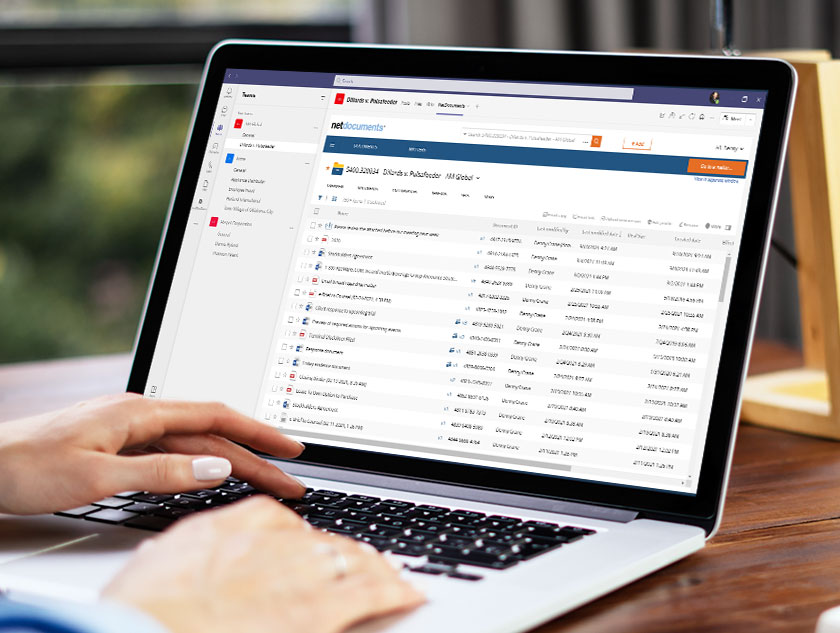
В Microsoft Teams пользователи могут получать доступ к документам NetDocuments, просматривать их и работать с ними, не создавая отдельный неуправляемый архив для канала. Ценность интеграции проявляется только при согласованной структуре: канал должен быть связан с правильным делом, а участники — иметь соответствующие права. Перетаскивание файла в случайный чат не должно становиться альтернативным процессом хранения.
При открытии из Word, Excel или PowerPoint смотрите название репозитория, номер версии и состояние check out. Если приложение предлагает сохранить файл локально из-за сбоя соединения, не закрывайте его без записи пути. После восстановления связи верните документ через корректную команду и проверьте историю. Простое повторное открытие из браузера может показать старую официальную версию, пока локальные изменения не поданы.
Создание нового документа через веб-приложение удобно для быстрого старта, но шаблоны, макросы и специализированные надстройки могут требовать установленного приложения Office. Выбирайте способ по задаче. Для короткой записки достаточно веб-редактора; для сложного договора с корпоративным шаблоном, автоматическими полями и сравнением редакций безопаснее использовать утверждённую интеграцию с полной версией Word.
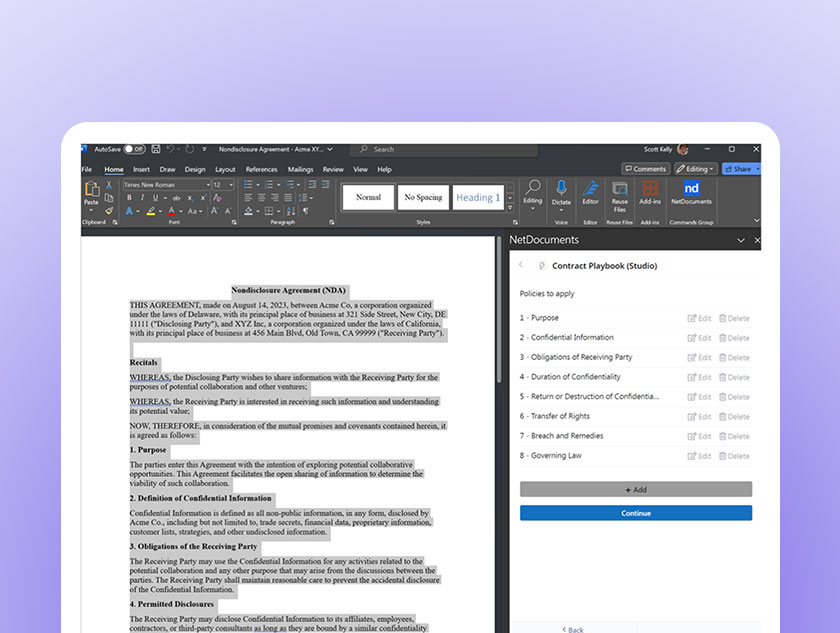
Если документ открывается только для чтения, проверьте права E, блокировку другим пользователем, формат и политику DLP. Если кнопка NetDocuments отсутствует в Office, это вопрос надстройки или управляемой установки, а не доступа к самому файлу. Сначала определите, работает ли веб-интерфейс, затем диагностируйте ndOffice или соответствующую надстройку.
Legal AI Assistant и приложения автоматизации
При подключённых возможностях Legal AI Assistant пользователь может задавать вопросы по одному или множеству выбранных документов и применять подготовленные запросы. Практическая ценность — быстро получить перечень условий, дат, сторон или потенциальных расхождений, не выгружая материалы в отдельный непроверенный сервис. Ответ всё равно следует сверять с конкретными страницами и исходным текстом.
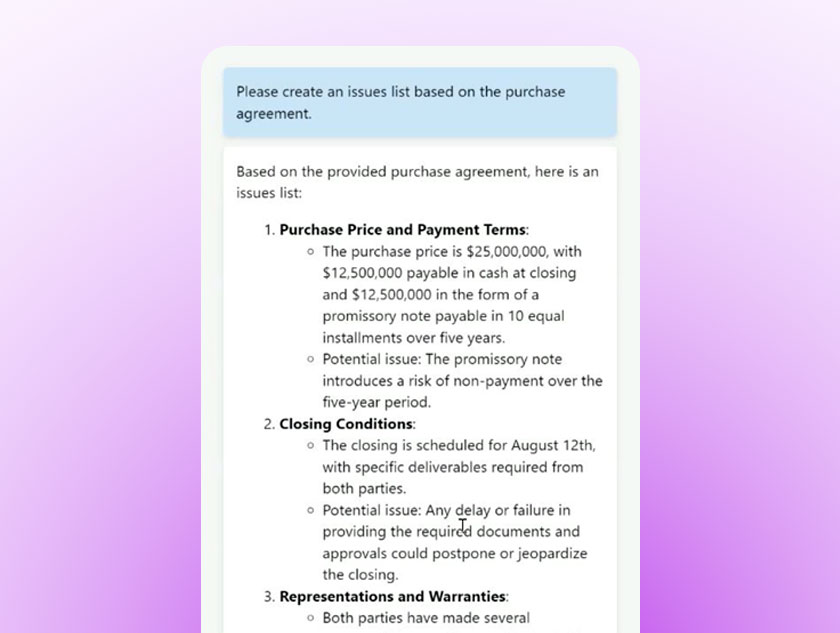
Для качественного результата формулируйте задачу проверяемо: укажите, какие документы анализировать, какие поля извлечь и как отметить отсутствие сведений. Запрос расскажи всё важное создаёт широкий пересказ, который трудно проверить. Запрос составь таблицу обязательств сторон, сроков, условий прекращения и ссылок на разделы даёт структуру, пригодную для юридической проверки.
AI App Builder позволяет создавать приложения и автоматизированные сценарии для повторяющихся юридических задач. Примером служит сравнение договора с корпоративным playbook, извлечение метаданных или подготовка стандартизированного анализа. Такие приложения должны иметь владельца, описание входных данных, ожидаемый результат и процедуру проверки. Без этого автоматизация лишь ускоряет распространение неясного решения.
Фоновая обработка может обогащать профиль и запускать действия без постоянного участия пользователя. Это особенно полезно для массивов документов, но повышает требования к контролю. Перед массовым применением испытайте правило на ограниченной выборке, сравните предложенные метаданные с эталоном и предусмотрите очередь исключений. Автоматически заполненное поле клиента не должно менять доступ без проверки.
Не включайте в запросы больше документов, чем требуется. Чем шире набор, тем сложнее обнаружить, откуда взялся вывод и не смешаны ли разные дела. Используйте профиль и поиск для формирования точной выборки, задавайте вопросы по этапам и сохраняйте результаты там, где их смогут проверить коллеги. AI-ответ не становится официальным документом, пока не прошёл установленное согласование.
Мобильная работа и офлайн-доступ
Приложения для iOS и Android дают доступ к документам и поданным письмам с телефона или планшета. Пользователь может искать материалы, просматривать их через SmartView и выполнять доступные действия, включая копирование, блокировку или check out в поддерживаемых сценариях. Мобильный интерфейс не повторяет все административные возможности веб-версии, поэтому сложную настройку прав и массовые операции лучше выполнять с рабочего компьютера.
Отдельные документы можно сохранить для офлайн-работы. До поездки откройте нужное дело, пометьте версии для хранения и дождитесь завершения загрузки. Офлайн-копия не знает о новых изменениях коллег, пока устройство не подключится и не обновит данные. Перед использованием в заседании сравните дату и номер версии, а после восстановления сети обновите офлайн-раздел.
Защита устройства критична, потому что офлайн-файлы физически доступны приложению. Используйте код устройства, биометрию и политику мобильного управления организации. При многократном неверном вводе кода приложение может удалить сохранённое офлайн-содержимое. Это нормальная мера защиты, а не ошибка синхронизации; восстановление выполняется повторной загрузкой после успешного входа.
Федеративный вход на мобильном устройстве может перенаправлять на страницу организации. Если вход зациклился, проверьте правильность региона, доступность корпоративного провайдера, системную дату и разрешение открыть окно авторизации. Не создавайте вторую учётную запись с другим адресом: она не получит доступ к существующим кабинетам и усложнит поддержку.
При отсутствии сети приложение должно использовать только заранее сохранённые материалы. Попытка открыть новый документ или выполнить серверное действие завершится сообщением об офлайн-состоянии. Разделяйте чтение локальной копии и действия, требующие сервера. Например, комментарий, отправка ссылки или изменение профиля должны быть подтверждены после подключения.
Системные требования и совместимость
Веб-интерфейс рассчитан на поддерживаемые версии Windows и macOS и современные версии Chrome, Edge, Firefox или Safari согласно корпоративной матрице. Для рабочих мест обычно требуется Windows 11 или macOS 14 и новее. Организация может ограничить набор браузеров политикой безопасности, поэтому страница открылась не означает, что конкретная комбинация официально поддерживается службой сопровождения.
Для полноценного открытия и возврата файлов в установленные приложения используются компоненты вроде ndClick и ndOffice. Простое чтение и поиск остаются доступны без запуска Office, но редактирование в Word или Acrobat может требовать разрешённого компонента и локального приложения.
На macOS и Windows поведение компонентов различается, особенно в части браузерных разрешений, локальных портов и приложений по умолчанию. Не копируйте инструкции для другой платформы. Если кнопка открытия не реагирует, проверьте значок ndClick, разрешение локального сетевого доступа браузера, выбранное приложение для формата и актуальность управляемой установки.
Linux может открыть отдельные веб-страницы в современном браузере, но не следует считать его полноценным поддерживаемым рабочим местом, если он не указан в матрице организации. Ограничения проявятся в интеграции с Office, ndClick, цифровой подписью и корпоративной поддержкой. Для нестандартной платформы заранее протестируйте полный процесс: вход, поиск, просмотр, скачивание, возврат версии и безопасную отправку.
На мобильных устройствах поддержка зависит от версии iOS или Android и политики управления устройствами. Старое приложение может входить, но не поддерживать новый SmartView или требования аутентификации. Перед критической поездкой обновите приложение и выполните пробное открытие офлайн-документа, а не рассчитывайте на обновление в последний момент.
Практическая работа с PDF
NetDocuments решает задачи управления PDF, а не глубокой правки содержимого. В нём удобно хранить сканы и сформированные документы, искать текст, проверять профиль, вести версии, просматривать страницы, оставлять замечания, включать PDF в набор и выдавать его по защищённой ссылке. Изменение текста, изображений, полей формы и порядка страниц выполняется в отдельном PDF-редакторе с последующим возвратом.
Для редактирования выдайте PDF на изменение, откройте его в разрешённом приложении и сохраните в тот же рабочий файл. Затем выполните check in как новую версию и добавьте комментарий. Не используйте Сохранить как в случайную папку, если не уверены, как вернуть результат: локальная копия потеряет связь с идентификатором документа и может быть загружена как новый объект.
При объединении нескольких PDF решите, нужен ли новый самостоятельный документ или производный комплект. Если объединённый файл будет подписываться и отправляться, создайте отдельный профиль и укажите происхождение в комментарии. Исходные документы не удаляйте: они могут иметь разные права, сроки хранения и доказательственное значение. Новый PDF должен ссылаться на дело и иметь понятное название, а не merged.pdf.
При разделении скана на несколько документов сначала сохраните неизменный оригинал, если это требуется процедурой. Затем создайте производные PDF с корректными профилями и доступом. Страницы, относящиеся к разным клиентам, нельзя хранить в одном файле только ради удобства сканирования. Разделение уменьшает риск выдачи лишней информации и улучшает поиск.
Аннотации SmartView предназначены для обсуждения, но не обязательно включаются в скачиваемый PDF. Если рецензент должен получить пометки внутри файла, используйте утверждённый инструмент разметки, создайте новую версию и проверьте видимость комментариев в обычном просмотрщике. Перед печатью убедитесь, что слой аннотаций включён и не скрывает важный текст.
Парольный PDF может не индексироваться и не отображаться в SmartView. Хранение такого файла допускается политикой организации, но пароль мешает поиску и автоматической обработке. Если защита нужна только при внешней передаче, лучше хранить управляемую версию без пользовательского пароля в защищённом кабинете, а наружу отправлять защищённую ссылку. Решение для конкретного дела должен подтвердить администратор безопасности.
Массовые операции, экспорт и перенос данных
Массовое выделение позволяет выполнять разрешённые действия над группой результатов: отправлять ссылки, копировать, перемещать, изменять профиль или экспортировать. Перед операцией сохраните точный поисковый запрос и проверьте число элементов. Одна лишняя строка в выборке при изменении профиля способна переместить документ в другое пространство и изменить доступ.
Экспорт нужен для передачи, миграции, юридического удержания или резервной процедуры, но он создаёт копии вне управляемого хранилища. Выберите, включать ли версии, профильные данные, письма и вложения, затем защитите место назначения. Обычный ZIP с файлами не заменяет отчёт о метаданных и правах, если данные должны быть импортированы или доказуемо восстановлены.
Встроенный веб-экспорт формирует задание и уведомляет о результате. Большой архив не следует повторно запускать из-за отсутствия мгновенной загрузки: сначала проверьте статус и письмо об окончании. При ошибке разбейте выборку по кабинету, дате или типу, чтобы определить проблемный документ. Слепое повторение одной огромной задачи увеличивает очередь и затрудняет диагностику.
При переносе из файловой системы сначала сопоставьте папки с профилями и рабочими пространствами. Механическое воспроизведение многолетнего дерева сохраняет старый беспорядок. Определите обязательные метаданные, правила версий, дубликаты и исключения, затем выполните пилот. После импорта сравните количество файлов, контрольные суммы выборки, права и поисковую доступность сканов.
Удаление после экспорта должно быть отдельным управляемым решением. Успешный ZIP подтверждает создание копии, но не доказывает полноту версий, вложений, журналов и профилей. Прежде чем освобождать место или закрывать старый кабинет, проведите проверку восстановления на независимой выборке и получите утверждение ответственного за хранение.
Настройка интерфейса и личной работы
В списках можно выбирать отображаемые столбцы и их порядок. Для ежедневной работы обычно полезны имя, версия, тип, автор, дата изменения и ключевые профильные поля. Избыточные десять столбцов уменьшают читаемость и заставляют горизонтально прокручивать список. Настройте представление под задачу, но не скрывайте кабинет или дело, если существует риск перепутать одноимённые документы.
Избранное подходит для активных дел и часто используемых сохранённых поисков. Не добавляйте туда всё подряд: длинный список перестаёт ускорять навигацию. Раз в месяц удаляйте закрытые пространства и неактуальные документы. История недавних объектов останется доступна, а домашняя страница снова будет показывать действительно важное.
Сохранённые поиски полезно именовать по шаблону объект — условие — период, например Дело 154 — письма клиента — 30 дней. Имя Срочное быстро теряет смысл. Если запрос общий для команды, согласуйте профильные поля и даты, чтобы разные сотрудники получали одинаковый результат. Личные запросы можно делать узкими и ориентированными на текущую роль.
Компоновка рабочего пространства влияет на всех пользователей с доступом. Перед добавлением новой секции выясните, не решается ли задача фильтром или сохранённым поиском. Дублирующие папки Договоры, Контракты и Agreements создают три места для одного типа материалов. Лучше один раздел с понятным правилом профилирования и обучением команды.
Уведомления следует настраивать по событиям, требующим действия. Слишком широкие оповещения о каждом изменении быстро игнорируются. Для критичных документов полезны уведомления о доступе или изменении, для обычной рабочей папки — периодическая проверка сохранённого поиска. Система должна подсказывать исключения, а не воспроизводить весь журнал в почте.
Типовые ошибки и их устранение
Не удаётся войти
NetDocuments использует региональные точки входа. Учётная запись, созданная в одном регионе, может не пройти авторизацию на странице другого центра. Откройте адрес, указанный организацией или выберите правильный регион на официальной странице входа. При SSO используйте корпоративную кнопку, проверьте системное время и не вводите пароль организации в форму, предназначенную для другого способа входа.
Если после успешной аутентификации страница возвращает к началу, попробуйте поддерживаемый браузер без блокирующих расширений, очистите данные сайта для домена входа и разрешите необходимые cookies. Одновременная ошибка у коллег указывает на провайдера идентификации или сервис, а не на ваш пароль. Зафиксируйте время, регион и сообщение, чтобы поддержка могла найти событие.
Документ не открывается в приложении
Сначала проверьте SmartView и возможность скачивания. Если веб-просмотр работает, а Word или Acrobat не запускается, проблема находится в ndClick, ассоциации формата или локальном приложении. Убедитесь, что ndClick запущен, браузеру разрешён локальный сетевой доступ и страница обновлена после установки. Затем проверьте, не блокирует ли корпоративная защита временную папку.
После обновлений Chrome или Edge локальное соединение с ndClick может потребовать отдельного разрешения Local Network Access. Включите его для сайта NetDocuments и перезагрузите вкладку. Не отключайте защиту браузера целиком и не добавляйте широкие исключения для неизвестных сайтов: компонент должен связываться только с доверенным адресом и управляемым локальным сервисом.
Файл заблокирован другим пользователем
Откройте сведения и найдите владельца check out. Свяжитесь с ним и выясните, есть ли незагруженные изменения. Если блокировка ваша, найдите локальный рабочий файл через Activity Center и выполните check in. Администраторское снятие блокировки допустимо только после проверки: оно может сделать единственную изменённую копию бесхозной.
Новая версия не видна в поиске
Проверьте, стала ли она официальной и включён ли поиск по всем версиям. Обычный полнотекстовый запрос часто ориентируется на официальную редакцию. Если номер виден в истории, но текст не находится, дождитесь индексации и повторите простой запрос. Если номер отсутствует, изменения могли остаться локально или загрузиться как новый документ.
Скан не находится по фразе
Найдите его по имени и профильным полям, затем проверьте качество и наличие OCR. Пароль, повреждение или неподдерживаемый формат мешают обработке. Используйте одно редкое слово без сложных операторов. Если другие сканы из той же партии также не находятся, передайте администратору идентификаторы документов и время загрузки для проверки очереди индексации.
Внешний пользователь не видит файл
Сравните доступ CollabSpace, членство внешней группы и список доступа самого документа. Если группа создана после добавления файлов, примените её к существующим элементам. Проверьте дату истечения доступа и кабинет. Не решайте проблему выдачей общего доступа всем внешним пользователям: это устраняет симптом ценой утечки.
Защищённая ссылка не работает
Уточните, истёк ли срок, нужен ли пароль и не была ли ссылка отозвана. Проверьте, отправлена ли фиксированная или официальная версия и существует ли она. Выпустите новую ссылку с корректными параметрами, если старую нельзя безопасно восстановить. Пароль передайте отдельно и попросите адресата открыть ссылку в современном браузере без корпоративного перехвата, если политика это допускает.
Загрузка завершилась, но локальный файл не удалён
ndClick может успешно вернуть документ, но не получить разрешение удалить временную копию. Сначала убедитесь по истории, что нужная версия появилась в NetDocuments, затем вручную удалите локальный файл из указанной папки. Не повторяйте check in без проверки: получится лишняя версия или конфликт. Для постоянной ошибки администратор должен проверить права на временные каталоги и защитное ПО.
Интерфейс показывает устаревшие данные
Обновите список, закройте панель и откройте документ снова. При длительном несоответствии выполните выход и вход, затем очистите данные сайта. Одновременно сравните другой браузер. Не меняйте профиль повторно только потому, что старое значение осталось в уже открытой вкладке: сначала убедитесь, что сервер действительно не принял изменение.
Организация работы юридической команды
Для нового дела администратор или уполномоченный пользователь создаёт профильное значение и рабочее пространство по шаблону. Команда проверяет стандартные разделы, группы доступа и внешнее взаимодействие. После этого все документы и письма подаются с одним номером дела. Такая последовательность предотвращает появление временной папки на общем диске, которую позднее приходится вручную переносить и очищать.
На этапе подготовки договора автор создаёт или загружает документ, заполняет профиль и выдаёт его на редактирование. Существенные этапы возвращаются новыми версиями. Рецензенты используют SmartView и Margin Notes для замечаний, не изменяющих файл, либо открывают управляемую версию в Word. Утверждённая редакция назначается официальной, а клиенту отправляется фиксированная защищённая ссылка.
Для входящей корреспонденции ndMail предлагает дело, сотрудник проверяет путь и подаёт письмо. Вложения, которые станут самостоятельными рабочими документами, сохраняются с собственным профилем; обычные приложения остаются частью сообщения. Сохранённый поиск непрочитанные или недавно поданные письма по делу помогает команде контролировать поток без доступа к личным ящикам друг друга.
При подготовке судебного комплекта сохранённый поиск собирает документы нужного типа и статуса. Ответственный проверяет официальные версии, создаёт набор, упорядочивает материалы и формирует итоговый PDF. После визуальной проверки результат сохраняется как самостоятельный документ с датой и назначением, а наружу передаётся через управляемый канал.
При закрытии дела команда прекращает внешние доступы, проверяет активные ссылки, снимает лишние избранные, завершает заблокированные документы и применяет политику хранения. Не следует просто переименовывать пространство в архив: права, ссылки и мобильные офлайн-копии от этого не исчезают. Закрытие должно быть чек-листом, а не визуальной меткой.
Ограничения, которые важно учитывать
Самостоятельно зарегистрироваться и начать полноценную работу без организации нельзя: доступ связан с корпоративным репозиторием, лицензией, кабинетом и настроенными правами. Пользователь, получивший ссылку на страницу входа без приглашения, не увидит публичного редактора. Для оценки возможностей требуется демонстрация или доступ, выданный администратором либо внешним владельцем CollabSpace.
Глубокое редактирование PDF отсутствует. SmartView решает просмотр и комментарии, а управление версиями — хранение результата, но изменение объектов PDF выполняется внешним приложением. Для пользователя, которому нужно только исправить опечатку, объединить страницы или заполнить форму, отдельный PDF-редактор проще. NetDocuments оправдан, когда важны дело, права, история и совместная работа.
Интерфейс и права зависят от конфигурации. Две организации могут использовать разные поля, кнопки и разделы, поэтому универсальная инструкция не всегда совпадает с экраном. Это не обязательно ошибка или другая программа. Сначала уточните кабинет, роль и подключённые модули, затем сопоставляйте шаги со своей схемой.
Настройка доступа требует квалификации. Наследование, профильная безопасность, группы, внешние пользователи, DLP и этические стены взаимодействуют между собой. Пользовательская попытка просто открыть папку всем может нарушить ограничения другого уровня. Изменения массовых прав должны проходить тест на контрольной учётной записи и документироваться.
Веб-поиск и просмотр могут работать, когда кнопка редактирования не запускает Word. Поддержке нужно сообщать, на каком этапе возникает сбой, а не только фразу NetDocuments не работает.
Функции AI, OCR, DLP, CollabSpaces, Bundling и другие расширения могут быть недоступны в конкретной организации. Не стройте процесс на кнопке, которую видели в демонстрации, пока администратор не подтвердил лицензию, региональную доступность и политику. В статье такие возможности описаны как сценарии при их подключении, а не как обещание одинакового меню для каждого пользователя.
Сравнение NetDocuments с аналогами
| Программа | Лучше подходит для | Главное ограничение |
|---|---|---|
| NetDocuments | Юридические команды, которым нужны дела, версии, почта, внешний доступ и управление правами в едином процессе | Требует корпоративной настройки и не заменяет полноценный PDF-редактор |
| iManage Work | Крупные юридические фирмы с развитым управлением знаниями, документами и почтой | Внедрение и администрирование обычно требуют специализированной команды |
| Microsoft SharePoint | Общие корпоративные порталы, совместная работа Microsoft 365 и настраиваемые библиотеки | Юридические рабочие пространства и почтовое архивирование требуют проектирования или дополнений |
| OpenText eDOCS | Организации с формализованным документооборотом и глубокой административной моделью | Сложность инфраструктуры и пользовательской настройки выше, чем у простого файлового сервиса |
| M-Files | Метадатное управление документами для разных отраслей и процессов | Юридические сценарии дела и почты требуют адаптации под организацию |
| DocuWare | Захват документов, формы и маршруты согласования в универсальных бизнес-процессах | Меньше специализированных юридических функций вокруг дела и переписки |
NetDocuments выбирают, когда центром работы является юридическое дело и важно связать документы, письма, версии, внешних участников и политики доступа. iManage Work решает близкий класс задач и подходит организациям с собственными ресурсами внедрения. SharePoint разумен, если приоритетом служит общий портал Microsoft 365, а юридическую модель готовы проектировать. M-Files и DocuWare сильны в универсальных метаданных и процессах, но требуют отраслевой настройки. Для правки одного PDF без корпоративного архива рациональнее отдельный редактор, а не любая из перечисленных DMS.
Как внедрить рабочий процесс без хаоса
Начните не с кнопок, а с карты документов. Определите типы материалов, обязательные профильные поля, владельцев, сроки хранения, внешние группы и точки создания версий. Затем выберите два или три типовых дела для пилота. Попытка сразу перенести весь архив скрывает ошибки в массе данных и заставляет пользователей обходить систему через локальные папки.
Согласуйте правило официальной версии. Команда должна понимать, кто имеет право назначать её, когда создаётся новая основная версия и как помечаются промежуточные. Без этого поиск показывает технически официальный файл, который сотрудники считают черновиком. Одно короткое правило нумерации и утверждения полезнее длинной инструкции, которую никто не применяет.
Настройте профиль так, чтобы он помогал, а не превращался в анкету. Обязательными должны быть поля, влияющие на поиск, рабочее пространство, безопасность или отчётность. Поле, которое никто не использует, создаёт случайные значения. Для справочников используйте контролируемые списки и динамические зависимости, а свободный текст оставляйте для комментариев.
Проведите обучение на реальных задачах: подать письмо, найти PDF по фразе, создать новую версию, отправить защищённую ссылку и исправить неверный профиль. Демонстрация главной страницы без практики не формирует навыка. После занятия дайте короткие сценарии проверки, чтобы сотрудник сам увидел результат в рабочем пространстве и истории.
Назначьте владельцев структуры и безопасности. Пользователь должен знать, к кому обращаться по пропавшему документу, неверному профилю, внешнему доступу и сбою интеграции. Один общий адрес поддержки допустим, если заявки маршрутизируются по категории. Иначе каждая проблема превращается в личный поиск специалиста и временную обходную папку.
Через месяц после запуска измерьте не количество загруженных файлов, а качество процесса: долю писем, поданных в дела, число документов без обязательного профиля, незавершённые check out, активные ссылки после срока и частоту ошибочных местоположений. Эти показатели прямо показывают, где интерфейс, обучение или права мешают работе.
Контрольный список ежедневной работы
- Откройте нужное рабочее пространство и сверьте клиента, дело и кабинет.
- Ищите сначала по профилю и уникальному слову, затем уточняйте фильтрами.
- Перед редактированием проверьте официальную версию и состояние блокировки.
- Возвращайте существенные изменения новой версией с понятным комментарием.
- Перед отправкой ссылки выберите фиксированную или официальную версию осознанно.
- Подавайте значимую переписку из Outlook и проверяйте предложенное дело.
- Для внешнего доступа проверяйте группу на самом документе, а не только в пространстве.
- Не считайте SmartView полноценным редактором PDF; правку возвращайте через check in.
- После массовой операции проверяйте выборку, профиль и наследованный доступ.
- При ошибке фиксируйте регион, браузер, идентификатор документа и точный этап сбоя.
Последовательное выполнение этих шагов сохраняет главное преимущество NetDocuments: один управляемый документ остаётся связанным с делом, перепиской, версиями и доступом. Когда сотрудники обходят профиль, скачивают копии и отправляют вложения, система превращается в дорогую папку. Когда они используют поиск, официальные версии, защищённые ссылки и группы, архив становится рабочим контекстом, а не складом файлов.
Итоговый рабочий сценарий
Пользователь начинает с дела, а не с файла на диске: открывает рабочее пространство, находит или создаёт документ, заполняет профиль и проверяет доступ. Для чтения использует SmartView, для содержательной правки — управляемое открытие во внешнем приложении. Изменения возвращает новой версией, утверждённую редакцию делает официальной и отправляет клиенту фиксированной защищённой ссылкой либо публикует в CollabSpace.
Письма подаются из Outlook в то же пространство, сканы становятся доступными поиску после OCR, а сохранённые запросы собирают динамические выборки без копирования. При подготовке комплекта документы упорядочиваются в Bundling, после чего итоговый PDF проверяется и сохраняется как самостоятельный результат. Права и журналы позволяют понять, кто мог видеть материал и какие действия выполнялись.
Такой процесс полезен не потому, что добавляет ещё одно место хранения, а потому, что связывает каждое действие с контекстом дела. Имя, профиль, версия, официальный статус, список доступа и способ внешней передачи проверяются в одном маршруте. Если организация заранее настроила структуру и обучила пользователей, NetDocuments уменьшает число потерянных редакций, ошибочных вложений и поисков по личным папкам, сохраняя управляемость PDF и других рабочих документов до закрытия дела.
