В iManage Work можно собирать документы и электронную переписку по клиентам и делам, находить нужный файл по тексту и метаданным, просматривать PDF и офисные документы, контролировать версии, права доступа и статус выдачи, а также продолжать работу через Microsoft 365. Основные операции выполняются из дерева рабочих пространств, центрального списка и панели свойств, где видны автор, оператор, номер документа, комментарии, безопасность и история изменений.
Рабочий экран строится вокруг трёх зон. Слева находится дерево с документами, письмами, папками, недавними и закреплёнными делами; в центре отображаются результаты поиска или содержимое выбранной папки; справа открываются Properties, Security, Versions и Preview. Такая схема позволяет не покидать текущий список при проверке карточки файла: достаточно выделить строку, посмотреть метаданные, сменить вкладку на историю версий или открыть предварительный просмотр.
Повседневный маршрут обычно начинается с Recent Matters или My Matters. Пользователь раскрывает дело, выбирает папку по типу материала, просматривает последние документы и письма, а затем сохраняет новую редакцию либо находит связанный объект через поиск. Интерфейс запоминает часть пользовательских предпочтений, включая стартовую вкладку, представление списка и варианты открытия файлов, однако доступные команды зависят от прав, настроек организации и подключённых интеграций.
Открыть iManage Work
- Редактирование PDF
- Русский интерфейс
- Просто новичкам
- Нужна корпоративная учётка
- Не все файлы правятся онлайн
- Часть действий требует Agent
Навигация и логика рабочего экрана
Левая панель организует доступ не по физическим каталогам компьютера, а по рабочим объектам. Узлы Documents и Emails показывают соответствующие типы содержимого, Folders помогает перейти к папкам, Clients группирует сведения по клиентам, а Recent Matters и My Matters сокращают путь к активным проектам. My Favorites служит отдельной зоной для ярлыков: туда можно помещать ссылки на документы, папки и рабочие пространства, не создавая дубликаты исходных объектов.
Дерево раскрывается по уровням и сохраняет контекст. После тайм-аута сеанса пользователь обычно возвращается к тому же месту дерева в том же клиенте и браузере. Если папку переименовали или удалили, пока сеанс был прерван, старое имя может оставаться до обновления родительского узла. В такой ситуации следует вызвать Refresh в контекстном меню: обновление убирает удалённые элементы и показывает актуальную структуру, хотя вложенные ветви могут свернуться.
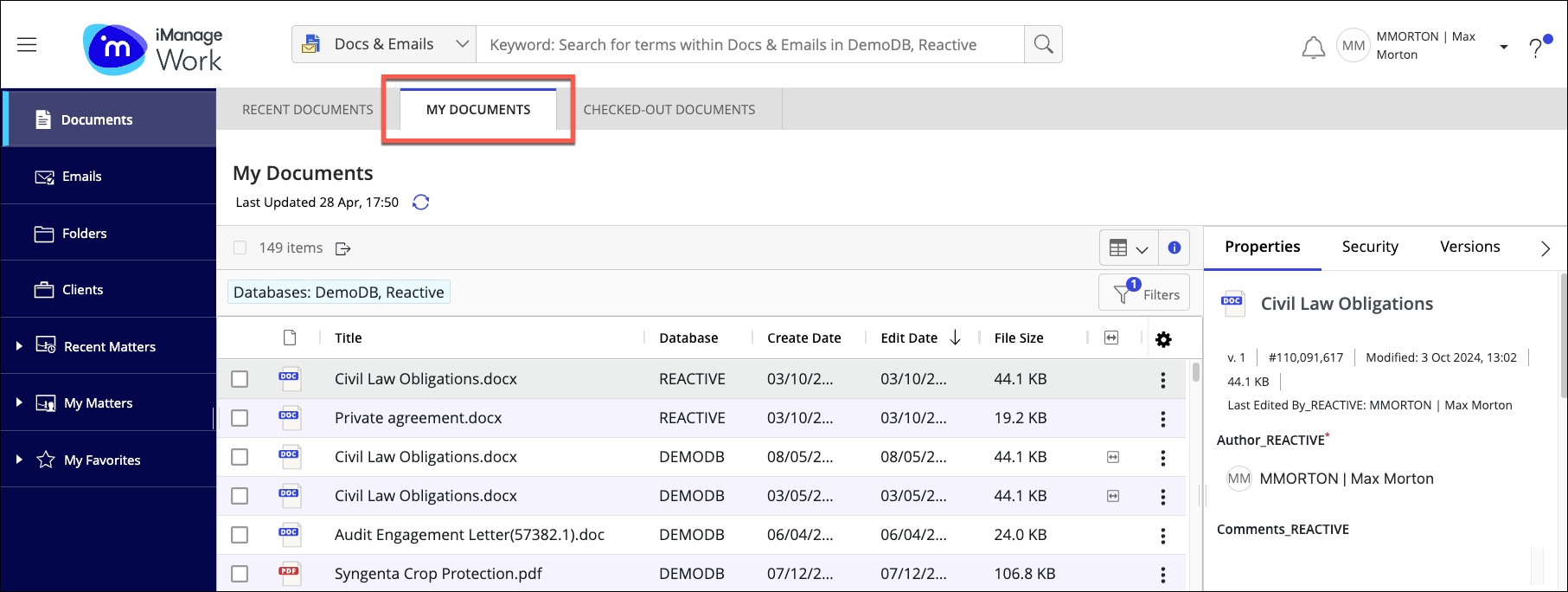
Центральная область поддерживает list view и grid view. Список удобен при работе с большим количеством файлов: в нём видны столбцы, сортировка, флажки массового выбора и меню с тремя точками. Сетка полезна, когда нужно быстрее различать типы объектов и ориентироваться по карточкам. Представление настраивается раздельно для разных контейнеров, поэтому папка документов может открываться списком, а другое рабочее пространство — сеткой.
При большом количестве элементов применяется прогрессивная прокрутка. Интерфейс подгружает следующую порцию вместо вывода всего массива сразу, что уменьшает задержку, но влияет на привычку искать глазами. Для точной выборки лучше применить фильтры или поиск, а не прокручивать тысячи строк. Внутри дела фильтры Latest Documents, Latest Emails и All Latest Files позволяют вывести до нескольких тысяч последних объектов, а после первых сотен появляется команда загрузки следующей порции.
Правая панель является главным способом проверить объект без переключения страниц. Properties показывает служебные поля и доступные для редактирования значения, Security — действующие права пользователей и групп, Versions — список редакций с номерами и комментариями, Preview — содержимое файла или письма. Ширину рабочей зоны приходится распределять между центральным списком и панелью; на небольшом экране её разумно закрывать после проверки свойств, чтобы вернуть место таблице.
Рабочие пространства, дела и шаблонные папки
Рабочее пространство в iManage Work обычно соответствует делу, проекту, проверке, договорной инициативе или иной единице, для которой требуется общий набор документов и переписки. Создание начинается из Recent Matters или My Matters через команду New Matter. В диалоге вводятся название и описание, выбираются библиотека и шаблон, после чего система подставляет структуру папок и требуемые поля карточки.
Шаблон определяет не только перечень каталогов. Он может помечать обязательные папки, задавать вложенность, разрешать выбор дополнительных разделов и связывать структуру с метаданными. В окне Select Folders пользователь видит будущую иерархию, отмечает необязательные папки и при разрешении администратора переименовывает их. Команда Select visible удобна для разветвлённых шаблонов: она выбирает все видимые узлы текущего раскрытого участка, не заставляя ставить флажок возле каждого пункта.
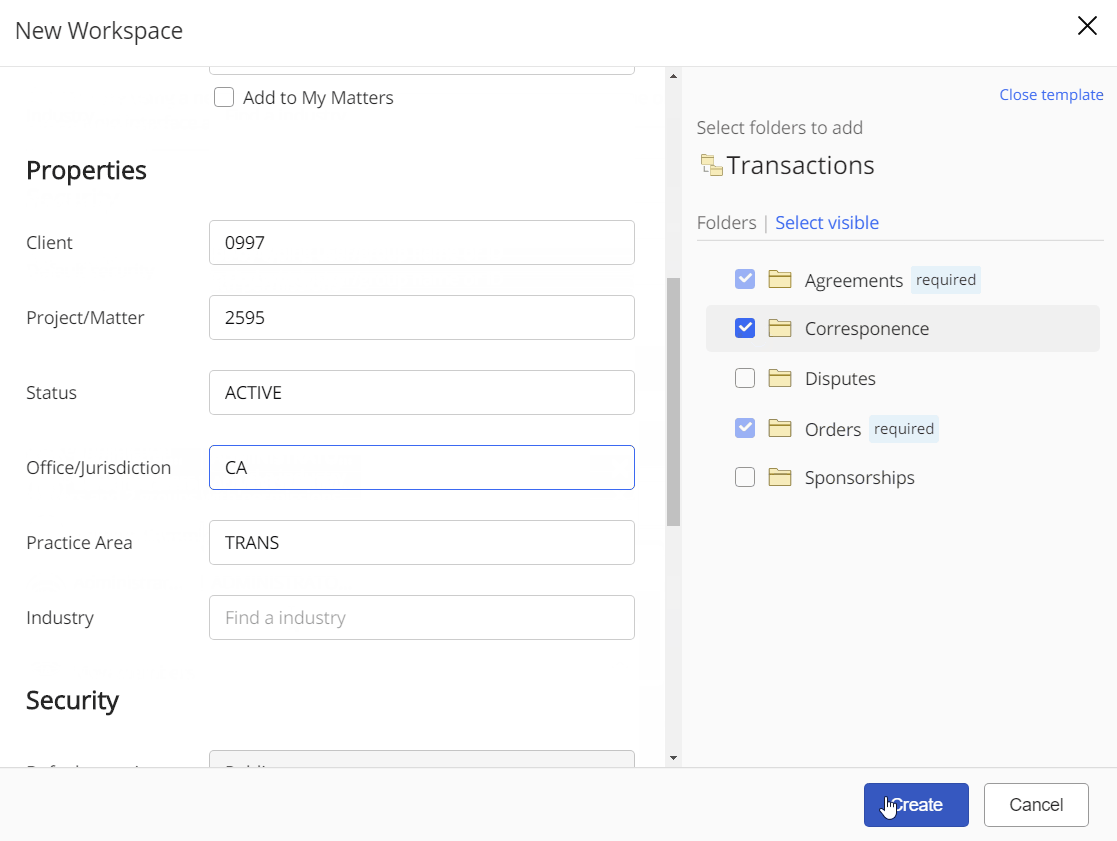
При создании важен выбор библиотеки. Организация может использовать несколько библиотек для разных подразделений, регионов или политик хранения. Первый раз предлагается предпочтительная библиотека, а позже запоминается последняя использованная. Ошибочный выбор трудно исправлять простым перетаскиванием, потому что библиотека связана с областью поиска, безопасностью и административными правилами; перед нажатием Create стоит сверить её с политикой конкретного клиента или проекта.
В блоке Properties заполняются обязательные пользовательские поля: например, клиент, дело, статус, офис или направление практики. Названия зависят от конфигурации компании, поэтому универсального набора нет. Именно эти поля затем участвуют в поиске, фильтрах и наследовании профиля. Поле, выглядящее формальным, может определять доступную папку, допустимую комбинацию значений или маршрут дальнейшей обработки, поэтому случайные заглушки ухудшают качество всей базы.
Security в мастере создания показывает режим безопасности по умолчанию и список пользователей или групп с уровнями доступа. Если шаблон разрешает изменение, можно найти сотрудника через строку поиска и назначить право до создания пространства. Система отдельно обозначает отключённые и внешние учётные записи. При работе с конфиденциальным делом полезно проверить не только явных участников, но и группы, потому что доступ часто выдаётся именно через них.
После Create интерфейс сообщает, что папки по шаблону созданы, и предлагает Open Link. Открытие ссылки в новой вкладке удобно для проверки результата, но исходный диалог можно закрыть и перейти к делу через дерево. Если часть необязательных папок пропущена, их можно добавить позже, при условии что администратор разрешил соответствующие шаблонные операции. Самовольное создание произвольной структуры иногда запрещается, чтобы все дела одного типа оставались сопоставимыми.
Документы, карточки и метаданные
Документ в списке — это управляемый объект с содержимым, номером, версией, автором, оператором, датами, классом, комментариями, пользовательскими полями и безопасностью. Название файла остаётся важным, но не является единственным идентификатором. Номер и номер версии помогают отличать одноимённые материалы, а профиль позволяет находить файл по клиенту, делу или ответственному сотруднику, даже когда пользователь не помнит точное название.
Для просмотра карточки достаточно выделить строку и выбрать Show Details. Поля Created, Modified и Status отображаются только для чтения. Author, Class, Comments и Custom Fields можно менять при наличии разрешений. Изменение автора не равнозначно передаче прав собственности на обычном диске: оно обновляет управляемую характеристику документа и может повлиять на поиск, отчёты и списки вроде My Documents.
Operator отражает пользователя, который в данный момент отвечает за рабочее состояние объекта или выполняет связанную операцию; точное значение определяется процессом и настройками. В сочетании с Author поле помогает различать создателя и текущего исполнителя. В поисковой строке предусмотрен критерий Author/Operator, поэтому корректное заполнение ускоряет поиск активных материалов конкретного сотрудника.
Комментарии версии и общий комментарий документа решают разные задачи. Комментарий в Properties описывает объект в целом, а комментарий редакции объясняет конкретное изменение: например, согласование формулировки, добавление приложений или исправление реквизитов. При дисциплинированном заполнении Versions превращается в читаемый журнал, а не в последовательность неразличимых номеров.
Класс и пользовательские поля задают бизнес-контекст. В одной организации класс может отличать договор, письмо, заключение и доказательство, в другой — внутренний меморандум и исходящую корреспонденцию. Поля могут быть справочными, обязательными или зависимыми друг от друга. Когда нужное значение не находится, сначала следует проверить выбранную библиотеку и родительское дело: доступный справочник нередко ограничивается их профилем.
Профиль можно использовать для контроля качества. Перед сохранением новой версии стоит убедиться, что документ остаётся в правильном деле, автор и класс актуальны, а комментарий объясняет изменение. При копировании в другое место система может предупредить о различиях между безопасностью документа и целевой папки. Такое предупреждение нельзя закрывать автоматически: выбор между сохранением текущих прав и выравниванием по назначению влияет на то, кто увидит копию.
Поиск по названию, содержимому и полям
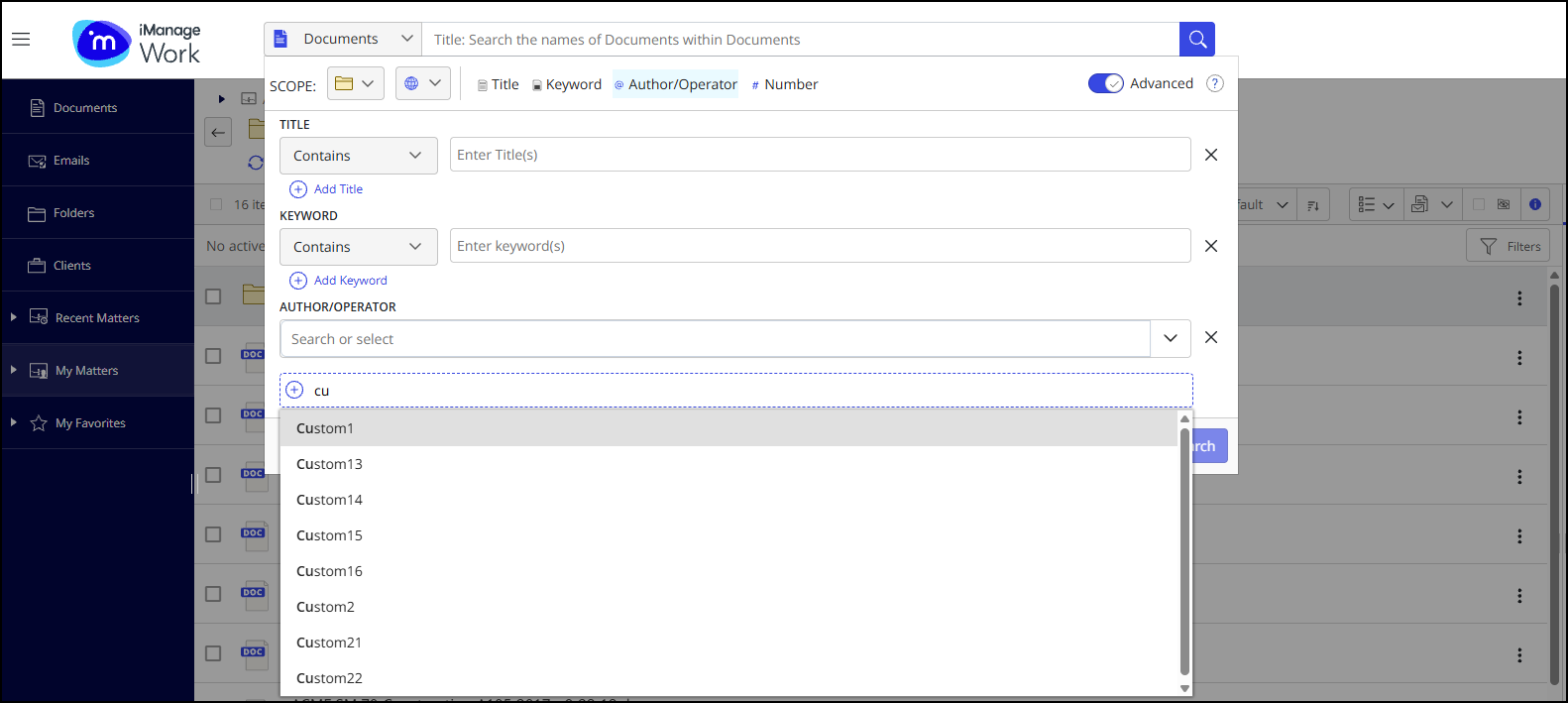
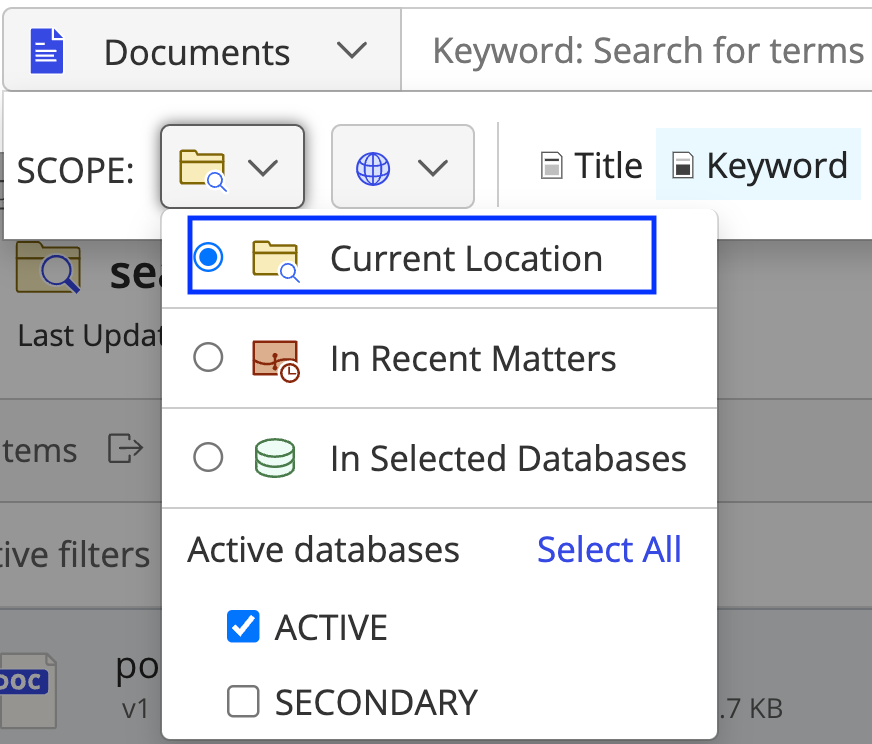
В верхней строке выбирается тип поиска: Documents, Emails, Docs & Emails, Folders или Matters. Этот выбор определяет набор критериев и состав результатов. Для документов доступны Title, Keyword, Author/Operator и Number; для смешанного поиска используются Title/Subject, Keyword, Author и Number. Если искать только документы, письма не будут мешать выдаче, а при расследовании переписки удобнее Docs & Emails, чтобы увидеть оба типа материалов в одной выборке.
Простой поиск начинается после ввода текста и выбора полей. Title ограничивает сопоставление названием, Keyword охватывает текст, описание, содержимое и метаданные в зависимости от индексации. Одновременное включение Title и Keyword помогает, когда известна часть имени и термин из содержимого. Поиск по Number особенно полезен для ссылок из писем, журналов и внутренних обсуждений, где фигурирует идентификатор без полного названия.
Числовой запрос обрабатывается не только как номер. Система может сначала искать число в названии или ключевых данных и затем предложить отдельный поиск по номеру документа с тем же значением. Это уменьшает риск пропустить файл, в названии которого присутствует номер договора, не совпадающий с внутренним идентификатором. В результатах стоит проверить, какой режим активен, прежде чем делать вывод, что нужного объекта нет.
Scope ограничивает область. In Recent Matters ищет по делам, к которым пользователь обращался в течение последних тридцати дней. In Selected Libraries выполняет запрос только в выбранных библиотеках. Внутри документной папки область может автоматически переключаться на Current Folder, а внутри сохранённой поисковой папки доступен Current Location, если результаты находятся в одной базе. Слишком узкий scope — одна из самых частых причин пустой выдачи.
Language задаёт язык поиска, когда соответствующая возможность включена администратором. Официальная справка перечисляет английский, испанский, китайский, японский, немецкий и французский для документов, писем и дел; для поиска папок языковой параметр не применяется. Пользователь не должен ожидать, что переключатель автоматически переводит запрос: он влияет на правила обработки текста и доступен только при разрешённой настройке.
После ввода трёх символов могут появляться поисковые подсказки. Система показывает до пяти подходящих рабочих пространств, документов или писем, что ускоряет переход к часто используемому объекту. Подсказка — не полный результат поиска: отсутствие нужного файла в коротком списке не означает, что его нет в библиотеке. Для окончательной проверки следует нажать Enter и просмотреть выдачу с правильным scope.
Расширенный поиск включён по умолчанию в современном интерфейсе. Он позволяет выбрать оператор для каждого поля, добавить дополнительные критерии и построить более строгую комбинацию. Кнопка Add another field открывает список доступных полей; внутри списка можно печатать часть названия, чтобы не прокручивать длинный перечень пользовательских атрибутов. Shift+Enter добавляет ещё один уровень критерия с клавиатуры.
Критерии можно очищать двумя способами. Clear values удаляет введённые значения, но сохраняет выбранные поля и структуру формы. Reset form возвращает форму к начальному набору полей. Это различие важно при повторяющихся запросах: если нужно поменять клиентов, сохранив сложную схему из даты, класса и автора, достаточно очистить значения; полный сброс заставит собирать форму заново.
Expanded Search расширяет выдачу за пределы персонализированного набора, когда требуется увидеть документы всех авторов. Этот режим полезен при передаче дела или поиске материала, который создавал другой сотрудник. Однако он не отменяет безопасность: документы без права чтения не должны появляться только из-за расширения области. Если коллега видит файл, а другой пользователь нет, следует проверять ACL и членство в группах, а не только параметры запроса.
Область поиска, фильтры и сортировка
Фильтры применяются к результатам поиска, содержимому контейнера и спискам вкладок. Активные условия показываются над центральной областью, а синяя цифра на кнопке Filters сообщает их количество. Панель открывается нажатием на эту область, кнопкой Filters под переключателем вида или сочетанием Shift+F. Если пользователь не замечает, что фильтр остался от предыдущей задачи, список может выглядеть неполным.
Состав фильтров зависит от типа содержимого. На Documents встречаются Recent Documents и действия над файлами, например копирование, загрузка или печать. На Emails доступны отправитель, наличие вложений, недавние письма и признак, что письмо было подшито пользователем. Для времени предусмотрены Today, Yesterday, Last 7 days, Last 30 days и Date Range; диапазон открывает календарь, а стартовое окно может охватывать последние двадцать дней.
Top 5 показывает наиболее релевантные значения клиента или автора, но не ограничивает выбор ими. В поле можно напечатать дополнительное значение и выбрать его из справочника. Это полезно в большой библиотеке, где нужный клиент не попадает в первые пять. Если ввод не даёт совпадений, следует проверить, не выбран ли другой тип содержимого, библиотека или зависимое поле.
Reset удаляет применённые пользователем ограничения, включая сохранённые между браузерами и устройствами, но не всегда затрагивает системный фильтр по умолчанию. Поэтому после сброса набор может по-прежнему отличаться от ожиданий. В таком случае нужно проверить название текущей вкладки: Recent Documents сам по себе ограничен недавними материалами, тогда как My Documents ориентируется на авторство или операторство и может охватывать более длительный период.
Сортировка по Title учитывает числовые значения в названии как целые числа. Поэтому последовательность с элементами 1, 2, 9, 11 и 22 отображается естественнее, чем лексикографический порядок 1, 11, 2. При проверке серий приложений или томов это снижает риск пропустить элемент, но названия с разными префиксами и форматами номера всё равно стоит нормализовать.
Отдельно настраиваются столбцы и вид. Для юридической работы обычно полезны Title, Version, Doc Number, Edit Date, Author и File Size; для электронной переписки — Subject, Sender, Sent Date и признак вложения. Чем больше столбцов, тем меньше места остаётся названию и панели деталей. Практичнее сохранить компактный набор для ежедневной работы и открывать Properties, когда нужны редкие поля.
Предварительный просмотр и работа с PDF
Одинарный выбор документа открывает его в previewer без запуска исходной программы. В режиме просмотра доступны миниатюры страниц, увеличение, панорамирование и переходы по документу. Для PDF это удобный способ быстро проверить содержание, реквизиты и нужную страницу, не создавая локальную копию. Preview также снижает вероятность случайного редактирования, когда задача сводится к чтению или сверке.
Предпросмотр не превращает систему в полноценный PDF-редактор. В нём можно читать, масштабировать и перемещаться по страницам, но исправление текста, перестройка страниц, распознавание скана или редактирование формы зависят от других приложений и интеграций. Для точечной правки пользователь открывает файл в подходящей программе, после чего сохраняет изменение в исходный документ или как новую версию.
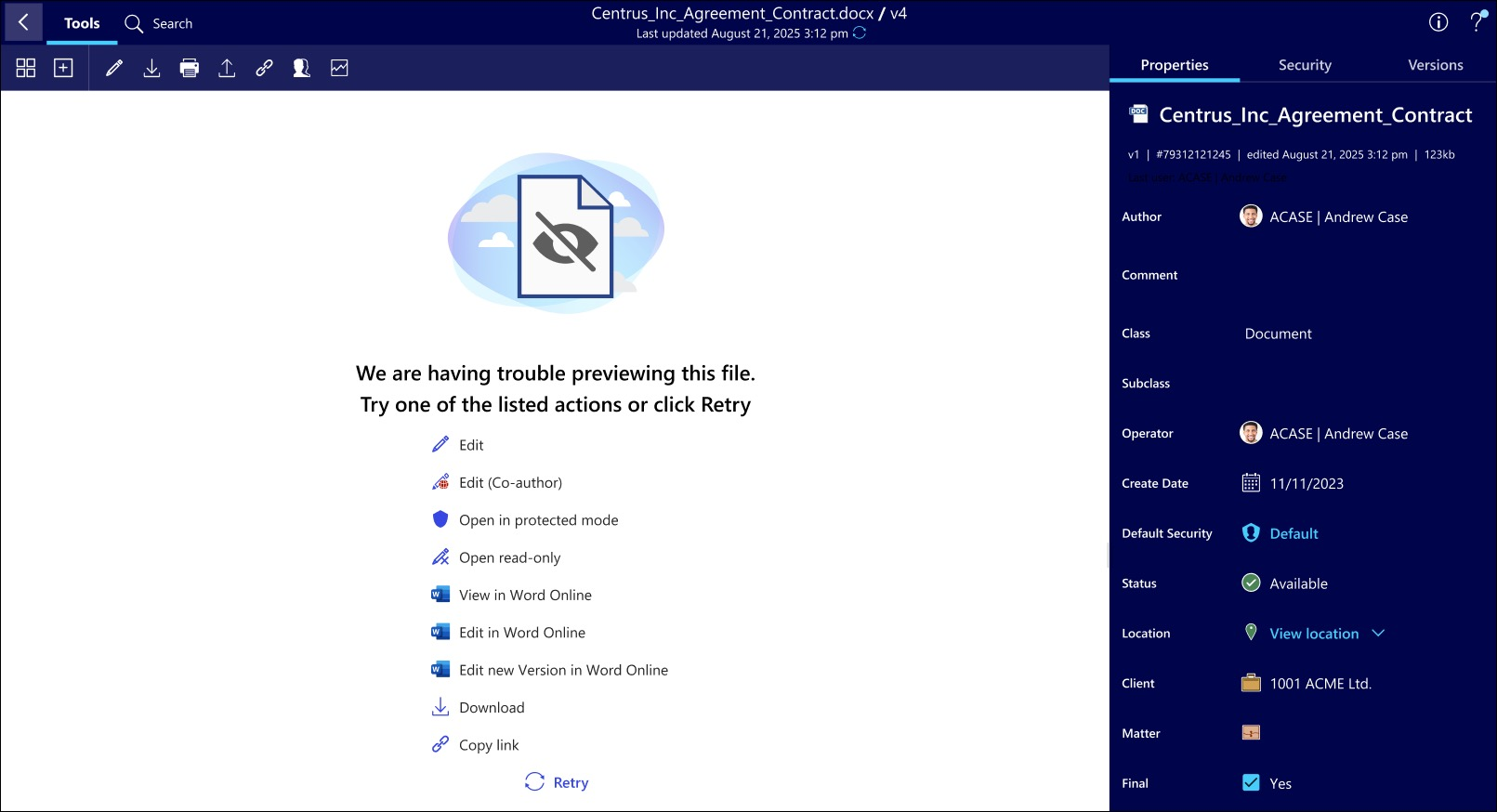
Панель Preview расположена рядом с Properties, Security и Versions. Это позволяет при чтении одновременно проверить номер, клиента, дело, автора, статус и действующие права. Если документ не соответствует ожидаемому профилю, безопаснее сначала исправить метаданные или выбрать правильную версию, а уже затем пересылать ссылку. Просмотр только содержимого без карточки часто приводит к тому, что верная страница отправляется из неверного дела.
Для больших, зашифрованных или неподдерживаемых файлов рендеринг может завершиться ошибкой. Вместо пустого окна система показывает подсказку с доступными действиями: Retry, Download, Preview при повторной попытке, открытие в настольном приложении, защищённый режим, режим только для чтения или варианты Microsoft Office для веба. Набор зависит от формата, прав и административной конфигурации.
Retry имеет смысл при временной задержке или сбое преобразования. Если повтор не помогает, Download сохраняет оригинал в стандартную папку браузера, но дальнейшее редактирование локальной копии не синхронизируется автоматически. Пользователю нужно явно загрузить результат обратно или сохранить как новую версию через интеграцию, иначе изменения останутся вне управляемого объекта.
PDF может открываться через интеграцию с Adobe Acrobat или Reader. В такой схеме доступно соединение с несколькими серверами, открытие сохранённых документов и работа с ними в привычном приложении. Команды сохранения должны использовать предусмотренный путь iManage: обычное локальное Save As легко создаёт копию, которая не получает номер, версию, профиль и безопасность исходного документа.
При создании PDF из офисного файла команда Save as PDF вызывает параметры преобразования, затем диалог выбора папки и панель New Document Properties. После сохранения к имени добавляются номер документа и версия. Для обновления исходного управляемого объекта применяют Save and Sync либо Save as New Version, а не произвольное перезаписывание скачанного файла.
Дополнительные PDF-функции в настольной интеграции могут включать создание одного PDF из сохранённого материала и объединение нескольких файлов. При сборке из нескольких объектов новый PDF не всегда открывается автоматически; его приходится находить через область недавних элементов и затем сохранять обратно в iManage. Перед объединением важно проверить порядок исходников и права на каждый из них, поскольку итоговый файл может содержать сведения с разной безопасностью.
Открытие файлов и роль iManage Work Agent
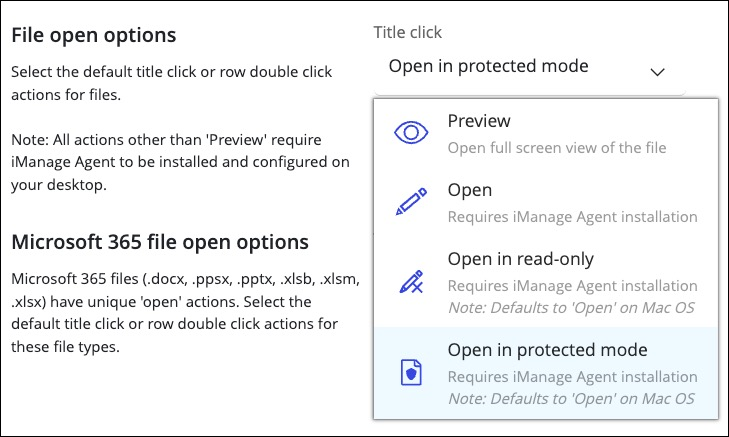
User Settings содержит отдельные правила для обычных файлов и Microsoft 365. Для старых офисных расширений, писем, PDF, TIFF, PNG, JPEG и текстовых файлов можно назначить реакцию на щелчок по названию и двойной щелчок по строке. Среди вариантов встречаются Preview, Open, Open in read-only, Open in protected mode и None. None отключает действие двойного щелчка и помогает избежать случайного запуска.
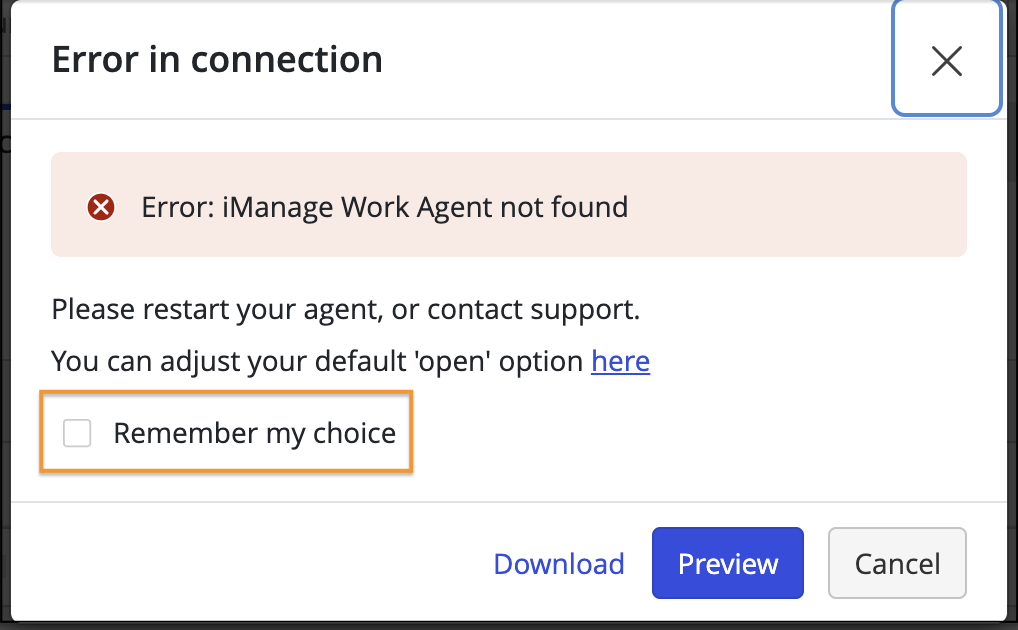
Preview работает средствами браузера и не требует передачи файла в программу на компьютере. Open, Open in read-only и Open in protected mode используют iManage Work Agent, который связывает веб-интерфейс с программой на устройстве. Если Agent отсутствует, остановлен или не настроен, появляется Error in connection. Пользователь может отменить операцию, скачать файл или открыть предварительный просмотр.
Флажок Remember my choice запоминает резервный вариант для конкретного сочетания устройства и браузера. Это удобно при постоянной работе без Agent, но со временем может скрыть исходный выбор: вместо ожидаемого окна файл начинает сразу скачиваться или открываться в preview. Для отмены таких решений служит Reset ‘Open’ saved choices или Reset ‘Open’ exceptions в пользовательских настройках.
Open в редактируемом режиме обычно выдаёт документ пользователю и блокирует его для конкурентного изменения через другой настольный процесс. Если файл уже выдан или заблокирован коллегой, доступен просмотр либо открытие только для чтения. Если блокировку установил сам пользователь, Agent может открыть его в исходной программе. При неожиданной блокировке следует проверить имя пользователя и время в свойствах, а не создавать параллельную копию без необходимости.
Объявленный record нельзя свободно редактировать. В зависимости от формата и конфигурации система предлагает preview, read-only или загрузку. Это не ошибка интерфейса, а следствие статуса, который защищает зафиксированный материал. Попытка обойти ограничение созданием новой версии должна соответствовать правилам управления записями; иногда требуется создать отдельный документ, связать его с записью и объяснить причину.
На macOS различия между Open, read-only и protected mode могут сглаживаться: отдельные действия по умолчанию переходят в обычное Open, а read-only для некоторых сценариев не поддерживается так же, как в Windows. Поэтому инструкции, написанные для Windows, нельзя дословно переносить на Mac. Пользователю следует ориентироваться на фактически доступное меню и настройки организации.
Для Microsoft 365 форматов доступны Preview, Edit, Open in read-only, Open in protected mode, Edit (Co-author), View in MS Office for the web и Edit (Co-author) in MS Office for the web. Веб-варианты открывают новый браузерный таб и требуют соответствующей настройки Microsoft 365. Desktop co-authoring использует установленное приложение и организационную интеграцию. PDF и TXT при выборе офисного веб-режима обычно возвращаются в preview, потому что Office for the web не редактирует их как Word, Excel или PowerPoint.
Версии, выдача и совместная работа
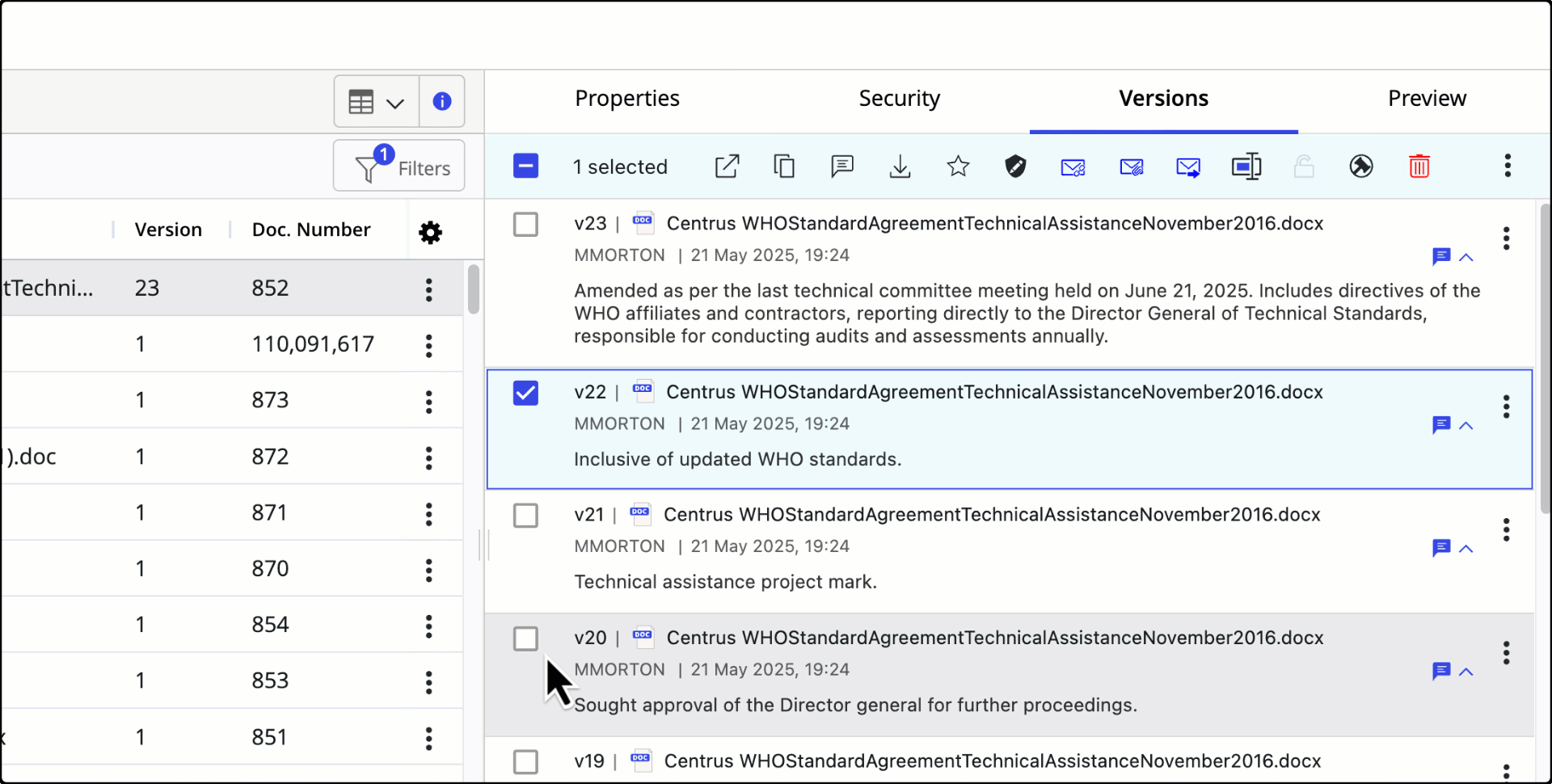
Versions показывает все сохранённые редакции выбранного документа. В компактном представлении помещается больше строк, а комментарии можно разворачивать и сворачивать. Номер версии, дата изменения, пользователь и пояснение дают основу для сравнения. Если комментарии пусты, приходится открывать несколько редакций вручную; поэтому короткая запись о сути изменения экономит время всей группе.
Редактирование комментария выполняется прямо в панели. Это позволяет исправить неточное описание, не создавая новую версию содержимого. Однако комментарий не должен подменять юридически значимую историю: нельзя описывать невыполненную проверку как завершённую или стирать сведения, нужные для аудита. Политика организации может ограничивать, кто вправе менять такие данные.
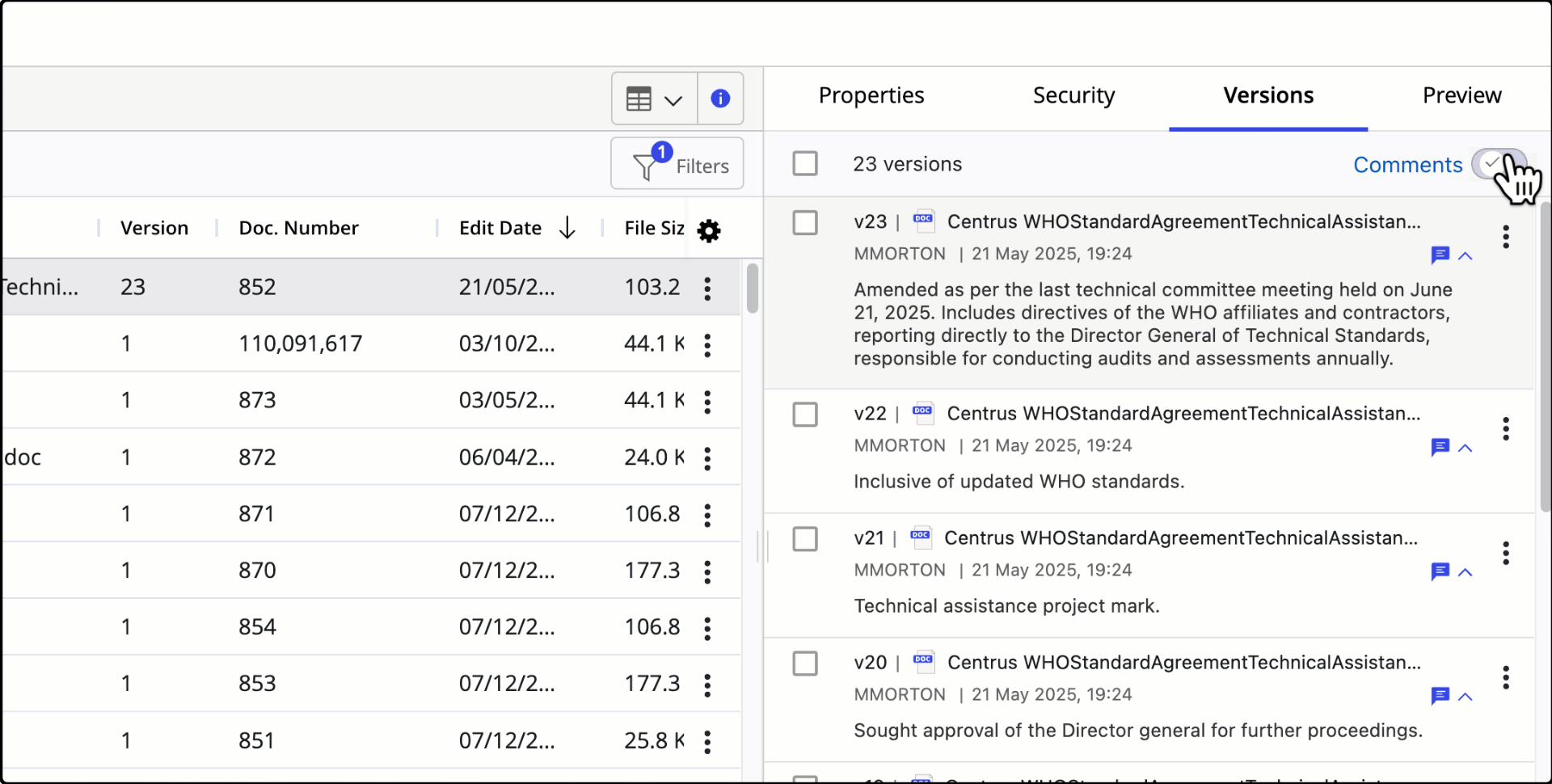
Множественный выбор редакций открывает панель массовых команд. При разрешённой конфигурации можно обновлять безопасность нескольких версий и выполнять другие поддерживаемые действия. Массовая операция требует проверки выбранных строк: в компактном списке легко захватить соседнюю версию. Перед изменением ACL полезно сверить номера и комментарии, а после — открыть Security и убедиться, что результат соответствует задаче.
Создание новой версии предпочтительнее отдельной копии, когда документ остаётся тем же логическим объектом и сохраняет профиль. Копия нужна, если начинается самостоятельная работа, меняется назначение или требуется отдельная безопасность. При копировании можно выбрать Open after creating, чтобы новая копия открылась сразу; иначе ссылка на созданный объект появляется в уведомлении или временной шкале.
Co-authoring разрешает нескольким участникам редактировать поддерживаемые файлы Microsoft 365. Когда документ открыт через Office for the web, iManage ставит блокировку против параллельного редактирования через программу на компьютере, но веб-участники могут работать совместно в одной сессии. Это объясняет ситуацию, когда коллеги в браузере видят курсоры друг друга, а попытка открыть тот же файл в desktop получает ограничение.
Конфликт между выбранным действием и состоянием файла обрабатывается резервным диалогом. Причиной может быть отсутствие Agent, недостаточное право, блокировка другим пользователем, статус record или активная co-authoring session. Вместо общей ошибки система предлагает допустимые пути. Полезно читать заголовок и текст диалога: одинаковая кнопка Preview может появляться по разным причинам и требовать разного дальнейшего решения.
Безопасность документов и папок
Security открывается через Show Details, команду Security в контекстном меню или значение Default Security в Properties. Панель показывает права пользователей и групп, а также режим безопасности по умолчанию. Для интерпретации важно учитывать оба уровня: явно добавленный пользователь может получать право через группу, а документ с ограниченным режимом может быть виден меньшему кругу, чем родительская папка.
Права не сводятся к видимости. Различаются чтение, чтение и запись, полный доступ и другие уровни, предусмотренные конфигурацией. Пользователь, который видит документ, может не иметь права менять профиль, загружать новую версию или редактировать ACL. Если команда отсутствует или неактивна, сначала проверяют разрешения и роль автора/оператора, а не неисправность браузера.
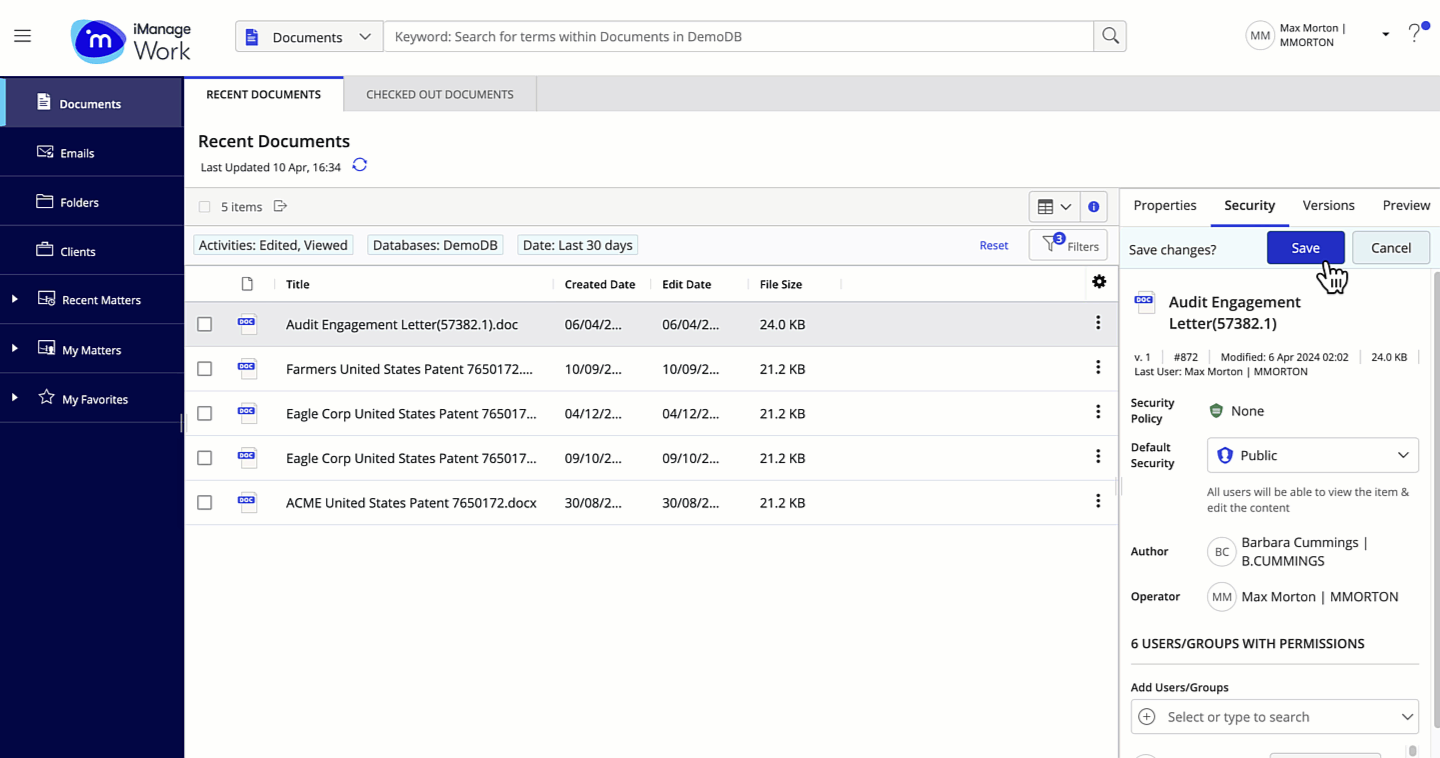
При перемещении документа или папки между родителями система может предложить Match security to destination либо Keep current security. Первый вариант выравнивает права по новому месту, второй сохраняет прежний список. Выбор зависит от смысла операции: перенос в конфиденциальное дело обычно требует выравнивания, а техническая перекладка внутри одной зоны может сохранить ACL. Решение должно учитывать группы, а не только видимых пользователей.
Для нескольких документов и подпапок можно применить безопасность родительской папки массово. Это полезно после импорта или исправления разрозненных ACL, но опасно при наличии намеренных исключений. Перед запуском следует отфильтровать список, проверить выбранные объекты и зафиксировать, какие исключения должны остаться. После массового выравнивания выборочная ручная реконструкция занимает значительно больше времени.
Ключевой значок на папке может указывать, что она не наследует безопасность от родителя. Такой визуальный сигнал позволяет заметить исключение без открытия свойств. При поиске причины отсутствия доступа нужно пройти путь от рабочего пространства к папке и документу, проверяя место разрыва наследования. Изменение прав только на конечном файле не всегда устраняет проблему для новых документов, которые продолжают получать ACL папки.
Сохранение нового документа через File Open/Save As может сопровождаться предупреждением, если Default Security, ACL или Client/Matter отличаются от целевой папки. Пользователь должен понять, что изменится после сохранения. Игнорирование предупреждения может либо раскрыть материал лишней группе, либо закрыть доступ коллегам, которые работают в папке. Администратор способен отключить такое уведомление, поэтому отсутствие окна не доказывает совпадение профилей.
Внешние и отключённые пользователи отмечаются отдельными значками. Отключённая учётная запись может оставаться в ACL исторического объекта, но не должна использоваться как текущий исполнитель. Внешний пользователь требует особого внимания: доступ к документам для внешней стороны чаще организуется через контролируемое совместное использование, а не через широкое добавление в внутренние группы.
Электронная почта и связь с делом
iManage Work хранит письма рядом с документами и позволяет искать их по теме, ключевым словам, автору и номеру. На вкладке Emails одиночный щелчок открывает письмо в previewer. Пользователь видит тело сообщения, сведения об отправителе и вложения без запуска отдельного почтового окна, а затем может перейти к свойствам, переслать, ответить или открыть исходное сообщение поддерживаемым способом.
Подшивка из Outlook выполняется через панель iManage Work. Пользователь выбирает письмо, открывает вкладку email filing, находит рабочее пространство и папку, проверяет тему и свойства, затем сохраняет. Важно подшивать именно в папку переписки или другой утверждённый раздел дела; помещение письма в случайную документную папку ухудшает фильтры и может нарушить автоматические правила.
Drag-and-drop ускоряет filing: письмо можно перетащить в подходящую папку панели. Однако перед отпусканием стоит проверить подсветку назначения, особенно при похожих названиях дел. Ошибка не всегда заметна сразу, потому что письмо исчезает из активного маршрута, но поиск по теме найдёт его в неверном клиенте. Для повторяющихся дел помогают My Matters и закреплённые ярлыки.
Копирование письма создаёт второй управляемый объект в другом месте. Команда Copy Item доступна в меню с тремя точками, а в современном интерфейсе письмо можно перетаскивать из центральной панели к папке в дереве для копирования. Опция Open after creating открывает новый объект после создания, чтобы сразу проверить профиль. Копию нельзя считать простым ярлыком: у неё может быть собственная безопасность и дальнейшая история.
Вложения просматриваются отдельно из preview. Это полезно, когда нужно решить, сохранять ли вложенный файл как самостоятельный документ. Если вложение становится рабочим документом, лучше создать управляемый объект с правильным классом и версией, а письмо оставить как контекст. Редактирование файла, извлечённого во временную папку, без обратного сохранения не обновляет вложение и не создаёт версию.
Фильтры по Sender, наличию attachment и признаку Filed by me помогают проверять полноту переписки. Например, можно выбрать письма конкретного контрагента с вложениями за последние семь дней и убедиться, что ключевые файлы сохранены. Для масштабной проверки удобнее комбинировать advanced search по теме и клиенту с временным фильтром, чем просматривать весь почтовый раздел.
Поддерживаются secure link и копирование в Share folder, если iManage Share подключён. Для отслеживаемой ссылки получатель вводит адрес электронной почты, а факт доступа фиксируется. Restricted ограничивает ссылку указанными адресатами. Интеграция Share может требовать разрешения сторонних cookies или исключения для соответствующего домена; при блокировке cookie окно совместного доступа может не загрузиться.
При отправке документа по электронной почте пользователь выбирает между ссылкой и вложением. Ссылка сохраняет единый управляемый объект и позволяет адресату получить актуально разрешённый объект, а вложение создаёт независимую копию, которая перестаёт отражать новые версии. Для конфиденциального материала следует предпочитать контролируемую ссылку, если политика и доступ внешнего получателя это допускают.
Избранное, недавние материалы и My Documents
Recent Documents ограничен материалами, к которым обращались за последние тридцать дней. Он хорошо подходит для возвращения к вчерашней работе, но не является полным хранилищем. My Documents показывает документы, где пользователь указан автором или оператором, включая выданные, заблокированные и объявленные records, и может содержать до нескольких тысяч объектов. Разница объясняет, почему старый файл исчезает из Recent, но остаётся в My Documents.
Checked-out Documents концентрирует выданные материалы. Перед завершением дня полезно просмотреть этот список: забытая выдача блокирует коллегам редактирование и создаёт ложное впечатление, что документ занят. Если работа закончена, файл следует синхронизировать и вернуть; если редактирование продолжается, комментарий или уведомление команде снижает риск параллельной копии.
My Favorites содержит ярлыки и категории. Ярлык не копирует содержимое, поэтому изменение исходного документа видно через все ссылки. Категории помогают отделить личные приоритеты: например, срочные согласования, постоянные шаблоны и часто используемые дела. При удалении ярлыка исходный объект остаётся; при удалении самого документа ярлык перестаёт вести к содержимому.
My Matters — подписка на важные дела. В дереве можно показывать подписки других пользователей, если организация разрешает соответствующий доступ, и менять порядок отображения. Эта возможность полезна помощнику или сменному сотруднику, но подписка не выдаёт права на содержимое: она только облегчает навигацию к тем объектам, которые пользователь уже вправе видеть.
После тайм-аута состояние дерева сохраняется в пределах того же клиента. Открытая ветвь в Work Web не обязана восстановиться в панели Outlook, а состояние одного браузера не переносится в другой. Clear local cached settings сбрасывает локальные предпочтения и сворачивает дерево. Эту команду применяют при повреждённом состоянии интерфейса, понимая, что придётся заново настроить локальные удобства.
Копирование, перемещение, ярлыки и связи
Современный центральный список поддерживает перетаскивание для Move, Copy, Create document reference и Create folder shortcut. Итоговая операция зависит от зоны назначения и выбранной команды, поэтому перед завершением нужно читать подсказку курсора. Move меняет расположение исходного объекта, Copy создаёт самостоятельный объект, reference сохраняет ссылочную связь, а shortcut упрощает навигацию к папке.
Перетаскивание в дереве позволяет перемещать папки и ярлыки, создавать shortcuts рабочих пространств и упорядочивать категории My Favorites или My Matters. В сложной структуре удобно сначала раскрыть целевой родитель, убедиться в его названии и только затем захватывать объект. Автоматическое раскрытие при наведении может привести в соседнюю ветвь, если пользователь торопится.
Связанные документы нужны, когда несколько файлов образуют комплект, но не должны объединяться в один PDF. Система позволяет связать несколько документов с одним и один — с несколькими. Через такую связь можно перейти от основного договора к приложениям, заключению или исходным данным. Это лучше, чем дублировать файлы в каждой папке, поскольку каждая версия остаётся единственной.
Копирование версии отличается от создания новой версии. В первом случае конкретная редакция становится основой отдельного документа, получающего собственный номер и жизненный цикл. Во втором сохраняется один номер документа и увеличивается версия. Решение принимают по смыслу: альтернативный проект для другого адресата обычно требует копии, а очередное согласованное изменение — новой версии.
После перемещения проверяют профиль и безопасность. Папка назначения может относиться к другому клиенту или делу, а система предложит согласовать свойства. Если операция меняет бизнес-контекст, простого физического переноса недостаточно: нужно убедиться, что Client/Matter и пользовательские поля отражают новое место, иначе поиск по делу даст противоречивые результаты.
Массовый выбор ускоряет операции, но повышает цену ошибки. Флажок в заголовке может выбирать видимую порцию, а не все элементы за пределами прогрессивной прокрутки; точное поведение следует проверять по счётчику. Для чувствительных действий разумно сначала применить фильтр, выбрать небольшой набор и сверить количество перед подтверждением.
Ссылки, внешнее совместное использование и контроль копий
Ссылка на документ ведёт к управляемому объекту и при открытии проверяет учётную запись, права и доступную версию. Если ссылка указывает на последнюю редакцию, интерфейс может предложить перейти к исходной версии, с которой она была создана. Это помогает восстановить контекст обсуждения, когда документ успел измениться после отправки.
Копирование ссылки предпочтительно для внутренней переписки: получатели работают с тем же объектом, видят актуальные свойства и не создают неуправляемые вложения. Однако ссылка не заменяет права. Пользователь, которому переслали URL, но не выдали доступ, получит отказ. Перед массовой рассылкой нужно проверить Security и наличие адресатов в нужной группе.
Secure Link предназначен для контролируемого внешнего доступа. Trackable требует идентификации получателя и фиксирует обращение; Restricted ограничивает список адресов. Нестрогая ссылка удобнее, но хуже контролируется. Срок действия, доступные операции и политика скачивания задаются организацией и связанной службой, поэтому интерфейс конкретной компании может предлагать меньше параметров, чем показано в справке.
Перед отправкой внешней ссылки следует открыть Preview, проверить версию и убедиться, что документ не содержит лишних страниц, комментариев, скрытых вложений или сведений из другого дела. iManage Work управляет доступом к объекту, но не заменяет содержательную проверку. Если требуется подготовить очищенную копию PDF, её создают как отдельный документ с понятным названием и безопасностью.
При выборе Attach file to email создаётся самостоятельная копия. После отправки её нельзя отозвать через изменение прав iManage, а получатель может переслать вложение дальше. Ссылка сохраняет больше контроля, но зависит от доступности сервиса и корректной идентификации адресата. Для каждого сценария следует выбирать способ сознательно, а не оставлять вариант, запомненный предыдущим письмом.
Записи, временная шкала и проверяемость действий
Документная timeline показывает события вокруг объекта: создание, открытие, изменение, копирование и связанные операции, предусмотренные системой. Современное представление по умолчанию открывает список, в котором проще читать последовательность. Ссылка на новую копию может появляться прямо в timeline, что помогает отследить ответвление документа без поиска по названию.
Declared record защищён от обычного изменения. В интерфейсе это отражается в статусе и доступных действиях. Если требуется исправление, организация определяет допустимый путь: новая версия может быть запрещена, а вместо неё создаётся новый документ с отношением к записи. Пользователь не должен снимать статус самостоятельно только ради удобства редактирования.
Audit-проверка зависит от корректной идентичности пользователей. Общие учётные записи и передача паролей разрушают ценность журнала. Для расследования важно сопоставлять timeline, версии, комментарии и безопасность: отдельно взятое событие не всегда показывает, почему человек получил доступ или какой именно текст изменился.
Печать, загрузка и копирование могут становиться критериями фильтра. Это позволяет найти документы, над которыми выполнялось конкретное действие, если событие индексируется и доступно пользователю. Такой фильтр помогает при внутренней проверке, но не является полноценным административным отчётом безопасности; подробный аудит может находиться в других средствах управления платформой.
При подготовке доказуемого комплекта полезно сохранить последовательность: проверить номер и версию, открыть timeline, убедиться в статусе, затем использовать предусмотренную команду выгрузки или передачи. Ручное переименование скачанного файла после операции не меняет внутренний идентификатор, поэтому в сопроводительной записи лучше указывать номер документа и версию, а не только локальное имя.
Настройки пользователя и персонализация
User Settings открывается из меню учётной записи. В нём задаётся Default Tab: My Favorites, Documents, Emails или другой разрешённый стартовый раздел. Выбор влияет только на первое открытие, а восстановление состояния дерева после тайм-аута может вернуть пользователя к прежнему месту независимо от стартовой вкладки.
File open options и Microsoft 365 file open options разделены, потому что для современных офисных форматов доступны co-authoring и Office for the web. Настройка title click не обязана совпадать с double click. Практичная схема — Preview по одиночному щелчку и Edit или Open по двойному: она уменьшает случайные выдачи и оставляет быстрый путь к редактированию.
Reset ‘Open’ exceptions удаляет запомненные резервные решения, принятые в диалогах конфликтов. Если пользователь однажды выбрал Download при отсутствии Agent и поставил Remember my choice, последующее восстановление Agent не обязательно вернёт Open. Сброс исключений заставляет систему снова спросить, как действовать в проблемной ситуации.
Default представления и фильтров может задаваться администратором. Пользовательская настройка иногда перекрывает организационную, а иногда запрещена. Если коллеги видят разные пункты меню, это может быть результатом ролей, групп, этапа включения функции или локального состояния. Сравнение экранов имеет смысл только после проверки одинакового сервера, библиотеки и прав.
Доступность Control Center в меню зависит от административных полномочий. У пользователя с разрешением переход выполняется напрямую из iManage Work, без ручного ввода отдельного адреса. Обычному сотруднику отсутствие пункта не мешает документной работе и не означает ошибку профиля.
Практические сценарии с PDF
Чтобы проверить входящий договор в PDF, откройте дело, выберите папку входящих материалов и выделите файл. В Properties сверяйте Client/Matter, номер, версию, автора и комментарий, затем переходите в Preview. Используйте миниатюры для контроля числа страниц и быстрых переходов. Если файл требуется только прочитать, не нажимайте Open: preview не выдаёт документ и не создаёт локальную копию.
Для исправления PDF выберите Open, если настроена интеграция с Acrobat и работает Agent. После правки используйте команду сохранения в iManage, позволяющую создать новую версию. В комментарии укажите конкретное изменение, например исправление реквизита или удаление лишней страницы. Затем вернитесь в браузер, обновите Versions и убедитесь, что появилась новая редакция с ожидаемым пользователем и временем.
Если PDF не рендерится, сначала нажмите Retry. При повторной ошибке оцените причину: очень большой файл, шифрование или неподдерживаемая структура. Download годится для диагностики в локальном просмотрщике, но результат правки нужно вернуть через управляемое сохранение. Не отправляйте скачанный файл коллегам как окончательный, пока не сверите его с номером и версией в системе.
Чтобы собрать итоговый PDF из нескольких документов, определите порядок исходников и проверьте безопасность каждого. Используйте функцию создания PDF, доступную через настольную интеграцию, затем найдите созданный результат среди недавних элементов, если он не открылся автоматически. Сохраните его как новый документ с отдельным классом и комментарием о составе, а не как очередную версию одного из исходных файлов.
Для внешней отправки PDF создайте специально подготовленную копию, если нужно скрыть внутренние страницы или комментарии. Проверьте preview, затем выберите Secure Link с отслеживанием и ограничением адресатов, когда это поддерживается. Обычное вложение используйте только после оценки риска: оно покидает управляемую среду и не получает последующие обновления.
При сравнении двух PDF-редакций не полагайтесь только на номер версии. Откройте комментарии в Versions, затем каждую нужную редакцию в доступном просмотрщике или специализированном сравнении. iManage Work хранит версии и контекст, но визуальное или текстовое сравнение содержимого выполняется средствами соответствующего приложения. Результат проверки стоит зафиксировать в комментарии новой версии или связанном документе.
Типовые ошибки и их устранение
Сообщение iManage Work Agent not found означает, что веб-интерфейс не смог передать действие локальному компоненту. Проверьте, запущен ли Agent, выполнен ли вход на тот же сервер и не заблокировано ли взаимодействие политикой браузера. До восстановления можно выбрать Preview или Download. Если ошибка запомнена, после исправления сбросьте Open exceptions.
Пустой результат поиска чаще связан с областью, а не с отсутствием файла. Проверьте тип поиска, Scope, выбранные библиотеки, язык, активные фильтры и поля advanced form. Сбросьте фильтры, переключитесь с In Recent Matters на нужные библиотеки и повторите запрос по номеру. Затем расширьте поиск по всем авторам, если документ создавал другой сотрудник.
Неверное или старое имя папки в дереве после тайм-аута устраняется Refresh родителя. Если элемент удалён, обновление уберёт его и свернёт вложенную структуру. При повторяющемся повреждении локального состояния можно очистить cached settings, но после этого придётся восстановить предпочтения и раскрыть нужные ветви заново.
Отсутствующая команда Security, Edit или New Version обычно указывает на права, статус record или блокировку. Откройте Properties и Security, проверьте Status, автора, оператора и ACL. Если файл занят другим пользователем, используйте read-only или свяжитесь с ним. Создание копии допустимо только когда она действительно должна стать отдельным документом.
Preview failure для поддерживаемого формата может быть временным. Используйте Retry, затем один из предложенных fallback-действий. Если Download тоже не работает, проверьте браузерные загрузки, всплывающие окна и сетевые ограничения. Для защищённого PDF потребуется пароль или другой утверждённый путь; система не снимает шифрование автоматически.
Неправильная папка после drag-and-drop исправляется только после анализа операции. При Move объект нужно вернуть в верное место и решить вопрос безопасности; при Copy удалить ошибочную копию при наличии прав; при shortcut убрать ярлык; при reference удалить связь, не затрагивая исходник. Сначала определите тип результата по номеру и свойствам, чтобы не удалить оригинал.
Различие экранов у двух пользователей объясняется конфигурацией. Сверьте адрес среды, библиотеку, тип устройства, браузер, права и наличие Agent или Microsoft 365 integration. Функция может быть включена администратором только для части групп. Скриншот коллеги без этих данных не является доказательством, что пункт должен быть доступен всем.
Проблемы Secure Link через Share могут возникать из-за запрета third-party cookies. Разрешите cookies для требуемого домена или добавьте исключение согласно политике организации, затем перезапустите браузер. Если политика запрещает изменение, используйте утверждённый альтернативный способ и обратитесь к администратору, а не отключайте защиту целиком.
Работа на разных устройствах
Веб-интерфейс адаптирует навигацию к мобильному экрану. На desktop свойства открываются через Show Details, а в mobile view используются меню с тремя точками и команда Properties. Центральный список и правая панель не помещаются рядом, поэтому действия выполняются последовательно. Перед изменением прав или профиля важно убедиться, что открыт именно нужный объект.
iManage Mobility предоставляет доступ со смартфона к документам, поиску, редактированию и отправке в рамках разрешённых возможностей. Мобильная работа подходит для просмотра и срочного согласования, но сложные операции с несколькими версиями, массовой безопасностью и большими таблицами удобнее выполнять на широком экране.
Предпочтения и состояние не всегда синхронизируются между клиентами. Дерево, раскрытое в браузере, не восстанавливается автоматически в панели Outlook или другом браузере. Запомненный fallback привязан к устройству и браузеру. При переходе на новый компьютер нужно заново выбрать варианты открытия и проверить Agent.
Открытие в нативном приложении зависит от платформы. Windows поддерживает наиболее полный набор вариантов, включая protected mode и множественное открытие файлов при установленной интеграции; macOS обрабатывает некоторые режимы иначе. Браузерный preview остаётся наиболее переносимым способом чтения PDF, изображений и других поддерживаемых форматов.
При слабом соединении лучше сначала использовать preview и узкий поиск. Массовая загрузка, открытие нескольких нативных приложений и длинные списки увеличивают трафик. Если документ нужен офлайн, используйте предусмотренный механизм, а после возвращения в сеть убедитесь, что изменения синхронизированы и выдача снята.
Ограничения, которые важно учитывать
Доступ начинается с корпоративной учётной записи и среды организации. На публичной странице входа нельзя создать самостоятельное рабочее пространство без лицензии, библиотек и административной настройки. Поэтому сервис подходит командам, где уже определены клиенты, дела, группы и правила безопасности, а не пользователю, которому нужен разовый редактор PDF.
Часть действий зависит от iManage Work Agent. Без него preview и download остаются доступными в поддерживаемых сценариях, но прямое открытие в настольной программе, режимы read-only и protected mode могут заменяться резервным диалогом. Это особенно заметно при работе с PDF и старыми офисными форматами.
Онлайн-редактирование предназначено прежде всего для поддерживаемых файлов Microsoft 365. PDF, TXT и многие другие типы открываются в preview или внешнем приложении. Даже когда документ можно просмотреть в браузере, это не означает возможность изменить его текст, страницы или форму прямо в iManage Work.
Интерфейс и набор команд существенно зависят от конфигурации. Шаблоны, классы, пользовательские поля, библиотеки, security roles, интеграции с Share, Outlook, Adobe и Microsoft 365 задаются организацией. Инструкция должна описывать принцип и контрольные точки, а названия конкретных пользовательских полей следует сверять с локальной средой.
Поиск зависит от индексации и корректных метаданных. Недавно загруженный или сложный файл может не сразу находиться по содержимому, а неверный клиент или класс скрывает его от привычных фильтров. Номер документа и навигация по папке остаются важными резервными способами.
Массовые действия требуют осторожности. Перемещение, копирование, выравнивание безопасности и выбор нескольких версий способны затронуть большой набор. Прогрессивная прокрутка и скрытые фильтры усложняют оценку выборки, поэтому перед подтверждением нужно проверять счётчик, scope и родительскую папку.
Сравнение iManage Work с аналогами
iManage Work ориентирован на управляемые документы и письма, связанные с клиентами и делами, с детальной безопасностью, версиями и интеграцией Microsoft 365. Ближайший выбор зависит от того, насколько важны юридическая модель matter-centric, метаданные, автоматические процессы или универсальная совместная работа.
| Программа | Лучше подходит для | Главное ограничение |
|---|---|---|
| iManage Work | Юридические и профессиональные дела с документами и почтой | Нужны организационная среда и настройка |
| NetDocuments | Облачное управление юридическими документами и email | Возможности зависят от подключённых модулей |
| M-Files | Метаданные, процессы и документы разных подразделений | Модель метаданных требует проектирования |
| Microsoft SharePoint | Совместная работа внутри Microsoft 365 | Юридическую структуру дела надо настраивать |
| OpenText Core Content | Корпоративный контент и управляемые процессы | Внедрение сложнее для небольшой команды |
Как выбрать подходящий вариант
Для юридической фирмы или корпоративного юридического отдела, где документы и письма должны жить в едином деле, iManage Work и NetDocuments являются наиболее прямыми вариантами. iManage Work особенно логичен при глубокой интеграции с существующей моделью безопасности, Outlook и Microsoft 365. NetDocuments стоит оценивать параллельно, если организация сравнивает две специализированные облачные DMS.
M-Files лучше подходит, когда ключевым объектом является не папка дела, а метаданные и управляемый процесс, охватывающий договоры, качество, заявки и другие подразделения. SharePoint рационален для команды, уже стандартизованной на Microsoft 365 и готовой самостоятельно спроектировать библиотеки, типы содержимого, retention и разрешения. OpenText Core Content выбирают в более широком корпоративном контуре, где документное управление связано с множеством бизнес-систем и строгим governance.
PDF Commander решает другую задачу: непосредственное редактирование, преобразование и сборку PDF на рабочем месте. Он может дополнять DMS, когда нужно исправить файл перед сохранением новой версии, но не заменяет рабочие пространства, электронную почту, ACL, номер документа и централизованную историю iManage Work.
Контрольный порядок ежедневной работы
Начинайте с правильного дела и папки, а не с глобального поиска, если контекст известен. Проверьте библиотеку, название рабочего пространства и профиль. Перед открытием документа посмотрите номер, версию и статус. Для чтения используйте Preview, для правки — утверждённый вариант Open или co-authoring. После изменения сохраняйте новую версию с понятным комментарием.
Перед перемещением, копированием или отправкой откройте Security. При предупреждении о различиях с целевой папкой сравните ACL и Default Security. Для внешней стороны предпочитайте контролируемую ссылку, когда она доступна. Не прикладывайте локально скачанный файл, если в системе уже существует более новая версия.
В конце работы просмотрите Checked-out Documents, незавершённые копии и ошибки Agent. Снимите ненужные выдачи, проверьте появление версии и при необходимости сбросьте запомнённый fallback. Такой порядок уменьшает блокировки, дубликаты и случаи, когда итоговый документ остаётся только на одном компьютере.
Ответы на практические вопросы
Почему файл открывается в Preview вместо редактора?
Так происходит, если Preview выбран как действие по умолчанию, отсутствует Agent, формат не поддерживает веб-редактирование, нет права на изменение или документ заблокирован. Откройте User Settings, проверьте file open options и состояние файла. Для PDF браузерный просмотр является нормальным поведением; редактирование выполняется во внешнем приложении с последующим сохранением версии.
Как найти документ, если известно только число?
Введите число в поиск Documents или Docs & Emails. Система сначала может искать его в названии и ключевых данных, а затем предложить запрос по document number. Проверьте Scope и библиотеки. Если число относится к делу, а не к документу, переключите тип поиска на Matters или добавьте соответствующее пользовательское поле.
Почему коллега видит команду, которой нет у меня?
Причина обычно в правах, роли, библиотеке, сервере, типе устройства или включённой интеграции. Команды массовой безопасности, создания рабочих пространств, co-authoring и Share могут включаться по группам. Сравните среду и Security объекта; затем попросите администратора проверить конфигурацию, а не пытайтесь воспроизвести действие через случайный URL.
Как не перепутать копию и новую версию?
Новая версия сохраняет номер документа, профиль и общий жизненный цикл. Копия получает отдельный номер и может иметь другое местоположение и безопасность. Если изменения продолжают тот же документ, выбирайте новую версию. Если материал предназначен для другого адресата, процесса или режима доступа, создавайте копию и объясняйте назначение в комментарии.
Что делать с документом, выданным другим пользователем?
Откройте Properties и уточните, кто удерживает блокировку. Используйте Preview или read-only для чтения. Свяжитесь с пользователем, если нужна правка. Не создавайте параллельную копию только ради обхода блокировки, иначе появятся две расходящиеся редакции. Административное снятие выдачи применяют по установленной процедуре.
Можно ли изменить PDF прямо в браузере?
Preview позволяет читать, масштабировать, перемещаться по страницам и работать с миниатюрами, но не является полноценным редактором PDF. Для изменения текста, страниц, форм или распознавания откройте файл во внешнем инструменте через интеграцию либо скачайте его для обработки и затем сохраните результат обратно как управляемую версию или отдельный документ.
Почему поиск по содержимому не находит новый файл?
Индексация может выполняться не мгновенно, а зашифрованный или неподдерживаемый формат может не дать извлечь текст. Сначала найдите объект по папке, названию, номеру или метаданным. Проверьте правильность профиля и через некоторое время повторите keyword search. Если проблема систематическая, администратор должен проверить индекс и обработку формата.
Как очистить ошибочно запомнённый Download?
Откройте User Settings и выполните Reset ‘Open’ saved choices либо Reset ‘Open’ exceptions. После этого повторите действие над документом. Если Agent доступен и настройка Open выбрана, система снова сможет передать файл в программу на компьютере. Очистка браузерных данных также может сбросить локальные предпочтения, но это более грубый способ.
Зачем проверять безопасность после перемещения?
Целевая папка может иметь другой Default Security, группы и ограничения. При Move система предлагает выравнивание или сохранение текущих прав, но выбранный вариант нужно подтвердить в Security. Иначе файл окажется либо недоступным рабочей группе, либо видимым тем, кто не должен получать материалы нового дела.
Что лучше отправить: ссылку или вложение?
Ссылка сохраняет единый объект, актуальную версию и проверку прав; secure link добавляет отслеживание и ограничение адресатов. Вложение является отдельной копией, которую нельзя обновить или отозвать через iManage. Для внутренней работы и конфиденциальных материалов обычно предпочтительна ссылка, если получатель сможет пройти аутентификацию.
Как проверить, что версия действительно сохранилась?
Вернитесь к документу, обновите список и откройте Versions. Проверьте новый номер редакции, время, пользователя и комментарий. Затем откройте Preview новой версии или сравните её в исходном приложении. Наличие локально изменённого файла и закрытие редактора само по себе не гарантируют, что синхронизация завершилась.
Почему папка исчезла или показывает старое имя?
После тайм-аута дерево сохраняет локальное состояние. Если структуру изменили на сервере, старый узел остаётся до Refresh. Обновите родительскую папку. Для удалённого объекта появится ошибка, а после обновления он исчезнет. Clear local cached settings применяйте только если обычное обновление не исправляет интерфейс.
Итоговый рабочий принцип
Надёжная работа в iManage Work строится вокруг одного правила: содержимое, профиль, версия и безопасность должны рассматриваться вместе. Правильный файл — это не только совпадающий текст, но и нужный номер, дело, редакция и список доступа. Используйте дерево для контекста, поиск и фильтры для выборки, Preview для безопасной проверки, Versions для истории, Security для контроля аудитории и интеграцию с редактором только тогда, когда действительно требуется изменение. После каждой операции проверяйте результат в системе, а не на локальном диске.
Подробные рабочие сценарии
Передача дела другому сотруднику
Откройте My Matters и добавьте нового участника в рабочую группу только через утверждённый механизм. Проверьте, что он видит workspace, ключевые папки и документы, но не получает лишние закрытые разделы. Используйте advanced search по Author/Operator, чтобы найти материалы прежнего исполнителя, и обновите метаданные там, где роль действительно меняется. Не меняйте автора массово без анализа: историческое авторство может быть важно для поиска и аудита.
Проверка полноты входящей переписки
Выберите Emails, ограничьте Scope нужным делом и задайте диапазон дат. Примените фильтры Sender и attachment, затем сравните письма с документами в папке входящих материалов. Вложения, которые используются отдельно, сохраните как документы с классом и комментариями. Письма без вложений оставьте как контекст. По завершении сбросьте фильтры, чтобы они не скрывали элементы в следующей задаче.
Подготовка пакета на согласование
Соберите документы через связи или рабочую папку, проверьте каждую текущую версию и статус выдачи. Не объединяйте файлы, если участникам нужно работать с ними раздельно. Если требуется единый PDF, создайте отдельный итоговый объект, укажите состав и дату в комментарии, назначьте безопасность по группе согласования и отправьте ссылку. После замечаний сохраняйте новую версию итогового объекта, не перезаписывая исходники.
Возврат к работе после отсутствия
Начните с Recent Matters и My Documents, затем проверьте Checked-out Documents. Поиск по автору и дате поможет найти файлы, изменённые коллегами. В Versions прочитайте комментарии, а в timeline посмотрите копии и перемещения. Не открывайте сразу старую локальную копию: сначала убедитесь, что в системе не появилась более новая редакция.
Исправление ошибочной безопасности
Определите уровень, на котором возникло расхождение: workspace, folder или document. Сравните Security родителя и объекта, проверьте группы и значок разрыва наследования. Для набора однотипных документов используйте массовое выравнивание только после выборочной проверки. Сохраните намеренные исключения отдельно и после операции войдите под тестовой ролью либо попросите коллегу подтвердить доступ.
Поиск документа по неполной памяти
Начните с Docs & Emails и простого keyword, выберите все релевантные библиотеки. Добавьте клиент, примерный диапазон дат и автора. Если известна часть номера, отдельно выполните Number search. Используйте подсказки только как быстрый переход, а не как окончательную выдачу. После нахождения откройте Properties и убедитесь, что совпал контекст, а не только похожее название.
Работа без установленного Agent
Назначьте Preview как безопасное действие по умолчанию. Для файлов, которые нужно изменить, используйте поддерживаемое Office for the web либо Download с последующей контролируемой загрузкой, понимая ограничения. Не ставьте Remember my choice на случайный fallback, если скоро планируется установка Agent. После настройки компонента сбросьте исключения и проверьте Open на тестовом документе.
Контроль внешней публикации
Создайте отдельную версию или копию, предназначенную для внешнего получателя. Удалите внутренние комментарии и лишние страницы в соответствующем редакторе, сохраните результат обратно и проверьте Preview. Настройте restricted secure link, укажите адресатов и при необходимости включите отслеживание. Проверьте ссылку с учётной записью, имеющей такой же тип доступа, прежде чем отправлять её клиенту.
