NormCap позволяет выделить мышью любую область экрана, распознать находящийся в ней текст, QR-код или штрихкод и сразу получить результат в буфере обмена. Основной рабочий процесс сводится к запуску захвата, точному обведению нужного фрагмента и вставке готового текста в редактор, письмо, таблицу, форму или поисковую строку; для сложных материалов доступны выбор языков, обычная и эвристическая обработка, управление уведомлениями и повторный запуск через значок в трее.
Окно захвата перекрывает рабочий стол полупрозрачным слоем и обозначает активный режим цветной рамкой. Пользователь видит исходное содержимое экрана, поэтому может обвести отдельную строку, столбец таблицы, фрагмент скана, подпись на фотографии или сообщение из программы, где обычное выделение недоступно. После отпускания кнопки мыши распознавание выполняется без промежуточного редактора, а готовый результат передаётся в системный буфер.
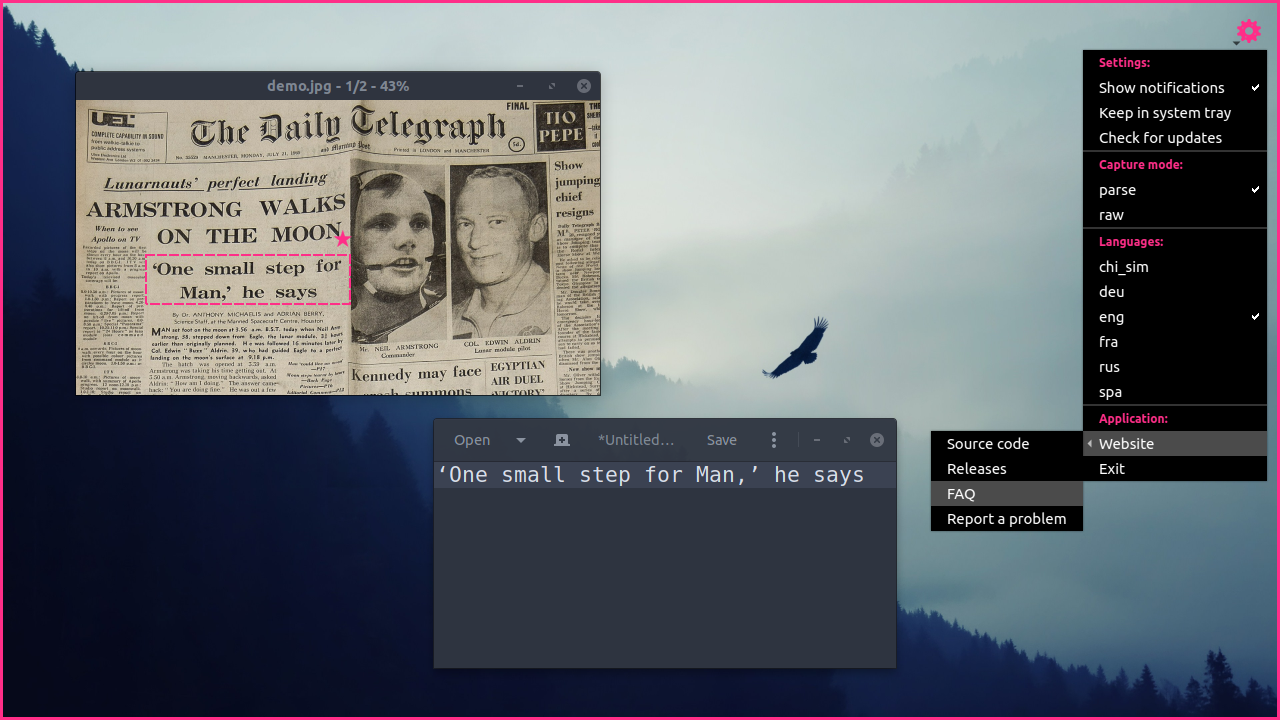
Настройки открываются значком шестерёнки в правом верхнем углу основного монитора. В меню выбираются языковые модели, обработка текста, распознавание кодов, показ уведомлений, присутствие значка в системной области и проверка обновлений. Такая схема рассчитана на короткие повторяющиеся операции: захватить, вставить, при необходимости поправить несколько символов уже в целевом приложении.
Скачать NormCap
- Редактирование PDF
- Русский интерфейс
- Просто новичкам
- Нет встроенного редактора
- Нет истории результатов
- Нет пакетной обработки
Как устроен захват текста с экрана
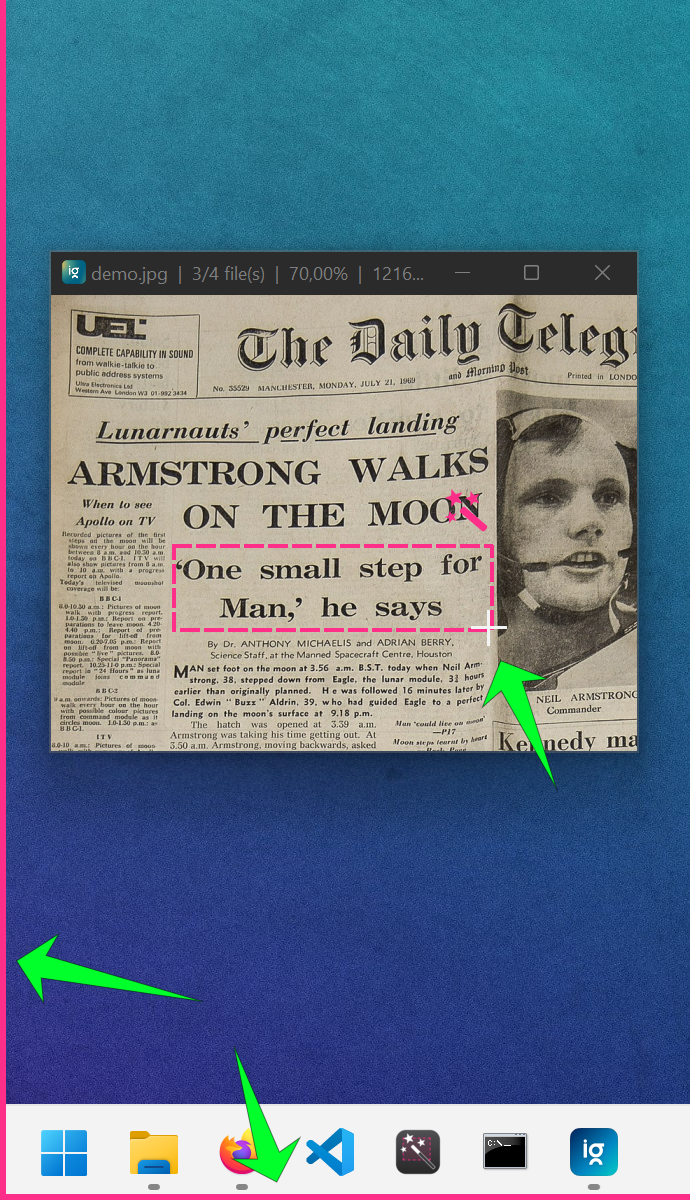
После запуска NormCap переводит рабочий стол в режим выбора области. Характерная розовая рамка по периметру экрана показывает, что программа ожидает жест мышью, а не обычный щелчок по окну. Начальную точку лучше ставить чуть левее и выше текста, затем вести указатель к противоположному углу. В рамку следует включать весь знак целиком: обрезанная нижняя часть букв у и р или верхняя часть заглавных символов часто превращается в другой знак.
Выделение не обязано совпадать с границами окна. Можно захватить одну ячейку таблицы, подпись внутри видеоплеера, номер заказа в удалённом рабочем столе или строку из изображения в мессенджере. При этом NormCap анализирует именно пиксели выбранного прямоугольника. Программа не обращается к структуре документа, не читает скрытый текстовый слой и не пытается определить, из какого приложения получено изображение.
Клавиша Escape отменяет текущий захват. Это полезно, если рамка начата не с того места, на экран вышло уведомление или нужное окно оказалось перекрыто. После отмены можно вновь вызвать захват через значок NormCap в системной области либо запустить команду повторно. Такой способ надёжнее, чем продолжать выделение вокруг случайно появившегося элемента: лишняя пиктограмма или контрастная рамка ухудшают сегментацию текста.
Что происходит после выделения области
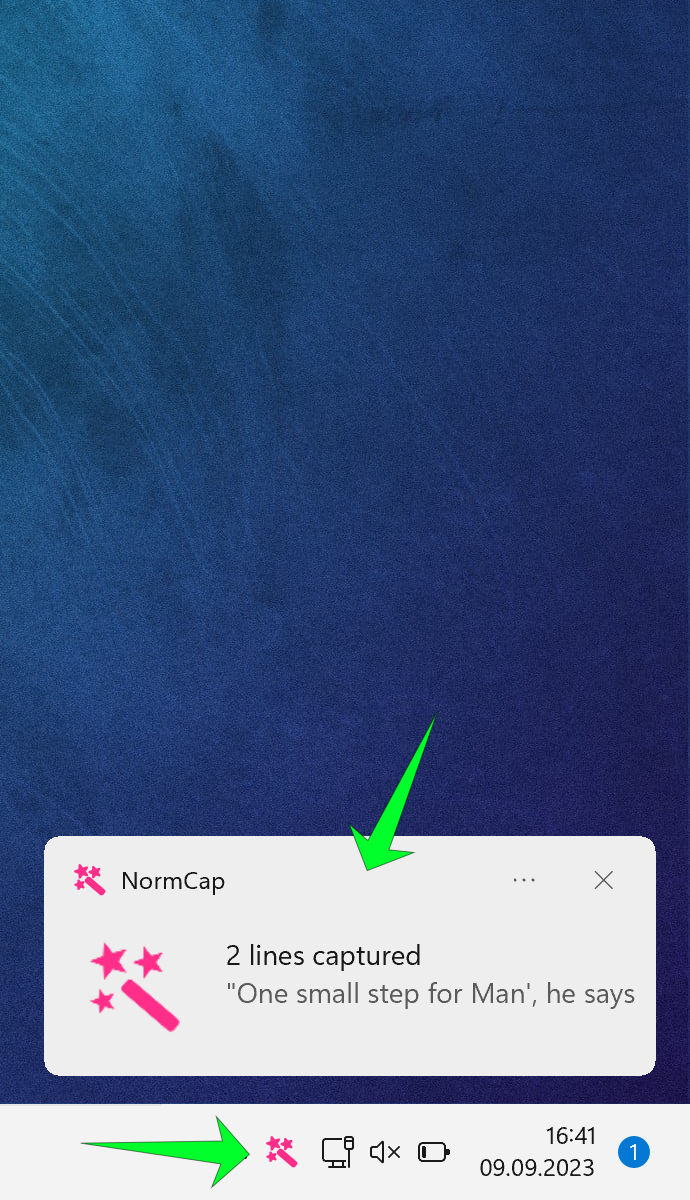
Когда кнопка мыши отпущена, NormCap делает снимок отмеченного прямоугольника и передаёт его модулю распознавания. Во время обработки не появляется отдельная страница с импортом или панелью правок. Пользователь получает краткое системное уведомление либо видит изменение состояния значка в трее, а распознанная строка уже находится в буфере обмена. Следующее действие выполняется в целевой программе сочетанием вставки.
Такой прямой маршрут экономит время на коротких фрагментах, но требует заранее выбрать место назначения. Для номера счёта удобно открыть поле банковской или учётной системы до захвата; для цитаты — поставить курсор в заметку; для команды — подготовить текстовый редактор, а не терминал, чтобы сначала проверить символы. NormCap не спрашивает подтверждения перед заменой содержимого буфера, поэтому ранее скопированный объект нужно сохранить отдельно.
Уведомление показывает итог и помогает заметить пустой результат. Если сообщение не появилось, всё равно стоит попробовать вставку: в некоторых средах уведомления зависят от системного трея, тогда как запись в буфер могла пройти успешно. Если вставляется старое содержимое, нужно проверить разрешение на снимок экрана, наличие языковой модели и работу обработчика буфера в используемой графической среде.
Обычная и эвристическая обработка текста
Режим Parse Text определяет, должен ли результат сохранять расположение строк буквально или преобразовываться по смысловым правилам. При включённой обработке рядом с прямоугольником выделения отображается символ звезды. NormCap оценивает взаимное расположение распознанных блоков и характер найденных знаков, затем выбирает правило для одной строки, нескольких строк, абзацев, адресов электронной почты либо веб-адресов.
Для одиночной строки обработка убирает лишние пробелы по краям. Для нескольких самостоятельных строк сохраняются переносы, а пробелы в начале и конце каждой строки очищаются. Если область похожа на обычный абзац, строки внутри одного абзаца соединяются, а между соседними абзацами оставляется пустая строка. Это устраняет искусственные переносы, появившиеся из-за ширины колонки на скриншоте или странице PDF.
Эвристика полезна, когда распознаётся связный текст, но может оказаться нежелательной для кода, стихотворения, адресного блока или таблицы. В таких данных перенос строки несёт смысл, а автоматическое объединение меняет структуру. Перед серией однотипных захватов стоит проверить один пример в обоих режимах. Для программного кода чаще подходит обычный вывод, а для газетной колонки или книжного абзаца — Parse Text.
Значок рядом с рамкой помогает контролировать режим до отпускания кнопки мыши. Если результат неожиданно превратился в одну длинную строку, причина обычно не в OCR, а в выбранном правиле постобработки. Нужно отключить Parse Text и повторить выделение, не меняя язык и масштаб, чтобы отделить ошибку форматирования от ошибки распознавания символов.
Выбор языков распознавания
Точность NormCap зависит от языковых данных Tesseract. Готовые пакеты содержат английскую модель, а другие языки добавляются в разделе Languages командой add/remove. После загрузки модель появляется в списке, где её можно активировать для последующих захватов. Для русского текста нужна именно русская языковая модель; выбор только английской приводит к замене кириллицы похожими латинскими знаками или к бессмысленным сочетаниям.
Одновременный выбор нескольких языков оправдан для двуязычной страницы, интерфейса с английскими командами и русскими пояснениями либо адреса, где встречаются разные алфавиты. Однако слишком широкий набор увеличивает число допустимых вариантов для каждого символа и может замедлить обработку. Для серийной работы лучше оставлять минимальный набор, реально встречающийся в материале, а редкий язык подключать перед соответствующим захватом.
Меню управления языками также позволяет открыть папку tessdata в файловом менеджере. Это требуется при ручной замене моделей. Базовый вариант tessdata-fast обеспечивает баланс скорости и точности; более крупные модели из tessdata или tessdata-best могут улучшить сложный мелкий шрифт, но требуют больше места и времени. Файл модели должен иметь корректное имя и находиться в папке, которую показывает сама программа.
После ручного добавления языковых данных полезно полностью закрыть NormCap через меню значка в трее и запустить заново. Если язык не появился, нужно проверить расширение файла traineddata, отсутствие дополнительного расширения после загрузки и права чтения папки. Для пакета, установленного средствами системы, не следует наугад копировать файл в соседние каталоги: путь из пункта View tessdata folder исключает ошибку с несколькими копиями Tesseract.
Как повысить точность распознавания
Самый действенный приём — увеличить исходное содержимое до захвата. В браузере или PDF-просмотрщике можно поднять масштаб так, чтобы высота строчной буквы стала заметно больше, а тонкие штрихи не сливались с фоном. Увеличение после создания размытого скриншота почти не возвращает потерянные детали, поэтому масштабировать лучше приложение, которое выводит исходный документ или изображение.
Границы выделения должны содержать небольшой свободный отступ, но не соседние элементы. Рамка таблицы, кнопка, иконка, вертикальный разделитель или строка другого размера могут заставить OCR неверно определить блоки. Для одного абзаца достаточно нескольких пикселей поля со всех сторон. Если строка расположена на цветной плашке, выделять следует всю однородную плашку, не захватывая контрастный фон за её пределами.
Надписи с неоднородным фоном лучше распознавать частями. Например, текст поверх фотографии может проходить через светлые и тёмные области; один прямоугольник содержит слишком разные уровни контраста. Разделение на две или три строки позволяет NormCap обработать каждый фрагмент с более стабильным порогом. Результаты затем объединяются в редакторе.
Курсив, декоративные шрифты, тени и контуры создают дополнительные штрихи, которых нет в обычных буквах. Здесь помогают больший масштаб и точный выбор языка, но гарантировать буквальное совпадение нельзя. Цифры заказа, серийные номера и команды необходимо сверять визуально, особенно пары 0/O, 1/l/I, 5/S, дефис и длинное тире. OCR ускоряет перенос, но не заменяет контроль данных, где одна ошибка меняет смысл.
Если быстрые модели стабильно ошибаются на одном типе материала, можно испытать более точную модель того же языка. Сравнивать нужно на одинаковом прямоугольнике и при одинаковом масштабе. Улучшение на сложном скане может сопровождаться более долгой обработкой, поэтому для крупных серий стоит измерить не только число исправлений, но и время ожидания каждого захвата.
Распознавание текста в PDF
NormCap особенно полезен, когда PDF отображает страницу как изображение и обычное выделение мышью не работает. Документ открывают в привычном просмотрщике, увеличивают нужную область и обводят строку либо абзац поверх страницы. Программа получает изображение с экрана, поэтому результат не зависит от наличия текстового слоя, защиты от копирования на уровне интерфейса просмотрщика или способа, которым страница была отсканирована.
Для многостраничного документа такой метод подходит точечно: извлечь заголовок, реквизиты, подпись к рисунку, номер документа или несколько абзацев. Обрабатывать десятки страниц по одному прямоугольнику неудобно, поскольку NormCap не импортирует PDF, не проходит страницы автоматически и не формирует новый распознанный файл. Для массового OCR лучше использовать приложение, которое принимает PDF целиком и сохраняет текстовый слой.
Колонки следует захватывать отдельно. Если рамка включает две газетные колонки, Tesseract может прочитать строки попеременно и смешать порядок. Сначала обводят левую колонку сверху вниз, вставляют результат, затем повторяют действие для правой. В таблице аналогично выгоднее извлекать отдельный столбец или ячейку, если сохранение геометрии не требуется.
При работе с формулами, схемами и рукописными пометками нужно ограничивать ожидания. NormCap распознаёт печатный текст, но не восстанавливает математическую разметку, структуру диаграммы или почерк как специализированная система. Формулу можно перенести как набор знаков только после тщательной проверки, а сложные индексы и дроби чаще приходится вводить вручную.
Текст на фотографиях и скриншотах
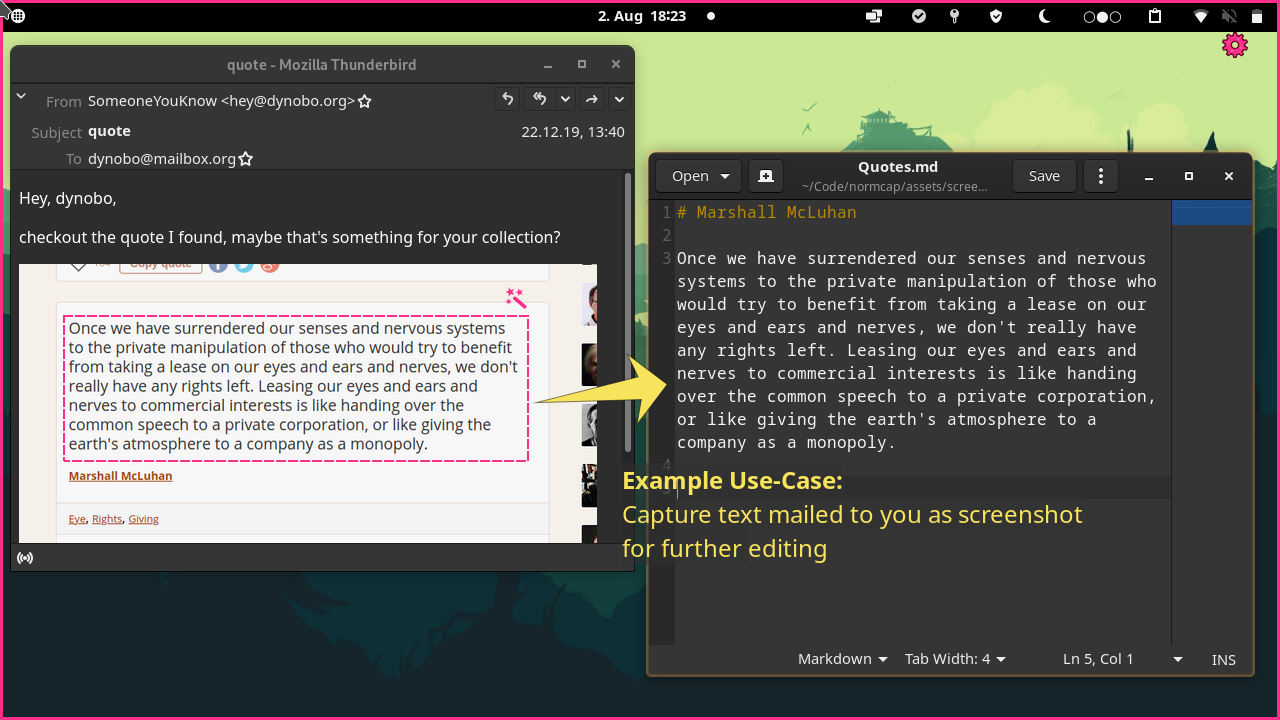
Для изображения, полученного в письме или мессенджере, достаточно открыть его в масштабе, при котором буквы имеют чёткие края. Отдельное сохранение файла не требуется: NormCap работает с тем, что уже показано на экране. Это удобно для фотографии объявления, таблички, этикетки, слайда презентации или снимка чужого интерфейса.
Перспективные искажения остаются частью изображения. Если строка сильно уходит в глубину, буквы на одном конце крупнее, чем на другом, и общий захват может дать неодинаковую точность. По возможности фотографию следует предварительно выровнять в просмотрщике либо распознавать короткими участками. Поворот на девяносто градусов тоже лучше исправить до захвата, чтобы строки были горизонтальными.
Компрессия JPEG создаёт ореолы вокруг контрастных букв. Увеличение показывает эти артефакты, но не устраняет их. Часто помогает выбрать только саму надпись и исключить фон с мелкими деталями. Для белого текста на тёмном фоне Tesseract обычно способен выполнить распознавание, однако тонкие серые буквы на градиенте требуют более крупного отображения.
Если скриншот содержит масштаб интерфейса 125 или 150 процентов, следует оценивать реальную чёткость, а не число пикселей файла. Размытая интерполяция может сделать крупный текст менее различимым, чем исходная строка меньшего размера. Иногда лучшим решением становится повторный снимок на исходном устройстве или открытие удалённой сессии без дополнительного масштабирования.
Копирование сообщений об ошибках
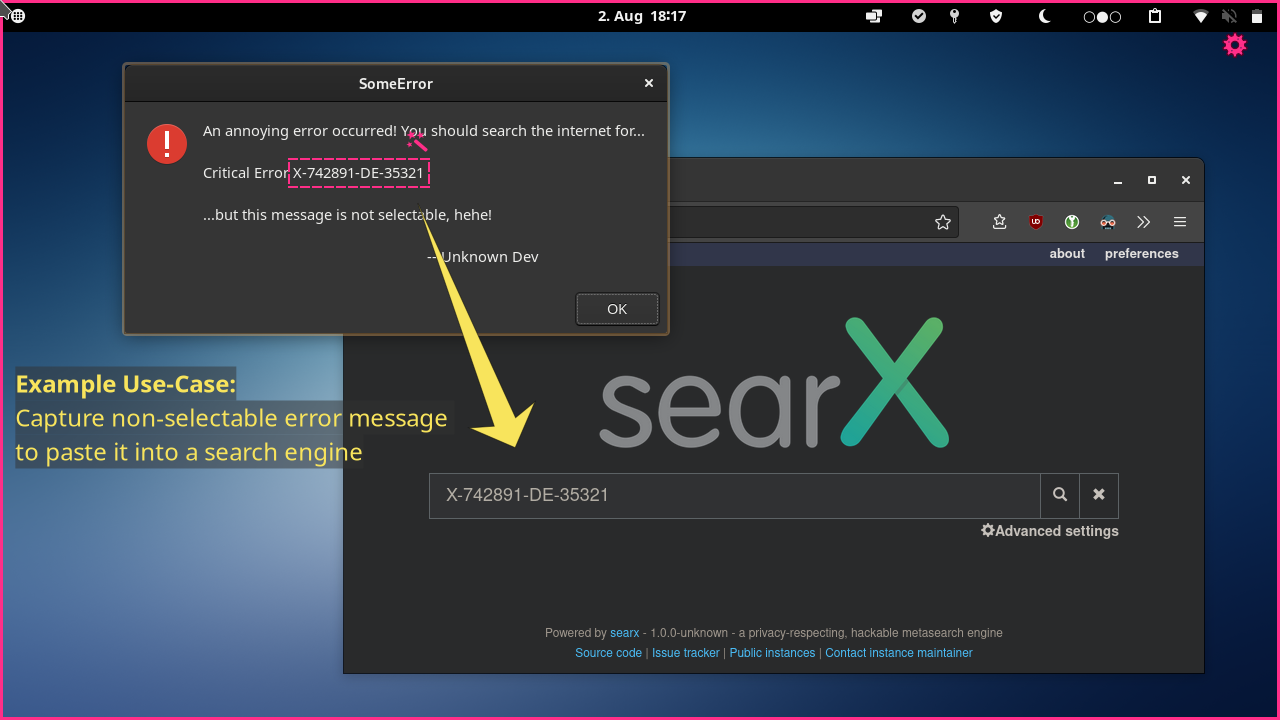
Диалог ошибки нередко запрещает выделение текста или содержит сообщение внутри отрисованной панели. NormCap позволяет обвести только сообщение, не включая заголовок окна, кнопки и значок предупреждения. Такой узкий прямоугольник снижает вероятность, что OCR вставит название кнопки между строками основного текста.
Перед отправкой сообщения в поддержку стоит сохранить переносы строк, если они разделяют код, путь и пояснение. Parse Text в этом случае лучше отключить, иначе несколько строк могут объединиться в абзац. Затем результат вставляют в текстовый редактор и сверяют пути, обратные косые черты, двоеточия, номера строк и шестнадцатеричные значения.
Секретные данные нужно исключить ещё на этапе выделения. Если в окне одновременно показаны токен, адрес сервера и текст ошибки, обводят только безопасный фрагмент. NormCap не создаёт отдельный файл истории, но результат попадает в системный буфер и может сохраниться в менеджере истории буфера операционной системы. На общем компьютере это важно учитывать.
Если ошибка исчезает после потери фокуса, сначала запускают NormCap через заранее назначенную системную горячую клавишу или значок в трее, не закрывая диалог. В приложениях, где вызов другого окна скрывает сообщение, помогает снимок экрана, после чего распознаётся уже изображение. Это добавляет шаг, зато фиксирует исходный текст для повторной проверки.
Извлечение адресов электронной почты
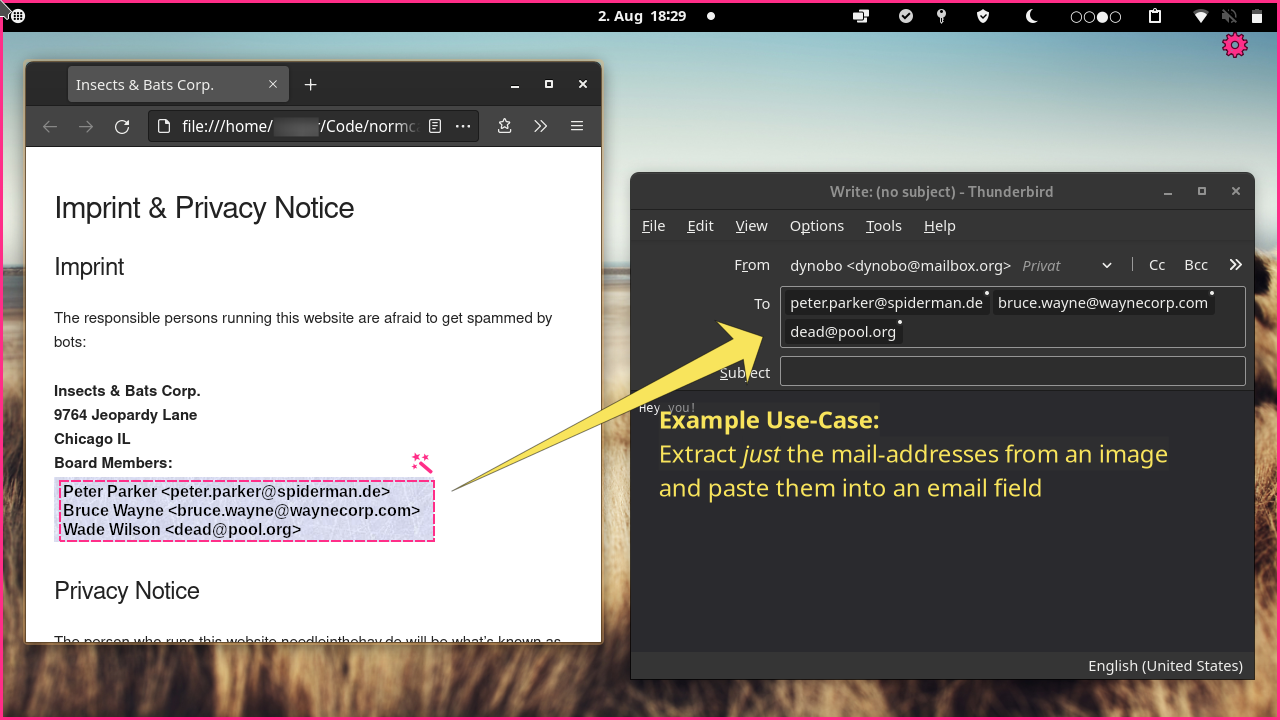
Эвристическое правило Email рассчитано на области, где преобладают символы, характерные для адресов электронной почты. После распознавания найденные адреса превращаются в список, разделённый запятыми. Такой результат удобно вставлять в поле получателей письма или в строку импорта, если целевая программа принимает именно этот разделитель.
Для корректного срабатывания рамка должна содержать адреса, а не большой объём сопроводительного текста. Если рядом находятся имена, должности и телефоны, оценка правила может оказаться недостаточной, и NormCap сохранит строки как обычный текст. Тогда адреса лучше выделить отдельным узким столбцом либо выполнить несколько захватов.
Обфусцированные надписи вроде name at example dot org распознаются как видимый текст, но не обязательно преобразуются в настоящий адрес. Эвристика форматирует уже найденные символы, а не угадывает намерение автора. Скобки, пробелы и слова, заменяющие знаки, придётся исправить вручную.
Перед массовой рассылкой список необходимо проверить: OCR может спутать точку с запятой, дефис с подчёркиванием или букву с цифрой. Безопаснее вставить результат сначала в черновик, просмотреть каждый адрес и только затем переносить в поле получателей. Особенно внимательной проверки требуют короткие домены и адреса, напечатанные мелким шрифтом.
Распознавание QR-кодов и штрихкодов
В меню Detection можно включить QR & Barcodes. В этом режиме NormCap передаёт выбранное изображение библиотеке ZXing-C++, которая декодирует поддерживаемые ею форматы. Результатом становится содержимое кода в буфере обмена: ссылка, текст, идентификатор, контактные данные или числовая последовательность, заложенная создателем кода.
Если одновременно активны Text и QR & Barcodes, поиск кода имеет приоритет. Когда код найден, обычное распознавание текста в той же области пропускается. Поэтому прямоугольник, содержащий QR-код и подпись под ним, вернёт прежде всего данные кода, а не подпись. Для получения обоих результатов нужно сделать два захвата, во втором отключив распознавание кодов или исключив сам код из рамки.
Несколько найденных кодов разделяются переводами строки. Практически лучше захватывать один код за раз: это упрощает сопоставление результата с конкретной меткой и снижает риск прочитать соседний товарный штрихкод. Видеопоток следует поставить на паузу, чтобы изображение не менялось во время выбора прямоугольника.
Код должен быть показан целиком, включая светлую защитную зону вокруг него. Обрезанные углы QR-кода, блики на упаковке, сильная перспектива и слишком низкое разрешение мешают декодированию. Увеличение страницы или фотографии обычно эффективнее, чем выделение огромной области с мелким кодом.
Полученную ссылку не следует сразу открывать, если код взят из неизвестного происхождения. Сначала вставляют строку в обычный редактор, проверяют домен и отсутствие неожиданных команд или данных. NormCap извлекает содержимое, но не оценивает безопасность назначения.
Буфер обмена, уведомления и открытие результата
Главный канал вывода в NormCap — системный буфер обмена. В настройках можно управлять показом уведомлений и поведением, связанным с результатом, но постоянного списка предыдущих захватов внутри программы нет. Поэтому каждое новое распознавание следует считать заменой предыдущего содержимого буфера.
При копировании большого абзаца сначала вставляйте результат в приложение, которое не выполняет действия автоматически. Текстовый редактор безопаснее командной строки, формы оплаты или административной консоли: там можно увидеть неожиданный перенос, кавычку или неверный символ. После проверки фрагмент переносится в конечное поле.
Системное уведомление удобно для коротких строк, поскольку позволяет быстро оценить, нашёл ли OCR текст. Длинный результат в уведомлении может быть сокращён интерфейсом операционной системы, поэтому отсутствие видимой концовки не означает, что она потеряна в буфере. Полный объём проверяют вставкой.
Если уведомления мешают серии захватов, их можно отключить, сохранив работу через буфер. Однако при этом сложнее заметить пустое распознавание. Компромиссный процесс состоит в том, чтобы оставить значок в трее и после каждого захвата сразу вставлять результат в подготовленный документ, не полагаясь на всплывающую карточку.
Работа через системный трей
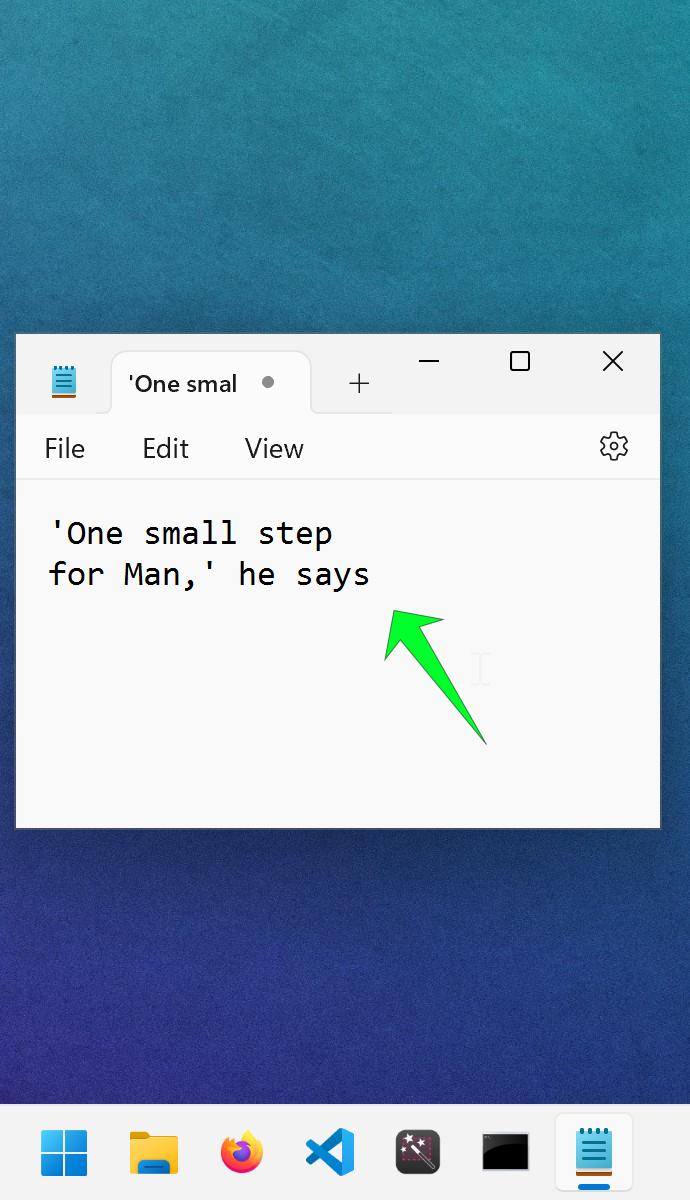
После завершения захвата NormCap может оставаться доступным через значок в системной области. Оттуда запускается следующий захват, открываются параметры и выполняется выход. Это удобно при повторяющейся работе: не нужно каждый раз искать программу в меню, а состояние языков и режимов сохраняется между отдельными прямоугольниками.
Фоновый запуск поддерживается параметром --background-mode. С ним NormCap появляется в трее без немедленного перехода к выбору области. Такой вариант нужен для автозапуска вместе с системой: обычный запуск сразу активировал бы розовую рамку и потребовал отмены после каждого входа в учётную запись.
Если значок не виден, сначала проверьте скрытую часть системного трея. В средах Linux на базе GNOME может потребоваться расширение поддержки AppIndicator или других значков приложений. Отсутствие трея влияет не только на повторный вызов, но иногда и на уведомления, поэтому проблема выглядит как неудачный OCR, хотя сам захват завершился.
Выход через меню значка завершает процесс полностью. Закрытие только всплывающего уведомления этого не делает. После изменения языковых файлов, разрешений или обработчика буфера полезно выполнить полный выход и повторный запуск, чтобы не проверять новую конфигурацию в старом процессе.
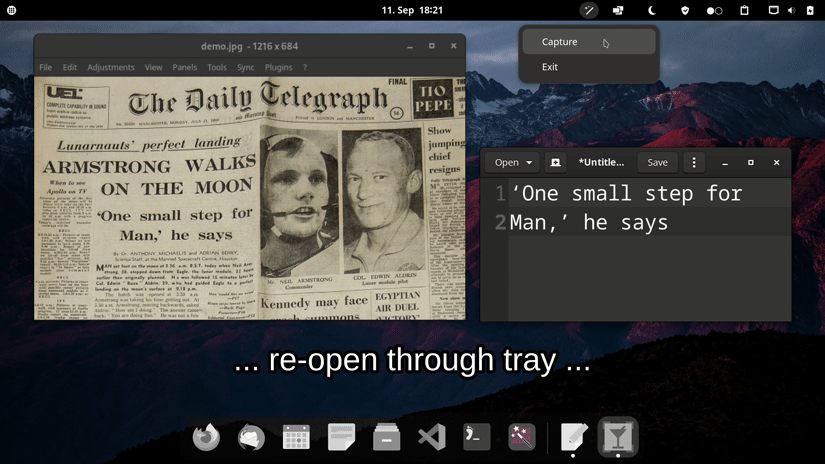
Горячая клавиша и быстрый повторный запуск
В NormCap нет отдельного поля для назначения глобальной горячей клавиши. Комбинацию создают средствами операционной системы и связывают с командой запуска программы. На Windows ярлыку можно задать сочетание в его свойствах либо использовать штатные механизмы запуска приложений; в macOS действие настраивается через системные средства автоматизации; в Linux команда добавляется в параметры клавиатуры выбранной среды.
Команда должна указывать на фактический исполняемый файл. Для установки MSI в Windows типичный путь находится в каталоге пользователя внутри Programs\NormCap, а для macOS запускаемый файл расположен внутри пакета NormCap.app. В Flatpak используется команда запуска приложения с идентификатором com.github.dynobo.normcap. Если сочетание открывает проводник или терминал вместо захвата, значит система интерпретирует путь не как команду либо не получила кавычки вокруг пути с пробелами.
При работающем значке в трее горячая клавиша должна инициировать новый захват, а не создавать бесконтрольное число процессов. После настройки стоит нажать сочетание несколько раз с паузой и проверить, что появляется один слой выбора. Если возникают две рамки или два уведомления, удалите дублирующую запись автозапуска либо привяжите клавишу к тому же способу вызова, который рекомендует окружение.
Горячая клавиша особенно полезна для диалогов, которые исчезают после щелчка по другому окну. Сначала выводят нужное сообщение, затем нажимают сочетание, не перемещая указатель к панели задач. Если сама комбинация перехватывается активной программой, выбирают более редкое сочетание с дополнительным модификатором и проверяют его в нескольких приложениях.
Меню настроек
Шестерёнка отображается в правом верхнем углу основного монитора во время выбора области. Меню сгруппировано вокруг распознавания, постобработки и поведения программы. Перед изменением параметра полезно отменить текущий прямоугольник, открыть меню и проверить, какой режим будет применён к следующему захвату. Так исключается ситуация, когда пользователь меняет настройку уже после того, как изображение передано OCR.
В разделе Detection отдельно включаются Text и QR & Barcodes. Для обычного текста достаточно первого режима. Второй активируют перед чтением кода с презентации, вебинара или фотографии товара. Одновременное включение оправдано, когда заранее неизвестно, что находится в области, но при найденном коде текстовая подпись не распознаётся из-за установленного приоритета декодирования.
В Post-Processing переключатель Parse Text отвечает за смысловую нормализацию строк. Раздел Languages определяет модели Tesseract и предоставляет управление дополнительными файлами. Остальные параметры касаются уведомлений, поведения значка и сетевой проверки обновлений. Менять всё сразу не стоит: один контрольный фрагмент после каждого переключателя показывает, какой именно параметр повлиял на результат.
Для регулярной задачи удобно подготовить устойчивый профиль вручную: один или два языка, Text без кодов, выбранное состояние Parse Text и понятный способ повторного вызова. NormCap не предлагает библиотеку именованных наборов настроек, поэтому при переходе от абзацев к коду или от русского текста к другому алфавиту пользователь меняет параметры самостоятельно.
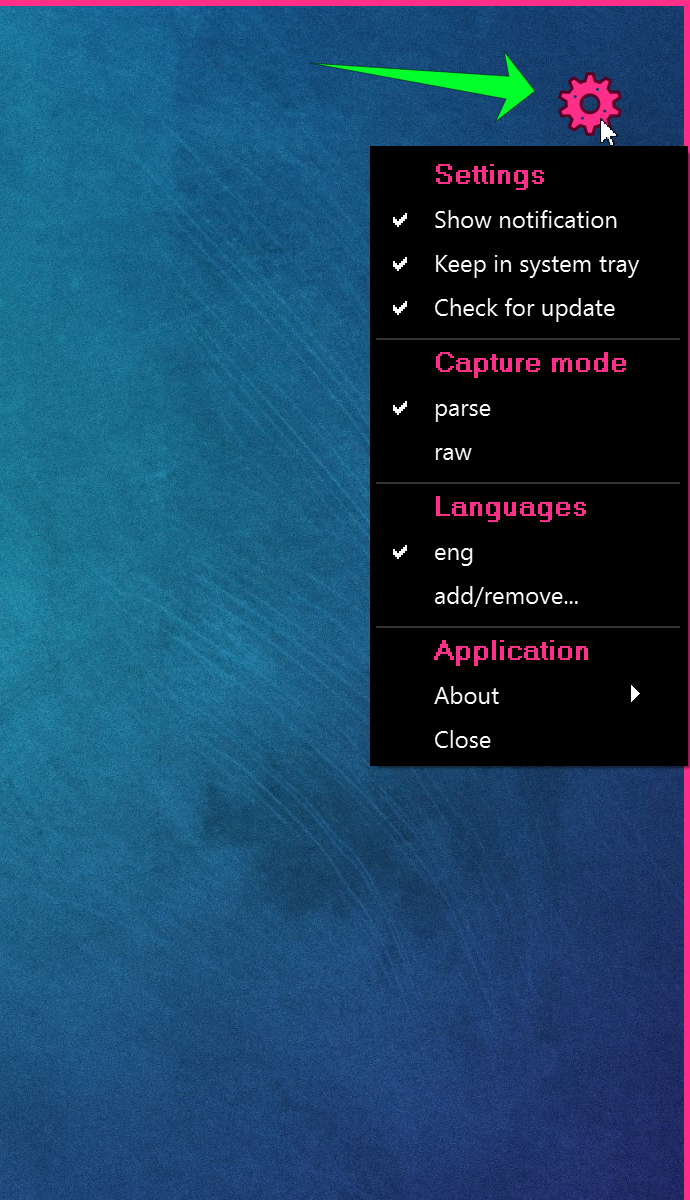
Несколько мониторов и масштабирование
NormCap поддерживает конфигурации с несколькими мониторами, однако значок настроек привязан к основному экрану. Если захват выполняется на дополнительном дисплее, а шестерёнка не видна, курсор следует перевести на основной монитор. Сам прямоугольник можно строить поверх нужного экрана, но удобнее не пересекать им границу между дисплеями с разным масштабом.
При масштабировании 100 процентов на одном мониторе и 150 процентов на другом физический размер букв и их пиксельная структура различаются. Область, которая проходит через границу, может включать фрагменты с разной плотностью и координатным преобразованием. Для надёжности окно перемещают целиком на один экран, разворачивают там и только после этого запускают распознавание.
Если рамка появляется со смещением относительно указателя, сначала проверяют системный масштаб, ориентацию и расположение мониторов в настройках ОС. Перезапуск NormCap после изменения схемы дисплеев помогает перечитать геометрию. На сеансе удалённого доступа также следует избегать одновременного масштабирования на стороне клиента и внутри удалённой системы.
Для мелкого текста предпочтителен монитор с большей фактической чёткостью, но результат зависит от того, как приложение отрисовало страницу. Перетаскивание окна с дисплея на дисплей иногда вызывает повторное масштабирование и размытие. После перемещения нужно дождаться перерисовки, проверить края букв и при необходимости изменить масштаб документа, а не только системный коэффициент.
Практика в Windows
После установки через MSI NormCap запускается из меню приложений и сразу открывает режим выбора. Если Windows показывает предупреждение репутационной защиты, пользователь должен убедиться, что файл получен из официального выпуска и совпадает с ожидаемым именем. Не следует обходить предупреждение для файла из случайного каталога, даже если название похоже на NormCap.
Большой размер MSI объясняется включёнными компонентами Tesseract. Это не означает, что установщик является веб-загрузчиком: необходимые OCR-библиотеки поставляются вместе с пакетом. После установки дополнительные языки всё равно загружаются отдельно через меню, поэтому русский текст нужно проверить до начала основной работы.
Если обновление поверх существующей установки завершается ошибкой или программа перестаёт запускаться, практический порядок состоит в удалении установленных экземпляров NormCap, повторной установке чистого пакета и восстановлении языков. Такой сброс может удалить пользовательские настройки, поэтому перед ним стоит записать активные режимы и список добавленных моделей.
Для диагностики программу запускают из командной строки с параметром подробного журнала. Консоль должна оставаться открытой до воспроизведения ошибки, иначе сообщения исчезнут вместе с окном. В отчёте полезны строки, появившиеся непосредственно перед сбоем, но перед передачей их третьим лицам следует удалить имена пользователя и пути к конфиденциальным папкам.
История буфера Windows может сохранять распознанные строки после завершения NormCap. Для реквизитов, персональных данных и внутренних кодов проверьте настройки истории и очистите её после работы на общем устройстве. Отключение уведомления NormCap не отключает системное хранение буфера.
Разрешения и особенности macOS
Для захвата содержимого экрана macOS требует разрешение Screen Recording. При первом обращении система предлагает выдать доступ; после изменения разрешения приложение нередко нужно полностью завершить и запустить заново. Если розовая рамка появляется, но снимок пустой или захватывается только фон, первым делом проверяют именно этот системный раздел конфиденциальности.
Пакет NormCap для macOS не подписан сертификатом Apple. При первом запуске система может заблокировать открытие, и разрешение выдаётся через раздел Security & Privacy командой Open Anyway. Разрешать следует только файл, полученный из официального выпуска. Перенос приложения в папку Applications до первого полноценного запуска уменьшает путаницу с несколькими копиями.
Для компьютеров Apple Silicon используется сборка arm64, а для моделей Intel — x86_64. Неверно выбранная архитектура может не запуститься или потребовать слой совместимости. Тип процессора проверяется в сведениях о системе, а имя загруженного образа сопоставляется с ним до установки.
Системная горячая клавиша настраивается вне NormCap. При создании автоматизации важно указывать исполняемый файл внутри пакета приложения, если выбран запуск из терминала. Для повседневной работы проще держать значок доступным и назначить системное действие, которое открывает NormCap без вывода терминального окна поверх распознаваемого текста.
Уведомления и доступ к экрану управляются разными разрешениями. Запрет уведомлений не должен мешать копированию, а отсутствие уведомления проверяется вставкой результата. Запрет Screen Recording, напротив, лишает OCR исходного изображения, поэтому его нельзя компенсировать настройкой языка или Parse Text.
Linux: Wayland, Xorg и разрешение на снимок
В Wayland приложения получают снимок экрана через механизмы портала и разрешения среды. Поэтому поведение NormCap зависит не только от самого пакета, но и от композитора, версии портала и сохранённого решения пользователя. Если система однажды получила отказ, повторный запуск может не показать новый диалог, пока разрешение не будет изменено в хранилище портала.
Для Flatpak наличие разрешения проверяется командой flatpak permission-show com.github.dynobo.normcap. В выводе должна присутствовать запись screenshot с разрешённым состоянием. При отсутствии записи её задают средствами Flatpak, затем завершают NormCap и начинают новый сеанс. Команды следует вводить в терминале того же пользователя, под которым работает графическая сессия.
AppImage взаимодействует с теми же системными порталами, но разрешение может быть связано с идентификатором приложения. При диагностике полезно запустить NormCap с подробным журналом и одновременно посмотреть сообщения сеансовой шины. Это позволяет отличить отказ портала от ошибки Tesseract или Qt.
В Xorg захват обычно выполняется без отдельного портального диалога, однако требуются библиотеки и инструменты окружения. Переход между Xorg и Wayland меняет путь снимка и буфера, поэтому рабочая конфигурация в одном сеансе не гарантирует такое же поведение в другом. После смены типа сеанса нужно заново проверить снимок, вставку и значок в трее.
Если появляется сообщение о невозможности загрузить платформенный плагин Qt, устанавливают пакет для фактической графической системы: Qt Wayland для Wayland либо библиотеки XCB для Xorg. Случайная установка всех вариантов затрудняет диагностику; сначала определяют тип сеанса, затем добавляют недостающую зависимость и повторяют запуск из терминала.
Linux: системный трей и буфер обмена
В GNOME значки сторонних приложений могут не отображаться без расширения AppIndicator. NormCap продолжает выполнять захват, но пользователь теряет удобный повторный вызов и может не увидеть уведомление. Установка совместимого расширения или использование среды с поддержкой трея восстанавливает этот канал управления.
Для записи результата в Wayland используется соответствующий обработчик буфера, а в X11 — инструменты X11. При установке через Python необходимые внешние компоненты должны присутствовать отдельно. Если OCR в журнале показывает найденный текст, но вставляется старое значение, проблема находится после распознавания: в обработчике буфера, правах сеанса или способе запуска команды.
На KDE с Wayland наблюдалась ситуация, когда запуск через пользовательское сочетание не передавал результат в буфер. Практический обход состоит в настройке команды через системный раздел сочетаний и перенаправлении её вывода, например через конвейер в tee /dev/null. Проверять обход нужно на несекретной строке, чтобы журнал или промежуточный вывод не сохранил чувствительные данные.
При отсутствии уведомления сначала проверяют значок в трее, затем пробуют вставку. Если текст вставляется, OCR и буфер работают, а неисправен только показ сообщения. Если значок отсутствует и вставка не работает, запускают NormCap из терминала с отладочной детализацией и смотрят отдельные сообщения о снимке, OCR и clipboard.
AppImage может потребовать FUSE. Ошибка с прямым указанием на FUSE возникает до появления интерфейса и не связана с языковыми моделями. В таком случае устанавливают совместимый пакет FUSE либо выбирают рекомендуемую установку через Flatpak, а не пытаются исправлять права на снимок у файла, который ещё не стартовал.
Командная строка и диагностика
Командный запуск нужен не для повседневного ввода текста, а для автозапуска, назначения сочетания и получения диагностических сообщений. Путь зависит от способа установки. После нахождения команды к ней можно добавить --help, чтобы увидеть поддерживаемые параметры именно в установленной сборке, а не копировать ключи из старого примера.
Параметр --verbosity debug, сокращённо -v debug, увеличивает подробность журнала. Запуск следует выполнять из уже открытого терминала, чтобы окно не закрылось при ошибке. Затем воспроизводят один минимальный захват и сохраняют участок журнала от начала команды до результата.
Диагностический вывод помогает разделить этапы. Сообщения о невозможности получить снимок указывают на разрешения или портал; отсутствие языковой модели — на tessdata; ошибки платформенного плагина — на Qt; найденный OCR-текст при пустом буфере — на интеграцию clipboard. Такой разбор эффективнее многократной переустановки без понимания причины.
Автозапуск должен использовать --background-mode. Без него при каждом входе в систему активируется режим выбора, перекрывая рабочий стол розовой рамкой. После добавления записи перезагрузку можно не ждать: запустите точно ту же команду вручную и убедитесь, что появляется только значок, а захват начинается уже по отдельному действию.
Не храните в сценарии запуска пароль администратора и не запускайте NormCap с повышенными правами без необходимости. Приложению нужен доступ к экрану текущего пользователя и его буферу; запуск в другом контексте может, наоборот, лишить его связи с графической сессией.
Конфиденциальность и сетевые обращения
Распознавание выполняется на устройстве, и выбранное изображение не отправляется в облачный OCR. Это позволяет использовать NormCap для материалов, которые нельзя загружать во внешнюю службу, при условии что сам компьютер и системный буфер соответствуют правилам организации. Отсутствие передачи изображения не отменяет необходимости контролировать локальные журналы, историю буфера и программы, куда вставляется результат.
Сетевые обращения возникают у двух дополнительных функций. Проверка обновлений получает сведения о выпусках, если она включена, а управление языками скачивает файлы моделей. Оба действия используют HTTPS и оставляют обычные записи доступа на сервере. Для полностью изолированной среды проверку отключают, а модели переносят утверждённым способом в папку tessdata.
При распознавании QR-кода NormCap только извлекает строку. Сеть потребуется уже другой программе, если пользователь откроет полученную ссылку. Поэтому безопасный процесс отделяет декодирование от перехода: сначала вставка в редактор, затем проверка адреса, и только после этого осознанное открытие.
Результат может оказаться в истории буфера ОС, синхронизироваться между устройствами или перехватываться корпоративным менеджером буфера. Эти функции находятся за пределами NormCap, но непосредственно влияют на конфиденциальность рабочего процесса. Для чувствительных данных историю временно отключают либо очищают после завершения задачи.
Скриншот существует в памяти процесса на время анализа. NormCap не предоставляет галерею снимков или кнопку сохранения исходной области. Это уменьшает число создаваемых файлов, но пользователь не сможет вернуться к захвату из программы для повторной проверки; исходное окно или отдельный скриншот нужно сохранять самостоятельно.
Скорость и выбор размера области
Время обработки растёт вместе с площадью прямоугольника, сложностью фона, количеством активных языков и типом языковых моделей. Захват одной строки почти всегда рациональнее полного экрана, если нужен конкретный номер. Большая область заставляет Tesseract искать блоки текста среди панелей, значков и пустого пространства.
Для длинной статьи не обязательно выбирать весь экран. Разделение на смысловые абзацы упрощает визуальную проверку и уменьшает последствия ошибки: неудачный фрагмент распознаётся повторно без потери уже вставленных частей. Между захватами следует сразу помещать результат в документ, поскольку следующий запуск заменит буфер.
Модель tessdata-fast рассчитана на разумный баланс и подходит для чётких интерфейсных надписей. Переход на tessdata-best оправдан, когда цена ручных исправлений выше дополнительного ожидания. Для короткого серийного ввода из одинаковых форм модель лучше оценить на десяти типичных примерах, а не на одном удачном слове.
Активные QR & Barcodes добавляют этап поиска кода. Если в повседневной задаче нужны только буквы, режим кодов лучше выключить: это исключает приоритетное декодирование случайной метки и делает поведение предсказуемее. Обратная настройка применяется перед работой с этикетками или презентациями.
Скорость не следует повышать ценой слишком тесной рамки. Несколько пикселей свободного поля помогают сохранить крайние штрихи. Оптимальный прямоугольник мал по площади, но полностью содержит нужные символы и не включает соседний интерфейс.
Перенос строк, абзацы и пунктуация
Обычный OCR возвращает строки в порядке, который он определил по расположению блоков. Parse Text затем может соединить строки одного абзаца и оставить пустую строку между абзацами. Это удобно для текста, перенесённого по ширине страницы, но не восстанавливает стили, шрифты, отступы, колонтитулы и сноски.
Дефисы на конце строки требуют проверки. Если исходное слово было перенесено типографским дефисом, автоматическое объединение может сохранить знак или интерпретировать его как часть слова. В научном и юридическом тексте лучше сравнить границы строк с оригиналом, особенно когда дефис меняет термин или номер документа.
Кавычки, апострофы, длинное тире и минус выглядят похоже при малом размере. NormCap передаёт символ, выбранный OCR, но не нормализует пунктуацию под правила конкретного редактора. После вставки можно выполнить поиск необычных знаков или применить типографическую замену, сохраняя исходный смысл.
Для списков с маркерами Parse Text может объединить продолжение пункта с его первой строкой, но форма маркера распознаётся не всегда. Круглая точка способна исчезнуть или превратиться в другой знак. Если структура важна, захватывают каждый пункт отдельно либо оставляют обычный режим и восстанавливают маркировку в редакторе.
Табуляции и точное выравнивание столбцов не являются надёжным выходным форматом. Даже если строки визуально похожи на таблицу, результат следует воспринимать как текст. Для импорта в электронную таблицу выгоднее распознавать один столбец за раз и вставлять значения построчно, контролируя разделители.
Когда распознавание даёт плохой результат
Сначала определите тип ошибки. Если возвращается пустая строка, проверяют разрешение на снимок, язык и наличие текста в рамке. Если буквы заменяются похожими символами, меняют масштаб, модель и язык. Если символы верны, но порядок строк неправильный, уменьшают область или отключают Parse Text.
Повторять один и тот же захват без изменения условий редко полезно. Меняйте по одному фактору: сначала увеличьте документ, затем сузьте рамку, затем оставьте один язык, после этого испытайте другую модель. Такой порядок показывает, какое действие реально улучшило результат.
Граница окна, курсор и всплывающее уведомление могут попасть в изображение. Перед запуском уберите указатель с текста и дождитесь исчезновения анимаций. Если уведомление NormCap перекрывает следующий фрагмент, переместите исходное окно или временно отключите уведомления на время серии.
Очень мелкие индексы, светло-серые подписи и текст с прозрачностью требуют увеличения. Если приложение не позволяет масштабировать, сделайте снимок и откройте его в просмотрщике без сильного сглаживания. Распознавать увеличенную копию имеет смысл только пока различимы реальные края; пикселизация не создаёт отсутствующие детали.
Для смешанных алфавитов выбирают обе нужные модели, но не весь доступный список. Если цифры в артикуле соседствуют с латинскими буквами, английской модели обычно достаточно. Русская модель добавляется, когда присутствует кириллица. Неподходящий язык может интерпретировать одинаково выглядящие буквы в неверном алфавите.
При стабильной ошибке на конкретном качественном примере можно сохранить снимок области и диагностический журнал для сообщения разработчикам. Перед публикацией нужно обезличить изображение. Полезный пример должен воспроизводить проблему без персональных данных и показывать ожидаемый результат.
Проблемы запуска и восстановление настроек
Если NormCap не открывает рамку, запуск из терминала с debug-детализацией даёт больше информации, чем повторный двойной щелчок. Проверяют, появился ли процесс, есть ли значок в трее и не ожидает ли система разрешения за другими окнами. На macOS отдельно проверяется Screen Recording, на Wayland — портал снимков, на Linux также — платформа Qt.
После неудачного обновления Windows чистая переустановка устраняет несовместимость установщика, но может сбросить языки и параметры. До удаления записывают выбранные модели и состояние режимов. После установки сначала проверяют английскую тестовую строку, затем добавляют русский язык и только после этого возвращаются к рабочему материалу.
Если программа запускается, но меню ведёт себя необычно после ручной замены файлов модели, верните исходный tessdata-fast или удалите только добавленный проблемный файл. Не нужно стирать весь каталог приложения. Папку открывают из языкового меню, чтобы исправлять именно используемое хранилище.
Пустой результат после изменения мониторов может быть связан с устаревшей геометрией сеанса. Полный выход через трей и новый запуск безопаснее, чем оставление процесса после отключения дисплея или выхода из удалённой сессии. Если проблема повторяется, тест выполняют на основном экране при одинаковом масштабе.
При ошибке Qt platform plugin устанавливают зависимость для текущего типа сеанса и повторяют команду из того же терминала. Если сообщение изменилось, сохраняют новый вывод; если осталось тем же, проверяют, что пакет установлен в той системе или контейнере, где запускается NormCap.
Ограничения рабочего процесса
NormCap не открывает документы и изображения как проекты. Прямоугольник выбирается поверх уже показанного содержимого, а после распознавания остаётся только текст в буфере. Нельзя вернуться к предыдущей области, изменить её границы или повторно применить другой язык без нового захвата. Если исходное окно может исчезнуть, предварительно сохраните снимок экрана.
Встроенного редактора для исправления результата нет. Это ускоряет короткие операции, но переносит контроль в другое приложение. Для важного текста подготовьте редактор с проверкой орфографии и режимом отображения непечатаемых знаков. Там проще обнаружить двойные пробелы, лишние переводы строк и неправильные кавычки.
Пакетная очередь отсутствует: несколько файлов, страниц или изображений нельзя добавить списком и оставить на обработку. Каждый фрагмент требует видимого отображения и ручного прямоугольника. Поэтому NormCap выигрывает на точечных задачах, а не на оцифровке большого собрания документов или создании поискового слоя в книге.
Форматирование документа не переносится. Жирность, цвет, размеры, списки, таблицы и координаты блоков превращаются в обычный текст. Эвристика улучшает переносы для некоторых типов содержимого, но не создаёт DOCX, таблицу или размеченный PDF. Результат нужно оформить в целевом редакторе.
Рукописный текст, сложные формулы и художественные надписи выходят за пределы типичного сценария Tesseract. Возможен частичный результат, но он требует посимвольной проверки. Для таких материалов лучше использовать специализированное распознавание и сохранять оригинал рядом с расшифровкой.
Сравнение NormCap с аналогами
| Программа | Лучше подходит для | Главное ограничение |
|---|---|---|
| NormCap | Быстрого копирования текста и кодов с произвольной области экрана | Нет редактора и пакетного OCR |
| PowerToys Text Extractor | Пользователей Windows, уже работающих с набором PowerToys | Доступен только в Windows |
| Capture2Text | Частых захватов по горячей клавише в Windows | Не ориентирован на другие системы |
| gImageReader | Распознавания файлов, сканов и PDF с проверкой результата | Для одной строки требуется больше действий |
| Text Grab | Извлечения и дополнительной обработки текста в Windows | Не предназначен для macOS и Linux |
| PDF Commander | OCR, чтения и редактирования содержимого PDF | Не захватывает текст из любого окна |
NormCap выбирают, когда нужен одинаковый короткий жест на разных типах экранного содержимого и результат сразу должен попасть в буфер. PowerToys Text Extractor удобен в Windows без установки отдельного узкоспециализированного инструмента, а Capture2Text подходит тем, кто строит процесс вокруг горячих клавиш. gImageReader разумнее для файлов и длинных материалов, где важны просмотр распознанного текста и повторная обработка. Text Grab даёт больше вариантов работы с извлечённым текстом в Windows. PDF Commander предпочтителен, когда задача начинается и заканчивается внутри PDF: требуется распознать страницы, отредактировать документ или сохранить изменённый файл.
Рабочие сценарии для учёбы и исследований
При чтении сканированной статьи NormCap удобно использовать для коротких цитат, терминов и подписей к рисункам. Сначала увеличивают страницу, затем выбирают один абзац без номера страницы и колонтитула. Parse Text соединяет строки, после чего цитата вставляется в заметку. Рядом нужно вручную записать страницу и библиографические данные, поскольку программа их не добавляет.
Для иностранного учебного материала подключают язык оригинала и, если рядом встречаются русские комментарии, вторую модель. Большой набор языков не нужен. Распознанный фрагмент можно вставить в словарь или переводчик, но сначала проверяются имена собственные, формулы и термины: автоматическая замена одной буквы способна исказить поисковый запрос.
В презентации полезно захватывать текст со слайда, который нельзя скачать. Видеозапись ставят на паузу на чётком кадре, исключают элементы управления плеером и обводят только нужный блок. QR-код на слайде читают отдельным захватом, поскольку при активном режиме кодов он получает приоритет над текстом.
При сборе данных из диаграммы NormCap переносит только видимые подписи и числа, а не связи между ними. Значения лучше распознавать по одной серии, затем сверять с осью и легендой. Для публикации результатов нужен контроль по исходному изображению, так как OCR не понимает, к какой линии относится число.
В электронном каталоге старых книг один прямоугольник может извлечь шифр, заглавие или автора из изображения карточки. Для столбцов используют отдельные захваты, чтобы порядок строк не смешался. Каждый результат сразу вставляют в подготовленную таблицу, иначе следующий захват заменит предыдущий буфер.
Сценарии для офиса и поддержки
При переносе реквизитов из скана счёта обводят отдельные поля: номер, дату, сумму и назначение. Не следует захватывать весь документ одним прямоугольником, если данные затем вводятся в разные поля. Короткие захваты проще сверять, а риск перепутать порядок ниже. Суммы и банковские идентификаторы проверяются посимвольно.
Служба поддержки может копировать текст ошибок из удалённой сессии, где буфер между компьютерами отключён. NormCap распознаёт изображение на локальном экране, после чего сообщение вставляется в тикет. Секреты, имена клиентов и токены исключают рамкой ещё до OCR, а технические пути проверяют на обратные косые черты.
Из вебинара или демонстрации извлекают команду, адрес или код. Видео ставят на паузу, увеличивают область и распознают строку. Команды никогда не вставляют напрямую в оболочку: сначала открывают редактор, проверяют тире, кавычки и пробелы, затем выполняют осознанно.
Для списка контактов эвристика Email способна собрать адреса через запятую. Имена и должности лучше не включать, иначе правило может не распознаться. После вставки список проверяют на пропущенные точки и неверные домены, затем помещают в черновик письма.
При работе с учётной системой номер на изображении можно перенести без ручного набора. Однако последовательности с похожими знаками требуют двойной проверки. Практичный контроль — сравнить длину строки, первые и последние символы, а затем пройти середину группами по три или четыре знака.
Настройка перед первым рабочим захватом
Сначала выберите безопасную тестовую строку на белом фоне. Запустите NormCap, дождитесь розовой рамки, обведите текст и вставьте результат в обычный редактор. Этот тест подтверждает сразу четыре этапа: получение снимка, работу OCR, запись в буфер и вставку в текущей сессии.
Затем откройте Languages и добавьте русский язык. Повторите проверку на кириллице, после чего испытайте смешанную строку. Если смешанный режим ухудшает цифры или латинские коды, используйте один язык для соответствующей серии и переключайтесь только при смене материала.
Определите состояние Parse Text на двух примерах: абзаце с переносами и списке или коде. Сохраните в заметке, какой режим нужен каждой задаче. Звезда у рамки служит визуальным напоминанием, но привычка проверять её до отпускания мыши снижает число повторных захватов.
Проверьте отмену клавишей Escape и повторный вызов из трея. Затем настройте системную горячую клавишу, если она действительно ускоряет процесс. Сочетание должно работать поверх браузера, просмотрщика PDF и рабочего приложения, не конфликтуя с их собственными командами.
Последним тестируют уведомления и историю буфера. Решите, допустимо ли сохранять распознанные данные в системной истории. Для конфиденциальных задач измените настройки ОС до начала работы, а не после появления чувствительной строки в списке прошлых копирований.
Расширенный процесс с внешним редактором
Для фрагментов длиннее одной строки полезно создать промежуточный документ. Каждый результат вставляется с разделителем, а рядом отмечается номер страницы, имя окна или время кадра. Такой журнал компенсирует отсутствие истории внутри NormCap и позволяет вернуться к исходному месту при обнаружении ошибки.
Редактор должен показывать непечатаемые знаки. Тогда видны лишние пробелы, пустые строки и неожиданные табуляции. Автоматическая проверка орфографии помогает найти искажённые слова, но не должна без подтверждения заменять термины, фамилии и коды.
Для однотипных данных можно использовать регулярные выражения уже после распознавания. Например, проверить формат адресов, длину идентификаторов или наличие только допустимых цифр и дефисов. Это не улучшает OCR, зато быстро отмечает строки, которые требуют повторного захвата.
Если результат состоит из нескольких абзацев, сначала сравните начало и конец каждого блока с изображением. Затем проверьте места переносов и дефисов. Такой порядок быстрее полного посимвольного чтения и выявляет наиболее частые структурные ошибки.
После подтверждения исходный снимок можно удалить согласно правилам хранения, а проверенный текст перенести в рабочий документ. Для юридических, медицинских и финансовых данных окончательная сверка с оригиналом остаётся обязательной независимо от качества тестового распознавания.
Автоматизация без риска для данных
Автозапуск NormCap имеет смысл только в фоне. Параметр --background-mode оставляет значок готовым к работе и не открывает рамку при входе. Запись автозапуска должна выполняться от обычного пользователя в его графической сессии, иначе доступ к экрану и буферу может отсутствовать.
Системная горячая клавиша сокращает путь до захвата, но не должна автоматически вставлять результат в активное окно. Между OCR и вставкой нужен контроль, особенно для команд и форм. Безопасная автоматизация вызывает только NormCap, а дальнейшее действие пользователь выполняет после проверки.
Менеджер буфера может помочь хранить несколько результатов, но одновременно создаёт дополнительное хранилище. Для открытых материалов это удобно; для паролей, токенов и персональных данных — нежелательно. Правило должно зависеть от класса информации, а не от удобства одной операции.
При серийном сборе чисел можно настроить таблицу с проверкой формата и подсветкой дубликатов. NormCap вставляет значение, а формулы таблицы выявляют неправильную длину или недопустимый знак. Это снижает риск, но не доказывает совпадение с оригиналом: визуальная сверка остаётся последним этапом.
Скрипты командной строки полезны для запуска с нужным режимом журнала или в фоне. Не следует строить вокруг NormCap неконтролируемый цикл снимков: программа предназначена для явно выбранной пользователем области, а постоянный захват экрана повышает риски конфиденциальности и не заменяет пакетный OCR.
Как выбрать размер и форму каждого захвата
Для одной строки рамка должна быть немного выше букв и завершаться за последним знаком. Слишком широкое поле способно включить соседнюю кнопку или номер строки. Слишком узкое обрезает диакритические знаки, нижние элементы букв и конечную пунктуацию.
Для абзаца выбирают прямоугольник по ширине одной колонки. В него включают все строки абзаца и небольшой отступ, но не подпись к рисунку или соседний абзац, если они должны остаться раздельными. Parse Text затем соединит переносы внутри блока.
Для таблицы геометрия важнее объёма. Один столбец сохраняет вертикальный порядок лучше, чем вся сетка. Если нужны строки, обводят каждую строку отдельно и вставляют в соответствующие поля. Линии сетки по возможности исключают, особенно если они пересекают символы.
Для QR-кода рамка включает весь квадрат и светлое поле вокруг него. Для линейного штрихкода нужны все полосы и цифры, но лишние соседние коды исключаются. Изображение разворачивают так, чтобы код не был сильно наклонён и не пересекался бликом.
Для сообщения ошибки оставляют текст и код, но убирают значок, кнопки и заголовок окна. Если путь и пояснение оформлены отдельными строками, обычный режим сохраняет структуру лучше эвристического абзаца.
Проверка результата по типу данных
Обычный текст проверяют по словам, пунктуации и границам абзацев. Особое внимание уделяют редким фамилиям, сокращениям и словам, которых нет в словаре редактора. Подчёркивание орфографии указывает место для проверки, но не всегда означает ошибку OCR.
Числовые данные проверяют группами и по контрольным признакам: длине, разделителям, диапазону и контрольной цифре, если формат её использует. Точка и запятая в десятичном числе должны соответствовать исходнику. Пробелы между разрядами могут исчезнуть или появиться.
Адреса электронной почты сверяют по знаку @, точкам домена, дефисам и подчёркиваниям. Эвристический список через запятую удобен для вставки, но не подтверждает существование адресов. Любая сомнительная строка распознаётся повторно в большем масштабе.
Веб-адресы сначала вставляют как текст. Проверяются протокол, домен, поддомены и символы пути. Нельзя полагаться на визуально похожее написание: один подменённый символ может вести на другой ресурс. NormCap не выполняет репутационную проверку ссылки.
Команды и программный код сверяют посимвольно. Важны кавычки, регистр, дефисы, подчёркивания, обратные косые черты и пробелы. Результат помещают в редактор с моноширинным шрифтом, а не сразу в терминал или среду выполнения.
Когда выбрать другой инструмент
Для распознавания десятков страниц PDF нужен пакетный OCR с импортом файла, очередью и сохранением текстового слоя. NormCap потребовал бы вручную показывать и выделять каждую область, а итог не сохранил бы структуру документа. В такой задаче выбирают PDF-редактор или специализированную систему распознавания.
Для сканирования с устройства нужен инструмент, который управляет сканером, разрешением, цветом и подачей страниц. NormCap начинает работу только после появления изображения на экране. Он может извлечь отдельную строку из готового скана, но не заменяет получение исходника.
Для рукописи, формул и таблиц со сложной разметкой нужны модели, ориентированные на соответствующий тип данных. Обычный текстовый OCR может вернуть отдельные символы, но не восстановит математическую структуру или связи ячеек.
Для постоянного мониторинга экрана и автоматического накопления текста требуется другое решение с ясными правилами хранения и безопасности. NormCap рассчитан на явный пользовательский выбор прямоугольника и немедленный результат в буфере.
Для одной фразы, подписи, кода, ошибки или абзаца NormCap остаётся наиболее прямым вариантом: показать содержимое, обвести его и вставить результат. Выбор инструмента определяется объёмом и требуемым выходным форматом, а не только качеством распознавания одного символа.
Русский интерфейс и русский текст
Язык интерфейса и язык распознавания решают разные задачи. Русские подписи в меню помогают ориентироваться в параметрах, но сами по себе не дают OCR модель кириллицы. Для чтения русского текста нужно открыть управление языками, добавить соответствующий файл Tesseract и убедиться, что он выбран перед захватом. Если меню переведено, а результат состоит из латинских замен, проверять следует именно список моделей.
В смешанном интерфейсе часть команд может оставаться на английском, тогда как распознаваемый документ написан по-русски. Выбор языка OCR относится к прямоугольнику на экране, а не к языку кнопок NormCap. Для русской инструкции с английскими именами команд разумно включить две модели; для большого блока кириллицы без латиницы точнее оставить только русскую.
После добавления модели проведите контроль на строке с буквами, которые легко спутать с латиницей: С, О, Р, Х, В, А. Вставьте результат в редактор и проверьте алфавит символов, а не только внешний вид. Такая проверка важна для поиска, имён файлов и программного кода, где кириллическая буква может выглядеть одинаково с латинской, но не совпадать с ней.
Буква ё, кавычки-ёлочки, длинное тире и неразрывный пробел зависят от качества исходника и модели. Если символ имеет юридическое или библиографическое значение, его сверяют с изображением. Орфографическая проверка может предложить замену, но окончательное решение принимается по оригиналу, поскольку автоматическая нормализация способна изменить фамилию, название или точную цитату.
Итоговый выбор режима для конкретной задачи
Для печатного русского абзаца включите Text, добавьте русскую модель, активируйте Parse Text, увеличьте страницу и выделите одну колонку. После вставки проверьте дефисы на границах строк и разрывы абзацев.
Для кода или сообщения об ошибке оставьте Text, отключите Parse Text и захватите только нужные строки. Вставляйте результат сначала в редактор, сверяйте знаки и только затем переносите в рабочую систему.
Для списка адресов активируйте Parse Text и выделите область, где почти нет посторонних подписей. Полученный список через запятую проверьте до добавления получателей. Для веб-адресов применяйте тот же принцип, но не открывайте строку до проверки домена.
Для QR-кода или штрихкода включите QR & Barcodes, покажите код целиком и оставьте вокруг него свободное поле. Если нужна подпись рядом, выполните второй захват с текстовым режимом, потому что найденный код имеет приоритет.
Для повторяющейся работы оставьте NormCap в трее, настройте системную горячую клавишу и используйте фоновый режим автозапуска. Поддерживайте небольшой набор активных языков, отключайте ненужное распознавание кодов и храните промежуточные результаты в подготовленном редакторе.
Стабильный результат получается из сочетания чёткого изображения, точной рамки, подходящей языковой модели и проверки после вставки. NormCap сокращает ручной набор до одного жеста, но качество конечного текста определяется тем, насколько аккуратно пользователь подготовил область и проконтролировал символы, для которых ошибка недопустима.
