
gImageReader — бесплатная настольная оболочка для движка Tesseract, предназначенная для распознавания печатного текста в отсканированных PDF и изображениях. Программа помогает выбрать страницы и области, проверить результат, сохранить обычный текст либо подготовить документ с текстовым слоем.
Приложение разработано Сандро Мани как открытый графический интерфейс для Tesseract OCR. Оно выпускается для Windows и Linux, работает локально и не является браузерным сервисом. Актуальная стабильная версия 3.4.3 вышла 4 августа 2025 года; в ней Windows-сборки переведены на Qt 6, добавлена совместимость с PoDoFo 1.0.x и исправлены ошибки редактора hOCR.
gImageReader полезен там, где одного автоматического распознавания мало: нужно открыть многостраничный скан, исключить поля и иллюстрации, назначить языки, сравнить текст с оригиналом и лишь затем экспортировать результат. При этом программа не заменяет полноценный редактор PDF: ее сильная сторона — OCR и разметка распознанных областей, а не изменение уже существующих объектов документа.
Скачать gImageReader
- Редактирование PDF
- Русский интерфейс
- Просто новичкам
- Нет версии для macOS
- Нет командной строки
- Нет экспорта в DOCX
Что представляет собой gImageReader
Название программы буквально отражает исходную задачу: это графический читатель изображений с распознаванием текста. Внутри нет собственного OCR-движка, который конкурировал бы с Tesseract. gImageReader организует вокруг него удобную рабочую среду: принимает страницы, показывает их в окне просмотра, передает выбранные области движку, принимает результат и дает инструменты для проверки. Поэтому качество зависит сразу от двух частей — возможностей оболочки и установленной языковой модели Tesseract.
Такое разделение важно при оценке программы. Когда распознавание русского текста дает ошибки, это не всегда дефект интерфейса: причиной могут быть низкое разрешение, неправильный язык, старая модель traineddata, перекос строк или смешение кириллицы и латиницы. gImageReader помогает управлять этими факторами, однако не превращает нечеткий снимок в безошибочный документ одним нажатием. Пользователь видит исходную страницу и может повторить OCR после изменения области, режима сегментации, контраста или разрешения.
Проект распространяется по свободной лицензии GPL и ориентирован на локальную обработку. Документы не требуется отправлять в облако, регистрировать учетную запись или покупать пакет минут. Это удобно для договоров, внутренних инструкций, личной переписки и иных материалов, которые нежелательно передавать стороннему сервису. Одновременно локальная модель означает, что все зависимости, языковые данные и права доступа к сканеру приходится настраивать на своем компьютере.
Разработчик, версии и две редакции интерфейса
Автор и сопровождающий проекта — разработчик Сандро Мани. Официальный код, выпуски и журнал изменений размещаются в репозитории gImageReader. Последняя стабильная ветка на момент проверки имеет номер 3.4.3. Это не переименованный коммерческий пакет и не мобильное приложение: речь идет именно о настольной оболочке Tesseract, которая исторически доступна в вариантах на базе Qt и GTK.
Qt- и GTK-сборки решают одну задачу и используют общую логику, но визуально отличаются системными элементами, размещением отдельных панелей и набором интеграционных деталей. На Windows основной практический выбор — Qt-сборка. В Linux вариант может зависеть от репозитория дистрибутива и набора библиотек. При чтении инструкций следует учитывать, к какой редакции относится снимок экрана: название команды обычно совпадает, а расположение кнопки или контекстного меню может отличаться.
Версия 3.4.0 была крупным этапом: в ней появилась поддержка Tesseract 5 и Qt 6, дерево входных документов с миниатюрами, пакетный режим, вкладки обычного текста и дополнительные средства проверки. Выпуски 3.4.2 и 3.4.3 сосредоточились на совместимости и исправлениях: работе под Wayland, библиотеках PoDoFo, словарях Windows, временных файлах, экспорте и стабильности дерева hOCR. Поэтому для нового компьютера разумно начинать с 3.4.3, а не искать ранние сборки ради знакомого оформления.
Как устроено главное окно
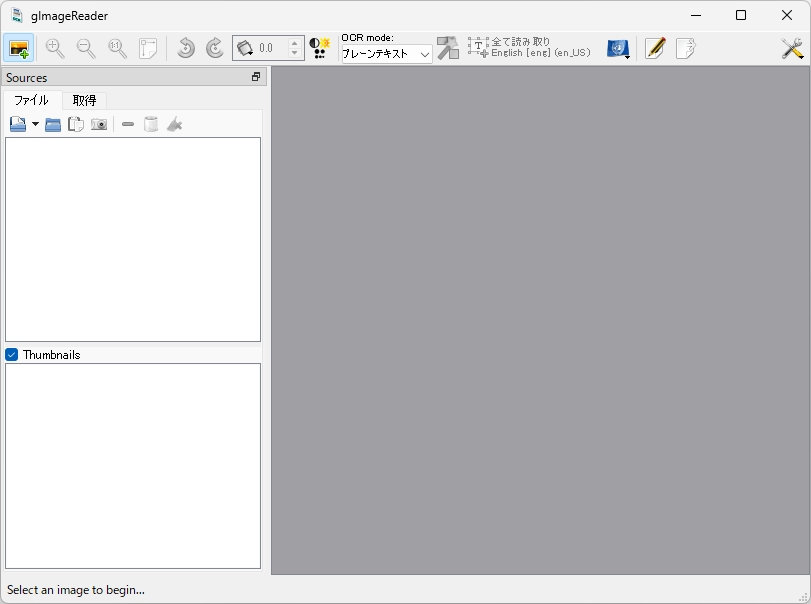
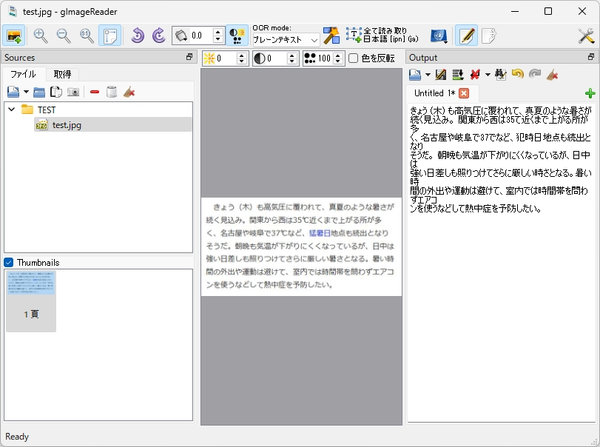
Рабочее пространство разделено на несколько зон. Слева находится список добавленных файлов и страниц, рядом или ниже — миниатюры. Центральную часть занимает просмотр исходного изображения. Справа появляется результат распознавания: обычный текст либо структурированное дерево hOCR. Над рабочей областью расположены команды открытия, сканирования, масштаба, поворота, распознавания, выбора языка и режима сегментации.
Такое устройство рассчитано на постоянное сравнение. Оператор не должен переключаться между отдельным просмотрщиком и текстовым редактором: скан остается перед глазами, а результат находится рядом. При ошибке можно сразу понять, что произошло — движок захватил соседнюю колонку, пропустил строку, принял шум за символ или неверно определил порядок блоков. В обычном текстовом режиме акцент сделан на содержании; в hOCR-режиме появляются координаты, уровни страницы, блока, абзаца, строки и слова.
Панели допускают изменение ширины, поэтому интерфейс можно приспособить к монитору. Для многостраничного документа обычно полезно расширить список страниц, а при вычитке одной сложной полосы — освободить больше места под оригинал и результат. На небольшом экране правая часть кажется перегруженной, особенно в режиме hOCR, но скрытие лишних панелей и разумный масштаб уменьшают проблему.
Установка gImageReader в Windows
Для Windows выпускается отдельный установщик Qt. Основная актуальная сборка 3.4.3 рассчитана на 64-разрядную архитектуру; также доступен 32-разрядный вариант для старых систем. Перед запуском стоит проверить имя файла, номер версии и архитектуру. Установщик следует получать из раздела официальных выпусков, а не через сторонний менеджер загрузки. Программа бесплатна, поэтому предложение активатора, ключа или модифицированной сборки является явным признаком неподходящего пакета.
Обычная установка создает каталог программы и ярлыки. После первого запуска необходимо проверить языки OCR. Интерфейс и языковая модель — разные вещи: русский перевод меню не означает, что русский traineddata уже выбран для распознавания. В менеджере языков должны присутствовать нужные наборы, например русский, английский или комбинация для смешанного документа. Если языкового файла нет, оболочка не сможет качественно передать задачу Tesseract.
Windows-сборка включает необходимые компоненты, однако сканирование зависит еще и от драйвера устройства. Если МФУ видно в фирменной утилите производителя, но не в gImageReader, следует уточнить наличие интерфейса WIA или TWAIN, разрядность драйвера и разрешения системы. Надежный обходной путь — выполнить сканирование в штатной программе устройства в TIFF или PNG, а затем открыть полученные страницы в gImageReader.
Установка в Linux
В Linux программа доступна через пакеты ряда дистрибутивов и через Flatpak. Пакет из системного репозитория лучше интегрируется с темами, словарями и сканерами, но его версия может отставать от последнего выпуска. Flatpak упрощает установку единой сборки, зато изоляция контейнера иногда требует отдельно предоставить доступ к папкам, съемным носителям или сканирующему оборудованию.
При системной установке важно, чтобы присутствовали Tesseract и нужные языковые данные. Названия пакетов различаются: сам движок обычно отделен от модулей для конкретных языков. Для русского документа нужен русский набор, для русско-английского — оба. Наличие большого перечня языков не улучшает точность автоматически: чем точнее задан фактический набор письма, тем меньше ложных вариантов рассматривает движок.
В средах Wayland старые выпуски могли испытывать проблемы с созданием снимков экрана и взаимодействием окон. В ветке 3.4.x соответствующая совместимость улучшалась, но ограничения портала рабочего стола все еще зависят от окружения. Если захват прямоугольной области не срабатывает, практичнее сохранить снимок стандартным инструментом системы и импортировать PNG. Это не влияет на OCR и исключает конфликт разрешений.
Связь с Tesseract и языковыми моделями
Tesseract выполняет собственно распознавание, а gImageReader передает ему изображение и параметры. Поэтому обновление оболочки и обновление движка — разные операции. Версия 3.4.x умеет работать с Tesseract 5, но конкретная сборка дистрибутива может содержать иную ревизию. При диагностике полезно записать обе версии: сообщение gImageReader 3.4.3 еще не описывает используемый OCR полностью.
Языковой файл traineddata содержит модель символов и правила конкретного языка. Для дореформенной орфографии, редких шрифтов, математической записи или специализированных алфавитов стандартной модели может быть недостаточно. gImageReader позволяет выбирать установленные языки, но не обучает Tesseract через графический мастер. Пользовательские модели создаются внешними средствами и затем помещаются туда, где движок ожидает данные.
Комбинация нескольких языков полезна для документов, где русские абзацы перемежаются английскими названиями. Однако включать десяток моделей на всякий случай не стоит: возрастает время обработки и вероятность путаницы похожих знаков. Практическое правило — выбирать только те языки, которые действительно встречаются на странице, а единичные иностранные слова исправлять вручную.
Какие документы можно открыть
gImageReader принимает изображения и многостраничные PDF. Типичный набор растровых форматов включает PNG, JPEG, TIFF, BMP и другие варианты, которые поддерживает графическая подсистема сборки. PDF перед распознаванием отображается как последовательность страниц; движок работает с их растровым представлением. Программа особенно полезна для сканов, где внутри PDF нет текстового слоя и поиск по словам ничего не находит.
Если исходный PDF уже содержит правильный текст, повторное OCR обычно не требуется. gImageReader не предназначен для точного редактирования шрифтов, векторных объектов, форм, аннотаций и закладок такого документа. Перед началом работы стоит проверить, выделяется ли текст обычным просмотрщиком. Если выделяется и копируется без искажений, специализированный PDF-редактор будет уместнее.
Фотографии страниц тоже подходят, но к ним предъявляются более жесткие требования. Перспективное искажение, блики, тени от переплета и узкая глубина резкости снижают качество. gImageReader дает базовые операции поворота, яркости, контраста, инвертирования и разрешения, однако не является полноценным редактором фотографии. Сильное выравнивание перспективы и удаление фона лучше выполнить заранее.
Добавление файлов и управление страницами
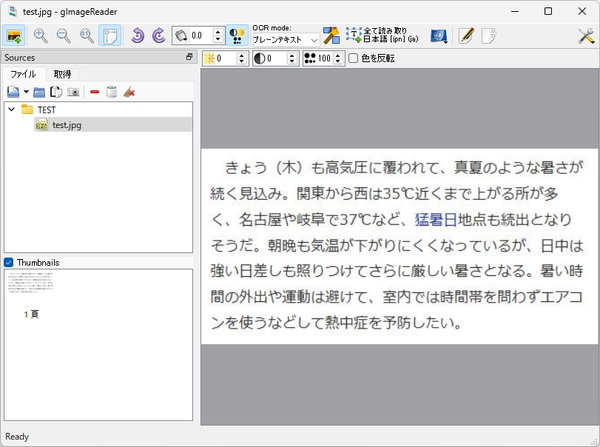
После открытия документа его элементы появляются в левом дереве. Для PDF создаются страницы, для набора изображений — отдельные позиции. Миниатюры помогают быстро перейти к нужному листу, а выбор нескольких элементов позволяет распознавать их последовательно. В больших заданиях порядок входных файлов следует проверить до запуска: неправильно отсортированные имена вроде page1, page10, page2 приводят к неверной последовательности итогового текста.
Ненужные страницы можно исключить из текущей задачи, не изменяя оригинал на диске. Это удобно, когда в скане есть пустые обороты, цветные обложки или приложения, которые не должны попадать в распознанный документ. Перед массовой операцией желательно протестировать одну типовую и одну сложную страницу. Такой тест показывает, правильно ли выбраны язык, масштаб и режим сегментации.
При работе с сотнями страниц лучше делить материал на логические части. Огромный список сложнее контролировать, а ошибка в одной поврежденной странице может остановить продолжительную операцию. Небольшие партии проще повторно обработать и сопоставить с итоговыми файлами. gImageReader поддерживает пакетный сценарий, но не заменяет систему промышленного документооборота с очередями, журналами и автоматическим контролем каждой операции.
Сканирование прямо из программы
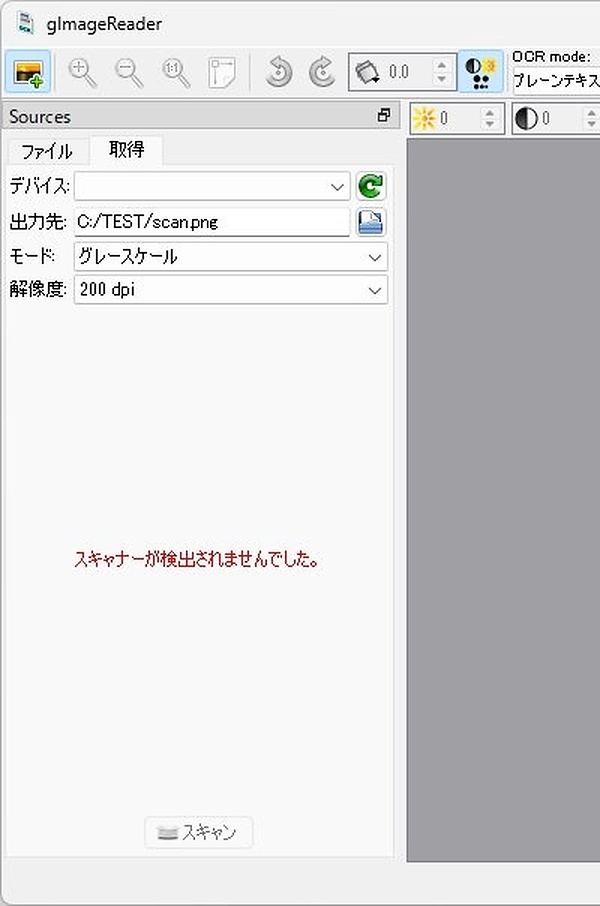
В интерфейсе предусмотрено получение изображения со сканера. Пользователь выбирает устройство, режим, разрешение и другие параметры, которые предоставляет драйвер. Для текстовых страниц разумной отправной точкой являются 300 точек на дюйм и оттенки серого. Цвет имеет смысл сохранять для документов с печатями, пометками или важными иллюстрациями; чистый черно-белый режим уменьшает размер, но может потерять тонкие элементы.
Сканирование через gImageReader удобно для короткой работы: получить лист, выделить область и сразу распознать. Для двусторонней подачи, удаления пустых страниц, автоматического разделения пачки и сложных профилей устройство-производитель или NAPS2 могут оказаться удобнее. После подготовки изображений их можно передать в gImageReader для более тщательной ручной разметки и проверки OCR.
Проблемы обнаружения обычно связаны не с языком распознавания, а с системным слоем сканирования. Следует проверить, видит ли устройство операционная система, установлен ли полноценный драйвер, не занято ли оно другой программой и разрешен ли доступ из Flatpak. Сетевой МФУ может поддерживать печать, но не предоставлять совместимый канал сканирования для выбранной сборки.
Буфер обмена и снимок экрана
Кроме файлов и сканера, gImageReader может использовать изображение из буфера обмена и снимок области экрана. Это ускоряет разовые задачи: распознать номер с фотографии, фрагмент таблицы из защищенного просмотрщика или короткий абзац из приложения, где копирование текста недоступно. Перед OCR полезно обрезать все лишнее, чтобы движок не анализировал панели, значки и фон.
Снимок экрана ограничен фактическим разрешением дисплея. Мелкий текст на странице, уменьшенной до 50 процентов, содержит слишком мало пикселей, даже если визуально кажется читаемым. Лучше увеличить документ до 100–200 процентов, затем захватить участок. Для длинной страницы предпочтителен экспорт или печать в изображение с заданным разрешением, иначе придется собирать текст из нескольких фрагментов.
При распознавании конфиденциальных экранов локальная обработка является преимуществом: изображение остается на компьютере. Но буфер обмена может храниться другими утилитами, а сделанный снимок — попадать в системную папку. Если требования к защите строгие, нужно учитывать весь рабочий процесс, а не только отсутствие сетевой отправки внутри gImageReader.
Области распознавания
Главное практическое отличие gImageReader от кнопки OCR в простом просмотрщике — возможность управлять областями. Автоматическая разметка пытается определить текстовые блоки, но пользователь может выделить прямоугольник вручную. Это необходимо для газетных колонок, подписей под изображениями, боковых примечаний, форм и страниц, где порядок чтения неоднозначен.
Чем точнее область соответствует логическому блоку, тем меньше лишних символов появится в результате. Рамки, точки растра, номера страниц и соседние колонки часто воспринимаются как части текста. Отдельное распознавание нескольких участков дает больше контроля, хотя требует времени. Для однородной книги автоматический режим выгоднее; для сложного бланка ручная разметка обычно быстрее последующего исправления хаотичного текста.
Важно соблюдать порядок областей. Если сначала распознать правую колонку, а затем левую, обычный текст будет добавлен именно в такой последовательности. Перед большой страницей полезно определить логический маршрут чтения. В hOCR координаты сохраняют геометрию, но ошибочная иерархия блоков все равно влияет на экспорт и навигацию.
Режимы сегментации страницы
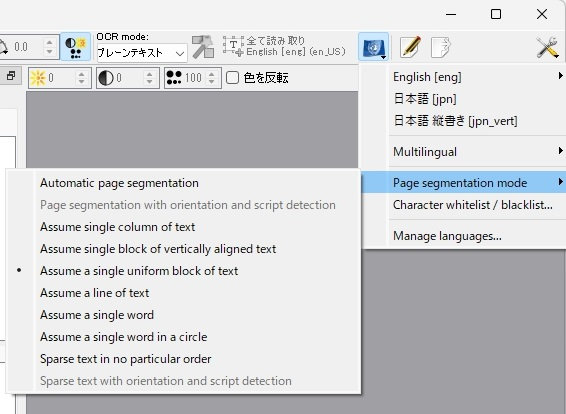
Tesseract предлагает несколько предположений о структуре входного изображения: автоматическое определение страницы, одна колонка, единый текстовый блок, строка, слово, разреженный текст и другие варианты. gImageReader выводит этот выбор в интерфейс. Он не меняет содержимое документа, а сообщает движку, какую композицию ожидать.
Для обычной книжной полосы подходит автоматический режим или предположение об одном равномерном блоке. Для визитной карточки, схемы и плаката уместен разреженный текст. Для узкой подписи лучше выбрать одну строку, а для отдельного артикула — одно слово. Неверная гипотеза способна ухудшить результат сильнее, чем небольшое изменение контраста: движок может объединить колонки, переставить строки или проигнорировать изолированный фрагмент.
Оптимальный режим определяется экспериментом на конкретном макете. Следует сохранить исходник, выбрать небольшой характерный участок и сравнить два-три варианта. Оценивать нужно не только число ошибок в буквах, но и порядок строк, пробелы, переносы и сохранность абзацев. После выбора параметр можно применить к однотипной серии.
Подготовка изображения перед OCR
Качество исходника остается главным фактором. Для печатного текста желательно разрешение около 300 точек на дюйм, четкие вертикальные штрихи и равномерный фон. При слишком низком разрешении похожие символы сливаются; при чрезмерном увеличении растут расход памяти и время без появления новой детали. Значение DPI в метаданных само по себе не создает качество: важна реальная пиксельная информация.
Поворот следует исправить до распознавания. Даже небольшой наклон ухудшает определение строк, особенно у мелкого шрифта. gImageReader позволяет повернуть страницу и изменить параметры отображения. В версии 3.4.2 появилась возможность применять яркость, контраст, разрешение и инвертирование сразу ко всем выбранным изображениям, что удобно для партии, полученной с одинаковыми настройками сканера.
Инвертирование требуется для светлого текста на темном фоне. Повышение контраста помогает бледной печати, но чрезмерная обработка уничтожает тонкие элементы букв и знаки препинания. Для пожелтевшей бумаги оттенки серого часто дают более предсказуемый результат, чем жесткий черно-белый порог. Всегда нужно сравнивать несколько строк после изменения, а не судить только по тому, насколько чистым стало изображение.
Шум от просвечивающей обратной стороны, сетка бумаги и следы сгиба требуют внешней подготовки, если встроенных средств недостаточно. Сначала стоит сохранить необработанный мастер-файл, затем создать рабочую копию. Это позволяет вернуться к оригиналу, когда агрессивное удаление фона внезапно стирает точки над буквами, тонкие цифры или диакритические знаки.
Обычный текстовый режим
Plain Text — наиболее прямой сценарий. Выбранная область передается Tesseract, а распознанные символы появляются в текстовой панели. Результат можно редактировать, искать и заменять фрагменты, убирать лишние разрывы строк и сохранять как текст. Такой режим подходит, когда важны слова, а точное расположение на странице не требуется.
Для статьи, письма, главы книги или перечня обычный текст часто эффективнее hOCR. Пользователь быстро исправляет опечатки и переносы, затем вставляет материал в редактор. Однако колонки, таблицы, подписи и сложное форматирование превращаются в линейную последовательность. Сохранить исходный дизайн один к одному этот режим не пытается.
Распознавание можно добавлять во вкладки, что помогает разделить главы или варианты. Перед повторным запуском нужно убедиться, куда попадет новый результат: в конец текущего текста, в новую вкладку или вместо выделенного фрагмента. Это предотвращает случайное смешение двух страниц. После каждой партии полезно сохранить промежуточный файл, особенно перед массовой заменой переносов.
Поиск, замена и удаление переносов строк
После OCR текст почти всегда нуждается в нормализации. В скане каждая печатная строка может завершаться переводом строки, хотя логически абзац продолжается. Команда удаления разрывов объединяет такие строки, но ее нельзя применять механически ко всему документу: она может слить заголовки, пункты списка, адреса и стихотворные строки.
Безопасный порядок — сначала сохранить копию, затем обработать один раздел и проверить границы абзацев. Перенос слова с дефисом требует отдельного решения: дефис может быть типографским переносом, а может входить в состав термина. Автоматическое удаление всех сочетаний дефис плюс перевод строки способно исказить фамилии, индексы и сложные слова.
Поиск и замена полезны для систематических ошибок модели: латинская c вместо кириллической с, повторяющийся мусор от рамки, неправильные кавычки или пробел перед пунктуацией. Но глобальная замена должна быть контекстной. Замена всех латинских символов на кириллицу испортит адреса электронной почты, обозначения переменных и английские названия.
Режим hOCR и его назначение
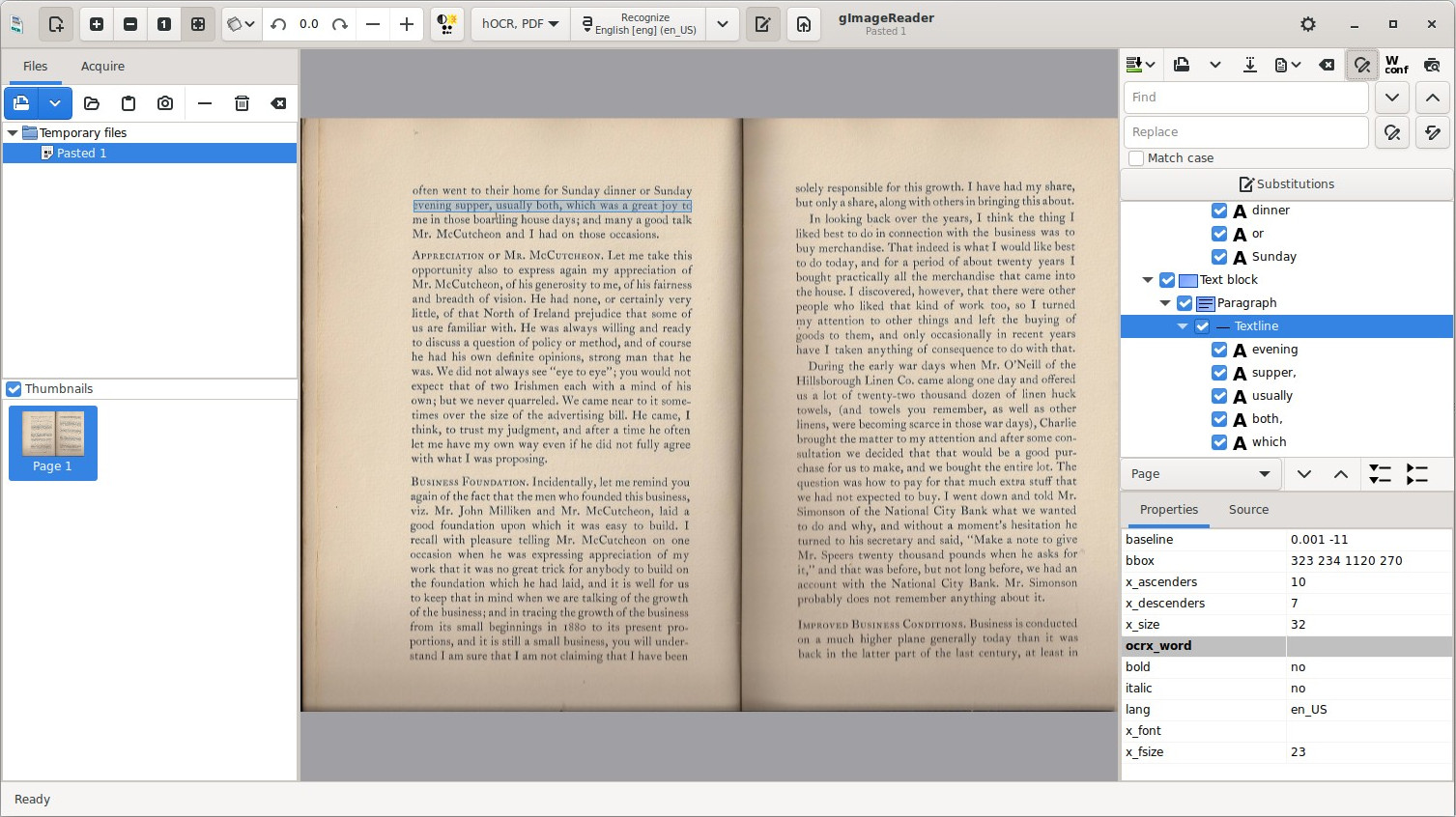
hOCR — это представление результата OCR с координатами и структурой. В нем сохраняются не только символы, но и сведения о странице, блоках, абзацах, строках и словах, а также прямоугольники расположения. gImageReader показывает эту иерархию и связывает выбранный элемент с соответствующим местом на изображении.
Этот режим нужен, когда итогом должен быть поисковый PDF или документ, приблизительно сохраняющий расположение исходника. Текстовый слой размещается поверх или под изображением страницы, поэтому пользователь видит скан, но может искать и копировать слова. Качество такого PDF зависит от правильных координат: ошибочно расширенный блок или строка с неверной высотой дает смещенное выделение.
hOCR сложнее обычного текста. Исправить букву недостаточно: иногда нужно изменить структуру, объединить или разделить элементы, проверить порядок и прямоугольники. Для короткой заметки это излишне, но для многостраничного поискового документа затраты оправданы. Сохранение рабочего hOCR до финального экспорта позволяет вернуться к вычитке без повторного распознавания.
Дерево hOCR и уровни разметки
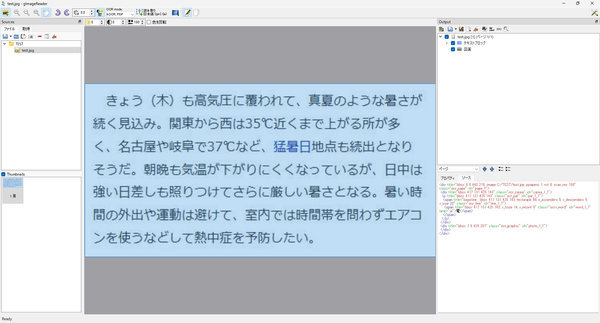
В дереве обычно видны страницы, области, абзацы, строки и слова. Выбор узла подсвечивает соответствующий участок оригинала. Такая связь помогает обнаруживать ошибки порядка: строка визуально находится наверху, но в структуре следует после нижнего блока. Перемещение и редактирование элементов требует осторожности, поскольку изменение родителя влияет на экспорт всей группы.
На уровне слова корректируется распознанный текст и оценивается уверенность. Низкая уверенность не доказывает ошибку, но указывает, где начать проверку. Редкая фамилия может быть правильной при низком балле, а распространенное слово — неверным при высоком. Поэтому сортировка по уверенности ускоряет вычитку, но не заменяет сравнение с изображением.
На уровне строки важны границы и базовая линия. Если прямоугольник захватывает соседнюю строку, выделение в поисковом PDF будет неточным. На уровне абзаца проверяется логическое объединение. Иллюстрации и декоративные элементы не должны превращаться в бессмысленные текстовые блоки. Удаление мусорных узлов перед экспортом уменьшает ложные совпадения при поиске.
Редактирование и проверка hOCR
Редактор hOCR сочетает текст, дерево и свойства выбранного элемента. При вычитке удобно двигаться от страницы к странице и исправлять низкоуверенные слова. В Qt-редакции имеется отдельный виджет проверки, добавленный в крупном обновлении 3.4.0. Он показывает контекст и помогает быстрее сопоставлять слово с фрагментом скана.
Исправления следует выполнять на минимальном необходимом уровне. Если ошибка только в букве, достаточно изменить слово. Если две строки слиты, нужно корректировать структуру. Полное повторное OCR области оправдано, когда выбран неправильный язык или сегментация. Смешивать ручное редактирование и повторное распознавание без промежуточного сохранения рискованно: новый результат может заменить уже проверенный текст.
Для документа с повторяющимся макетом полезно выработать контрольный список: заголовки, номера страниц, колонтитулы, сноски, тире, кавычки, латинские обозначения и даты. Это сокращает пропуски. gImageReader предоставляет инструменты, но не навязывает редакционный процесс; итоговая точность определяется дисциплиной проверки.
Проверка орфографии и словари
Программа умеет подключать словари для проверки текста. В выпуске 3.4.3 улучшено сопоставление словаря для латинских языков, а ранее исправлялась папка установки словарей в Windows. Проверка полезна для обычных слов, но специализированная терминология, имена и сокращения часто помечаются как неизвестные.
Язык словаря и язык OCR должны соответствовать документу, но выполняют разные функции. Модель Tesseract распознает изображение, а орфографический словарь анализирует уже полученную строку. Установка словаря не добавляет новый алфавит в Tesseract, а языковой traineddata не гарантирует наличие подсказок в редакторе.
Автоматически принимать все предложенные исправления нельзя. Словарь может заменить артикул на обычное слово, изменить фамилию или исправить историческое написание. Эффективный прием — использовать подсветку как список подозрительных мест, сверять их с оригиналом и добавлять устойчивые термины в пользовательский словарь, если редакция это поддерживает.
Русский язык и смешанные документы
Для современного русского печатного текста Tesseract обычно дает пригодный результат при четком скане и правильно выбранной модели. Наиболее частые ошибки возникают в парах похожих символов: кириллическая и латинская с, о, а, е, р, х; цифра 0 и буква О; единица, латинская l и вертикальный штрих. Проверка смешанного алфавита особенно важна перед поиском и экспортом.
Документ с русским основным текстом и английскими терминами можно распознавать комбинацией языков. Если английских вставок мало, иногда быстрее оставить только русский и исправить несколько слов вручную. При большом количестве кодов, обозначений и адресов сочетание моделей уменьшает ошибки. Правильный выбор определяется тестом на характерной странице.
Дореволюционная орфография, церковнославянские знаки, машинописный текст с изношенной лентой и декоративные шрифты требуют специализированных моделей или дополнительной подготовки. gImageReader не содержит отдельного режима старой книги. Его роль — удобно предоставить изображение Tesseract и дать средства исправления, а не компенсировать отсутствие подходящей модели.
Работа с многостраничным PDF
При открытии сканированного PDF gImageReader показывает страницы как входные элементы. Можно выбрать одну, диапазон или набор и запустить OCR. Для книги полезно сначала проверить ориентацию, наличие разворотов и порядок. Если один файл содержит две страницы на каждом изображении, их лучше разделить внешним инструментом либо распознавать отдельными областями в правильной последовательности.
При большом объеме важно контролировать память. Растровое представление страницы высокого разрешения занимает значительно больше места, чем сжатый файл PDF. Одновременная загрузка сотен цветных страниц может замедлить интерфейс. Разделение на главы, закрытие лишних приложений и использование разумного DPI повышают стабильность.
После распознавания обычный текст можно сохранять по частям, а hOCR — объединять при пакетном экспорте. Нужно заранее решить, каким будет итог: один поисковый PDF, отдельные файлы по главам или редактируемый текст. Это влияет на разметку. Для единого PDF особенно важны последовательность страниц и одинаковые параметры размера.
Создание поискового PDF
Поисковый PDF сохраняет изображение страницы и добавляет невидимый либо визуально совмещенный текстовый слой. В результате внешний вид остается близким к скану, а слова можно искать, выделять и копировать. gImageReader формирует такой документ из hOCR, используя координаты распознанных элементов.
Перед экспортом следует проверить несколько вещей: размер страницы, разрешение, ориентацию, порядок, выбранный метод сжатия и наличие всех hOCR-страниц. Если текстовый слой смещен, причина обычно находится в координатах, неверном DPI или изменении геометрии изображения после OCR. Не следует обрезать или масштабировать скан внешним редактором после того, как hOCR уже создан.
Поисковый PDF не гарантирует визуально редактируемый текст. При открытии пользователь видит растровую страницу; текстовый слой предназначен прежде всего для поиска и копирования. Для изменения абзацев и шрифтов лучше экспортировать содержимое в ODT либо обычный текст и заново оформить документ.
Параметры пакетного экспорта PDF
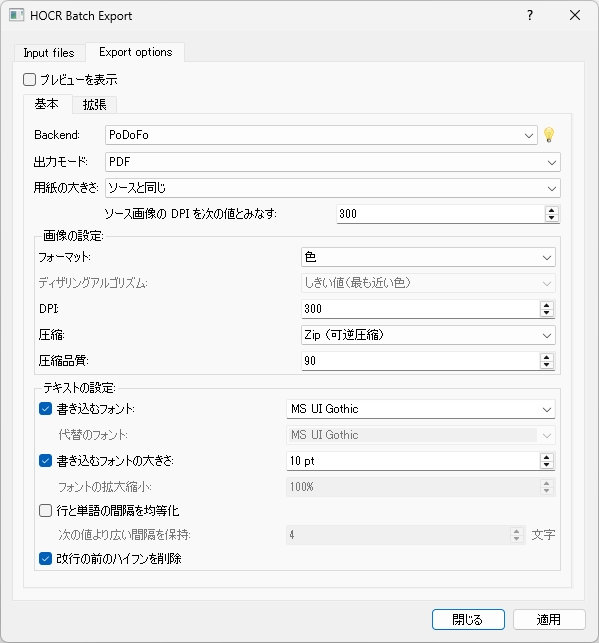
Диалог пакетного экспорта принимает сохраненные данные hOCR и формирует итоговый PDF. Можно задать формат страницы, разрешение, режим изображения, сжатие и параметры шрифтового слоя. Выбор зависит от цели: документ для чтения с экрана, копия для печати или компактный поисковый файл предъявляют разные требования.
Сильное JPEG-сжатие уменьшает размер фотографических страниц, но добавляет артефакты вокруг букв. Для черно-белого текста лучше подходят методы, сохраняющие резкие границы. Нельзя выбирать максимальное уменьшение только по размеру файла: сначала нужно открыть несколько страниц при увеличении и проверить мелкие знаки, сноски и тонкие линии.
Разрешение экспорта должно соответствовать исходной детализации. Указание 600 DPI для изображения, реально полученного при 150 DPI, не восстановит символы и лишь увеличит данные. Снижение разрешения допустимо для крупного шрифта, но ухудшает мелкий. Оптимальный профиль подбирают на небольшой копии документа, сравнивая размер, читаемость и точность выделения текста.
Метаданные, шифрование и свойства PDF
В окне экспорта доступны поля метаданных и параметры защиты, зависящие от используемой библиотеки. Название, автор, тема и ключевые слова помогают каталогизировать документ. Их следует заполнять осмысленно: случайное имя сканера или путь к временному файлу не принесут пользы при поиске.
Пароль и ограничения PDF не являются заменой полноценному контролю доступа. Совместимость зависит от просмотрщика, а некоторые ограничения на печать или копирование могут игнорироваться сторонними программами. Для чувствительных документов надежнее хранить файл в зашифрованном контейнере или системе с управлением правами, используя параметры PDF как дополнительный слой.
Перед передачей документа необходимо проверить, не остались ли в свойствах личные данные, тестовые названия и неверная дата. Также стоит убедиться, что пароль известен получателю и сохранен безопасно: восстановить его средствами gImageReader нельзя. Контрольный файл нужно открыть в независимом просмотрщике, выполнить поиск по нескольким словам и проверить первую, среднюю и последнюю страницы.
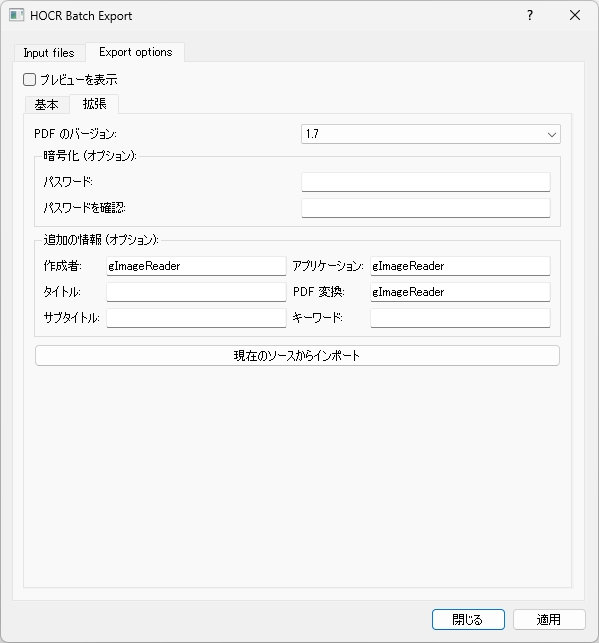
Пакетная обработка hOCR
Пакетный режим предназначен для серии ранее сохраненных hOCR-файлов. Он полезен, когда распознавание и вычитка выполнялись частями, а затем все страницы нужно собрать в единый документ. Диалог показывает входные элементы и предварительный результат, позволяя проверить состав до экспорта.
Имена файлов следует формировать с ведущими нулями: 0001, 0002, 0003. Это предотвращает лексикографический порядок, при котором 10 располагается перед 2. Перед запуском стоит проверить отсутствие дубликатов и пропущенных номеров. Удаление одной страницы из списка не исправляет нумерацию внутри ее разметки автоматически, поэтому контроль итоговой последовательности обязателен.
Пакетный экспорт удобен, но не является безусловно автоматическим конвейером. Если отдельная страница имеет иной размер, поворот или поврежденную структуру hOCR, она способна создать дефект в общем файле. Практичнее сначала экспортировать проблемную страницу отдельно, устранить ошибку и лишь затем собирать весь документ.
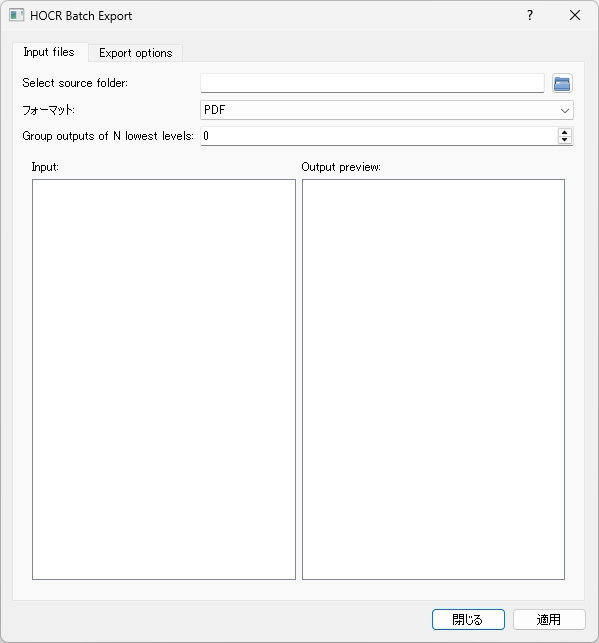
Экспорт в ODT, hOCR и обычный текст
Обычный текст — самый универсальный результат: его открывает любой редактор, но форматирование почти не сохраняется. hOCR хранит координаты и структуру, поэтому служит промежуточным форматом для дальнейшей проверки и PDF. ODT предназначен для редактируемого документа в офисном пакете и лучше подходит, когда после OCR требуется изменить абзацы, стили и расположение.
Прямого экспорта в DOCX у gImageReader нет. Практический маршрут — сохранить ODT и открыть его в LibreOffice либо совместимом редакторе, затем при необходимости записать копию в DOCX. Конвертация может изменить шрифты, размеры объектов и разрывы страниц, поэтому итог нужно проверить. Для сложного макета поисковый PDF обычно сохраняет внешний вид надежнее, чем офисный формат.
Сохранение hOCR особенно важно при длительной вычитке. Это рабочее представление, к которому можно вернуться без повторного OCR. Вместе с ним следует хранить исходные изображения неизменными: координаты привязаны к их геометрии. Переименование допустимо при аккуратной организации, а изменение размера, обрезка или поворот после распознавания нарушают соответствие.
Чего программа не делает
gImageReader не является универсальным редактором PDF. Он не предназначен для изменения существующих векторных надписей, перестановки отдельных объектов макета, заполнения интерактивных форм, цифрового подписания и полноценной работы с комментариями. Его экспорт создает новый результат OCR, а не редактирует исходный PDF на уровне всех внутренних элементов.
В программе нет родной версии для macOS. Запуск через неофициальную сборку, слой совместимости или самостоятельную компиляцию потребует технических навыков и не равнозначен поддерживаемому пакету. Пользователю Mac практичнее выбрать NAPS2, OCRmyPDF или коммерческое решение, в зависимости от требуемого интерфейса.
У gImageReader нет собственного командного интерфейса для безоконной автоматизации. Для серверной обработки папок, сценариев CI и ночных заданий лучше обращаться напрямую к Tesseract или OCRmyPDF. Оболочка рассчитана на интерактивную работу, где человек видит страницу, выбирает область и проверяет результат.
Программа также не восстанавливает структуру таблиц как полноценную сетку ячеек с формулами и стилями. Tesseract может распознать слова и цифры, а hOCR — их координаты, но перенос в электронную таблицу потребует ручной проверки или специализированного распознавателя таблиц. Это особенно заметно в прайс-листах, счетах и статистических формах.
Распознавание таблиц, колонок и сложного макета
Для двух колонок оптимален отдельный OCR каждой колонки либо автоматическая сегментация, если она правильно определяет порядок. Ручные прямоугольники дают предсказуемый результат и защищают от перемешивания строк. Заголовок на всю ширину следует обрабатывать отдельно, затем левую и правую колонки в нужной последовательности.
Таблица требует другого подхода. Если нужен только текст, можно распознавать строки или группы ячеек и затем разделять значения табуляцией. Если важна структура, границы и объединенные ячейки, gImageReader не обеспечивает автоматического восстановления. Пользователь должен перенести данные в электронную таблицу и сверить числа с оригиналом.
Формулы, нотная запись, рукописные пометки и вертикальный текст не относятся к сильным сторонам стандартной модели. Их можно исключить из областей, чтобы они не создавали мусор. Для смешанной страницы иногда полезно выполнить несколько проходов с разными языками и режимами, а затем собрать проверенный результат вручную.
Скорость и требования к компьютеру
Официальный проект не задает жесткий универсальный перечень процессора и памяти, потому что нагрузка зависит от платформы, Tesseract, разрешения и числа страниц. Одна страница A4 при 300 DPI обычно обрабатывается на современном компьютере без затруднений, но сотни цветных страниц и несколько языков заметно увеличивают время.
Главный расход памяти связан с декодированными изображениями и отображением миниатюр. Сжатый PDF размером десятки мегабайт может развернуться в значительно больший объем. Если интерфейс начинает отвечать медленно, следует уменьшить размер партии, закрыть лишние страницы и не использовать завышенное разрешение. Ускорение за счет сильного уменьшения картинки имеет предел: потерянные детали приводят к большему времени ручной правки.
Для длинной работы полезно отключить переход компьютера в сон и заранее проверить свободное место для промежуточных файлов. Экспорт поискового PDF временно хранит изображения и разметку. Прерывание процесса из-за заполненного диска может оставить неполный файл, который открывается лишь частично или не открывается совсем.
Конфиденциальность и локальная обработка
gImageReader выполняет OCR на локальной машине. Сам по себе рабочий процесс не требует отправлять страницы на удаленный сервер, что выгодно для персональных данных и закрытой документации. Также можно использовать программу без постоянного соединения после установки компонентов и языковых моделей.
Локальность не отменяет базовую защиту. Исходные сканы, временные файлы, сохраненный hOCR и итоговый текст могут содержать одну и ту же чувствительную информацию. Их нужно хранить в защищенной папке, учитывать резервное копирование и очищать ненужные копии. На общем компьютере следует проверить список недавно открытых документов и системный буфер обмена.
Установочные пакеты необходимо проверять отдельно. Открытая лицензия не означает, что любой файл с названием gImageReader безопасен. Предпочтителен официальный выпуск, совпадение версии и контрольной суммы, отсутствие рекламного установщика и непредусмотренных предложений. Неофициальная модификация лишает преимуществ прозрачного проекта.
Типовой процесс: книга или журнал
- Отсканировать страницы с постоянным разрешением и сохранить мастер-копии.
- Проверить порядок, ориентацию, пустые листы и развороты.
- Открыть небольшую партию в gImageReader и выбрать язык.
- Проверить автоматическую сегментацию на обычной и сложной полосе.
- Распознать страницы в hOCR, исправить порядок блоков и подозрительные слова.
- Сохранить промежуточную разметку и экспортировать контрольный PDF.
- Проверить поиск, копирование и визуальное совпадение на нескольких страницах.
Для книги с простым одноколоночным макетом большую часть страниц можно обрабатывать одинаково. Отдельного внимания требуют оглавление, сноски, иллюстрации, страницы с таблицами и декоративные заголовки. Эти исключения лучше помечать заранее, чтобы не обнаружить их после сборки всего документа.
При вычитке полезно искать не только явные опечатки, но и характерные шаблоны: одиночные символы в полях, повторяющиеся колонтитулы, разрывы слов, неверные номера. Проверка по образцу ускоряет работу и делает качество равномерным. Финальный PDF следует открыть в двух разных просмотрщиках, поскольку отображение текстового слоя может отличаться.
Типовой процесс: договор или служебный документ
Для договора обычно важнее точность текста и нумерации, чем восстановление дизайна. Сначала нужно исключить подписи, печати и рукописные пометки из автоматических областей, если они создают мусор. Затем распознать основной текст, отдельно проверить даты, суммы, номера пунктов, реквизиты и имена.
Результат можно сохранить как обычный текст для поиска и цитирования либо как поисковый PDF для сохранения внешнего вида. OCR не должен рассматриваться как юридически достоверная копия без проверки: одна ошибка в цифре или отрицании меняет смысл. Для значимых документов требуется постраничное сопоставление с оригиналом.
Если документ содержит персональные данные, локальная обработка уменьшает число сторон, получающих доступ. Но итоговые файлы не следует оставлять в общей папке. При использовании пароля PDF необходимо дополнительно проверить, какие ограничения реально выполняет выбранный просмотрщик, и не полагаться только на запрет копирования.
Типовой процесс: газетная полоса
Газета сочетает несколько колонок, заголовки, фотографии и подписи. Автоматическая разметка может перепутать порядок. Практический подход — создать отдельные области: заголовок, вводный абзац, первая колонка, вторая колонка, подпись. Каждую область распознают в логическом порядке.
Мелкий шрифт и растровая печать требуют высокого реального разрешения. Увеличение уже маленькой интернет-копии не добавляет деталей. Если доступен оригинальный скан, следует использовать его. Повышение контраста нужно применять осторожно, чтобы не превратить точки растра в лишние символы.
Для последующего поиска лучше hOCR и PDF, для переиздания текста — обычный режим с ручным восстановлением абзацев. Сохранять газетный дизайн в ODT трудно: сложный макет будет отличаться. Поэтому формат выбирают по цели, а не по обещанию универсальной конвертации.
Типовой процесс: счета и табличные формы
В счете необходимо сначала определить, какие данные нужны: полный образ страницы, отдельные реквизиты или таблица позиций. Для нескольких полей можно выделить каждое отдельно и скопировать текст. Для большой таблицы распознавание всей области даст слова и цифры, но не гарантирует правильные столбцы.
Числовые данные проверяют особенно тщательно. Символы 0, 1, 5, 6 и 8 часто путаются при плохой печати, а запятая может исчезнуть. Автоматическая орфография почти не помогает с артикулами и суммами. Контрольные суммы, количество строк и сопоставление итогов служат дополнительной проверкой.
Если требуется регулярное извлечение тысяч однотипных счетов, gImageReader не является системой интеллектуального ввода данных. Он подходит для ручной или полуавтоматической работы с небольшими партиями. Масштабный процесс потребует шаблонов, валидации полей, журнала ошибок и интеграции с учетной системой.
Настройки, которые стоит проверить после установки
- расположение и доступность языковых моделей Tesseract;
- язык интерфейса и словаря проверки;
- папку сохранения обычного текста и hOCR;
- поведение при добавлении нового результата во вкладку;
- параметры сканера и разрешение;
- режим сегментации по умолчанию;
- масштаб и видимость панелей;
- профиль экспорта контрольного PDF.
Не все параметры нужно менять заранее. Самая надежная настройка строится от тестовой страницы. Если результат правильный, профиль фиксируют для однотипной партии. Если документы различаются, универсальный набор может навредить: режим одной колонки не подходит плакату, а смешанный язык замедляет чисто русский текст.
После обновления программы полезно повторить контрольный экспорт. Изменение версии Tesseract, Qt или библиотеки PDF способно повлиять на отображение и размер файла. Сохраненный тестовый документ с известным результатом помогает быстро проверить, что рабочая цепочка осталась стабильной.
Частые ошибки и способы исправления
Русский язык отсутствует в списке
Нужно установить русский traineddata для той копии Tesseract, которую использует gImageReader, затем перезапустить приложение. Простое переключение интерфейса на русский язык проблему не решает. Если языковой файл уже есть, следует проверить путь к каталогу tessdata и права чтения.
PDF открылся, но текст не выделяется
До OCR это нормально для скана: программа показывает изображение страницы. Необходимо выбрать область или страницы, выполнить распознавание и экспортировать поисковый PDF. Если текстовый слой уже должен быть в исходнике, его отсутствие проверяют независимым просмотрщиком.
Колонки смешались
Следует выбрать режим сегментации для колонок либо распознавать каждую колонку отдельным прямоугольником в правильном порядке. Заголовки на всю ширину обрабатываются отдельно. После изменения параметра достаточно повторить OCR проблемной страницы, а не всего документа.
После OCR появились бессмысленные символы
Нужно исключить рамки, изображения и фон, проверить поворот, язык и реальное разрешение. Для светлого текста на темном фоне применяют инвертирование. Если мусор повторяется в одинаковом месте, причина часто находится в колонтитуле, перфорации или тени от переплета.
Сканер не отображается
Проверяют системный драйвер, совместимый интерфейс сканирования, разрядность и занятость устройства другой программой. В Flatpak требуется доступ к оборудованию. Надежный обходной вариант — сканирование штатной утилитой с последующим импортом файлов.
Экспортированный PDF не открывается
Сначала проверяют свободное место, права записи и наличие всех файлов hOCR. Затем пробуют экспорт одной страницы без шифрования и с базовыми параметрами. Если она создается, элементы добавляют постепенно, чтобы найти поврежденную страницу или несовместимую настройку.
Текстовый слой смещен относительно изображения
Причиной бывает изменение размера или обрезка изображения после создания hOCR, неправильное разрешение либо ошибочные границы строк. Нужно вернуться к исходной геометрии, повторить OCR или исправить координаты. Масштабирование следует выполнять до распознавания.
Программа закрывается на большой партии
Задание делят на меньшие группы, уменьшают разрешение до оправданного уровня и проверяют отдельные страницы на повреждение. Также полезно обновить до 3.4.3 и убедиться, что временная папка и диск доступны. Стабильная обработка десяти страниц не гарантирует такой же расход памяти для тысячи.
Сравнение gImageReader с аналогами
| Программа | Лучше подходит для | Главное ограничение |
|---|---|---|
| gImageReader | Ручного OCR PDF и изображений с областями, обычным текстом и hOCR | Нет версии для macOS и серверной автоматизации |
| PDF Commander | Повседневного редактирования, сборки и оформления PDF в понятном интерфейсе | Не является специализированным редактором hOCR |
| OCRFeeder | Распознавания и анализа макета в рабочем столе Linux с экспортом в ODT | Ориентирован прежде всего на Linux и GNOME |
| OCRmyPDF | Автоматического добавления поискового слоя в большие партии PDF | Основная работа выполняется командами без визуальной разметки |
| NAPS2 | Удобного сканирования, профилей устройств и быстрого создания PDF | Ручное редактирование структуры hOCR не является основной задачей |
| ABBYY FineReader PDF | Коммерческого OCR, конвертации и комплексной работы с PDF | Требует платной лицензии |
gImageReader стоит выбирать пользователю Windows или Linux, которому нужно видеть области, контролировать Tesseract и вручную править hOCR. PDF Commander удобнее для обычного редактирования PDF после распознавания. OCRmyPDF выигрывает в автоматической обработке папок, NAPS2 — в сканировании, OCRFeeder — в среде GNOME, а ABBYY FineReader PDF — когда требуется коммерческий комплекс с расширенной конвертацией.
gImageReader и PDF Commander
Эти программы пересекаются вокруг PDF, но решают разные центральные задачи. gImageReader строит рабочий процесс вокруг Tesseract: изображение, область, язык, OCR, hOCR и поисковый слой. PDF Commander ориентирован на действия с самим PDF: страницы, содержимое, оформление и повседневное редактирование в Windows.
Если документ представляет собой скан книги и нужно тщательно контролировать распознавание, gImageReader дает более специализированные инструменты. Если текстовый слой уже существует и требуется исправить документ, добавить элементы или собрать страницы, специализированный PDF-редактор логичнее. Нередко программы используются последовательно: OCR выполняется в gImageReader, затем готовый PDF дорабатывается в редакторе.
Выбор не следует сводить к общей оценке. Для новичка, которому нужно быстро изменить PDF, дерево hOCR будет лишней сложностью. Для специалиста, который исправляет координаты слов и порядок блоков, простой редактор PDF не заменит gImageReader. Правильное решение определяется стадией обработки документа.
gImageReader и OCRmyPDF
OCRmyPDF добавляет текстовый слой к PDF через командную строку и хорошо подходит для повторяемых автоматических заданий. Он умеет выравнивать, очищать и оптимизировать страницы, сохраняя исходный вид. gImageReader, напротив, рассчитан на человека перед экраном: можно выделять прямоугольники, видеть дерево и исправлять отдельные слова.
Для тысячи однотипных сканов с приемлемым качеством OCRmyPDF быстрее встроить в сценарий. Для десятка сложных страниц с колонками, подписями и ошибочным порядком gImageReader дает больше ручного контроля. Комбинация тоже возможна: массовую основу создать автоматически, а проблемные материалы разобрать визуально.
Пользователь без опыта командной строки быстрее освоит gImageReader, но должен понимать режимы Tesseract. Администратору сервера, которому не нужен графический сеанс, оболочка не подойдет. Здесь различие определяется не качеством одного и того же движка, а способом организации работы.
gImageReader и NAPS2
NAPS2 прежде всего упрощает сканирование: профили, устройства, порядок страниц и сохранение в PDF или изображения. Он доступен на Windows, macOS и Linux и включает OCR для поискового текста. gImageReader глубже работает с ручными областями и hOCR, но не столь силен как центр управления большим потоком сканирования.
Для домашнего МФУ и регулярного создания аккуратных PDF удобнее начать с NAPS2. Если автоматический текстовый слой оказался неточным или документ имеет сложный макет, страницы можно открыть в gImageReader. Пользователю macOS NAPS2 также дает поддерживаемый путь, которого у gImageReader нет.
В обоих случаях качество зависит от скана и Tesseract. Различие в интерфейсе не отменяет необходимости выбрать язык и достаточное разрешение. Преимущество gImageReader проявляется во время ручной проверки, преимущество NAPS2 — на этапе получения и организации страниц.
gImageReader и OCRFeeder
OCRFeeder — свободная графическая программа для анализа макета и OCR, тесно связанная с рабочим столом GNOME. Она умеет автоматически очерчивать области, различать графику и текст, исправлять результат и экспортировать в ODT. По назначению это один из наиболее близких аналогов gImageReader в Linux.
gImageReader отличается акцентом на Tesseract, двух вариантах интерфейса и редакторе hOCR с последующим PDF. OCRFeeder может быть удобнее пользователю GNOME и при подготовке редактируемого ODT. Выбор стоит делать по конкретной сборке дистрибутива, поддерживаемым движкам и желаемому формату результата.
Обе программы требуют ручной проверки сложных страниц. Автоматическое определение областей не гарантирует правильный порядок колонок, а экспорт в офисный формат не сохраняет газетный макет без изменений. На практике тест одной страницы показывает различия лучше, чем перечень возможностей.
gImageReader и ABBYY FineReader PDF
ABBYY FineReader PDF — коммерческий продукт, объединяющий OCR, конвертацию и инструменты PDF. Он рассчитан на пользователей, которым нужен единый поддерживаемый пакет и широкий набор форматов. gImageReader бесплатен, открыт и опирается на Tesseract, но требует больше ручной настройки и не предлагает такого же уровня интегрированного редактирования.
Для периодической оцифровки и локального контроля без оплаты gImageReader часто достаточен. Для бизнеса с требованиями к поддержке, сложной конвертации и унифицированному рабочему месту коммерческий пакет может быть практичнее. Сравнивать качество OCR следует на собственных документах: язык, шрифт и тип скана влияют сильнее общих рекламных показателей.
Открытость gImageReader дает прозрачность и возможность установить его в Linux, но не создает службы технической поддержки. Пользователь полагается на документацию и сообщество. Платная лицензия ABBYY, наоборот, является расходом, но может быть оправдана стоимостью времени сотрудников.
Сильные стороны gImageReader
- локальное распознавание без обязательной учетной записи;
- поддержка Windows и Linux;
- прямое управление Tesseract и языками;
- ручные и автоматические области;
- обычный текст и структурированный hOCR;
- редактирование и проверка результата рядом с оригиналом;
- создание поискового PDF и ODT;
- пакетная сборка ранее проверенных страниц;
- свободная лицензия и открытый код.
Главная сила программы — не отдельная кнопка, а связность этапов. Пользователь видит страницу, меняет параметры, повторяет OCR, исправляет структуру и экспортирует результат в одном рабочем пространстве. Это особенно ценно для документов, которые слишком сложны для полностью автоматической обработки, но слишком объемны для перепечатки вручную.
Слабые стороны и реальные ограничения
Интерфейс требует понимания терминов Tesseract, сегментации и hOCR. Новичок, ожидающий одну кнопку, сталкивается с языковыми моделями, областями и структурой. Русская локализация облегчает меню, но не объясняет, почему конкретная страница распознана неверно. Нужна короткая практика на тестовом документе.
Отсутствие macOS и командной строки ограничивает сценарии. Программа не подходит для сервера без графической среды и не обеспечивает единый официальный пакет для всех настольных систем. Встроенное сканирование также зависит от драйверов и может быть менее предсказуемым, чем специализированная утилита.
Экспорт ориентирован на текст, hOCR, ODT и PDF, но не дает прямой DOCX и не восстанавливает таблицы как электронные ячейки. Сложный дизайн требует ручной работы. Эти недостатки не делают программу бесполезной: они определяют границы, внутри которых gImageReader наиболее эффективен.
Как оценить качество результата
Нельзя ограничиваться просмотром первой страницы. Минимальная выборка должна включать обычную страницу, страницу с самым мелким шрифтом, сложный макет и участок с числами. Для поискового PDF проверяют выделение мышью, поиск по слову, копирование фрагмента и совпадение координат. Для обычного текста — абзацы, переносы и порядок.
Точность лучше измерять по значимым ошибкам. Одна неправильная кавычка менее критична, чем измененная сумма, дата или отрицание. Для массовой оцифровки можно подсчитать ошибки на тысячу символов в контрольной выборке. Это позволяет сравнить языковые модели и параметры без субъективного впечатления.
После ручной правки нужен финальный просмотр, потому что редактор тоже может внести ошибку. Особенно опасны глобальные замены и объединение строк. Контрольный итог следует сохранить отдельно от рабочего hOCR, чтобы при необходимости восстановить предыдущую версию.
Когда gImageReader подходит лучше всего
Программа удачно подходит исследователю, библиотекарю, студенту, переводчику или офисному сотруднику, который регулярно работает со сканами и готов проверять результат. Она полезна для книг, статей, договоров, инструкций и небольших серий бланков, если важны локальность и ручной контроль.
Особенно оправдан hOCR-сценарий: автоматический сервис дает плохой порядок, а перепечатывать документ слишком долго. Возможность увидеть координаты и исправить структуру делает работу предсказуемой. При простом одноколоночном тексте можно выбрать обычный режим и не усложнять процесс.
gImageReader также хорош как учебный интерфейс к Tesseract. Пользователь наглядно видит влияние языка, области и сегментации, не составляя команды. Полученный опыт затем помогает выбрать между интерактивным и автоматическим инструментом для будущих проектов.
Когда лучше выбрать другую программу
Для редактирования уже созданного PDF, добавления страниц, текста, изображений и подписей лучше использовать PDF-редактор. Для полностью автоматической обработки папок и серверных заданий — OCRmyPDF или прямой вызов Tesseract. Для интенсивного сканирования с профилями устройств — NAPS2 либо программа производителя.
Пользователю macOS необходим другой поддерживаемый вариант. Для точного восстановления таблиц, формул и сложной верстки нужен специализированный продукт или ручная верстка. Для корпоративного процесса с гарантированной поддержкой и централизованным развертыванием может быть оправдан коммерческий OCR-пакет.
Выбор альтернативы не означает, что OCR-движок обязательно лучше. Часто решающим становится этап до или после распознавания: получение скана, автоматизация, редактура PDF, экспорт в нужный формат либо техническая поддержка. gImageReader следует оценивать как специализированную графическую оболочку, а не как весь документооборот.
Обновление с ранних выпусков
Переход на новую версию следует рассматривать как изменение рабочей среды, а не только замену исполняемого файла. В ветке 3.4 менялись поддерживаемые версии Tesseract, Qt и библиотеки создания PDF, поэтому старый профиль может вести себя иначе. Перед обновлением полезно сохранить пользовательские настройки, словари, одну небольшую разметку hOCR и контрольный документ, результат которого уже известен.
После установки 3.4.3 нужно проверить запуск, список языков, открытие PDF, распознавание одной области и экспорт одной страницы. Затем сравнивают текст, геометрию слоя и размер PDF с прежним результатом. Если различие связано с новой моделью Tesseract, возврат только оболочки может ничего не изменить. Поэтому в журнале рабочего места стоит фиксировать версию gImageReader, Tesseract и языкового файла.
Windows-сборки 3.4.3 перешли на Qt 6. На современном компьютере это штатный вариант, но на очень старой системе могут возникнуть ограничения совместимости. Для таких случаев существует 32-разрядный установщик того же выпуска, а предыдущий 64-разрядный выпуск 3.4.2 остается резервным кандидатом. Использовать раннюю версию следует только после проверки известного задания, а не ради формального совпадения внешнего вида.
В Linux обновление через системный репозиторий, Flatpak и ручную сборку затрагивает разные каталоги настроек и языков. Если после перехода исчез русский язык, сначала проверяют, какую копию Tesseract видит приложение. Если перестал открываться старый hOCR, создают копию файла и тестируют на одной странице, не заменяя рабочий набор. Такой порядок сохраняет возможность вернуться к предыдущей среде.
Организация файлов при длительной вычитке
Для проекта с десятками страниц полезна простая структура папок: неизменные сканы, рабочие изображения, сохраненный hOCR, черновой экспорт и проверенный итог. Одинаковые базовые имена связывают элементы между собой, а ведущие нули сохраняют порядок. Не следует хранить единственную копию исправленной разметки рядом с временными файлами, которые могут быть очищены системой.
После каждого логического этапа создают отдельную версию: первичное OCR, исправленная структура, вычитанный текст и финальная сборка. Это не требует сложной системы контроля версий, но имя должно показывать состояние и дату. Перезапись одного файла экономит место, однако лишает возможности восстановить страницу после неудачной глобальной замены или повторного OCR.
Распределение работы между несколькими людьми требует единых правил. Нужно заранее решить, как обозначать сомнительные слова, кто проверяет числа и как фиксируется завершенная страница. hOCR хранит разметку, но не заменяет редакционный журнал. Без правил два оператора могут по-разному объединять строки, оставлять колонтитулы и оформлять дефисы.
Резервное копирование должно охватывать исходные сканы и проверенный hOCR. Итоговый PDF можно создать заново, если эти материалы сохранены. Обратная операция ненадежна: извлечь из финального файла полностью редактируемое дерево со всеми принятыми решениями обычно нельзя. Поэтому промежуточная разметка представляет самостоятельную ценность.
Перед удалением рабочих копий открывают итог, проверяют число страниц, поиск по нескольким словам, последовательность и отсутствие пустых листов. Затем оставляют как минимум исходники, последнюю разметку и проверенный результат. Такая схема делает длительную оцифровку воспроизводимой и снижает риск повторять ручную вычитку из-за случайной потери одного файла.
Проверка установочного пакета
Имя официального Windows-файла содержит номер версии, редакцию Qt и архитектуру. Для современного 64-разрядного компьютера выбирают x86_64, для 32-разрядной системы — i686. Расширение EXE указывает на установщик, но само по себе не подтверждает подлинность. Нужно сопоставить адрес выпуска, имя, размер и контрольную сумму, когда она опубликована или получена независимой проверкой.
После загрузки файл проверяют защитой операционной системы и локальным антивирусом. Неожиданное предложение установить браузер, очиститель, расширение или изменить домашнюю страницу не относится к gImageReader. Такой пакет следует закрыть и удалить. Официальная сборка не требует ключа, регистрации или покупки для включения OCR.
Если цифровая подпись отсутствует либо не проверена, это не равнозначно заражению, но повышает значение остальных признаков: официального адреса, хеша, репутации выпуска и совпадения содержимого. Для критичного рабочего места разумно сначала установить программу в изолированной тестовой системе, открыть безопасный образец и проконтролировать сетевую активность.
Практический контроль перед большой обработкой
- сохранена неизменная мастер-копия сканов;
- проверены порядок и ориентация страниц;
- установлены только нужные языковые модели;
- на тесте выбран режим сегментации;
- определен формат результата;
- создана папка для промежуточного hOCR;
- есть свободное место на диске;
- контрольный PDF открыт независимым просмотрщиком;
- назначены правила проверки чисел, имен и дат.
Этот список экономит больше времени, чем попытка сразу распознать все страницы. Ошибка языка или порядка, обнаруженная после сотни листов, приводит к повторной работе. Тестовая партия должна быть достаточно разнообразной, чтобы показать слабые места, но достаточно маленькой для быстрого повторения.
Итоговая оценка
gImageReader остается одним из наиболее функциональных свободных графических интерфейсов к Tesseract для Windows и Linux. Он объединяет импорт PDF и изображений, сканирование, выбор областей, режимы сегментации, обычный текст, hOCR, проверку и экспорт поискового PDF. Версия 3.4.3 поддерживает современный стек Qt 6 в Windows и исправляет важные проблемы совместимости.
Программа требует участия человека и не скрывает сложность OCR за обещанием идеального результата. Именно поэтому она полезна для трудных документов: пользователь может увидеть ошибку, изменить условия и проверить структуру. За это приходится платить временем на освоение, отсутствием macOS, прямого DOCX и автоматизации через команды.
Для скана с простым текстом достаточно открыть файл, выбрать язык и сохранить обычный результат. Для книги, газеты или поискового PDF нужен последовательный процесс с hOCR и контрольным экспортом. При таком подходе gImageReader дает прозрачный, бесплатный и локальный способ превратить изображения страниц в проверяемый текстовый документ.
