В Notebloc Scanner можно сфотографировать конспект, чек, рисунок или многостраничный документ, автоматически найти границы листа, исправить перспективу и собрать результат в PDF либо JPEG. Перед сохранением приложение позволяет поправить обрезку, выбрать режим обработки, переставить страницы, нанести пометки и извлечь печатный текст с помощью OCR, а готовые материалы разложить по папкам и передать через системное меню обмена.
Основной рабочий маршрут строится вокруг двух кнопок в нижней части библиотеки: камера открывает съёмку, а значок изображения добавляет уже имеющиеся фотографии. После захвата страница проходит через экран границ, затем через фильтры и попадает в документ. На этом этапе можно продолжить пакетную съёмку, открыть миниатюры, изменить порядок листов или сразу перейти к экспорту.
Лучше всего программа проявляет себя на плоских листах с заметным контрастом между бумагой и фоном: учебных записях, домашних заданиях, квитанциях, схемах и рисунках. Она не превращает телефон в полноценный издательский комплекс: распознавание рассчитано на печатный текст и не поддерживает русский язык, а бесплатный режим сопровождается рекламой. Зато базовые операции сканирования, пакетная обработка, PDF без водяного знака и разметка доступны без ограничения числа страниц.
Скачать Notebloc Scanner
- Редактирование PDF
- Русский интерфейс
- Просто новичкам
- Нет OCR на русском
- Реклама в бесплатной версии
- Нет версии для Windows
Как устроена библиотека документов
Стартовый экран показывает сохранённые документы и папки, а не отдельную ленту фотографий. Такой подход важен: один объект в библиотеке может содержать одну страницу или целую подборку, поэтому перед съёмкой полезно решить, что должно попасть в общий PDF. Например, все страницы одного договора удобнее добавлять в один документ, а чеки за разные месяцы — распределять по отдельным папкам. Имя документа можно менять, поэтому автоматическое название по дате лучше сразу заменить на предметное: Лабораторная работа 4, Квитанции — июль или Эскизы логотипа.
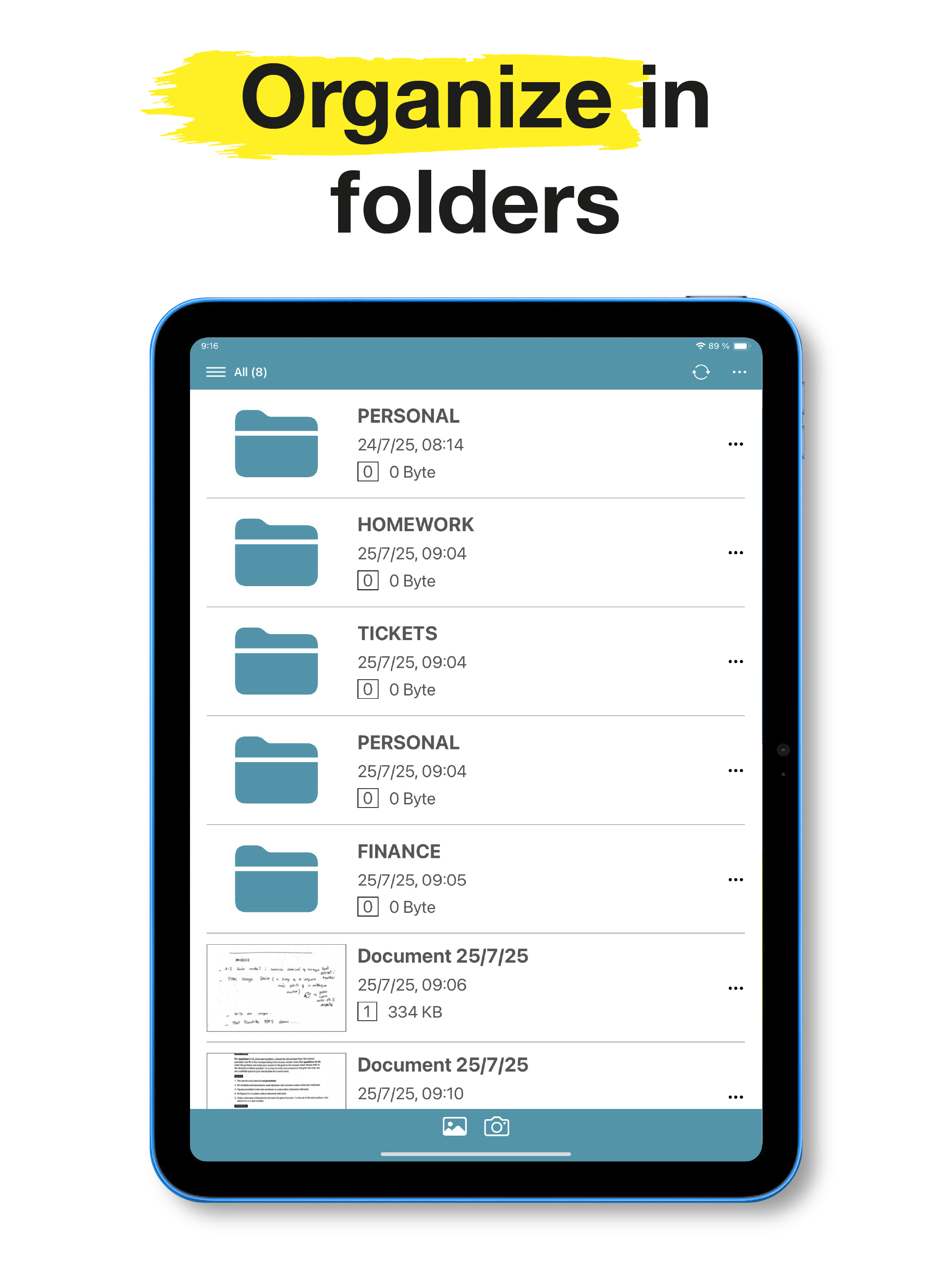
В верхней панели библиотеки доступны навигация по папкам и дополнительные действия, а внизу расположены быстрые команды импорта и камеры. На телефоне сетка оставляет крупные миниатюры, по которым легко отличить конспект от рисунка; на планшете помещается больше объектов. В варианте для iPhone и iPad можно переключаться между списком и сеткой. Список полезнее, когда важны имя, дата и размер, а сетка — когда документ узнаётся по первой странице.
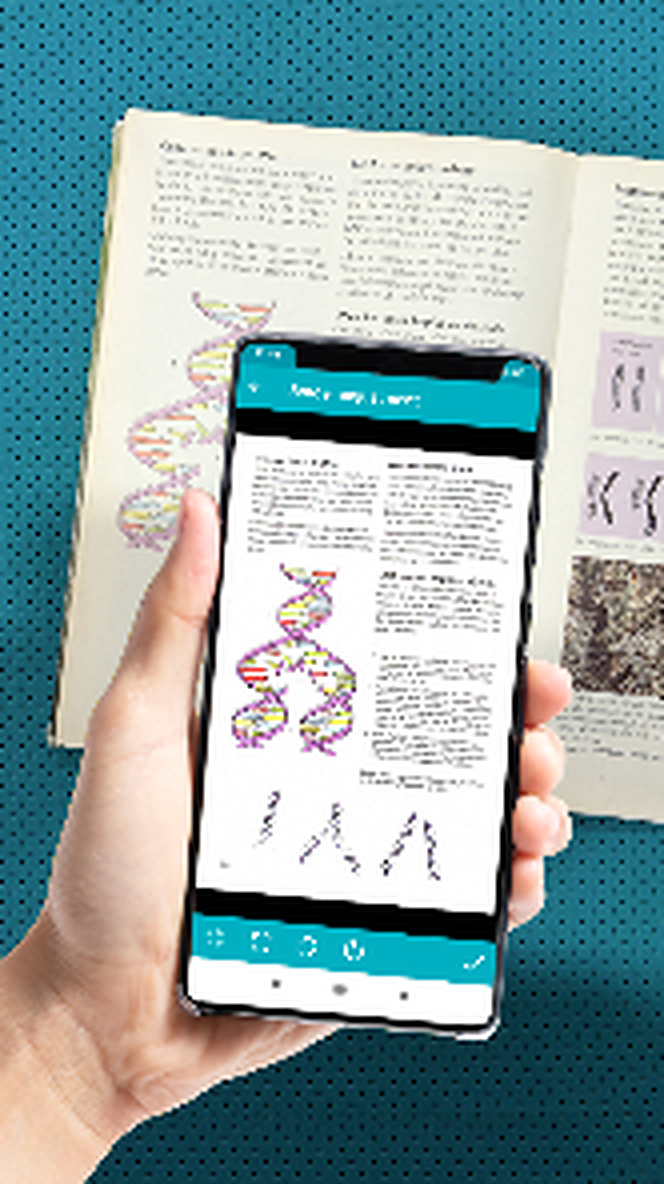
Папка может содержать документы и вложенные папки. Это позволяет построить иерархию Учёба → Математика → Семестр 2 или Работа → Клиент → Акты. Слишком глубокую структуру создавать невыгодно: на небольшом экране приходится многократно возвращаться назад, а поиск нужного материала замедляется. Практичный предел — два-три уровня, после чего различия лучше отражать в названиях документов.
Первый запуск и разрешения
Для съёмки требуется доступ к камере. Если разрешение отклонено, кнопка камеры не сможет открыть видоискатель или система покажет пустой экран. Исправление выполняется в настройках устройства: найдите Notebloc Scanner в списке приложений и разрешите использование камеры. Доступ к фотографиям нужен только при импорте из галереи или сохранении результата в медиатеку; для обычного сканирования с последующим экспортом PDF этот доступ можно выдавать по запросу.
При первом обращении к системному меню обмена приложение может предложить доступ к облачному сервису или показать список доступных программ. Notebloc Scanner не задаёт собственный обязательный аккаунт для базовой съёмки. Это удобно для разовой работы и для устройств, на которых нельзя регистрировать лишние профили. Однако синхронизация через Google Drive требует авторизации именно в выбранном облачном аккаунте.
Перед массовой оцифровкой проверьте свободное место. Исходные снимки и обработанные страницы занимают память до формирования итогового файла, поэтому серия из сотни кадров требует заметно больше места, чем уже сжатый PDF. Если приложение закрывается во время длинного импорта, сначала освободите несколько гигабайт, разделите материал на части и отключите энергосбережение на время обработки.
Съёмка одного листа
Положите документ на ровную поверхность и нажмите значок камеры. В видоискателе нужно оставить вокруг листа небольшой контрастный бордюр: алгоритму легче найти края белой страницы на тёмном столе, чем на белой скатерти. Телефон держат примерно параллельно листу. Идеальная геометрия не обязательна, потому что приложение исправляет перспективу, но сильный наклон уменьшает полезное разрешение дальнего края и делает мелкий текст менее чётким.
Снимок лучше делать после того, как автофокус остановился. На глянцевой бумаге переместите источник света в сторону, чтобы блик не перекрывал текст. Для чеков полезен рассеянный свет: термобумага часто имеет низкий контраст, и жёсткая лампа создаёт белые пятна. Если рука попала в угол кадра, переснимите страницу; автоматическая обрезка может принять палец за часть документа или оставить тёмный фрагмент в готовом PDF.
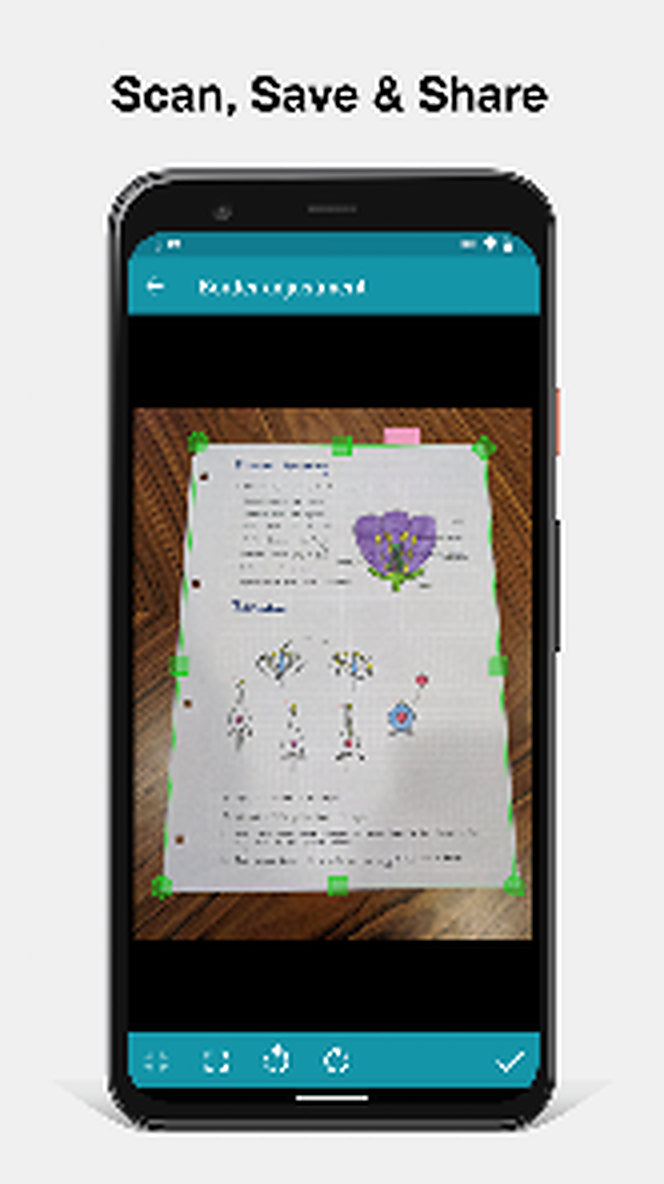
После спуска затвора Notebloc Scanner предлагает проверить границы. Зелёные или контрастные маркеры по углам показывают, какую область программа считает листом. Не подтверждайте экран автоматически, если документ снят на сложном фоне: одна неверная точка превратит прямоугольник в трапецию и может отрезать строку, номер страницы или подпись.
Автоматическое определение краёв и исправление перспективы
Обнаружение границ решает две разные задачи. Сначала приложение отделяет лист от фона, затем геометрически растягивает выбранный четырёхугольник до прямоугольной страницы. Поэтому результат может выглядеть снятым сверху даже при небольшом наклоне камеры. Коррекция особенно заметна на таблицах, тетрадных полях и печатных формах: вертикальные линии становятся параллельными, а верхний и нижний края перестают сходиться.
Ручные маркеры нужно ставить не по тени, а по реальной кромке бумаги. Если лист загнут, выбирайте точки так, чтобы не потерять текст; небольшую полоску фона проще оставить и затем убрать повторной обрезкой, чем восстанавливать отрезанный фрагмент. Для страниц без выраженного контура — белая бумага на белой поверхности, прозрачная калька, карточка с закруглёнными углами — подложите контрастный однотонный лист.
Исправление перспективы не устраняет физическую кривизну разворота книги. Внутреннее поле около корешка может остаться изогнутым, а строки — волнообразными. Для толстых книг лучше снимать каждую страницу отдельно, прижимать её прозрачной пластиной без бликов или выбрать сканер, специально рассчитанный на выравнивание книжного разворота. Notebloc Scanner ориентирован прежде всего на отдельные листы, блокноты и относительно плоские страницы.
Фильтры Original, Photo, Document, Notebloc и Color
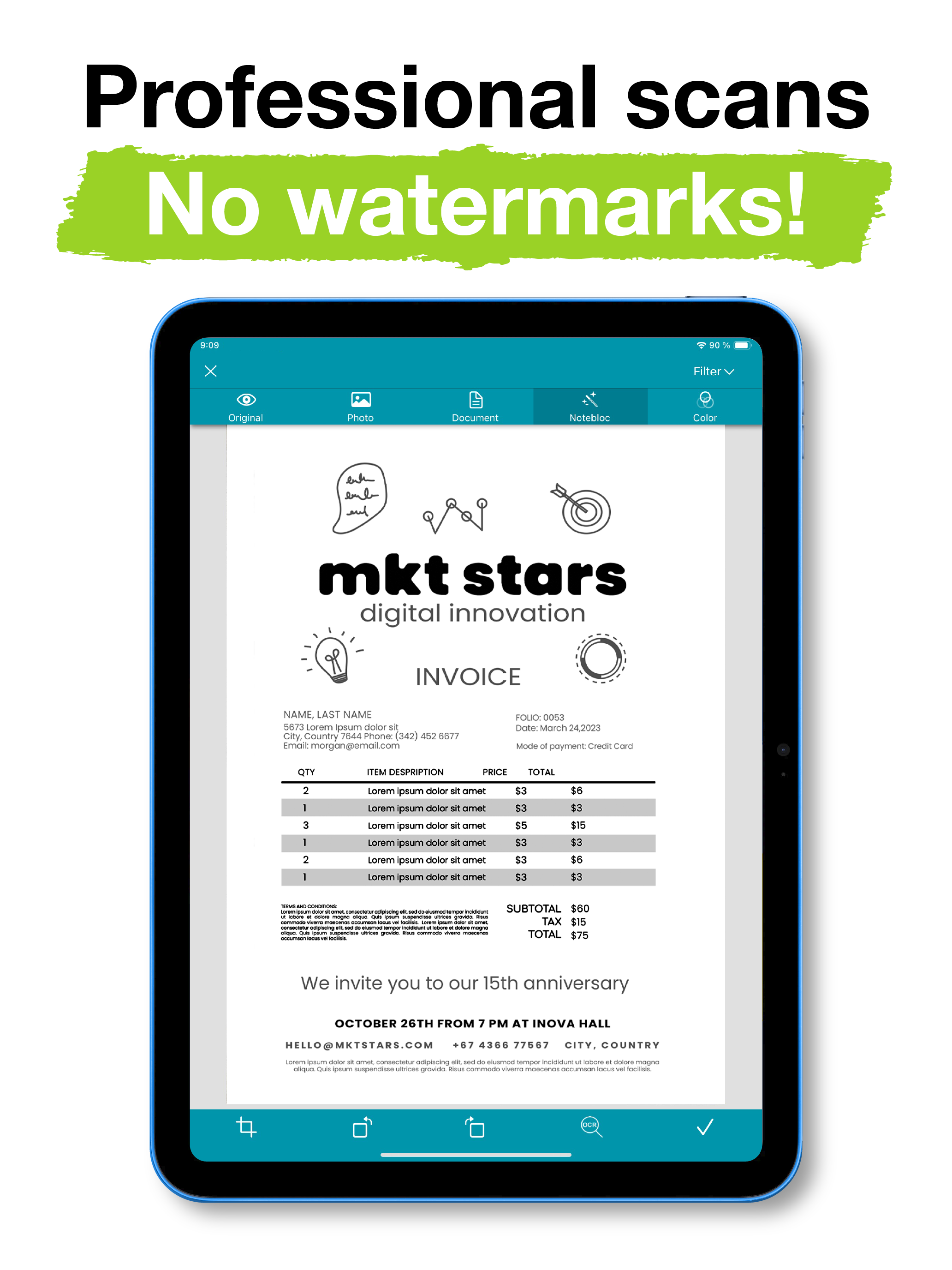
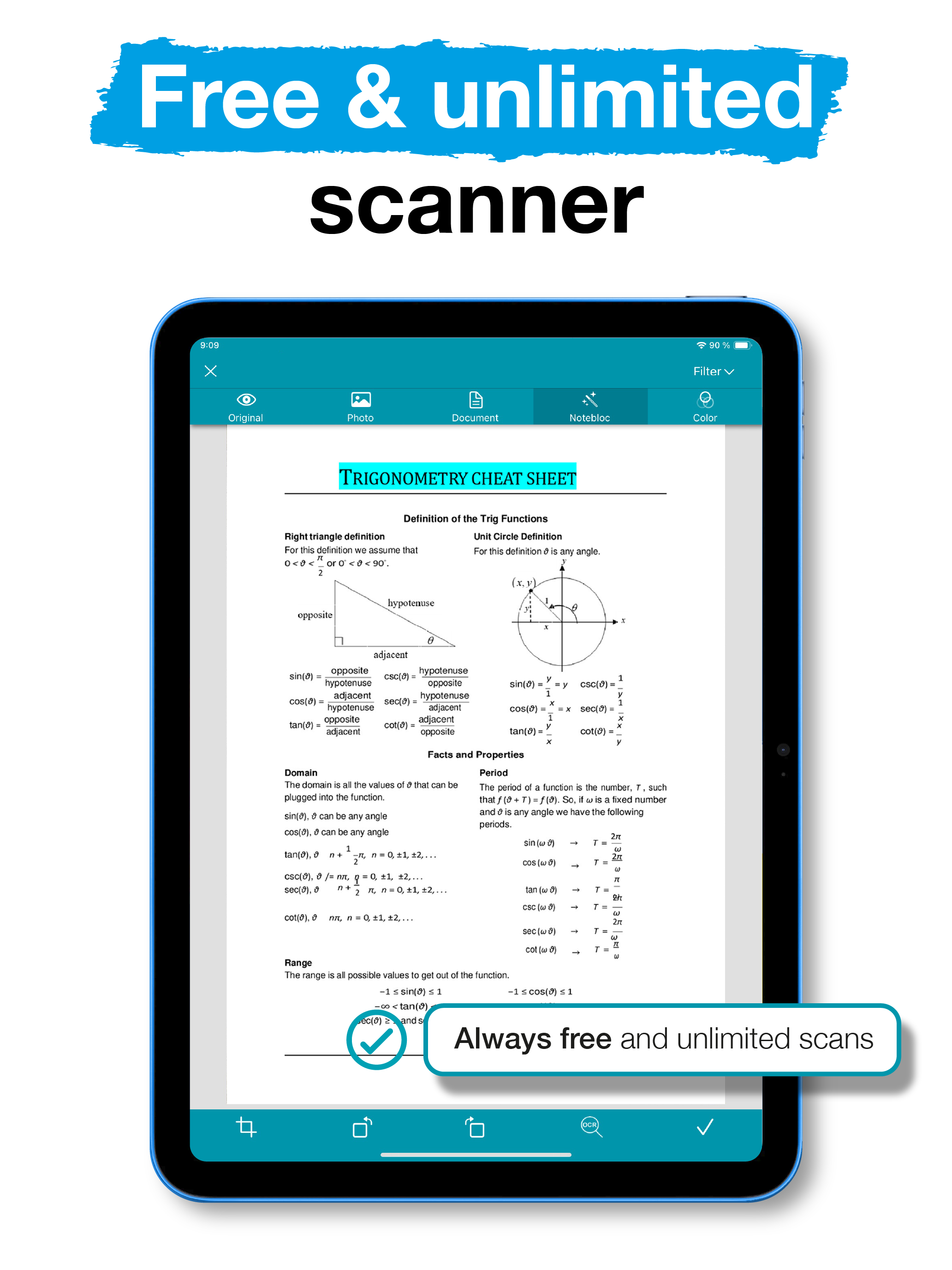
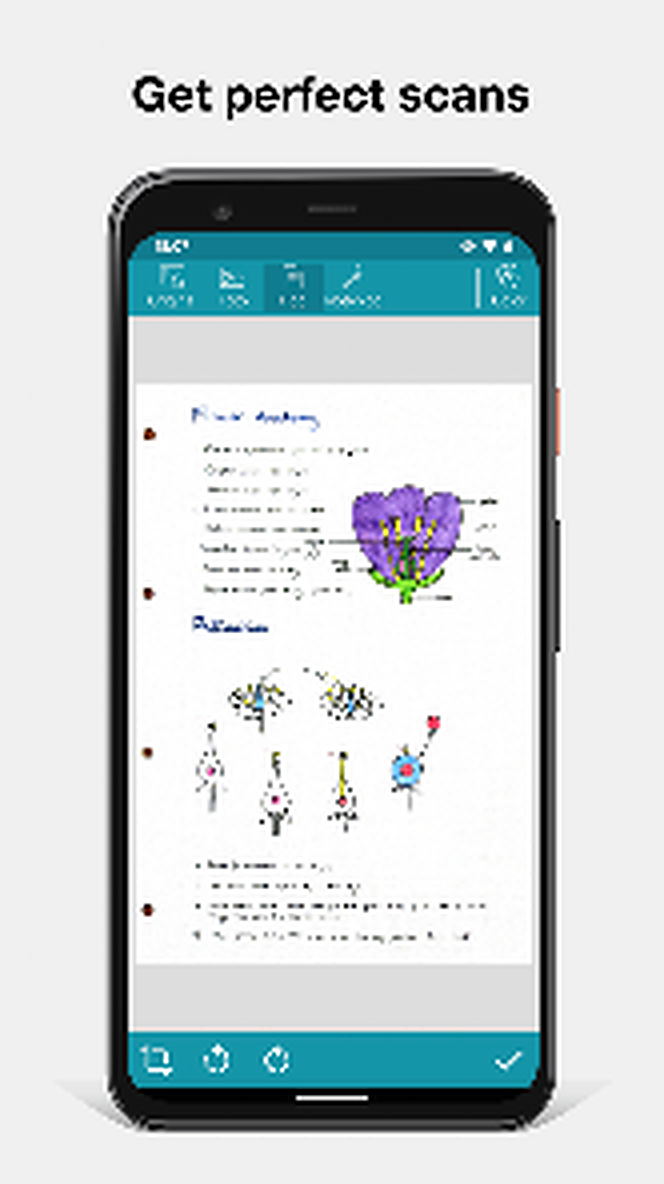
После обрезки открывается панель обработки. В интерфейсе видны режимы Original, Photo, Document, Notebloc и Color. Они не просто меняют насыщенность: каждый вариант по-разному усиливает фон и штрихи. Original сохраняет исходный вид снимка и подходит для цветных рисунков, печатей и фотографий. Photo оставляет естественные переходы и обычно мягче корректирует контраст. Document стремится сделать бумагу светлой, а текст — читаемым. Color сохраняет цветовые различия, но усиливает чистоту страницы.
Режим Notebloc предназначен для фирменной бумаги и блокнотов, где приложение может убирать фон и сетку, сохраняя записи и рисунок. На обычной бумаге этот фильтр тоже можно попробовать, однако он способен слишком агрессивно осветлить бледный карандаш, голубые линии или тонкие маркеры. Всегда увеличивайте проблемный участок до сохранения: на уменьшенной миниатюре исчезновение слабых штрихов незаметно.
Для текста выбирайте фильтр по читабельности, а не по белизне фона. Слишком сильное осветление съедает точки над буквами, тонкие цифры и серые подписи; чрезмерный контраст превращает тени от сгиба в чёрные полосы. Для акварели, пастели и цветных схем безопаснее Original или Photo. Для чёрной ручки на белом листе обычно удачен Document. Цветной режим полезен, когда смысл зависит от выделений маркером.
Если на разных страницах одного документа освещение отличается, обрабатывайте их по отдельности. Единый фильтр удобен для быстрой серии, но не обязан давать одинаковый результат на белой распечатке и жёлтой квитанции. Перед экспортом пролистайте миниатюры и убедитесь, что фон и толщина текста не скачут от страницы к странице.
Удаление теней и выравнивание освещения
Приложение заявляет удаление теней и выравнивание фона, однако лучший результат начинается с правильной съёмки. Мягкая тень от телефона обычно ослабляется фильтром, а резкая тень руки с чёткой границей может остаться. Расположите устройство так, чтобы свет падал сбоку или с двух сторон, и не закрывайте лампу корпусом телефона.
На тетрадном развороте тень у корешка часто содержит одновременно затемнение и кривизну. Фильтр осветлит область, но не восстановит буквы, которые оказались вне фокуса. Отодвиньте камеру, используйте оптический зум только если он не ухудшает детализацию, и снимайте левую и правую страницы отдельно. На тонкой бумаге подложите чистый белый лист, чтобы печать с оборота не просвечивала после усиления контраста.
Если результат выглядит серым, сначала вернитесь к фильтрам, а не повышайте яркость системным редактором после экспорта. Повторное редактирование JPEG усиливает артефакты сжатия и может ухудшить OCR. Важный документ лучше переснять при ровном свете, чем пытаться исправить плохо освещённый кадр несколькими последовательными фильтрами.
Пакетное сканирование нескольких страниц
Пакетная съёмка позволяет добавлять страницы подряд, не создавая новый документ после каждого кадра. Это основной режим для договора, лекции или комплекта чеков. Снимайте листы в естественном порядке и следите за счётчиком: случайный двойной кадр проще удалить сразу, чем искать среди десятков похожих миниатюр.
Ритм работы лучше разделить на три этапа. Сначала снимите небольшую серию из пяти-десяти страниц. Затем проверьте резкость и границы. После этого продолжайте. Такой контроль предотвращает ситуацию, когда весь документ оказывается снят с неверным фокусом или с отрезанным нижним полем. При длинной серии держите телефон подключённым к питанию, но не допускайте перегрева: горячая камера чаще снижает производительность и может закрыть приложение.
Пакет не обязан становиться одним огромным PDF. Учебник разумно делить по главам, а бухгалтерские документы — по месяцам или типам. Небольшие файлы быстрее открываются, проще отправляются по почте и легче пересобираются при ошибке. Если получателю нужен единый документ, части можно объединить после проверки, используя функцию слияния там, где она доступна, либо настольный PDF-редактор.
Импорт фотографий из галереи
Значок изображения на стартовом экране открывает фотографии, которые уже находятся на устройстве. Это полезно, когда материал был снят обычной камерой, получен в мессенджере или сохранён из другого приложения. После импорта Notebloc Scanner применяет тот же маршрут: определение границ, перспектива, фильтры, порядок страниц и экспорт.
Перед массовым выбором удалите явные дубликаты и разверните кадры в правильную ориентацию. На iPhone и iPad предусмотрен расширенный пакетный импорт до 150 изображений за один раз. Большой лимит не отменяет ограничений памяти: старое устройство может обрабатывать такую подборку долго, поэтому практичнее загружать по 20–40 кадров и сохранять промежуточные документы.
Изображения из мессенджеров часто уже сжаты. Мелкий текст на них распознаётся хуже, чем на оригинальной фотографии. Если отправитель может передать файл как документ без сжатия, используйте именно этот вариант. Скриншоты тоже можно собрать в PDF, но автоматическое определение границ для них обычно не нужно: проверьте, не обрезает ли алгоритм строку состояния или полезные поля.
Импорт готового PDF на iPhone и iPad
В интерфейсе для устройств Apple можно добавить существующий PDF в библиотеку. Сценарий полезен, когда нужно хранить полученный файл рядом со сканами, добавить к нему собственные страницы, пометки или пустой лист с пояснением. Импорт выполняется через системное меню передачи либо команду внутри приложения, после чего документ появляется среди остальных материалов.
Не следует ожидать полноценного редактирования исходного текста PDF. Страница рассматривается прежде всего как готовое содержимое, к которому можно добавить или переставить листы, выполнить разметку и экспортировать новую копию. Для изменения абзацев, шрифтов, ссылок, форм и сложной структуры понадобится специализированный редактор.
Перед импортом защищённого PDF снимите пароль только законным способом и убедитесь, что файл открывается в системном просмотрщике. Если документ не добавляется, вероятные причины — повреждение, защита от изменений, слишком большой размер или нехватка памяти. Сначала сохраните локальную копию, сократите число страниц или разделите файл на части.
Работа со страницами внутри документа
Миниатюры позволяют увидеть структуру многостраничного документа. Страницы можно добавлять, копировать и менять местами. Перестановка особенно важна после съёмки двусторонних листов: сначала можно снять все лицевые стороны, затем обороты, а потом собрать правильную последовательность. Для коротких документов перетаскивание выполняется быстро; для длинных лучше заранее планировать порядок, чтобы не перемещать лист через десятки позиций.
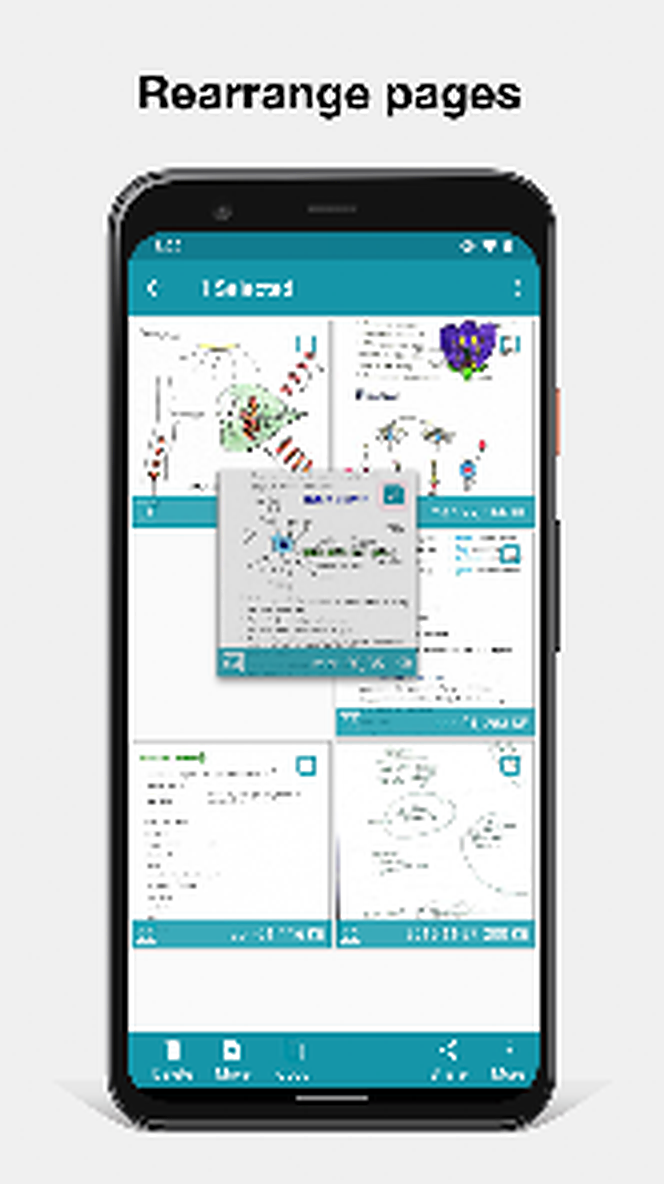
Копирование страницы удобно, когда один бланк должен повторяться в комплекте или когда нужно сохранить две версии обработки одного кадра. После копирования примените к дубликату другой фильтр и сравните мелкий текст. Лишнюю страницу удаляйте только после проверки соседних миниатюр: два похожих листа с таблицами легко перепутать.
Команда добавления открывает камеру или галерею и помещает новые листы в существующий документ. Если страница должна оказаться в середине, добавьте её, затем перетащите на нужное место. Перед экспортом пролистайте документ от начала до конца и проверьте четыре признака: ориентацию, обрезку, читаемость и последовательность.
Слияние и копирование документов
Отдельные документы можно объединять, когда связанные материалы были сняты в разные дни. Например, к конспекту добавляют лист с исправлениями, а к договору — приложение. Перед слиянием переименуйте исходные файлы и убедитесь, что в библиотеке нет одноимённых копий: после объединения разобраться в происхождении страниц сложнее.
Копия документа служит безопасной точкой перед крупной перестройкой. Создайте дубликат, если собираетесь удалить много страниц, изменить фильтры или объединить несколько подборок. Тогда исходник останется доступным, пока новая версия не проверена. После завершения удалите ненужный дубль, иначе библиотека и резервная копия будут расти без необходимости.
Если слияние даёт неправильный порядок, отменить отдельный шаг может быть сложнее, чем восстановить материал из копии. Надёжный процесс состоит из трёх действий: сделать дубликаты, объединить, проверить миниатюры. Для юридически значимых материалов дополнительно сравните число страниц с оригиналом и убедитесь, что подписи и печати не потерялись при обрезке.
Пустые страницы, текст и рукописные пометки
На iPhone и iPad к документу можно добавлять пустые страницы. На них размещают пояснения, список приложений, титульный лист, схему или подпись. Пустой лист вставляется в нужную позицию и становится частью общего PDF, поэтому не требуется создавать отдельный текстовый файл только ради короткой заметки.
Текстовый инструмент позволяет печатать поверх скана или пустой страницы, менять цвет и шрифт. Это подходит для подписи раздела, даты проверки, краткого комментария или номера варианта. Не закрывайте печатным блоком важные данные исходника: экспорт создаёт визуально объединённую страницу, и отделить добавленный текст от изображения позднее может быть невозможно.
Разметка включает свободное рисование, выделение, окружности и рукописные штрихи. На учебных материалах удобно подчёркивать формулы, отмечать ошибки и обводить задания. Для деловых документов используйте пометки осмотрительно: цветной маркер может выглядеть как изменение оригинала. Сохраняйте чистую копию до редактирования.
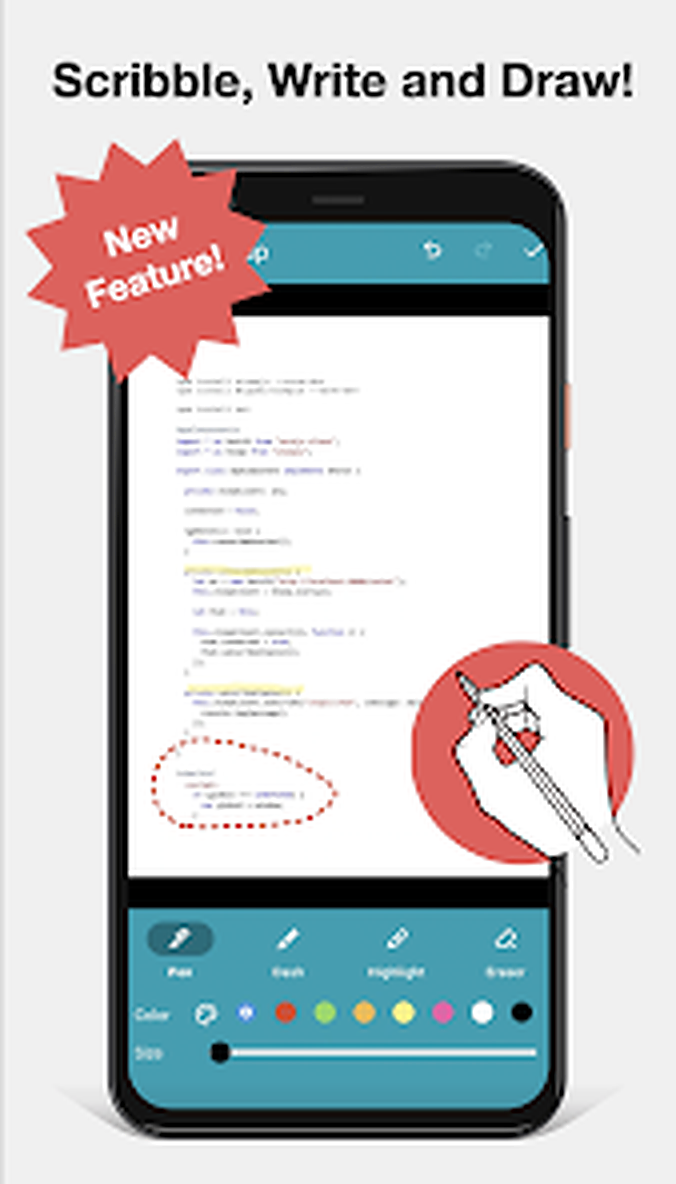
Толщину и цвет выбирают по фону. Жёлтый маркер заметен на чёрно-белом тексте, но теряется на бежевой бумаге; тонкая красная линия подходит для корректорской отметки, а широкая кисть — для скрытия несущественной области только в неофициальных материалах. Для надёжного удаления конфиденциальных данных одного визуального закрашивания недостаточно: используйте инструмент настоящего редактирования с удалением содержимого и проверкой итогового PDF.
Распознавание текста OCR
OCR извлекает печатный текст из изображения. Результат можно скопировать, отредактировать в другом приложении или отправить через меню обмена. Это не превращает всю страницу в исходный макет: таблицы, колонки, формулы и иллюстрации могут потерять структуру, потому что задача инструмента — получить текстовую последовательность.
В Android-описании заявлено 18 языков: английский, испанский, французский, итальянский, датский, каталонский, нидерландский, немецкий, финский, венгерский, латинский, норвежский, польский, португальский, румынский, шведский, тагальский и турецкий. Русского в списке нет. Поэтому кириллицу следует считать неподдерживаемой: отдельные символы могут появиться случайно, но доверять такому результату нельзя.
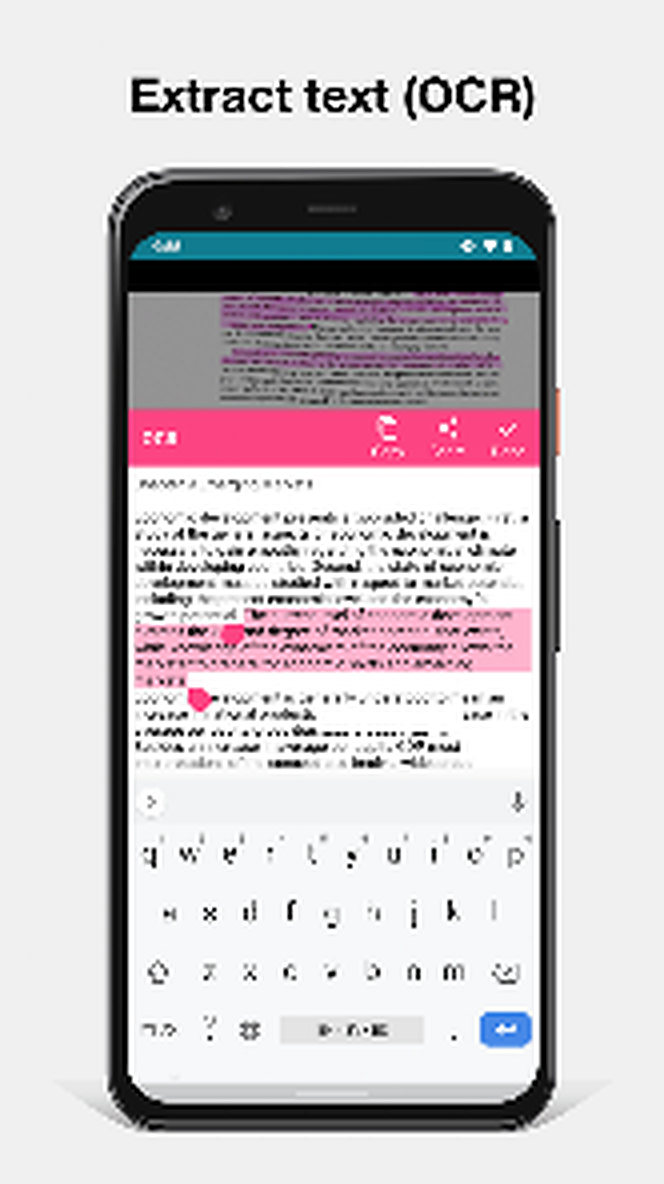
Распознавание рассчитано на печатный текст. Аккуратный почерк иногда даёт отдельные совпадения, но приложение не заявляет полноценное преобразование рукописных конспектов. Формулы, индексы, дроби и нестандартные шрифты также требуют ручной проверки. Если содержание критично, сравнивайте каждую строку с изображением.
Качество OCR зависит от входного кадра. Выберите язык до запуска, выровняйте страницу, уберите тень и примените фильтр, который сохраняет тонкие буквы. Для мелкой печати лучше повторно снять лист ближе, чем увеличивать размытое изображение. Результат копируйте в текстовый редактор и проверяйте числа, фамилии, адреса, даты и обозначения единиц.
Почему OCR ошибается и как улучшить результат
- Неверный язык. Буквы с диакритикой заменяются похожими символами. Выберите язык документа, а смешанный текст распознавайте частями.
- Размытый кадр. Увеличение не возвращает потерянные детали. Переснимите страницу после фокусировки и протрите объектив.
- Слишком жёсткий фильтр. Тонкие штрихи исчезают. Сравните Original, Photo и Document на одной странице.
- Перекос строк. Исправьте углы до OCR; наклон в несколько градусов уже ухудшает разбиение на строки.
- Колонки и таблицы. Распознавайте отдельные области или будьте готовы вручную восстановить порядок.
- Рукопись. Используйте скан как изображение, а текст вводите вручную или выберите специализированное средство.
После исправления не обязательно переснимать весь документ. Откройте проблемную страницу, повторите обрезку и фильтрацию, затем снова запустите извлечение. Если исходный кадр был импортирован в низком разрешении, только замена на оригинал даст заметное улучшение.
Экспорт в PDF
PDF подходит для многостраничных материалов, печати и отправки в учебную систему. При экспорте приложение собирает обработанные изображения в последовательный документ. Перед подтверждением откройте предварительный просмотр: первая страница должна быть титульной или логическим началом, а ориентация всех листов — одинаковой.
В настройках можно выбирать размер PDF. Это влияет на разрешение изображений и итоговый объём. Для чтения на экране и пересылки достаточно среднего варианта; для мелких схем, архивных копий и последующей печати нужен более крупный файл. Слишком сильное уменьшение делает буквы зернистыми и ухудшает повторное OCR в другой программе.
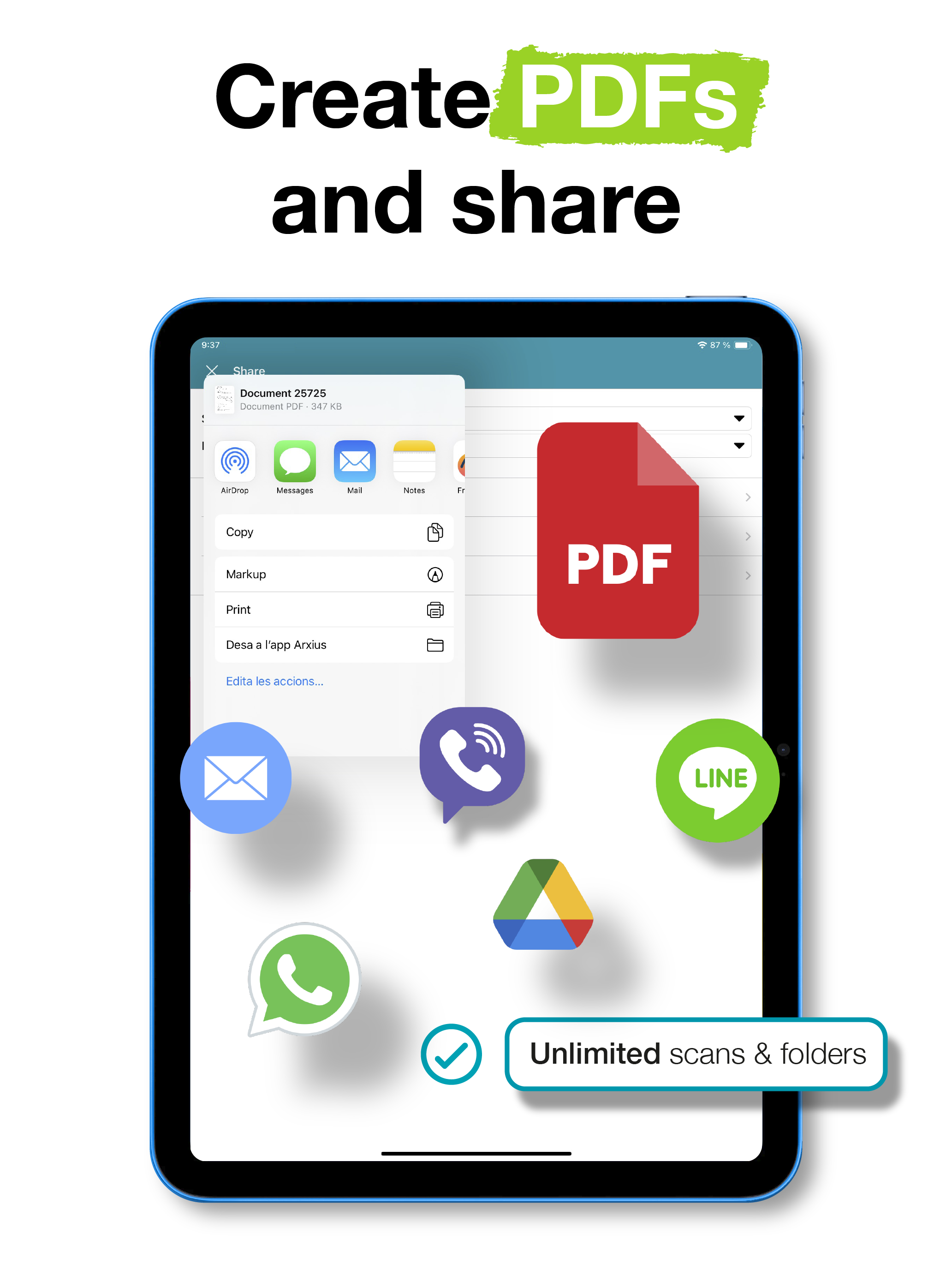
После создания откройте PDF в независимом просмотрщике. Проверьте количество страниц, масштаб, поля и возможность перехода между листами. Особенно важно открыть файл после отправки через мессенджер: некоторые сервисы показывают только превью или предлагают сжатую копию. Для официальной передачи прикладывайте именно PDF-файл, а не серию изображений.
Экспорт в JPEG
JPEG удобен для одной страницы, рисунка или публикации в сервисе, который не принимает PDF. Каждая страница становится отдельным изображением. Это облегчает вставку в презентацию и графический редактор, но усложняет хранение длинного документа: порядок файлов может измениться при сортировке по имени или дате.
Для серии заранее задайте понятное имя и после экспорта убедитесь, что файлы пронумерованы последовательно. Если сервис изменяет порядок вложений, отправляйте PDF. При повторном сохранении JPEG качество постепенно снижается, поэтому храните исходный экспорт и не редактируйте одну и ту же копию многократно.
Рисунки и цветные эскизы экспортируйте после режима Original или Photo, чтобы сохранить градиенты. Документы с чёрным текстом можно обрабатывать режимом Document, но проверьте печати и цветные подписи. JPEG не содержит редактируемого текста: даже после OCR извлечённый текст существует отдельно, если приложение не формирует поисковый слой в PDF.
Размер файла и баланс качества
Объём итогового документа зависит от числа страниц, разрешения камеры, выбранного режима PDF и сложности изображения. Чистый чёрно-белый текст сжимается лучше, чем фотография, рисунок с градиентами или лист с шумным фоном. Поэтому сто страниц конспекта могут занимать меньше, чем двадцать цветных иллюстраций.
Если файл не проходит ограничение почты, не переснимайте всё сразу. Сначала выберите меньший размер PDF, удалите случайные дубли и разделите материал на логические части. Для договора можно отправить основной текст и приложения отдельными файлами с ясными названиями. Архив ZIP не всегда уменьшает PDF, потому что изображения внутри уже сжаты.
Для долгого хранения полезно оставить две копии: качественную и облегчённую. Первая служит архивом и позволяет повторно распознать текст; вторая быстро открывается на телефоне. Не заменяйте единственный оригинал уменьшенной копией до проверки мелких деталей, штрихкодов и подписей.
Папки, подпапки и названия
Notebloc Scanner поддерживает папки и подпапки, поэтому библиотеку можно организовать без внешнего файлового менеджера. Название папки должно отражать устойчивый признак: предмет, проект, клиента или год. Не используйте папки Новое и Разное как постоянное хранилище — они быстро превращаются в неразбираемую очередь.
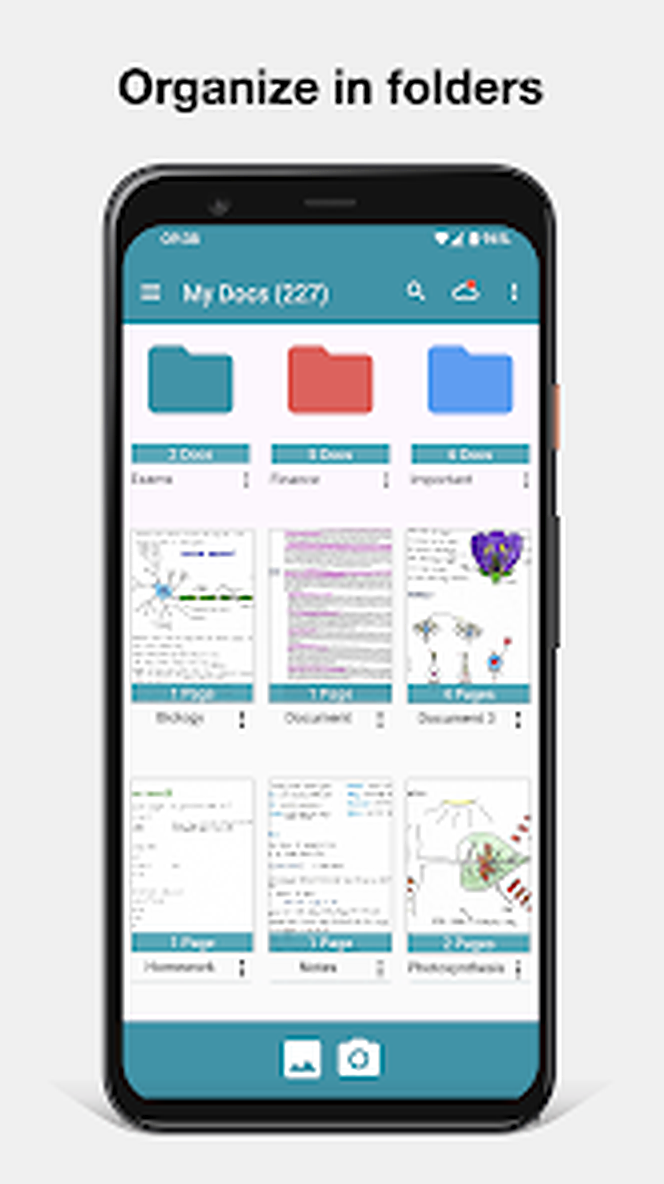
Документы можно сортировать по дате создания или изменения. Сортировка по созданию помогает восстановить хронологию съёмки, а по изменению поднимает наверх недавно дополненные файлы. Если материал должен находиться по номеру, добавляйте ведущие нули: 01 Введение, 02 Практика, 10 Итоги. Тогда алфавитный порядок совпадёт с логическим.
На iPhone и iPad папкам можно назначать цвет. Используйте небольшой набор правил: синий для учёбы, зелёный для личных документов, красный для требующих действия. Слишком много оттенков перестают помогать. Цвет не заменяет имя, потому что при экспорте или переносе структура может отображаться иначе.
Корзина и безопасное удаление
На устройствах Apple удалённый документ сначала попадает в корзину. Это защищает от случайного жеста, но не отменяет необходимость резервной копии. Корзина занимает память, пока не очищена, поэтому после крупной сортировки проверьте её содержимое и удалите ненужное окончательно только после экспорта важных файлов.
Если документ исчез из основной папки, сначала откройте корзину и проверьте соседние каталоги. Затем смените режим списка и сетки: иногда объект просто оказался ниже из-за сортировки по дате изменения. Не переустанавливайте приложение до поиска и экспорта данных, потому что удаление программы может стереть внутреннюю библиотеку.
Перед массовым удалением создайте обычные PDF или JPEG-копии в системной папке либо облаке. Внутренняя структура удобна для работы, но универсальный файл легче восстановить на другом устройстве и открыть без приложения.
Синхронизация через Google Drive
В приложении предусмотрено подключение Google Drive для синхронизации. Экран соединения показывает выбранный аккаунт и состояние последней операции. После авторизации дождитесь завершения первой передачи перед закрытием программы: крупная библиотека может загружаться долго, особенно через мобильную сеть.
Синхронизация и экспорт — разные вещи. Синхронизация поддерживает библиотеку приложения между совместимыми устройствами, а экспорт создаёт обычный PDF или JPEG. Для долгосрочного архива надёжнее иметь обе формы. Если внутренние данные в облаке не открываются как обычные файлы, это не обязательно означает повреждение: они могут быть частью служебной структуры приложения.
При сбое проверьте интернет, свободное место в Google Drive, разрешения аккаунта и системное время. Затем отключите VPN, повторно откройте экран синхронизации и дождитесь обновления статуса. Не удаляйте локальные документы, пока не убедитесь, что они видны на втором устройстве или сохранены отдельными PDF.
Перенос между Android и iOS следует планировать через универсальные файлы. Магазины приложений, подписки и внутренние библиотеки работают раздельно, поэтому рассчитывать на автоматический перенос всех настроек между платформами рискованно. Экспортируйте папки по темам и проверяйте каждый полученный документ.
Конфиденциальность и реклама
По описанию продукта обработка и хранение сканов выполняются на устройстве, а регистрация не нужна для базовой работы. Это снижает риск случайной отправки содержимого на сторонний сервер во время обычной съёмки. Облачная синхронизация становится отдельным осознанным действием и использует выбранный аккаунт.
Бесплатный режим содержит рекламу. Рекламные и аналитические компоненты могут обрабатывать технические сведения, идентификаторы, данные об использовании и диагностике в пределах, указанных системной карточкой конфиденциальности. Это не равно доступу к содержимому каждого скана, но для чувствительных документов стоит отключить персонализацию рекламы на уровне системы, запретить лишние разрешения и не подключать ненужные облачные сервисы.
Медицинские документы, паспорта, банковские реквизиты и кадровые формы лучше обрабатывать на устройстве с кодом доступа и шифрованием. После передачи удалите временные копии из галереи и папки загрузок, очистите корзину только после проверки архива. Для документов с особыми требованиями организации используйте утверждённое корпоративное средство, а не личный телефон.
Работа с блокнотами и бумагой Notebloc
Фирменная бумага разработана так, чтобы приложение могло отделять записи от фоновой разметки. При подходящем фильтре сетка и фон становятся менее заметными, а ручка и рисунок сохраняются. Это удобно для конспектов и эскизов, которые должны выглядеть как запись на чистом листе.
Специальная бумага не обязательна. Обычные документы, чеки, распечатки и рисунки сканируются теми же инструментами. Разница проявляется в предсказуемости фона: на фирменном листе алгоритм знает характер сетки, а на цветной тетрадной бумаге может удалить часть слабых линий или карандаша.
Перед оцифровкой всей тетради сделайте тест на одной странице с разными типами штриха. Сравните гелевую ручку, карандаш, маркер и цветную схему. Если какой-то элемент исчезает в режиме Notebloc, используйте Color или Original для соответствующих листов. Не применяйте один фильтр ко всему блокноту без выборочной проверки.
Сканирование учебных конспектов
Для лекции создайте папку предмета и отдельный документ на каждую тему. Снимайте страницы после занятия, пока порядок понятен. В начале документа можно добавить титульный лист или пустую страницу с датой, темой и списком ключевых вопросов. Цветные выделения сохраняйте режимом Color, а чёрно-белые формулы проверяйте в Document.
OCR полезен для печатных раздаточных материалов на поддерживаемом языке, но не заменит расшифровку рукописи. Извлечённый текст удобно вставить в заметки и дополнить собственными комментариями. Формулы и схемы оставляйте изображениями, иначе структура может разрушиться.
Перед отправкой преподавателю проверьте читаемость на обычном масштабе, а не только при сильном увеличении. Имя файла должно содержать фамилию, группу, предмет и номер работы, если этого требует система. Один PDF предпочтительнее десятка фотографий: он сохраняет порядок и открывается как единое задание.
Домашние задания и проверка работ
Ученик может снять выполненные листы пакетно, переставить страницы и отправить один PDF. Красные или синие поля лучше не обрезать: по ним преподаватель видит номер задания и пометки. Если текст написан карандашом, выбирайте мягкий фильтр и избегайте сильного осветления.
Преподавателю разметка помогает обвести ошибку, подчеркнуть пропущенный шаг и добавить короткий комментарий. Для подробной обратной связи удобно вставить пустую страницу в конец документа. Чистую копию работы сохраните отдельно, чтобы отметки не заменили оригинал.
При проверке большого числа работ используйте одинаковую схему имён и папок. Не объединяйте работы разных учеников в один файл, если затем их нужно вернуть отдельно. После отправки откройте вложение из исходящего сообщения и убедитесь, что передан правильный документ, а не соседняя работа с похожей первой страницей.
Чеки, счета и деловые бумаги
Чеки сканируйте вскоре после получения: термопечать выцветает, а смятая бумага создаёт тени. Расправьте чек, подложите тёмный фон и снимите крупно. В имени укажите дату, продавца и сумму. Папки по месяцам упрощают подготовку отчёта.
Для счёта или акта критичны реквизиты, номера и подписи. После фильтра увеличьте области с мелким текстом. Если печать цветная, не переводите страницу в агрессивный чёрно-белый режим. OCR можно использовать для чернового копирования номера, но итоговое значение всегда сверяйте с изображением.
Длинный чек иногда не помещается в кадр с достаточной детализацией. Снимите его частями с небольшим перекрытием и добавьте страницы в один документ. Не пытайтесь склеить части в одну длинную картинку, если получателю достаточно последовательного PDF.
Рисунки, схемы и творческие работы
Для рисунка важнее передача цвета и фактуры, чем белоснежный фон. Используйте равномерный дневной свет, режим Original или Photo и отключите избыточное усиление. Автоматическая коррекция перспективы полезна, если лист снят под небольшим углом, но не исправит блик на графите или масляной пастели.
Перед экспортом сравните изображение на нескольких уровнях увеличения. Тонкие карандашные линии, полупрозрачные заливки и белые штрихи могут исчезнуть после фильтра. Для портфолио сохраняйте JPEG высокого качества и отдельный PDF с подборкой работ.
Разметку используйте на копии, если нужно показать замечания или направление правки. Не рисуйте поверх единственного цифрового оригинала. Цветной скан удобно отправить в графический редактор через системное меню, но дальнейшая цветокоррекция уже выполняется вне Notebloc Scanner.
Белые доски, плакаты и крупные листы
Белая доска отражает свет, поэтому снимайте без прямой вспышки и немного сбоку, а затем исправляйте перспективу. Оставьте вокруг доски видимую рамку, чтобы алгоритм нашёл границы. Если поверхность занимает весь кадр и сливается со стеной, ручные углы придётся поставить самостоятельно.
Крупный плакат лучше снимать при хорошем разрешении и проверять мелкие подписи. Если камера слишком далеко, текст станет нечитаемым после выравнивания. Разделите плакат на логические части, когда цель — сохранить детали, а не общий вид.
На доске часто присутствуют бледные следы старого маркера. Режим Document может усилить их вместе с актуальной записью. Сначала очистите поверхность или выберите более мягкий фильтр. Цветные маркеры сохраняйте режимом Color, иначе смысловая кодировка исчезнет.
Как делиться документами
Готовый PDF или JPEG передаётся через системное меню: почта, мессенджер, облачное хранилище и другие установленные программы появляются в списке автоматически. Notebloc Scanner не гарантирует одинаковый набор пунктов на каждом устройстве; он зависит от системы и приложений пользователя.
Для почты учитывайте лимит вложений. Если файл слишком велик, выберите меньший размер PDF или загрузите его в облако и отправьте доступ по правилам вашей организации. В мессенджере выбирайте отправку как файл, а не как фотографию, чтобы избежать дополнительного сжатия и нарушения порядка страниц.
После передачи не полагайтесь только на сообщение отправлено. Откройте полученный файл, проверьте число страниц и качество первой и последней. При конфиденциальной переписке убедитесь, что выбран правильный контакт, а в истории обмена не осталось лишней копии.
Печать отсканированного документа
Notebloc Scanner готовит PDF, который можно печатать из системного просмотрщика. Перед печатью выберите правильный формат бумаги и отключите автоматическое растягивание, если важен масштаб. У чека или карточки, наоборот, может потребоваться размещение по центру листа.
Белые поля зависят от обрезки и настроек принтера. Если текст подходит слишком близко к краю, вернитесь к странице и оставьте небольшой запас вокруг документа. Безрамочный режим принтера не всегда подходит для деловых бумаг и может обрезать край.
Цветной скан печатайте в оттенках серого только после проверки, что цвет не несёт смысла. Печати, пометки и выделения могут стать одинаково серыми. Для архивной копии используйте качественный исходный PDF, а не пересланную через мессенджер картинку.
Совместимость и требования
Для Android требуется система 6.0 или новее. APK-пакеты могут содержать отдельные компоненты под arm64-v8a или armeabi-v7a, поэтому при ручной установке нужен вариант, соответствующий процессору устройства. Обычная установка из магазина выбирает компоненты автоматически.
На устройствах Apple требуется iOS или iPadOS 14.0 и новее. Приложение также может запускаться на Mac с Apple Silicon при поддерживаемой системе, но камера и файловый обмен там отличаются от телефонного сценария. Основной рабочий процесс рассчитан на мобильную съёмку.
Интерфейс официально доступен на английском, испанском и каталонском. Русского интерфейса нет. Названия команд простые и сопровождаются иконками, однако перед важной работой стоит выполнить пробное сканирование и запомнить путь к обрезке, фильтрам, страницам и экспорту.
Реклама и платные варианты
Базовые функции сканирования остаются доступными бесплатно, но интерфейс содержит рекламу. Пользователи могут столкнуться с роликом между действиями или после сохранения. Не нажимайте системную кнопку Назад несколько раз подряд во время показа: это иногда закрывает не только рекламу, но и текущий экран.
Для отключения рекламы предлагаются покупки или подписка. Условия и цена зависят от магазина и региона, поэтому перед подтверждением читайте системный экран оплаты. Покупка на одной платформе не должна автоматически считаться лицензией для другой: Android и iOS используют разные магазины и учётные записи.
Если реклама прерывает срочную съёмку, заранее переведите материал в пакетный режим и сохраняйте небольшими сериями. Не используйте модифицированные APK без рекламы: они могут менять подпись, добавлять вредоносный код и лишать безопасных обновлений.
Настройка одинакового качества для длинной серии
При съёмке десятков страниц главная проблема возникает не на одном кадре, а в разнице между ними. Если телефон каждый раз находится на новой высоте, меняется масштаб текста, а автоматическая экспозиция по-разному осветляет белые и заполненные листы. Перед началом серии положите первый лист на постоянное место, выберите расстояние, при котором страница занимает почти весь кадр, и сделайте пробный скан. Откройте результат, увеличьте самый мелкий текст и только после проверки продолжайте работу.
Телефон лучше держать параллельно столу. Даже если коррекция перспективы выпрямит трапецию, сильный наклон уменьшит детализацию дальнего края: одна сторона листа окажется дальше от камеры и получит меньше полезных пикселей. Для длинной серии помогает простая опора или держатель. При ручной съёмке ориентируйтесь на края экрана и старайтесь не менять положение локтей.
Не смешивайте в одной непрерывной серии белые распечатки, жёлтые чеки и цветные рисунки без промежуточной проверки. Камера меняет экспозицию под новый фон, а выбранный ранее режим обработки может оказаться неподходящим. Разделите материалы по типу, завершите одну группу, затем сделайте новый тест для следующей. Это уменьшает число страниц, которые придётся переснимать после обнаружения слишком тёмного фона или пропавших карандашных линий.
После каждых десяти–пятнадцати кадров откройте миниатюры и проверьте три признака: одинаковую ориентацию, наличие всех углов и резкость мелкого текста. Такая промежуточная проверка быстрее, чем поиск одной смазанной страницы в готовом PDF из сотни листов. Если обнаружен дефект, замените страницу сразу, пока исходники лежат в прежнем порядке.
Сканирование двусторонних документов
Камера телефона не снимает обе стороны одновременно, поэтому порядок нужно продумать заранее. Для короткого документа удобнее последовательно фотографировать лицевую и оборотную стороны каждого листа: 1 лицевая, 1 оборотная, 2 лицевая, 2 оборотная. Тогда итоговая последовательность уже соответствует чтению, а перестановка требуется только при случайном пропуске.
Для большой стопки быстрее сначала снять все лицевые стороны, затем перевернуть пачку и снять обороты. В этом случае оборотные страницы часто попадают в обратном порядке. Перед экспортом откройте экран управления страницами, разверните миниатюры и соберите пары вручную. Начинайте с листа, у которого легко узнать первую страницу, и контролируйте нумерацию или характерные заголовки.
Пустой оборот тоже может иметь значение: на нём бывают подпись, штамп, отметка кассира или едва заметная запись карандашом. Не удаляйте страницу только потому, что на уменьшенной миниатюре она выглядит белой. Увеличьте изображение и проверьте углы, поля и область рядом с печатями. Если оборот действительно пуст и не нужен для доказательства полноты документа, его можно убрать до создания PDF.
При съёмке удостоверений, карточек и небольших квитанций не помещайте две стороны на один кадр, если файл должен читаться постранично. Два отдельных скана легче увеличить, распечатать и проверить. Объединённый кадр полезен только для компактной справочной копии, где размеры и последовательность сторон не критичны.
Сохранение подписей, печатей и цветных отметок
Документы с синей подписью, круглой печатью, цветным штампом или маркером нельзя оценивать только по чёрному тексту. Режим Document способен сделать печать бледной, а тонкий росчерк — прерывистым. Сначала сравните Original, Photo и Color на одном проблемном участке. Выбирайте вариант, где видны края штриха, различается цвет и сохраняется фактура, необходимая для чтения.
Если на странице есть одновременно чёткий печатный текст и слабая подпись, не усиливайте контраст до максимума. Белый фон будет выглядеть аккуратно, но слабые серые или голубые элементы исчезнут. Лучше оставить небольшой оттенок бумаги и получить полный документ. Косметическую белизну можно принести в жертву доказательной информации.
Блики особенно опасны на ламинированных карточках и глянцевых чеках. Переместите источник света в сторону или слегка измените положение самого документа, сохраняя камеру параллельной плоскости. Не рассчитывайте, что фильтр восстановит буквы, закрытые белым отражением: в таком участке камера не записала полезные детали.
После экспорта откройте PDF и увеличьте подпись до масштаба, при котором видны отдельные линии. Проверьте не только первую страницу: качество может измениться после автоматической обработки других кадров. Для юридически значимого обмена храните и чистую копию без пометок, а разметку делайте в отдельном экземпляре.
Формулы, таблицы и мелкий шрифт
Формулы и таблицы требуют большей резкости, чем обычный абзац. Индексы, знаки степени, десятичные разделители и тонкие границы ячеек легко теряются после сильного осветления. Снимайте страницу ближе, но оставляйте все четыре угла в кадре. Если лист формата A4 не помещается с достаточной детализацией, улучшите освещение и используйте камеру с более высоким разрешением, а не цифровое увеличение.
Для таблицы важно сохранить прямые строки. Проверьте угловые маркеры особенно внимательно: небольшая ошибка перспективы превращает горизонтальные линии в наклонные и затрудняет сопоставление значений по колонкам. Если край листа сливается со столом, временно подложите контрастный однотонный фон и повторите определение границ.
OCR не следует использовать как единственный источник для формул, банковских реквизитов и числовых таблиц. Он может перепутать ноль и букву O, единицу и латинскую l, потерять знак минус или объединить соседние колонки. Извлечённый текст пригоден для чернового копирования, но каждое число нужно сверять с изображением.
Для конспекта с цветовой кодировкой выбирайте режим, сохраняющий различия маркеров. Чёрно-белая обработка может сделать зелёное и жёлтое выделение одинаково светлым, из-за чего пропадёт смысл пометок. Перед сохранением просмотрите несколько страниц с разными цветами, а не только титульный лист.
Оцифровка длинного договора или комплекта актов
Перед съёмкой разложите комплект по порядку и удалите скрепки, которые мешают листу лежать ровно. Не отделяйте приложения от основного документа без заметного правила именования. Если пакет велик, создайте несколько логических документов — например, договор, приложения и акты — вместо одного тяжёлого PDF, который трудно пересылать и повторно экспортировать.
На первой странице каждой части полезно оставить узнаваемый заголовок. Во время пакетной съёмки следите за номерами страниц, но не полагайтесь только на них: приложения могут иметь собственную нумерацию. После завершения сравните число физических листов с числом миниатюр, учитывая двусторонние страницы.
Страницы с подписями и печатями проверяйте отдельно в увеличенном масштабе. Если край подписи попал за рамку, расширьте обрезку и оставьте небольшое поле. Для листов с таблицами не выбирайте слишком малый размер PDF: мелкие цифры могут стать нечитаемыми после передачи через почту или мессенджер.
До нанесения комментариев создайте чистый экспорт. Затем при необходимости сделайте вторую копию с выделениями или пояснениями. Такой порядок сохраняет исходный вид документа и позволяет отправить разным получателям подходящую версию без повторного сканирования.
Архив чеков и гарантийных документов
Термобумага со временем бледнеет, поэтому чек лучше сканировать вскоре после покупки. Разгладьте его, прижмите края прозрачными предметами вне области текста и снимайте без прямого блика. Режим Document может хорошо подчеркнуть чёрную печать, но на уже выцветшем чеке иногда безопаснее Original или Photo, где сохраняются слабые серые символы.
Не обрезайте верх и низ слишком плотно. На краях могут находиться дата, номер фискального документа, QR-код, итоговая сумма или сведения о продавце. После автоматического поиска границ расширьте рамку на несколько миллиметров и проверьте, что зубчатый край бумаги не принят за границу текста.
Для каждой покупки можно создать отдельный документ и поместить его в папку по году или категории. Название из даты, магазина и предмета упрощает поиск: 2026-08-01_магазин_наушники. Гарантийный талон, чек и серийный номер разумно хранить в одном многостраничном PDF, если они относятся к одному товару.
QR-код проверяйте после экспорта обычным сканером кодов. Сильный контраст, размытие или уменьшение PDF может сделать его нечитаемым, даже когда он визуально похож на оригинал. Для важного кода оставьте цветной или исходный вариант страницы и не наносите поверх него разметку.
Портфолио рисунков и рукописных работ
Для рисунка цель отличается от обработки делового документа: нужно сохранить оттенки, текстуру бумаги и мягкие переходы. Используйте Original или Photo как отправную точку, снимайте при равномерном рассеянном свете и отключайте предположение, что белый фон обязан стать чисто белым. Агрессивный фильтр может уничтожить светлую штриховку и превратить акварель в плоские пятна.
Карандашный лист лучше снимать на фоне, контрастном к краям бумаги, но без яркого цветового отражения. Свет располагайте с двух сторон или сверху, чтобы рука и телефон не отбрасывали тень. После обрезки увеличьте самые светлые участки и сравните их с оригиналом.
Несколько работ можно собрать в один PDF, расположив их в нужной последовательности. Для отправки отдельного изображения экспортируйте JPEG, чтобы получатель мог открыть его без постраничного просмотрщика. Если важны подписи на обороте, добавляйте их следующей страницей, а не пытайтесь разместить рядом в одном кадре.
Разметка подходит для комментариев преподавателя или указания исправлений, но редактируйте копию. Исходный скан сохраняйте без стрелок и выделений. При повторной отправке это позволит подготовить новую версию работы без повторной фотосъёмки.
Подготовка файла для электронной почты и мессенджера
Перед отправкой определите, нужен ли получателю один PDF или набор JPEG. PDF сохраняет порядок страниц и удобен для договора, конспекта и комплекта чеков. JPEG полезен, когда требуется быстро показать один лист в чате или загрузить изображение в форму, которая не принимает документы.
Если почтовый сервис ограничивает размер вложения, сначала удалите дубли и пустые страницы, затем выберите меньший размер PDF. Не снижайте качество вслепую: откройте итоговый файл и проверьте мелкий текст. Для большого комплекта безопаснее разделить документ по логическим частям, чем довести весь файл до нечитабельного состояния.
Мессенджеры иногда сжимают изображения, отправленные как фотографии. Для сохранения качества выбирайте передачу как файла или документа. После отправки загрузите собственную копию из переписки и сравните её с исходной: так обнаруживается дополнительное сжатие, изменение имени или потеря страниц.
Название файла должно объяснять содержимое без текста сообщения. Используйте тему, дату и при необходимости номер: Акт_приёма_2026-08-01.pdf. Избегайте имён вроде Scan 23, потому что после нескольких пересылок невозможно понять, к какому делу относится вложение.
Контроль результата после создания PDF
Предварительный просмотр внутри приложения полезен, но окончательный файл нужно открыть отдельным просмотрщиком. Проверьте число страниц, ориентацию, первую и последнюю миниатюры, а затем несколько участков с самым мелким текстом. Независимое открытие подтверждает, что экспорт завершён и документ не зависит от временного состояния проекта.
Пролистывайте PDF в том порядке, в котором его будет читать получатель. Обращайте внимание на неожиданные скачки масштаба: одна страница может быть обрезана значительно плотнее других. Это не мешает чтению на телефоне, но при печати создаёт разные поля и размер текста. При необходимости вернитесь к странице и поправьте рамку.
Проверьте изображения, печати, подписи и QR-коды при увеличении. Если часть страницы выглядит резкой только на миниатюре, экспортируйте с большим размером или переснимите исходник. Повышение размера не восстановит детали, которые камера не зафиксировала из-за смаза.
Для важного документа сравните контрольные данные: дату, сумму, номер, фамилию и число приложений. Такая сверка защищает от двух разных ошибок — неверного распознавания глазами на маленьком экране и случайного включения похожей страницы из соседнего комплекта.
Экономия памяти без потери нужных материалов
Многостраничные цветные сканы занимают заметно больше места, чем короткие чёрно-белые документы. Периодически сортируйте библиотеку по дате изменения и находите завершённые проекты. Сначала экспортируйте их в проверенную внешнюю папку, затем удаляйте рабочие копии только после открытия резервного файла.
Не храните одновременно несколько почти одинаковых PDF без понятных суффиксов. Оставляйте чистый исходник и окончательный вариант, а промежуточные экспорты удаляйте после проверки. Названия чистый, с_пометками и для_отправки безопаснее автоматических последовательностей из цифр.
При нехватке места экспорт может остановиться, хотя отдельные страницы ещё видны в библиотеке. Освободите память до повторной попытки и не удаляйте проект, пока не создан открывающийся PDF. Большие документы делите на части, если устройству не хватает ресурсов для единой сборки.
Корзину очищайте осознанно. Пока документ можно восстановить, он продолжает занимать место; после окончательной очистки вернуть его без резервной копии может быть невозможно. Перед удалением больших папок сверяйте число файлов во внешнем архиве.
Перенос материалов на другое устройство
Внутренняя библиотека не должна считаться единственным архивом. До смены телефона экспортируйте важные документы в PDF или JPEG и откройте несколько файлов вне приложения. Если используется синхронизация Google Drive, дождитесь завершения передачи и проверьте содержимое на другом устройстве до удаления данных со старого.
На новом устройстве войдите в тот же аккаунт, разрешите доступ к хранилищу и дайте библиотеке время на обновление. Не начинайте массовое переименование или удаление, пока не убедились, что количество папок и документов совпадает. При медленной сети большие файлы могут появляться позже коротких.
Если синхронизация не переносит нужную структуру, используйте универсальные экспортированные файлы. Папки можно восстановить вручную по понятным именам. Именно поэтому дата и тема в имени PDF важнее внутреннего порядка, который может не сохраниться при переходе между системами.
После успешного переноса сделайте контрольный экспорт на новом устройстве. Это проверит разрешения, свободное место и работу системного меню обмена. Только после этого очищайте старый телефон или передавайте его другому человеку.
Безопасное скрытие персональных данных
Кисть или непрозрачная фигура визуально закрывает фрагмент, но для официальной передачи этого недостаточно считать данные удалёнными. Получатель может получить другую копию страницы, а ошибочно прозрачная или слишком узкая разметка оставит часть текста видимой. Для паспорта, банковских реквизитов и медицинских сведений используйте специализированное редактирование PDF с удалением содержимого.
Если нужно подготовить неофициальную иллюстрацию, работайте с копией и увеличивайте область перед закрашиванием. Закрывайте не только буквы, но и окружающие поля, по которым можно восстановить значение. После экспорта откройте файл в другом просмотрщике и проверьте страницу при сильном увеличении.
Не отправляйте весь многостраничный документ, когда получателю нужна одна справочная страница. Скопируйте нужный лист в отдельный документ или экспортируйте только требуемое изображение. Минимизация передаваемых данных надёжнее последующего закрытия десятков лишних полей.
Чистый оригинал храните отдельно и защищайте доступ к устройству и облачному аккаунту. Разметка не заменяет резервное копирование, блокировку экрана и проверку адресата перед отправкой.
Границы возможностей автоматической коррекции
Исправление перспективы выравнивает плоский лист, но не устраняет сильный изгиб страницы у корешка книги. Если строки идут дугой, приложение может сделать внешний контур прямоугольным, а внутренний текст останется искривлённым. Прижимайте страницу без закрытия текста или выбирайте сканер, специально рассчитанный на книжные развороты.
Фильтры не восстанавливают пересвеченный участок, глубокую тень или смаз. Когда символы отсутствуют в исходном кадре, повышение контраста только усиливает соседние пиксели. Пересъёмка при ровном свете почти всегда даёт лучший результат, чем многократная обработка плохой фотографии.
OCR не сохраняет сложный макет и не подтверждает точность сведений. Он полезен для копирования печатного абзаца на поддерживаемом языке, но не заменяет ручную сверку таблиц, формул, фамилий и номеров. Кириллический текст нужно распознавать другим инструментом.
Разметка добавляет визуальные элементы, но не превращает скан в редактируемый исходный документ. Чтобы изменить текст договора, перестроить таблицу или надёжно удалить данные, потребуется PDF-редактор или исходный файл в текстовом формате.
Типичные ошибки при обрезке
Отрезана строка или подпись
Вернитесь к экрану углов и расширьте рамку. Оставьте несколько пикселей фона вокруг листа. Если исходный кадр уже не содержит фрагмента, восстановить его фильтром нельзя — страницу нужно переснять.
В кадре остался стол
Передвиньте соответствующий угол внутрь. На узорчатом фоне алгоритм может считать рисунок продолжением листа; однотонная подложка решает проблему быстрее ручной подгонки каждой страницы.
Страница стала трапецией
Один маркер установлен не на своём углу. Увеличьте область и поставьте все четыре точки по кромке бумаги. Сильно загнутый лист сначала расправьте.
Неверно повернута страница
Используйте поворот до экспорта. Для длинного документа проверьте каждую миниатюру, потому что автоматическая ориентация может ошибаться на листах с рисунком или короткой подписью.
Проблемы с камерой и качеством кадра
Камера не открывается
Проверьте разрешение, закройте другие приложения камеры и перезапустите Notebloc Scanner. Если экран остаётся чёрным, перезагрузите устройство и установите системные обновления.
Автофокус не срабатывает
Добавьте свет, увеличьте расстояние до листа и коснитесь области текста. Протрите объектив. Не используйте цифровой зум на старом телефоне: он увеличивает пиксели, а не детали.
Снимок смазан
Положите локти на стол или используйте держатель. Нажимайте затвор после стабилизации. Для пачки страниц фиксированная стойка даёт заметно более одинаковый результат.
Появляются полосы
Светодиодная лампа может мерцать. Смените источник света или включите другой уровень яркости. Полосы, попавшие в исходный кадр, фильтр документа убирает не всегда.
Проблемы с сохранением и экспортом
PDF не создаётся
Проверьте свободное место, сократите число страниц и выберите меньший размер. Закройте фоновые приложения. Повреждённую страницу найдите делением: экспортируйте первую половину, затем вторую.
Файл слишком большой
Удалите дубли, снизьте размер PDF или разделите документ. Цветные рисунки оставляйте в высоком качестве только там, где это необходимо.
Нет нужного приложения в меню обмена
Убедитесь, что оно установлено и разрешено в системном меню. Сначала сохраните PDF в файлы, затем прикрепите его из нужной программы.
Получатель видит пустую страницу
Откройте отправленный файл у себя. Если локальная копия исправна, повторите передачу как документ. Если пустая и локальная, замените соответствующую страницу и сформируйте PDF заново.
Проблемы с папками и синхронизацией
Документ не находится
Проверьте сортировку, вложенные папки и корзину. Переключите список и сетку. Ищите по дате изменения, если файл недавно дополнялся.
Синхронизация остановилась
Подключитесь к стабильной сети, освободите место в облаке и повторно откройте экран Google Drive. Не удаляйте локальные данные до подтверждения загрузки.
На втором устройстве не все страницы
Дождитесь завершения на первом устройстве, затем обновите библиотеку на втором. Большой документ может передаваться дольше остальных. Для срочной работы экспортируйте отдельный PDF.
После переустановки библиотека пуста
Восстановление возможно только из доступной синхронизации или внешних файлов. Проверьте правильный Google-аккаунт. Если резервной копии нет, удалённые внутренние данные обычно вернуть нельзя.
Проблемы с рекламой и стабильностью
Если рекламный экран появляется слишком часто, сначала убедитесь, что вы не открываете повторно одно и то же действие из-за задержки. Дождитесь завершения обработки страницы. Для длительной работы можно использовать официальную покупку отключения рекламы, если условия подходят.
При вылете на пакетной съёмке уменьшите серию, освободите память и отключите тяжёлые фоновые приложения. Импорт большого количества изображений выполняйте частями. После каждого блока проверяйте, что документ появился в библиотеке.
Если сбой повторяется на одной странице, замените исходную фотографию. Файл из галереи может быть повреждён или иметь необычный цветовой профиль. Сохраните его как обычный JPEG в системном редакторе и импортируйте повторно.
Как подготовить надёжный архив
Внутренняя библиотека удобна для ежедневной работы, но архив должен состоять из универсальных файлов. После завершения проекта экспортируйте PDF, откройте его, проверьте страницы и скопируйте в две независимые папки. Для важных документов одна копия может находиться на компьютере, другая — в защищённом облаке.
Используйте имена без случайных сокращений: дата в формате год-месяц-день, тип документа и объект. Например, 2026-07-18_чек_магазин.pdf. Такой файл правильно сортируется и понятен без открытия. Для учебных материалов добавляйте предмет и тему.
Периодически очищайте дубликаты и корзину, но только после сверки архива. Раз в несколько месяцев открывайте несколько старых PDF, чтобы убедиться, что копии доступны и не требуют неизвестного аккаунта или приложения.
Сравнение Notebloc Scanner с аналогами
| Программа | Лучше подходит для | Главное ограничение |
|---|---|---|
| Notebloc Scanner | Конспекты, рисунки, чеки и многостраничные PDF без водяного знака | OCR не распознаёт русский язык |
| PDF Commander | Редактирование, сборка и конвертация готовых PDF на компьютере | Не заменяет съёмку камерой телефона |
| Adobe Scan | Автоматическое OCR, очистка сканов и работа в экосистеме Adobe | Часть расширенных операций платная |
| vFlat Scan | Книги, развороты и выравнивание изогнутых страниц | Не является полноценным PDF-редактором |
| Genius Scan | Пакетное сканирование и деловые процессы с экспортом | OCR и автоэкспорт доступны в платных планах |
Notebloc Scanner разумно выбирать для бесплатной оцифровки конспектов, обычных документов и рисунков, когда важны папки, разметка и отсутствие водяного знака. Для русскоязычного OCR лучше Adobe Scan или другое средство с подтверждённой поддержкой кириллицы. Для толстых книг удобнее vFlat Scan с коррекцией изгиба. Genius Scan подходит пользователям, которым нужны устойчивые деловые маршруты и автоматический экспорт. PDF Commander полезен после мобильной съёмки, когда на компьютере требуется исправить, объединить, конвертировать или подготовить PDF к печати.
Когда Notebloc Scanner подходит, а когда лучше выбрать другое средство
Программа подходит, если задача начинается с камеры: быстро снять лист, выровнять, очистить фон, собрать страницы и отправить PDF. Она особенно удобна для материалов, где изображение важнее редактируемого текста: рукописных заметок, рисунков, схем, чеков и подписанных форм.
Другое средство потребуется для русского OCR, распознавания рукописи, сложных таблиц, книжных разворотов с сильной кривизной, цифровой подписи, настоящего удаления конфиденциальных данных и редактирования исходного текста PDF. Эти задачи находятся за пределами базового сканирования.
Самый надёжный маршрут часто сочетает два инструмента: Notebloc Scanner создаёт аккуратный исходный PDF, а настольный редактор выполняет финальную сборку, нумерацию, защиту, конвертацию и проверку перед печатью.
Практический контроль перед отправкой
- Проверьте, что в документе нет чужой страницы или дубля.
- Сверьте порядок по номерам листов и логике текста.
- Увеличьте подписи, печати, суммы и мелкие примечания.
- Убедитесь, что выбран правильный фильтр и цвет не потерян.
- Откройте предварительный PDF и сравните число страниц.
- Дайте файлу понятное имя без автоматического набора цифр.
- Отправляйте PDF как файл, если сервис умеет сжимать изображения.
- Откройте переданную копию и проверьте первую и последнюю страницы.
Такая проверка занимает меньше минуты для короткого документа и предотвращает основные ошибки: пропущенный оборот, обрезанную подпись, перевёрнутый лист, слишком сильный фильтр и отправку не тому получателю.
Итоговый рабочий маршрут
Начните с ровного света и контрастной подложки, снимите небольшую тестовую серию, поправьте углы и выберите фильтр по сохранности деталей. Затем продолжайте пакетную съёмку, разложите страницы в правильном порядке и дайте документу понятное имя. Для печатного текста на поддерживаемом языке можно использовать OCR, но результат нужно вычитать.
Перед экспортом сохраните чистую копию, если планируется разметка. Выберите PDF для многостраничного материала или JPEG для отдельного изображения, настройте размер и откройте готовый файл в независимом просмотрщике. После проверки поместите документ в тематическую папку и создайте внешнюю резервную копию.
Notebloc Scanner даёт завершённый мобильный процесс от камеры до организованного PDF: автоматические границы и перспектива ускоряют съёмку, фильтры очищают лист, миниатюры помогают собрать порядок, а папки и системный обмен упрощают хранение и передачу. Наилучший результат получается не от максимальной автоматизации, а от короткой проверки границ, фильтра и страниц перед окончательным сохранением.
