
ONLYOFFICE PDF Editor позволяет исправлять текст и оформление в готовом PDF, переставлять и копировать страницы, добавлять таблицы, изображения, фигуры и ссылки, заполнять интерактивные поля, оставлять пометки и безвозвратно закрывать конфиденциальные фрагменты. Основные команды собраны на вкладках Home, Insert, Comment, Redact и View, поэтому один и тот же файл можно последовательно вычитать, дополнить, согласовать, подготовить к печати и сохранить без перехода между разными утилитами.
Работа начинается с выбора режима: обычный просмотр не допускает случайного изменения содержимого, а кнопка Edit PDF включает распознавание текстовых и графических областей страницы. После этого отдельный абзац, рамку, изображение или таблицу можно выделить как объект, изменить его свойства и сразу проверить результат на исходной странице, не преобразуя документ целиком в текстовый формат.
Интерфейс построен вокруг ленты команд и двух боковых областей. Слева открываются поиск, комментарии, структура и миниатюры страниц, справа появляются параметры выбранного объекта, а нижняя строка показывает номер страницы и масштаб. Такой порядок особенно удобен в длинных договорах и инструкциях: навигация остаётся на виду, а инструменты меняются в зависимости от текущей задачи.
Скачать ONLYOFFICE PDF Editor
- Редактирование PDF
- Русский интерфейс
- Просто новичкам
- OCR требует плагина
- Нет пакетной обработки
- Нет оптимизации размера
Как устроено рабочее окно
В верхней части окна видны вкладки открытых файлов, имя активного PDF и панель быстрого доступа. Кнопки сохранения, печати, отмены и повтора остаются доступны независимо от выбранной вкладки. Ниже расположены группы команд, причём состав ленты меняется вместе с режимом. В просмотре здесь находятся навигация, масштаб и переключение на редактирование; после нажатия Edit PDF появляются инструменты шрифта, абзаца, страниц и вставки объектов. Разделение снижает риск случайно сдвинуть элемент, когда пользователь хотел только прочитать документ или скопировать фрагмент.
Левая вертикальная панель работает как диспетчер содержимого. Значок лупы открывает поиск, облачко — обсуждения, пиктограмма структуры — заголовки, а значок страниц — миниатюры. Панель можно скрыть, если важнее максимальная ширина листа, и вернуть через View. Справа редактор показывает свойства изображения, фигуры, таблицы, текстового блока или поля формы. Параметры относятся к выделенному объекту, поэтому перед изменением размера, заливки или обтекания стоит убедиться, что рамка выделения стоит именно на нужном элементе.
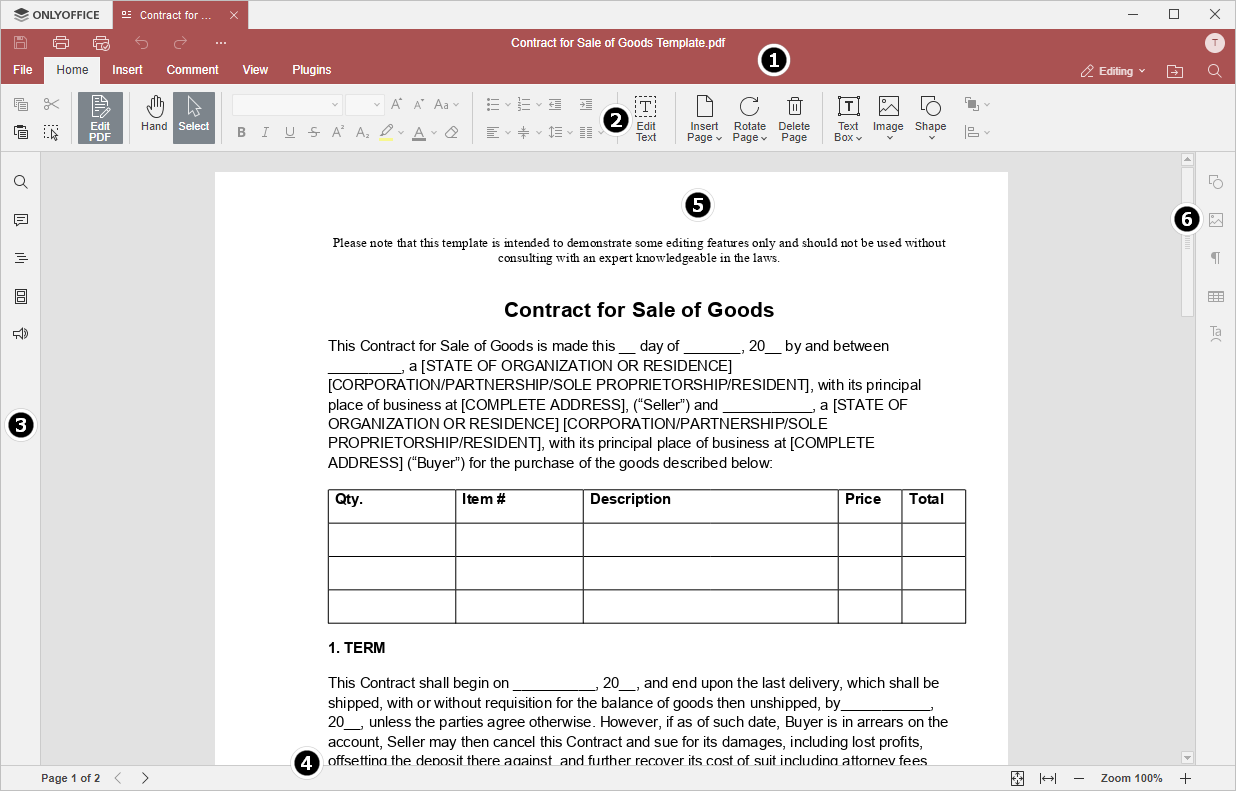
Строка состояния внизу содержит номер текущей страницы, кнопки перехода и управление масштабом. При больших документах номер можно ввести вручную, а не прокручивать десятки листов. Режим Fit to Page показывает страницу целиком, Fit to Width заполняет рабочую область по ширине, а процентное поле позволяет выбрать фиксированный масштаб. Для проверки мелкой верстки полезно временно увеличить значение до 200–300 процентов, затем вернуть 100 процентов или режим по ширине.
Просмотр и переход в режим редактирования
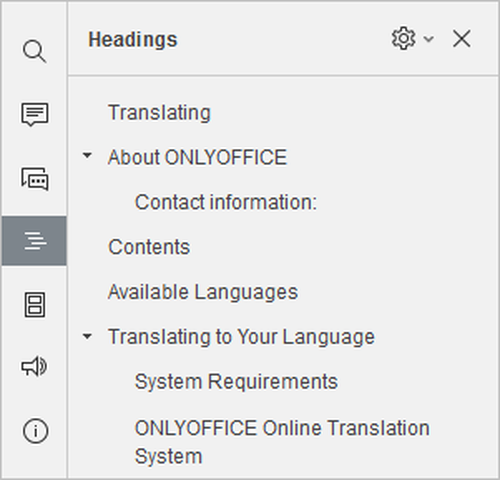
Открытый PDF сначала удобно оценить без вмешательства в структуру. Инструмент Hand перемещает страницу как полотно, Select выделяет текст и объекты, а стрелки рядом с номером страницы переходят вперёд и назад. Если документ содержит оглавление или закладки, панель Headings показывает их иерархию. Щелчок по заголовку переносит к соответствующему месту, а меню панели умеет раскрывать уровни, сворачивать их и менять размер текста списка.
Редактирование включается отдельной кнопкой. После переключения программа анализирует страницу и отмечает области, которые можно изменять: текстовые рамки, графику, таблицы и другие элементы. Это не то же самое, что открыть исходный DOCX: PDF хранит визуальное представление страницы, поэтому строки могут быть разбиты на несколько блоков, а отдельные символы — использовать встроенный шрифт. Перед крупной правкой полезно щёлкнуть по нескольким абзацам и понять, как исходный файл разделён на области.

Если рамка охватывает только одну строку, изменение длины текста может потребовать ручной корректировки ширины или положения соседних блоков. Если весь абзац распознан как единая область, переносы пересчитываются предсказуемее. В сложной верстке безопаснее сначала сохранить копию, затем править небольшими порциями и после каждого шага проверять соседние колонки, подписи и номера страниц. Отмена возвращает последнее действие, но копия остаётся надёжнее при многоэтапной переработке.
Редактирование текста и абзацев
Кнопка Edit Text запускает разметку доступных областей. После щелчка внутри рамки появляется курсор, а на ленте становятся активны настройки шрифта, размера, начертания, цвета, регистра и выделения. Можно применить полужирное или курсивное оформление, зачёркивание, верхний и нижний индекс, изменить цвет символов и фон выделения. Для сохранения исходного вида лучше сначала определить гарнитуру и кегль соседнего текста, а затем вводить замену с теми же параметрами.
Абзац поддерживает выравнивание по левому краю, центру, правому краю и ширине, списки, отступы, межстрочный интервал и направление текста. В многоязычных документах направление важно для фрагментов справа налево. Если строка после замены выходит за рамку, можно уменьшить размер шрифта, расширить область или перенести часть текста в соседний блок. Автоматическое уменьшение кегля не всегда желательно: оно делает исправление визуально отличимым от остальной страницы.

Колонки применяются к текстовой области, а не ко всей странице. Это удобно, когда в бюллетене нужно разделить большой блок на две части, но требует проверки порядка чтения. При вставке через буфер обмена в PDF может попасть чужое форматирование. Команда очистки формата помогает убрать лишние начертания, после чего стиль задаётся заново. Вставку больших фрагментов лучше выполнять как обычный текст, если приоритетом является единообразие оформления.
Что делать, если шрифт изменился
PDF может содержать полностью встроенный шрифт, встроенное подмножество или только ссылку на гарнитуру. Если нужного начертания нет в системе и его нельзя продолжить из встроенных данных, редактор подставляет доступный вариант. В результате меняются ширина символов и переносы. Сначала проверьте список шрифтов для выделенной области. Затем установите исходную гарнитуру законным способом или выберите метрически близкую замену. В файлах с критичной версткой после правки сравните длину строк, положение подписей и разрывы страниц.
В новых сборках редактор способен продолжать правку с использованием встроенных шрифтов, однако результат зависит от структуры конкретного PDF. Подмножество может включать только символы, которые уже встречались в документе. Если добавить новую букву или знак, отсутствующий в наборе, внешний вид может отличаться. Практический способ проверки — ввести короткий тестовый фрагмент, сохранить копию, закрыть файл и открыть его снова. Так сразу видно, сохранились ли символы и не произошла ли замена.
Работа со страницами
Команды Insert Page, Rotate Page и Delete Page находятся на Home и дублируются в контекстном меню панели миниатюр. Пустую страницу можно вставить до или после выбранной. Поворот выполняется влево или вправо и применяется к текущей либо выделенным страницам. Удаление стоит использовать после проверки миниатюры и номера, особенно в документах с одинаковыми бланками. Сочетание Ctrl позволяет выбрать несколько отдельных страниц, Shift — непрерывный диапазон.
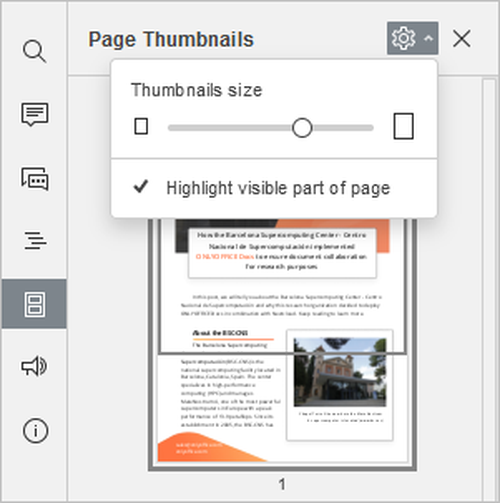
Порядок меняется перетаскиванием миниатюр. Во время перемещения важно следить за индикатором вставки: он показывает, перед какой страницей окажется переносимый лист. Для длинных документов увеличьте размер миниатюр в настройках панели, чтобы различать заголовки и изображения. Опция подсветки видимой части страницы помогает связать миниатюру с фрагментом, который находится в рабочей области.
Страницы можно копировать между двумя открытыми PDF. Выделите нужные миниатюры, нажмите Ctrl+C, перейдите на вкладку второго файла и вставьте их Ctrl+V в требуемое место. Такой способ полезен для сборки приложения к договору, переноса титульного листа или создания сокращённой версии инструкции. После вставки проверьте ориентацию, размер листа и нумерацию внутри самого содержимого: визуальные номера, напечатанные на странице, не пересчитываются автоматически.
Если после удаления или перестановки нарушились ссылки оглавления, причина в том, что внутренние переходы могут указывать на прежние объекты или позиции. Проверьте кликабельные элементы вручную. Для документов с большим числом перекрёстных ссылок разумнее сначала создать копию и выполнить все операции со страницами одним этапом, а затем пройти по оглавлению и ссылкам в финальной последовательности.
Добавление текста, таблиц, изображений и фигур
Вкладка Insert предназначена для новых объектов. Text Box добавляет независимую текстовую рамку, которую можно разместить поверх свободного участка или рядом с существующим содержимым. Рамка удобна для примечания, номера, подписи или короткого исправления, когда изменение исходного блока приводит к смещению верстки. Положение задаётся перетаскиванием, размер — маркерами по краям. После ввода текста доступны обычные параметры символов и абзаца.
Таблица вставляется с выбранным количеством строк и столбцов. Её можно использовать для небольшого приложения, перечня реквизитов или структурированного комментария. В правой панели настраиваются границы, заливка, размеры ячеек и выравнивание. Сложные таблицы с объединениями требуют аккуратной проверки: PDF не является табличным процессором, поэтому содержимое не пересчитывается как в электронной таблице, а длинный текст может менять высоту строки.
Изображение добавляется из файла. После вставки можно менять размер, положение, поворот и другие свойства. Чтобы не исказить пропорции логотипа или фотографии, тяните угловой маркер и контролируйте соотношение сторон. Для замены картинки сначала выделите существующий объект; если редактор распознал его как часть фоновой графики, проще закрыть старую область непрозрачной фигурой и разместить новую картинку сверху, но такой приём увеличивает сложность страницы.
Фигуры включают линии, стрелки, прямоугольники, выноски и другие стандартные элементы. Для них задаются заливка, контур, толщина, прозрачность и расположение относительно других объектов. Boolean operations позволяют объединять, вычитать и пересекать фигуры. Эти операции полезны для схем и сложных масок, но после объединения исходные элементы уже труднее редактировать отдельно, поэтому перед преобразованием стоит сделать копию.
TextArt, SmartArt, диаграммы и формулы
TextArt применяется для декоративного текста, когда обычной рамки недостаточно. SmartArt и диаграммы подходят для наглядных блоков, перенесённых из офисных документов или добавленных в PDF. Их параметры открываются после выделения и зависят от типа объекта. Не следует использовать декоративные элементы для основного текста договора или инструкции: они хуже масштабируются, усложняют поиск и могут отличаться при просмотре в сторонних программах.
Формулы можно вставлять как математические объекты, включая импорт из совместимого представления. Символы выбираются из таблицы специальных знаков. При подготовке научного или учебного материала проверяйте базовую линию формулы, интервалы и размер рядом с обычным текстом. После сохранения откройте файл в ещё одном PDF-просмотрщике: так обнаруживаются случаи, когда нестандартный шрифт формулы отображается иначе.
Гиперссылки и переходы
Ссылку можно назначить тексту или области страницы. Это позволяет сделать кликабельным адрес, пункт оглавления, изображение или заметную кнопку. Внутренняя ссылка ведёт к месту в документе, внешняя — к указанному ресурсу. Для зоны без текста создаётся аннотация-ссылка поверх нужного прямоугольника. Границы такой области не обязаны быть видимыми, поэтому после вставки проверять её нужно в режиме выбора и затем обычным щелчком в режиме просмотра.
Если ссылка перекрывает соседний текст, уменьшите область до размеров целевого элемента. В многостраничных формах полезно добавить переход к разделу с пояснениями или возврат к началу. При перестановке страниц внутренние адресаты следует перепроверить. Для публичного файла также убедитесь, что внешние адреса актуальны и не содержат служебных параметров, токенов или временных ссылок.
Комментарии, выделение и рисование
Вкладка Comment отделяет обсуждение от изменения основного содержимого. Выделенный фрагмент можно подсветить маркером, подчеркнуть или зачеркнуть, а затем прикрепить комментарий. Цвет и прозрачность помогают разделить типы замечаний: например, один цвет для фактических ошибок, другой для стилистики, третий для вопросов согласования. Слишком много цветов усложняет чтение, поэтому для команды лучше заранее договориться о простой схеме.

Три пера дают возможность рисовать от руки, а ластик удаляет штрихи. Такие инструменты подходят для обведения области, стрелки к фрагменту или быстрой пометки на макете. Для точной геометрии лучше использовать фигуры-аннотации: прямоугольник, круг, стрелку или соединённые линии. У них задаются цвет и толщина, поэтому схема остаётся аккуратной даже при увеличении.
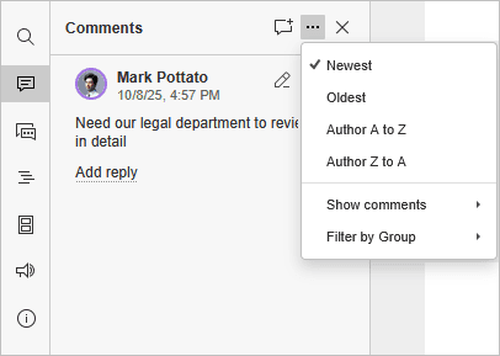
Комментарии хранят ветку ответов. Автор может исправить текст замечания, удалить его или пометить обсуждение решённым. Панель сортирует записи по дате, автору и статусу. Это особенно полезно в длинном документе: открытые вопросы отделяются от закрытых, а фильтр по автору помогает проверить замечания конкретного согласующего. Решённый комментарий не обязательно удалять — он сохраняет историю решения и при необходимости снова открывается.
Упоминания через знак @ или + работают при подключении к среде совместной работы и могут отправлять уведомление выбранному участнику. В файле на компьютере комментарии остаются полезными как собственные заметки, но назначение задач и уведомления зависят от подключённого хранилища и прав доступа. Перед передачей финального PDF решите, нужно ли оставить обсуждения: внутренние комментарии могут содержать имена, вопросы и сведения, не предназначенные получателю.
Скрытие конфиденциальных данных
Redact предназначен не для визуального закрашивания, а для удаления чувствительного содержимого с последующим применением редакций. Текст можно отметить вручную, выбрать страницы целиком или найти слово и пометить совпадения. До нажатия Apply Redactions области остаются кандидатами: их можно проверить, снять выделение или изменить цвет результата. После применения данные должны исчезнуть из доступного содержимого, а на месте появляется заданная заливка.

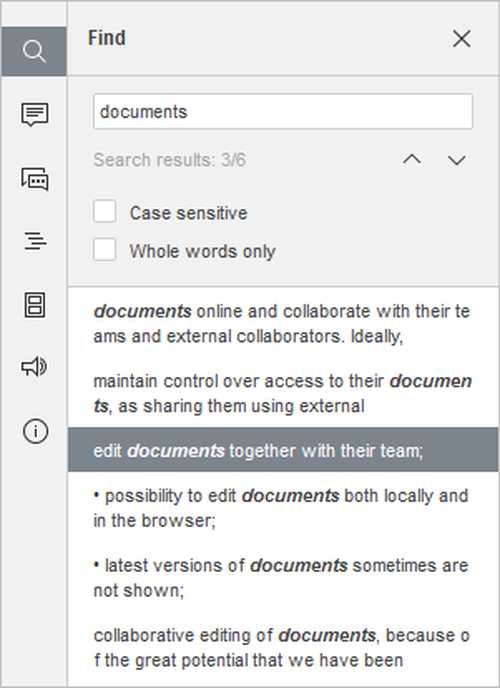
Режим Find & Redact полезен для фамилии, номера договора, телефона или повторяющегося идентификатора. Включите учёт регистра и поиск целых слов, если короткая последовательность встречается внутри других слов. Не применяйте Mark All без просмотра списка совпадений: одинаковые цифры или аббревиатуры могут относиться к допустимому тексту. Для страниц со сканированным изображением поиск не найдёт надпись без распознанного текстового слоя.
Закрашенная прямоугольником фигура не заменяет Redact. Под фигурой может сохраниться выделяемый текст, который копируется или извлекается сторонней программой. Правильная проверка состоит из нескольких шагов: применить редакции, сохранить копию, закрыть и снова открыть её, попытаться выделить закрытый фрагмент, выполнить поиск по удалённому слову и при необходимости проверить файл другим просмотрщиком. Для особо чувствительных документов дополнительно контролируют метаданные, комментарии и вложенные объекты.
Заполняемые PDF-формы
Если файл содержит интерактивные поля, редактор предлагает режим заполнения. Переход между полями выполняется кнопками Previous Field и Next Field или клавишей Tab. Clear Fields очищает введённые значения. Поддерживаются текстовые поля, списки, выпадающие меню, флажки, радиокнопки, изображения, подписи и другие элементы, если они корректно сформированы в PDF. Обычная нарисованная линия или пустой прямоугольник полем не считается.

Текстовое поле может иметь подсказку, ограничение длины, многострочный режим и формат. Выпадающий список предлагает один из заранее заданных вариантов, а флажки допускают независимый выбор. Радиокнопки объединяются в группу и обычно разрешают один вариант. Если Tab перескакивает нелогично, проблема связана с порядком полей в исходной форме. В таком случае заполняйте элементы мышью или исправьте структуру формы до распространения шаблона.
Подпись не всегда означает квалифицированную электронную подпись. Поле может принимать нарисованный росчерк, текст или изображение подписи, а криптографическая подпись имеет отдельные требования к сертификату и проверке. Перед юридически значимым обменом уточните правила организации и законодательства. Визуальный росчерк подтверждает заполнение формы, но сам по себе не гарантирует личность подписанта и неизменность файла.
После заполнения сохраните новый экземпляр под отдельным именем, чтобы исходный шаблон остался пустым. Затем закройте и снова откройте копию, пройдите по всем полям и убедитесь, что значения не исчезли. Если получателю нужен неизменяемый результат, может потребоваться печать в PDF или иное сведение полей, однако такой шаг лишает форму интерактивности. Оригинал с активными полями лучше хранить отдельно.
Поиск по документу
Ctrl+F открывает компактную строку поиска, где видны запрос, число совпадений и кнопки перехода. Ctrl+H показывает полную панель со списком результатов и дополнительными параметрами. Учет регистра отличает Договор от договор, а поиск целых слов не включает фрагменты внутри длинных слов. Щелчок по результату переносит к месту на странице, что быстрее последовательной прокрутки большого файла.
Качество поиска зависит от текстового слоя. В PDF, созданном из офисного документа, слова обычно находятся корректно. Скан страницы может выглядеть как текст, но фактически быть изображением, и тогда результатов не будет. OCR доступен через дополнительный компонент, а не как автоматическая часть каждого открытия. После распознавания обязательно проверьте цифры, фамилии, похожие буквы и переносы: ошибки OCR особенно опасны в реквизитах и суммах.
Поиск помогает не только читать, но и контролировать правки. После замены термина выполните запрос по старому варианту и убедитесь, что он больше не встречается там, где должен быть исправлен. После применения Redact ищите закрытые данные. Перед выпуском формы проверьте временные слова образец, заполнить, черновик и типовые заполнители. Такая проверка занимает минуты и обнаруживает пропуски, которые трудно заметить визуально.
Навигация по заголовкам и миниатюрам
Панель Headings показывает встроенную структуру PDF. Уровни можно раскрыть полностью, свернуть до первого или ограничить заданной глубиной. Длинные названия переносятся, а размер шрифта панели меняется отдельно от масштаба страницы. Наличие структуры зависит от того, как документ был создан: визуально крупный заголовок не обязательно становится элементом навигации.
Миниатюры решают другую задачу: они показывают композицию страницы и позволяют переставлять листы. Для отчёта с повторяющимися таблицами полезно увеличить размер миниатюр; для книги на сотни страниц — уменьшить, чтобы видеть больше позиций. Подсветка видимого фрагмента показывает, какая часть большой страницы сейчас находится на экране. Контекстное меню миниатюры дублирует вставку, поворот и удаление, сокращая путь к частым операциям.
Настройка вида и тем оформления
View управляет масштабом и видимостью элементов интерфейса. Можно скрыть верхнюю ленту, строку состояния, левую и правую панели, оставив почти всю ширину документу. Двойной щелчок по названию вкладки сворачивает или разворачивает ленту. Это удобно на небольшом экране, но новичку лучше оставить основные панели открытыми, пока расположение команд не стало привычным.

Доступны светлые, серые, тёмные и контрастные варианты интерфейса. Dark Document дополнительно затемняет рабочую область, а не только панели. Тёмный фон снижает яркость при чтении, но не меняет белый фон страницы в сохранённом файле. Перед оценкой цвета иллюстраций, заливок и контраста переключитесь на обычный светлый режим: восприятие оттенков на тёмном окружении может отличаться.
Режим Multiple Pages показывает несколько страниц одновременно и полезен для контроля разворотов, одинаковых отступов и повторяющихся элементов. Zoom to 100% возвращает фактический масштаб интерфейса. Для вычитки текста чаще удобна ширина страницы, для проверки общей композиции — целая страница или несколько страниц, а для точной подгонки объектов — увеличенный фиксированный процент.
Сохранение, копия и восстановление
Обычная команда Save записывает изменения в текущий файл, Save As создаёт экземпляр с другим именем, расположением или доступным форматом. Для рискованной правки выбирайте новое имя до начала работы: это сохраняет исходник и упрощает сравнение. В параметрах можно включить сохранение данных AutoRecover, чтобы восстановить изменения после неожиданного завершения. Автовосстановление не заменяет осмысленные копии, особенно перед массовым удалением страниц или применением редакций.
При сохранении сложного PDF обращайте внимание на сообщения об ошибке и доступ к папке. Файл может быть открыт другой программой, каталог — защищён, а сетевой ресурс — временно недоступен. Если Save не срабатывает, используйте Save As в локальную папку с коротким именем, затем проверьте получившийся файл. После успешного открытия копии её можно перенести в нужное хранилище.
Никогда не завершайте работу только по изображению на экране. Закройте документ, откройте сохранённую копию и просмотрите изменённые места. Это выявляет потерю шрифта, пропавшую картинку, несохранённые поля формы и ошибки в порядке страниц. Для важного результата полезно сравнить размер файла и количество страниц с ожидаемыми значениями.
Печать и создание печатной копии
Печать вызывается кнопкой в заголовке, сочетанием Ctrl+P или пунктом File. Можно выбрать принтер, диапазон страниц, количество копий, размер и ориентацию бумаги, поля, двусторонний режим и системный диалог. В предварительном просмотре видно, не обрезается ли содержимое. Параметр масштаба особенно важен для бланков: Fit to page width может изменить физический размер элементов, а 100 процентов сохраняет исходный масштаб при условии подходящего листа.
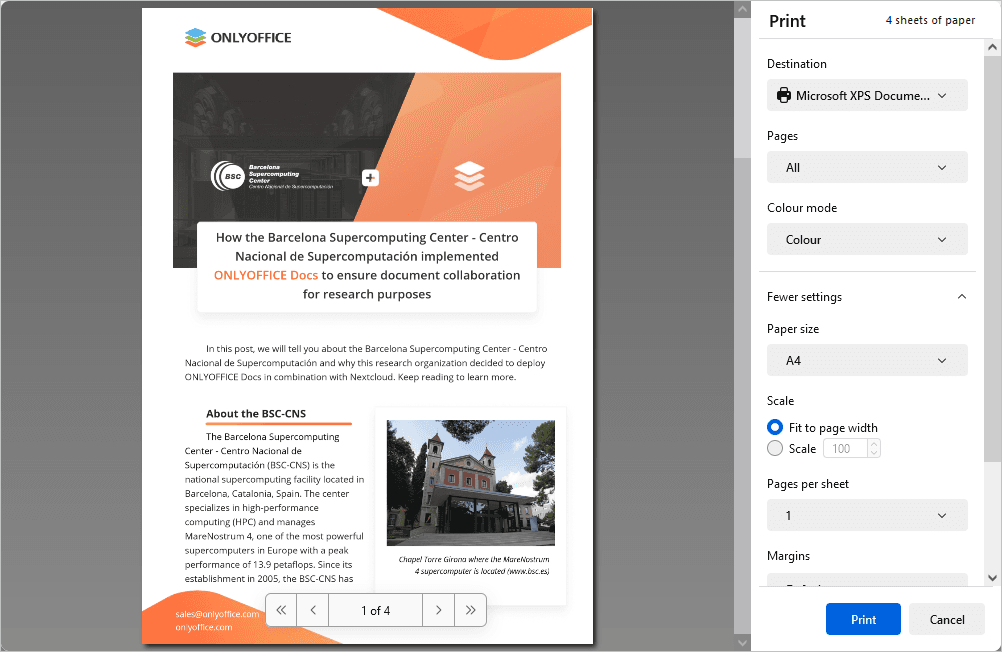
Диапазон Custom подходит для отдельных страниц и сочетаний интервалов. Перед печатью большого документа проверьте одну тестовую страницу с мелким текстом и полями. При двусторонней печати выберите переворот по длинному или короткому краю в соответствии с ориентацией. Если принтер добавляет собственные поля, элементы у края могут быть обрезаны даже при корректном PDF; решением становится небольшое уменьшение масштаба или печать на устройстве с поддержкой печати без полей.
Печать в PDF создаёт новый файл через виртуальный принтер. Этот способ может свести формы и некоторые интерактивные элементы в обычную страницу, но также способен изменить ссылки, закладки, метаданные и качество. Используйте его только с пониманием результата и сохраняйте исходный редактируемый экземпляр. Для долгосрочного хранения дополнительно проверяют требования к PDF/A, шрифтам и цветовым профилям.
Документ Info и техническая проверка
Раздел Info показывает сведения о PDF: приложение-создатель, версию формата, признаки тегирования, количество страниц, абзацев, слов и символов, размер листа и другие доступные показатели. Эти данные помогают объяснить необычное поведение. Например, Tagged PDF лучше приспособлен для вспомогательных технологий, а старый генератор может создавать текст из множества отдельных фрагментов.
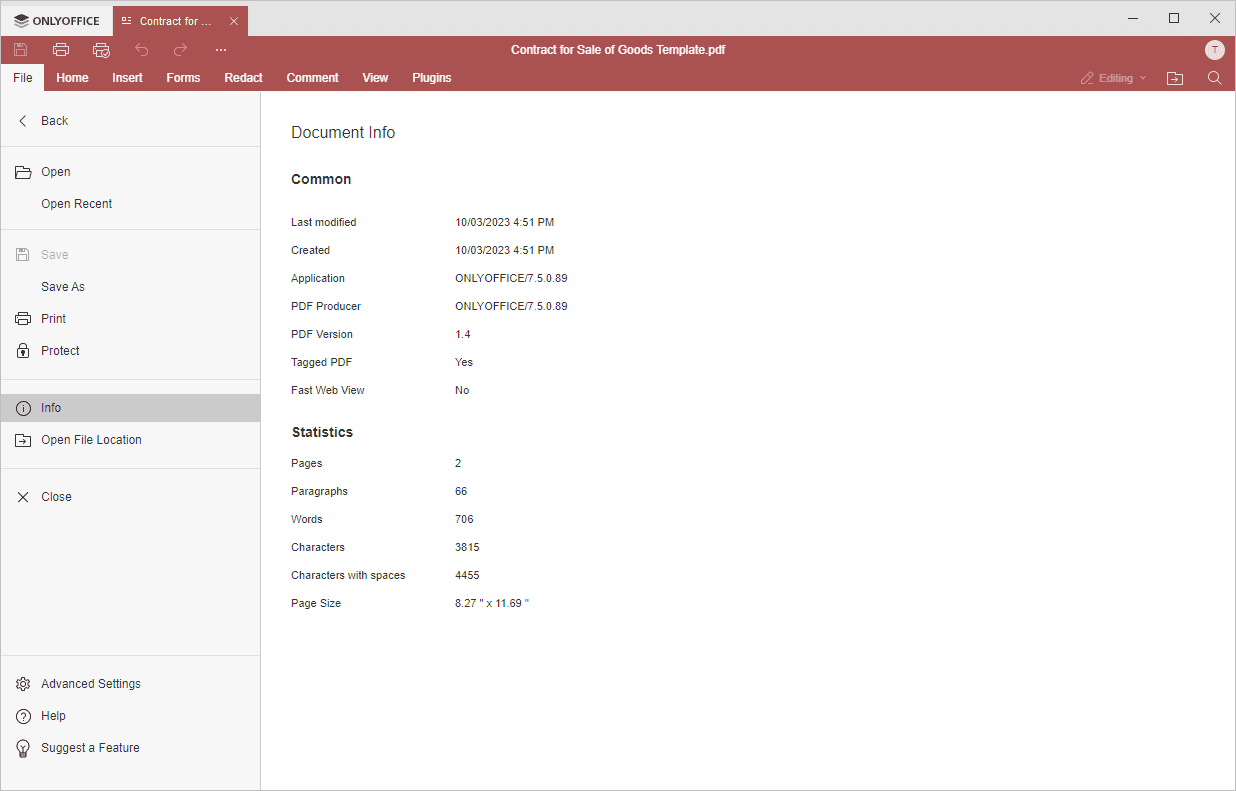
Метаданные стоит просматривать перед публикацией. В них могут остаться автор, название проекта, внутренний путь, дата создания или программное средство. Наличие полей зависит от файла, и не все сведения редактируются в одном окне. Если документ содержит конфиденциальную информацию, проверка должна включать не только видимые страницы, но и свойства, комментарии, вложения, скрытые слои и результаты предыдущих правок.
Совместная работа и версии
При открытии файла из поддерживаемого общего хранилища доступны комментарии, режимы Fast и Strict, список участников и история версий. Fast показывает изменения по мере их появления. Strict выдаёт обновления после сохранения и лучше подходит для этапов, когда каждый участник хочет завершить группу правок до их отображения у остальных. Выбор зависит от характера задачи: совместное заполнение формы выигрывает от быстрого режима, а аккуратная редактура — от более контролируемого.

История версий позволяет вернуться к предыдущему состоянию и понять, кто внёс изменения. Она работает только там, где хранилище поддерживает версии и файл открыт через соответствующее подключение. Копия, отправленная по почте, не получает общую историю автоматически. Для согласования назначьте единый рабочий экземпляр и избегайте параллельных вложений с именами вроде final2 и final_new.
Права доступа определяют, кто может просматривать, комментировать или редактировать. Если Edit PDF недоступна, сначала проверьте разрешение, а не переустанавливайте программу. Защищённый от изменения PDF может запросить пароль при включении режима правки. Наличие пароля на открытие и пароля на изменение — разные ограничения; корректные полномочия владельца документа должны быть получены до редактирования.
Плагины и расширение возможностей
Вкладка Plugins открывает менеджер дополнений. Через него устанавливаются и обновляются дополнительные компоненты, в том числе OCR, переводчики, языковые инструменты, работа с изображениями и другие расширения. Набор зависит от доступного каталога и политики организации. Перед установкой оцените назначение плагина и данные, к которым он получает доступ, особенно если компонент обращается к внешнему сервису.

OCR нужен для распознавания сканов, но его результат следует считать черновым текстом. Качество зависит от разрешения, контраста, языка, наклона страницы и шрифта. Таблицы, печати, рукописные пометки и фоновые узоры снижают точность. После распознавания сравнивайте документ со сканом построчно там, где важны суммы, даты и реквизиты.
Плагин не обязательно становится отдельной кнопкой на ленте: некоторые компоненты появляются на левой панели, другие открываются в собственном окне. Если расширение отсутствует после установки, перезапустите редактор, проверьте менеджер и совместимость. В корпоративной среде установка может быть запрещена администратором, а доступ к сетевому сервису — ограничен прокси или межсетевым экраном.
Расширенные параметры
Advanced Settings объединяет сохранение, совместную работу, внешний вид, доступность и рабочее пространство. Здесь включается AutoRecover, задаётся режим совместной работы, выбирается тема и стиль вкладок, управляются кнопки быстрого доступа, единицы измерения, масштаб по умолчанию, подсказка шрифтов и мини-панель при выделении текста. Изменения применяются кнопкой Apply.
Screen reader support активирует поддержку программ экранного доступа. Навигация с Alt выводит буквенные подсказки для элементов интерфейса и помогает работать без мыши. Быстрая печать отправляет файл на последний или стандартный принтер, поэтому включать её стоит только там, где случайная отправка не создаст проблему. Состав быстрых кнопок можно сократить, оставив только действительно используемые команды.
Font Hinting влияет на отображение контуров шрифта на экране, а не на содержание PDF. Если текст выглядит слишком тонким, размытым или иначе, чем в другой системе, можно проверить варианты Windows, OS X и Native. Режим кэша символов меняют только при конкретной проблеме отрисовки: случайное переключение редко улучшает работу и затрудняет диагностику.
Настраиваемые сочетания клавиш позволяют заменить конфликтующую комбинацию или добавить альтернативную. Изменяйте только те команды, которые используете часто, и фиксируйте нестандартную схему для команды. При сбое всегда можно восстановить исходные сочетания. Для общего рабочего места чрезмерная персонализация усложняет помощь другому пользователю.
Поддерживаемые форматы и конвертация
Основным рабочим форматом является PDF. Редактор также взаимодействует с PDF/A и заполняемыми формами, а просмотрщики пакета открывают XPS, OXPS и DjVu с иным набором возможностей. Наличие файла в списке открытия не означает полноценную правку всех его элементов. Перед проектом с нестандартным форматом проверьте, какие команды активны и в каком виде сохраняется результат.
PDF можно преобразовывать в текстовые и графические форматы, включая DOCX, ODT, RTF, TXT, HTML, EPUB, FB2, JPG и PNG в предусмотренных сценариях. Конвертация не гарантирует точного восстановления исходной логической структуры. Много колонок, плавающие рисунки, нестандартные шрифты и сканы дают более сложный результат. Если задача состоит в исправлении двух строк, прямое редактирование PDF обычно сохраняет верстку лучше, чем полный перевод в DOCX и обратный экспорт.
Экспорт страниц в изображения полезен для превью и публикации фрагментов, но текст перестаёт быть доступным для поиска и копирования. Для печати и обмена документами сохраняйте PDF, а графический вариант используйте как дополнительный. PDF/A предназначен для длительного хранения и предъявляет требования к встроенным ресурсам; после преобразования проверяйте соответствие специализированным валидатором, если стандарт длительного хранения обязателен.
Практический сценарий: исправление договора
- Сделайте копию исходного договора и откройте её.
- Перейдите к нужному пункту через поиск или панель заголовков.
- Включите Edit PDF и проверьте границы текстового блока.
- Замените текст, сохранив шрифт, размер и выравнивание.
- Проверьте переносы в соседних строках и положение подписей.
- Добавьте комментарий к спорному месту, если требуется согласование.
- Сохраните под новым именем, закройте и снова откройте файл.
- Выполните поиск по старой формулировке и проверьте число страниц.
Если замена длиннее исходника, не пытайтесь сразу уменьшить весь абзац. Сначала расширьте рамку в свободное место, затем уменьшите отступы или аккуратно сократите формулировку. Изменение кегля заметно сильнее, чем небольшая корректировка геометрии. В договоре также проверьте ссылки на пункты, содержание колонтитулов и подписи на последней странице.
Практический сценарий: подготовка комплекта страниц
- Откройте основной PDF и файлы-приложения в отдельных вкладках.
- Включите миниатюры и увеличьте их до различимого размера.
- Выберите страницы приложений с Ctrl или Shift и скопируйте их.
- Вставьте страницы в основной файл в требуемой последовательности.
- Поверните листы с неверной ориентацией и удалите дубликаты.
- Проверьте переходы оглавления и визуальную нумерацию.
- Сохраните комплект отдельной копией и откройте его заново.
Когда приложения имеют другой размер листа, общий PDF может содержать страницы разных форматов. Это допустимо, но влияет на печать и просмотр нескольких страниц. Перед отправкой решите, нужно ли сохранить оригинальные размеры или привести материалы к единому формату средствами исходных документов. Простое масштабирование при печати не изменяет геометрию самого PDF.
Практический сценарий: обезличивание документа
- Составьте список фамилий, телефонов, адресов и идентификаторов.
- Откройте Redact и найдите каждый повторяющийся термин.
- Просмотрите совпадения, отметьте нужные фрагменты и страницы.
- Отдельно проверьте изображения, подписи и рукописные пометки.
- Примените редакции и сохраните файл под новым именем.
- Закройте файл, откройте копию и выполните поиск по удалённым данным.
- Проверьте комментарии и сведения о документе перед передачей.
Для сканов поиск не заменяет визуальный просмотр. Увеличивайте страницу и проверяйте каждую область, где данные могут быть частью изображения. Если поверх скана существует ошибочный текстовый слой, результат поиска и видимое изображение могут расходиться. В таком случае контролируйте оба слоя и итоговый файл в независимом просмотрщике.
Практический сценарий: заполнение и возврат формы
- Откройте форму и убедитесь, что режим заполнения доступен.
- Пройдите поля клавишей Tab и оцените порядок перехода.
- Введите данные, выбирайте варианты списков и отмечайте флажки.
- Добавьте подпись только в согласованном формате.
- Сохраните заполненный экземпляр под отдельным именем.
- Откройте копию и проверьте значения всех полей.
- Перед отправкой решите, должны ли поля остаться интерактивными.
Если введённый текст обрезается, поле может иметь ограничение длины или фиксированный размер. Не уменьшайте масштаб страницы в надежде изменить поле: масштаб влияет только на отображение. Сократите значение в допустимых пределах либо попросите автора формы изменить настройки. Для официальных бланков не добавляйте текстовую рамку поверх поля без согласования — получатель может обрабатывать данные автоматически и не увидеть наложенный объект.
Типичные ошибки и способы устранения
PDF открывается, но Edit PDF неактивна
Проверьте, не открыт ли файл только для чтения, есть ли права на изменение и не защищён ли он паролем владельца. Скопируйте файл в папку, где у пользователя есть право записи. Если документ пришёл из общего хранилища, запросите разрешение на редактирование. Для защищённого PDF программа может запросить пароль при переходе в режим изменения.
После правки съехали строки
Причина обычно в другой метрике шрифта, изменённой ширине рамки или разбиении абзаца на несколько областей. Верните исходный кегль и гарнитуру, проверьте отступы и межстрочный интервал. Если вставленный текст длиннее, расширьте блок или сократите формулировку. Не правьте соседние элементы до тех пор, пока не понятна структура рамок.
Поиск не находит видимое слово
Скорее всего, страница является изображением либо символы закодированы нестандартно. Попробуйте выделить слово и скопировать его в текстовый редактор. Если копирование не даёт нормального текста, используйте OCR-плагин и затем проверьте распознавание. Для конфиденциальных данных при Redact выполните также визуальный контроль.
Файл не сохраняется
Используйте Save As в локальную папку, проверьте свободное место и допустимость имени. Закройте программы, которые могли заблокировать файл. Для сетевой папки сначала сохраните локально, затем перенесите копию. Если ошибка повторяется только на одном PDF, создайте дубликат и удаляйте последние изменения по одному, чтобы выявить проблемный объект.
После сохранения пропал символ
Новый знак мог отсутствовать во встроенном подмножестве шрифта. Выберите доступную системную гарнитуру с нужным набором символов или установите корректный шрифт. Проверьте файл после повторного открытия и на другом компьютере. Для математических и редких языковых символов используйте таблицу символов или формульный объект.
Редактор работает медленно
Большие сканы, множество изображений, сложные прозрачности и сотни страниц требуют больше памяти. Закройте лишние файлы, уменьшите масштаб, отключите ненужные панели и сохраните копию на локальный диск. Не изменяйте режим кэша без конкретной проблемы. Если торможение связано с одним объектом, проверьте страницу отдельно и по возможности оптимизируйте исходное изображение до вставки.
Плагин не запускается
Откройте менеджер, убедитесь, что дополнение установлено и включено, затем перезапустите программу. Проверьте соединение, прокси и ограничения администратора. Для облачного плагина убедитесь, что сервис доступен и ключ настроен. Не передавайте конфиденциальный PDF внешнему компоненту без понимания его политики обработки данных.
Системные и организационные ограничения
При редактировании на Windows, Linux и macOS доступность отдельных системных функций может различаться. Печать использует драйверы конкретной системы, а отображение шрифтов зависит от установленных гарнитур. Перед массовым развёртыванием на рабочих местах проверьте типовые документы, принтеры, сканированные формы и корпоративные хранилища на каждой используемой системе.
Программа не заменяет специализированный препресс, профессиональную проверку PDF/A, криптографическую инфраструктуру или систему пакетной обработки. В ней удобно выполнять содержательную правку, сборку страниц, пометки, формы и скрытие данных. Для автоматической обработки сотен файлов, тонкого уменьшения размера, сложных профилей печати или сертифицированной подписи потребуются дополнительные инструменты.
Отдельного универсального оптимизатора размера нет. Если файл раздулся после вставки фотографий, уменьшите разрешение изображений до добавления, используйте подходящий формат и не вставляйте один и тот же большой объект многократно. Для окончательного сжатия применяют специализированный оптимизатор, предварительно сохранив мастер-копию без потерь.
Точная правка сложной верстки
PDF с двумя колонками, боковыми выносками и подписями под рисунками лучше редактировать не как сплошной текст, а как набор независимых областей. Сначала включите отображение границ редактируемых объектов и щёлкните по каждому фрагменту, который должен измениться. Если заголовок, основной абзац и подпись принадлежат разным рамкам, правьте их по отдельности. Попытка вставить большой текст в первую найденную область может перекрыть соседнюю колонку, сдвинуть подпись или создать строку поверх изображения.
Перед заменой длинного фрагмента зафиксируйте положение нижней границы рамки и расстояние до следующего элемента. Введите текст, проверьте переносы, затем отрегулируйте ширину области и интервалы абзаца. Если новая формулировка заметно длиннее исходной, безопаснее сократить её либо распределить по двум уже существующим блокам. Растягивание рамки вниз допустимо только при свободном месте: нижний объект сам по себе не обязан переместиться, поскольку страница PDF не перестраивается как документ текстового процессора.
Для многостраничного файла удобно выбрать одну контрольную страницу со всеми типовыми элементами: колонкой, таблицей, рисунком, нижним колонтитулом и ссылкой. Отработайте на ней порядок действий и сохраните пробную копию. Если шрифты, линии и интервалы сохраняются после повторного открытия, применяйте тот же приём к остальным страницам. Такой контрольный проход быстрее, чем исправлять одинаковое нарушение верстки после десятков однотипных замен.
При наложении объектов сначала определите, что находится сверху. Щелчок может выбирать рамку, перекрывающую нужный элемент, даже если её заливка прозрачна. Используйте команды расположения, чтобы временно вывести объект на передний план или отправить назад, выполните правку и восстановите порядок. После изменения слоя проверьте не только выбранную область, но и соседние ссылки, поля формы и аннотации: невидимая зона может перехватывать щелчок и мешать работе с элементом под ней.
Редактирование таблиц без нарушения сетки
Таблица в PDF может быть настоящим редактируемым объектом либо набором отдельных линий и текстовых блоков. Признак настоящей таблицы — единая рамка выделения и доступные параметры строк, столбцов, ячеек и границ. В таком объекте можно менять ширину столбца, высоту строки, заливку, выравнивание и внутренние отступы. Если каждая линия и надпись выбираются отдельно, автоматического перераспределения содержимого не будет, и правку придётся выполнять как работу с группой графических элементов.
Перед добавлением строки проверьте свободное место под таблицей. Новая строка увеличивает высоту объекта, но расположенная ниже подпись или печать может остаться на прежней позиции. После вставки перенесите соседние элементы вручную и сравните расстояния. Для удаления столбца сначала убедитесь, что в нём нет объединённых ячеек, влияющих на структуру заголовка. В таблице с многоуровневой шапкой лучше сохранить копию и менять по одному элементу, потому что неверное объединение труднее восстановить по внешнему виду.
Длинные значения в ячейках проверяйте при масштабе не менее 150 процентов. Текст может визуально помещаться, но последняя строка окажется обрезанной рамкой или уйдёт под границу. Увеличьте высоту строки, уменьшите внутренние отступы либо сократите формулировку; уменьшение шрифта используйте только тогда, когда оно не нарушает единый стиль таблицы. Для числовых колонок сохраняйте одинаковое выравнивание и формат разделителей, иначе итог выглядит как случайная ручная вставка.
Формулы и автоматические вычисления в таких таблицах не выполняются. Если изменяется сумма, процент или итоговая строка, пересчитайте значение отдельно и внесите готовый результат. После этого сравните все связанные цифры: стоимость позиции, налог, промежуточный итог и общую сумму. Редактор позволяет исправить представление данных, но не контролирует арифметическую согласованность документа.
Изображения: замена, масштаб и качество
Для замены фотографии или схемы сначала определите её фактическую рамку. У изображения могут быть прозрачные поля, поэтому видимая часть занимает не всю выделенную область. Запомните координаты и размеры, вставьте новый файл, сохраните пропорции и выровняйте по соседним объектам. Если исходная картинка была обрезана, настройте видимую область новой таким образом, чтобы композиция страницы не изменилась. Простое растягивание по ширине и высоте искажает логотипы, круги и лица.
Разрешение должно соответствовать конечной задаче. Для чтения на экране избыточно большая фотография увеличивает размер PDF и замедляет прокрутку, а слишком маленькая становится размытой при печати. Подготовьте изображение заранее: удалите ненужные поля, выберите достаточные размеры и сохраните в подходящем формате. После вставки проверьте его при масштабе 100 процентов и в предварительном просмотре печати. Увеличение страницы до 300 процентов показывает пиксели, но не всегда отражает реальное качество отпечатка.
Прозрачность полезна для водяного знака или полупрозрачной подсветки, однако сложные сочетания прозрачных объектов иногда отображаются по-разному в сторонних просмотрщиках и драйверах печати. Если элемент критичен, откройте сохранённый файл во второй программе и распечатайте тестовую страницу. Для обычной замены логотипа предпочтительнее непрозрачный файл с чистыми краями, чем многослойная композиция из нескольких перекрывающихся фигур.
Когда одно изображение повторяется на многих страницах, не заменяйте его вслепую по одному и тому же месту: отдельная страница может иметь другой размер, ориентацию или смещение. Сначала сравните миниатюры, затем проверьте координаты на нескольких типовых листах. После серии замен пролистайте документ в режиме Multiple Pages — так легче заметить логотип, который оказался выше, ниже или крупнее остальных.
Расположение, выравнивание и порядок объектов
Новые текстовые рамки, фигуры и изображения можно выравнивать относительно друг друга. Выделите несколько объектов и используйте выравнивание по левому, правому, верхнему или нижнему краю, а также распределение по горизонтали или вертикали. Команда особенно полезна для ряда пиктограмм, полей подписи и одинаковых плашек. До распределения убедитесь, что крайние элементы стоят правильно: именно между ними редактор рассчитывает интервалы.
Группировка позволяет перемещать связанные элементы как единое целое. Например, стрелку, подпись и выделенный прямоугольник удобно сгруппировать перед переносом на другое место. Внутренние параметры объектов после этого не исчезают, но для точечной правки группу приходится открыть или разгруппировать. Не объединяйте в одну группу элементы, которые должны независимо реагировать на щелчки, например ссылку и соседнее поле формы.
Порядок наложения определяет, какой элемент виден и получает действие мыши. Команды Bring Forward и Send Backward меняют позицию на один уровень, а варианты вывода на передний план и отправки назад перемещают объект через всю стопку. Если текст внезапно исчез после вставки фигуры, проблема обычно не в удалении: непрозрачная заливка закрыла его сверху. Измените порядок или прозрачность, затем проверьте печать, потому что экранное выделение может временно делать скрытый объект заметным.
Точные размеры лучше задавать числовыми параметрами, когда нужно повторить элемент на нескольких страницах. Для свободной правки достаточно маркеров, но ручное растягивание даёт небольшие отличия. Запишите ширину, высоту и угол первого объекта, примените их к копиям, затем выровняйте относительно стабильного ориентира страницы. Такой способ сохраняет единообразие штампов, подписей и блоков предупреждений.
Защищённые PDF и запрос пароля
PDF может открываться для чтения, но запрещать изменение содержимого, копирование или печать. При попытке включить Edit PDF программа запрашивает пароль, если ограничения установлены владельцем документа. Пароль на открытие и пароль на изменение выполняют разные задачи: первый нужен уже при загрузке файла, второй может потребоваться только для редактирования. Вводить следует пароль, полученный от владельца; обход ограничений не является штатной функцией редактора.
Если пароль введён правильно, сохраните изменённую копию и проверьте, какие ограничения остались у нового файла. Не предполагайте, что разрешение на редактирование автоматически отменяет защиту или переносит её без изменений. Для корпоративного документа согласуйте требуемые права: возможность печати, копирования текста, добавления комментариев и заполнения форм. Слишком жёсткие параметры могут помешать получателю выполнить предусмотренную задачу, а слишком свободные — раскрыть содержимое.
Когда файл помечен только для чтения средствами операционной системы, запрос пароля может не появиться, но Save завершится ошибкой. Скопируйте документ в доступную папку или используйте Save As. Аналогичная ситуация возникает с вложением, открытым непосредственно из почтовой программы, и с файлом на сетевом ресурсе без права записи. Перед сложной правкой всегда создавайте рабочую копию в локальном каталоге и убедитесь, что она сохраняется.
Защита не исправляет ошибки скрытия данных. Если конфиденциальный текст закрыт обычным прямоугольником, установка пароля не удаляет его из файла. Для удаления используйте Redact, затем проверяйте поиск, копирование и метаданные. Пароль ограничивает действия пользователя, а редакция изменяет содержимое; эти меры решают разные задачи и при необходимости применяются последовательно.
Работа с большими и тяжёлыми PDF
Сотни страниц, полноцветные сканы и прозрачные схемы увеличивают время открытия и расход памяти. Начните с сохранения файла на локальный диск и закройте лишние документы. Для навигации используйте миниатюры, поиск и панель заголовков вместо непрерывной прокрутки. При вычитке уменьшайте число одновременно отображаемых страниц, а при сравнении разворотов включайте Multiple Pages только на нужном участке.
Крупные операции выполняйте этапами. Сначала переставьте страницы и сохраните копию, затем правьте текст, после этого добавляйте комментарии или применяйте Redact. Если всё сделать одной длинной сессией, трудно определить, какое действие привело к повреждению или замедлению. Промежуточные имена вида собран, исправлен, обезличен помогают вернуться к устойчивому состоянию без повторения всей работы.
При вставке десятков фотографий заранее уменьшите их до разумного разрешения. Редактор хранит содержимое внутри PDF, поэтому исходные многомегапиксельные файлы быстро увеличивают итоговый размер. Если документ уже тяжёлый, заменяйте изображения по одному и контролируйте размер после сохранения. Отсутствие встроенного тонкого оптимизатора означает, что окончательное сжатие лучше выполнять отдельным инструментом после завершения правок и проверки мастер-копии.
Если интерфейс перестал отвечать, не запускайте повторное открытие того же файла в нескольких окнах. Дождитесь завершения текущей операции, а после восстановления сразу сохраните копию. При повторяемом сбое определите проблемную страницу: создайте дубликат документа, удаляйте крупные диапазоны и проверяйте открытие. Так можно найти тяжёлое изображение, повреждённый объект или страницу со сложной графикой, не изменяя единственный оригинал.
Подготовка сканов и работа с OCR
Сканированный PDF часто состоит только из изображений страниц. В нём нельзя нормально искать, выделять или заменять слова, пока не создан текстовый слой. OCR запускается через дополнительный плагин, поэтому сначала проверьте его наличие и доступность. Распознавание полезно для поиска и извлечения текста, но не превращает сложный скан в идеально структурированный документ с исходными таблицами, колонками и шрифтами.
Качество результата зависит от исходника. Поверните страницы в правильную ориентацию, убедитесь, что текст не обрезан, а фон не закрывает слабые символы. Слишком низкое разрешение, тени у корешка, печати поверх текста и рукописные пометки увеличивают число ошибок. Если есть возможность, пересканируйте страницу ровно и контрастно до распознавания; исправление плохого изображения обычно эффективнее ручной проверки сотен ошибочных символов.
После OCR ищите типовые подмены: ноль и буква О, единица и I, кириллическая С и латинская C, дефис и длинное тире. Отдельно проверяйте даты, номера счетов, фамилии, суммы и адреса. Копирование распознанного абзаца в текстовый редактор помогает увидеть невидимые разрывы строк и посторонние символы. В юридическом и финансовом документе распознанный текст нельзя считать достоверным без визуального сравнения со сканом.
Для обезличивания скана одного OCR недостаточно. Поиск может отметить совпадение в текстовом слое, но видимая надпись остаётся частью изображения. Проверяйте, что Redact применяется к фактически отображаемой области, а затем сохраняйте и открывайте результат заново. Если данные находятся в фотографии подписи, печати или удостоверения, выделяйте нужный прямоугольник вручную и контролируйте всю страницу при увеличении.
Проверка и настройка интерактивных форм
Готовую форму следует тестировать не только мышью, но и клавиатурой. Нажимайте Tab от первого поля до последнего и фиксируйте места, где курсор перескакивает назад, пропускает элемент или попадает на декоративный объект. Логичный порядок обычно следует чтению сверху вниз и слева направо. Если форма предназначена для регулярного использования, ошибка последовательности будет повторяться у каждого получателя и увеличит риск незаполненных данных.
Проверьте обязательные поля, ограничения длины и списки вариантов. Поле с короткой рамкой должно либо ограничивать ввод, либо позволять видеть весь текст; иначе пользователь вводит значение, которое после ухода с поля выглядит обрезанным. В выпадающем списке не должно быть двух почти одинаковых вариантов, а группа радиокнопок должна разрешать только один ответ. Флажки используют тогда, когда допустимы несколько независимых отметок.
Подсказка к полю должна объяснять формат, а не повторять его название. Для даты укажите ожидаемый порядок компонентов, для телефона — необходимость кода страны, для числового значения — единицы измерения. Если подсказки нет, добавлять рядом обычный текст следует так, чтобы он не перекрывал поле и не нарушал порядок перехода. После изменения сохраните чистый шаблон и отдельно заполненный тестовый экземпляр.
Финальная проверка включает заполнение максимально длинными допустимыми значениями, очистку через Clear Fields, повторное открытие и печать. Значения должны сохраняться, флажки — оставаться отмеченными, а подпись — находиться внутри своей области. Если печатная копия не показывает данные, проверьте параметры печати аннотаций и полей. Перед распространением откройте форму ещё в одном просмотрщике, поскольку обработка сложных сценариев полей может различаться.
Организация согласования через комментарии
Для командной вычитки заранее задайте правило: комментарий описывает проблему и ожидаемое действие, а ответ фиксирует решение. Формулировка исправить без указания места и результата заставляет автора заново выяснять контекст. Лучше написать, какое слово заменить, какой факт проверить или какой вариант выбрать. Если замечание относится к объекту, ставьте метку непосредственно рядом с ним, а не на свободном поле страницы.
Используйте статус решённого комментария только после фактической проверки изменения. Автор правки отвечает, что сделано, согласующий открывает соответствующую страницу и затем закрывает ветку. Удаление комментария сразу после исправления лишает команду истории и затрудняет проверку. Перед выпуском финального PDF можно сохранить рабочую копию с обсуждениями, а в передаваемой версии удалить служебные пометки, если они не нужны получателю.
Сортировка по автору помогает проводить персональную проверку, по дате — видеть новые замечания, по статусу — собирать открытые вопросы. В большом файле не полагайтесь на визуальный поиск цветных меток: панель комментариев показывает все записи и переносит к месту. После фильтрации не забудьте вернуть полный список, иначе часть обсуждений может остаться незамеченной перед финальным сохранением.
При работе через подключённое хранилище упоминания и совместное редактирование зависят от доступа к файлу и прав пользователя. Участник, которому недоступен документ, не сможет обработать замечание только потому, что его имя указано в комментарии. Перед назначением проверьте, что файл открыт нужной группе и участник может комментировать или редактировать. Конфиденциальные сведения не следует помещать в текст уведомления, если они не должны уходить за пределы документа.
Совместная правка и история изменений
Совместная работа полезна, когда несколько участников должны видеть замечания и изменения в одном файле, а не обмениваться копиями по почте. Перед началом договоритесь, кто меняет основное содержимое, кто оставляет комментарии и кто принимает итог. Одновременная правка одной и той же области создаёт больше конфликтов, чем параллельная работа по разным страницам или разделам.
История версий помогает вернуться к сохранённому состоянию, если подключённая среда хранения поддерживает версии документа. Она не заменяет внимательную проверку и не гарантирует восстановление каждой локальной операции до синхронизации. Перед применением Redact, массовым удалением страниц или крупной заменой текста создайте именованную копию. Так критическое состояние сохраняется независимо от того, как долго сервер хранит предыдущие версии.
При нестабильном соединении дождитесь завершения синхронизации перед закрытием файла. Если участники видят разные состояния, сначала обновите документ и сравните время последнего изменения, а не продолжайте правку в нескольких расходящихся копиях. Для финального выпуска назначьте одного ответственного, который собирает открытые комментарии, проверяет сохранённую версию и экспортирует передаваемый экземпляр.
Режим совместной работы не отменяет контроль внешнего вида. Изменение шрифта, рамки или таблицы может быть логически принято, но нарушить верстку на другой странице. После закрытия обсуждений выполните отдельный визуальный проход без фильтров и выделений. Только затем удаляйте ненужные комментарии и формируйте финальную копию.
Метаданные, комментарии и скрытые сведения
Перед публикацией откройте сведения о документе и проверьте название, автора, тему, ключевые слова, даты и другие свойства. Эти поля не видны на странице, но читаются просмотрщиками и системами управления файлами. В шаблоне могут остаться имя сотрудника, внутренний код проекта или старое название клиента. Исправьте необходимые свойства и удалите данные, которые не должны сопровождать документ.
Комментарии, ответы, прикреплённые пометки и текст под визуально закрытыми объектами также относятся к содержимому файла. Обычная печать страницы на экран не показывает весь этот слой. Перед отправкой откройте панель комментариев, сбросьте фильтры и просмотрите полный список. Если обсуждения нужны только внутри команды, сохраните рабочую копию, а из внешней версии удалите их после согласования.
Гиперссылка может содержать больше информации, чем отображаемая надпись. Проверьте адрес назначения каждого важного элемента, особенно если файл создан из шаблона или скопирован из прошлого проекта. Невидимая ссылка поверх изображения способна вести на старый ресурс. Внутренние переходы тоже проверяйте после перестановки страниц, поскольку подпись к разделу 3 не гарантирует правильный адресат.
После Redact повторно ищите удалённые слова и пробуйте копировать текст из закрытой области. Затем откройте свойства файла и панель комментариев. Такая последовательность отделяет видимое обезличивание от полного контроля содержимого. Для особо чувствительного обмена проверку выполняют на копии, предназначенной получателю, а не только на рабочем документе до последнего сохранения.
Горячие клавиши и ускорение повторяющихся действий
Ctrl+S сохраняет текущий файл, Ctrl+Shift+S открывает сохранение копии, Ctrl+P — печать, Ctrl+F — компактный поиск, Ctrl+H — расширенную панель результатов. Ctrl+Z отменяет последнее действие, Ctrl+Y возвращает отменённое. Сочетания полезны при серии небольших правок, но перед отменой проверьте активную область: действие может относиться к выбранному объекту, тексту или странице.
Копирование и вставка работают не только с текстом, но и с объектами и выделенными миниатюрами страниц. Чтобы не вставить элемент в неправильный контекст, сначала щёлкните по рабочей области или выберите точку в панели страниц. После Ctrl+V найдите рамку нового объекта: копия может появиться поверх исходника и выглядеть как отсутствие результата. Сдвиньте её клавишами или мышью и задайте точное положение.
Для повторяющегося оформления используйте копию уже настроенного объекта. Рамка с правильным шрифтом, заливкой и границей быстрее переносится на следующую страницу, чем создаётся заново. После копирования замените содержимое и проверьте ссылку или поле формы, если они были частью исходного элемента. Не копируйте объект с невидимой интерактивной зоной, пока не уверены, что она нужна в новой позиции.
Сочетания клавиш экономят время только при регулярном сохранении и контроле результата. После серии из нескольких однотипных изменений остановитесь, сохраните копию и просмотрите страницы в уменьшенном масштабе. Это обнаруживает систематический сдвиг, который незаметен при работе с одним увеличенным фрагментом. Затем продолжайте следующую серию, не накапливая десятки непроверенных операций.
Контроль печатного результата
Экранный вид не гарантирует правильный отпечаток. В Print Preview проверьте формат бумаги, ориентацию, масштаб, поля и выбранный диапазон. Для бланка с рамкой или наклейки используйте фактический размер, если требуется точная геометрия. Режим подгонки удобен для обычного чтения, но может уменьшить штрихкод, поле подписи или измерительную шкалу.
Проверьте, какие элементы включаются в печать: основной текст, комментарии, формы и аннотации могут обрабатываться по-разному. Если внутренние замечания не должны попадать на бумагу, выполните тест одной страницы. Если, наоборот, нужно распечатать заполненную форму, убедитесь, что значения полей видны в предварительном просмотре. Пустой предпросмотр при заполненных полях указывает на несовместимую настройку или проблему конкретной формы.
Двусторонняя печать требует проверки порядка и переворота листов. Для документа с альбомными страницами лучше напечатать небольшой диапазон, прежде чем отправлять весь файл. Смешанная ориентация может привести к неожиданному повороту оборотной стороны. Важные схемы и мелкий текст оценивайте на физической копии: особенности драйвера, принтера и бумаги невозможно полностью предсказать по экрану.
Если получателю нужен только стабильный вид, после окончательной проверки можно подготовить отдельную печатную копию, сохранив рабочий PDF с интерактивными полями и комментариями отдельно. Не заменяйте мастер-файл сведённым экземпляром: в нём сложнее продолжать редактирование. Имена должны явно различать редактируемый, согласованный и печатный варианты.
Пошаговый контроль после редактирования
- Сохраните результат под новым именем и закройте вкладку.
- Откройте сохранённый файл и проверьте число страниц.
- Просмотрите изменённые области при масштабе 150–200 процентов.
- Проверьте миниатюры, ориентацию и порядок листов.
- Выполните поиск по старым формулировкам и удалённым данным.
- Откройте панель комментариев без фильтров.
- Проверьте ссылки, поля формы и подписи.
- Откройте файл во втором просмотрщике и сделайте тестовую печать.
Этот порядок отделяет проверку сохранённого файла от впечатления в текущей сессии. Пока документ открыт после редактирования, интерфейс может показывать несохранённое состояние, кэшированные шрифты или активные рамки. Повторное открытие подтверждает, что изменения действительно записаны. Второй просмотрщик проверяет переносимость, а тестовая печать — влияние драйвера и параметров бумаги.
Если ошибка найдена на последнем этапе, исправляйте её в мастер-копии, а не поверх уже подготовленного печатного экземпляра. После исправления повторите только связанные проверки, но обязательно снова откройте файл. Для Redact повторяйте поиск и копирование закрытого фрагмента; для перестановки страниц — ссылки и оглавление; для шрифтов — несколько устройств или просмотрщиков. Такой адресный контроль сокращает время и не пропускает последствия конкретного изменения.
Сравнение ONLYOFFICE PDF Editor с аналогами
| Программа | Лучше подходит для | Главное ограничение |
|---|---|---|
| ONLYOFFICE PDF Editor | Правки текста, страниц, форм и совместных комментариев в едином интерфейсе | Нет отдельной пакетной обработки и тонкой оптимизации размера |
| PDF Commander | Понятной повседневной работы с PDF, сборки страниц, подписей и защиты | Меньше возможностей для совместной работы через серверные хранилища |
| Adobe Acrobat Pro | Профессиональной подготовки, OCR, проверки, оптимизации и сложных процессов | Расширенный набор функций требует времени на освоение |
| Foxit PDF Editor | Редактирования, форм, OCR, защиты и корпоративного документооборота | Часть продвинутых возможностей зависит от выбранной лицензии |
| LibreOffice Draw | Разовых бесплатных правок простых PDF и работы с векторными объектами | Сложная верстка PDF может импортироваться неточно |
ONLYOFFICE PDF Editor рационален, когда PDF связан с офисными файлами, формами, комментариями и общим хранилищем. PDF Commander удобнее пользователю, которому важны простые команды и быстрый результат без сложной среды совместной работы. Adobe Acrobat Pro выбирают для профессионального OCR, оптимизации, предпечатной проверки и стандартизованных процессов. Foxit подходит организациям, которым нужен насыщенный коммерческий редактор с формами и защитой. LibreOffice Draw стоит рассматривать для несложной бесплатной правки, где допустима ручная корректировка импортированной страницы.
Как проверить итоговый PDF перед отправкой
- Закройте и снова откройте сохранённый файл.
- Проверьте количество, порядок и ориентацию страниц.
- Выполните поиск по старым формулировкам и конфиденциальным данным.
- Щёлкните внутренние и внешние ссылки.
- Просмотрите комментарии, пометки и сведения о документе.
- Проверьте поля формы и подписи.
- Откройте файл во втором просмотрщике.
- Сделайте тестовую печать страницы с мелким текстом и краевыми элементами.
Второй просмотрщик нужен не для повторения всей работы, а для проверки переносимости. PDF может выглядеть правильно в среде создания и иначе обрабатывать редкий шрифт, прозрачность или интерактивный элемент в другой программе. Для публичного документа также полезна проверка на телефоне: узкий экран выявляет неудобные ссылки, слишком мелкие поля и отсутствие структуры навигации.
Финальный экземпляр храните отдельно от рабочей копии. В рабочем файле могут оставаться комментарии, черновые объекты и интерактивные поля, а финальный предназначен для передачи или печати. Понятные имена с датой и назначением уменьшают вероятность отправить не ту редакцию. Исходник, мастер-копия после правок и переданный файл должны различаться однозначно.
Итоговый рабочий подход
Лучший результат даёт последовательность копия — анализ структуры — точечная правка — проверка — сохранение — повторное открытие. Редактор хорошо справляется с изменением текста и объектов, управлением страницами, формами, комментариями, ссылками и безвозвратным скрытием данных, если учитывать устройство конкретного PDF. Не стоит начинать с массовых замен или удаления страниц, пока не проверены текстовые рамки, шрифты и навигация.
Для небольшого исправления используйте существующую текстовую область; для независимого дополнения — Text Box; для согласования — комментарий; для реального удаления секрета — Redact; для сборки комплекта — миниатюры и копирование страниц. Такой выбор инструмента сохраняет структуру файла и делает последующую проверку предсказуемой. Перед передачей всегда открывайте сохранённый экземпляр заново и проверяйте его вне контекста редактирования.
