
OpenKM помогает собирать PDF, офисные файлы, сканы и электронные письма в общем репозитории, назначать им метаданные и права, искать содержимое, вести версии, блокировать документ на время правки, запускать согласование и контролировать действия пользователей. В повседневной работе сотрудник загружает файл перетаскиванием, открывает его предпросмотр, заполняет карточку, связывает с категорией или процессом, а затем получает уведомления о новых версиях и выполненных задачах.
Основное рабочее окно делится на дерево навигации, таблицу содержимого и панель свойств выбранного объекта. Такое расположение позволяет не открывать отдельную карточку для каждого действия: папка выбирается слева, документы сортируются и отмечаются в центре, а справа или снизу доступны свойства, заметки, безопасность, метаданные, история, предпросмотр и связи. Контекстное меню дополняет панель инструментов командами загрузки, переименования, перемещения, копирования, блокировки и экспорта.
Рабочий процесс строится вокруг репозитория, а не вокруг отдельных файлов на компьютерах сотрудников. Документ получает постоянное место, набор атрибутов, историю изменений и правила доступа; пользователи находят его по структуре, полному тексту, ключевым словам, категориям или полям карточки. Для повторяемых операций можно подготовить шаблоны, автоматические действия и маршруты задач, а журнал активности помогает восстановить, кто и когда загрузил, прочитал, изменил, переместил либо удалил объект.
Скачать OpenKM
- Редактирование PDF
- Русский интерфейс
- Просто новичкам
- Нужна серверная настройка
- OCR требует внешних утилит
- Часть функций в расширениях
Рабочее пространство и логика навигации
После входа пользователь попадает на рабочий стол, где почти все операции выполняются без перехода между разрозненными страницами. Слева расположены переключаемые области с древовидной структурой, в центральной таблице показываются дочерние объекты выбранной ветви, а панель свойств меняется в зависимости от того, выделены папка, документ, письмо или запись. При большом количестве файлов полезно сначала выбрать нужный контекст, затем сузить содержимое сортировкой по имени, размеру, автору или дате изменения и только после этого открывать вкладки карточки. Такая последовательность уменьшает число случайных действий с соседними документами.
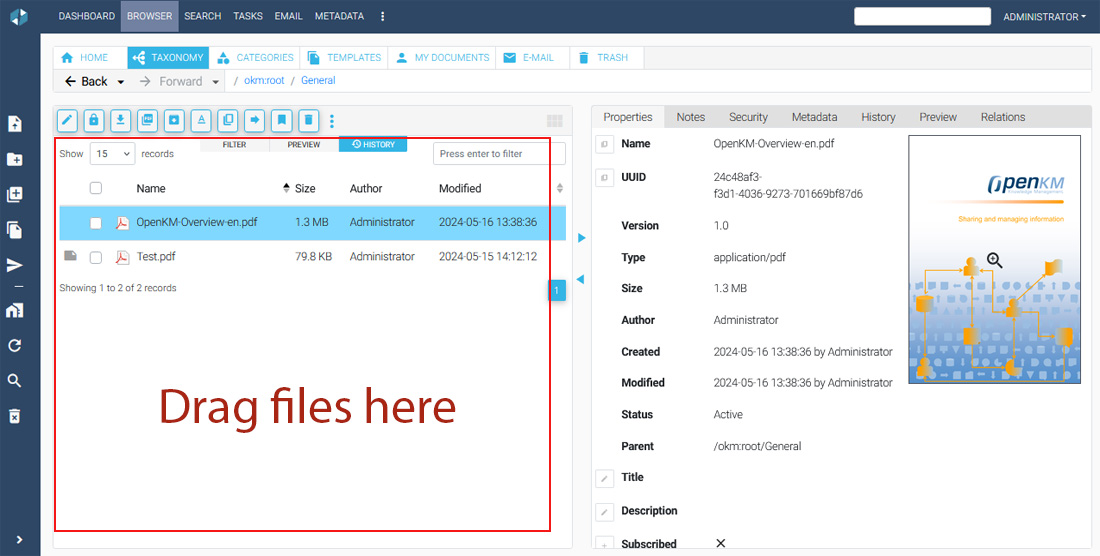
Навигационные области решают разные задачи. Таксономия хранит общую рабочую структуру, Категории показывает виртуальное дерево тематических связей, Метаданные группирует объекты по значениям индексируемых полей, Шаблоны содержит образцы для создания новых документов, Мои документы предназначены для личных материалов, Электронная почта — для сохранённых сообщений, а Корзина — для удалённых пользователем узлов. Объект может одновременно находиться в физической папке таксономии и отображаться в нескольких виртуальных представлениях, поэтому перенос папки не обязательно меняет его категории и заполненную карточку.
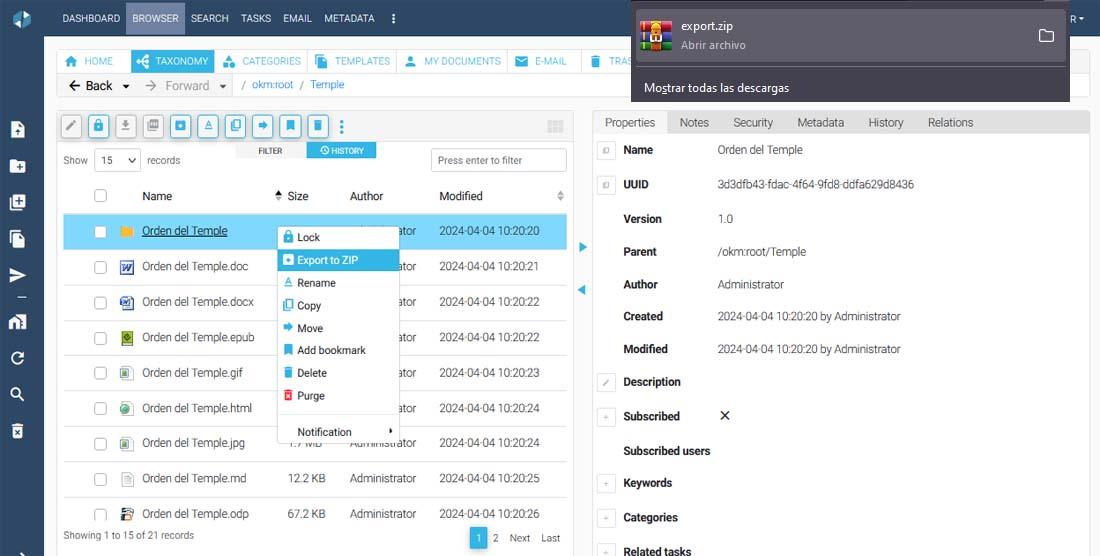
Контекстное меню зависит от типа выделенного узла и текущей области. Для папки доступны создание подпапки, загрузка документа, добавление записи, переименование, копирование, перемещение, закладка и экспорт в ZIP; для документа появляются команды просмотра, обновления содержимого, блокировки, скачивания, управления версиями и связями. Если команда отсутствует, сначала нужно проверить тип объекта, права пользователя и выбранный контекст: одна и та же строка в виртуальном дереве категорий и в таксономии может иметь разный набор допустимых операций.
Загрузка файлов и первичная регистрация
Самый быстрый способ добавить материалы — открыть целевую папку и перетащить файлы в обозначенную область таблицы. Перед переносом следует убедиться, что выделена именно папка назначения, потому что список в центре может быть получен из поиска или виртуальной категории и не всегда отражает физический путь хранения. При обычной загрузке имя файла становится именем документа, а автором фиксируется вошедший пользователь; затем можно назначить название, описание, ключевые слова, категории и группы метаданных.
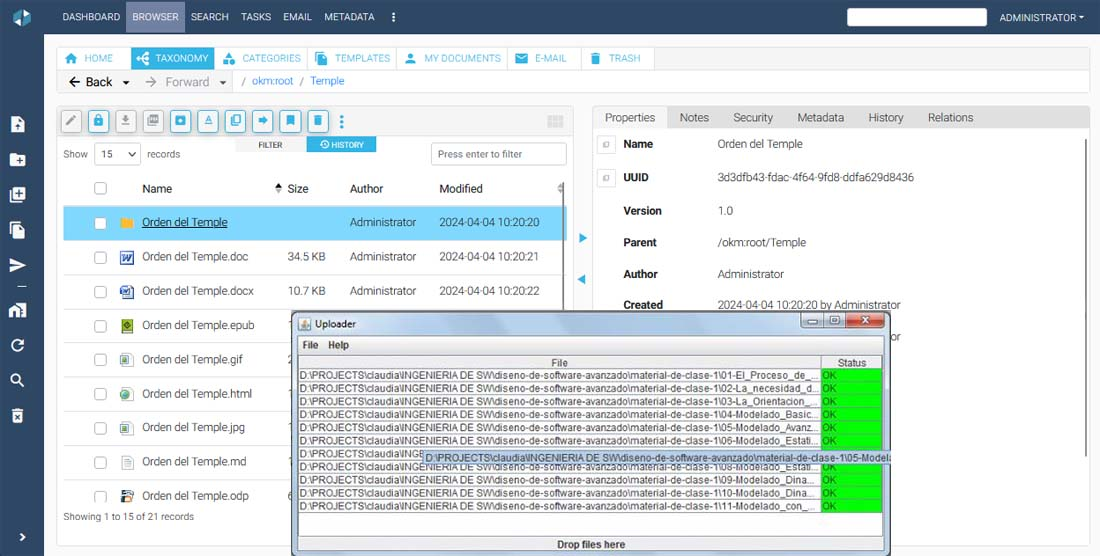
Для массового поступления используется отдельное окно загрузчика. Оно показывает очередь, состояние каждого элемента и результат обработки, поэтому неудачный файл можно повторить отдельно, не отправляя всю пачку заново. Практически полезно разбивать большой импорт на управляемые серии: например, по подразделению, году или типу договора. Тогда проще заметить превышение ограничения размера, конфликт имени, запрещённый MIME-тип или ошибку конвертера и не смешать успешно принятые документы с теми, которые требуют исправления.
При совпадении имени важно решить, создаётся ли новый документ, новая версия существующего документа или отдельная копия с уточнённым названием. Для управляемого архива лучше не добавлять к имени бесконечные суффиксы вроде финал2 и последний: версия должна храниться в истории, а деловые признаки — в метаданных. Если входящий файл поступил через ненадёжный канал, администратор может подключить антивирусную проверку; при отказе загрузки надо смотреть журнал сервера и параметры MIME, а не только сообщение в браузере.
ZIP-архив удобен для переноса структуры, но его назначение отличается от простого сохранения нескольких файлов. Экспорт папки собирает дочернее содержимое в архив, а массовая загрузка должна учитывать, будет ли структура распакована и как обработаются одноимённые узлы. Перед миграцией рекомендуется испытать одну небольшую ветвь, проверить русские имена, длинные пути, вложенность, метаданные и версии, а уже затем переносить основной массив.
Папки, документы, письма и записи
В репозитории различаются четыре базовых типа узлов: папка, документ, письмо и запись. Папка образует иерархию и может содержать другие узлы; документ связывает карточку с бинарным файлом и его версиями; письмо хранит заголовки, текст и вложения; запись описывает объект делопроизводства. Цифровая запись может объединять документы, письма, папки и другие записи, а нецифровая запись может состоять только из метаданных, например фиксировать место хранения бумажного оригинала без прикреплённого скана.
Различение типов влияет на поиск и права. Поля отправителя, получателя и темы относятся к письмам, управление содержимым и версиями — к документам, а срок хранения и деловая группировка чаще применяются к записям. Пользователь не должен имитировать запись обычной папкой, если требуется фиксировать структуру дела и находить его по регистрационным данным. На этапе проектирования следует определить, какие сущности отражают договор, приложение, переписку, проект и бумажный оригинал.
Имя узла служит техническим идентификатором в структуре, тогда как понятное деловое наименование можно хранить в заголовке и метаданных. Это особенно полезно, когда файловые имена приходят от сканера или внешней системы и выглядят как последовательность цифр. Для уникальности можно использовать номер, дату и тип в имени, но не стоит дублировать всю карточку: длинные названия ухудшают таблицу и увеличивают риск ошибок при интеграции.
Карточка документа и вкладки свойств
После выделения документа панель свойств показывает имя, UUID, номер версии, тип, размер, автора, даты создания и изменения, состояние блокировки, подписки, ключевые слова, категории и связанные задачи. UUID особенно важен для интеграций и диагностики: путь может измениться после перемещения или переименования, а постоянный идентификатор позволяет найти тот же объект через API и журнал. Обычному пользователю достаточно работать с понятными полями, но администратору полезно фиксировать UUID в заявке об ошибке.
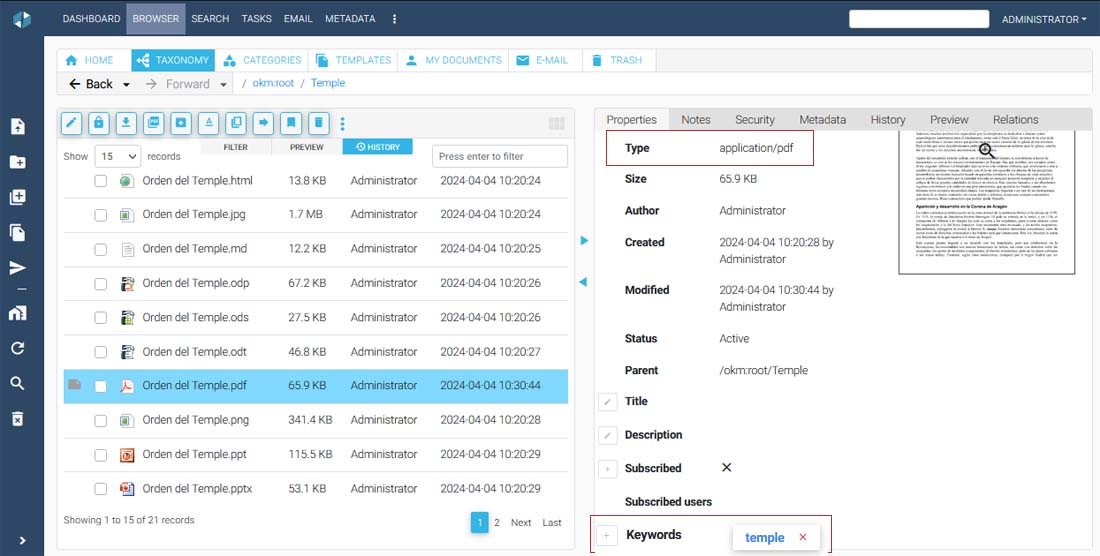
Вкладка Заметки хранит короткие комментарии, которые относятся к объекту, но не меняют файл. Безопасность показывает пользователей и роли с разрешениями, Метаданные — назначенные группы полей, История — версии и события, Предпросмотр — преобразованное представление содержимого, Связи — ассоциации с другими узлами. Набор вкладок может зависеть от профиля и подключённых расширений, поэтому отсутствие элемента не всегда означает потерю данных.
Карточку удобно заполнять сразу после приёма документа, пока известен контекст. Минимальный набор обычно включает тип, регистрационный номер, дату, контрагента, подразделение, ответственного и срок действия; поля, используемые в отчётах и автоматизации, должны иметь единый формат. Свободный текст подходит для пояснения, но значения, по которым фильтруют тысячи документов, лучше выбирать из справочника или подсказки.
При исправлении карточки следует отличать изменение метаданных от загрузки новой версии файла. Обновление суммы, статуса или категории не должно порождать новую бинарную версию, если само содержимое не менялось. Напротив, замена подписанного PDF поверх черновика должна пройти через команду обновления документа, чтобы прежний файл остался в истории и было видно, кто выполнил действие.
Версии, блокировка и контролируемое редактирование
Версионность устраняет практику пересылки десятков копий по почте. Перед редактированием пользователь блокирует документ или выполняет получение на изменение, скачивает рабочую копию, после правки загружает её как обновление и снимает блокировку. В истории сохраняются прежние версии, даты и авторы, поэтому можно сравнить этапы и восстановить предыдущий файл без поиска по личным папкам.
Блокировка защищает не от чтения, а от параллельной записи. Пока документ занят одним сотрудником, другой видит состояние и не должен загружать конкурирующую редакцию. Если пользователь закрыл браузер или ушёл в отпуск, блокировка может остаться; её снятие администратором допустимо только после проверки, что рабочая копия не содержит единственных несохранённых изменений. Для регламента полезно установить срок, после которого владелец блокировки получает напоминание.
При загрузке новой версии важно не менять расширение без необходимости. Замена DOCX на PDF может быть осмысленным переходом от редактируемого проекта к утверждённому экземпляру, но конвертация меняет способ предпросмотра и дальнейшего редактирования. Если нужно хранить оба представления, лучше определить правило: PDF как основной документ, исходник как связанный документ либо вложение записи. Тогда история не превращается в последовательность файлов разных назначений.
Ошибки обновления чаще всего связаны с отсутствием права записи, чужой блокировкой, превышением размера или потерей соединения. Перед повтором надо обновить карточку и проверить, не появилась ли версия после первого нажатия: повторная отправка может создать дубликат. При нестабильном канале большие файлы лучше загружать отдельно, а администратору следует сопоставить время ошибки с журналом приложения и обратного прокси.
Предпросмотр PDF и офисных форматов
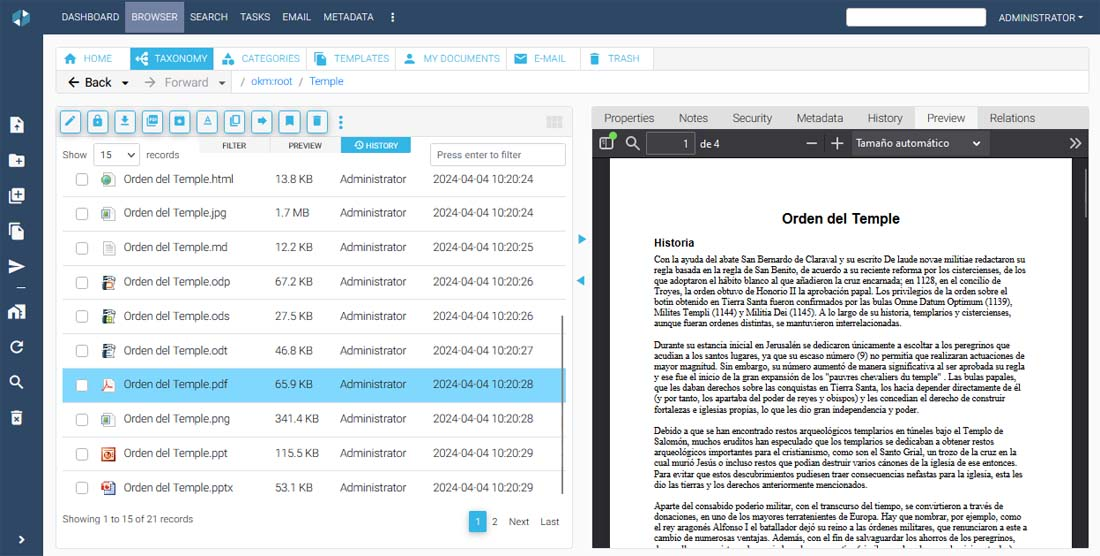
Встроенный предпросмотр позволяет читать документ, не сохраняя его на рабочий компьютер. Для PDF отображаются страницы и панель навигации, поэтому пользователь может проверить содержание, подписи, номера листов и качество сканирования прямо в карточке. Предпросмотр не заменяет полноценное редактирование PDF: он предназначен для чтения, визуальной проверки и быстрого перехода к нужному документу.
Для офисных файлов и изображений сервер формирует миниатюры и промежуточные представления. Результат зависит от установленных конвертеров: LibreOffice обычно участвует в преобразовании офисных документов, ImageMagick — в обработке графики и миниатюр, а дополнительные средства могут потребоваться для специализированных форматов. Если файл скачивается, но вкладка пуста, сначала проверяют не права документа, а очередь преобразования, наличие утилиты, временные каталоги и журнал ошибок.
Предпросмотр технического чертежа или CAD-файла возможен только при наличии подходящего конвертера и поддерживаемой связки формата с расширением. На скриншоте интерфейса чертёж показан как отдельное визуальное представление, однако это не означает, что любой DWG или DXF будет обработан без дополнительной настройки. Для промышленного архива следует составить тестовый набор из реальных файлов разных лет и производителей, а не ограничиваться одним демонстрационным документом.
Качество предпросмотра скана зависит от исходного разрешения, ориентации, контраста и размера страницы. Если миниатюра слишком мелкая, пользователь должен открыть полноэкранный режим или оригинал; если страницы повернуты, лучше исправить сам PDF до регистрации либо настроить этап обработки на сканирующей станции. Хранение заведомо нечитаемого оригинала с красивой миниатюрой не решает задачу долговременного архива.
Поиск по содержимому и реквизитам
Быстрый поиск рассчитан на слова из содержимого и основных свойств, а расширенная форма позволяет сочетать несколько условий. Пользователь может искать по тексту, имени, заголовку, ключевым словам, языку, автору, диапазону дат, папке, категории, типу узла, MIME-типу, заметкам и полям метаданных. Для писем доступны отправитель, получатель и тема. Чем точнее сформулированы условия, тем меньше ложных совпадений в большом репозитории.
Полнотекстовый индекс строится отдельно от файлового хранилища. Новый документ может появиться в папке раньше, чем станет доступен по содержимому, особенно после массовой загрузки или при тяжёлом OCR. Если поиск по имени работает, а фраза из PDF не находится, нужно проверить, содержит ли файл текстовый слой, завершилась ли индексация и поддерживается ли извлечение текста из данного MIME-типа. Для скана без OCR полнотекстовый поиск по изображению невозможен.
Подстановочные символы, морфологическая обработка и список стоп-слов влияют на результаты. Слишком короткое или частое слово может игнорироваться, а поиск части номера лучше строить с учётом правил индекса. Для регистрационных номеров надёжнее отдельное метаполе: значение ДОГ-2026-00481 ищется точнее, чем та же строка внутри распознанного штампа. Названия контрагентов стоит нормализовать справочником, иначе разные написания дробят выборку.
Сохранённые запросы превращают сложный фильтр в рабочую папку: например, договоры без ответственного, счета текущего месяца, документы с истекающим сроком или письма от заданного домена. Перед публикацией такого запроса группе нужно проверить его под учётной записью обычного пользователя. Поиск соблюдает права, поэтому администратор может видеть больше результатов, чем исполнитель, и ошибочно принять скрытые документы за отсутствие данных.
При пустой выдаче полезно постепенно упростить условие: убрать диапазон дат, затем категорию, затем метаданные и оставить одно точное слово. Так определяется фильтр, который исключает результат. При слишком большой выдаче действуют в обратном порядке: ограничивают область папкой, задают тип документа, дату и реквизит. Попытка компенсировать плохую классификацию длинной строкой поиска обычно даёт нестабильный результат.
Метаданные и управляемые карточки
Группы метаданных задаются формальным XML-описанием. Каждая группа имеет уникальное внутреннее имя с префиксом okg:, а поля обычно получают идентификаторы с префиксом okp:. В интерфейсе пользователи видят понятные подписи, тогда как внутренние имена используются в поиске, автоматизации, отчётах и API. После ввода системы эти имена лучше считать контрактом: произвольное переименование может нарушить интеграции и сохранённые запросы.
Доступны поля ввода, флажки, списки выбора, подсказки, текст, многострочный текст, разделители и другие элементы компоновки. Список подходит для небольшого фиксированного справочника, suggestbox — для большого набора значений с поиском, флажок — для булевого признака, а обычный ввод — для номера или строки, которую невозможно заранее перечислить. Для даты и чисел нужно выбирать соответствующий тип и валидатор, иначе сортировка и сравнение будут работать как со строками.
Группа может быть видимой или скрытой, доступной только для чтения либо заполняемой через API. На уровне отдельных полей можно ограничивать доступ, задавать описание, ширину, значение по умолчанию и проверку. Это позволяет, например, показывать бухгалтерии сумму и валюту, а техническому отделу — только номер и статус. Однако чрезмерно сложная карточка замедляет регистрацию; обязательными должны быть лишь поля, без которых документ нельзя маршрутизировать или найти.
Текущие и исторические значения метаданных хранятся раздельно, поэтому изменение карточки можно учитывать в аудите и отчётах. Перед массовым обновлением справочника следует определить, нужно ли преобразовать старые значения. Если ООО Ромашка заменяется на единый код контрагента, простой новый список не исправит уже зарегистрированные документы; потребуется контролируемая миграция и проверка сохранённых запросов.
При регистрации XML-определения частая ошибка связана с DTD, несовместимым синтаксисом, недопустимым символом в имени или повтором идентификатора. Если сервер не имеет доступа к внешнему DTD, копию определения размещают в доступном месте и меняют ссылку в XML. Исправление следует сначала испытать на тестовой группе, потому что ошибка в общей схеме может сделать карточку недоступной для многих документов.
Категории, ключевые слова и таксономия
Таксономия отвечает на вопрос где хранится объект, категория — к какой теме он относится, ключевое слово — какими короткими признаками его пометили, а метаданные — какие структурированные реквизиты ему присвоены. Эти механизмы не следует бездумно дублировать. Например, папки можно строить по подразделениям и процессам, категории — по продуктам и проектам, метаданные — по номеру, дате и статусу, а ключевые слова оставить для нерегламентированных тем.
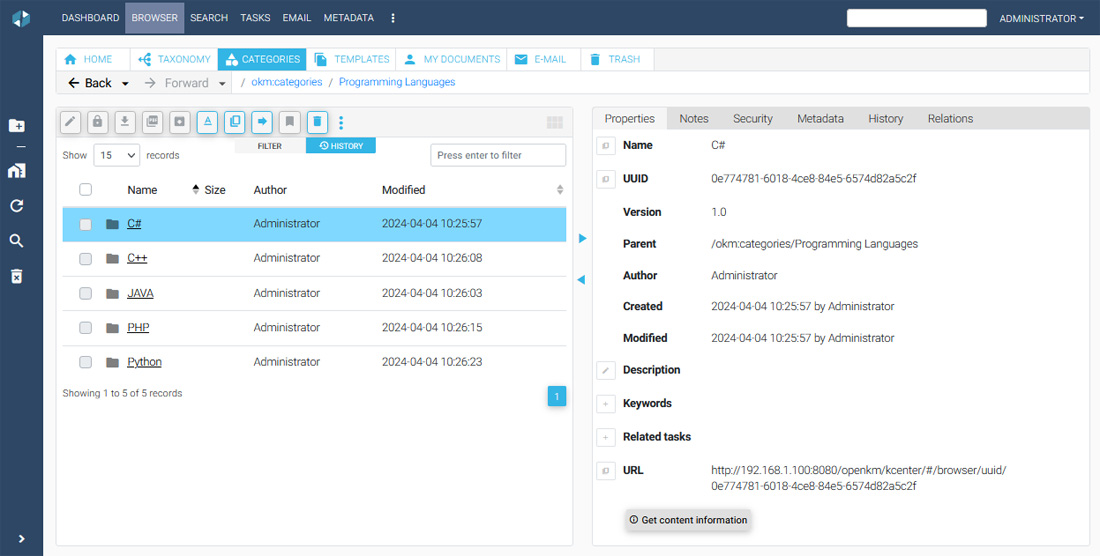
Категории образуют иерархическое виртуальное дерево. Один документ может быть связан с несколькими ветвями и появляться в разных тематических представлениях без копирования файла. Это полезно для инструкции, которая относится одновременно к оборудованию, охране труда и конкретному объекту. При удалении категории нужно заранее решить, куда перенести дочерние понятия и как обнаружить документы, потерявшие единственную тематическую связь.
Ключевые слова удобны для быстрых меток, но свободный ввод постепенно создаёт варианты с разным регистром, падежом и опечатками. Если слова используются в регулярных отчётах, нужен согласованный словарь и подсказки. Для тысяч терминов лучше применить категории или справочник метаданных: длинное облако тегов перестаёт помогать и заставляет сотрудников угадывать принятое написание.
Структуру папок не стоит делать копией организационной схемы до последнего кабинета. Подразделения меняются, а документы должны оставаться доступными по деловому процессу и сроку хранения. Практичная таксономия ограничивает глубину, использует стабильные названия и оставляет классификацию переменных признаков карточке. До массового заполнения полезно провести тест: новый сотрудник должен найти типовой документ двумя независимыми способами.
Шаблоны и создание типовых документов
Область шаблонов хранит образцы, доступные группе пользователей. На их основе создаются новые документы с предсказуемой структурой и именованием, что снижает число случайных форматов и пустых обязательных разделов. Шаблон следует сопровождать понятным названием, владельцем и датой проверки; иначе сотрудники продолжают копировать старую версию из случайной папки.
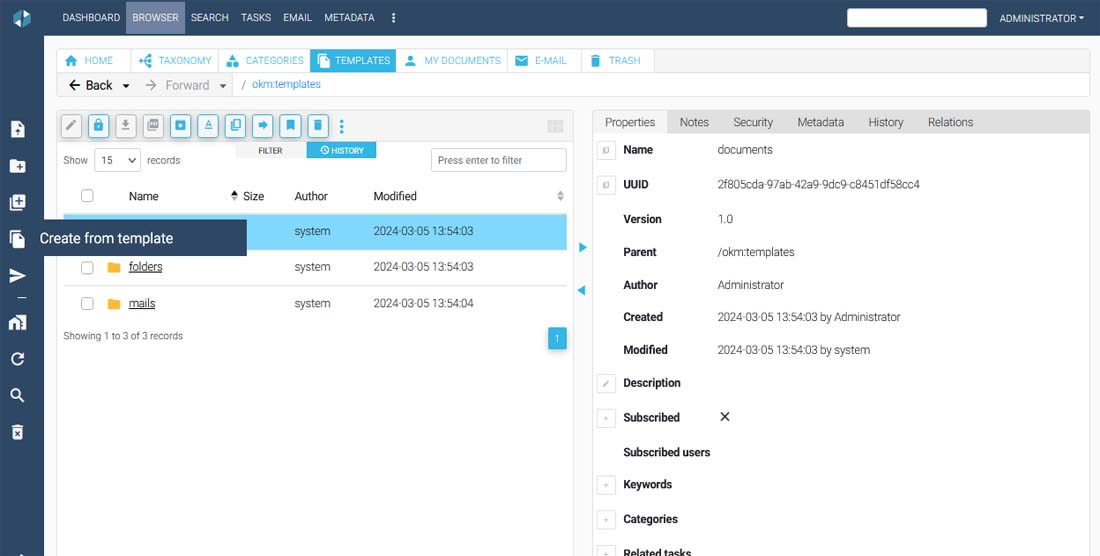
Создание по шаблону особенно полезно для договоров, служебных записок, актов, заявок и протоколов. Сначала пользователь выбирает образец, затем указывает папку назначения и заполняет предусмотренные данные. Если процесс требует подстановки значений в текст, форму и шаблон нужно проектировать совместно: названия полей должны быть однозначными, а формат даты, номера и ФИО — согласован с итоговым документом.
Шаблон не отменяет версионность. Изменение самого образца влияет на новые документы, но не должно незаметно переписывать уже созданные экземпляры. Для контролируемого обновления полезно хранить журнал изменений шаблона, уведомлять владельцев процессов и проверять, не нарушились ли автоматические маршруты, распознавание зон или интеграция с офисными приложениями.
Если команда создания по шаблону недоступна, проверяют права на область шаблонов, права записи в целевую папку и профиль пользователя. Ошибка при генерации может быть вызвана неверным файлом-образцом, отсутствующим полем, неподдерживаемой конструкцией документа или конвертером. Диагностику начинают с самого простого шаблона и постепенно добавляют переменные, чтобы определить проблемный элемент.
Сканирование и подготовка бумажного архива
Сканирующий клиент помогает собрать страницы с устройства, проверить их порядок и отправить результат в репозиторий. До загрузки оператор удаляет пустые листы, поворачивает перевёрнутые страницы, обрезает поля и убеждается, что весь документ читаем. Ошибка на этом этапе дороже последующего исправления: плохо отсканированный оригинал попадёт в версии, индекс и резервные копии.
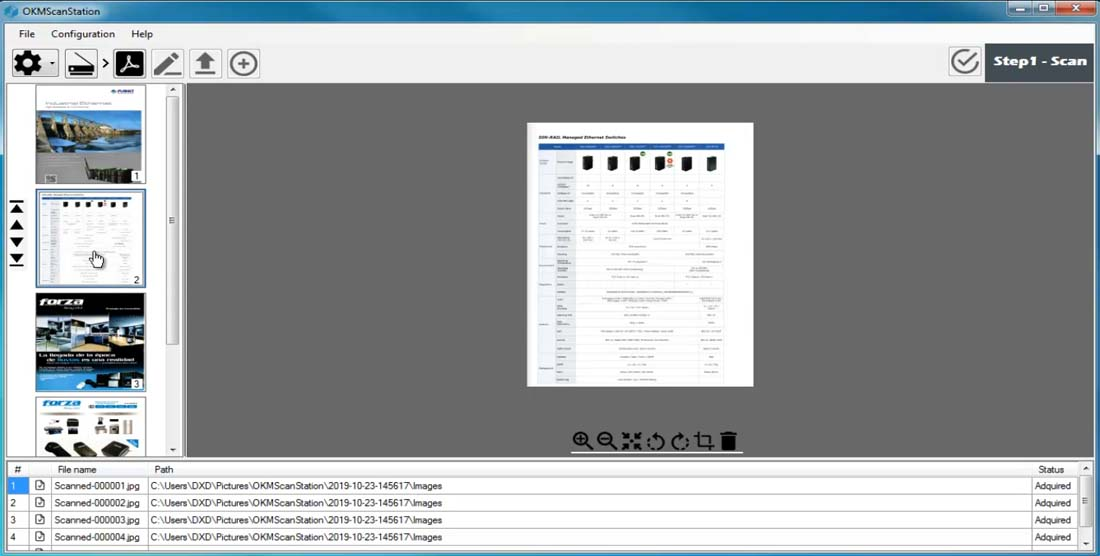
Для обычных текстовых документов разумно выбирать разрешение, достаточное для OCR и печати, но не создавать неоправданно огромные файлы. Цвет сохраняют там, где он несёт юридическую или техническую информацию: печати, пометки, схемы, фотографии. Монохромный режим подходит не каждому бланку; тонкие линии и серые штампы могут исчезнуть. Перед поточным вводом нужно проверить несколько реальных типов бумаги, включая копии низкого качества.
Зональное распознавание связывает области страницы с полями карточки. На стабильном бланке можно выделить номер, дату, сумму или контрагента и использовать результат для регистрации. Такой сценарий зависит от геометрии: смещение листа, другой масштаб, новая форма или лишняя страница меняют координаты. Поэтому распознанные значения следует валидировать и показывать оператору перед окончательным сохранением, особенно для сумм и регистрационных номеров.
OCR требует внешнего механизма распознавания и правильно настроенного вызова. Если текстовый слой не появляется, проверяют наличие утилиты, языковые пакеты, права на временный каталог, формат изображения и журналы задачи. Русский и смешанный текст нужно тестировать отдельно; выбор неверного языка ухудшает распознавание даже при хорошем скане. Для рукописных пометок и сложных таблиц автоматический результат нельзя считать гарантированным.
После сканирования полезно выполнить контроль по количеству страниц, размеру, ориентации, читаемости и заполнению карточки. Выборочная проверка только первой страницы пропускает потерянные приложения. Для архивной партии можно сформировать реестр: номер документа, число листов, оператор, дата сканирования, результат OCR и ссылка на запись. Такой реестр помогает разбирать расхождения между бумажным делом и цифровым комплектом.
Зональное OCR и извлечение реквизитов
Редактор зон показывает изображение документа и панель создания контрольных полей. Администратор задаёт область, тип значения и связь с метаданными; после распознавания результат может участвовать в каталогизации или автоматизации. Для номера счёта нужна строка с допустимым шаблоном, для даты — проверка формата, для суммы — числовое поле с обработкой разделителей. Без валидации символ О легко превращается в ноль, а запятая — в точку.
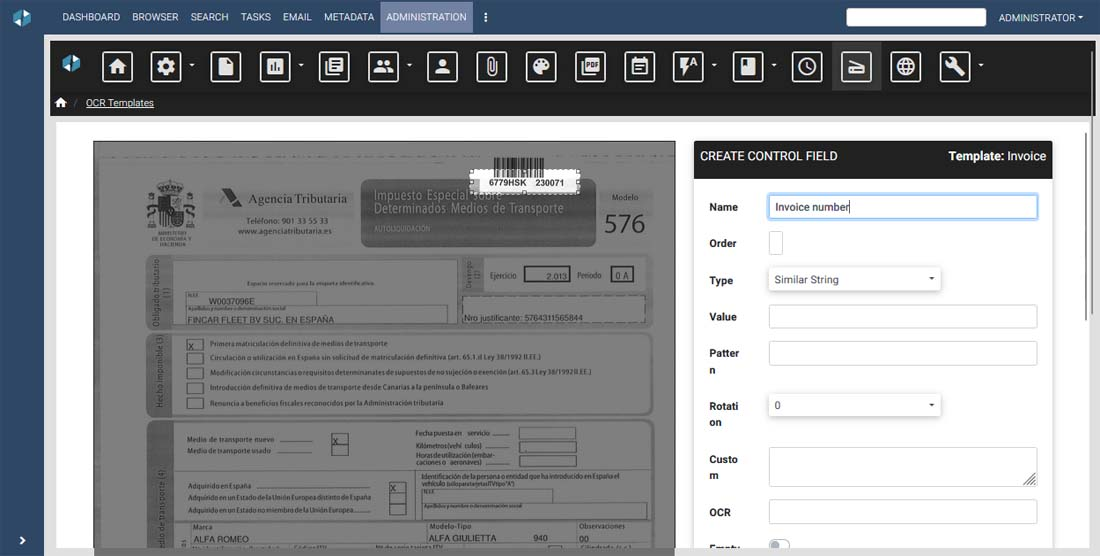
Шаблон зон следует привязывать не к названию организации вообще, а к конкретной форме документа. Два счёта одного поставщика могут иметь разные макеты после обновления ERP. Полезно хранить тестовые эталоны каждого варианта и метку формы, по которой выбирается схема. Если область попадает на рамку, печать или фон, распознавание ухудшается; зону делают немного меньше визуального поля и исключают соседние подписи.
Автоматическое заполнение не должно скрывать уверенность результата. В критичных процессах оператор сравнивает значение с изображением и подтверждает карточку. Для менее важных полей можно настроить исключение: если шаблон не совпал или значение не прошло проверку, документ попадает в папку ручной обработки, а не продолжает маршрут с пустыми реквизитами.
Проблемы зонального OCR диагностируют на исходном изображении, а не на уменьшенной миниатюре. Проверяют DPI, наклон, контраст, координаты, язык, регулярное выражение и журнал вызова. Если один тип документа стабильно распознаётся, а другой нет, причина чаще в шаблоне или качестве формы, а не в общей неисправности OCR.
Архивирование электронной почты
Письмо в репозитории хранится как отдельный тип объекта с отправителем, получателями, темой, текстом и вложениями. Это позволяет искать переписку по полям, связывать её с договором или делом и применять права, не превращая сообщение в безымянный файл. Сохранение только вложения теряет контекст: становится неясно, кто прислал документ, когда и с каким пояснением.
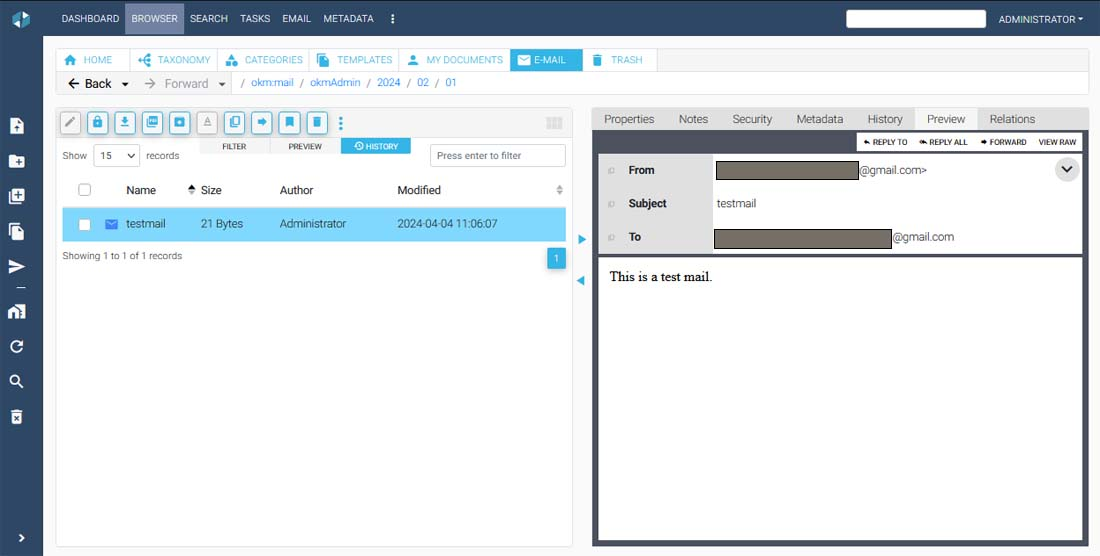
При импорте из почтового клиента может формироваться структура по году, месяцу и дню в личной области почты. Для общего процесса одного личного архива недостаточно: значимые сообщения нужно перемещать или связывать с доступной группе записью, назначать категорию и реквизиты. Регламент должен определять, какие письма являются частью дела, а какие остаются личной перепиской.
Вложения следует проверять на дубликаты и версии. Если контрагент прислал исправленный договор тем же именем, новое письмо сохраняют как доказательство передачи, а файл обновляют по правилам версии либо связывают с предыдущим экземпляром. Автоматическое извлечение всех картинок из подписи создаёт мусор, поэтому правила импорта должны отличать деловые вложения от встроенных логотипов и служебных файлов.
Поиск по отправителю, получателю и теме работает над структурированными полями, а поиск фразы — по индексируемому тексту письма и вложений. При отсутствии сообщения в выдаче надо проверить, сохранено ли оно как письмо, завершилась ли индексация и доступна ли пользователю его папка. Пересылка сообщения в виде вложенного файла может потребовать отдельного извлечения содержимого.
Подписки, уведомления и контроль изменений
Подписка сообщает пользователю о событиях выбранного документа или папки. Для папки это удобно, когда нужно следить за новыми материалами и изменениями внутри рабочей области; для документа — когда важны версии, комментарии или статус конкретного экземпляра. Подписка не заменяет назначенную задачу: уведомление информирует, но само по себе не требует решения и не фиксирует срок исполнения.
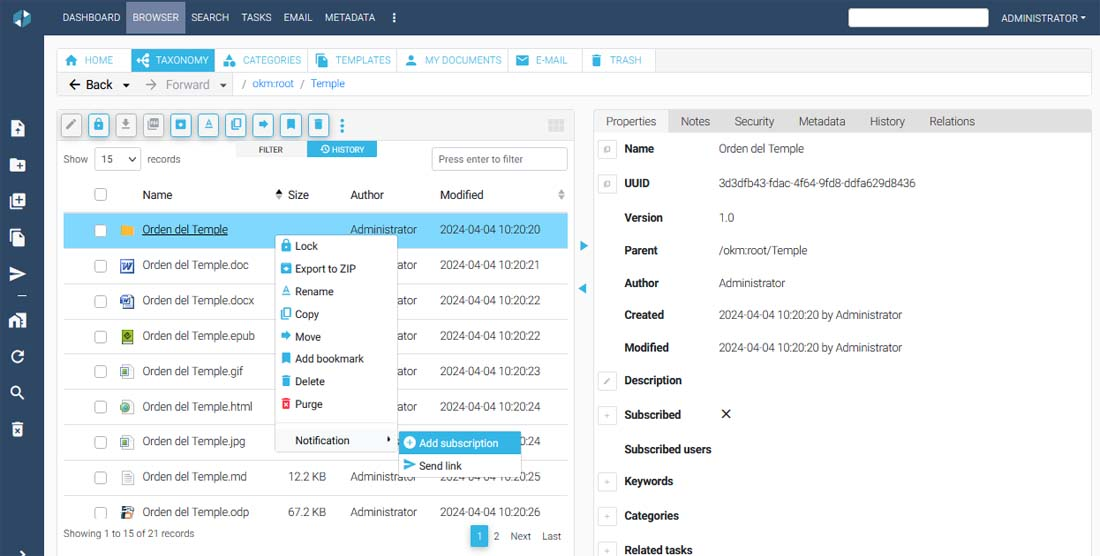
Перед массовым включением подписок следует определить значимые события. Уведомления о каждом чтении или техническом действии быстро превращаются в шум, а сотрудники перестают замечать обновление договора. Рациональный набор включает появление нового документа, новую версию, изменение важных свойств, старт задачи и приближение срока. Для руководителя лучше сводка или сохранённый запрос, чем сотни отдельных писем.
Если уведомление не приходит, проверяют адрес пользователя, параметры почтового сервера, очередь отправки, фильтр спама и факт самой подписки. Также важно, произошло ли событие после подписки и входит ли оно в настроенный набор. Администратор сопоставляет время действия с журналом приложения и SMTP; повторное нажатие подписаться не исправит неверную почтовую конфигурацию.
Список подписчиков виден в свойствах объекта при наличии соответствующего доступа. Это помогает понять, кто получает сообщения, и не создавать параллельные ручные рассылки. Для конфиденциальных документов состав подписчиков сам может быть чувствительной информацией, поэтому права на вкладку и на управление подписками следует проверять вместе с правами чтения.
Заметки, закладки и связи
Заметка подходит для краткого рабочего комментария, который не должен попадать в сам файл: например, причина отклонения, уточнение о бумажном оригинале или внутренний номер заявки. Пользователь может редактировать и удалять собственные заметки, а администратор — управлять чужими в пределах полномочий. Для юридически значимого решения лучше использовать задачу, статус метаданных или новую версию, потому что свободный комментарий труднее включить в формальный отчёт.
Закладка сохраняет быстрый доступ к часто используемому узлу. Она полезна для глубокой папки, текущего проекта или реестра, но не меняет права и не создаёт копию. Если исходный объект перемещён, поведение зависит от постоянного идентификатора и механизма ссылки; при удалении закладка не должна считаться резервной копией. Периодическая очистка личных закладок уменьшает число устаревших путей.
Связи соединяют документы, папки, письма и записи по деловому смыслу. Договор можно связать с приложениями, актами, перепиской и карточкой контрагента, не складывая всё в одну перегруженную папку. Типы связей лучше определить заранее: основание, приложение, заменяет, ответ на, относится к проекту. Без именованных правил пользователи создают неоднозначные связи, которые сложно интерпретировать в отчёте.
При поиске дубликатов связь помогает сохранить оба юридически разных экземпляра, не выдавая их за версии. Например, подписанный скан и файл с электронной подписью могут иметь одинаковый визуальный текст, но разные доказательные свойства. Их связывают и явно обозначают роль каждого документа, а не удаляют один только из-за совпадения имени.
Права доступа, роли и наследование
Безопасность строится на пользователях, ролях и разрешениях для узлов. Типовой набор различает чтение, запись, удаление, изменение прав и другие действия, а итоговый доступ зависит от назначений и наследования по структуре. Права следует выдавать ролям, отражающим функцию сотрудника, а не создавать уникальные правила для каждого человека: иначе увольнение или перевод потребует ручной проверки сотен папок.
Наследование удобно для крупной ветви, но исключения нужно документировать. Если подпапка договоров закрыта для большинства сотрудников, новое содержимое должно получать те же ограничения автоматически. Ручное добавление прав только на один файл может создать ситуацию, когда пользователь видит результат поиска, но не может пройти по родительской структуре, либо наоборот — видит папку без документов. Тестировать следует все операции: просмотр, скачивание, добавление версии, редактирование карточки, удаление и восстановление.
Отдельное право на изменение безопасности нельзя давать каждому редактору. Пользователь, способный выдать доступ, фактически управляет конфиденциальностью и может обойти процесс согласования. Для чувствительных областей изменение прав выполняет владелец информации или администратор по заявке, а событие контролируется в журнале. Роли администратора также разделяют по необходимости, чтобы техническое обслуживание не означало бесконтрольный доступ к содержимому.
При сообщении доступ запрещён важно уточнить точное действие и объект. Пользователь может читать документ, но не обновлять версию; видеть файл через поиск, но не открывать свойства; иметь право на папку, но потерять его на документе с разорванным наследованием. Диагностика под административной учётной записью недостаточна: проблему воспроизводят от имени роли сотрудника и сравнивают эффективные разрешения.
Журнал активности и доказуемость операций
Журнал активности фиксирует действия с узлами и помогает ответить, кто загрузил, просмотрел, изменил, переместил, переименовал или удалил объект. Вкладка может фильтровать события, чтобы частые технические обращения не скрывали значимые операции. Например, события получения списка дочерних документов возникают постоянно и по умолчанию могут не показываться как малополезные для обычного аудита.
Для расследования сначала определяют временной интервал, UUID и предполагаемое действие. По одному имени искать ненадёжно: файл мог быть переименован или перемещён. Затем сопоставляют журнал документа, действия пользователя, историю версий и системные сообщения. Если вопрос связан с отсутствующей версией, нужно проверить не только загрузку, но и возможное удаление, восстановление или замену в ходе миграции.
Журнал не должен становиться единственным механизмом бизнес-контроля. Он хорошо показывает факт технического действия, но не всегда объясняет причину и решение. Для согласования нужны задачи, статусы и комментарии; для срока хранения — реквизиты записи; для контроля доступа — утверждённая матрица ролей. Тогда аудит связывает событие с процессом, а не остаётся длинным списком кликов.
Срок хранения журнала и объём событий согласуют с требованиями организации и производительностью. Бесконечное накопление подробных событий увеличивает базу и замедляет отчёты, а слишком ранняя очистка лишает доказательств. Перед изменением политики следует проверить резервное копирование, архивирование и возможность выгрузить данные для внешней системы контроля.
Маршруты согласования и задачи
Рабочий процесс запускается для документа или связанного комплекта и создаёт задачи участникам. Пользователь видит назначенные задания, срок, состояние и контекст, открывает документ, принимает решение и передаёт процесс дальше. Хороший маршрут фиксирует не только последовательность фамилий, но и роли, условия переходов, обязательные поля и обработку отказа.
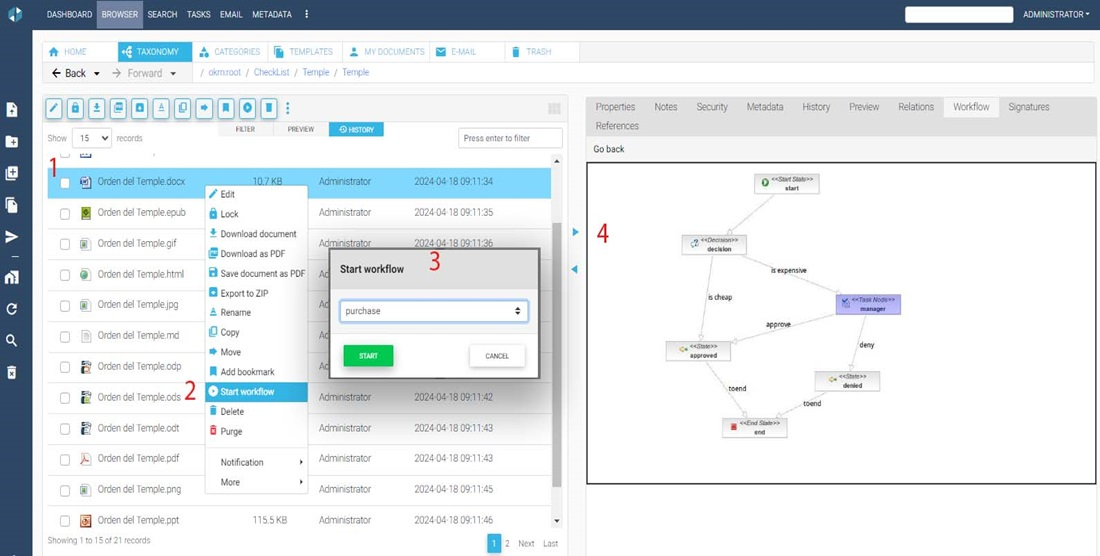
Перед стартом нужно убедиться, что загружена нужная версия и заполнены реквизиты, используемые в ветвлении. Если сумма определяет дополнительного согласующего, пустое или строковое поле может направить документ неверно. Для повторного запуска после исправления следует решить, продолжается прежний экземпляр процесса или создаётся новый; оба варианта должны быть понятны в истории.
Параллельное согласование сокращает время, но требует правила завершения: ждать всех, большинство или первого решения. Последовательное согласование проще для документов, где каждый этап зависит от предыдущего. Эскалация должна иметь конкретного получателя и срок, а не просто отправлять ещё одно письмо тому же исполнителю. Замещение на время отпуска проверяют до запуска реального договора.
Экран задач полезно фильтровать по проекту, типу, состоянию, владельцу, датам и прогрессу. Исполнителю нужна очередь мои активные задачи, руководителю — просроченные и зависшие, администратору — ошибки процесса. Смешивание завершённых и активных задач в одной длинной таблице повышает риск пропустить срок.
Если процесс остановился, проверяют текущий узел, назначенного пользователя или роль, доступ исполнителя к документу, обязательные переменные и журнал движка. Нельзя просто менять статус в базе: это нарушает согласованность истории. Исправление должно выполняться поддерживаемым административным действием или повторным запуском после устранения причины.
Управление очередью задач
Менеджер задач показывает предмет, владельца, даты начала и окончания, прогресс, состояние и подробности выбранного задания. Эта таблица удобна для ежедневной работы, если названия задач отражают действие: проверить реквизиты, согласовать сумму, подписать приложение, а не повторяют имя процесса. В описании указывают ожидаемый результат и критерий завершения.
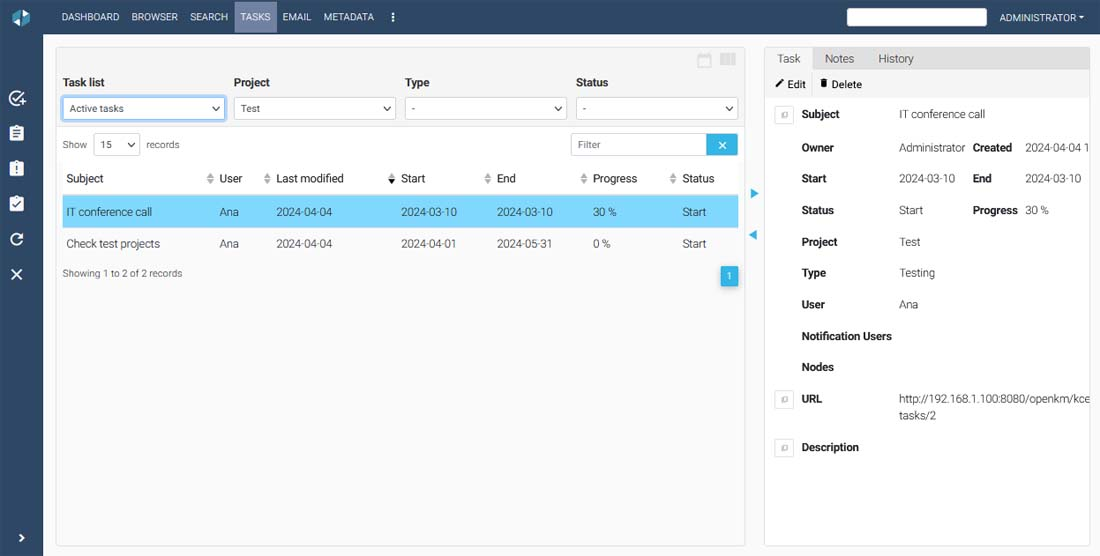
Задача должна давать доступ к нужному документу и связанным материалам. Если исполнитель получает уведомление, но не видит файл из-за прав, срок продолжает идти без возможности работы. Перед публикацией маршрута тестируют его под ролями каждого участника, включая замещающего сотрудника. Особенно важно проверить ветвь отказа, возврат на доработку и повторное согласование новой версии.
Прогресс не следует использовать как произвольное число без правил. Для короткой задачи достаточно состояний активна и завершена; для долгой можно определить этапы и связать процент с реальным результатом. Руководитель должен отличать просрочку из-за отсутствия решения от технической ошибки назначения.
Завершённая задача сохраняет контекст решения, но итоговый статус документа лучше записывать в метаданные или запись. Тогда его можно найти и включить в отчёт без разбора каждого экземпляра процесса. Для юридически значимых решений также контролируют, какая версия документа была открыта участнику на момент ответа.
Автоматизация повторяемых действий
Механизм автоматизации запускает действия по событиям и условиям: можно назначать свойства, перемещать документ, добавлять категорию, запускать процесс, уведомлять пользователя или вызывать сценарий. Правило должно быть узким и проверяемым. Формулировка обработать все документы опасна; лучше задать папку поступления, MIME-тип, группу метаданных и конкретный статус.
Порядок правил имеет значение, если одно действие меняет условие следующего. Например, документ сначала получает тип по папке, затем проверяется обязательный номер, после чего перемещается в рабочую ветвь и запускает согласование. Если перемещение выполняется раньше заполнения карточки, последующее правило может не найти объект в исходной области. Сценарий описывают как последовательность с ожидаемым состоянием после каждого шага.
Автоматическое именование должно учитывать уникальность и запрещённые символы. Шаблон из номера и даты удобен, пока номер всегда заполнен и не повторяется. При ошибке лучше отправить документ в исключения, чем молча присвоить общее имя. Для пакетного импорта правило тестируют на дубликате, пустом поле, неверной дате, большом файле и пользователе с минимальными правами.
Скрипты и внешние вызовы требуют контроля времени и ошибок. Долгая операция не должна блокировать интерфейс или бесконечно повторяться после отказа внешней системы. Полезны лимит попыток, журнал входных данных, идентификатор документа и отдельная очередь повторной обработки. Секреты интеграции нельзя хранить в открытом тексте правила или заметке документа.
Перед изменением действующего правила его копируют в тестовую среду и прогоняют на наборе примеров. После публикации отслеживают число обработанных документов и исключений. Если правило затрагивает существующую ветвь, сначала выполняют выборку без изменения данных и оценивают масштаб, а затем включают действие для ограниченной партии.
Интеграция через API и внешние приложения
API позволяет внешней системе входить в репозиторий, создавать папки и документы, получать содержимое, изменять свойства, выполнять поиск, добавлять заметки, управлять уведомлениями, отношениями, отчётами и пользовательской конфигурацией. В набор сервисов входят операции для документов, папок, писем, закладок, панели, метаданных, записей, репозитория, статистики и других сущностей. Интеграция должна использовать UUID там, где путь может измениться.
Для загрузки из ERP или CRM сначала создают карточку с минимальными обязательными реквизитами, затем передают файл и проверяют ответ. Нельзя считать успешный сетевой ответ единственным признаком: нужно подтвердить UUID, размер, контрольную сумму при наличии, версию и доступность предпросмотра. При повторной отправке применяется идемпотентный ключ, например внешний номер и канал поступления, чтобы сетевой повтор не создал два документа.
Поиск через API должен выполняться от имени технической роли с минимальными правами. Административная учётная запись скрывает ошибки модели доступа и увеличивает последствия утечки ключа. Секрет хранят в защищённом хранилище, регулярно меняют и не записывают в адрес запроса или общий журнал. Для пакетных операций вводят ограничение скорости и постраничную выборку.
Внешняя система не должна напрямую менять таблицы базы данных. Такие изменения обходят версии, индекс, аудит, события автоматизации и проверки прав. Даже простое переименование через SQL может оставить несогласованные пути и поисковый индекс. Поддерживаемый API или инструмент миграции медленнее прямой записи, но сохраняет целостность.
При ошибке интеграции фиксируют время, метод, идентификатор пользователя, UUID, код ответа и безопасную часть запроса. Тело файла и персональные данные не помещают в открытый журнал без необходимости. Повтор выполняют только для операций, которые не создадут дубликат; для остальных сначала проверяют фактическое состояние репозитория.
Работа с Microsoft Office и локальной правкой
Дополнение для офисных приложений позволяет открывать и сохранять документы репозитория из Word, Excel и PowerPoint, а из Outlook — архивировать письма. Во время редактирования рабочая копия помещается в пользовательскую папку OpenKM, а после загрузки или отмены удаляется, чтобы не оставлять неясные дубликаты. Подключение и состояние редактирования сохраняются в служебных XML-файлах, а для каждого приложения ведётся отдельный журнал.
Перед применением дополнения нужно проверить совместимость с установленным офисным пакетом и политиками безопасности рабочих станций. Документация для дополнения указывает определённый диапазон выпусков Microsoft Office, поэтому современную конфигурацию нельзя считать совместимой без испытания. При неподдерживаемом сочетании безопаснее использовать скачивание, блокировку и обновление через основной интерфейс.
Если кнопки дополнения не работают, проверяют адрес сервера, сертификат, прокси, локальную папку, журнал WordAddin, ExcelAddin, PowerPointAddin или OutlookAddin и состояние блокировки документа. Повторная установка без чтения журнала может скрыть причину. В корпоративной среде также проверяют, не блокирует ли расширения политика приложения.
Локальная рабочая копия не является архивным экземпляром. Пользователь должен завершить редактирование загрузкой новой версии либо отменой, а не пересылать файл коллегам как окончательный. Для документов с несколькими соавторами лучше определить владельца правки и короткие циклы версий, чем держать блокировку несколько дней.
Мобильное представление и работа с небольшого экрана
Мобильный интерфейс показывает навигацию, список документов, поиск, задачи и основные свойства в компоновке, подходящей для небольшого экрана. Он удобен для чтения, проверки карточки и выполнения простого решения вне рабочего места. При этом сложное администрирование, массовая регистрация и настройка схем остаются задачами полноразмерного интерфейса.
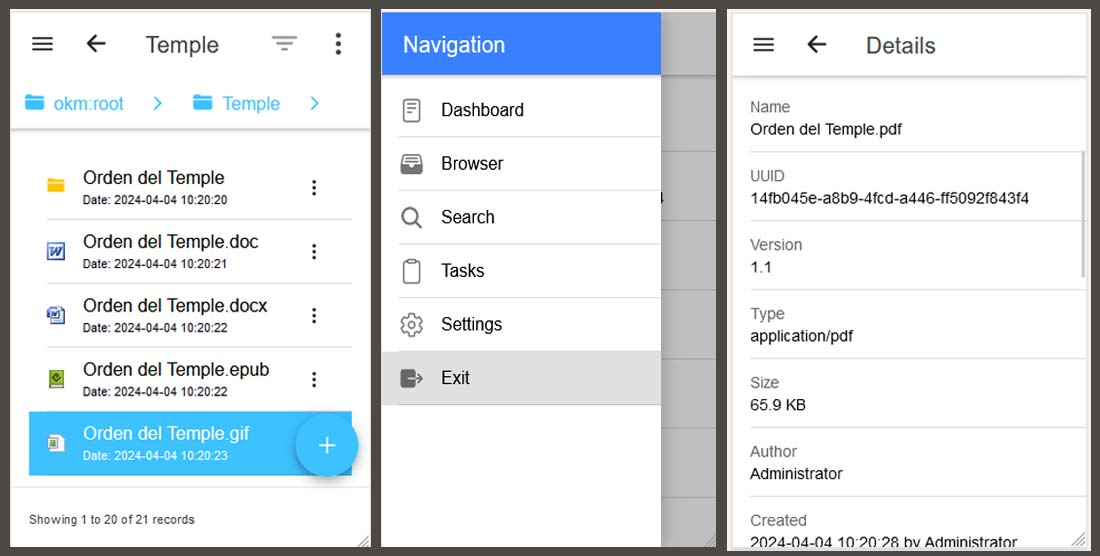
На телефоне особенно важно проверить размер PDF, качество сети и конфиденциальность. Большой скан может долго открываться, а скачанный оригинал останется в памяти устройства согласно правилам браузера. Для чувствительных документов следует использовать управляемые устройства, блокировку экрана и запрет несанкционированного копирования, а не полагаться только на пароль OpenKM.
Если мобильная навигация показывает меньше команд, это может быть ограничением представления, профиля или прав. Не следует искать скрытую кнопку бесконечно: операцию обновления версии или управления безопасностью безопаснее выполнить с рабочего компьютера. Для задач согласования интерфейс должен показывать версию и основные реквизиты, иначе пользователь рискует принять решение по неполному контексту.
Перед полевым использованием проверяют несколько типичных сценариев: поиск по номеру, открытие многостраничного PDF, просмотр метаданных, переход к связям и завершение задачи. Отдельно испытывают медленную связь и повторный вход после истечения сессии. Критичное решение не должно потеряться из-за того, что пользователь нажал кнопку при разрыве соединения и не проверил итоговый статус.
Поддерживаемые форматы и MIME-типы
OpenKM хранит бинарные файлы разных типов, но глубина обработки зависит от MIME-типа и доступных средств извлечения. Для PDF, текстовых и распространённых офисных форматов обычно доступны индексирование и предпросмотр при корректной конфигурации; для архивов, чертежей, медиафайлов или проприетарных контейнеров может сохраняться только оригинал и базовые свойства. Поддержка хранения не равна поддержке просмотра или полнотекстового поиска.
Таблица MIME-типов связывает расширение с обработчиком. Ошибочная запись приводит к тому, что файл принимается как неизвестный, не индексируется или передаётся неверному конвертеру. Перед добавлением нового формата нужно получить образцы, определить безопасное расширение и проверить извлечение текста, миниатюру, загрузку, скачивание и антивирусную проверку. Нельзя просто объявить исполняемый файл документом, чтобы обойти запрет.
PDF со встроенным текстом, PDF-скан и защищённый PDF требуют разных действий. Первый индексируется напрямую, второй нуждается в OCR, а третий может не позволить извлечь текст или создать предпросмотр без пароля. При архивировании подписанных документов любое преобразование должно сохранять исходный файл; производный PDF для просмотра хранится отдельно от доказательного оригинала.
Размер файла влияет на загрузку, преобразование, резервное копирование и время открытия. Ограничение задаётся не только в OpenKM: своё значение может иметь обратный прокси, сервер приложений и сетевой шлюз. Если файл умеренного размера проходит, а крупный обрывается, сравнивают все лимиты и тайм-ауты по цепочке. Повышать их без оценки памяти и диска опасно.
Серверные зависимости и подготовка среды
Для работы нужны Java, сервер приложений, база данных, файловое хранилище и средства преобразования. Установщик запускается из консоли и может настроить службу и зависимости, но администратор всё равно должен выбрать каталог, базу, порт, адрес доступа, резервное копирование и почтовые параметры. Запуск в случайной папке усложняет обслуживание, потому что инструмент размещает компоненты относительно места своего выполнения.
До запуска проверяют свободное место, DNS, синхронизацию времени, доступ к серверу загрузки, учётную запись службы и занятость порта 8080. В Linux обычно создают отдельного пользователя openkm; в Windows консоль запускают с административными правами. Если доступ наружу идёт через прокси, параметры HTTP и HTTPS передают Java-процессу, включая учётные данные только через защищённый способ.
Поддерживаемые установщиком базы включают MariaDB, MySQL, PostgreSQL, SQL Server и Oracle. Выбор определяет резервное копирование, драйвер, кодировку, обслуживание индексов и требования к специалистам. Для небольшой тестовой среды допустим простой вариант, но рабочий архив должен использовать управляемую СУБД с регулярными копиями, мониторингом и проверенным восстановлением.
Версию Java выбирают по документации именно для устанавливаемого комплекта. Разные руководства могут относиться к разным сборкам и содержать отличающиеся требования; установка самой новой Java не гарантирует совместимость. Перед обновлением среды проверяют поддержку, создают резервную копию и разворачивают копию на тестовом сервере. Ошибка несовместимости проявляется при запуске, конвертации или работе библиотек.
После установки проверяют не только страницу входа. Контрольный сценарий включает вход обычного пользователя, создание папки, загрузку Word и PDF, появление миниатюры, предпросмотр, поиск по содержимому, обновление версии, отправку уведомления и резервное копирование. Такой тест выявляет отсутствие LibreOffice, ImageMagick, почтового соединения или индекса, которые не видны на экране авторизации.
База данных, файловое хранилище и дисковая ёмкость
Документы и служебные данные образуют единый репозиторий, но физически бинарное содержимое, база, индекс и конфигурация могут находиться в разных каталогах. Резервировать только папку с файлами недостаточно: без базы теряются структура, права, метаданные, версии и связи. Аналогично одна база без бинарного хранилища содержит карточки, но не оригиналы.
Расчёт диска должен учитывать не только текущий объём. Каждая новая версия сохраняет дополнительное содержимое, OCR и предпросмотр создают производные данные, индекс занимает место, а резервные копии требуют отдельной ёмкости. Для сканируемого архива прогноз строят по среднему размеру документа, количеству страниц, месячному поступлению, числу версий и сроку хранения, затем добавляют запас на временные операции.
Диск, заполненный до предела, вызывает непредсказуемые ошибки: загрузка может завершиться после создания карточки, индекс — остановиться, база — не записать транзакцию, а резервная копия — оказаться неполной. Мониторинг должен предупреждать заранее, а временные каталоги и журналы контролируются отдельно. Удаление неизвестных файлов из репозитория вручную недопустимо.
Для сетевого хранилища проверяют задержку, блокировки, права пользователя службы и поведение при кратком разрыве. Высокая пропускная способность не компенсирует большую задержку на тысячах мелких операций. Перенос репозитория выполняют по документированной процедуре с остановкой записи, согласованной копией базы и проверкой контрольных показателей.
Резервное копирование и восстановление
Надёжная копия включает базу данных, бинарное хранилище, конфигурацию и сведения, необходимые для индекса и интеграций. Компоненты должны соответствовать одному моменту времени. Если база скопирована утром, а файлы вечером при продолжающейся работе, часть карточек не совпадёт с содержимым. Для согласованности используют остановку сервиса, снимок хранилища либо поддерживаемую схему резервирования СУБД.
Копия считается рабочей только после восстановления в отдельной среде. Проверяют число документов, случайные файлы разных форматов, версии, метаданные, права, поиск, задачи и предпросмотр. Контроль одной страницы входа не доказывает целостность архива. Результат теста фиксируют вместе со временем восстановления и обнаруженными ручными шагами.
Индекс обычно можно перестроить из репозитория, поэтому его стратегия зависит от допустимого времени простоя. Для крупного архива полный reindex занимает значительное время и нагрузку; сохранение индекса ускоряет запуск, но требует согласованности. План аварийного восстановления должен прямо указывать, копируется ли индекс или строится заново и сколько ресурсов нужно.
Шифрование резервных копий защищает документы вне рабочего сервера, но ключи хранят отдельно и проверяют их доступность. Копия в той же файловой системе не спасает от отказа диска или шифровальщика. Минимальная схема предусматривает несколько поколений, отдельное место хранения и контроль успешности, а для критичных документов — офлайн или неизменяемую копию.
Перед обновлением, миграцией метаданных или массовой автоматизацией создают точку возврата и проверяют её. После операции сравнивают количество узлов, версий, ошибок индекса и исключений. Если восстановление требует смены адреса, сертификата или пути, эти действия заранее описывают, чтобы авария не превратилась в эксперимент.
Индексирование и производительность поиска
Производительность зависит от числа узлов, размера индекса, сложности прав, скорости базы, памяти Java и конвертации новых файлов. Медленный поиск не всегда означает нехватку процессора: запрос может охватывать весь репозиторий, включать свободный текст и несколько метаполей, а пользователь иметь сложный набор разрешений. Диагностику проводят на одном и том же запросе, фиксируя время и объём результатов.
Массовый импорт одновременно нагружает файловое хранилище, извлечение текста, OCR, создание миниатюр и индекс. Если пользователи продолжают работать, лучше ограничить скорость партии и следить за очередями. Однократная загрузка сотен гигабайт без пауз может заполнить временный каталог и сделать интерфейс медленным, хотя сами файлы будут приняты.
Полная переиндексация применяется после повреждения индекса, существенной миграции или по документированной процедуре. Перед запуском оценивают время, свободное место и влияние на пользователей. В процессе результаты могут быть неполными; это нужно сообщить, чтобы сотрудники не создавали дубликаты, считая документ отсутствующим.
Для ускорения повседневного поиска помогают не только ресурсы, но и модель данных. Ограниченная глубина папок, управляемые значения, отдельные поля номера и даты, корректные MIME-типы и сохранённые запросы уменьшают нагрузку. Свободная карточка из десятков текстовых полей усложняет запросы и повышает количество вариантов написания.
Медленное открытие списка может быть связано с дополнительными колонками метаданных и большим числом дочерних узлов. Вместо одной папки на сотни тысяч файлов лучше распределить документы по устойчивому признаку и использовать поиск для сводного представления. Разбиение не должно быть слишком мелким: тысячи пустых папок также затрудняют навигацию.
Диагностика загрузки, предпросмотра и OCR
Если загрузка не начинается, сначала проверяют размер, расширение, выбранную папку, право записи и сетевое соединение. При обрыве на определённом размере сравнивают ограничения приложения, Tomcat, обратного прокси и балансировщика. Если ошибка возникает только у одного пользователя, проверяют профиль и браузер; если у всех — журнал сервера и свободное место.
Карточка без миниатюры означает, что приём файла и преобразование прошли разные этапы. Оригинал может быть доступен, а конвертер — завершиться ошибкой. Для изображения тестируют команду ImageMagick от имени службы, для офисного документа — запуск LibreOffice в безоконном режиме и права на профиль, для PDF — целостность и защиту файла. Путь к утилите должен соответствовать фактической установке.
Для PDF-скана сначала определяют, есть ли текстовый слой: выделение текста в просмотрщике и извлечение тестовой строки дают быстрый ответ. Если слой уже есть, повторный OCR может ухудшить документ и увеличить размер; проблема поиска тогда связана с индексом или языком. Если слоя нет, проверяют очередь OCR, формат страниц и установленный движок.
Распознанный текст может содержать ошибки, поэтому поиск точной длинной фразы не всегда надёжен. Для номера используют метаполе с проверкой, для фамилии — короткую устойчивую часть, для общего текста — несколько значимых слов. Смешение кириллицы и латиницы в похожих символах объясняет, почему визуально одинаковый номер не находится.
После исправления OCR старые документы не обязательно обрабатываются автоматически. Нужна контролируемая повторная индексация или пакетное действие для выбранной группы. Перед запуском оценивают объём и сохраняют список UUID, чтобы можно было проверить результат и повторить только ошибки. Массовое преобразование ночью не освобождает от мониторинга свободного места.
Практический сценарий: входящие договоры
Для входящего договора создают папку или запись дела, загружают исходный файл и письмо, назначают контрагента, номер, дату, сумму, владельца, срок действия и статус. Письмо связывают с документом, а приложения — с основным договором. Если пришёл скан без текста, запускают OCR и проверяют ключевые реквизиты вручную.
После первичной проверки запускается маршрут юридического, финансового и бизнес-согласования. Условия могут добавлять участника при превышении суммы или определённом типе договора. На каждом этапе исполнитель работает с одной зафиксированной версией; возврат на доработку создаёт новую версию и повторный цикл, а причина фиксируется в задаче.
После утверждения статус меняется на действует, подписанный экземпляр загружается как новая версия либо отдельный связанный оригинал по принятому правилу. Подписка уведомляет владельца об изменениях, а сохранённый запрос показывает договоры с приближающимся окончанием. Продление оформляется связью с новым документом, чтобы история обязательств не терялась.
Для проверки процесса выбирают договор с приложениями, договор в иностранной валюте, отказ, повторное согласование, замену ответственного и истечение срока. Такой набор выявляет ошибки полей и маршрута лучше, чем один идеальный пример.
Практический сценарий: техническая документация
Для чертежей, инструкций и паспортов структуру строят по объекту, оборудованию и типу документа, а метаданные содержат обозначение, ревизию, производителя, модель, серийный номер, дату ввода и статус действия. Категории связывают документ с площадкой и технологическим процессом. Это позволяет найти инструкцию по модели даже после переноса оборудования.
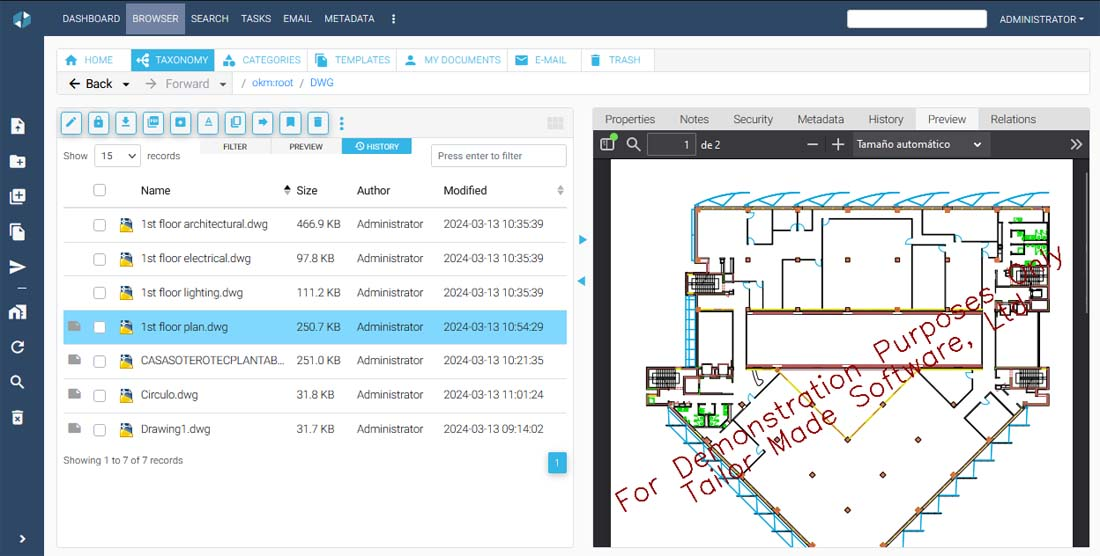
Предпросмотр специализированного формата проверяют на реальных файлах. Если конвертер не поддерживает исходник, сохраняют оригинал и утверждённый PDF для чтения, связывая их как представления одного комплекта. Версия исходника и версия PDF должны соответствовать; автоматизация может требовать обновления обоих, но не должна молча считать старый PDF актуальным.
Маршрут изменения включает автора, техническую проверку, охрану труда и владельца объекта. После утверждения прежняя редакция остаётся в истории, а карточка показывает действующую ревизию. Подписчики получают сообщение о новой версии, а сохранённый запрос выявляет документы без владельца или с истёкшим сроком пересмотра.
При аварии журнал помогает установить, какая редакция была доступна и кто её изменял. Для доказуемости важны права на изменение, фиксированная версия в задаче и резервное копирование. Простая папка с файлами одинакового имени не обеспечивает такой связи.
Экспорт, перенос и массовые изменения
Экспорт в ZIP удобен для передачи папки, контрольной выборки или подготовки миграции. Перед экспортом определяют, нужны ли только актуальные файлы либо также версии, метаданные, права, заметки и связи. Обычный архив файлов не сохраняет всю модель репозитория, поэтому его нельзя считать полной резервной копией или точной миграцией.
Для массового изменения метаданных сначала формируют поисковую выборку и сохраняют список UUID. Затем тестируют действие на нескольких документах, включая пустое поле, нестандартный символ и документ без права записи. После операции сравнивают количество успешных и ошибочных элементов, а не полагаются на сообщение завершено.
Переименование и перемещение большой ветви влияет на пользовательскую навигацию, закладки и внешние системы, использующие путь. API-интеграции должны предпочитать UUID, но ссылки и отчёты могут содержать адрес. Изменение выполняют в согласованное окно и после него проверяют сохранённые запросы, процессы и доступ ролей.
При переносе из файловой системы нельзя автоматически превращать каждую папку в таксономию. Сначала удаляют временные копии, определяют владельцев и реквизиты, решают судьбу одинаковых имён и глубокой вложенности. Пилотная миграция должна включать контрольные суммы, число файлов, ошибки извлечения и выборочную визуальную проверку.
Сравнение OpenKM с аналогами
Выбор зависит от того, требуется ли полноценное управление документами с метаданными, правами и процессами либо достаточно личного архива и поиска по сканам. Ниже сопоставлены решения по типичной задаче и ограничению, которое важно проверить до внедрения.
| Программа | Лучше подходит для | Главное ограничение |
|---|---|---|
| OpenKM | Корпоративный репозиторий, версии, метаданные, права и процессы | Требует администрирования сервера и внешних конвертеров |
| Paperless-ngx | Домашний или небольшой архив сканов с OCR и тегами | Не ориентирован на сложные корпоративные маршруты |
| Mayan EDMS | Самостоятельно размещаемый архив с версиями, метаданными и workflow | Настройка процессов и эксплуатации требует опыта |
| LogicalDOC | Совместная работа с документами, поиском и версионностью | Набор возможностей зависит от выбранной поставки |
| Alfresco | Крупные ECM-проекты, интеграции и масштабная модель контента | Внедрение и сопровождение обычно сложнее |
| M-Files | Управление по метаданным и корпоративные процессы | Коммерческая модель и зависимость от экосистемы |
Практический вывод
OpenKM стоит выбирать, когда нужны единый репозиторий, детальная карточка, роли, версии, аудит и маршруты, а организация готова поддерживать серверную среду. Paperless-ngx удобнее для компактного архива входящих бумаг, где главная цель — OCR и быстрый поиск. Mayan EDMS и LogicalDOC следует сравнивать на пилоте по правам, метаданным и процессам. Alfresco оправдан в большом ECM-проекте с командой внедрения, а M-Files — когда приоритетом является коммерческая система с метадатной моделью и поддержкой поставщика.
PDF Commander решает другую задачу: он предназначен для редактирования и подготовки отдельных PDF, а не для общего репозитория с ролями и процессами. Его разумно использовать до загрузки или после скачивания, когда нужно исправить страницы, текст или структуру конкретного файла. Для хранения истории, классификации и контроля доступа нужен DMS-класс, к которому относится OpenKM.
Ограничения, которые нужно учесть заранее
Основная сложность связана не с чтением документов, а с подготовкой инфраструктуры и правил. Без администратора нужно обслуживать Java, базу, хранилище, индекс, почту, конвертеры, резервные копии и сертификаты. Установщик сокращает число ручных шагов, но не принимает за организацию решения о правах, классификации и восстановлении.
OCR, офисный предпросмотр, миниатюры и специализированные форматы зависят от внешних утилит. После обновления операционной системы их пути, права или поведение могут измениться. Поэтому контрольный набор PDF, DOCX, XLSX, изображения и скана должен запускаться после каждого значимого обслуживания, а не только в день внедрения.
Часть функций реализуется дополнениями, клиентами или расширениями и может иметь отдельные требования совместимости. Наличие пункта в общей документации не гарантирует, что он активирован в конкретной конфигурации. До обещания пользователям проверяют модуль, лицензию, версию зависимого приложения и реальный сценарий на тестовой среде.
Интерфейс содержит много вкладок, контекстных команд и административных понятий. Без профилей и короткого обучения сотрудники путают папку с категорией, новую версию с отдельным документом и уведомление с задачей. Ролевые профили должны скрывать лишние функции и оставлять действия, необходимые конкретной работе.
Поддержка произвольного формата означает возможность сохранить файл, но не обязательно распознать, индексировать и показать его. Для редких CAD, мультимедиа, защищённых PDF и старых офисных контейнеров требуется отдельный тест. Исходный файл всегда сохраняют как оригинал, а производные представления рассматривают как удобство доступа.
Как подготовить внедрение
Начинать следует с одного измеримого процесса, например договоров или входящих счетов. Команда описывает типы документов, роли, обязательные реквизиты, маршрут, сроки, исключения и ожидаемые отчёты. Затем создаёт небольшую структуру, две-три группы метаданных и тестовые учётные записи. Попытка сразу перенести весь файловый сервер обычно закрепляет старый беспорядок.
Пилот должен включать обычные и неудобные примеры: дубликат, большой скан, защищённый PDF, документ без номера, отказ согласующего, смену ответственного и восстановление из корзины. Для каждого сценария фиксируют ожидаемый результат. Ошибка, найденная на десяти документах, исправляется быстрее, чем на сотне тысяч.
После подтверждения модели готовят регламент именования, заполнения карточек, версий, прав, удаления и восстановления. Пользователю дают инструкции по роли, а не полный справочник всех административных функций. Владелец процесса отвечает за значения и маршрут, администратор — за доступность и безопасность, служба архива — за качество и сроки хранения.
Перед запуском измеряют время загрузки, появления предпросмотра, индексации и поиска. Настраивают мониторинг диска, памяти, базы, очередей и резервных копий. Отдельно проверяют восстановление на чистой среде и документируют зависимости. Только после этого масштабируют структуру и автоматизацию.
После ввода собирают реальные ошибки и корректируют форму, а не добавляют бесконечные пояснения. Если пользователи постоянно выбирают неверную категорию, возможно, дерево слишком сложное. Если поле остаётся пустым, следует проверить, действительно ли оно нужно и можно ли заполнить его автоматически. Улучшение модели данных обычно даёт больший эффект, чем увеличение числа кнопок.
Итоговая схема работы
Надёжный цикл выглядит так: документ поступает в контролируемую папку, проходит проверку и OCR, получает обязательные реквизиты, права и связи, затем участвует в задаче или автоматическом маршруте. Каждое изменение содержимого создаёт версию, изменение карточки фиксируется в аудите, а поиск использует и текст, и структурированные поля. По завершении процесса статус и срок хранения остаются доступными для отчёта.
Пользователь отвечает за правильный объект и деловые данные, владелец процесса — за маршрут и справочники, администратор — за доступность, интеграции, индекс и копии. Разделение ролей предотвращает ситуацию, когда технический специалист единолично решает, как классифицировать договор, а сотрудник отдела меняет системные права ради одной операции.
OpenKM раскрывает возможности тогда, когда папки, категории, метаданные, версии и процессы используются как согласованная система. Если ограничиться загрузкой файлов, получится лишь сложный сетевой каталог. Если же заранее определить структуру, правила и контроль, репозиторий помогает находить доказуемую версию документа, видеть её контекст и управлять работой без множества неучтённых копий.
