
В OpenText Brava! Desktop можно открывать PDF, отсканированные TIFF, офисные документы и инженерные чертежи, быстро переходить по страницам и слоям, наносить замечания, сравнивать две ревизии, измерять геометрию, закрывать конфиденциальные фрагменты и выпускать проверенную копию в PDF, TIFF или защищённом CSF. Главные рабочие инструменты собраны вокруг просмотра, разметки, сравнения, контроля форм и публикации, поэтому один файл можно провести от первичной проверки до согласованной версии без изменения исходника.
Рабочее окно построено вокруг крупной области документа. Сверху находятся команды открытия, печати и выбора режима, слева появляются инструменты указателя, масштабирования, разметки или измерений, а справа можно вывести миниатюры страниц, свойства, список замечаний либо специализированную панель текущей операции. Набор доступных кнопок меняется в зависимости от типа файла и лицензированных возможностей: у многостраничного PDF важнее навигация и поиск, у DWG — слои, фон и привязка к объектам, у формы — контрольные зоны Checkview.
Практический порядок работы обычно одинаков: открыть документ, проверить ориентацию и масштаб, включить нужные панели, выполнить разметку или сравнение, затем сохранить замечания отдельно либо встроить их в публикуемую копию. Такое разделение принципиально: исходный PDF, чертёж или изображение остаётся нетронутым, а результаты рецензирования можно передавать как самостоятельный файл разметки, печатать вместе с документом или окончательно наносить на экспортируемый экземпляр.
Скачать OpenText Brava! Desktop
- Редактирование PDF
- Русский интерфейс
- Просто новичкам
- Только Windows
- Инструменты по лицензии
- Не правит исходный текст
Как устроено рабочее окно
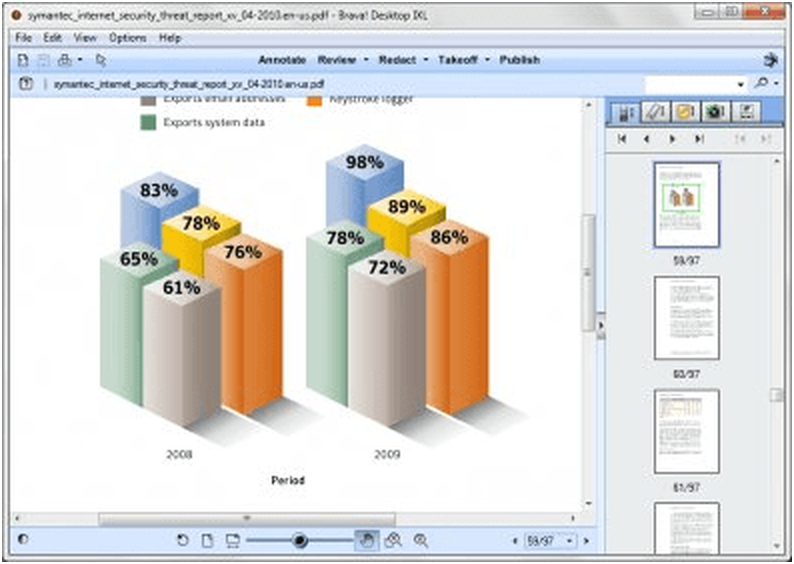
Верхняя строка меню отвечает за общие действия с файлом, отображением, параметрами и справкой. Под ней располагается компактная полоса быстрых команд, а ещё ниже — чёрная панель режимов Annotate, Review, Redact, Measure и Publish. Эта панель важнее обычной ленты: выбор режима перестраивает соседние кнопки и правую боковую область так, чтобы на экране оставались инструменты текущей задачи. При просмотре не мешают штампы и фигуры, при измерении не приходится искать калибровку среди команд печати, а при проверке формы рядом виден перечень контрольных зон.
Центральная область показывает страницу, лист чертежа или изображение. Внизу размещаются элементы навигации, индикатор текущей страницы, ползунок масштаба и кнопки подгонки. Правый док обычно используется для миниатюр, списка страниц, данных о разметке, результатов сравнения, Checkview или подсчёта измерений. Ширину панели можно менять, а при работе на небольшом мониторе её разумно временно скрывать, чтобы не уменьшать полезное поле документа.
У интерфейса нет задачи заменить редактор исходного формата. Поэтому двойной щелчок по абзацу Word или объекту DWG не переводит его в режим содержательного редактирования. Вместо этого пользователь выделяет область, добавляет комментарий, ставит стрелку, выполняет измерение либо публикует новую копию. Это снижает риск случайно изменить утверждённый оригинал, но требует заранее решить, какие исправления будут внесены позднее в авторской системе.
Открытие файла и первая проверка
После выбора файла сначала стоит дождаться полной отрисовки первой страницы и проверить счётчик страниц. Для объёмных PDF и TIFF миниатюры могут появляться постепенно; это не означает потерю листов. Если документ повернут неверно, используйте поворот вида, а не создавайте новую копию только ради ориентации. Затем выберите подгонку по ширине либо по странице и убедитесь, что мелкие подписи читаются при увеличении без заметного размытия.
У инженерных файлов полезно сразу проверить фон, единицы и активные слои. Чертёж, подготовленный для тёмного пространства модели, может выглядеть почти пустым на белом фоне из-за светлых линий. Переключение фона на чёрный или серый возвращает контраст, не меняя файл. Если часть геометрии отсутствует, откройте перечень слоёв и убедитесь, что нужные слои включены; при наличии внешних ссылок проверьте, доступны ли связанные файлы в ожидаемой структуре папок.
Для документа, который предстоит согласовать, полезно сразу создать рабочую папку с оригиналом, разметкой и будущими публикациями. Файл XRL с замечаниями лучше хранить рядом с исходником и называть так, чтобы были понятны ревизия, автор и дата проверки. Если разметку передают отдельно, получатель должен открыть тот же базовый документ и загрузить XRL; один только файл замечаний не заменяет исходные страницы.
Навигация по PDF и многостраничным материалам
В многостраничном PDF основными средствами навигации служат миниатюры, переход к номеру страницы, последовательные кнопки и текстовый поиск. Миниатюры удобны для визуального поиска титульного листа, таблицы, формы или страницы с крупной схемой. Когда документ содержит сотни страниц, быстрее ввести номер или воспользоваться результатами поиска, чем прокручивать боковую ленту. Выбранная миниатюра синхронизируется с центральной областью, поэтому легко контролировать, на какой странице выполняется разметка.
Масштаб можно менять ползунком, командами увеличения и уменьшения, рамкой приближения или лупой. Рамка удобна для перехода к небольшой таблице: пользователь обводит нужную область, после чего она занимает рабочее поле. Лупа полезна, когда общий контекст должен оставаться видимым, но требуется прочитать размер, подпись или серийный номер. Размер окна лупы и коэффициент увеличения настраиваются отдельно, что помогает при проверке плотных сканов.
Поиск работает с текстовым слоем, поэтому его результат зависит от содержимого документа. В PDF, созданном из цифрового источника, обычно находятся слова и числа. В TIFF или PDF, состоящем только из изображений, искать нечего, пока текст не распознан внешним OCR-инструментом. При пустом результате сначала попробуйте выделить слово указателем: если символы не выделяются как текст, проблема связана не с запросом, а с отсутствием текстового слоя.
Как не потерять место проверки
- Перед переходом к другой странице зафиксируйте замечание или сохраните файл разметки, если проверка длится долго.
- Используйте миниатюры для быстрого возврата к страницам с визуально отличающейся структурой.
- При последовательной проверке форм держите справа Checkview, а не панель миниатюр: текущая контрольная зона сама переводит вид к нужному месту.
- Для сравнения ревизий включайте синхронное перемещение, чтобы одинаковый масштаб сохранялся в обоих окнах.
- Не принимайте номер в печатном колонтитуле за номер страницы интерфейса: вставленные листы могут смещать счётчик.
Просмотр сканов TIFF и растровых изображений
Brava! Desktop рассчитана на большие технические TIFF, в том числе листы крупного формата. При просмотре скана важно отличать недостаток исходного разрешения от ошибки отрисовки. Если тонкая линия распадается на пиксели уже при умеренном увеличении, более сильный масштаб не восстановит детали. Для проверки качества исходника сравните несколько участков, посмотрите фактический размер страницы и, если доступна другая копия, откройте её рядом.
Многостраничный TIFF ведёт себя как документ: страницы отображаются в боковой панели, их можно последовательно просматривать, печатать и публиковать. Поворот помогает исправить вид листов, полученных из пакетного сканирования с разной ориентацией. При этом следует различать поворот отображения и преобразование выходного файла: первый нужен для удобства проверки, второй задаётся при публикации или подготовке окончательной копии.
Растровая страница допускает разметку, закрытие областей, штампы и печать с водяным знаком. Но поиск текста и интеллектуальное скрытие по шаблонам требуют распознаваемого текста. Если задача состоит в удалении номеров паспортов из сканов, сначала нужен качественный OCR с проверкой распознавания, затем поиск совпадений, и только после этого окончательная публикация с удалением целевых пикселей.
Работа с чертежами CAD
При открытии DWG, DXF, DWF, DWFX, DGN или HPGL интерфейс сохраняет векторную геометрию, поэтому линии остаются резкими при сильном увеличении. Это особенно заметно на планах, электрических схемах и монтажных чертежах, где растровая миниатюра не позволяет различить близко расположенные элементы. Панель слоёв помогает временно убрать фоновые данные, размеры или инженерные сети и сосредоточиться на нужной дисциплине.
Для DWG можно переключаться между моделью и листами, если они присутствуют в файле. Перед печатью важно проверить, что выбран правильный layout: одинаковая геометрия может быть представлена на нескольких листах с разными видовыми экранами, масштабом и рамками. Изменение фона влияет только на просмотр, тогда как толщина линий, цветовая схема и видимость слоёв должны быть согласованы с требованиями к печатной копии.
Внешние ссылки требуют особого внимания. Если основная модель ссылается на другие чертежи, программа должна найти их по ожидаемым путям. Отсутствующий XREF проявляется как пропавшая часть плана, а не обязательно как явная ошибка всего файла. Для передачи такого проекта недостаточно отправить один DWG: следует сохранить комплект связанных файлов и исходную структуру, либо предварительно создать самодостаточный пакет в системе проектирования.
Полезные настройки отображения чертежа
- Переключайте белый, серый и чёрный фон, если линии сливаются с рабочим полем.
- Отключайте второстепенные слои перед измерениями, чтобы привязка не цеплялась за постороннюю геометрию.
- Проверяйте модель и все листы, а не только первый открывшийся вид.
- Включайте отображение атрибутов блоков, когда нужно сверить марки, номера оборудования или обозначения.
- Перед печатью сравнивайте результат предварительного просмотра с экраном: драйвер и параметры пера могут менять вид линий.
Слои, фон, атрибуты и точность отображения
Список слоёв — не декоративная панель, а средство диагностики. Если на чертеже отсутствует оборудование, оси или подписи, сначала выясните, был ли соответствующий слой выключен автором либо скрыт в текущем виде. Временное включение слоя позволяет проверить содержимое без изменения DWG. После проверки можно вернуть исходное состояние видимости, чтобы опубликованная копия соответствовала принятому представлению.
Атрибуты блоков дают доступ к сведениям, которые не всегда полностью видны как обычный текст. В инженерном комплекте это могут быть позиционные номера, типоразмеры, коды помещений и служебные значения. Просмотр атрибутов помогает сверить объект с ведомостью, однако изменение атрибута должно выполняться в исходной CAD-системе. В Brava замечание можно привязать к объекту визуально и описать требуемую корректировку.
Векторная отрисовка сохраняет контуры, но не гарантирует идентичность с авторской системой при любых нестандартных шрифтах и объектах. Если подписи заменились, символы сместились или специализированный объект отображается упрощённо, проверьте наличие шрифтов и прокси-графики, затем сравните с контрольным PDF. Для критической передачи разумно хранить и исходный чертёж, и утверждённую печатную копию.
Текстовый поиск и регулярные шаблоны
Обычный поиск подходит для фамилии, номера договора, обозначения детали или повторяющейся фразы. Результаты позволяют переходить между совпадениями, не просматривая каждую страницу вручную. Регистр и точное написание могут влиять на полноту результата, поэтому для сложных документов полезно пробовать несколько вариантов: с пробелами и без них, с дефисом, сокращённую часть номера или устойчивый фрагмент слова.
Регулярные выражения полезны при поиске данных с предсказуемой структурой: почтовых индексов, идентификаторов, телефонных номеров, дат или групп цифр. Такой шаблон не понимает смысл документа и может находить лишние совпадения. Перед массовым скрытием необходимо просмотреть каждый результат, исключить номера страниц, суммы и технические коды, которые случайно подходят под ту же маску.
Поиск становится частью процесса редактирования скрытием, но не заменяет визуальную проверку. Текст может быть разбит на отдельные фрагменты, содержать невидимые символы или находиться внутри изображения. После обработки нужно заново открыть опубликованный файл, выполнить поиск по удалённым значениям, попробовать копирование текста и увеличить область, чтобы убедиться, что закрыта не только видимая надпись, но и подлежащие данные.
Разметка без изменения исходного документа
Разметки сохраняются в XRL отдельно от исходного файла. Такой подход позволяет нескольким рецензентам работать с одной и той же ревизией, не создавая цепочку изменённых PDF. Пользователь может загрузить один или несколько наборов замечаний, показать их одновременно, скрыть ненужный слой и подготовить сводную печать. Критическое условие — базовый документ должен совпадать по страницам и геометрии; после замены исходника координаты отметок могут перестать соответствовать содержимому.
Набор объектов включает текстовые заметки, выноски, линии, стрелки, прямоугольники, эллипсы, многоугольники, свободное рисование, выделение и штампы. У объектов настраиваются цвет, толщина, заливка, прозрачность и другие свойства, доступные для выбранного типа. Цветовую схему лучше определить заранее: например, красный для обязательного исправления, жёлтый для вопроса, зелёный для подтверждения. Тогда большой лист читается быстрее, а смысл не зависит только от текста заметки.
Разметка полезна только тогда, когда её можно однозначно сопоставить с требованием. Стрелка без комментария быстро теряет смысл, а длинный абзац, не привязанный к конкретной области, заставляет получателя искать проблему. Хорошее замечание указывает объект, описывает несоответствие и формулирует ожидаемое действие. Для повторяемых форм удобнее Changemark или Checkview, где каждое замечание имеет отдельную запись и статус.
Практика хранения XRL
- Не переименовывайте и не перестраивайте исходный документ после начала рецензирования.
- Добавляйте в имя XRL ревизию, инициалы проверяющего и дату, чтобы не перепутать слои.
- Храните исходник и связанные XRL в одной папке проекта либо в системе управления документами.
- Перед отправкой откройте комплект на другом компьютере и проверьте, что все замечания загружаются.
- Для адресата без поддержки XRL подготовьте PDF с нанесёнными отметками и сохраните отдельную нетронутую копию.
Текст, фигуры, стрелки и штампы
Текстовая заметка подходит для короткого указания, а выноска — для комментария, который нельзя размещать поверх объекта. Конец выноски ставят на проблемную область, а текст отводят в свободное место. На плотном чертеже важно избегать пересечения линий выносок и размерных цепочек. Если комментарий занимает несколько предложений, лучше использовать запись Changemark и оставить на листе только компактный маркер.
Прямоугольники, эллипсы и многоугольники выделяют зоны, но не удаляют содержимое. Их нельзя использовать вместо инструмента окончательного скрытия: цветная заливка может оставаться полупрозрачной, сниматься при отключении слоя или не исключать текст из копирования. Фигуры предназначены для коммуникации, тогда как Redact создаёт новую копию, из которой целевая информация удаляется.
Штампы ускоряют повторяющиеся решения: принято, отклонено, требуется исправление или другая организационная отметка. Перед применением пользовательского штампа следует проверить его размер, читаемость и отсутствие лишних персональных данных. Штамп не равен электронной подписи и сам по себе не доказывает личность автора; для юридически значимого процесса нужны правила организации и подходящий механизм подписания.
Changemark: замечания со статусом
Changemark связывает компактный маркер на странице с записью в панели. В записи можно хранить текст замечания, автора, дату и состояние рассмотрения, а переход по списку переводит вид к соответствующей области. Это удобнее свободных надписей, когда на документе десятки замечаний: проверяющий видит перечень, сортирует работу и не пропускает отметку за пределами текущего масштаба.
Статусы следует использовать как элементы процесса, а не как декоративные метки. Сначала замечание создаётся и передаётся исполнителю, после исправления переводится в состояние ожидания проверки, а окончательно закрывается только после сопоставления новой ревизии с требованием. Если организация применяет собственные обозначения, их смысл должен быть описан в инструкции проекта, иначе разные участники будут одинаковым словом отмечать разные этапы.
При выпуске новой ревизии старые Changemark не стоит механически переносить на изменённые страницы. Сначала сравните документы, убедитесь, что объект сохранил положение, и только затем решайте, какие замечания актуальны. Для контроля полезно оставить архивный XRL с предыдущей ревизией и создать новый слой, где закрытые пункты не смешиваются с вновь обнаруженными.
Checkview для повторяющейся проверки форм
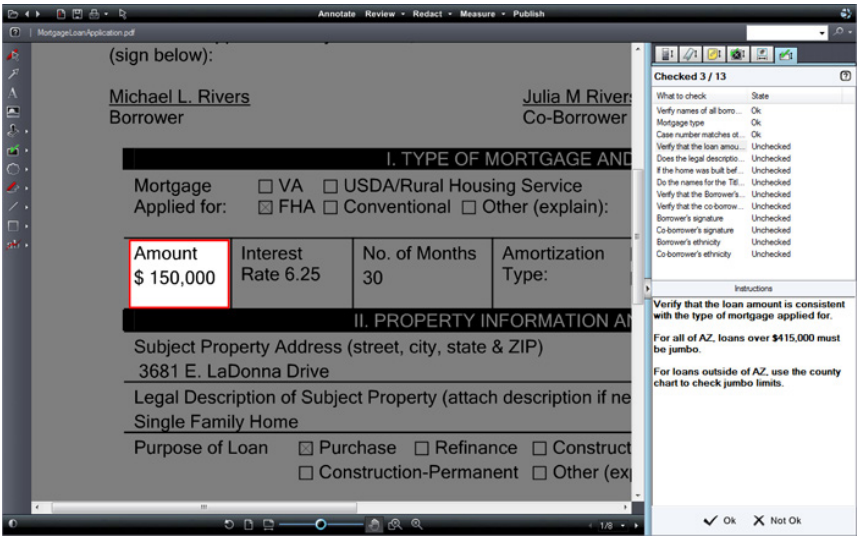
Checkview предназначен для документов с устойчивой компоновкой: заявлений, анкет, титульных листов, контрольных листов и иных форм. Автор шаблона отмечает области, которые должен проверить рецензент, и добавляет инструкцию к каждой зоне. При загрузке заполненной формы панель показывает последовательность проверок, переводит изображение к нужному участку и предлагает подтвердить либо отклонить результат.
Такой шаблон уменьшает риск пропуска поля, но требует стабильной геометрии. Если новая форма сдвинута, отсканирована с другим масштабом, обрезана или повёрнута, контрольные прямоугольники могут указывать мимо нужных значений. Перед массовой обработкой проверьте шаблон на нескольких реальных экземплярах, включая плохие сканы, и при необходимости нормализуйте ориентацию и размер страницы.
В примечании к отклонённой зоне следует записывать проверяемый факт: отсутствует подпись, сумма не совпадает, дата находится вне диапазона, поле неразборчиво. Формулировка ошибка не помогает исправить документ. После прохождения всех зон сохраните результат проверки и убедитесь, что ни одна запись не осталась в неопределённом состоянии из-за случайного перехода к другой странице.
Сравнение двух ревизий
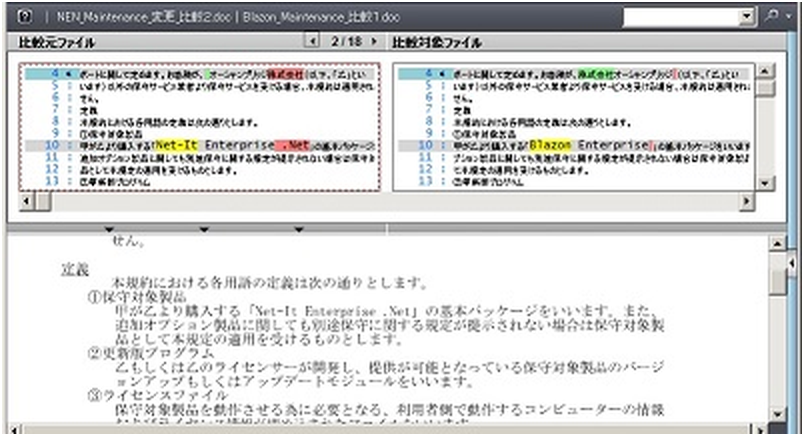
Сравнение запускают из первого открытого документа, выбирая второй файл как контрольную ревизию. Режим подходит не только для двух PDF: при поддерживаемых форматах можно сопоставлять офисные документы и чертежи. Сначала убедитесь, что оба файла относятся к одному объекту и имеют сопоставимую структуру. Если во второй версии вставлена титульная страница, автоматическое соответствие последующих страниц может сместиться, и результат придётся проверять вручную.
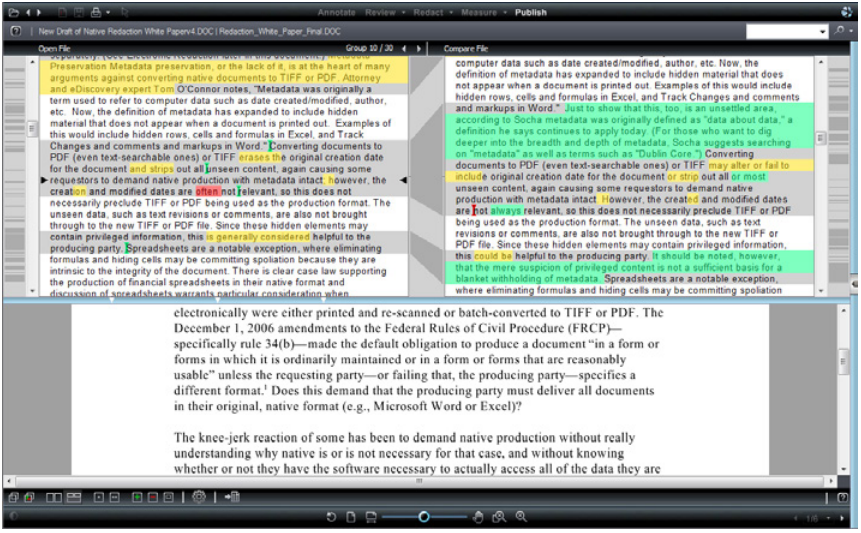
В боковом представлении документы показываются рядом, а масштабирование и перемещение можно синхронизировать. Этот режим удобен, когда нужно видеть каждую версию целиком и понимать контекст изменения. Наложение окрашивает ревизии разными цветами: совпадающая геометрия визуально сливается, а добавленные, удалённые или сдвинутые линии становятся заметными. Для сложных планов наложение обычно быстрее, но оно чувствительно к несовпадению масштаба и точки привязки.
Текстовое сравнение выделяет добавления, удаления и изменения и формирует перечень различий. Выбор записи переводит вид к соответствующему фрагменту. Автоматический результат следует воспринимать как навигацию, а не как окончательный юридический вывод: перенос строки, замена шрифта, перестройка таблицы или изменение распознавания могут создать множество технических отличий, не меняющих смысла.
Подготовка файлов к точному сравнению
- Проверьте, что страницы имеют одинаковую ориентацию и относятся к одной ревизионной последовательности.
- Откройте каждый файл отдельно и убедитесь, что шрифты, внешние ссылки и изображения отображаются полностью.
- Для чертежей выберите одинаковый лист, слой представления и фон.
- Если геометрия сдвинута, задайте опорные точки или выровняйте масштаб до анализа цветовых различий.
- Просмотрите перечень изменений и несколько неизменённых областей, чтобы оценить число ложных срабатываний.
- Сохраните отчёт или изображение результата только после визуальной проверки всех критических зон.
Наложение CAD-чертежей
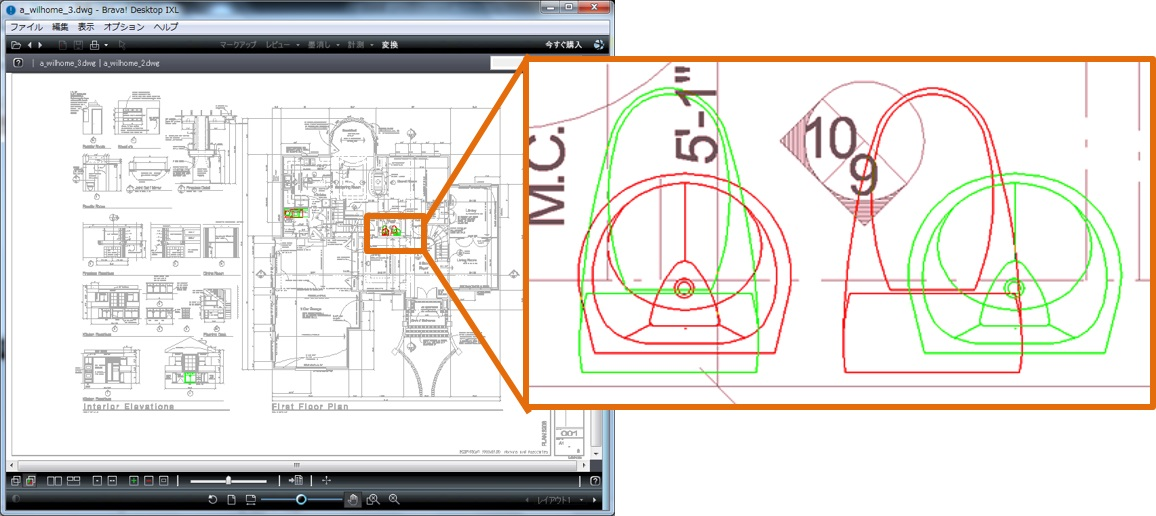
При графическом сравнении каждой ревизии назначается свой цвет. Совпадающие линии образуют общий нейтральный рисунок, а несовпадающие остаются окрашенными. Пользователь может переключаться между первой и второй версией, менять прозрачность либо смотреть их рядом. Для поиска перемещённой стены, нового отверстия, изменённой трассы или удалённого оборудования наложение даёт более наглядный результат, чем последовательное открытие файлов.
Если весь чертёж выглядит как двойной контур, причина обычно не в тысячах правок, а в общем смещении, другом масштабе или повороте. Выберите две устойчивые опорные точки, которые точно не менялись, и выполните выравнивание. На сканах также учитывайте геометрическое искажение бумаги: один край может совпасть, а противоположный разойтись. В таком случае автоматическое наложение полезно лишь локально.
Цвета сравнения следует выбирать с учётом фона и особенностей зрения участников. Красно-зелёная схема не подходит всем пользователям; контрастные синий и оранжевый часто читаются лучше. Перед экспортом изображения проверьте, что легенда или принятые правила объясняют, какой цвет относится к какой ревизии. Иначе снимок сравнения теряет смысл вне рабочего окна.
Ограничения режима сравнения
Во время активного сравнения часть команд разметки, измерения и публикации недоступна. Это сделано для того, чтобы пользователь не смешал изменения исходных документов с объектами анализа. Если нужно добавить итоговые замечания, сначала зафиксируйте список различий, завершите сравнение и откройте нужную ревизию в обычном режиме. Затем создайте отдельный XRL или опубликованный PDF.
Сохранение изображения текущего вида подходит для отчёта, но не заменяет исходные документы. Растровый кадр фиксирует только видимую область, выбранный масштаб и цветовую схему; скрытые страницы, слои и данные не включаются. Для передачи результата лучше приложить список проверенных изменений, обе ревизии и при необходимости несколько изображений ключевых зон.
Преобразование в PDF или TIFF средствами Brava может быть недоступно непосредственно в сравнении. Практический обход — выйти из режима и публиковать выбранный документ отдельно. Печать через системный PDF-драйвер способна сохранить вид сравнения, но такой файл следует считать иллюстрацией: его масштаб, качество векторов и свойства безопасности зависят от драйвера.
Измерения на чертежах и планах
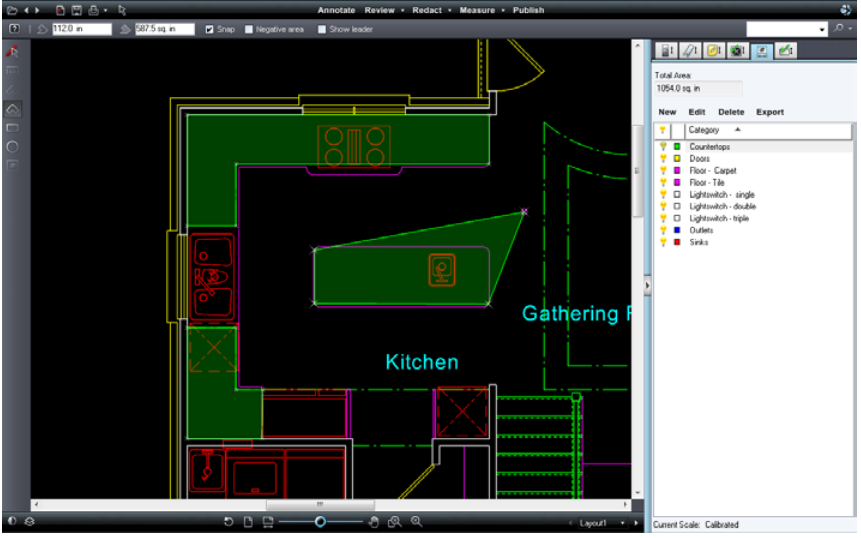
Инструменты Measure вычисляют длину, полилинию, площадь и другие геометрические величины, а также позволяют считать повторяющиеся объекты. Перед первым измерением нужно откалибровать масштаб по известному расстоянию либо подтвердить единицы, полученные из файла. Ошибка калибровки распространяется на весь результат: неверный коэффициент в два раза даст удвоенные длины и четырёхкратную ошибку площади.
Привязка к векторной геометрии повышает точность: точка измерения цепляется к вершине, пересечению или линии, а не ставится приблизительно по пикселям. Перед работой отключите мешающие слои и увеличьте область, чтобы проверить выбранный объект. На растре такой привязки нет; там точность ограничена разрешением, качеством скана и тем, насколько ровно был отсканирован лист.
Категории подсчёта помогают собрать ведомость элементов: дверей, светильников, розеток, сантехнических приборов или иных повторяющихся обозначений. Каждому щелчку присваивается категория, список справа показывает количество, а итог можно использовать при закупке или проверке спецификации. Подсчёт остаётся пользовательским измерением, поэтому его необходимо выборочно сверять с чертежом и правилами проекта.
Контроль точности измерений
- Калибруйте масштаб по длинному известному отрезку: относительная ошибка точки будет меньше.
- Проверяйте единицы — миллиметры, сантиметры, метры, дюймы и футы нельзя смешивать в одном отчёте.
- После калибровки измерьте второй известный размер в другой части листа.
- На скане проверяйте горизонтальное и вертикальное расстояние отдельно: бумага могла деформироваться.
- Сохраняйте сведения о масштабе и ревизии вместе с выгрузкой результатов.
- Не используйте экранные измерения как единственное основание для изготовления без проверки проектных данных.
Скрытие конфиденциальной информации
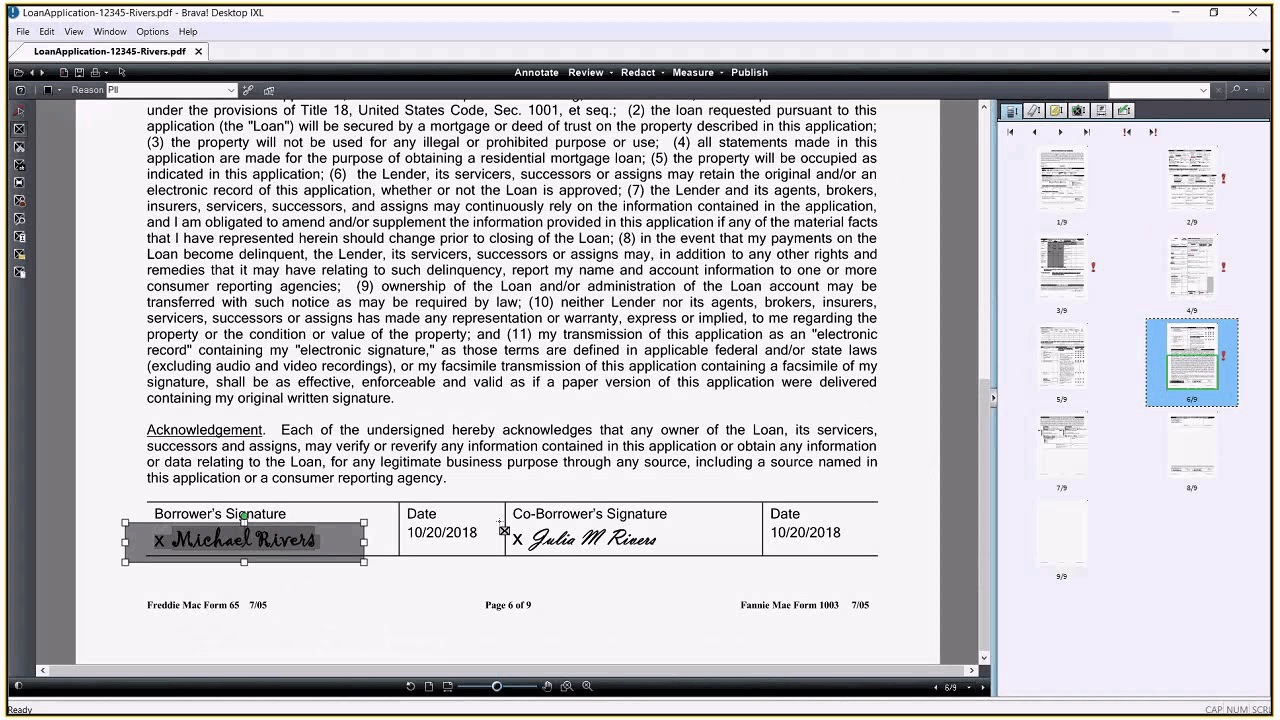
Redact предназначен для окончательного удаления выбранного содержимого из публикуемой копии. Пользователь может отметить область вручную, найти текст, применить шаблон и назначить причину скрытия. Пока работа находится в черновом состоянии, зоны можно просматривать и корректировать. Окончательное применение создаёт новый PDF, TIFF или CSF, где целевые сведения и связанные метаданные должны быть исключены.
Ручная область подходит для подписи, фотографии, печати, фрагмента чертежа или текста, который не находится поиском. Рамку следует делать немного шире видимого объекта, учитывая тени, подчеркивание и соседние символы. На многостраничных формах полезно проверить одинаковые координаты на каждом листе: автоматическое повторение зоны безопасно только при стабильной компоновке.
Поиск текста ускоряет обработку имён, адресов и идентификаторов, а шаблоны находят структурированные номера. Каждый результат надо подтвердить. Одинаковая последовательность цифр может быть счётом, датой или частью технической маркировки. Массовое применение без просмотра создаёт две противоположные опасности: лишнее удаление полезных данных и пропуск записи, которая отличается пробелом, дефисом или ошибкой OCR.
Проверка опубликованной копии после скрытия
- Закройте исходный файл и откройте именно созданную копию, чтобы не проверять черновой вид.
- Выполните поиск по удалённым фамилиям, номерам и характерным фрагментам.
- Попробуйте выделить и скопировать текст рядом с закрытой областью.
- Увеличьте каждую границу закрытия и проверьте, что не осталось частей символов.
- Посмотрите свойства документа и вложения, если они могли содержать конфиденциальные сведения.
- Распечатайте тестовую страницу или создайте контрольное изображение, если файл будет распространяться на бумаге.
- Сравните число обработанных совпадений с исходным перечнем и сохраните журнал проверки.
Причины, цвета и черновой цикл скрытия
Причина скрытия помогает объяснить, почему фрагмент удалён: персональные данные, коммерческая тайна, внутренняя служебная информация или иной установленный класс. Цветовые категории позволяют различать типы ещё до окончательной публикации. Они не должны раскрывать сами скрываемые сведения; достаточно нейтрального обозначения, понятного участникам процесса.
Черновой режим нужен для двухэтапной проверки. Первый сотрудник отмечает зоны, второй просматривает основания и полноту, после чего уполномоченный участник применяет удаление. Если сразу выпускать окончательную копию, исправление ошибочно закрытого фрагмента потребует возвращения к исходнику и повторения операции. Черновой XRL и итоговый файл следует хранить раздельно, поскольку черновая разметка может показывать расположение чувствительных данных.
Частичное скрытие применяется, когда нужно оставить последние цифры номера или часть обозначения. Границы должны быть проверены при разных масштабах, поскольку шрифт может иметь широкие знаки, а текстовый объект — включать больше символов, чем видно. Надёжнее выделить требуемую область вручную и затем проверить поиск и копирование в окончательной копии.
Публикация в PDF, TIFF и CSF
Publish создаёт отдельный файл для передачи. PDF сохраняет удобство многостраничного документа и обычно подходит для согласования и архива. TIFF полезен там, где нужен неизменяемый растровый образ страницы или совместимость с системами обработки изображений. CSF рассчитан на контролируемое распространение с ограничениями печати, сроком действия и другими параметрами безопасности.
При публикации задаются диапазон страниц, разрешение растрового вывода, включение разметок, цветность и связанные параметры. Низкое разрешение уменьшает размер, но делает мелкий текст и тонкие линии нечитаемыми; слишком высокое увеличивает файл без практической пользы. Для технического чертежа тестируйте наиболее плотный лист, а не титульную страницу: именно он покажет, достаточно ли выбранного качества.
Нанесение разметки в выходную копию превращает замечания в часть изображения или содержимого PDF. После этого получатель не обязан загружать XRL, но отдельные отметки уже нельзя независимо скрыть или отредактировать. Поэтому рабочую разметку сохраняют отдельно, а нанесённую копию считают выпуском для чтения. Исходник, XRL и опубликованный файл должны иметь разные имена.
Выбор выходного формата
| Задача | Предпочтительный формат | Что проверить |
|---|---|---|
| Передать документ с замечаниями | PDF с нанесённой разметкой | Читаемость отметок и порядок страниц |
| Сохранить неизменяемый образ | Многостраничный TIFF | Разрешение, цветность и размер файла |
| Ограничить печать и срок доступа | CSF | Пароль, срок действия и права получателя |
| Продолжить коллективную проверку | Исходник плюс XRL | Совпадение базового файла и разметки |
| Зафиксировать вид сравнения | Изображение или печатный PDF | Легенда цветов, масштаб и охват области |
Защищённый формат CSF
CSF предназначен для распространения содержимого с сохраняющимися ограничениями. В параметрах можно предусмотреть пароль, запрет или ограничение печати, срок действия и водяные знаки. Получатель открывает такой файл в совместимом средстве просмотра, а встроенные правила продолжают применяться после передачи. Перед массовой рассылкой проверьте файл на отдельном компьютере с учётной записью обычного пользователя.
Срок действия следует задавать с запасом на часовые пояса и рабочий график. Слишком раннее истечение блокирует законную проверку, а слишком долгий период ослабляет контроль. Пароль нельзя отправлять в том же письме, что и файл; используйте отдельный канал. Если доступ должен быть доказуемым и управляемым на уровне корпоративного хранилища, одного файлового формата может быть недостаточно — процесс следует согласовать с системой управления документами.
Водяные знаки и баннеры могут включать текст вроде конфиденциально, имя пользователя, дату или имя компьютера. Они повышают трассируемость, но могут перекрывать важные размеры. Настройте положение, прозрачность и повторение на тестовом листе. В печатной копии водяной знак должен оставаться заметным, не превращая документ в нечитаемый фон.
Печать, масштаб и водяные знаки
Перед печатью выберите диапазон страниц, ориентацию, размер бумаги и способ масштабирования. Для инженерного листа критично различать вписать и печать в заданном масштабе. Вписывание удобно для ознакомительной копии, но делает экранные и бумажные размеры непригодными для измерения линейкой. Если требуется масштабная печать, проверьте коэффициент, поля драйвера и контрольный размер после вывода.
Печать видимой области полезна для обсуждения узла, но должна иметь подпись с названием документа, ревизией и расположением фрагмента. Без контекста увеличенный участок легко перепутать с другим этажом или листом. Для полного комплекта используйте выбор страниц и предварительный просмотр, обращая внимание на поворот смешанных альбомных и книжных листов.
Водяные знаки и баннеры могут добавляться к экранному виду и печатной копии. Баннер располагается у края страницы и подходит для служебных пометок, водяной знак — поверх содержимого. На тёмных чертежах выбирайте контрастный цвет и достаточную прозрачность. После настройки распечатайте один сложный лист: экранное отображение не всегда точно передаёт плотность тонера и работу драйвера.
Поддерживаемые форматы и лицензионные модули
Набор чтения охватывает PDF, CSF, XPS, PostScript и EPS, растровые форматы TIFF, JPEG, PNG, BMP, GIF и ряд специализированных изображений, документы Word, Excel и PowerPoint, сообщения MSG и EML, файлы Visio и Project, а также многочисленные CAD-форматы. В инженерной части встречаются DWG, DXF, DWF, DWFX, DGN, HPGL и другие обменные представления. Фактическая доступность загрузчика и инструментов определяется приобретённой лицензией.
Поддержка расширения не означает, что любой файл с таким суффиксом откроется одинаково. Формат может иметь версии, встроенные шрифты, внешние ссылки, макросы, защищённое содержимое и нестандартные объекты. При критической проверке сравните отображение с авторской системой или утверждённым PDF. Если документ защищён паролем либо правами, Brava не должна обходить эти ограничения.
ZIP может использоваться как контейнер для поддерживаемых файлов, но архив не превращает неизвестный формат в совместимый. Открываются только те вложения, для которых имеется соответствующий модуль и разрешение. Перед передачей архива проверьте структуру, имена с национальными символами и наличие внешних зависимостей, особенно у CAD-проектов.
| Группа | Примеры | Практическое применение |
|---|---|---|
| Документы | PDF, CSF, XPS, PS, EPS | Чтение, разметка, сравнение, печать и публикация |
| Растровые изображения | TIFF, JPG, PNG, BMP, GIF | Проверка сканов, нанесение отметок и скрытие областей |
| Офисные файлы | DOCX, XLSX, PPTX, RTF | Просмотр и сопоставление без правки исходного содержимого |
| Почта и деловые данные | MSG, EML, CSV | Единообразный просмотр и подготовка копий |
| CAD и плоттерные данные | DWG, DXF, DWF, DWFX, DGN, HPGL | Слои, векторный масштаб, сравнение и измерения |
| Архивы | ZIP | Доступ к поддерживаемым вложениям при наличии лицензии |
Что зависит от лицензии
Одинаковое название продукта не гарантирует одинаковый набор кнопок на двух рабочих местах. Лицензия может определять доступные типы файлов, создание разметки, скрытие, измерения, CAD-функции, трёхмерное отображение, публикацию и дополнительные средства пакетной обработки. Если команда отсутствует, сначала сверяют выданные права и состав лицензии, а не переустанавливают программу вслепую.
Некоторые конфигурации рассчитаны преимущественно на PDF, TIFF, изображения и CSF, другие добавляют офисные и инженерные форматы. Для организации важно составить матрицу ролей: кому достаточно чтения, кто создаёт замечания, кто выполняет окончательное скрытие, кто измеряет чертежи и кто выпускает защищённые копии. Избыточные права увеличивают стоимость и риск ошибочной публикации.
При переносе на новый компьютер лицензионная активация может потребовать деактивации старого рабочего места, доступа к серверу лицензий или участия администратора. Сохраняйте данные о приобретении и не удаляйте рабочую установку до проверки новой. Пробная лицензия подходит для оценки интерфейса, но не должна становиться основой производственного процесса с обязательными сроками.
Системная совместимость
Рабочая среда ориентирована на Windows. Для современных сборок в публичных карточках указываются Windows 10 и Windows 11, однако точное соответствие нужно сверять с конкретным установочным пакетом и корпоративной политикой. Старый дистрибутив может запускаться на прежних системах, но это не доказывает совместимость с новым драйвером печати, форматом DWG или требованиями безопасности.
Для XPS может понадобиться компонент .NET Framework 3.5. Если XPS не открывается, проверьте включение компонента Windows, а затем повторите загрузку файла. Не следует скачивать случайные сборки библиотек со сторонних сайтов. В корпоративной сети установку системного компонента выполняют через администратора или утверждённый источник Windows.
Память и время загрузки зависят не только от размера файла. Большой растровый TIFF, PDF с тысячами объектов, DWG с внешними ссылками и офисный документ с вложенными изображениями используют ресурсы по-разному. При диагностике фиксируйте тип, число страниц, разрешение, наличие слоёв и момент сбоя. Простая фраза файл весит 100 МБ недостаточна для понимания причины.
Настройка удобного рабочего процесса
Для регулярной проверки полезно оставить только нужные панели и определить стандартные цвета. Рецензенту PDF достаточно миниатюр, списка Changemark и инструментов разметки. Специалисту по чертежам нужны слои, измерения, чёрный фон и привязка. Сотруднику, который выпускает копии, важнее диапазоны страниц, водяные знаки, параметры PDF, TIFF и CSF. Универсальная перегруженная раскладка замедляет каждую роль.
Автозагрузка разметок удобна, когда XRL однозначно связан с документом, но опасна в папке с похожими ревизиями. После открытия всегда смотрите имя загруженного слоя и несколько контрольных отметок. Если замечания оказались смещены, не пытайтесь вручную перетащить все объекты: найдите правильный исходник или повторите проверку на новой ревизии.
Меню и панели можно настраивать под организационный сценарий. Администратор способен убрать команды, которые не должны использоваться определённой группой, и тем самым снизить риск неправильного экспорта. Но скрытая кнопка не заменяет разграничение лицензий и прав доступа к файлам. Пользователь всё равно должен понимать, где хранится исходник и кто утверждает публикацию.
Типовые рабочие сценарии
Проверка комплекта PDF перед выпуском
Откройте комплект, сравните число страниц с реестром, проверьте ориентацию и читаемость наиболее плотного листа. Найдите обозначение ревизии, фамилии согласующих и ключевые номера. Создайте XRL, добавляйте Changemark к каждому замечанию и используйте единый статус. После получения исправленной версии запустите сравнение, подтвердите устранение замечаний и выпустите PDF с нанесёнными отметками только для архива проверки.
Сопоставление двух DWG
Откройте первую ревизию, проверьте лист и слои, затем подключите вторую в режиме сравнения. Если весь рисунок раздваивается, выполните выравнивание по неизменным точкам. Просмотрите цветовые изменения по дисциплинам, временно отключая лишние слои. После завершения создайте замечания уже на новой ревизии, чтобы координаты и ссылки соответствовали рабочему файлу.
Удаление персональных данных из формы
Сначала определите перечень полей и допустимые основания скрытия. На цифровом PDF используйте текстовый поиск и шаблоны, на скане — ручные зоны после OCR-проверки. Второй сотрудник просматривает черновые области, затем создаётся новая копия. Её открывают заново, ищут удалённые значения, проверяют копирование текста, метаданные и каждую границу закрытия.
Подсчёт оборудования на плане
Выберите правильный лист и отключите слои, которые мешают привязке. Откалибруйте масштаб, измерьте контрольный размер и создайте категории оборудования. Ставьте метки последовательно по помещениям, после каждого участка сверяйте число с визуальным обходом. В итоговой ведомости укажите ревизию, дату, единицы и правила включения элементов, чтобы результат можно было повторить.
Частые ошибки при открытии файлов
Файл открывается пустым
Для CAD сначала смените фон, выполните подгонку по содержимому и включите слои. Затем проверьте, выбран ли правильный layout и доступны ли XREF. Для PDF откройте миниатюры: если они тоже пустые, возможно, содержимое находится за пределами MediaBox или файл повреждён. Сравните с просмотром в другой доверенной системе и запросите повторный экспорт у автора.
Вместо текста показаны неверные символы
Причиной часто становятся отсутствующие шрифты либо нестандартное кодирование. Не заменяйте шрифт наугад, если документ юридически или технически значим. Получите утверждённый PDF со встроенными шрифтами, установите разрешённый корпоративный шрифт или попросите автора подготовить печатную копию. После исправления повторите поиск, потому что отображение и извлекаемый текст могут отличаться.
Не открывается конкретный формат
Сверьте расширение и фактическое содержимое, попробуйте другой файл того же типа и проверьте лицензию загрузчика. Если остальные файлы открываются, проблемный экземпляр может быть повреждён, защищён или создан неподдерживаемой разновидностью формата. Не переименовывайте расширение: это не преобразует данные. Выполните экспорт из авторской системы в PDF, TIFF, DWF или другой согласованный формат.
Программа долго строит миниатюры
Миниатюры требуют декодирования каждой страницы. На большом TIFF или PDF это может занимать время и память. Закройте лишние панели, дождитесь первой страницы и работайте по номеру, не прокручивая весь список. Если зависание повторяется на одном листе, извлеките его во внешней системе или попросите автора пересоздать страницу; повреждённый объект способен тормозить весь документ.
Ошибки разметки и способы устранения
XRL открылся без замечаний
Убедитесь, что загружен правильный базовый документ. Сравните число страниц, размеры и ревизию. Разметка хранит координаты относительно исходника; если страницы были вставлены, обрезаны или повернуты, объекты могут оказаться за пределами видимой области. Откройте исходную ревизию, экспортируйте нанесённую копию для справки и перенесите актуальные замечания на новый файл осознанно.
Отметки не видны при печати
Проверьте, включена ли печать разметок и какие слои показаны. Прозрачные или очень светлые объекты могут исчезать на бумаге. Выполните предварительный просмотр и тестовую печать одной страницы. Если файл передаётся другому пользователю, надёжнее опубликовать PDF с нанесённой разметкой, сохранив XRL отдельно для редактирования.
Штамп перекрывает содержимое
Измените размер, расположение и прозрачность, либо разместите штамп на свободном поле. Пользовательский штамп следует подготовить с минимальными внешними полями; иначе его фактическая рамка будет больше видимого рисунка. Для обязательной отметки на каждой странице лучше настроить водяной знак или баннер при публикации, а не копировать десятки отдельных объектов.
Слишком много разноцветных замечаний
Остановите создание новых объектов и согласуйте небольшую палитру. Разделяйте смысл цветом только там, где он нужен, а детали храните в тексте Changemark. Загрузите слои по отдельности, закройте устаревшие замечания и подготовьте сводную копию. Цвет не должен быть единственным носителем статуса: печать в оттенках серого и особенности зрения могут уничтожить различия.
Проблемы сравнения и измерений
Сравнение показывает изменения на всём листе
Проверьте масштаб, ориентацию и опорную точку. Даже сдвиг на несколько пикселей превращает каждую линию в цветную пару. Для чертежа выберите два неизменных геометрических пункта, для скана учитывайте растяжение бумаги. После выравнивания осмотрите область, которая точно не менялась: если она стала нейтральной, результат можно анализировать дальше.
Текстовое сравнение отмечает почти каждый абзац
Причиной может быть изменение переносов, шрифта, структуры таблицы или способа извлечения текста. Переключитесь на боковое представление, проверьте смысловые изменения и используйте список различий как указатель. Для окончательного решения сравнивайте критические числа, формулировки и подписи, а не количество цветных блоков.
Измерения отличаются от проектного размера
Сначала повторите калибровку по известному длинному отрезку и проверьте единицы. На PDF убедитесь, что страница не была уменьшена при печати. На скане измерьте контрольный размер по горизонтали и вертикали. Если коэффициенты различаются, лист искажён и пригоден только для приблизительной оценки. Для производства запросите исходные координаты или векторный файл.
Привязка выбирает неправильную линию
Увеличьте участок, отключите ненужные слои и временно уберите разметки. В плотном узле несколько объектов могут находиться почти в одной точке. Ставьте измерение на отчётливые вершины и проверяйте направление сегмента. Если файл растровый, векторной привязки не будет — точку приходится выбирать визуально.
Проблемы публикации и печати
Выходной PDF слишком большой
Проверьте диапазон страниц, разрешение, цветность и способ нанесения разметки. Полноцветный растр высокого разрешения на каждом листе быстро увеличивает объём. Снизьте DPI на тестовой копии и сравните читаемость мелких подписей. Не применяйте агрессивное сжатие к чертежам с тонкими линиями и сканам, которые ещё предстоит распознавать.
После публикации линии стали размытыми
Вероятно, векторное содержимое было растрировано с недостаточным разрешением. Выберите более качественный режим либо сохраните PDF без ненужного превращения страниц в изображения, если это допускает выбранная операция. Для TIFF увеличьте DPI и проверьте самый сложный лист. Размер файла возрастёт, поэтому ищите минимальный уровень, при котором размеры и штриховки читаются.
Водяной знак не виден или закрывает документ
Измените контраст, прозрачность, угол и повторение. Белый знак исчезает на светлой странице, чёрный закрывает плотную схему, а слишком прозрачный не печатается. Проверьте экран, системный PDF и физический принтер: разные цепочки вывода передают прозрачность неодинаково. Для служебной информации у края страницы часто лучше баннер.
Печать не соответствует масштабу
Отключите автоматическое вписывание, выберите правильный формат бумаги и проверьте поля драйвера. После печати измерьте контрольную линию линейкой. Если принтер физически не печатает до края, может потребоваться лист большего формата или согласованное уменьшение с явным указанием коэффициента. Нельзя одновременно требовать полного охвата и точного масштаба, если рамка не помещается в печатную область.
Безопасность и контроль качества
Исходники, черновые разметки и окончательные копии должны иметь разные права доступа. XRL с зонами скрытия способен раскрыть расположение персональных данных, даже если итоговый PDF безопасен. Папка рецензирования не должна автоматически синхронизироваться в общедоступное место. После завершения проекта временные файлы удаляют по утверждённому регламенту, а не вручную без журнала.
Для значимого выпуска применяйте принцип второго просмотра. Один сотрудник выполняет разметку или скрытие, другой проверяет полноту, третий при необходимости утверждает публикацию. Контрольный лист должен включать число страниц, ревизию, диапазон, наличие водяного знака, поиск удалённых значений, проверку копирования, свойства файла и открытие на независимом рабочем месте.
Скачанный установщик следует проверять до запуска. Сверьте имя, размер, контрольную сумму, цифровую подпись и издателя, затем просканируйте файл средствами организации. Каталожная страница не доказывает, что полученный EXE идентичен описанному пакету. Если доступна официальная учётная запись поддержки, предпочтение отдаётся файлу оттуда; архивный кандидат используют только после отдельной проверки в изолированной среде.
Сравнение OpenText Brava! Desktop с аналогами
Прямые аналоги различаются не столько количеством кнопок, сколько основным рабочим объектом. Brava сильнее там, где в одном процессе встречаются PDF, TIFF, офисные документы и CAD, а результатом становится разметка, сравнение, измерение или защищённая копия. PDF-редакторы удобнее, когда нужно менять текст и страницы самого PDF. Специализированные инженерные средства глубже работают с построительными комплектами или исходными DWG.
| Программа | Лучше подходит для | Главное ограничение |
|---|---|---|
| OpenText Brava! Desktop | Смешанных PDF, TIFF, Office и CAD-процессов с разметкой, сравнением, измерением и безопасной публикацией | Инструменты и форматы зависят от лицензии; исходный текст и CAD-объекты не редактируются |
| PDF Commander | Понятного редактирования PDF, страниц, текста и изображений с русским интерфейсом | Не заменяет универсальный CAD-просмотрщик и инженерное сравнение DWG |
| Adobe Acrobat Pro | Глубокого редактирования PDF, форм, подписей, OCR, скрытия и подготовки стандартных PDF | Не предназначен для полноценной навигации по слоям и измерениям исходных CAD-файлов |
| Bluebeam Revu | Строительных PDF-комплектов, коллективной разметки, измерений и сметного подсчёта | Основной рабочий формат — PDF; универсальный просмотр офисных и исходных CAD-форматов не является главной задачей |
| Foxit PDF Editor | Редактирования, комментирования, форм, OCR и защиты обычных PDF в офисном процессе | Нет сопоставимого единого набора для DWG/DGN, CAD-слоёв и инженерного наложения |
| Autodesk DWG TrueView | Точного просмотра, печати и преобразования DWG/DXF в среде Autodesk | Не охватывает широкую рецензию PDF, Office, TIFF, XRL и защищённую публикацию CSF |
Для редактирования текста, перестановки страниц и повседневной работы только с PDF рациональнее выбрать PDF Commander, Acrobat или Foxit. Для строительных листов, где главным носителем уже стал PDF и нужны развитые измерения, удобен Bluebeam Revu. Для проверки исходных DWG без широкого документооборота подходит DWG TrueView. Brava оправдана, когда один специалист должен одинаково просматривать разные форматы, сопоставлять ревизии, оставлять независимую разметку и выпускать контролируемую копию.
Как выбрать подходящую конфигурацию
Составьте перечень реальных файлов за последний месяц и сгруппируйте их по типам. Затем отметьте операции: только чтение, создание замечаний, сравнение, скрытие, измерение, публикация или защищённая передача. Такая матрица покажет, какие загрузчики и инструменты действительно нужны. Покупка максимального набора без анализа увеличивает расходы, а минимальный набор может сорвать процесс при первом DWG или задаче скрытия.
Проведите испытание на сложных, а не показательных документах: многостраничном TIFF, PDF со сканами и текстом, DWG с XREF, офисном файле с таблицами и форме с конфиденциальными полями. Проверяйте скорость открытия, точность шрифтов, поиск, печать, размеры, экспорт и работу лицензии без административных прав. Результаты записывайте по каждому сценарию.
Определите формат обмена с внешними участниками. Если они не используют XRL, понадобится PDF с нанесёнными отметками. Если организация запрещает обычные вложения, может потребоваться CSF или корпоративное хранилище. Если подрядчик должен вносить изменения в DWG, Brava передаст замечания, но само исправление выполняется в CAD-системе. Эти границы нужно закрепить до начала проекта.
Рекомендации для ежедневной работы
- Открывайте документ в режиме чтения и проверяйте страницы до создания первой отметки.
- Давайте XRL и публикациям имена с ревизией, автором и датой, не полагаясь на время изменения файла.
- Используйте Changemark для управляемых замечаний, а свободные фигуры — для простого визуального указания.
- Перед измерением всегда подтверждайте масштаб и единицы вторым контрольным размером.
- При сравнении сначала устраняйте общее смещение, затем анализируйте локальные цветовые изменения.
- Не заменяйте Redact непрозрачным прямоугольником разметки.
- Окончательную копию открывайте заново и проверяйте поиском, копированием и увеличением.
- Печатайте тестовый сложный лист после изменения драйвера, DPI, водяного знака или масштаба.
- Сверяйте отсутствующие команды с лицензией и ролью пользователя до переустановки.
- Храните оригинал, рабочую разметку и выпуск в разных файлах и с разными правами доступа.
Просмотр офисных документов без правки оригинала
Файлы Word, Excel и PowerPoint открываются для чтения, поиска, сравнения, разметки и подготовки копии. Это удобно, когда рецензенту нужно оценить содержимое, но не требуется запускать авторский редактор. Страницы показываются в представлении, близком к печатному, поэтому основное внимание следует уделять переносам, таблицам, диаграммам, встроенным изображениям и шрифтам. Если оформление критично, сопоставьте вид с утверждённым PDF, созданным автором.
Макросы, формулы, внешние источники данных и интерактивные элементы не следует считать исполняемой частью просмотра. Значение ячейки может отображаться по сохранённому результату вычисления, а не пересчитываться. Ссылки на внешние книги способны дать устаревшие данные. Для финансовой или инженерной проверки запросите зафиксированную печатную версию и отдельно подтвердите исходные вычисления в предназначенной для них системе.
При сравнении офисных файлов полезно разделять содержательные и макетные изменения. Новый перенос строки, изменённая ширина столбца или другая разбивка слайда создают визуальные отличия, хотя текст остаётся тем же. Сначала просмотрите список текстовых добавлений и удалений, затем боковое представление страниц. Числа, даты, подписи и формулировки проверяйте вручную, даже если автоматический отчёт не выделил их как крупное изменение.
Сводная работа с несколькими слоями замечаний
Когда один документ проверяют инженер, юрист и специалист по безопасности, каждый может вести собственный XRL. При одновременной загрузке слои накладываются на общие страницы, а пользователь выбирает, какие из них показывать. Это позволяет увидеть конфликтующие требования: например, инженер просит расширить примечание, а специалист по защите данных требует удалить из него персональные сведения. Для решения нужен сводный статус, а не простое нанесение всех отметок в финальный PDF.
Перед объединённой печатью просмотрите каждый слой отдельно и уберите дубли. Два замечания, указывающих на одну ошибку, не должны превращаться в два независимых обязательства. Если решения отличаются, создайте отдельный итоговый Changemark с согласованной формулировкой и сохраните исходные слои как доказательство обсуждения. В опубликованной копии оставляйте только тот набор, который адресат действительно должен выполнить.
Цвета разных авторов и цвета статусов могут противоречить друг другу. Поэтому организационная схема должна назначать приоритет: либо цвет означает дисциплину, либо тип решения, но не оба свойства сразу. Авторство и подробный статус лучше хранить в записи замечания. При печати в монохроме используйте различимые формы маркеров и текстовые префиксы, иначе слои станут неразличимыми.
Отчёты по замечаниям и различиям
Список Changemark можно использовать как рабочий реестр: каждая запись указывает страницу и область, а последовательный переход ускоряет проверку. Перед передачей реестра убедитесь, что формулировки понятны без устного пояснения и что закрытые пункты не смешаны с открытыми. Для совещания полезно отсортировать замечания по странице или состоянию и подготовить нанесённую копию, где номер записи виден рядом с объектом.
Отчёт текстового сравнения перечисляет найденные различия и помогает перейти к месту изменения. Он особенно полезен для длинных условий, регламентов и спецификаций, но не отражает полноценно перестройку изображений и геометрии. Графическое сравнение, напротив, показывает перемещения и замены, но не объясняет смысл нового текста. Надёжная проверка сочетает оба представления, если формат поддерживает текстовый анализ.
Результаты измерений и подсчёта можно агрегировать по категориям и передавать для дальнейшей обработки, в том числе в табличный рабочий процесс. Перед экспортом очистите тестовые точки, проверьте названия категорий и единицы. В таблице обязательно сохраните ссылку на файл, лист и ревизию. Число без контекста нельзя безопасно использовать в закупке: неизвестно, учитывались ли резервные элементы, скрытые слои и исключённые помещения.
Пакетное объединение и дополнительные операции
Для объединения множества файлов и пакетной подготовки комплектов может применяться дополнительный модуль Brava Batch. Его наличие нельзя предполагать по одной установленной программе: команда и права должны быть предусмотрены лицензией. Пакетная операция полезна при сборке тома из PDF, TIFF и поддерживаемых офисных материалов, но перед запуском требуется определить порядок, ориентацию и правила именования.
Автоматическая сборка не отменяет постраничный контроль. После объединения сравните итоговое число страниц с реестром, проверьте границы документов, титульные листы, пустые обороты и ориентацию. Разные исходники могут иметь неодинаковый размер бумаги, цветность и разрешение. Унификация параметров уменьшает неожиданности при печати, но чрезмерная растеризация ухудшает векторные чертежи и увеличивает объём.
Пакетное нанесение водяного знака или преобразование диапазона оправдано только после испытания на малой выборке. Ошибка в шаблоне способна затронуть сотни файлов: закрыть размер, поставить неверную дату или создать слишком тяжёлые TIFF. Храните исходный набор отдельно, записывайте параметры запуска и сверяйте контрольные суммы результатов, если процесс связан с архивным хранением.
Трёхмерные модели и специализированные данные
В некоторых лицензионных наборах доступен просмотр трёхмерных инженерных форматов. Такой режим следует рассматривать как средство ознакомления и рецензирования, а не замену исходной CAD-системы. Проверяющий может исследовать модель, но точность специальных объектов, материалов, конфигураций и связей зависит от загрузчика. Перед использованием в ответственном процессе испытайте именно те форматы и версии, которые создают ваши проектировщики.
Если трёхмерный файл не открывается, сначала проверьте право на соответствующий модуль, затем целостность модели и наличие связанных компонентов. Сборка, переданная без деталей, не станет полной из-за смены просмотрщика. Экспорт в нейтральный формат иногда помогает обмену, но способен потерять параметры и структуру. Для замечаний к модели приложите снимок вида, идентификатор объекта и текстовое описание, чтобы автор нашёл элемент в своей системе.
Двухмерный PDF или DWF остаётся полезной контрольной копией даже при наличии 3D. Он фиксирует согласованный ракурс, размеры, обозначения и состав листа. При конфликте между моделью и опубликованным листом требуется решение проектного процесса; просмотрщик не определяет, какой источник считается договорным. Замечание должно явно назвать оба файла и конкретное несоответствие.
Производительность на больших документах
При работе с сотнями страниц не открывайте одновременно несколько тяжёлых комплектов без необходимости. Миниатюры, поиск и сравнение требуют дополнительных ресурсов, поэтому сначала завершите загрузку основного документа. Если задержка возникает только при включении панели миниатюр, используйте переход по номеру страницы. Если тормозит конкретный лист, сохраните его номер и исследуйте отдельно.
CAD-производительность зависит от количества объектов, штриховок, слоёв, внешних ссылок и сложных типов линий. Временно отключите ненужные слои и проверьте, меняется ли скорость. Это диагностический приём, а не способ скрыть ошибку: перед окончательной проверкой все обязательные слои нужно вернуть. Если файл остаётся нестабильным, запросите очищенную ревизию или контрольный DWF/PDF.
Сравнение двух больших документов примерно удваивает объём одновременно обрабатываемых данных и добавляет вычисление различий. Закройте лишние файлы, выберите нужные страницы или листы и сначала проверьте небольшую область. Для длинного текстового документа дождитесь построения списка различий, не запускайте повторную команду из-за отсутствия мгновенного результата. При воспроизводимом сбое сохраните оба исходника и точную последовательность действий для администратора.
Развёртывание и управление рабочими местами
Перед массовой установкой администратор проверяет системные требования, разрядность пакета, права, компонент лицензирования и доступ к серверу активации. Пилотное рабочее место должно открывать типовой PDF, TIFF, офисный файл и CAD, печатать через корпоративный драйвер и сохранять публикацию в разрешённую папку. Только после этого параметры переносятся на остальные компьютеры.
Настройка меню помогает сократить интерфейс для конкретной роли. Сотруднику, который только просматривает защищённые копии, не нужны команды окончательного скрытия; измерителю не следует случайно публиковать документ с непроверенными отметками. Однако ограничение интерфейса дополняет, а не заменяет права файловой системы, лицензирование и процедуру утверждения.
Обновление или перенос проверяют на копии рабочих материалов. Особое внимание уделяют XRL, пользовательским штампам, Checkview-шаблонам, параметрам печати и лицензии. Перед удалением прежней установки убедитесь, что новая открывает существующие проекты и сохраняет совместимую разметку. При невозможности параллельной установки подготовьте план возврата и резервную копию пользовательских данных.
Диагностический журнал для сложной ошибки
Сообщение в поддержку должно содержать точный тип файла, размер, число страниц, операцию и момент сбоя. Укажите, открывается ли другой файл того же формата, воспроизводится ли проблема под другой учётной записью и меняется ли результат после отключения разметки. Для CAD добавьте сведения о слоях и XREF, для TIFF — разрешение и цветность, для PDF — наличие защиты и сканированных страниц.
Снимок экрана полезен, если на нём видны имя документа без конфиденциальных данных, активный режим, панель и текст ошибки. Не отправляйте исходник третьей стороне без разрешения. Создайте обезличенную тестовую копию, которая сохраняет структуру проблемы, либо используйте защищённый канал организации. Для сбоя публикации приложите параметры диапазона, формата и DPI.
Изменяйте по одному условию: другой файл, другая папка, отключённый XRL, иной принтер, включённый системный компонент. Одновременная переустановка, смена драйвера и прав не покажет причину. Записывайте результат каждого шага. После решения верните обычные настройки и повторите полный рабочий сценарий, а не только команду, на которой возникала ошибка.
Контрольный лист перед передачей результата
- Имя и ревизия исходного документа подтверждены по реестру проекта.
- Число страниц, листов и приложений совпадает с ожидаемым.
- Шрифты, изображения, слои и внешние ссылки отображаются без пропусков.
- Все XRL относятся к этой ревизии и имеют понятных авторов.
- Открытые Changemark обработаны, а закрытые проверены на новой версии.
- Масштаб измерений откалиброван и подтверждён вторым размером.
- Результаты сравнения проверены после выравнивания и очистки ложных отличий.
- Черновые зоны скрытия просмотрены вторым сотрудником.
- Опубликованная копия заново открыта, поиск и копирование не раскрывают удалённые данные.
- Водяной знак, баннер, разрешение и масштаб проверены на сложной странице.
- Получатель сможет открыть выбранный PDF, TIFF, CSF или комплект с XRL.
- Исходник, рабочие данные и выпуск сохранены раздельно с подходящими правами.
Итоговый порядок безопасного выпуска
Начните с проверки исходника: идентифицируйте ревизию, число страниц, формат, связанные файлы и качество отображения. Настройте фон, слои и масштаб, затем сохраните рабочую разметку отдельно. Если поступила новая версия, выполните сравнение и подтвердите каждое существенное изменение. Измерения проводите только после калибровки, а их результаты снабжайте единицами и ссылкой на лист.
Перед распространением выберите назначение копии. Для продолжения рецензирования передайте исходник и XRL, для чтения — PDF с нанесёнными отметками, для неизменяемого растрового архива — TIFF, для ограниченного доступа — CSF. При скрытии чувствительных данных примените черновой контроль, создайте новый файл и проверьте его независимо. Печать и водяные знаки тестируйте на самом плотном листе.
OpenText Brava! Desktop приносит наибольшую пользу там, где документ нельзя оценить одним просмотром: нужно понять структуру многостраничного комплекта, увидеть разницу ревизий, привязать замечание к точному месту, проверить каждое поле формы, измерить геометрию или выпустить копию с контролируемым содержимым. Надёжный результат зависит не от количества доступных инструментов, а от дисциплины: неизменный исходник, понятные слои разметки, проверенная калибровка, повторное открытие публикации и зафиксированный статус каждого решения.
