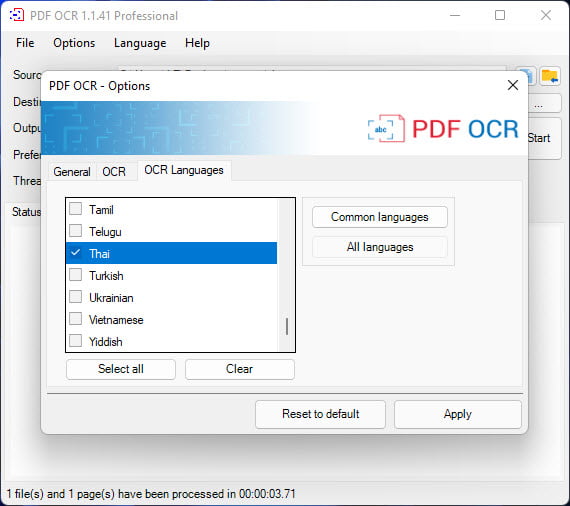
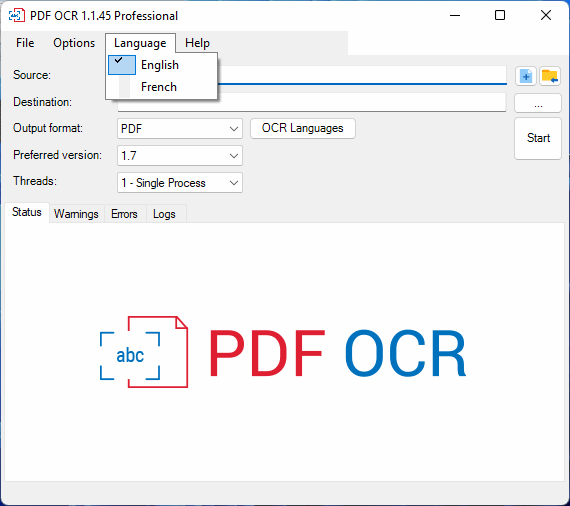
ORPALIS PDF OCR превращает сканированные PDF и изображения с текстом в файлы, по которым можно искать, выделять и копировать распознанный текст: в основном окне задаются источник и папка назначения, язык OCR, формат результата, версия PDF и число потоков, а ход обработки контролируется через вкладки Status, Warnings, Errors и Logs.
Главная задача программы — не перепечатать документ заново и не изменить его визуальное оформление, а добавить к страницам распознанный текстовый слой или получить текстовый файл. Поэтому она особенно полезна для архивов сканов, многостраничных договоров, инструкций, счетов и других материалов, которые выглядят как обычный PDF, но не реагируют на поиск по словам. Для обработки можно указать отдельные файлы, целую папку либо перетащить документы в окно; при работе с каталогом предусмотрен проход по вложенным папкам.
Управление сосредоточено в одном окне: поля Source и Destination задают вход и выход, список Threads определяет параллельную обработку, кнопка OCR Languages открывает выбор языков, а Output format позволяет сохранить PDF, TXT либо оба результата. Отдельные параметры отвечают за приоритет точности, пропуск страниц, где уже есть текст, уведомления о прогрессе и автоматическое определение ориентации. Такой набор рассчитан прежде всего на серийное распознавание, когда важны предсказуемый поток файлов, журнал ошибок и одинаковые настройки для большого числа страниц.
Скачать ORPALIS PDF OCR
- Редактирование PDF
- Русский интерфейс
- Просто новичкам
- Нет русской локализации
- Нет встроенного сканера
- Нет OCR-редактора текста
Сравнение ORPALIS PDF OCR с аналогами
| Программа | Лучше подходит для | Главное ограничение |
|---|---|---|
| ORPALIS PDF OCR | Пакетного превращения сканов и файлов в searchable PDF с журналом обработки | Нет среды ручной правки результата OCR |
| ABBYY FineReader PDF | Распознавания с последующей проверкой текста, разметки и экспортом в офисные форматы | Избыточен, если требуется только массово добавить текстовый слой |
| Adobe Acrobat Pro | OCR внутри общего процесса редактирования, организации и проверки PDF | Распознавание является лишь частью большого набора PDF-инструментов |
| NAPS2 | Сканирования с устройства и последующего создания PDF с распознанным текстом | Не ориентирован на преобразование сотен разнородных входных форматов |
| OCRmyPDF | Автоматизации OCR для PDF через командную строку и сценарии | Нет встроенного графического интерфейса |
Практический выбор зависит от того, где находится основная работа. ORPALIS PDF OCR удобен, когда уже есть папки с документами и нужно последовательно получить searchable PDF, видеть состояние потоков и разбирать предупреждения по журналу. ABBYY FineReader полезнее там, где оператор будет вычитывать распознанный текст и вручную исправлять зоны; Acrobat логичнее в процессе, где OCR лишь один этап работы с PDF; NAPS2 выигрывает, когда исходник ещё нужно получить со сканера; OCRmyPDF подходит для сценариев, которые запускаются командами без постоянного участия пользователя.
Что именно получается после OCR
Результат распознавания в PDF не обязан выглядеть иначе, чем исходный скан. В типичном случае изображение страницы сохраняется, а поверх него или в структуре документа появляется текст, который PDF-просмотрщик может индексировать. Пользователь получает возможность вызвать поиск, найти фамилию, номер договора или строку из инструкции, а также выделить и скопировать распознанный фрагмент. Это принципиально отличается от конвертации в Word: ORPALIS PDF OCR ориентирован на сохранение документного вида страницы и повышение её поисковой пригодности.
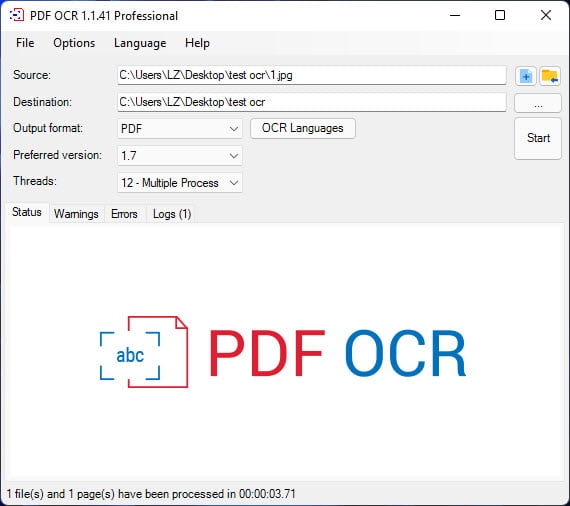
Если выбран TXT, программа создаёт отдельный текстовый результат. В интерфейсе с полем Output format доступны варианты PDF, TXT и PDF+TXT, поэтому один проход может дать как searchable PDF для архива, так и простой текст для индексации, анализа или загрузки в другую систему. При выборе PDF+TXT следует заранее проверить папку назначения и схему дальнейшей обработки: на каждый исходник появится больше одного результата, что важно для автоматических импортёров и архивных каталогов.
Распознавание не делает смысловую редактуру. Ошибка OCR в фамилии, артикуле или редком термине останется ошибкой, если её не проверить внешним инструментом. Программа показывает состояние процесса и технические сообщения, но не предоставляет рабочее поле, где оператор последовательно проходит сомнительные символы и исправляет распознанный текст как в специализированных редакторах OCR. Поэтому для юридически значимых данных, бухгалтерских реквизитов и каталогов с точными кодами после обработки нужна выборочная или сплошная проверка.
Основное окно: Source, Destination и запуск
Поле Source определяет, что будет обработано. В зависимости от выбранного Input mode это может быть набор файлов, папка или содержимое, переданное перетаскиванием. Справа от строки источника видны кнопки выбора: одна позволяет указать файл, другая — выбрать каталог. При папочном режиме полезно сначала сделать тест на небольшой копии структуры, чтобы убедиться, что нужные расширения распознаются, а вложенные папки включены ровно тогда, когда это требуется.
Destination задаёт каталог, куда попадут результаты. Для массовой работы его лучше отделять от источника: так проще увидеть, какие файлы уже прошли OCR, избежать путаницы между оригиналами и выходом и безопасно повторить задание с другими параметрами. Если исходные документы являются единственными экземплярами, разумно держать их неизменными и не использовать получившийся PDF как единственную копию до проверки нескольких страниц.
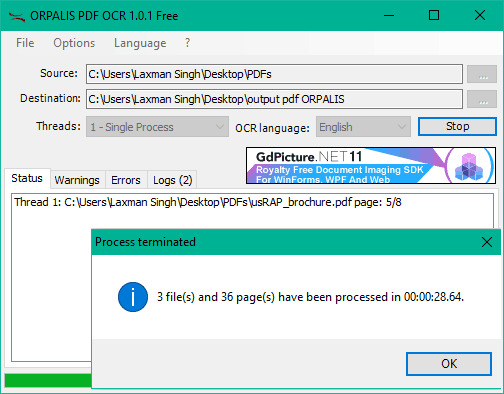
Кнопка Start запускает очередь, а во время обработки меняется на Stop. Остановка нужна не только при ошибке: она полезна, если выбран неверный язык, обнаружена неправильная папка назначения или стало видно, что режим потоков чрезмерно нагружает компьютер. После остановки нужно посмотреть вкладки Warnings и Errors, проверить уже созданные файлы и только затем запускать задание заново с исправленными параметрами.
Формат результата: PDF, TXT и PDF+TXT
Список Output format определяет, какой тип файла создаст OCR-процесс. PDF нужен, когда требуется сохранить страницы в привычном документном виде и добавить возможность поиска. TXT полезен, если ценен сам распознанный текст без визуального представления страниц. Комбинация PDF+TXT удобна для архивов: PDF остаётся пользовательским документом, а TXT можно передать индексатору, системе полнотекстового поиска или скрипту, который извлекает ключевые слова.
Выбор формата следует делать до запуска большой очереди. Если сначала обработать тысячи страниц только в PDF, а затем обнаружить, что нужен ещё и TXT, повторное OCR займёт лишнее время. Обратная ситуация тоже неприятна: если нужен только searchable PDF, создание текстовых дублей усложнит структуру папок и резервное копирование. Наличие выпадающего списка делает эту развилку явной, поэтому её стоит включать в шаблон подготовки задания.
При выборе PDF рядом доступно поле Preferred version. На снимках интерфейса видно значение 1.7, а в функциональности программы также присутствует вывод PDF/A. Для архивной политики важнее не просто выбрать знакомый номер версии, а согласовать формат с системой, которая будет принимать документы. Если корпоративный архив требует конкретный профиль PDF/A, результат нужно проверить валидатором, особенно когда исходники содержат сложные изображения или нестандартные объекты.
Выбор языка и одновременное распознавание нескольких языков
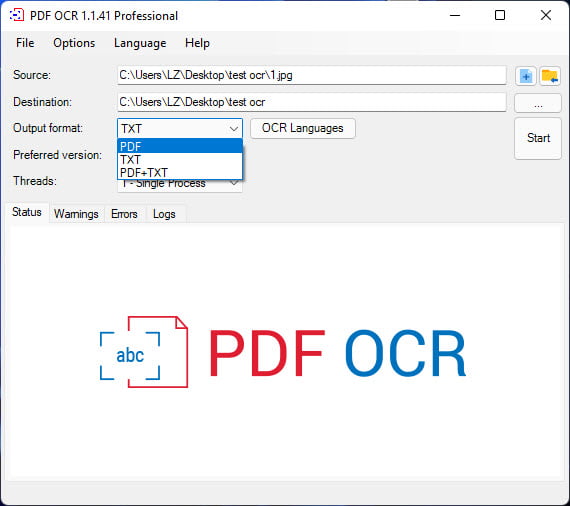
Язык OCR напрямую влияет на словарь и набор символов, которыми движок интерпретирует изображение. Для одноязычного документа лучше выбирать именно его, а не максимально широкий набор. Чем точнее известен язык, тем меньше неоднозначностей при похожих буквах и сочетаниях. Если документ двуязычный, окно OCR Languages позволяет отметить несколько языков; на интерфейсе есть быстрые действия Common languages, All languages, Select all и Clear.
Список OCR-языков включает русский, украинский, английский, немецкий, французский, испанский, итальянский и многие другие языки, а также языки с нелатинскими письменностями. Конкретный набор виден прямо в окне OCR Languages. Если нужного языка там нет, не выбирайте похожий язык как замену: это систематически ухудшит распознавание символов и слов.
Для смешанного русского и английского документа разумно выбрать оба языка, но не добавлять десятки ненужных вариантов. После первого прохода стоит проверить слова, где смешиваются латиница и кириллица: артикулы, электронные адреса, обозначения моделей, формулы и имена собственные чаще других дают визуально правдоподобные, но ошибочные символы. Для таблиц и документов с мелким шрифтом полезно проверять не только найденные слова, но и возможность корректно копировать фрагмент в текстовый редактор.
Режимы выбора входных документов
В настройках General предусмотрены три способа подачи данных: Files selection, Folder selection и Files drag and drop. Files selection удобен для разовой группы документов из разных мест: пользователь явно формирует набор и не затрагивает соседние файлы. Folder selection предназначен для очередей, где документы уже организованы по каталогам. Drag and drop сокращает число диалогов выбора, когда нужные элементы уже видны в Проводнике.
Параметр Process subfolders определяет, будет ли программа углубляться во вложенные каталоги. Для архива с иерархией по годам и подразделениям это позволяет обработать дерево за один запуск. Для папки, где рядом лежат оригиналы, экспорт, временные копии и результаты предыдущих проходов, тот же флажок может привести к лишней обработке. Перед стартом стоит оценить дерево папок и убедиться, что Destination не находится внутри Source при включённом обходе подкаталогов.
Если обработка строится по папкам, имена и права доступа становятся частью рабочего процесса. Слишком длинный путь, запрет на запись или занятый другим приложением файл могут прервать отдельную операцию. ORPALIS PDF OCR фиксирует такие события в Warnings, Errors и Logs, поэтому при сотнях документов лучше не ориентироваться только на зелёную полоску прогресса: после завершения нужно просмотреть счётчики и сообщения по файлам.
Вкладки Status, Warnings, Errors и Logs
Status показывает текущую активность потоков: какой файл обрабатывается и какая страница находится в работе. При нескольких потоках строки обновляются параллельно, поэтому окно даёт быстрый ответ, действительно ли очередь движется. Если один большой документ долго остаётся на одной странице, это ещё не доказывает зависание: сложное изображение, высокий объём данных или повреждённая страница могут требовать больше времени. Полезнее сравнивать изменение строк и общую активность.
Warnings предназначена для ситуаций, которые не всегда останавливают весь процесс, но требуют внимания. Errors концентрирует ошибки, из-за которых конкретный файл или этап не удалось выполнить. Logs хранит более подробную последовательность событий и помогает связать проблему с исходным путём. В массовой обработке эти вкладки важнее всплывающих сообщений: оператор может дать очереди закончиться, а затем собрать список исключений и повторно обработать только их.
Практичная схема проверки такова: сначала убедиться, что Status дошёл до конца, затем открыть Warnings и Errors, после этого выборочно открыть несколько выходных PDF — первый, файл из середины очереди, последний и один документ с нетипичной версткой. Если в журнале есть повторяющееся сообщение, лучше исправить причину на уровне входных данных или прав доступа, чем многократно перезапускать всю папку с теми же условиями.
Параллельная обработка и поле Threads
Поле Threads задаёт степень параллельности. В интерфейсе встречаются варианты Single Process и Multiple Process с числом потоков. Многопоточность используется как для страниц многостраничного документа, так и, в расширенной конфигурации, для нескольких документов одновременно. На компьютере с несколькими ядрами это способ сократить суммарное время большой очереди, но максимальное число не всегда даёт лучший практический результат.
OCR активно использует процессор и память. Если поставить слишком много потоков на машине, где параллельно работают другие программы, интерфейс может стать менее отзывчивым, увеличится конкуренция за память и диск, а выигрыш от дополнительных потоков уменьшится. Для стабильной пакетной обработки лучше начать со среднего значения, посмотреть загрузку системы и время на типичном наборе, а затем повышать параллельность постепенно.
Сравнивать скорость нужно на одинаковых документах. Один чистый чёрно-белый скан и одна фотография с перекосом, цветным фоном и мелкими буквами требуют разного объёма работы. Поэтому оценка страниц в минуту имеет смысл только для репрезентативной выборки. Если в очереди преобладают тяжёлые TIFF, DICOM или большие растровые изображения, скорость чтения файлов и декодирования также влияет на общий результат.
Favor accuracy: когда отдавать приоритет точности
Флажок Favor accuracy переключает приоритет в сторону качества распознавания, а не минимального времени. Его имеет смысл включать для документов с мелким шрифтом, неоднородным фоном, слабым контрастом, факсами, копиями копий и материалами, где ошибка одной буквы критична. На чистых офисных сканах выигрыш может быть менее заметен, поэтому режим лучше оценивать на нескольких трудных страницах до запуска всей коллекции.
Проверка должна быть предметной. Для договора найдите номера пунктов, суммы и фамилии; для каталога — артикулы; для научного текста — термины и обозначения; для старой книги — слова с редкими сочетаниями. Если режим повышенной точности исправляет именно такие места, дополнительное время оправдано. Если ошибки остаются в одних и тех же участках, причина может быть в качестве исходного изображения, а не в выбранном приоритете.
Не следует оценивать OCR только по тому, открывается ли поиск. Searchable PDF может технически содержать текстовый слой и всё равно ошибаться в каждом десятом слове. Для контроля полезно скопировать абзац из результата в текстовый редактор и сравнить с изображением страницы. Такой тест выявляет скрытые ошибки, которые не всегда заметны при визуальном просмотре PDF.
Skip pages having text: пропуск уже поисковых страниц
Флажок Skip pages having text нужен для смешанных PDF, где часть страниц уже содержит текст, а часть является сканами. Без него программа может тратить время на страницы, которые уже пригодны для поиска. С ним OCR сосредоточится на страницах без текстового содержимого. Это особенно полезно для сборных документов, сформированных из цифровых приложений, отсканированных подписных листов и вставленных изображений.
У настройки есть важная практическая граница: наличие какого-либо текста на странице не гарантирует, что весь её полезный контент уже распознан. На странице может быть цифровой заголовок и большая вставленная скан-картинка с текстом. Если программа считает такую страницу содержащей текст и пропускает её целиком, текст внутри изображения останется недоступным для поиска. Поэтому смешанные страницы нужно проверять отдельно.
Для архива с однородными сканами опция обычно не нужна: если все страницы являются изображениями, пропуск ничего не ускорит. Для папки, где документы получены из разных источников, тест на нескольких файлах обязателен. Сравните результат с включённым и выключенным флажком, а затем выберите режим, который лучше соответствует структуре ваших PDF.
Автоматическое определение ориентации и layout analysis
Layout analysis определяет ориентацию страницы перед распознаванием. Если скан перевёрнут на 90 или 180 градусов, движок пытается установить правильное направление текста, чтобы не требовать ручного поворота каждого листа. Это полезно для пачек, где листы были поданы в сканер неодинаково, а также для документов с альбомными приложениями среди портретных страниц.
Автоматическое определение не отменяет контроль. Страница с очень малым количеством текста, крупной схемой, штампами по краям или вертикальными подписями может давать неоднозначный сигнал. Если в журнале нет ошибки, но поиск по очевидному слову не работает, откройте соответствующую страницу и проверьте её ориентацию. При повторяющейся проблеме лучше предварительно повернуть такие страницы в PDF-редакторе или сканирующей программе.
Для многостраничного документа выгодно исправлять систематические проблемы до OCR. Если все нечётные страницы перевёрнуты, единичные ручные проверки после распознавания не дадут надёжного результата. Подготовленный источник сокращает число ошибок и делает время обработки более предсказуемым.
Что означает уведомление о прогрессе страниц
Параметр Notify page progression связан с отображением хода по страницам. В длинном PDF полезно видеть не только имя файла, но и текущую страницу: по этому числу можно понять, движется ли обработка, приблизительно оценить оставшееся время и заметить проблемный участок. В журнале страницы также помогают привязать ошибку к конкретному месту исходника.
Если уведомления создают слишком много сообщений в очень большой очереди, их можно отключить, но тогда контроль лучше переносить на Status и Logs. Для диагностического запуска, наоборот, подробность полезна. Когда один и тот же файл регулярно останавливается около одной страницы, можно извлечь её отдельно, открыть в просмотрщике и проверить на повреждение, необычный размер или сложное содержимое.
Счётчик страниц сам по себе не является проверкой качества. Завершение 100 из 100 означает, что этапы были выполнены без остановки, но не говорит, насколько правильно распознаны символы. Поэтому технический прогресс и содержательный контроль следует разделять: сначала убедиться, что очередь закончена, затем проверить качество по заранее выбранным контрольным словам и фрагментам.
PDF/A и архивные задачи
ORPALIS PDF OCR поддерживает создание PDF/A, включая современные профили, поэтому программу можно использовать в процессе подготовки документов к долговременному хранению. OCR здесь решает отдельную задачу: делает изображённый текст индексируемым, а PDF/A задаёт ограничения для сохранности документа. Эти две характеристики дополняют друг друга, но не заменяют организационные требования архива.
Если учреждение принимает только конкретный профиль PDF/A, нужно заранее выяснить его и настроить выход соответствующим образом. После обработки полезно прогнать несколько файлов через независимый валидатор, потому что формальное соответствие зависит не только от OCR, но и от структуры исходного PDF, шрифтов, цветовых профилей и других объектов. Особенно внимательно стоит проверять документы, собранные из разных источников.
Для обычного домашнего архива searchable PDF может быть важнее строгого профиля PDF/A. Не следует включать архивный формат только из-за его названия, если принимающая система требует обычный PDF или если дальнейшее ПО не поддерживает нужный профиль. В рабочем процессе формат определяется назначением результата, а не максимальным числом доступных опций.
Поддерживаемые входные форматы и зачем это важно
В расширенном наборе возможностей ORPALIS PDF OCR принимает PDF и более ста других форматов. Среди них распространённые растровые изображения JPEG, PNG, BMP, GIF и TIFF, многостраничный TIFF, DICOM, изображения JPEG 2000, HEIF/HEIC, PSD и ряд RAW-форматов цифровых камер. Это позволяет собирать searchable PDF без обязательной ручной перекодировки каждого изображения в PDF перед OCR.
Поддержка формата не означает одинаковую пригодность для распознавания. Фотография документа в HEIC может формально открываться, но перспектива, тени и размытые края ухудшат OCR сильнее, чем тип контейнера. TIFF из сканера обычно предсказуемее, а JPEG с сильным сжатием может давать артефакты вокруг букв. Для ответственных задач полезно оценивать качество изображения до запуска очереди.
В производственном потоке список форматов помогает сократить число конвертеров. Но если внешняя система уже нормализует все сканы в один стандартный формат, не обязательно передавать в OCR исходный зоопарк расширений. Единообразные входы упрощают тестирование скорости, поиск ошибок и повторную обработку.
Сжатие внутри изображений и сложные PDF
Официальный перечень поддерживаемых схем включает JPEG, JPEG 2000, JBIG2, CCITT Group 3 и Group 4, LZW, Deflate, RLE и другие варианты, которые встречаются в сканированных документах. Для пользователя это важно потому, что два PDF одинакового размера страницы могут хранить изображения совершенно по-разному. OCR сначала должен корректно получить визуальное содержимое, а уже затем распознать текст.
Если конкретный PDF открывается в просмотрщике, но ORPALIS PDF OCR выдаёт ошибку чтения, полезно проверить файл в другом PDF-инструменте и пересохранить копию. Иногда проблема связана не с текстом и не с языком, а со структурой документа или повреждённым объектом. Пересохранение или печать в новый PDF может нормализовать структуру, но перед массовым применением такого обхода нужно сравнить качество изображений и размер результата.
Для чёрно-белых сканов JBIG2 и факсимильные схемы могут быть очень компактными. Не стоит заранее преобразовывать их в цветной JPEG только ради OCR: такое действие увеличит объём и способно добавить артефакты. Лучше сначала проверить, читает ли программа исходный PDF напрямую.
Как работать с русскоязычными документами
Русский присутствует в расширенном списке языков OCR. Для документа на русском выберите Russian, а для смеси русского и английского отметьте оба языка. Это особенно актуально для технических инструкций, счетов, договоров с латинскими артикулами и документов, где адреса электронной почты соседствуют с кириллицей.
Интерфейс самой программы представлен на английском и французском. Основные пункты короткие и повторяются из задания в задание: Source — источник, Destination — папка результата, Output format — формат, OCR Languages — языки, Threads — потоки, Start — запуск. После первичной настройки ежедневная работа сводится к нескольким знакомым полям.
При распознавании кириллицы обращайте внимание на пары символов, похожие между алфавитами: А/A, В/B, С/C, Е/E, К/K, М/M, Н/H, О/O, Р/P, Т/T, Х/X. Визуально строка может выглядеть правильно, но поиск по слову не сработает из-за символа из другого алфавита. Контроль копированием текста особенно полезен для кодов, фамилий и коротких заголовков.
Как подготовить сканы к распознаванию
Лучший результат начинается с читаемого изображения. Текст должен иметь достаточный контраст с фоном, строки — быть по возможности прямыми, а буквы — не сливаться с шумом. Если исходник сделан камерой, обрежьте лишние поля, исправьте перспективу и убедитесь, что весь лист находится в фокусе. ORPALIS PDF OCR умеет анализировать ориентацию, но не стоит превращать эту функцию в замену качественной съёмке.
Для серых ксерокопий полезно сравнить несколько вариантов предварительной обработки во внешнем редакторе: исходный цвет, оттенки серого и аккуратное повышение контраста. Агрессивная бинаризация может уничтожить тонкие элементы букв, а сильное повышение резкости — создать ложные контуры. Выбирайте вариант по реальному OCR-тесту на трудной странице, а не только по визуальному впечатлению.
Если документ содержит печати, подписи и рукописные пометки, не ожидайте одинаковой точности для всех элементов. Основная сила OCR здесь — печатный текст. Рукописные фрагменты, декоративные шрифты, фоновые сетки и низкоконтрастные штампы следует считать зонами повышенного риска и проверять отдельно.
Работа с многостраничными документами
Многостраничный PDF — один из естественных сценариев программы. Многопоточный движок может обрабатывать несколько страниц одновременно, а Status показывает, какие страницы находятся в работе. Для длинных документов это удобнее, чем разбивать файл вручную и затем собирать его обратно, если структура исходного PDF нормальна и программа читает все страницы без ошибок.
Перед запуском сотен страниц стоит проверить первые 5–10 на типичные элементы: основной текст, таблицу, страницу с печатью, альбомную схему и страницу со слабым контрастом. Если эти образцы распознаются удовлетворительно, вероятность сюрпризов ниже. Если же ошибка видна уже в начале, лучше исправить настройки до полного прохода.
После завершения большого PDF не ограничивайтесь первой страницей. Проверяйте начало, середину и конец, а также страницы с другим макетом. Некоторые проблемы проявляются только после смены ориентации, перехода к вложенной цветной странице или появления шрифта другого размера.
Пакетная обработка папок и подпапок
Когда источник — папка, программа превращается в инструмент для серийной обработки. Это удобно для отдела, который получает пачки сканов по датам, для личного архива журналов или для миграции документов в систему поиска. Включение Process subfolders позволяет пройти дерево каталогов, но структуру результата нужно продумать заранее: единая папка назначения может привести к конфликтам одинаковых имён из разных веток.
Перед большим запуском составьте правило имён. Если в двух подпапках есть scan001.pdf, важно понимать, как программа поведёт себя при выводе в один Destination. Самый безопасный вариант — тестовая копия с несколькими дубликатами имён. Если схема не сохраняет уникальность, измените организацию источника или выполняйте обработку по веткам.
После пакетного задания сравните количество входных документов с количеством ожидаемых результатов. В PDF+TXT число выходных файлов будет удвоено; при ошибках — меньше ожидаемого. Простая сверка количества в сочетании с просмотром Errors даёт быстрый контроль полноты.
Командная строка и автоматизация
В расширенной функциональности предусмотрен интерфейс командной строки. Он нужен там, где OCR запускается по расписанию, из сценария обработки или как этап производственного конвейера. Командный запуск особенно удобен для папок, которые регулярно пополняются, и для серверных процессов, где оператору не нужно каждый раз открывать окно и выбирать одни и те же параметры.
При автоматизации особенно важно разделять вход, выход и карантин ошибок. Сценарий должен понимать, какой файл успешно обработан, какой не прошёл OCR и какой уже был обработан раньше. Журнал ORPALIS PDF OCR помогает диагностировать причину, но общая логика перемещения файлов обычно строится во внешнем скрипте или системе документооборота.
Один из полезных параметров командной строки связан с пропуском страниц, где уже есть текст. Для смешанных архивов это снижает лишнюю работу. Однако правило остаётся тем же, что и в графическом режиме: наличие небольшого текстового фрагмента может скрывать большой нераспознанный скан на той же странице, поэтому режим нужно тестировать на характерных документах.
Что смотреть в окне после завершения
После успешного задания в нижней части окна появляется информация о количестве обработанных файлов и страниц и времени выполнения; завершение также может подтверждаться отдельным сообщением. Это удобная точка для фиксации производительности: если набор типичный, время можно использовать для планирования следующей партии.
Затем откройте выходной PDF и выполните три проверки. Первая — поиск по слову, которое точно есть на странице. Вторая — выделение и копирование нескольких строк. Третья — визуальное сравнение страницы с исходником, чтобы убедиться, что изображение не изменилось нежелательным образом. Для TXT дополнительно проверьте порядок строк, особенно в многоколоночной верстке.
Если все три проверки проходят на нескольких разных файлах, можно считать настройки пригодными для этого типа документов. Если поиск работает, но копирование даёт бессвязный порядок, проблема связана с анализом макета; если визуально всё хорошо, но поиск не находит очевидные слова, вероятна ошибка OCR или неверный язык; если часть файлов отсутствует, возвращайтесь к Errors и Logs.
Что показывает окно About и как сверить идентичность программы
В окне About отображается название PDF OCR и указание на GdPicture Imaging SDK. Это полезно для идентификации: если пользователь получает инструкцию от коллеги или сравнивает поведение двух компьютеров, сначала стоит убедиться, что на обоих открыт именно PDF OCR и совпадают основные параметры задания.
Название ORPALIS PDF OCR легко перепутать с другими продуктами, где слова PDF и OCR встречаются в общем имени. Признаки именно этой программы — поля Source и Destination в основном окне, Threads, OCR language или OCR Languages, вкладки Status, Warnings, Errors, Logs и фирменный знак PDF OCR с рамками вокруг abc. Эти признаки видны на разных поколениях интерфейса.
В About нет настроек самого OCR-задания, поэтому менять язык, формат и число потоков нужно в основном окне и Options. Это окно полезно лишь как справочная точка идентификации программы и движка: после проверки его закрывают и возвращаются к Source, Destination, OCR Languages и журналу обработки.
Типичный сценарий: архив договоров
Представим папку с отсканированными договорами по годам. Сначала на копии нескольких файлов проверяют, что PDF действительно состоит из изображений и поиск не работает. Затем выбирают папку-источник, отдельный Destination, включают обработку подпапок, выбирают русский и английский языки для смешанных реквизитов, устанавливают PDF как формат результата и запускают небольшой тест.
После теста проверяют фамилии, номера договоров, ИНН, даты и несколько длинных фраз. Если короткие коды распознаются плохо, полезно сравнить Favor accuracy и исходное качество скана. После успешного теста запускают дерево целиком, а по окончании сверяют Errors, число файлов и несколько результатов из разных лет.
В архивной системе searchable PDF затем индексируется обычными средствами поиска. Сам ORPALIS PDF OCR не является каталогом документов и не заменяет правила именования, метаданные или систему доступа. Его роль в таком сценарии — подготовить документы так, чтобы текст внутри изображения стал доступен поисковым инструментам.
Типичный сценарий: счета и накладные
Счета часто содержат таблицы, небольшие цифры, смешение текста и кодов. Для них важно проверить не только обычные слова, но и суммы, номера счетов, даты, НДС и позиции. OCR может распознать большинство строки верно и ошибиться в одном символе номера, поэтому автоматический поиск по реквизитам требует более строгой валидации, чем поиск по обычным предложениям.
Если документы приходят в разных форматах изображений, поддержка большого числа входов упрощает очередь. Но перед массовой обработкой полезно нормализовать слишком крупные фотографии и файлы с сильным поворотом. Для многолистовых TIFF проверьте, что все страницы попали в результат и что журнал не содержит предупреждений по отдельным кадрам.
TXT может быть удобен как сырьё для последующего извлечения реквизитов, но ORPALIS PDF OCR не превращает счёт в структурированную таблицу полей. Разбор номер — дата — сумма — поставщик должен выполнять другой инструмент. OCR лишь делает текст доступным для такого анализа.
Типичный сценарий: книги и методички
Для книг главная выгода searchable PDF — быстрый поиск по терминам и возможность скопировать цитируемый фрагмент для личной работы. Многостраничность и параллельная обработка позволяют не разрезать том на десятки файлов. Однако старые издания, пожелтевшая бумага, нестандартные шрифты и просвечивание оборота относятся к трудным источникам.
Favor accuracy стоит тестировать на странице с самым слабым качеством, а язык выбирать без лишних вариантов. Если книга дореформенная или использует исторический шрифт, современная языковая модель может давать ошибки даже при хорошем скане. Для научной публикации распознанный текст нельзя считать точной транскрипцией без вычитки.
В многоколоночных статьях и справочниках отдельно проверяйте порядок копирования текста. Поиск по слову может работать хорошо, но экспорт в TXT способен отражать сложный порядок зон. Если цель — именно получение чистого текста, а не поиск внутри изображения страниц, специализированная система с редактором зон может быть удобнее.
Типичный сценарий: техническая документация
Технические руководства сочетают обычный текст, таблицы, обозначения, единицы измерения и схемы. Для поиска по названию узла searchable PDF полезен даже при неидеальном OCR, но для копирования параметров нужна осторожность. Символы 0/O, 1/l/I, минусы, точки и запятые в числах относятся к частым критичным ошибкам.
Если документ двуязычный, выбирайте обе языковые модели. Для обозначений моделей это не гарантирует идеальный результат, потому что артикул может не быть словом ни одного языка. Контрольные запросы лучше строить по нескольким типам данных: обычное слово, название модели и числовой код.
Схемы и чертежи сами по себе не становятся редактируемыми объектами после OCR. Программа распознаёт текст, который удаётся обнаружить, но не преобразует технический рисунок в CAD и не восстанавливает структуру таблицы как электронную таблицу. Это важно учитывать при выборе инструмента для последующего редактирования.
Ограничение: нет встроенного получения изображения со сканера
ORPALIS PDF OCR работает с уже существующими файлами. В основном окне нет панели TWAIN/WIA и кнопки захвата листа со сканера, поэтому получение изображения выполняется заранее другой программой. Для потока положил бумагу — сразу получил searchable PDF это дополнительный этап.
Такое разделение не мешает пакетной обработке: сканирующая программа может складывать TIFF или PDF в папку, а затем ORPALIS PDF OCR обрабатывает эту папку. Но если оператору нужен единый интерфейс сканирования, очистки изображения, ручной обрезки и OCR, стоит рассмотреть инструмент, где все эти этапы объединены.
При подготовке со сканера сохраняйте разумное разрешение и не включайте агрессивное сжатие, которое разрушает контуры букв. Точные оптимальные параметры зависят от размера шрифта и качества бумаги, поэтому тест на одной странице полезнее универсального числа для всех документов.
Ограничение: нет среды исправления OCR
После завершения ORPALIS PDF OCR пользователь получает результат и журнал, но не рабочее место для построчной вычитки с подсветкой сомнительных символов. Если задача требует гарантированно исправить каждое слово перед экспортом в DOCX или таблицу, понадобится другой инструмент для проверки распознавания.
Это ограничение особенно важно для архивов, которые будут использоваться как доказательная база, и для проектов, где распознанный текст публикуется. Searchable PDF удобен для поиска, но скрытый текстовый слой может содержать ошибки, незаметные на изображении. Визуально страница выглядит как оригинал, поэтому ошибку легко пропустить без целевой проверки.
Для простого полнотекстового поиска требования мягче: одна ошибка в редком слове не делает весь архив бесполезным. Но нужно заранее определить, что считается приемлемым качеством, и проверять именно те сущности, которые пользователи будут искать чаще всего.
Ограничение: язык интерфейса
Меню и подписи доступны на английском и французском. Русской локализации интерфейса нет, хотя русский язык распознавания присутствует в расширенном наборе OCR-языков. Это различие важно: язык меню и язык распознаваемого документа — независимые настройки.
Основной словарь интерфейса невелик, поэтому для регулярной работы достаточно запомнить несколько терминов. Options открывает настройки, Language меняет язык меню, OCR Languages относится к языку документа, Warnings и Errors показывают предупреждения и ошибки, Logs — журнал. После настройки шаблонная пакетная обработка требует минимального числа действий.
Если программу будут использовать сотрудники без знания английского или французского, полезно подготовить короткую внутреннюю памятку со скриншотами фактического рабочего окна. В ней достаточно показать Source, Destination, OCR Languages, Output format, Threads, Start и вкладки журнала — именно эти элементы нужны в типичном задании.
Совместимость с Windows и разрядность
Программа рассчитана на Windows. Официальные требования указывают Windows Vista или более новую систему, процессор от 1,3 ГГц и не менее 512 МБ оперативной памяти, при этом 1 ГБ и больше рекомендуется. Эти цифры отражают минимальный запуск; для реальной многопоточной обработки крупных изображений запас памяти и более быстрый процессор заметно важнее.
Модель AnyCPU запускает программу как 64-разрядный процесс, когда это возможно, и переводит её в 32-разрядный режим там, где доступен только он. Пользователю не нужно выбирать режим вычислений перед каждым заданием. При переносе рабочего процесса между компьютерами достаточно повторить тестовый пакет и сравнить скорость, журналы и качество OCR на одинаковых файлах.
Если на одном компьютере большая очередь работает заметно хуже, чем на другом, сравните число Threads, объём свободной памяти и тип носителя, где лежат Source и Destination. Для проверки используйте один и тот же небольшой пакет: так видно, связана ли разница с ресурсами системы или с содержимым документов.
Почему результат может быть пустым или плохо искаться
Первая причина — неверный язык. Если распознаётся кириллица, а выбран English, движок будет пытаться интерпретировать символы через неподходящую модель. Вторая — слишком плохое изображение: размытые буквы, сильный JPEG-шум, тёмные тени, очень низкий контраст. Третья — страница могла быть пропущена из-за настройки Skip pages having text.
Начинайте диагностику с одной проблемной страницы. Убедитесь, что она открывается, выберите правильный язык, отключите пропуск страниц с текстом и попробуйте Favor accuracy. Если это даёт лучший результат, переносите настройки на весь документ. Если нет, подготовьте улучшенную копию изображения и сравните ещё раз.
Не меняйте одновременно пять параметров: иначе невозможно понять, что именно помогло. Для повторяемого процесса ведите небольшой набор тестовых страниц и фиксируйте рабочую комбинацию языка, формата и OCR-настроек. Это особенно полезно, если документы поступают от нескольких сканеров с разным качеством.
Ошибка записи в Destination
Если файл не создаётся, проверьте существование папки назначения и право пользователя на запись. Сетевые каталоги могут быть временно недоступны, а корпоративная политика — запрещать создание файлов в отдельных местах. Длинные пути и конфликтующие имена также могут проявляться только на части очереди.
Для диагностики выберите простую папку назначения на диске с достаточным свободным местом и обработайте один небольшой файл. Если он проходит успешно, проблема скорее связана с прежним путём, а не с OCR. Затем возвращайте сетевой или сложный путь и проверяйте журнал.
Не направляйте результат в защищённые системные каталоги. Для большого задания заранее оцените свободное место: searchable PDF может иметь размер, сопоставимый с исходником, а режим PDF+TXT создаёт дополнительный файл. При массовой миграции нехватка места часто проявляется ближе к концу очереди, когда терять время особенно неприятно.
Что делать, если обработка очень медленная
Сначала определите, медленна ли конкретная страница или вся очередь. Status показывает текущие файлы и страницы. Если тормозит один документ, извлеките проблемную страницу и посмотрите её размер, качество и содержимое. Если медленны все документы, оцените число потоков, загрузку процессора, память и скорость диска.
Favor accuracy закономерно может требовать больше вычислений. Многопоточность ускоряет работу до определённого предела, после чего дополнительные потоки начинают конкурировать за ресурсы. Найдите практический баланс на типичном наборе, а не выбирайте максимальное значение автоматически.
Сетевой источник и сетевой Destination добавляют задержки чтения и записи. Для теста перенесите несколько файлов на быстрый диск, обработайте их там и сравните время. Если разница существенна, можно организовать промежуточную папку: сначала копировать пакет на рабочий диск, затем выполнять OCR и после проверки переносить результаты в архив.
Что делать при ошибке на одном PDF
Если десятки файлов проходят нормально, а один стабильно падает, не меняйте настройки всей очереди. Сначала сделайте копию проблемного PDF и откройте её в нескольких просмотрщиках. Проверьте, отображаются ли все страницы, нет ли запроса пароля и не повреждена ли структура.
Далее попробуйте пересохранить копию через надёжный PDF-инструмент без изменения визуального качества. Если после пересохранения OCR проходит, причина была в структуре исходного файла. Если ошибка остаётся на одной странице, извлеките её как отдельный PDF или изображение и проверьте отдельно.
Журнал следует сохранять вместе с описанием шага, на котором возникла проблема. Сообщение без имени файла и без тестового примера мало полезно. Внутри организации это помогает отличить систематический дефект сканера от единично повреждённого документа.
Как проверять качество без ручной вычитки всего архива
Для большого массива обычно применяют выборочный контроль. Сформируйте контрольный набор из чистого текста, мелкого шрифта, таблицы, страницы с печатью, повёрнутой страницы и слабого скана. После настройки OCR проверяйте одинаковые типы слов: обычную фразу, числовой код, фамилию и короткий артикул.
Можно также сравнивать успешность поиска. Если ожидаемое слово встречается на десяти известных страницах, поиск по результату должен находить все десять или заранее допустимое число. Такой тест не измеряет полную точность OCR, но быстро обнаруживает грубое ухудшение после смены настроек или источника сканов.
Для критичных проектов нужен более строгий метод: эталонный текст и подсчёт ошибок символов или слов. ORPALIS PDF OCR не выполняет такую оценку автоматически, но результат TXT можно сравнить внешним скриптом с эталоном. Это позволяет обоснованно выбирать между Favor accuracy и более быстрым режимом.
Как выбирать между PDF и TXT
PDF выбирают, когда важен вид оригинальной страницы, контекст подписи, печати, расположение таблицы и возможность открыть документ привычным просмотрщиком. TXT выбирают, когда главным является последовательный текст для индексации, анализа или загрузки в базу. PDF+TXT сочетает оба подхода ценой дополнительного места и большего числа файлов.
Для сложной верстки TXT не гарантирует удобный порядок чтения. Две колонки, боковые заметки, таблицы и подписи могут идти в последовательности, которая отличается от визуального макета. Searchable PDF в такой ситуации часто практичнее: пользователь видит исходное расположение, а текстовый слой используется главным образом для поиска.
Если итоговый процесс требует редактируемый Word или Excel, ORPALIS PDF OCR не следует рассматривать как полноценную замену конвертеру с восстановлением структуры документа. Его сильная сторона — searchable PDF и текстовый вывод, а не реконструкция офисного файла с редактируемыми стилями, таблицами и объектами.
Как не потерять исходные документы
OCR-процесс должен быть обратимым с точки зрения хранения: исходники сохраняются отдельно, пока результат не проверен. Это особенно важно при массовом архивировании. Даже если программа пишет файлы в Destination, ошибка оператора при выборе папок или последующее перемещение может привести к путанице между оригиналом и обработанной копией.
Хорошая схема использует три состояния: вход, результат и архив исходников. После успешной проверки входной файл можно переместить в архив, но не уничтожать без политики хранения. Для повторной обработки через год исходник позволяет применить другой OCR-движок или новые настройки без накопления потерь от многократных пересохранений.
Имена файлов лучше сохранять стабильными или менять по формальному правилу. Searchable PDF сам по себе не решает задачу идентификации документа. Если файл называется scan0001.pdf, поиск по содержимому поможет найти текст, но управление версиями и связями с делом всё равно требует понятной структуры.
Как настроить пробный пакет перед большой очередью
Соберите 10–20 документов, которые представляют реальные крайние случаи: самый большой PDF, самый слабый скан, цветную фотографию, многостраничный TIFF, документ на двух языках, файл с уже существующим текстом и файл из глубокой подпапки. Такой набор быстрее выявит ограничения, чем сотня почти одинаковых чистых страниц.
Запустите первый проход с консервативным числом потоков и отдельной папкой назначения. Проверьте Warnings и Errors, сравните скорость и качество, затем при необходимости включите Favor accuracy или измените языки. Только после этого используйте настройки на полном массиве.
Сохраните короткую запись: режим выбора источника, включение подпапок, языки, формат, preferred PDF version, число потоков и состояние Skip pages having text. ORPALIS PDF OCR не позиционирует интерфейс как менеджер сложных пресетов, поэтому такая памятка облегчает воспроизводимость между партиями и компьютерами.
Практические признаки удачного результата
Удачный searchable PDF открывается без ошибок, визуально совпадает с исходным документом, позволяет найти несколько характерных слов и корректно копирует большую часть обычного печатного текста. Вкладки Errors и Warnings не содержат необъяснённых сообщений, а количество выходных файлов соответствует ожидаемому.
Для многоязычного документа удачным считается не просто наличие текста, а отсутствие систематической подмены алфавитов. Для таблицы — корректность ключевых чисел. Для архива — стабильное имя и возможность индексировать документ. Для книги — поиск по терминам на разных страницах. Критерий всегда связан с будущим использованием результата.
Если целевой сценарий — только быстрый поиск по общим словам, не нужно требовать от OCR идеальной типографской транскрипции. Если результат станет источником данных для автоматического расчёта, требования, наоборот, должны быть гораздо жёстче. Настройки программы выбираются после определения допустимой ошибки, а не до него.
Когда ORPALIS PDF OCR подходит лучше всего
Программа сильнее всего раскрывается в понятном потоке есть файлы — нужно сделать их поисковыми. Она умеет брать отдельные документы или папки, проходить подпапки, выбирать один или несколько OCR-языков, распараллеливать работу, выдавать PDF и TXT и вести журналы. Это сочетание удобно для миграций архивов и повторяющихся пакетных заданий.
Она менее удобна, когда исходники ещё нужно сканировать, когда оператор должен вручную корректировать каждую OCR-зону или когда требуется восстановить редактируемую структуру Word/Excel. В таких задачах лучше выбирать инструмент, где соответствующий этап является центральным, а не пытаться компенсировать его внешними обходами.
Перед внедрением достаточно провести короткий пилот на реальных документах. По нему видно и качество, и скорость, и удобство журнала. Такой тест важнее общих обещаний точности, потому что OCR зависит от конкретного шрифта, качества изображения, языка и макета.
Пошаговая обработка одного сканированного PDF
Откройте программу и укажите исходный PDF в Source. В Destination выберите отдельную папку, где легко найти результат. В OCR Languages отметьте язык документа; если текст смешанный, добавьте второй язык. В Output format оставьте PDF, если нужна поисковая копия с сохранением вида страниц.
Для первого теста используйте умеренное число потоков. Если документ сложный, включите Favor accuracy. Если вы точно знаете, что в файле есть цифровые страницы вперемешку со сканами, проверьте поведение Skip pages having text на небольшой копии. Нажмите Start и следите за Status.
После завершения откройте Warnings, Errors и Logs, затем результат. Найдите фразу через поиск, скопируйте абзац, проверьте страницу с мелким шрифтом и страницу с другим направлением. Если результат удовлетворяет задаче, те же параметры можно применять к похожим документам.
Пошаговая обработка папки
В Options выберите Folder selection. Укажите корневую папку в Source. Решите, нужен ли Process subfolders: включайте его только если действительно нужно пройти вложенные каталоги. Destination располагайте отдельно от Source, чтобы результат не попал в повторный обход и не смешался с исходниками.
Выберите языки, формат и число потоков. Для первого запуска возьмите копию небольшой ветки каталога. После завершения сравните количество файлов, проверьте дубликаты имён и журнал. Если структура результата подходит, запускайте основной массив.
При тысячах файлов разбивка на партии облегчает восстановление после ошибки и контроль полноты. Например, можно обрабатывать по годам или подразделениям. Единый огромный запуск удобен только тогда, когда входная структура хорошо известна, имена уникальны и есть достаточно места для результата.
Пошаговая обработка смешанного PDF с текстом и сканами
Сначала откройте файл в обычном PDF-просмотрщике и проверьте несколько страниц. Если на части страниц текст выделяется, а на других нет, документ смешанный. В ORPALIS PDF OCR можно включить Skip pages having text, чтобы не тратить OCR на уже поисковые страницы.
Затем обязательно проверьте страницу, где цифровой текст соседствует с изображением. Если включённый флажок приводит к пропуску изображения с текстом, для такого документа опцию лучше отключить и обработать весь файл. Решение зависит от структуры страницы, а не только от наличия текстового слоя где-нибудь в документе.
После OCR сравните поиск на бывших сканах и на изначально цифровых страницах. Важно убедиться, что исходный текст не стал хуже доступен для поиска и что новые страницы действительно получили текстовый слой.
Пошаговая проверка журнала ошибок
Откройте Errors и выпишите имена документов, для которых процесс завершился нештатно. Затем посмотрите Warnings: предупреждение может объяснить частичный результат даже тогда, когда файл создан. В Logs найдите строки вокруг проблемного имени и номер страницы, если он указан.
Разделите ошибки на классы: не читается входной файл, не удаётся записать выход, проблема на конкретной странице, нехватка ресурса или неизвестная ошибка. Для каждого класса делайте отдельный тест на одном файле. Это быстрее, чем повторять всю очередь после каждого изменения.
Когда причина устранена, повторно запускайте только проблемные документы. Если Destination уже содержит успешные результаты, массовый повтор может создать путаницу с дубликатами или временем изменения файлов. Журнал нужен именно для того, чтобы локализовать исключения.
Частые вопросы об ORPALIS PDF OCR
Можно ли получить searchable PDF из скана? Да: это основное назначение программы. Можно ли сохранить только текст? Да, интерфейс поддерживает TXT, а также совместный вывод PDF+TXT. Можно ли выбрать несколько языков? В интерфейсе с OCR Languages доступен множественный выбор, включая расширенный список языков.
Можно ли обработать папку целиком? Да, есть Folder selection и параметр Process subfolders. Можно ли не трогать страницы, где текст уже есть? Для этого предусмотрен Skip pages having text, но смешанные страницы нужно тестировать. Можно ли ускорить большой документ? Есть многопоточность; оптимальное число потоков зависит от ресурсов компьютера и типа файлов.
Есть ли русское меню? Нет, интерфейс доступен на английском и французском. Есть ли русский OCR? В расширенном списке языков русский присутствует. Можно ли сканировать бумагу прямо из этой программы? В основном интерфейсе нет средств захвата со сканера; сначала нужно получить файл. Можно ли вручную исправлять OCR внутри программы? Специализированного редактора вычитки нет.
Итоговая памятка перед запуском
До Start проверьте пять вещей: правильный Source, отдельный Destination, нужные OCR-языки, формат результата и режим обхода подпапок. Затем определите, нужен ли Favor accuracy и безопасно ли включать Skip pages having text. Для большой очереди выберите разумное число Threads и убедитесь, что на диске достаточно места.
После завершения не закрывайте окно сразу. Просмотрите Warnings и Errors, загляните в Logs при наличии проблем, затем откройте несколько результатов. Поиск по слову, копирование абзаца и проверка трудной страницы занимают минуты и часто предотвращают повторную обработку огромного массива.
ORPALIS PDF OCR лучше воспринимать как специализированный конвейер распознавания файлов: он быстро переводит уже подготовленные документы в searchable PDF или TXT, но качество по-прежнему определяется исходником и выбранными параметрами. Чёткая тестовая выборка, отдельное хранение оригиналов и контроль журнала делают такой процесс значительно надёжнее.
Как устроен невидимый текстовый слой в searchable PDF
После OCR пользователь продолжает видеть исходное изображение страницы, поэтому результат может казаться совершенно неизменившимся. Проверка начинается не с внешнего вида, а с поведения: выделяется ли строка мышью, находится ли слово через поиск, копируется ли фрагмент в текстовый редактор. Если эти действия работают, PDF содержит распознанное представление текста, даже когда визуальная часть страницы остаётся сканом.
Такой подход удобен для архивов, потому что сохраняет факсимильный вид документа. Подпись, штамп, расположение реквизитов и следы сканирования остаются видимыми, а текстовый слой даёт поисковую функцию. Однако изображение и распознанный текст могут расходиться. Если движок прочитал 8 как 3, на картинке пользователь увидит правильную цифру, а поиск и копирование будут опираться на ошибочный символ.
Поэтому проверка результата должна учитывать оба представления. Для обычного поиска достаточно найти несколько характерных фраз. Для точных идентификаторов полезно копировать значение и сравнивать его с изображением. Если PDF будет индексироваться внешней системой, протестируйте именно тот запрос, который затем будут вводить сотрудники: фамилию, номер дела, артикул или устойчивую фразу.
Смешение кириллицы, латиницы и цифр
Документы с русским текстом часто содержат латинские обозначения, адреса электронной почты, номера моделей и сокращения. Множественный выбор языков уменьшает часть ошибок, но не превращает код в словарное слово. Строка ABС-101 может содержать визуально похожую кириллическую С, латинскую C и цифру 0, причём ошибка будет почти незаметна на экране.
Для таких документов лучше строить контроль на коротких критичных строках. Найдите модель, код договора, индекс и электронный адрес, затем скопируйте их в простой текст. Если проблема повторяется, не добавляйте все языки подряд: избыточный набор повышает неоднозначность. Оставляйте языки, реально присутствующие на странице, и оценивайте результат на том же наборе контрольных строк.
Числовые данные требуют отдельного внимания. В таблицах OCR может перепутать точку и запятую, дефис и длинное тире, единицу и латинскую I. Для поиска по обычным словам это несущественно, но для автоматического извлечения сумм и кодов ошибка критична. ORPALIS PDF OCR подготавливает текст, а проверку бизнес-правил должен выполнять следующий этап процесса.
Повторное распознавание и контроль уже обработанных файлов
Повторный OCR бывает нужен после смены языка, режима точности или подготовки более качественного изображения. Перед повтором важно понимать, что уже находится в PDF. Если файл после первого прохода содержит текстовый слой, включённый Skip pages having text может привести к тому, что программа не выполнит новый OCR на этих страницах. Для осознанного повторного распознавания настройку следует проверять на тестовой копии.
Не стоит многократно сохранять один и тот же рабочий файл поверх самого себя. Удобнее хранить исходник и результаты разных тестов раздельно, например по папкам с понятными именами параметров. Тогда можно сравнить качество поиска и размер файлов, не пытаясь восстановить предыдущий вариант. После выбора лучшего режима лишние тестовые результаты удаляются, а оригинал остаётся нетронутым.
Если задача состоит только в исправлении нескольких плохих страниц большого документа, иногда эффективнее извлечь эти страницы, подготовить их отдельно и затем собрать PDF внешним инструментом, чем повторять OCR на всём томе. ORPALIS PDF OCR хорошо работает с очередями, но не предоставляет редактора страниц для точечной ручной коррекции структуры документа.
TXT как промежуточный слой для индексации
Текстовый вывод полезен, когда следующая система не умеет читать скрытый текст PDF или когда нужен простой файл для полнотекстового индекса. В режиме PDF+TXT пользователь сохраняет визуальный документ и одновременно получает текстовое представление. Такая схема удобна для поискового движка: пользователю показывается PDF, а индекс строится по TXT.
Перед внедрением проверьте кодировку и порядок текста на реальных документах. Обычный абзац обычно переносится предсказуемо, но таблицы, колонки и боковые подписи могут образовать последовательность, неудобную для машинного разбора. Если дальнейший скрипт ищет только ключевые слова, это может быть приемлемо; если он пытается восстановить строки таблицы, понадобится дополнительная логика.
TXT также удобен для выборочной оценки OCR. Можно сравнить небольшой фрагмент с эталонной расшифровкой и посчитать ошибки внешним инструментом. Такой тест даёт более объективное представление о качестве, чем визуальное ощущение от нескольких страниц, потому что скрытые замены символов становятся явными.
Автоматическая проверка обновлений в настройках
В General есть флажок Automatically check for updates. Он управляет автоматической проверкой обновлений и не связан с качеством конкретного OCR-задания. На рабочем месте, где параметры должны оставаться неизменными между партиями документов, состояние этого флажка лучше фиксировать вместе с остальными настройками, чтобы условия теста не менялись незаметно.
Если на нескольких компьютерах обрабатывается один архив, воспроизводимость важнее случайного различия конфигураций. Сотрудникам полезно использовать одинаковые языки, формат, число потоков и OCR-параметры. Тогда расхождение в качестве проще расследовать: сначала сравнивают входной файл и настройки, а уже затем ищут аппаратную или программную причину.
Сам флажок обновлений не заменяет проверку совместимости после изменения программы. Для ответственного архива стоит держать небольшой контрольный набор документов и после любой смены среды повторять на нём те же поисковые запросы и сравнение текста. Это даёт практическую гарантию, что рабочий процесс не изменился неожиданно.
Работа с необычными изображениями: DICOM, RAW и HEIF
Поддержка DICOM, RAW-форматов камер и HEIF/HEIC расширяет круг входных файлов, но такие форматы не следует автоматически считать хорошими документными источниками. RAW может содержать фотографию листа с перспективой и неравномерным светом, DICOM часто используется для медицинских изображений, где текст является лишь частью кадра, а HEIF нередко приходит со смартфона. Формат открывается — это только первый шаг.
Перед массовым OCR нестандартных изображений оцените, где именно находится печатный текст и насколько он крупный. Если буквы занимают малую часть кадра, разумно заранее сделать документную копию с обрезкой и исправлением перспективы. Это уменьшает объём лишней графики и помогает движку сосредоточиться на содержании страницы.
Для многостраничного TIFF, напротив, исходник часто уже хорошо подготовлен сканером. Проверьте число страниц и качество нескольких кадров, затем дайте программе обработать файл как единый документ. Главное — не преобразовывать всё подряд в JPEG без необходимости: дополнительное сжатие может ухудшить тонкие контуры букв.
Перед основной обработкой сохраните один эталонный набор и зафиксируйте ожидаемые результаты поиска. После каждого изменения настроек запускайте его заново и сравнивайте: не только скорость, но и распознавание трудных мест: кодов, смешанных алфавитов, мелкого шрифта и повёрнутых страниц. Такой контроль позволяет быстро заметить ухудшение качества и не обнаружить проблему после обработки всего архива. Для каждой большой партии полезно записывать папку назначения, выбранные языки, формат, число потоков и состояние двух OCR-флажков. Эта короткая дисциплина делает повторные задания воспроизводимыми и упрощает поиск причины, если часть файлов потребует повторного прохода.
Для контрольного задания, выбирайте документы разных типов и сохраняйте единые критерии проверки: поиск по фразе, копирование абзаца, точность короткого кода и отсутствие ошибок в журнале. Если один параметр меняется, остальные оставляйте прежними. Так можно понять, помог ли другой язык, Favor accuracy или число потоков, а не приписать улучшение случайному отличию входных файлов.
