
PDF Slicer помогает собрать новый PDF из нужных страниц: открыть документ, выделить миниатюры, удалить лишнее, поменять порядок, повернуть страницы и добавить листы из других файлов. Изменения можно отменять и повторять, отдельную страницу — открыть в крупном предпросмотре, а готовый результат — сохранить под новым именем.
Основная работа ведётся в сетке миниатюр. Каждая плитка соответствует реальной странице и снабжена номером, поэтому состав документа виден целиком: можно быстро заметить пустые листы, неверную ориентацию, дубли и фрагменты, попавшие не в тот раздел. Кнопки над сеткой меняют состояние только выбранных страниц, а недоступные для текущего выделения операции автоматически блокируются.
Программа особенно удобна, когда требуется не переписывать содержимое, а изменить структуру файла. Из одного отчёта можно оставить приложение и титульный лист, несколько договоров — соединить в заданной последовательности, а пакет сканов — очистить от оборотных пустых страниц и развернуть отдельные листы. Перед сохранением результат проверяется по миниатюрам и через увеличенный просмотр.
Скачать PDF Slicer
- Редактирование PDF
- Русский интерфейс
- Просто новичкам
- Нет редактирования текста
- Только формат PDF
- Нет OCR и аннотаций
Рабочее окно и порядок действий
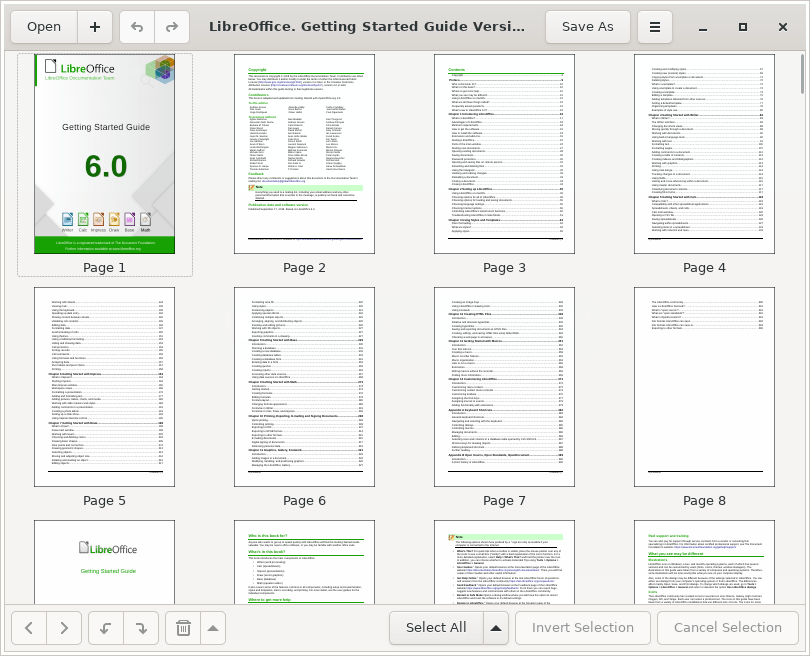
После открытия файла центральную область заполняют миниатюры, расположенные слева направо и сверху вниз. Их порядок совпадает с порядком страниц в будущем результате. В верхней части находятся команды открытия и добавления документов, сохранения, отмены и повтора, а над сеткой — инструменты, которые действуют на выделение. Такая схема позволяет сначала сформировать набор страниц, затем отредактировать его структуру и только после проверки записать новый PDF.
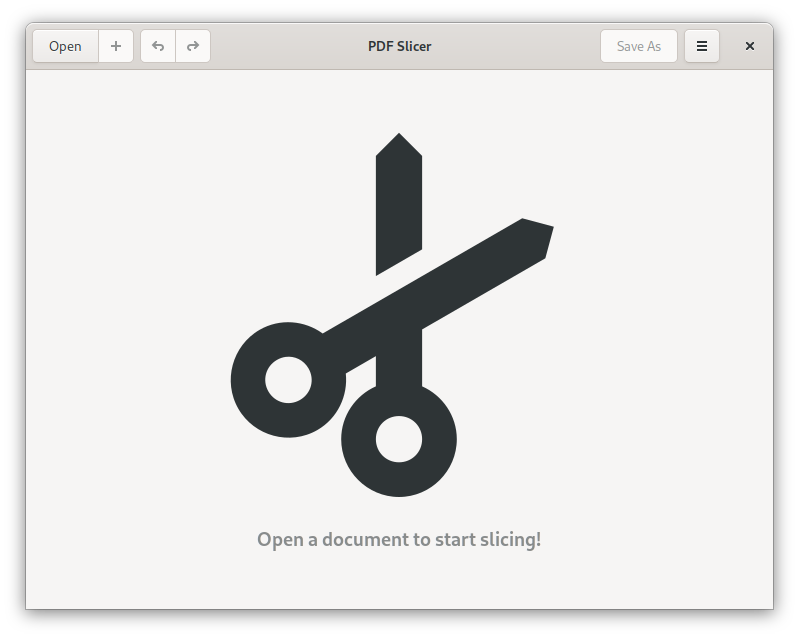
На пустом экране предлагается открыть документ. После выбора файла страницы появляются постепенно: сначала формируется модель документа, затем создаются изображения миниатюр. На объёмном скане не обязательно ждать отрисовки последнего листа, чтобы начать ориентироваться в уже появившейся части, однако перед массовым выделением полезно дождаться стабильной нумерации и прокрутить сетку до конца.
Заголовок окна показывает имя открытого документа. Когда состав изменён, рядом с именем появляется признак несохранённых правок. Это важная контрольная точка: если значок изменения остаётся после попытки сохранить файл, следует проверить, не было ли сообщения об ошибке и действительно ли выбран доступный каталог.
Миниатюры как карта документа
Плитка страницы содержит уменьшенное изображение и подпись с номером. В отличие от режима непрерывного чтения, сетка показывает сразу несколько разворотов, поэтому структурные ошибки обнаруживаются быстрее. Пустой скан выглядит почти белой плиткой, альбомный лист заметно шире книжного, а повторяющиеся страницы имеют одинаковый рисунок текста и графики. Номер под миниатюрой относится к текущему порядку в рабочем наборе и меняется после перестановки.
Размер миниатюр регулируется ступенчато. Мелкий масштаб полезен для поиска крупных блоков и проверки общего объёма, крупный — для различения заголовков, печатей и ориентации. Увеличение не изменяет сам PDF и не влияет на качество сохранённого файла: меняется только представление сетки. Для быстрого перехода между уровнями можно использовать сочетание прокрутки с управляющей клавишей, а выбранный размер запоминается между сеансами.
При просмотре длинного файла разумно сначала уменьшить плитки и найти границы разделов по титульным страницам, затем увеличить сетку возле спорного места. Такой двухэтапный просмотр экономит время и снижает риск удалить похожий, но не дублирующий лист. После любой массовой операции полезно снова взглянуть на начало и конец диапазона: именно там чаще всего остаётся одна лишняя страница или, наоборот, исчезает нужная.
Выделение одной страницы, диапазона и разрозненных листов
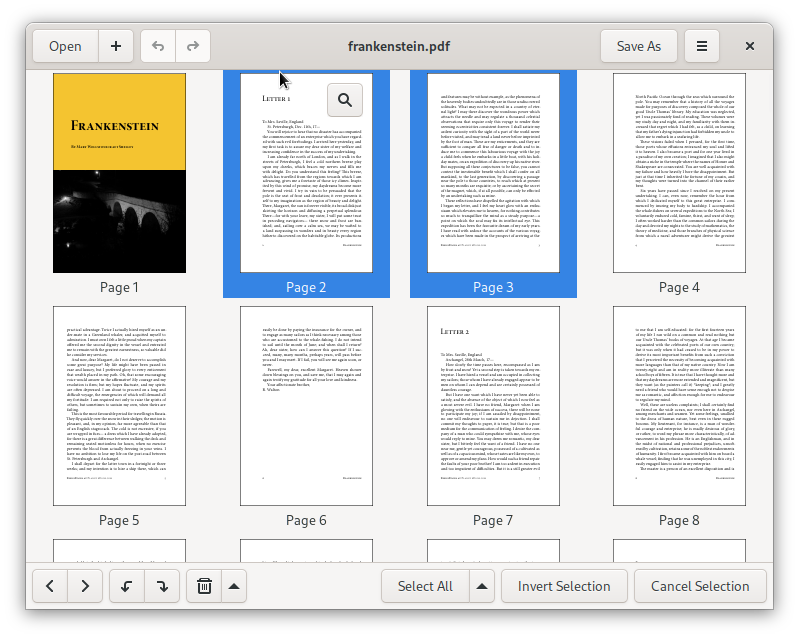
Обычный щелчок выбирает одну плитку и снимает прежнее выделение. Для непрерывного диапазона сначала отмечают первую страницу, затем с модификатором диапазона — последнюю; все промежуточные плитки получают состояние выбора. Разрозненные листы добавляются по одному с модификатором множественного выбора. Эта разница важна: перемещение группы доступно только тогда, когда выбранные страницы образуют непрерывный блок.
Непрерывное выделение удобно для главы, приложения или пакета сканов, который нужно перенести целиком. Разрозненный выбор подходит для удаления водяных листов, повторов, разделителей и пустых оборотов. Перед нажатием удаления следует проверить количество подсвеченных плиток и крайние номера. Если диапазон получился слишком широким, безопаснее отменить выбор и задать его заново, чем пытаться исключать десятки страниц по одной.
Команда выбора всех страниц нужна не только для массового поворота. Она позволяет быстро инвертировать логику задачи: отметить всё, затем снять выбор с нескольких нужных листов и удалить остальное. Команда отмены выделения возвращает сетку в нейтральное состояние, не отменяя уже выполненных изменений документа. Это помогает отделить этап выбора от этапа редактирования и не применить следующую команду к старой группе по невнимательности.
Чётные, нечётные страницы и инверсия выбора
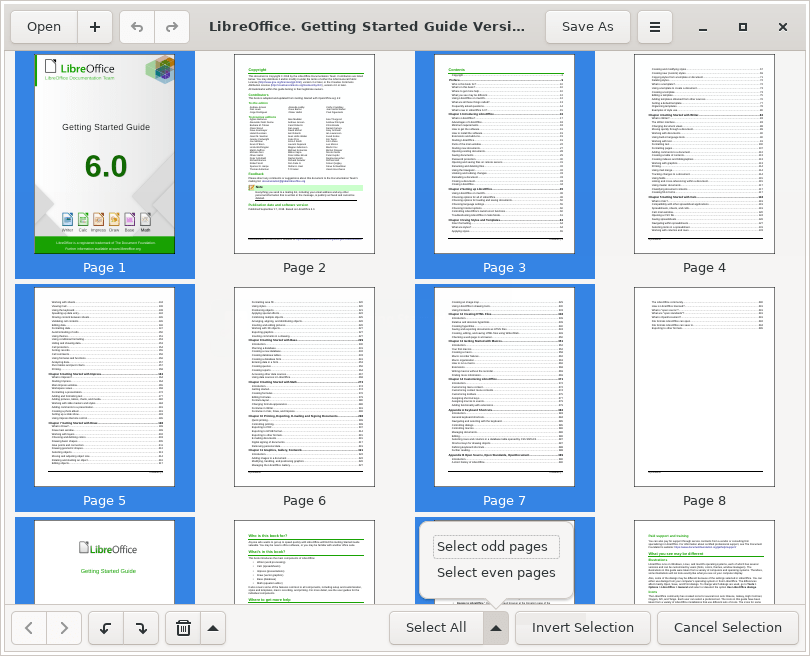
В меню выделения предусмотрены команды для чётных и нечётных позиций. Они относятся к текущей нумерации в сетке, а не к номеру, напечатанному на листе. Если перед этим из начала документа удалён титульный лист, чётность всех последующих позиций изменится. Поэтому операции с двусторонними сканами следует выполнять до удаления первой страницы либо заново проверить рисунок выделения после каждого структурного изменения.
Выбор нечётных или чётных листов полезен при очистке скана, где одна сторона разворота пустая, а также при массовом повороте страниц, захваченных обратной стороной вверх. Но команда не определяет содержимое автоматически: она механически выбирает каждую вторую позицию. Если сканирование началось не с лицевой страницы или внутри пачки пропущен лист, шаблон нарушится, и обработку нужно разделить на несколько диапазонов.
Инверсия меняет состояние каждой плитки: выбранные становятся обычными, обычные — выбранными. Практический пример — извлечение пяти страниц из двухсот. Сначала отмечают пять нужных листов, затем инвертируют выбор и удаляют большую группу. После операции в сетке остаются только целевые страницы, которые можно сохранить отдельным файлом. Такой подход быстрее, чем вручную выделять почти весь документ.
Удаление страниц без повреждения исходного файла
Кнопка удаления убирает выбранные страницы из рабочего набора. Пока результат не сохранён поверх другого файла, исходный документ на диске не меняется: редактируется состав, который будет записан при сохранении. Тем не менее безопасный рабочий процесс предполагает новое имя результата, особенно при первой обработке договора, технической документации или единственной копии скана.
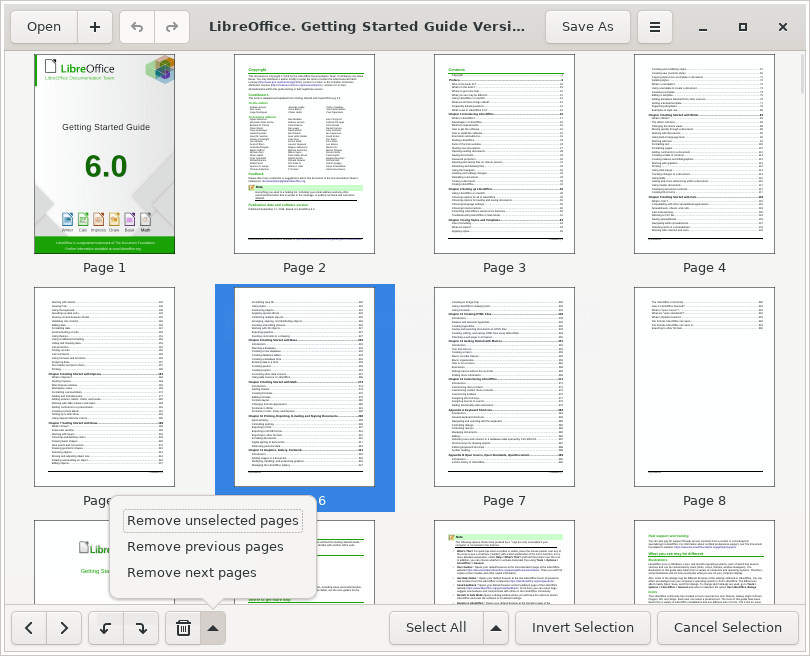
Дополнительное меню удаления охватывает три частых ситуации. Можно убрать все невыбранные страницы, удалить всё до одной выбранной страницы либо всё после неё. Последние две команды активны, когда выделен ровно один лист: он служит границей. Такой способ удобен для отсечения длинного вступления или хвоста без протягивания диапазона через сотни миниатюр.
Команда удаления невыбранных страниц становится бессмысленной, когда выбраны все плитки, поэтому интерфейс блокирует её. Аналогично удаление предыдущих или последующих листов недоступно при множественном выборе: программа не пытается угадывать, какую из нескольких страниц считать границей. Если нужная команда неактивна, сначала проверьте количество выбранных плиток, а не переустанавливайте программу.
После удаления номера оставшихся страниц пересчитываются. Это означает, что записанный заранее план вроде удалить 7, 18 и 24 может стать неверным после первой операции. Для разрозненных листов лучше сразу отметить все исходные позиции и удалить их одной командой. Если требуется несколько этапов, двигайтесь с конца документа к началу: удаление более поздней страницы не меняет номера расположенных перед ней.
Перестановка страниц и целых блоков
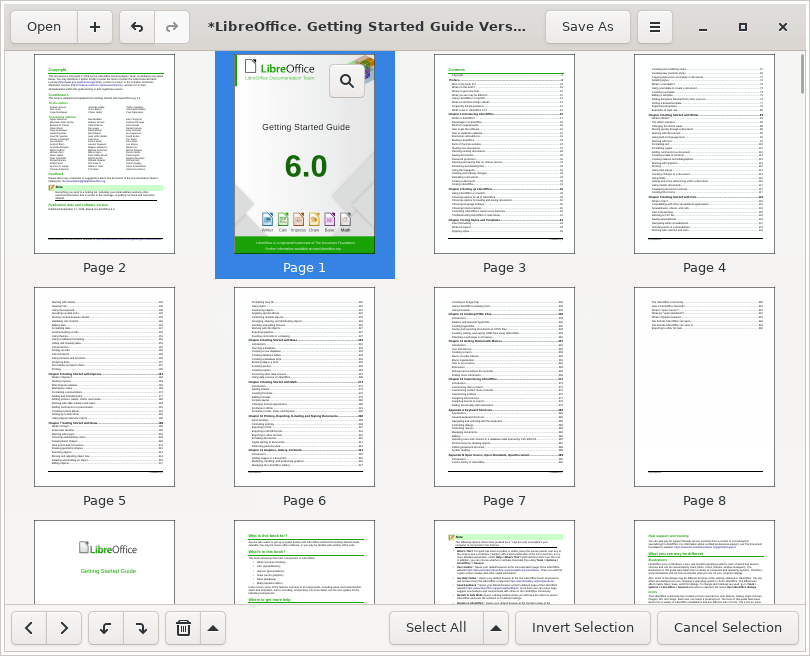
Стрелки перемещения сдвигают выбранную страницу или непрерывный диапазон на одну позицию влево либо вправо. В сетке это соответствует перемещению раньше или позже в итоговом PDF. Повторные нажатия позволяют протолкнуть блок через соседние страницы, а отмена возвращает предыдущую конфигурацию, если граница раздела была пересечена случайно.
Для главы из нескольких листов сначала формируют непрерывное выделение от титульной страницы раздела до последней страницы. Если внутри блока случайно пропущена плитка, команда перемещения блокируется, потому что разрозненный набор нельзя сдвинуть как единое целое. Снимите выделение, выберите диапазон заново и проверьте, что подсветка не прерывается.
Крайние условия также отражаются в интерфейсе. Первую страницу нельзя передвинуть левее, последнюю — правее; соответствующая стрелка не выполняет действие. При работе с большим блоком ориентируйтесь на первую и последнюю миниатюру выделения, а после переноса проверяйте обе стороны стыка. Важен не только новый адрес главы, но и отсутствие страницы, оставшейся на прежнем месте.
Для единичной перестановки, например обмена страниц 12 и 13, выберите страницу 13 и один раз переместите её влево. Для переноса приложения к началу потребуется серия шагов. Программа не показывает отдельное поле для ввода конечного номера, поэтому на очень длинных документах разумнее сначала удалить ненужные части, уменьшить миниатюры и только затем выполнять дальний перенос.
Поворот книжных и альбомных листов
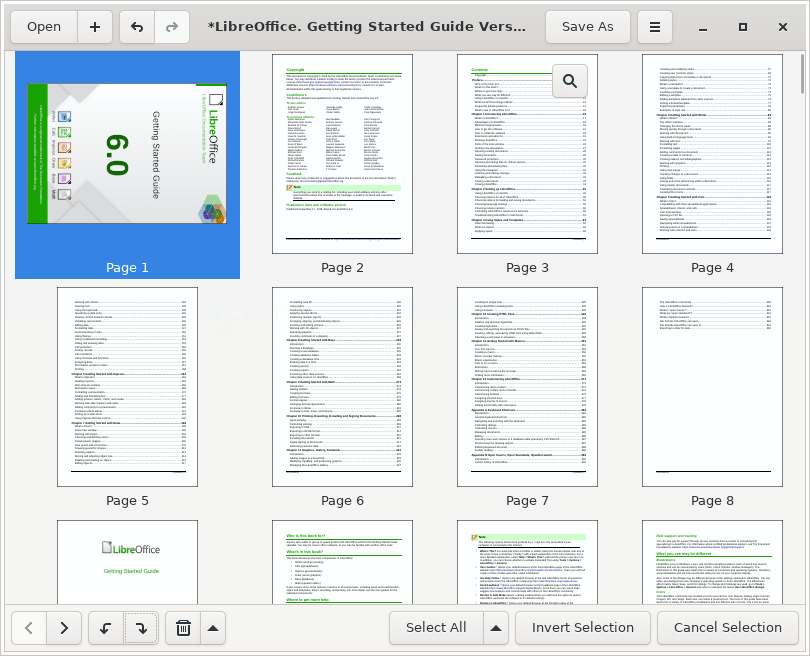
Две кнопки поворота разворачивают выбранные страницы на четверть оборота влево или вправо. Операция применима к одной плитке, диапазону или разрозненной группе. Два последовательных поворота дают разворот на 180 градусов. Это особенно полезно для сканов, где оборотные листы оказались вверх ногами, а приложения с таблицами нужно привести к альбомной ориентации.
Перед массовым поворотом увеличьте миниатюры настолько, чтобы различать верх страницы. Печать, номер или колонтитул надёжнее, чем направление фотографии внутри документа: изображение может быть специально повернуто относительно текста. После команды проверьте первый, средний и последний лист выбранной группы, потому что случайно захваченная соседняя страница изменится вместе с диапазоном.
Поворот меняет ориентацию страницы в сохранённом PDF, а не только вид миниатюры. При этом программа не обрезает поля, не меняет размер бумаги и не выравнивает наклон скана на несколько градусов. Для исправления косого изображения, кадрирования рамки или изменения формата листа нужен редактор с геометрической обработкой; здесь доступен именно поворот кратно 90 градусам.
Крупный предпросмотр отдельной страницы
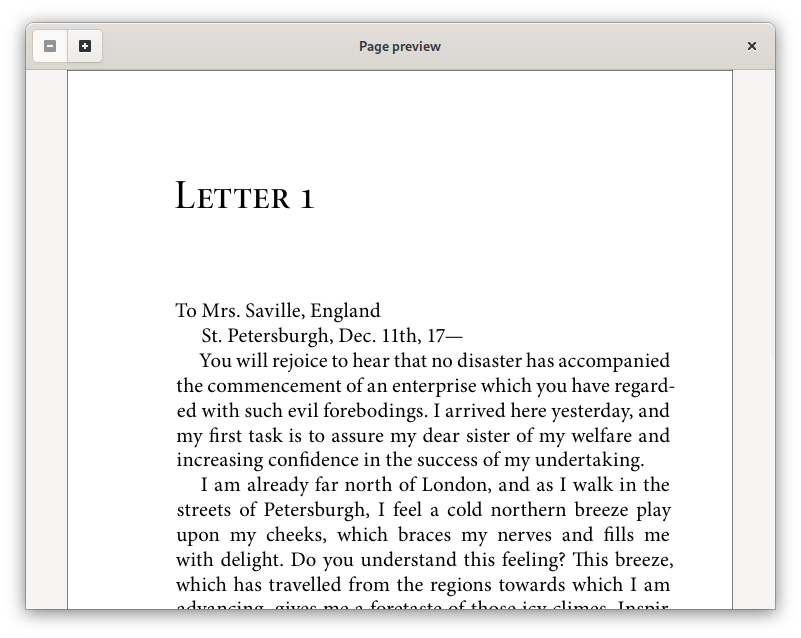
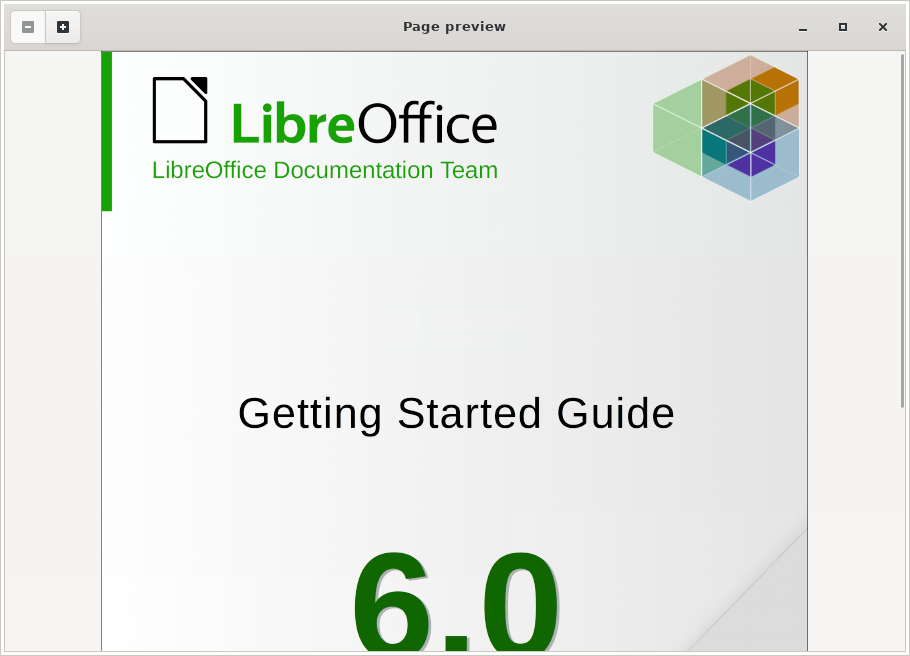
На миниатюре доступна команда открытия страницы в отдельном окне просмотра. Она нужна, когда по сетке невозможно отличить похожие договорные листы, прочитать мелкий заголовок или проверить, не является ли почти белая страница полезным бланком. В окне предпросмотра страницу можно увеличивать и уменьшать, а при крупном масштабе — прокручивать по вертикали и горизонтали.
Предпросмотр не предназначен для редактирования текста, выделения фрагмента или добавления пометок. Это контрольный инструмент: он показывает отрисованную страницу и помогает принять решение о сохранении, удалении, повороте или месте в последовательности. Закрыв окно, пользователь возвращается к той же сетке и текущему состоянию документа.
При проверке многостраничного скана используйте крупный просмотр выборочно. Сначала найдите подозрительные плитки по общему рисунку, затем откройте только их. Просматривать таким способом каждую страницу медленнее, чем ориентироваться по сетке. Для финального контроля полезно проверить титульный лист, страницы на границах объединённых файлов и листы, которые поворачивались.
Добавление страниц из других PDF
Команда добавления открывает диалог выбора файлов и позволяет подключить один или несколько PDF. В зависимости от текущего выделения страницы можно поместить в начало, в конец либо после выбранной страницы. Если точка вставки должна находиться внутри документа, сначала оставьте выбранной ровно одну плитку: она станет ориентиром для команды добавления после выделения.
Добавленный документ разворачивается в ту же сетку, поэтому его страницы сразу участвуют в обычных операциях. Можно удалить из вставки ненужный титул, повернуть отдельные листы, переставить диапазон и присоединить ещё один файл. Программа не скрывает происхождение страниц в отдельных вкладках: результат представлен единой последовательностью, которую и следует проверять перед сохранением.
Когда выбирается несколько файлов за один приём, порядок важен. Диалог операционной системы может вернуть их по выбранной последовательности или по сортировке списка, поэтому после загрузки нужно найти первые страницы каждого документа и убедиться, что блоки идут правильно. Если два файла перепутаны, проще выделить целый непрерывный блок и переместить его, чем заново начинать сборку.
Вставка после выделенной страницы недоступна при отсутствии выбора или при выделении нескольких плиток. Это не ошибка чтения файла, а защита от неоднозначной точки вставки. Для добавления в конец выбор вообще не нужен. Для добавления между страницами 10 и 11 выберите только десятую, вызовите добавление после выбранной и затем проверьте, что прежняя страница 11 оказалась сразу за вставленным блоком.
Сборка единого файла из нескольких документов
Надёжная сборка начинается с определения опорного файла — того, чьи заголовок, структура закладок и основные свойства важнее сохранить. Его открывают первым, а остальные материалы добавляют в нужные позиции. При сохранении программа ориентируется на данные первого открытого документа, поэтому выбор основы имеет значение не только для порядка страниц.
После каждой вставки проверяйте три точки: последнюю страницу предыдущего блока, первую страницу нового блока и первую страницу следующего блока. Эти стыки выявляют почти все ошибки последовательности. Если документы имеют собственные титульные листы, заранее решите, какие из них остаются. Удаление дублей после объединения проще, когда миниатюры достаточно крупные для различения заголовков.
Если объединяются материалы разных форматов бумаги, сетка покажет отличия пропорций, но не приведёт страницы к одному размеру. В итоговом PDF могут соседствовать A4, Letter, альбомные таблицы и узкие квитанции. Это допустимо для формата PDF, однако при печати потребуется настройка масштабирования в программе просмотра. Для унификации размера страниц нужен другой инструмент.
Сложную сборку полезно выполнять блоками. Сначала соедините основную часть и приложения, сохраните промежуточный результат под новым именем, затем откройте его и добавьте вложения. Такой подход ограничивает объём несохранённых действий и даёт контрольную точку, к которой можно вернуться, если позднее обнаружится неверная вставка.
Сохранение результата и выбор имени
Команда сохранения предлагает указать новый PDF. Для первой записи используйте имя, отличающееся от исходного: добавьте назначение, диапазон или отметку о подготовке, например договор_без_приложений или сканы_порядок_исправлен. Понятное имя облегчает сравнение и предотвращает случайную замену единственного оригинала.
Запись выполняется в фоне, поэтому на объёмном документе окно может некоторое время оставаться занятым обработкой. Не закрывайте его сразу после запуска команды и дождитесь исчезновения признака несохранённых изменений. Затем откройте готовый PDF обычным просмотрщиком, проверьте число страниц, первую и последнюю страницу, несколько стыков и все листы с изменённой ориентацией.
Если в каталоге нет прав на запись, путь слишком длинный или файл с тем же именем открыт другой программой с блокировкой, появляется сообщение о невозможности сохранить документ. Выберите папку пользователя, сократите имя, закройте копию в просмотрщике и повторите запись. Не следует многократно нажимать сохранение, не устранив причину: это создаёт неопределённость, какой из запросов завершился.
Функция не создаёт набор отдельных файлов автоматически. Извлечение здесь строится как подготовка одного рабочего набора и его сохранение. Чтобы получить несколько частей, сформируйте первую часть, сохраните её, отмените изменения либо снова откройте оригинал и сформируйте следующую. Для десятков однотипных разбиений по диапазонам эффективнее специализированный пакетный разделитель.
Отмена и повтор как страховка рабочего процесса
История действий охватывает структурные операции: удаление, перестановку, поворот и добавление страниц. Команда отмены возвращает предыдущий состав, а повтор восстанавливает отменённое действие. Это позволяет проверять гипотезу — например, удалить подозрительный лист, посмотреть стык, а затем вернуть его, если документ потерял смысловую связность.
История последовательна. Если после нескольких отмен выполнить новое действие, прежняя ветвь повтора обычно перестаёт быть доступной, потому что рабочий набор пошёл по другому пути. Поэтому не используйте отмену как долговременное хранилище вариантов. Для важных альтернатив сохраняйте отдельные результаты с разными именами.
Кнопки отмены и повтора становятся неактивными, когда соответствующего шага нет. После открытия документа отменять нечего; после новой операции активируется отмена. Если кнопка неожиданно погасла после сохранения или повторного открытия файла, это означает, что текущий сеанс не содержит прежней истории, а не что документ повреждён.
Масштаб сетки и сохранение параметров окна
Меню масштаба предлагает несколько фиксированных размеров миниатюр. Небольшой размер повышает плотность и позволяет видеть десятки страниц, крупный помогает оценить мелкие детали. Между уровнями нет изменения разрешения исходной страницы: при необходимости точной проверки всё равно используется отдельный предпросмотр.
Программа запоминает выбранный масштаб и размеры окна, включая развёрнутое состояние. Если после запуска миниатюры выглядят непривычно крупными или сетка помещает мало столбцов, причина может быть в сохранённой настройке, а не в изменении документа. Верните масштаб через меню и при необходимости измените ширину окна.
На экранах с высоким коэффициентом масштабирования системы фактический размер элементов может отличаться от скриншотов. Ориентируйтесь на назначение значков и состояние выделения, а не на точные пиксели. Для длинной работы удобно развернуть окно: дополнительная ширина увеличивает число столбцов и уменьшает количество вертикальной прокрутки.
Большие PDF и скорость отрисовки
При открытии большого документа основная задержка связана с созданием миниатюр. Отрисовка распределяется между несколькими вычислительными потоками и использует до части доступных ядер, поэтому скорость зависит от процессора, сложности страниц и объёма памяти. Скан из сотен полноцветных изображений обрабатывается заметно тяжелее, чем текстовый отчёт того же объёма.
Пока миниатюры продолжают появляться, не стоит запускать серию массовых операций на ещё не просмотренной части. Дождитесь окончания загрузки, прокрутите документ до последней страницы и убедитесь, что число листов соответствует ожиданию. Если интерфейс отвечает медленно, уменьшите размер миниатюр, закройте лишние тяжёлые программы и разбейте задачу на несколько промежуточных файлов.
Открытие нового файла во время незавершённой отрисовки обрабатывается без необходимости ждать каждую миниатюру, однако частое переключение между тяжёлыми документами создаёт дополнительную нагрузку. Для стабильной работы завершайте одну сборку, сохраняйте результат и только затем переходите к следующей. Если приложение перестало отвечать на действительно огромном скане, сначала подождите завершения дисковых операций, прежде чем принудительно закрывать процесс.
Метаданные и закладки первого файла
При сохранении используются метаданные и дерево закладок первого открытого PDF. Это полезно, когда основная часть уже имеет корректное название, автора и навигацию, а к ней добавляются приложения. Но закладки не перестраиваются интеллектуально под каждое удаление и вставку, поэтому после серьёзной перекомпоновки их нужно проверить в просмотрщике.
Если главным должен быть документ с нужными закладками, откройте его первым. Не начинайте с временного титульного листа, который потом удалите, иначе итог может унаследовать не те сведения. При объединении независимых документов программа не обещает слить все их деревья закладок в единую новую структуру; дополнительные файлы следует считать прежде всего поставщиками страниц.
Для документов, где юридически важны метаданные, вложения, формы, подписи или сложная навигация, одной визуальной проверки страниц недостаточно. После сохранения откройте свойства PDF, дерево закладок и поля форм в профильном редакторе. Структурная перестановка страниц может сделать прежние переходы неточными, а цифровая подпись исходного файла после изменения содержимого уже не подтверждает новый результат.
Поддерживаемый формат и границы функций
Диалог открытия фильтрует PDF, и результат также сохраняется в PDF. Изображения JPG или PNG нельзя добавить как страницы напрямую, офисные документы не преобразуются, а готовый файл не экспортируется в картинки. Если исходник находится в другом формате, сначала создайте из него PDF подходящим приложением, затем выполняйте структурную обработку.
Программа не изменяет текстовые блоки, шрифты и изображения внутри страницы. Нельзя исправить опечатку, заменить логотип, удалить отдельную строку, поставить комментарий, подчеркнуть фрагмент или заполнить форму. Минимальная единица редактирования — целая страница. Поэтому задача убрать страницу 7 подходит, а задача стереть абзац на странице 7 требует полноценного редактора.
Распознавание сканов отсутствует. Поворот страницы делает её удобнее для чтения, но не превращает изображение текста в поисковый слой. Если нужен поиск, копирование текста или создание доступного PDF, сначала или после перестановки выполните OCR в специализированной программе. Порядок этапов выбирают по ситуации: OCR после финальной сборки не тратит время на страницы, которые будут удалены.
Также нет инструментов сжатия, изменения качества изображений, водяных знаков, паролей, шифрования и редактирования полей форм. Сохранённый документ может отличаться внутренней упаковкой от исходника, но пользователь не управляет профилем оптимизации. Для уменьшения размера обработайте уже собранный результат отдельным оптимизатором и обязательно сравните читаемость мелкого текста.
Клавиатура и встроенная памятка сочетаний
В меню доступно окно сочетаний клавиш. Оно группирует команды по назначению и показывает реальные комбинации для установленной сборки. Это надёжнее, чем запоминать раскладку по чужому скриншоту: обозначения могут зависеть от среды и языка интерфейса. Откройте памятку перед серийной обработкой и выберите несколько действий, которые повторяются чаще всего.
Особенно полезны сочетания перемещения страниц, отмены и повтора, а также масштабирование сетки прокруткой с управляющей клавишей. Клавиатура ускоряет работу только при правильном выделении: команда применяется к тому же набору плиток, что и кнопка. Перед нажатием смотрите на подсветку, иначе быстрый жест столь же быстро изменит не ту группу.
Для новичка безопаснее чередовать мышь и клавиатуру: выделить диапазон визуально, выполнить одну команду, проверить стык, затем повторить. После освоения можно переносить блок несколькими нажатиями подряд. Если фокус находится в диалоге выбора файла или имени сохранения, сочетания рабочего окна не действуют; сначала закройте диалог или верните фокус в сетку.
Работа в Windows
В Windows открытие и сохранение используют стандартные системные диалоги. Если нужный PDF не виден, проверьте выбранный тип файлов, фактическое расширение и доступ к папке. Для документа на сетевом ресурсе сначала сделайте рабочую копию в профиле пользователя: это помогает отличить ошибку чтения от ограничений сети и блокировки другим процессом.
При ошибке записи сначала проверьте папки профиля пользователя — Документы или рабочий каталог без ограничений. Сетевые диски, синхронизируемые папки и каталоги с корпоративными политиками могут запрещать замену файла. Сохранение в доступную папку профиля, последующая проверка и только затем перенос в сеть обычно надёжнее.
Если миниатюры имеют слишком крупные элементы из-за системного масштабирования, измените размер окна и уровень сетки, не меняя масштаб самого PDF. При зависании на конкретном документе попробуйте открыть другой небольшой файл. Если он работает, проблема вероятнее связана со структурой или размером исходного PDF; если не открывается ничего, имеет смысл проверить установку и права пользователя.
Работа в Linux
В Linux наиболее предсказуемая установка выполняется через пакет, который подтягивает совместимую среду и библиотеки. При использовании Flatpak доступ к файлам может зависеть от разрешений песочницы: документ в необычном смонтированном каталоге не всегда виден в диалоге. Переместите его в домашнюю папку либо выдайте приложению доступ к нужному расположению штатным средством управления разрешениями.
В Linux работа зависит от системных компонентов GTK, Poppler и qpdf. Если после обновления системы приложение не запускается, полезно проверить целостность установки и зависимости через штатный менеджер пакетов, а не копировать случайные библиотеки вручную. Сообщение терминала при запуске из командной строки помогает отличить отсутствующий компонент от ошибки конкретного PDF.
В средах с темной темой значки и выделение могут выглядеть иначе, но логика остаётся той же. Если подсветка страниц плохо различима, временно переключите системную тему или увеличьте контраст. При сохранении в каталог, принадлежащий другому пользователю, нужны права записи; выбор папки в домашнем каталоге позволяет быстро проверить, связано ли сообщение об ошибке с разрешениями.
Если PDF не открывается
При неудачном открытии появляется сообщение, что выбранные файлы не удалось загрузить. Сначала исключите простые причины: файл должен иметь ненулевой размер, реально содержать PDF, полностью скачаться и быть доступным для чтения. Расширение .pdf само по себе ничего не гарантирует; HTML-файл с неверным расширением или оборванная загрузка останутся непригодными.
Документы с повреждённой таблицей объектов, нестандартной защитой или запросом пароля могут не пройти обработку, поскольку отдельного диалога ввода пароля нет. Откройте такой файл в доверенном просмотрщике. Если просмотрщик предлагает восстановление или пароль, создайте разрешённую владельцем копию без защиты либо перепечатайте в новый PDF, затем повторите открытие.
Если не открывается только один документ, создайте его копию и попробуйте пересохранить через другой PDF-инструмент без изменения содержания. Это часто нормализует внутреннюю структуру. Если не открывается любой файл, проверьте установку, свободное место, права на временный каталог и работоспособность библиотек. Сообщение об ошибке лучше записать дословно до закрытия окна.
Если результат не сохраняется
Сообщение о невозможности сохранения чаще всего связано с путём, правами или занятым файлом. Укажите короткое имя латиницей в доступной папке и убедитесь, что там достаточно свободного места. Если такой тест проходит, возвращайте исходный каталог и усложняйте путь по одному фактору, пока не обнаружится ограничение.
Не сохраняйте результат в файл, который открыт эксклюзивно другой программой. Закройте просмотрщик, панель предпросмотра файлового менеджера и приложения синхронизации, затем повторите. Если имя совпадает с исходником, выберите новое имя: это одновременно устраняет блокировку и сохраняет возможность сравнения.
На большом документе не путайте длительную запись с отказом. Дождитесь завершения, следите за активностью диска и состоянием признака изменения в заголовке. После успешной записи проверьте размер файла: нулевой или подозрительно маленький результат нельзя считать готовым. Откройте его заново и пролистайте несколько страниц перед удалением промежуточных копий.
Почему некоторые кнопки неактивны
Недоступная кнопка обычно отражает текущее выделение. Поворот и удаление требуют хотя бы одной выбранной страницы. Вставка после выбранной требует ровно одну. Удаление всего до или после границы также требует единственной плитки. Перемещение диапазона возможно только для непрерывного блока, а крайний блок нельзя сдвинуть за пределы документа.
Если после щелчков команда остаётся серой, снимите выделение и выберите страницы заново. Проверьте, не осталось ли незаметной подсветки далеко выше или ниже по сетке: при множественном выборе одна лишняя страница превращает непрерывный диапазон в разрозненный. Уменьшение масштаба помогает увидеть весь выбранный набор.
При пустом рабочем окне большинство команд закономерно недоступно. Сначала откройте PDF. Во время загрузки тяжёлого документа часть действий может реагировать с задержкой; дождитесь появления миниатюр. Не воспринимайте блокировку контекстной команды как потерю функции — она служит подсказкой о требуемом состоянии.
Контроль качества перед выдачей файла
Первый контроль — количество страниц. Сравните его с планом: исходное число минус удалённые плюс добавленные. Второй — последовательность разделов по титульным листам. Третий — ориентация. Четвёртый — стыки между файлами. Пятый — открытие результата в независимом просмотрщике. Эти проверки занимают меньше времени, чем повторная отправка неверного документа.
Для договоров и отчётов дополнительно проверьте нумерацию, оглавление и ссылки. Напечатанный номер может не совпадать с позицией в PDF из-за обложки или ненумерованных вставок. После удаления страницы логическая нумерация текста не исправляется автоматически. Если содержание ссылается на страницу 24, убедитесь, что адрес остался верным.
Для сканов увеличьте несколько страниц и оцените читаемость, а также наличие оборотных пустых листов. Почти белая миниатюра может содержать слабую печать, подпись или штамп. Для материалов с подписями и формами проверьте их состояние в профильном просмотрщике: визуально похожая страница не гарантирует сохранность интерактивных свойств.
Финальный файл храните рядом с исходниками, но с понятным отличием имени. До подтверждения получателя не удаляйте оригиналы и промежуточные варианты. Если обработка выполнялась по сложному плану, полезно сохранить текстовый список операций: какие диапазоны исключены, какие файлы добавлены и куда перемещены блоки.
Практические сценарии работы
Извлечение приложения из отчёта
Откройте отчёт и найдите первую страницу приложения по заголовку. Выделите её, затем последнюю страницу приложения как конец диапазона. Убедитесь, что подсветка непрерывна. Инвертируйте выбор и удалите всё остальное. В сетке должны остаться только листы приложения в исходном порядке. Откройте первую и последнюю страницу в крупном просмотре, затем сохраните файл под именем, в котором указан раздел. Если приложению нужен титульный лист всего отчёта, перед инверсией добавьте его к выделению как разрозненную страницу; перемещать такой набор единым блоком уже нельзя, но удаление невыбранных страниц сработает.
Удаление рекламной вставки из инструкции
Найдите вставку по отличающемуся цвету или макету. Если она занимает подряд несколько страниц, задайте диапазон; если рекламные листы повторяются в разных местах, добавьте их к разрозненному выбору. Нажмите удаление и проверьте переходы: последняя страница перед вставкой должна логично продолжаться первой страницей после неё. Если номера глав перескочили, это может быть нормальным следствием исходной верстки, но отсутствие текста на стыке нужно проверить в предпросмотре. Сохраните отдельную копию, потому что внутренние ссылки или оглавление могут продолжать учитывать удалённые позиции.
Исправление перепутанных двух страниц
Определите правильный порядок по продолжению предложения, номеру рисунка или колонтитулу. Если страница, которая должна быть раньше, сейчас стоит сразу после нужного места, выберите её и один раз сдвиньте влево. Для более далёкого переноса повторяйте команду, наблюдая за номером плитки. Не выделяйте обе страницы: непрерывный блок из двух листов переместится целиком и их взаимный порядок не изменится. После перестановки откройте обе страницы по очереди в крупном просмотре и проверьте конец первой и начало второй.
Поворот оборотных страниц скана
Когда каждая вторая страница захвачена вверх ногами, сначала проверьте, с какой позиции начинается закономерность. Выберите чётные или нечётные страницы и осмотрите подсветку на нескольких разворотах. Если шаблон совпадает, выполните два поворота в одном направлении, чтобы получить 180 градусов. Если внутри пачки есть пропуск, обработайте часть до пропуска и часть после него отдельно, потому что чётность сместилась. Итог проверяйте не только по первой странице группы, но и после места, где сканирование прерывалось.
Объединение договора и приложений
Откройте договор первым, чтобы он задавал основу результата. Выберите последнюю страницу и добавьте файлы приложений после неё либо используйте добавление в конец. Найдите первые страницы каждого приложения и проверьте порядок. Удалите дублирующие сопроводительные листы, если они не нужны. Если приложение должно идти перед страницей подписей, выберите страницу непосредственно перед точкой вставки и добавьте блок после неё. После сборки проверьте закладки в отдельном просмотрщике: их структура берётся из первого файла и не становится автоматически полноценным оглавлением всех приложений.
Очистка скана от пустых оборотов
Уменьшите миниатюры и оцените, действительно ли пустые листы следуют через один. Если да, выберите чётные или нечётные позиции. Затем увеличьте сетку и снимите выбор с листов, где видны подпись, печать, карандашная пометка или слабый текст. Удалите оставшийся выбор. Такой контроль обязателен: автоматического анализа пустоты нет, и белая плитка может содержать важный реквизит. После удаления пересчитайте страницы и выборочно откройте несколько бывших соседей, чтобы убедиться, что лицевые стороны не потеряны.
Подготовка краткой версии презентации
В PDF-презентации выберите слайды, которые нужно оставить, как разрозненный набор. Инвертируйте выделение и удалите остальные. Затем выстройте оставшиеся слайды: одиночные страницы перемещайте стрелками, а уже сформированные непрерывные тематические блоки — вместе. Поворот применяйте только если отдельный слайд действительно записан с неверной ориентацией; альбомный макет сам по себе не требует исправления. Сохраните краткую версию под новым именем и проверьте, что ссылки из оглавления, если они были, не ведут на удалённые позиции.
Сборка комплекта из нескольких актов
Добавьте все акты в один рабочий набор. Найдите титульный лист каждого акта по номеру и дате, затем расположите блоки в требуемой последовательности. Если число страниц в актах одинаково, удобнее перемещать непрерывные диапазоны целиком. Если различается, сначала определите границы по подписям и последним листам. Удалите повторяющиеся пустые страницы между актами, но не удаляйте оборот подписи только из-за светлой миниатюры. Перед сохранением проверьте начало каждого блока и переход на следующий документ.
Замена одной страницы исправленной копией
Подготовьте отдельный PDF, содержащий исправленную страницу. В основном документе выберите страницу непосредственно перед заменяемой и добавьте исправленный файл после неё. Теперь старая и новая страницы стоят рядом. Откройте обе в крупном просмотре, убедитесь, какая из них исправлена, и удалите старую. Такой порядок безопаснее, чем сначала удалять исходную страницу: пока обе версии рядом, точка вставки и контекст сохраняются. Программа не редактирует текст внутри листа, поэтому замена целой страницы является штатным способом внести внешнее исправление.
Удаление начала и конца сканированной пачки
Если полезный документ находится между служебной обложкой сканера и пустым хвостом, сначала выберите первую полезную страницу. Используйте удаление всех предыдущих листов. Затем выберите последнюю полезную страницу и удалите все последующие. Каждая команда требует ровно одну выбранную плитку. После первого отсечения номера изменятся, поэтому вторую границу ищите по содержимому, а не по старой записи номера. Проверьте новый первый и последний лист в крупном просмотре и сохраните очищенную пачку.
Создание отдельного раздела с сохранением обложки
Отметьте обложку как первую разрозненную страницу, затем добавьте непрерывный диапазон нужного раздела. Инвертируйте выбор и удалите остальное. Обложка может оказаться далеко от раздела, но после удаления промежуточных страниц они станут соседями. Если обложка должна идти первой, дополнительное перемещение не потребуется. Проверьте, что диапазон включает все таблицы и приложения раздела, а не заканчивается на странице перед последним продолжением. Сохраните отдельный PDF и проверьте число листов по формуле обложка плюс диапазон.
Разворот только альбомных таблиц
Просмотрите сетку и выделите страницы, чьи пропорции или ориентация текста указывают на ошибочный поворот. Альбомная таблица может быть корректной и не нуждаться в изменении, поэтому откройте спорные плитки в предпросмотре. Выделение может быть разрозненным: поворот допускает такую группу. Выполните один поворот в нужную сторону и снова проверьте все выбранные листы. Не применяйте команду ко всему документу ради нескольких таблиц, иначе корректные книжные страницы тоже изменят ориентацию.
Подготовка файла для двусторонней печати
Сначала приведите страницы к правильной последовательности и ориентации. Удалите случайные пустые листы, но сохраните намеренные пустые страницы, которые обеспечивают начало раздела с лицевой стороны. PDF Slicer не показывает модель печатных тетрадей и не добавляет автоматически листы для кратности, поэтому логика двусторонней печати проверяется вручную. После сохранения откройте результат в просмотрщике, включите отображение разворотами и убедитесь, что титульные страницы разделов оказываются на нужной стороне.
Разделение большого файла на две части
Найдите последнюю страницу первой части и выберите её. Удалите все последующие листы, затем сохраните первую часть под новым именем. Вернитесь к исходному документу, выберите первую страницу второй части и удалите все предыдущие листы, после чего сохраните второй файл. Использование исходника для второй операции надёжнее длинной цепочки отмен. Для десятков частей такой способ слишком трудоёмок, потому что нет автоматического экспорта по диапазонам; тогда лучше использовать PDFsam Basic или другой пакетный разделитель.
Проверка документа после случайного удаления
Сразу нажмите отмену и посмотрите, вернулась ли плитка в ожидаемое место. Если было выполнено несколько действий, отменяйте по одному и контролируйте сетку после каждого шага. Не выполняйте новую перестановку до восстановления нужного состояния, иначе ветвь повтора может исчезнуть. Когда документ снова корректен, сохраните промежуточную копию. Если окно уже закрыто и история потеряна, откройте исходный файл заново: сохранённый оригинал остаётся главным способом восстановления.
Сведение сканов от разных исполнителей
Откройте файл, который должен стать началом комплекта, затем добавьте остальные. У разных сканеров могут отличаться размер бумаги, ориентация и поля; программа сохранит эти различия. Сначала расставьте блоки по исполнителям или датам, затем удалите служебные листы и поверните ошибочные страницы. Не пытайтесь оценивать читаемость только по размеру миниатюр: небольшой лист может быть чётким, а крупный — размытым. Финальную проверку выполняйте в предпросмотре и внешнем просмотрщике.
Сравнение PDF Slicer с аналогами
Прямые аналоги отличаются не столько базовым удалением страниц, сколько способом организации работы. PDF Slicer делает акцент на одной визуальной сетке и ручной сборке результата. PDF Arranger развивает тот же подход дополнительными операциями над геометрией страниц. PDFsam Basic разделяет задачи по отдельным модулям и удобнее для формализованных диапазонов. Полноценные редакторы добавляют изменение содержимого, но требуют более сложного интерфейса.
| Программа | Лучше подходит для | Главное ограничение |
|---|---|---|
| PDF Slicer | Визуального отбора, поворота, перестановки и объединения страниц | Не редактирует содержимое страницы |
| PDF Commander | Изменения текста и объектов вместе с управлением страницами | Избыточен для простой одноразовой перестановки |
| PDF Arranger | Визуальной компоновки, кадрирования и изменения размеров страниц | Не заменяет текстовый PDF-редактор |
| PDFsam Basic | Разделения, извлечения и объединения по заданным диапазонам | Задачи разнесены по отдельным модулям |
| Master PDF Editor | Правки текста, аннотаций, форм и структуры PDF | Более сложный набор инструментов |
Для ручной сборки небольшого или среднего документа с постоянным визуальным контролем подходит PDF Slicer. Если нужно обрезать поля, менять размер листов или работать с более широким набором операций над страницами, практичнее PDF Arranger. Для регулярного разбиения по номерам, диапазонам и правилам удобнее PDFsam Basic. Когда задача включает текст, изображения, формы, комментарии или OCR, следует выбирать PDF Commander либо другой полноценный редактор, а не пытаться решить её средствами перестановки страниц.
Ограничения, которые важно учитывать заранее
Главное ограничение — работа на уровне целых страниц. Любая правка внутри страницы находится вне доступного набора команд. Это определяет правильную постановку задачи: программа хорошо отвечает на вопрос какие листы и в каком порядке должны войти в результат, но не на вопрос как изменить содержимое листа. Попытка использовать её как редактор приводит к поиску несуществующих инструментов.
Второе ограничение — отсутствие автоматических правил пакетного экспорта. Можно вручную сформировать и сохранить один результат, затем другой, но нет очереди из десятков диапазонов, которая создаст отдельные файлы за один запуск. Для единичного извлечения визуальная сетка удобна; для массового деления больших коллекций нужны инструменты с диапазонами, шаблонами имён и пакетной обработкой.
Третье ограничение — PDF как единственный рабочий формат. Фотографию страницы сначала нужно превратить в PDF, а готовый лист нельзя сохранить отдельным PNG штатной командой. Это упрощает интерфейс, но добавляет внешний этап в смешанном документообороте. Перед началом соберите все материалы в PDF и убедитесь, что размер и ориентация страниц вас устраивают.
Четвёртое ограничение связано с навигацией и сложными объектами. Метаданные и закладки основы сохраняются, однако после удаления и перестановки они могут перестать соответствовать новому порядку. Вложения, интерактивные формы, мультимедиа и цифровые подписи требуют отдельной проверки. Визуально правильная сетка подтверждает состав страниц, но не все внутренние свойства PDF.
Дополнительные приёмы точной компоновки
Планирование нумерации после удаления
Номер под миниатюрой показывает позицию в текущем рабочем наборе. После удаления страницы 5 бывшая страница 6 становится пятой, и все последующие номера сдвигаются. Поэтому список операций, составленный по исходному документу, нельзя бездумно выполнять сверху вниз. Для нескольких точечных удалений либо выделите все страницы одновременно, либо начинайте с самого большого номера. Если план основан на напечатанной нумерации, сначала установите соответствие между печатным номером и позицией PDF по нескольким контрольным листам.
Работа с похожими дублями
Дубли часто отличаются только датой, подписью или одной строкой. По мелкой сетке они выглядят одинаково, поэтому удаление по визуальному силуэту рискованно. Откройте обе страницы в крупном просмотре, сравните заголовок, нижний колонтитул и реквизиты. Затем вернитесь в сетку и удалите только подтверждённый повтор. Если страницы расположены далеко, запишите их текущие номера до первой операции и помните, что после удаления более раннего дубля последующие позиции изменятся.
Сохранение намеренных пустых страниц
Пустой лист может быть технологическим: он отделяет раздел, обеспечивает начало главы на лицевой стороне или представляет оборот подписного листа. PDF Slicer не различает случайную пустоту и намеренный разделитель. Решение принимает пользователь по соседним страницам и назначению документа. Перед удалением откройте лист в предпросмотре, проверьте слабые отметки и посмотрите, как изменится разворот при двусторонней печати. Если назначение неясно, безопаснее оставить страницу до согласования.
Проверка границ диапазона
При выделении длинного диапазона центральные страницы обычно очевидны, а ошибки возникают на первой и последней. Увеличьте сетку возле обеих границ и убедитесь, что в выбор не попали титул следующей главы или последняя таблица текущего раздела. После удаления или переноса проверьте те же границы уже в новом окружении. Такой контроль быстрее просмотра всего диапазона и предотвращает типичную ошибку на одну страницу.
Различие между поворотом и изменением порядка
Поворот меняет ориентацию содержимого, но не место листа; перемещение меняет место, но не ориентацию. При сканировании пачки обе проблемы могут встречаться одновременно. Сначала определите правильную последовательность, затем поворачивайте страницы: так номера и соседство уже соответствуют будущему результату. Если повернуть большую группу до перестановки, легко потерять понимание, какие листы относились к какому блоку.
Промежуточные файлы для сложной сборки
Когда итог строится из пяти и более документов, разбейте задачу на логические этапы. Сначала соберите основной текст, сохраните контрольную копию; затем добавьте приложения, снова сохраните; последним этапом исправьте ориентацию и удалите служебные листы. Имена промежуточных файлов должны отражать этап. Это увеличивает объём хранения, но значительно упрощает возврат после ошибочного массового действия или обнаружения неверного исходника.
Контрольные точки после операций
Контроль после удаления
После удаления не переходите сразу к следующей массовой операции: сверьте количество выбранных плиток, крайние номера и логический переход между соседними страницами. Затем снимите выделение, чтобы старая группа не получила следующую команду. Если обнаружено расхождение, используйте отмену до выполнения нового действия; так состояние возвращается однозначно. Для документа, который будет подписан или опубликован, дополнительно сохраните контрольную копию и повторно откройте её перед передачей.
Контроль после перемещения
После перемещения не переходите сразу к следующей массовой операции: убедитесь, что выделение непрерывно, а новый стык не разделяет таблицу, подпись или продолжение абзаца. Затем снимите выделение, чтобы старая группа не получила следующую команду. Если обнаружено расхождение, используйте отмену до выполнения нового действия; так состояние возвращается однозначно. Для документа, который будет подписан или опубликован, дополнительно сохраните контрольную копию и повторно откройте её перед передачей.
Контроль после поворота
После поворота не переходите сразу к следующей массовой операции: проверьте направление текста на первом, среднем и последнем листе группы, а не только форму страницы. Затем снимите выделение, чтобы старая группа не получила следующую команду. Если обнаружено расхождение, используйте отмену до выполнения нового действия; так состояние возвращается однозначно. Для документа, который будет подписан или опубликован, дополнительно сохраните контрольную копию и повторно откройте её перед передачей.
Контроль после добавления файла
После добавления файла не переходите сразу к следующей массовой операции: найдите начало и конец вставленного блока, сравните порядок с именами исходных документов и удалите только подтверждённые дубли. Затем снимите выделение, чтобы старая группа не получила следующую команду. Если обнаружено расхождение, используйте отмену до выполнения нового действия; так состояние возвращается однозначно. Для документа, который будет подписан или опубликован, дополнительно сохраните контрольную копию и повторно откройте её перед передачей.
Контроль после сохранения
После сохранения не переходите сразу к следующей массовой операции: дождитесь завершения фоновой записи, откройте результат в другом просмотрщике и сравните число страниц с планом. Затем снимите выделение, чтобы старая группа не получила следующую команду. Если обнаружено расхождение, используйте отмену до выполнения нового действия; так состояние возвращается однозначно. Для документа, который будет подписан или опубликован, дополнительно сохраните контрольную копию и повторно откройте её перед передачей.
Точная проверка сложных документов
Сопоставление печатной и экранной нумерации
В технических документах первая позиция PDF нередко является обложкой без печатного номера, поэтому подпись страница 1 в сетке может соответствовать первой ненумерованной обложке, а напечатанная единица появится на третьей позиции. До удаления составьте короткую таблицу соответствия по началу, середине и концу файла. После каждой структурной операции экранная нумерация пересчитывается, а напечатанные числа внутри страниц остаются прежними. Такой контроль особенно важен, когда задание сформулировано по печатным номерам или ссылкам из оглавления.
Выбор точки вставки внутри раздела
Чтобы вставить новый PDF между двумя существующими страницами, найдите страницу, которая должна остаться перед вставкой, и оставьте выбранной только её. Команда добавления после выделенной использует эту плитку как единственную границу. Если подсвечен диапазон, точка неоднозначна и команда недоступна. После загрузки проверьте, что первая страница вставки стоит сразу после границы, а прежнее продолжение — после последней страницы нового блока. При ошибке порядок можно вернуть отменой без повторного выбора файлов.
Проверка нескольких добавленных файлов
При одновременном выборе нескольких PDF нельзя полагаться только на порядок имён в диалоге. После появления миниатюр найдите титульную страницу каждого файла и сопоставьте блоки с требуемой последовательностью. Если документы имеют одинаковую форму, используйте даты, номера договоров, подписи или последние страницы. Ошибочный блок выделяют от первого до последнего листа и перемещают как непрерывный диапазон. Перед дальним переносом уменьшите миниатюры, чтобы видеть больше соседних блоков и не потерять точку назначения.
Сохранение структуры первого документа
Первый открытый PDF служит основой не только визуально: при записи сохраняются его метаданные и дерево закладок. Поэтому документ с правильным названием, автором и навигацией следует открывать до приложений. После значительных удалений и вставок закладки могут указывать не на тот смысловой фрагмент, даже если технически присутствуют. Итог нужно открыть в просмотрщике с панелью навигации, пройти по нескольким закладкам и при необходимости исправить их в редакторе, который умеет менять внутреннюю структуру.
Работа с защищёнными документами
Если PDF требует пароль или использует ограничения, отдельного поля для ввода учётных данных в рабочем окне нет. Не следует искать обход защиты или менять расширение файла. Откройте документ в программе, которая официально поддерживает пароль, и при наличии разрешения владельца создайте доступную копию. Затем проверьте копию обычным просмотрщиком и только после этого добавляйте её в сетку. Если сохранённый результат нужен для юридического процесса, учитывайте, что изменение страниц нарушает исходную цифровую подпись.
Оценка результата после фоновой записи
Фоновое сохранение позволяет интерфейсу не блокировать весь сеанс дольше необходимого, но пользователь должен дождаться завершения операции. Признак несохранённых правок должен исчезнуть, а файл — появиться с ненулевым размером. Не отправляйте результат сразу из каталога, не открыв его повторно. Проверка включает число страниц, начало и конец, стыки добавленных блоков, ориентацию повёрнутых листов и способность просмотрщика перейти на произвольную страницу без сообщения о повреждении.
Использование отмены при спорной странице
Когда непонятно, является ли лист дублем, можно удалить его, оценить новый стык и затем вернуть отменой. Такой эксперимент безопасен, пока после удаления не выполнена новая цепочка действий. Если начать перестановку и сохранение вариантов, восстановление становится менее очевидным. Для спорного места лучше провести один тест, принять решение и только потом продолжать. При необходимости сравните обе конфигурации, сохранив их под разными именами; история действий не заменяет отдельные контрольные файлы.
Проверка выбранной группы перед поворотом
Разрозненный выбор позволяет повернуть страницы в разных частях документа одной командой, но одна случайно подсвеченная плитка изменится вместе с остальными. Уменьшите сетку и просмотрите весь документ, обращая внимание на цвет выделения. Затем увеличьте несколько характерных страниц и убедитесь в направлении текста. Для разворота на 180 градусов выполните два одинаковых поворота и проверьте группу после второго шага. Если часть страниц требовала 90 градусов, а часть 180, обрабатывайте их отдельными наборами.
Причины различий размера страниц
После объединения миниатюры могут иметь разные пропорции, потому что исходные PDF используют разные размеры листа или рамки кадрирования. PDF Slicer сохраняет страницы как самостоятельные объекты и не приводит их к единому шаблону. При просмотре это обычно допустимо, а при печати может приводить к разному масштабированию и полям. Откройте итог в диалоге печати и проверьте режим подгонки. Если требуется единый формат бумаги, выполните нормализацию в инструменте изменения размера страниц до или после компоновки.
Обработка документа с оглавлением
Перед удалением страниц из файла с оглавлением найдите, какие разделы затрагиваются. Напечатанное оглавление является обычным содержимым страницы и не обновляется автоматически; интерактивные закладки также могут сохранить старые цели. После сборки сравните названия разделов, печатные номера и фактические позиции. Если файл предназначен для чтения, неверная навигация может быть серьёзнее визуально лишней страницы. Исправление оглавления и закладок выполняют отдельным редактором, после чего результат снова проверяют по сетке и в просмотрщике.
Поиск слабозаметных пустых листов
Миниатюра с одним бледным штампом может выглядеть пустой на мелком масштабе. Перед массовым удалением чётных или нечётных страниц увеличьте сетку и откройте несколько белых плиток в предпросмотре. Проверяйте углы, нижние колонтитулы и область подписи. Если пустые страницы возникают не строго через одну, не используйте механический выбор по чётности для всего документа: разделите файл на участки с устойчивым шаблоном и обработайте каждый участок отдельно.
Перемещение блока через большой документ
Стрелки сдвигают выделенный непрерывный блок шаг за шагом. Для переноса через десятки страниц сначала уменьшите миниатюры, чтобы видеть направление и границы разделов. Следите, чтобы выделение оставалось непрерывным, и периодически останавливайтесь у титульных листов. Если конечная позиция очень далека, иногда быстрее собрать новый порядок из нескольких файлов или промежуточных частей, чем выполнять множество шагов и рисковать остановиться на неверной границе.
Проверка исходника перед началом
До редактирования откройте исходный PDF обычным просмотрщиком и зафиксируйте число страниц, наличие закладок, форм и подписей. Затем откройте его в PDF Slicer и сравните число миниатюр. Если значения не совпали или часть страниц не отрисовалась, не начинайте удаление: сначала устраните проблему чтения. Такая предварительная проверка отделяет дефект исходника от ошибки, которая могла бы быть ошибочно приписана последующей компоновке.
Сохранение нескольких вариантов комплекта
Когда один набор страниц требуется в разных порядках, создавайте варианты последовательно от общей основы. Сохраните базовую очищенную копию, затем откройте её и соберите первый порядок. Для второго варианта снова начните с базовой копии, а не отменяйте длинную цепочку перемещений. Имена должны ясно отражать назначение. Это уменьшает вероятность, что одна случайная перестановка перейдёт во все варианты, и позволяет сравнить результаты по одинаковому исходному составу.
Проверка после повторного открытия
Финальная проверка должна выполняться не только в текущем рабочем окне. Закройте результат, откройте сохранённый PDF заново и дождитесь построения миниатюр. Если порядок, ориентация и число страниц совпадают, запись действительно завершена. Затем откройте тот же файл независимым просмотрщиком для контроля совместимости. Такой двойной тест обнаруживает ситуации, когда рабочая модель выглядела правильно, но запись была прервана, путь указывал на другой файл или просмотрщик держал старую копию в кеше.
Как выстроить безопасный рабочий процесс
Начните с копии исходного файла и письменного плана: какие страницы оставить, какие удалить, где добавить другие документы и какие листы повернуть. Откройте основу, дождитесь миниатюр, установите удобный масштаб и найдите границы разделов. Массовые удаления выполняйте до дальних перестановок, чтобы сократить сетку, но не меняйте чётность страниц до операций с выбором через одну позицию.
Каждое крупное действие завершайте локальной проверкой. После удаления смотрите стык, после вставки — границы нового блока, после перемещения — старое и новое место, после поворота — несколько страниц группы. Используйте отмену сразу, пока контекст понятен. Для долгой сборки делайте промежуточные сохранения под разными именами, а не полагайтесь на историю действий до конца дня.
Перед финальной записью снимите выделение и просмотрите документ как готовую последовательность. Проверьте начало, конец, титульные страницы, приложения, ориентацию и число листов. Сохраните с новым именем, дождитесь завершения и откройте результат независимо от рабочего окна. Только после этого передавайте файл или удаляйте временные варианты.
PDF Slicer даёт предсказуемый результат, когда задача сформулирована как монтаж страниц и каждая операция подтверждается визуально. Сетка, контекстные ограничения кнопок, крупный просмотр и отмена помогают не потерять нужный лист, но окончательная ответственность остаётся за проверкой последовательности и свойств сохранённого PDF.
