Master PDF Editor — это не просто просмотрщик PDF и не узкий инструмент для пары операций с готовым файлом. Это полноценный настольный PDF-редактор, в котором можно редактировать текст и объекты, работать со страницами, собирать документы из нескольких файлов, создавать интерактивные формы, комментировать макеты, распознавать сканы, сравнивать редакции, шифровать документы, подписывать их сертификатом и делать финальную подготовку PDF перед отправкой или архивированием. Программа поддерживает Windows, macOS и Linux, а в демо-режиме не урезает инструменты, но добавляет водяной знак в выходной файл.
Для обзора программ это важный момент: Master PDF Editor не пытается выглядеть облачным комбайном и не маскирует функциональность за десятком онлайн-сервисов. Перед нами классическая десктопная программа, ориентированная на реальную работу с документом как с набором объектов и страниц. Именно поэтому её обычно рассматривают тогда, когда нужен конкретный PDF редактор для редактирования PDF документов, а не просто средство открыть файл и поставить пару пометок.
Скачать Master PDF Editor
- Редактирование PDF
- Русский интерфейс
- Просто для новичков
- Платная версия
- Сложен новичкам
- Средний интерфейс
Что собой представляет Master PDF Editor
Master PDF Editor закрывает сразу несколько сценариев. Первый — обычное редактирование PDF: изменить текст, передвинуть блок, вставить изображение, удалить лишний элемент, выровнять объекты, скорректировать страницу. Второй — подготовка документов к согласованию: выделение текста, комментарии, штампы, выноски, список замечаний, экспорт комментариев. Третий — работа с формами: от простых полей для ввода до checkbox, radio button, combo box, list box, push button и поля цифровой подписи. Четвёртый — безопасность: парольная защита, сертификаты, цифровая подпись, проверка подписей и редактирование с замазыванием конфиденциальных фрагментов. Пятый — оцифровка бумажных документов: создание PDF из сканера, OCR, экспорт в Word, Excel, CSV и TXT.
Практически это значит следующее. Если у вас есть договор в PDF, который нужно немного поправить, добавить подпись, пронумеровать страницы и убрать персональные данные перед отправкой третьей стороне, Master PDF Editor делает всё это в одной рабочей среде. Если у вас есть анкета, заявка, акт или чек-лист, который надо превратить в заполняемую PDF-форму, программа тоже подходит. Если нужно сравнить старую и новую редакции документа, увидеть, где добавлен текст, где удалён, а где изменён, тут есть отдельная функция View > Compare, а результаты выводятся в новый PDF с цветовой маркировкой и комментариями.
Отдельная ценность Master PDF Editor — это положение программы на Linux. На этой платформе выбор полноценных PDF-редакторов заметно уже, чем на Windows, а здесь пользователь получает не облегчённый просмотрщик, а настольный редактор PDF с формами, OCR, подписями, аннотациями и операциями над страницами. Поэтому для Linux Master PDF Editor давно воспринимается не как экзотика, а как рабочий инструмент для документов.
Интерфейс Master PDF Editor
С точки зрения интерфейса Master PDF Editor построен как классическое настольное приложение с верхним меню, набором панелей инструментов, левой навигационной зоной, центральной областью документа и правой панелью свойств. Сверху находятся Main Menu и toolbars, слева — Navigation Panel, по центру — Document Area, справа — Object Inspector, снизу — Status Bar. В одной программе можно держать несколько открытых файлов и переключаться между ними по вкладкам. Если документ содержит формы или защищён паролем, вверху области документа появляется Popup Message.
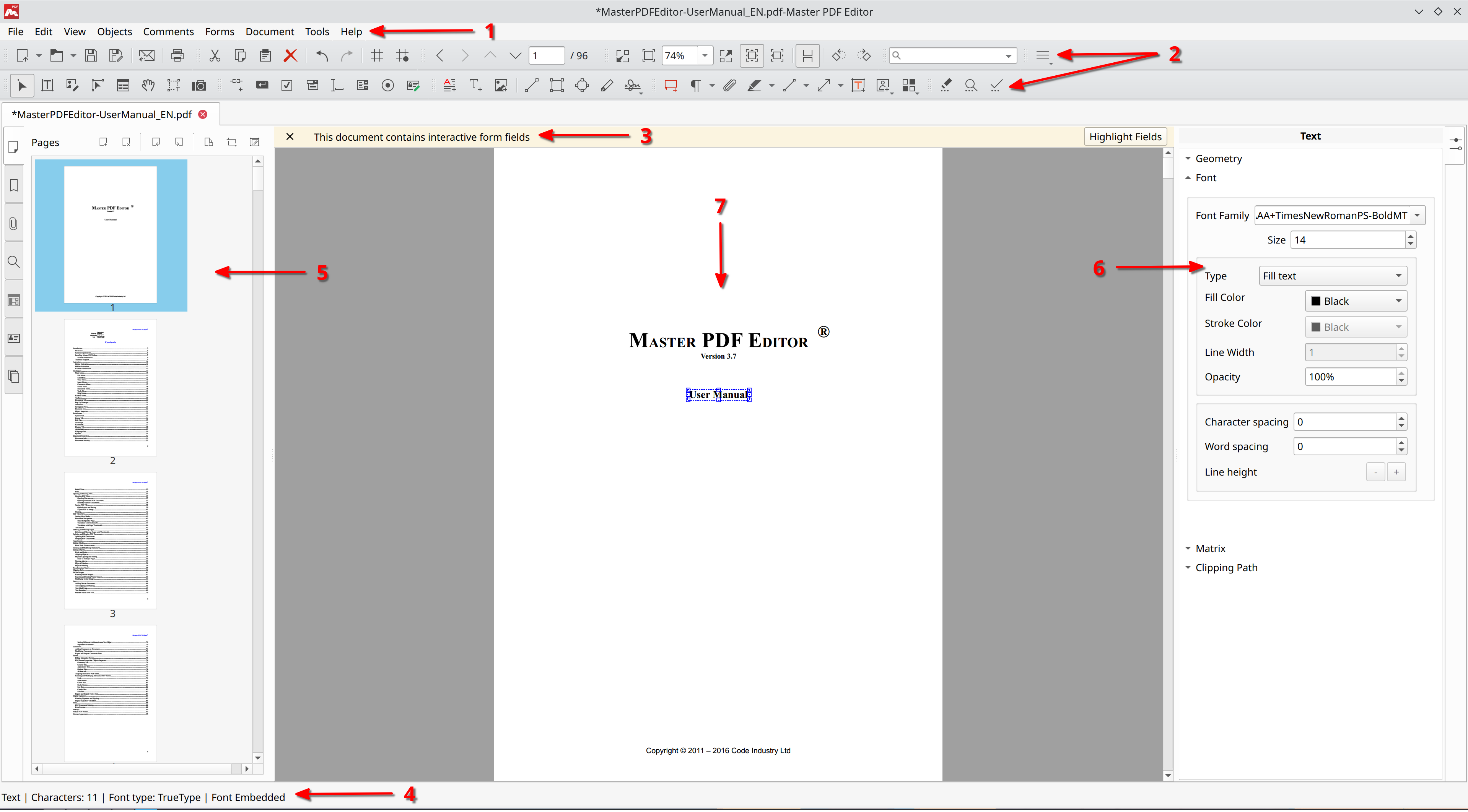
Верхнее меню в программе разбито логично: File, Edit, View, Objects, Comments, Forms, Document, Tools, Help. Для ежедневной работы важнее всего четыре раздела. File отвечает за открытие, сохранение, создание пустого документа, сборку нового PDF из файлов, сканирование и экспорт. Document сосредоточен на страницах, redaction, OCR, нумерации, фоне, водяных знаках и других операциях уровня документа. Forms нужен для создания интерактивных полей. Tools — это выбор режимов редактирования объектов: Edit document, Edit text, Edit Forms, Edit Images, Edit Vector Images и сопутствующие инструменты.
Панели инструментов в Master PDF Editor можно показывать и скрывать, и это не косметическая деталь, а важная часть работы. Программа использует отдельные toolbar-наборы: Main, Edit, View, Find, Tools, Forms, Comments, Redaction. Такой подход полезен по двум причинам. Во-первых, интерфейс не перегружен сразу всеми кнопками. Во-вторых, можно собрать рабочее место под конкретную задачу: отдельно для верстки PDF, отдельно для рецензирования, отдельно для redaction и сравнения документов. Если нужен быстрый доступ, toolbar включается через View > Toolbars или через контекстное меню по пустому месту панели.
Левая Navigation Panel — один из самых полезных элементов интерфейса. В ней есть вкладки Pages, Bookmarks, Attachments, Search, Object TreeView, Signatures, Layers. Для длинного документа это фактически центр навигации. Через Pages удобно смотреть миниатюры и переставлять страницы. Bookmarks особенно полезны для инструкций, договоров и технической документации. Attachments позволяет работать с вложениями внутри PDF. Search выводит список всех совпадений по слову или фразе. Object TreeView показывает каждый объект на каждой странице — функция далеко не для всех пользователей, но незаменимая, когда надо понять, из чего собрана страница и почему элемент ведёт себя именно так. Signatures нужен для работы с подписанными документами, а Layers — для PDF со слоями.
Правая панель Object Inspector — это уже профессиональная часть Master PDF Editor. Когда пользователь переходит в режим Edit document и выделяет объект, справа открываются его параметры. Для текста это обычно блоки вроде Geometry, Font, иногда Matrix и Clipping Path. Через Object Inspector можно точно задавать координаты, размеры, поворот, семейство шрифта, размер шрифта, цвета заливки и контура, межсимвольный интервал, межсловный интервал и другие свойства. Для форм поля меняются вкладки и свойства: появляются General, Appearance, Actions, параметры обязательности поля, поведение элемента, реакции на события и прочие настройки формы. Это одна из ключевых причин, почему Master PDF Editor воспринимается именно как программа для редактирования PDF, а не только как инструмент визуальных пометок.
Ещё одна сильная сторона интерфейса — предсказуемое разделение режимов работы. В Master PDF Editor важно понимать разницу между Edit document, Edit text, Edit Forms, Edit Images и Edit Vector Images. Это не дублирование, а довольно точная логика: общий режим выделяет любые объекты, режим текста сосредоточен на текстовых объектах, режим форм — на полях формы, режим изображений — на растровых картинках, а режим векторной графики — на соответствующих элементах. За счёт этого пользователь быстрее попадает в нужный тип объектов и меньше цепляет лишние элементы на странице.
Какие задачи можно решать в Master PDF Editor
Редактирование текста, изображений и PDF-объектов
Когда Master PDF Editor называют PDF редактором, речь идёт именно о работе с объектной структурой PDF. Программа позволяет выделять текстовые блоки, изображения, формы и векторные объекты, перемещать их мышью или клавиатурой, менять размеры, копировать, вырезать, вставлять, удалять и точно позиционировать по координатам. Для включения базового режима редактирования используется Tools > Edit document или кнопка Edit document, а для текстовых объектов — Tools > Edit text. Поддерживаются выделение нескольких объектов через Ctrl, рамочное выделение и команда Ctrl+A для выбора всех объектов на странице.
Это принципиально отличает Master PDF Editor от программ, которые умеют лишь накладывать поверх документа свои слои или комментарии. Здесь можно взять текстовый объект, открыть его свойства, поменять координаты в Left и Top, задать точные Width и Height, повернуть на нужный угол и при необходимости привязать выравнивание к сетке через View > Grid и View > Snap to Grid. Для повторяющихся элементов есть полезная команда Edit > Paste to Multiple Pages, которая позволяет вставить один и тот же объект сразу на несколько страниц — например, служебную отметку, подпись исполнителя, номер телефона, логотип или блок контактных данных.
Работа с текстом в PDF внутри Master PDF Editor ощущается именно как работа с уже существующими PDF-объектами, а не как редактирование текста в Word. Это важное различие. Программа хорошо справляется с правкой отдельных текстовых блоков, заменой фрагментов, переносом, выравниванием и локальной корректировкой содержимого. Но если документ изначально собран сложно, с нестандартными шрифтами, хитрой версткой или текстом, разбитым на множество маленьких объектов, редактирование требует внимательности. Не потому, что программа слаба, а потому, что так устроен сам формат PDF. Master PDF Editor в таких ситуациях даёт как минимум две вещи: видимость структуры и точные инструменты управления объектами.
Изображения в PDF тоже поддаются обычной работе. Их можно выделять, двигать, менять размер, удалять, копировать, сохранять в файл и заменять в логике редактирования страницы. Для точной подгонки удобно сочетать мышь, Object Inspector и контекстное меню. Для отдельных задач полезно и то, что программа умеет поворачивать объект не только числом в свойствах, но и через rotation handle над выделенным элементом. Если нужно быстро растянуть объект на страницу, есть пункт Set Fit to Page. Для редактора PDF это не просто приятные мелочи, а базовый набор реальных производственных операций.
Работа со страницами документа
Уровень работы со страницами в Master PDF Editor заметно выше среднего. Программа умеет вставлять страницы, удалять их, извлекать диапазоны, переставлять порядок, переносить между документами, вращать страницы, менять параметры и собирать новые документы из уже существующих файлов. Для этого используются команды уровня Document, а также миниатюры страниц на вкладке Pages в левой панели.
Если нужно разрезать PDF на части, используется Document > Extract Pages… или Ctrl+Shift+E. В окне извлечения можно выбрать диапазон страниц и способ разбиения: сохранить всё как один новый файл, разбить по диапазонам или выгрузить каждую страницу в отдельный документ. Отдельно предусмотрены экспорт bookmarks и опция Delete pages after extracting, которая после извлечения удаляет выбранные страницы из исходного файла. Для пользователя это означает, что Master PDF Editor закрывает и простой сценарий вытащить 3–5 страницы, и более серьёзный сценарий пакетного разбиения большого документа.
Для объединения документов есть Document > Insert Pages… и сочетание Ctrl+Shift+I. В это окно можно добавить сразу несколько PDF и графических файлов, определить их порядок кнопками Up и Down, задать Page Range для каждого источника, а затем собрать итоговый файл. При создании нового документа из набора файлов используется ещё и команда File > New > From Files, где можно добавлять папки целиком, сортировать список по имени, размеру, дате, ограничивать диапазон страниц и решать, создавать новый документ или вставлять содержимое в текущий — в позиции Before current page, After current page, Before first page, After last page.
Удаление страниц сделано не только через диалог, но и визуально через thumbnails. Это практичнее, когда документ большой, а точные номера страниц пользователь не помнит. В панели Pages можно выделять миниатюры с Ctrl и Shift, а затем удалять выбранное. Перестановка страниц тоже не ограничивается формальным окном — их можно переносить внутри документа и между файлами, в том числе с помощью drag-and-drop. Для офисного документооборота это один из тех сценариев, которые используются буквально каждый день: склеить приложения, убрать черновики, переставить подписи, собрать один финальный пакет.
Комментарии, пометки и рецензирование
В Master PDF Editor раздел комментариев сделан отдельно и довольно обстоятельно. Здесь есть Sticky Note, Typewriter, Callout, графические метки Label, измерительные инструменты, drawing tools, stamps, инструменты выделения, зачёркивания и подчёркивания текста, а также возможность прикрепить файл как комментарий. Важное свойство системы комментариев: они не меняют исходное содержание PDF и не печатаются вместе с документом. Это позволяет рецензировать файл, не ломая его базовую версию.
Для согласования макетов и договоров это особенно удобно. Sticky Note годится для кратких замечаний, Typewriter — для прямого комментирования без полноценного редактирования объекта, Callout — для вынесенных примечаний со стрелкой в нужную точку страницы. Measurements помогают измерять расстояние, площадь и периметр объектов — это уже ближе к техническим документам, чертежам, схемам и проектной документации. Stamp полезен там, где нужно быстро помечать статус документа: согласовано, отклонено, исправить, проверить и так далее.
Отдельно стоит отметить организацию списка комментариев. В Master PDF Editor их можно показывать в виде списка в Navigation Panel, фильтровать по типу комментария, автору и статусу, экспортировать и импортировать данные комментариев в FDF. Это значит, что программа пригодна не только для одиночного просмотра, но и для последовательной работы нескольких участников, когда сам PDF остаётся основой, а замечания передаются отдельно. Для настольного PDF-редактора это зрелая реализация рецензирования, а не формальный набор пары маркеров.
Формы и интерактивные поля
С точки зрения форм Master PDF Editor — одна из самых интересных программ в своём сегменте. Она не ограничивается заполнением готовых форм, а позволяет создавать их. В меню Forms доступны основные типы полей: Link, Push Button, Check Box, Radio Button, Combo Box, List Box, Text Field, Signature. Настройки каждого поля выводятся в Object Inspector, где можно работать сразу с одним или несколькими элементами. Поддерживаются обработчики событий для заранее заданных действий, автоматические вычисления и проверка данных через JavaScript.
Для практики это означает, что в Master PDF Editor можно собрать не только форму ФИО + дата + подпись, но и более насыщенный интерактивный документ. Например, форму заявки с обязательными полями, переключателями вариантов, выпадающим списком, кнопкой отправки, ссылками, полем подписи и валидацией данных. Если выбрать Check Box, можно сделать поле обязательным через Required в General. При заполнении такие поля будут подсвечиваться. У Link есть собственные параметры в Options и Actions, а через Forms > Link или Ctrl+L можно быстро расставлять переходы по документу, вложениям, внешним файлам и сайтам.
Здесь важно, что Master PDF Editor разделяет редактирование самого PDF и редактирование формы как структуры. Пользователь может включить Edit Forms, чтобы работать именно с полями, а не случайно цеплять окружающие объекты страницы. Это снижает количество ошибок. Плюс сама логика свойств полей в Object Inspector достаточно последовательна: Geometry отвечает за положение и размер, General — за базовые параметры поля, Appearance — за внешний вид, Actions — за поведение и события. Такой подход особенно удобен, когда нужно сделать несколько однотипных полей с одинаковыми параметрами.
Если говорить прямо, Master PDF Editor хорош там, где надо именно сделать PDF-форму, а не просто заполнить чужую. Для малого бизнеса, внутреннего документооборота, договорных шаблонов, заявок, актов и согласований это очень практичный сценарий. В более дорогих корпоративных продуктах подобные возможности часто упакованы красивее, но по сути Master PDF Editor даёт тот же фундамент: поля, свойства, действия, подпись, обязательность и понятное редактирование формы в отдельном режиме.
OCR, сканы, экспорт и дополнительные операции
Master PDF Editor умеет создавать PDF из сканера через File > New > From Scanner, а затем распознавать текст в сканах через Document > OCR. OCR в программе переводит изображение с текстом в редактируемый и searchable PDF-текст, после чего документ можно искать, копировать и править как обычный текстовый PDF. Для распознавания выбираются страницы и языки, а сам механизм OCR основан на Tesseract neural network models. Это один из самых практичных сценариев программы: взять бумажный договор, отсканировать, распознать, поправить и дальше работать с ним как с нормальным PDF-документом.
Когда документ уже готов, Master PDF Editor умеет экспортировать его не только в изображения, но и в текстовые форматы. Для конвертации в DOCX используется File > Export > Export Pages to Word, для XLSX — File > Export > Export Pages to Excel, для текста и табличных выгрузок есть экспорт в TXT и CSV. В практическом смысле это значит, что программа может служить не только PDF-редактором, но и промежуточным конвертером: например, чтобы быстро вытащить текст, получить черновик Word-документа или выгрузить табличный PDF в Excel для дальнейшей обработки.
У программы есть и ряд менее очевидных, но полезных функций. Через Document > Header and Footer можно добавлять колонтитулы и Bates numbering, причём не только в один файл, но и сразу в несколько документов через Add to Multiple Files. Через Document > Convert to Scanned Pages можно искусственно сделать страницы похожими на отсканированные. На Windows Master PDF Editor устанавливается ещё и как virtual PDF printer, то есть позволяет печатать в PDF из других приложений. Всё это уже не про базовое редактирование текста, а про полноценную финальную подготовку документа.
Защита, цифровая подпись и редактирование с удалением данных
В блоке безопасности Master PDF Editor сочетает несколько уровней. Первый — защита PDF паролем или сертификатом. Второй — цифровая подпись с выбором сертификата, указанием причины, локации и настроек внешнего вида подписи. Третий — проверка уже поставленных подписей. Четвёртый — Redaction, то есть не визуальное закрашивание, а именно окончательное удаление скрываемых данных из документа.
Подпись реализована серьёзно. Пользователь выбирает область подписи, открывает Signature Properties, задаёт сертификат через Sign As, при необходимости заполняет Reason и Location, может включить Lock document after signing, настроить Signature Preview, Appearance Settings, текст и изображение подписи, после чего нажимает Sign. Проверка подписей тоже вынесена в отдельный сценарий: программа показывает, валидна подпись или нет, кто подписал документ и по какой причине. Если подпись неизвестной валидности, Master PDF Editor позволяет открыть именно ту версию PDF, которая была подписана, через вкладку Signatures.
Redaction в программе сделан правильно. В меню Document > Redaction доступны Mark for Redaction, Search and Redact и Apply Redactions. В первом случае пользователь вручную отмечает области на странице, во втором — ищет конкретные слова и фразы по документу и выбирает результаты для замазывания. После применения редактирования данные удаляются окончательно, и поэтому такой документ нужно сохранять под другим именем, чтобы не потерять оригинал. Для договоров, судебных материалов, внутренних отчётов и любых документов с персональными данными это одна из самых ценных функций Master PDF Editor.
Поиск, навигация и работа с длинными PDF
Когда файл превышает сто, двести или триста страниц, качество PDF-редактора определяется уже не только тем, как он меняет объект, но и тем, как он помогает ориентироваться в документе. В Master PDF Editor здесь всё устроено практично. Есть поиск через строку на toolbar и через отдельную Search-панель слева, история поисковых запросов, переход по bookmarks, вкладка миниатюр страниц и даже навигация по предыдущим и следующим видам через View > Go To > Previous View и View > Go To > Next View.
Поиск в Master PDF Editor нельзя назвать декоративным. В обоих режимах доступны настройки Case Sensitive, Include Comments и Whole Words Only. То есть искать можно не только по самому тексту документа, но и по комментариям, с учётом регистра и только по целым словам. Результаты в Search-панели отображаются списком с фрагментами текста, а клик по строке открывает нужную страницу и подсвечивает совпадение. Для редактора PDF это намного удобнее, чем банальный Ctrl+F без контекста и без списка попаданий.
Как пользоваться Master PDF Editor на практике
Как отредактировать текст в PDF
Базовый сценарий в Master PDF Editor выглядит так: открыть документ, включить режим Edit document или Edit text, выбрать нужный текстовый объект, внести изменения и сохранить файл. Если задача простая — заменить дату, номер договора, фамилию, подпись, заголовок, название организации или цену — программа справляется с этим быстро. Для локальной правки главное не спешить и понимать, что вы редактируете именно PDF-объект, а не потоковый текстовый документ.
Практически это лучше делать так:
-
Откройте PDF.
-
Нажмите кнопку
Edit documentна панели или выберитеTools > Edit document. -
Если удобнее работать именно с текстом, переключитесь на
Edit text. -
Кликните по текстовому объекту, который нужно исправить.
-
При необходимости откройте
Object Inspectorчерез правую панель илиCtrl+F11. -
Отредактируйте содержимое, положение, размер и свойства текста.
-
Сохраните документ через
File > SaveилиFile > Save As.
Именно так устроена логика редактирования объектов в Master PDF Editor: сначала выбор режима, потом выбор объекта, затем изменение свойств или содержимого.
Если текст на странице разложен неудобно, используйте не только прямую правку, но и вспомогательные команды: перемещение стрелками, точные координаты в Left и Top, размеры в Width и Height, поворот через Rotate, вставку копии на несколько страниц через Edit > Paste to Multiple Pages, а для выравнивания — сетку через View > Grid и View > Snap to Grid. Такой набор особенно полезен в шаблонах актов, спецификаций, чек-листов и фирменных бланков, где требуется не просто поменять слово, а привести страницу в аккуратный вид.
Как создать пустой PDF с нуля
Master PDF Editor умеет не только править готовые файлы, но и создавать пустой документ. Для этого используется File > New > Blank PDF или кнопка Blank PDF, а также Ctrl+N. В окне Create a new blank PDF задаются Page Size, ориентация, единицы измерения, размеры страницы, опционально Contents Size с полями, а также Number of pages. Это удобный режим для создания формы с нуля, нового шаблона, бланка или внутреннего документа, который потом будет наполняться полями, текстом и графикой.
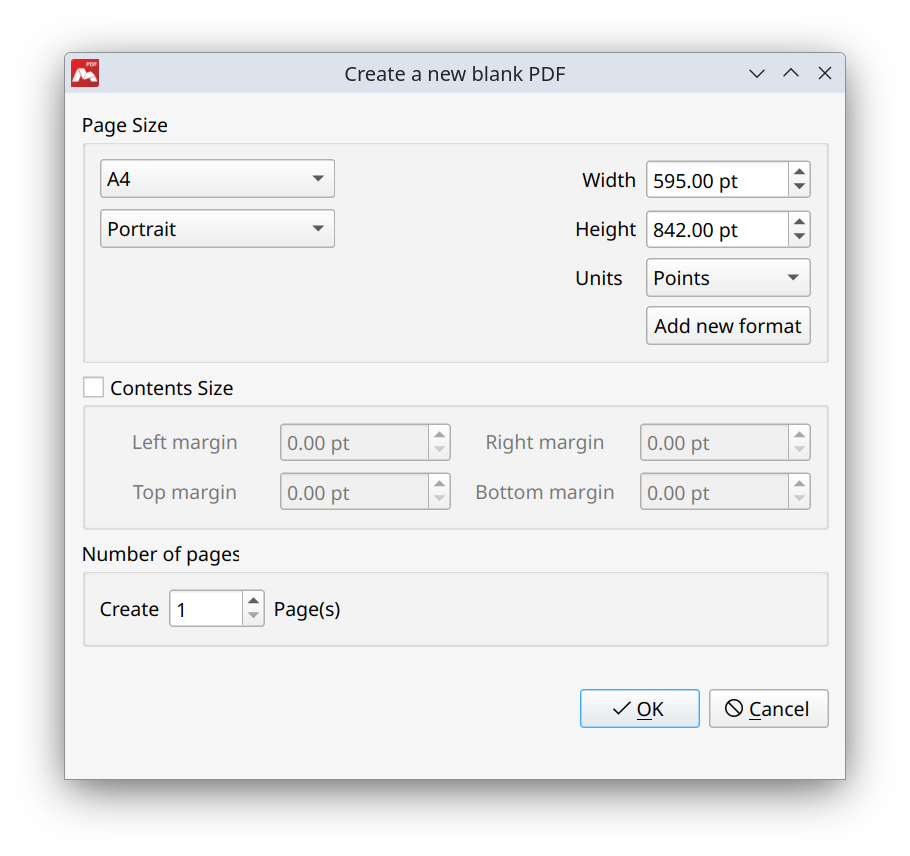
У этого сценария есть приятная деталь: в программе можно сохранять собственные форматы страниц через Add new format, а управлять ими потом через Custom Page Manager в Tools > Settings на вкладке Editing. Поэтому Master PDF Editor подходит не только для стандартных A4 и Letter, но и для более специфических форматов под отчёты, карточки, квитанции, ярлыки, внутренние бланки и печатные формы.
Как создать PDF-форму с полями
Если задача — сделать заполняемую PDF-форму, Master PDF Editor даёт достаточно прямолинейный рабочий процесс. Сначала открывается готовый бланк или создаётся пустой PDF, затем пользователь переходит в меню Forms и добавляет нужные элементы: Text Field, Check Box, Radio Button, Combo Box, List Box, Push Button, Link или Signature. После размещения поля его свойства настраиваются через Object Inspector. Именно так в программе создаются интерактивные PDF формы.
На практике это выглядит так:
-
Подготовьте фон формы — существующий бланк или пустую страницу.
-
Перейдите в
Forms. -
Выберите тип поля.
-
Установите поле на странице.
-
Переключитесь на
Edit Forms, если нужно отредактировать уже созданные элементы. -
Откройте
Object Inspector. -
В
Geometryзадайте точное положение и размер. -
В
Generalнастройте имя поля, обязательность и базовые параметры. -
В
Appearanceотрегулируйте внешний вид. -
В
Actionsзадайте нужное действие или реакцию на событие. -
Повторите шаги для остальных полей.
-
Проверьте форму в режиме заполнения.
Такой порядок позволяет собирать форму постепенно, не перепрыгивая между инструментами.
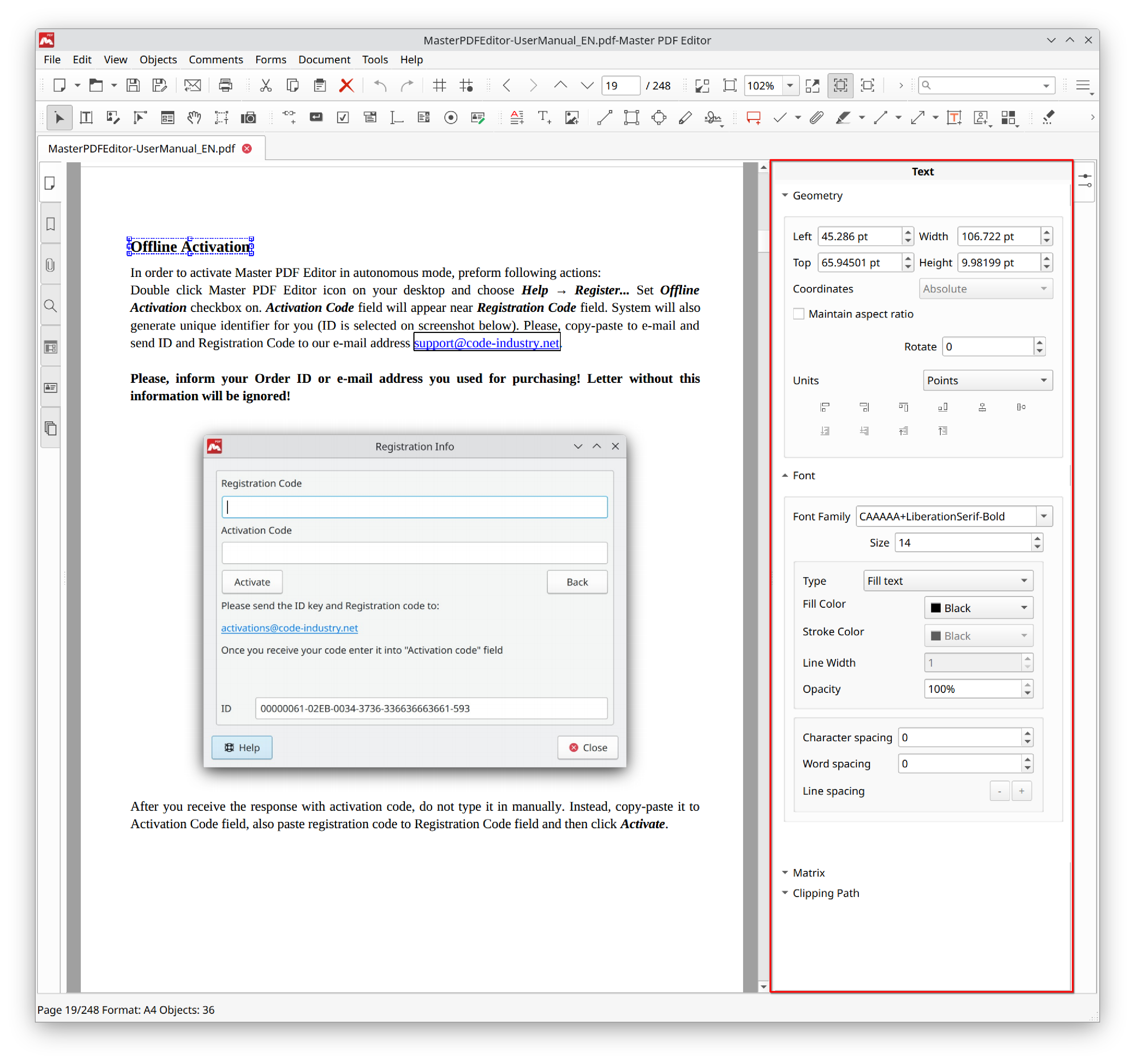
Сильная сторона Master PDF Editor в этом сценарии — точность. Многие редакторы PDF позволяют нарисовать поле, но не дают нормального контроля над ним. Здесь же можно работать не на глаз, а через координаты, размеры, параметры внешнего вида и действия. Если полей много, это критично. Для заявлений, анкет, заявок на отпуск, форм согласования, согласий на обработку данных, внутренних отчётных шаблонов и учебных бланков такой инструмент удобен и достаточно гибок.
Как сравнить две версии документа
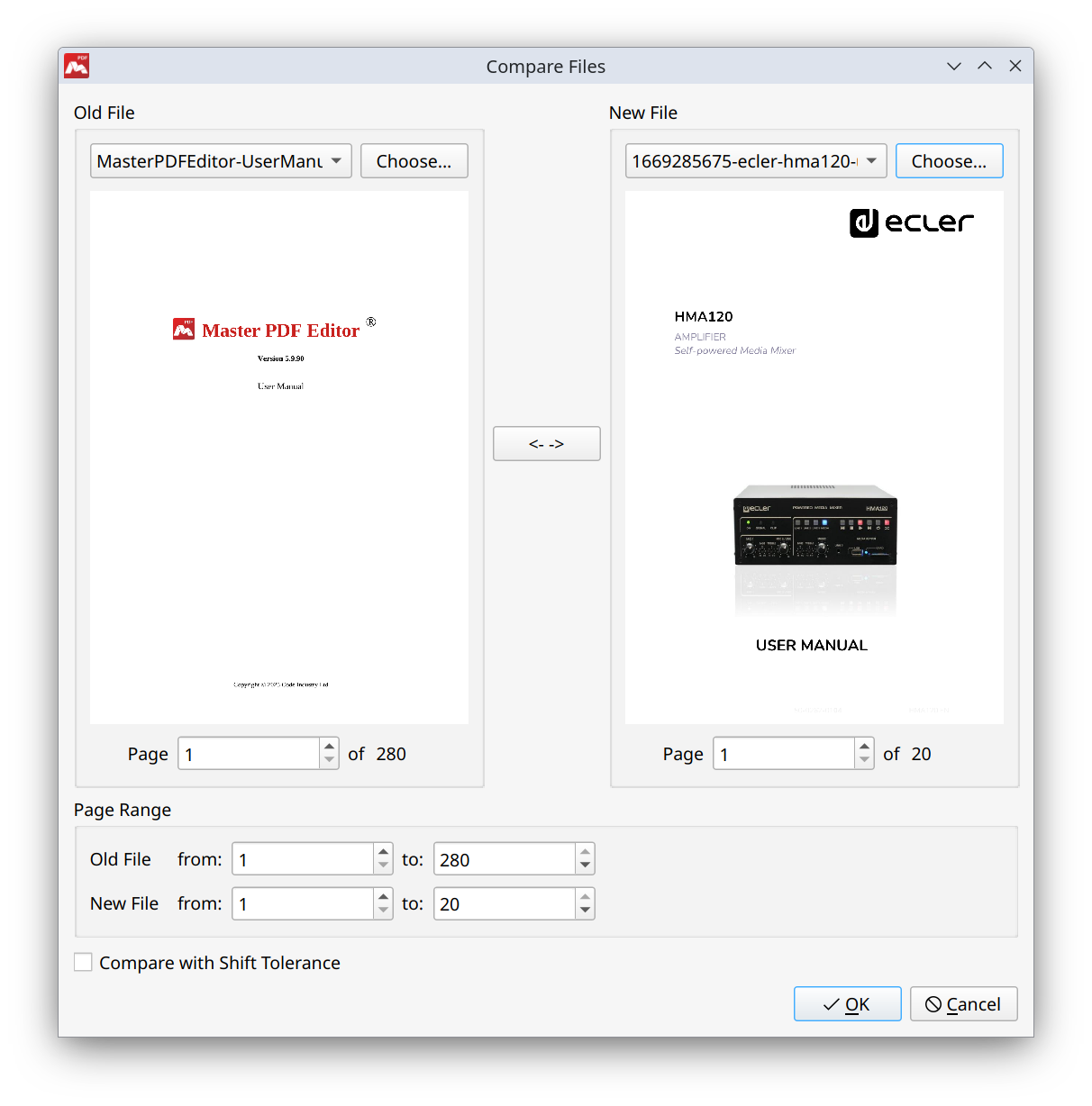
Функция сравнения — один из тех инструментов, которые резко повышают ценность программы в реальной работе. В Master PDF Editor она запускается через View > Compare. После этого открывается окно Compare Files, где нужно указать Old File и New File, при необходимости поменять их местами кнопкой Swap Files, ограничить сравнение нужными диапазонами страниц и, если нужно, включить Compare with Shift Tolerance. Сравнение проводится на основе текстового содержимого документа.
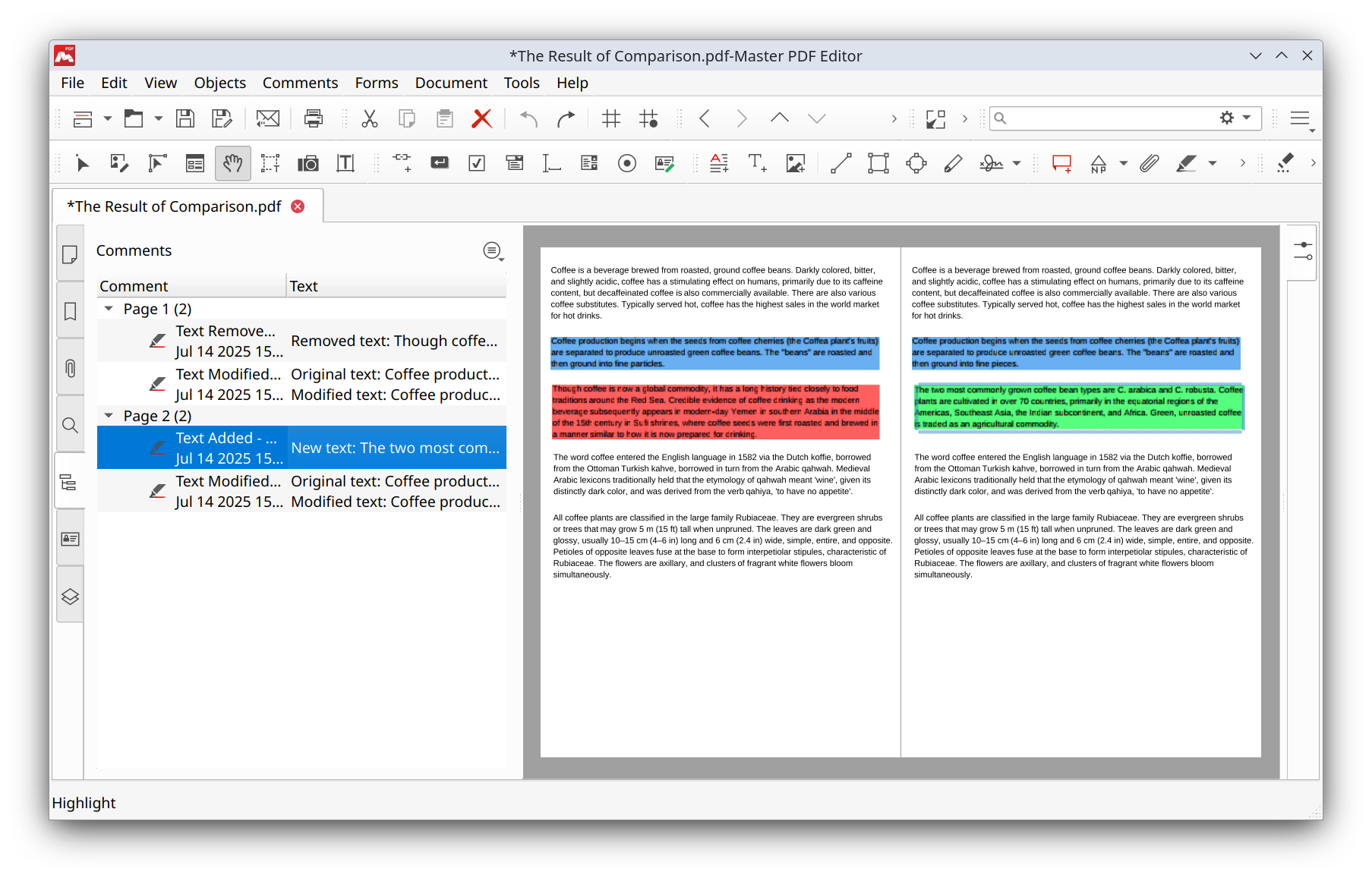
После запуска Master PDF Editor формирует новый документ с результатом сравнения. Он открывается в отдельной вкладке как The Result of Comparison.pdf. Старый файл располагается слева, новый — справа, а изменения выделяются цветом и сопровождаются комментариями. Используется трёхцветная схема: добавления отмечаются зелёным, удаления — красным, изменения — синим. Комментарии к изменениям выводятся в левой панели и доступны по двойному клику по выделенному фрагменту либо при наведении курсора. Для договоров, регламентов, инструкций, редакций отчётов и любых документов до/после это очень полезный инструмент.
У этого механизма есть важная особенность: Master PDF Editor сравнивает именно текстовое содержимое. Поэтому для текстовых документов, контрактов, инструкций, спецификаций, приказов и деловой переписки это работает очень хорошо. А если нужны более сложные сценарии, когда важно ловить визуальные сдвиги, изменения графики или отличия в изображениях, надо учитывать эту границу и при необходимости смотреть в сторону более тяжёлых аналогов. Для самой программы это не недостаток реализации, а чётко очерченная модель сравнения.
Как подписать документ и проверить подпись
Подписание в Master PDF Editor устроено не как декоративная вставка картинки подписи, а как полноценная работа с цифровым сертификатом. Сначала пользователь выбирает или создаёт область подписи, затем открывает Signature Properties, указывает сертификат в Sign As, задаёт Reason, Location, при необходимости включает Lock document after signing, проверяет Signature Preview, настраивает внешний вид и нажимает Sign. После этого программа предлагает сохранить подписанный файл.
Проверка подписи строится аналогично: нужно выбрать подпись в документе и открыть её свойства. В Signature Properties программа покажет сведения о подписанте, причину подписи и итог проверки — VALID, INVALID или UNKNOWN. Дополнительно Master PDF Editor позволяет открыть подписанную версию документа через вкладку Signatures, что полезно для контроля подлинности содержимого. В практической работе это важнее, чем кажется: сам факт наличия подписи в PDF ещё не гарантирует, что документ не пытались подменить.
Преимущества Master PDF Editor
Главное достоинство Master PDF Editor — в том, что это действительно универсальная настольная программа для работы с PDF, а не искусственно ограниченный просмотрщик. Она сочетает редактирование объектов, работу со страницами, формы, аннотации, OCR, сравнение документов, экспорт, redaction, подписи, сертификаты и подготовку итоговых PDF в одном интерфейсе. При этом логика меню у неё достаточно последовательная: отдельные разделы для Comments, Forms, Document и Tools не мешают друг другу, а распределяют задачи по понятным зонам.
Второй серьёзный плюс — глубина работы с объектами. Object Inspector, режимы Edit document, Edit text, Edit Forms, Edit Images, вставка на несколько страниц, координаты, размеры, сетка, rotation handle, Object TreeView — всё это делает программу удобной не только для подправить PDF, но и для аккуратной доводки документа. То есть Master PDF Editor хорош там, где требуется не разовая косметика, а нормальная предметная работа с версткой PDF.
Третий плюс — зрелая работа с формами и согласованием. Многие редакторы PDF делятся на два лагеря: либо аннотации, либо формы. Master PDF Editor уверенно делает и то и другое. Можно одновременно иметь нормальный комментарийный набор, экспорт FDF, список замечаний, выделение текста и полноценный конструктор полей формы с действиями и обязательностью заполнения. Для офисных и юридических документов это очень удачное сочетание.
Четвёртый плюс — сильная позиция на Linux. Для пользователя, которому нужен редактор PDF для Linux, выбор объективно уже, чем на Windows. Здесь Master PDF Editor закрывает именно рабочие функции, а не только просмотр и комментарии. Поэтому для Linux-среды программа выглядит особенно ценно.
Недостатки и ограничения
Главное ограничение Master PDF Editor связано не с отсутствием функций, а с характером самого PDF-формата. Как и любой серьёзный редактор PDF, программа работает с объектами, а не с живым документом наподобие Word. Поэтому сложные файлы с нестандартной версткой, фрагментированными текстовыми блоками и экзотическими шрифтами требуют большего внимания, чем хотелось бы. Это не уникальная проблема программы, но пользователь должен понимать её заранее.
Второй момент — визуальная подача интерфейса. Master PDF Editor функционален и предсказуем, но не выглядит так же современно и полированно, как некоторые более дорогие конкуренты. Здесь нет попытки спрятать сложность за модными панелями: программа честно показывает, что работает с объектами, формами, сертификатами и страницами. Для опытного пользователя это плюс, для новичка — входной порог.
Третий момент — функция сравнения в Master PDF Editor основана на текстовом содержимом. Для большинства деловых документов этого достаточно, но если приоритетом является комплексное визуальное сравнение с акцентом на изображения, графику и layout-сдвиги, у Adobe Acrobat и Nitro PDF Pro сценарий сравнения шире. У Nitro есть отдельные режимы для text-based documents и scanned/image-based documents, а Acrobat прямо делает упор на сравнение текста, изображений и графики.
И наконец, демо-режим программы не урезает инструменты, но добавляет водяной знак в выходной файл. Для знакомства это нормально, для постоянной работы — очевидное ограничение.
Сравнение с аналогами
Adobe Acrobat
Adobe Acrobat остаётся эталонным именем на рынке PDF, и сравнение с ним неизбежно. Acrobat сильнее там, где нужна максимально широкая экосистема вокруг PDF: более развитый workflow сравнения, акцент на review-различия по тексту, изображениям и графике, зрелая экосистема e-sign и веб-форм, а также корпоративный масштаб. Для крупных организаций, уже завязанных на экосистему Adobe, Acrobat обычно оказывается естественным выбором.
Но если смотреть именно на сценарий редактирование PDF, формы, OCR, подписи, redaction, страницы, сравнение редакций и нормальная десктопная работа, Master PDF Editor закрывает очень большую часть практических задач без ощущения, что перед тобой урезанный продукт. Его сильная сторона по сравнению с Acrobat — прямолинейность, меньшая облачность и удобство для тех, кто хочет именно настольный редактор PDF без лишней надстройки вокруг него. Для Linux-среды этот аргумент становится ещё сильнее, потому что Acrobat там в таком формате просто не играет.
Foxit PDF Editor
Foxit PDF Editor — прямой конкурент по классу. Это тоже мощный PDF-редактор с продвинутым редактированием, OCR, redaction, формами, batch processing и корпоративной ориентацией. Плюс Foxit делает ставку на Ribbon-style интерфейс, знакомый пользователям Microsoft Office, и активно продвигает интеграции и AI-функции. В среде Windows и корпоративного внедрения Foxit часто выглядит как более современный интерфейсно и более тяжёлый по экосистеме продукт.
Master PDF Editor на этом фоне выглядит спокойнее и строже. У него меньше маркетинговой надстройки и меньше усложнения ради экосистемы. Если задача — редактирование PDF документов, создание PDF форм, сравнение версий, OCR, комментарии и защита файла, Master PDF Editor воспринимается более прямым инструментом. Если же приоритет — корпоративные развёртывания, ribbon-интерфейс, мощный batch и расширенная инфраструктурная интеграция, Foxit выглядит сильнее.
PDF-XChange Editor
PDF-XChange Editor — один из самых сильных конкурентов по плотности функций. Он умеет создавать, просматривать, редактировать, аннотировать, OCR и цифровую подпись; в более старших конфигурациях добавляются Compare Documents, формы и усиленный OCR. У него очень насыщенный набор инструментов, гибкий интерфейс и сильная репутация в среде продвинутых пользователей Windows.
Если сравнивать с Master PDF Editor, то PDF-XChange Editor особенно силён для тех, кто живёт внутри Windows и хочет максимально насыщенную функциональность в одном рабочем месте. Но у Master PDF Editor есть два козыря. Первый — доступность на Linux и macOS в той же продуктовой линии. Второй — очень ясная логика разделения режимов редактирования и форм. В Windows-среде выбор между этими программами часто зависит не от наличия функций как таковых, а от того, какой интерфейс и стиль работы ближе конкретному пользователю. Для Linux же Master PDF Editor часто оказывается значительно более естественным вариантом.
Nitro PDF Pro
Nitro PDF Pro — ещё один серьёзный конкурент. Nitro делает упор на редактирование, конвертацию, подписи, аннотации, OCR, безопасность и защиту документов, а в сравнении файлов предлагает два режима: сравнение text-based documents и visual comparison для scanned/image-based documents. Это сильная сторона Nitro: он более широко охватывает сценарии сравнения, особенно когда в документе важны изображения и визуальные отличия, а не только текст.
В то же время Master PDF Editor выигрывает там, где пользователь хочет более ручной контроль над PDF как над набором объектов, а не просто красивый офисный интерфейс с богатой конвертацией. Его Object Inspector, отдельные режимы редактирования, структура форм и акцент на десктопный workflow делают программу особенно удобной для аккуратной ручной доводки PDF. Nitro сильнее как универсальный офисный комбайн для Windows-пользователя, Master PDF Editor — как собранный редактор PDF для конкретной работы с документом, особенно если важны формы, Linux и прямой объектный подход.
Короткий итог сравнения
Если свести всё к практическому выбору, картина получается такой:
| Программа | Где сильнее Master PDF Editor | Где Master PDF Editor выглядит предпочтительнее |
|---|---|---|
| Adobe Acrobat | Экосистема, сравнение с акцентом на изображения и графику, широкий enterprise-сценарий | Более прямой настольный workflow, меньше лишней надстройки, наличие Linux |
| Foxit PDF Editor | Batch, enterprise-интеграции, ribbon-интерфейс, AI-надстройки | Более спокойная и собранная работа именно с PDF-объектами, хорошая связка формы + OCR + подписи |
| PDF-XChange Editor | Очень высокая плотность функций в Windows, сильный OCR и compare в старших конфигурациях | Кроссплатформенность, особенно Linux, и ясная логика режимов редактирования |
| Nitro PDF Pro | Широкие сценарии сравнения, сильная офисная конвертация и review-процессы | Точный объектный подход, удобство ручной доработки PDF и хорошая среда для форм |
Эта таблица — не перечень кто лучше вообще, а разница в характере продуктов. С точки зрения функционального ядра Master PDF Editor уверенно стоит в одном ряду с этими программами: редактирование PDF, OCR, формы, подписи, комментарии, страницы и безопасность у него реализованы полноценно. Различия начинаются в глубине экосистемы, стиле интерфейса и акцентах продукта.
Кому подходит Master PDF Editor
Master PDF Editor особенно хорошо подходит четырём категориям пользователей.
Первая — офисные специалисты и малый бизнес, которым нужен один PDF редактор Master PDF Editor для всего цикла работы: открыть, поправить, объединить, подписать, отправить, сохранить в Word или Excel, подготовить форму и убрать лишние данные через redaction.
Вторая — юристы, договорные отделы, бухгалтерия, HR и любые команды, которые регулярно работают с шаблонами, приложениями, версиями документов и подписями. Здесь особенно полезны Compare, comments, Bates numbering, forms, цифровая подпись и защита файла.
Третья — Linux-пользователи, которым нужен не просто просмотр PDF, а именно редактирование PDF файлов в Linux с формами, OCR, аннотациями и сертификатами. В этом сегменте Master PDF Editor выглядит особенно уместно.
Четвёртая — пользователи, которым нравится объектный подход к PDF. Если вы предпочитаете видеть, что именно редактируете, и хотите контролировать объект, а не надеяться, что программа сама догадается, Master PDF Editor оставляет хорошее впечатление. Object Inspector, Object TreeView, разные режимы редактирования и точные параметры здесь действительно работают на пользователя.
Итог
Master PDF Editor — это сильный, взрослый и очень практичный редактор PDF для Windows, macOS и Linux. Он хорош не потому, что обещает всё на свете, а потому, что уверенно делает главное: редактирует PDF-объекты, работает со страницами, позволяет создавать и настраивать формы, комментировать документы, распознавать сканы, сравнивать редакции, подписывать файлы сертификатами и окончательно скрывать чувствительные данные через redaction.
Если нужен обзор программы Master PDF Editor в одном предложении, формулировка будет такой: это не лёгкий viewer с парой кнопок, а полноценная программа для редактирования PDF, в которой особенно хорошо реализованы объектное редактирование, формы, OCR, подписи и повседневная настольная работа с документами. Для многих задач этого более чем достаточно, а для Linux-пользователя такой набор и вовсе делает программу одной из самых рациональных точек выбора.
