
pdfFiller помогает заполнять, редактировать, подписывать и согласовывать PDF в браузере: документ можно загрузить с компьютера или облачного хранилища, дополнить полями, отправить получателям и сохранить готовую копию без установки обязательного редактора.
Основной сценарий pdfFiller начинается не с выбора отдельного инструмента, а с самого документа. После загрузки файл открывается в едином рабочем окне, где рядом доступны ввод текста, отметки, изображения, подписи, комментарии, управление страницами и подготовка полей для получателей. Такой подход особенно удобен, когда один и тот же договор нужно сначала исправить, затем превратить в заполняемую форму, отправить на подпись и проконтролировать возврат.
Сервис рассчитан не только на разовое заполнение бланка. В личном кабинете хранятся документы и шаблоны, доступны папки, совместный доступ, история отправок и подключения к популярным облачным хранилищам. При этом условия пробного периода и состав подписок следует проверять перед началом работы: постоянного бесплатного плана у pdfFiller нет, а часть функций распределена по тарифам.
Открыть pdfFiller
- Редактирование PDF
- Русский интерфейс
- Просто новичкам
- Нет постоянного free-тарифа
- Нужен интернет
- Орфография только на EN
Что представляет собой pdfFiller
pdfFiller — продукт компании airSlate, объединяющий редактор PDF, конструктор заполняемых форм, электронные подписи и облачное управление документами. Его главное отличие от набора одноразовых конвертеров состоит в том, что файл не приходится переносить между разными страницами для каждой операции. Открыв документ, пользователь может исправлять содержимое, размещать поверх страницы новые элементы, готовить поля ввода и переходить к отправке, не закрывая рабочую область.
Название иногда воспринимают буквально как инструмент только для заполнения пустых строк, однако возможности шире. Сервис умеет работать с обычными PDF, офисными документами и изображениями, преобразуя загруженный материал в рабочий документ. Внутри можно добавлять текст, галочки, крестики, даты, изображения, стрелки и линии, выделять фрагменты, закрывать конфиденциальные области, подписывать страницы, переставлять листы и формировать пакет для нескольких участников.
Отдельные приложения pdfFiller для телефонов и компьютеров дополняют этот кабинет, но не определяют основной способ работы. Учётная запись и документы синхронизируются через инфраструктуру сервиса, поэтому ключевой рабочий процесс остаётся связан с доступом к интернету. Это важно учитывать при обработке документов в поездке, в закрытой сети или в организации, где передача файлов внешнему поставщику требует согласования.
Кому подходит сервис
Наиболее заметную пользу pdfFiller приносит тем, кто регулярно получает формы, договоры, анкеты и заявления в уже созданном виде. Бухгалтер может дополнять счета и акты, кадровый специалист — собирать сведения с новых сотрудников, риелтор — готовить пакеты для арендаторов, консультант — отправлять соглашения клиентам. В этих случаях ценность создаёт не отдельная кнопка редактирования, а последовательность: загрузить исходник, подготовить его один раз, назначить поля, разослать и собрать результаты.
Для частного пользователя сервис оправдан, когда задача состоит из нескольких этапов или повторяется. Например, нужно не просто поставить подпись, а исправить реквизиты, убрать лишнюю страницу, добавить дату, передать копию второй стороне и позднее найти итоговую версию. Для единственного короткого бланка подписка может оказаться избыточной: пробный доступ ограничен по времени, а после него использование требует платного плана.
Командам полезны общие папки, шаблоны, роли и отслеживание статусов. Однако внедрение следует начинать с правил доступа, понятных имён файлов и ответственных за шаблоны. Если каждый сотрудник создаёт собственную копию договора и рассылает её без общего порядка, облачное хранилище быстро превращается в длинный список почти одинаковых документов. pdfFiller даёт инструменты организации, но не заменяет внутренний регламент.
Начало работы и загрузка документа
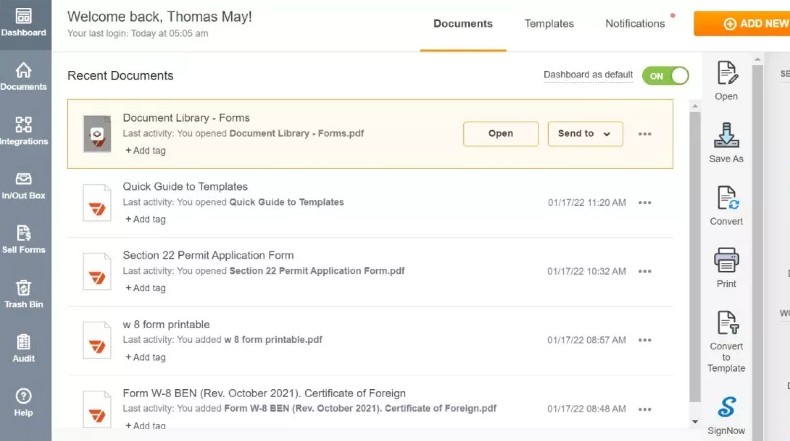
После входа пользователь попадает в панель документов. Добавить файл можно с устройства перетаскиванием или через кнопку добавления. Также поддерживается импорт из подключённых облачных хранилищ, среди которых на официальных страницах указаны Google Drive, Dropbox, OneDrive и Box. В некоторых сценариях доступна загрузка по ссылке, получение файла из электронной почты и поиск подходящей формы в библиотеке.
Для PDF официальный справочный материал указывает предел до 100 МБ; для некоторых других типов файлов предел меньше. Перед отправкой большого скана полезно проверить его объём, число страниц и качество. Документ из сотен фотографий нередко лучше предварительно оптимизировать: уменьшить избыточное разрешение, убрать пустые листы и убедиться, что ориентация страниц правильная. Это сокращает время загрузки и снижает риск задержек в редакторе.
Офисные файлы и изображения преобразуются для дальнейшей работы. Преобразование не гарантирует полного совпадения со сложным оригиналом: нестандартные шрифты, многоуровневые таблицы, плавающие объекты и макросы могут измениться. Для юридически значимого макета разумно сначала сохранить исходник в PDF в программе, где он создан, а затем загружать получившийся файл. Так проще сохранить разметку и обнаружить различия до отправки адресату.
Панель документов и организация файлов
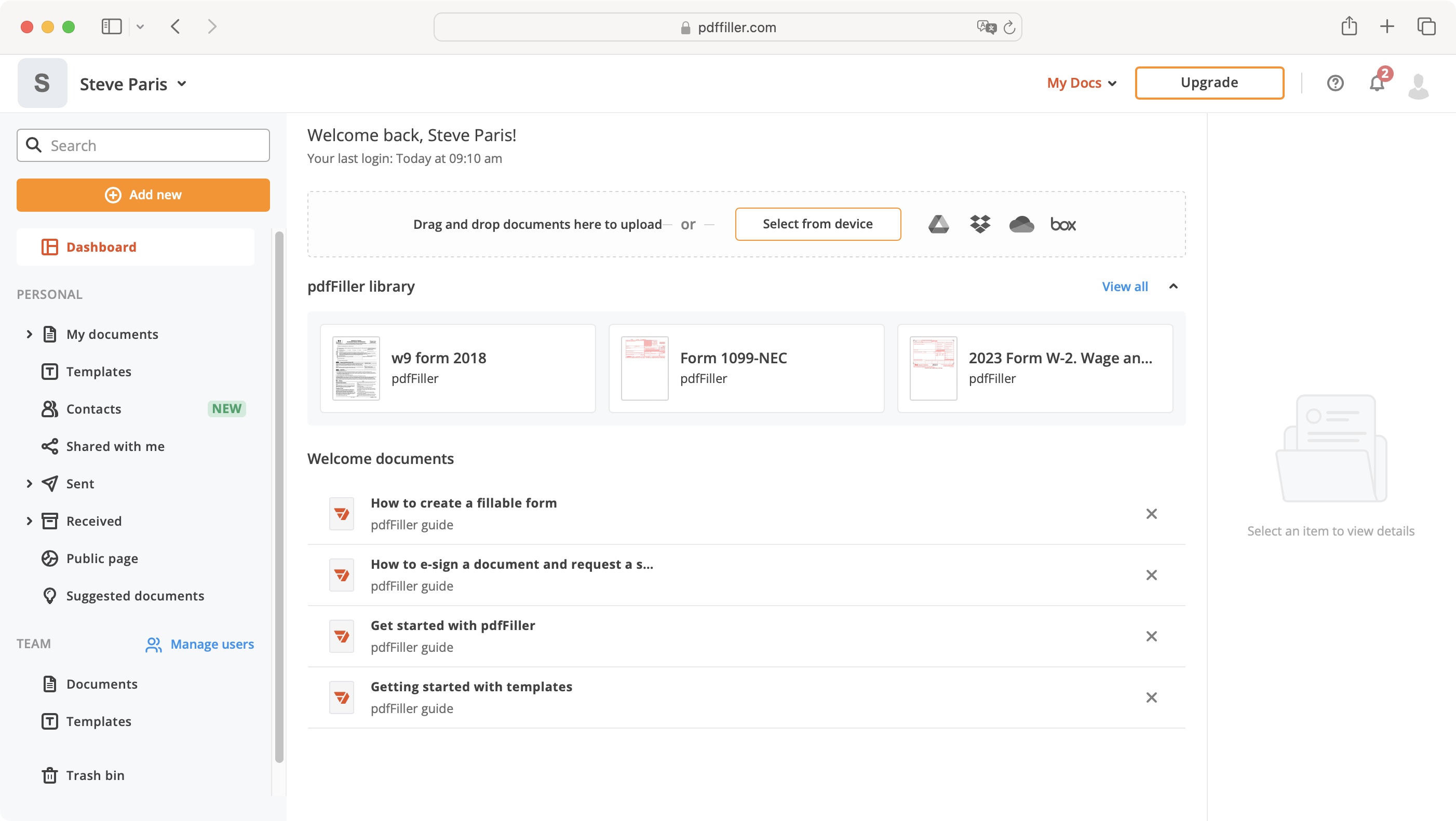
В панели документов слева располагаются разделы для личных файлов, шаблонов, контактов, входящих и отправленных материалов, а также командных областей. Центральная часть показывает недавние документы и доступные действия. Эта структура помогает отделить исходники от форм, которые уже отправлены на заполнение или подпись. При регулярной работе стоит сразу договориться, какие папки используются для черновиков, действующих шаблонов и завершённых экземпляров.
Понятное имя файла экономит больше времени, чем кажется. Вместо нескольких вариантов вроде договор новый финал 2 полезно включать тип документа, контрагента, дату и статус. Теги и папки дополняют имя, но не должны быть единственным способом идентификации. При выгрузке из сервиса или передаче по электронной почте внутренние метки могут не сохраниться, тогда содержательное имя останется единственной подсказкой.
Список документов позволяет повторно открыть файл, отправить его, преобразовать в шаблон или выполнить другие доступные операции. Перед удалением важно проверить, не связан ли документ с активной рассылкой. Если получатель ещё должен заполнить форму, удаление или изменение исходника может нарушить процесс. Для завершённых соглашений полезно хранить не только визуальную копию PDF, но и сертификат или журнал действий, если он создан в ходе электронной подписи.
Устройство редактора
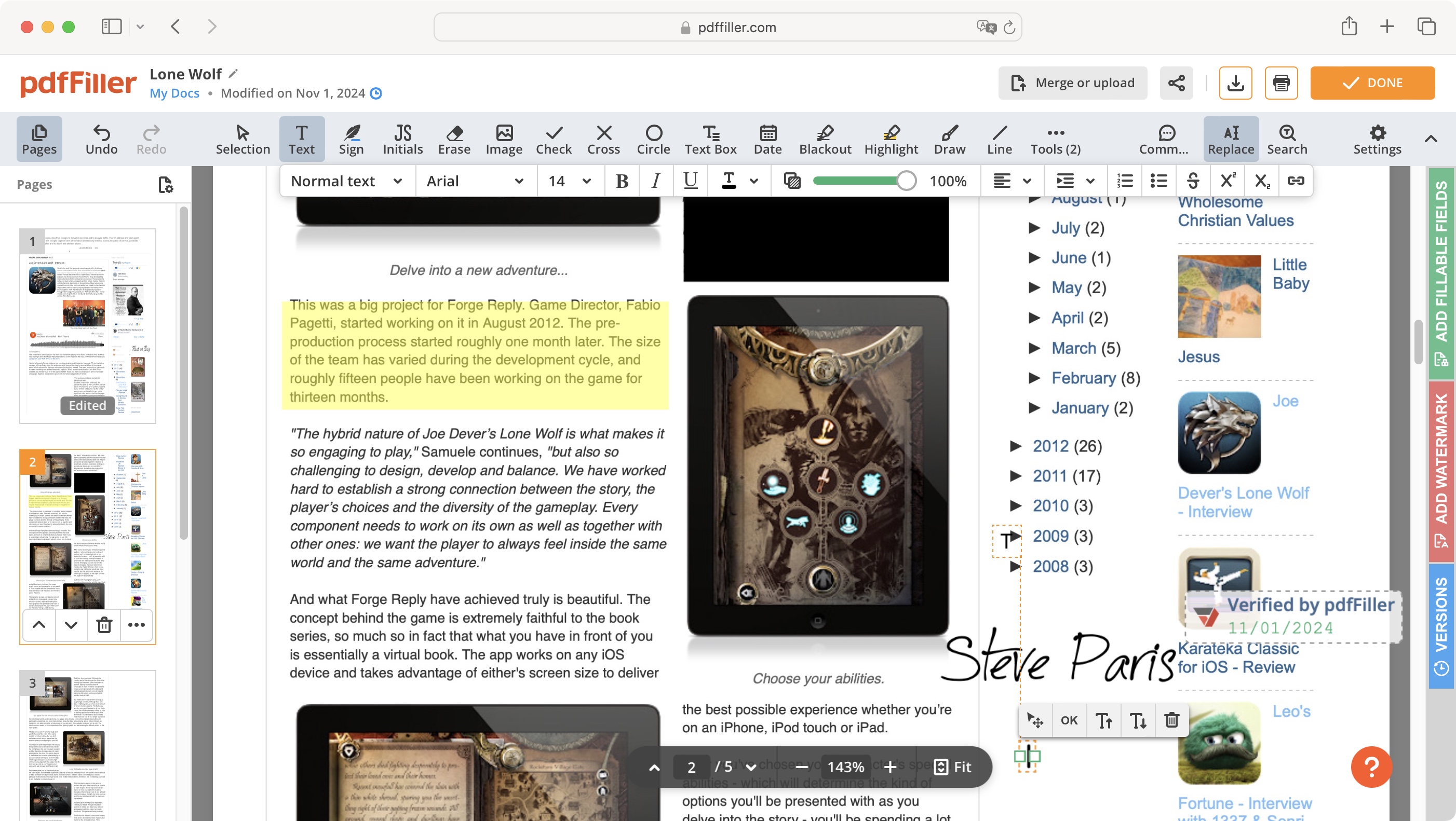
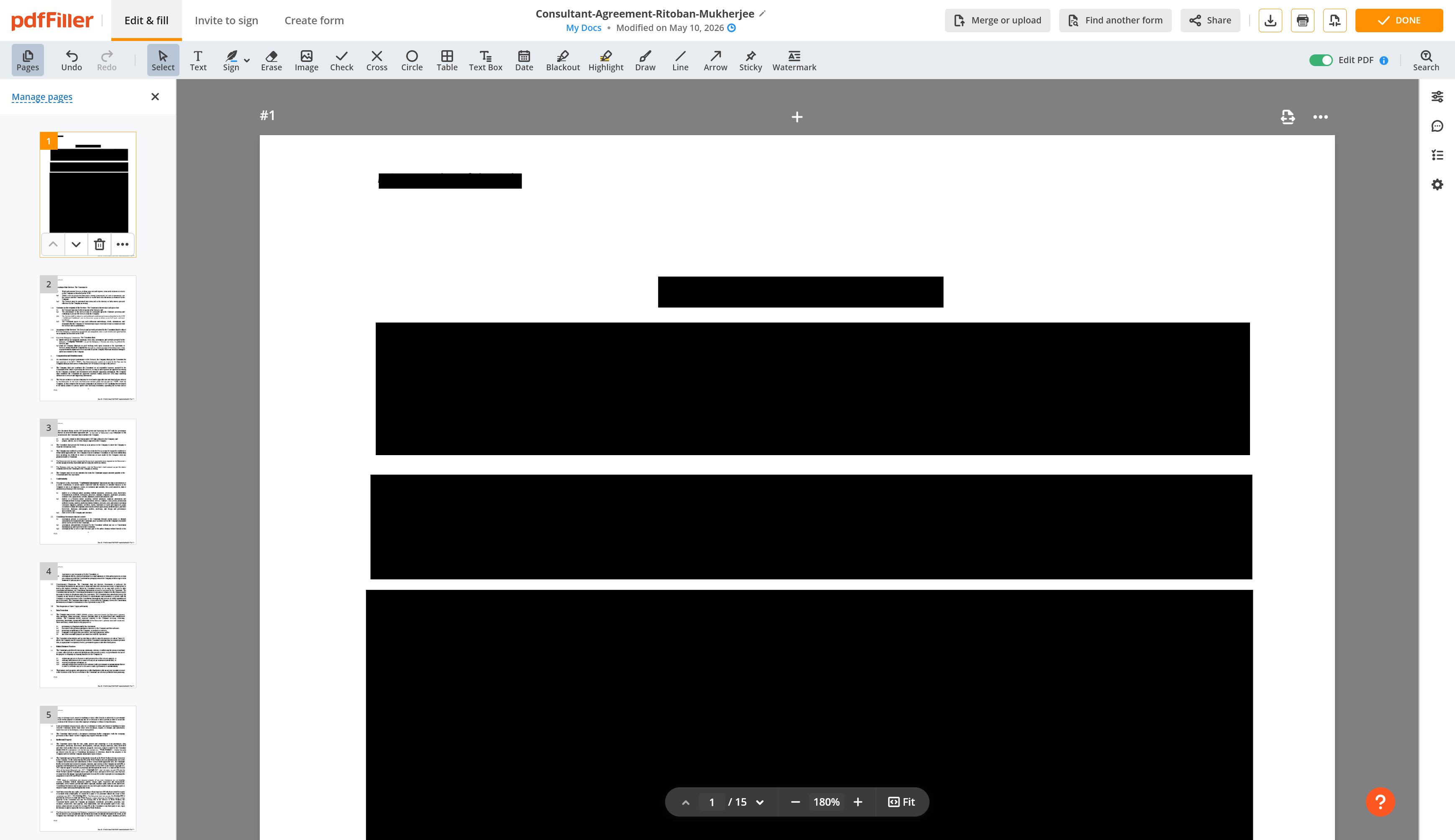
Рабочее окно pdfFiller построено вокруг страницы документа. Слева обычно видны миниатюры листов, сверху — основная полоса инструментов, а справа могут появляться дополнительные панели для полей, комментариев или настроек. В верхней части также размещены действия объединения, загрузки, отправки, печати и завершения редактирования. Набор кнопок меняется в зависимости от выбранного режима и ширины окна.
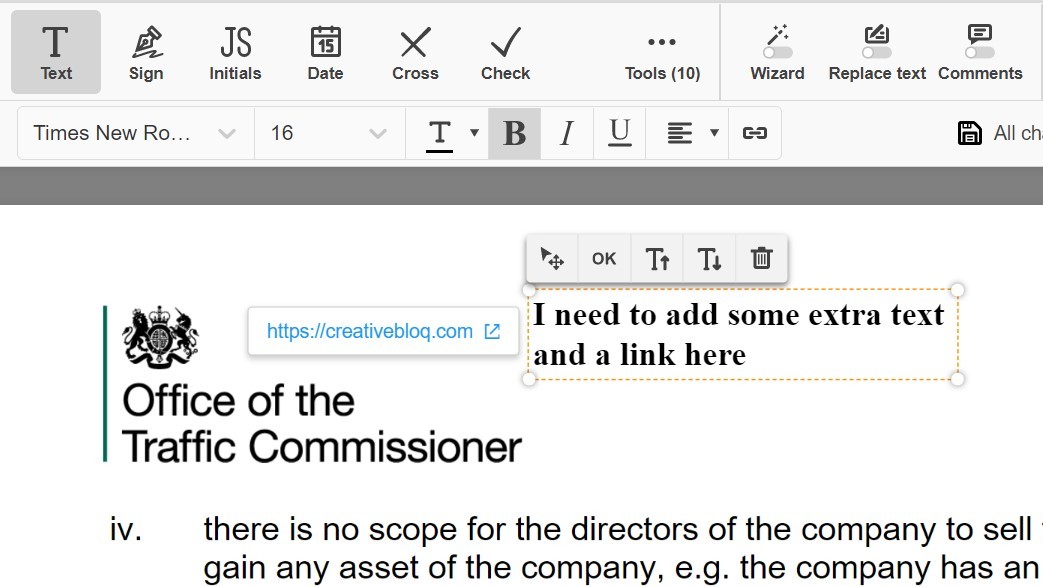
Кнопка Pages открывает управление страницами, Text добавляет текстовый блок, Sign и Initials работают с подписью и инициалами, Date вставляет дату, Check и Cross размещают отметки. Доступны изображение, стирание, выделение, затемнение, рисование, линии, стрелки, заметки и дополнительные инструменты. При наведении или выборе элемента появляются его локальные параметры: размер, шрифт, выравнивание, цвет, положение и удаление.
Интерфейс насыщенный, поэтому новичку полезно выполнять задачу по слоям. Сначала проверить страницы и масштаб, затем исправить содержимое, после этого добавить постоянные элементы, а поля для получателей создавать в конце. Если одновременно редактировать текст, переставлять листы и назначать роли, легко потерять связь между полем и нужным местом. Последовательный порядок уменьшает число повторных проверок.
Заполнение готовых бланков
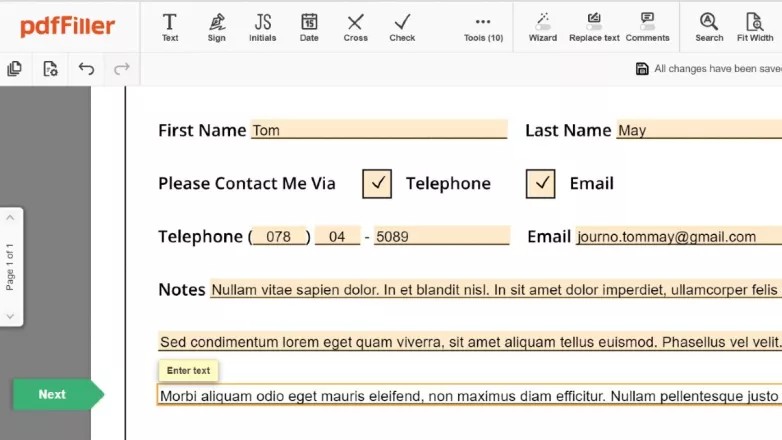
Когда PDF уже содержит интерактивные поля, заполнение обычно сводится к переходу между ними и вводу данных. В плоском документе pdfFiller позволяет разместить текст поверх нужной строки. Положение и размер блока можно подстроить под форму, выбрать шрифт и выравнивание. Для чекбоксов предусмотрены отдельные отметки, поэтому не приходится печатать символ вручную и угадывать его размер.
Особое внимание следует уделять длинным значениям. Адрес электронной почты, полное наименование организации или сложный почтовый адрес могут не поместиться в исходную рамку. Вместо чрезмерного уменьшения шрифта лучше проверить, допускает ли форма перенос строки или дополнительное поле. Слишком мелкий текст формально помещается, но становится плохо читаемым после печати и может быть отклонён принимающей стороной.
Перед завершением полезно пройти документ от первой страницы до последней в масштабе, близком к 100 процентам. Нужно проверить даты, единообразие имён, выбранные варианты, обязательные подписи и отсутствие случайных тестовых надписей. Автоматическое сохранение защищает от потери изменений, но не исправляет смысловые ошибки. Для сложной анкеты лучше использовать отдельный контрольный список полей и сверять итоговую копию после экспорта.
Добавление и редактирование текста
Инструмент Text создаёт новый текстовый объект поверх страницы. Его можно перемещать, менять ширину, шрифт, размер, начертание и выравнивание. Такой объект подходит для заполнения пустых мест, пояснений и коротких исправлений. Он не всегда является частью исходного текстового потока PDF: визуально надпись выглядит как содержимое страницы, но технически может оставаться отдельным элементом.
Редактирование уже существующего текста зависит от структуры PDF. Если файл содержит распознаваемые строки, сервис может предложить замену текста. Независимые обзоры отмечают, что изменение исходного содержимого часто происходит построчно, а не как в полноценном текстовом процессоре с автоматическим перераспределением абзаца. Поэтому исправить слово или реквизит удобно, а глубокая переработка нескольких страниц может потребовать исходного файла Word или другого редактора.
После замены следует сравнить гарнитуру, межстрочный интервал и положение новой строки с соседними элементами. В PDF шрифт может быть встроен частично или отсутствовать в доступном наборе, и тогда сервис подберёт близкую замену. Если точное оформление критично, безопаснее внести правку в исходный документ и заново получить PDF. Для единичной коррекции можно подобрать размер вручную и проверить результат в скачанной копии.
Изображения, отметки и графические элементы
В документ можно добавлять изображения, например печать, логотип, фотографию или схему. После вставки объект масштабируется и перемещается. Для качественной печати исходное изображение должно иметь достаточное разрешение, но чрезмерно большой файл увеличивает общий объём PDF. У прозрачных PNG стоит проверить фон: некоторые просмотрщики отображают прозрачность иначе, чем редактор.
Отметки Check, Cross и Circle удобны для анкет, где варианты уже напечатаны. Стрелки, линии и свободное рисование помогают комментировать макет или указывать на нужное место. Для делового документа лучше использовать эти инструменты умеренно и одинаково на всех страницах. Разные размеры галочек и случайные цвета создают впечатление небрежности и могут усложнить автоматическое распознавание формы.
Инструменты Erase и Blackout визуально закрывают выбранную область белым или чёрным. При работе с конфиденциальной информацией нельзя исходить только из внешнего вида. После закрытия фрагмента нужно скачать итоговый PDF и попытаться выделить или скопировать скрытый текст, выполнить поиск по удалённому слову и проверить свойства файла. Для документов с персональными данными применяйте именно подтверждённое удаление содержимого, а не декоративный прямоугольник.
Аннотации и совместное обсуждение
Комментарии позволяют обсуждать документ без внесения каждого замечания в основной текст. Пользователь ставит отметку в нужном месте и формулирует задачу: исправить реквизит, уточнить формулировку, подтвердить сумму. Такой подход удобнее длинной переписки, потому что замечание связано с конкретной страницей. Однако комментарий должен быть однозначным: фраза поправить здесь потеряет смысл после перестановки элементов.
При совместной работе важно разделять права просмотра, комментирования и редактирования. Человеку, который только согласует содержание, не обязательно давать возможность перемещать поля или менять страницы. Чем уже полномочия, тем ниже риск случайного изменения шаблона. Для внешних участников полезно заранее объяснить, где оставить комментарий и когда нажимать кнопку завершения.
После согласования комментарии нужно просмотреть ещё раз. Часть из них может быть решена, часть — перенесена в новую редакцию, а часть — потерять актуальность. Перед отправкой финального PDF убедитесь, что служебные пометки не попали в документ и что получатель видит именно утверждённую версию. Наличие облачной истории не отменяет финальную сверку.
Электронная подпись и инициалы
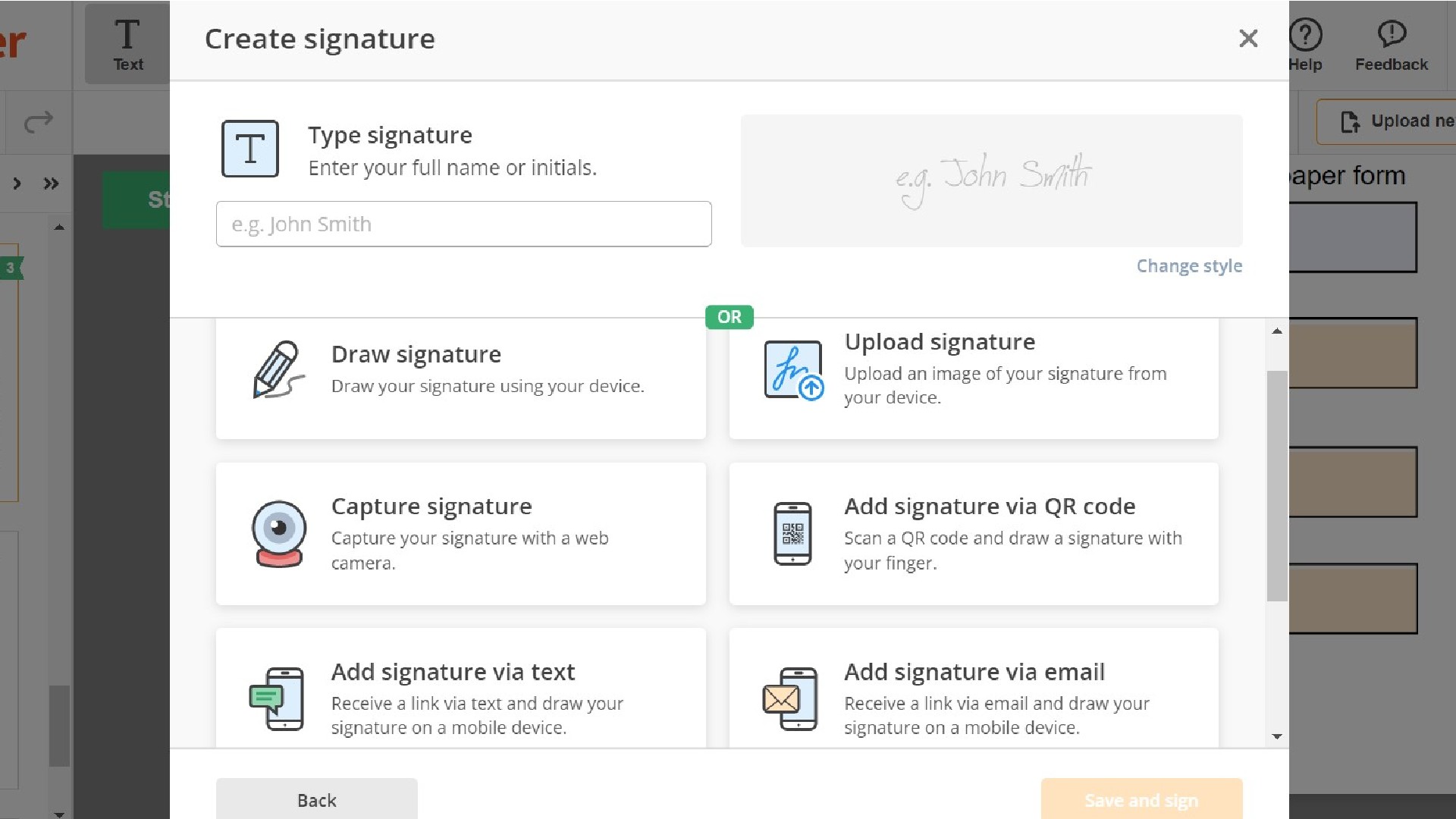
Инструмент Sign открывает окно создания подписи. На доступных экранах pdfFiller показаны несколько способов: набрать имя и выбрать стилизованный вариант, нарисовать подпись мышью или пальцем, загрузить изображение, получить снимок через камеру, а также передать процесс на мобильное устройство через QR-код, текстовое сообщение или письмо. Подготовленную подпись можно разместить на странице и изменить её размер.
Инициалы создаются аналогично и удобны для подтверждения отдельных пунктов договора. Не следует заменять ими полноценное поле подписи, если форма прямо требует подпись. Дата рядом с подписью может добавляться отдельным инструментом или полем. При многостороннем соглашении важно назначить каждое поле конкретному получателю, иначе один участник может заполнить чужую область.
Изображение рукописной подписи и контролируемый процесс электронной подписи — не одно и то же. Юридическая доказательность зависит от намерения подписанта, способа идентификации, журнала событий, целостности документа и применимого законодательства. Для значимых сделок используйте отправку на подпись с отслеживанием, а не только вставку картинки. Организациям следует заранее утвердить, какие типы соглашений допускается подписывать таким способом.
Как подготовить документ для подписи
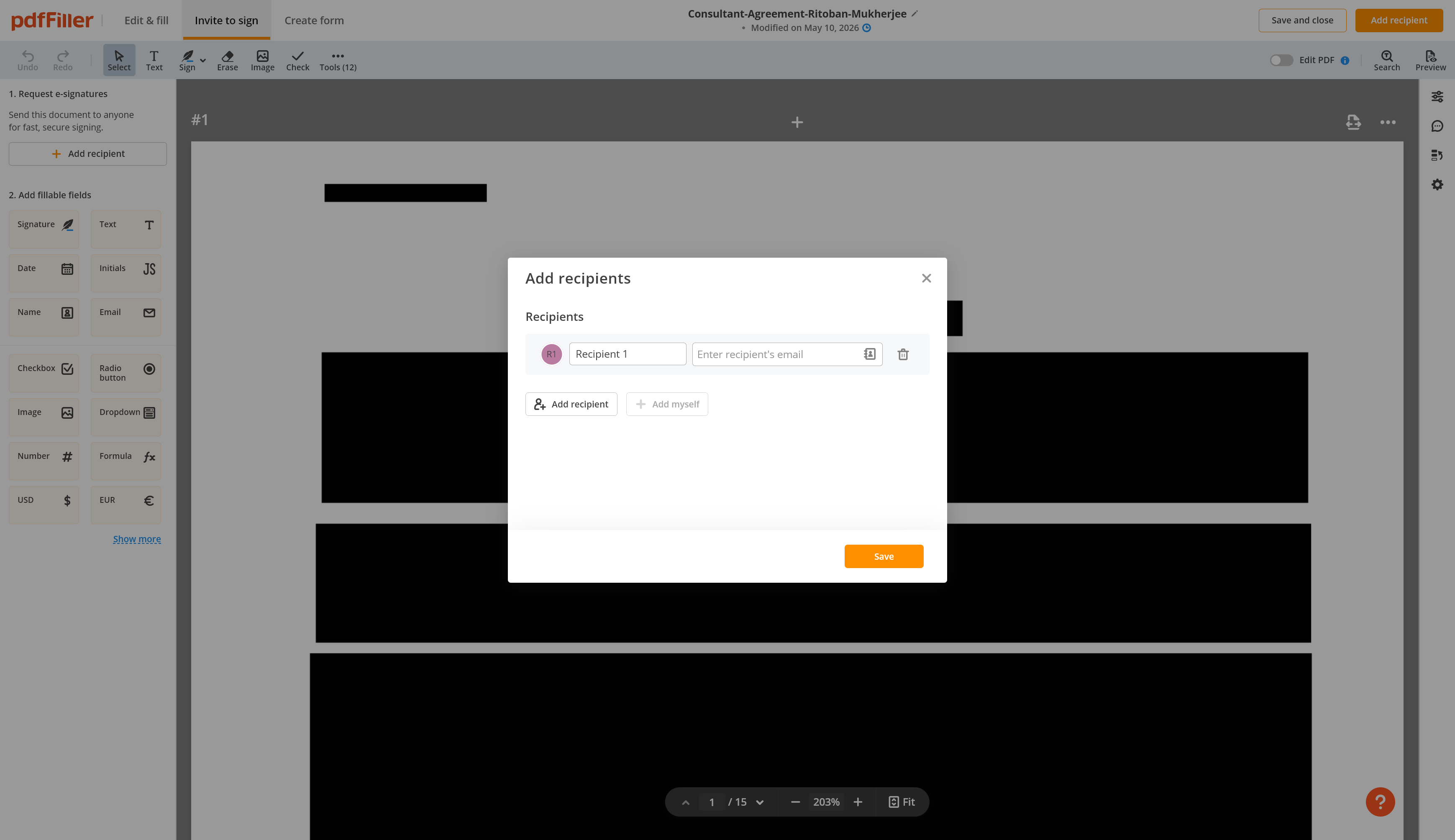
Сначала завершите содержательные правки и управление страницами. Затем откройте режим приглашения к подписи, добавьте получателей и разместите поля. Для каждого человека задаются имя и адрес, а поля могут включать подпись, инициалы, дату, текст, флажок и другие типы. Цветовое различие ролей помогает увидеть, кому принадлежит элемент, но перед отправкой всё равно нужно пройти каждую страницу в режиме предварительного просмотра.
Если участники должны подписывать последовательно, порядок задаётся до отправки. Такой сценарий подходит для цепочки исполнитель — руководитель — заказчик, где следующий человек получает документ после предыдущего. Параллельная отправка быстрее, но не всегда соответствует внутреннему процессу. Копии для наблюдателей следует отделять от подписантов, чтобы человек, которому нужно только получить итог, не видел обязательных полей.
Текст приглашения должен объяснять предмет документа, ожидаемое действие и срок. Не включайте в сообщение конфиденциальные сведения, которые уже находятся в защищённом документе. Перед массовой рассылкой проведите тест на собственном втором адресе: проверьте письмо, отображение полей на телефоне, возможность завершить подпись без учётной записи и вид итогового файла.
Заполняемые поля и конструктор форм
Режим создания формы превращает статическую страницу в интерактивный бланк. В официальном руководстве перечислены текстовые поля, подписи, даты, изображения, флажки, раскрывающиеся списки, переключатели, числовые и формульные поля. Набор может зависеть от плана и режима. Элемент перетаскивается на страницу, после чего задаются его размеры и свойства.
Для текстового поля можно указать понятное имя, подсказку, обязательность, режим только для чтения и получателя. Поле только для чтения удобно для заранее подставленного номера заказа или реквизита, который адресат не должен менять. Обязательность следует использовать выборочно: если отметить каждый вопрос, пользователи начнут вводить случайные значения только ради отправки формы.
Раскрывающийся список и группа переключателей лучше свободного текста там, где допустим фиксированный набор ответов. Флажки подходят для независимых согласий, а переключатели — для единственного варианта. Поле даты должно показывать ожидаемый формат. Для чисел полезно отделять единицу измерения от значения, чтобы получатель не вводил рубли, проценты или килограммы в одном поле с цифрой.
Условия, формулы и логика полей
Условные поля появляются или становятся обязательными в зависимости от ранее выбранного ответа. Например, блок с реквизитами представителя нужен только при отметке, что документ заполняет представитель. Такая логика сокращает форму и уменьшает число нерелевантных вопросов. Перед публикацией нужно проверить все ветви: условие равно и условие содержит могут вести себя по-разному.
Формульные поля предназначены для расчётов на основе введённых значений. Они полезны в счётах, сметах и отчётах о расходах, однако формула должна учитывать пустые поля, десятичный разделитель и округление. Расчёт не освобождает от проверки итогов. Для финансового документа желательно вручную протестировать нулевые значения, отрицательные числа, большие суммы и ввод с лишними пробелами.
Имена полей имеют значение для повторного использования и выгрузки данных. Названия вроде Field1 и Text2 быстро перестают быть понятными. Лучше применять систематические имена: client_name, contract_date, item_total. В публичном тексте формы пользователь увидит подпись, а внутреннее имя поможет администратору связать данные с таблицей, шаблоном или интеграцией.
Шаблоны и повторяющиеся документы
Готовый документ можно сохранить как шаблон, чтобы не редактировать исходник заново для каждого клиента. В шаблоне фиксируются постоянный текст, оформление и расположение полей, а при использовании создаётся новая рабочая копия. Это особенно полезно для соглашений, актов, заявок, анкет и стандартных писем.
Шаблон нужно рассматривать как управляемый документ. У него должен быть владелец, дата проверки и понятная версия. При изменении законодательства, банковских реквизитов или корпоративного стиля старые экземпляры следует вывести из использования. Иначе сотрудники продолжат создавать документы из устаревшего образца, даже если новый уже опубликован.
Перед переводом файла в шаблон очистите тестовые данные, случайные подписи и комментарии. Проверьте, что каждое поле имеет правильного получателя и не перекрывает печатный текст. Создайте тестовую копию, заполните её как внешний пользователь и скачайте результат. Только после этого шаблон стоит помещать в общую папку команды.
Ссылка для заполнения и сбор ответов
Для массового сбора данных pdfFiller предлагает сценарий LinkToFill: один подготовленный бланк распространяется по ссылке, а ответы сохраняются как отдельные представления в учётной записи владельца. Это удобнее отправки индивидуальных вложений, когда одинаковую анкету должны заполнить десятки людей. Получателю обычно не требуется собственная учётная запись для ввода данных.
Ссылка должна распространяться с учётом чувствительности данных. Публично размещать форму с персональной или медицинской информацией можно только после настройки подходящих мер доступа и проверки требований организации. Нельзя считать длинный URL полноценным паролем. Если сервис позволяет ограничить права, срок действия или круг получателей, эти параметры следует использовать.
Владелец формы должен заранее определить, как отличать ответы. Поле имени или идентификатора нужно сделать обязательным, но не запрашивать больше данных, чем требуется. После сбора полезно закрыть старую ссылку и переместить результаты в долговременное хранилище. Оставленная без контроля форма может продолжить принимать устаревшие сведения после завершения кампании.
Управление страницами
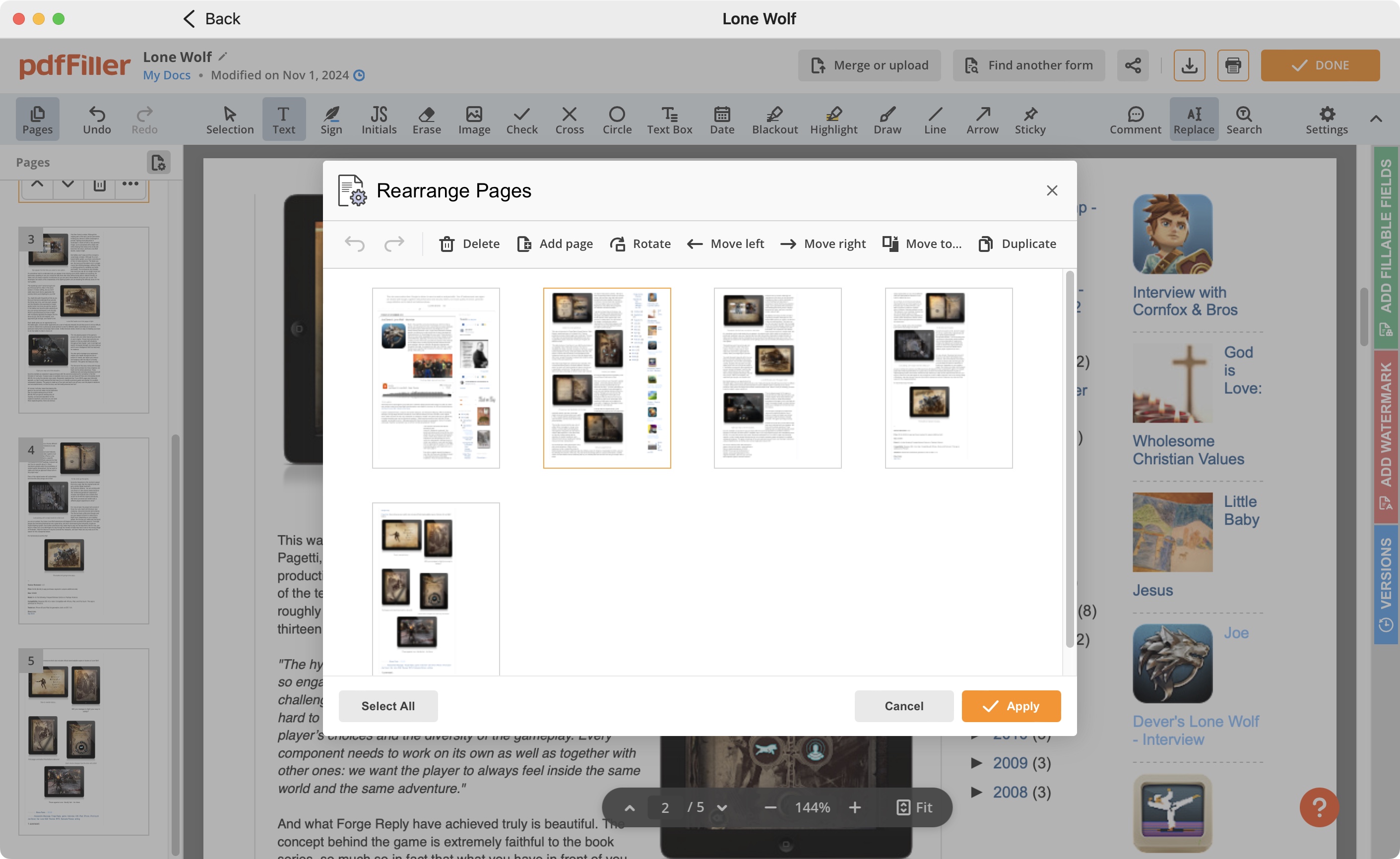
Миниатюры слева позволяют быстро перейти к листу, удалить его или выполнить доступные действия. Окно Rearrange Pages показывает страницы крупнее и предоставляет команды удаления, добавления, поворота, перемещения, дублирования и выбора нескольких листов. Это удобнее перетаскивания в длинном документе, особенно когда страницы похожи.
Перед удалением проверяйте не только миниатюру, но и номер страницы внутри самого документа. Сканированный пакет может содержать собственную нумерацию, не совпадающую с порядком PDF. После перестановки убедитесь, что ссылки в оглавлении, подписи приложений и формулировки на следующей странице остаются корректными.
При объединении нескольких файлов полезно сначала привести их к одинаковой ориентации и приблизительному размеру листа. Иначе итоговый PDF будет резко менять масштаб при просмотре и печати. Дубликаты страниц лучше искать до отправки на подпись: после завершения процесса изменение состава документа способно аннулировать согласование.
Объединение, разделение и массовые операции
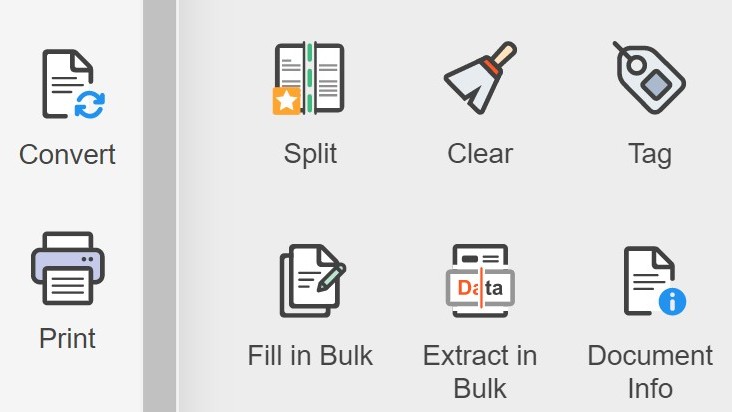
pdfFiller включает инструменты объединения и разделения документов. Объединение подходит для пакета договор — приложение — спецификация, а разделение — для извлечения отдельных справок из большого скана. Действия следует выполнять на копии, если исходник нужен как доказательство первоначального состава.
В интерфейсе также встречаются команды массового заполнения и извлечения данных, рассчитанные на повторяющиеся документы. Их ценность проявляется при стандартизированных полях и стабильном шаблоне. Если каждый файл имеет другое расположение элементов, автоматизация потребует дополнительной подготовки и проверки.
После любой массовой операции проверьте несколько выборочных результатов, а не только первый. Ошибка сопоставления столбца или смещение поля может повториться во всех экземплярах. Для критических данных полезно сверять число созданных документов с числом строк исходной таблицы и контролировать уникальные идентификаторы.
Импорт, преобразование и экспорт
На официальных страницах pdfFiller перечисляет поддержку PDF, документов Word, таблиц Excel, презентаций PowerPoint, текстовых файлов и распространённых изображений при импорте. Набор поддерживаемых расширений и ограничения размера зависят от конкретного инструмента. После загрузки непредусмотренного формата сервис может предложить преобразование или отклонить файл.
Экспорт доступен в PDF и ряде офисных или графических форматов. Преобразование PDF в DOCX полезно для дальнейшей переработки, но результат зависит от структуры исходника. Сложные колонки, формы и сканы могут превратиться в набор текстовых блоков. PDF в XLSX имеет смысл для таблиц с чёткими границами; декоративный отчёт редко превращается в аккуратную таблицу без ручной очистки.
Скачанный PDF нужно открыть в независимом просмотрщике и проверить шрифты, изображения, поля и подписи. Также стоит распечатать одну тестовую страницу, если документ предназначен для бумаги. Экранный вид не всегда показывает обрезку по краям, проблемы с прозрачностью и слишком тонкие линии. Исходный файл и экспортированную копию храните отдельно, чтобы можно было вернуться к редактированию.
Сканированные документы и распознавание
Сканированный PDF часто представляет собой изображения страниц без текстового слоя. В таком файле обычная замена текста невозможна, а поиск не находит слова. pdfFiller продвигает инструменты для работы со сканами и распознаванием, однако практический результат зависит от качества изображения, языка, наклона, контраста и структуры страницы.
Перед распознаванием желательно выровнять страницы, убрать сильные тени и выбрать достаточное разрешение. Цветной фон, печати, рукописные пометки и таблицы снижают точность. После обработки нельзя полагаться на автоматически полученный текст: фамилии, номера, суммы и даты нужно сверять с изображением. Ошибка в одной цифре может быть незаметна визуально, но критична для договора или отчёта.
Если цель — лишь заполнить несколько пустых строк на скане, иногда надёжнее добавить текстовые блоки поверх изображения, не преобразуя всё содержимое. Если требуется переработать большой текст, лучше выполнить распознавание, экспортировать в редактируемый формат, исправить ошибки и заново сформировать PDF. Выбор зависит от объёма правок и требований к точности.
Облачные хранилища и интеграции
Подключение Google Drive, Dropbox, OneDrive или Box сокращает ручное скачивание и повторную загрузку. Документ можно взять из корпоративной папки, обработать и вернуть в нужное место. Перед подключением следует проверить, какие разрешения запрашивает интеграция и к каким файлам получит доступ. Для служебной учётной записи лучше использовать отдельный корпоративный профиль, а не личный диск сотрудника.
pdfFiller также заявляет интеграции с деловыми системами, включая Salesforce, Microsoft Dynamics, SharePoint, Microsoft 365, Xero, Slack и продукты Google. Наличие интеграции не означает, что все действия доступны в каждом плане. Перед внедрением нужно проверить конкретный сценарий: создание документа из записи, заполнение полей данными, отправка, возврат статуса и сохранение итоговой копии.
Автоматизированный поток должен иметь обработку ошибок. Если запись CRM не содержит адреса, файл не загрузился или получатель отклонил подпись, процесс не должен молча завершаться. Нужны уведомления, журнал и возможность повторного запуска без дублирования документов. Сначала настройте один простой шаблон и только после стабильного теста расширяйте интеграцию.
Печать и бумажные копии
Печать запускается из меню документа и приводит к системному диалогу браузера или подготовке печатной версии. Перед печатью проверьте формат бумаги, ориентацию, масштаб и поля. Опция подогнать спасает от обрезки, но может уменьшить мелкий текст. Для официального бланка лучше использовать исходный размер страницы и подходящую бумагу.
Если подпись или печать размещена близко к краю, домашний принтер может не воспроизвести эту область. Большинство устройств имеет непечатаемые поля. Сделайте пробную страницу и измерьте читаемость штрихкодов, мелких реквизитов и линий для подписи. Чёрные области после закрытия данных расходуют много тонера и иногда просвечивают на тонкой бумаге.
Бумажная копия не должна становиться единственным экземпляром завершённого процесса. Сохраните итоговый PDF и сопутствующий журнал подписи. Если на бумаге затем появляются рукописные изменения, отсканируйте окончательную версию и свяжите её с электронным оригиналом понятным именем.
Совместимость и требования к браузеру
Официальная страница редактора перечисляет современные версии Chrome, Safari, Edge, Firefox, Brave и Opera, а также работу на Windows, macOS и ChromeOS. Практическая совместимость зависит от включённого JavaScript, разрешения всплывающих окон для отдельных действий, доступа к файлам и стабильного соединения. В сильно ограниченной корпоративной среде часть функций может блокироваться политиками браузера.
Для длинного документа удобнее большой экран и обычная мышь. На планшете можно подписывать и выполнять простые правки, но точное размещение множества полей занимает больше времени. Мобильные приложения для iOS и Android позволяют работать в дороге, однако набор функций может отличаться. Проверка орфографии, по официальной справке, сейчас ориентирована на английский и не работает в мобильном приложении.
Если редактор отображается некорректно, сначала обновите страницу, проверьте масштаб браузера и отключите расширения, вмешивающиеся в содержимое страниц. Затем попробуйте приватное окно или другой поддерживаемый браузер. Очистка кэша может помочь при устаревших ресурсах, но перед этим убедитесь, что изменения синхронизированы с учётной записью.
Безопасность и работа с конфиденциальными файлами
pdfFiller публикует сведения о шифровании и программах соответствия, включая SOC 2 Type II, HIPAA, GDPR и другие режимы. Эти заявления важны, но не заменяют оценку конкретного процесса. Соответствие поставщика не означает автоматического соответствия любой организации: нужны правильный план, настройки доступа, договорные условия и внутренние правила.
Минимальная практика включает уникальный пароль, многофакторную аутентификацию, регулярный пересмотр активных сеансов и ограничение командных ролей. Общий пароль отдела лишает журнал действий смысла. Уволенные сотрудники должны терять доступ сразу, а внешние консультанты — после завершения проекта.
Не загружайте документ только потому, что сервис технически позволяет это сделать. Для медицинских, финансовых, кадровых и государственных данных сначала определите правовое основание, регион хранения, срок удаления и допустимых получателей. В шаблонах не должно оставаться данных предыдущего клиента. Перед публикацией ссылки проверьте, кто сможет открыть её без входа.
Подписки, пробный период и ограничения
Постоянного бесплатного плана у pdfFiller нет. Сервис предлагает ограниченный по времени пробный доступ, после которого требуется подписка. Точная длительность, набор функций, способ выставления счёта и правила продления могут меняться, поэтому их нужно читать на экране оформления, а не ориентироваться на старый обзор или рекламный фрагмент.
Перед активацией сохраните дату окончания пробного периода и проверьте способ отмены. Если сервис нужен для одного документа, заранее решите, будете ли продолжать использование. Для команды следует оценивать не только стоимость учётных записей, но и функции, которые действительно требуются: формы, шаблоны, подписи, роли, интеграции и поддержка могут относиться к разным уровням.
Ограничения проявляются и в объёме файлов, числе страниц, массовых операциях, количестве участников и доступности экспорта. Ошибка функция недоступна не всегда означает неисправность: она может быть связана с планом. В таком случае проверьте описание подписки и права пользователя в организации, прежде чем повторно загружать документ.
Практический процесс: договор с клиентом
Для договора начинайте с утверждённого PDF или шаблона. Загрузите файл, проверьте страницы и исправьте только согласованные реквизиты. Затем добавьте поля подписи, даты и инициалов, назначив их конкретным участникам. Если клиент должен заполнить адрес или банковские данные, создайте отдельные текстовые поля и пометьте действительно обязательные.
Перед отправкой откройте предварительный просмотр от лица получателя. Убедитесь, что порядок перехода между полями логичен, подписи не перекрывают текст, а длинные значения помещаются. В приглашении укажите название договора и срок, но не дублируйте конфиденциальные условия. После отправки отслеживайте статус вместо создания новой копии при каждой задержке.
После завершения скачайте итоговый PDF и журнал событий, присвойте файлу окончательное имя и сохраните в системе учёта. Не продолжайте редактировать подписанную копию. Если обнаружена ошибка, подготовьте новую редакцию с понятным номером и запустите подпись заново, чтобы не смешивать версии.
Практический процесс: анкета для сотрудников
Кадровая анкета должна собирать только необходимые сведения. Разместите текстовые поля для имени и контактов, списки для стандартных вариантов, даты в едином формате и отдельные флажки для согласий. Условные поля помогут показывать данные о представителе, льготах или дополнительном месте работы только тем, кому они относятся.
Сначала протестируйте форму на сотрудниках отдела. Попросите заполнить её на компьютере и телефоне, отметить непонятные формулировки и слишком узкие поля. Проверьте, можно ли завершить форму без необязательных ответов и нельзя ли пропустить критическое согласие. После исправлений сохраните чистый шаблон и ограничьте право его менять.
Результаты должны попадать в защищённую папку с ограниченным доступом. Ссылка для заполнения не должна пересылаться бесконтрольно. После закрытия набора сотрудников переместите ответы в долговременное хранилище, отключите старую ссылку и создайте новую кампанию при следующем наборе, особенно если состав вопросов изменился.
Практический процесс: счёт и акт
Для повторяющихся счетов удобно создать шаблон с постоянными реквизитами и полями для номера, даты, клиента, позиций и итогов. Формулы могут рассчитывать сумму, но финансовый результат следует сверять с бухгалтерской системой. pdfFiller не заменяет учётную программу и не должен становиться единственной системой, определяющей номер документа.
Если данные подставляются массово из таблицы, используйте уникальный идентификатор строки и проверяйте несколько файлов из начала, середины и конца набора. Особое внимание — десятичным разделителям, округлению и пустым значениям. Один неверный столбец может создать десятки формально аккуратных, но неправильных счетов.
Акт после заполнения отправляется на подпись ответственным лицам. Порядок может быть последовательным, если внутреннее утверждение должно предшествовать клиенту. Завершённые PDF сохраняйте вместе с записью в учётной системе, а шаблон обновляйте при смене реквизитов.
Типичные ошибки при работе
Одна из самых частых ошибок — редактирование не той копии. Документ с похожим именем открывается из недавних файлов, после чего изменения попадают в старый шаблон. Защита проста: проверять имя, дату и первые страницы перед началом, а шаблоны хранить отдельно от рабочих экземпляров.
Вторая ошибка — поля, назначенные неправильному получателю. В многосторонней форме все элементы выглядят корректно владельцу, но адресат видит чужие обязанности или не может завершить документ. Используйте цветовые роли, предварительный просмотр и тестовую отправку. После добавления нового участника повторно проверьте существующие поля.
Третья ошибка — визуальное закрытие конфиденциальных данных без проверки удаления. Чёрная область может скрывать текст на экране, но данные иногда остаются доступными для копирования или поиска. Всегда тестируйте итоговый файл независимыми средствами. Четвёртая — доверие автоматическому распознаванию без сверки, особенно для цифр и фамилий.
Устранение проблем с загрузкой
Если файл не загружается, проверьте размер, расширение и наличие защиты паролем. Слишком большой PDF разделите или оптимизируйте, а повреждённый попробуйте открыть и пересохранить в надёжном просмотрщике. Имя файла лучше сделать коротким, без редких управляющих символов. При импорте из облака убедитесь, что соединение с хранилищем не отозвано.
Зависание на этапе обработки может быть связано с большим числом сканированных страниц, нестандартными шрифтами или временным сетевым сбоем. Не нажимайте загрузку многократно: так в кабинете появятся дубликаты. Подождите, обновите список документов и проверьте, не завершилась ли операция в фоне. Если нет, протестируйте уменьшенную копию из нескольких страниц.
При ошибке преобразования офисного файла сохраните его в PDF в исходной программе. Это исключит макросы, скрытые листы и сложные объекты, которые веб-конвертеру трудно интерпретировать. Если важна редактируемость, упростите структуру исходника и загрузите копию, не изменяя оригинал.
Устранение проблем в редакторе
Если страница пустая или элементы пропали, сначала измените масштаб и перейдите на другую страницу. Иногда объект находится за пределами видимой области или загрузился с задержкой. Проверьте интернет, обновите вкладку и откройте документ из списка заново. Перед жёстким обновлением убедитесь, что сервис сообщил о сохранении.
Несовпадение шрифта устраняется подбором близкой гарнитуры и размера, но точную копию получить удаётся не всегда. Для больших правок вернитесь к исходному файлу. Если текстовый блок не помещается, увеличьте его ширину, разрешите перенос или сократите формулировку, не уменьшая размер до нечитаемого.
Когда кнопка недоступна, проверьте выбранный режим, права доступа и план. Поля формы редактируются в режиме создания формы, а обычные аннотации — в режиме редактирования. Пользователь с правом просмотра не сможет изменить страницу. В корпоративном кабинете администратор может ограничить часть действий.
Устранение проблем с подписями и отправкой
Если приглашение не пришло, проверьте адрес, папку спама и статус в журнале отправки. Не создавайте новый документ сразу: сначала повторите уведомление из существующего процесса, чтобы не получить две конкурирующие версии. Для корпоративных доменов письмо может задерживаться фильтрами; ответственному специалисту можно передать домены отправителя для разрешения.
Если получатель не видит нужное поле, вероятно, оно назначено другой роли, находится за пределами страницы или стало условным. Откройте настройку получателей и предварительный просмотр. На телефоне поле может быть ниже видимой области, поэтому проверьте весь документ и индикатор обязательных элементов.
После подписи изменение документа обычно требует нового цикла. Не пытайтесь исправить подписанную копию поверх старого процесса. Создайте новую редакцию, объясните причину и отправьте всем участникам. Для спорных случаев сохраняйте журналы, время, адреса и завершённые файлы в неизменном виде.
Устранение проблем с печатью и экспортом
Если скачанный файл выглядит иначе, сравните его с редактором при одинаковом масштабе. Проверьте, встроились ли шрифты, не стали ли прозрачные изображения непрозрачными и не сместились ли поля. Экспорт в редактируемый формат почти всегда требует ручной проверки, особенно после сложной формы или скана.
При пустой печати или отсутствии части страницы используйте скачивание PDF и печать из независимого просмотрщика. Отключите печать фоновой графики только после проверки, поскольку некоторые элементы формы могут восприниматься как фон. Параметр по размеру страницы помогает избежать обрезки, но меняет масштаб.
Если экспорт заблокирован, причина может быть в незавершённом пробном доступе, выбранном плане или статусе документа. Проверьте уведомление на экране и раздел подписки. Не вводите платёжные данные на сторонней странице, открытой из рекламы или каталога: вход и оформление должны происходить на официальном сайте pdfFiller.
Сильные стороны pdfFiller
Главное преимущество — единая рабочая область. Пользователь может заполнить форму, добавить собственный текст, подписать документ, переставить страницы и перейти к отправке, не выгружая файл между операциями. Для повторяющихся процессов это экономит время и уменьшает число промежуточных копий.
Вторая сильная сторона — конструктор форм с назначением полей получателям, обязательностью, подсказками, условиями и формулами. Он позволяет превратить существующий бланк в управляемый процесс сбора данных. Шаблоны, ссылки для заполнения и командные папки расширяют сценарий от одного документа до регулярной работы.
Третья сторона — широкий выбор способов подписи и распространения. Документ можно подготовить для нескольких участников, задать порядок и отслеживать статусы. Интеграции с облачными хранилищами и деловыми системами уменьшают ручные передачи. Наибольший эффект получают пользователи, которые используют весь процесс, а не одну кнопку.
Ограничения и слабые стороны
Сервис требует стабильного доступа к интернету, а документы обрабатываются в облачной среде. Для закрытых сетей, поездок без связи или материалов, которые нельзя передавать внешнему поставщику, это существенное ограничение. Дополнительные приложения не отменяют необходимость учитывать синхронизацию и правила хранения.
Постоянного бесплатного тарифа нет. Разовая задача может оказаться несоразмерной подписке, а важные функции распределяются по планам. Перед пробным периодом нужно внимательно читать условия продления. Пользовательские претензии часто связаны не с редактором, а с непониманием модели оплаты.
Редактирование исходного текста PDF не равно работе в Word: сложные абзацы, шрифты и макет могут ограничивать глубину правок. Проверка орфографии ориентирована на английский и имеет ограничения по типам полей и мобильному приложению. Насыщенный интерфейс потребует времени, если нужны формы, роли и автоматизация, а не простая подпись.
Библиотека готовых форм
В кабинете и на публичных страницах pdfFiller доступна библиотека готовых бланков, в том числе распространённых американских налоговых и административных форм. Это экономит время, когда пользователю нужен конкретный официальный шаблон, но требует внимательной проверки. Название формы, год редакции и ведомство должны совпадать с требованиями получателя. Поисковая выдача может привести к старому экземпляру, который визуально почти не отличается от нового.
Найденный бланк лучше сопоставить с сайтом организации, которая его выпускает. Проверьте номер редакции, дату в нижней части страницы, количество листов и инструкции. pdfFiller предоставляет среду для заполнения, но не определяет, какая форма применима к конкретной ситуации. Налоговые, иммиграционные, медицинские и юридические документы следует выбирать с учётом официальных правил или рекомендации специалиста.
После открытия библиотечной формы сервис может предложить уже размещённые поля. Не считайте их безошибочными: пройдите документ целиком, убедитесь, что поля соответствуют печатным строкам и не пропускают обязательные разделы. Если форма обновилась, старый шаблон команды нужно заменить, а прежнюю ссылку для заполнения закрыть, чтобы пользователи не продолжали отправлять устаревший вариант.
Готовая библиотека особенно полезна как отправная точка, а не как гарантия правильности. Храните сведения о том, откуда взят бланк, кто подтвердил его применение и когда была проведена последняя проверка. Такая запись помогает быстро обновить процесс, если ведомство публикует новую редакцию.
История действий и контроль версий
Облачная работа создаёт несколько видов истории: изменения самого файла, отправки получателям, статусы просмотра и подписи, а также командные действия. Эти сведения решают разные задачи. Автоматическое сохранение помогает вернуться к документу после перерыва, но не является формальным номером редакции. Журнал подписи подтверждает события процесса, но не заменяет внутреннюю запись о том, кто утвердил содержание до рассылки.
Для договоров используйте явную схему версий. Черновик, согласованная редакция и подписанный экземпляр должны различаться именем и статусом. После отправки не создавайте параллельные правки в другой копии без уведомления участников. Если содержание меняется, предыдущий процесс нужно остановить, сформировать новый файл и объяснить, какая редакция считается действующей.
Командная папка должна содержать только одну утверждённую основу шаблона. Право преобразовывать документ в шаблон и заменять его лучше оставить ограниченному кругу сотрудников. Остальные создают рабочие копии. Такая модель предотвращает ситуацию, когда случайное изменение поля, логотипа или реквизита распространяется на все новые документы.
Периодически выгружайте завершённые материалы в корпоративную систему хранения, если это предусмотрено политикой. Вместе с PDF сохраняйте сертификат завершения, дату, список участников и идентификатор процесса. Проверяйте, что экспорт читается без входа в pdfFiller и что срок хранения соответствует требованиям организации.
Проектирование формы для удобного заполнения
Хорошая форма не заставляет адресата угадывать. Поля располагаются рядом с понятными подписями, имеют достаточную ширину и следуют естественному порядку чтения. Сначала запрашиваются базовые сведения, затем уточняющие блоки, в конце — согласия и подпись. Если пользователь вынужден возвращаться на предыдущую страницу, чтобы понять условие, структуру нужно упростить.
Подсказка должна объяснять формат, а не повторять название поля. Для даты укажите ожидаемый порядок числа, месяца и года; для номера — допустимые символы; для суммы — валюту и необходимость копеек. Поле для адреса лучше разделить на логические части, если данные будут экспортироваться. Единое длинное поле проще визуально, но сложнее для последующей обработки.
Размер поля следует проверять на реальных длинных значениях. Тестовое короткое имя скрывает проблемы, которые появятся у организации с длинным наименованием. В раскрывающемся списке варианты не должны обрезаться. Для мобильного экрана избегайте плотного ряда мелких флажков. Чем больше точности требуется при касании, тем выше вероятность ошибочного выбора.
Цвет не должен быть единственным способом различать обязательные и необязательные элементы. Используйте текстовые обозначения и логичную группировку. Контраст печатного документа, размер шрифта и последовательность полей важны для пользователей со сниженным зрением и для тех, кто заполняет форму с увеличением. После подготовки протестируйте клавиатурный переход и поведение на узком экране.
Проверка формы перед публикацией
Тестирование начинается с пустого документа. Откройте его как новый получатель и попытайтесь отправить, не вводя данные. Сервис должен остановить завершение только на действительно обязательных полях. Затем заполните минимально допустимый набор, проверьте условия и убедитесь, что скрытые блоки не требуют ответа, пока соответствующая ветвь не выбрана.
Второй тест использует максимальные значения: длинные имена, большие числа, многострочные адреса и дату на границе допустимого диапазона. Проверьте, не выходит ли текст за рамки и не перекрывает ли соседний элемент. Для формул сравните результат с ручным расчётом. Для списка выберите первый, средний и последний варианты.
Третий тест выполняется под разными ролями. Каждый получатель должен видеть только свои поля и не иметь возможности изменить чужие данные, если процесс этого не предусматривает. Проверьте последовательную отправку, копии наблюдателям, напоминания и завершение. Если участник отклоняет документ, владельцу должно быть понятно, что делать дальше.
Четвёртый тест — экспорт и печать. Скачайте заполненный PDF, откройте его в другом просмотрщике, выполните поиск, проверьте подписи, изображения и переносы. Распечатайте критичную страницу. Затем удалите тестовые ответы, создайте чистую копию шаблона и только после этого распространяйте ссылку. Результаты теста и дату проверки полезно записать в карточке процесса.
Работа команды и распределение ролей
В небольшой команде легко дать всем одинаковые права, но это ухудшает контроль. Администратор управляет пользователями и настройками, владелец шаблона отвечает за содержание, оператор создаёт экземпляры и отправляет их, наблюдатель проверяет статусы. Такая разбивка не должна быть сложнее реального процесса, однако у каждого критичного действия должен быть понятный ответственный.
При приглашении сотрудника используйте его персональный рабочий адрес. Общие учётные записи мешают определить автора изменения и осложняют отзыв доступа. Для внешнего подрядчика создавайте минимально необходимую роль и устанавливайте дату пересмотра. После завершения договора доступ удаляется, а принадлежащие ему документы передаются владельцу команды.
Общие папки следует строить по процессу, а не по именам сотрудников. Папки Шаблоны, На согласовании, Ожидают подписи и Завершено переживут кадровые изменения лучше, чем личные каталоги. При этом статус в имени или папке не должен противоречить реальному статусу отправки. Автоматическое перемещение можно вводить только после стабильной ручной схемы.
Раз в квартал полезно просматривать активные шаблоны, открытые ссылки, незавершённые отправки и список участников. Удаляйте дубликаты, закрывайте кампании и фиксируйте владельцев. Такой аудит уменьшает риск, что старый документ продолжает собирать данные или бывший сотрудник сохраняет доступ к конфиденциальным материалам.
Автоматизация и подключение к бизнес-системам
Интеграция имеет смысл, когда данные уже существуют в CRM, таблице или учётной системе и не должны вводиться повторно. Типичный поток создаёт документ из записи клиента, подставляет реквизиты, назначает поля, отправляет адресату и возвращает статус. Автоматизация экономит время только при стабильных исходных данных; грязная база просто переносит ошибки быстрее.
Начните с карты полей. Для каждого элемента шаблона укажите систему-основание, формат и действие при отсутствии значения. Имя клиента может быть обязательным, а второй адрес — необязательным. Даты нужно приводить к одному формату, суммы — к согласованному округлению. Не смешивайте в одном поле данные из разных сущностей, если затем их требуется анализировать.
Обязателен уникальный идентификатор, связывающий PDF с записью системы. Название файла недостаточно: клиенты могут иметь одинаковые имена, а документ — несколько редакций. Идентификатор позволяет безопасно повторить неудачную операцию и не создать дубликат. В журнале фиксируются время, результат, ссылка на запись и причина ошибки.
Перед массовым запуском обработайте небольшой набор и намеренно создайте ошибки: пустой адрес, недоступный файл, неверное поле, отказ подписанта. Система должна уведомлять ответственного и позволять повторный запуск только нужного шага. Автоматизация без контроля превращает единичную проблему в массовую рассылку неправильных документов.
Искусственный интеллект и автоматическое создание документов
В новых материалах pdfFiller описываются функции анализа и создания документов с применением искусственного интеллекта. Такие инструменты могут подготовить черновик по текстовому запросу, помочь извлечь смысл или ускорить работу с типовым содержанием. Их следует воспринимать как средство подготовки, а не как гарантию правильного договора, заявления или юридической формулировки.
Запрос должен содержать назначение документа, стороны, обязательные разделы и ограничения, но не включать лишние персональные данные. Полученный черновик проверяется по исходной задаче, корпоративным шаблонам и применимому праву. Особое внимание требуется к срокам, ответственности, подсудности, автоматическому продлению и условиям оплаты: модель может сформулировать их уверенно, но не в интересах пользователя.
Автоматическое краткое изложение полезно для навигации по длинному файлу, однако не заменяет чтение ключевых пунктов. Сводка может пропустить исключение в приложении или неверно связать определения. При использовании результата в рабочем процессе сохраняйте исходный документ и помечайте сгенерированный текст как черновик до человеческого утверждения.
Организациям стоит отдельно определить, какие документы разрешено обрабатывать такими функциями и попадают ли введённые данные в дополнительные системы. Политика должна учитывать конфиденциальность, авторство, проверку и ответственность. Пользователь, отправляющий документ на подпись, остаётся ответственным за его содержание независимо от способа создания.
Долговременное хранение, перенос и завершение использования
Даже при долгой работе с одним поставщиком документы должны оставаться доступными вне его интерфейса. Для завершённых процессов регулярно выгружайте PDF и связанные журналы в утверждённое хранилище. Проверьте структуру папок, права, резервное копирование и возможность найти файл по контрагенту, дате и идентификатору.
Шаблон полезно хранить в двух видах: рабочем внутри pdfFiller и контрольной копии исходного PDF с описанием полей. Если команда решит перейти на другой сервис, визуальный исходник сохранится, а схему полей можно будет восстановить. Сами интерактивные настройки не всегда переносятся между платформами без потерь.
Перед закрытием учётной записи составьте перечень личных документов, командных папок, активных ссылок, незавершённых подписей и интеграций. Сначала завершите или отмените процессы, затем экспортируйте материалы, отключите подключения и только после проверки удаляйте доступ. Отмена подписки и удаление данных могут быть разными действиями.
После переноса выборочно откройте файлы длительного хранения и сертификаты. Убедитесь, что они не требуют авторизации в старом сервисе, подписи отображаются, а журнал читается. Зафиксируйте дату экспорта и ответственное лицо. Такой выходной план защищает организацию от зависимости и упрощает выполнение требований по срокам хранения.
Русскоязычные документы и проверка текста
Русский текст можно размещать в PDF как обычные текстовые блоки, если выбранный шрифт содержит кириллические символы. Перед массовой подготовкой шаблона проверьте фамилии с буквами Ё, Й, мягким знаком, длинные названия организаций и смешанные реквизиты на русском и латинице. Если сервис подменил гарнитуру, отдельные символы могут отличаться по ширине и выйти за границу поля. В таком случае выберите другой доступный шрифт или увеличьте поле, а не уменьшайте надпись до нечитаемого размера.
Встроенную проверку орфографии нельзя использовать как полноценного корректора русскоязычного договора. Официальная справка указывает поддержку английского языка для выбранных заполняемых полей и отдельно отмечает, что грамматика не проверяется. Поэтому русский текст следует проверять до загрузки в текстовом редакторе или вычитывать после заполнения. Особого контроля требуют имена собственные, банковские реквизиты, адреса и числительные: обычный словарь всё равно не подтверждает их фактическую правильность.
При копировании из Word или электронной почты вместе с текстом могут попасть неразрывные пробелы, типографские кавычки и длинные тире. Визуально они выглядят нормально, но влияют на перенос строк и поиск. Для узких полей полезно вставлять очищенный текст без форматирования. После экспорта выполните поиск по нескольким русским словам и попробуйте скопировать фрагмент: это покажет, сохранился ли текстовый слой и корректна ли кодировка.
Если документ предназначен для иностранного получателя, не смешивайте два языка в одном поле без необходимости. Создайте отдельные подписи или параллельные строки, согласуйте формат даты и порядок имени. В русской практике дата часто читается как день, месяц и год, а в американской — как месяц, день и год; нейтральная запись месяца словом или формат ГГГГ-ММ-ДД снижает риск неоднозначности. Для сумм указывайте валюту рядом с полем и проверяйте десятичный разделитель.
Сравнение pdfFiller с аналогами
Выбор редактора зависит от того, нужен ли постоянный процесс с формами и подписями или разовая обработка файла. Ниже приведено практическое сравнение без привязки к меняющимся ценам.
| Программа | Лучше подходит для | Главное ограничение |
|---|---|---|
| pdfFiller | Заполняемых форм, шаблонов, сбора данных и подписей в одном кабинете | Нет постоянного бесплатного плана и требуется интернет |
| PDF Commander | Повседневного редактирования PDF на компьютере с понятным русским интерфейсом | Меньше облачных сценариев совместного заполнения и маршрутизации |
| Adobe Acrobat | Глубокой профессиональной обработки PDF, проверки, OCR и сложной подготовки | Расширенный набор функций зависит от платной подписки |
| Smallpdf | Быстрых разовых преобразований, сжатия и простых операций | Бесплатный режим ограничивает интенсивность использования |
| DocHub | Работы с формами и подписями в связке с Google Workspace | Часть возможностей и объём использования зависят от плана |
| Sejda PDF | Редких задач в браузере или отдельном клиенте с понятными лимитами | Бесплатный режим ограничивает задачи, размер и страницы |
pdfFiller разумно выбирать, когда документ проходит путь от шаблона до заполнения несколькими людьми и возврата подписанной версии. PDF Commander удобнее для локальных правок и пользователей, которым важен простой русскоязычный интерфейс. Adobe Acrobat подходит для максимально глубокой технической работы с PDF. Smallpdf и Sejda практичны для нерегулярных операций, а DocHub особенно органичен в процессах, построенных вокруг Google Workspace.
Как оценить сервис перед подпиской
Тестировать нужно на собственном типичном процессе, а не на демонстрационном файле. Возьмите документ средней сложности, загрузите его, исправьте несколько строк, добавьте изображение, создайте поля, отправьте тестовому получателю и скачайте результат. Зафиксируйте, сколько ручных шагов потребовалось и какие функции оказались недоступны.
Проверьте качество на разных устройствах, скорость с большим файлом и понятность для человека без учётной записи. Оцените не только редактор, но и поиск документов, шаблоны, статусы, права и экспорт. Для команды попросите двух сотрудников выполнить один и тот же сценарий и сравните ошибки.
До окончания пробного периода изучите условия оплаты, отмены и возврата, список функций выбранного плана и правила хранения данных. Если сервис решает только одну редкую задачу, сравните его с разовым инструментом. Если он заменяет печать, сканирование, пересылку и ручной контроль, оценивать следует экономию всего процесса.
Ответы на частые вопросы
Можно ли работать без установки? Основные функции открываются в поддерживаемом браузере после входа и загрузки документа. Для работы требуется интернет; дополнительные приложения являются отдельными способами доступа к той же экосистеме.
Можно ли использовать pdfFiller бесплатно постоянно? Нет, официальный материал прямо указывает отсутствие постоянного бесплатного плана. Пробный доступ ограничен по времени, а условия следует проверять перед активацией.
Нужно ли получателю регистрироваться? Во многих сценариях заполнения по ссылке или приглашения адресат может выполнить назначенные действия без собственной платной учётной записи. Владелец документа управляет процессом из своей подписки.
Можно ли изменить текст внутри PDF? Короткие правки возможны, если структура файла распознаётся, но сложный макет и скан могут ограничивать результат. Для больших изменений лучше использовать исходный редактируемый файл.
Поддерживаются ли сканы? Сервис предлагает инструменты для сканированных документов и распознавания, однако качество зависит от исходника. Все имена, суммы и даты после распознавания нужно сверять вручную.
Есть ли русская проверка орфографии? Официальная справка указывает, что текущая проверка орфографии поддерживает английский и работает с выбранными заполняемыми полями; грамматику она не проверяет, в мобильном приложении функция недоступна.
Можно ли скрыть конфиденциальные данные? В редакторе есть инструменты закрытия и затемнения. Для реального удаления необходимо проверить скачанный файл поиском, копированием и независимым просмотром, а не доверять одному визуальному виду.
Что сохранять после подписи? Итоговый PDF, журнал или сертификат завершения, сведения о версии и внутреннюю запись о согласовании. Подписанную копию не следует редактировать; исправления запускаются как новая редакция.
Итог
pdfFiller лучше всего раскрывается как последовательный документный процесс: исходник попадает в панель, редактируется, превращается в форму, назначается получателям, подписывается и возвращается в хранилище. В одном окне сосредоточены инструменты, которые иначе пришлось бы собирать из редактора, конструктора форм, сервиса подписи и облачной папки.
Выбирать его стоит после проверки типичного файла и условий подписки. Для единичной подписи набор возможностей может быть чрезмерным, а для регулярных договоров, анкет и согласований шаблоны, роли и отслеживание дают ощутимый выигрыш. Качество результата зависит от подготовки: понятных полей, правильных прав, проверенного шаблона и финального контроля экспортированной копии.
При работе с конфиденциальными или юридически значимыми материалами технические функции нужно дополнять внутренними правилами. Проверяйте доступ, храните журналы, не смешивайте версии и не полагайтесь на визуальное скрытие данных. Тогда pdfFiller становится не просто средством вписать текст в PDF, а управляемым инструментом для полного жизненного цикла документа.
