PDFpenPro позволяет исправлять текст и графику в PDF, распознавать сканы, закрывать конфиденциальные фрагменты, собирать страницы, подписывать документы и создавать интерактивные формы с полями, флажками и кнопками отправки. Основные операции выполняются через верхнюю панель инструментов, боковую область миниатюр и инспектор свойств, поэтому один документ можно последовательно проверить, отредактировать, защитить и экспортировать без промежуточного преобразования в другой формат.
Рабочее окно строится вокруг страницы: слева переключается боковая панель с миниатюрами, оглавлением, аннотациями и полями формы, сверху находятся инструменты выбора, текста, рисования, измерений, подписи и редактирования объектов, а справа или в отдельной плавающей панели открываются параметры выделенного элемента. Такой порядок важен на длинных договорах и анкетах: пользователь видит структуру файла, меняет содержимое в центре и сразу проверяет свойства конкретного поля, изображения или примечания.
Безопаснее начинать работу с копии исходного файла, особенно перед распознаванием, удалением страниц, редактированием текста и окончательным сокрытием данных. Сначала стоит проверить ориентацию и порядок листов, затем выполнить OCR там, где текст является картинкой, после этого внести правки, добавить поля или подпись, а в самом конце применить редактирование конфиденциальных областей, защиту паролем и экспорт. Такой порядок уменьшает риск повторной обработки и помогает отличить визуальную пометку от необратимого изменения содержимого.
Скачать PDFpenPro
- Редактирование PDF
- Русский интерфейс
- Просто новичкам
- Только macOS
- Нет русского интерфейса
- Демо ставит водяной знак
Как устроено рабочее пространство PDFpenPro
Центральная область показывает одну страницу или разворот в выбранном масштабе. Для чтения удобно подогнать лист по ширине окна, а для точной правки увеличить участок так, чтобы были видны отдельные строки, границы объектов и маркеры изменения размера. Инструмент руки перемещает увеличенную страницу, обычный указатель выбирает аннотации и графические элементы, а инструмент редактирования текста позволяет работать именно с текстовыми блоками. Ошибка новичков — пытаться исправить букву указателем: в этом режиме объект лишь выделяется, но курсор внутрь строки не устанавливается.
Верхнюю панель можно настроить под повторяющийся процесс. Для проверки договоров полезно оставить поиск, выделение, комментарий, прямоугольник сокрытия и подпись; для подготовки анкет — текстовое поле формы, флажок, переключатель, список и инспектор свойств; для сборки многостраничных файлов — миниатюры, поворот, вставку, удаление и нумерацию. Чем меньше редко используемых значков остаётся перед глазами, тем проще не перепутать обычную текстовую аннотацию с редактированием исходного текста.
Боковая область меняет назначение в зависимости от выбранного режима. Миниатюры помогают переставлять и выделять страницы, оглавление — переходить по логической структуре, список аннотаций — находить пометки рецензентов, а панель полей формы — проверять набор интерактивных элементов и их порядок обхода клавишей Tab. Скрывать боковую панель разумно только при чтении: во время сборки и контроля документа она служит главным способом увидеть изменения, которые не помещаются на текущем листе.
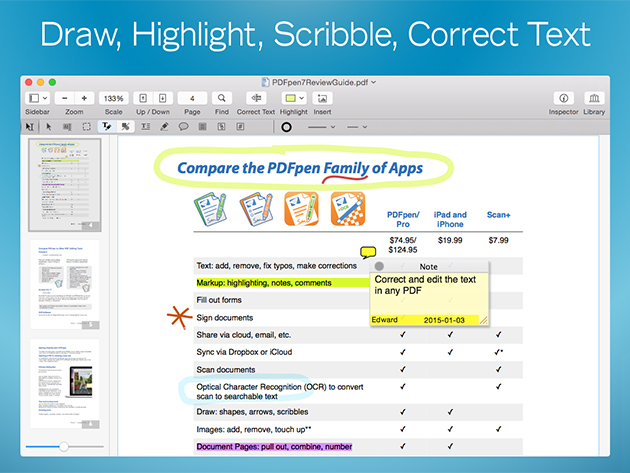
Выделение объекта и изменение его свойств
После выбора текста, рисунка, фигуры или поля формы появляются маркеры рамки. Перетаскивание внутри рамки меняет положение, угловые маркеры — размер, а инспектор отвечает за параметры, которые нельзя задать мышью: шрифт, размер, цвет, толщину линии, прозрачность, выравнивание, фон, обязательность поля и другие свойства конкретного типа элемента. Перед массовым изменением нескольких объектов стоит убедиться, что выделены элементы одного класса; смешанное выделение обычно показывает только общие параметры.
Команды выравнивания и распределения особенно полезны при создании бланков. Несколько полей можно привести к одной ширине, выстроить по левому краю и разнести с равными интервалами, вместо того чтобы подгонять каждую рамку на глаз. После геометрического выравнивания следует проверить базовую линию текста и внутренние отступы: одинаковые внешние размеры ещё не гарантируют, что введённые значения визуально окажутся на одной высоте.
Открытие, создание и первоначальная проверка документа
Обычный PDF открывается через диалог выбора файла или перетаскиванием в окно. Перед редактированием полезно пролистать начало, середину и конец, посмотреть количество страниц, наличие оглавления, комментариев и форм, а затем проверить, выделяется ли текст. Если курсор не выбирает отдельные слова, страница, скорее всего, содержит сканированное изображение и требует OCR. Если текст выбирается, но строки разбиты на множество коротких фрагментов, точечная правка возможна, однако крупная перепланировка абзаца может нарушить интервалы и переносы.
Новый документ удобно собирать из пустых страниц, изображений, отсканированных листов и уже существующих PDF. При добавлении материалов разного происхождения сначала выравнивают ориентацию и размер страниц, затем удаляют пустые обороты и только после этого создают нумерацию и оглавление. Если начать с номеров, последующая вставка титульного листа или удаление лишнего скана заставит пересчитывать диапазоны и позиции.
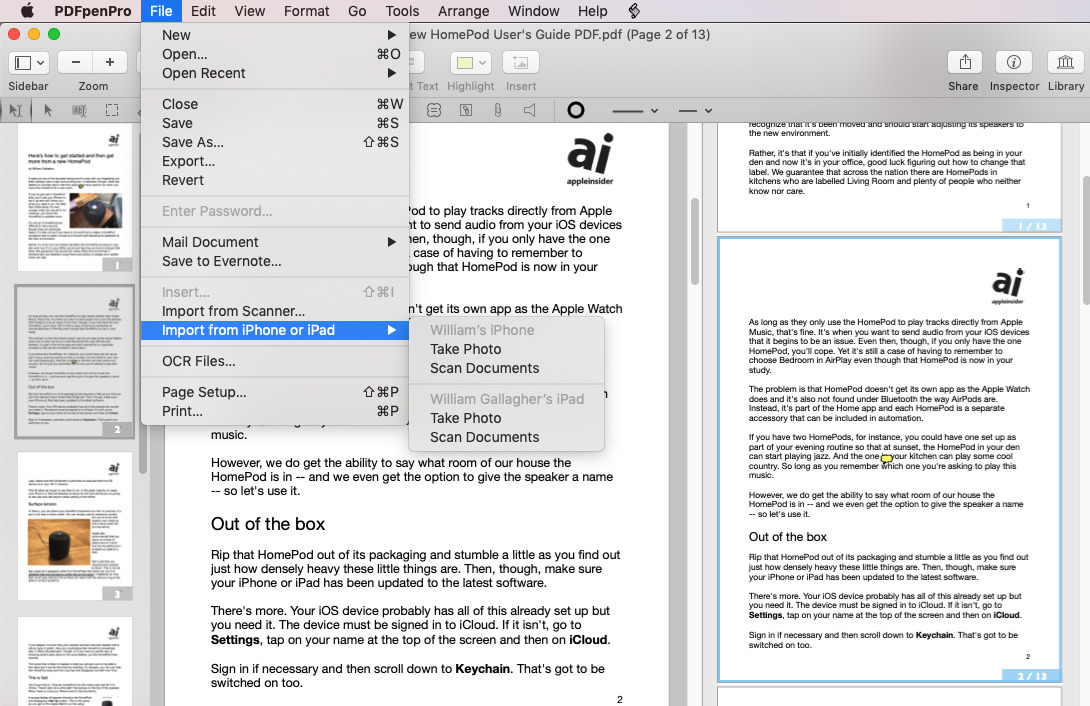
Импорт фотографии через камеру или из файла требует проверки перспективы и разрешения. Наклонённый снимок может выглядеть приемлемо на экране, но OCR распознает его хуже, а мелкий текст после печати окажется размытым. Для документа долговременного хранения лучше сохранить исходное изображение в достаточном качестве, выполнить распознавание и только затем уменьшать итоговый PDF. Слишком раннее сжатие удаляет детали, которые нужны алгоритму для различения похожих символов.
Сборка страниц и работа с миниатюрами
Режим миниатюр превращает боковую панель в монтажный стол. Отдельные листы перетаскиваются вверх и вниз, а диапазон выбирается с Shift; несмежные страницы добавляются к выделению с Command. Перед удалением большого блока следует посмотреть номера первой и последней выбранных миниатюр и убедиться, что выбор не перескочил через скрытый раздел. После перестановки полезно проверить места стыков: окончание главы, наличие пустого оборота, ориентацию следующего листа и сохранность закладок.
Поворот применяется к выбранным страницам, поэтому важно отличать выделенную миниатюру от страницы, просто показанной в центре. В смешанном документе можно развернуть только сканы, снятые боком, не затрагивая остальные листы. Если повернуть изображение внутри страницы вместо самой страницы, изменится лишь объект, а размер и направление листа останутся прежними; это заметно по полям и положению номера страницы.
При переносе страниц между двумя документами удобно открыть окна рядом или использовать разделённый просмотр. Миниатюры можно перетянуть из одного файла в другой, после чего проверить, не появились ли дубликаты и сохранились ли интерактивные элементы. Формы и ссылки требуют отдельного контроля: визуально страница может выглядеть правильно, но поле, рассчитанное на другую структуру документа, останется с прежним именем или действием.
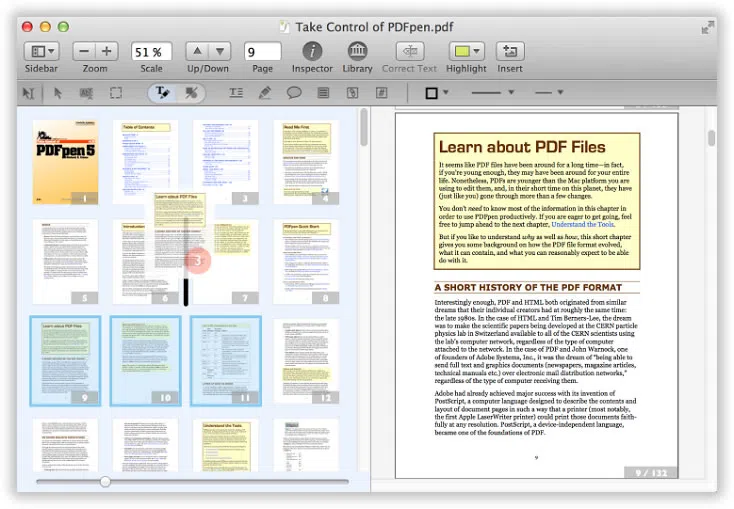
Разделение и извлечение
Для выдачи отдельной главы не обязательно удалять всё остальное из копии. Надёжнее выделить нужный диапазон и создать из него новый PDF, сохранив исходник неизменным. При извлечении приложений из договора следует включить титульную страницу или сопроводительный лист, если без него теряются название, дата и контекст. В итоговом файле затем проверяют начало нумерации и ссылки, потому что переходы на страницы вне выделенного диапазона могут стать бессмысленными.
Разбиение по логическим частям легче выполнять после создания оглавления. Заголовки в боковой панели дают визуальные границы, а не только физические номера. Если оглавления нет, удобно временно добавить текстовые пометки или цветные аннотации на первых страницах разделов, выполнить извлечение, а затем удалить служебные отметки из финальных файлов.
Разделённый просмотр и сопоставление страниц
Команды горизонтального и вертикального разделения позволяют показать две области одного документа. Это помогает сверять пункт договора с приложением, переносить значения из инструкции в форму, сравнивать начало и конец таблицы либо держать перед глазами титульный лист при заполнении реквизитов. Каждая область прокручивается независимо, поэтому одна остаётся на справочном месте, а вторая используется для редактирования.
Вертикальное деление подходит для широкого экрана и страниц книжной ориентации, горизонтальное — для альбомных таблиц или небольшого дисплея. Масштаб областей можно настроить отдельно: справочную страницу оставить целиком, а редактируемый фрагмент увеличить. Перед закрытием разделения надо проверить, в какой области находится активный курсор, чтобы случайно не внести правку в справочную страницу.
Нумерация страниц и служебные обозначения
Номера добавляются как отдельный слой поверх содержимого. Пользователь задаёт диапазон, начальное значение, формат и положение относительно краёв листа. Для отчёта с обложкой можно не нумеровать первую страницу, начать со следующей и поставить номер в нижнем внешнем углу. Перед применением к сотням листов полезно проверить результат на двух страницах с разной ориентацией: одинаковый отступ на книжном и альбомном листе может выглядеть по-разному.
Если документ уже содержит напечатанные номера, новая нумерация должна либо совпадать с ними, либо явно решать другую задачу. Для юридических подборок часто используют сквозное обозначение поверх исходной пагинации, а для приложений — отдельный префикс. Смешивать оба набора без визуального различия опасно: ссылка стр. 12 перестаёт быть однозначной. Размер, цвет и положение добавленного номера следует выбирать так, чтобы он не перекрывал колонтитул, штамп или подпись.
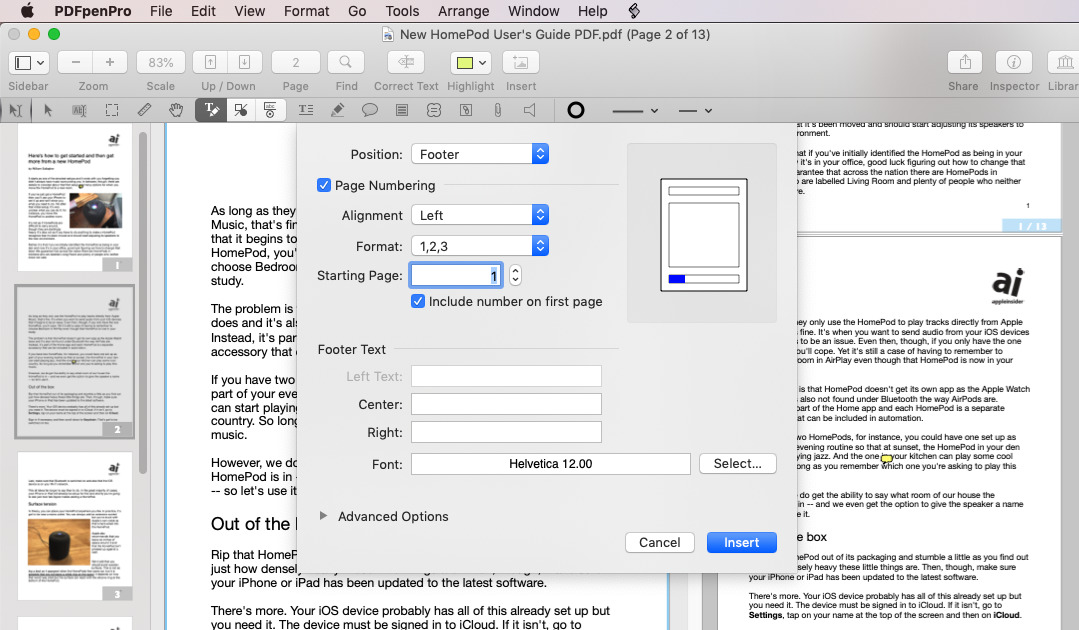
Нумерация Bates применяется там, где каждому листу нужен уникальный последовательный идентификатор. До её добавления определяют префикс, количество разрядов и диапазон, затем сохраняют тестовый фрагмент и проверяют сортировку. Номер с недостаточным количеством ведущих нулей может неправильно упорядочиваться в файловых системах и таблицах, а слишком длинный префикс не помещается в отведённой зоне.
Исправление существующего текста
Редактирование текста работает лучше всего, когда в PDF сохранены корректные шрифты и логическая разбивка строк. После выбора инструмента текстовой правки нужно щёлкнуть по строке, установить курсор и заменить фрагмент. Короткие исправления — дата, фамилия, сумма, опечатка — обычно сохраняют исходную композицию. При добавлении длинной фразы необходимо следить, как меняются переносы: PDF хранит расположение элементов жёстче, чем текстовый редактор, поэтому соседний абзац не всегда автоматически сдвигается.
Если исходный шрифт доступен, новые символы выглядят естественно. При отсутствии гарнитуры программа подбирает замену, и отличия проявляются в ширине букв, насыщенности или высоте строки. В таком случае лучше заменить целое слово или строку единым шрифтом, чем вставлять один символ, резко отличающийся от соседних. Для документов, где внешний вид критичен, после правки следует увеличить страницу до 200–300 процентов и проверить интервалы, дефисы, кавычки, цифры и знаки валют.
Текстовый блок можно перемещать и менять его размер, но это не превращает PDF в макет со свободным перерасчётом всех элементов. Увеличение рамки помогает вместить строку, однако может перекрыть таблицу или подпись. Если требуется переписать половину страницы, надёжнее подготовить заменяющий фрагмент в подходящем редакторе, вставить его как аккуратно выровненный объект и убедиться, что под ним не остаётся доступный для поиска старый текст.
Поиск и массовая проверка
Поиск нужен не только для перехода к слову, но и для контроля согласованности. После замены названия организации стоит пройти все вхождения старого варианта, включая колонтитулы, приложения и скрытые OCR-слои. Отдельно проверяют формы: подпись рядом с полем может быть обычным текстом, а значение внутри — интерактивным элементом. Замена одного не изменяет другое.
Чувствительность к регистру и точная формулировка запроса влияют на результат. Для фамилии полезно искать основу без окончания, для номера договора — варианты с пробелами и разными дефисами, для суммы — как цифры, так и пропись. После массовых изменений PDF просматривают визуально, потому что совпадение может находиться в скане, где доступность поиска зависит от качества OCR.
Добавление текста, заметок и графических пометок
Текстовая аннотация размещает новый блок поверх страницы и подходит для пояснений, исправлений на копии, заполнения неинтерактивного бланка и служебных отметок. Для точного позиционирования рамку сначала растягивают до нужной ширины, затем задают шрифт, размер, цвет и выравнивание. Если текст должен выглядеть как часть оригинала, лучше отключить заметный фон и рамку; если это комментарий рецензента, наоборот, стоит использовать визуально отличимый стиль.
Выделение цветом работает по текстовому слою. Пользователь выбирает слова или строки и применяет стандартный либо настроенный цвет. Несколько пользовательских цветов удобно закрепить для разных категорий: обязательства, сроки, суммы, вопросы. Такой код полезен только при последовательном применении, поэтому в команде заранее договариваются о значении оттенков. Слишком тёмная заливка ухудшает читаемость при печати в оттенках серого.
Рисование от руки, линии, стрелки, прямоугольники, овалы и многоугольники помогают размечать схемы и макеты. Толщина линии должна соответствовать масштабу страницы: то, что выглядит тонко при увеличении, может стать тяжёлой рамкой на распечатке. Для стрелок проверяют направление наконечника, а для полупрозрачных фигур — видимость текста под заливкой. Несколько связанных элементов лучше сгруппировать логически и выровнять, чтобы при последующей правке не сдвинуть только часть обозначения.
Комментарий-заметка хранит текст в отдельном всплывающем элементе и не занимает много места на странице. Он удобен для вопросов согласующему, но не подходит для сведений, которые обязаны быть видны без открытия аннотации. Перед передачей финального документа нужно решить, должны ли комментарии остаться редактируемыми, быть сведены с содержимым или удалены. Простое скрытие панели аннотаций не удаляет сами пометки.
Работа с изображениями и библиотекой объектов
Изображение можно вставить из файла, буфера обмена, сканера или камеры, затем переместить, масштабировать и обрезать. Для печатей и подписей важно сохранять пропорции: растягивание только по горизонтали делает объект неестественным и может вызвать вопросы к документу. Если фон должен быть прозрачным, исходный файл надо подготовить в формате, поддерживающем прозрачность, и проверить результат на белой и цветной области страницы.
Библиотека хранит часто используемые элементы: подписи, инициалы, стандартные пометки, знаки и фрагменты графики. Добавленный объект затем перетаскивается на нужную страницу без повторного импорта. Для нескольких сотрудников полезно давать элементам понятные имена и не смешивать личные подписи с общими штампами. Перед использованием сохранённой подписи проверяют масштаб и цвет, поскольку в новом документе фон и разрешение могут отличаться.
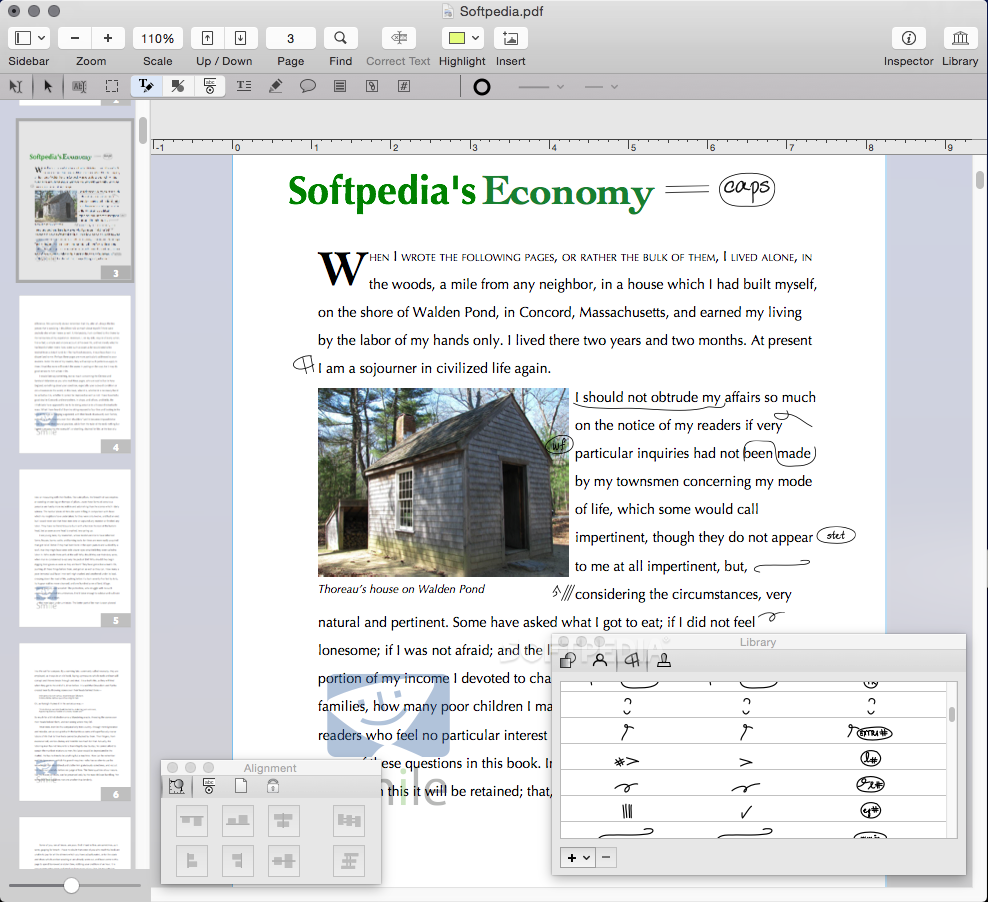
Выравнивание по краям, центру и равным промежуткам экономит время при размещении серии значков, изображений и текстовых блоков. Базовым объектом служит общий прямоугольник выделения, поэтому перед командой нужно убедиться, что в набор не попал большой фоновый рисунок. После распределения полезно увеличить страницу и проверить, не выходят ли элементы за печатную область.
При замене изображения старый объект следует удалить, а не просто закрыть новым. Иначе исходная картинка может остаться доступной при перемещении верхнего слоя или извлечении ресурсов. Это особенно важно для сканов удостоверений, старых логотипов и конфиденциальных приложений. Для необратимого удаления чувствительных данных применяется специальное сокрытие, а не белый прямоугольник.
OCR: распознавание сканов и изображений
OCR добавляет к изображению страницы текстовый слой, благодаря которому слова можно искать, копировать и в определённых случаях исправлять. При открытии скана программа может предложить распознавание автоматически; ручной запуск полезен, если предложение было отклонено или документ состоит из смешанных страниц. Для группы файлов предусмотрена пакетная обработка, позволяющая выбрать несколько PDF и распознать их без последовательного открытия каждого.
Перед запуском выбирают язык, соответствующий содержимому. Неверный язык особенно заметен на похожих символах, диакритике и знаках препинания. В многоязычном документе разумно обрабатывать разделы отдельно либо выбрать наиболее подходящий набор, затем вручную проверить фамилии, номера, адреса и специализированные термины. OCR не подтверждает смысл текста: он лишь сопоставляет изображение с вероятными символами.
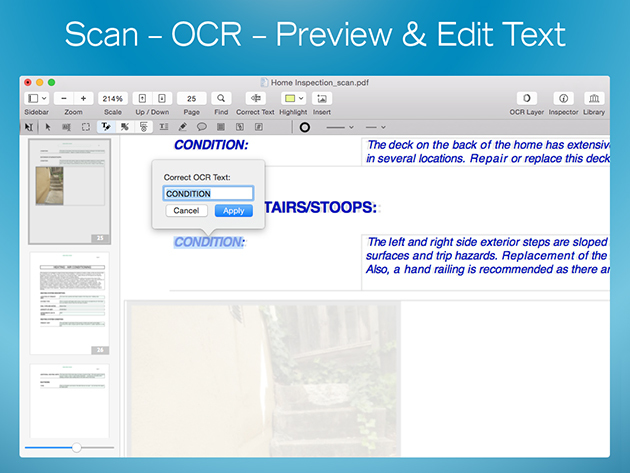
Качество исходника важнее большинства последующих настроек. Страница должна быть ровной, достаточно контрастной и без сильного шума; мелкий шрифт требует большего разрешения. Тени от сгиба, просвечивающий оборот, печати поверх текста и рукописные правки снижают точность. До распознавания стоит повернуть листы в правильное положение и удалить пустые страницы, иначе пакетная обработка потратит время и создаст лишние текстовые слои.
После OCR выполняют выборочную проверку. В договоре достаточно начать с сумм, дат, реквизитов, нумерации пунктов и слов с юридическим значением; в научном тексте — с формул, индексов и обозначений; в счёте — с артикулов, налоговых номеров и десятичных разделителей. Поиск нескольких характерных слов быстро показывает, распознана ли вся страница или только часть изображения.
Исправление распознанного слоя
Если видимый скан правильный, а копируемый текст содержит ошибку, нужно править OCR-слой, не разрушая изображение. В режиме исправления распознавания выбирают ошибочный фрагмент и задают верный текст. Это улучшает поиск и копирование, сохраняя внешний вид страницы. Метод полезен для имён, кодов и редких терминов, которые алгоритм систематически путает.
Когда OCR создаёт смещённые области, выделение мышью может захватывать соседние строки. В этом случае сначала проверяют масштаб и ориентацию, затем распознают проблемную страницу заново с подходящим языком. Если исходник слишком плох, корректировка десятков отдельных фрагментов может занять больше времени, чем повторное сканирование с ровной подачей и лучшим разрешением.
Распознанный документ после сохранения следует открыть заново и проверить поиск. Это выявляет случаи, когда изменения остались только в текущем сеансе или экспорт был выполнен в вариант, где текстовый слой сведен иначе. Для долговременного хранения полезно сохранить исходный скан отдельно: распознанная копия удобна для работы, но не должна быть единственным доказательным изображением документа.
Удаление конфиденциальных данных
Для настоящего сокрытия используется инструмент редактирования конфиденциальных областей, который удаляет выбранное содержимое и заменяет его заливкой. Белый прямоугольник, маркер или непрозрачная фигура только закрывают информацию визуально; текст под ними может копироваться, находиться поиском или появляться после удаления верхнего объекта. Поэтому номера документов, адреса, банковские реквизиты и персональные данные нельзя маскировать обычной аннотацией.
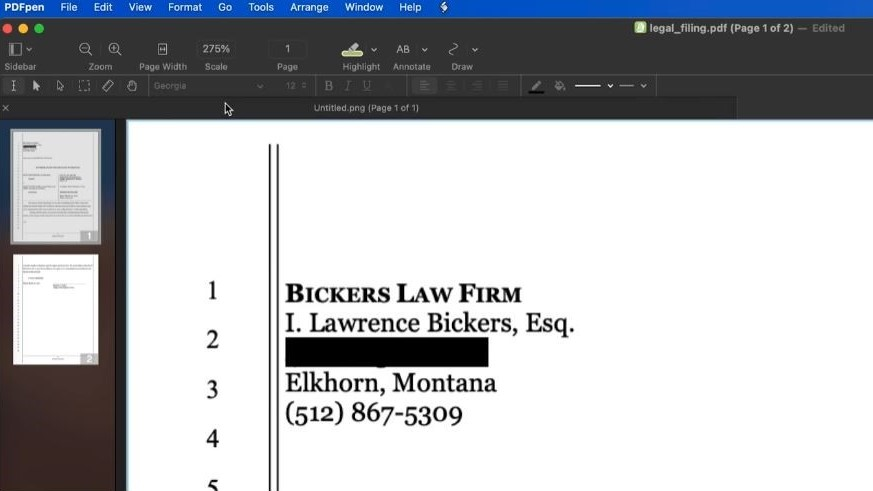
Сначала отмечают области, затем внимательно просматривают все совпадения и только после проверки применяют окончательное сокрытие. На многостраничном файле поиск помогает найти повторяющуюся фамилию или номер, однако каждое совпадение нужно оценить в контексте. Короткая цифровая последовательность может входить в другую дату или сумму, а одинаковая фамилия — относиться к лицу, сведения о котором оставляют открытыми.
После применения операции отмена может быть невозможна после сохранения и закрытия, поэтому рабочую копию хранят отдельно. Проверка результата включает поиск удалённого текста, попытку выделить область, копирование соседнего фрагмента и визуальный просмотр при большом масштабе. Если под заливкой был рисунок или скан, убеждаются, что удалён именно участок изображения, а не только распознанный слой.
Служебную информацию также ищут в комментариях, вложениях, полях формы, именах файлов и метаданных. Сокрытие фразы на странице не очищает автоматически все эти места. Перед публикацией документа удаляют ненужные аннотации, проверяют вложенные файлы, сведения об авторе и значения скрытых полей, затем создают финальную копию и повторяют контроль уже в ней.
Заполнение и подписание готовых форм
Интерактивные поля обычно подсвечиваются и обходятся клавишей Tab. Текст вводится непосредственно в поле, флажок меняется щелчком, один вариант группы выбирается переключателем, а список раскрывается для выбора значения. Если курсор не попадает в ожидаемую область, нужно включить подсветку полей и проверить, существует ли там интерактивный элемент: многие бланки выглядят как формы, но состоят только из линий и текста.
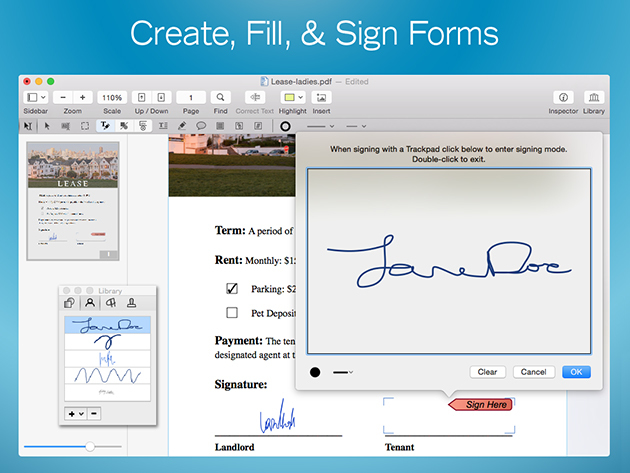
Неинтерактивный бланк заполняют текстовыми аннотациями. Для аккуратного результата создают один образец с подходящим шрифтом и размером, копируют его в остальные строки и меняют содержание. Так проще сохранить одинаковую базовую линию и отступы. Для флажков можно использовать символ, рисунок или нарисованную отметку, но при официальной подаче стоит убедиться, что выбранный способ сохраняется после сведения документа.
Подпись добавляется из библиотеки или создаётся из изображения и рисования. Перед размещением проверяют, не содержит ли файл подписи лишний фон, и подгоняют размер по строке. Изображение подписи само по себе не равно криптографической цифровой подписи: оно подтверждает визуальное намерение, но не обеспечивает проверяемую целостность файла. Когда требуется сертификатная подпись, нужно использовать процесс и средство, которые поддерживает принимающая сторона.
После заполнения полезно перейти по всем полям клавишей Tab и проверить обязательные значения, формат дат и чисел, обрезание длинного текста и состояние флажков. Затем документ сохраняют под новым именем и открывают повторно. Если получатель должен видеть неизменяемый результат, создают сведённую копию; если ему нужно продолжать ввод, оставляют поля интерактивными.
Создание интерактивных PDF-форм
Команда автоматического создания полей анализирует линии и подписи на странице, пытаясь распознать места для ввода и флажки. Она особенно полезна на аккуратных бланках с прямоугольными областями и повторяющейся структурой. Результат нельзя принимать без проверки: программа может пропустить нестандартную строку, принять декоративную рамку за поле или создать несколько элементов там, где требуется один многострочный блок.
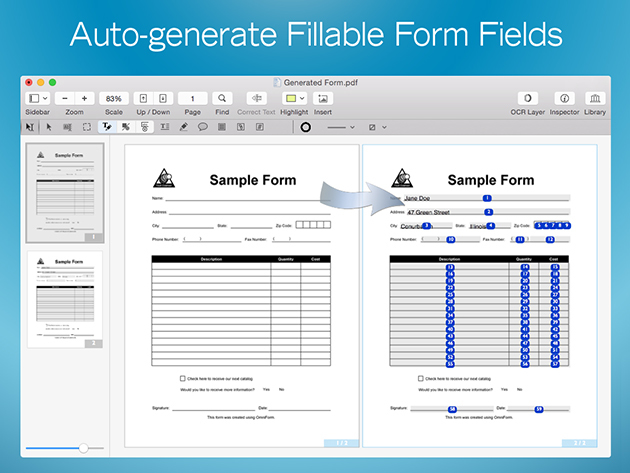
Ручная панель формы включает текстовое поле, флажок, переключатель, раскрывающийся выбор, список, поле подписи и кнопку отправки. Тип выбирают по смыслу данных. Свободный комментарий требует многострочного текстового поля; согласие — флажка; один вариант из взаимоисключающей группы — переключателей с общим именем; выбор страны — раскрывающегося списка; несколько видимых вариантов — списка.
Один PDF содержит одну форму, поэтому одинаковые имена полей связывают элементы внутри документа. Это можно использовать осознанно: значение, введённое в одно поле с общим именем, появляется и в другом. Но случайное копирование имени приводит к неожиданному дублированию данных. После копирования элемента нужно решить, должен ли он повторять прежнее значение или получать уникальное имя.
Свойства текстового поля
В инспекторе задаются имя, подсказка, значение по умолчанию, обязательность, ограничение числа символов, многострочный режим, прокрутка и подгонка размера шрифта. Ограничение символов полезно для индекса и кода, но опасно для имени или адреса, где длина заранее неизвестна. Автоматическая подгонка позволяет вместить длинное значение, однако слишком мелкий текст может стать нечитаемым; минимальный практический размер проверяют на печати.
Многострочное поле должно иметь достаточную высоту и понятный порядок чтения. Если прокрутка включена, пользователь может ввести больше текста, чем видно в рамке, но распечатка или сведённая копия покажет только отображаемую часть. Для заявления лучше расширить поле или установить разумный лимит, чем полагаться на скрытую прокрутку. Значение по умолчанию используют как пример только тогда, когда его невозможно принять за реальный ответ.
Флажки и группы переключателей
Флажок представляет независимое состояние да или нет. Несколько флажков можно выбрать одновременно. Переключатели применяются для единственного ответа в группе; у них должно быть общее имя и разные экспортные значения. Если задать каждому переключателю отдельное имя, пользователь сможет выбрать несколько вариантов, что разрушает логику вопроса. После настройки группу тестируют последовательными щелчками и клавиатурой.
Внешний вид отметки, рамки и фона должен оставаться заметным на экране и при печати. Слишком светлая рамка теряется, а плотная заливка закрывает подпись рядом с элементом. Подсветка полей помогает автору при проверке, но получатель может использовать другой просмотрщик, поэтому форма не должна зависеть только от специального цвета интерфейса.
Списки, подпись и кнопка отправки
Раскрывающийся список экономит место и подходит для большого набора взаимоисключающих вариантов. Обычный список показывает несколько значений сразу и удобен, когда пользователю важно видеть доступные ответы. Элементы вводят в однозначной последовательности и проверяют, как сохраняется выбранное значение. Слишком длинные подписи лучше сократить или расширить поле, иначе варианты визуально обрезаются.
Поле подписи обозначает место, где совместимый процесс подписи должен разместить данные. Само наличие рамки не подписывает документ и не подтверждает личность. Рядом полезно оставить текстовую подсказку, а также проверить, что поле не перекрывает строку даты или печать. При сведении формы интерактивность исчезает, поэтому порядок заполнения и подписания следует определить заранее.
Кнопка отправки может передавать данные формы в формате HTML, XFDF или как PDF, в зависимости от настройки. Адрес назначения и формат необходимо тестировать на реальном получателе. XFDF хранит значения и ссылки на поля, но не является самодостаточной визуальной копией бланка; PDF удобнее для просмотра, однако весит больше. Встроенная отправка не заменяет проверку политики безопасности и доступности адреса у организации.
Порядок перехода по полям
Порядок Tab определяет, куда попадёт курсор после каждого ввода. Автоматический геометрический порядок часто ошибается на двухколоночных анкетах и блоках с флажками. Режим отображения порядка показывает номера элементов, а боковая панель формы позволяет перетаскивать их в нужной последовательности. Проверку выполняют с первого поля до кнопки отправки без мыши: так выявляются пропуски, возвраты и неожиданное переключение между колонками.
Обязательные поля должны соответствовать реальной необходимости. Если обязательным сделать вторую строку адреса или необязательное отчество, пользователь не сможет корректно закончить форму. После настройки нужно протестировать пустую отправку, минимальный допустимый набор и максимально длинные значения. Отдельно проверяют, не закрывает ли сообщение об ошибке важную часть бланка.
Оглавление и навигация по большому PDF
Оглавление в боковой панели состоит из закладок, ведущих к страницам или конкретным положениям. Для отчёта создают верхний уровень по разделам, вложенный — по подразделам и приложениям. Названия должны быть короткими, но отличимыми: несколько пунктов Приложение без номера не помогают навигации. После создания каждой закладки проверяют переход, особенно если страницы позже переставлялись или удалялись.
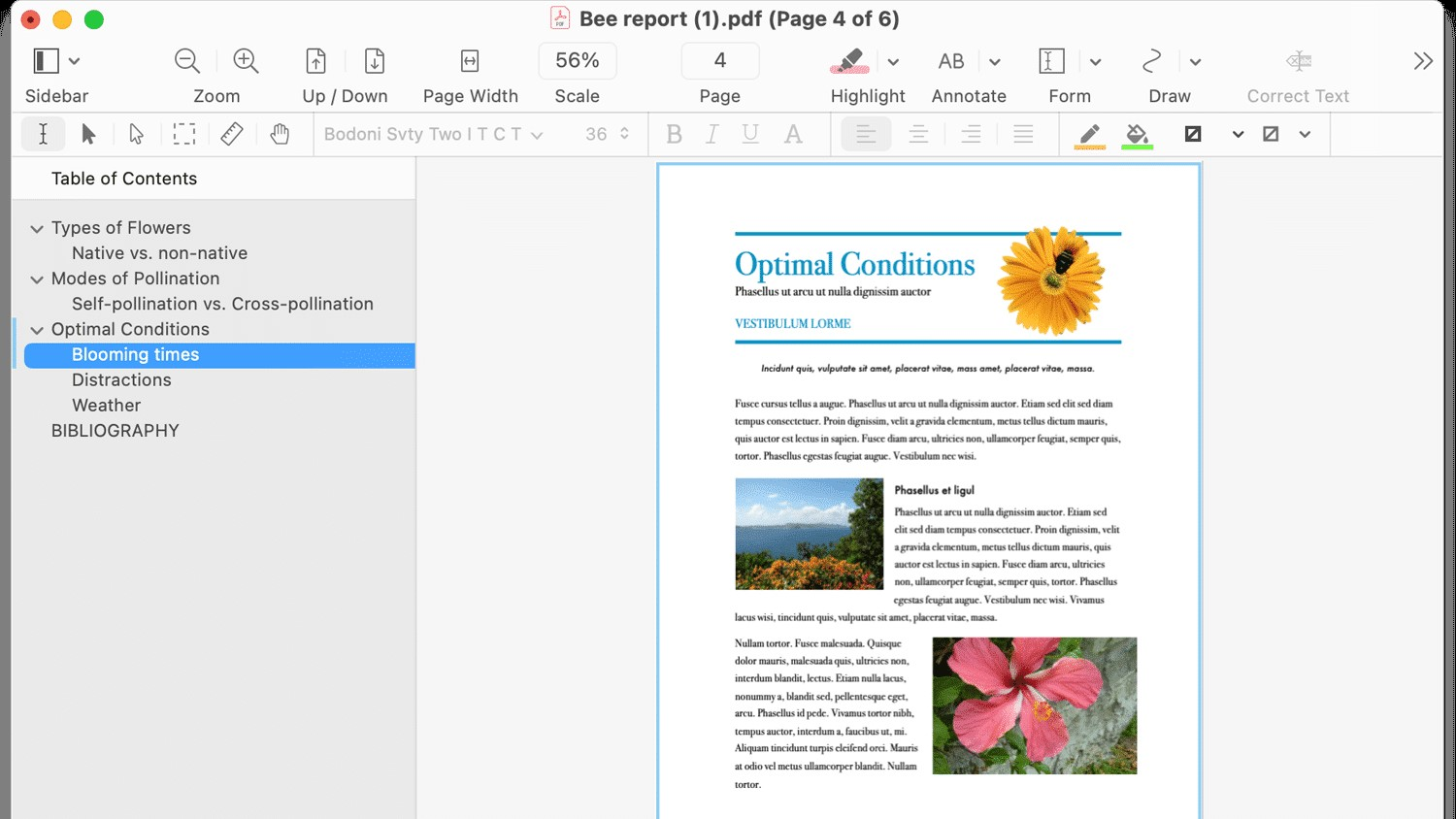
Иерархия меняется перетаскиванием: пункт можно вложить в другой или поднять на уровень выше. Перед массовой перестройкой удобно раскрыть всё дерево и проверить, какие дочерние элементы переместятся вместе с родителем. Замена существующего оглавления полезна, когда оно построено по устаревшей структуре; после замены нужно пройти основные переходы и убедиться, что заголовки не ведут на соседнюю страницу.
Закладки не равны видимой странице содержания. Они помогают в просмотрщике, но не печатаются как список. Если читателю нужен и печатный перечень, создают отдельную страницу содержания и параллельно настраивают боковую навигацию. Для доступности названия закладок формулируют по смыслу, а не только по номеру страницы.
Портфолио и вложенные материалы
PDF-портфолио объединяет несколько файлов и папок в одном контейнере. Через создание документа-портфолио добавляют PDF, изображения и другие вложения, формируют папки и проверяют каждый элемент в области предварительного просмотра. Такой формат удобен для комплекта договора, таблиц и приложений, когда файлы должны сохранять собственные имена и структуру.
Получатель может извлечь отдельный элемент, поэтому названия файлов должны быть понятными вне контейнера. В корне и папках избегают дубликатов вроде scan1 и final, указывают дату или назначение. После добавления проверяют, что файл действительно открывается, а не является ярлыком или временной копией. Не все просмотрщики одинаково хорошо показывают портфолио, поэтому для широкой рассылки стоит дополнительно подготовить обычный объединённый PDF.
Перемещение элементов внутри структуры имеет ограничения: объект, добавленный в корень, не всегда удаётся простым перетаскиванием вложить в уже созданную папку. Надёжнее заранее спланировать дерево и добавлять файлы сразу в нужное место. Если структура изменилась, можно извлечь элементы и собрать портфолио заново, проверив порядок и полноту.
Создание PDF из веб-страниц и других материалов
При создании PDF из веб-адреса программа загружает страницу и преобразует её в документ. Результат зависит от самой страницы: динамические блоки, вход по учётной записи, раскрывающиеся элементы и бесконечная прокрутка могут сохраниться не полностью. Перед преобразованием нужно открыть нужное состояние в браузере, развернуть важные секции и убедиться, что материал доступен без дополнительного взаимодействия.
После импорта проверяют переносы, изображения, таблицы и ссылки. Широкая веб-таблица может быть обрезана или уменьшена до нечитаемого размера, а рекламные и навигационные блоки — занять лишние страницы. Для чистой копии иногда лучше использовать режим печати сайта или подготовить упрощённую страницу, затем уже редактировать получившийся PDF.
Сканер и камера подходят для бумажных документов. В пакетной подаче проверяют, не захватывает ли устройство пустые обороты, не меняет ли ориентацию и не обрезает ли поля. После импорта выполняют OCR и присваивают файлу осмысленное имя. Для квитанций и чеков полезно сохранять цвет, если он несёт информацию; для обычного текста оттенки серого уменьшают размер без серьёзной потери читаемости.
Экспорт и преобразование форматов
Экспорт в DOCX предназначен для дальнейшей правки текста, но результат зависит от структуры исходного PDF. Документ с простыми абзацами и заголовками переносится лучше, чем журнальная верстка с колонками, плавающими рисунками и сложными таблицами. После преобразования проверяют порядок чтения, шрифты, переносы, колонтитулы и разрывы страниц. Старый формат DOC не является целевым вариантом: для совместимости используют DOCX и при необходимости сохраняют из текстового редактора дальше.
Преобразование в XLSX полезно для таблиц, однако алгоритм должен правильно определить строки, столбцы и границы. Объединённые ячейки, многострочные заголовки и таблицы без линий часто требуют ручной коррекции. Перед экспортом желательно обрезать документ до нужных страниц, а затем в таблице проверить десятичные разделители, даты, ведущие нули и формулы. Номер счёта может ошибочно превратиться в число и потерять начальные нули.
Экспорт в PPTX переносит страницы или элементы в презентационную структуру, но не гарантирует полного восстановления исходного макета. После преобразования проверяют размеры слайда, положение изображений и редактируемость текста. Если цель — показать страницы без изменений, проще вставить их как изображения; если нужна переработка, стоит воспринимать экспорт как исходную заготовку, а не готовую презентацию.
PDF/A применяется для долговременного хранения и требует соблюдения ограничений профиля. После экспорта важно проверить, что шрифты встроены, внешний вид не изменился, а функции, несовместимые с вариантом долговременного хранения, обработаны ожидаемо. Создание PDF/A не исправляет смысловые ошибки, плохой OCR или неверные метаданные, поэтому проверку формата долговременного хранения проводят после содержательной.
Текст можно сохранить в TXT или RTF, а страницы — в TIFF, JPEG и PNG. TXT передаёт содержание без сложного оформления; RTF сохраняет часть форматирования; растровые форматы подходят для публикации отдельных листов и обмена с системами, не принимающими PDF. Разрешение 72 точек на дюйм годится для экранной миниатюры, 200–300 — для большинства документов, 600 — для мелких деталей и последующего распознавания, но значительно увеличивает размер.
Сжатие и уменьшение размера файла
Команда уменьшения размера использует системный фильтр и может заметно снизить качество изображений. Перед применением сохраняют копию и проверяют страницы с мелким шрифтом, печатями, штрихкодами, подписями и фотографиями. Если файл стал лёгким, но текст на скане расплывается, выигрыш в мегабайтах не оправдан. Для повторного OCR сжатая копия подходит хуже исходника.
Более управляемый способ — настроить фильтр ColorSync или параметры повторного дискретизирования: разрешение, глубину цвета и тип изображений. Цветной отчёт с фотографиями требует другого профиля, чем чёрно-белые акты. Сначала обрабатывают небольшой диапазон, сравнивают размер и качество, затем применяют настройку ко всему документу. Один универсальный фильтр редко одинаково хорошо работает для сканов, схем и фотографий.
Удаление лишних страниц, вложений и неиспользуемых аннотаций часто уменьшает файл без потери качества. Большие вставленные изображения стоит обрезать до видимой области до окончательного сохранения, но простая визуальная обрезка не всегда удаляет скрытые пиксели. Для чувствительных материалов нельзя рассчитывать на сжатие как на очистку: конфиденциальные области удаляют отдельным инструментом.
После оптимизации файл открывают заново, листают страницы, проверяют поиск, формы и ссылки. Особенно важно протестировать документы, где изображения используются как фон полей или подпись. Слишком агрессивное уменьшение может сделать тонкие линии невидимыми либо превратить мелкий текст в набор артефактов.
Сведение аннотаций и подготовка окончательной копии
Сведение превращает аннотации и поля в часть страницы. Получатель видит результат, но не может легко перемещать подпись, удалять пометку или менять значение поля. Операцию выполняют на копии, потому что после сведения вернуть полную редактируемость бывает невозможно. Исходник с живыми полями сохраняют отдельно на случай исправления.
Перед сведением проверяют видимость каждого слоя: комментарии, текстовые блоки, рисунки, флажки, подпись и значения формы. Поле с прокруткой может содержать больше текста, чем отображается, и после сведения скрытая часть потеряется. Поэтому длинные ответы расширяют или уменьшают шрифт до приемлемого уровня до создания финальной копии.
Сведённый PDF не равен защищённому. Текст, ставший частью страницы, всё ещё может копироваться, а изображение подписи — извлекаться. Для ограничения доступа дополнительно применяют пароль и разрешения, а для удаления тайных сведений — редактирование конфиденциальных областей. Сведение решает задачу стабильного отображения, а не всех аспектов безопасности.
Пароли, шифрование и разрешения
Пароль пользователя ограничивает открытие файла. Пароль владельца управляет разрешениями на печать, изменение, копирование, заполнение форм, добавление аннотаций и доступ вспомогательных средств. Это разные задачи: документ может открываться без запроса, но запрещать определённые действия, либо требовать пароль уже на входе. Пароли хранят отдельно от файла и передают по другому каналу.
Доступны варианты RC4 с 40-битным ключом, AES-128 и AES-256. Для нового конфиденциального документа выбирают современное AES-шифрование, если оно совместимо с системой получателя. Старый режим нужен лишь для устаревших просмотрщиков и обеспечивает слабую защиту. Перед массовой рассылкой тестируют открытие на целевом устройстве, потому что слишком новый метод может не поддерживаться старым программным обеспечением.
Ограничения разрешений не следует считать абсолютной защитой от мотивированного получателя. Они помогают управлять обычным поведением совместимых просмотрщиков, но не заменяют контроль доступа к хранилищу, безопасную передачу и удаление конфиденциальных данных. Важный документ проверяют на копирование, печать и изменение в другом просмотрщике, а не только в окне, где ограничения были заданы.
Запрет копирования может конфликтовать с доступностью для пользователей экранных дикторов. Разрешение извлечения текста для вспомогательных средств рассматривают отдельно. Безопасная настройка должна учитывать и конфиденциальность, и возможность законного чтения документа. После сохранения закрывают файл, открывают его заново и проверяют оба пароля и каждое существенное разрешение.
Автоматизация повторяющихся операций
Поддержка AppleScript и JavaScript for Automation позволяет автоматизировать последовательности, которые неудобно повторять вручную: открытие набора файлов, извлечение страниц, добавление водяных обозначений, сохранение копий и изменение имён файлов. Скрипт следует сначала запускать на тестовой папке с копиями. Любая ошибка в диапазоне страниц или пути сохранения при пакетной обработке масштабируется на весь набор.
Надёжный сценарий проверяет существование входного файла, не перезаписывает исходник без явного разрешения, создаёт журнал обработанных элементов и сообщает об ошибке. Если операция зависит от визуального качества — например, OCR или сжатие, — полностью автоматический запуск дополняют выборочной ручной проверкой. Скрипт может подтвердить, что файл создан, но не определить, читаема ли мелкая печать.
Для регулярной работы полезно отделить неизменяемые параметры от данных конкретного задания. Папка вывода, формат имени, профиль сжатия и диапазон нумерации задаются явно. Перед повторным запуском проверяют, не изменился ли состав исходных файлов. Автоматизация особенно эффективна после того, как ручной процесс несколько раз выполнен без ошибок и его шаги действительно стабильны.
Хранение, обмен и совместная работа
Документы можно сохранять в папках iCloud и открывать на устройствах, имеющих доступ к тому же хранилищу. Перед работой с большой копией стоит дождаться полной синхронизации: редактирование файла, который ещё загружается или имеет конфликтующую копию, создаёт риск дубликатов. Для важных правок сохраняют отдельную ревизию с датой или номером, а не полагаются только на историю облака.
Отправка через Почту, Сообщения или AirDrop удобна после финальной проверки. До передачи нужно посмотреть размер, имя файла, наличие пароля и правильность адресата. Защищённый PDF и пароль не отправляют одним сообщением. Если документ содержит интерактивную форму, получателю сообщают, должен ли он вернуть заполненный PDF или только данные формы.
Комментарии нескольких рецензентов лучше собирать в одной управляемой копии. Перед объединением проверяют имена авторов аннотаций и время, затем разрешают противоречия и удаляют закрытые замечания. Простое наложение новых комментариев на старые создаёт шум и затрудняет поиск окончательного решения. Финальный файл должен либо сохранить нужную историю согласования, либо быть очищен от служебных пометок.
Ссылки, переходы и интерактивная навигация
Ссылка в PDF может вести на веб-адрес, страницу этого же документа или другой доступный ресурс. Для внутренней навигации выбирают область текста или графический объект и назначают переход к нужной странице. Такой способ полезен для содержания, перекрёстных ссылок и кнопок вернуться к разделу. После перестановки страниц переходы нужно протестировать заново: видимая подпись может остаться прежней, тогда как назначение будет указывать на старое место.
Область ссылки должна совпадать с видимой подписью и не перекрывать соседние строки. Слишком большая невидимая рамка создаёт неожиданные переходы при обычном щелчке, а слишком маленькая плохо работает на трекпаде. Для длинной фразы лучше назначить одну понятную область, чем несколько частично перекрывающихся. В финальной копии проверяют каждый тип перехода, а не только первый пример.
Внешний адрес вводят полностью и без случайных пробелов. Ссылка сама по себе не подтверждает безопасность или долговечность ресурса, поэтому в официальном документе рядом оставляют понятное название назначения. При передаче защищённого файла учитывают, что политика организации или просмотрщик получателя могут блокировать открытие внешних адресов. Критические инструкции не должны существовать только в виде кликабельной ссылки.
Проверка и систематизация аннотаций
Список аннотаций помогает найти выделения, заметки, рисунки и другие пометки во всём документе. Это быстрее последовательного просмотра страниц, особенно когда рецензент оставил несколько комментариев в разных приложениях. Элементы сортируют по странице или автору, переходят к каждому замечанию и решают, должно ли оно быть принято, перенесено в основной текст, сохранено как история согласования или удалено.
Цветовая система работает только вместе с правилами. Например, один цвет может отмечать обязательную правку, другой — вопрос, третий — подтверждённый фрагмент. Перед финальной выдачей нельзя просто скрыть панель: сами аннотации останутся в файле. Нужно просмотреть список, удалить служебные пометки и решить, какие комментарии следует свести с содержимым, а какие сохранить редактируемыми для следующего этапа.
Автор и дата комментария помогают восстановить ход согласования, но эти сведения могут раскрывать внутренние имена и время работы. Перед внешней публикацией список аннотаций проверяют так же внимательно, как основной текст. Если история нужна только внутри организации, создают две копии: рабочую с замечаниями и чистую внешнюю. Такой разделённый процесс безопаснее, чем попытка вручную удалить пометки уже после отправки.
Измерение расстояний на чертежах и схемах
Инструмент измерения расстояния полезен на планах и схемах, где известен масштаб. Перед первой проверкой задают соотношение по контрольному отрезку и выбирают единицы. Без калибровки число отражает геометрию страницы, а не реальный размер объекта. Эталонная линия должна быть достаточно длинной и чётко обозначенной: ошибка в нескольких пикселях на коротком фрагменте заметно искажает результат на большом расстоянии.
Измерительная линия размещается между двумя точками страницы. Начало и конец нужно ставить точно на границы объекта, а подпись располагать так, чтобы она не закрывала размеры и условные обозначения. После изменения масштаба, обрезки страницы или замены чертежа прежнее измерение проверяют заново. Перенос готовой линии на другой лист не гарантирует сохранения смысла, даже если страницы выглядят одинаково.
Такое измерение подходит для предварительной сверки, но не заменяет исходные инженерные данные. PDF мог быть напечатан с масштабированием, обрезан или собран из изображений с разным разрешением. Перед принятием решения сверяют шкалу на чертеже, размер листа и контрольное значение. В финальной копии справочные измерения визуально отделяют от утверждённых размеров.
Контроль качества после объединения разнородных материалов
Файл, собранный из электронных PDF, фотографий и сканов, почти всегда неоднороден. На одних страницах текст выбирается, на других существует только изображение; часть листов может иметь другой размер, цветовой профиль и ориентацию. После сборки полезно пройти документ по миниатюрам и отметить отклонения: слишком узкие поля, обрезанные края, резкий скачок масштаба, пустые обороты и страницы с низким контрастом.
Затем проверяют логический порядок. Номер на странице, номер в боковой панели и подпись в оглавлении могут не совпадать, особенно если в исходниках были титульные листы и приложения. Сначала определяют физическую последовательность, потом настраивают видимую нумерацию и закладки. Попытка исправлять все три уровня одновременно усложняет поиск ошибки.
После OCR смешанный документ проверяют поиском на каждой группе страниц. Успешное распознавание первой главы не означает, что фотографии приложения обработаны так же хорошо. Для каждого типа страниц выбирают несколько контрольных слов и значений. Если качество резко различается, проблемный диапазон распознают отдельно с другими параметрами или сканируют заново.
Финальное сжатие также оценивают по разным типам страниц. Профиль, хорошо уменьшающий фотографии, может размыть тонкие линии схемы, а настройка для чёрно-белого текста — испортить цветовую маркировку. Тестовая выборка должна включать обычную страницу, самый мелкий шрифт, фотографию, подпись, штрихкод и чертёж. Только после сравнения увеличенных фрагментов настройку применяют ко всему файлу.
Практический процесс: подготовка договора к отправке
Сначала создают копию и проверяют порядок страниц, ориентацию и читаемость приложений. Если часть листов отсканирована, выполняют OCR и выборочно проверяют реквизиты. Затем поиском находят старое название организации, адрес и номер договора, исправляют текст и повторяют поиск, чтобы убедиться, что прежние значения не остались в колонтитулах и приложениях.
После содержательной правки добавляют недостающие страницы, обновляют оглавление и нумерацию, выравнивают подписи и печати. Конфиденциальные сведения, которые нельзя передавать, отмечают и удаляют инструментом сокрытия. Обычные комментарии и черновые выделения очищают, чтобы получатель не увидел внутренние вопросы.
Далее проверяют поля подписи и даты, при необходимости добавляют визуальную подпись, затем создают сведённую копию. Для защищённой передачи назначают пароль открытия и подходящие разрешения. Финальный файл закрывают, открывают заново, проверяют пароль, поиск удалённых данных, переходы оглавления, качество сканов и отображение на нескольких случайных страницах.
Практический процесс: создание заполняемой анкеты
Бланк сначала приводят в окончательный визуальный вид: исправляют подписи, выравнивают линии, оставляют достаточно места для ответов. Затем запускают автоматическое распознавание полей и сравнивают результат с исходными вопросами. Пропущенные элементы добавляют вручную, ложные удаляют. Поля именуют по смыслу, а не Text1, Text2, чтобы их было проще проверять и использовать при экспорте данных.
Для каждого текстового поля задают обязательность, максимальную длину и многострочный режим. Переключатели объединяют по вопросам, флажки оставляют независимыми, списки заполняют в логическом порядке. Затем настраивают Tab-последовательность по пути обычного заполнения: сверху вниз, слева направо, без прыжков к кнопкам и второстепенным блокам.
Тестирование выполняют как минимум в трёх вариантах: пустая форма, минимально допустимый набор и значения максимальной длины. Проверяют печать, сохранение, повторное открытие и отправку. Если данные передаются XFDF, тестируют импорт обратно в исходный бланк; если отправляется PDF, убеждаются, что файл содержит видимые ответы и не теряет поля.
Практический процесс: превращение бумажного фонда в поисковый PDF
Сканирование выполняют с одинаковой ориентацией и достаточным разрешением. Перед OCR удаляют пустые обороты, поворачивают листы и корректируют очевидные перекосы. Документы разбивают на разумные файлы по делам или периодам, чтобы ошибка одного огромного пакета не затронула весь набор документов.
Распознавание запускают с языком основного текста. После обработки проверяют характерные запросы: фамилии, номера, даты и термины. Ошибки в важных фрагментах исправляют в OCR-слое. Затем добавляют оглавление по разделам и понятные имена файлов, чтобы документ можно было найти и без внутреннего поиска.
Для копии для долговременного хранения выбирают подходящий PDF/A, проверяют шрифты и внешний вид, но исходные сканы сохраняют отдельно. Оптимизацию размера применяют только после оценки качества. Итоговую выборку открывают в другом просмотрщике и убеждаются, что поиск возвращает правильные страницы, а текст копируется в ожидаемом порядке.
Типовые ошибки и способы их устранения
Текст нельзя выделить или исправить
Чаще всего страница является изображением. Выполните OCR, выбрав язык документа, затем повторите попытку. Если выделение появляется, но слова распознаются неправильно, исправьте OCR-слой или заново отсканируйте страницу. На защищённом файле редактирование может быть запрещено разрешениями; в этом случае нужен пароль владельца или разрешённая копия.
После замены слова нарушилась строка
Проверьте доступность исходного шрифта и длину нового текста. Уменьшите размер, расширьте рамку или замените весь текстовый блок единым стилем. Не пытайтесь втиснуть длинный абзац в короткую строку: PDF не всегда перераспределяет соседние элементы. При крупной правке создайте аккуратно подготовленный заменяющий блок и проверьте, что старый текст удалён.
OCR путает символы и пропускает строки
Поверните страницу, выберите правильный язык и оцените исходное разрешение. Сильный перекос, тени и просвечивание требуют повторного сканирования или предварительной обработки. Для редких терминов и кодов исправляйте распознанный слой вручную. После сохранения проверьте поиск нескольких слов, а не только визуальный вид.
Форма пропускает поля при нажатии Tab
Включите отображение порядка обхода и откройте список полей. Перетащите элементы в последовательность заполнения, присвойте уникальные имена там, где значения не должны повторяться, и протестируйте форму без мыши. На двухколоночном бланке автоматический порядок часто требует ручной перестройки.
В поле не помещается длинный ответ
Увеличьте высоту рамки, включите многострочный режим и выберите подгонку размера шрифта только в разумных пределах. Если поле прокручивается, проверьте, какая часть попадёт в сведённую копию и на печать. Для обязательного длинного объяснения лучше заранее выделить достаточную область, чем скрывать текст внутри прокрутки.
После сведения нельзя исправить подпись или комментарий
Сведение предназначено для закрепления элементов. Вернитесь к сохранённой редактируемой копии, внесите исправление и создайте новую финальную копию. Если исходник не сохранён, восстановление отдельных объектов может быть невозможно. Поэтому перед сведением всегда оставляют отдельный файл с живыми аннотациями и формами.
Белая плашка не скрыла секретный текст
Удалите декоративную фигуру и примените специальное сокрытие. После окончательного применения найдите исходную фразу поиском, попробуйте выделить область и проверьте копирование. Отдельно очистите комментарии, вложения и метаданные. Белая заливка меняет только вид, а не содержимое.
Файл слишком большой после сканирования
Удалите пустые и ошибочные страницы, затем протестируйте профиль уменьшения на небольшой копии. Для текстовых сканов снизьте цветность или разрешение до уровня, при котором мелкий шрифт остаётся читаемым. Не сжимайте единственный исходник и не применяйте агрессивный фильтр до OCR. После оптимизации проверьте штрихкоды, печати и подписи.
Экспорт в Word или Excel нарушил структуру
Сложная верстка PDF не содержит тех же логических элементов, что документ Word или таблица Excel. Ограничьте экспорт нужными страницами, удалите лишний фон и проверьте результат вручную. В таблицах контролируйте объединённые ячейки, даты и ведущие нули; в тексте — колонки, переносы и шрифты. Рассматривайте преобразование как основу для дальнейшей правки.
Пароль принят, но ограничения не соблюдаются в другом просмотрщике
Разрешения PDF зависят от поведения программы просмотра и не дают абсолютного контроля. Используйте сильное шифрование для ограничения открытия, удаляйте секретные сведения перед отправкой и контролируйте канал передачи. Проверяйте настройки в нескольких просмотрщиках, но не полагайтесь на запрет копирования как на единственную защиту.
Документ медленно прокручивается
Проверьте размер и количество высокоразрешённых изображений, закройте лишние документы и попробуйте работать с копией меньшего диапазона. Большие сканы удобнее сначала разделить на части, выполнить OCR и собрать обратно. Агрессивное сжатие не должно быть первым шагом: сначала определите, какие страницы действительно создают нагрузку.
Получатель не видит портфолио или интерактивные элементы
Функции PDF поддерживаются просмотрщиками неодинаково. Подготовьте обычную объединённую копию или сведённый вариант, если интерактивность не требуется. Для формы сообщите рекомендуемый способ открытия и протестируйте сохранение ответов в распространённом просмотрщике. Не отправляйте единственный экземпляр без проверки у получателя.
Совместимость и практические ограничения
Рабочая среда рассчитана на macOS, включая компьютеры с процессорами Intel и Apple Silicon при поддерживаемой системой конфигурации. На Windows и Linux запуск не предусмотрен, поэтому в смешанной организации нужно заранее определить, кто будет создавать и редактировать исходные формы, а кто только просматривать итоговые PDF. Для передачи между платформами лучше использовать стандартные поля, шрифты и варианты экспорта, проверенные в распространённых просмотрщиках.
Интерфейс не русифицирован, а названия команд и параметров отображаются на английском. Пользователю, который редко работает с PDF, потребуется освоить различие между Select, Edit, Annotate, Form и Redact. Ошибка выбора режима может привести к тому, что текст будет закрыт фигурой вместо удаления, а заполнение выполнено аннотацией вместо поля формы. Полезно сохранить краткую памятку с основными командами и сначала тренироваться на копии.
Пробный режим подходит для знакомства с интерфейсом, но ставит водяной знак на экспортируемые документы. Поэтому его нельзя использовать для чистой финальной выдачи. До начала большого проекта стоит проверить покупку, активацию и доступность нужных функций, чтобы не обнаружить ограничение после подготовки десятков страниц.
Качество редактирования зависит от устройства самого PDF. Файл с корректными шрифтами и текстовыми блоками поддаётся исправлению лучше, чем скан или сложный полиграфический макет. OCR делает изображение поисковым, но не восстанавливает исходный документ как полноценную верстку. Формат следует выбирать по задаче: точечные правки и формы выполняются внутри PDF, а глубокая переработка содержания лучше начинается с исходного файла.
Подготовка PDF к печати
Перед печатью нужно проверить фактический размер страниц, ориентацию и поля. Документ, собранный из нескольких наборов материалов, может содержать листы A4, Letter и нестандартные сканы. Автоматическое вписывание делает их визуально одинаковыми, но меняет масштаб текста и графики. Для бланков, чертежей и страниц с контрольными размерами выбирают режим без непреднамеренного масштабирования и печатают тестовый лист.
Аннотации выводятся в зависимости от способа подготовки и параметров печати. Если комментарий должен быть виден на бумаге, его лучше свести с содержимым или проверить печать конкретного типа пометки. Всплывающая заметка обычно не превращается автоматически в полный текст на странице. Для внутреннего согласования можно отдельно сохранить копию с аннотациями, а для подписания — чистую копию с принятыми исправлениями.
Тонкие линии, светлые выделения и прозрачные фигуры оценивают не только на экране. Чёрно-белый принтер может слить разные цвета в одинаковый серый, а полупрозрачная заливка — сделать мелкий текст менее контрастным. Пробная страница должна включать подпись, штамп, штрихкод, цветовые пометки и самый мелкий шрифт. После проверки корректируют толщину линий и насыщенность, не меняя смысл обозначений.
Двусторонняя печать требует внимания к пустым страницам и положению номеров. Удалённый пустой оборот может сдвинуть начало следующего раздела на неправильную сторону. Перед печатью крупного тиража просматривают пары страниц и проверяют, где начинаются титульные листы и приложения. Для скрепления или подшивки оставляют достаточное внутреннее поле, чтобы текст и номера не ушли в корешок.
Копирование данных и извлечение содержимого
Копирование текста зависит от логического порядка символов. На обычной странице выделение идёт по строкам, а в многоколоночном макете может перескочить между колонками или захватить подписи к рисункам. Перед вставкой в другой документ сравнивают начало и конец абзацев, дефисы переносов и пробелы. После OCR особенно внимательно проверяют цифры, потому что визуально правильный скан может содержать ошибочный скрытый символ.
Изображения и страницы извлекают только тогда, когда это разрешено владельцем документа и настройками файла. Скопированный рисунок может иметь меньшее разрешение, чем исходный ресурс, а часть страницы — включать фон и соседние элементы. Для точной передачи лучше экспортировать нужную страницу в подходящем растровом формате и выбрать разрешение по назначению: экран, обычная печать или дальнейшее распознавание.
При переносе значений из формы важно отличать отображаемую подпись от экспортного значения. В списке пользователь может видеть понятный текст, тогда как в данных сохраняется короткий код. Для проверки отправки открывают полученный XFDF или PDF в тестовом процессе и сопоставляют ответы с исходными полями. Это предотвращает ситуацию, когда визуально форма заполнена верно, но принимающая система получает другое значение.
Сравнение PDFpenPro с аналогами
| Программа | Лучше подходит для | Главное ограничение |
|---|---|---|
| PDFpenPro | OCR, точечных правок, форм и сокрытия данных на Mac | Не работает в Windows |
| PDF Commander | Редактирования и сборки PDF с русским интерфейсом | Не предназначен для macOS |
| Adobe Acrobat Pro | Корпоративных процессов, сложных форм и проверки PDF | Перегружен для простых задач |
| PDF Expert | Быстрого чтения, аннотаций и правок в экосистеме Apple | Меньше средств авторинга форм |
| Foxit PDF Editor | Кроссплатформенной офисной обработки и защиты | Плотный интерфейс с множеством панелей |
| PDFelement | OCR, преобразования и форм на разных платформах | Продвинутые функции требуют лицензии |
PDFpenPro разумно выбирать, когда основной компьютер — Mac, а в работе регулярно встречаются сканы, конфиденциальные фрагменты и интерактивные бланки. PDF Commander удобнее пользователям Windows, которым нужен русский интерфейс и прямой набор базовых инструментов. Adobe Acrobat Pro оправдан в организации со сложными регламентами и обменом формами, PDF Expert — при приоритете чтения и быстрых правок на устройствах Apple, Foxit — для смешанных корпоративных платформ, а PDFelement — когда важна единая схема OCR и преобразований на разных системах.
Как проверить финальный PDF перед передачей
Начните с визуального прохода: титульная страница, места вставки и удаления листов, границы разделов, страницы с таблицами, подписи и последняя страница. Затем проверьте поиск ключевых слов, оглавление, номера, ссылки и поля. На формах пройдите последовательность Tab, в защищённом файле закройте документ и испытайте пароль заново, в отредактированном — попробуйте найти удалённые данные.
Откройте финальную копию в другом распространённом просмотрщике. Сравните шрифты, переносы, прозрачность аннотаций, состояние флажков и качество изображений. Распечатайте или сохраните пробную страницу, если документ предназначен для бумаги. Экран не показывает обрезание по печатным полям и иногда скрывает проблемы с тонкими линиями.
Сверьте имя, размер и назначение файла. Удалите черновики из папки отправки, чтобы не прикрепить исходник с комментариями или несведёнными данными. Если используется пароль, передайте его отдельно и убедитесь, что получатель знает ожидаемый способ заполнения или возврата. Для критичного документа сохраните контрольную копию с неизменяемым именем и зафиксируйте дату передачи.
Итоговый подход к работе
PDFpenPro наиболее полезен, когда процесс строится последовательно: структура страниц и OCR проверяются до редактирования, формы и навигация создаются после стабилизации макета, а сокрытие, сведение, защита и экспорт выполняются на финальном этапе. Миниатюры дают контроль над сборкой, инспектор — над свойствами объектов, а специализированные режимы не позволяют смешивать визуальную пометку с реальным удалением данных.
Главное практическое правило — сохранять редактируемый исходник и выпускать отдельную проверенную копию для каждого назначения. Один вариант может оставаться с живыми полями для заполнения, другой — быть сведённым для печати, третий — защищённым для передачи, а вариант для длительного хранения — сохранённым в PDF/A. Такой подход делает исправления предсказуемыми и не заставляет восстанавливать форму, подпись или скрытый текст после необратимой операции.
