PDF Expert — устанавливаемый редактор и просмотрщик PDF компании Readdle для Mac, iPhone и iPad. На компьютере он открывает, комментирует, правит и объединяет документы, распознаёт сканы, заполняет формы и ставит подписи. Основная настольная редакция рассчитана на macOS; браузерный PDF Copilot — отдельный продукт и не превращает PDF Expert в онлайн-сервис.
Программа рассчитана прежде всего на пользователей техники Apple, которым нужен более глубокий контроль над PDF, чем даёт стандартный Просмотр. Она сохраняет привычную для macOS логику вкладок, перетаскивания и системного диалога файлов, но добавляет редактирование исходного текста и изображений, OCR, экспорт, защиту данных и инструменты для работы с чертежами.
В этом материале настольная версия рассматривается отдельно от мобильной: номер 3.11.4 и сборка 1166 относятся к актуальному выпуску для Mac, а ветка 7.x — к приложению для iPhone и iPad. Такое разделение важно при установке, проверке совместимости и выборе лицензии: одинаковое название не означает одинаковый интерфейс, набор команд и системные требования.
Скачать PDF Expert
- Редактирование PDF
- Русский интерфейс
- Просто новичкам
- Нет версии для Windows
- Dynamic XFA не поддержан
- Перевод требует macOS 15
Что представляет собой PDF Expert
PDF Expert разработан Readdle как нативное приложение для работы с документами в экосистеме Apple. На Mac это не оболочка веб-сайта и не расширение браузера: после загрузки ZIP-пакет распаковывается, приложение переносится в папку Программы и запускается локально. Документы можно держать на внутреннем накопителе, внешнем диске, в iCloud Drive или другой папке, доступной через Finder. Для обычного чтения подключение к интернету не требуется; сеть нужна для загрузки, входа в учётную запись, активации оплаченных функций, обновлений и некоторых сервисов, не относящихся к базовому открытию файла.
Название PDF Expert встречается в нескольких контекстах, поэтому продукт легко спутать с одноимёнными каталогами и с мобильными редакторами сторонних компаний. Официальное приложение выпускает Readdle Technologies Limited. Настольный PDF Expert 3 имеет собственную нумерацию 3.x, тогда как приложение для iPhone и iPad развивается в ветке 7.x. Веб-инструмент PDF Copilot тоже принадлежит той же продуктовой семье, но работает отдельно и не является браузерной версией редактора. При выборе файла, инструкции или установщика следует проверять разработчика, платформу и номер ветки одновременно.
По назначению программа занимает промежуточное положение между стандартным просмотрщиком и тяжёлым корпоративным комплексом. Она умеет не только рисовать поверх страницы, но и менять существующие текстовые блоки, заменять изображения, создавать ссылки, управлять страницами, закрывать конфиденциальные фрагменты, распознавать сканы и преобразовывать документы. При этом интерфейс не построен вокруг десятков плавающих панелей: основные режимы вынесены в верхнюю строку инструментов, а свойства выбранного объекта показываются сбоку.
Версия, разработчик и поддерживаемые устройства
На дату проверки актуальный стабильный выпуск для Mac — PDF Expert 3.11.4, сборка 1166. Он распространяется с официального сервера Readdle в виде ZIP-файла с приложением PDF Expert.app и рассчитан на macOS 12 или новее. Номер версии важен не только для отчётности: в поздних сборках появились изменение размеров страниц, дополнительные варианты оформления и исправления совместимости, а в линии 3.11 — инструменты рисования и перевод документов. Старые обзоры PDF Expert 2 не описывают полностью современную редакцию и могут вводить в заблуждение относительно лицензии, OCR и кроссплатформенного доступа.
Разработчик поддерживает Mac, iPhone и iPad, а мобильное приложение также адаптировано для устройств семейства Vision. Версии объединяются учётной записью, однако интерфейс и файловая модель различаются. На Mac программа работает с документами там, где они уже лежат в Finder. На iPad и iPhone есть собственный файловый экран, подключение облачных папок и жесты, рассчитанные на сенсорное управление и Apple Pencil. Поэтому инструкции вида нажмите плюс в левом верхнем углу могут относиться только к мобильному приложению и не совпасть с окном на компьютере.
Официальной версии PDF Expert для Windows нет. Запуск через эмуляторы, неофициальные порты или сайты, использующие знакомое название, нельзя считать поддерживаемым способом. Владельцу Windows требуется другой редактор, а человеку, который регулярно переключается между Mac и ПК, стоит заранее оценить, не станет ли платформенная привязка препятствием. Это одно из самых существенных ограничений продукта: документы остаются стандартными PDF, но привычные инструменты PDF Expert на компьютере с Windows недоступны.
PDF Expert 2 и PDF Expert 3
PDF Expert 2 — предыдущая настольная редакция, для которой применялся лицензионный код и отдельная покупка Mac-версии. PDF Expert 3 использует учётную запись Readdle, предлагает современный набор планов и объединяет доступ на устройствах Apple в зависимости от выбранной лицензии. Пользователь старой версии может продолжать работу в рамках совместимой системы, но не должен устанавливать пакет PDF Expert 2 в расчёте получить возможности третьей линии. Это разные поколения продукта, хотя они используют похожий значок и открывают одни и те же PDF.
При миграции разумно сначала сохранить резервные копии документов, пользовательских штампов и подписей, затем проверить новый выпуск на нескольких типичных файлах. Аннотации, записанные по стандарту PDF, обычно читаются в других программах, но локальные настройки интерфейса, история последних документов и данные учётной записи не являются частью самого файла. Старый ключ PDF Expert 2 не заменяет вход в учётную запись PDF Expert 3, а подписка третьей версии не превращает устаревший установщик второй версии в актуальное приложение.
Системные требования и совместимость
| Параметр | Практическое значение |
|---|---|
| Операционная система | macOS 12 Monterey или новее для текущей сборки 3.11.4 |
| Платформа | Компьютеры Mac; отдельные приложения существуют для iPhone и iPad |
| Формат установки | ZIP-файл с приложением PDF Expert.app |
| Основной формат | PDF, включая документы с аннотациями, формами и вложенными страницами |
| Язык интерфейса | Русский входит в список поддерживаемых языков приложения |
| Перевод PDF | Для новой функции требуется macOS 15 или новее |
Минимальное требование macOS 12 относится к актуальному дистрибутиву, а не ко всей истории программы. В справочных статьях могут сохраняться сведения о более старых системах, поскольку ранние сборки запускались на них. Установка текущего пакета на неподдерживаемую macOS либо завершится сообщением о несовместимости, либо приложение не откроется. Правильное решение — обновить систему, использовать совместимый исторический выпуск при наличии законной лицензии или выбрать другой редактор, а не отключать системные механизмы проверки.
На компьютерах с Apple silicon приложение поставляется как современная сборка для Mac. Если организация использует плагины, профили безопасности или средства централизованного развёртывания, совместимость нужно проверять отдельно: PDF Expert не заменяет системные политики и не снимает ограничения на запись в защищённые каталоги. Файл, открытый из почтового вложения или временной папки, лучше сначала сохранить в рабочий каталог, иначе изменения могут попасть в копию, которую трудно найти после закрытия письма.
Требования к свободному месту зависят не только от размера приложения. OCR, экспорт и обработка многостраничных сканов создают временные данные; крупные чертежи с прозрачностями и изображениями могут занимать значительно больше памяти при открытии, чем на диске. Для предсказуемой работы желательно оставлять запас пространства и не выполнять тяжёлую конвертацию одновременно с очисткой облачного кэша. Сам PDF может быть компактным, но содержать сотни высокодетализированных страниц.
Установка PDF Expert на Mac
Официальный дистрибутив представляет собой ZIP-файл с приложением. После загрузки ZIP обычно распаковывается средствами macOS автоматически. Если этого не произошло, достаточно открыть ZIP двойным щелчком, дождаться появления PDF Expert.app и перенести его в папку Программы. Запуск прямо из папки Загрузки возможен, но нежелателен: обновление и поиск приложения работают надёжнее, когда пакет находится в стандартном каталоге.
- Проверьте, что ZIP получен с домена загрузок PDF Expert и соответствует актуальной сборке, а не является рекламным загрузчиком.
- Распакуйте ZIP штатной утилитой macOS и убедитесь, что внутри находится PDF Expert.app, а не сторонний установщик с дополнительными предложениями.
- Перетащите приложение в Программы, затем запустите его через Finder, Launchpad или Spotlight.
- Подтвердите открытие приложения, загруженного из интернета, если macOS показывает стандартное предупреждение Gatekeeper.
- Войдите в учётную запись только для активации нужного плана; для первого знакомства можно начать с доступных бесплатных функций или пробного режима.
Не следует снимать карантин командой в Терминале только потому, что приложение не запускается. Сначала стоит повторно загрузить официальный ZIP-файл, проверить версию macOS и убедиться, что пакет не был повреждён антивирусом или сетевым фильтром. Системное предупреждение о неизвестном разработчике и сообщение о повреждённом приложении имеют разные причины. В первом случае помогает подтверждение в настройках конфиденциальности, во втором — повторная загрузка и проверка целостности.
PDF Expert можно установить и через Mac App Store. Магазин упрощает обновление и привязывает загрузку к Apple ID, тогда как версия с сайта Readdle ориентирована на учётную запись разработчика. Не стоит смешивать способы установки без необходимости: при переходе между каналами сначала завершите работу, сохраните документы, удалите старую копию приложения и только затем установите новую. Сам PDF-файл не зависит от канала распространения, но сведения о покупке и доступных функциях могут проверяться по-разному.
Первый запуск и организация рабочей среды
При первом запуске программа предлагает открыть существующий документ или начать с доступных действий. На Mac PDF Expert не создаёт отдельную закрытую библиотеку для всех файлов: пользователь выбирает PDF через системный диалог, открывает его из Finder, перетаскивает на значок в Dock или использует команду Открыть с помощью. Документ появляется во вкладке, поэтому рядом можно держать договор, приложение к нему и справочный файл, не открывая несколько независимых окон.
Перед серьёзным редактированием полезно настроить автосохранение и собственную дисциплину версий. PDF Expert следует модели macOS и способен сохранять изменения в открытом файле, однако это не заменяет резервную копию. Для договора или технической документации лучше создать дубликат с понятным суффиксом, например на проверку или подписан, а оригинал оставить неизменным. Так проще отменить неудачную правку, сравнить редакции и доказать, какой файл был исходным.
Если PDF лежит в iCloud Drive, Dropbox, OneDrive или сетевой папке, нужно дождаться полной локальной загрузки. Значок облака рядом с файлом означает, что Finder ещё не держит всё содержимое на диске. Открытие частично загруженного документа может быть медленным, а при нестабильном соединении сохранение конфликтует с другой копией. Для многостраничного скана безопаснее временно сделать локальную рабочую копию, закончить OCR и редактирование, затем вернуть итог в синхронизируемую папку.
Интерфейс и логика режимов
Верхняя панель PDF Expert разделяет работу по задачам. Режим чтения отвечает за навигацию, Аннотации — за пометки поверх страницы, Редактирование — за изменение существующих объектов, Scan & OCR — за распознавание сканов, Fill & Sign — за поля и подписи, Measure — за измерения, а Export — за преобразование. Такое разделение снижает риск случайно изменить исходный текст, когда пользователь хотел только выделить фрагмент маркером.
Слева открываются миниатюры страниц, оглавление и другие навигационные панели. В центральной области находится документ, справа — свойства выбранного инструмента или объекта. Если места мало, боковые панели можно скрыть, а масштаб изменить под ширину страницы. На небольшом MacBook удобно оставлять только одну панель: миниатюры при перестановке страниц, свойства при редактировании текста и оглавление при чтении длинной инструкции.
Вкладки работают похожим образом на браузерные, но каждая связана с локальным документом. Закрытие вкладки при несохранённых изменениях требует внимания: если файл находится в облаке или открыт из вложения, пользователь должен понимать, куда записывается результат. Для параллельного сравнения двух договоров можно открыть их в отдельных окнах и разместить рядом средствами macOS. Это практичнее, чем постоянно переключаться между вкладками и запоминать номер страницы.
Настройка панели инструментов
В актуальной версии набор видимых кнопок зависит от режима и ширины окна. Часто используемые действия стоит держать в быстром доступе, а редкие — оставлять в меню. Для редактора, который ежедневно правит договоры, важны поиск, редактирование, закрытие данных, подпись и экспорт. Для преподавателя полезнее маркер, подчёркивание, заметка, штамп и управление страницами. Настройка под сценарий сокращает число переключений и снижает вероятность применить не тот инструмент.
Сочетания клавиш следуют привычным правилам macOS: открыть, сохранить, печатать, искать, отменить и повторить выполняются стандартными комбинациями. Специальные команды могут меняться между версиями, поэтому их лучше смотреть в меню текущего приложения, а не переписывать из старого обзора. Если сочетание конфликтует с системной службой или менеджером окон, его можно изменить в настройках клавиатуры macOS для конкретного пункта меню.
Чтение, масштаб и навигация по большим документам
PDF Expert рассчитан на плавное чтение многостраничных файлов. Пользователь выбирает одиночные страницы или развороты, непрерывную прокрутку, масштаб по ширине и полноэкранный режим. Для отчёта с широкими таблицами удобен масштаб по ширине, для книги — развороты, а для проверки вёрстки — одиночная страница без боковых панелей. Программа не превращает PDF в потоковый текст как электронную книгу: расположение объектов остаётся фиксированным, поэтому на маленьком экране приходится менять масштаб.
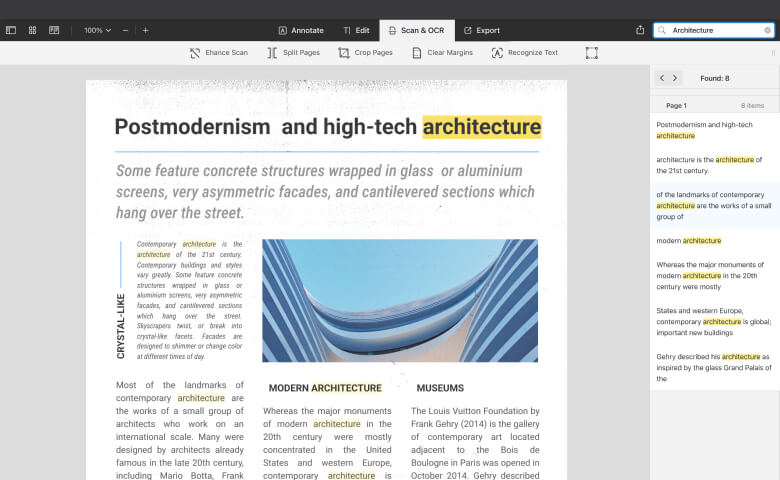
Поиск работает по текстовому слою документа. В цифровом PDF результаты появляются сразу, а в скане без OCR поиск ничего не найдёт, даже если буквы хорошо видны человеку. Это ключевой диагностический признак: возможность выделить слово курсором и скопировать его показывает, что текстовый слой существует. Если курсор выбирает всю страницу как изображение, сначала требуется распознавание. После OCR поиск и копирование становятся доступными, но качество зависит от языка, контраста и геометрии оригинала.
Оглавление и закладки помогают не путаться в инструкциях на сотни страниц. Оглавление — структурная часть PDF с вложенными пунктами, а закладка пользователя отмечает конкретное место для возврата. Если исходный документ не содержит оглавления, его можно создать или исправить в режиме редактирования структуры. Названия разделов должны быть короткими и однозначными: Глава 4 — Безопасность полезнее, чем пять одинаковых пунктов Страница.
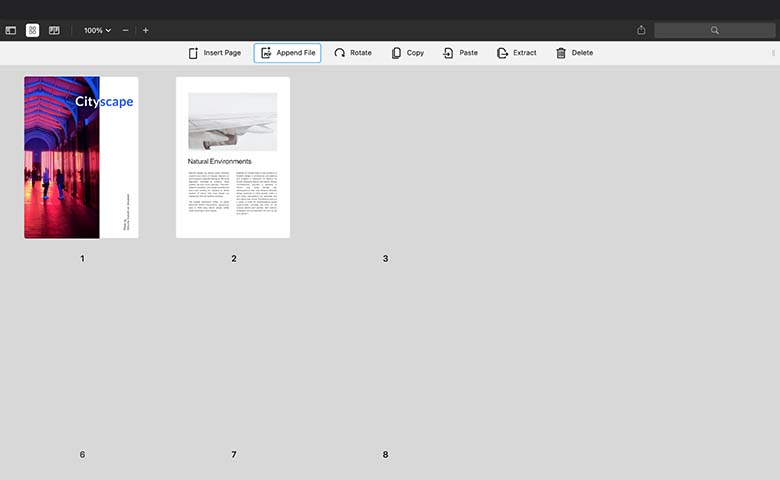
Миниатюры дают обзор композиции: по ним легко заметить перевёрнутую страницу, пустой лист, повтор или случайно вставленный скан. Для точной проверки используются номера страниц, но нужно учитывать расхождение между физическим порядком PDF и напечатанной нумерацией документа. Обложка может считаться первой страницей файла, хотя на ней нет номера. При ссылке коллегам лучше уточнить, идёт ли речь о номере в панели PDF Expert или о цифре, напечатанной внизу листа.
Аннотации: маркер, заметки, рисунки и штампы
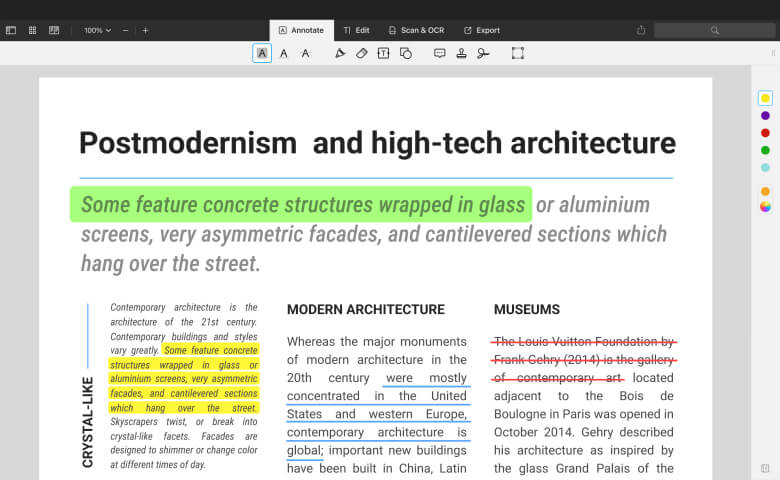
Аннотация не переписывает исходный текст, а добавляет к странице отдельный объект. В PDF Expert доступны выделение цветом, подчёркивание, зачёркивание, текстовые комментарии, всплывающие заметки, фигуры, линии, стрелки, рисунок от руки и штампы. Такой подход подходит для согласования: автор сохраняет исходный текст, а рецензент показывает, что нужно изменить. При необходимости комментарии можно просмотреть списком, отфильтровать и удалить, не восстанавливая содержание страницы вручную.
Выделение работает корректно, когда в PDF есть текстовый слой и порядок символов определён правильно. В сложной вёрстке с колонками курсор может захватывать соседний блок или менять последовательность. Тогда лучше использовать прямоугольник с прозрачной заливкой либо сначала выполнить OCR и проверить результат. Для юридического документа цветовая система должна быть договорённой: например, жёлтый — вопрос, зелёный — согласовано, красный — требуется исправление. Без общего правила цвет становится украшением, а не рабочим сигналом.
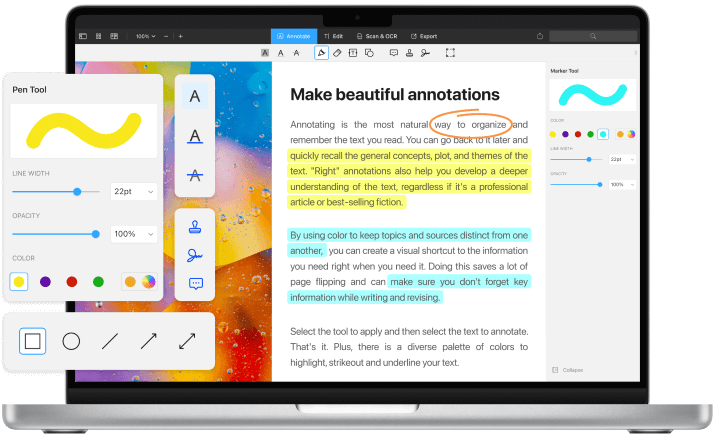
Перо предназначено для свободного рисования мышью, трекпадом или Apple Pencil на iPad. На Mac оно удобно для коротких пометок, но длинную рукописную рецензию лучше заменить текстовыми комментариями: их можно искать, копировать и читать без расшифровки почерка. Ластик удаляет штрихи, а параметры толщины и прозрачности помогают отделить лёгкую разметку от окончательных линий. Если рисунок должен стать частью исходного дизайна, аннотация не всегда подходит — нужен режим редактирования изображения или внешняя графическая программа.
Штампы ускоряют повторяющиеся отметки Согласовано, Черновик или Проверено. Встроенный набор дополняется пользовательскими штампами, созданными из изображения. Для делового процесса важно отличать штамп от электронной подписи: графическая картинка подтверждает визуальный статус, но сама по себе не обеспечивает криптографическую проверку личности. Не следует использовать скан печати как единственное средство защиты документа или выдавать его за квалифицированную электронную подпись.
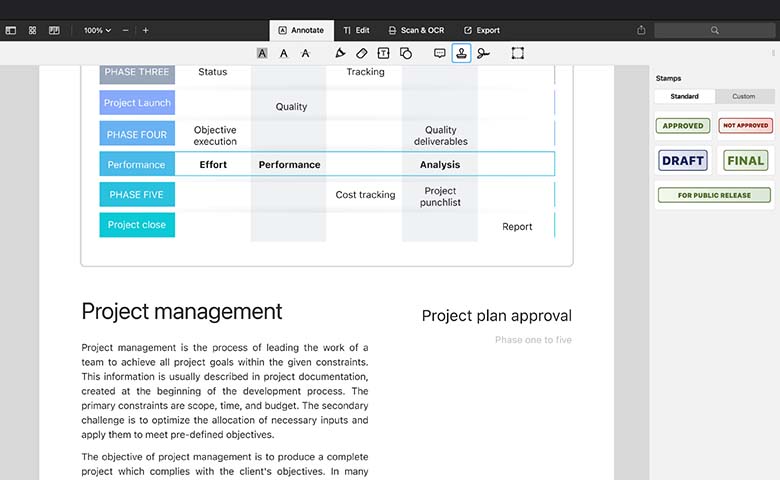
Совместимость комментариев
Большинство стандартных аннотаций сохраняется внутри PDF и открывается в других совместимых редакторах. Однако внешний вид шрифта, всплывающих заметок и нестандартных штампов может немного отличаться. Перед отправкой заказчику полезно открыть итог в системном Просмотре или другом независимом приложении. Если документ предназначен только для чтения и дальнейшее редактирование пометок не требуется, аннотации можно свести с содержимым страницы. После сведения их уже нельзя удобно выбрать и удалить, поэтому сохраняют отдельную редактируемую копию.
Редактирование исходного текста
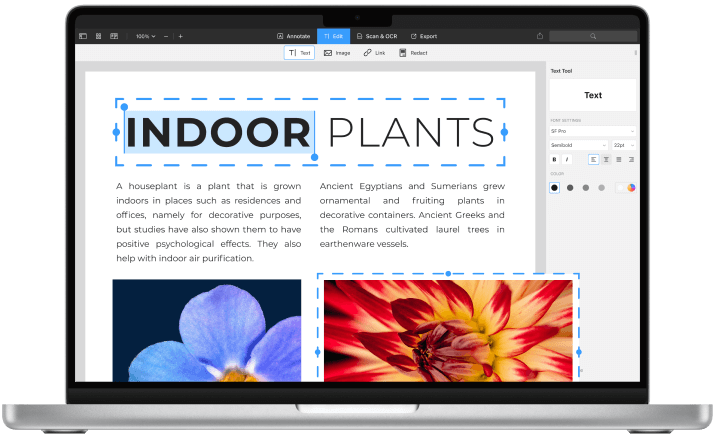
В режиме Edit PDF Expert пытается определить текстовый блок, его шрифт, размер, цвет и прозрачность. Пользователь выбирает фрагмент, исправляет слова, меняет параметры и перемещает блок. Это удобно для опечатки, даты, реквизита или короткого абзаца. PDF остаётся форматом фиксированной вёрстки, поэтому программа не ведёт себя как Word: добавленная строка не обязана автоматически сдвинуть все нижние элементы и перейти на следующую страницу.
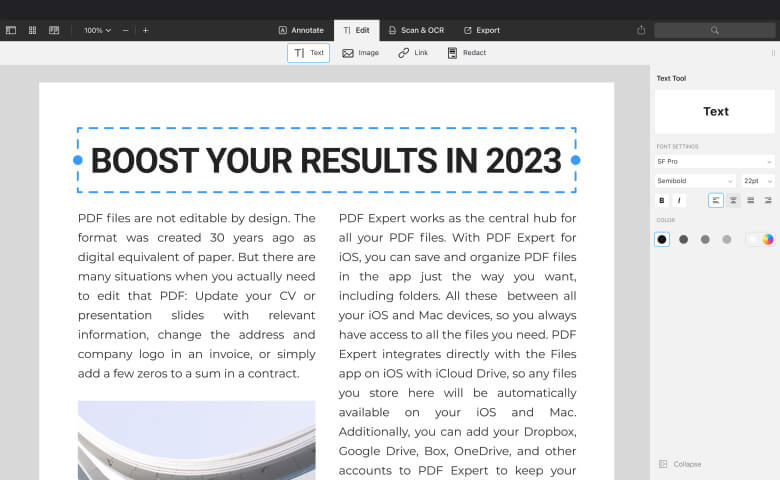
Главное ограничение проявляется при большой переработке. Если заменить короткую фразу длинным абзацем, текст может выйти за границу блока, перекрыть изображение или изменить интервалы. Отсутствующий на компьютере шрифт заменяется близким, и страница перестаёт совпадать с оригиналом. В таких случаях разумнее получить исходный DOCX, Pages или файл верстки, исправить его и заново экспортировать PDF. Редактор PDF хорош для точечных правок, но не восстанавливает полноценную структуру исходного макета.
Перед изменением текста нужно проверить, не является ли он кривыми или частью изображения. В отсканированной странице букв как редактируемых объектов нет; сначала выполняется OCR. В рекламном буклете заголовок может быть переведён в векторные контуры, поэтому обычный текстовый инструмент его не выделит. Иногда проще закрыть старую надпись прямоугольником подходящего цвета и добавить новую сверху, однако этот приём не удаляет скрытое содержание надёжно и не подходит для конфиденциальных данных.
Для правки чисел в таблицах необходимо проверить выравнивание и разрядность. Замена 9 на 10 увеличивает длину, а изменение знака может нарушить колонку. После каждой серии правок полезно просмотреть страницу при масштабе 100%, затем распечатать тестовый лист или создать контрольный экспорт. На экране тонкая линия и наложение символов могут казаться незаметными, но проявиться на бумаге или в другом PDF-движке.
Работа с изображениями, ссылками и графическими объектами
PDF Expert позволяет выбирать встроенные изображения, перемещать, масштабировать, поворачивать, заменять и кадрировать их. Это подходит для обновления фотографии, логотипа, схемы или подписи к рисунку, если объект действительно сохранён как отдельное изображение. Сложные страницы могут состоять из множества масок и фрагментов, которые визуально выглядят одной картинкой. Тогда выделение захватывает только часть, и редактирование становится непредсказуемым.
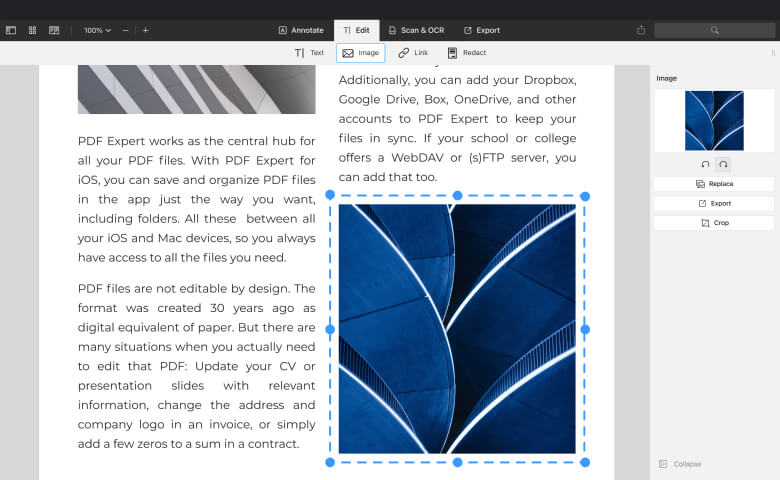
Замена изображения сохраняет рамку, но не гарантирует тот же цветовой профиль и разрешение. Картинка из мессенджера может быть пережата, а снимок с телефона — иметь другой поворот в метаданных. Перед вставкой стоит подготовить файл нужного соотношения сторон и проверить результат при увеличении. Для печати особенно важна фактическая детализация: растягивание маленького JPEG не добавляет качества, даже если на экране он занимает большую площадь.
Ссылки в PDF связывают текст или область страницы с веб-адресом, другой страницей либо действием. В публичной статье ссылка может быть полезна, но в закрытом хранилище — стать риском утечки или устареть. PDF Expert позволяет создавать и исправлять ссылки, однако после правки их нужно тестировать. Внутренняя ссылка должна вести на правильную страницу после перестановки листов, а внешняя — открываться только после осознанного действия пользователя.
Для удаления конфиденциальной фотографии нельзя просто уменьшить её до нуля, накрыть белым прямоугольником или переместить за пределы страницы. Объект может остаться внутри файла и быть извлечён другим редактором. Используется инструмент редактирования с реальным удалением либо надёжное закрытие данных, затем файл сохраняется и проверяется повторным открытием. Это же правило относится к тексту, метаданным и скрытым слоям.
Создание PDF и добавление страниц
PDF Expert создаёт новый пустой документ, добавляет чистые страницы и собирает PDF из существующих файлов. Пустой лист подходит для короткой формы, рукописной заметки или титульной страницы, но программа не заменяет полноценный текстовый редактор для многостраничной рукописи. Макет здесь строится объектами на фиксированном холсте, поэтому длинный текст, автоматические стили и сложные таблицы удобнее подготовить в Pages или Word, а затем преобразовать.
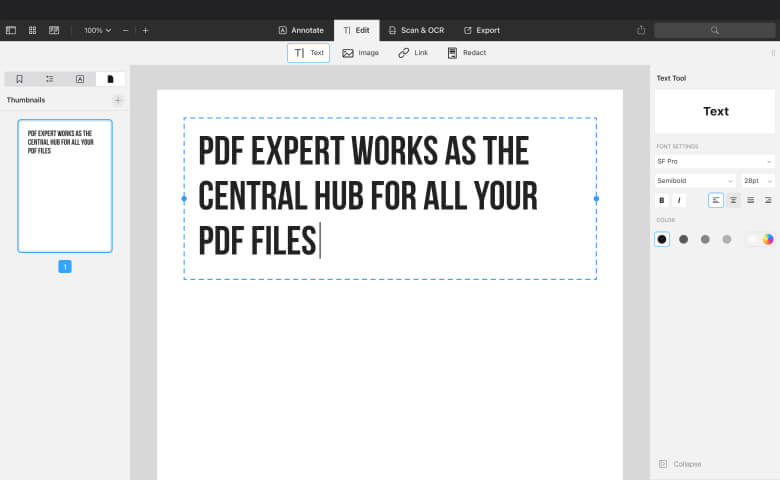
При вставке страниц из другого PDF сохраняется их исходный размер. Если один документ создан в A4, другой — в Letter, а третий — из фотографий, итог будет визуально неоднородным. Современная версия умеет изменять размер страниц, что помогает привести набор к единому формату. Операция должна учитывать ориентацию и поля: простое растягивание может исказить содержимое, поэтому чаще выбирают пропорциональное масштабирование с полями или кадрирование после проверки.
Создание PDF из офисных документов на Mac может использовать установленные приложения, способные корректно отобразить исходный формат. Для преобразования DOCX или Pages важно наличие подходящего редактора и шрифтов. Если документ открывается с заменой шрифта ещё до конвертации, PDF зафиксирует уже искажённую версию. Надёжный рабочий процесс — сначала открыть исходник в его родной программе, проверить переносы, затем выполнить экспорт и сравнить количество страниц.
Управление страницами: объединение, разделение и перестановка
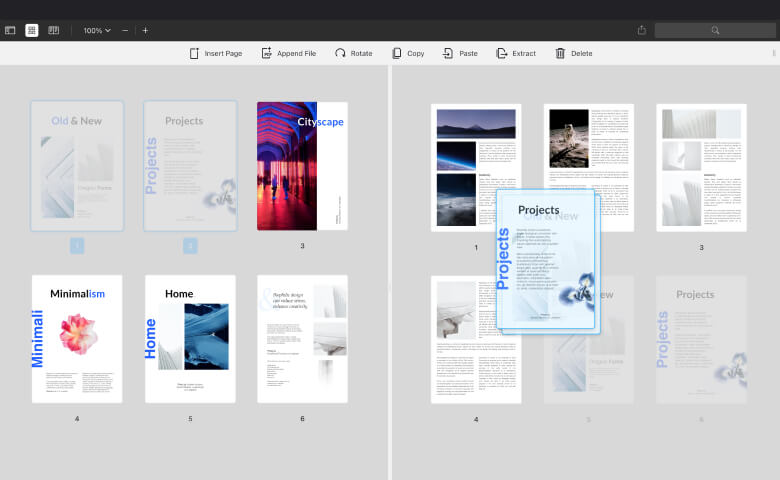
Режим миниатюр позволяет добавлять, удалять, вращать, копировать и перемещать страницы. Для объединения нескольких документов их миниатюры перетаскиваются в нужный порядок. Это быстрее, чем печатать каждый файл в новый PDF, и обычно сохраняет качество. Перед сохранением стоит проверить оглавление, внутренние ссылки и нумерацию: после сборки физический порядок меняется, а напечатанные номера и закладки могут остаться прежними.
Разделение используется, когда из общего скана нужно выделить договор, приложение и акт. Пользователь выбирает диапазоны и экспортирует их как отдельные PDF. Важно не потерять страницы, относящиеся сразу к двум частям, например общую сопроводительную записку. Для юридического хранилища имена файлов должны содержать дату, тип документа и версию, а не только часть 1. Тогда результат можно найти без открытия каждого файла.
Удаление страниц необратимо после закрытия и перезаписи файла, если резервной копии нет. Поэтому перед массовой очисткой дубликатов создают копию. Похожие страницы сравнивают не только по миниатюре: мелкие отличия в подписи, печати или номере могут быть критичными. Удобно увеличить спорные листы и открыть их рядом в двух окнах. Автоматическое визуальное совпадение программа не заменяет экспертную проверку содержания.
Поворот и обрезка
Поворот страницы меняет её ориентацию в документе, а не только текущий вид. Для скана, лежащего боком, это правильное действие. Обрезка скрывает края страницы и помогает убрать поля сканера, однако скрытая область может сохраняться в структуре PDF в зависимости от операции. Если по краям находятся персональные данные, одной обрезки недостаточно — требуется их реальное удаление или закрытие. После обработки файл проверяют в другом приложении и при экспорте в изображение.
Формы и электронные подписи
PDF Expert заполняет интерактивные поля AcroForm: текстовые строки, флажки, переключатели, раскрывающиеся списки и поля подписи. Если форма создана правильно, переход между полями выполняется последовательно, а введённый текст остаётся отдельным значением. В статическом скане полей нет, но можно разместить текст поверх линий и добавить подпись вручную. Внешне результаты похожи, однако статическая надпись не обладает логикой формы и не проверяет формат даты или обязательность заполнения.
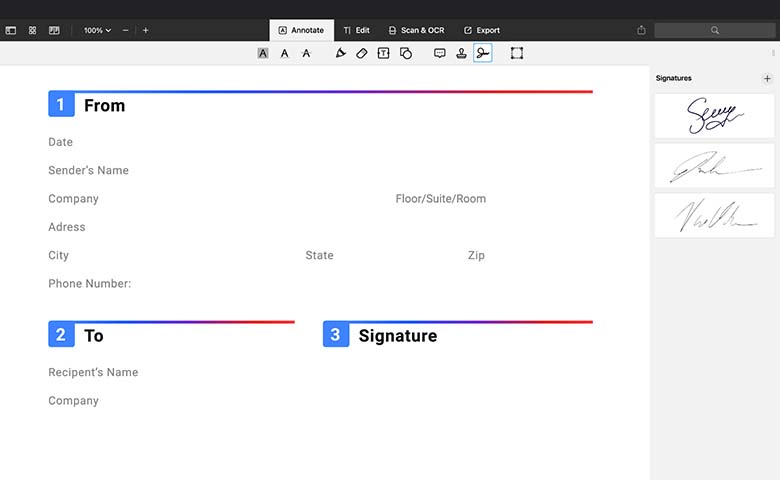
Подпись создаётся рисованием на трекпаде, вводом или импортом изображения в зависимости от доступного способа. Она хранится для повторного использования, поэтому компьютер должен быть защищён паролем, а чужому пользователю нельзя оставлять разблокированную сессию. Графическая подпись удобна для согласия в бытовом документообороте, но юридическая сила определяется правилами организации и законодательством. Она не равна квалифицированной электронной подписи и не содержит автоматически проверяемого сертификата.
PDF Expert поддерживает статические XFA-формы, но не работает с динамическими XFA, которые меняют структуру страницы в зависимости от введённых данных. Типичный симптом — пустая страница, предупреждение или поля, которые не реагируют. Такой документ следует открыть в программе, прямо поддерживающей соответствующий тип формы, чаще всего в совместимой версии Adobe Acrobat или Reader. Печать формы в обычный PDF делает её статической и может позволить заполнение поверх, но удаляет исходную интерактивную логику.
Перед отправкой заполненной формы проверяют обязательные поля, формат дат, наличие подписи и то, сохранились ли значения после повторного открытия. Некоторые порталы принимают только исходную интерактивную форму и отклоняют распечатанную копию. Другие, наоборот, требуют сведённый PDF без изменяемых полей. Нельзя считать файл готовым только потому, что он выглядит заполненным в текущем окне; его нужно закрыть, открыть заново и, при необходимости, проверить независимым просмотрщиком.
Закрытие конфиденциальных данных и защита файла
Инструмент Redact предназначен для постоянного удаления выбранного текста или области с последующим закрытием. Это принципиально отличается от чёрного прямоугольника-аннотации: прямоугольник можно удалить, а текст под ним — скопировать. Надёжная процедура включает выбор фрагментов, применение закрытия, сохранение новой копии и проверку поиском. Для номера карты, адреса, персональных данных и коммерческой тайны нельзя использовать декоративное перекрытие.
После закрытия нужно проверить не только видимую страницу. Конфиденциальные сведения могут находиться в комментариях, вложениях, полях формы, свойствах документа, слое OCR или предыдущих версиях в облаке. PDF Expert решает основную задачу редактирования содержимого, но пользователь отвечает за весь маршрут файла. Если документ уже отправлялся через облачный сервис, создание очищенной копии не удаляет старую из истории или корзины.
Защита паролем ограничивает открытие документа или отдельные действия в соответствии с возможностями PDF. Надёжность зависит от сложности пароля и реализации программы получателя. Пароль передают по отдельному каналу, а не в том же письме, что и файл. Потерянный пароль нельзя считать восстанавливаемым штатным способом; обход ограничений может быть невозможен или нарушать правила доступа. Поэтому организация должна хранить пароли в защищённом менеджере и иметь процедуру передачи дел.
Разрешения PDF, запрещающие печать или копирование, не являются абсолютной системой управления правами. Они помогают добросовестным приложениям соблюдать ограничения, но не заменяют шифрование, контроль доступа к папке и организационные меры. Для чувствительных материалов важнее минимизировать число копий, ограничить участников и удалить временные версии после завершения работы.
OCR: распознавание сканов
OCR превращает изображение страницы в текстовый слой, по которому можно искать, копировать и, в некоторых случаях, редактировать содержание. PDF Expert использует системные технологии Apple и поддерживает более двадцати языков. Перед распознаванием выбирают язык документа, страницы и параметры улучшения. Для смешанного русского и английского текста нужно проверить, допускается ли одновременный набор языков в текущем диалоге; неверный язык увеличивает число ошибок в похожих символах.
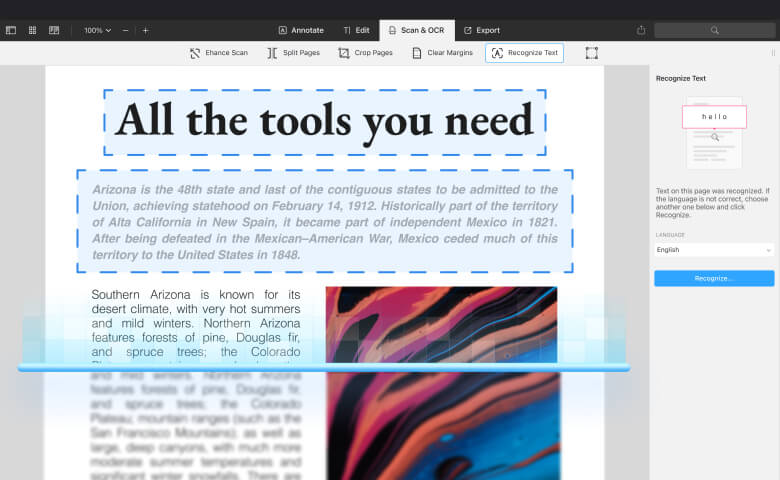
Качество определяется исходником. Разрешение около 300 точек на дюйм, ровная страница, хороший контраст и отсутствие теней дают лучший результат, чем фотография под углом. Перед OCR полезно повернуть страницы, обрезать лишний фон, выровнять перспективу и усилить контраст. Чрезмерная обработка тоже вредна: тонкие буквы исчезают, а печати превращаются в шум. Для важного набора документов сохраняют исходный скан отдельно от очищенной и распознанной версии.
После распознавания нельзя ограничиваться сообщением об успехе. Проверяют фамилии, номера, даты, суммы, формулы, таблицы и слова с похожими буквами. OCR может принять латинскую B за кириллическую В, ноль за букву O, единицу за l, а дефис — за знак минус. Ошибка в обычном абзаце снижает качество поиска, но ошибка в сумме договора меняет смысл. Критические поля сверяют визуально с изображением.
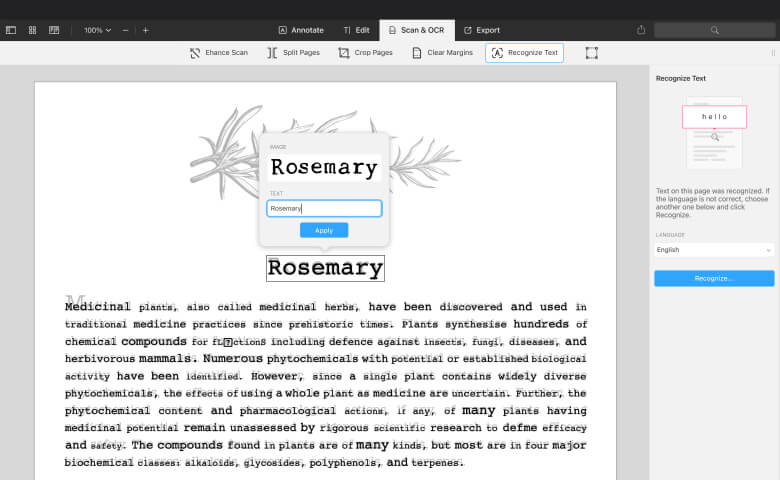
PDF Expert позволяет исправлять распознанные фрагменты. Это полезно для имён и терминов, но ручная вычитка сотен страниц требует времени. Практичный подход — сначала найти характерные ошибки поиском, затем проверить ключевые разделы и случайную выборку. Если нужен стандарт долговременного хранения с точной структурой, пакетной верификацией и экспортом специальных форматов, может потребоваться специализированная OCR-система. PDF Expert ориентирован на повседневное распознавание внутри редактора, а не на промышленный конвейер оцифровки.
Редактирование отсканированного документа
После OCR текстовый слой не всегда превращается в идеальные редактируемые блоки. Программа должна сопоставить распознанные символы с изображением и шрифтами, а сложная таблица или рукописная пометка этому мешает. Для замены одного реквизита инструмент подходит, но глубокая переработка скана часто выглядит неестественно. Иногда лучше распознать текст, экспортировать его в Word, восстановить структуру и создать новый PDF, сохранив исходный скан как приложение.
Преобразование PDF и экспорт
PDF Expert преобразует PDF в Word, Excel, PowerPoint, TXT и изображения, а также создаёт PDF из поддерживаемых исходных файлов. Конвертация не является простым переименованием расширения: программа анализирует текст, таблицы, картинки и расположение объектов. Чем ближе документ к обычной офисной структуре, тем лучше результат. Буклет с плавающими блоками, многоколоночная статья или скан с рукописными правками потребуют ручного восстановления после экспорта.
Экспорт в Word подходит, когда нужно продолжить редактирование текста. Следует сравнить число страниц, заголовки, списки, сноски и переносы. Таблицы могут стать отдельными текстовыми блоками, а колонтитулы — попасть в основной поток. Для документа, который потом снова превратится в PDF, важно проверить шрифты и поля до повторного экспорта. Иначе каждая конвертация увеличивает расхождение с оригиналом.
Экспорт в Excel полезен для настоящих табличных данных, но не гарантирует правильные формулы, объединённые ячейки и типы чисел. Сумма с пробелом в качестве разделителя тысяч может стать текстом, дата — измениться под региональный формат, а несколько таблиц на странице — соединиться. После преобразования проверяют итоги, сортировку и десятичные разделители. Нельзя использовать результат для финансового расчёта без сверки с исходным PDF.
Преобразование в изображения создаёт отдельный JPEG или PNG для каждой страницы либо выбранного диапазона. PNG лучше сохраняет текст и линии без артефактов, JPEG уменьшает размер фотографических страниц ценой потерь. Изображение больше не содержит доступного текстового слоя, ссылок и полей формы. Этот способ подходит для превью, вставки в презентацию или публикации фрагмента, но не для долгосрочного хранения доступного документа.
Для обратного преобразования Office-файлов на Mac может потребоваться установленное приложение, которое умеет корректно открыть исходник, например Microsoft Word или Apple Pages. PDF Expert не должен считаться универсальным движком всех офисных форматов. Если на компьютере нет нужного шрифта или исходное приложение показывает предупреждение, сначала устраняют проблему там, а уже потом создают PDF. Контрольная печать в системный PDF иногда даёт более предсказуемый результат, но может потерять интерактивность.
Сжатие PDF без неожиданной потери качества
Команда уменьшения размера предлагает уровни от сжатия без потерь до более агрессивных вариантов. Основная экономия достигается за счёт изображений: уменьшается разрешение и применяется компрессия. Текстовые векторные страницы почти не сокращаются, потому что уже занимают мало места. Если файл состоит из фотографий сканов, разница может быть значительной, но мелкий текст и тонкие линии начинают расплываться.
Выбор уровня зависит от назначения. Для долговременного хранения и печати используют без потерь или высокое качество. Для отправки по почте подходит средний уровень после проверки. Низкое качество оправдано для экранного ознакомления, когда исходник хранится отдельно. Никогда не перезаписывают единственную копию важного документа с максимальным сжатием: восстановить удалённые детали из итогового файла невозможно.
После сжатия сравнивают размер, визуальное качество при 100% и 200%, читаемость мелкого текста, штрихкодов, печатей и подписей. Проверяют несколько разных страниц, а не только обложку. Скан может содержать простые белые листы и одну насыщенную схему; именно схема выявит артефакты. Если файл предназначен для печати, делают пробный лист на реальном устройстве, потому что экран сглаживает дефекты.
Иногда огромный размер вызван не изображениями, а вложениями, повторяющимися объектами, встроенными шрифтами или историей работы другого редактора. Обычное сжатие не всегда решает такую проблему. Можно создать оптимизированную копию через печать в PDF, но этот метод способен убрать формы, ссылки, слои и доступность. Перед применением сравнивают функциональность и сохраняют исходник.
Перевод документов внутри PDF Expert
В линии 3.11 появилась функция перевода целого PDF на устройстве с использованием системной технологии Apple. На Mac она требует macOS 15 или новее и относится к расширенным возможностям Premium. Обработка выполняется локально, что полезно для документов, которые нежелательно отправлять на внешний веб-сервис. Пользователь выбирает язык назначения, запускает перевод и получает синхронный просмотр оригинала и результата.
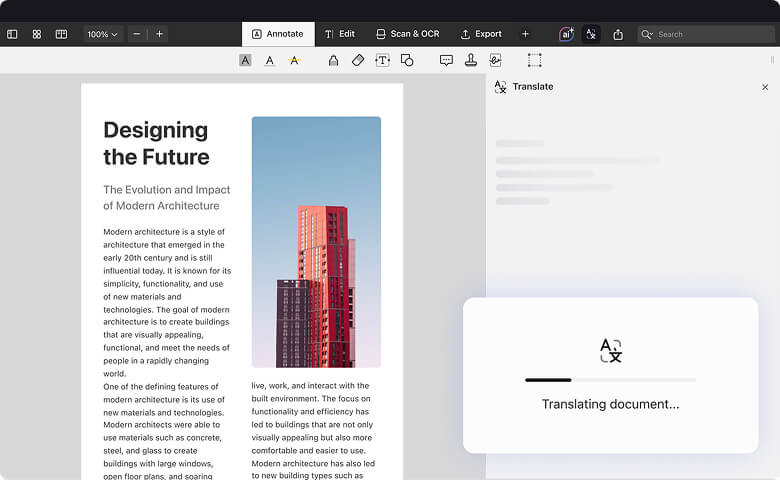
Перевод работает с текстовым слоем. Для скана на Mac сначала выполняется OCR, после чего распознанный текст передаётся системе перевода. Качество зависит от корректности OCR: если имя или термин распознан неверно, перевод унаследует ошибку. На мобильных устройствах обработка изображений может отличаться, поэтому нельзя автоматически переносить инструкцию для Mac на iPad.
Результат предназначен прежде всего для понимания содержания, а не для точного воспроизведения вёрстки. Исходные колонки, шрифты, переносы и расположение элементов могут не сохраниться в переведённом представлении. Юридические формулировки, медицинские термины, спецификации и числа требуют проверки человеком. Локальность обработки повышает конфиденциальность, но не превращает машинный перевод в заверенный.
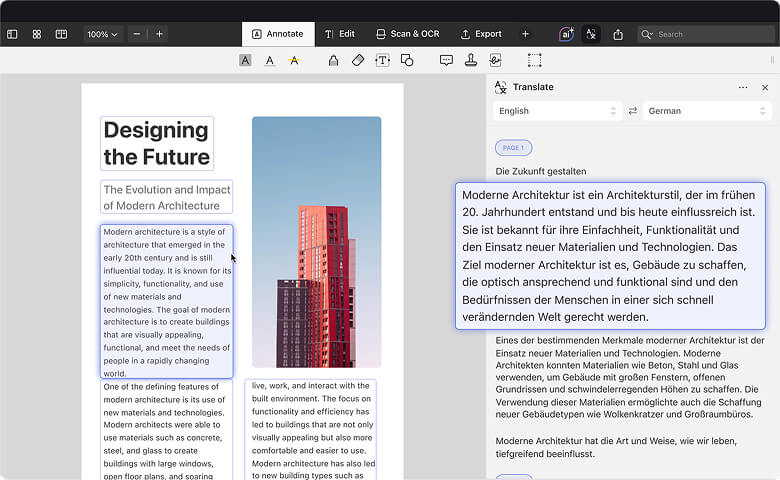
За один проход выбирается один целевой язык. Если нужны несколько версий, перевод запускают отдельно и сохраняют результаты с понятными именами. Языковые пакеты системы Apple могут потребовать предварительной загрузки, а функция не появится на старой macOS. При отсутствии команды сначала проверяют версию системы, сборку PDF Expert, активный план и наличие распознаваемого текста, а не переустанавливают приложение без диагностики.
Измерения и работа с чертежами
Режим Measure предназначен для измерения расстояний, периметров и площадей на планах. Перед первым измерением задаётся масштаб по известному отрезку или указанному соотношению. Без калибровки цифры не имеют практического смысла: изображение могло быть уменьшено при сканировании, а страница — растянута при объединении. Пользователь выбирает линию с известной длиной, вводит реальное значение и единицы, после чего проверяет масштаб на втором контрольном размере.
Полилинии и многоугольники помогают обводить сложные контуры. Для точности следует увеличивать страницу, ставить вершины в характерных точках и избегать измерения по толстой размытой линии. Полученный результат является расчётом по изображению, а не геодезическим измерением. Для сметы или проекта критические размеры сверяют с исходной документацией и требованиями отрасли.
Разметка чертежей сочетается с цветными линиями, стрелками и комментариями. Полезно назначить цвета по дисциплинам: архитектура, электрика, вентиляция, замечания заказчика. При обмене с подрядчиком проверяют, видны ли измерения в другом просмотрщике и не скрыты ли они в отдельном слое. Финальную версию можно свести, но редактируемый оригинал сохраняют для продолжения работы.
Apple Pencil, iPhone и iPad в общем процессе
Сильная сторона PDF Expert — связка устройств Apple. На iPad удобно читать, рисовать Apple Pencil, подписывать и быстро сканировать, а на Mac — редактировать текст, управлять множеством страниц и выполнять точную проверку. Документ можно хранить в iCloud Drive, чтобы обе версии работали с одним файлом. При этом синхронизация относится к файловому хранилищу, а не к магическому объединению двух независимых копий.
Чтобы избежать конфликтов, не следует одновременно редактировать один PDF на Mac и iPad без ожидания синхронизации. Сначала закрывают документ на одном устройстве, убеждаются, что облако загрузило изменения, затем открывают на другом. Если появились файлы с пометкой conflict или двумя датами, их не удаляют вслепую: открывают оба, сравнивают последние правки и собирают итоговую версию.
Apple Pencil особенно эффективен для рукописных пометок, но толщина линии и сглаживание могут отличаться от мыши. Документ, подготовленный на iPad, нужно просмотреть на Mac при обычном масштабе: слишком тонкие штрихи плохо печатаются, а крупная подпись перекрывает поле. Пользовательские подписи и штампы следует считать чувствительными данными и не оставлять в общей учётной записи на чужом устройстве.
Кроссплатформенная учётная запись охватывает поддерживаемые устройства Apple в рамках выбранного плана, но не добавляет Windows. В организации с парком разных компьютеров это влияет на стандартизацию: аннотации останутся в PDF, а фирменный рабочий процесс PDF Expert — нет. Если коллеги работают на Windows, заранее выбирают стандартные типы комментариев и проверяют совместимость итоговых файлов в их редакторе.
Практический процесс: проверка и согласование договора
Для договора сначала создают рабочую копию и открывают приложения к нему в соседних вкладках. Включают оглавление или миниатюры, проверяют комплектность, затем используют поиск по названиям сторон, срокам, суммам и штрафам. Вопросы отмечают комментариями, согласованные места — выделением по принятой цветовой схеме. Исходный текст не редактируют до утверждения правок, чтобы рецензия оставалась прозрачной.
- Сохранить неизменяемый оригинал и рабочую копию с датой.
- Проверить, доступен ли текстовый поиск; при необходимости выполнить OCR.
- Добавить комментарии и пометки без изменения исходного текста.
- После согласования внести точечные правки в режиме Edit и сравнить страницу с оригиналом.
- Закрыть персональные данные инструментом Redact, если файл уходит внешнему получателю.
- Поставить подпись только после проверки реквизитов и сохранить отдельную финальную копию.
- Открыть итог повторно и проверить в другом просмотрщике перед отправкой.
Если в договоре нужно изменить целые разделы, PDF не должен становиться единственным редактируемым мастер-файлом. Правильнее вернуть комментарии автору исходного DOCX, получить новую редакцию и сравнить. Точечная правка PDF оправдана, когда исходник недоступен или требуется исправить одну явную ошибку. Чем больше изменений, тем выше риск нарушить переносы, ссылки, нумерацию и доступность документа.
Практический процесс: учебная и научная работа
При чтении статьи исследователь выделяет тезисы, добавляет заметки и закладки, а не закрашивает весь текст одним цветом. Полезна система: один цвет для определения, другой для метода, третий для спорного вывода. В комментарии записывают собственную мысль, а не повторяют предложение. По завершении список аннотаций становится картой документа и помогает быстро вернуться к аргументам.
Скан старой книги сначала поворачивают и распознают. Затем поиском проверяют фамилии и термины, которые должны встречаться в тексте. Ошибки OCR исправляют в ключевых местах. Если планируется цитирование, текст сверяют с изображением страницы: распознавание облегчает поиск, но не является достоверной публикацией. Номер страницы фиксируют по печатной нумерации, отдельно учитывая номер листа PDF.
Для обмена с научным руководителем оставляют редактируемые комментарии. Для публикации конспекта можно создать сведённую копию без личных заметок. Нельзя забывать о правах на исходный материал: возможность извлечь страницы или преобразовать книгу в Word не означает разрешение распространять её. PDF Expert обрабатывает файл, но не предоставляет право распространять его содержание.
Практический процесс: оцифровка бумажных документов
Оцифровка начинается не с OCR, а с правил именования и структуры папок. Сканируют документы в достаточном разрешении, разделяют по делам, записывают дату и тип. Исходные изображения или необработанный PDF сохраняют отдельно. Рабочую копию выравнивают, поворачивают, очищают и распознают в PDF Expert. После проверки добавляют оглавление и, при необходимости, объединяют связанные части.
Для долговременного хранения важно понимать, что обычный PDF и формат PDF/A — не одно и то же. PDF Expert удобен для просмотра, OCR и сборки, но перед заявлением о соответствии PDF/A нужно использовать средство, которое явно создаёт и валидирует нужный профиль. Простое наличие расширения .pdf не гарантирует встроенные шрифты, запрещённые функции и корректные метаданные.
Контроль качества включает выборочную сверку страниц, поиск по известным словам, проверку порядка, размеров и читаемости печатей. Хеш-сумма фиксирует неизменность итогового файла, но не доказывает правильность распознавания. Резервные копии хранят минимум в двух независимых местах. Облако удобно, однако синхронизированное удаление может распространиться на все устройства, поэтому требуется отдельная резервная копия.
Практический процесс: подготовка документа к отправке
Перед отправкой пользователь удаляет ненужные страницы, проверяет ориентацию, исправляет опечатки, закрывает персональные данные и уменьшает размер. Затем даёт файлу понятное имя без слов новый, финал2 и случайных символов. В имени полезны дата, тип документа и версия. Если получатель должен подписать форму, интерактивные поля не сводят; если требуется только чтение, итог можно упростить после сохранения редактируемой копии.
Отправка по электронной почте накладывает ограничение на размер вложения. Сначала выбирают умеренное сжатие и проверяют качество. Если файл всё ещё велик, безопаснее передать ссылку через одобренное хранилище, чем разрушать изображения низким качеством. Ссылка должна иметь срок действия и правильные права. Пароль к защищённому PDF передают отдельно.
Контрольное открытие выполняют после закрытия PDF Expert, чтобы исключить отображение несохранённого состояния из памяти. Проверяют первую и последнюю страницы, подпись, ссылки, поиск и печать. Для ответственного документа полезен второй просмотрщик и другой компьютер. Если результат должен быть доступен для экранного диктора, дополнительно проверяют порядок чтения и теги; визуально правильная страница может быть недоступной.
Настройки, которые стоит проверить
- Приложение по умолчанию для PDF: устанавливайте PDF Expert только если хотите открывать в нём все документы; при необходимости верните системный Просмотр через свойства файла.
- Режим отображения и масштаб: выберите удобный вариант для чтения, но проверяйте макет при масштабе 100% перед печатью.
- Автоматическое восстановление и сохранение: не полагайтесь на него как на резервное копирование, создавайте версии важных файлов.
- Внешний вид и значок: поздние версии позволяют менять оформление, но это не влияет на формат документов.
- Учётная запись и план: входите под тем адресом, к которому привязана покупка, и не создавайте дубликаты аккаунтов.
- Облачные папки: убедитесь, что файл полностью загружен локально и доступен офлайн перед поездкой или большой обработкой.
Назначение PDF Expert программой по умолчанию меняется через Finder: открыть свойства любого PDF, выбрать приложение и применить выбор ко всем файлам этого типа. Если после обновления документы снова открываются в другом редакторе, настройку повторяют. Это системная ассоциация, а не повреждение PDF. На общем компьютере изменение повлияет на пользователя, поэтому согласовывают его с коллегами.
Настройки внешнего вида не должны мешать проверке документа. Тёмная тема интерфейса удобна вечером, но белая страница остаётся белой и может создавать высокий контраст. Инверсия цветов для чтения не означает, что PDF изменён; перед обсуждением цвета печати возвращаются к обычному виду. Если заказчик сообщает о другом оттенке, сравнивают встроенный цветовой профиль и экран, а не только тему приложения.
Поддерживаемые форматы и реальные границы
| Задача | Что делает PDF Expert | Что нужно учитывать |
|---|---|---|
| Открытие и чтение | PDF с текстом, изображениями, аннотациями и формами | Повреждённые или нестандартные файлы могут отображаться иначе |
| Редактирование | Текст, изображения, ссылки, структура и страницы | PDF не становится полноценным исходником Word или InDesign |
| OCR | Создаёт текстовый слой в сканах | Результат требует проверки имён, чисел и таблиц |
| Экспорт | Word, Excel, PowerPoint, TXT, JPEG и PNG | Сложная вёрстка восстанавливается не идеально |
| Создание PDF | Пустые страницы, изображения и поддерживаемые документы | Для Office-файлов может потребоваться совместимое приложение |
| Формы | AcroForm и статические XFA | Динамические XFA не поддерживаются |
| Перевод | Локальный перевод текста документа | Требует новой macOS и не сохраняет исходную вёрстку один в один |
Расширение файла не гарантирует внутреннюю корректность. PDF может быть зашифрован, повреждён, содержать нестандартные шрифты, видео, 3D-объекты, сценарии или сложные слои. PDF Expert ориентирован на распространённые деловые и учебные документы. Если специализированный чертёж или интерактивная форма открывается неправильно, это не всегда ошибка страницы; возможно, функция рассчитана на другой движок.
Программа не является полноценным средством допечатной подготовки. Она позволяет изменить объект и просмотреть страницу, но не заменяет контроль вылетов, плашечных цветов, профилей, наложения красок и других параметров полиграфии. Для типографии итог проверяют в специализированном программном обеспечении и следуют техническим требованиям подрядчика.
Не следует считать любой экспорт обратимым. После преобразования PDF в изображение исчезают текст, ссылки и поля; после сведения аннотаций теряется возможность редактировать комментарии; после агрессивного сжатия ухудшаются картинки; после закрытия данных удалённое содержимое не восстанавливается. Поэтому ключевой принцип работы — отдельные исходная, редактируемая и финальная копии.
Производительность и работа с тяжёлыми файлами
PDF Expert известен быстрым отображением обычных документов, но скорость любого редактора ограничена структурой файла. Десять страниц с огромными фотографиями могут быть тяжелее тысячи страниц чистого текста. Прозрачности, сложные векторные схемы, десятки тысяч аннотаций и повреждённые шрифты увеличивают нагрузку. При диагностике сравнивают проблемный PDF с простым файлом, а не делают вывод по одному документу.
Если прокрутка тормозит, сначала копируют файл на локальный диск, закрывают лишние документы и проверяют свободное место. Затем отключают ненужные боковые панели, уменьшают масштаб и перезапускают приложение. Если проблема только в одном PDF, создают копию, удаляют подозрительные страницы по диапазонам и выявляют проблемный участок. Печать в новый PDF может упростить структуру, но её применяют лишь к копии из-за потери интерактивности.
OCR и конвертация нагружают процессор и память. Обрабатывать тысячи страниц одним запуском рискованно: ошибка в середине затрудняет повтор и проверку. Лучше разбить набор на логические части, распознавать пакетами и вести журнал. На ноутбуке длительная операция быстрее расходует аккумулятор и повышает нагрев, поэтому подключают питание и обеспечивают свободное охлаждение.
После обновления macOS временные индексы и облачная синхронизация могут замедлить первые запуски. Если PDF Expert стабильно падает, обновляют приложение, перезагружают Mac, проверяют файл в другой учётной записи и отправляют разработчику диагностические данные без конфиденциального содержимого. Случайное удаление настроек и контейнеров без резервной копии может стереть локальные штампы и подписи, поэтому это не первый шаг.
Лицензия и доступ к функциям
PDF Expert можно загрузить бесплатно, но полный набор редактирования относится к платным возможностям. Современная линейка предлагает подписку для работы на поддерживаемых устройствах Apple и отдельный вариант постоянной лицензии для Mac в зависимости от актуальных условий. Цены меняются по регионам и времени, поэтому при покупке ориентируются на экран официального магазина и перечень функций, а не на старый обзор.
Бесплатный режим подходит для знакомства, чтения и части базовых задач, но сохранение расширенных изменений, OCR, редактирование текста, управление страницами или перевод могут потребовать Premium. Перед началом срочной работы нужно проверить доступ заранее. Неприятная ситуация возникает, когда пользователь подготовил документ, но обнаружил ограничение только при экспорте или сохранении.
Подписка и постоянная лицензия решают разные задачи. Подписка удобна тем, кто работает на Mac, iPhone и iPad и хочет получать новые премиальные функции. Постоянная лицензия Mac ориентирована на один класс устройств и зафиксированный набор условий. Слово пожизненная обычно означает срок жизни конкретного продукта или лицензии, а не обещание всех будущих крупных версий и платформ; точные права нужно читать перед оплатой.
Для восстановления покупки вход выполняют в ту же учётную запись Readdle или Apple ID, через которую она оформлена. Несколько адресов создают видимость потерянной лицензии. До обращения в поддержку проверяют чек, канал покупки и активный аккаунт. Перед передачей Mac другому сотруднику выходят из учётной записи и удаляют сохранённые подписи, но не удаляют общие документы без резервной копии.
Типичные ошибки и способы устранения
Приложение не открывается после загрузки
Сначала проверяют версию macOS: текущей сборке нужна macOS 12 или новее. Затем убеждаются, что приложение полностью распаковано и находится в Программах. Если Gatekeeper блокирует запуск, используют стандартное подтверждение в системных настройках. Сообщение о повреждении требует повторной загрузки официального ZIP-файла. Отключение защиты и случайные команды из форума не являются безопасной диагностикой.
PDF открывается пустым или с чёрными областями
Проблема может быть связана со сложной прозрачностью, повреждённым объектом, неподдерживаемой XFA-формой или ошибкой рендеринга. Файл открывают в Просмотре и другом редакторе, проверяют конкретные страницы и пробуют сохранить копию. Если это динамическая XFA, используют совместимую программу. Если сбой только в PDF Expert, обновляют приложение и передают разработчику обезличенный пример.
Текст нельзя выделить или найти
Вероятнее всего, страница является изображением. Запускают Scan & OCR, выбирают правильный язык и проверяют качество скана. Если OCR уже выполнен, но порядок выделения неверный, документ может иметь повреждённую текстовую структуру. Повторное распознавание копии иногда помогает, однако старый слой следует удалить или не смешивать с новым, чтобы поиск не показывал дубли.
После редактирования съехала вёрстка
Причина обычно в замене шрифта, изменении длины текста или необычной структуре блоков. Отменяют правку, устанавливают исходный шрифт при наличии лицензии и делают изменение короче. Для большого абзаца возвращаются к исходному документу в Word, Pages или программе верстки. Попытка вручную двигать десятки объектов в PDF увеличивает риск ошибок.
Аннотации не видны у получателя
Получатель может использовать просмотрщик с неполной поддержкой комментариев или отключённой панелью аннотаций. Итог проверяют в другом приложении. Если правки должны быть видимы везде и не редактироваться, создают отдельную сведённую копию, сохраняя оригинал с живыми комментариями. Не следует сводить единственный экземпляр до завершения согласования.
Не сохраняются изменения
Проверяют права записи, свободное место и расположение файла. Вложение из почты или документ в защищённой папке может открываться только для чтения. Используют Сохранить как в локальную папку, затем заменяют исходник после проверки. Для облачного файла ждут синхронизацию и устраняют конфликт копий. Пароль владельца PDF также может запрещать изменения.
OCR даёт много ошибок
Улучшают исходник: поворачивают, выравнивают, повышают контраст без потери тонких штрихов и выбирают верный язык. Распознают небольшой диапазон для теста, а не весь набор. Готические шрифты, рукопись, печати поверх текста и низкое разрешение требуют специализированной системы или ручного ввода. Числа и имена проверяют всегда, даже при хорошем общем качестве.
Конвертация в Word или Excel искажает документ
PDF хранит координаты объектов, а не исходную логику абзацев и таблиц. Экспортёр вынужден восстанавливать структуру. Для простого отчёта результат обычно пригоден, для буклета или сложной таблицы — только как черновик. Сравнивают с оригиналом, исправляют стили и формулы вручную. При наличии исходного DOCX используют его вместо обратной конвертации.
Не появляется перевод
Проверяют macOS 15 или новее, актуальную версию PDF Expert, доступ Premium и наличие текстового слоя. Для скана сначала выполняют OCR. Языковые компоненты Apple должны быть доступны на устройстве. Если кнопка есть, но операция останавливается, пробуют небольшой документ и перезапускают приложение, чтобы отделить проблему файла от системной службы перевода.
Форма не заполняется
Определяют тип формы. Обычные AcroForm и статические XFA поддерживаются, динамические XFA — нет. В последнем случае PDF Expert не сможет воспроизвести меняющиеся поля. Файл открывают в рекомендованной отправителем программе. Добавление текста поверх страницы возможно только как визуальный обход и может быть отклонено порталом, поэтому его согласуют заранее.
Печать отличается от экрана
Проверяют размер бумаги, масштаб, автоматический поворот и поля в системном диалоге. Параметр подогнать может уменьшить страницу, а принтер — обрезать края. Сложные прозрачности иногда обрабатываются драйвером иначе. Сохраняют контрольную копию, печатают одну страницу и при необходимости растрируют только проблемный лист, не разрушая весь документ.
Файл повреждён или не открывается
Делают копию и пробуют другой просмотрщик. Если хотя бы одна программа открывает PDF, экспортируют новую копию или извлекают доступные страницы. При нулевом размере или оборванной загрузке восстановить содержимое из самого файла невозможно — нужна резервная копия. Облачная история версий и вложение в отправленном письме часто полезнее случайных ремонтных утилит.
Сравнение PDF Expert с аналогами
| Программа | Лучше подходит для | Главное ограничение |
|---|---|---|
| PDF Expert | Пользователей Mac и iPad, которым нужны быстрые правки, аннотации, OCR и связка устройств Apple | Нет версии для Windows и не поддерживается dynamic XFA |
| PDF Commander | Локального редактирования PDF на русском языке на обычном рабочем компьютере | Меньше интеграции с мобильной экосистемой Apple |
| Adobe Acrobat Pro | Корпоративных процессов, сложных форм, проверки стандартов и совместимости | Расширенный интерфейс и многие функции требуют подписки |
| Foxit PDF Editor | Организаций с Windows и Mac, совместной разметки и офисного документооборота | Для редких домашних правок интерфейс может быть избыточным |
| Nitro PDF Pro | Офисного редактирования и преобразования PDF на Windows и macOS | Мобильный сценарий Apple менее цельный, чем у PDF Expert |
| Просмотр macOS | Бесплатного чтения, подписи, простых пометок и объединения страниц | Нет полноценного редактирования исходного текста PDF |
PDF Expert разумно выбирать владельцу Mac, который часто читает и правит документы, пользуется iPad и ценит нативный интерфейс. PDF Commander удобнее как более прямой вариант для пользователя Windows и русскоязычного локального рабочего процесса. Acrobat Pro нужен там, где важны сложные формы, стандарты, корпоративные проверки и максимальная совместимость. Foxit и Nitro подходят смешанному парку компьютеров, а системного Просмотра достаточно, когда нужно только читать, подписывать и слегка комментировать без OCR и изменения исходного текста.
Сравнение следует вести по конкретному процессу, а не по длине списка функций. Для одного человека решающей окажется работа Apple Pencil, для другого — dynamic XFA, для третьего — развёртывание на сотне Windows-компьютеров. Один и тот же PDF стоит проверить в пробных версиях: сложная форма, чертёж или скан выявит различия быстрее, чем рекламная таблица.
Сильные стороны PDF Expert
- Нативный и понятный интерфейс macOS без необходимости работать в браузере.
- Быстрое чтение, поиск и навигация по обычным и крупным PDF.
- Точные повседневные правки текста, изображений, ссылок и страниц.
- Развитые аннотации, штампы, подписи и удобная работа с Apple Pencil на iPad.
- OCR, экспорт, сжатие, закрытие данных и измерения в одном приложении.
- Связка Mac, iPhone и iPad через единый аккаунт и обычные облачные папки.
- Локальный перевод на поддерживаемой версии macOS без отправки всего документа в веб-сервис.
Главное преимущество — сочетание скорости и достаточной глубины. Пользователь не обязан изучать корпоративный комплекс ради исправления даты, объединения приложений и подписи, но получает намного больше, чем стандартный просмотрщик. Особенно хорошо программа вписывается в процесс прочитать на iPad — точно исправить на Mac — отправить стандартный PDF.
Слабые стороны и ограничения
- Отсутствие Windows-версии ограничивает единый процесс в смешанных командах.
- Полный набор функций платный, а отдельные новые инструменты зависят от Premium.
- Динамические XFA-формы не открываются как полноценные интерактивные документы.
- Большая переделка макета остаётся неудобной из-за фиксированной природы PDF.
- Конвертация сложной вёрстки и таблиц требует ручной проверки.
- Перевод доступен только на новой системной платформе и не сохраняет макет один в один.
- Профессиональная допечатная подготовка и промышленный OCR выходят за рамки продукта.
Эти ограничения не делают программу слабой, но определяют её аудиторию. PDF Expert хорош как рабочий редактор для частного пользователя, специалиста, студента и небольшой команды на устройствах Apple. Он менее удачен как единый корпоративный стандарт в среде Windows, как единственный инструмент для государственных dynamic XFA-форм или как замена исходной программе верстки.
Как выбрать подходящий сценарий использования
Для чтения и простых подписей сначала сравните PDF Expert с бесплатным Просмотром: возможно, платный редактор не нужен. Для регулярной правки текста, OCR, закрытия данных, объединения пакетов и работы на iPad преимущества PDF Expert становятся заметными. Для Windows выбирайте другой продукт сразу, не строя процесс на неофициальных обходах.
Перед покупкой соберите пять собственных тестовых файлов: обычный договор, скан, форму, большую схему и документ со сложной вёрсткой. Проверьте открытие, поиск, одну текстовую правку, OCR, экспорт и печать. Затем оцените не только результат, но и время. Программа, которая формально поддерживает функцию, может требовать слишком много ручной корректировки именно на ваших файлах.
Организации следует дополнительно проверить управление учётными записями, правила обработки конфиденциальных данных, резервное копирование, совместимость с MDM и формат обмена с контрагентами. Локальная установка не означает автоматического соответствия внутренним требованиям безопасности. Важны расположение файлов, облачная политика, доступ к сохранённым подписям и процедура удаления данных при увольнении сотрудника.
Контрольный список перед сохранением финального PDF
- Оригинал сохранён отдельно и не перезаписан.
- Все страницы на месте, порядок и ориентация проверены по миниатюрам.
- Исправленный текст не выходит за границы и использует корректный шрифт.
- Результаты OCR сверены в именах, датах, суммах и ключевых терминах.
- Конфиденциальные данные удалены инструментом Redact, а не закрыты фигурой.
- Поля формы и подписи сохраняются после повторного открытия.
- Ссылки и оглавление ведут на правильные страницы.
- Сжатие не испортило мелкий текст, печати, штрихкоды и чертежи.
- Файл открыт в независимом просмотрщике и при необходимости напечатан тестовый лист.
- Имя, версия и место хранения понятны другому человеку без дополнительных объяснений.
PDF Expert наиболее убедителен тогда, когда используется как аккуратный инструмент контроля, а не как повод отказаться от исходников и резервных копий. Он быстро решает реальные задачи на Mac: от пометки статьи до подготовки подписанного договора, от OCR скана до сборки многостраничного пакета. Предсказуемый результат зависит от правильного режима, проверки после каждой необратимой операции и понимания границ формата PDF.
Для владельца Mac, которому регулярно нужны редактирование, аннотации, формы, распознавание и обмен с iPad, PDF Expert остаётся цельным и удобным выбором. Пользователю Windows, специалисту по dynamic XFA или полиграфическому контролю потребуется другое решение. Осознанный выбор платформы и процесса важнее количества кнопок: подходящая программа должна не только открыть файл, но и сохранить смысл, вид и проверяемость документа до последнего этапа.
