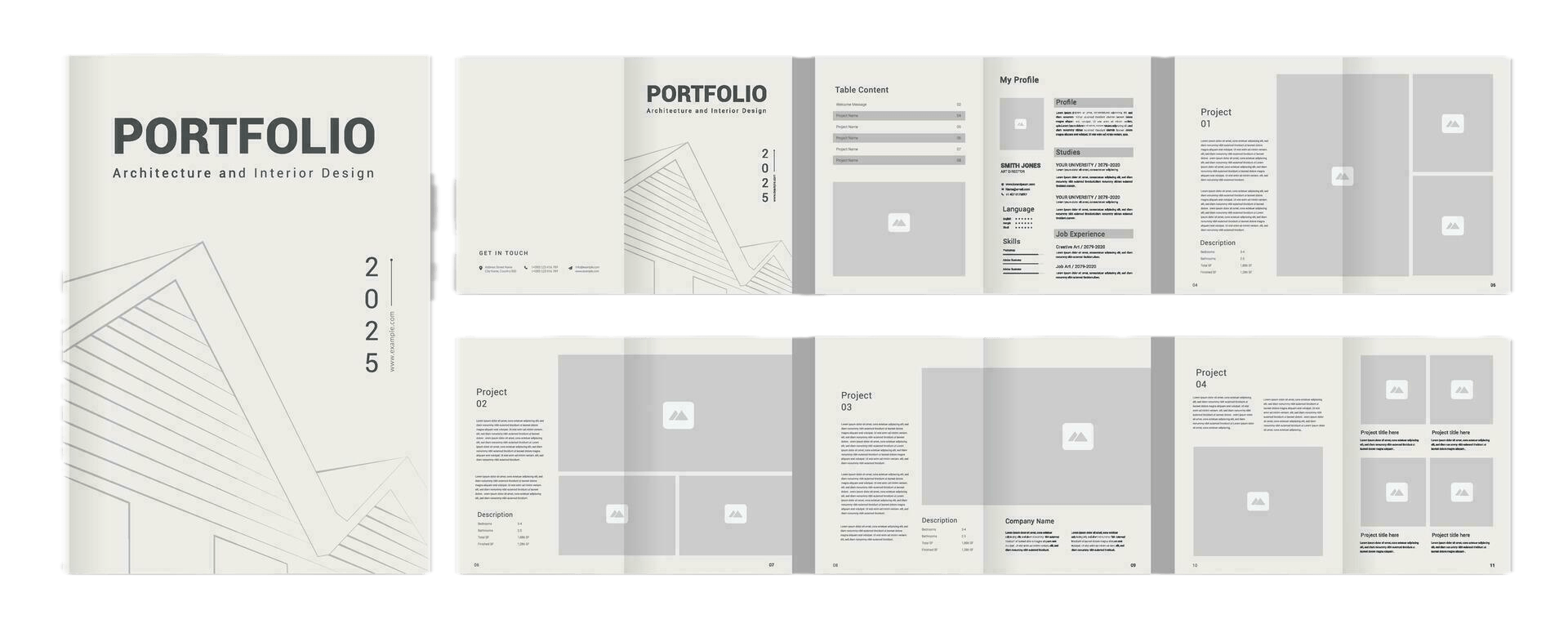
PDF-портфолио — это аккуратно собранный файл с работами, описанием опыта, контактами и пояснениями к проектам. Такой формат удобен для отклика на вакансию, отправки клиенту, участия в конкурсе, презентации услуг, защиты учебного проекта и публикации в качестве вложения к письму. Главное преимущество PDF в том, что портфолио открывается как цельный документ: у него фиксированная верстка, понятный порядок страниц, единая визуальная система и предсказуемый вид на разных устройствах.
В отличие от папки с картинками, PDF-портфолио показывает не просто набор работ, а профессиональную историю. Работодатель или заказчик видит обложку, специализацию, сильные проекты, роль автора, процесс, результат и контакты. Такой файл легче воспринимать, чем архив с десятками изображений без пояснений. Для дизайнера, фотографа, иллюстратора, архитектора, копирайтера, маркетолога, преподавателя, студента и фрилансера портфолио в PDF формате остается одним из самых удобных способов быстро показать уровень работ.
Есть два разных подхода. Первый — обычный многостраничный PDF, где каждая страница сверстана как часть презентации или каталога. Второй — PDF Portfolio, то есть контейнер, внутри которого лежат разные файлы: документы, изображения, таблицы, презентации, чертежи. Для творческого портфолио чаще выбирают многостраничный PDF: он проще открывается, лучше выглядит в браузере, удобнее отправляется и не требует специальных действий от получателя. PDF Portfolio подходит для ситуаций, где нужно передать не только итоговую презентацию, но и исходные материалы, дополнительные документы, таблицы, технические файлы и приложения.
Что подготовить перед созданием портфолио
Перед открытием редактора нужно собрать материалы. Хорошее электронное портфолио начинается не с кнопки экспорта, а с отбора работ. В файл не стоит помещать всё подряд. Лучше показать 6–12 сильных проектов с нормальными пояснениями, чем 40 страниц слабых примеров без структуры.
Минимальный набор материалов:
-
лучшие работы в хорошем качестве;
-
короткое описание каждого проекта;
-
имя, фамилия, специализация;
-
контакты;
-
ссылка на сайт, профиль, магазин, соцсеть или площадку с работами;
-
блок о себе на 3–6 предложений;
-
список навыков и программ;
-
отзывы, сертификаты, публикации или достижения;
-
фотографии процесса, варианты до и после, схемы, макеты, эскизы.
Для портфолио дизайнера важны кейсы: задача, решение, итоговый результат. Для фотографа важны серии, жанры, цветовая обработка, качество снимков и единая подача. Для художника важны техника, стиль, формат, год создания, назначение работы. Для архитектора и интерьерного дизайнера важны планы, визуализации, обмеры, коллажи, чертежи, подбор материалов. Для копирайтера и маркетолога важны цели текста, формат проекта, метрики, ссылки на публикации, фрагменты работ и результат.
Оптимальная структура PDF-портфолио
У портфолио должна быть понятная логика. Получатель не читает файл как книгу от первой до последней строчки. Он быстро просматривает страницы, оценивает визуальный уровень, открывает пару кейсов и решает, стоит ли связываться с автором. Поэтому структура должна помогать просмотру.
| Раздел | Что добавить | Зачем нужен |
|---|---|---|
| Обложка | Имя, специализация, сильный визуал, год | Первое впечатление |
| О себе | 3–6 предложений, опыт, направление | Понимание профиля автора |
| Навыки | Программы, услуги, компетенции | Быстрая оценка соответствия задаче |
| Работы | Проекты, серии, кейсы | Главная часть файла |
| Описание кейсов | Задача, роль, решение, результат | Показывает мышление, а не только картинку |
| Отзывы и достижения | Короткие цитаты, дипломы, публикации | Подтверждает опыт |
| Контакты | Почта, телефон, сайт, мессенджер | Упрощает связь |
Обложка
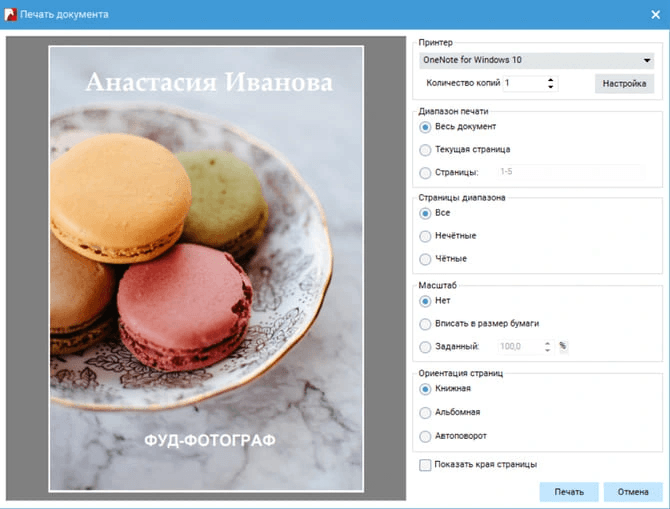
Обложка должна сразу объяснять, чье это портфолио и в какой области человек работает. На ней достаточно имени, специализации и одного сильного визуального элемента. Для дизайнера это может быть фрагмент фирменного стиля, для фотографа — лучший кадр, для архитектора — визуализация интерьера, для иллюстратора — выразительная работа.
Не перегружайте обложку списком услуг, длинной биографией и всеми контактами. Обложка работает как входная страница. Ее задача — создать аккуратное первое впечатление.
Блок о себе
Блок о себе лучше писать конкретно. Слабый вариант: автор просто сообщает, что он творческий, ответственный и любит красивые проекты. Сильный вариант: автор указывает специализацию, тип задач, опыт и пользу для клиента.
Пример структуры:
-
кто вы;
-
чем занимаетесь;
-
какие задачи решаете;
-
с какими сферами работаете;
-
какой результат получает заказчик.
Для начинающего специалиста достаточно честно показать учебные, личные и тестовые проекты. Важно не маскировать отсутствие коммерческого опыта, а грамотно оформить процесс: задача, ограничения, идея, результат.
Раздел с работами
Работы нужно группировать. Нельзя смешивать на соседних страницах логотип, интерьер, портретную съемку, скриншот сайта, афишу и случайный набросок без пояснений. Такой порядок выглядит как папка загрузок, а не портфолио.
Удобные способы группировки:
-
по типу работ: айдентика, сайты, упаковка, полиграфия;
-
по жанрам: портрет, предметная съемка, репортаж, интерьер;
-
по клиентам;
-
по сложности;
-
по хронологии от сильнейших новых проектов к более ранним;
-
по задачам: рекламные материалы, презентации, соцсети, лендинги.
Описание кейса
Каждый крупный проект лучше оформлять как мини-кейс. Одной картинки недостаточно. Клиенту важно понимать, что именно сделал автор.
Хорошая карточка проекта содержит:
-
название проекта;
-
год;
-
роль автора;
-
задачу;
-
ограничения;
-
инструменты;
-
визуальный результат;
-
пояснение решения;
-
итог или метрику.
Например, в портфолио дизайнера можно указать, что автор разработал обложку, сетку, карточки товаров и шаблоны для соцсетей. В портфолио фотографа можно указать жанр съемки, световую схему, локацию, обработку и задачу клиента. В портфолио копирайтера можно указать формат текста, целевую аудиторию, канал публикации и результат кампании.
Каким должен быть размер PDF-портфолио
Для отправки по почте удобен файл до 10–15 МБ. Для мессенджеров и быстрого отклика лучше держать размер в пределах 5–10 МБ. Для печати допустим более тяжелый PDF, потому что изображения сохраняются в высоком качестве. Для сайта и почты лишний вес мешает: файл дольше загружается, не всегда проходит через ограничения почтового сервиса и хуже открывается на телефоне.
Рекомендуемые параметры:
| Сценарий | Размер файла | Качество |
|---|---|---|
| Отклик на вакансию | до 10 МБ | экранное качество |
| Отправка клиенту | 5–15 МБ | хорошее качество изображений |
| Печать | 20 МБ и больше | 300 dpi |
| Быстрый просмотр на телефоне | до 5 МБ | сжатые изображения |
| Архивная полная версия | без жесткого ограничения | максимальное качество |
Для обычного PDF-портфолио достаточно 10–20 страниц. Для короткого отклика на вакансию хватит 6–10 страниц. Для архитектуры, дизайна интерьера, промышленного дизайна и сложных кейсов объем увеличивается до 20–30 страниц, но структура должна оставаться понятной.
Как создать портфолио в PDF на Windows
PDF Commander
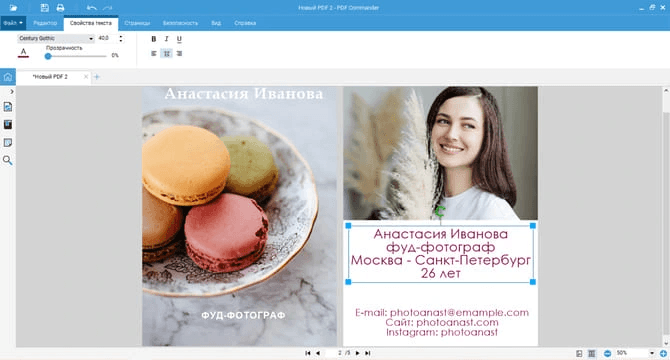
PDF Commander удобен для создания портфолио на Windows, когда нужно собрать файл без сложной издательской верстки. В программе доступны инструменты для работы со страницами, текстом, изображениями, ссылками и сохранением результата в PDF. Для портфолио это особенно важно: можно добавить обложку, вставить работы, подписать проекты, объединить несколько файлов и получить готовый документ.
Когда выбирать PDF Commander
PDF Commander подходит для пользователя, который хочет сделать портфолио в ПДФ без перехода между несколькими сервисами. В одном рабочем процессе собираются изображения, подписи, текстовые блоки, дополнительные страницы и итоговый файл. Программа особенно удобна для Windows, когда нужен локальный редактор, а не браузерный сервис.
Подходящие задачи:
-
создать портфолио из изображений;
-
собрать несколько PDF в один документ;
-
добавить обложку;
-
подписать проекты;
-
вставить контактные данные;
-
добавить кликабельные ссылки;
-
изменить порядок страниц;
-
удалить лишние страницы;
-
сохранить итоговый файл для отправки.
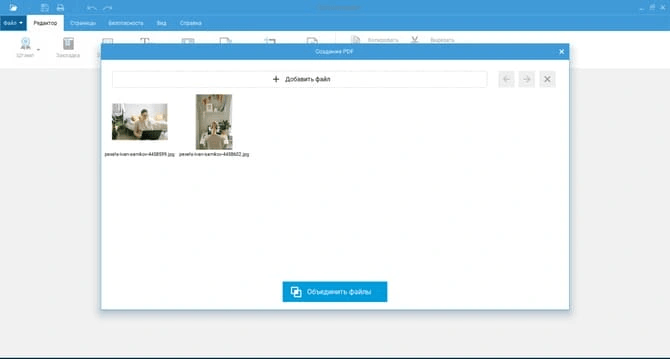
Инструкция
-
Запустите PDF Commander.
-
Создайте новый документ или откройте исходный PDF.
-
Добавьте титульную страницу с именем, специализацией и названием портфолио.
-
Через инструменты добавления изображений вставьте лучшие работы.
-
Для каждой работы добавьте текст: название проекта, задачу, роль, год и результат.
-
Разместите страницы в правильном порядке: обложка, о себе, навыки, проекты, контакты.
-
Добавьте ссылки на сайт, профиль или почту.
-
Проверьте, что текст не выходит за поля и хорошо читается.
-
Удалите черновые и повторяющиеся страницы.
-
Сохраните файл в PDF.
Как оформить портфолио внутри PDF Commander
Для обложки используйте один крупный визуал и короткий текст. На страницах с проектами держите одинаковую сетку: слева изображение, справа описание или сверху крупная работа, снизу подпись. Не меняйте расположение элементов на каждой странице без причины. Единая система делает портфолио профессиональным.
Текстовые блоки лучше делать короткими. Для каждого проекта достаточно 3–5 строк: задача, ваша роль, инструменты и итог. Большие абзацы мешают просмотру. PDF-портфолио должно быстро читаться даже на экране ноутбука.
Плюсы
-
подходит для Windows;
-
позволяет собрать портфолио в одном PDF-файле;
-
есть работа со страницами, изображениями и текстом;
-
удобно добавлять подписи к проектам;
-
подходит для подготовки файла к отправке;
-
не требует верстки в профессиональной издательской программе;
-
хорош для резюме, творческих работ, учебных проектов и фриланса.
Минусы
-
не заменяет полноценную верстку в InDesign для сложных печатных каталогов;
-
дизайн нужно продумывать самостоятельно;
-
для портфолио с большим количеством нестандартной графики удобнее заранее подготовить страницы в графическом редакторе.
Adobe Acrobat Pro
Adobe Acrobat Pro подходит для двух сценариев: обычного редактирования готового PDF и создания PDF Portfolio как контейнера с файлами. Для визуального портфолио лучше собрать многостраничный PDF, а для комплекта документов использовать формат PDF Portfolio.
Когда выбирать Adobe Acrobat Pro
Acrobat удобен для финальной сборки, проверки и упаковки материалов. В нем можно объединять документы, добавлять страницы, редактировать элементы, работать с вложениями, настраивать ссылки, сжимать файл и готовить документ к отправке. Для портфолио с приложениями формат PDF Portfolio полезен: внутри одного файла хранятся разные материалы, а не только страницы.
Подходящие задачи:
-
объединить готовые PDF-страницы;
-
создать PDF Portfolio;
-
добавить вложенные файлы;
-
проверить кликабельные ссылки;
-
сжать файл;
-
защитить PDF;
-
подготовить файл для отправки клиенту;
-
проверить документ перед публикацией.
Инструкция для обычного PDF-портфолио
-
Подготовьте страницы в PowerPoint, InDesign, Canva, Figma или другом редакторе.
-
Экспортируйте страницы в PDF.
-
Откройте файл в Adobe Acrobat Pro.
-
Перейдите к инструментам организации страниц.
-
Перетащите страницы в нужном порядке.
-
Добавьте недостающие страницы.
-
Удалите дубли и пустые листы.
-
Проверьте ссылки и контакты.
-
Выполните сжатие файла.
-
Сохраните итоговую версию.
Инструкция для PDF Portfolio
-
Откройте Acrobat.
-
Перейдите в меню создания документа.
-
Выберите создание PDF Portfolio.
-
Добавьте файлы через Add Files.
-
Разместите материалы в нужном порядке.
-
Переименуйте элементы понятными названиями.
-
Добавьте дополнительные документы: резюме, сертификаты, примеры исходников, таблицы.
-
Сохраните PDF Portfolio.
-
Откройте файл повторно и проверьте доступность всех вложений.
Важное ограничение PDF Portfolio
PDF Portfolio как контейнер открывается корректно не во всех просмотрщиках. Браузерные PDF-просмотрщики часто показывают только обложку или не дают удобного доступа ко вложенным файлам. Поэтому для отклика работодателю лучше отправлять обычный многостраничный PDF. PDF Portfolio подходит для клиента, которому нужно передать комплект материалов и который открывает файл в полноценном PDF-редакторе.
Плюсы
-
профессиональная работа с PDF;
-
есть формат PDF Portfolio;
-
удобно проверять, объединять и оптимизировать файлы;
-
подходит для финальной подготовки документов;
-
доступны ссылки, вложения, защита и сжатие;
-
хорош для сложных комплектов материалов.
Минусы
-
интерфейс перегружен для простого портфолио;
-
подписочная модель подходит не всем;
-
PDF Portfolio хуже открывается в браузерных просмотрщиках;
-
дизайн портфолио удобнее делать заранее в другой программе.
PDF-XChange Editor
PDF-XChange Editor подходит для редактирования готового PDF-портфолио, добавления комментариев, ссылок, текстовых блоков и правки страниц. Программа удобна, когда основная верстка уже готова, а на финальном этапе нужно привести файл в порядок.
Когда выбирать PDF-XChange Editor
PDF-XChange Editor хорошо работает как редактор финальной версии. В нем удобно открывать собранный PDF, проверять страницы, добавлять подписи, выделения и кликабельные зоны. Для портфолио это полезно после экспорта из PowerPoint, Canva или InDesign.
Подходящие задачи:
-
исправить текстовые подписи;
-
добавить ссылку на сайт или почту;
-
выделить важные элементы;
-
добавить комментарии к проектам;
-
переставить страницы;
-
удалить лишние страницы;
-
проверить файл перед отправкой.
Инструкция
-
Создайте макет портфолио в удобной программе.
-
Экспортируйте файл в PDF.
-
Откройте его в PDF-XChange Editor.
-
Проверьте порядок страниц.
-
Добавьте ссылки на контакты и проекты.
-
Исправьте подписи и мелкие ошибки.
-
Используйте инструменты комментариев для пометок.
-
Удалите лишние элементы.
-
Сохраните новую копию PDF.
Как использовать для портфолио
PDF-XChange Editor особенно удобен для текстовых портфолио, резюме с работами, презентаций услуг, технических материалов и учебных подборок. В нем можно не пересобирать весь документ заново, а исправить отдельные элементы уже после экспорта.
Плюсы
-
удобен для финального редактирования;
-
хорошо подходит для ссылок, комментариев и подписей;
-
позволяет управлять страницами;
-
полезен для проверки готового PDF;
-
подходит для рабочих и учебных портфолио.
Минусы
-
создание красивого дизайна с нуля удобнее делать в презентационном или графическом редакторе;
-
для сложной верстки требуется больше ручной настройки;
-
часть возможностей ориентирована на техническую работу с PDF, а не на дизайн.
Foxit PDF Editor
Foxit PDF Editor подходит для создания и настройки PDF Portfolio, а также для редактирования обычных PDF-документов. В программе доступны создание портфолио, добавление файлов, удаление элементов, извлечение документов и изменение описания.
Когда выбирать Foxit PDF Editor
Foxit удобен для пользователей, которым нужен PDF-редактор с функциями организации документов. Для визуального портфолио он подходит как финальный редактор, а для комплекта материалов — как инструмент сборки PDF Portfolio.
Подходящие задачи:
-
создать PDF Portfolio;
-
добавить в портфолио документы и изображения;
-
удалить лишние файлы;
-
извлечь отдельный материал;
-
изменить описание портфолио;
-
собрать комплект документов для клиента;
-
подготовить обычный PDF к отправке.
Инструкция для PDF Portfolio
-
Откройте Foxit PDF Editor.
-
Перейдите в Convert.
-
Выберите Create.
-
Откройте PDF Portfolio.
-
Создайте пустой PDF Portfolio или начните с файла.
-
Добавьте материалы через выбор файлов.
-
Используйте перетаскивание для добавления документов.
-
Удалите лишние элементы через значок удаления или контекстное меню.
-
Настройте описание через File → Properties → Description.
-
Сохраните результат.
Как использовать для обычного портфолио
Для отправки работодателю лучше подготовить обычный многостраничный PDF. В Foxit можно открыть готовую версию, проверить страницы, добавить ссылки и выполнить финальные правки. Для дизайнера или фотографа это удобнее, чем отправлять контейнер с вложениями.
Плюсы
-
поддерживает PDF Portfolio;
-
есть создание и настройка портфолио;
-
можно добавлять, удалять и извлекать файлы;
-
удобно работать с описанием документа;
-
подходит для обычных PDF и комплектов документов.
Минусы
-
для красивой верстки страниц лучше использовать отдельный дизайн-инструмент;
-
PDF Portfolio требует полноценного просмотрщика;
-
для простого портфолио функции редактора избыточны.
Nitro PDF Pro
Nitro PDF Pro работает с PDF Portfolio как с контейнером для разных файлов. В портфолио можно добавить PDF, таблицы Excel, изображения, мультимедийные файлы и другие материалы. Такой формат похож на архив, но открывается как PDF-документ.
Когда выбирать Nitro PDF Pro
Nitro подходит для деловых и технических портфолио, где требуется передать комплект разнородных файлов. Например, дизайнер интерьера отправляет клиенту презентацию, смету, планы, подбор материалов и изображения. Все это можно собрать в один PDF Portfolio.
Подходящие задачи:
-
собрать разные файлы в один контейнер;
-
добавить файлы и папки;
-
посмотреть количество файлов и страниц;
-
удалить лишние элементы;
-
открыть вложенный файл в стандартном приложении;
-
извлечь файл из портфолио;
-
сохранить комплект как PDF Portfolio.
Инструкция
-
Запустите Nitro PDF Pro.
-
Откройте вкладку Convert.
-
Нажмите Portfolio.
-
В окне Create PDF Portfolio добавьте файлы или папки через Add Files.
-
Удалите лишние материалы кнопкой Remove.
-
Проверьте список файлов.
-
Используйте масштаб для просмотра.
-
Нажмите Create.
-
Через File → Save сохраните PDF Portfolio.
-
Откройте файл повторно и проверьте вложения.
Как применить к творческому портфолио
Для обычного отклика лучше сделать один многостраничный PDF, а Nitro использовать как упаковщик дополнительных материалов. Например, основная презентация идет первым файлом, а внутри портфолио лежат резюме, сертификаты, технические приложения и таблицы.
Плюсы
-
удобная сборка PDF Portfolio;
-
можно добавлять разные типы файлов;
-
есть работа с папками;
-
подходит для деловых комплектов;
-
можно извлекать отдельные элементы из портфолио.
Минусы
-
PDF Portfolio не всегда удобно открывается в браузере;
-
для визуального дизайна страниц нужен отдельный редактор;
-
формат контейнера подходит не для каждого работодателя.
PDFelement Pro
PDFelement Pro подходит для создания PDF Portfolio, редактирования документов внутри портфолио и работы с отдельными файлами. В программе доступны добавление файлов и папок, открытие элементов, редактирование PDF, конвертация, защита, подпись и управление содержимым.
Когда выбирать PDFelement Pro
PDFelement удобен для тех, кто хочет не только собрать портфолио, но и редактировать документы после добавления. Это полезно для портфолио, где есть разные материалы: презентация, резюме, сертификаты, коммерческое предложение, изображения, таблицы.
Подходящие задачи:
-
создать PDF Portfolio;
-
добавить файлы и папки;
-
открыть вложенный файл;
-
отредактировать PDF внутри портфолио;
-
преобразовать не-PDF файл в PDF;
-
добавить новые документы;
-
удалить или заменить материалы;
-
защитить итоговый файл.
Инструкция
-
Откройте PDFelement Pro.
-
Перейдите в File → Create → PDF Portfolio.
-
Создайте новое портфолио.
-
Используйте Add Files или Add Folder.
-
Добавьте презентацию, резюме, примеры работ и дополнительные документы.
-
Откройте файл из боковой панели.
-
Отредактируйте документ во вкладке редактирования.
-
Добавьте или удалите элементы через панель управления.
-
Проверьте порядок материалов.
-
Сохраните итоговый PDF Portfolio.
Как использовать для обычного PDF-портфолио
Для отправки в письме удобнее экспортировать визуальное портфолио как обычный PDF, а затем открыть его в PDFelement для проверки. В этом режиме можно поправить текст, добавить ссылку, вставить страницу с контактами и сжать документ.
Плюсы
-
есть создание PDF Portfolio;
-
удобно добавлять файлы и папки;
-
можно редактировать документы внутри проекта;
-
есть инструменты защиты, подписи и конвертации;
-
подходит для портфолио с дополнительными материалами.
Минусы
-
для визуальной верстки страниц удобнее отдельный дизайн-инструмент;
-
большое количество функций усложняет интерфейс для новичка;
-
формат PDF Portfolio нужно проверять в полноценном PDF-просмотрщике.
PDF24 Creator
PDF24 Creator удобен для практических операций: объединить файлы, создать PDF из изображений, сжать результат, изменить порядок страниц и подготовить документ к отправке. Это хороший вариант для финальной сборки портфолио из уже подготовленных страниц.
Когда выбирать PDF24 Creator
PDF24 Creator подходит для простой и быстрой сборки. Например, вы сделали страницы портфолио в виде изображений или отдельных PDF, а затем хотите объединить их в один файл. Также программа полезна для сжатия портфолио перед отправкой по почте.
Подходящие задачи:
-
сделать PDF из JPG и PNG;
-
объединить несколько PDF;
-
изменить порядок страниц;
-
удалить лишние страницы;
-
подготовить файл для email;
-
собрать портфолио из отдельных макетов.
Инструкция
-
Подготовьте изображения или отдельные PDF-страницы.
-
Откройте PDF24 Creator.
-
Выберите инструмент объединения или создания PDF.
-
Добавьте все страницы портфолио.
-
Расставьте их в правильном порядке.
-
Удалите лишние файлы.
-
Сохраните результат как PDF.
-
Откройте инструмент сжатия PDF.
-
Уменьшите размер файла.
-
Проверьте качество изображений после сжатия.
Как лучше готовить страницы
PDF24 Creator не является полноценной программой для дизайна портфолио. Страницы лучше заранее подготовить в PowerPoint, Canva, Photoshop, InDesign, Keynote или другом редакторе. PDF24 затем используется как сборщик и компрессор.
Плюсы
-
удобное объединение файлов;
-
подходит для PDF из изображений;
-
есть сжатие файла;
-
быстро готовит портфолио к отправке;
-
полезен для финальной технической сборки.
Минусы
-
не предназначен для глубокой дизайнерской верстки;
-
текстовые и визуальные страницы лучше делать заранее;
-
сложные кейсы удобнее оформлять в редакторе презентаций или графики.
Microsoft PowerPoint
Microsoft PowerPoint — один из самых удобных способов сделать визуальное PDF-портфолио. Слайды легко превратить в страницы: каждая страница портфолио создается как отдельный слайд, а затем презентация экспортируется в PDF.
Когда выбирать PowerPoint
PowerPoint подходит для портфолио дизайнера, маркетолога, фотографа, преподавателя, копирайтера, менеджера проектов и студента. В нем удобно работать с изображениями, текстом, фигурами, таблицами, сеткой и простыми макетами. Большой плюс — привычный интерфейс и быстрый экспорт.
Подходящие задачи:
-
создать портфолио как презентацию;
-
сделать обложку;
-
оформить страницы с кейсами;
-
добавить изображения и подписи;
-
использовать шаблоны;
-
экспортировать в PDF;
-
подготовить короткую версию для отклика.
Инструкция
-
Откройте Microsoft PowerPoint.
-
Создайте новую презентацию.
-
Настройте размер слайда: Design → Slide Size.
-
Для горизонтального портфолио оставьте широкий формат.
-
Для портфолио, похожего на документ, выберите вертикальную ориентацию.
-
Создайте обложку.
-
Добавьте слайд о себе.
-
Для каждого проекта создайте отдельный слайд или серию из 2–3 слайдов.
-
Добавьте изображения в хорошем качестве.
-
Вставьте подписи, роль, задачу и результат.
-
Проверьте единый стиль.
-
Перейдите в File → Export.
-
Выберите Create PDF/XPS Document.
-
Сохраните PDF.
Как оформить страницы
PowerPoint хорош тем, что позволяет быстро сделать ровную сетку. Используйте направляющие, одинаковые поля и повторяющиеся блоки. Для портфолио на 10–15 страниц выберите один главный шрифт для заголовков и один для текста. Избегайте слишком мелких подписей: текст должен читаться на ноутбуке и телефоне.
Плюсы
-
знакомый интерфейс;
-
удобно собирать страницы из изображений и текста;
-
быстрый экспорт в PDF;
-
легко делать короткие и полные версии;
-
подходит для разных профессий;
-
хорош для портфолио-презентации.
Минусы
-
сложная журнальная верстка ограничена;
-
при неправильном экспорте изображения теряют качество;
-
файл может получиться тяжелым;
-
для печатного каталога лучше использовать профессиональную верстку.
LibreOffice
LibreOffice подходит для создания портфолио без платной подписки. Портфолио можно собрать в Writer как документ или в Impress как презентацию, а затем экспортировать в PDF.
Когда выбирать LibreOffice
LibreOffice подходит для учебных, рабочих и простых творческих портфолио. Writer удобен для текстовых портфолио с примерами, резюме и описаниями. Impress удобен для визуального портфолио, похожего на презентацию.
Подходящие задачи:
-
создать портфолио без платных сервисов;
-
собрать документ с текстом и изображениями;
-
сделать презентационный вариант;
-
экспортировать в PDF;
-
подготовить портфолио для учебы или работы;
-
оформить резюме с примерами проектов.
Инструкция для Writer
-
Откройте LibreOffice Writer.
-
Создайте документ.
-
Настройте поля страницы.
-
Добавьте обложку.
-
Вставьте блок о себе.
-
Добавьте разделы с проектами.
-
Вставьте изображения через Insert → Image.
-
Подпишите каждую работу.
-
Добавьте контакты.
-
Выполните File → Export As → Export as PDF.
Инструкция для Impress
-
Откройте LibreOffice Impress.
-
Создайте слайды под страницы портфолио.
-
Настройте размер и ориентацию.
-
Добавьте изображения, заголовки и описания.
-
Проверьте порядок слайдов.
-
Выполните экспорт в PDF.
Плюсы
-
бесплатный офисный пакет;
-
подходит для текстовых и презентационных портфолио;
-
есть экспорт в PDF;
-
работает на Windows, macOS и Linux;
-
удобен для учебных проектов.
Минусы
-
визуальная работа уступает Canva, PowerPoint и InDesign;
-
шаблоны требуют доработки;
-
сложная графическая верстка занимает больше времени.
Как сделать портфолио в PDF на macOS
Apple Keynote
Apple Keynote удобен для портфолио на macOS. Принцип работы похож на PowerPoint: каждая страница создается как слайд, затем файл экспортируется в PDF. Keynote хорошо подходит для визуальных портфолио с чистой сеткой, крупными изображениями и минималистичными подписями.
Когда выбирать Keynote
Keynote стоит использовать владельцам Mac, которые хотят быстро собрать стильное портфолио без сложной верстки. В программе удобно работать с изображениями, фигурами, прозрачностью, выравниванием и шаблонами.
Подходящие задачи:
-
создать портфолио дизайнера или фотографа;
-
собрать презентацию работ;
-
оформить кейсы;
-
сделать PDF для отправки;
-
подготовить визуальный документ для просмотра на Mac, iPad и iPhone.
Инструкция
-
Откройте Apple Keynote.
-
Создайте новую презентацию.
-
Выберите спокойный шаблон или пустой макет.
-
Настройте размер слайдов.
-
Сделайте обложку.
-
Добавьте слайд о себе.
-
Создайте слайды с проектами.
-
Используйте одинаковые поля и сетку.
-
Вставьте изображения в высоком качестве.
-
Добавьте подписи к работам.
-
Перейдите в File → Export To → PDF.
-
Сохраните итоговый файл.
Плюсы
-
удобен для macOS;
-
хорошо подходит для визуального портфолио;
-
есть качественные шаблоны;
-
простой экспорт в PDF;
-
удобно работать с изображениями и композицией.
Минусы
-
меньше подходит для сложной печатной верстки;
-
совместная работа с пользователями Windows требует проверки экспорта;
-
для большого каталога лучше использовать издательскую программу.
Adobe Acrobat Pro для macOS
Adobe Acrobat Pro на macOS используется для тех же задач, что и версия для Windows: объединение, проверка, редактирование, создание PDF Portfolio и финальная подготовка документа. Для творческого портфолио на Mac удобно сначала сверстать страницы в Keynote, Pages или InDesign, а затем проверить PDF в Acrobat.
Когда выбирать Acrobat на Mac
Acrobat нужен в конце работы, когда файл уже собран и требуется профессиональная проверка. В нем удобно проверить ссылки, удалить лишние страницы, сжать файл, защитить документ и подготовить финальную версию для отправки.
Подходящие задачи:
-
проверить готовое портфолио;
-
объединить несколько PDF;
-
создать PDF Portfolio;
-
добавить вложения;
-
настроить защиту;
-
уменьшить размер файла;
-
подготовить файл для клиента.
Инструкция
-
Соберите страницы портфолио в Keynote, PowerPoint, InDesign или другом редакторе.
-
Экспортируйте файл в PDF.
-
Откройте PDF в Adobe Acrobat Pro.
-
Проверьте порядок страниц.
-
Проверьте ссылки.
-
Выполните сжатие файла.
-
Сохраните копию для отправки.
-
Откройте файл повторно в обычном просмотрщике и проверьте отображение.
Плюсы
-
профессиональная финальная проверка;
-
есть объединение и оптимизация PDF;
-
доступен формат PDF Portfolio;
-
удобно работать с защитой, ссылками и вложениями;
-
подходит для клиентских материалов.
Минусы
-
для дизайна страниц лучше использовать отдельную программу;
-
подписка подходит не всем;
-
PDF Portfolio требует проверки совместимости с просмотрщиками.
Как создать портфолио в PDF онлайн
Canva

Canva — один из самых быстрых способов сделать визуальное портфолио онлайн. В сервисе удобно работать с шаблонами, изображениями, текстом, цветами, сетками и экспортом в PDF. Canva особенно полезна для дизайнеров, SMM-специалистов, фотографов, преподавателей, студентов и владельцев малого бизнеса.
Когда выбирать Canva
Canva стоит выбрать, когда нужно быстро получить красивый результат без ручной настройки каждой детали. В сервисе есть готовые шаблоны презентаций, портфолио, резюме, медиакитов и коммерческих предложений. Их можно адаптировать под свои работы.
Подходящие задачи:
-
сделать портфолио онлайн;
-
выбрать готовый шаблон;
-
заменить изображения на свои работы;
-
оформить обложку;
-
добавить блок о себе;
-
подготовить PDF для отправки;
-
создать короткую и расширенную версию портфолио.
Инструкция
-
Откройте Canva.
-
Создайте дизайн презентации или документа.
-
Выберите шаблон портфолио.
-
Замените демонстрационные изображения своими работами.
-
Добавьте имя, специализацию и контакты.
-
Создайте страницы с кейсами.
-
Выровняйте изображения и текст.
-
Проверьте единый стиль.
-
Нажмите Share или Download.
-
Выберите PDF Standard для отправки или PDF Print для печати.
-
Скачайте файл.
Как сделать портфолио аккуратным
Не используйте слишком декоративный шаблон без адаптации. Портфолио должно показывать ваши работы, а не чужой дизайн шаблона. Уберите лишние иконки, случайные декоративные элементы и перегруженные фоны. Дайте работам больше воздуха.
Плюсы
-
быстрый старт;
-
много шаблонов;
-
удобно работать в браузере;
-
есть экспорт в PDF;
-
подходит для визуального портфолио;
-
легко делать несколько версий файла.
Минусы
-
шаблон нужно адаптировать, чтобы портфолио не выглядело типовым;
-
сложная печатная подготовка ограничена;
-
при большом количестве изображений файл получается тяжелым;
-
часть элементов и шаблонов доступна по платному тарифу.
Adobe Express
Adobe Express подходит для создания портфолио на основе шаблонов, быстрых презентаций, визуальных документов и материалов для отправки клиенту. Сервис удобен для пользователей, которым нужен простой дизайн-инструмент в браузере.
Когда выбирать Adobe Express
Adobe Express стоит использовать для быстрого визуального портфолио, когда требуется аккуратный макет, но нет задачи делать сложную профессиональную верстку. Он подходит для презентации работ, резюме с визуальными блоками, медиакитов и небольших подборок проектов.
Подходящие задачи:
-
сделать портфолио онлайн;
-
оформить визуальные страницы;
-
добавить изображения и текст;
-
использовать шаблон;
-
подготовить PDF;
-
быстро собрать презентационный документ.
Инструкция
-
Откройте Adobe Express.
-
Создайте новый дизайн.
-
Выберите формат презентации или документа.
-
Подберите шаблон.
-
Замените изображения своими работами.
-
Добавьте заголовки, описания и контакты.
-
Уберите лишний декор.
-
Проверьте порядок страниц.
-
Скачайте результат в PDF.
Плюсы
-
работает в браузере;
-
удобен для быстрого дизайна;
-
есть шаблоны;
-
подходит для визуального портфолио;
-
хорошо сочетается с другими инструментами Adobe.
Минусы
-
меньше контроля, чем в профессиональной верстке;
-
шаблон требует ручной адаптации;
-
для большого портфолио с десятками страниц удобнее отдельный редактор.
Google Slides
Google Slides — простой онлайн-способ создать портфолио как презентацию и скачать его в PDF. Инструмент удобен для совместной работы, быстрых правок и хранения файла в облаке.
Когда выбирать Google Slides
Google Slides подходит для портфолио, над которым работают несколько человек: студент и преподаватель, дизайнер и куратор, команда и менеджер. Также сервис удобен, когда портфолио нужно быстро обновлять с разных устройств.
Подходящие задачи:
-
создать портфолио в браузере;
-
работать совместно;
-
хранить файл в облаке;
-
собрать презентацию работ;
-
скачать PDF;
-
отправить ссылку на редактируемую версию.
Инструкция
-
Откройте Google Slides.
-
Создайте новую презентацию.
-
Настройте размер страницы через File → Page setup.
-
Создайте обложку.
-
Добавьте страницы с проектами.
-
Вставьте изображения.
-
Добавьте подписи и описание кейсов.
-
Проверьте читаемость текста.
-
Перейдите в File → Download.
-
Выберите PDF Document.
-
Сохраните файл.
Плюсы
-
работает онлайн;
-
удобно редактировать совместно;
-
быстро экспортирует PDF;
-
подходит для учебных и рабочих портфолио;
-
не требует установки программы.
Минусы
-
визуальные возможности проще, чем в Canva и InDesign;
-
при слабой структуре презентация выглядит стандартно;
-
большие изображения увеличивают размер файла;
-
для печатной версии нужен дополнительный контроль качества.
Smallpdf
Smallpdf удобен не как основной дизайнерский редактор, а как онлайн-инструмент для финальной обработки PDF. Через него удобно сжать файл, объединить документы, преобразовать изображения и подготовить портфолио к отправке.
Когда выбирать Smallpdf
Smallpdf подходит на финальном этапе, когда портфолио уже создано. Например, файл весит 35 МБ, а для отправки нужен вариант до 10 МБ. Или у вас есть несколько PDF, которые нужно объединить в один документ.
Подходящие задачи:
-
сжать PDF;
-
объединить PDF;
-
преобразовать изображения в PDF;
-
удалить лишние страницы;
-
подготовить файл для отправки;
-
сделать легкую копию портфолио.
Инструкция
-
Сначала сверстайте портфолио в Canva, PowerPoint, Keynote или другом редакторе.
-
Экспортируйте результат в PDF.
-
Откройте Smallpdf.
-
Выберите нужный инструмент: Compress PDF или Merge PDF.
-
Загрузите файл.
-
Выполните обработку.
-
Скачайте результат.
-
Откройте сжатый файл и проверьте качество изображений.
Плюсы
-
работает в браузере;
-
быстро сжимает PDF;
-
удобно объединяет файлы;
-
полезен перед отправкой по почте;
-
не требует установки программы.
Минусы
-
не предназначен для полноценной верстки портфолио;
-
конфиденциальные документы лучше обрабатывать локально;
-
качество после сильного сжатия нужно проверять вручную.
iLovePDF
iLovePDF подходит для онлайн-объединения, сжатия, преобразования и базовой подготовки PDF. Для портфолио он полезен после того, как основной дизайн уже готов.
Когда выбирать iLovePDF
iLovePDF удобен для быстрых технических задач: собрать несколько файлов, уменьшить размер, добавить нумерацию, преобразовать изображения или подготовить копию для отправки. Для дизайна страниц лучше использовать другой инструмент.
Подходящие задачи:
-
объединить PDF;
-
сжать PDF;
-
преобразовать JPG в PDF;
-
добавить номера страниц;
-
подготовить файл для письма;
-
сделать легкую версию портфолио.
Инструкция
-
Подготовьте портфолио в основном редакторе.
-
Сохраните PDF.
-
Откройте iLovePDF.
-
Выберите Merge PDF, Compress PDF или JPG to PDF.
-
Загрузите материалы.
-
Выполните обработку.
-
Скачайте готовый файл.
-
Проверьте, что страницы идут в правильном порядке.
Плюсы
-
удобен для финальной обработки;
-
есть объединение, сжатие и конвертация;
-
работает онлайн;
-
подходит для быстрой подготовки файла;
-
полезен для портфолио из изображений.
Минусы
-
не заменяет редактор дизайна;
-
после сжатия нужно проверять детализацию работ;
-
загрузка конфиденциальных материалов в онлайн-сервис требует осторожности.
Sejda PDF Editor

Sejda PDF Editor подходит для онлайн-правки готового PDF. В нем удобно добавить текст, ссылки, простые элементы, удалить страницы и исправить мелкие ошибки без установки программы.
Когда выбирать Sejda
Sejda полезен для быстрых правок. Например, портфолио уже экспортировано, но нужно исправить контакт, добавить ссылку на сайт, удалить устаревший проект или вставить короткую подпись.
Подходящие задачи:
-
исправить готовый PDF;
-
добавить текст;
-
добавить ссылку;
-
удалить страницу;
-
вставить элемент;
-
быстро обновить контактные данные.
Инструкция
-
Сверстайте портфолио в основном редакторе.
-
Экспортируйте PDF.
-
Откройте Sejda PDF Editor.
-
Загрузите файл.
-
Внесите нужные правки.
-
Добавьте ссылку на сайт или почту.
-
Проверьте отображение страниц.
-
Скачайте обновленный PDF.
-
Откройте файл локально и проверьте результат.
Плюсы
-
удобен для быстрых онлайн-правок;
-
позволяет редактировать готовый PDF;
-
подходит для ссылок и мелких исправлений;
-
не требует установки;
-
хорош для срочного обновления портфолио.
Минусы
-
не предназначен для сложной верстки;
-
большие файлы удобнее редактировать локально;
-
после онлайн-правки нужно проверять весь документ.
Как сделать портфолио в PDF на Android и iPhone
Canva Mobile
Canva на смартфоне подходит для быстрого создания портфолио, когда под рукой нет компьютера. На телефоне удобно заменить изображения, добавить подписи, обновить контакты и скачать PDF.
Когда выбирать Canva Mobile
Мобильная Canva удобна для срочной правки. Например, перед отправкой клиенту нужно заменить один проект, добавить новую фотографию или скачать легкую PDF-версию. Полноценную верстку большого портфолио комфортнее делать на компьютере, но небольшую презентацию можно собрать и на телефоне.
Подходящие задачи:
-
быстро создать портфолио по шаблону;
-
заменить изображения;
-
обновить контакты;
-
скачать PDF;
-
отправить файл в мессенджер;
-
подготовить короткую версию.
Инструкция
-
Откройте приложение Canva.
-
Найдите шаблон портфолио или презентации.
-
Замените изображения своими работами.
-
Добавьте имя и специализацию.
-
Внесите описания проектов.
-
Проверьте читаемость текста на экране.
-
Скачайте файл в PDF.
-
Отправьте его по почте или через мессенджер.
Плюсы
-
удобно работать со смартфона;
-
есть шаблоны;
-
быстрый экспорт;
-
подходит для срочных правок;
-
легко отправлять готовый файл.
Минусы
-
большой документ неудобно верстать на маленьком экране;
-
точное выравнивание сложнее, чем на компьютере;
-
для печатного качества лучше проверить файл на ноутбуке.
Microsoft PowerPoint Mobile
Microsoft PowerPoint в мобильной версии подходит для просмотра и базового редактирования портфолио-презентации. На телефоне можно поправить текст, заменить слайд, открыть файл перед отправкой и сохранить PDF.
Когда выбирать PowerPoint Mobile
PowerPoint Mobile полезен тем, кто уже создал портфолио на компьютере и хочет иметь под рукой редактируемую версию. Это удобно для собеседования, встречи с клиентом и срочного обновления.
Подходящие задачи:
-
проверить портфолио на телефоне;
-
внести мелкую правку;
-
заменить текст;
-
открыть презентацию;
-
сохранить PDF;
-
отправить файл.
Инструкция
-
Откройте презентацию портфолио в PowerPoint Mobile.
-
Проверьте порядок слайдов.
-
Исправьте текстовые ошибки.
-
Замените устаревшие изображения.
-
Проверьте читаемость.
-
Сохраните или экспортируйте файл в PDF.
-
Отправьте готовую версию.
Плюсы
-
удобно проверять файл на телефоне;
-
подходит для мелких правок;
-
сохраняет структуру презентации;
-
полезен для срочной отправки;
-
синхронизируется с рабочими файлами.
Минусы
-
верстка большого портфолио на телефоне неудобна;
-
точная работа с сеткой ограничена;
-
перед важной отправкой файл лучше проверить на компьютере.
Xodo PDF Reader & Editor
Xodo PDF Reader & Editor подходит для проверки готового PDF-портфолио на мобильном устройстве. Это важный этап: многие работодатели и клиенты открывают файл именно на телефоне. Портфолио должно читаться на маленьком экране.
Когда выбирать Xodo
Xodo используется для просмотра, аннотаций и проверки PDF. Через него удобно убедиться, что страницы не обрезаны, текст читается, изображения не распадаются на пиксели, а контакты видны без увеличения.
Подходящие задачи:
-
проверить PDF на телефоне;
-
посмотреть портфолио как получатель;
-
добавить пометки;
-
проверить читаемость текста;
-
открыть файл перед отправкой;
-
убедиться, что изображения выглядят нормально.
Инструкция
-
Сохраните готовое портфолио в PDF.
-
Откройте файл на смартфоне в Xodo PDF Reader & Editor.
-
Просмотрите все страницы подряд.
-
Проверьте обложку.
-
Убедитесь, что текст читается.
-
Проверьте качество изображений.
-
Откройте страницы с контактами.
-
Добавьте пометки к местам, которые нужно исправить.
-
Вернитесь в основной редактор и внесите правки.
Плюсы
-
удобен для проверки PDF на телефоне;
-
подходит для аннотаций;
-
помогает увидеть файл глазами получателя;
-
полезен перед отправкой работодателю;
-
работает с готовыми PDF.
Минусы
-
не предназначен для полноценной верстки портфолио;
-
крупные правки удобнее делать на компьютере;
-
дизайн страниц нужно готовить в другом инструменте.
Как выбрать программу под задачу
| Задача | Лучший вариант |
|---|---|
| Сделать портфолио на Windows в PDF-редакторе | PDF Commander |
| Собрать PDF Portfolio с вложениями | Adobe Acrobat Pro, Nitro PDF Pro, Foxit PDF Editor |
| Сделать красивое визуальное портфолио | Canva, Microsoft PowerPoint, Apple Keynote |
| Быстро собрать файл из изображений | PDF24 Creator, iLovePDF |
| Сжать готовое портфолио | Smallpdf, iLovePDF, PDF24 Creator |
| Проверить PDF перед отправкой | Adobe Acrobat Pro, PDF-XChange Editor, Xodo PDF Reader & Editor |
| Создать портфолио без установки программ | Canva, Google Slides, Adobe Express |
Как правильно экспортировать портфолио в PDF
Финальный экспорт влияет на качество сильнее, чем кажется. Хорошо сверстанный макет можно испортить неправильным сжатием: изображения станут мыльными, текст потеряет четкость, а файл всё равно останется тяжелым. Поэтому перед экспортом нужно понимать, для чего готовится портфолио.
Для отправки работодателю выбирайте экранное качество. Для печати — качество для печати. Для отправки в мессенджере — легкую версию. Для клиента можно подготовить две версии: полную и короткую.
Базовые правила экспорта
-
изображения должны быть четкими до экспорта;
-
мелкий текст должен читаться при масштабе 100%;
-
ссылки должны оставаться кликабельными;
-
страницы должны идти в правильном порядке;
-
файл должен открываться без запроса дополнительных шрифтов;
-
контакты должны быть на последней странице и в начале файла;
-
название файла должно быть понятным.
Хорошее имя файла выглядит так: Ivanov_Portfolio_Graphic_Designer_2026.pdf. Плохое имя файла выглядит так: final_new_3_last_last2.pdf. Название файла тоже создает впечатление о профессионализме.
Как уменьшить размер PDF-портфолио
Большой PDF чаще всего получается из-за тяжелых изображений. Фотографии с камеры, скриншоты в полном разрешении и несжатые PNG быстро увеличивают вес документа. Перед экспортом нужно привести изображения к разумному размеру.
Для экранного портфолио обычно не нужны фотографии шириной 6000 пикселей. Изображения можно уменьшить до 1600–2500 пикселей по длинной стороне. Для печати параметры выше, особенно при формате A4 и качестве 300 dpi.
Способы уменьшения размера:
-
Удалить слабые и повторяющиеся работы.
-
Уменьшить исходные изображения.
-
Использовать JPG для фотографий.
-
Использовать PNG только для графики, где нужна четкость линий.
-
Сжать PDF через PDF24 Creator, Smallpdf или iLovePDF.
-
Проверить качество после сжатия.
-
Сохранить две версии: полную и легкую.
Как проверить готовое портфолио перед отправкой
Финальная проверка обязательна. Даже хорошее портфолио теряет силу, когда в нем битая ссылка, старая почта, пустая страница или изображение низкого качества. Проверять файл нужно не только в редакторе, но и в обычном просмотрщике.
Чек-лист:
-
обложка выглядит аккуратно;
-
имя и специализация указаны правильно;
-
контакты актуальны;
-
ссылки открываются;
-
страницы идут в нужном порядке;
-
нет повторов;
-
нет черновых страниц;
-
текст читается на ноутбуке;
-
файл открывается на телефоне;
-
изображения не размыты;
-
размер файла подходит для отправки;
-
название файла профессиональное;
-
PDF не требует дополнительных действий от получателя.
Отдельно проверьте файл на смартфоне через Xodo PDF Reader & Editor или другой PDF-просмотрщик. Получатель часто открывает портфолио именно на телефоне, поэтому слишком мелкий текст и перегруженные страницы сразу ухудшают впечатление.
Как отправить портфолио работодателю или клиенту
PDF-портфолио лучше отправлять вместе с коротким письмом. Не нужно писать длинную автобиографию в письме: файл уже содержит подробности. В сообщении достаточно указать, кто вы, на какую задачу откликаетесь и что внутри портфолио.
Структура письма:
-
приветствие;
-
короткое представление;
-
причина отправки;
-
упоминание портфолио;
-
контакт;
-
благодарность.
Файл нужно назвать понятно. В названии должны быть фамилия, специализация и год. Для разных вакансий можно готовить разные версии портфолио: например, для брендинга, для веб-дизайна, для иллюстрации, для предметной съемки.
Для почты удобен файл до 10–15 МБ. При большем размере лучше отправить ссылку на облачное хранилище, а в письме указать, что PDF доступен по ссылке. Важные документы не стоит отправлять только ссылкой без вложения: короткая PDF-версия в письме повышает шанс просмотра.
Типичные ошибки при создании PDF-портфолио
Слишком много работ
Портфолио не должно быть архивом. Слабые проекты снижают впечатление от сильных. Уберите всё, что не соответствует текущему уровню.
Нет описания задач
Картинки без контекста не показывают профессиональное мышление. Добавляйте задачу, роль и результат.
Нет контактов
Контакты должны быть минимум на последней странице. В коротком портфолио их удобно добавить и на обложку.
Разный стиль страниц
Когда каждая страница выглядит как отдельный файл, портфолио кажется несобранным. Используйте одинаковые поля, шрифты и правила размещения.
Слишком мелкий текст
PDF часто открывают на ноутбуке и телефоне. Подписи должны читаться без сильного увеличения.
Тяжелый файл
Портфолио на 80 МБ плохо отправляется и долго открывается. Для отклика подготовьте легкую версию.
Плохая обложка
Обложка — первое впечатление. Она должна быть чистой, понятной и визуально сильной.
Нет адаптации под задачу
Одно универсальное портфолио не всегда работает. Для вакансии графического дизайнера показывайте графический дизайн, для интерьерного проекта — интерьеры, для копирайтинга — тексты и результаты.
Итог
Для большинства пользователей Windows оптимальным первым вариантом будет PDF Commander: в нем удобно собрать портфолио из страниц, изображений, текста и ссылок. Для профессиональной работы с PDF Portfolio подходят Adobe Acrobat Pro, Nitro PDF Pro, Foxit PDF Editor и PDFelement Pro. Для визуальной сборки без сложной верстки удобны Microsoft PowerPoint, Apple Keynote, Canva, Google Slides и Adobe Express.
Правильное PDF-портфолио строится не вокруг количества страниц, а вокруг ясной подачи. Покажите лучшие работы, объясните задачу, выделите свою роль, добавьте результат и оставьте понятные контакты. Такой файл выглядит профессионально, быстро открывается и помогает заказчику или работодателю принять решение без лишних вопросов.

Чтобы оставить комментарий, авторизуйтесь или зарегистрируйтесь.