PDFResizer — бесплатный набор веб-инструментов для изменения размера страниц и разрешения PDF, сжатия, обрезки полей, объединения, разделения, поворота и перестановки листов. Сервис принимает документы через обычный браузер, не требует учётной записи и подходит для разовых задач, когда нужно быстро подготовить файл к печати, отправке по почте или загрузке в форму с ограничением по объёму.
Главная особенность PDFResizer — не один универсальный редактор, а последовательность отдельных операций. Пользователь выбирает конкретный инструмент, загружает один или несколько файлов, задаёт параметры и получает новый документ. Такой подход упрощает типовые действия, но не заменяет полноценное редактирование текста, изображений, комментариев и структуры содержимого внутри страницы.
На сайте доступны пакетная обработка, перетаскивание файлов и вставка из буфера обмена. Для большинства форм загрузки указано суммарное ограничение 100 МБ и до 500 файлов; документы после обработки удаляются с сервера в течение часа. Выходные PDF создаются без водяного знака, однако конфиденциальные материалы всё равно следует оценивать с учётом передачи файла на удалённую систему.
Открыть PDFResizer
- Редактирование PDF
- Русский интерфейс
- Просто новичкам
- Нет редактирования текста
- Файлы уходят на сервер
- Одна обрезка для всех
Что представляет собой PDFResizer
PDFResizer.com работает как коллекция самостоятельных страниц: Resize PDF отвечает за разрешение и формат листа, Optimize PDF — за уменьшение объёма, Crop PDF — за обрезку или расширение полей, а инструменты Merge, Split, Rotate, Reorder и Delete pages управляют последовательностью и ориентацией страниц. На общей панели также находятся N-up, добавление нумерации, защита паролем, снятие пароля при наличии ключа, восстановление повреждённых документов, извлечение изображений и конвертеры.
Такое устройство важно учитывать до загрузки файла. В обычном редакторе документ открывается один раз, после чего пользователь выполняет несколько действий в одном окне. Здесь каждая операция создаёт отдельный результат. Чтобы сначала обрезать поля, затем переставить страницы и в конце уменьшить объём, промежуточный PDF приходится сохранить и передать следующему инструменту. Для двух-трёх коротких действий это несложно, но длинная цепочка требует аккуратных имён файлов и проверки каждого этапа.
Разработчиком и владельцем проекта указана латвийская компания SIA Open Idea. Сайт существует с 2013 года и опирается на серверные компоненты Debian GNU/Linux, CakePHP, SQLite, pdftk, Ghostscript и pdftoppm. Для пользователя это проявляется в практическом поведении: документ сначала отправляется на сервер, затем обрабатывается командными утилитами, после чего на странице появляется ссылка на готовый файл.
PDFResizer не следует путать с одноимёнными мобильными приложениями, расширениями и небольшими программами из каталогов загрузок. Рассматриваемый продукт связан именно с доменом PDFResizer.com, набором вкладок в верхней части страницы и компанией Open Idea. У него нет версии установщика, номера сборки для Windows или отдельного мобильного пакета: изменения сайта публикуются как обновления функций и серверной части.
Интерфейс и начало работы
Стартовые страницы инструментов построены одинаково. Сверху расположена строка основных операций, ниже — название выбранной задачи и область загрузки. Файл можно выбрать через системный диалог, перетащить мышью или вставить из буфера обмена. После выбора требуется нажать кнопку загрузки; автоматический запуск обработки обычно не происходит, потому что на следующем шаге сервис должен показать параметры конкретной операции.
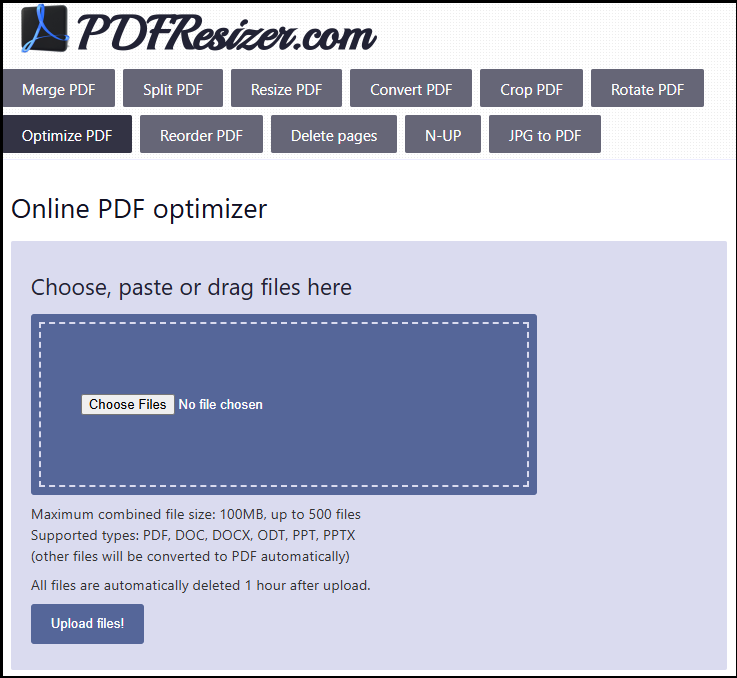
Единообразие полезно при последовательной обработке: кнопки split, resize, convert, crop, rotate, n-up, optimize и pages доступны рядом с карточкой уже загруженного документа. Однако результат одного инструмента не всегда автоматически переносится в другой. Надёжнее скачать промежуточную версию, проверить её в просмотрщике PDF, а затем загрузить в следующую форму. Это предотвращает ситуацию, когда пользователь продолжает работать с исходником вместо только что созданной копии.
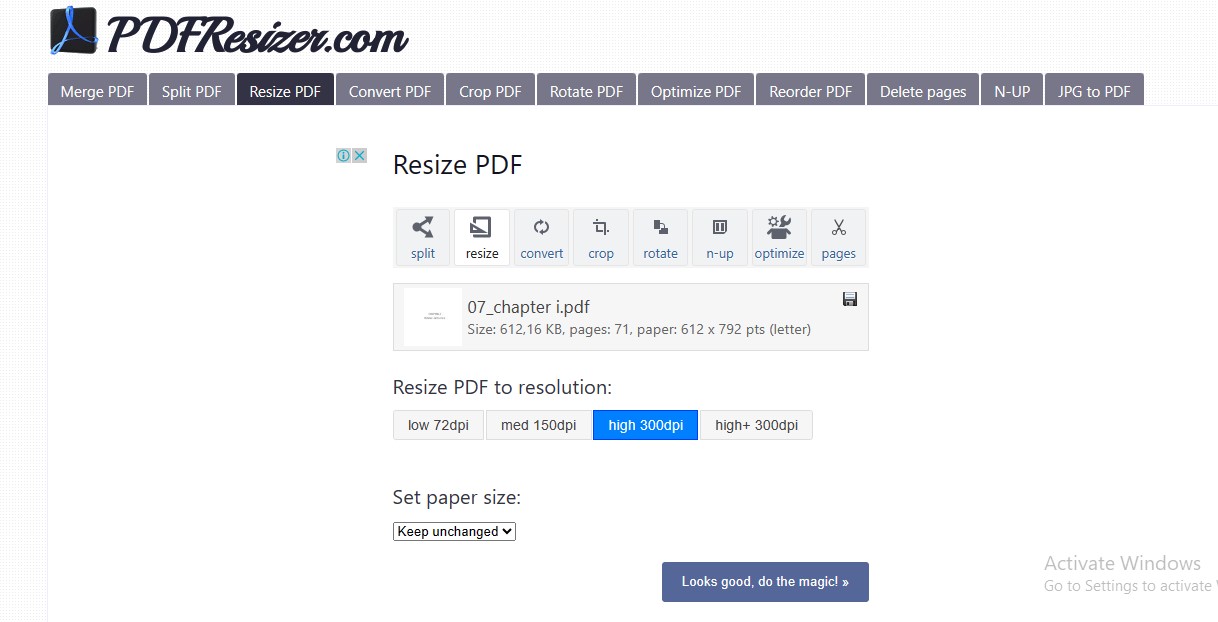
Карточка файла показывает имя, размер, число страниц и формат бумаги. Эти сведения позволяют заметить ошибку до запуска: например, вместо многостраничного отчёта выбран одностраничный скан, страницы имеют Letter вместо A4 либо загружена старая копия. В правой части после обработки появляется миниатюра и команда Download, а рядом может находиться меню дополнительных действий.
Интерфейс рассчитан на широкие экраны, но элементы управления адаптируются к телефону и планшету. На узком экране навигация и миниатюры занимают больше вертикального пространства, поэтому перемещение десятков страниц пальцем менее удобно, чем мышью. Для загрузки нескольких документов браузеру также нужны разрешения на доступ к выбранным файлам; доступ к облачным дискам через отдельные кнопки в базовом интерфейсе PDFResizer не предусмотрен.
Изменение разрешения и размера страниц
Инструмент Resize PDF решает две разные задачи. Первая — пересчёт растровой части документа с одним из готовых уровней разрешения. Вторая — приведение геометрии страниц к стандартному формату бумаги. Эти операции связаны, но не тождественны: снижение DPI прежде всего влияет на изображения и объём файла, а выбор A4, A3, Letter или Legal меняет физические размеры листа, на котором размещается содержимое.
Пресеты 72, 150 и 300 dpi
Низкое качество 72 dpi предназначено для экранного просмотра и максимально компактных копий. В сканах оно заметно упрощает мелкий текст, тонкие линии и печати, поэтому результат нужно увеличить до 200–300 процентов и проверить перед отправкой. Средний уровень 150 dpi обычно подходит для электронной почты, учебных материалов и чтения на экране. Варианты 300 dpi ориентированы на печать; отдельный режим с сохранением полного цвета старается не сокращать цветовую информацию так агрессивно.
DPI в данном контексте относится прежде всего к растровым изображениям, встроенным в PDF. Векторный текст и линии могут оставаться чёткими, но отсканированная страница фактически является большой картинкой, поэтому изменение разрешения влияет на весь визуальный слой. Повышение значения до 300 dpi не восстанавливает детали, потерянные при исходном сканировании. Оно способно увеличить размеры и объём, но не превращает размытый оригинал в качественный.
Приведение к формату бумаги
Список форматов включает семейство A0–A10 и распространённые американские размеры, включая Letter, Legal и Ledger. Эта функция пригодна, когда документ создан на Letter, а печатать его будут на A4, либо когда в одном комплекте встречаются листы разных размеров. Перед обработкой следует определить, нужен ли реальный пересчёт страницы или достаточно настроить масштаб в диалоге печати. Если файл будет отправлен в типографию, изменение геометрии лучше согласовать с требованиями к полям и выпуску под обрез.
При приведении к другому соотношению сторон неизбежно возникает выбор между полями, масштабированием и возможной обрезкой. PDFResizer использует готовые варианты, а не полноценный макетный редактор. Поэтому после операции стоит проверить крайние элементы: номера страниц, подписи, штрихкоды, рамки и колонтитулы. Если содержимое находится близко к границе, безопаснее сначала добавить поля в Crop PDF, а уже затем менять формат бумаги.
Сжатие в Optimize PDF и отличие от Resize PDF
Optimize PDF предлагает три уровня: high quality, medium quality и low quality. Высокое качество соответствует профилю для печати и сохраняет изображения примерно на уровне 300 dpi. Среднее ориентировано на электронные книги и просмотр с разрешением около 150 dpi. Низкое уменьшает изображения до 72 dpi и даёт наиболее компактный результат. На странице после обработки отображается новый размер, поэтому эффективность можно оценить без отдельного файлового менеджера.
Оптимизация старается сократить внутренние данные и метаданные, тогда как Resize PDF явно меняет разрешение и размер страниц. На практике оба действия могут уменьшить объём, но результат зависит от состава документа. У скана с фотографиями экономия бывает значительной, поскольку большая часть мегабайтов приходится на изображения. У отчёта, состоящего из шрифтов и векторной графики, сокращение может оказаться небольшим: там просто меньше растровых данных, которые можно пересчитать.
Последовательное применение двух инструментов допустимо, но каждое повторное преобразование изображений повышает риск ухудшения. Рациональный порядок такой: сначала удалить ненужные страницы и обрезать большие пустые поля, затем выбрать один подходящий режим сжатия. Если итог всё ещё не проходит ограничение формы, можно создать вторую, более жёсткую копию. Не следует многократно загружать уже сжатый файл в низком качестве: размер будет уменьшаться всё медленнее, а дефекты вокруг букв и линий станут заметнее.
Сервис не обещает точный выходной объём в килобайтах. Выбор 72 dpi способен резко сократить скан, но не гарантирует, что документ станет, например, ровно 2 МБ. Для порталов с жёстким лимитом нужно оставить запас: если разрешено 5 МБ, разумно целиться в 4,5 МБ, поскольку некоторые системы учитывают служебные данные или повторно упаковывают файл.
Обрезка полей и изменение холста
Crop PDF показывает предварительный просмотр страницы и позволяет выделить прямоугольник, который должен остаться. Помимо ручного выделения доступны Auto-crop и Extend margins. Автоматическая обрезка пытается найти границы непустого содержимого и убрать белые поля. Расширение, наоборот, добавляет свободное пространство вокруг страницы — например, для переплёта, рукописных пометок или безопасной печати без попадания текста в непечатаемую область.
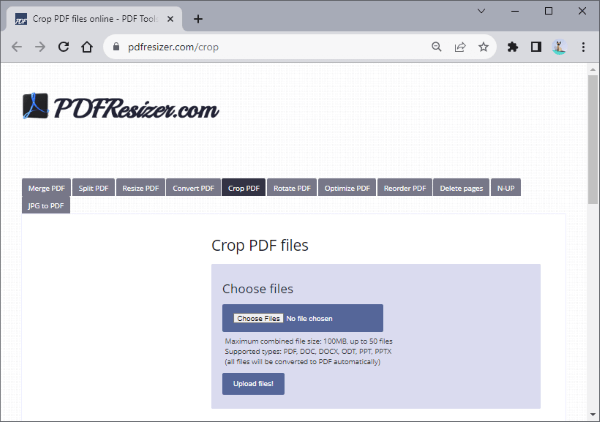
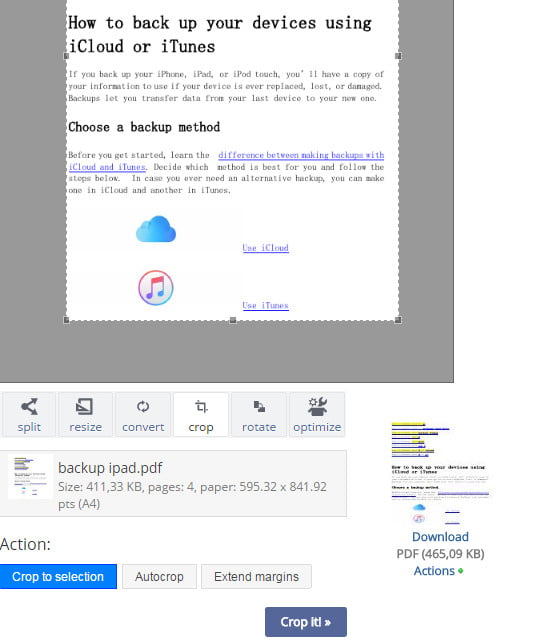
Ключевое ограничение — одна и та же область применяется ко всем страницам загруженного документа. Это удобно для скана, сделанного в одинаковом положении, и неудобно для сборника, где чётные и нечётные листы имеют зеркальные поля, а отдельные вложения отличаются размером. В таком случае документ следует разделить на группы с одинаковой геометрией, обрезать каждую группу отдельно и затем объединить.
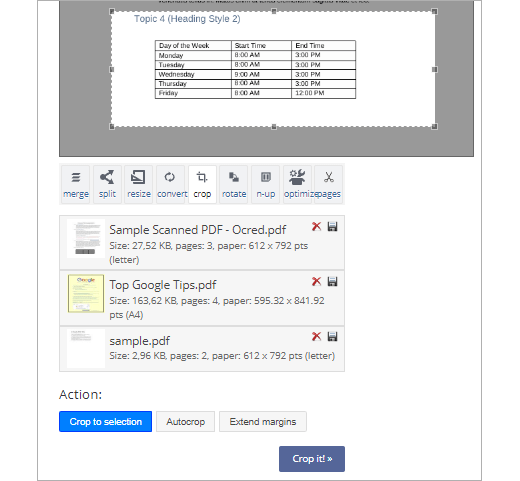
Ручная рамка должна учитывать не только видимый текст, но и скрытые элементы печати. У транспортной этикетки важно сохранить штрихкод целиком и оставить тихую зону вокруг него. У диплома или сертификата нельзя срезать декоративную рамку. У сканированной книги следует оставить небольшой внутренний отступ возле корешка, иначе при распечатке буквы окажутся слишком близко к сгибу.
Auto-crop лучше всего работает на белом фоне с чёткими границами контента. Серый скан, тень от крышки сканера, цветная бумага или фотография страницы могут привести к слишком осторожной обрезке либо к срезанию слабых элементов. После автоматического режима необходимо открыть результат и пролистать не только первую, но и несколько страниц из середины и конца документа.
Объединение нескольких файлов
Merge PDF принимает несколько документов и формирует один PDF. Перед запуском файлы можно перетаскивать, задавая порядок. Сервис допускает разные размеры страниц и разное количество листов, поэтому в один комплект можно собрать титульный лист A4, приложение Letter и сканы небольших квитанций. При этом геометрия исходных страниц сохраняется; автоматического выравнивания всех листов под один формат операция объединения не выполняет.
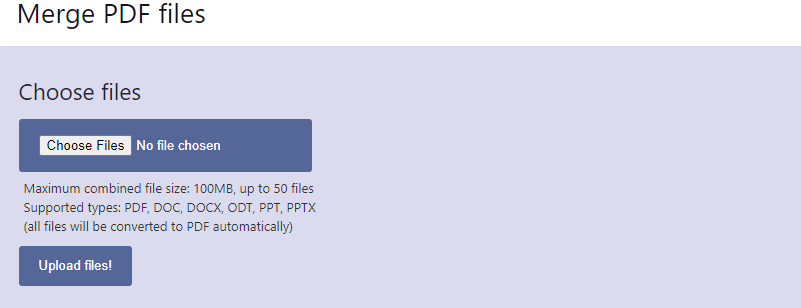
Для надёжной сборки полезно заранее переименовать файлы с числовыми префиксами: 01-титул, 02-договор, 03-приложение. Сайт сортирует загруженные элементы по имени, а затем позволяет изменить порядок вручную. Числа уменьшают риск ошибки, особенно когда названия различаются только датой или номером версии.
После объединения следует проверить переходы между исходными документами. Важны пустые страницы, ориентация, читаемость подписей и правильность нумерации. Встроенные закладки и интерактивные элементы могут вести себя иначе после серверной пересборки, поэтому юридически или технически значимые PDF лучше дополнительно открыть в независимом просмотрщике и проверить ссылки, поля форм и подписи.
Merge PDF не является редактором наложения. Он располагает документы последовательно, а не помещает одну страницу поверх другой. Для добавления фирменного бланка, водяного знака или фонового слоя нужен другой инструмент. Также объединение не устраняет дубликаты: если один и тот же файл выбран дважды, его страницы войдут в результат дважды.
Разделение и извлечение диапазонов
Split PDF поддерживает два основных сценария. В первом каждая страница превращается в отдельный одностраничный PDF. Во втором пользователь задаёт номера или диапазоны, чтобы извлечь нужные фрагменты. Готовые части можно скачивать по отдельности или получить одним ZIP, что удобнее для многостраничного документа.
Формат диапазона допускает последовательности вроде 1-3, 5, 8-12. Перед вводом следует уточнить, как пронумерованы физические страницы в файле. Видимый номер на листе может не совпадать с позицией PDF: обложка, содержание и ненумерованные вставки сдвигают счёт. Надёжнее ориентироваться на номер, который показывает просмотрщик, а затем открыть извлечённую часть и проверить начало и конец.
Разделение полезно не только для отправки фрагмента. Оно помогает подготовить документ к неодинаковой обрезке, разным режимам сжатия и поворота. Например, цветную обложку можно сохранить в высоком качестве, а чёрно-белый текстовый блок уменьшить до 150 dpi. После обработки части снова объединяются в нужной последовательности.
При выдаче отдельных страниц имена файлов могут содержать исходное название и номер. Если документы пойдут в электронный архив, лучше сразу присвоить им понятные имена, иначе десятки элементов вида page-1 и page-2 легко перепутать. ZIP следует распаковать в отдельную папку и проверить количество частей до удаления исходника.
Перестановка и удаление страниц
Reorder PDF отображает сетку миниатюр. Страницы перетаскиваются мышью или пальцем, а ненужные можно удалить до создания нового документа. Этот режим подходит для сканов, полученных в неправильной последовательности, для переноса обложки в начало и для перестройки приложений после объединения нескольких файлов.
Delete pages использует похожий просмотр, но делает акцент на удалении. Под каждой миниатюрой находится команда remove, выбор можно отменить до генерации результата. После нажатия Generate PDF появляется новая карточка с количеством страниц и ссылкой загрузки.
При работе с большим документом миниатюры дают только общее представление. Две страницы с похожей версткой могут отличаться одной строкой, подписью или датой. Перед удалением полезно записать номера листов из полноценного просмотрщика. Если ошибка обнаружена после генерации, исходный файл остаётся на устройстве, поэтому операцию можно повторить; перезаписывать оригинал до проверки не стоит.
Удаление страницы не обновляет номер, напечатанный внутри её содержимого. Если внизу уже стоят цифры 1, 2, 3, 4 и удалить второй лист, видимая последовательность станет 1, 3, 4. После очистки можно применить Add page numbers, но старые номера останутся частью страницы. Их удаление потребует редактора содержимого или повторного экспорта из исходного документа.
Поворот страниц без пересчёта качества
Rotate PDF предлагает поворот вправо на 90 градусов, вверх ногами на 180 градусов, влево на 270 градусов и сброс ориентации. Можно указать диапазон страниц, поэтому горизонтальные таблицы разворачиваются отдельно от остального отчёта. Официальное описание указывает, что операция меняет флаг поворота без повторного кодирования содержимого, благодаря чему качество не снижается.
Флаг поворота поддерживается стандартными просмотрщиками, но старое или специализированное оборудование иногда трактует ориентацию иначе. После обработки стоит открыть PDF в той программе, через которую он будет печататься или загружаться. Если принтер всё ещё разворачивает лист неправильно, проблему может вызывать настройка автоматической ориентации в драйвере, а не сам файл.
Поворот не меняет порядок чтения и не распознаёт текст. Если страница была отсканирована боком, визуально она станет правильной, но слой OCR, закладки или координаты аннотаций могут остаться несогласованными. Для архивного документа после поворота полезно проверить выделение текста и поиск по нескольким словам.
Сброс ориентации применяют к файлам, которые уже содержат некорректный флаг. Это отличается от последовательного поворота на 90 градусов четыре раза: многократное изменение может привести к неожиданному состоянию в просмотрщиках, если исходная страница имела собственную матрицу преобразования. Режим normal возвращает стандартную ориентацию более предсказуемо.
N-up: несколько страниц на одном листе
Инструмент N-up размещает несколько исходных страниц на одном выходном листе. Доступны варианты от двух до шестнадцати страниц: 2-up, 4-up, 6-up, 9-up и 16-up, а интерфейс также показывает конкретные сетки по горизонтали и вертикали. Пользователь выбирает ориентацию бумаги, после чего сервис масштабирует страницы и собирает новый макет.
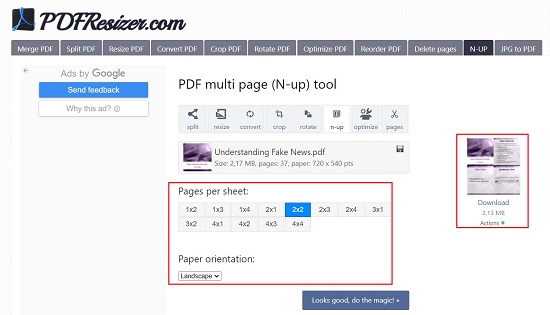
Основной сценарий — экономичная печать черновиков, презентаций и раздаточных материалов. Две страницы на листе сохраняют относительно крупный текст, четыре подходят для слайдов и кратких конспектов, а девять или шестнадцать превращают документ в миниатюрный обзор. Чем плотнее сетка, тем важнее исходный размер шрифта: текст, комфортный на A4, при 16-up может стать практически нечитаемым.
N-up не является типографской спусковой программой. Для буклета важно не только количество страниц на листе, но и порядок лицевой и оборотной стороны, поля под сгиб, направление переворота и кратность тетради. PDFResizer помогает сформировать компактную сетку, однако перед двусторонней печатью нужно сделать пробный лист и проверить параметры принтера.
Перед созданием N-up полезно обрезать чрезмерные поля. Иначе каждая миниатюра будет содержать большой белый бордюр, а полезная область станет ещё меньше. Сначала Crop PDF, затем N-up — более эффективная последовательность для сканов и презентаций. После сборки можно применить нумерацию, но следует решить, нужны номера исходных страниц или номера новых листов.
Добавление номеров страниц
Add page numbers размещает номер сверху или снизу, слева, по центру или справа. Можно выбрать формат, шрифт, размер, цвет, начальное число и правило для всех, только нечётных или только чётных страниц. Одни и те же настройки применяются к нескольким загруженным файлам, что удобно для серии приложений с одинаковым оформлением.
Начальное число позволяет продолжить нумерацию после другого документа. Если основной текст заканчивается на странице 37, приложение можно начать с 38. Однако сервис не знает логическую структуру комплекта: пользователь сам должен учесть титульные листы, обложки и уже существующие номера. Перед обработкой стоит составить короткую схему диапазонов.
Новая цифра накладывается на страницу. Если в выбранной зоне уже находится нижний колонтитул, печать или штрихкод, элементы могут перекрыться. В таком случае сначала используют Extend margins, добавляя свободное пространство, и только затем ставят номера. Проверка на первой и последней странице обязательна, потому что содержимое и поля могут различаться.
Нумерация не создаёт интерактивное оглавление и не меняет внутренние метки страниц в просмотрщике. Это визуальный элемент для чтения и печати. Для сложной книги с римскими цифрами во введении и арабскими в основной части документ лучше разделить на секции, обработать их с разными настройками и снова объединить.
Конвертеры и поддерживаемые форматы
Раздел Convert включает преобразование PDF в JPG, PNG, TIFF, HTML, ODT, ePub, DOCX, XLSX, PPTX и текст, а также извлечение встроенных изображений. В обратном направлении доступны JPG, GIF, PNG, SVG, ePub, DOCX, ODT, XLSX и PPTX в PDF. Отдельная группа предназначена для электронных книг: ePub и MOBI, AZW3, а также CBR/CBZ.
Формат в списке не означает гарантированного сохранения сложной верстки. PDF описывает конечный вид страницы, а DOCX или XLSX требуют восстановить логическую структуру: абзацы, таблицы, ячейки, стили. Простые документы конвертируются предсказуемее, чем многоязычные каталоги, формы, журнальные колонки и схемы. После преобразования в редактируемый формат нужно проверить переносы, шрифты и порядок блоков.
PDF to JPG, PNG и TIFF превращает каждую страницу в изображение. JPG обычно даёт компактный файл и подходит для фотографий, PNG сохраняет резкие границы и прозрачность лучше, TIFF часто выбирают для архивных и полиграфических цепочек. При скачивании большого числа страниц удобен ZIP. Если нужны только оригинальные картинки, встроенные в документ, следует выбрать Extract images: преобразование всей страницы добавит фон, текст и остальные элементы.
При загрузке DOC, DOCX, ODT, PPT, PPTX и EPUB в основные инструменты сервис может сначала автоматически преобразовать их в PDF. Это удобно для объединения разнородных материалов, но результат зависит от доступных на сервере шрифтов. Если точность оформления критична, лучше экспортировать PDF в исходной программе и только затем загружать его в PDFResizer.
Пароли, восстановление и цветовые операции
Password Protect добавляет пароль к нескольким PDF и позволяет ограничить доступ. В подобных задачах особенно важно не путать пароль пользователя, который требуется для открытия, и пароль владельца, связанный с разрешениями. Готовый файл следует закрыть и открыть заново, проверив ключ в независимом просмотрщике. Потерянный пароль сервис не восстанавливает.
Remove Password работает, когда пользователь имеет право открыть документ и знает необходимый пароль либо файл ограничен только разрешениями владельца, которые инструмент способен снять. Эта функция не предназначена для обхода защиты чужих документов. После удаления пароля создаётся новая копия, которую нужно хранить с учётом прежнего уровня конфиденциальности.
Repair PDF делает попытку восстановить повреждённую структуру несколькими серверными утилитами. Успех зависит от характера повреждения: ошибочную таблицу объектов иногда можно перестроить, а отсутствующие байты изображения вернуть невозможно. Восстановленный документ следует сравнить с оригиналом по числу страниц, размеру и ключевым фрагментам. Если он открывается, это ещё не доказывает полноту содержимого.
Grayscale переводит цветные страницы в оттенки серого и может уменьшить объём, особенно у сканов. Invert Colors создаёт негатив, меняя белый на чёрный и остальные цвета на противоположные. Инверсия полезна для просмотра тёмных схем или подготовки специфического визуального варианта, но не равна доступному тёмному режиму: она изменяет сам документ, включая фотографии и фирменные цвета.
Fill PDF Form предназначен для интерактивных форм с полями, флажками и списками. Скан бумажной анкеты без встроенных полей не превращается автоматически в форму. Перед заполнением нужно проверить, что поля действительно интерактивны, а после сохранения — открыть результат и убедиться, что введённые значения отображаются без активного режима редактирования.
Пакетная обработка и ограничения загрузки
Большинство форм PDFResizer указывает суммарный размер до 100 МБ и до 500 файлов. Это именно совокупный предел загрузки на одну операцию. Пять документов по 25 МБ уже превышают 100 МБ, хотя каждый файл по отдельности меньше лимита. При большой партии документы следует разбить на несколько сеансов и затем объединить результаты.
Пакетный режим применяет одинаковые параметры ко всем выбранным файлам. Это удобно для сотни однотипных сканов и опасно для смешанного набора. Если одному документу требуется 72 dpi, а другому 300 dpi, их нужно обрабатывать отдельно. Аналогично единая рамка обрезки подходит только страницам с одинаковыми полями.
Скорость зависит от объёма, числа страниц, сложности изображений и загрузки сервера. Браузер должен оставаться открытым до завершения отправки и формирования результата. При нестабильном соединении лучше начинать с одного небольшого файла, чтобы проверить доступность сервиса, а затем переходить к партии. Повторное нажатие кнопки во время ожидания может создать несколько задач.
В описании сервиса заявлено отсутствие водяных знаков и регистрации. При этом на страницах показывается реклама, а политика конфиденциальности упоминает рекламные и аналитические сети, использующие cookies. Блокировщик содержимого иногда мешает кнопкам или скриптам; если форма не реагирует, сначала следует разрешить основные скрипты сайта, не отключая защиту браузера целиком.
Конфиденциальность и работа с чувствительными документами
Политика PDFResizer сообщает, что загруженные и созданные файлы удаляются через один час, имена не публикуются, а передача защищена HTTPS. Учётная запись не требуется, поэтому сервис не просит имя и адрес электронной почты для запуска обработки. Эти меры снижают риск случайного постоянного хранения, но не устраняют сам факт передачи содержимого на сторонний сервер.
Паспорт, медицинская карта, неопубликованный договор, коммерческая тайна и документы с персональными данными требуют отдельной оценки. В организациях правила информационной безопасности могут прямо запрещать внешние обработчики, даже если они обещают автоматическое удаление. В таком случае следует использовать корпоративно одобренное средство или обработку на доверенном компьютере.
Перед загрузкой полезно удалить ненужные страницы и скрытые данные в исходной программе. Обычная визуальная закраска не считается надёжным удалением: текст под прямоугольником может сохраниться и копироваться. PDFResizer не позиционируется как специализированный инструмент редактирования конфиденциальных фрагментов, поэтому для обезличивания нужен настоящий redaction с удалением содержимого.
После скачивания результат следует сохранить в контролируемую папку, а временные копии из загрузок браузера удалить по внутренним правилам. Ссылка на результат действует ограниченное время, поэтому рассчитывать на неё как на хранилище нельзя. Исходный документ нужно сохранять отдельно до полной проверки новой версии.
Работа на Windows, macOS, Linux и мобильных устройствах
Для запуска нужен современный браузер с поддержкой HTTPS, загрузки файлов, JavaScript и скачивания. Операционная система не задаёт отдельный интерфейс: одинаковые страницы открываются в Windows, macOS, Linux, Android и iOS. Различия связаны с системным выбором файлов, поведением буфера обмена и способом сохранения результатов.
На Windows скачанные документы обычно попадают в папку Загрузки. На macOS Safari может автоматически открыть PDF в окне просмотра, из которого его нужно сохранить. На Android файл выбирается через системный проводник или приложение облачного диска. На iPhone и iPad результат появляется в загрузках Safari и может быть перенесён в Файлы через меню общего доступа.
Перетаскивание удобно на компьютере, но на телефоне проще использовать кнопку выбора. Перестановка миниатюр на сенсорном экране требует точного удержания; случайная прокрутка может сорвать перетаскивание. Для документов на десятки и сотни страниц операции Reorder и Delete pages практичнее выполнять на большом экране.
Тёмная тема сайта может включаться автоматически, если браузер или система предпочитает тёмное оформление. Она меняет только интерфейс страницы, а не содержимое PDF. Для получения инвертированного документа существует отдельный инструмент Invert Colors, который создаёт новую версию файла.
Практический процесс: подготовка скана к отправке
Типичная задача — многостраничный скан не проходит лимит электронной формы и содержит широкие поля. Сначала нужно открыть исходник в просмотрщике, проверить число страниц и убедиться, что текст читается. Затем в Delete pages удаляются пустые или ошибочные листы. Это безопаснее делать до сжатия: лишние страницы не будут расходовать объём и время обработки.
Следующий шаг — Crop PDF. Для ровного скана можно попробовать Auto-crop, но результат обязательно проверяется на нескольких страницах. Если рамка одинакова, ручное выделение даёт более предсказуемый запас. После скачивания обрезанной копии следует сравнить крайние строки и печати с оригиналом.
Затем применяется Optimize PDF со средним качеством. Если документ проходит лимит и мелкий текст читается, работа завершена. Если объём всё ещё велик, создаётся отдельная копия на 72 dpi. Исходник и средний вариант сохраняются: самая компактная версия предназначена только для конкретной формы, а качественная остаётся для архива.
Финальный контроль включает открытие первой, средней и последней страницы, поиск нескольких слов, проверку подписей, штрихкодов и ориентации. Размер файла лучше измерить в проводнике, а не ориентироваться только на число в браузере. После успешной загрузки в целевую систему стоит скачать отправленный документ, если такая возможность есть, и сравнить его.
Практический процесс: комплект из договора и приложений
Для сборки комплекта сначала каждому исходнику присваивают номер в имени. Если страницы внутри отдельных PDF уже расположены правильно, файлы загружают в Merge PDF и перетаскивают в последовательность: договор, спецификация, акт, дополнительные материалы. После объединения проверяют границы документов и наличие всех страниц.
Если в приложении листы перепутаны, его лучше исправить отдельно в Reorder PDF до объединения. Попытка переставлять страницы уже в большом комплекте усложняет поиск. Аналогично поворот горизонтальной спецификации удобнее выполнить в исходном приложении, а не среди десятков страниц готового договора.
После сборки можно добавить общую нумерацию. Когда на исходных страницах уже напечатаны собственные номера, новая нумерация должна находиться в другой зоне либо не использоваться. Для чистого комплекта выбирают нижний правый или центральный вариант, задают начало с единицы и проверяют, не перекрывается ли подпись.
Юридически значимые электронные подписи требуют особого внимания. Любое объединение, поворот, нумерация или сжатие создаёт новый файл и обычно нарушает криптографическую подпись исходника. Подписанные PDF нельзя пересобирать без понимания последствий; их передают отдельно либо формируют комплект до подписания.
Практический процесс: подготовка раздаточного материала
Для печати презентации на бумаге сначала удаляют дублирующиеся и служебные слайды. Затем обрезают лишние поля, если презентация экспортирована с большой белой рамкой. После этого N-up размещает две, четыре или шесть страниц на листе. Ориентацию выбирают по пропорциям слайдов: широкоформатные материалы обычно лучше используют альбомный лист.
Четыре страницы на листе подходят для слайдов с крупными заголовками и схемами. Шесть и девять экономят бумагу, но требуют пробной печати. На экране масштаб может казаться достаточным, тогда как принтер добавляет собственные непечатаемые поля. Один тестовый лист помогает оценить размер шрифта и направление двустороннего переворота.
Если нужны заметки, перед N-up можно расширить поля отдельных страниц, но это уменьшит полезную область. Альтернативный вариант — выбрать менее плотную сетку и оставить свободную часть листа вручную. PDFResizer не добавляет специальные линии для заметок, поэтому такой макет приходится проектировать через поля и количество страниц на листе.
Нумерацию лучше добавлять после N-up, если читателю нужны номера физических листов. Если важны номера исходных слайдов, их следует сохранить в презентации до экспорта. Эти две системы нумерации отвечают на разные вопросы и могут сосуществовать, но должны визуально различаться.
Ошибки загрузки и способы устранения
Файл не выбирается или кнопка не реагирует
Нужно проверить расширение, размер всей партии и разрешения браузера. Если суммарный объём превышает 100 МБ, файлы делят на группы. Затем страницу перезагружают без повторной отправки формы и пробуют один небольшой PDF. Режим приватного окна помогает исключить конфликт расширений, но может блокировать вставку из буфера и доступ к сохранённым файлам.
Загрузка завершается, но обработка выдаёт ошибку
Причиной бывает повреждённая структура, пароль, нестандартный шрифт или слишком сложная страница. Сначала документ открывают в другом просмотрщике и сохраняют копию через Печать в PDF либо экспорт. Для повреждённого файла можно попробовать Repair PDF. Защищённый документ потребует пароль; если права на снятие защиты отсутствуют, продолжать нельзя.
Результат стал размытым
Следует вернуться к исходнику и выбрать 150 или 300 dpi вместо 72. Если уже использовалась низкокачественная копия, повышение DPI не вернёт детали — нужен оригинал. Для документов с мелкими печатями и QR-кодами лучше применять высокое качество и уменьшать объём удалением страниц или обрезкой полей.
После обрезки пропали элементы
Автоматическая рамка могла не распознать светлый текст или тень. Операцию повторяют вручную с запасом. Если страницы имеют разные поля, документ делят на группы. Для двусторонних книг отдельно обрабатывают чётные и нечётные листы либо используют более точный редактор, поддерживающий индивидуальные рамки.
Скачанный файл не находится
Нужно проверить список загрузок браузера, разрешение на автоматические скачивания и папку по умолчанию. На мобильном устройстве файл может находиться в системном разделе загрузок, а не в фотогалерее. Если ссылка уже исчезла, задачу выполняют повторно: сервис удаляет результаты через ограниченное время и не является архивом.
Как контролировать качество результата
Проверка должна соответствовать операции. После Merge сравнивают количество страниц и порядок. После Split — начало и конец каждого диапазона. После Crop — края, поля и повторяемость на разных листах. После Optimize — мелкий текст, фотографии и штрихкоды. После Rotate — ориентацию и поиск по тексту. Универсального взгляда на первую страницу недостаточно.
Для серьёзного документа полезно открыть результат в двух программах: встроенном просмотрщике браузера и отдельном PDF-приложении. Различие отображения может выявить повреждённый шрифт, неверный флаг поворота или проблему с интерактивной формой. Печать одной тестовой страницы нужна, когда итог предназначен для бумаги.
Размер и контрольная сумма помогают различать версии. В рабочей папке можно хранить исходник, промежуточные файлы и финал с понятными суффиксами: source, cropped, compressed, final. Случайное совпадение имён приводит к перезаписи или отправке не той версии. Для архива следует сохранить дату обработки и краткое описание выполненных операций.
Если документ содержит цифровую подпись, встроенные вложения, мультимедиа, сложные формы или слои, любое серверное преобразование может изменить эти объекты. PDFResizer ориентирован на повседневные страницы и изображения, а не на сохранение всех специализированных возможностей PDF. Для таких файлов перед обработкой нужна резервная копия и проверка функций, а не только внешнего вида.
Сильные стороны PDFResizer
- Доступ без регистрации и оплаты для основных операций.
- Единый простой интерфейс загрузки во всех инструментах.
- Пакетная обработка и суммарная загрузка до 100 МБ.
- Отсутствие водяного знака на созданных PDF.
- Полезное сочетание изменения DPI, формата бумаги, обрезки и N-up.
- Визуальные миниатюры для перестановки и удаления страниц.
- Много направлений конвертации и извлечение изображений.
- Автоматическое удаление загруженных данных в течение часа.
Наиболее убедительно сервис выглядит в коротких утилитарных задачах. Изменить Letter на A4, убрать широкие поля, сжать скан, повернуть диапазон или собрать несколько приложений можно без изучения сложного редактора. Интерфейс показывает только параметры текущей операции, поэтому новичку проще понять последствия выбора.
Отдельным преимуществом является N-up, который встречается не в каждом простом наборе PDF-инструментов. В сочетании с обрезкой и изменением формата бумаги он помогает готовить раздаточные материалы и экономичную печать. Возможность расширить поля также полезна: большинство простых обрезчиков умеют только уменьшать холст.
Ограничения, которые важно учитывать
PDFResizer не редактирует текст и изображения как объекты страницы. Нельзя исправить слово, заменить фотографию, изменить шрифт, переместить абзац или отредактировать комментарий. Конвертация в DOCX может дать редактируемый файл, но это отдельное преобразование с возможными изменениями верстки, а не прямое редактирование PDF.
Каждая операция требует передачи документа на сервер. Даже при HTTPS и автоматическом удалении это может противоречить правилам работы с персональными и корпоративными данными. Для конфиденциального архива предпочтительнее средство, которое обрабатывает файлы на доверенном устройстве.
Обрезка применяет одну рамку ко всем страницам. Нет индивидуальной настройки для каждого листа, точной таблицы координат, предпросмотра наложения всех страниц и сложных правил для чётных и нечётных. При неодинаковой геометрии приходится разделять документ на части.
Инструменты разделены по страницам, поэтому многоступенчатая обработка создаёт промежуточные файлы. Нет общей истории проекта, панели отмены для всей цепочки и единого сохранения нескольких изменений. Пользователь сам контролирует версии и порядок.
Пресеты сжатия и изменения разрешения не дают точного целевого размера и подробных параметров кодеков. Нельзя отдельно настроить цветные, серые и монохромные изображения, выбрать стратегию для шрифтов или удалить конкретные классы объектов. Для полиграфии и оптимизации больших архивов нужен более управляемый инструмент.
Что именно меняется внутри PDF
PDF хранит страницу не как единое изображение, а как набор объектов: текстовые команды, векторные линии, растровые изображения, шрифты, прозрачность, формы и служебные таблицы. Поэтому одинаковая операция по-разному влияет на разные документы. Скан из МФУ обычно состоит почти целиком из одной большой картинки на страницу. Отчёт, экспортированный из текстового редактора, содержит шрифты и векторные элементы. Каталог может сочетать оба типа. Перед выбором режима полезно увеличить страницу и понять, остаются ли буквы идеально гладкими или распадаются на пиксели.
У страницы PDF есть несколько прямоугольников: общий размер носителя, видимая область, зона обрезки и дополнительные области для полиграфии. Простые инструменты скрывают эту терминологию и предлагают понятные действия — сменить формат или обрезать поля. Однако внешне одинаковый результат может быть получен разными способами. Если меняется только видимая рамка, данные за краем иногда остаются в файле; если страница пересобирается, содержимое за рамкой удаляется или растрируется. Поэтому конфиденциальный текст нельзя считать уничтоженным только потому, что он исчез из просмотра.
DPI не является постоянным свойством всего PDF. Это характеристика растрового изображения относительно его размера на странице. Одна картинка может иметь 300 dpi, другая — 96 dpi, а векторный текст вообще не зависит от разрешения до момента печати или растеризации. Пресет PDFResizer упрощает сложный набор параметров до одного выбора. Он удобен, но не даёт отдельного контроля для фотографий, схем и монохромных сканов.
Изменение формата бумаги тоже не гарантирует одинаковой физической величины текста. Если содержимое масштабируется вместе со страницей, шрифт визуально становится меньше или больше. Если вокруг добавляются поля, размер содержимого сохраняется. Результат нужно оценивать в режиме фактического размера, а не только вписать страницу, потому что просмотрщик может автоматически масштабировать любой формат под окно и скрывать разницу.
Как выбрать правильный инструмент с первого раза
| Задача | Первый инструмент | Что проверить после |
|---|---|---|
| Файл слишком тяжёлый | Optimize PDF | Мелкий текст, фотографии и итоговый объём |
| Нужно 72, 150 или 300 dpi | Resize PDF | Чёткость скана и размер страницы |
| Требуется A4 или Letter | Resize PDF | Поля и отсутствие срезанных элементов |
| Лишние белые края | Crop PDF | Все страницы, а не только первую |
| Неверный порядок листов | Reorder PDF | Переходы между разделами |
| Нужно удалить несколько листов | Delete pages | Число страниц и видимую нумерацию |
| Несколько документов в один | Merge PDF | Порядок файлов и разные форматы бумаги |
| Один документ на части | Split PDF | Границы диапазонов и имена частей |
| Миниатюры для печати | N-up | Читаемость и двусторонний переворот |
Главная ошибка — выбирать инструмент по бытовому слову уменьшить. Оно может означать уменьшить мегабайты, физический размер листа, поля или масштаб содержимого. Optimize PDF отвечает прежде всего за объём, Resize PDF — за разрешение и бумагу, Crop PDF — за рамку. Если цель сформулирована точно, лишние преобразования не понадобятся.
Вторая ошибка — начинать со сжатия, хотя документ содержит пустые страницы и огромные поля. Удаление и обрезка уменьшают объём без дополнительной потери детализации. Поэтому рациональная последовательность почти всегда начинается со структуры, затем переходит к геометрии и завершается оптимизацией.
Третья ошибка — использовать уже обработанную копию как новый исходник при каждой попытке. Для сравнения режимов нужно каждый раз возвращаться к оригиналу. Тогда варианты 72, 150 и 300 dpi будут независимыми, а не результатом нескольких последовательных пересчётов.
Смешанные документы: разные размеры, ориентация и качество
Сборный PDF часто содержит страницы A4 и Letter, портретные и альбомные листы, цветные сканы и текстовые приложения. Единая пакетная настройка для такого файла может быть слишком грубой. Перед обработкой стоит составить карту: какие страницы требуют поворота, какие — другого формата, какие можно сильно сжать, а какие содержат мелкие схемы.
Если альбомные таблицы встречаются внутри портретного отчёта, сначала применяется Rotate PDF только к нужному диапазону. Затем можно оставить разные форматы, если документ предназначен для просмотра на экране. Для единообразной печати страницы приводят к общему размеру, но обязательно проверяют масштаб таблиц. Узкая таблица на A3, уменьшенная до A4, может стать нечитаемой даже при хорошем разрешении.
Цветные и чёрно-белые страницы также лучше разделять, когда объём критичен. Фотографии требуют более высокого качества и цветового режима, а текстовые сканы можно перевести в серый и уменьшить сильнее. После раздельной обработки части объединяются. Этот путь занимает больше действий, но сохраняет качество там, где оно действительно нужно.
Разные поля особенно заметны в книгах и двусторонних сканах. Внутреннее поле может чередоваться слева и справа. Одна рамка Crop PDF не учитывает зеркальную структуру, поэтому чётные и нечётные страницы следует разделить на две группы. После обрезки их нужно вернуть в исходное чередование; для большого файла это проще сделать инструментом, поддерживающим автоматическую работу с чётными и нечётными, чем вручную.
Текстовый слой, OCR и поиск
PDFResizer не выполняет отдельное распознавание текста в основных инструментах изменения размера, сжатия и обрезки. Если исходный скан не поддерживает поиск, поворот или уменьшение разрешения не создаст текстовый слой. Для получения searchable PDF нужен OCR до или после обработки в другом средстве.
Если текстовый слой уже существует, геометрические преобразования могут сохранить его, но соответствие координат следует проверить. После обрезки выделение иногда смещается, а после сильной пересборки часть информации может быть растрирована. Проверка проста: открыть результат, найти редкое слово и скопировать несколько строк в текстовый редактор. Правильный внешний вид ещё не гарантирует корректного поиска.
Для OCR качество входного изображения критично. Снижение до 72 dpi перед распознаванием ухудшает точность, особенно для мелкого шрифта, таблиц и кириллицы. Оптимальная последовательность зависит от исходника: сначала выровнять и обрезать страницу, затем распознать на достаточном разрешении, а сжимать уже готовый документ умеренным профилем.
При конвертации PDF в DOCX сервис пытается восстановить структуру, но это не то же самое, что точный OCR. Сканы без текстового слоя могут превратиться в изображения внутри документа или потребовать отдельного распознавания. Для многоязычного файла нужно проверить символы, направление письма и замену шрифтов.
Формы, аннотации, вложения и закладки
Стандарт PDF позволяет хранить интерактивные поля, комментарии, всплывающие заметки, вложенные файлы, закладки и сценарии. Повседневные утилиты ориентируются на видимые страницы и не обещают полное сохранение каждого специализированного объекта. Поэтому сложный документ нельзя оценивать только по картинке.
После Merge PDF следует открыть панель закладок. Закладки из нескольких файлов могут исчезнуть, объединиться непредсказуемо или вести на неверные страницы. После Split внутренние ссылки на страницы за пределами выделенного диапазона перестают иметь смысл. Если навигация важна, её нужно создать заново в редакторе, поддерживающем структуру документа.
Аннотации могут быть интерактивными или сплющенными в содержимое. Сжатие и конвертация иногда превращают комментарии в обычную графику либо удаляют их. Перед обработкой рецензируемого договора стоит сохранить копию с комментариями и отдельно экспортировать финальную версию без них.
Вложения внутри PDF не видны на страницах. Пересборка может их не сохранить. То же относится к мультимедиа и нестандартным действиям. Если файл используется как контейнер, а не просто как набор страниц, PDFResizer следует применять только после проверки на тестовой копии.
Имена файлов и управление версиями
Поскольку каждая операция создаёт новый файл, понятная система имён становится частью рабочего процесса. Хорошая схема включает исходное имя, действие и порядковый номер: contract_source.pdf, contract_01_cropped.pdf, contract_02_reordered.pdf, contract_final.pdf. Дата полезна для длительных проектов, но не заменяет описание операции.
Не стоит полагаться на добавляемые браузером суффиксы вроде (1) и (2). Они показывают только факт совпадения имён, но не объясняют содержание. В папке легко перепутать более качественную и более компактную версии. После каждой загрузки файл лучше сразу переименовать.
Исходник должен оставаться неизменным. Даже если результат выглядит правильно, ошибка может обнаружиться при печати или передаче. Хранить промежуточные копии бесконечно необязательно, но до финальной проверки они полезны: позволяют повторить только последний шаг, а не всю цепочку.
Для коллективной работы к имени можно добавить краткий статус: draft, review, approved. Однако серверная обработка не заменяет согласование. Если коллега подписал одну версию, а затем документ был сжат или перенумерован, это уже другой файл. Контрольная сумма помогает доказать различие, но в обычной работе достаточно дисциплины имён и запрета на перезапись утверждённого экземпляра.
Подготовка к печати без неожиданных полей
Экранный просмотрщик часто автоматически вписывает страницу в окно, поэтому A4, Letter и нестандартный лист выглядят почти одинаково. Для печати нужно открыть свойства документа и проверить реальные размеры. После Resize PDF следует выбрать масштаб 100 процентов или фактический размер и посмотреть, помещается ли содержимое в печатную область.
Большинство принтеров не печатает до самого края. Даже если PDF не содержит полей, драйвер может уменьшить страницу или обрезать несколько миллиметров. Extend margins создаёт безопасный запас, но точное значение зависит от устройства. Пробная печать с рамкой по краю показывает реальную непечатаемую область лучше любой теории.
При переходе Letter в A4 различается не только размер, но и пропорции. Автоматическое вписывание добавит поля либо слегка изменит масштаб. Для документов с формами, где текст должен попадать в заранее напечатанные поля, такое преобразование может нарушить совмещение. Там нужен точный макет и измерение, а не общий пресет.
N-up добавляет ещё один уровень масштабирования. Сначала PDFResizer уменьшает исходные страницы и размещает их в сетке, затем драйвер может снова подогнать выходной лист. Чтобы избежать двойного уменьшения, в диалоге печати выбирают фактический размер и правильный формат бумаги.
Сжатие фотографий, схем и штрихкодов
Фотографии терпят умеренное снижение разрешения лучше, чем мелкий текст и тонкие чертежи. На изображении небольшие потери маскируются деталями, а вокруг букв быстро появляются ореолы и ступенчатые края. Поэтому один профиль для смешанного отчёта всегда является компромиссом.
QR-код и линейный штрихкод требуют чётких границ и достаточного размера модуля. После 72 dpi код может выглядеть узнаваемо человеку, но перестать считываться камерой. Проверять его нужно тем устройством и приложением, которые будут использоваться на практике. Для транспортной этикетки важна также белая зона вокруг кода; слишком тесная обрезка ухудшает распознавание.
Технические схемы содержат тонкие линии и мелкие подписи. Их лучше сохранять в 300 dpi или оставить векторными. Если после сжатия линии исчезают, нужно вернуться к исходнику и выбрать высокий профиль. Увеличение уже ухудшенного файла не помогает.
Для документа с несколькими фотографиями иногда эффективнее уменьшить изображения в исходной программе до экспорта PDF. Тогда можно отдельно настроить размер и качество каждой картинки. PDFResizer удобен для готового файла, но применяет общий режим без индивидуальной оптимизации.
Что делать при нестабильном результате
Некоторые PDF открываются в одном просмотрщике и вызывают ошибку в другом. Причина может быть в повреждённой таблице объектов, нестандартном генераторе или частично загруженном файле. Перед отправкой на PDFResizer полезно пересохранить документ в надёжной программе. Простая Печать в PDF часто создаёт более совместимую копию, но может убрать ссылки, формы и закладки.
Если один инструмент не принимает файл, не следует сразу пробовать все остальные с тем же экземпляром. Сначала нужно определить, открывается ли он локально, защищён ли паролем и соответствует ли расширение содержимому. Файл с окончанием .pdf может оказаться повреждённым архивом или веб-страницей, сохранённой под неправильным именем.
При зависании на большой партии следует уменьшить количество файлов. Это помогает отличить проблемный документ от общей нагрузки. Затем элементы добавляются группами, пока не выявится конкретный источник ошибки. Такой двоичный поиск быстрее, чем повторно отправлять сотни файлов.
Если результат отличается между повторными попытками, следует сохранить оба варианта и сравнить исходные параметры. Возможно, браузер повторно отправил старую форму или пользователь загрузил не ту копию. Очистка страницы и запуск из новой вкладки уменьшают риск смешения состояний.
Контрольный список для каждой операции
После Resize PDF нужно проверить физический формат страницы, масштаб содержимого и чёткость растровых элементов. В просмотрщике следует отключить автоматическое вписывание и сравнить документ с исходником при одинаковом увеличении. Для печатного варианта полезно измерить поля и убедиться, что номера страниц, колонтитулы и подписи не приблизились к краю.
После Optimize PDF сравниваются объём, скорость открытия и детализация. Минимальная проверка включает мелкий шрифт, фотографию, печать и любой код. Если документ содержит прозрачность или градиенты, нужно просмотреть места наложения: агрессивная оптимизация иногда создаёт полосы или меняет плавность переходов.
После Crop PDF пролистывают страницы с разным содержимым. Первая страница часто имеет обложку и не отражает геометрию основного текста. Обязательно смотрят лист с самым широким заголовком, страницу с номером у края и последний лист. При автоматической обрезке проверяют слабые карандашные отметки и серые печати.
После Merge PDF сверяют сумму страниц исходников с итоговым количеством. Исключение составляют намеренно удалённые или добавленные листы. Переходы между файлами проверяют попарно, потому что именно там чаще появляются дубли, пустые страницы и неверная ориентация. Если документы имеют разные размеры, просмотрщик должен показывать это ожидаемо.
После Split PDF каждый диапазон открывают отдельно и записывают его первую и последнюю смысловую страницу. Для полного разбиения число полученных PDF должно совпадать с числом листов исходника. ZIP проверяют после распаковки: успешное скачивание архива не гарантирует, что пользователь заметил пропущенную часть.
После Reorder и Delete pages полезно сравнить оглавление, приложения и ссылки на номера страниц. Визуальная последовательность может быть правильной, но текстовые ссылки внутри документа останутся прежними. Если нумерация напечатана на странице, её обновляют отдельно или принимают решение оставить исходную систему.
После Add page numbers проверяют контраст, положение и стартовое число. Светло-серая цифра может исчезнуть на принтере, а чёрная — потеряться на тёмной фотографии. Для двусторонней печати иногда удобнее разные позиции на чётных и нечётных страницах; если интерфейс не даёт нужной схемы за один проход, документ делят на две группы.
Когда лучше не применять PDFResizer
Не следует отправлять в сервис файл, если внутренние правила организации запрещают внешнюю обработку. Обещание удаления через час не заменяет договор, аудит и контролируемую инфраструктуру. Для персональных данных, медицинских сведений, закрытой отчётности и материалов до публикации решение принимает владелец информации, а не удобство интерфейса.
PDFResizer не подходит как единственный инструмент для допечатной подготовки. Типография может требовать PDF/X, встроенные профили цвета, выпуск под обрез, метки реза и контроль шрифтов. Простое приведение к A4 или 300 dpi не выполняет эти требования. Готовый макет проверяют в профессиональной системе и по техническому заданию печатника.
Не стоит использовать серверную пересборку после наложения квалифицированной электронной подписи. Изменение даже одного байта обычно делает криптографическую проверку недействительной. Если требуется объединить подписанные документы, безопаснее передавать их отдельными файлами в контейнере или следовать процедуре системы электронного документооборота.
Сложные интерактивные формы, портфолио PDF, вложения, трёхмерные модели и мультимедиа также выходят за пределы типичного сценария. Сервис может сохранить видимые страницы, но не обязан поддерживать все объекты. Для таких материалов сначала создают тестовую копию и сравнивают не только изображение, но и панели вложений, закладки, поля и действия.
Наконец, PDFResizer не заменяет автоматизированный конвейер. Ручная загрузка удобна для десятков эпизодических задач, но при ежедневной обработке сотен документов важны журналирование, воспроизводимые настройки, контроль ошибок и интеграция. Здесь нужны корпоративные инструменты, командные утилиты или утверждённый API.
Сравнение PDFResizer с аналогами
| Программа | Лучше подходит для | Главное ограничение |
|---|---|---|
| PDFResizer | Быстрых операций с размером, DPI, полями и страницами без регистрации | Нет редактирования содержимого страницы |
| PDF Commander | Редактирования текста, страниц и повседневной работы с PDF на компьютере | Требует установки на поддерживаемую систему |
| PDF2Go | Изменения формата страницы, сжатия и загрузки из облачных источников | Бесплатная загрузка ограничена условиями сервиса |
| Sejda | Точной работы с полями и расширенного набора PDF-операций | Бесплатный режим ограничивает задачи и объём |
| iLovePDF | Организации, конвертации, сжатия и обработки файлов из облака | Часть пакетных возможностей зависит от плана |
| PDF24 Tools | Широкого бесплатного набора инструментов и выбора веб- или ПК-режима | Интерфейс содержит много отдельных утилит |
PDFResizer разумно выбирать для изменения DPI, формата бумаги, общей обрезки и N-up, когда не нужна учётная запись и достаточно фиксированных параметров. PDF Commander лучше подходит, если требуется править содержимое и регулярно работать с документами в одном редакторе. Sejda удобнее при более точной геометрии, но бесплатные лимиты строже. PDF2Go и iLovePDF полезны пользователям облачных дисков и широких конвертационных цепочек. PDF24 Tools выделяется большим бесплатным набором и наличием отдельного варианта для обработки на компьютере.
Кому подойдёт PDFResizer
Сервис полезен студентам и преподавателям, которым нужно объединить материалы, уменьшить сканы и сделать раздаточный вариант нескольких страниц на листе. Он подходит офисным сотрудникам для сборки приложений, поворота неверно отсканированных листов и подготовки файла к форме с ограничением объёма. Владельцы небольших интернет-магазинов могут обрезать транспортные этикетки и привести их к удобному размеру печати.
PDFResizer подходит для эпизодического использования, когда важны скорость и отсутствие регистрации. Пользователь, который открывает PDF несколько раз в месяц ради одной операции, получает понятный маршрут: выбрать инструмент, загрузить файл, задать параметр, скачать результат. Никакой библиотеки документов или профиля создавать не нужно.
Менее удачный сценарий — ежедневная обработка конфиденциальных архивов, сложная допечатная подготовка, редактирование договоров и сохранение цифровых подписей. Здесь ограничения серверной схемы, фиксированных пресетов и отсутствия редактора содержимого становятся существенными. Для автоматизации сотен задач также нет публично описанного пользовательского API в обычном интерфейсе.
Перед выбором достаточно ответить на три вопроса: можно ли передавать документ внешнему сервису, выполняется ли задача одним-двумя инструментами и хватает ли готовых параметров. Если ответы положительные, PDFResizer экономит время. Если требуется точная правка объектов, сложная цепочка и гарантированное локальное хранение, лучше выбрать специализированный редактор.
Ответы на частые практические вопросы
Можно ли уменьшить PDF до точного количества килобайт?
Точного поля для целевого объёма нет. Нужно выбирать 72, 150 или 300 dpi либо профиль оптимизации, скачивать результат и проверять размер. Для строгого лимита может потребоваться несколько попыток.
Сохраняется ли качество при повороте?
Поворот выполняется через флаг ориентации без повторного кодирования, поэтому визуальное качество не должно снижаться. Однако результат следует проверить в целевом просмотрщике или драйвере печати.
Можно ли обрезать каждую страницу по-разному?
В одной операции используется общая рамка. Для разных областей документ делят на части, обрезают отдельно и затем объединяют.
Поддерживаются ли документы Word и презентации?
Формы принимают DOC, DOCX, ODT, PPT и PPTX и могут автоматически преобразовывать их в PDF. Для точного сохранения шрифтов надёжнее сначала экспортировать PDF в исходной программе.
Можно ли работать с защищённым PDF?
При наличии пароля сервис может запросить его и продолжить обработку. Обход защиты без законного доступа не поддерживается и не должен использоваться.
Останется ли водяной знак?
Сервис заявляет создание результатов без собственного водяного знака. Метки, уже присутствующие в исходнике, автоматически не удаляются.
Как долго хранится файл?
Политика указывает автоматическое удаление загруженных и созданных файлов через один час. Результат нужно скачать сразу и не использовать временную ссылку как постоянное хранилище.
Почему сжатый PDF почти не уменьшился?
Вероятно, документ состоит преимущественно из текста и векторной графики либо уже был оптимизирован. Наибольшая экономия достигается на сканах и PDF с крупными растровыми изображениями.
Итоговая оценка
PDFResizer — практичный набор точечных инструментов, а не замена универсальному PDF-редактору. Его сильная сторона — сочетание изменения разрешения, формата бумаги, общей обрезки, сжатия и N-up с базовыми операциями над страницами. Интерфейс прост, не требует регистрации и показывает понятные пресеты вместо сложных технических параметров.
Лучший результат получается, когда пользователь начинает с исходника, выполняет минимальное число преобразований и проверяет каждую новую копию. Для скана это обычно удаление лишних страниц, обрезка полей и одно сжатие. Для комплекта — исправление отдельных файлов, объединение и нумерация. Для печати — обрезка, выбор формата и N-up с обязательным пробным листом.
Ограничения также прозрачны: нет редактирования текста, одна рамка обрезки действует на все страницы, а документы передаются на сервер. Эти особенности не мешают разовым бытовым и офисным задачам, но требуют другого решения для конфиденциальной, сложной или регулярно повторяющейся работы. При правильном сценарии PDFResizer быстро приводит PDF к нужному размеру и структуре без установки тяжёлого пакета.
