PDF2Go — набор инструментов для редактирования, преобразования и подготовки PDF в веб-браузере: сервис добавляет текст и изображения, объединяет и разделяет страницы, сжимает документы, распознаёт сканы и переводит содержимое в офисные или графические форматы без обязательной регистрации для разовых задач.
Проект принадлежит немецкой компании QaamGo Web GmbH. Типичный сеанс строится одинаково для большинства инструментов: пользователь выбирает операцию, загружает документ, задаёт параметры, запускает обработку на сервере и получает готовый файл. Публичного номера выпуска у сайта нет, поэтому набор доступных инструментов, лимиты учётной записи и дата проверки важнее условного номера версии.
На официальном сайте отдельно предлагается PDF2Go Desktop Beta для Windows, рассчитанная на работу без постоянной передачи каждого документа в веб-инструмент. Кроме того, в магазинах приложений встречаются сторонние программы с похожим названием. Далее речь идёт именно о наборе инструментов PDF2Go на официальном сайте; интерфейс, ограничения и функции отдельной Windows-версии и одноимённых мобильных приложений к нему не приравниваются.
Открыть PDF2Go
- Редактирование PDF
- Русский интерфейс
- Просто новичкам
- Лимит 100 МБ бесплатно
- Нужен стабильный интернет
- Макет DOCX может измениться
Что представляет собой PDF2Go
PDF2Go объединяет несколько классов операций, которые у многих конкурентов распределены по отдельным страницам или приложениям. В разделе редактирования находятся добавление текста и изображений, рисование, выделение, объединение, разделение, сортировка, поворот, извлечение и кадрирование страниц. В группе улучшения документа собраны сжатие, изменение размера листа, защита паролем, снятие известного пароля, восстановление повреждённого файла, распознавание текста, проверка PDF/A, оптимизация для передачи и печати, а также инструменты для перевода, проверки правописания, извлечения фактов, создания краткого содержания и диалога с документом.
Вторая крупная часть — конвертация. PDF можно сохранить как DOCX, изображение, обычный текст, электронную таблицу, презентацию, EPUB, архивный PDF/A или звуковой файл. В обратную сторону сервис принимает офисные документы, электронные книги, изображения, презентации, таблицы и веб-страницы, после чего создаёт PDF. Практическая ценность такого набора не в количестве кнопок, а в возможности провести документ через несколько последовательных стадий: например, распознать скан, получить DOCX, внести содержательные правки в текстовом редакторе, снова создать PDF, упорядочить страницы и уменьшить итоговый размер.
Обработка выполняется по отдельным задачам. Пользователь не открывает единую библиотеку документов и не обязан строить проект со сложной структурой. Такой подход удобен для разовых действий и понятен без обучения: задача формулируется названием инструмента, параметры появляются только после загрузки, а результат предлагается скачать или передать в следующий модуль. Обратная сторона этой простоты — отсутствие общей истории правок, привычной для полнофункциональных редакторов, и необходимость повторной загрузки, если пользователь закрыл страницу или истёк срок хранения файла.
Интерфейс и выбор инструмента
Главная страница построена как каталог операций. Инструменты сгруппированы по смыслу, поэтому искать команду удобнее не по техническому термину, а по конечному результату: объединить, сжать, в Word, из изображения в PDF. Верхнее меню дублирует основные группы, а отдельная страница со всеми инструментами полезна, когда нужной команды нет среди популярных. Русская локализация доступна из переключателя языка; названия основных действий переведены, хотя в отдельных новых модулях и подсказках могут встречаться английские элементы.
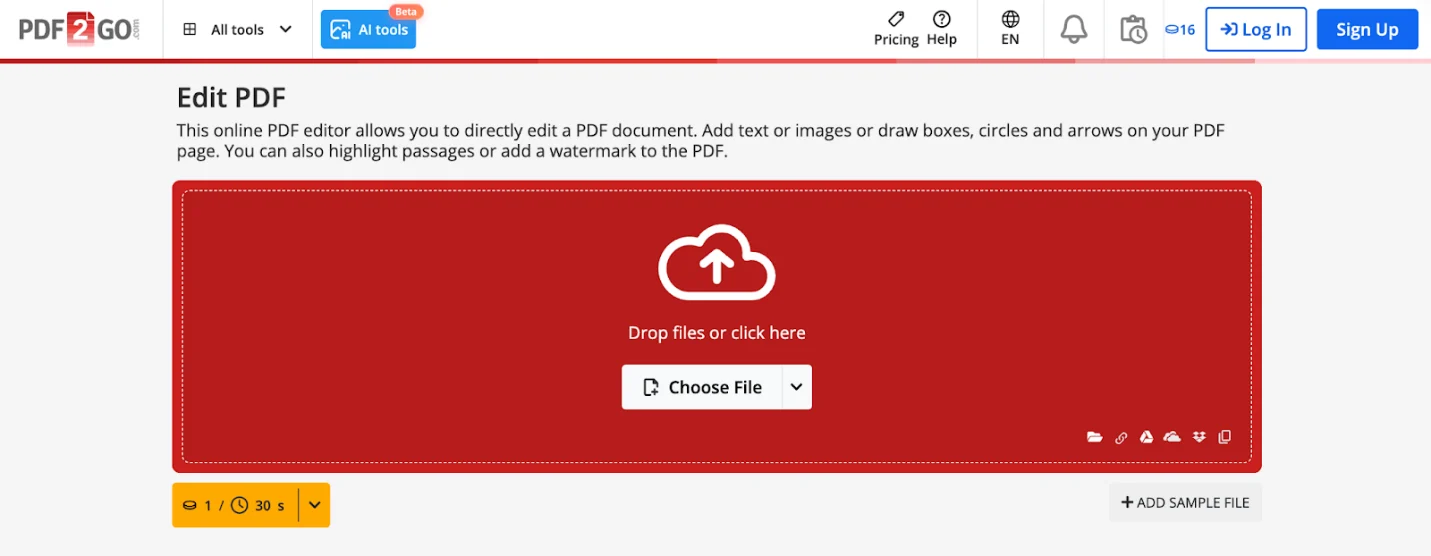
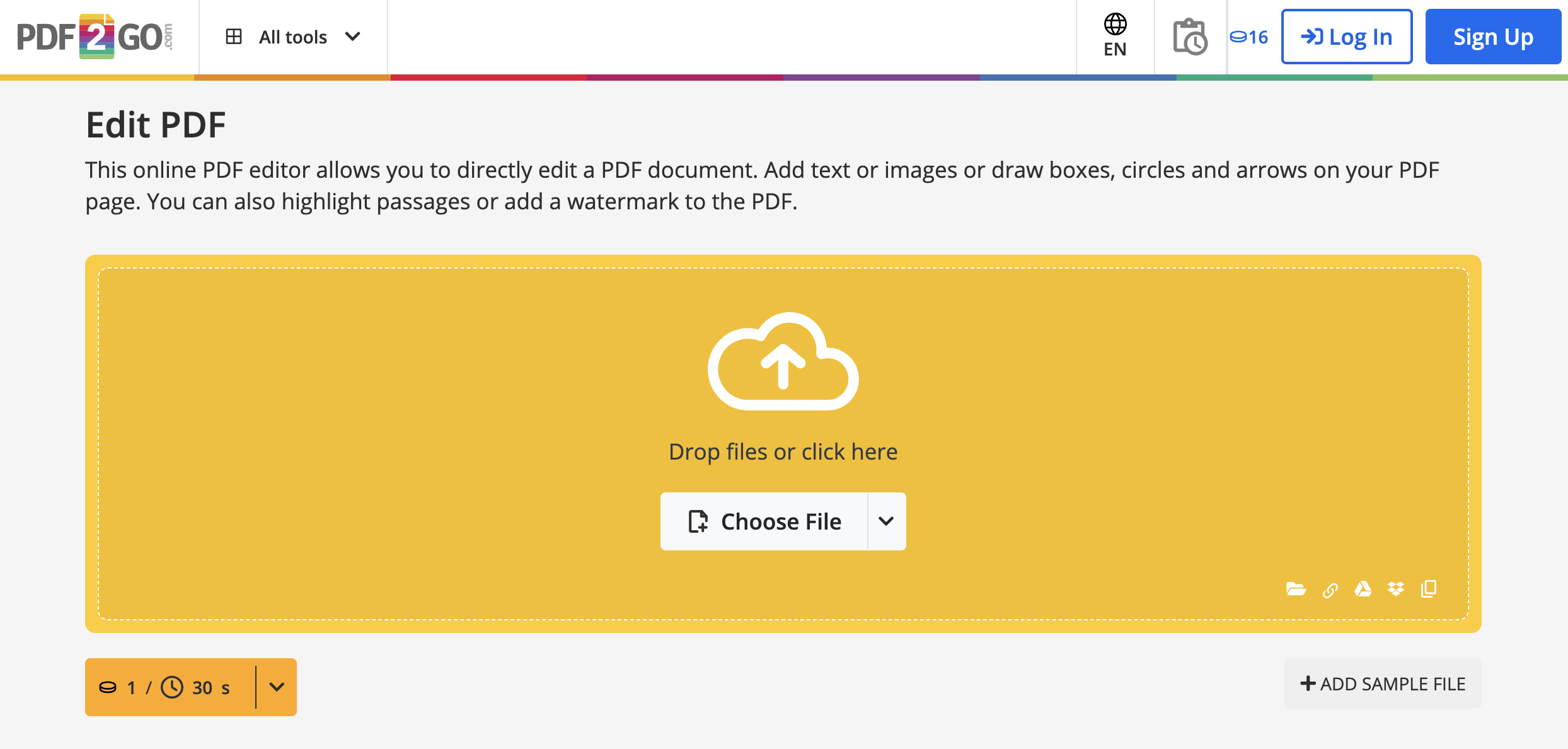
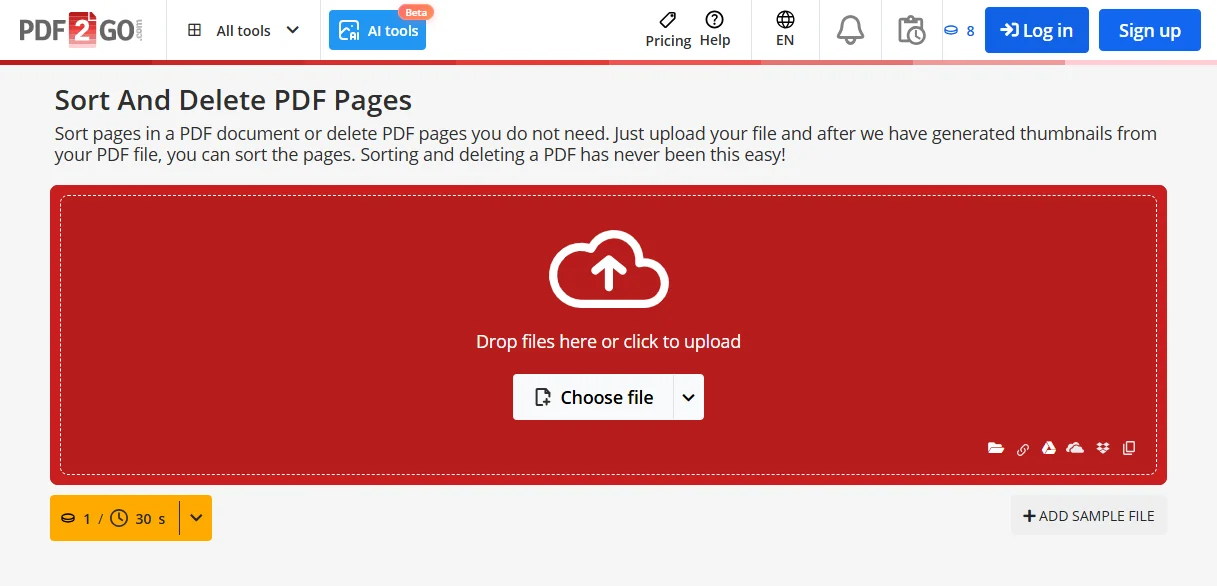
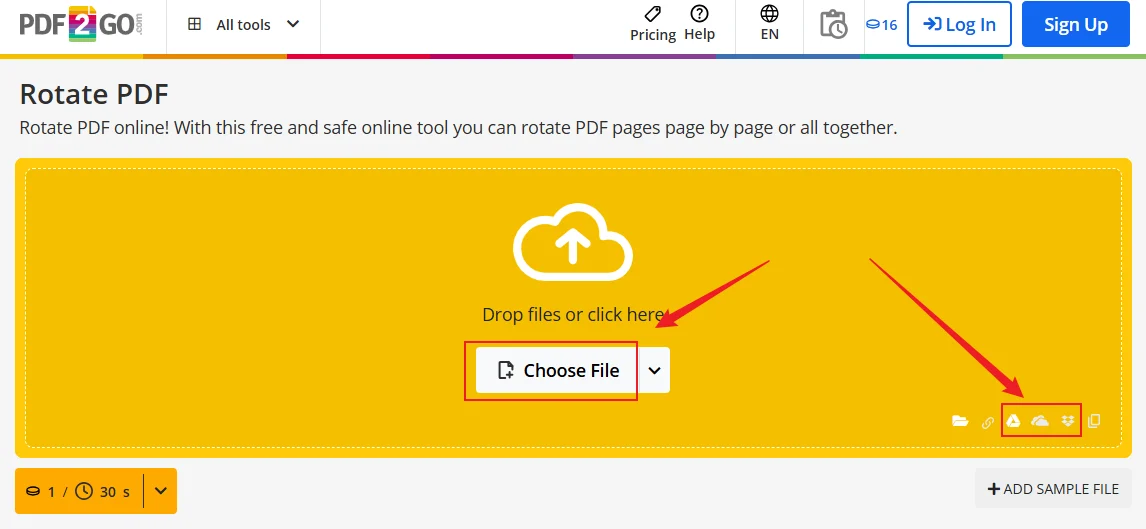
Страница конкретной операции обычно состоит из заголовка, краткого объяснения и крупной области загрузки. Файл можно выбрать в системном диалоге или перетащить мышью. На многих страницах рядом доступны облачные источники и ввод прямой ссылки на файл. После добавления документа появляется строка задачи, счётчик предполагаемого расхода кредитов или времени, кнопка запуска и блок дополнительных параметров. Конкретный цвет зоны загрузки зависит от группы инструмента и не означает уровень качества или тариф.
После обработки сервис показывает страницу результата. На ней отображаются имя и размер созданного файла, кнопка загрузки, иногда вариант скачивания нескольких результатов одним ZIP-архивом, передача в облако и предложения продолжить обработку в другом модуле. Важно сохранять результат до закрытия вкладки: ссылка на него действует ограниченное время и имеет ограничение по числу скачиваний. Для сложной цепочки действий разумно после каждого критичного этапа сохранять локальную копию, а не полагаться только на временный серверный результат.
Загрузка файлов и подготовка задания
Наиболее надёжный источник — файл на устройстве. Перетаскивание экономит время, но при работе в браузере с несколькими окнами легко случайно выбрать не тот документ, поэтому перед запуском стоит проверить имя, расширение и размер в строке задания. Загрузка по ссылке работает только тогда, когда адрес ведёт непосредственно на файл и сервер разрешает его получение. Ссылка на обычную веб-страницу, страницу просмотра или ресурс, требующий авторизации, часто завершается ошибкой.
Подключение Google Drive и Dropbox удобно для документов, которые уже находятся в облаке. При первом обращении браузер запрашивает разрешение на выбор файла. Это не означает, что PDF2Go получает неограниченный доступ ко всему хранилищу: фактический объём прав определяется экраном авторизации и политикой конкретного провайдера. После завершения работы полезно закрыть лишние вкладки с авторизацией, особенно на общем компьютере. Для конфиденциальных документов безопаснее заранее скачать файл на доверенное устройство и загрузить его локально, чтобы было ясно, какая именно копия отправлена.
Бесплатная обработка ограничена размером файла; справка PDF2Go указывает предел 100 МБ для бесплатной загрузки. Большой скан может превысить его из-за изображений высокой чёткости, хотя визуально документ выглядит простым. Перед отправкой такого файла можно удалить пустые страницы, уменьшить разрешение исходных фотографий или разделить документ на части. Платные планы поднимают лимиты, поддерживают значительно более крупные задания и пакетную обработку, но даже при них время передачи зависит от реальной скорости соединения и нагрузки на сервер.
Редактирование PDF и аннотации
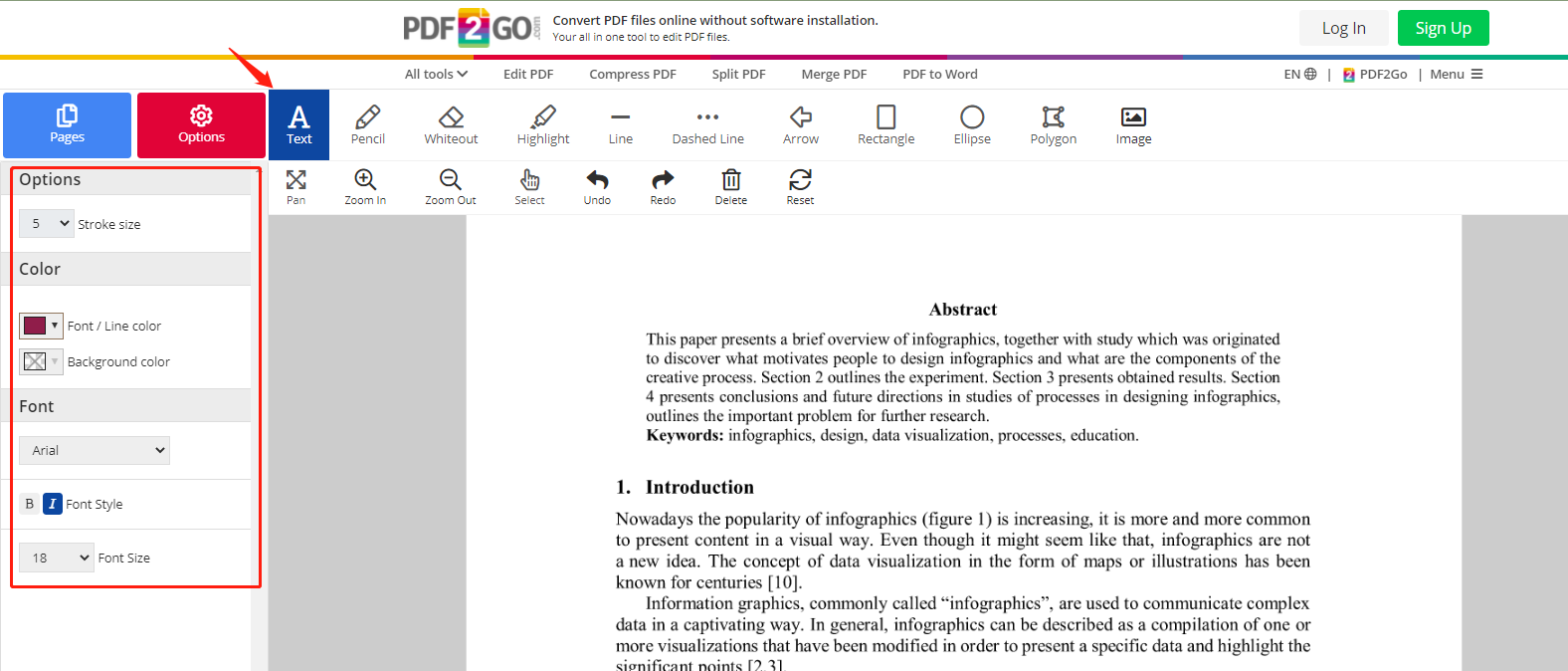
Редактор PDF2Go ориентирован на добавление поверх существующей страницы. В верхней панели доступны текст, карандаш, белая маска, выделение, линии, стрелки, прямоугольники, эллипсы, многоугольники и изображения. Слева показываются миниатюры страниц, а в центре — выбранная страница в рабочем масштабе. Панель параметров меняется вместе с активным инструментом: для текста это гарнитура, размер, начертание, цвет символов и фон; для линий и фигур — цвет, толщина и другие свойства контура.
Текстовый объект создаётся щелчком по странице, после чего его можно переместить и оформить. Этот механизм подходит для подписи поля, добавления номера, пояснения или короткой вставки. Он не равнозначен редактированию исходного текстового потока: существующие абзацы не перестраиваются автоматически, соседние строки не сдвигаются, а шрифт оригинала может отсутствовать. Когда требуется переписать несколько предложений или изменить структуру документа, практичнее сначала преобразовать PDF в DOCX, отредактировать его в текстовом процессоре и затем вернуть в PDF.
Белая маска визуально закрывает фрагмент, но сама по себе не всегда является безопасным удалением данных. Если под белым прямоугольником остаётся текстовый слой, его можно извлечь другим инструментом. Для юридически значимого скрытия персональных данных следует использовать Redact PDF, после чего проверить результат поиском и копированием. Выделение и рисунки подходят для рецензирования, но PDF2Go не превращает их в систему совместных комментариев с назначением исполнителей, статусами и ветками обсуждения.
Работа с изображениями и фигурами
Изображение добавляется как отдельный объект поверх страницы. Его можно переместить и изменить размер, поэтому инструмент годится для печати, штампа, схемы, фотографии или скана подписи. Перед вставкой лучше подготовить PNG с прозрачным фоном либо аккуратно обрезанный JPG: сервис не предназначен для сложного удаления фона, ретуши или цветокоррекции. Слишком крупная фотография увеличит итоговый PDF и замедлит сохранение, поэтому разумно заранее привести её к разрешению, соответствующему реальному размеру на странице.
Фигуры полезны для указателей и простых схем. Стрелка отмечает конкретный элемент, прямоугольник выделяет область, а линия помогает отделить блоки формы. При масштабировании страницы визуальная толщина контура может казаться иной, чем в готовом файле, поэтому после сохранения нужно открыть PDF в обычном просмотрщике и проверить его при масштабе 100 процентов. Особенно это важно для тонких линий, небольшого текста и светлых цветов, которые могут плохо печататься.
Объединение файлов в один PDF
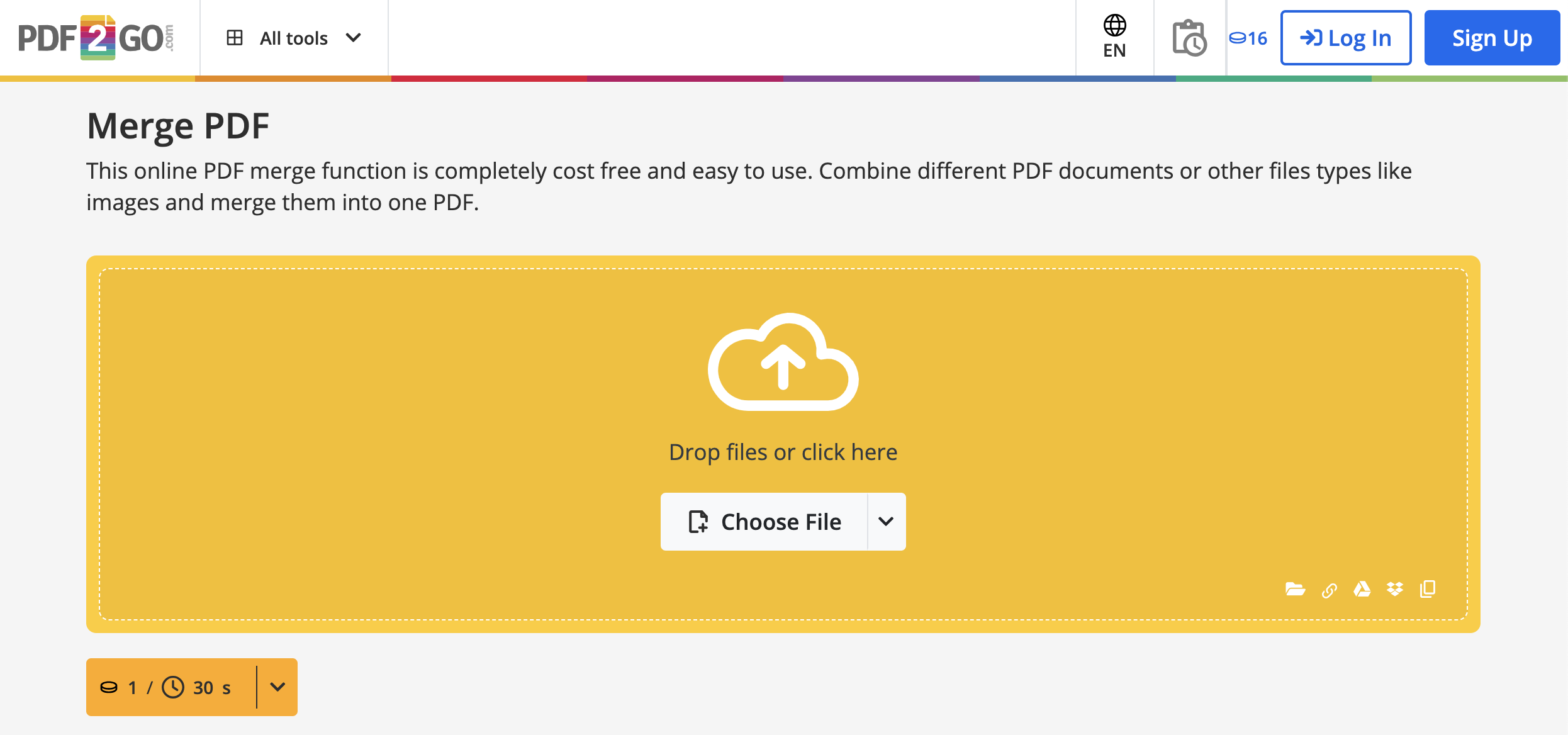
Merge PDF принимает несколько PDF и изображений, формируя единый документ. После загрузки файлы отображаются в очереди, где их можно перемещать и сортировать. Порядок в этой очереди становится порядком страниц в результате, поэтому названия вроде скан1 и скан10 лучше не доверять автоматической сортировке без проверки. Если каждый исходный PDF состоит из нескольких страниц, сервис объединяет их целыми блоками; для перестановки отдельных страниц после объединения следует открыть Organize PDF.
В дополнительных параметрах может быть доступно сохранение исходного размера страниц, выбор стандартного формата или пользовательских размеров. Приведение разных источников к единому листу помогает собрать презентабельный отчёт, но способно добавить поля или изменить визуальный масштаб содержимого. Для договора, чертежа или формы, где физические размеры важны, безопаснее сохранить исходные размеры. Для подборки фотографий или учебных материалов стандартный A4 часто удобнее при печати.
Практический порядок для отчёта из разнородных файлов: сначала преобразовать изображения и офисные документы в PDF, затем проверить ориентацию каждой части, только после этого объединить, а финальную сортировку выполнить по миниатюрам. Сжатие рекомендуется оставлять на конец. Если уменьшить отдельные части заранее, а затем снова преобразовывать и объединять, изображения могут пройти повторное сжатие и заметно потерять чёткость.
Разделение, извлечение и удаление страниц
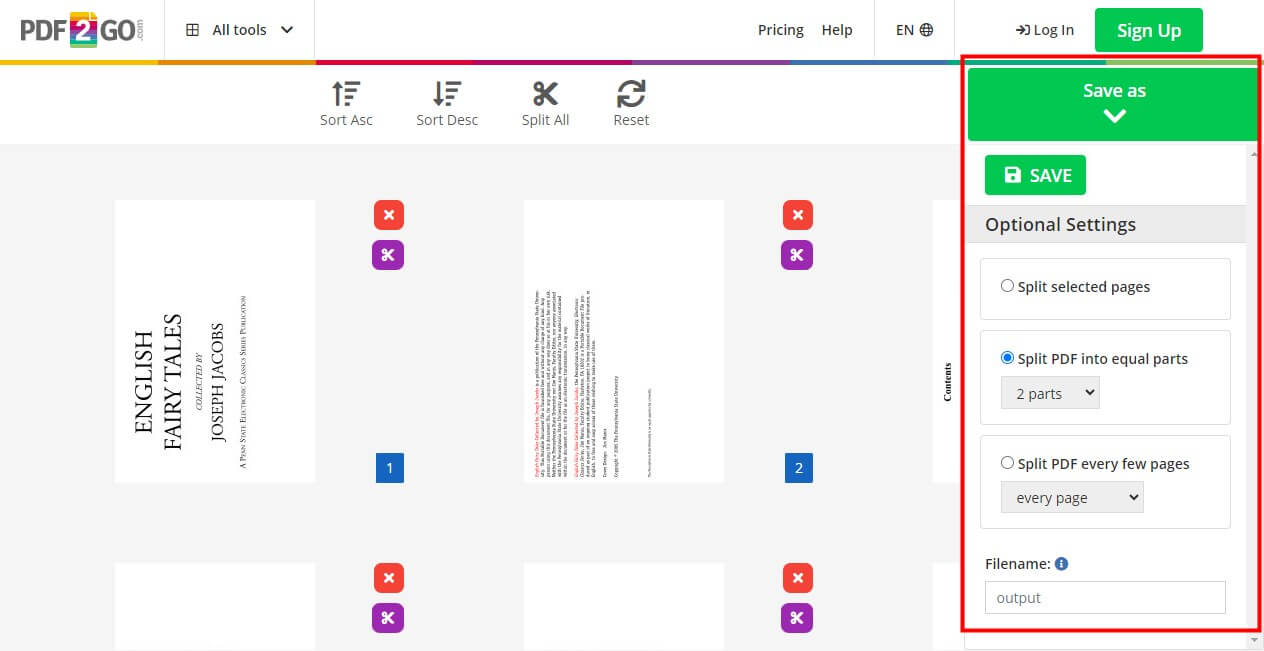
Split PDF предлагает несколько сценариев. Можно поставить разделители между выбранными страницами, разбить документ на равные части или создавать новый файл через заданное число страниц. Первый вариант удобен, когда главы имеют разную длину; второй — когда нужно распределить большой материал между исполнителями; третий — для однотипных пакетов, например сканов актов по две страницы. После обработки несколько результатов обычно можно скачать отдельно или единым ZIP-архивом.
Интерфейс показывает миниатюры и значки разделения. Для длинного документа полезно сначала найти опорные страницы по содержанию, а затем сверить номера: титульный лист, пустая страница или вложение могут смещать ожидаемую нумерацию. Сервис оперирует фактическими страницами PDF, а не напечатанными номерами внутри документа. Если в тексте первая страница обозначена как 1, но перед ней есть обложка, номер миниатюры будет отличаться.
Extract PDF и Organize PDF решают соседние задачи. Извлечение удобно, когда нужен диапазон или несколько выбранных страниц, а организация — когда надо одновременно удалить, переставить, повернуть и добавить пустые листы. Удаление страницы необратимо только в созданной копии; исходный файл на устройстве не изменяется. Тем не менее перед передачей результата стоит проверить количество страниц и наличие приложений: ошибочно удалённый лист часто обнаруживается уже после отправки.
Поворот и исправление ориентации
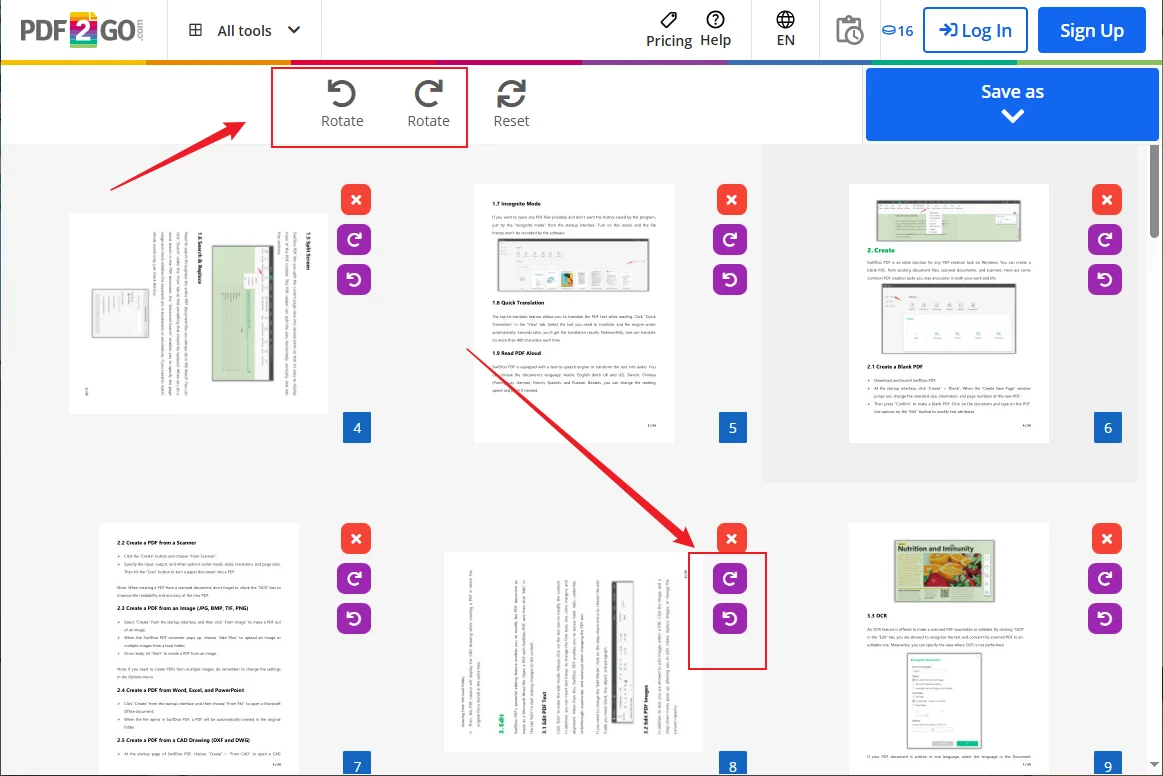
Rotate PDF выводит сетку миниатюр и позволяет повернуть отдельную страницу либо выбранную группу. Команды обычно выполняют поворот на 90 градусов по или против часовой стрелки, а сброс возвращает исходное положение. Это отличается от простого поворота вида в просмотрщике: PDF2Go сохраняет новую ориентацию в результирующем документе, поэтому страницы будут правильно отображаться у других получателей и при печати.
Сканированный пакет часто содержит сочетание портретных и альбомных листов. Массовый поворот всех страниц в таком случае создаст новые ошибки, поэтому сначала лучше выделить только одинаково ориентированные миниатюры. Красочные стрелки и рамки в некоторых учебных скриншотах относятся к пояснениям автора обзора, а не к элементам PDF2Go; рабочими являются значки поворота рядом с миниатюрами и команды на верхней панели.
Поворот не исправляет перспективные искажения фотографии. Если лист снят под углом, его края останутся трапецией, а текст — наклонным. Для такого источника нужны кадрирование, выравнивание или повторное сканирование. Распознавание текста также работает лучше после физического выравнивания изображения: правильная ориентация страницы помогает, но не заменяет чёткий снимок без теней и размытия.
Кадрирование и изменение размера листа
Crop PDF удаляет внешние области страницы. Пользователь выделяет прямоугольник, который следует оставить, может задать точные ширину и высоту либо выбрать соотношение сторон, а затем применить рамку к одной или ко всем страницам. Инструмент полезен для удаления полей после сканирования, обрезки служебных меток и подготовки фрагмента к вставке в другой документ. Кадрирование изменяет видимую область страницы, но не всегда уменьшает размер файла пропорционально: скрытые данные и встроенные ресурсы могут сохраняться.
Change page size решает другую задачу: приводит лист к стандартному или пользовательскому формату. Если исходная страница имеет необычные пропорции, содержимое можно вписать с полями, масштабировать либо получить иной результат в зависимости от выбранных параметров. Для печати важно отличать размер страницы от размера изображения внутри неё. Уменьшение листа без проверки масштаба может сделать мелкий текст неудобочитаемым, а увеличение не добавит детализации растровому скану.
Перед массовым применением кадрирования ко всем страницам нужно просмотреть документ хотя бы по миниатюрам. У сканов поля часто плавают: на чётных листах переплёт расположен слева, на нечётных — справа, а отдельные страницы могут быть сдвинуты. Одна рамка способна обрезать примечания или номера на части листов. Для неоднородного пакета лучше обработать группы страниц отдельно или выбрать индивидуальные рамки.
Сжатие PDF и контроль качества
Compress PDF предлагает базовое и сильное сжатие, а также набор предустановок. Базовый режим рассчитан на средний размер при более высоком качестве, сильный — на меньший файл с заметнее выраженной потерей в изображениях. Предустановки привязывают результат к типичному разрешению: низкие значения подходят для экрана и чернового обмена, более высокие — для печати. Дополнительное преобразование в оттенки серого способно существенно уменьшить цветной скан, но удаляет цветовую информацию без возможности восстановления в готовой копии.
Текст, созданный как векторные символы, обычно переносит сжатие лучше фотографий. Главный риск — страницы, где весь лист является картинкой: снижение разрешения сразу влияет на мелкий шрифт, тонкие линии, подписи и печати. Сильный режим стоит проверять на самой сложной странице, а не только на первой. Если документ содержит диаграммы и скриншоты интерфейсов, артефакты вокруг контрастных границ могут стать заметны раньше, чем на обычной фотографии.
Целевой размер файла нельзя гарантировать по одному названию режима. Итог зависит от количества страниц, исходного разрешения, повторяемости фона, используемых шрифтов и уже применённого сжатия. Файл, который ранее был сильно оптимизирован, иногда почти не уменьшается. Практичная схема: сохранить исходник, сделать базовую копию, сравнить размеры, проверить масштаб 100 и 200 процентов, а только затем при необходимости попробовать сильный режим. Для отправки по электронной почте лучше оставить небольшой запас относительно лимита вложения.
Оптимизация, очистка и восстановление
Optimize PDF предназначен для подготовки файла к определённому способу использования. Он может переупорядочивать внутреннюю структуру и уменьшать объём ресурсов, чтобы документ быстрее передавался и открывался. Это не то же самое, что грубое уменьшение разрешения всех страниц. Оптимизацию удобно применять к документам с избыточными объектами после нескольких редакторов, однако результат всё равно надо проверить: редкие шрифты, прозрачности и сложные формы могут отображаться иначе в разных просмотрщиках.
PDF Cleaner помогает удалить выбранные элементы и привести документ в более аккуратный вид. Его не следует путать с антивирусной проверкой. Если файл получен из ненадёжного источника, очищение видимых объектов не доказывает отсутствие активного содержимого или вредоносных вложений. Для безопасности важны обновлённый просмотрщик, запрет автоматического запуска вложений и проверка файла средствами операционной системы.
Repair PDF пытается восстановить повреждённую структуру, когда файл не открывается или открывается с ошибками. Успех зависит от характера повреждения. Если сохранились таблица объектов и сами потоки, сервис может собрать читаемую копию; если часть байтов отсутствует, восстановить потерянное содержимое невозможно. Перед попыткой полезно сделать копию исходника, сравнить размер с ожидаемым и проверить, не является ли файл HTML-страницей или сообщением об ошибке, случайно сохранённым с расширением PDF.
Преобразование PDF в Word
PDF to Word создаёт DOCX или совместимый формат старых версий Word. Для цифрового PDF с выделяемым текстом выбирается обычное преобразование. Для скана нужен режим OCR и правильный язык. В зависимости от настроек система пытается сохранить структуру, либо делает упор на извлечение текста. Документы с одной колонкой, стандартными шрифтами и простыми таблицами обычно преобразуются предсказуемее, чем журнальные полосы, формы с множеством рамок и страницы со сложным взаимным обтеканием объектов.
После конвертации макет может измениться. Причины типичны: в PDF текст хранится отдельными фрагментами с координатами, а Word должен заново построить абзацы, таблицы и переносы; исходный шрифт может отсутствовать; некоторые символы фактически нарисованы кривыми; колонтитулы и номера страниц распознаются как обычные блоки. Поэтому результат следует рассматривать как редактируемую реконструкцию, а не побайтовую копию. Для окончательной версии нужно проверить переносы, списки, таблицы, сноски, нумерацию и положение иллюстраций.
Если задача состоит только в замене пары слов, преобразование в DOCX может создать больше работы, чем добавление корректирующей надписи в редакторе. Если же нужно переписать главы, изменить стили и заново сверстать документ, DOCX даёт правильную рабочую среду. После редактирования следует экспортировать PDF из Word, затем сравнить количество страниц и контрольные элементы. Важные формы и договоры полезно просмотреть постранично, поскольку небольшой сдвиг в начале документа способен изменить нумерацию всех последующих страниц.
Преобразование в Excel и PowerPoint
PDF to Excel рассчитан на извлечение табличных данных. Пользователь выбирает формат XLSX или совместимый старый XLS, а для сканированных таблиц включает OCR. Хороший результат вероятнее, если таблица имеет явные строки и столбцы, контрастные символы и не содержит объединённых ячеек сложной формы. Числа с пробелами, запятыми и нестандартными разделителями нужно проверить: распознавание может превратить часть значений в текст, изменить десятичный разделитель или потерять ведущие нули.
PDF to PowerPoint пытается представить страницы как слайды и сохранить доступные объекты для дальнейшей работы. Если исходник сам был экспортирован из презентации, структура часто восстанавливается лучше. Отсканированный буклет обычно превращается в набор фоновых изображений или распознанных фрагментов, которые трудно редактировать. Для выступления иногда быстрее использовать страницы как изображения, а не пытаться восстановить исходную верстку по элементам.
Конвертация офисных форматов требует проверки не только внешнего вида, но и смысла данных. В Excel формула не появляется из числа, напечатанного в PDF; в PowerPoint не восстанавливаются анимации и заметки докладчика, которых нет в документе. PDF фиксирует результат отображения, а не всю логику исходного файла. PDF2Go извлекает доступную информацию, но не может вернуть свойства, которые не были сохранены в PDF.
Экспорт в изображения, текст, EPUB и PDF/A
PDF to JPG и PDF to Image преобразуют страницы в растровые файлы. Это удобно для публикации фрагмента, вставки страницы в презентацию или обработки в графическом редакторе. Настройки качества и разрешения определяют баланс между чёткостью и размером. Для страницы с мелким текстом следует выбирать большее разрешение, а для миниатюры на сайте достаточно меньшего. При экспорте каждой страницы отдельно сервис может сформировать несколько файлов и предложить ZIP.
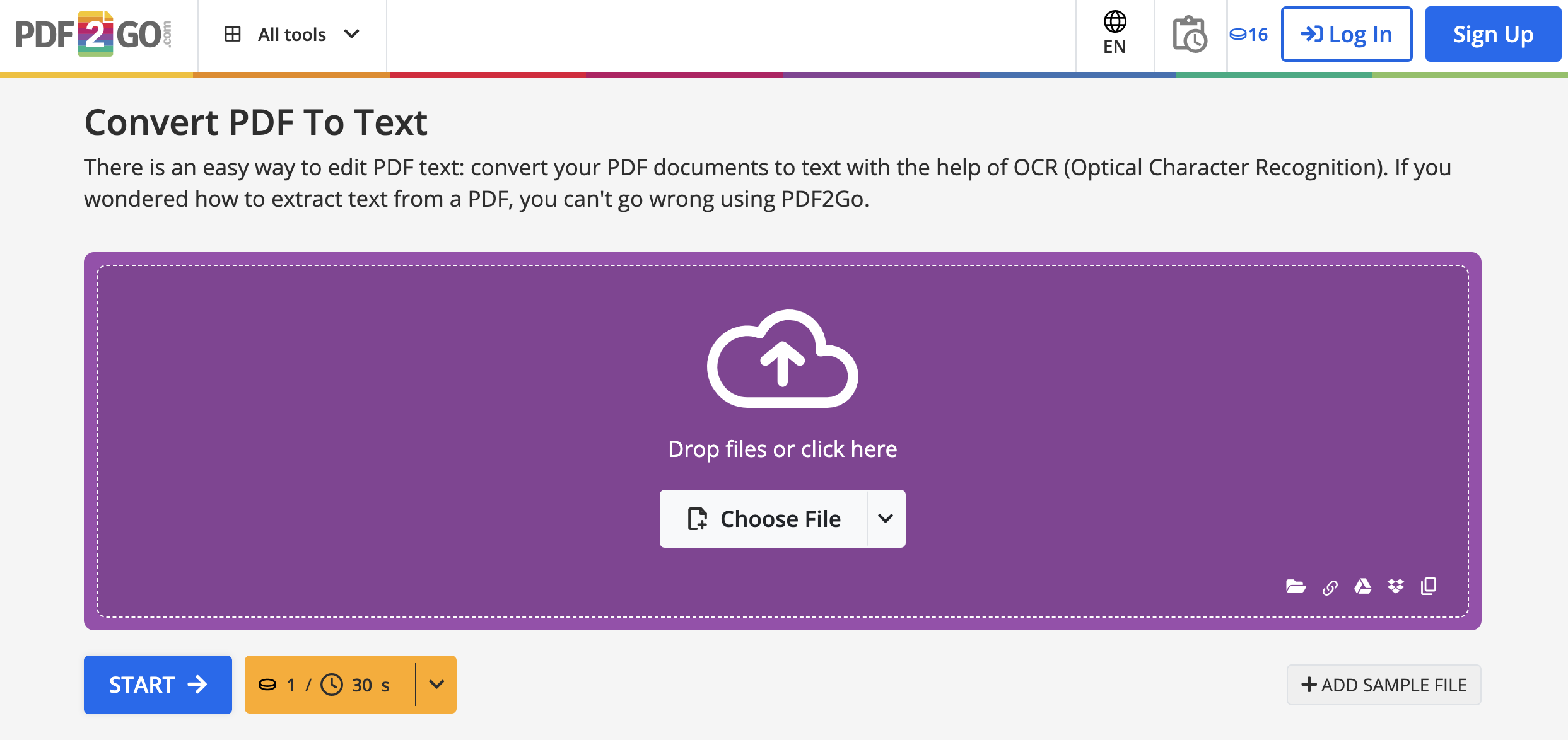
PDF to Text извлекает текстовый слой либо запускает OCR. Результат не сохраняет сложную верстку и изображения, зато подходит для поиска, анализа, перевода и переноса содержимого в другую систему. Текст из многоколоночной страницы может идти в неожиданном порядке, потому что координатное расположение элементов не всегда однозначно задаёт последовательность чтения. После распознавания полезно проверить заголовки, переносы слов, знаки препинания и смешанные алфавиты.
EPUB удобен для чтения на устройствах с изменяемым размером шрифта, но фиксированный дизайн PDF не всегда превращается в хорошо текущий текст. Комиксы, каталоги и формы могут выглядеть лучше как набор страниц, а не как адаптивная книга. PDF/A предназначен для долговременного хранения и предъявляет требования к цветам, шрифтам, метаданным и запрещённым возможностям. Инструменты конвертации и проверки PDF/A полезны перед архивированием, однако соответствие конкретному регламенту организации следует подтверждать отдельным валидатором и внутренними правилами.
Создание PDF из других форматов
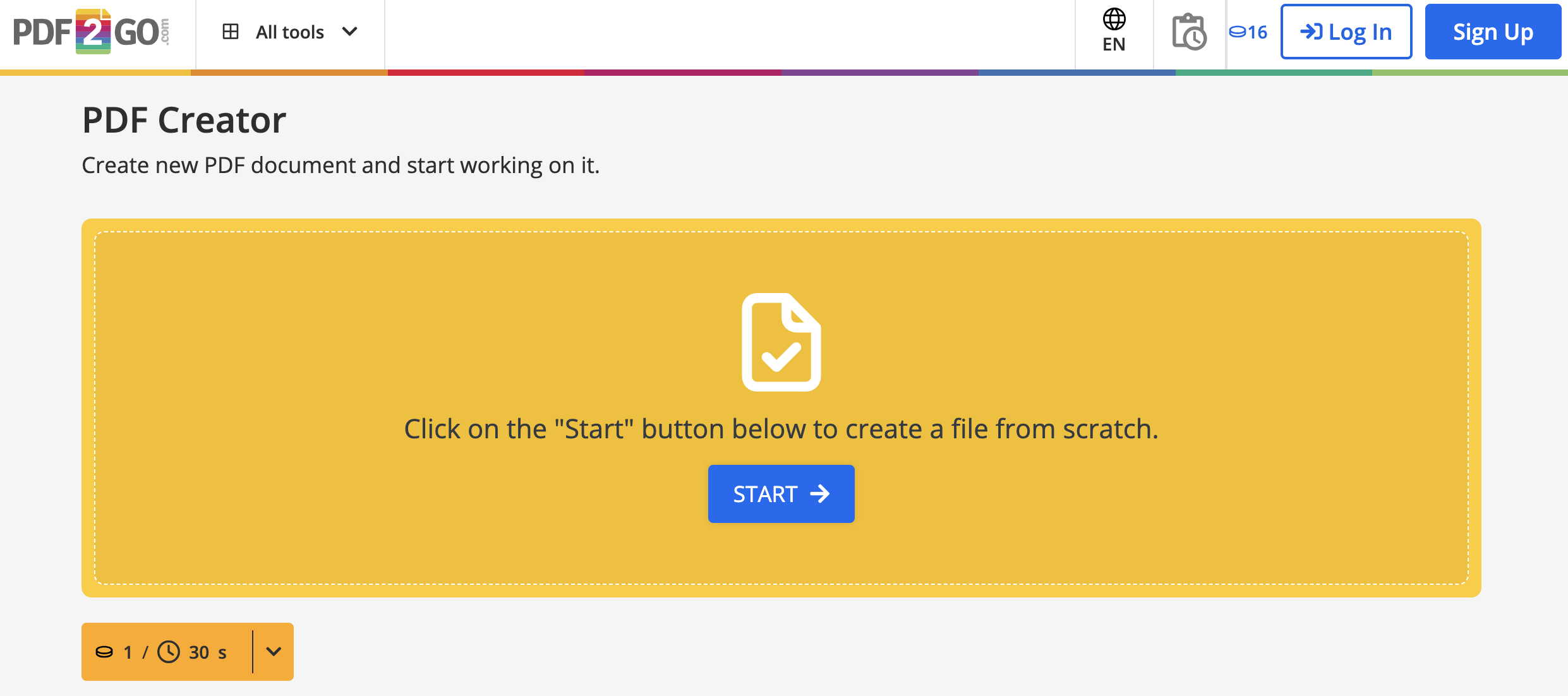
В группу Convert to PDF входят Word, Excel, PowerPoint, JPG, PNG, EPUB, изображения разных типов и веб-страницы. Универсальный конвертер принимает один из поддерживаемых файлов и выбирает подходящий обработчик. Для изображений можно получить многостраничный документ, упорядочив файлы до запуска. Для офисных документов результат зависит от доступности шрифтов и совместимости элементов: макросы, внешние связи, мультимедиа и интерактивные объекты не обязаны переноситься в статический PDF.
JPG to PDF и PNG to PDF удобны для сканов с телефона. Перед объединением следует повернуть снимки, обрезать лишний фон и убедиться, что порядок файлов соответствует порядку страниц. PNG лучше сохраняет резкие линии и прозрачность, но часто весит больше; JPG экономнее для фотографий, однако повторное сохранение может добавить артефакты. При создании архива документов важнее читаемость мелкого текста, чем минимальный размер исходного снимка.
Webpage to PDF сохраняет доступное представление страницы, но результат может отличаться от того, что видно в интерактивном браузере. Контент, загружаемый после прокрутки, элементы за авторизацией, всплывающие окна, видео и сценарии могут не попасть в файл. Для важной страницы стоит сначала открыть её в обычном окне, дождаться загрузки, проверить режим печати и только затем создавать PDF. Если требуется юридически значимое подтверждение содержимого, одного технического снимка страницы может быть недостаточно.
Распознавание текста в сканах
OCR PDF делает текст на сканированных страницах доступным для поиска и выделения. Качество определяется исходником. Разработчик рекомендует сканирование около 300 dpi, ровное положение листа, достаточный контраст и правильный язык. Чёрный текст на белом фоне распознаётся лучше декоративных шрифтов, рукописей, выцветших чеков и фотографий с тенями. Если документ многоязычный, следует выбрать все реально используемые языки, но не отмечать десятки лишних: это увеличивает пространство вариантов и может снизить точность.
PDF to Text предлагает обычное извлечение, стандартный OCR и несколько более сложных режимов для несовершенных сканов и фотографий. Расширенные режимы расходуют больше вычислительных ресурсов и кредитов. Они полезны при лёгкой деформации, неравномерном освещении или тенях, но не восстанавливают символы, которых физически не видно. Перед дорогой обработкой стоит попробовать одну характерную страницу и оценить результат.
После OCR документ нужно контролировать поиском по известным словам и визуальным сравнением. Частые ошибки — смешение кириллических и латинских букв, единицы вместо буквы I, нули вместо O, неверные дефисы и пропуски в таблицах. Для бухгалтерских и юридических данных машинное распознавание не заменяет вычитку. Если итог должен быть только поисковым PDF, внешний вид страницы сохранится, а текстовый слой будет скрыт под изображением; если нужен редактируемый DOCX, структура будет реконструирована и потребует дополнительной проверки.
Подпись, водяной знак и скрытие данных
Sign PDF позволяет создать подпись тремя способами: нарисовать мышью или на сенсорном экране, загрузить изображение рукописной подписи либо набрать имя текстом. Объект размещается на странице, меняет размер и поворот, после чего документ сохраняется. Такая визуальная подпись удобна для согласований и бытовых форм, но не тождественна квалифицированной электронной подписи с сертификатом, проверкой личности и криптографическим доказательством неизменности. Требования конкретной организации или закона нужно уточнять отдельно.
Watermark PDF добавляет текстовую или графическую метку. Важны прозрачность, положение, поворот и масштаб. Слишком тёмный знак мешает чтению, слишком светлый не выполняет задачу. Для пакета страниц следует проверить, что метка не закрывает подписи, штрихкоды и реквизиты. Водяной знак показывает статус или происхождение копии, но не гарантирует защиту от удаления в профессиональном редакторе.
Redact PDF предназначен для необратимого сокрытия выбранного содержания в созданной копии. После редактирования надо попытаться выделить и найти скрытый текст, проверить метаданные и убедиться, что рядом не осталось дублирующих сведений. Дополнительный режим, сводящий содержимое в неразборный слой, может усилить защиту, но одновременно ухудшить поиск и доступность. Для особо чувствительных материалов лучше сочетать редактирование с локальной проверкой специализированным средством.
Пароли, разблокировка и права доступа
Protect PDF устанавливает пароль открытия и, в зависимости от параметров, ограничения на печать, копирование или изменение. Надёжность определяется не только алгоритмом, но и самим паролем: короткое слово из словаря остаётся слабым. Пароль нужно передавать получателю по другому каналу и хранить отдельно от документа. Если он потерян, разработчик сервиса не может гарантированно восстановить доступ.
Unlock PDF снимает защиту только при наличии законного права на документ и известного пароля либо при допускаемом типе ограничений. Инструмент не следует воспринимать как обход прав владельца. Защита может использовать разные механизмы, поэтому некоторые файлы не принимаются или требуют пароль до обработки. Документы с DRM и специфическими средствами контроля доступа обычно не преобразуются обычными конвертерами.
Ограничения на печать и копирование в PDF не являются полноценной системой управления правами предприятия. Получатель, который видит содержание, может сделать снимок экрана или фотографию. Для конфиденциальных данных важны политика доступа, шифрование канала, срок хранения и круг получателей. PDF2Go помогает подготовить защищённую копию, но не заменяет управление документами и аудит доступа.
Перевод, проверка текста и инструменты с ИИ
В наборе PDF2Go есть Translate PDF, Spellcheck PDF, Summarize PDF, Extract facts и Chat with PDF. Они рассчитаны на работу с содержимым документа, а не только с его страницами. Перед использованием требуется доступный текстовый слой; для скана сначала выполняется OCR. Качество зависит от языка, структуры и предметной области. Таблицы, формулы, сноски и неоднозначные сокращения требуют ручной проверки, даже если общий пересказ выглядит убедительно.
Краткое содержание помогает быстро оценить длинный отчёт, а диалог — найти упоминания и задать вопросы по загруженному материалу. Такие ответы следует рассматривать как навигационную помощь. Модель может пропустить исключение, перепутать контекст или сформулировать вывод, которого нет в документе. Для решения с последствиями нужно открыть соответствующую страницу и сверить формулировку с оригиналом. Извлечение фактов полезно для первичного списка сущностей, но не заменяет верификацию.
AI-задачи расходуют кредиты быстрее обычных операций, поскольку требуют больше вычислений. На странице тарифов кредитная модель привязана ко времени обработки: стандартные задачи обычно списывают кредит за более длинный интервал, AI — за более короткий. Конкретный расход показывается перед запуском и может зависеть от объёма. Разработчик заявляет, что загруженные файлы не используются для обучения моделей, однако для регулируемых данных всё равно следует соблюдать внутреннюю политику организации и не загружать материалы без разрешения.
Поддерживаемые форматы и границы совместимости
PDF2Go заявляет поддержку более 250 входных и выходных форматов через инфраструктуру конвертации QaamGo. На практике пользователь чаще всего сталкивается с PDF, DOC, DOCX, XLS, XLSX, PPT, PPTX, JPG, PNG, TIFF, BMP, TXT и EPUB. Наличие расширения в общем списке не означает одинаковую полноту преобразования. Простое изображение переносится предсказуемее, чем сложный офисный файл с макросами, встроенными объектами, нестандартными шрифтами и внешними связями.
Контейнер PDF может содержать текст, векторную графику, растровые изображения, формы, вложения, слои, аннотации, мультимедиа и сценарии. Большинство веб-конвертеров ориентируется на видимое содержимое и распространённые структуры. Интерактивные элементы могут быть сведены в статическое представление или потеряны. Перед удалением исходника нужно убедиться, что результат сохранил формы, ссылки, закладки, доступность и метаданные, если они важны для процесса.
Расширение файла не всегда соответствует содержимому. Документ с именем report.pdf может оказаться повреждённой загрузкой, HTML-страницей или архивом. При ошибке полезно открыть файл локально, проверить сигнатуру и повторно экспортировать его из программы-источника. Для изображений стоит убедиться, что они не имеют нулевого размера и поддерживаемой цветовой модели. Для офисных файлов помогает сохранение в современный формат без пароля и внешних связей.
Работа на Windows, macOS, Linux и мобильных устройствах
Основные инструменты открываются в современных браузерах на Windows, macOS и Linux. На планшете или телефоне доступен тот же принцип работы, но крупный редактор с миниатюрами и множеством кнопок удобнее на большом экране. Для простой конвертации или поворота одной страницы мобильного браузера достаточно; точное размещение текста, подписи и фигур требует аккуратного масштабирования и лучше выполняется стилусом или мышью.
Совместимость определяется не названием операционной системы, а возможностями браузера: загрузкой файлов, JavaScript, локальным хранилищем, открытием диалогов облачных сервисов и достаточной памятью. Старый браузер, блокировщик сценариев или строгая корпоративная фильтрация могут нарушить загрузку и отображение редактора. При проблеме сначала следует обновить браузер, разрешить необходимые сценарии для сайта и повторить задачу в приватном окне без конфликтующих расширений.
На мобильном устройстве важно учитывать автоматическую выгрузку вкладок из памяти. Пока сервер обрабатывает большой файл, система может приостановить браузер, особенно при переключении между приложениями. Лучше оставить вкладку активной, подключить устройство к устойчивой сети и не блокировать экран до появления результата. Готовый файл следует проверить в независимом просмотрщике, потому что встроенный предпросмотр браузера не всегда показывает все особенности PDF.
Учётная запись, кредиты и платные планы
Большинство основных инструментов можно попробовать бесплатно, но бесплатный режим имеет ограничения по размеру файла, числу одновременных задач, скорости очереди и доступу к ресурсоёмким функциям. Учётная запись даёт кредиты и упрощает управление подпиской. На тарифной странице представлены бесплатный вариант и платные уровни Starter, Pro и Business; набор лимитов отличается, поэтому перед оплатой нужно смотреть параметры именно той операции, которая будет использоваться регулярно.
Платные планы увеличивают доступный объём до десятков гигабайт на задачу, разрешают пакетную обработку до сотен файлов, дают приоритет и убирают рекламу. Эти возможности важны для отдела, который ежедневно конвертирует документы, но не отменяют зависимость от скорости канала и времени серверной обработки. Пакет из 200 небольших файлов может быть удобнее одного огромного архива, поскольку ошибки проще локализовать и повторить только неудачную часть.
Кредиты списываются за фактическую вычислительную работу. Перед запуском интерфейс показывает оценку; длительная конвертация или AI-функция может потребовать больше. Для разового пользователя разумно сначала испытать бесплатный режим на типичном документе. Для организации полезно оценить месячный объём, средний размер, долю OCR и AI-задач, требования к очереди и конфиденциальности. Цена подписки без такого расчёта мало говорит о реальной стоимости процесса.
Хранение файлов и защита данных
Передача выполняется по защищённому соединению, а разработчик сообщает о шифровании хранения и использовании сертифицированных центров обработки данных в Европе. Доступ к результату выдаётся по случайной ссылке. Пользователь может удалить файл вручную; обычная ссылка перестаёт работать не позднее 24 часов или после ограниченного числа скачиваний. Это снижает время доступности, но не превращает загрузку в локальную обработку.
В разных официальных документах описаны два связанных срока. Пользовательская страница и тарифы говорят об автоматическом удалении в течение 24 часов, тогда как политика конфиденциальности уточняет, что физическое удаление из рабочей инфраструктуры может завершаться не позднее 72 часов и резервные копии не создаются. Для практики это означает: после суток файл уже не должен быть доступен по ссылке, но внутреннее завершение удаления может занимать больше времени.
Нельзя оценивать риск только по обещанному сроку. Перед загрузкой следует определить категорию данных, разрешение владельца, требования договора и отраслевые правила. Паспорт, медицинская карта, коммерческая тайна или закрытый исходный код могут быть запрещены к передаче внешнему сервису даже при хорошем шифровании. В таких случаях нужен одобренный организацией канал либо обработка на доверенном компьютере. Для обычных учебных, публичных и обезличенных документов веб-инструмент часто даёт приемлемый баланс удобства и риска.
Практический процесс: от скана до редактируемого документа
- Отсканировать страницы ровно, без пальцев, теней и бликов, желательно около 300 dpi.
- Объединить изображения в PDF и проверить порядок, ориентацию и наличие всех листов.
- При необходимости обрезать поля и повернуть отдельные страницы, не применяя одну настройку вслепую ко всему пакету.
- Запустить OCR с правильным языком и проверить несколько характерных фрагментов.
- Если требуется серьёзная правка, преобразовать результат в DOCX и отредактировать структуру в текстовом процессоре.
- Снова создать PDF, проверить нумерацию, таблицы, подписи и ссылки, после чего выполнить умеренное сжатие.
Эта последовательность минимизирует повторное ухудшение изображений. Если сначала сильно сжать скан, а потом распознавать, мелкие символы могут исчезнуть. Если конвертировать в Word до исправления поворота и полей, OCR получит более сложный исходник. Если сжимать несколько раз между этапами, каждый новый файл может терять детали. Поэтому геометрическая подготовка идёт первой, распознавание — второй, содержательная правка — третьей, а окончательное уменьшение размера — последним шагом.
Контрольный набор для скана должен включать фамилии, даты, номера, таблицы и страницу с худшим качеством. Найти одно правильно распознанное слово недостаточно. Для массовой обработки полезно заранее договориться о шаблоне имени: проект_дата_часть_статус. Так легче отличить исходник, распознанную копию, отредактированный DOCX и финальный PDF, не перезаписывая единственный экземпляр.
Практический процесс: собрать пакет для отправки
Предположим, нужно отправить заявление, приложение, фотографию удостоверения и таблицу. Сначала каждый источник приводится к PDF. Фото разворачивается и обрезается, таблица экспортируется с правильной областью печати, заявление проверяется на подпись. Затем части объединяются в порядке, указанном в сопроводительном письме. В Organize PDF удаляются пустые листы и выравнивается ориентация. Только после проверки содержания применяется базовое сжатие.
После сжатия надо сравнить размер с ограничением получателя и открыть результат. Проверяются фотография, мелкий текст, QR-коды, штрихкоды, подписи и печати. Если файл всё ещё велик, лучше отдельно уменьшить самые тяжёлые фотографии или выбрать более сильную предустановку, чем бездумно многократно сжимать весь пакет. Для систем, где каждый документ загружается в отдельное поле, объединять их вообще не нужно: лишняя операция усложнит проверку и может нарушить требования.
Перед отправкой следует переименовать файл понятным образом без служебных слов вроде final_final2, закрыть его и повторно открыть. Если документ защищается паролем, получатель должен заранее знать способ получения пароля. Если используется временная ссылка PDF2Go, нужно учитывать срок её жизни; для официальной переписки надёжнее скачать файл и передать через установленный канал, а не отправлять временную страницу результата.
Практический процесс: подготовить материал для публикации
Для публикации отчёта на сайте обычно важны доступный размер, чёткий текст и отсутствие скрытых данных. Сначала из документа удаляются комментарии, черновые страницы и персональные сведения. Затем проверяется порядок чтения и, при необходимости, выполняется OCR. PDF/A может быть полезен для долговременного хранения, но не является автоматической гарантией доступности для людей с ограничениями зрения.
Сжатие выбирается по содержимому. Для отчёта с векторными графиками базовый режим часто сохраняет качество; для фотокаталога можно уменьшить разрешение, ориентируясь на реальный размер изображения на экране. Если страницы будут просматриваться в браузере, полезна оптимизация для последовательной загрузки. После обработки файл тестируется в двух разных просмотрщиках и на мобильном устройстве.
Метаданные, свойства документа и скрытые слои следует проверять отдельно. Визуальное удаление имени автора из титульного листа не удаляет его из свойств файла. Инструменты очистки помогают, но для публикации чувствительного материала нужен полноценный чек-лист: текстовый поиск по фамилии, просмотр свойств, проверка вложений, комментариев, форм и скрытого текста, а также контрольное копирование содержимого в простой текстовый редактор.
Типичные ошибки загрузки
Ошибка сразу после выбора файла часто указывает на превышение лимита, неподдерживаемый формат, защиту паролем или повреждение. Следует проверить, открывается ли документ локально, соответствует ли расширение содержимому и не равен ли размер нулю. Если файл защищён, сначала нужно использовать известный пароль и создать разрешённую копию. Если документ открывается только в одной программе, полезно выполнить Сохранить как или экспортировать новый PDF.
Зависание загрузки обычно связано с нестабильным соединением, блокировщиком сценариев, корпоративным прокси или недостатком памяти. Не стоит многократно нажимать Start: это может создать несколько задач и потратить кредиты. Лучше дождаться завершения, затем проверить индикатор сети, попробовать проводное соединение или другую точку доступа, закрыть тяжёлые вкладки и повторить в обновлённом браузере.
При импорте по URL нужно использовать прямую общедоступную ссылку на файл. Ссылка на просмотр Google Drive, страницу SharePoint, облачный кабинет или ресурс с одноразовым токеном может быть недоступна серверу PDF2Go. Надёжный обход — скачать файл на устройство, проверить его и загрузить обычным способом. Это также снижает риск случайно передать не ту версию из облачной истории.
Ошибки конвертации и способы исправления
Если результат пустой или содержит бессмысленные символы, сначала определяют тип PDF. В цифровом документе текст должен выделяться. Если не выделяется, нужен OCR. Если выделяется, но копируется неверно, документ может использовать нестандартную кодировку шрифта; тогда помогает OCR или повторный экспорт из исходной программы. Для многоязычного скана выбираются все фактически присутствующие языки.
Если макет DOCX разрушен, можно сменить режим распознавания, обрабатывать страницы по частям или выбрать извлечение текста вместо сохранения сложной структуры. Таблицы иногда лучше конвертировать в Excel, а не Word. Для каталога с несколькими колонками полезно сначала кадрировать лишние поля и разделить развороты. Чем однозначнее геометрия страницы, тем легче алгоритму восстановить порядок блоков.
Если шрифт заменён, причина обычно в его отсутствии или невозможности встроить. В PDF текст может быть нарисован как набор контуров, и тогда автоматическое определение гарнитуры приблизительно. После конвертации следует назначить доступный шрифт вручную и заново проверить переносы. Для брендированного документа единственный надёжный путь — использовать исходный файл и оригинальные шрифты, а не реконструировать дизайн из PDF.
Ошибки скачивания и проверка результата
Иногда браузер блокирует автоматическую загрузку или сохраняет файл в неожиданную папку. Нужно открыть список загрузок, разрешить скачивание для сайта и убедиться, что свободного места достаточно. Если ссылка результата открывает ошибку, срок хранения мог истечь; задачу придётся повторить. Ссылка также ограничена числом скачиваний, поэтому её не следует использовать как долговременное публичное хранилище.
Скачанный файл проверяется по нескольким признакам: расширение PDF, разумный размер, открытие без предупреждений, ожидаемое количество страниц и возможность найти ключевой текст. Если браузер сохранил HTML-страницу под именем PDF, размер обычно подозрительно мал, а начало файла не соответствует сигнатуре PDF. В таком случае нужно вернуться на страницу результата и нажать именно кнопку загрузки документа.
Для нескольких результатов ZIP следует распаковать полностью, а не открывать отдельные файлы прямо из архива. Имена могут быть автоматически сформированы, поэтому их лучше переименовать после сверки. При массовом разделении полезно сравнить сумму страниц всех частей с исходным количеством. Если числа не совпадают, вероятно, пропущен диапазон или одна часть была скачана дважды.
Сравнение PDF2Go с аналогами
| Программа | Лучше подходит для | Главное ограничение |
|---|---|---|
| PDF2Go | Разовых веб-задач: конвертации, OCR, сжатия, страниц и AI-анализа | Бесплатная загрузка ограничена 100 МБ, а файлы передаются на сервер |
| PDF Commander | Регулярного редактирования и подготовки PDF на компьютере без загрузки каждого документа во внешний сервис | Требует установки и ориентирован на поддерживаемые настольные системы |
| iLovePDF | Быстрого объединения, разделения, сжатия и пакетных операций в знакомом веб-интерфейсе | Бесплатный режим ограничивает число и объём задач |
| Smallpdf | Простых действий, электронных подписей и совместной работы с аккуратным интерфейсом | В бесплатном плане действуют дневные ограничения на задачи и скачивания |
| Sejda PDF | Редактирования существующего текста и локального выбора между веб- и настольной обработкой | Бесплатная веб-версия ограничивает размер, страницы и число задач |
| Adobe Acrobat online | Аннотаций, заполнения и обмена в экосистеме Adobe | Для скачивания и части действий требуется учётная запись, а полноценная правка текста ограничена |
PDF2Go стоит выбирать, когда нужен широкий набор преобразований в одном месте, особенно OCR, перевод, извлечение текста и последовательная обработка без установки. PDF Commander удобнее для регулярной работы с конфиденциальными документами и точного редактирования на компьютере. iLovePDF и Smallpdf подходят тем, кто уже привык к их интерфейсу и выполняет стандартные операции. Sejda интересна более глубоким редактированием текста и строгими, но понятными бесплатными лимитами. Adobe Acrobat online логичен для пользователей Adobe, которым важны комментарии, заполнение и обмен, а не бесплатная реконструкция содержимого.
Сильные стороны PDF2Go
- Широкий набор операций: от простого поворота до OCR, PDF/A и анализа содержимого.
- Единый сценарий загрузки, настройки, запуска и скачивания почти во всех модулях.
- Работа в современных браузерах на основных компьютерных и мобильных системах.
- Поддержка облачных источников, прямых ссылок и передачи результата в следующую задачу.
- Русская локализация основных страниц и понятные названия инструментов.
- Прозрачное предупреждение о расходе кредитов и отдельные режимы качества.
Главное достоинство — не отдельная кнопка, а охват всего жизненного цикла небольшого документа. Пользователь может создать PDF из фотографий, повернуть страницы, распознать текст, экспортировать таблицу, вернуть изменённый файл, объединить приложения, защитить и сжать результат. Для человека, который выполняет такие действия несколько раз в месяц на разных устройствах, это сокращает число устанавливаемых программ и различий интерфейса.
Сервис также удобен как диагностический инструмент. Если локальная программа не открывает файл, Repair PDF или повторная конвертация может создать читаемую копию. Если неизвестно, является ли скан текстовым, PDF to Text быстро показывает наличие слоя. Если вложение слишком велико, предустановки сжатия позволяют оценить компромисс. Важно сохранять исходник и не считать автоматический результат единственной копией.
Ограничения и ситуации, когда нужен другой инструмент
PDF2Go зависит от соединения и серверной очереди. Большие файлы приходится сначала передать, затем обработать и скачать, поэтому локальная операция на мощном компьютере может быть быстрее. Бесплатный предел 100 МБ становится заметным на многотомных сканах и фотокаталогах. Платный план снимает часть лимитов, но не устраняет требования внутренней политики к передаче конфиденциальных данных.
Редактор хорошо добавляет объекты и аннотации, однако не заменяет профессиональную переработку исходного текста, сложных форм, слоёв, закладок, сценариев и печатной подготовки. Конвертация в Word реконструирует макет и может изменить его. Для регулярной верстки, допечатной проверки, сертификатных подписей, пакетных сценариев с контролем и работы без сети нужен специализированный настольный продукт.
AI-инструменты экономят время на первичном просмотре, но их ответы нельзя принимать без сверки. OCR ошибается на плохих сканах, восстановление не возвращает отсутствующие байты, а парольная защита не управляет дальнейшими действиями получателя. Чёткое понимание границ делает сервис полезнее: он отлично автоматизирует рутинное преобразование, но не отменяет проверку документа и ответственность пользователя.
Как выбрать настройки без лишних потерь
Перед каждой задачей полезно сформулировать критерий результата. Для электронной почты важен максимальный размер вложения; для архива — соответствие PDF/A и сохранность шрифтов; для редактирования — структура DOCX; для распознавания — точность текста; для публикации — доступность и отсутствие персональных данных. Одна и та же настройка не оптимальна для всех целей. Сильное сжатие может помочь почте, но навредить OCR и архиву.
Сначала выполняются операции, не ухудшающие данные: сортировка, поворот, удаление явно лишних страниц. Затем — распознавание и содержательная правка. В конце — сведение, защита и сжатие. Исключение возникает, когда исходник не проходит лимит: тогда приходится предварительно уменьшить или разделить его, но нужно сохранить достаточную чёткость. Каждый необратимый этап выполняется на копии.
Контроль результата должен быть пропорционален риску. Для личной памятки достаточно открыть несколько страниц. Для договора проверяются все страницы, реквизиты, подписи, номера и возможность поиска. Для таблицы сверяются контрольные суммы и форматы ячеек. Для публичного документа дополнительно проверяются метаданные и скрытые слои. PDF2Go ускоряет механические шаги, но именно такой контроль превращает обработку в надёжный рабочий процесс.
Организация страниц, пустые листы и постерная печать
Organize PDF объединяет в одном рабочем поле перестановку, удаление, поворот, извлечение и добавление пустых страниц. Это удобнее последовательного запуска нескольких модулей, когда документ уже собран и требуется финальная компоновка. Миниатюры перетаскиваются в нужное место, а выбранные страницы можно обрабатывать группой. Перед сохранением стоит просмотреть начало и конец каждого раздела: при перемещении большой группы легко разорвать двусторонний разворот или оставить заголовок в конце предыдущей главы.
Пустая страница полезна для двусторонней печати, разделения приложений и сохранения начала главы на нечётной стороне. Она также может быть осознанной частью нумерации, поэтому автоматическое удаление всех белых листов рискованно. Скан без заметного текста способен содержать слабую печать, подпись или фоновый штамп. Перед удалением нужно открыть миниатюру крупнее и проверить, действительно ли лист пуст.
Poster PDF решает обратную задачу: разбивает крупную страницу на несколько листов меньшего формата для последующей склейки. Пользователь задаёт размер бумаги, масштаб и поля перекрытия. Результат подходит для схем, плакатов и учебных материалов, но требует точной печати без дополнительного автоматического масштабирования драйвером. Если принтер снова включает Вписать в страницу, размеры частей изменятся и линии совмещения не сойдутся. Контрольный лист лучше напечатать до всего комплекта.
Сравнение двух документов и передача результата
Compare PDF помогает увидеть различия между двумя версиями. Такой инструмент полезен после правок договора, инструкции или отчёта, когда визуального перелистывания недостаточно. Наиболее точное сравнение получается у файлов с одинаковой структурой страниц и доступным текстовым слоем. Если один документ является сканом, а другой цифровым PDF, сначала разумно выполнить OCR, иначе часть отличий будет обусловлена способом хранения, а не содержанием.
Автоматическое сравнение не заменяет юридическую проверку. Перенос строки, смена шрифта или небольшое смещение объекта может породить много визуальных изменений, тогда как смысл остался прежним. И наоборот, короткое отрицание или изменённая цифра занимает мало места, но имеет большое значение. После получения отчёта различий нужно перейти к отмеченным страницам и прочитать контекст, уделяя особое внимание датам, суммам, реквизитам и условиям исключений.
Share PDF создаёт ссылку для передачи файла, а страница результата многих инструментов предлагает облачную загрузку. Это удобно для быстрого согласования, но временная ссылка PDF2Go не является архивом и ограничена сроком и числом скачиваний. Для документа, который должен оставаться доступным неделю или месяц, результат следует перенести в корпоративное хранилище с управлением правами. Ссылку нельзя публиковать в открытом канале, если содержимое не предназначено для всех, кто её получит.
Проверка PDF/A и архивная подготовка
Validate PDF/A проверяет, соответствует ли файл выбранному профилю архивного стандарта. Валидация ищет нарушения, связанные со шрифтами, цветовыми пространствами, метаданными, прозрачностью, вложениями и запрещёнными возможностями. Сообщение об успешной проверке относится к техническому профилю, а не к полноте документа. Оно не подтверждает правильность дат, подписей, нумерации или читаемость сканов.
Конвертация в PDF/A может встраивать шрифты, преобразовывать цвета и сводить несовместимые элементы. Эти изменения иногда увеличивают размер и меняют вид сложной графики. Поэтому архивную копию сравнивают с исходной постранично, а исходник сохраняют отдельно до приёмки. Организации могут требовать конкретный уровень PDF/A, определённые метаданные, электронную подпись и структуру доступности; универсальная кнопка не знает внутренних требований архива.
Для долговременного хранения имеет значение не только формат, но и процесс. Файл получает устойчивое имя, контрольную сумму, дату создания, описание происхождения и место в системе хранения. Временная ссылка результата для этой цели непригодна. PDF2Go может подготовить или проверить техническую копию, после чего её нужно скачать, зарегистрировать и поместить в хранилище, где есть резервирование, контроль целостности и правила миграции.
Преобразование текста в речь и работа со звуком
PDF to Speech создаёт аудиопредставление текста, что помогает прослушивать длинные материалы и проверять их на слух. Качество зависит от доступного текстового слоя, языка и правильности порядка чтения. Многоколоночная верстка, колонтитулы и таблицы могут озвучиваться в неудобной последовательности. Перед длинной задачей полезно преобразовать несколько страниц и убедиться, что голос читает заголовки и абзацы в ожидаемом порядке.
Если PDF состоит из изображений, сначала требуется OCR. Ошибка распознавания становится ошибкой произношения, поэтому аудиофайл не подходит как единственная версия критически важного материала. Формулы, сокращения, номера и смешанные языки особенно сложны. Для доступной публикации лучше исправить исходный текстовый слой и структуру документа, а аудио рассматривать как дополнительный канал, а не замену корректно размеченному PDF.
Обратные инструменты Speech to Text и создание PDF из речи решают задачи расшифровки. Автоматическая стенограмма нуждается в редактировании: говорящие перебивают друг друга, фоновые шумы и специализированные термины снижают точность, а пунктуация восстанавливается приблизительно. Перед публикацией следует сверить имена, числа и цитаты с записью. Для совещаний с персональными данными также нужно иметь право передавать аудиофайл на внешнюю обработку.
Расширение браузера и PDF2Go Desktop Beta
Официальное расширение для браузера предоставляет быстрый доступ к конвертации веб-страниц и основным инструментам. Оно не переносит всю серверную обработку внутрь браузера: команда обычно открывает соответствующую страницу PDF2Go и передаёт задачу в привычный процесс. Перед установкой следует проверить издателя и список разрешений в официальном магазине, поскольку расширения с похожими названиями могут принадлежать другим разработчикам.
PDF2Go Desktop Beta для Windows позиционируется как отдельный вариант с офлайн-возможностями и относится к премиальному предложению. Его интерфейс, системные требования и модель обновлений отличаются от страниц сайта. Наличие Windows-программы не меняет способ работы основных веб-инструментов, а функции одного варианта нельзя автоматически приписывать другому. При выборе нужно смотреть, где фактически выполняется нужная операция и входит ли она в оплаченный план.
Для эпизодической конвертации расширение не обязательно: закладка на страницу инструмента даёт тот же понятный путь и не добавляет постоянных разрешений в браузер. Расширение оправдано, если пользователь часто сохраняет веб-страницы или вызывает PDF2Go из контекстного меню. Отдельная Windows-программа интереснее при регулярной работе и требованиях к доступности без сети, но её следует оценивать отдельно, не смешивая с бесплатными лимитами и возможностями сайта.
Доступность, формы и сложные интерактивные PDF
Добавление текста позволяет заполнить статическую форму, когда в файле нет настоящих полей. Пользователь размещает надписи поверх линий и ячеек, а затем сохраняет копию. Для большого числа полей этот метод требует аккуратного масштаба и одинакового шрифта. Если PDF содержит интерактивную форму, лучше сначала проверить, можно ли заполнить её обычным просмотрщиком: так сохраняются структура полей, порядок перехода и возможность машинной обработки.
Сервис не заявлен как полноценный конструктор форм с логикой, проверками, вычислениями и отправкой данных. Добавленный визуальный текст может выглядеть правильно, но не станет значением исходного поля. Организация, которая импортирует заполненные формы автоматически, может не увидеть такую надпись. Перед сдачей нужно уточнить требования: достаточно ли распечатанного вида, нужен ли плоский PDF или ожидается интерактивная форма с сохранёнными полями.
Доступность для экранных дикторов зависит от тегов, порядка чтения, альтернативных описаний и качества текстового слоя. OCR делает скан поисковым, но сам по себе не создаёт правильную семантическую структуру. Конвертация и сжатие могут изменить теги. Для документа, который должен соответствовать требованиям доступности, необходима отдельная проверка специализированными средствами и ручное исправление заголовков, списков, таблиц и описаний изображений.
Пакетная обработка и контроль большого объёма
Платные уровни допускают пакетную обработку большого числа файлов, но хороший результат требует предварительной нормализации. В одну очередь лучше помещать документы одного типа, с одинаковым языком и похожими настройками. Смешивание сканов, цифровых PDF, фотографий и защищённых файлов усложняет поиск причины сбоя. Небольшая тестовая партия показывает реальный расход кредитов, время и качество до запуска всего набора.
Для каждой партии нужен журнал: список исходных имён, выбранный инструмент, параметры, время, результат и ошибки. PDF2Go показывает состояние задач, но долговременный производственный учёт лучше вести вне временной страницы. Контрольная сумма исходников и результатов помогает убедиться, что файлы не перепутались. При разделении или объединении дополнительно записывается ожидаемое количество страниц.
Повторять следует только неудачные задания. Если браузер обновить или запустить всю очередь заново, можно получить дубликаты и лишний расход. Результаты скачиваются сразу и проверяются выборочно по заранее определённым сложным файлам. Для процесса, который ежедневно обрабатывает тысячи документов и требует гарантированных журналов, веб-интерфейс может быть недостаточен; тогда рассматривают API, серверную интеграцию или внутреннюю систему с формализованным контролем.
Итоговая оценка
PDF2Go — практичный универсальный набор для тех, кому периодически нужно изменить, преобразовать или уменьшить PDF с любого современного устройства. Сильнее всего он проявляет себя в цепочках из нескольких коротких операций и в работе со сканами: поворот, кадрирование, OCR, экспорт, объединение и сжатие доступны в одной среде. Интерфейс не требует изучения сложной модели документа, а названия модулей прямо описывают результат.
Выбор должен учитывать три ограничения: бесплатный размер, передачу файла на сервер и неизбежную приблизительность реконструкции сложного макета. Для публичных и обычных рабочих материалов эти условия часто приемлемы. Для конфиденциальных документов, постоянной работы без сети, точной правки исходного текста и юридически значимых подписей разумнее использовать одобренное настольное решение.
Наиболее безопасная привычка при работе с PDF2Go — сохранять исходник, применять минимально необходимое преобразование и проверять готовый файл в независимом просмотрщике. Тогда сервис выполняет свою основную роль: быстро снимает рутинные технические задачи, не заставляя пользователя устанавливать отдельную программу для каждого формата и каждой операции.
