PixelPlanet PdfEditor позволяет исправлять текст прямо на странице PDF, перемещать и заменять изображения, добавлять фигуры, ссылки и комментарии, распознавать отсканированные листы, собирать документы из нескольких файлов и безвозвратно закрывать конфиденциальные фрагменты. Рабочий процесс строится вокруг выбора реального объекта на странице: после щелчка становятся доступны его координаты, размеры, шрифт, цвет, порядок наложения и другие свойства, поэтому правку можно выполнить без предварительного преобразования всего документа в Word.
Для повседневной задачи достаточно открыть файл, включить инструмент редактирования, выделить нужный текстовый блок или рисунок и внести изменение. Страницы показаны миниатюрами, а объекты редактируются в режиме, близком к WYSIWYG: результат виден в макете сразу. Отдельные команды отвечают за создание PDF, объединение и разделение файлов, OCR, формы, закладки, защиту и очистку скрытых данных, поэтому операции не смешиваются в одном длинном диалоге.
Наиболее уверенно программа работает там, где нужно сохранить исходную геометрию: поправить реквизиты в договоре, заменить иллюстрацию в инструкции, переставить листы, нанести нумерацию, подготовить заполняемую форму или выпустить обезличенную копию. При этом важно различать обычное редактирование и финальную обработку: красная пометка для редактирования ещё не удаляет сведения, OCR не гарантирует правильность каждого символа, а оптимизация размера может изменить качество изображений. Ниже эти этапы разобраны по действиям и проверкам.
Скачать PixelPlanet PdfEditor
- Редактирование PDF
- Русский интерфейс
- Просто новичкам
- Нет русского интерфейса
- Только для Windows
- Триал ставит водяной знак
Рабочее окно и выбор объектов на странице
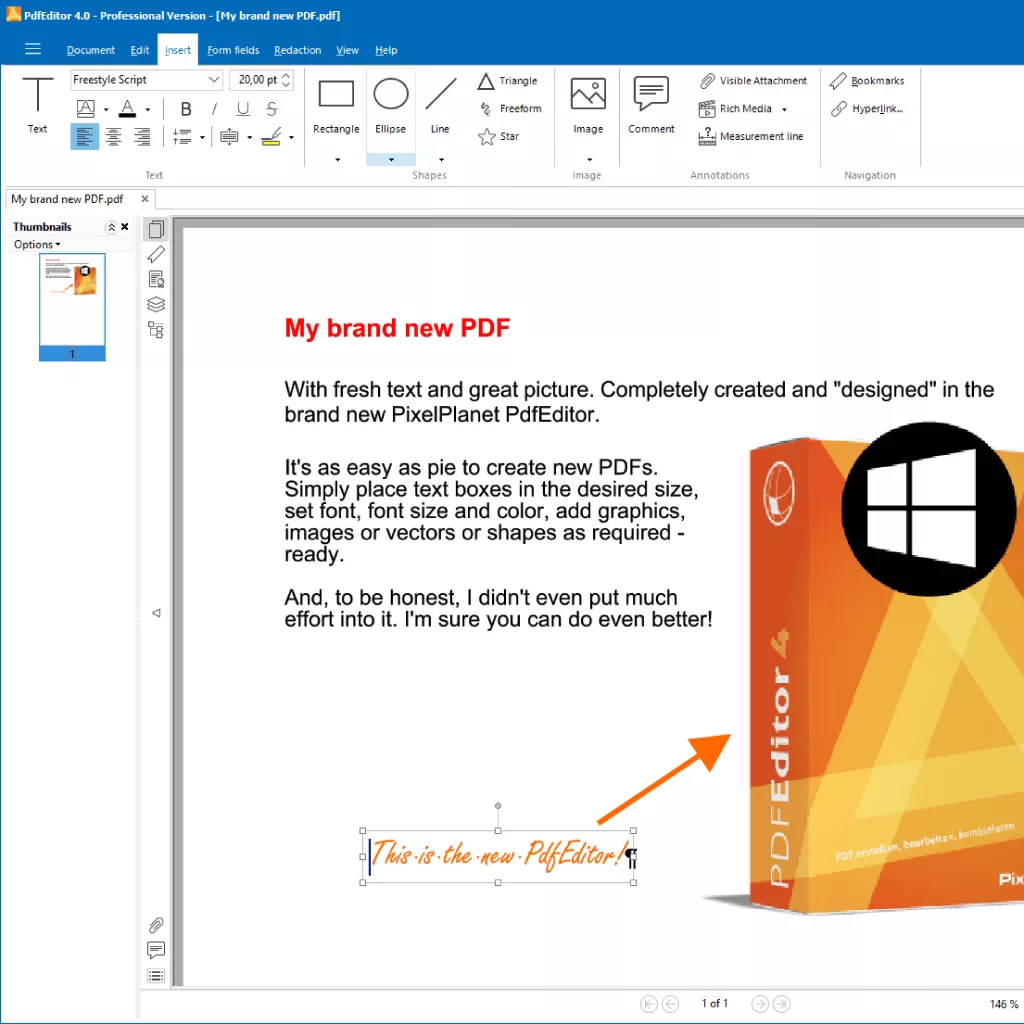
После открытия документа в центре отображается страница, слева можно держать панель миниатюр, а сверху — ленту с группами команд. Для точной правки важен не масштаб просмотра сам по себе, а активный режим: инструмент выбора страницы не меняет содержимое, тогда как инструмент редактирования позволяет щёлкнуть по тексту, изображению, линии или фигуре. Рамка вокруг выбранного элемента показывает, что изменяется именно объект PDF, а не снимок экрана. Перед массовой работой полезно сделать один пробный выбор и убедиться, что рамка охватывает ожидаемый блок, особенно в документах, созданных из офисных файлов или издательских систем.
Панель Object properties открывается через View → Object properties → Tabs и может быть закреплена слева либо справа. В ней удобнее контролировать числовые параметры, чем тянуть объект мышью: координаты помогают выровнять реквизиты, размеры — сохранить пропорции изображения, а свойства шрифта и заливки — повторить оформление соседнего элемента. Если панель стала слишком узкой, её границу можно перетащить; если она исчезла, стоит проверить именно пункт Tabs, а не искать отдельное плавающее окно. Такой подход особенно полезен на двухмониторном рабочем месте, где документ оставляют крупным, а свойства держат на втором экране.
Один щелчок обычно выбирает объект, двойной переводит текст в режим правки, а маркеры рамки отвечают за размер и поворот. Несколько элементов можно сгруппировать, выровнять, зеркально отразить, переместить вперёд или назад по порядку наложения. Эти команды нужны не только для оформления: неверный порядок способен скрыть текст под белым прямоугольником или, наоборот, оставить конфиденциальную надпись поверх маски. Перед сохранением сложной страницы полезно временно менять масштаб и проверять границы каждого выбранного объекта.
- Используйте линейки и направляющие для повторяемых отступов.
- Включайте сетку, когда несколько элементов должны стоять на одинаковом шаге.
- Применяйте числовые координаты, если мышью сложно попасть в доли миллиметра.
- Проверяйте порядок наложения после вставки рисунков и непрозрачных фигур.
Открытие документа и безопасное начало правки
Файл можно открыть из стандартного диалога, перетащить в окно или вызвать через контекстное меню Проводника, если интеграция была включена при настройке. В Проводнике также может использоваться предварительный просмотр, что помогает отличить похожие документы до запуска редактирования. При работе с сетевой папкой разумно сначала убедиться, что файл не открыт коллегой и доступен для записи: просмотр может пройти успешно, а сохранение под тем же именем завершится отказом из-за блокировки или ограниченных прав.
Для исходника, который нельзя потерять, лучше сразу выбрать Save As и дать рабочей копии понятное имя. Автоматическое резервное копирование снижает риск после сбоя, но не заменяет отдельной копии: повреждение исходного файла, ошибочное применение редактирования или сохранение с чрезмерным сжатием могут обнаружиться позднее. Практичная схема — хранить нетронутый PDF, рабочий файл и финальный экземпляр для передачи. Тогда можно сравнить страницы и восстановить конкретный объект, не повторяя всю работу.
Защищённый документ потребует пароль открытия либо доступ к сертификату, если автор применил криптографическую защиту. Даже после успешного открытия права владельца могут запрещать изменение, копирование или печать. Программа умеет работать с паролями, сертификатами, смарт-картами и токенами при наличии подходящего драйвера, но она не должна обходить заданные владельцем ограничения. Если команда недоступна, сначала проверьте свойства безопасности документа, а затем права учётной записи и наличие криптографического устройства.
Редактирование текста без разрушения макета
Текст в PDF часто хранится не абзацами, а отдельными строками или короткими фрагментами. PdfEditor распознаёт строки, списки и таблицы, позволяет вводить несколько строк, использовать табуляцию, разделять строковые объекты и выполнять поиск с заменой. Однако структура зависит от программы, в которой был создан исходник: один визуальный абзац может состоять из десятков объектов, а пробелы — задаваться координатами, а не символами. Поэтому перед длинной правкой следует дважды щёлкнуть по строке и посмотреть, какая часть стала редактируемой.
Небольшая замена — фамилии, даты, суммы или номера — обычно сохраняет верстку. Если новый текст длиннее, он может выйти за рамку, наложиться на соседний объект или изменить межстрочное расстояние. Сначала расширьте рамку, затем проверьте шрифт, кегль, начертание и цвет. При отсутствии исходного шрифта возможна подстановка: внешне похожая гарнитура имеет другие метрики, из-за чего переносы меняются. Для документа, который будут печатать на другом компьютере, полезно включить внедрение шрифтов при сохранении, если лицензия гарнитуры это разрешает.
Поиск и замена ускоряют исправление повторяющегося термина, но результат нужно просмотреть постранично. Слово может встречаться в колонтитуле, скрытом слое, закладке или форме, а совпадение в тексте, разбитом на отдельные объекты, иногда не находится как единая фраза. Для финансовых и юридических документов безопаснее сначала выполнить поиск, оценить список найденных мест, заменить один пример и проверить его оформление. Массовую операцию следует проводить только после подтверждения, что все совпадения имеют одинаковый смысл.
Программа запоминает свойства последнего выбранного объекта и применяет их к новому элементу. Это удобно при серийном добавлении однотипных подписей, но вызывает неожиданности, когда после красной аннотации создаётся обычный текст того же цвета или с непрозрачной заливкой. Если новый объект выглядит неправильно, выберите корректный образец либо задайте параметры до ввода текста. Нежелательные изменения можно отменять многократно, однако после финального применения безвозвратного редактирования рассчитывать на Undo нельзя.
Изображения, векторные элементы и фигуры
Изображение можно загрузить из файла, сохранить отдельно, масштабировать, повернуть, обрезать, изменить цветовое пространство и прозрачность. Поддерживаются распространённые растровые форматы, включая JPEG, JPEG 2000, PNG, GIF, TIFF, ICO, BMP, PCX, PSD, TGA и PBM, а также WMF, EPS, SVG, ICNS и PGM в соответствующих операциях. При замене логотипа или фотографии лучше заранее подготовить файл близкого разрешения: растягивание маленькой картинки делает пиксели заметными, а вставка многомегапиксельного оригинала увеличивает PDF без видимого выигрыша.
Команда внешнего редактора передаёт выбранное изображение в назначенную графическую программу. Путь задаётся в Preferences → Edit PDF → Editing → Default values. Этот вариант удобен для ретуши, удаления фона или точной цветокоррекции: после сохранения результат возвращается в документ. Если внешняя программа не запускается, проверьте путь к исполняемому файлу, ассоциацию формата и разрешение на запись во временную папку. Для критичного изображения сохраните исходник отдельно до передачи наружу.
Векторные контуры редактируются по узлам: можно менять точки, заливку и линию. Прямоугольники, квадраты, окружности, эллипсы, треугольники, звёзды, линии, стрелки и свободные контуры создаются как самостоятельные объекты. В отличие от вставленной картинки, такая фигура сохраняет чёткие края при увеличении. При создании схемы полезно сначала выстроить направляющие, затем рисовать элементы одинаковой толщины и в конце группировать связанные части, чтобы они не разъехались при последующем перемещении.
Привязка к объекту и команды выравнивания помогают разместить подпись рядом с рисунком или поставить несколько значков по одной линии. Группировка облегчает перенос, но перед редактированием отдельной детали группу придётся раскрыть или выбрать вложенный объект. Если элемент не реагирует на щелчок, он может находиться на другом слое, быть закрыт прозрачным объектом или входить в группу. Переключение порядка наложения и просмотр свойств обычно быстрее, чем попытки удалить всё вокруг.
Страницы: порядок, вставка, удаление и геометрия
Миниатюры дают быстрый контроль над структурой документа. Страницы можно вставлять, удалять, поворачивать, извлекать, переносить и добавлять из другого PDF. Для большого пакета сначала увеличьте панель миниатюр так, чтобы были видны номера и характерные фрагменты, затем выделяйте диапазон с Shift или отдельные листы с Ctrl. После перестановки проверьте не только визуальный порядок, но и нумерацию внутри макета, закладки и ссылки: напечатанный номер может перестать совпадать с физическим номером страницы.
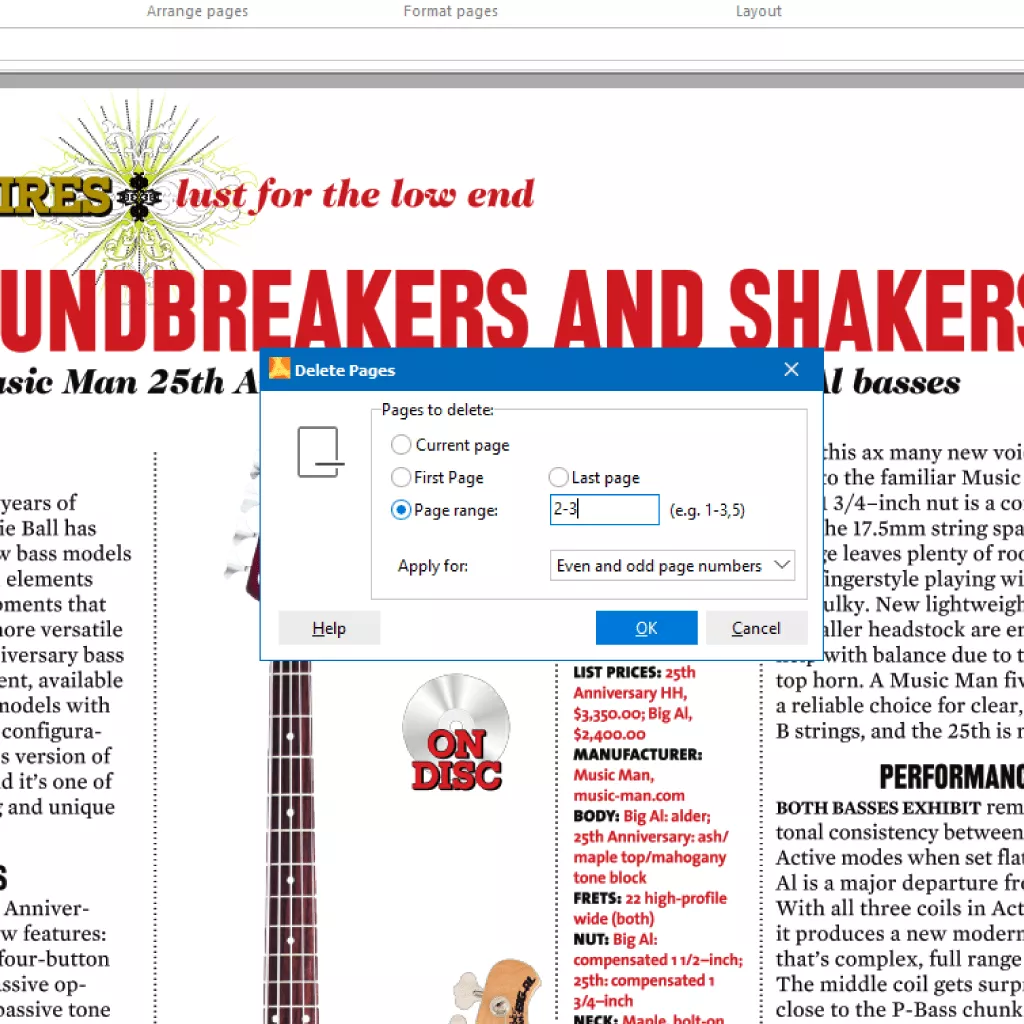
Удаление выполняется для текущего листа, диапазона, чётных, нечётных, первых или последних страниц в зависимости от диалога. Выбор диапазона удобен для приложений, но ошибка в границах приводит к потере нужного листа. Перед подтверждением сравните начальный и конечный номера с миниатюрами, особенно если в документе есть обложка без номера. Если удаление уже сохранено поверх файла, восстановление зависит от резервной копии, поэтому рабочий экземпляр предпочтительнее единственного оригинала.
Поворот страницы и поворот отдельного объекта — разные операции. Первый меняет ориентацию листа и влияет на просмотр и печать, второй только разворачивает выбранный элемент. Для скана, который лежит боком целиком, нужен поворот страницы; для неверно вставленной печати — поворот объекта. После операции проверьте область обрезки: содержимое может оказаться формально за границей видимого листа, хотя оно не удалено.
Инструменты bleed, crop, автоматической обрезки и масштабирования меняют геометрию страницы. Автоматическая обрезка полезна для сканов с широкими пустыми полями, но её следует тестировать на листе с колонтитулом, номером или тонкой рамкой: светлый объект может быть принят за пустой фон. Масштабирование применяют, когда страницы разных размеров нужно привести к единому формату. В печатном пакете проверяйте, не уменьшился ли текст ниже читаемого размера и сохранились ли поля под переплёт.
Создание нового PDF и импорт содержимого
Новый документ можно собрать с чистых страниц, из изображений, буфера обмена, данных сканера, веб-страницы, офисного файла или результата печати. Пустой лист подходит для короткой инструкции, формы или титульной страницы: задайте размер, ориентацию и поля, затем добавляйте текстовые и графические объекты. Для многостраничного материала быстрее импортировать исходные файлы, чем рисовать каждую страницу вручную. Кнопка создания разделяет сценарии, поэтому сначала выберите тип входных данных, а уже затем параметры результата.
При импорте изображений следите за разрешением и ориентацией. Фотография листа с телефона может содержать перспективные искажения и тени; PdfEditor вставит её, но не превратит автоматически в ровный документ. Сканер даёт более предсказуемый результат, особенно при 300 dpi для обычного текста. Цветной режим нужен для печатей и иллюстраций, а для чёрно-белых архивов часто достаточно оттенков серого, что заметно уменьшает размер.
Создание через печать охватывает форматы, которые открываются в исходной программе, даже если PdfEditor не импортирует их напрямую. Документ отправляется на виртуальный PdfPrinter, а параметры качества, размера бумаги и внедрения шрифтов задаются в диалоге печати. Этот путь сохраняет внешний вид, но обычно делает содержимое менее удобным для последующего структурного редактирования, чем прямой импорт. Для таблицы из Excel проверьте область печати и переносы до создания PDF, иначе исправлять десятки разорванных строк уже в PDF будет труднее.
Веб-страницы меняются динамически, поэтому перед преобразованием полезно отключить лишние панели сайта, дождаться загрузки изображений и открыть версию для печати. Элементы, зависящие от сценариев, видео или интерактивных карт, могут не перейти в статический документ. Если задача состоит в фиксации доказательства, дополнительно сохраните дату, заголовок и видимый адрес внутри страницы как текстовый объект, а не полагайтесь на свойства браузера.
Объединение нескольких файлов
Мастер объединения принимает PDF и поддерживаемые офисные документы, позволяет добавить элементы списком, менять их порядок и задавать диапазоны страниц. Правильная подготовка начинается не с нажатия Merge, а с проверки списка: одинаковые имена из разных папок легко перепутать, а временный файл может попасть в итог дважды. Удобно заранее переименовать исходники с числовыми префиксами или отсортировать их в мастере и сопоставить размер, дату и количество страниц.
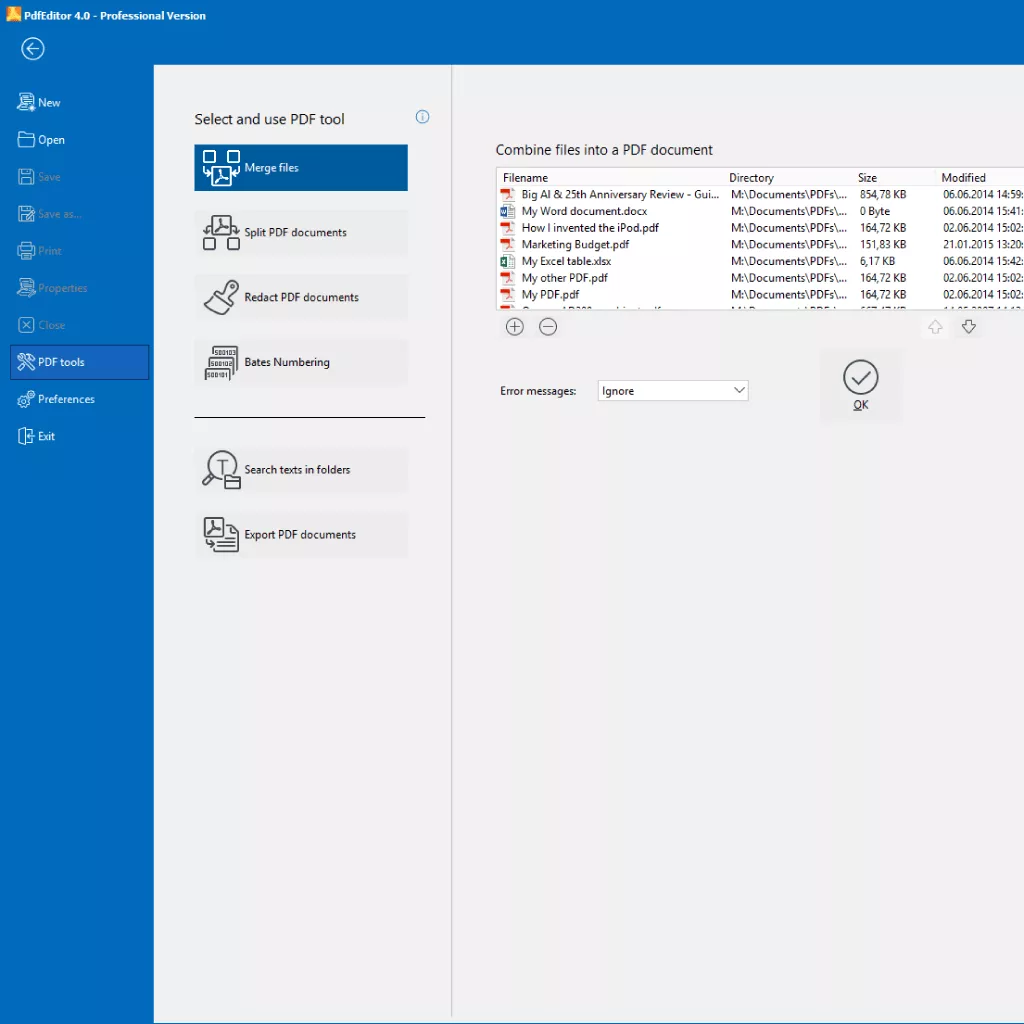
Диапазоны сокращают пакет без предварительного удаления страниц. Например, из договора берут весь документ, из отчёта — только таблицы, а из приложения — листы с подписями. После объединения проверьте переходы между частями: ориентацию, размер бумаги, нумерацию, закладки и пустые страницы. Если один добавляемый файл защищён паролем или повреждён, мастер может остановиться либо пропустить файл; безопаснее открыть каждый проблемный PDF отдельно до общей сборки.
Сканер можно использовать как дополнительный способ ввода, когда к электронному пакету нужно присоединить подписанный лист. Сначала отсканируйте страницу с подходящим разрешением, поверните и обрежьте её, затем вставьте на нужное место. Не стоит добавлять необработанный цветной скан в конце и надеяться на общую оптимизацию: огромная картинка может увеличить файл в десятки раз, а агрессивное сжатие ухудшит подпись или печать. Лучший результат даёт подготовка каждого файла до объединения.
Итог следует сохранять под новым именем, потому что сборка — отдельный документ, а не замена одного из исходников. Для передачи удобно включить начальный вид с панелью закладок, если пакет длинный, и проверить, что вложения и действия не были случайно перенесены из чужого файла. Документы из разных организаций могут содержать скрытые метаданные; перед отправкой используйте очистку и отдельно просмотрите свойства.
Разделение PDF на части
Мастер Split разбивает документ по одному листу, после указанной страницы, через заданное число страниц, по чётным или нечётным листам. Сценарий выбирают по назначению результата: индивидуальные счета удобно отделять по одной странице, главы — по известным границам, а двусторонние сканы иногда делят на чётные и нечётные для повторной сортировки. Перед запуском запишите ожидаемое количество файлов; это простая проверка обнаруживает неверный шаг или ошибочную границу.
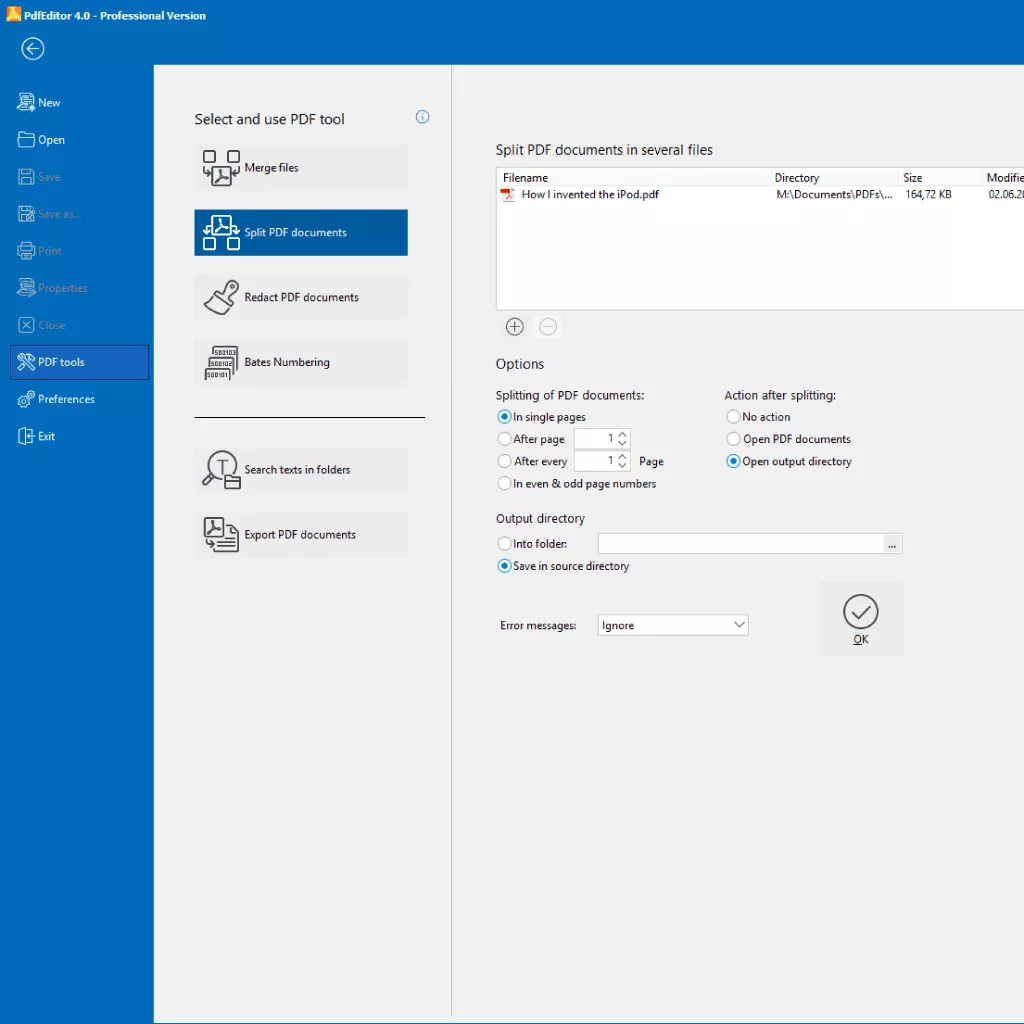
Имена выходных файлов должны оставаться понятными после сортировки в папке. Если мастер предлагает шаблон, включите ведущие нули для больших наборов: 001, 002 и 010 располагаются предсказуемее, чем 1, 2 и 10. Выходную папку выбирайте отдельно от исходника, чтобы не смешивать результат с рабочими материалами. Для конфиденциальных документов проверьте права доступа к этой папке: разделение создаёт несколько копий данных вместо одной.
Разбиение по фиксированному числу страниц работает только при стабильной структуре. Если один счёт занимает две страницы, а следующий три, шаг создаст неправильные границы. В таком случае лучше вручную определить диапазоны или сначала добавить разделители. После операции откройте первый, средний и последний файл, сверяя заголовок и окончание. Для автоматизированной рассылки одной выборочной проверки недостаточно: необходимо убедиться, что персональные данные не попали к соседнему получателю.
Распознавание сканов с помощью OCR
Сканированный PDF обычно содержит одно изображение на странице, поэтому текст нельзя исправить обычным двойным щелчком. Команда OCR вызывается для выбранного изображения через контекстное меню Text recognition with OCR. Сначала выберите язык, затем настройте область и качество. Результат зависит от исходника: ровный контрастный скан с печатным шрифтом распознаётся лучше фотографии с перспективой, пятнами, рукописными пометками и мелкими колонками.
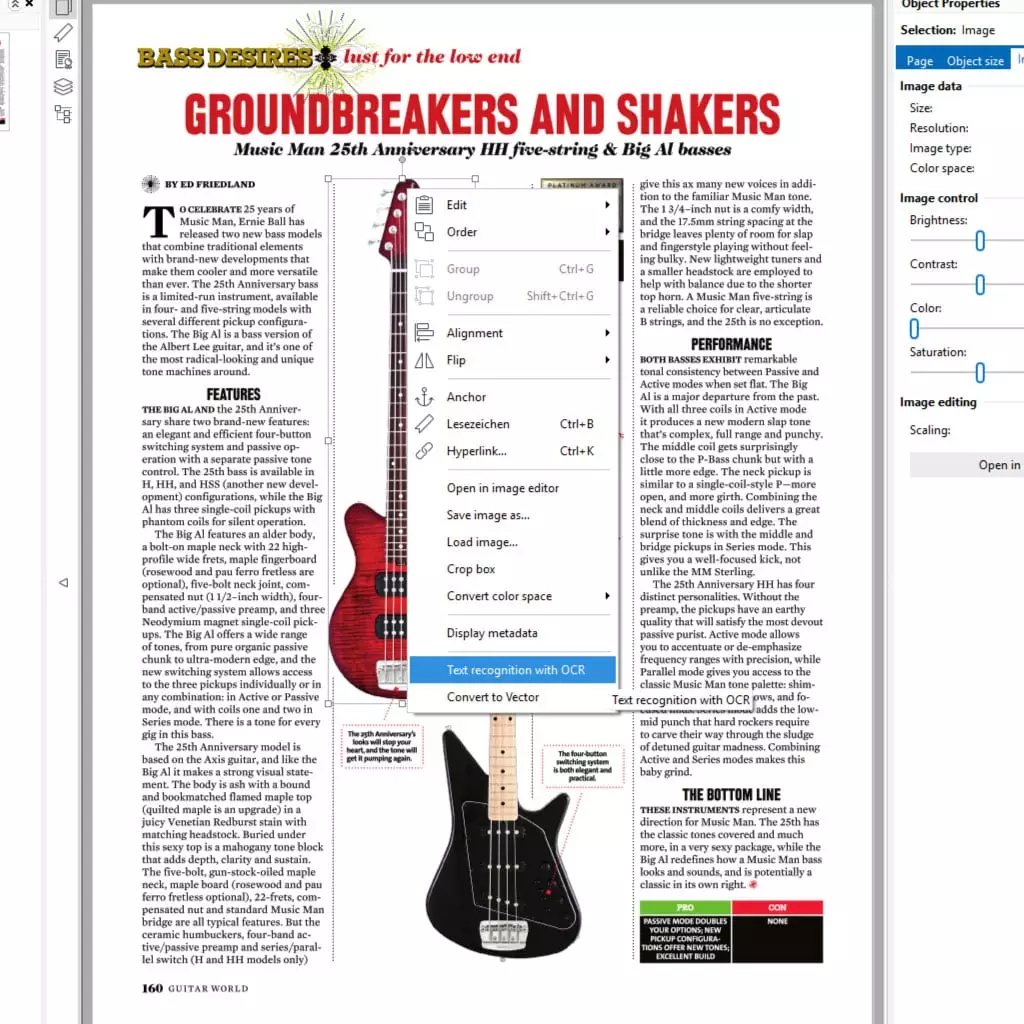
Режим Visible & delete image создаёт видимый текст и удаляет исходную картинку; он нужен, когда текст будут редактировать и внешний вид можно перестроить. Режим Invisible оставляет изображение страницы и размещает невидимый текстовый слой для поиска и копирования; он подходит для архивной копии, где важна точная визуальная форма. Неверный выбор приводит либо к потере вида скана, либо к невозможности визуально исправить символы, потому что на экране остаётся фотография.
Перед OCR стоит повернуть страницу, обрезать чёрные поля и при необходимости выровнять скан в программе сканера. После распознавания проверьте имена, числа, десятичные разделители, знаки минуса, даты и похожие символы: 0 и O, 1 и l, кириллическая С и латинская C часто смешиваются. Поиск по ключевому слову помогает быстро оценить качество слоя, но не заменяет вычитку данных, которые будут использоваться в расчётах или юридических действиях.
Языковые данные Tesseract хранятся в папке tessdata. Для общих данных используется каталог %programdata%\PixelPlanet\Tesseract3_5\tessdata\, а комплект программы обычно находится в подпапке Tesseract3_5\tessdata каталога установки PdfEditor. Если нужного языка нет в списке, файл обученных данных копируют в подходящую папку при закрытой программе, затем запускают её снова. Имя файла должно соответствовать коду языка; повреждённый или несовместимый пакет не даст корректного результата.
Русский и украинский языки входят в перечень доступных данных распознавания, но язык OCR не меняет язык кнопок и меню. Для смешанного документа иногда приходится распознавать страницы по группам, выбирая основной язык каждой части. Если таблица распалась на отдельные строки, используйте распознанный слой для поиска, а точные табличные данные переносите с проверкой в специализированный редактор: PDF хранит координаты, а не полноценную модель электронной таблицы.
Безвозвратное удаление конфиденциальных данных
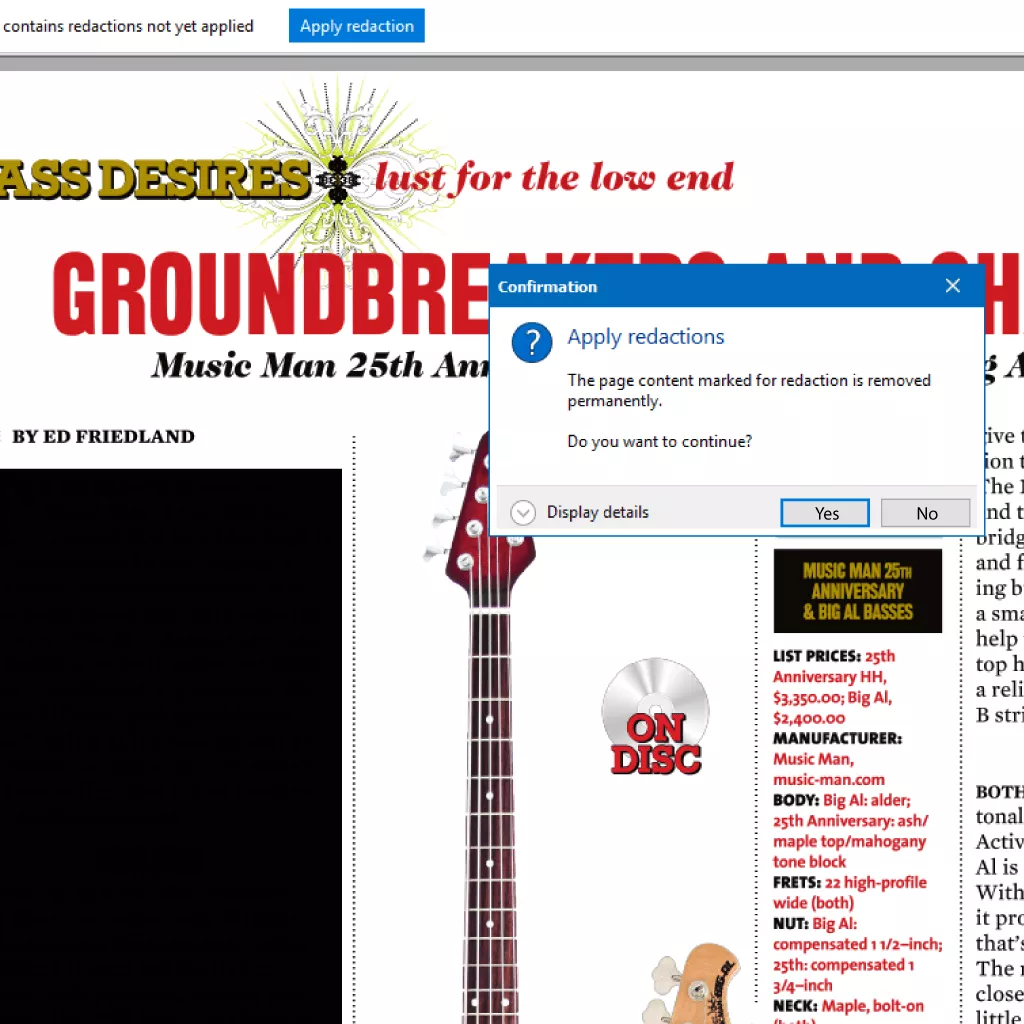
Чёрный прямоугольник поверх текста только закрывает его визуально: исходные символы могут оставаться под фигурой, находиться через поиск или извлекаться копированием. Инструмент redaction сначала помечает текст, изображение или контур, а затем отдельная команда Apply redactions физически удаляет отмеченное содержимое. До применения метки можно пересматривать; после подтверждения операция необратима в рамках текущего документа. Поэтому работа ведётся на копии, а финальный файл проверяется повторным открытием.
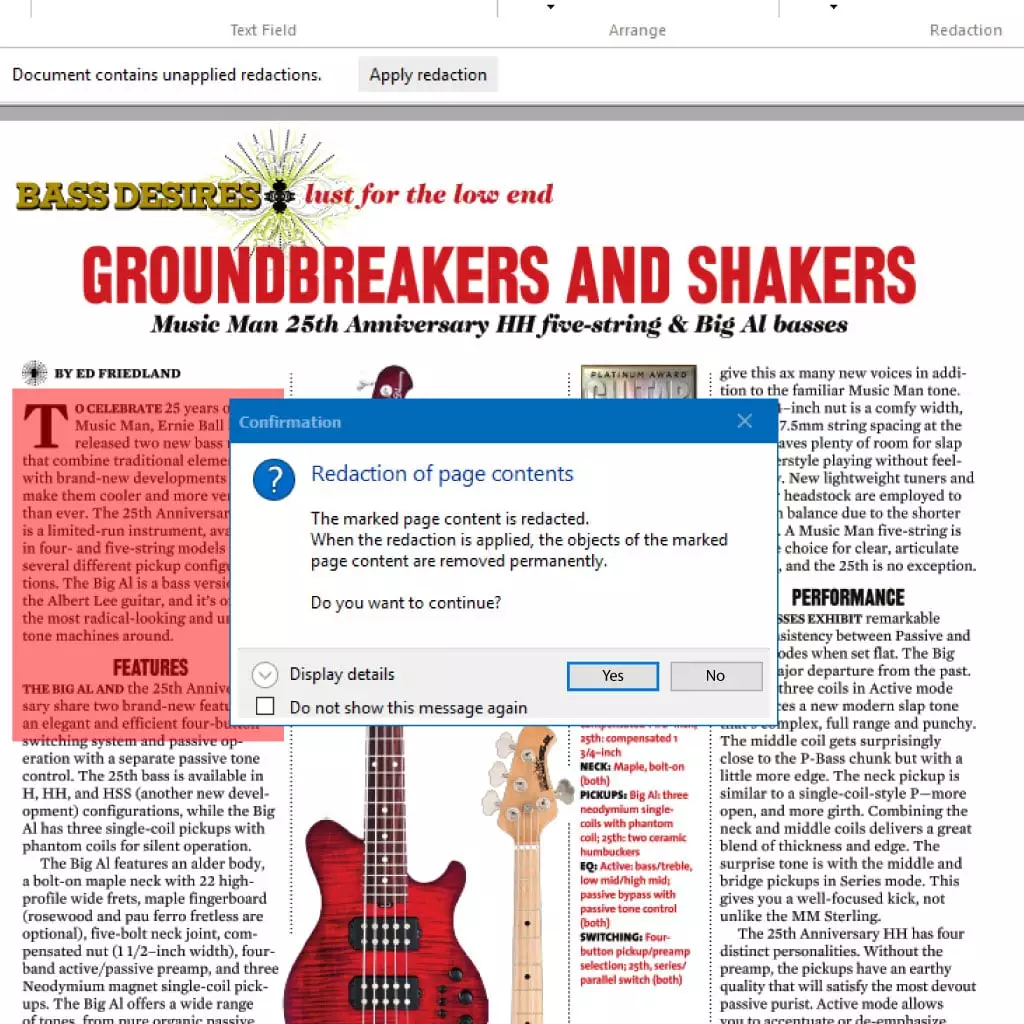
Для повторяющихся сведений доступен поиск с пометкой найденных мест. Он ускоряет удаление номера договора, фамилии или адреса, но совпадения могут иметь разные значения. Перед применением просмотрите каждую отметку, особенно короткие числа и распространённые слова. Изображения и векторные элементы проверяют отдельно: подпись может быть частью скана, а печать — набором контуров, поэтому текстовый поиск их не обнаружит.
Цвет области после удаления выбирается по задаче: чёрная заливка явно показывает факт сокрытия, белая подходит для чистой копии, другой цвет может соответствовать внутреннему стандарту. Цвет не влияет на удаление данных, если использована именно команда применения редактирования. После операции попробуйте выделить область, выполнить поиск исходной фразы и экспортировать изображения; если сведения всё ещё доступны, вероятно, была добавлена обычная фигура вместо redaction.
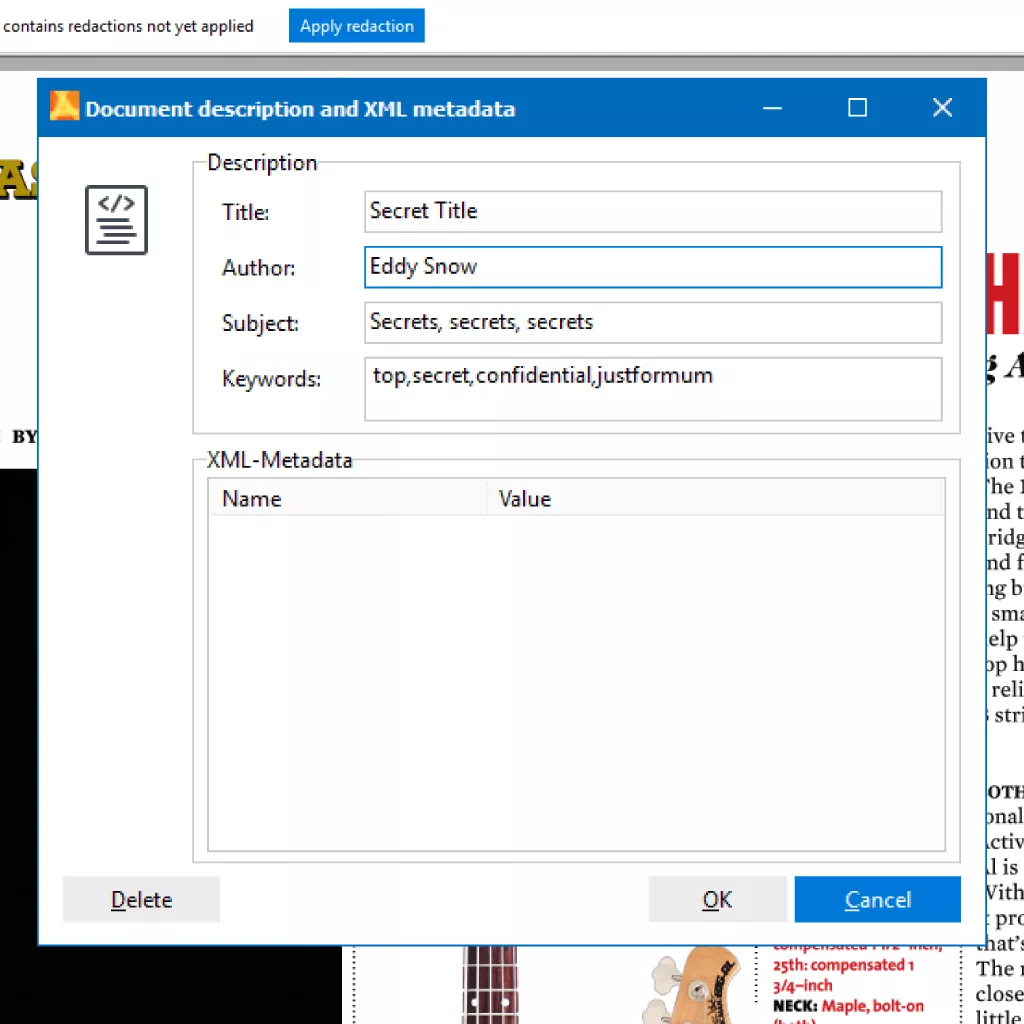
Метаданные требуют отдельного внимания. Название, автор, тема, ключевые слова и XML/XMP-поля могут раскрывать внутреннее имя проекта, сотрудника или предмет документа, даже когда страница очищена. Диалог свойств позволяет удалить или изменить эти значения. Вложения, комментарии, закладки, скрытые слои и действия также следует просмотреть. Безопасная выдача — это проверка всего контейнера PDF, а не только видимой страницы.
Подсветка, комментарии и рабочие пометки
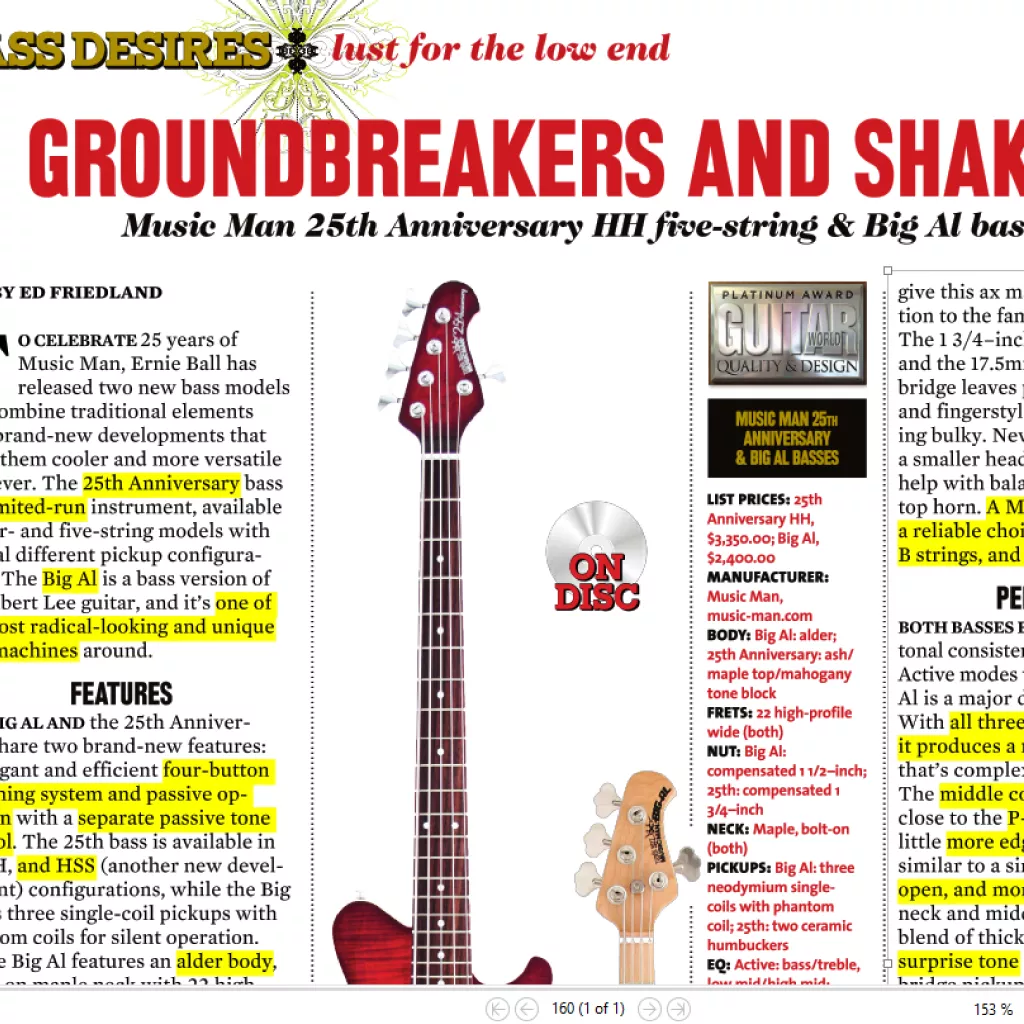
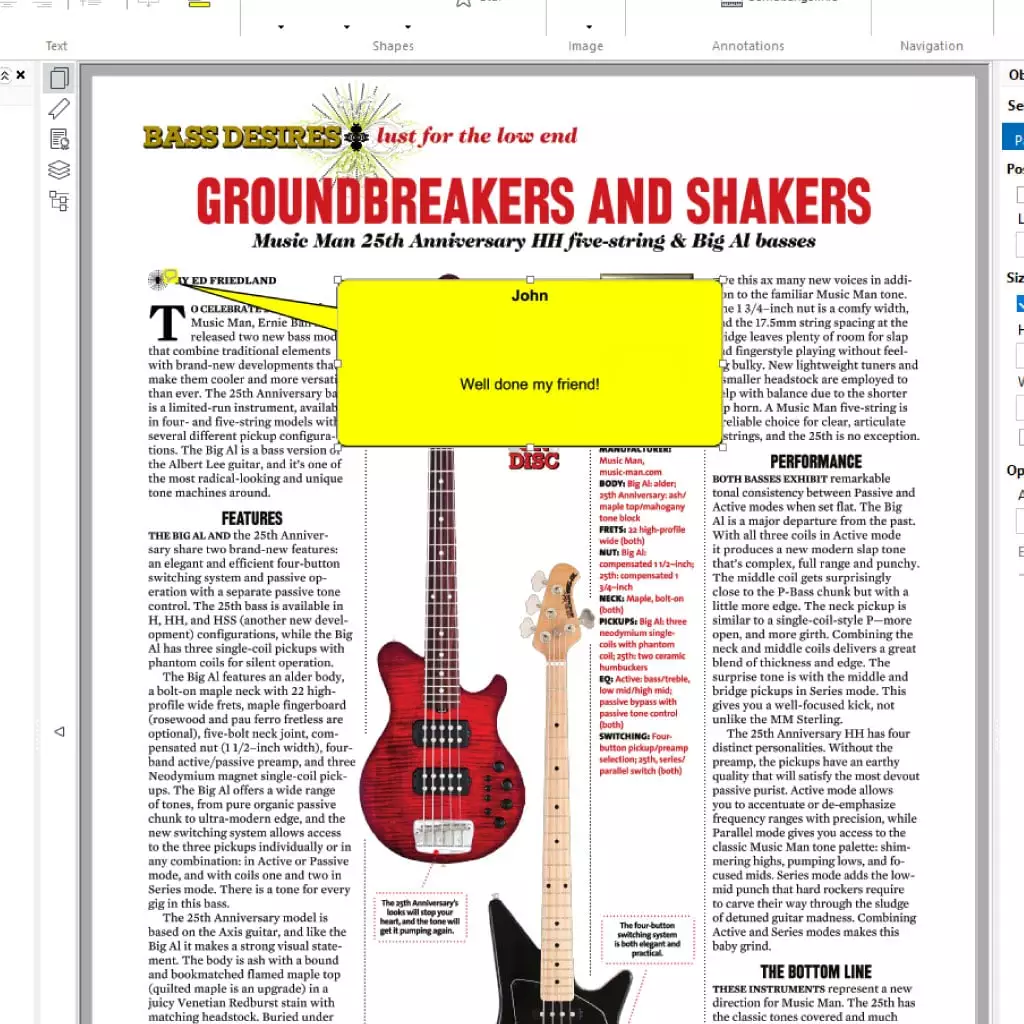
Для согласования документа не всегда нужно менять исходный текст. Инструменты аннотаций позволяют выделить фрагмент, добавить комментарий и визуально отметить место, требующее решения. Цвет выделения стоит назначать по простому правилу: например, жёлтый — вопрос, зелёный — принято, красный — ошибка. Если участники используют разные схемы, один и тот же цвет теряет смысл, поэтому легенду лучше добавить на первой странице или согласовать заранее.
Комментарий создаётся как отдельный объект и не переписывает печатный текст. Его можно разместить рядом с фрагментом, настроить размер и цвет, затем передать документ на обсуждение. Перед финальной публикацией решите, должны ли комментарии остаться: внутренние замечания, имена авторов и даты способны попасть внешнему адресату. Обычная оптимизация не гарантирует удаления аннотаций, поэтому их следует удалить намеренно либо сформировать чистую копию.
Подсветка хорошо работает с настоящим текстовым слоем. На скане выделяется не слово, а область изображения, если OCR не выполнен. В таком документе сначала создайте невидимый текстовый слой, проверьте совпадение координат и только затем используйте текстовые инструменты. При заметном смещении подсветки относительно букв лучше наносить прямоугольную аннотацию вручную, иначе адресат не поймёт, к какой строке относится замечание.
Аннотации не заменяют redaction. Даже непрозрачная заметка поверх строки остаётся объектом, который можно скрыть или удалить. Для обезличивания применяется только безвозвратное удаление с последующей проверкой. Это разграничение особенно важно в кадровых, медицинских и договорных документах, где визуально закрытая информация всё ещё считается раскрытой, если её можно извлечь из файла.
Интерактивные формы
Редактор создаёт и заполняет текстовые поля, флажки, переключатели, кнопки, раскрывающиеся списки и списки выбора. Поле размещается поверх страницы как объект, после чего задаются имя, размер, шрифт, граница, значение и поведение. Для повторяющихся бланков сначала подготовьте неизменяемый фон, затем добавляйте элементы формы в логическом порядке. Имена полей должны быть уникальными и понятными: client_name полезнее, чем Text1, особенно когда данные экспортируются.
Порядок перехода по Tab определяет, как пользователь заполняет бланк с клавиатуры. Автоматическая последовательность по координатам не всегда совпадает с логикой анкеты, особенно при нескольких колонках. Пройдите форму без мыши от первого поля до кнопки отправки и исправьте порядок. Для радиокнопок одного вопроса используется общая группа с разными экспортными значениями; независимые варианты должны быть флажками, иначе выбор одного пункта неожиданно снимет другой.
Данные формы можно импортировать и экспортировать, в том числе через FDF. Интеграция открытия FDF включается в Options → Settings → Environment → Integration. Такой файл содержит значения полей, а не полноценную копию страниц, поэтому он мал и удобен для обмена, но бесполезен без подходящего шаблона PDF. При получении FDF откройте его вместе с соответствующим бланком и проверьте, что имена полей совпадают.
Кнопка может отправлять данные по электронной почте или методом POST на сервер. Перед распространением формы протестируйте действие в среде адресата: почтовый клиент может быть не настроен, корпоративный фильтр — блокировать вложения, а сервер — требовать защищённое соединение и определённый формат параметров. Внешний адрес следует указывать только после согласования с владельцем системы. Для публичной формы добавьте понятное сообщение об успешной отправке вне PDF, поскольку сам документ не всегда способен подтвердить приём.
Совместимость с Adobe Reader полезна для получателей, но сложные сценарии и нестандартные действия требуют проверки в нескольких просмотрщиках. Базовые текстовые поля, флажки и списки обычно переносятся надёжнее, чем JavaScript-зависимые процессы. Если бланк юридически значим, сохраните отдельную заполненную копию и, при необходимости, сведите поля в обычное содержимое после утверждения, чтобы значения не изменились при случайном повторном открытии.
Ссылки, закладки и структура навигации
Гиперссылка назначается тексту, изображению или другому объекту и может вести на страницу документа, внешний ресурс или действие. Для длинного руководства внутренние переходы полезнее сырых адресов: пользователь нажимает название раздела и сразу попадает к нужной странице. После перестановки листов ссылки нужно проверить, потому что переход по фиксированному номеру может указывать уже не туда. Проверяйте ссылки в сохранённом файле, а не только в режиме редактирования.
Закладки формируют иерархическое оглавление. Родительские пункты удобно использовать для глав, дочерние — для подразделов и приложений. Название должно быть коротким, но однозначным; десятки одинаковых пунктов Раздел не помогают ориентироваться. Действие закладки можно связать с конкретной страницей и масштабом, чтобы таблица открывалась целиком, а мелкий фрагмент — крупнее. Начальный вид документа способен сразу показывать панель закладок.
При объединении файлов старые закладки могут дублироваться или сохранять чужую структуру. После сборки пройдите дерево сверху вниз, удалите устаревшие пункты и проверьте каждый крупный переход. Если документ будет печататься, закладки не заменяют видимого оглавления; они работают только в просмотрщике. Для доступности названия закладок должны передавать смысл раздела без опоры на цвет или положение.
Вложения, аудио, видео и дополнительные объекты
PDF может содержать прикреплённые файлы. PdfEditor позволяет добавлять, открывать и удалять вложения, а также использовать списки разрешённых и запрещённых типов. Это удобно для исходной таблицы, технического задания или сертификата, но увеличивает риск: получатель может не заметить вложение, а почтовая система — заблокировать документ из-за исполняемого содержимого. Для обычной передачи предпочтительны безопасные форматы данных и понятное упоминание вложений на первой странице.
Чёрный и белый списки помогают ограничить типы, которые разрешено открывать. Исполняемые файлы, сценарии и неизвестные архивы не следует прикреплять к деловому PDF. Даже если программа разрешает действие, политика организации может запрещать его. Перед отправкой просмотрите полный список вложений, удалите временные копии и убедитесь, что имя файла не раскрывает внутренний путь, фамилию сотрудника или черновой статус.
Аудио- и видеообъекты поддерживаются как элементы PDF, однако их воспроизведение зависит от просмотрщика, кодека и настроек безопасности. Для материала, который должен открываться у широкого круга пользователей, лучше считать мультимедиа дополнительным, а не единственным носителем информации. Добавьте текстовое описание и статичный кадр, затем протестируйте файл в целевом просмотрщике. При архивном хранении внешние форматы и встроенные медиапотоки могут оказаться нежелательными.
Колонтитулы, номера страниц, бланки и водяные знаки
Колонтитулы добавляют повторяющийся текст, дату или номер на выбранные страницы. Перед применением задайте диапазон, положение, отступ, шрифт и формат номера. В документе с обложкой часто требуется начинать отображаемую нумерацию со второй или третьей физической страницы. Проверьте углы листа на самых плотных макетах: номер может наложиться на таблицу или существующую подпись. Для разных разделов операцию выполняют отдельными диапазонами.
Фирменный бланк можно использовать как подложку или фон. Он должен соответствовать размеру страниц и иметь достаточные поля под основной текст. Если исходный документ уже содержит фон, новый бланк может удвоить логотип либо закрыть реквизиты. Сначала примените его к одной копии страницы и оцените порядок наложения, затем распространите на диапазон. При печати проверьте, что светлые элементы не исчезают в экономичном режиме принтера.
Водяной знак отличается от безвозвратного редактирования: он сообщает статус Черновик, Копия или принадлежность, но не защищает находящийся под ним текст. Положение, прозрачность и угол выбирают так, чтобы знак был заметен и не мешал чтению. Для разных адресатов можно создавать отдельные экземпляры с индивидуальной отметкой. Перед финальным выпуском убедитесь, что служебный знак не остался на утверждённой версии.
Пробная работа программы добавляет собственный водяной знак при сохранении. Он не означает, что команда сработала неправильно, и не удаляется обычным стиранием отдельного объекта из уже сохранённой копии. После активации полноценной лицензии такой документ открывают, выполняют небольшое изменение и сохраняют снова согласно инструкции производителя. Для оценки функций используйте копии, чтобы испытательная отметка не попала в единственный рабочий оригинал.
Слои и порядок отображения
Слои позволяют разделять фон, основное содержимое, технические пометки и дополнительные варианты. Объект, который кажется отсутствующим, может находиться на скрытом слое; наоборот, скрытие слоя способно убрать целую группу элементов без удаления. Перед выпуском документа включите все ожидаемые слои и проверьте начальное состояние. Получатель может использовать просмотрщик с ограниченной поддержкой слоёв, поэтому критичная информация не должна зависеть от ручного включения.
Порядок объектов внутри страницы и порядок слоёв взаимодействуют. Белый фон на верхнем слое способен закрыть текст, хотя тот остаётся в файле. Это опасно при обезличивании и при печати: другой просмотрщик может отобразить элементы иначе. Для сокрытия применяйте redaction, а для оформления — выстраивайте слои осознанно и проверяйте результат в сохранённой копии. Команды Bring to front и Send to back полезны, но не заменяют проверки структуры.
При создании шаблона разумно отделить неизменяемый бланк от заполняемых полей и комментариев. Тогда фон не сдвигается при правке, а рабочие пометки можно скрыть одним действием. Перед передачей шаблона задайте понятные названия слоёв и удалите пустые либо тестовые элементы. Чем проще структура, тем меньше вероятность, что другой редактор или просмотрщик покажет неожиданный вариант.
Свойства документа и начальный вид
В свойствах задаются заголовок, автор, тема, ключевые слова и XMP-метаданные. Эти поля облегчают поиск в архиве, но должны соответствовать содержимому и политике конфиденциальности. Не копируйте метаданные старого шаблона автоматически: новый договор может сохранить название прежнего клиента. Перед внешней отправкой откройте диалог описания и проверьте каждое значение, включая XML-поля, которые не видны на странице.
Начальный вид определяет, с какой страницей, масштабом и боковой панелью откроется документ. Для инструкции полезны закладки, для каталога — миниатюры, для одностраничной формы — страница целиком. Не задавайте чрезмерное увеличение, если оно обрезает поля на небольшом экране. Настройка остаётся рекомендацией: конкретный просмотрщик может учитывать пользовательские предпочтения, поэтому критичное указание должно присутствовать в самом содержимом.
Последняя открытая страница может сохраняться для удобства работы, но перед распространением лучше направить получателя к началу или к оглавлению. Внутренний сотрудник продолжит чтение с нужного места, а новый адресат иначе увидит середину документа без контекста. Проверьте начальный вид в чистом просмотрщике или после сброса истории, чтобы не спутать свойство файла с настройкой вашего компьютера.
Пароли, ограничения и цифровые подписи
Пароль открытия шифрует документ и запрашивается до показа страниц. Пароль владельца управляет разрешениями на печать, копирование и изменение. Это разные задачи, поэтому значения и способ передачи должны быть продуманы отдельно. Сильный пароль не следует отправлять в том же письме, что и файл. Если адресат потеряет пароль, содержимое может стать недоступным; храните управляемую запись в корпоративном хранилище, а не в имени файла.
Поддержка AES-256, совместимого с Acrobat X, подходит для современных сценариев защиты, но совместимость нужно проверять на устройстве получателя. Старый просмотрщик может не открыть документ или неверно показать права. Сертификатная защита требует правильного сертификата и закрытого ключа у адресата. Смарт-карта или токен работают только с установленным драйвером и доступным криптопровайдером; отсутствие устройства нельзя исправить настройкой PDF.
Цифровая подпись подтверждает целостность после подписания. Любое последующее изменение может сделать подпись недействительной или показать, что документ изменён. Поэтому редактирование, OCR, очистку, оптимизацию и расстановку полей выполняют до финального подписания. После подписи откройте файл в независимом просмотрщике, проверьте статус сертификата, цепочку доверия и видимую область подписи. Изображение рукописной подписи не является криптографической подписью.
Установочные файлы производителя снабжаются цифровой подписью PixelPlanet. Перед запуском скачанного EXE откройте свойства файла, вкладку цифровых подписей и проверьте имя подписанта и статус. Совпадение имени не заменяет проверки целостности, если файл получен с постороннего зеркала. Для корпоративного развёртывания администратор может дополнительно сверить сертификат и хеш, а запуск выполнять с минимально необходимыми правами.
Сохранение, очистка и уменьшение размера
Обычное Save сохраняет изменения в текущем файле, Save As создаёт отдельный экземпляр, а Save cleaned up переписывает структуру и удаляет неиспользуемые остатки. Очистка полезна после многочисленных удалений, вставок и замен, когда внутри остаются объекты, не участвующие в отображении. Однако перед ней нужна резервная копия: глубокая перестройка может выявить дефект исходного PDF или изменить поведение нестандартного элемента. После сохранения документ следует закрыть и открыть снова.
Оптимизация размера обычно затрагивает изображения, шрифты и внутренние объекты. Сначала определите назначение: для экрана допустимо сильнее сжать фотографии, для печати мелкого текста и чертежей требуется более высокое качество. Проверяйте не только общий размер файла, но и увеличенные фрагменты, штрихкоды, тонкие линии и подписи. Если уменьшение незначительно, вероятно, основную массу составляют уже сжатые изображения или встроенные вложения.
Веб-линеаризация организует PDF так, чтобы первая страница могла открываться до полной загрузки. Она полезна для крупных файлов на сайте, но не сокращает содержимое сама по себе. После линейного сохранения проверьте файл на сервере с обычным соединением. При последующей правке свойство может быть потеряно, поэтому линейную оптимизацию выполняют в конце, после редактирования, очистки и подписания.
Внедрение шрифтов обеспечивает одинаковый вид на компьютерах без этих гарнитур. Полное внедрение увеличивает размер, подмножество содержит только использованные символы и обычно компактнее. Некоторые лицензии запрещают внедрение; тогда программа подставит другой шрифт или сохранит ссылки. Для формы, где пользователь будет вводить новые символы, подмножество может оказаться недостаточным. Тестируйте кириллицу, специальные знаки и печать на системе без исходных шрифтов.
Отправка по электронной почте использует MAPI и требует настроенного совместимого клиента. Если команда ничего не делает, проверьте почтовое приложение по умолчанию, разрядность интеграции и корпоративные ограничения. Надёжнее сначала сохранить финальный файл, убедиться в его размере и открыть его, а затем прикреплять к письму. Так вы не отправите временную или несохранённую копию.
Печать через PdfPrinter
Виртуальный PdfPrinter появляется в списке принтеров Windows и принимает вывод из приложения, которое умеет печатать. Он подходит для Word, Excel, PowerPoint, Visio, браузеров и специализированных систем. Качество результата зависит от настроек исходной печати: размер бумаги, поля, масштаб, цвет, шрифты и область вывода задаются до отправки. Если таблица обрезана, исправляйте ориентацию и область печати в Excel, а не растягивайте готовую страницу в PDF.
Для использования принтера он должен быть установлен на компьютере, даже если применяется сетевая схема. Если устройство отсутствует в списке, проверьте компоненты установки, службу печати и права администратора. Существует отдельный пакет без PdfPrinter для случаев, когда нужны только функции редактора или нет административных прав; в таком варианте печать в PDF через этот драйвер недоступна, но открытие и редактирование файлов остаются основной работой.
Печать вложений Outlook и веб-страниц удобна для архива, однако перед обработкой удалите лишние колонтитулы браузера, рекламные блоки и пустые страницы. В презентации проверьте, выводятся ли слайды, заметки или раздаточные материалы. В Visio задайте размер страницы и масштаб, иначе схема может разбиться на несколько листов. В каждом случае сначала создайте короткий тестовый PDF, прежде чем отправлять сотни страниц.
Поиск документов и повторное использование элементов
Встроенный поиск по папке полезен, когда нужно найти PDF по содержимому, а не только по имени. Укажите ограниченную рабочую директорию, чтобы не сканировать весь диск, и используйте характерную фразу, номер или реквизит. Результаты следует открывать по одному и сопоставлять с датой и контекстом: одинаковый номер может встречаться в черновике, подписанной копии и приложении. Предварительный просмотр в Проводнике ускоряет отбор, но окончательную идентификацию делайте по содержимому документа и его свойствам.
Повторяющийся объект — логотип, печать, стрелка, стандартная подпись или блок контактов — можно копировать между страницами. После вставки проверьте координаты, масштаб и слой, потому что размеры страниц могут различаться. Для серийной работы лучше держать отдельный проверенный шаблон, чем брать элементы из случайного старого файла: вместе с объектом могут переноситься неверные цвета, ссылки, действия или устаревшие реквизиты. Группу перед копированием стоит назвать и проверить на скрытые части.
Когда документы отправляются через MAPI, имя вложения формируется из сохранённого файла. Поэтому перед вызовом почтовой команды используйте окончательное понятное имя без пометок вроде черновик2 и без персональных данных, которые не должны быть видны в теме вложения. После открытия окна письма проверьте адресата, тему и фактический файл, а не полагайтесь на автоматически созданное сообщение. Эта проверка особенно важна, если рядом открыто несколько похожих PDF.
Практический сценарий: исправление договора
Начните с копии подписываемого шаблона и проверьте, является ли текст настоящим текстом, а не сканом. Через поиск найдите реквизиты, которые нужно заменить, затем меняйте по одному блоку, сохраняя шрифт и выравнивание. Суммы и даты сверяйте с исходными данными отдельно. Если новый текст длиннее, расширяйте рамку внутрь свободного поля, а не уменьшайте кегль до нечитаемого размера. В конце проверьте все страницы поиском по старым реквизитам.
Добавьте номера страниц или колонтитул только после стабилизации состава. Если договор собирается из нескольких PDF, сначала объедините части, переставьте приложения и удалите пустые листы. Затем создайте закладки на основные разделы и проверьте внутренние ссылки. Метаданные шаблона очистите или обновите. Защиту и цифровую подпись применяйте последними, потому что дальнейшая правка изменит статус подписи.
Перед отправкой откройте файл заново, пролистайте миниатюры, увеличьте страницы с таблицами и сравните итог с заданием. Поиск старого клиента, суммы и даты обнаруживает пропущенные объекты. Если документ должен быть только для чтения, задайте разрешения, но не рассматривайте их как замену организационному контролю. Сохраните утверждённую копию отдельно от рабочего файла с комментариями.
Практический сценарий: поисковый архив сканов
Для архива сначала приведите страницы к правильной ориентации, удалите пустые листы и обрежьте широкие поля. Затем запустите OCR в режиме Invisible, чтобы сохранить вид оригинала и добавить поиск. Выбирайте язык по группе документов, а не один случайный язык для всей папки. После распознавания найдите несколько характерных фамилий, номеров и терминов на первой, средней и последней страницах.
Если текстовый слой заметно смещён, проверьте разрешение и геометрию исходного скана. Сильная перспектива и волнистая страница дают плохое совпадение координат. Такой файл лучше пересканировать или предварительно выровнять. Для архивного поиска не нужно превращать страницу в видимый текст, если сохранение факсимильного вида важнее редактирования. Невидимый слой можно копировать, но его ошибки должны учитываться при поиске.
После OCR оптимизируйте изображения умеренно и сохраните очищенную копию. Убедитесь, что мелкие печати и рукописные отметки читаются. Добавьте точные метаданные и закладки по разделам, но не включайте лишние персональные сведения. Для долгого хранения проверьте требования архива к стандарту PDF и допустимым вложениям: наличие поискового слоя само по себе не делает файл архивно-совместимым.
Практический сценарий: выдача обезличенной копии
Составьте перечень данных, которые должны исчезнуть: текст, подписи, фотографии, штрихкоды, номера в колонтитулах, комментарии, метаданные и вложения. Работайте на отдельной копии. Текстовые совпадения найдите поиском, изображения и векторные объекты просмотрите визуально. Пометьте области redaction, затем ещё раз пролистайте документ до применения. Такой двухэтапный процесс снижает риск случайно удалить нужный фрагмент.
Примените редактирование, подтвердив необратимость, затем очистите описание и XMP. Удалите вложения, ненужные закладки, комментарии и скрытые слои. Закройте файл, откройте снова и попытайтесь найти исходные значения. Выделите область мышью, скопируйте её в текстовый редактор и проверьте извлечённые изображения. Если под чёрным полем возвращается текст, использовалась маска, а не безвозвратное удаление.
Финальную копию сравните с исходником по количеству страниц и читаемости оставшейся информации. Обезличивание не должно уничтожать контекст, необходимый получателю. Отдельно проверьте имя файла и путь, потому что они могут содержать фамилию или внутренний номер. Перед передачей используйте безопасный канал и храните журнал того, какие категории данных были удалены.
Практический сценарий: создание заполняемого бланка
Подготовьте чистый фон без временных подсказок и разместите поля поверх линий. Сначала создайте текстовые поля для имени, даты и адреса, затем группы радиокнопок и флажки. Для длинного ответа используйте многострочное поле, а для ограниченного кода задайте подходящий размер. Выравнивайте элементы числовыми координатами, чтобы соседние поля имели одинаковую высоту и расстояние.
Назначьте логичные имена и порядок Tab. Пройдите форму клавиатурой, выберите каждый вариант, очистите значения и заполните повторно. Проверьте кириллицу, перенос строк и печать. Если данные отправляются через FDF или POST, сравните экспортные имена с серверной схемой. Кнопка отправки должна иметь понятную подпись и не срабатывать до того, как пользователь понимает, куда уйдут данные.
Откройте бланк в распространённом внешнем просмотрщике. Убедитесь, что поля видны, флажки сохраняют состояние, а шрифт не заменяется. Для официальной выдачи сохраните тестовую заполненную копию и распечатайте её. После утверждения удалите тестовые значения и комментарии, проверьте метаданные и распространите неизменяемый шаблон отдельно от примеров.
Практический сценарий: подготовка пакета из разных файлов
Соберите список частей и определите порядок: титульный лист, основная записка, таблицы, подписанные сканы и приложения. Каждый файл откройте отдельно, исправьте ориентацию, обрежьте поля и уменьшите чрезмерные изображения. Защищённые файлы разблокируйте законным способом до объединения. Затем добавьте их в мастер Merge и проверьте порядок по именам, размерам и датам.
После сборки приведите страницы к разумному формату, но не масштабируйте технические чертежи без необходимости. Создайте единые номера, закладки и начальный вид. Если исходные файлы имели собственные колонтитулы, решите, сохранять их или заменить; двойная нумерация сбивает читателя. Удалите случайные пустые страницы и проверьте границы между разделами.
Финальный пакет сохраните под новым именем, выполните очистку и умеренную оптимизацию. Просмотрите несколько страниц каждого файла, потому что ошибка импорта может проявиться только в одной части. Сравните ожидаемое и фактическое количество листов. Если пакет отправляется по почте, оцените размер и при необходимости разделите его по логическим главам, а не по произвольному числу мегабайт.
Настройки точности и скорость работы
Линейки, сетка, направляющие и привязка экономят время на повторяющемся макете. Сетку выбирают под реальный шаг формы, а направляющие ставят по краям колонок и базовым линиям. Привязка полезна для геометрии, но мешает микроперемещению; временно отключайте её, когда объект должен стоять между узлами. После точной настройки сохраните пробный файл и распечатайте страницу: экранный пиксель не всегда соответствует физическому краю принтера.
Неограниченная отмена помогает экспериментировать с обычными объектами, но большой журнал действий расходует память и не должен восприниматься как резервная система. Сохраняйте этапы перед массовой заменой, объединением, OCR и оптимизацией. Для повторяемой серии работ удобнее подготовить шаблон с направляющими, стилями и полями, чем каждый раз копировать объекты из случайного документа.
Большие сканы замедляют масштабирование и выбор объектов. Сначала оцените разрешение: цветная страница в 1200 dpi редко нужна для чтения и создаёт огромный поток данных. Уменьшайте изображения до разумного размера до вставки или применяйте оптимизацию к копии. Если программа перестала отвечать, дайте ей завершить пересчёт, проверьте свободное место во временной папке и избегайте одновременной работы с несколькими тяжёлыми документами.
Совместимость и языковые ограничения
Рабочая среда программы — Windows; официально перечисляются Windows 11, 10, 8 и 7, а также ряд серверных и более ранних систем. На современных компьютерах выбирают 64-разрядный установщик, если требуется соответствующая сборка; 32-разрядный вариант нужен для совместимости с 32-разрядной средой. Наличие старых систем в перечне не отменяет требований их производителя к безопасности, поэтому документы с конфиденциальными данными следует обрабатывать на поддерживаемой и обновляемой платформе.
Интерфейс не русифицирован, хотя OCR умеет распознавать русский текст. Названия меню и диалогов придётся сопоставлять с английскими командами, особенно при настройке редактирования, интеграции FDF и внешнего графического редактора. Для команды, которая работает по инструкции, полезно фиксировать точные английские названия пунктов и делать короткие внутренние памятки. Не переводите названия путей и параметров буквально, иначе сотрудник не найдёт их в окне.
Текст слева направо поддерживается полноценно, а языки с письмом справа налево заявлены как поддерживаемые не полностью. Это касается не только ввода, но и порядка символов, выравнивания, смешения цифр с текстом и поведения форм. Арабский или иврит следует тестировать на реальном документе до покупки и до массовой обработки. Если направление и лигатуры искажаются, безопаснее править исходный файл в специализированной системе и заново создавать PDF.
Пробный режим и контроль результата
Пробный режим открывает функции для проверки, но добавляет водяной знак в сохранённые документы. Поэтому тест проводят на копиях и оценивают не только наличие команды, но и качество результата: сохранение шрифтов, точность OCR, поведение форм, печать и размер. Испытательная копия не подходит для выдачи клиенту или архива, если отметка недопустима. Скриншот удачного экрана также не доказывает, что итоговый PDF сохранится без ограничений.
Перед лицензированием стоит собрать типовой набор: текстовый PDF, скан, форму, защищённый документ, файл с нестандартным шрифтом и большой пакет страниц. На каждом выполните одну реальную операцию и откройте результат во внешнем просмотрщике. Такая проверка показывает ограничения вашей среды лучше универсального списка возможностей. Особое внимание уделите драйверу печати, почтовой интеграции и криптографическим устройствам, потому что они зависят от настроек Windows.
Устранение частых ошибок
Ошибка 1327 Invalid Drive при установке
Сообщение 1327 Invalid Drive обычно связано не с самим установочным файлом, а с неверной буквой диска в параметрах пользовательских папок Windows. В реестре раздел User Shell Folders может ссылаться на отключённый сетевой или съёмный диск. Исправление требует вернуть доступ к этой букве либо скорректировать путь средствами администратора. Перед изменением реестра создайте резервную копию и проверьте корпоративные политики; случайная правка путей способна нарушить работу других программ.
После обновления показывается прежняя сборка
Если установка прошла, но сведения в окне программы не изменились, официальный порядок — удалить PdfEditor, перезагрузить Windows и установить загруженный пакет снова. Перезагрузка освобождает файлы и службы, которые могли остаться занятыми. Не удаляйте пользовательские документы вместе с программной папкой. После повторной установки проверьте путь запуска: ярлык может указывать на старую копию в другой директории.
OCR не показывает нужный язык
Закройте программу, проверьте наличие файла языка в папке tessdata и права чтения. Используйте данные, предназначенные для совместимой версии Tesseract; случайный пакет из другой ветви может не загрузиться. После копирования перезапустите программу и снова откройте список языков. Если язык появился, но качество низкое, проблема чаще в скане, выбранном языке или макете, а не в самом факте установки файла.
Изображение не открывается во внешнем редакторе
В Preferences → Edit PDF → Editing → Default values задайте действительный путь к графическому редактору. Проверьте, что приложение запускается от той же учётной записи и умеет сохранять переданный формат. Защитное ПО может блокировать временный файл или обмен между процессами. Сохраните выбранное изображение вручную и откройте его отдельно: если это работает, проблема находится в интеграции, а не в содержимом картинки.
Новый объект получает неожиданный цвет или шрифт
Программа использует параметры последнего выбранного объекта как основу для нового. Перед созданием текста выберите корректный образец либо сбросьте значения на панели свойств. Проверьте заливку, линию, прозрачность и порядок наложения, а не только шрифт. Если объект уже создан, его можно исправить числовыми параметрами или удалить и создать заново после выбора правильного стиля.
Не видна панель свойств
Откройте View → Object properties → Tabs и закрепите панель слева или справа. Если вкладка есть, но её содержимое почти не видно, расширьте область перетаскиванием границы. На конфигурации с несколькими мониторами плавающее окно может оказаться за пределами текущего экрана после изменения расположения дисплеев; возвращение стандартной компоновки помогает восстановить его.
PdfPrinter отсутствует в списке принтеров
Проверьте, был ли выбран компонент виртуального принтера и не использовался ли пакет без PdfPrinter. Перезапустите службу печати Windows и посмотрите очередь устройств. Установка драйвера требует соответствующих прав, а корпоративная политика может запрещать добавление виртуальных принтеров. Если компонент не нужен, создавайте PDF через импорт поддерживаемых файлов; если нужен, привлеките администратора вместо запуска неизвестного стороннего драйвера.
Файл сохраняется, но выглядит иначе
Сравните шрифты, прозрачность, слои и цветовые пространства. Отсутствующая гарнитура приводит к подстановке, а нестандартная прозрачность — к отличиям в другом просмотрщике. Сохраните копию с внедрением допустимых шрифтов и очисткой, затем проверьте её в двух просмотрщиках и на печати. Если дефект возникает только после оптимизации, вернитесь к копии и уменьшите степень сжатия либо исключите проблемные изображения.
Таблицы, списки и сложная верстка
В PDF таблица нередко является набором независимых текстовых строк и линий, а не объектом с ячейками, как в Excel. PdfEditor распознаёт характерную структуру строк, списков и таблиц и облегчает выбор текста, однако после серьёзной замены ширина столбцов не пересчитывается автоматически как в электронной таблице. Для исправления одной суммы выделите конкретный текстовый объект, сохраните выравнивание по правому краю и проверьте, что новая запись не закрывает вертикальную линию. Если меняется целый столбец, надёжнее отредактировать исходный табличный файл и заново создать соответствующие страницы.
Границы таблицы могут быть отдельными векторными линиями, частью фонового изображения или нарисованными символами шрифта. Перед перемещением ячейки увеличьте страницу и щёлкните по границе: собственная рамка выбора покажет, является ли линия объектом. Несколько линий можно выровнять и сгруппировать, но их толщина и цвет должны совпадать. Копирование одной удачной границы обычно безопаснее, чем рисование похожей на глаз. После правки проверьте пересечения, потому что маленький зазор хорошо заметен на печати.
Маркированные и нумерованные списки также могут состоять из отдельных объектов: маркер, строка и переносы хранятся раздельно. При добавлении нового пункта скопируйте существующую строку, измените текст и выставьте одинаковый отступ по линейке или координатам. Автоматическая нумерация в исходном офисном смысле может отсутствовать, поэтому последующие номера придётся исправить вручную. Поиск помогает найти старые номера, но не определяет логическую последовательность списка.
Многоколоночная верстка требует осторожности при поиске и OCR. Порядок чтения в PDF может идти не сверху вниз по колонкам, а по внутренней последовательности объектов, заданной при создании. Визуально страница выглядит правильно, но копирование текста смешивает строки из соседних колонок. После OCR выберите небольшой фрагмент и вставьте его в текстовый редактор, чтобы проверить порядок. Если документ нужен для доступного чтения, одной визуальной правки недостаточно: структуру чтения следует контролировать специализированными средствами.
На технических чертежах, схемах и бланках полезно использовать слои и группировку, но не объединять всё содержимое в один огромный объект. Отдельные группы для рамки, подписей и условных обозначений позволяют менять нужную часть без случайного сдвига остальных. Перед сохранением снимите выделение и просмотрите страницу при 100%, 200% и в режиме целой страницы: каждый масштаб выявляет разные проблемы — от общей композиции до разрывов тонких линий и несовпадающих базовых линий текста.
Сравнение PixelPlanet PdfEditor с аналогами
Прямые альтернативы различаются не только количеством кнопок, но и рабочей моделью: одна программа делает упор на понятную правку на русском языке, другая — на корпоративные согласования, третья — на детальную настройку объектов в Windows. Таблица ниже сопоставляет типовые задачи и ограничения без привязки к рекламным тарифам.
| Программа | Лучше подходит для | Главное ограничение |
|---|---|---|
| PixelPlanet PdfEditor | Точной правки объектов, OCR, форм, редактирования и сборки PDF в Windows | Нет русского интерфейса, а пробное сохранение получает водяной знак |
| PDF Commander | Быстрых повседневных правок с русским интерфейсом на Windows и российских Linux-системах | Сложные профессиональные сценарии нужно проверять по конкретной функции |
| Adobe Acrobat Pro | Корпоративного документооборота, развитого OCR, доступности, форм и предпечатных проверок | Подписная модель и высокая сложность для редких небольших правок |
| Foxit PDF Editor | Совместной работы, электронного подписания и использования на нескольких типах устройств | Часть расширенных возможностей зависит от плана и облачных компонентов |
| PDF-XChange Editor | Детальной работы с аннотациями, OCR и объектами на компьютерах Windows | Функции вне бесплатного набора добавляют демонстрационные отметки |
PixelPlanet PdfEditor разумно выбирать, когда приоритетом являются объектная правка, формы, OCR, redaction и виртуальная печать в среде Windows, а английские меню не мешают работе. PDF Commander удобнее для русскоязычного пользователя и более простых операций. Acrobat Pro оправдан в регулируемом корпоративном процессе с доступностью и глубокой проверкой PDF; Foxit — при совместной работе и разных устройствах; PDF-XChange Editor — для технически опытного пользователя Windows, которому нужна насыщенная панель инструментов и понятна граница лицензируемых команд.
Как проверить готовый документ перед передачей
Закройте рабочий файл и откройте сохранённую копию заново. Пролистайте миниатюры от первой до последней страницы, проверьте ориентацию, пустые листы, номера и переходы между разделами. Увеличьте страницы с мелким текстом, таблицами, штрихкодами, подписями и печатями. Выполните поиск по старым реквизитам и по нескольким новым значениям, чтобы убедиться, что замены завершены, а OCR действительно создал слой.
Откройте свойства безопасности, метаданные, список вложений, комментарии, закладки и слои. Для обезличенной копии попробуйте скопировать текст из закрытых областей и извлечь изображения. Для формы пройдите поля по Tab и сохраните тестовые значения. Для подписанного файла проверьте криптографический статус после всех операций. Для оптимизированного — сравните размер и визуальное качество с рабочей копией.
Затем откройте документ во втором просмотрщике и, если результат предназначен для бумаги, распечатайте одну сложную страницу. Различия в шрифтах, прозрачности, мультимедиа и действиях чаще проявляются вне редактора. Сверьте имя файла, размер, адресата и канал передачи. Рабочие копии с комментариями и испытательными водяными знаками храните отдельно, чтобы их нельзя было случайно отправить вместо утверждённого экземпляра.
Итоговый рабочий подход
Сильная сторона PixelPlanet PdfEditor — возможность обращаться к содержимому PDF как к набору редактируемых объектов и дополнять это страницами, OCR, формами, redaction, закладками, защитой и виртуальной печатью. Надёжный результат получается, когда пользователь сначала определяет структуру исходника, затем выбирает подходящий инструмент и только после проверки применяет необратимые операции. Попытка решить всё белыми прямоугольниками, массовой заменой или чрезмерным сжатием создаёт скрытые ошибки.
Для каждого типа задачи полезен собственный контроль: при правке текста — поиск старых значений и проверка шрифтов; при OCR — вычитка критичных символов; при объединении — порядок и количество страниц; при формах — Tab и внешний просмотрщик; при redaction — повторный поиск, копирование и очистка метаданных; при защите — проверка сертификата и прав. Такая последовательность превращает набор команд в воспроизводимый процесс и снижает риск передать файл с неверной версткой или оставшимися данными.
Финальный документ следует хранить отдельно от оригинала и черновика, открывать после сохранения и проверять в той среде, где его будут читать или печатать. Тогда объектное редактирование сохраняет главное преимущество PDF — точный макет — и не мешает контролю содержания, навигации, безопасности и размера файла.
