PocketBook Cloud помогает собрать электронные книги в одной библиотеке, загружать собственные файлы, читать EPUB и PDF прямо в веб-читалке, переносить позицию чтения между компьютером, смартфоном, планшетом и совместимым ридером PocketBook, а также сохранять закладки, заметки и прогресс. В кабинете можно искать издания, переключаться между плиткой и списком, группировать книги по авторам, жанрам, форматам и коллекциям, скачивать исходные файлы на компьютер и удалять их из облака.
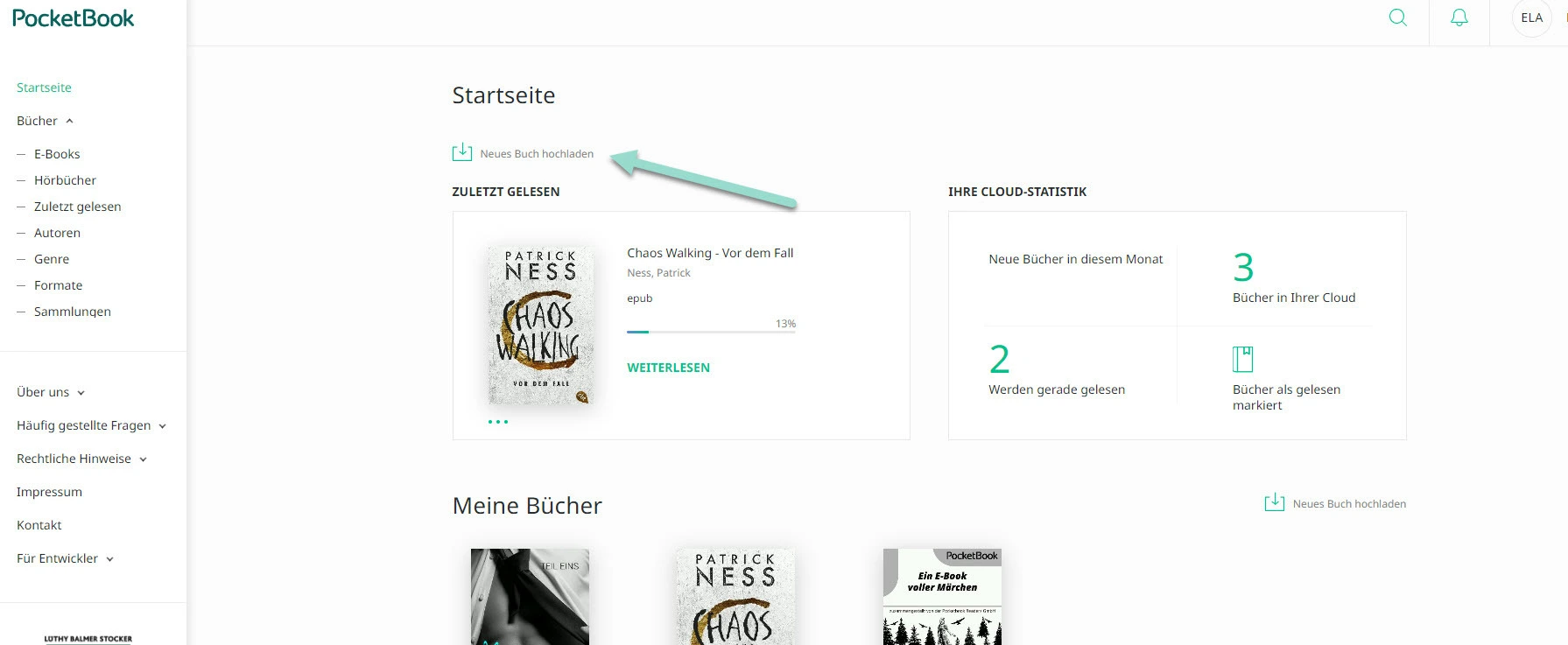
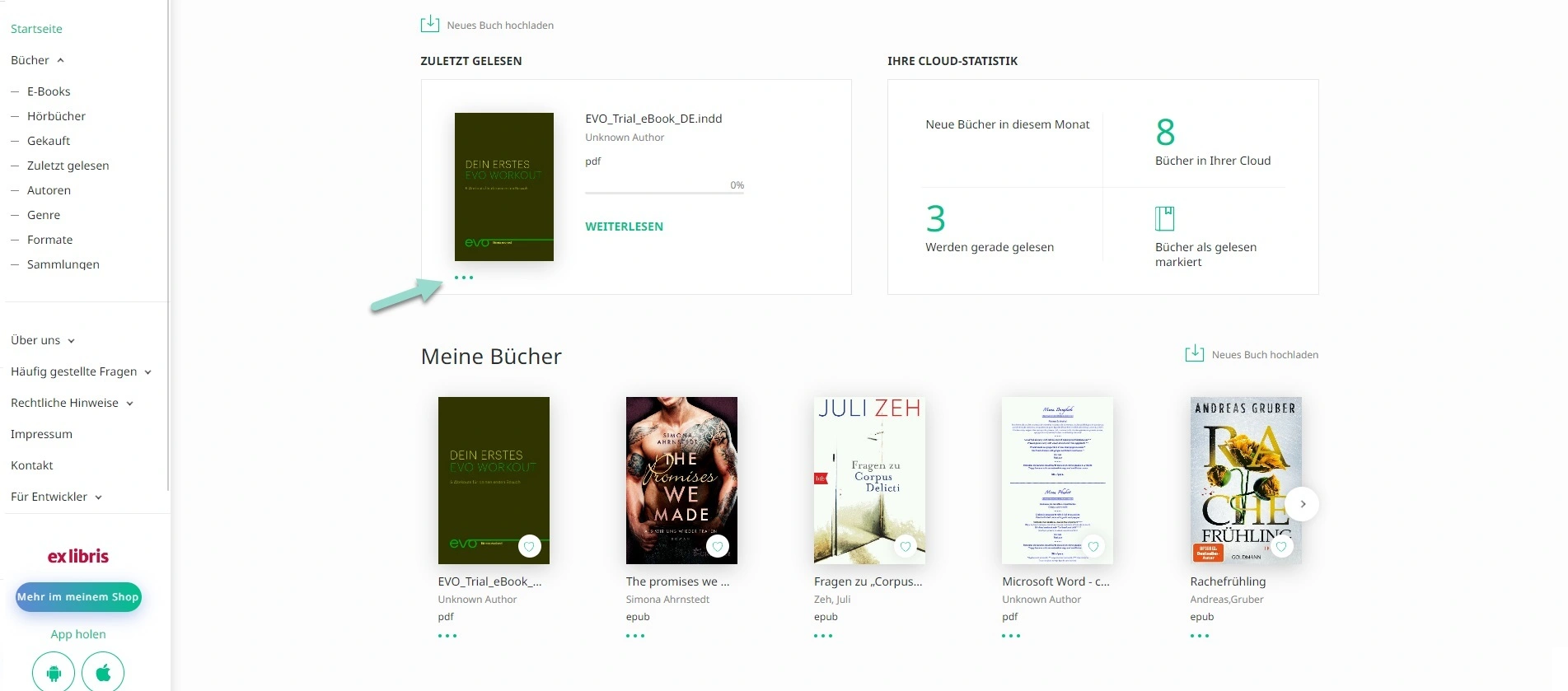
Работа обычно начинается с главной страницы библиотеки. На ней видны недавно открытая книга, процент прочитанного, статистика хранилища и подборка Мои книги. Новые файлы добавляются кнопкой загрузки, а действия с уже сохранённым изданием вызываются через меню с тремя точками. Благодаря такой схеме для большинства операций не требуется искать отдельную страницу настроек: чтение, сведения о книге, коллекции, избранное, загрузка на компьютер и удаление доступны рядом с обложкой.
Главная практическая ценность сервиса проявляется при чтении на нескольких устройствах. Книга, добавленная через сайт, после синхронизации появляется в библиотеке PocketBook Reader и на поддерживаемом E Ink-ридере; закрытая в веб-читалке позиция передаётся в облако, поэтому следующий сеанс можно продолжить с нужного места. При этом важно учитывать две границы: хранить разрешено больше книжных форматов, чем открывать в браузере, а учётная запись связана с выбранным партнёрским книжным магазином.
Открыть PocketBook Cloud
- Редактирование PDF
- Русский интерфейс
- Просто новичкам
- В браузере лишь EPUB и PDF
- Нужен аккаунт магазина
- Нет корзины восстановления
Как устроена библиотека PocketBook Cloud
Библиотека построена вокруг карточки книги, а не вокруг папок компьютера. После загрузки файл получает обложку, название, автора, формат и показатель прогресса; эти данные используются для поиска, сортировки и формирования разделов. Если метаданные внутри EPUB заполнены корректно, название и автор обычно появляются автоматически. Для PDF результат зависит от свойств документа: у файла без заполненных полей сервис может показать имя файла и неизвестного автора. Поэтому перед загрузкой большой подборки полезно привести имена файлов и метаданные в порядок — так искать литературу по каталогу заметно проще.
На главной странице размещён блок последнего чтения. Он нужен не только для быстрого возврата в книгу: здесь сразу видно, какой процент уже пройден, и можно вызвать меню действий, не переходя в общий каталог. Рядом отображается статистика — сколько книг добавлено, сколько читается сейчас и сколько отмечено как прочитанное. Эти показатели удобны как быстрый контроль состояния библиотеки, но не заменяют полноценный отчёт по занятому месту. Проверять объём хранилища следует через меню учётной записи, где показывается использованная и доступная ёмкость.
Левая панель разбивает содержимое на смысловые представления. В ней встречаются категории электронных и аудиокниг, покупки, недавно прочитанные издания, авторы, жанры, форматы и коллекции. Набор может отличаться у разных партнёрских магазинов, поскольку магазин способен добавлять собственное оформление и разделы, но основные операции с пользовательскими файлами сохраняются. Если боковая панель свернута из-за узкого окна, навигация открывается кнопкой меню; поэтому при неожиданном исчезновении фильтров сначала стоит увеличить окно или раскрыть панель.
Вход, выбор магазина и единая учётная запись
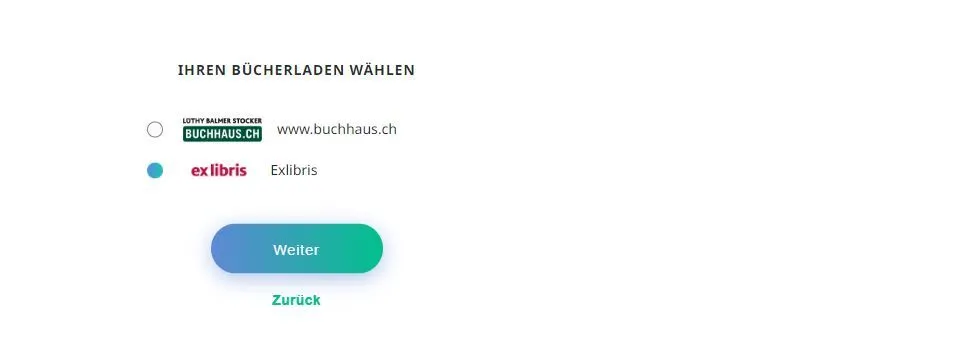
Для входа вводится адрес электронной почты, после чего сервис определяет связанные книжные магазины и предлагает выбрать нужного поставщика. Это важный этап: одна и та же почта может быть известна нескольким партнёрам, но библиотеки покупок у них разделены. Если после авторизации часть приобретённых книг не видна, причина часто не в синхронизации, а в том, что выбран другой магазин. Следует выйти, снова указать почту и на экране поставщиков открыть тот магазин, где оформлялась покупка.
Пароль управляется на стороне партнёрского магазина. В самом облачном кабинете нет отдельной независимой формы изменения пароля, поэтому восстановление выполняется через страницу магазина. После смены данных входа нужно использовать новый пароль на сайте, в PocketBook Reader и на ридере. Если одно устройство продолжает работать со старым сеансом, лучше выйти из учётной записи на нём и войти заново: это устраняет конфликт сохранённых токенов и помогает сервису заново сопоставить библиотеку.
Официальная схема допускает вход через Google или Facebook, если такой способ использовался при регистрации у партнёра. Однако для долгосрочной эксплуатации практичнее знать обычный адрес почты и способ восстановления доступа у магазина. Социальная авторизация зависит сразу от двух сервисов, а при смене настроек приватности или отключении приложения у внешнего поставщика вход может потребовать повторного подтверждения. Перед поездкой или переносом библиотеки на новый ридер стоит проверить пароль заранее, пока доступны почта и браузер.
Почему книги могут оказаться в разных кабинетах
Партнёрские магазины используют PocketBook Cloud как общую технологическую платформу, но содержимое покупок привязывается к конкретному магазину. Из-за этого два входа с одинаковой почтой способны вести к разным наборам приобретённых изданий. Пользовательские файлы, загруженные вручную, также следует добавлять в тот кабинет, который подключён к основному ридеру. Иначе на сайте книга будет видна, а на устройстве — нет, потому что устройство синхронизируется с другим профилем поставщика.
Перед массовой загрузкой удобно провести тест на одном небольшом EPUB. Добавьте файл через веб-страницу, дождитесь появления обложки, выполните синхронизацию на ридере и проверьте, что тестовая книга появилась. Только после этого переносите основную коллекцию. Такая проверка занимает несколько минут, зато позволяет обнаружить неверный магазин, ошибочный адрес почты или отсутствие активации Cloud до загрузки сотен файлов.
Главная страница и основные элементы управления
В верхней части страницы находится поиск. Он рассчитан на работу с каталогом и помогает находить книги по названию и автору, если эти данные распознаны. Поиск особенно полезен в библиотеке, где обложки похожи или отсутствуют. При нулевом результате проверьте, не введена ли фамилия в другой форме и не записан ли автор в метаданных как Unknown Author. Для проблемного PDF проще искать по имени файла либо открыть сведения и уточнить, какое название сохранил сервис.
Рядом с поиском расположены элементы уведомлений и меню профиля. Через профиль можно вернуться к параметрам учётной записи, настройкам Adobe ID и информации о доступном месте. На главной странице также присутствуют ссылки на загрузку книги: одна находится над блоком последнего чтения, другая может повторяться возле списка Мои книги. Обе запускают одинаковый выбор файла, поэтому нет необходимости искать специальный раздел импорта.
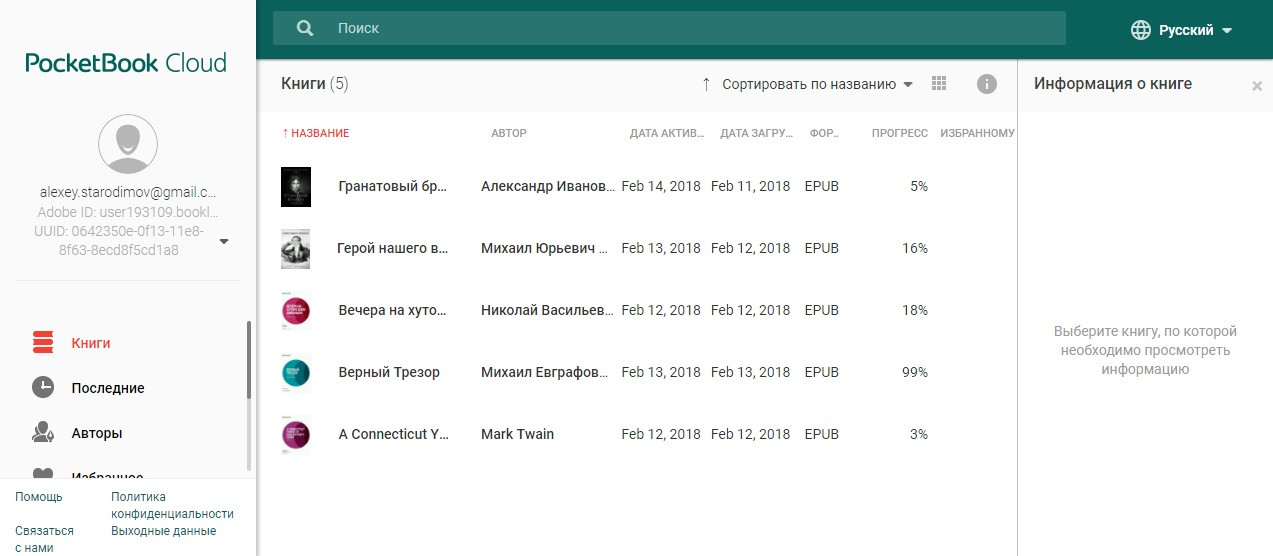
Книги отображаются плитками с обложками либо строками списка. Плитка удобна для художественной литературы, где обложка хорошо различима; список полезнее для технической документации и PDF, потому что позволяет сравнивать названия, авторов, даты, формат и прогресс в одной таблице. При работе на небольшом экране список экономит вертикальное пространство, а плитка делает меню конкретной книги заметнее. Переключение представления не меняет содержимое и не запускает повторную синхронизацию.
Загрузка собственных книг
Чтобы добавить файл с компьютера, нажмите Загрузить новую книгу и выберите документ в системном окне. Во время передачи не закрывайте вкладку и не переводите компьютер в спящий режим. После завершения книга появляется на главной странице, а затем включается в автоматическую синхронизацию. Если загрузка визуально закончилась, но карточка не появилась, обновите страницу один раз и проверьте раздел форматов; повторная отправка без проверки может создать дубликат.
Практичный порядок для большой библиотеки — переносить файлы небольшими сериями. Сначала загрузите десять–двадцать книг, убедитесь, что названия и авторы определились корректно, распределите их по коллекциям и только затем продолжайте. Это упрощает поиск проблемного файла: если одна книга повреждена или не принимается, не придётся выяснять, какой документ остановил длинную очередь. Сервис не предназначен для синхронизации произвольной структуры папок компьютера, поэтому каталоги лучше воспроизводить через коллекции.
При загрузке книги, купленной в стороннем магазине, убедитесь, что у вас есть сам книжный файл, а не только ярлык загрузки. Файл ACSM представляет собой квитанцию для получения защищённого издания и требует корректно связанного Adobe ID. Обычный EPUB или PDF можно выбрать непосредственно, а для защищённого контента сначала требуется авторизация поставщика. Если магазин предлагает несколько вариантов, сохраняйте оригинальный EPUB для художественного текста и PDF для изданий со сложной фиксированной версткой.
Что проверить до отправки файла
- Файл открывается в другой программе и не обрывается на середине.
- Расширение соответствует содержимому, а не изменено вручную.
- Название и автор заполнены в метаданных EPUB либо понятны из имени PDF.
- Документ не защищён неизвестной учётной записью Adobe DRM.
- В библиотеке ещё нет той же книги под другим именем.
Такая предварительная проверка снижает число записей с пустыми обложками и неизвестным автором. Она также предотвращает ситуацию, когда пользователь удаляет рабочую копию с компьютера, считая облако единственной резервной копией, а затем обнаруживает, что загруженный документ повреждён. PocketBook Cloud удобен как синхронизируемая библиотека, но критически важные книги разумно хранить ещё в одном независимом месте.
Поддерживаемые форматы и различие между хранением и чтением
В облачную библиотеку допускаются книжные форматы, поддерживаемые экосистемой PocketBook: PDF, EPUB, DjVu, TXT, FB2, FB2.zip, CHM, базовый HTML, CBZ, CBR, CBT и RTF; для PDF и EPUB предусмотрена работа с Adobe DRM. Однако веб-читалка открывает только EPUB и PDF. Остальные форматы могут храниться, синхронизироваться и читаться на совместимом устройстве или в мобильном приложении, но щелчок по обложке в браузере не превращает FB2, DjVu или комикс CBR в веб-страницу.
| Задача | Подходящие форматы | Что учитывать |
|---|---|---|
| Чтение в браузере | EPUB, PDF | Только эти два формата открываются веб-читалкой |
| Художественный текст | EPUB, FB2 | EPUB удобнее для чтения на компьютере через сайт |
| Скан или сложная верстка | PDF, DjVu | В браузере доступен PDF, DjVu требует устройства или приложения |
| Комиксы и манга | CBZ, CBR, CBT | Хранятся в библиотеке, но не открываются веб-читалкой |
| Простой текст | TXT, RTF, базовый HTML | Подходит для синхронизации на совместимое устройство |
Различие особенно важно при подготовке дорожной библиотеки. Если планируется читать с ноутбука без мобильного приложения, заранее конвертируйте нужные FB2 в EPUB, а DjVu — в PDF с сохранением качества. Если основным устройством остаётся ридер PocketBook, конвертация необязательна: исходный формат может быть удобнее и компактнее. Не следует без причины превращать текстовый EPUB в PDF — фиксированная страница хуже адаптируется к небольшому экрану.
Adobe ID и защищённые книги
Раздел Adobe ID находится в настройках учётной записи. Для добавления идентификатора выбирается поставщик, вводятся логин и пароль, после чего один из аккаунтов можно назначить используемым по умолчанию. Этот идентификатор применяется при получении защищённых книг. Если у пользователя несколько Vendor ID, сервис предусматривает их связывание, но у процедуры есть ограничение: для группы идентификаторов выбирается один продавец. Поэтому перед объединением нужно понимать, какой магазин должен оставаться основным.
Ошибка открытия защищённой книги часто связана не с самим EPUB, а с несовпадением авторизаций. Например, файл был выдан на один Adobe ID, а ридер зарегистрирован на другой. В такой ситуации повторная загрузка того же файла не поможет. Сначала проверьте Adobe ID в облачном кабинете и на устройстве, затем повторно получите книгу у магазина. Временное отключение учётной записи без понимания привязки может лишить доступа к уже загруженным защищённым изданиям.
Для обычных книг без DRM добавлять Adobe ID не требуется. Не стоит вводить учётные данные на всякий случай, если библиотека состоит из собственных EPUB и PDF. Чем меньше внешних авторизаций участвует в рабочем процессе, тем проще диагностировать сбой. Adobe ID нужен именно тогда, когда магазин или библиотека выдаёт защищённый контент и сообщает об использовании Adobe DRM.
Организация книг: авторы, жанры, форматы и коллекции
Автоматические разделы Авторы, Жанры и Форматы строятся по данным файлов. Они удобны, когда коллекция подготовлена аккуратно: романы одного автора собираются вместе, учебники отделяются по жанру, а PDF можно быстро отфильтровать от EPUB. Если метаданные хаотичны, автоматические группы становятся фрагментированными. Один и тот же писатель может появиться дважды из-за разного порядка имени и фамилии или лишнего пробела. Исправлять такие сведения удобнее до загрузки, поскольку облачная карточка не является полноценным редактором метаданных.
Коллекции создаются вручную и не зависят от формата. Их удобно использовать для проектов, учебных курсов, серий, языков или статусов: К прочтению, Работа, Справочники, Детям. Через меню книги можно добавить издание в одну из коллекций. Коллекция не создаёт вторую копию файла и не расходует дополнительное место; это логическая метка, поэтому одна книга может участвовать в нескольких подборках без дублирования.
Избранное подходит для короткого списка книг, к которым требуется быстрый доступ. Не стоит превращать его в ещё одну общую библиотеку: если отметить сотни позиций, фильтр перестанет помогать. Практичная схема — коллекции для долговременной структуры, избранное для нескольких активных книг, а Недавно прочитанные для автоматического возврата к текущему чтению.
Как построить структуру без папок
Сначала определите два–три устойчивых признака, по которым вы действительно ищете книги. Для учебной библиотеки это могут быть дисциплина, семестр и тип материала; для художественной — жанр, серия и статус чтения. Авторы и форматы уже формируются автоматически, поэтому дублировать их коллекциями обычно не нужно. Чем короче список коллекций, тем быстрее навигация на ридере и телефоне.
После загрузки новой серии откройте меню первой книги, добавьте её в коллекцию, затем обработайте остальные. Если веб-интерфейс поддерживает множественное выделение в текущем представлении, удерживайте Ctrl и выбирайте несколько карточек или строк; групповое действие экономит время при удалении и скачивании. Перед массовой операцией проверьте число выбранных элементов, поскольку удаление из облака необратимо.
Карточка книги и меню с тремя точками
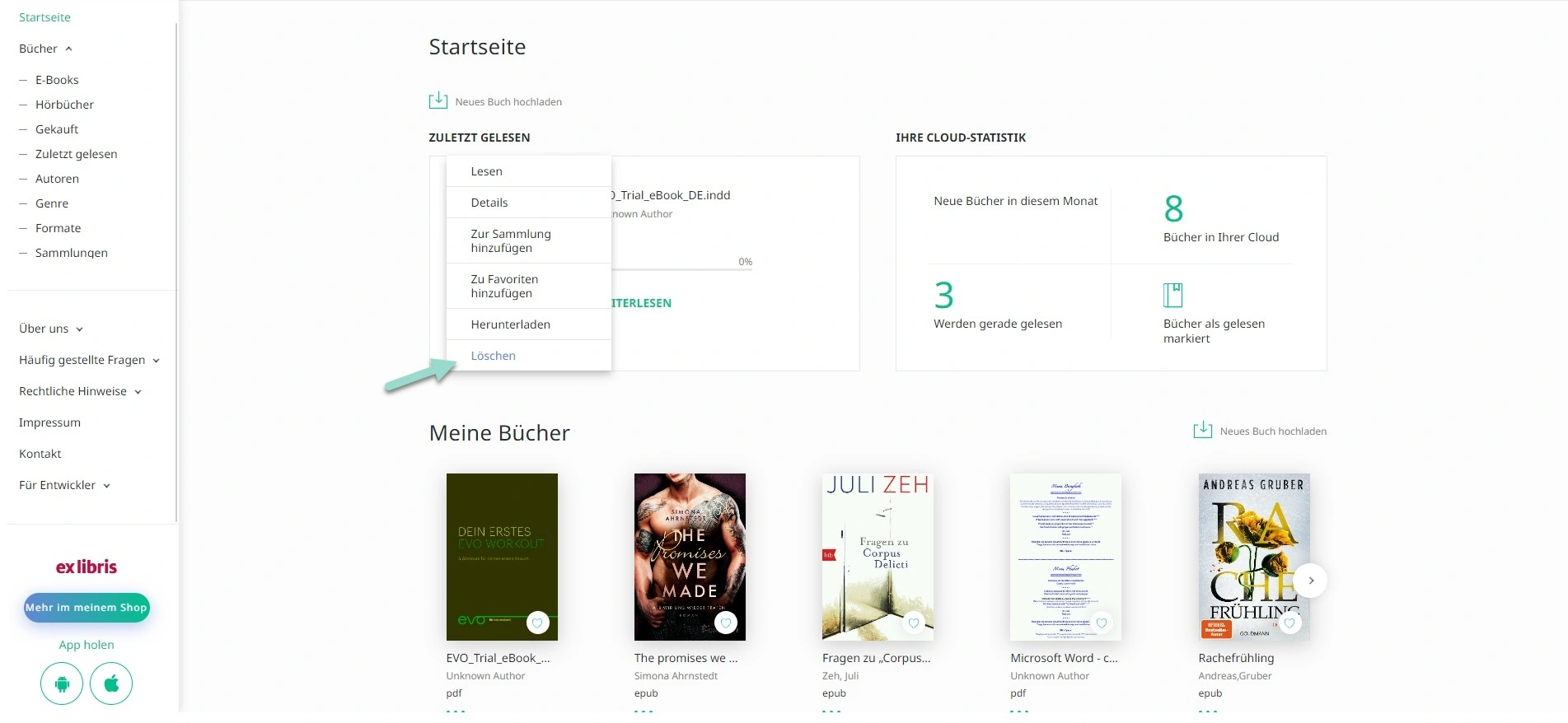
Контекстное меню является главным рабочим инструментом библиотеки. В нём доступны чтение, подробные сведения, добавление в коллекцию, добавление в избранное, скачивание и удаление. Набор команд может немного различаться для купленного и пользовательского контента, но логика остаётся одинаковой. Меню вызывается значком из трёх точек возле обложки или строки. Если значок не виден, наведите указатель на карточку либо переключитесь в режим списка.
Команда Сведения полезна при дубликатах. Сравните название, автора, формат и другие доступные данные, прежде чем удалять одну из копий. Две одинаковые обложки могут соответствовать разным редакциям или одному файлу в EPUB и PDF. Для технической книги разумно сохранить PDF с исходной версткой и EPUB для удобного чтения текста, а не считать их ненужными дублями.
Скачивание возвращает исходный файл на компьютер. Эта операция пригодится перед очисткой библиотеки, переносом в другую систему или созданием резервной копии. Если нужно сохранить несколько книг, выделите их с Ctrl и используйте кнопку скачивания в верхней панели. Браузер может спросить разрешение на множественные загрузки; без него будет сохранён только первый файл либо остальные операции заблокируются.
Массовое выделение и осторожное удаление
Несколько книг выбираются сочетанием Ctrl и щелчка левой кнопкой. После выделения в верхней панели появляются групповые действия, включая скачивание и удаление. На macOS поведение клавиши-модификатора может зависеть от браузера, поэтому при отсутствии выделения попробуйте стандартную для системы клавишу Command. Массовые операции лучше выполнять в режиме списка: строки легче пересчитать, а название и формат остаются перед глазами.
Удаление с устройства и удаление из Cloud — разные действия. Если книга удалена только из памяти ридера или телефона, её можно снова получить при синхронизации. Если выбрана команда удаления из облака, восстановить файл штатными средствами нельзя. По этой причине перед очисткой рекомендуется скачать важные книги на компьютер, проверить полученные файлы и только затем удалять облачные копии.
После удаления карточка может оставаться на экране до обновления представления. Не нажимайте команду повторно: сначала обновите страницу и проверьте раздел. Если книга была куплена у магазина, возможность повторной загрузки зависит от магазина и лицензии, а не от корзины PocketBook Cloud. Пользовательский файл следует считать потерянным, если у вас нет локальной копии.
Чтение EPUB в браузере
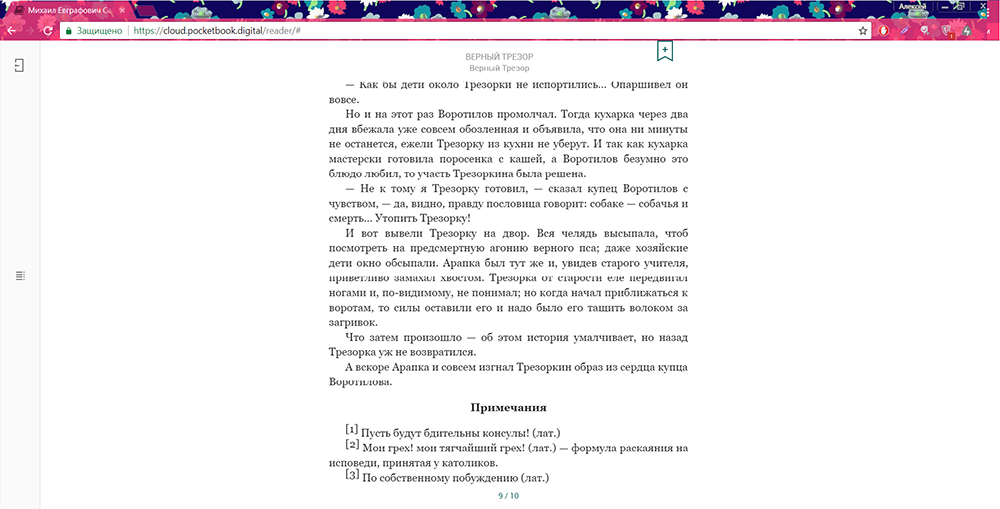
EPUB открывается щелчком по обложке в плиточном режиме или по строке в списке. Также команду чтения можно выбрать в меню сведений. Книга загружается в отдельный экран веб-читалки, где основное пространство занимает текст, а служебные элементы скрыты по краям. Для выхода используется значок в левом верхнем углу. Закрывать книгу этой кнопкой предпочтительнее, чем просто закрывать вкладку: официальная схема связывает синхронизацию веб-позиции с закрытием книги.
В текстовом EPUB можно менять оформление. В веб-читалке представлены шрифты Arial, Times New Roman, Verdana, Calibri, Roboto и Georgia, а также настройка фона. Выбор шрифта влияет на количество текста на экране и пересчёт условных страниц, поэтому после изменения позиция может отображаться не тем номером, что на другом устройстве, хотя смысловое место сохраняется. Для стабильного чтения длинной книги лучше подобрать оформление один раз и не менять его на каждом сеансе.
Шрифт с засечками, например Georgia или Times New Roman, подходит для длинных художественных текстов; Arial, Calibri и Roboto дают более нейтральный вид технической литературе. На небольшом окне браузера увеличивайте масштаб средствами читалки, а не масштабом всей страницы: общий зум браузера способен скрыть боковые кнопки и затруднить выход. Если интерфейс обрезался, верните масштаб страницы к 100%, затем изменяйте параметры книги.
Оглавление открывается отдельной кнопкой слева. Оно работает только тогда, когда структура корректно записана в EPUB. Если главы отсутствуют, проблема обычно находится в файле, а не в облаке. Для плохо собранной книги можно пользоваться индикатором прогресса и закладками, но удобнее заменить файл на корректный EPUB. При повторной загрузке сначала скачайте старую копию и убедитесь, что новая книга открывается.
Чтение PDF и особенности фиксированной страницы
PDF сохраняет исходную геометрию страниц, поэтому поведение отличается от EPUB. Шрифт и поля документа не перестраиваются средствами веб-читалки, а мелкий текст приходится увеличивать вместе со страницей. На широком мониторе это обычно удобно, но на телефоне или узком окне появляются горизонтальная прокрутка и частые перемещения. Для мобильного чтения текстового материала лучше иметь EPUB-версию, а PDF оставить для журналов, схем, формул и документов, где важна точная верстка.
Перед загрузкой сканированного PDF оцените размер и качество. Облако не заменяет OCR и не превращает изображение страницы в редактируемый текст. Поиск по содержимому и выделение фрагментов зависят от наличия текстового слоя в самом PDF. Если документ состоит из фотографий, сначала распознайте его подходящим инструментом и проверьте результат. Это уменьшит размер, улучшит навигацию и позволит использовать заметки по тексту там, где читалка поддерживает выделение.
Для больших чертежей или учебников с разворотами полезно заранее разделить лишние пустые поля и повернуть ошибочно ориентированные страницы. PocketBook Cloud рассчитан на хранение и чтение, а не на глубокое редактирование PDF. Подготовить документ удобнее до загрузки; после исправления старую копию можно скачать для контроля, заменить новой и только затем удалить.
Если PDF долго открывается, проверьте его локально. Причинами бывают очень высокое разрешение сканов, тысячи страниц, повреждённая таблица объектов или сложные прозрачности. Сжатие изображений и пересохранение в стандартный PDF часто дают лучший результат, чем многократная попытка открыть исходник. При этом не используйте агрессивное уменьшение качества для схем и мелкого текста: на E Ink-экране артефакты будут заметнее.
Закладки, заметки и прогресс чтения
Сервис синхронизирует позицию, закладки и заметки между подключёнными устройствами. В веб-читалке закладка обозначается кнопкой в верхней части экрана; она фиксирует текущую позицию и затем доступна в данных книги. Заметки зависят от формата и возможностей конкретного клиента: текстовый EPUB удобнее для выделения фрагмента, тогда как в PDF результат определяется наличием текстового слоя. Рукописные пометки на отдельных моделях и заметки мобильного приложения могут отображаться иначе, чем простая текстовая закладка.
Для важных учебных материалов не полагайтесь на одну форму аннотаций. После завершения главы проверьте, что закладка появилась на втором устройстве, особенно перед сбросом ридера или удалением локальной книги. Синхронизация подтверждает перенос данных, но не заменяет экспорт конспекта. Если заметки критичны для работы, периодически выгружайте их доступным способом из приложения или устройства и храните отдельно.
Позиция чтения обычно передаётся при входе и закрытии книги. На ридере синхронизация также запускается при открытии и закрытии, а при необходимости её можно вызвать значком на панели уведомлений. На Android предусмотрена кнопка синхронизации в библиотеке; на iOS автоматическая передача выполняется при входе и закрытии книги. В веб-кабинете отдельной команды принудительной синхронизации позиции официально не предусмотрено, поэтому важно корректно выйти из книги.
Как проходит синхронизация между устройствами
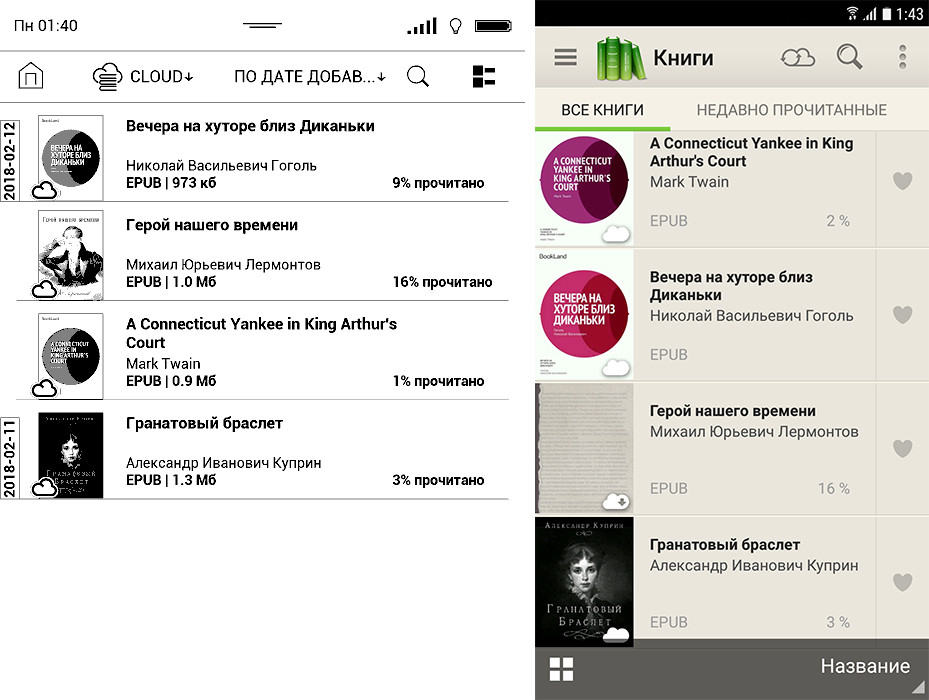
Синхронизация включает три группы данных: список книг, место чтения и пользовательские пометки. Книга должна принадлежать тому же облачному кабинету на всех устройствах. Совпадения названия недостаточно: если один и тот же EPUB отдельно скопирован по USB и отдельно загружен в Cloud, клиенты могут воспринимать их как разные объекты. Для надёжного переноса позиции лучше скачать книгу из облака на каждом устройстве, а локальный дубликат удалить после проверки.
Веб-страница обновляет список при входе, а позицию — при закрытии книги. E Ink-ридер выполняет автоматическую синхронизацию при входе, открытии, закрытии и сворачивании книги; ручной запуск доступен на панели уведомлений. Android-клиент синхронизирует при входе и закрытии, а также по кнопке в библиотеке. iOS-клиент передаёт изменения при входе и закрытии. Эта разница объясняет, почему на одном устройстве новая позиция видна сразу, а на другом появляется только после выхода из книги.
Правильная последовательность при смене устройства выглядит так: закончить чтение, закрыть книгу штатной кнопкой, дождаться завершения сетевой активности, затем открыть библиотеку на втором устройстве и выполнить синхронизацию. Если сразу погасить ридер или закрыть вкладку до передачи данных, облако может сохранить предыдущую точку. При нестабильном Wi‑Fi на ридере полезно один раз вызвать ручную синхронизацию и проверить время последнего обмена.
Как избежать конфликта позиций
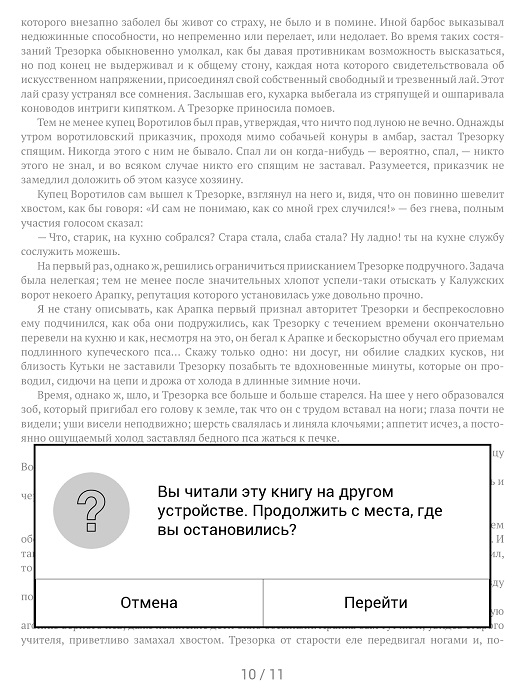
Не держите одну книгу открытой одновременно на двух устройствах. Если на ноутбуке осталась старая вкладка, а на ридере пройдена новая глава, последующее закрытие вкладки способно отправить более раннюю позицию. Перед продолжением чтения на другом устройстве закройте прежний сеанс и обновите библиотеку. Если сервис предлагает перейти к месту, сохранённому на другом устройстве, сравните его с текущей страницей и выбирайте более новую точку.
При возникновении конфликта создайте закладку на правильном месте, закройте книгу и синхронизируйте. Закладка служит дополнительным ориентиром, даже если процент прочитанного обновился неверно. Для PDF запоминайте номер страницы документа, а не только процент: разные масштабы и режимы отображения способны менять визуальное положение, тогда как номер страницы остаётся однозначным.
Работа с PocketBook Reader на смартфоне и планшете
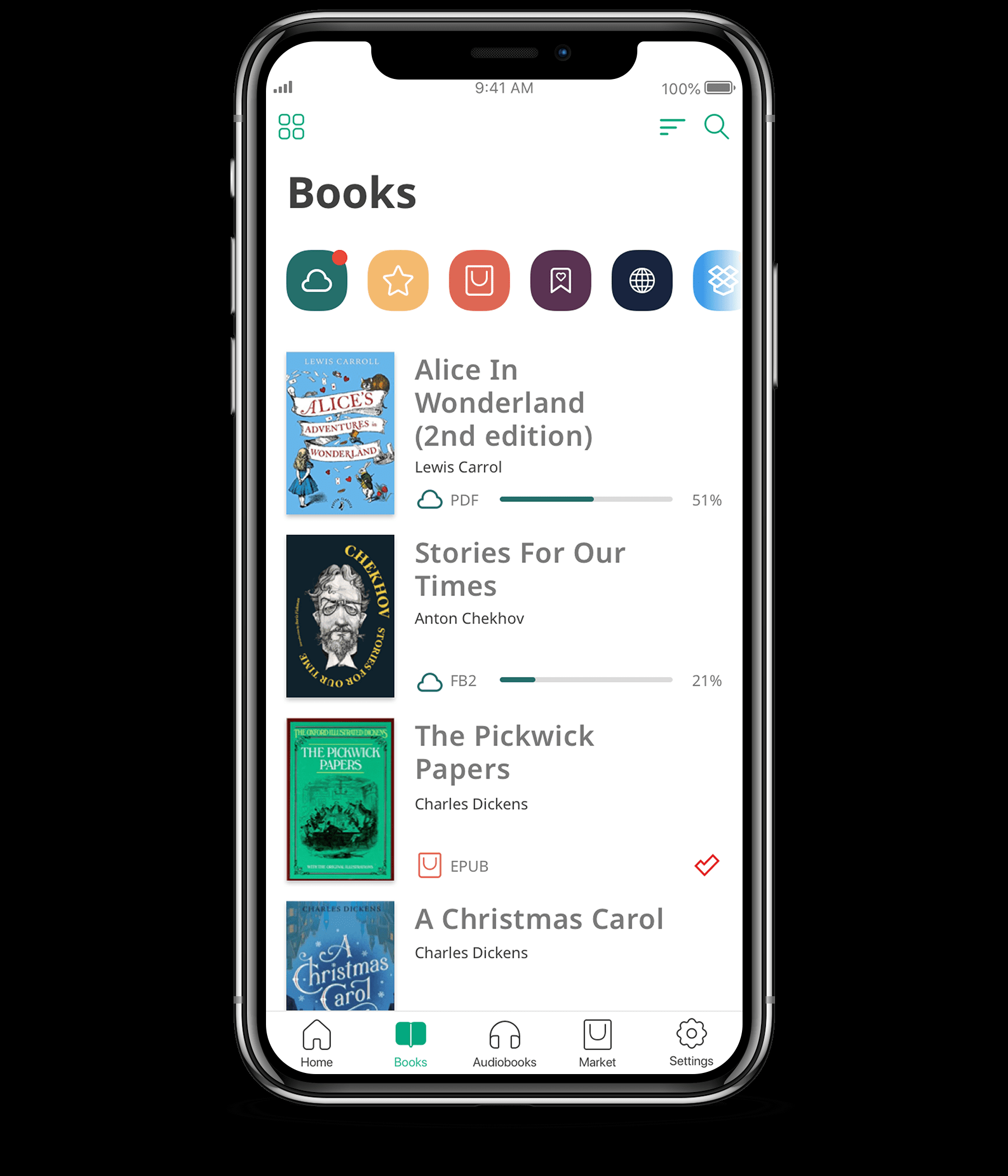
Мобильное приложение подключается к тому же аккаунту и получает книги из облачной библиотеки. В нём доступны локальное чтение без постоянного соединения, настройки оформления, коллекции и синхронизация прогресса. Книга с облачным значком ещё не обязательно загружена в память телефона: первое открытие запускает получение файла. Перед поездкой откройте нужные книги или явно дождитесь загрузки, пока есть Wi‑Fi.
Приложение поддерживает больше форматов, чем веб-читалка, поэтому FB2, DjVu или комиксы можно читать на телефоне, даже если сайт не открывает их. Это не означает, что любой файл одинаково удобен на маленьком экране. Сканированный PDF и CBR с крупными страницами потребуют масштабирования, тогда как EPUB и FB2 перестраивают текст. Подбирайте формат под устройство, а не только по факту поддержки.
При добавлении книги через мобильное приложение она после синхронизации попадает в Cloud. Если файл открыт из стороннего файлового менеджера, убедитесь, что он импортирован в библиотеку PocketBook Reader, а не запущен как временный документ. Затем закройте книгу и вызовите синхронизацию. Появление карточки на сайте подтверждает, что файл действительно передан в общий кабинет.
Работа на E Ink-ридере PocketBook
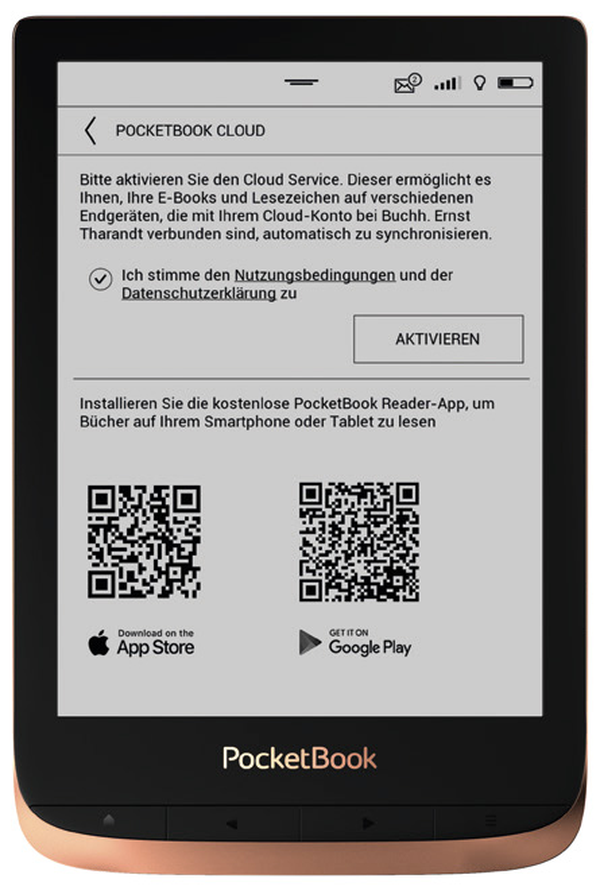
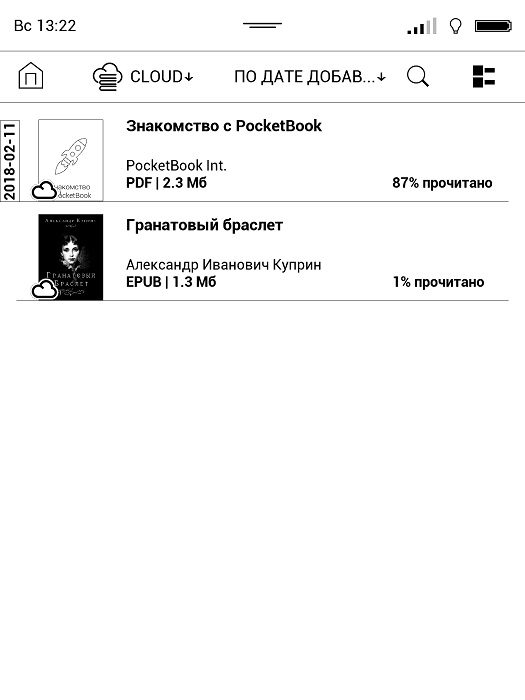
На ридере вход находится в настройках учётных записей и синхронизации. После активации облака библиотека получает значки состояния: книга может находиться только в Cloud или быть загруженной в память устройства. Открытие облачной книги запускает скачивание, после чего она доступна без сети. Папку для загрузки можно выбрать в параметрах сервиса на моделях, где такая настройка предусмотрена.
Ручная синхронизация вызывается через панель уведомлений или раздел Cloud. Её полезно выполнять после длительного чтения, перед выключением устройства и после добавления файлов через сайт. Если ридер не показывает новую книгу, сначала проверьте Wi‑Fi, затем откройте настройки Cloud и убедитесь, что указан тот же магазин и адрес почты. Выход и повторный вход стоит применять только после проверки, поскольку повторная авторизация может потребовать пароль магазина.
Облачная копия и файл в памяти имеют разные последствия удаления. Команда Удалить освобождает локальное место, но книга остаётся в аккаунте и может вернуться при следующей загрузке. Удалить из Cloud убирает её из общей библиотеки. Названия команд следует читать полностью, особенно при очистке памяти: ошибочное удаление из облака нельзя отменить через корзину.
Чтение без подключения к интернету
Без сети доступны только те книги, которые были загружены на устройство во время последней синхронизации. Веб-читалка требует соединения, поэтому для автономной работы нужен мобильный клиент или ридер с локальной копией. Перед перелётом откройте каждую нужную книгу и пролистайте одну страницу: так можно убедиться, что файл действительно находится в памяти, а не представлен одной облачной карточкой.
Заметки и прогресс, созданные офлайн, передаются после восстановления соединения. До этого другие устройства не знают о новой позиции. Не начинайте ту же книгу на втором устройстве, пока первое не синхронизировано, иначе появятся конкурирующие точки чтения. После возвращения в сеть закройте книгу, дождитесь обмена, затем обновите библиотеку на остальных устройствах.
Официально отдельной кнопки приостановить синхронизацию нет. Фактическая пауза возникает при отсутствии интернета. Если требуется временно не передавать позицию, можно отключить сеть, но после подключения приложение продолжит обмен. Такой способ не следует использовать как постоянный режим конфиденциальности; для чувствительных документов лучше не загружать файл в облако вообще.
Скачивание книг на компьютер и резервная копия
Через меню книги выберите Скачать. Браузер сохранит исходный файл в стандартную папку загрузок либо спросит место. После скачивания откройте документ локально и проверьте несколько страниц. Только убедившись в целостности копии, можно очищать Cloud. Для нескольких книг используйте множественное выделение и групповую кнопку, но учитывайте ограничения браузера на серию автоматических загрузок.
Резервная копия должна включать не только файлы, но и понятную структуру. Создайте на компьютере папки по коллекциям либо ведите таблицу с названием, автором и форматом. Закладки и заметки не всегда входят в скачанный EPUB или PDF, потому что они хранятся как данные чтения. Если аннотации важны, экспортируйте их отдельно из клиента, который предоставляет такую команду.
Оптимальная стратегия — хранить мастер-копии книг вне сервиса, а Cloud использовать для доставки и продолжения чтения. Это защищает от случайного удаления, ошибки аккаунта и повреждения файла. Резервная копия особенно важна для редких сканов, личных документов и изданий, которые больше нельзя повторно получить у магазина.
Удаление, повторная загрузка и замена файла
У Cloud нет корзины восстановления. Если файл удалён из аккаунта, штатно вернуть его можно только повторной загрузкой из локальной копии или повторным получением у магазина. Удаление лишь с устройства безопаснее: облачная запись остаётся и снова скачивается по требованию. Перед выбором команды ориентируйтесь не на свободное место в Cloud, а на цель: освободить память конкретного устройства или полностью убрать книгу из общей библиотеки.
Для замены повреждённого EPUB сначала скачайте текущую копию, затем загрузите исправленный файл под отличимым именем. Откройте новую книгу на сайте и устройстве, проверьте оглавление, обложку и несколько глав. После проверки удалите старую запись. Если сразу удалить старую версию и новая окажется несовместимой, будут потеряны и файл, и связанная с ним позиция чтения.
Дубликаты удобно различать по формату и размеру, если эти сведения доступны в карточке. Добавляйте к имени временную пометку до загрузки, например исправлено, а после проверки оставляйте одну окончательную копию. Сервис не выполняет интеллектуальное объединение двух редакций и не переносит заметки между разными файлами автоматически.
Поиск, сортировка и большая библиотека
С ростом библиотеки обложки перестают быть достаточным ориентиром. Используйте поиск по точному фрагменту названия, переключайтесь в список и сортируйте по доступному полю. В разных партнёрских оформлениях встречаются сортировки по названию и дате добавления; конкретный набор определяется интерфейсом магазина. Форматный фильтр помогает быстро отделить PDF от EPUB, а раздел авторов — найти серию при корректных метаданных.
Для технических PDF полезно начинать имя с устойчивого обозначения проекта или темы. Например, документы одного курса можно назвать по схеме Курс — тема — год. Тогда даже при неизвестном авторе они находятся поиском. Не используйте только номера вроде 001.pdf: после загрузки и синхронизации такие карточки трудно различать на телефоне и ридере.
Коллекции следует пересматривать. Если проект завершён, перенесите его книги в коллекцию завершённых проектов или скачайте и удалите ненужные облачные копии. Статистика главной страницы помогает заметить рост библиотеки, но не показывает качество структуры. Раз в несколько месяцев проверяйте книги без автора, пустые обложки и дубликаты — это быстрее, чем восстанавливать порядок после накопления сотен записей.
Практические ограничения хранилища
Проверяйте квоту личной библиотеки в меню профиля: фактический объём может отличаться у разных аккаунтов и партнёров. Не рассчитывайте ёмкость по общей рекламной цифре, если кабинет показывает другое значение. Для планирования переноса ориентируйтесь на доступное место именно в своей учётной записи и оставляйте запас для новых книг и служебных данных.
Текстовые EPUB и FB2 обычно занимают мало места, а сканированные PDF, DjVu и комиксы расходуют квоту значительно быстрее. Перед загрузкой многостраничного скана проверьте размер. Если десятки страниц сохранены как несжатые изображения, разумная оптимизация PDF позволит вместить больше книг и ускорит синхронизацию. При этом сохраняйте мастер-файл отдельно, чтобы не потерять исходное качество.
Cloud не является универсальным диском. Он принимает поддерживаемые книжные типы и предназначен для чтения, а не для произвольных ZIP-пакетов, видео или рабочих папок. Не переименовывайте ZIP в FB2.zip ради обхода ограничений: несоответствующий файл не станет книгой и может вызвать ошибку обработки.
Ошибки входа и способы их устранения
Сервис не принимает правильный пароль
Сначала войдите с теми же данными на сайт партнёрского магазина. Если магазин также отклоняет пароль, восстановите его там. Если магазин принимает данные, а Cloud — нет, проверьте раскладку, пробелы при копировании и необычные национальные символы. Некоторые партнёрские инструкции отдельно предупреждают о проблемах с символами ü, ö, ä и ß. В таком случае установите пароль без них и повторите вход на всех устройствах.
После ввода почты выбран не тот магазин
Вернитесь на экран поставщиков и выберите магазин, где зарегистрирован аккаунт или куплены книги. Если список длинный, воспользуйтесь поиском магазина. Не создавайте новый профиль только из-за пустой библиотеки: сначала проверьте, не открыт ли другой партнёр. Новый аккаунт приведёт к ещё одному раздельному кабинету и усложнит синхронизацию.
Ридер не показывает пункт PocketBook Cloud
Проверьте, поддерживает ли устройство сервис, обновите встроенное программное обеспечение штатным способом и перезагрузите ридер. На некоторых партнёрских устройствах активация зависит от магазина. Если пункт отсутствует после обновления, обратитесь в поддержку производителя или магазина и сообщите модель и идентификатор устройства. Не устанавливайте прошивку от другой модели: это не способ добавить Cloud и может повредить ридер.
Ошибки загрузки книги
Файл выбирается, но карточка не появляется
Дождитесь завершения передачи, затем один раз обновите страницу. Проверьте раздел форматов и поиск по имени файла. Если книги нет, откройте файл локально и повторите загрузку в другом поддерживаемом формате. Для EPUB полезна проверка целостности контейнера и структуры, для PDF — пересохранение исправной программой. Не отправляйте десятки копий подряд: при задержке обработки они могут появиться позже как дубликаты.
Загружается не книга, а ACSM
ACSM содержит разрешение на получение защищённой книги и требует Adobe ID. Свяжите идентификатор в настройках, затем откройте ACSM в совместимом клиенте или на ридере, чтобы получить фактический EPUB или PDF. Возможность зависит от поставщика. Если лицензия выдана другому Adobe ID, обратитесь в магазин; изменение расширения файла не снимает защиту.
Файл есть на телефоне, но отсутствует на сайте
Убедитесь, что документ импортирован в PocketBook Reader и приложение вошло в тот же облачный аккаунт. Закройте книгу, вызовите синхронизацию в библиотеке и дождитесь завершения. Затем обновите веб-страницу. Если файл открыт сторонней программой или хранится только в папке загрузок телефона, Cloud о нём не узнает.
Ошибки синхронизации
При сообщении об ошибке сначала проверяется интернет. На ридере откройте любую простую веб-страницу или переподключитесь к Wi‑Fi; на телефоне временно отключите VPN и режим экономии трафика, если они мешают приложению. Если соединение работает, повторите синхронизацию позже: официальная справка допускает временный сбой сервера. Многократные быстрые нажатия не ускоряют процесс и могут создавать очередь запросов.
Если книги синхронизируются, а позиция нет, закройте книгу на первом устройстве и выполните обмен ещё раз. Проверьте, что на обоих устройствах открыта облачная копия, а не два отдельно импортированных файла. Создайте закладку на нужном месте и посмотрите, появляется ли она на втором устройстве. Наличие закладки при старом проценте указывает на задержку позиции; отсутствие обоих данных — на проблему аккаунта или обмена.
Если после синхронизации возвращается удалённая с устройства книга, это нормальное поведение: она всё ещё хранится в Cloud. Для освобождения памяти выберите локальное удаление и отключите автоматическую загрузку, если такая настройка доступна. Для полного исчезновения нужна команда удаления из облака, но применять её следует только при наличии резервной копии.
Безопасность и конфиденциальность библиотеки
В Cloud загружаются файлы и данные чтения, поэтому не следует помещать туда документы, которые нельзя хранить у внешнего поставщика. Условия использования разрешают сервису хранить, воспроизводить и обрабатывать контент в объёме, необходимом для работы функций. Пользователь отвечает за законность загружаемых материалов. Защищённые рабочие документы, персональные данные и неопубликованные рукописи лучше хранить в системе, соответствующей требованиям организации.
Используйте уникальный пароль магазина и защищайте электронную почту. Поскольку восстановление доступа проходит через партнёра, компрометация почты может открыть путь к библиотеке. На общем компьютере выходите из аккаунта и не сохраняйте пароль в чужом браузере. После завершения сеанса закройте вкладку и удалите скачанные книги из папки загрузок, если компьютер вам не принадлежит.
При продаже или передаче ридера выйдите из Cloud, удалите Adobe ID и выполните предусмотренный производителем сброс. Простое удаление книг из библиотеки не разрывает авторизацию. Перед сбросом убедитесь, что заметки синхронизированы и важные файлы скачаны. После операции проверьте список устройств или смените пароль магазина, если есть сомнения, что старый сеанс завершён.
Рабочие сценарии PocketBook Cloud
Продолжить книгу с ридера на компьютере
- Закройте книгу на ридере и выполните ручную синхронизацию.
- Откройте библиотеку в браузере под тем же магазином и аккаунтом.
- Найдите книгу в Недавно прочитанных и откройте её.
- Если появится выбор позиции, перейдите к более новой.
- После чтения выйдите из книги кнопкой веб-читалки.
Этот сценарий лучше всего работает с EPUB и PDF, потому что только они открываются на сайте. Для FB2 или DjVu продолжайте чтение в PocketBook Reader либо заранее подготовьте совместимую копию. Не загружайте конвертированную книгу как новый объект в середине чтения, если важно сохранить позицию: новая запись не наследует прогресс старой.
Передать собственный PDF на ридер без кабеля
- Проверьте PDF локально и при необходимости оптимизируйте его.
- Нажмите Загрузить новую книгу на главной странице.
- Дождитесь появления карточки и откройте сведения.
- На ридере подключитесь к Wi‑Fi и запустите синхронизацию.
- Нажмите облачную карточку, чтобы скачать файл в память.
Если документ не появился, проверьте аккаунт и партнёра, а не повторяйте загрузку сразу. Один тестовый файл помогает отделить ошибку учётной записи от проблемы конкретного PDF. Для очень большого документа кабель может оказаться быстрее, но тогда локальная копия не всегда будет связана с облачной записью и позицией чтения.
Собрать учебный курс
Создайте коллекцию по названию курса, загрузите учебник в EPUB или PDF, затем добавьте методички и статьи. Для документов с фиксированной нумерацией страниц сохраняйте PDF; для длинного текста используйте EPUB. Помечайте активные материалы избранным, а завершённые оставляйте в коллекции. После каждого занятия ставьте закладку и закрывайте книгу, чтобы прогресс передался на домашний компьютер.
Как подготовить библиотеку к поездке
За день до поездки синхронизируйте все устройства, откройте нужные книги и проверьте офлайн-доступ. На ридере убедитесь, что возле книги нет только облачного значка без локальной загрузки. На телефоне отключите сеть и попробуйте открыть несколько страниц. Скачайте запасной EPUB или PDF в обычную папку устройства на случай временной недоступности сервиса.
Не меняйте пароль магазина непосредственно перед отъездом, если нет необходимости. После смены потребуется повторный вход на каждом устройстве. Если это всё же сделано, авторизуйте и синхронизируйте технику заранее. Для защищённых книг проверьте Adobe ID и срок библиотечной лицензии: Cloud не продлевает права на выданное издание.
В поездке завершайте чтение штатным закрытием книги, даже если сеть отсутствует. Клиент сохранит локальную позицию и передаст её позже. После подключения сначала синхронизируйте устройство, на котором читали последним, и только затем открывайте книгу на другом. Так вероятность конфликта минимальна.
Когда PocketBook Cloud подходит лучше всего
Сервис особенно удобен владельцу ридера PocketBook, который читает те же книги на телефоне и иногда на компьютере. Он решает задачу доставки файлов без кабеля и сохраняет место чтения. Веб-библиотека полезна как центральная точка загрузки, а мобильный клиент расширяет число читаемых форматов и обеспечивает автономный режим.
Для исключительно браузерного чтения выбор форматов ограничен EPUB и PDF. Если основная коллекция состоит из FB2, DjVu и комиксов, потребуется мобильное приложение или ридер. Для профессиональной работы с PDF, редактирования страниц, OCR, подписей и преобразования документов нужен отдельный инструмент: Cloud хранит и показывает книги, но не заменяет редактор.
Пользователю, который не связан с партнёрским магазином и не планирует покупать ридер PocketBook, могут быть удобнее независимые облачные читалки. Однако при уже настроенной экосистеме PocketBook преимущество заключается в прямой связи веб-библиотеки, мобильного приложения и E Ink-устройства без ручного переноса позиции.
Сравнение PocketBook Cloud с аналогами
| Программа | Лучше подходит для | Главное ограничение |
|---|---|---|
| PocketBook Cloud | Владельцев PocketBook, которым нужна общая библиотека на ридере, телефоне и компьютере | Веб-читалка открывает только EPUB и PDF |
| Google Play Books | Загрузки личных EPUB и PDF с чтением в браузере и мобильных приложениях | Меньше книжных форматов для пользовательской библиотеки |
| BookFusion | Кроссплатформенной библиотеки с развитыми аннотациями и поддержкой EPUB, PDF, MOBI и комиксов | Расширенные объёмы и функции зависят от тарифного плана |
| Amazon Kindle | Покупок Kindle и доставки личных документов через Send to Kindle | Экосистема ориентирована на форматы и устройства Amazon |
| Apple Books | Синхронизации EPUB, PDF, позиций и коллекций между устройствами Apple | Нет полноценного доступа с Android и обычного веб-браузера |
| Readwise Reader | Исследовательского чтения PDF и EPUB с интенсивными заметками и экспортом выделений | Основные возможности предоставляются по подписке |
PocketBook Cloud логично выбирать, когда центральным устройством остаётся ридер PocketBook и требуется продолжать чтение на телефоне или ПК. Google Play Books проще для личных EPUB и PDF без привязки к E Ink-устройству конкретной марки. BookFusion лучше для смешанной библиотеки и активных аннотаций. Kindle подходит покупателям Amazon и пользователям Send to Kindle, Apple Books — тем, кто читает только на технике Apple, а Readwise Reader — для работы с источниками и последующего экспорта заметок.
PDF Commander не является прямым облачным аналогом: он нужен, когда документ требуется изменить, объединить, распознать или подготовить перед загрузкой. Практичная связка выглядит так: исправить PDF в редакторе, проверить страницы и текстовый слой, затем загрузить готовую книгу в Cloud для чтения и синхронизации.
Частые вопросы
Можно ли читать книги на компьютере без ридера PocketBook?
Да. После входа в библиотеку EPUB и PDF открываются в веб-читалке. Для других поддерживаемых форматов потребуется PocketBook Reader или совместимое устройство. Позиция чтения в браузере синхронизируется при закрытии книги.
Можно ли загружать книги, купленные не у партнёрского магазина?
Да. На главной странице выберите загрузку новой книги и укажите сохранённый файл. Пользователь отвечает за право хранить этот материал. Защищённые издания могут потребовать Adobe ID и корректную лицензию.
Почему FB2 хранится, но не открывается на сайте?
Потому что список форматов хранилища шире возможностей веб-читалки. В браузере читаются EPUB и PDF. FB2 синхронизируется для мобильного приложения и совместимого ридера.
Можно ли восстановить книгу после удаления из Cloud?
Нет встроенной корзины. Повторно загрузите локальную копию или получите книгу у магазина, если лицензия допускает повторную выдачу. Удаление только из памяти устройства обратимо, пока файл остаётся в облаке.
Почему новая книга не появляется на ридере?
Проверьте Wi‑Fi, запустите ручную синхронизацию, сравните адрес почты и выбранный магазин. Убедитесь, что карточка появилась на сайте. Если пункт Cloud отсутствует в настройках, проверьте поддержку модели и обновление устройства.
Синхронизируются ли заметки и закладки?
Сервис заявляет синхронизацию заметок, закладок и прогресса. Результат зависит от формата и клиента. Для важных аннотаций проверяйте появление на втором устройстве и сохраняйте отдельный экспорт, когда он доступен.
Можно ли остановить синхронизацию?
Специальной команды паузы нет. При отсутствии интернета обмен прекращается и возобновляется после подключения. Локально загруженные книги при этом остаются доступными.
Как освободить место на ридере, не удаляя книгу из аккаунта?
Выберите удаление из памяти устройства, а не удаление из Cloud. После этого карточка останется в библиотеке, и книгу можно будет снова скачать. Перед подтверждением внимательно прочитайте полное название команды.
Навигация в мобильной библиотеке
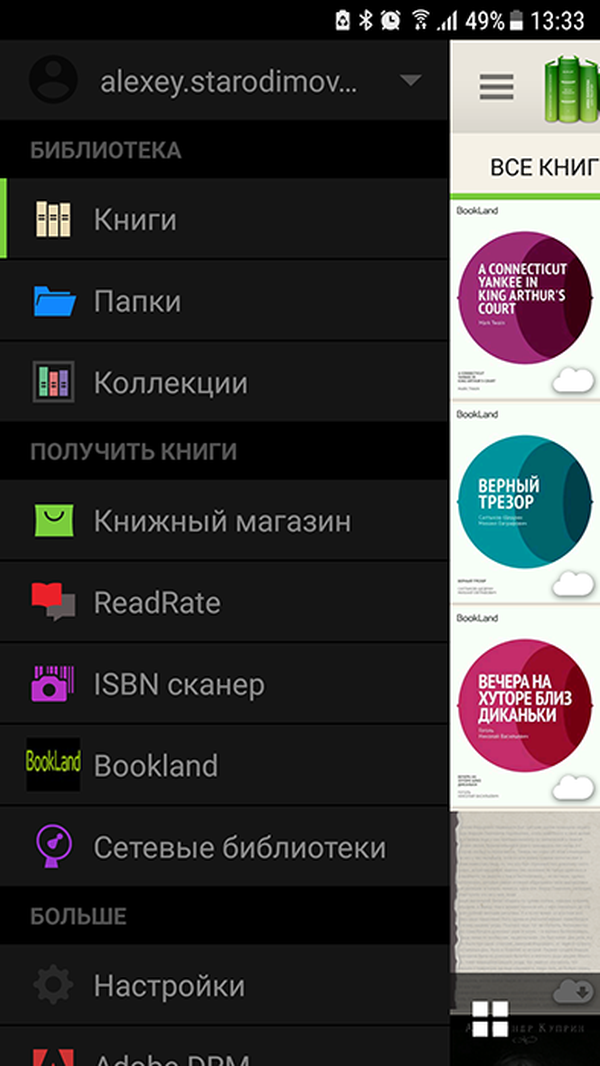
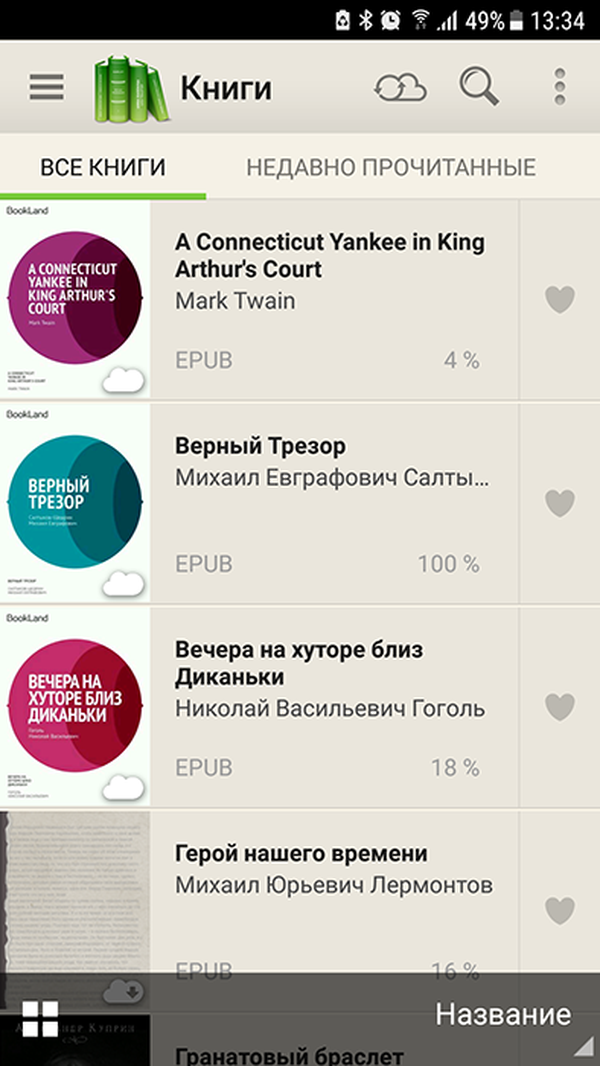
В PocketBook Reader облачная функция встроена в общую библиотеку. В боковом меню рядом с книгами, папками и коллекциями отображаются магазин, сетевые каталоги и настройки, а состояние синхронизации обозначается облачным значком. Это позволяет отличить файл, уже находящийся в памяти, от книги, доступной только для скачивания. При большом каталоге сначала откройте раздел книг, затем используйте фильтр Все книги или Недавно прочитанные и сортировку по названию. Поиск по всему телефону не заменяет поиск внутри библиотеки: приложение индексирует именно импортированные издания.
Если после входа виден пустой экран, откройте боковое меню и проверьте выбранный раздел. Пользователь может случайно находиться в локальной папке, коллекции без книг или списке недавних изданий. Затем вызовите синхронизацию и подождите, пока исчезнет индикатор обмена. Не закрывайте приложение сразу после появления обложек: крупные книги могут продолжать получать метаданные и миниатюры.
Для книги, которая ещё не загружена, облачный символ служит командой получения. Нажатие на обложку запускает передачу файла. После завершения значок состояния меняется, и чтение становится доступным без сети. При недостатке памяти сначала удалите локальные копии завершённых книг, но оставьте их в Cloud. Так сохраняются карточки и прогресс, а место телефона освобождается.
Подготовка EPUB перед загрузкой
Качественный EPUB должен содержать корректное название, автора, язык, обложку и навигационное оглавление. Эти элементы влияют не только на внешний вид карточки: по ним строятся разделы авторов и жанров, а оглавление используется веб-читалкой. Если в книге вместо названия показано имя файла, проверьте пакет метаданных. Для серии полезно добавить номер тома в название, потому что Cloud не гарантирует отдельную сортировку по полю серии.
Перед массовым импортом откройте EPUB в двух разных программах и перейдите по нескольким пунктам оглавления. Убедитесь, что изображения отображаются, ссылки не ведут в пустоту, а главы идут в правильном порядке. Повреждённый ZIP-контейнер может частично открываться локально, но не пройти серверную обработку. Пересоберите файл валидным редактором, а не меняйте расширение обычного ZIP-пакета на EPUB.
Встроенные шрифты увеличивают размер и иногда мешают настройкам читалки. Если издательская верстка не требует особой гарнитуры, лучше оставить стандартные стили и позволить пользователю выбрать Arial, Georgia, Roboto или другой доступный шрифт. Жёстко заданный мелкий кегль, фиксированная ширина и большие поля ухудшают чтение на телефоне. После исправления проверьте книгу именно в веб-читалке, поскольку поведение браузера и ридера может различаться.
Если требуется заменить EPUB без потери ориентиров, запишите главу и приблизительный процент, поставьте закладку и скачайте старую копию. Новая запись получит собственную историю прогресса, поэтому автоматического переноса заметок ожидать не следует. После проверки новой версии вручную перейдите к нужной главе и удалите старую только при наличии резервной копии.
Подготовка PDF перед синхронизацией
Проверьте ориентацию, порядок страниц, поля, текстовый слой и размер файла. Для документа, полученного со сканера, полезны выравнивание, удаление пустых полей и умеренное сжатие. Страницы должны иметь одинаковую ориентацию, иначе при чтении придётся постоянно поворачивать экран или менять масштаб. Если PDF защищён паролем на открытие, сервер может не обработать его; сохраните разрешённую незашифрованную копию, если это допускают права на документ.
Текстовый слой нужен для поиска, выделения и более удобной навигации. Проверить его просто: попробуйте выделить предложение и скопировать его в текстовый редактор. Если копируется бессмысленный набор символов, OCR выполнен с ошибочной кодировкой. Повторное распознавание улучшит работу заметок и уменьшит вероятность, что поиск пропустит нужный термин. Оригинальный скан храните отдельно, потому что автоматическое распознавание может ошибаться в формулах и именах.
Для цветных журналов выбирайте баланс качества и размера. Слишком сильное JPEG-сжатие портит мелкий текст, а несжатые изображения замедляют открытие и занимают квоту. Практический тест — открыть итоговый PDF на экране, близком по размеру к основному устройству, увеличить сложную страницу и проверить подписи к схемам. Если они читаются без заметных блоков и ореолов, качество достаточно.
Не объединяйте в один PDF десятки несвязанных документов только ради одной загрузки. Внутри Cloud такой сборник будет одной карточкой, одной позицией чтения и одним набором заметок. Отдельные файлы проще находить, помещать в коллекции и удалять. Объединение оправдано для единого учебника или последовательного комплекта, где общая нумерация страниц важнее раздельного поиска.
Метаданные и чистота каталога
Метаданные определяют, как книга выглядит во всех клиентах. Неправильное поле автора создаёт отдельную группу, лишний символ в названии мешает поиску, а огромная обложка замедляет загрузку миниатюр. Для EPUB используйте единый формат имени автора, например Имя Фамилия, и одинаковое написание серии. Для PDF заполните свойства документа до загрузки, если программа подготовки это позволяет.
Книги с неизвестным автором лучше обрабатывать сразу после импорта. Пока серия свежая в памяти, легко сопоставить карточки с файлами. Через несколько месяцев одинаковые названия вроде document или scan становятся неразличимыми. Скачайте проблемный файл, исправьте данные в локальной копии и загрузите заново под понятным именем. В Cloud нет полноценного массового редактора тегов, поэтому профилактика эффективнее последующей очистки.
Обложка должна быть вертикальной, достаточно чёткой и без огромного пустого поля. Если в EPUB отсутствует обложка, плиточный режим теряет преимущество, но список остаётся рабочим. Не стоит добавлять обложку к служебному PDF только ради красоты, если это увеличивает файл или меняет нумерацию страниц. Для технической документации точное название важнее картинки.
После каждой большой партии используйте разделы авторов и форматов как контроль качества. Неожиданная группа Unknown Author, несколько вариантов одного имени или десятки книг без жанра показывают, что исходные метаданные требуют исправления. Такой контроль одновременно улучшает веб-навигацию, мобильную библиотеку и каталог ридера.
Покупки магазина и пользовательские файлы
Купленные у связанного партнёра книги могут поступать в библиотеку автоматически. Старые покупки иногда требуется отправить в Cloud из раздела заказов магазина. Пользовательский файл добавляется вручную через сайт или приложение. Эти способы приводят к похожей карточке, но права на повторную загрузку различаются: магазин управляет лицензией покупки, а собственный файл восстанавливается только из вашей резервной копии.
Если приобретённая книга отсутствует, сначала откройте аккаунт магазина и проверьте заказ. Затем убедитесь, что магазин связан с Cloud и выбран при входе. Не загружайте скачанную копию вручную до проверки автоматической передачи: иначе появятся две записи, и прогресс может разделиться. Ручной импорт оправдан, когда магазин прямо предлагает скачать файл и облачная отправка не сработала.
Защищённая покупка может отображаться в библиотеке, но не открываться без правильного Adobe ID или действующей лицензии. Cloud не снимает DRM и не преобразует права. При ошибке сохраните сообщение, название магазина и данные заказа, затем обращайтесь к поставщику. Повторное добавление чужого ACSM не создаёт новую лицензию.
При смене партнёрского магазина не рассчитывайте на автоматическое объединение всех покупок. Библиотеки поставщиков могут оставаться раздельными. Собственные файлы переносите скачиванием и повторной загрузкой, предварительно сохранив структуру коллекций в заметке или таблице. Такой перенос требует времени, поэтому основной магазин лучше выбрать до формирования крупного каталога.
Перенос библиотеки с другого сервиса
Начните с экспорта исходных EPUB и PDF, а не со скриншотов обложек или ссылок на книги. Проверьте, что файлы открываются без зависимости от старого приложения. DRM-защищённые покупки могут не переноситься: право чтения определяется магазином. Для свободных файлов составьте список названий, авторов и коллекций, чтобы после загрузки сравнить число записей.
Переносите библиотеку тематическими блоками. Создайте коллекцию, загрузите соответствующие книги, проверьте метаданные и только затем переходите к следующей теме. Одновременная отправка всего каталога затрудняет поиск пропусков и дубликатов. Если старый сервис экспортирует заметки отдельно, сохраните их в понятном формате; PocketBook Cloud не импортирует произвольный набор аннотаций как историю чтения.
После переноса выберите несколько контрольных книг разных типов: EPUB с оглавлением, обычный PDF, большой скан и защищённое издание. Откройте их на сайте, телефоне и ридере, поставьте закладки и проверьте обмен. Только после успешного теста удаляйте данные из прежнего сервиса. Минимум несколько недель держите исходные копии неизменными.
Проценты чтения из другой системы обычно не переносятся вместе с файлом. Зафиксируйте текущую главу или страницу до миграции. В новой библиотеке вручную перейдите к этому месту и поставьте закладку. Для длинных PDF записывайте печатный номер страницы и номер файла, поскольку они могут различаться из-за обложки и вводных листов.
Сеансы браузера и совместимость интерфейса
Для работы требуется современный браузер с JavaScript, cookies и локальным хранилищем. Если страница показывает только сообщение о необходимости JavaScript, проверьте блокировщик сценариев и строгие настройки приватности. Разрешите функциональные cookies для домена сервиса, затем перезагрузите вкладку. В корпоративной сети доступ к сценариям или хранилищу может блокироваться политикой безопасности; в этом случае сравните поведение в другой сети.
Открывайте библиотеку в обычном окне, а не в приватном режиме, если требуется устойчивый вход. Приватный режим очищает локальные данные после закрытия и может каждый раз запрашивать авторизацию. На общем компьютере, наоборот, приватное окно полезно, потому что уменьшает риск сохранения сеанса. В любом случае завершайте работу выходом из профиля.
При визуальных сбоях верните масштаб браузера к 100%, отключите принудительный тёмный режим расширений и обновите страницу. Сторонние расширения, меняющие шрифты и цвета, способны скрывать кнопки или делать текст читалки нечитаемым. Для диагностики откройте сайт в чистом профиле браузера. Если проблема исчезла, включайте расширения по одному.
Не держите десятки книг в отдельных вкладках. Каждая вкладка сохраняет собственное состояние и может отправить старую позицию при закрытии. Работайте с одной активной книгой, возвращайтесь в библиотеку кнопкой выхода и только затем открывайте другую. Такой порядок уменьшает конфликты и расход памяти компьютера.
Диагностика по контрольной книге
Когда непонятно, где возникла проблема, используйте небольшой незашифрованный EPUB с корректным оглавлением. Загрузите его через сайт, откройте в браузере, поставьте закладку и закройте. Затем синхронизируйте телефон и ридер. Результаты показывают источник сбоя: если книга не появилась нигде, проблема в аккаунте или серверной загрузке; если появилась только на телефоне, проверяйте ридер; если файл есть везде, но позиция не переносится, исследуйте порядок закрытия и дубликаты.
Контрольный файл должен быть новым для библиотеки и иметь уникальное название. Не используйте книгу, которую ранее копировали по USB или импортировали в приложение: старые записи затруднят интерпретацию. После теста удалите файл с устройств, а из Cloud — только если локальная копия сохранена.
Запишите время каждого действия. При обращении в поддержку укажите магазин, модель устройства, браузер, момент загрузки и точный текст ошибки. Формулировка не синхронизируется недостаточна; полезно сообщить, синхронизируется ли список книг, загружается ли файл и переносится ли закладка. Такая детализация позволяет отделить авторизацию, хранилище и прогресс чтения.
Типичные ошибки пользователя
- Вход в кабинет другого партнёрского магазина с той же почтой.
- Отдельное копирование той же книги по USB и через Cloud.
- Закрытие вкладки без выхода из веб-читалки.
- Удаление из облака вместо удаления только с устройства.
- Загрузка ACSM как обычной электронной книги.
- Отсутствие резервной копии пользовательских файлов.
- Одновременное чтение одной книги на нескольких устройствах.
- Попытка открыть FB2 или DjVu непосредственно в браузере.
Большинство этих ошибок не требует переустановки приложений или сброса ридера. Сначала проверьте учётную запись, происхождение файла и состояние синхронизации. Сброс устройства — крайняя мера, потому что он удаляет локальные книги и требует повторной авторизации. Перед ним обязательно скачайте файлы и убедитесь, что заметки появились в Cloud.
Как поддерживать библиотеку в рабочем состоянии
Раз в месяц проверяйте свободное место, книги без автора, дубликаты и незавершённые загрузки. Скачивайте редкие пользовательские файлы в резервную папку. Завершённые проекты переносите в отдельную коллекцию, чтобы активная библиотека оставалась короткой. Если книга больше не нужна на телефоне, удаляйте локальную копию, а не облачную запись.
После смены пароля войдите на всех устройствах и выполните тестовую синхронизацию. После обновления ридера откройте одну книгу и проверьте закладку. Перед массовой заменой файлов экспортируйте оригиналы. Эти небольшие проверки предотвращают накопление скрытых проблем, которые становятся заметны только во время поездки или при смене устройства.
Не используйте Cloud как единственное место хранения. Держите отдельный каталог исходных EPUB, PDF и документов лицензий. Названия локальных файлов должны позволять сопоставить их с облачными карточками. Тогда восстановление после ошибочного удаления сводится к повторной загрузке, а не к поиску книги по разным магазинам и устройствам.
Итоговый порядок работы
Начните с проверки аккаунта и партнёрского магазина, затем загрузите одну тестовую книгу. Убедитесь, что она появилась на сайте, телефоне и ридере, откройте её, поставьте закладку и проверьте перенос позиции. После успешного теста добавляйте коллекцию небольшими сериями, распределяйте книги по коллекциям и сохраняйте мастер-копии на компьютере.
Для чтения в браузере выбирайте EPUB или PDF. EPUB удобен для изменяемого шрифта и длинного текста, PDF — для точной верстки, схем и сканов. Остальные поддерживаемые форматы используйте через PocketBook Reader или E Ink-устройство. Перед удалением скачивайте важные файлы, потому что облачной корзины нет.
Стабильная синхронизация зависит от дисциплины сеансов: закрывайте книгу штатной кнопкой, дождитесь обмена и только затем переходите на другое устройство. При сбое сначала проверяйте интернет, аккаунт, магазин и происхождение файла, а не создавайте дубликаты. При таком порядке PocketBook Cloud выполняет свою основную задачу — держит библиотеку и место чтения согласованными между устройствами, не заставляя каждый раз переносить книги вручную.
