
BookFusion — онлайн-сервис для хранения, чтения и организации личной библиотеки электронных книг и PDF. Пользователь загружает собственные документы, раскладывает их по полкам, сериям и тегам, а затем открывает книги в браузере или мобильном приложении. Прогресс чтения, закладки, выделения и заметки синхронизируются между устройствами.
Сервис подходит для DRM-free коллекций EPUB и PDF, учебных материалов, технической документации и личных архивов. В отличие от локальной читалки, BookFusion хранит библиотеку в облаке и показывает ее на разных устройствах. Для доступа нужна регистрация, а набор функций зависит от выбранного плана и размера коллекции.
Открыть BookFusion
- Редактирование PDF
- Русский интерфейс
- Просто новичкам
- Сложнее новичкам
- Может требовать настройки
- Интерфейс не для всех
Возможности BookFusion
В библиотеке можно создавать полки, назначать теги, объединять книги в серии и сортировать документы по автору или дате добавления. Встроенная читалка запоминает позицию, позволяет ставить закладки, выделять фрагменты и добавлять заметки. Для пользователей Calibre предусмотрен отдельный способ отправки книг в облачную библиотеку.
- чтение EPUB и PDF в браузере и мобильных приложениях;
- синхронизация прогресса, закладок, заметок и выделений;
- полки, серии, теги, авторы и пользовательские коллекции;
- поиск по библиотеке и быстрый переход к нужной книге;
- импорт DRM-free файлов и отправка материалов через Calibre.
Чтение PDF и электронных книг
После загрузки документ появляется в личной библиотеке. Откройте его, выберите режим чтения и продолжайте с последней сохраненной позиции. В EPUB можно менять размер текста и параметры отображения, а PDF сохраняет исходную верстку страниц. Выделения и заметки доступны в контексте текущего документа и синхронизируются после подключения к сети.

Системные требования
BookFusion работает в современном браузере на Windows, macOS и Linux, а также в мобильных приложениях Android и iOS. Для первой загрузки, синхронизации и открытия книг из облака требуется интернет. Место на устройстве понадобится только для кэша и офлайн-копий, если такая функция доступна в текущем тарифе.
Ограничения онлайн-сервиса
BookFusion не предназначен для обхода DRM и не заменяет магазин электронных книг. Перед загрузкой проверьте права на использование файлов и объем доступного облачного хранилища. Если нужна полностью локальная библиотека без регистрации и сети, лучше выбрать настольную или мобильную читалку с хранением документов на устройстве.
Для личной коллекции EPUB и PDF BookFusion удобен сочетанием облачной синхронизации, заметок и гибкой организации. Сервис особенно полезен тем, кто читает на нескольких устройствах и хочет продолжать с того же места без ручного копирования файлов.
Практические советы
Перед загрузкой большой библиотеки подготовьте понятную структуру полок и используйте единый формат имен авторов. Для учебных материалов удобно создавать отдельные коллекции по курсам, а для художественных книг — по сериям. Так поиск и продолжение чтения остаются быстрыми даже при большом количестве файлов.
Закладки и выделения лучше добавлять после синхронизации книги: если вкладка браузера закрылась во время загрузки, последние изменения могут сохраниться не сразу. Для конфиденциальных документов проверьте настройки доступа и не публикуйте личные файлы в общей библиотеке.
Частые вопросы
Можно ли пользоваться BookFusion полностью офлайн? Основной сценарий рассчитан на облачную библиотеку. Доступность офлайн-копий зависит от приложения и выбранного плана.
Поддерживаются ли купленные книги с DRM? Сервис предназначен для файлов, которыми пользователь имеет право распоряжаться, и не снимает защиту DRM.
Расширенное руководство из исходного черновика
Для кого подходит BookFusion
BookFusion в первую очередь подходит пользователям, у которых уже есть собственные электронные книги. Это могут быть EPUB-файлы, PDF-документы, MOBI-книги, комиксы CBZ/CBR, учебные материалы, технические руководства, публичные доменные книги, рабочие документы и экспортированные тексты. Если библиотека состоит из нескольких файлов, достаточно любой простой читалки. Но когда книг десятки, сотни или больше, появляется другая задача: не просто открыть файл, а быстро найти нужную книгу, продолжить чтение с последнего места, отделить учебные материалы от художественной литературы, сгруппировать серии и сохранить заметки.
Для читателей художественной литературы BookFusion удобен за счет синхронизации прогресса. Можно начать роман на планшете, продолжить на телефоне, открыть веб-ридер на ноутбуке и не искать страницу вручную. Прогресс чтения, bookmarks, highlights и комментарии синхронизируются между устройствами, поэтому BookFusion подходит тем, кто читает в дороге, дома, на работе и в поездках.
Для студентов и исследователей важнее другой сценарий: PDF-аннотации, выделения, заметки, сортировка highlights и экспорт. BookFusion позволяет выделять текст, добавлять заметки, работать с разделом Highlights, а также экспортировать выделения. В PDF есть image/area highlights: можно выделять не только текст, но и фрагменты страницы, изображения, таблицы, графики или схемы. Это делает BookFusion полезным для учебников, академических материалов, методичек и технических документов, где важная информация часто находится не только в обычном тексте.
Пользователям Calibre BookFusion дает облачное продолжение локальной библиотеки. Calibre силен как настольный менеджер коллекции: метаданные, форматы, конвертация, редактирование, локальное хранение. BookFusion добавляет к этой модели синхронизацию на iOS, Android и web, а Calibre Plugin переносит книги, теги, серии и другие метаданные из Calibre в BookFusion. Это практичная связка для тех, кто не хочет держать компьютер включенным ради доступа к библиотеке, но хочет сохранить порядок, уже наведенный в Calibre.
Для владельцев Kindle BookFusion полезен как управляющий слой над функцией Send to Kindle. Пользователь хранит и сортирует библиотеку в BookFusion, а затем отправляет выбранные книги на Kindle через отдельный раздел. Это не заменяет Kindle как устройство с e-ink экраном, но делает подготовку книг к чтению более удобной: сначала библиотека приводится в порядок в BookFusion, затем нужные книги отправляются на Kindle.
Поддерживаемые платформы и форматы
BookFusion работает как сервис для чтения на нескольких типах устройств. Основная логика одинакова: пользователь входит в аккаунт, видит свою библиотеку, открывает книгу, продолжает чтение, делает выделения, работает с полками и синхронизацией. Веб-версия удобна для управления коллекцией, загрузки файлов, работы с Calibre, настройкой интеграций и чтения на большом экране. Мобильные приложения подходят для повседневного чтения, офлайн-доступа, быстрой загрузки книг и работы с заметками на телефоне или планшете.
Ключевые форматы для чтения — EPUB, PDF, MOBI, CBZ и CBR. Для обычной художественной литературы чаще всего используется EPUB: он хорошо масштабируется, позволяет менять шрифт, размер текста, поля, тему, межстрочный интервал и режим прокрутки. Для документов с фиксированной версткой важен PDF: учебники, инструкции, презентационные материалы, отчеты, сканы, технические документы и книги с таблицами. CBZ/CBR нужны для комиксов, манги и графических материалов. Через веб-загрузку BookFusion поддерживает дополнительные форматы: AZW, AZW3, AZW4, CBC, CHM, DJVU, DOCX, FB2, FBZ, HTML, HTMLZ, LIT, LRF, PRC, PDB, PML, RB, RTF, SNB, TCR, TXT и TXTZ.
Важное ограничение — BookFusion работает с DRM-free книгами. Это нормальная модель для сервиса личной библиотеки: пользователь загружает файлы, которыми он вправе пользоваться, а не пытается обойти защиту магазинов. На практике это означает, что сервис хорошо подходит для личных EPUB/PDF, книг из открытых библиотек, технической документации, рабочих материалов, self-published изданий, документов и файлов, экспортированных из других легальных источников без DRM.
Интерфейс и логика работы
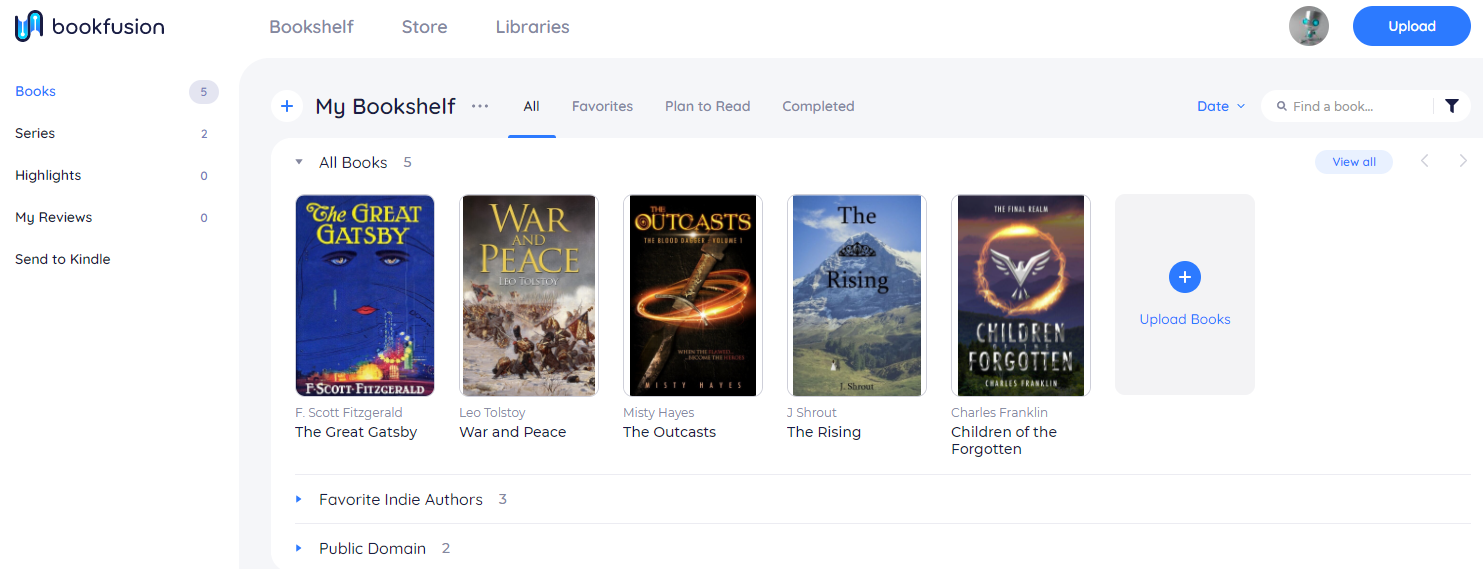
Главный экран BookFusion строится вокруг библиотеки. В левой части веб-интерфейса находятся основные разделы: Books, Series, Highlights, My Reviews, Send to Kindle. В верхней части доступна навигация Bookshelf, Store, Libraries. В рабочей области отображается My Bookshelf, текущие книги, обложки, вкладки вроде All, Favorites, Plan to Read, Completed, сортировка по дате, поле поиска Find a book..., кнопка Upload и элементы фильтрации. Визуально это не файловый менеджер, а именно книжная полка: пользователь работает с обложками, авторами, названиями, тегами, сериями и состоянием чтения.
Ссылка:
Логика интерфейса понятна: сначала книга попадает на основную полку, затем ее можно читать, скачать для офлайн-доступа, добавить на виртуальную полку, связать с серией, отредактировать метаданные или удалить. При клике по обложке открывается карточка книги. В ней видны обложка, автор, название, кнопка Read, кнопка Download, описание, язык, формат, теги и элементы управления. Такая карточка удобна, когда библиотека большая: перед чтением можно быстро понять, что это за файл, к какой категории он относится и какие данные уже заполнены.
Ссылка:
В BookFusion хорошо продумана разница между читать сейчас и управлять библиотекой. На основном экране пользователь видит коллекцию и сортировку. В карточке книги — метаданные и действия. В ридере — текст и настройки отображения. В Highlights — выделения и заметки. В Series — группировка циклов. В Send to Kindle — отправка книг на устройство Kindle. Такой разнос функций снижает хаос: сервис не перегружает экран чтения функциями управления библиотекой, а библиотечный экран не превращает чтение в набор случайных файлов.
Загрузка книг в BookFusion
Загрузка книг — базовый сценарий работы с сервисом. В веб-версии пользователь переходит на Bookshelf и нажимает Upload в правом верхнем углу. После этого можно выбрать файл через системное окно или перетащить книгу в область загрузки. Когда файл добавлен, он появляется в библиотеке и становится доступен для чтения. Внутри основного экрана также есть плитка Upload Books, которая выполняет ту же практическую роль: быстро добавить новый EPUB, PDF, MOBI или другой поддерживаемый файл в личную коллекцию.
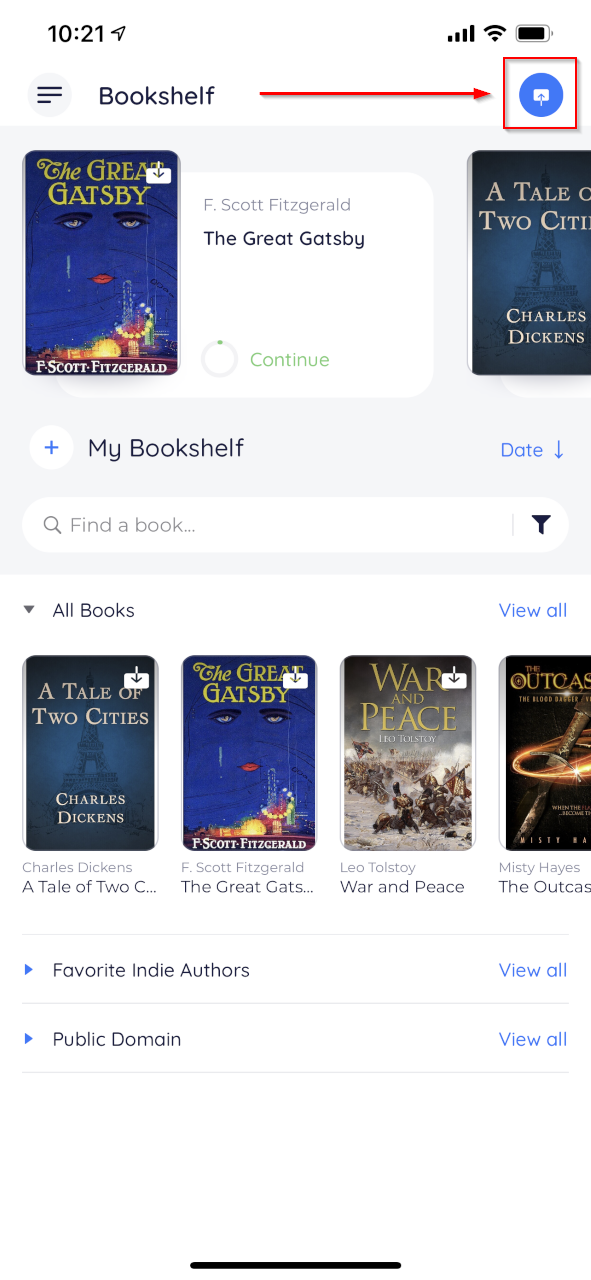
На iOS загрузка начинается с экрана Bookshelf. В правом верхнем углу используется иконка загрузки. После нажатия открывается файловый интерфейс устройства, где пользователь выбирает нужную книгу. После выбора файл добавляется в BookFusion и появляется на полке как новая книга. Такой способ особенно удобен, когда книга уже находится в файловом хранилище устройства или была получена как документ.
Ссылка:
На Android загрузка построена вокруг кнопки + в правом верхнем углу экрана Bookshelf. После нажатия открывается файловый браузер. Пользователь выбирает одну или несколько книг, добавляет их через зеленую кнопку +, а затем возвращается на полку. Загруженные файлы появляются в разделе My Books и могут быть открыты сразу после обработки.
Ссылка:
Практически загрузка выглядит так:
-
Открыть Bookshelf.
-
Нажать Upload в веб-версии, иконку загрузки на iOS или + на Android.
-
Выбрать EPUB, PDF, MOBI, CBZ/CBR или другой поддерживаемый файл.
-
Дождаться появления книги в библиотеке.
-
Открыть карточку книги и нажать Read.
-
При необходимости добавить теги, полку, серию или исправить метаданные.
Для большой библиотеки лучше не загружать все хаотично. Рациональнее заранее разделить файлы по назначению: художественная литература, учебники, техническая документация, комиксы, рабочие PDF. После загрузки эти группы можно перенести в виртуальные полки, присвоить теги и отредактировать серии. BookFusion дает инструменты для наведения порядка уже после импорта, но качество библиотеки сильно зависит от того, насколько последовательно пользователь работает с метаданными.
Чтение EPUB и PDF
Чтобы открыть книгу, пользователь находит ее на экране Bookshelf, нажимает на обложку и в карточке выбирает Read. После открытия ридер показывает текст или PDF-страницу, а навигация выполняется через боковые стрелки, клавиши, свайпы или прокрутку, в зависимости от устройства и режима чтения. В EPUB пользователь получает гибкое отображение текста: меняется шрифт, размер, тема, поля, выравнивание, режим колонок и вертикальная прокрутка. В PDF сохраняется фиксированная верстка, что важно для документов, где расположение таблиц, схем, формул и изображений имеет значение.
EPUB в BookFusion раскрывается лучше всего при чтении художественной и образовательной литературы. Можно увеличить шрифт, включить темную тему, изменить фон, перейти на вертикальную прокрутку и читать как длинный документ. Это удобно на телефоне: вместо постоянного перелистывания пользователь плавно скроллит текст. На планшете или в браузере комфортнее режим с более широкими полями и крупным кеглем. Для длинных романов важна синхронизация последнего места: книга открывается там, где чтение было остановлено.
PDF нужен для другого типа материалов. В PDF пользователь часто работает не с текстом книги, а с готовой страницей: учебник, научная статья, скан, инструкция, отчет, мануал, презентационный документ. BookFusion поддерживает PDF-чтение и аннотации, а также image/area highlights, что особенно полезно для таблиц, графиков и схем. В отличие от EPUB, где главное — гибкая верстка, PDF ценен сохранением оригинальной страницы. Поэтому BookFusion подходит и для романов, и для учебных PDF, но сценарии работы с ними различаются.
Комиксы и манга через CBZ/CBR читаются как последовательность изображений. Здесь важны не шрифты, а навигация, масштабирование, ориентация экрана и комфорт на планшете. BookFusion закрывает такой сценарий не как специализированная манга-читалка с десятками узких настроек, а как часть общей библиотеки: комиксы лежат рядом с книгами, их можно группировать, искать и читать в том же аккаунте.
Настройки чтения
Настройки ридера открываются через кнопку A в правом верхнем углу экрана чтения. В этом меню регулируется внешний вид книги: тема, шрифт, размер текста, выравнивание, режим колонок, вертикальная прокрутка и другие параметры. Для EPUB это один из главных блоков BookFusion, потому что именно настройки превращают один и тот же файл в удобную книгу для разных экранов. На смартфоне нужны одни поля и размер текста, на планшете — другие, в браузере — третьи.
Ссылка:
В BookFusion есть светлая тема, темная тема, сепия и дополнительные цветовые варианты. Светлая тема удобна днем и на экране с хорошей яркостью. Темная тема снижает нагрузку при чтении вечером. Сепия полезна тем, кто не любит чистый белый фон, но и не хочет читать на черном. Для длинных книг эти настройки важнее, чем кажется: если фон, размер шрифта и межстрочный интервал подобраны плохо, читатель быстрее устает и чаще бросает книгу.
Размер текста меняется прямо из панели чтения. Для художественного EPUB это основной параметр. Человек с большим экраном может оставить компактный размер и видеть больше текста на странице. На телефоне разумнее увеличить шрифт и включить вертикальную прокрутку. Для учебных материалов можно сделать текст крупнее, чтобы комфортнее читать и сразу выделять важные фрагменты.
Параметры полей влияют на плотность страницы. Узкие поля дают больше текста, но делают чтение визуально напряженным. Широкие поля создают бумажный вид и помогают глазу не теряться в строках. Межстрочный интервал полезен при чтении сложных текстов: технической литературы, философии, учебников, книг на иностранном языке. Чем сложнее материал, тем больше выигрывает комфортная верстка.
Vertical Scrolling превращает книгу в непрерывный поток. Это хороший режим для телефонов, коротких чтений, поездок и ситуаций, когда удобнее прокручивать текст большим пальцем. Классическое постраничное чтение лучше подходит для планшетов, браузера и тех, кто любит ощущение обычной книги. В BookFusion можно переключаться между этими режимами, не меняя сам файл.
Для языков и изданий с особой версткой важна поддержка направления текста и вертикального письма. BookFusion поддерживает вертикальное письмо для китайского, вьетнамского, корейского и японского контента, а также настройки направления вроде LTR/RTL. Это делает сервис более универсальным, чем простые EPUB-читалки, рассчитанные только на западные языки и обычный горизонтальный текст.
Text-to-Speech в BookFusion дополняет чтение прослушиванием. Для iOS используется нативная TTS-система Apple с настройкой скорости, голоса и доступности. Такой режим подходит для ситуаций, когда книгу удобнее слушать: прогулка, дорога, бытовые дела, повторение учебного материала. TTS не превращает обычный EPUB в полноценную аудиокнигу с актерской озвучкой, но делает библиотеку доступнее и гибче.
Аннотации, выделения, заметки и экспорт
BookFusion хорошо подходит для пользователей, которые не просто читают, а работают с текстом. В EPUB можно выделить фрагмент, сохранить highlight, добавить заметку и затем вернуться к нему через экран книги или общий раздел Highlights. Добавление выделения выполняется стандартно: пользователь выделяет текст, выбирает иконку highlight, а при необходимости нажимает значок speech bubble для заметки.
Во время чтения доступ к выделениям конкретной книги открывается через light bulb icon в верхней части экрана. Там видны сохраненные highlights, главы, дата и время сохранения, заметки и меню действий. Через speech bubble можно добавить или изменить комментарий, а через меню с тремя вертикальными точками выбрать Open in Book, чтобы вернуться к месту выделения в тексте. Это удобно для повторения материала: сначала пользователь читает и выделяет, затем открывает список аннотаций и быстро проходит только важные фрагменты.
Ссылка:
Отдельный раздел Highlights собирает выделения из всей библиотеки. Это важное отличие BookFusion от простой читалки. Когда highlights привязаны только к конкретной книге, их трудно использовать как базу знаний. Когда они собраны в отдельный раздел, появляется рабочий инструмент: можно просматривать цитаты из разных книг, возвращаться к заметкам, искать идеи и использовать их в учебе, письме, работе или исследовании. В разделе Highlights отображаются обложки книг, текст выделения и связанные заметки.
Экспорт заметок и highlights делает BookFusion полезным для внешних рабочих процессов. Сервис поддерживает экспорт в CSV, Markdown, HTML и PDF. CSV удобен для таблиц и обработки в Excel-подобных инструментах. Markdown подходит для Obsidian, Logseq, Notion-подобных систем, Git-заметок и личных баз знаний. HTML удобен для просмотра в браузере или публикации во внутренней документации. PDF нужен, когда нужно передать выделения в фиксированном виде.
Для PDF важна возможность image/area highlights. В обычном PDF-ридере выделение часто работает только по распознанному тексту. Но в учебнике, скане или технической документации важный объект может быть картинкой, графиком, диаграммой, формулой или таблицей. BookFusion позволяет выделять область страницы, добавлять к ней аннотацию и сохранять как часть системы заметок. Это делает сервис удобнее для материалов, где визуальная структура важнее обычного текста.
Для чтения с карандашом BookFusion работает в трех сценариях:
| Сценарий | Как используется BookFusion | Практическая польза |
|---|---|---|
| Художественная литература | Выделение цитат, мыслей, имен, важных сцен | Быстрый возврат к сильным фрагментам книги |
| Учебники и курсы | Highlights по главам, заметки к определениям, экспорт в Markdown | Конспектирование без ручного переписывания |
| PDF-документы | Выделение текста, областей, таблиц, схем и изображений | Удобная работа с фиксированной версткой |
| Исследовательское чтение | Сбор цитат из разных книг в Highlights | Создание базы аргументов и идей |
| Рабочая документация | Пометки к инструкциям и техническим материалам | Быстрое повторное использование знаний |
В BookFusion выделения становятся частью библиотеки, а не временными пометками. Это особенно ценно при многолетнем чтении: пользователь не теряет идеи в отдельных файлах, а строит связанный слой заметок поверх всей коллекции.
Управление библиотекой: полки, серии, теги и метаданные
BookFusion силен как менеджер библиотеки. Основная полка My Bookshelf содержит все книги, но для реальной коллекции этого мало. Пользователю нужны дополнительные способы организации: виртуальные полки, серии, теги, категории, авторы, фильтры, поиск и массовое редактирование. В BookFusion эти элементы работают вместе.
Виртуальные полки создаются через кнопку + рядом с My Bookshelf. После создания полки пользователь задает ей название, например Public Domain, Учебники, Технические PDF, Фантастика, Plan to Read, Работа, Комиксы. Затем внутри новой полки нажимается Add Books, выбираются нужные обложки, и действие подтверждается кнопкой Add to Bookshelf в правом нижнем углу.
Ссылка:
Ссылка:
Полки в BookFusion не обязательно должны повторять жанры. Их лучше использовать как рабочие состояния. Например:
-
Plan to Read — книги, которые пользователь собирается прочитать;
-
Completed — завершенное чтение;
-
Research — материалы для проекта;
-
PDF Manuals — инструкции и технические документы;
-
Language Learning — книги на иностранном языке;
-
Comics — CBZ/CBR и графические издания;
-
University — учебники, статьи, курсовые материалы;
-
Work — корпоративные PDF и справочники.
Серии решают другую задачу. Полка отвечает на вопрос, где лежит книга, а серия — в каком порядке читать связанные книги. В BookFusion есть раздел Series, а в карточке книги можно добавить данные о цикле. Для этого открывается информация о книге, нажимается edit icon, затем используется Add Series. Вводятся название серии и порядковый номер книги, после чего изменения сохраняются через Confirm. Если серия уже создана, в ее карточке можно нажать Add Books, выбрать нужные книги и подтвердить Add to Series.
Серии особенно полезны для фэнтези, фантастики, детективов, учебных курсов, многотомников и документации. Например, если в библиотеке есть пять книг одного цикла, BookFusion показывает их не как случайные EPUB-файлы, а как связанную последовательность. Это снижает вероятность открыть третью часть раньше второй или потерять дополнительный том среди общей коллекции.
Теги и категории нужны для горизонтальной навигации. Одна книга может лежать на полке Учеба, входить в серию Python, иметь теги programming, pdf, reference и категорию Computer Science. Поиск по автору, тегам и категориям помогает быстро находить книги без ручной прокрутки. В мобильном интерфейсе BookFusion также используются фильтры по Categories, Tags и Authors, что удобно для больших библиотек.
Метаданные в BookFusion можно редактировать. В карточке книги отображаются описание, язык, формат, теги, автор и другие данные. Через edit icon пользователь исправляет неточное название, автора, обложку, описание или привязку к полкам. Это важно после загрузки старых EPUB или PDF, где метаданные часто заполнены плохо: файл может называться book_final_v3.pdf, автор может отсутствовать, а обложка не подтягиваться. BookFusion позволяет превратить такие файлы в нормальные элементы библиотеки.
Для массового редактирования BookFusion предлагает bulk update. При наведении на книгу появляется selection circle, после выбора нескольких книг внизу экрана открываются действия. Среди них есть Move To, Bulk Edit и Delete. Move To переносит выбранные книги между полками или состояниями, Bulk Edit открывает экран массового изменения метаданных, Delete удаляет выбранные книги из аккаунта. В окне bulk update пользователь меняет нужные поля и применяет действие кнопкой Update.
Ссылка:
Массовые действия особенно полезны после крупного импорта. Например, пользователь загрузил 80 технических PDF и хочет всем добавить тег manual, перенести на полку Work Docs и исправить категорию. Делать это по одной книге долго. Через bulk update можно выбрать группу и применить изменения сразу.
Интеграция с Calibre
Calibre — один из самых сильных настольных менеджеров электронных книг, но его классическая модель локальная: библиотека хранится на компьютере, а мобильное чтение и синхронизация требуют дополнительных решений. BookFusion закрывает именно этот пробел. Calibre Plugin позволяет отправлять книги из Calibre в облачную библиотеку BookFusion, а затем читать их на устройствах с синхронизацией прогресса и заметок.
Установка плагина начинается в Calibre через Preferences. В блоке Advanced открывается Plugins, затем используется кнопка Get new plugins. В поле filter by name вводится BookFusion, выбирается плагин и нажимается Install. Альтернативный способ — использовать Load plugin from file, если файл плагина уже получен отдельно. После установки Calibre предлагает добавить иконку плагина на панель инструментов или в контекстное меню, чтобы синхронизация была доступна быстрее.
Настройка выполняется через Plugins. В разделе User interface action выбирается BookFusion Plugin, затем нажимается Customize plugin. В окне настройки указывается BookFusion API key. Этот ключ создается в аккаунте BookFusion через Integrations → Calibre и кнопку Create API Key. После этого ключ копируется в окно плагина Calibre. Там же можно включить обновление метаданных при синхронизации и настроить количество sync threads, то есть число книг, обрабатываемых одновременно.
После настройки пользователь нажимает иконку BookFusion в Calibre и выбирает Sync all books, если нужно отправить всю библиотеку. Затем в диалоговом окне нажимается Start. Если нужно синхронизировать не все, а только отдельные книги, пользователь выделяет их в Calibre, нажимает иконку BookFusion или использует контекстное меню и отправляет выбранные позиции. При повторной синхронизации плагин может обновлять уже загруженные книги, пропускать неизмененные или отправлять новые.
Связка Calibre + BookFusion особенно полезна в таких ситуациях:
| Задача | Что делает Calibre | Что добавляет BookFusion |
| Хранение большой коллекции | Локальная база книг, форматы, метаданные | Облачный доступ к выбранной библиотеке |
| Работа с тегами | Гибкое редактирование и организация | Фильтры и поиск на мобильных устройствах |
| Серии | Порядок книг и метаданные серии | Просмотр серий в облачной библиотеке |
| Чтение на устройствах | Требуются дополнительные способы передачи | Синхронизация чтения через аккаунт |
| Обновление книг | Управление файлами на компьютере | Передача обновленных EPUB/PDF в сервис |
| Мобильный доступ | Не является главным сценарием Calibre | Книги доступны в web, iOS и Android |
BookFusion не заменяет Calibre полностью. Calibre остается лучшим вариантом для глубокой работы с файлами: конвертация, редактирование EPUB, локальная структура, сложные метаданные. BookFusion лучше решает задачу чтения и синхронизации: открыть книгу на телефоне, продолжить на планшете, выделить фрагмент, сохранить заметку, найти книгу по тегу, отправить на Kindle. Поэтому наиболее сильный сценарий — не выбирать между ними, а использовать Calibre как мастер-библиотеку, а BookFusion как облачный ридер и менеджер доступа.
Send to Kindle
BookFusion включает отдельный раздел Send to Kindle. Он нужен тем, кто предпочитает читать часть книг на Kindle, но управлять библиотекой хочет в BookFusion. Логика такая: книги хранятся и организуются в BookFusion, затем выбранные файлы отправляются на Kindle через настроенный механизм.
Первичная настройка начинается с пункта Send to Kindle в левом меню. Если Kindle еще не настроен, BookFusion показывает уведомление и ссылку Kindle settings. В настройках пользователь получает уникальный адрес, который нужно добавить в Amazon как разрешенный email для отправки документов. Затем в BookFusion указывается kindle-адрес устройства, и настройка сохраняется через Update Settings. После этого книги можно выбирать в разделе Send to Kindle и отправлять кнопкой Send to Kindle.
Ссылка:
Этот раздел полезен не только владельцам Kindle, но и тем, кто использует разные способы чтения для разных типов книг. Например, романы можно читать на Kindle, комиксы и PDF — на планшете, учебные материалы — в браузере, а быстрые заметки — на телефоне. BookFusion выступает центральной библиотекой, где все книги организованы одинаково, даже если читаются они на разных устройствах.
В тарифах BookFusion функция Send To Kindle имеет ограничения. На бесплатном плане доступно 2 eBooks/month, а на платных планах отправка расширяется до unlimited. Поэтому для редкого использования достаточно бесплатного сценария, а для постоянной отправки книг на Kindle лучше подходят платные планы.
Семейный доступ и социальные функции
BookFusion поддерживает семейное и социальное чтение. В тарифной сетке есть Family Sharing для платных уровней, а также ограничения по количеству участников и concurrent loans. Это делает сервис ближе к модели общей домашней библиотеки: не просто один аккаунт с файлами, а возможность делиться книгами с членами семьи или друзьями в рамках поддерживаемых сценариев.
Семейный сценарий полезен, когда в одной семье есть общая коллекция: детские книги, учебные материалы, художественная литература, комиксы, пособия. Один пользователь может хранить и организовывать библиотеку, а другие получают доступ в рамках правил сервиса. По смыслу это похоже на физическую книжную полку дома: книга принадлежит общей коллекции, но читать ее могут разные люди.
Социальные функции BookFusion развиваются вокруг друзей, видимости книг, запросов на borrowing и активности чтения. В таком режиме пользователь может управлять тем, какие книги или highlights видны другим, а какие остаются приватными. Для обычного индивидуального чтения эти функции не обязательны, но для книжных клубов, семейного чтения, учебных групп и небольших сообществ они добавляют BookFusion роль социальной библиотеки.
Тарифы и ограничения
BookFusion использует подписочную модель с бесплатным уровнем и платными планами Casual, Advanced и Power. Разница между ними строится вокруг лимитов библиотеки, объема хранения, максимального размера файла, количества устройств, виртуальных полок, Send to Kindle, Family Sharing, TTS и поддержки.
| Параметр | Free | Casual | Advanced | Power |
| Цена при помесячной оплате | $0 | $2.99 | $7.99 | $14.99 |
| Цена при годовой оплате в пересчете на месяц | $0 | $1.99 | $4.99 | $9.99 |
| Хранилище / лимит | 10 Books | 5 GB | 20 GB | 100 GB |
| Максимальный размер файла | 15 MB | 100 MB | 1 GB | 4 GB |
| Поддержка PDF, EPUB, MOBI, CBZ/CBR и других форматов | Да | Да | Да | Да |
| Sync Reading Progress | Да | Да | Да | Да |
| Sync Highlights & Bookmarks | Да | Да | Да | Да |
| Custom Reader Settings | Да | Да | Да | Да |
| Sepia & Dark Mode | Да | Да | Да | Да |
| Android, iOS & Desktop App | Да | Да | Да | Да |
| Virtual Bookshelves | 3 | Unlimited | Unlimited | Unlimited |
| Bulk Assigning Tags & Categories | Нет | Да | Да | Да |
| Series Support | Нет | Да | Да | Да |
| Automatic Metadata Import | Нет | Да | Да | Да |
| Edit metadata | Нет | Да | Да | Да |
| Import From Calibre | Нет | Да | Да | Да |
| Send To Kindle | 2 eBooks/month | Unlimited | Unlimited | Unlimited |
| Number of Devices | 3 | Unlimited | Unlimited | Unlimited |
| Family Sharing | Нет | Нет | 2 members | 5 members |
| Support | Email Support | Email Support | Priority Email Support | Priority Email Support |
Бесплатный план подходит для тестирования сервиса и небольшой личной библиотеки. Лимит 10 Books быстро становится тесным, если пользователь хочет хранить не одну-две книги, а полноценную коллекцию. Также после достижения лимита действует ограничение: чтобы загрузить дополнительные книги, нужно удалить одну или несколько книг ниже лимита, а новые загрузки ограничены 2 uploads/month при достигнутом лимите.
Casual выглядит как план для регулярного читателя, у которого есть умеренная коллекция EPUB и PDF, но нет огромных архивов. 5 GB достаточно для большого числа EPUB и небольших PDF, а максимальный размер файла 100 MB закрывает большинство художественных книг и часть учебных материалов. Unlimited virtual bookshelves, импорт из Calibre, редактирование метаданных и unlimited Send to Kindle делают этот уровень практичным для личного использования.
Advanced рассчитан на более активное чтение и работу с PDF. 20 GB и максимальный размер файла 1 GB уже подходят для тяжелых учебников, сканов, технических документов и графических материалов. Family Sharing на 2 members делает план удобным для пары пользователей или небольшого семейного сценария.
Power нужен пользователям с крупной библиотекой, тяжелыми PDF, комиксами, учебными архивами и семейным доступом до 5 members. 100 GB и файл до 4 GB закрывают сценарии, где библиотека состоит не только из легких EPUB, но и из больших PDF, CBZ/CBR и мультимедийных материалов.
Модель BookFusion понятна: бесплатный уровень дает попробовать основные функции, а платные планы снимают ограничения по библиотеке, устройствам, полкам, Calibre, Send to Kindle и семейному доступу. При этом сервис не строится на рекламе и продаже пользовательских данных; подписка используется для облачной инфраструктуры, развития функций и поддержки приватности.
Практические инструкции
Как загрузить книгу в веб-версии BookFusion
-
Открыть Bookshelf.
-
Нажать Upload в правом верхнем углу.
-
Выбрать файл через системное окно или перетащить книгу в область загрузки.
-
Дождаться завершения импорта.
-
Найти книгу в My Bookshelf.
-
Нажать на обложку.
-
В карточке книги нажать Read.
Этот сценарий удобнее всего использовать для массового добавления книг с компьютера. Если библиотека заранее подготовлена в папках, веб-версия BookFusion быстрее мобильного интерфейса: проще выбирать файлы, проверять метаданные, добавлять теги и распределять книги по полкам.
Как загрузить книгу на iOS
-
Открыть приложение BookFusion.
-
Перейти на экран Bookshelf.
-
Нажать иконку Upload в правом верхнем углу.
-
В файловом интерфейсе выбрать нужный EPUB, PDF или другой поддерживаемый файл.
-
Дождаться добавления книги на полку.
-
Открыть книгу через обложку и кнопку Read.
Этот способ удобен, когда файл уже находится в файловом хранилище устройства. Например, пользователь сохранил EPUB или PDF в папку с книгами, затем добавил его в BookFusion без компьютера.
Как загрузить книгу на Android
-
Открыть Bookshelf.
-
Нажать + в правом верхнем углу.
-
В файловом браузере перейти к папке с книгами.
-
Выбрать файл.
-
Нажать зеленую кнопку +, если интерфейс выбора требует подтверждения.
-
Вернуться на полку через x в правом верхнем углу.
-
Проверить появление книги в My Books.
Android-сценарий хорош для пользователей, которые хранят книги локально на устройстве или переносят их через файловый менеджер. BookFusion после загрузки добавляет их в облачную библиотеку, поэтому дальнейшее чтение не ограничивается одним телефоном.
Как открыть книгу и настроить ридер
-
Перейти в Bookshelf.
-
Найти книгу через обложку, поиск Find a book... или фильтры.
-
Нажать на обложку.
-
В карточке книги нажать Read.
-
Для изменения вида нажать кнопку A в правом верхнем углу.
-
Настроить тему, размер текста, шрифт, поля, выравнивание и Vertical Scrolling.
-
Продолжить чтение в выбранном режиме.
Такой сценарий особенно важен при первом открытии книги. Один и тот же EPUB может быть неудобен с исходными параметрами, но после настройки шрифта, темы и полей читается намного лучше.
Как создать виртуальную полку
-
На главном экране нажать + рядом с My Bookshelf.
-
Ввести название новой полки.
-
Открыть созданную полку.
-
Нажать Add Books.
-
Выбрать нужные обложки.
-
Нажать Add to Bookshelf в правом нижнем углу.
-
Проверить, что книги появились на новой полке.
Полка не копирует файлы физически, а организует книги внутри библиотеки. Одна и та же книга может быть частью общего набора и использоваться в тематической структуре. Это удобно для подборок и рабочих коллекций.
Как добавить книгу в серию
-
Открыть карточку книги.
-
Нажать edit icon в нижней части карточки.
-
Выбрать Add Series.
-
Ввести название серии.
-
Указать номер книги в серии.
-
Нажать Confirm.
-
Перейти в Series или нажать на название серии в карточке книги.
Если серия уже создана, можно открыть страницу серии, нажать Add Books, выбрать дополнительные книги и нажать Add to Series. Такой подход удобен для циклов с большим количеством томов.
Как сделать highlight и заметку
-
Открыть книгу через Read.
-
Выделить нужный текст.
-
Нажать иконку highlight.
-
Для комментария нажать speech bubble icon.
-
Ввести заметку.
-
Для просмотра выделений нажать light bulb icon в верхней части экрана.
-
Для возврата к месту выделения открыть меню с тремя вертикальными точками и выбрать Open in Book.
Highlights в BookFusion удобно делать не только для красивых цитат, но и для рабочих задач: определения, формулы, тезисы, аргументы, ссылки на главы, важные инструкции, список терминов.
Как экспортировать highlights
-
Открыть книгу с выделениями.
-
Нажать light bulb icon.
-
Перейти к списку highlights.
-
Использовать кнопку экспорта в правом верхнем углу.
-
Скачать файл с выделениями.
-
Открыть его в нужной программе или импортировать в базу заметок.
BookFusion поддерживает экспорт в CSV, Markdown, HTML и PDF. Markdown лучше всего подходит для личной базы знаний, CSV — для таблиц, HTML — для чтения и публикации, PDF — для передачи статичного конспекта.
Как удалить книгу
В веб-версии удаление выполняется через карточку книги и иконку корзины. На iOS пользователь нажимает на обложку, открывает details screen, затем меню с тремя точками в правом верхнем углу и выбирает Delete. На Android сначала открывается preview книги, затем Edit, после чего на экране редактирования используется Delete в нижней левой части.
Удаление стоит использовать аккуратно: книга убирается из библиотеки BookFusion. Если файл был единственной копией, лучше заранее убедиться, что оригинал сохранен локально или в другом хранилище.
Сильные стороны BookFusion
Главное достоинство BookFusion — сочетание чтения и управления библиотекой. Многие приложения хорошо читают EPUB, но плохо организуют коллекцию. Другие прекрасно управляют файлами, но не дают удобной облачной синхронизации. BookFusion объединяет эти слои: пользователь видит обложки, метаданные, полки, серии, теги, прогресс, highlights и заметки в одной системе.
Второе сильное качество — кроссплатформенность. BookFusion не привязан к одному производителю устройств. Можно читать в браузере, на iOS и Android, а через Send to Kindle задействовать Kindle. Это особенно важно для пользователей, которые не живут в одной экосистеме. Например, телефон Android, планшет iPad и ноутбук Windows не мешают использовать одну библиотеку.
Третье преимущество — работа с PDF и EPUB в одном сервисе. Многие читатели используют разные приложения: одно для EPUB, другое для PDF, третье для заметок, четвертое для Calibre. BookFusion не всегда заменяет специализированные инструменты, но позволяет держать основной массив чтения в одном месте. Для пользователя это означает меньше ручных переносов, меньше потерянных файлов и меньше ситуаций, когда заметка осталась в другом приложении.
Четвертая сильная сторона — аннотации и экспорт. Highlights, заметки, теги к выделениям, сортировка и экспорт превращают BookFusion в инструмент для осмысленного чтения. Для студентов, исследователей, авторов, аналитиков и тех, кто ведет базу знаний, это важнее, чем просто красивый экран ридера.
Пятое преимущество — интеграция с Calibre. Пользователь может сохранить локальный контроль над библиотекой в Calibre и при этом получить удобный мобильный доступ через BookFusion. Это редкая комбинация: большинство облачных читалок либо игнорируют Calibre, либо требуют ручной передачи файлов без нормальной синхронизации метаданных.
Шестое преимущество — BookFusion подходит для долгосрочной структуры библиотеки. Полки, серии, теги, категории, авторские фильтры и bulk update делают сервис удобным не только в первый день, но и через год использования, когда количество книг увеличивается. Чем больше коллекция, тем заметнее ценность таких функций.
Слабые стороны и ограничения
Главное ограничение BookFusion — зависимость от аккаунта и облачной модели. Для синхронизации, единой библиотеки, highlights, Send to Kindle, семейного доступа и Calibre-интеграции нужен сервисный слой. Пользователю, который принципиально хочет читать только локальные файлы без облака, больше подойдет Calibre, Moon+ Reader, локальная PDF-читалка или файловый менеджер с ридером.
Второе ограничение — бесплатный план подходит не для большой коллекции. Лимит 10 Books, максимальный размер файла 15 MB и ограничение по устройствам быстро становятся тесными. Бесплатный уровень хорош для проверки интерфейса, чтения нескольких книг и понимания логики сервиса, но полноценная облачная библиотека раскрывается на платных планах.
Третье ограничение — DRM-free требование. BookFusion не является способом перенести защищенные покупки из закрытых магазинов. Если пользователь покупает книги в экосистемах с DRM и не имеет DRM-free файлов, загрузить их как обычную личную библиотеку не получится. Это не недостаток реализации, а важная граница модели сервиса.
Четвертое ограничение — Calibre-интеграция требует настройки. Нужно установить плагин, открыть Preferences, Plugins, найти BookFusion, установить, настроить Customize plugin, создать API key через Integrations → Calibre, вставить ключ и выполнить синхронизацию. Для опытного пользователя это несложно, но для новичка процесс требует внимания.
Пятое ограничение — BookFusion не является профессиональным PDF-редактором. Он подходит для чтения PDF, highlights, area annotations и заметок, но не заменяет Adobe Acrobat Reader или полноценный редактор PDF, когда нужны формы, подписи, юридический документооборот, сложное редактирование страниц, OCR-процессы или подготовка файлов к печати.
Шестое ограничение — сервис ориентирован на англоязычный интерфейс и справочные материалы. Для пользователя, который не привык к английским названиям элементов вроде Bookshelf, Highlights, Send to Kindle, Bulk Edit, Add to Bookshelf, потребуется небольшой период адаптации.
Сравнение с аналогами
BookFusion корректнее сравнивать не с одной программой, а с несколькими разными типами решений. Он пересекается с Kindle как среда чтения, с Apple Books и Google Play Books как облачная библиотека, с Calibre как менеджер коллекции, с Readwise Reader как инструмент активного чтения, с Adobe Acrobat Reader как PDF-ридер и с Moon+ Reader как мощная мобильная читалка. У каждого аналога свой центр тяжести. Apple Books синхронизирует чтение, коллекции, bookmarks, notes и highlights через iCloud. Google Play Books позволяет загружать PDF и EPUB через библиотеку. Amazon Send to Kindle принимает PDF, DOC/DOCX, TXT, RTF, HTML, изображения и EPUB. Calibre остается настольным решением для управления и редактирования электронных книг. Readwise Reader объединяет articles, newsletters, EPUBs, PDFs, videos и RSS в read-it-later workflow. Adobe Acrobat Reader силен в PDF-аннотациях, формах и подписях. Moon+ Reader делает упор на локальное чтение большого числа форматов на Android.
| Программа | Лучше всего подходит для | Сильные стороны | Где BookFusion удобнее |
| Amazon Kindle | Чтение в экосистеме Kindle и на e-ink устройствах | Удобное устройство, магазин, Send to Kindle, синхронизация внутри экосистемы | Управление собственной DRM-free библиотекой, полки, Calibre, EPUB/PDF-коллекция вне магазина |
| Apple Books | Чтение на устройствах Apple | iCloud-синхронизация, удобный системный интерфейс, notes/highlights | Кроссплатформенность, Calibre Plugin, Send to Kindle, облачная библиотека для разных устройств |
| Google Play Books | Загрузка PDF/EPUB и чтение через аккаунт Google | Простая загрузка EPUB/PDF, синхронизация через Google | Больше функций управления библиотекой: полки, серии, теги, Calibre, экспорт highlights |
| Calibre | Локальное управление большой библиотекой | Метаданные, конвертация, редактор, локальный контроль | Мобильное чтение, cloud sync, web/iOS/Android-доступ, синхронизация прогресса |
| Readwise Reader | Активное чтение статей, RSS, newsletters, EPUB/PDF | Сильная работа с highlights и Readwise-экосистемой | Лучше подходит именно для личной книжной библиотеки и Calibre-сценария |
| Adobe Acrobat Reader | Профессиональная работа с PDF | Комментарии, highlight text, forms, Fill & Sign, PDF-инструменты | EPUB, книжные полки, серии, Send to Kindle, единая eBook library |
| Moon+ Reader | Локальное чтение на Android | Много форматов, мощная настройка чтения, локальные файлы | Облачная синхронизация, web-доступ, Calibre-интеграция, библиотека между устройствами |
С Kindle BookFusion конкурирует не напрямую. Kindle — это прежде всего устройство и экосистема чтения. BookFusion — библиотечный менеджер и ридер для собственных книг. Если пользователь покупает и читает в основном в Kindle Store, Kindle удобнее. Если у пользователя много EPUB, PDF, Calibre-книг, технических документов и материалов вне Amazon, BookFusion дает больше контроля над коллекцией.
Apple Books удобен внутри Apple-экосистемы. Он хорошо подходит тем, кто читает только на iPhone, iPad и Mac. Но как только в схеме появляется Android, web-доступ, Calibre или Kindle, BookFusion становится гибче. Он не требует жить внутри одной платформы и лучше подходит для смешанного набора устройств.
Google Play Books похож на BookFusion возможностью загрузки EPUB и PDF, но проще по библиотечной логике. Его сильная сторона — базовая загрузка и синхронизация через Google. BookFusion выигрывает там, где нужно больше контроля: series support, virtual bookshelves, tags, metadata editing, Calibre import, Send to Kindle и экспорт заметок.
Calibre остается лучшим локальным инструментом для тех, кто любит полный контроль над файлами. Но Calibre не является облачным сервисом чтения в том же смысле, что BookFusion. Поэтому сравнение здесь не что лучше, а какую часть процесса закрывает каждый инструмент. Calibre — мастер-библиотека на компьютере. BookFusion — облачное чтение, синхронизация и мобильный доступ.
Readwise Reader ближе к инструменту для power readers, которые собирают статьи, newsletters, RSS, PDF, EPUB и highlights в систему дальнейшей обработки. BookFusion больше сосредоточен на eBook library: книги, серии, полки, Calibre, Kindle, PDF/EPUB и семейный доступ. Если главная задача — читать веб-материалы и строить поток заметок, Readwise Reader сильнее. Если главная задача — управлять личной библиотекой книг, BookFusion выглядит естественнее.
Adobe Acrobat Reader сильнее в профессиональном PDF-документообороте: формы, подписи, комментарии, согласования, работа с PDF как с офисным документом. BookFusion лучше, когда PDF — часть книжной библиотеки, а не отдельный рабочий документ. Для заполнения формы лучше Acrobat. Для чтения учебника, выделения фрагментов, хранения рядом с EPUB и экспорта заметок удобнее BookFusion.
Moon+ Reader — мощная Android-читалка с поддержкой множества форматов и глубокой настройкой чтения. Ее сильная сторона — локальный контроль на Android. BookFusion выигрывает на синхронизации, web-доступе, полках, Calibre, Send to Kindle и единой библиотеке между устройствами. Для человека, который читает только на Android и не нуждается в облаке, Moon+ Reader может быть проще. Для коллекции на нескольких устройствах BookFusion практичнее.
Безопасность, приватность и модель сервиса
BookFusion работает с пользовательскими DRM-free книгами и хранит библиотеку в облачной модели. Это означает, что пользователь передает сервису файлы для синхронизации, хранения, чтения и доступа с разных устройств. Такая модель дает удобство, но требует осознанного отношения к тому, какие документы загружаются. Для обычных книг, учебных материалов и личной библиотеки это естественный сценарий. Для конфиденциальных корпоративных PDF или чувствительных документов стоит учитывать правила хранения данных своей организации.
Подписочная модель BookFusion связана с инфраструктурой: хранением файлов, синхронизацией, обработкой книг, поддержкой устройств, развитием ридера, Calibre-интеграции, Send to Kindle и функций заметок. В BookFusion прямо заложена идея, что сервис не монетизируется рекламой и продажей пользовательских данных, а поддерживается через подписку.
Для пользователя это означает понятный обмен: бесплатный уровень ограничен, а расширенная облачная библиотека требует оплаты. Такой подход честнее, чем бесплатные сервисы, где цена скрыта в рекламе, трекинге или агрессивной привязке к экосистеме. BookFusion выглядит как сервис для тех, кто готов платить за сохранность, синхронизацию и развитие инструмента, если он становится центральным местом чтения.
Итоговая оценка
BookFusion — сильный сервис для тех, кто хочет читать и управлять собственной электронной библиотекой, а не просто открывать отдельные файлы. Его главная ценность раскрывается в связке EPUB + PDF + cloud sync + highlights + virtual bookshelves + Calibre + Send to Kindle. Если у пользователя есть личная коллекция книг, учебников, комиксов и документов, BookFusion помогает превратить ее в аккуратную библиотеку с поиском, полками, сериями, тегами, заметками и доступом на разных устройствах.
Сервис лучше всего подходит регулярным читателям, студентам, исследователям, владельцам Calibre-библиотек, пользователям смешанных устройств и тем, кто хочет иметь один центр для EPUB и PDF. BookFusion особенно хорош, когда чтение не ограничивается одним романом в месяц, а превращается в постоянный процесс: что-то читается для удовольствия, что-то для учебы, что-то для работы, что-то отправляется на Kindle, а важные мысли сохраняются в highlights.
BookFusion не стоит выбирать как замену профессиональному PDF-редактору, локальному файловому архиву или закрытой магазинной экосистеме. Для подписания PDF лучше Adobe Acrobat Reader. Для глубокой локальной обработки файлов лучше Calibre. Для чтения только купленных Kindle-книг достаточно Kindle. Для локального Android-чтения без облака подойдет Moon+ Reader. Но когда нужна единая облачная библиотека электронных книг с EPUB, PDF, синхронизацией, заметками, Calibre и гибким управлением коллекцией, BookFusion выглядит одним из самых сбалансированных вариантов.
Итоговая оценка BookFusion как сервиса для чтения и управления электронными книгами высокая. Он не перегружен лишними социальными механиками в базовом сценарии, но при этом дает достаточно инструментов для серьезной библиотеки. Его сильные стороны — кроссплатформенность, поддержка форматов, аннотации, экспорт, Calibre Plugin, Send to Kindle, полки, серии и синхронизация. Главные ограничения — облачная зависимость, DRM-free модель и тесный бесплатный план. Для пользователя, который действительно читает много и хочет навести порядок в EPUB и PDF, BookFusion выглядит не просто читалкой, а полноценным центром личной цифровой библиотеки.
