Apple Books — приложение Apple для чтения электронных книг, работы с PDF-документами и прослушивания аудиокниг на устройствах Apple. В русской локализации оно обычно отображается как Книги, но в обзорах, справке и англоязычном интерфейсе чаще встречается название Apple Books. Это не отдельная папка с файлами и не простой просмотрщик PDF, а полноценная среда для чтения: с библиотекой, коллекциями, магазином книг, магазином аудиокниг, закладками, выделениями, заметками, настройками внешнего вида страниц и синхронизацией через iCloud.
Главная идея Apple Books — собрать чтение в одном месте. В приложении можно открыть роман в EPUB, сохранить PDF-инструкцию, слушать аудиокнигу, продолжить начатую книгу на другом устройстве, отметить книгу как прочитанную, добавить ее в Want to Read, настроить шрифт, включить темную тему, сделать выделение важного фрагмента и вернуться к нему позже. Apple Books не требует подписки для самой программы: книги и аудиокниги покупаются отдельно, при этом в каталоге есть бесплатные книги, бесплатные аудиокниги и возможность читать или слушать фрагменты перед покупкой.
Скачать Apple Books
- Редактирование PDF
- Русский интерфейс
- Просто новичкам
- Сложнее новичкам
- Может требовать настройки
- Интерфейс не для всех
Приложение особенно удобно тем, кто читает на iPhone, iPad и Mac одновременно. На телефоне Apple Books хорошо подходит для чтения в дороге, на iPad — для комфортного чтения больших страниц, учебных материалов и PDF, на Mac — для организации библиотеки, импорта файлов и чтения за рабочим столом. В отличие от многих сторонних читалок, Apple Books выглядит как естественная часть системы Apple: интерфейс, меню, жесты, iCloud, системное меню Поделиться, настройки внешнего вида и синхронизация работают в привычной для iOS, iPadOS и macOS логике.
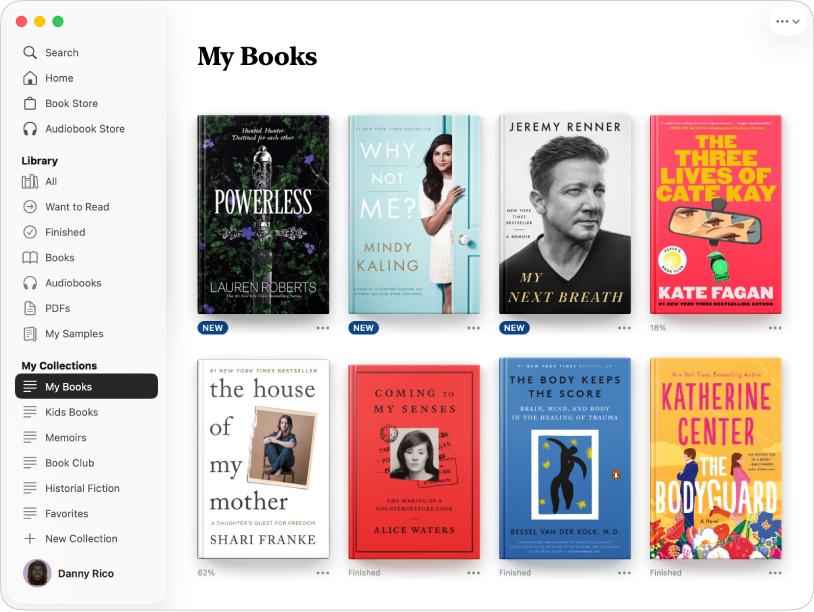
На скриншоте видно главное преимущество Apple Books на Mac: библиотека построена вокруг боковой панели. Слева находятся Search, Home, Book Store, Audiobook Store, системные разделы Library и пользовательские коллекции. Справа отображаются обложки книг, статусы чтения, прогресс, отметки Finished и кнопки More под отдельными элементами. Такой интерфейс хорошо подходит не только для покупки книг, но и для хранения собственной библиотеки EPUB, PDF и аудиокниг.
Что такое Apple Books
Apple Books — фирменное приложение Apple для чтения и прослушивания контента. Внутри него объединены несколько рабочих зон:
-
Home — стартовый экран с текущим чтением, рекомендациями, Want to Read и Reading Goals.
-
Library — личная библиотека книг, аудиокниг, серий, образцов и PDF.
-
Book Store — раздел для поиска, просмотра, покупки и предзаказа книг.
-
Audiobook Store — отдельный магазин аудиокниг.
-
Search — поиск по магазину, библиотеке и доступному контенту.
-
Collections — коллекции для сортировки книг, аудиокниг, PDF и образцов.
-
Reading Goals — цели чтения и статистика по ежедневному и годовому прогрессу.
На iPhone нижняя навигация построена вокруг вкладок Home, Library, Book Store, Audiobooks и Search. На Mac похожая логика перенесена в боковую панель: сверху находится Search, ниже Home, Book Store и Audiobook Store, затем блок Library с коллекциями All, Want to Read, Finished, Books, Audiobooks, PDFs и My Samples. В Library отображаются книги, аудиокниги, серии, образцы и PDF, полученные из Book Store или добавленные вручную.
Apple Books корректнее всего рассматривать как приложение для личной читательской среды. Оно не пытается заменить профессиональный PDF-редактор, редактор EPUB-метаданных или каталогизатор уровня Calibre. Его задача другая: дать пользователю удобное место для чтения, покупки, сохранения, аннотирования и синхронизации книг и PDF внутри экосистемы Apple.
Для каких задач подходит Apple Books
Apple Books подходит для повседневного, учебного и рабочего чтения. Программа уверенно закрывает несколько типичных сценариев.
Во-первых, это чтение художественной и деловой литературы. Пользователь открывает книгу, настраивает размер текста, выбирает тему страницы, добавляет закладки, выделяет важные фрагменты и возвращается к ним через Bookmarks & Highlights или Highlights на Mac.
Во-вторых, это работа с учебными материалами. В Apple Books удобно читать учебники, методички и книги с большим количеством глав. Оглавление, поиск по книге, переход на страницу, закладки, заметки и выделения превращают приложение в нормальный инструмент для конспектирования. Особенно полезна функция заметок: можно выделить фрагмент, добавить комментарий и затем быстро перейти к нему.
В-третьих, Apple Books подходит для PDF. В приложение можно сохранить PDF из Mail, Messages, Safari, Files и других приложений через системное меню Share. На iPhone и iPad PDF открываются внутри Books, их можно хранить в Library, передавать через Share, отправлять по AirDrop, Mail или Messages, печатать и размечать через Markup.
В-четвертых, Apple Books хорошо работает как приложение для аудиокниг. Внутри есть отдельный Audiobook Store, библиотека аудиокниг, синхронизация позиции прослушивания и интеграция с устройствами Apple. Аудиокниги отображаются отдельно от обычных книг, поэтому библиотека не превращается в смешанный список без структуры.
В-пятых, приложение полезно тем, кто читает регулярно и хочет видеть статистику. Reading Goals показывает ежедневное время чтения, серию дней, рекорды и количество завершенных книг или аудиокниг за год. Цель можно менять под свой темп: например, читать не 5 минут, а 20, 30 или 60 минут в день.
Поддерживаемые устройства и роль экосистемы Apple
Сильная сторона Apple Books — работа на устройствах Apple. Приложение используется на iPhone, iPad и Mac, а аудиокниги также связаны с Apple Watch и CarPlay. При включенной синхронизации через iCloud книги, аудиокниги, PDF, коллекции, выделения, заметки и закладки появляются на устройствах, где выполнен вход в один Apple Account. Позиция в книге или аудиокниге также сохраняется, поэтому можно начать чтение на iPad, продолжить на iPhone и затем открыть ту же книгу на Mac.
Для обычного пользователя это означает простую вещь: Apple Books лучше всего раскрывается не как отдельная программа на одном устройстве, а как общий читательский слой между iPhone, iPad и Mac. Если пользователь читает только на Windows или Android, Apple Books не будет универсальным вариантом. Если же основная техника — устройства Apple, приложение становится очень удобным именно за счет синхронизации и системной интеграции.
На iPhone Apple Books удобен для коротких сессий: открыть книгу в транспорте, проверить закладку, прослушать аудиокнигу, быстро сохранить PDF. На iPad приложение заметно комфортнее для длинного чтения, учебников, PDF и документов с иллюстрациями. На Mac сильнее проявляются организация библиотеки, боковая панель, импорт файлов, работа с большим экраном и горячие клавиши.
Интерфейс Apple Books
Интерфейс Apple Books построен вокруг понятной логики: сначала пользователь видит продолжение чтения и рекомендации, затем переходит в библиотеку, магазин или поиск. Приложение не перегружает стартовый экран панелями, но при этом скрывает достаточно много функций в кнопках More, Menu, Appearance, Share, Bookmark, Search и Table of Contents.
Home
Home — главный экран Apple Books. На iPhone он открывается через нижнюю вкладку Home, на Mac — через пункт Home в боковой панели. Здесь отображается блок Continue, где находятся книги, аудиокниги и PDF, с которыми пользователь уже работал. Ниже идут подборки, рекомендации, Want to Read и Reading Goals.
Home удобен тем, что не заставляет каждый раз искать книгу в библиотеке. Если пользователь читает несколько книг параллельно, приложение показывает их в Continue, рядом с прогрессом. Для аудиокниг также отображается позиция прослушивания. Это делает Home похожим на персональную читательскую панель.
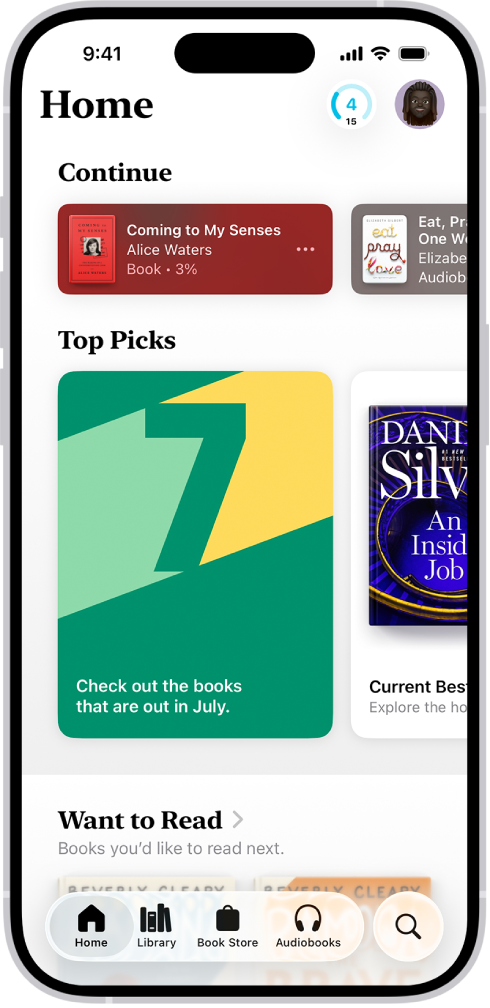
На мобильном экране Home видны основные элементы Apple Books: блок Continue, подборки Top Picks, Want to Read, нижняя навигация Home, Library, Book Store, Audiobooks и Search. В правой верхней части находится индикатор Reading Goals и кнопка учетной записи. Такой экран подходит для быстрого возвращения к текущему чтению.
Library
Library — основной раздел для хранения контента. Здесь собраны книги, аудиокниги, серии, образцы и PDF. В библиотеке можно переключать вид отображения, сортировать элементы, открывать контекстное меню, добавлять книги в коллекции и удалять локальные загрузки.
На Mac Library находится в боковой панели. В стандартных коллекциях отображаются:
| Раздел | Что показывает |
|---|---|
| All | Все книги, аудиокниги, PDF, образцы и элементы из Want to Read |
| Want to Read | Книги, аудиокниги и PDF, которые пользователь добавил в список будущего чтения |
| Finished | Завершенные книги и прослушанные аудиокниги |
| Books | Только книги |
| Audiobooks | Только аудиокниги |
| PDFs | Только PDF-документы |
| My Samples | Загруженные фрагменты книг |
В Apple Books можно использовать стандартные коллекции и создавать собственные. Например, можно сделать коллекции Работа, Учеба, Художественная литература, Документы, Психология, Английский, Детские книги, PDF-инструкции. Сами коллекции не удаляют контент из библиотеки: если удалить коллекцию, книги и PDF останутся в Library.
Book Store
Book Store — магазин электронных книг внутри Apple Books. Пользователь может искать книгу по названию, автору или жанру, открывать карточку книги, читать описание, смотреть рейтинг и отзывы, брать образец через Sample, покупать книгу или оформлять предзаказ. В Home и Book Store также появляются персональные подборки и редакционные коллекции.
Book Store логично встроен в приложение: книга, найденная в магазине, после покупки или добавления сразу становится частью библиотеки. Это удобно для тех, кто не хочет отдельно искать файлы, переносить их между приложениями и вручную вести каталог.
Audiobook Store
Audiobook Store — раздел для аудиокниг. Он отделен от Book Store, поэтому пользователь не смешивает текстовые книги и аудиоформат. Внутри можно просматривать подборки, новинки, категории, карточки аудиокниг и элементы управления покупкой или предзаказом. После добавления аудиокнига появляется в Library, а также в коллекции Audiobooks.
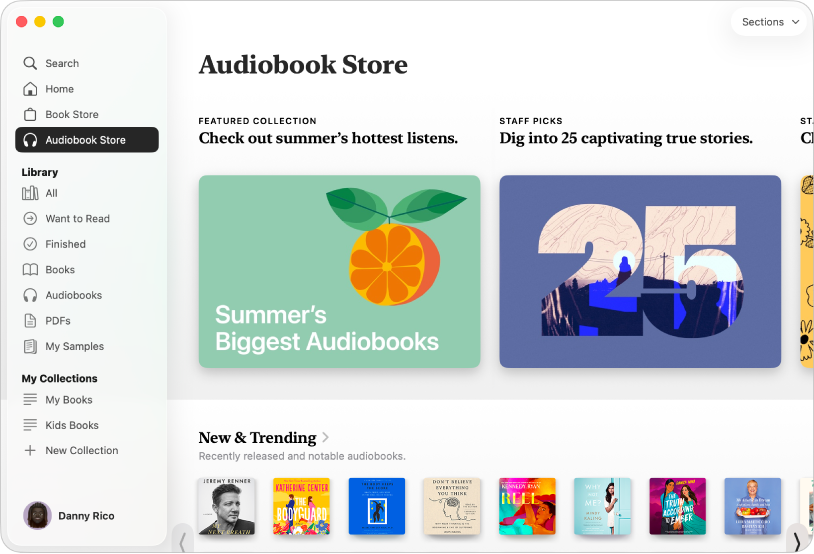
На Mac раздел Audiobook Store выглядит как отдельная витрина с подборками, категориями и списками аудиокниг. Слева остается та же боковая панель, поэтому пользователь может быстро переключиться между магазином, Home, библиотекой, PDFs и коллекциями.
Search
Search используется для поиска книг, аудиокниг и материалов. На iPhone это отдельная вкладка в нижней панели, на Mac — пункт в боковой панели и поле поиска. Поиск полезен не только в магазине, но и внутри собственной библиотеки, особенно если в Library много PDF, образцов и книг разных жанров.
Отдельно стоит поиск внутри открытой книги. На Mac для этого используется кнопка Search в верхней части окна книги. Пользователь вводит слово, фразу или номер страницы и получает переход к найденным местам. На iPhone переход к поиску идет через Menu и пункт Search Book.
Библиотека: книги, аудиокниги, PDF и коллекции
Библиотека Apple Books устроена достаточно просто, но в ней есть несколько важных уровней.
Первый уровень — тип контента. Books, Audiobooks и PDFs позволяют быстро отделить электронные книги от аудиокниг и документов. Это важно, потому что сценарии работы разные: книгу читают по главам, аудиокнигу слушают, PDF чаще используют как документ, инструкцию, договор, методичку или учебный материал.
Второй уровень — статус чтения. Want to Read помогает отложить книгу на будущее, а Finished показывает завершенные книги и аудиокниги. В Finished можно видеть историю прочитанного и менять дату завершения через меню More. Это удобно, если книга была прочитана вне Apple Books, но пользователь хочет учитывать ее в своей статистике.
Третий уровень — пользовательские коллекции. Они нужны для собственной логики. Например, один и тот же PDF может быть рабочим документом, книга может относиться к учебе, а аудиокнига — к личному развитию. В обычном списке такие элементы быстро теряются, а коллекции дают удобную структуру.
Как выглядит работа с коллекциями
В Apple Books коллекции не требуют сложной настройки. Пользователь открывает Library, выбирает Collections или My Collections, создает новую коллекцию и добавляет туда нужные книги. На Mac для новой коллекции используется New Collection в боковой панели. Для добавления книги в Want to Read или Finished используется кнопка More под книгой.
Типичные действия с коллекциями:
-
добавить книгу или аудиокнигу в Want to Read;
-
отметить книгу как Mark as Finished;
-
вернуть книгу из завершенных через Mark as Still Reading;
-
создать собственную коллекцию через New Collection;
-
открыть All, чтобы увидеть всю библиотеку;
-
перейти в PDFs, чтобы быстро найти документы;
-
отсортировать библиотеку по названию, автору, недавним элементам или вручную.
Такая структура делает Apple Books удобным не только для покупки книг, но и для ведения собственной библиотеки. Пользователь может хранить там купленные книги, добавленные EPUB, PDF-файлы, рабочие документы, учебные пособия и образцы книг.
Импорт книг, аудиокниг и PDF
Apple Books позволяет добавлять контент, полученный не из Book Store или Audiobook Store. На Mac можно импортировать PDF, MP3-аудиокниги, Audible-аудиокниги и многие EPUB-книги. Для этого используется команда File > Import: пользователь выбирает нужные книги, аудиокниги или PDF и нажимает Import. Также работает перетаскивание файлов прямо в библиотеку. Некоторые форматы, включая ACSM, AZW и ODM, открываются только в связанных сторонних приложениях, а PDF на Mac могут открываться в Preview или PDF-ридере по умолчанию.
Как импортировать EPUB или PDF на Mac
-
Откройте Apple Books на Mac.
-
В верхнем меню выберите File > Import.
-
Найдите нужный EPUB, PDF или аудиофайл.
-
Выберите файл или несколько файлов.
-
Нажмите Import.
-
Откройте Library и проверьте, что материал появился в нужном разделе.
-
При необходимости добавьте файл в коллекцию через кнопку More.
Второй способ еще проще: перетащите EPUB, PDF или поддерживаемую аудиокнигу в окно Apple Books. Этот способ удобен, когда пользователь разбирает папку с документами и хочет быстро добавить несколько материалов в библиотеку.
Что важно учитывать при импорте
Apple Books хорошо подходит для EPUB и PDF, но не является универсальным открывателем всех книжных форматов. Файлы Kindle-экосистемы, защищенные библиотечные файлы и материалы из сторонних магазинов могут требовать отдельного приложения. Это нормальное ограничение для программы, ориентированной на экосистему Apple, Book Store, Audiobook Store и стандартные пользовательские файлы.
Для PDF на Mac есть особенность: документ может открываться не в Apple Books, а в Preview или другом PDF-просмотрщике по умолчанию. Поэтому Apple Books на Mac удобен как место хранения PDF в библиотеке, но если нужна глубокая разметка, заполнение форм или редактирование PDF, часто удобнее использовать специализированное приложение.
Чтение книг: навигация, поиск и закладки
Чтение — центральная функция Apple Books. Приложение не перегружает страницу лишними панелями: во время чтения пользователь видит текст, а элементы управления появляются при касании страницы или наведении указателя.
На Mac книга открывается двойным щелчком из раздела Books или другой коллекции. После открытия можно переходить по страницам стрелками, клавишами клавиатуры, жестами трекпада или Magic Mouse. Для навигации используются Table of Contents, Thumbnails, Search, Go Back, Return и Bookmark.
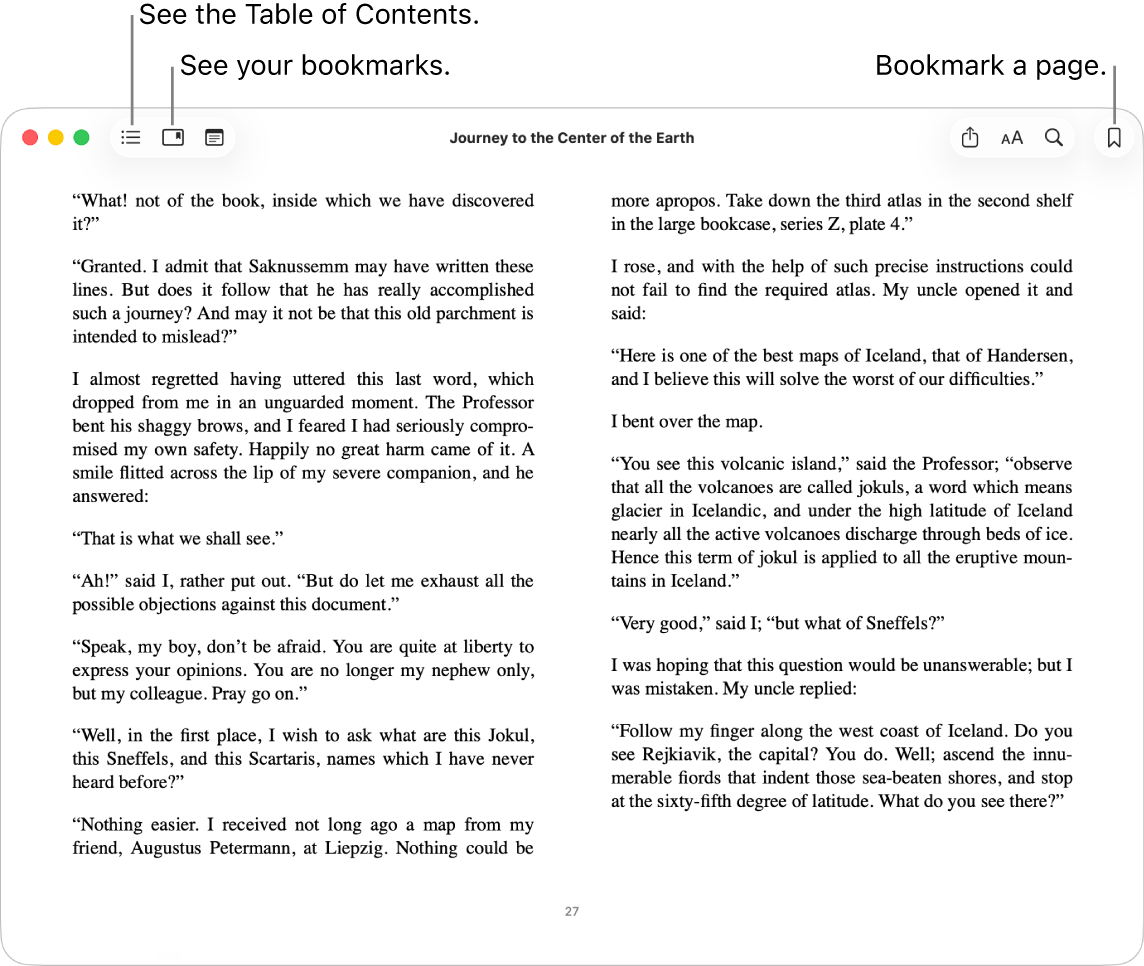
В верхней части окна книги на Mac находятся кнопки управления: Table of Contents или Thumbnails, Share, Appearance, Search и Bookmark. В центре отображается название книги, а сама страница занимает почти все окно. Интерфейс Apple Books хорошо подходит для долгого чтения: элементы управления не мешают тексту и появляются только тогда, когда нужны.
Навигация на iPhone
На iPhone книга открывается касанием обложки. Для перелистывания можно коснуться правого поля или провести пальцем справа налево. Для возврата на предыдущую страницу используется левое поле или жест слева направо. Через Menu можно открыть Search Book, перейти к Contents, включить блокировку ориентации, добавить закладку и открыть настройки чтения.
На мобильном экране Apple Books особенно полезны:
-
Close — закрытие книги и возврат в библиотеку или Home;
-
Menu — доступ к оглавлению, поиску, закладкам и настройкам;
-
Search Book — поиск слова, фразы или страницы;
-
Contents — оглавление;
-
Bookmarks & Highlights — закладки и выделения;
-
Bookmark Ribbon — добавление или удаление закладки;
-
Themes & Settings — настройка внешнего вида страницы.
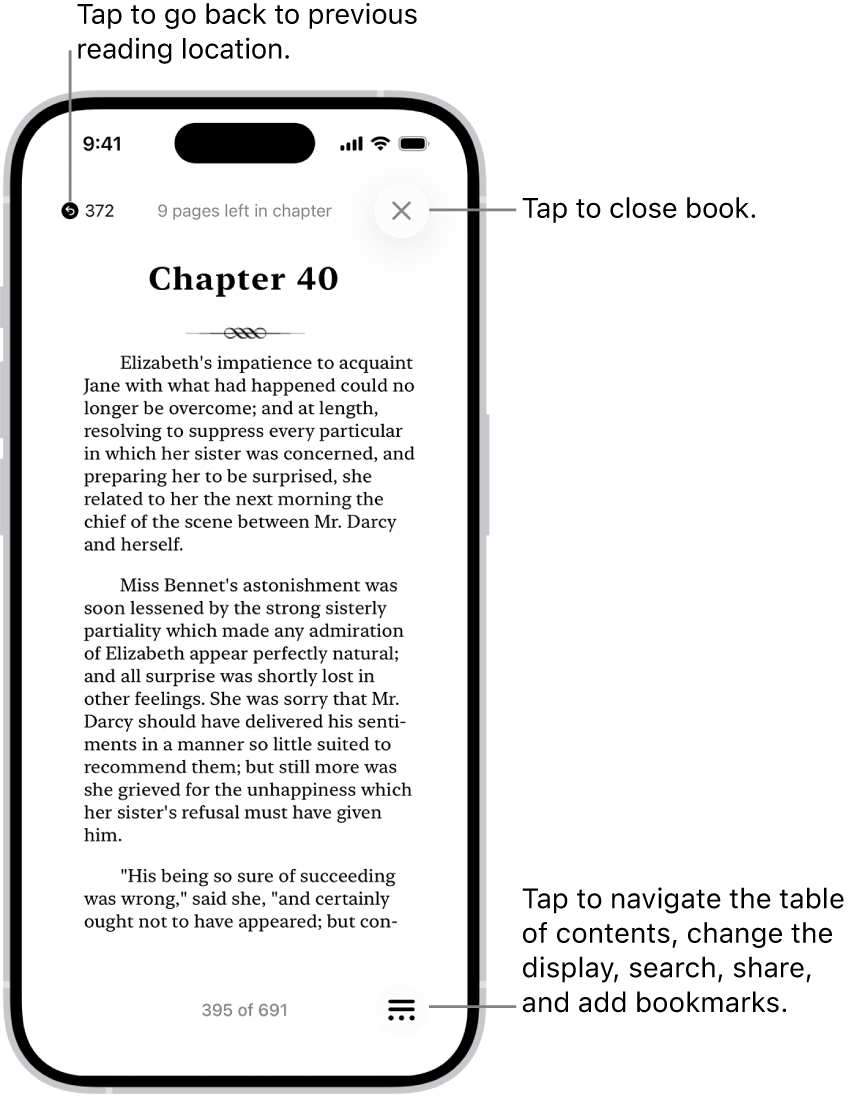
На скриншоте открыта страница книги на iPhone. Видны индикатор предыдущего места чтения, кнопка Close, номер текущей позиции и кнопка Menu в нижней части экрана. Это типичный режим чтения Apple Books: основной акцент сделан на текст, а функции спрятаны в компактные элементы.
Поиск внутри книги
Поиск внутри книги нужен для учебы, работы с большим текстом и быстрого возврата к нужной теме. На Mac пользователь нажимает Search в верхней панели книги, вводит слово, фразу или номер страницы. На iPhone нужно коснуться страницы, нажать Menu, выбрать Search Book, ввести запрос и открыть найденный результат.
Поиск удобен для:
-
поиска имени персонажа;
-
возврата к определенному термину;
-
перехода на страницу;
-
проверки цитаты;
-
навигации по учебнику;
-
поиска нужного раздела в длинной книге.
Закладки
Apple Books автоматически сохраняет место чтения при закрытии книги, но закладки нужны для важных страниц. На Mac пользователь открывает страницу, подводит указатель к верхней части окна и нажимает Bookmark. Если страница уже добавлена в закладки, значок становится заполненным; повторное нажатие удаляет закладку. На iPhone закладка добавляется через Menu и Bookmark Ribbon.
Закладки лучше использовать не для каждого интересного фрагмента, а для структурных точек: начало важной главы, таблица, упражнение, список терминов, страница с выводами. Для отдельных цитат и идей лучше подходят выделения и заметки.
Настройка внешнего вида чтения
Apple Books дает достаточно гибкие настройки страницы, чтобы пользователь мог читать комфортно на разных экранах. Настройки внешнего вида особенно важны на iPhone, где размер экрана ограничен, и на iPad, где пользователь часто читает долго.
На Mac настройка выполняется через кнопку Appearance в верхней части открытой книги. Пользователь может изменить размер шрифта кнопками A, выбрать тему страницы Original, Quiet или Paper, открыть Customize, выбрать фон Light, Dark или Automatic, сменить шрифт через Font, включить Bold Text, настроить интервалы, включить или отключить Justify Text, разрешить несколько колонок через Allow Multiple Columns и управлять переносами через Auto-hyphenation в настройках чтения.
На iPhone настройки находятся в Themes & Settings. Пользователь открывает книгу, нажимает Menu, выбирает Themes & Settings и управляет размером текста, темой, яркостью, стилем перелистывания, вертикальной прокруткой, шрифтом, жирным текстом, интервалами и выравниванием.
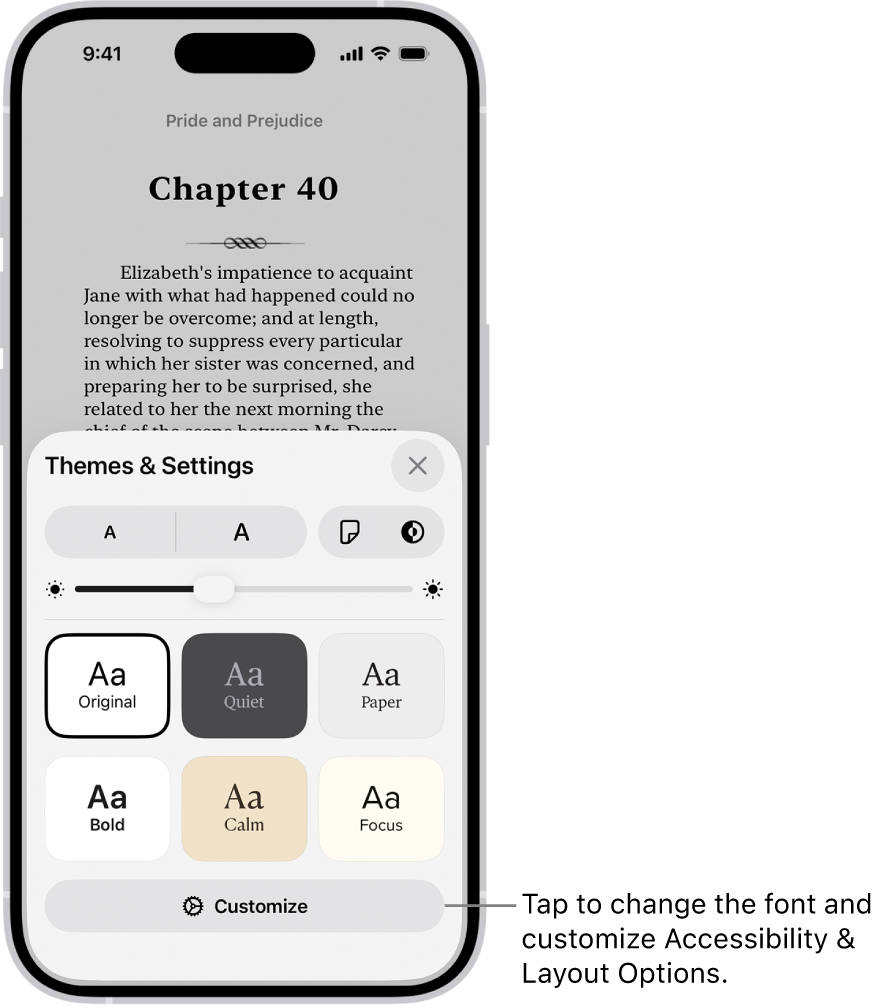
На панели Themes & Settings видны темы Original, Quiet, Paper, Bold, Calm и Focus, кнопки изменения размера текста, управление внешним видом и кнопка Customize. Это один из самых полезных блоков Apple Books: настройка страницы влияет на скорость чтения, нагрузку на глаза и удобство длительных сессий.
Основные настройки чтения
| Настройка | Что делает | Когда полезна |
| Small A / Large A | Уменьшает или увеличивает размер текста | При чтении на iPhone, iPad mini, MacBook |
| Themes & Settings | Открывает оформление страницы | Для выбора темы и фонового режима |
| Original | Использует базовую тему книги | Когда нужно сохранить стандартный вид |
| Quiet | Более мягкая тема чтения | Для длительного чтения |
| Paper | Тема с имитацией бумажного фона | Для тех, кому белый фон кажется резким |
| Bold | Более контрастный текст | При слабом зрении или чтении с расстояния |
| Calm | Спокойный оттенок страницы | Для вечернего чтения |
| Focus | Тема для концентрации | Для учебных книг и длинных текстов |
| Customize | Открывает расширенную настройку | Когда стандартных тем недостаточно |
| Font | Меняет шрифт | Для подбора удобной гарнитуры |
| Bold Text | Делает текст жирнее | Для повышения читаемости |
| Justify Text | Выравнивает текст по ширине | Для более книжного вида страницы |
| Allow Multiple Columns | Разрешает несколько колонок | На широком экране Mac или iPad |
| Vertical Scrolling | Включает прокрутку вместо страниц | Для тех, кто привык читать лентой |
Как настроить шрифт и тему
-
Откройте книгу в Apple Books.
-
Коснитесь страницы или наведите указатель, чтобы появились элементы управления.
-
На iPhone нажмите Menu, затем Themes & Settings.
-
На Mac нажмите Appearance.
-
Увеличьте или уменьшите текст кнопками A.
-
Выберите тему страницы: Original, Quiet, Paper, Bold, Calm или Focus.
-
Нажмите Customize, если нужно изменить шрифт, интервалы, жирность текста или выравнивание.
-
Нажмите Done или закройте панель настроек.
Для чтения ночью лучше подходят темные или спокойные темы, для учебы — более контрастный текст и увеличенный размер шрифта, для художественной литературы — мягкие темы без сильного контраста. На iPad и Mac полезно попробовать несколько колонок: на широком экране это делает чтение похожим на разворот книги.
Выделения, заметки и аннотации
Apple Books позволяет работать с текстом активно: выделять фрагменты, подчеркивать, добавлять заметки и затем просматривать их списком. Это одна из главных причин использовать приложение не только для развлечения, но и для учебы.
На Mac пользователь открывает книгу, выделяет нужный текст, нажимает Control-click и выбирает цвет, подчеркивание или Add Note. Для просмотра всех заметок и выделений используется кнопка Highlights в панели книги. Для редактирования или удаления выделения нужно снова нажать Control-click по выделенному фрагменту и выбрать нужное действие, включая Remove или Edit Note.
На iPhone логика похожая: пользователь удерживает слово, регулирует границы выделения, выбирает действие в контекстном меню, добавляет выделение, заметку или делится фрагментом. В меню Bookmarks & Highlights можно открыть список сохраненных мест.
Для чего полезны выделения
Выделения в Apple Books хорошо подходят для:
-
цитат;
-
определений;
-
тезисов;
-
формулировок, которые нужно пересмотреть;
-
важных мест в учебнике;
-
мыслей автора;
-
страниц, которые нужно обсудить;
-
подготовки к экзамену или выступлению.
Как добавить заметку к фрагменту на Mac
-
Откройте книгу в Apple Books.
-
Выделите нужный фрагмент текста.
-
Нажмите Control-click по выделению.
-
Выберите Add Note.
-
Введите текст заметки.
-
Сохраните заметку.
-
Для просмотра всех заметок нажмите Highlights в верхней панели книги.
Как работать с выделениями аккуратно
Лучше не выделять слишком много. Если подсвечивать каждое второе предложение, выделения перестают помогать. Оптимальная схема для Apple Books такая:
-
цветом выделять ключевые тезисы;
-
подчеркиванием отмечать термины;
-
заметки использовать для собственных мыслей;
-
закладки ставить на страницы, к которым нужно вернуться целиком;
-
после чтения открыть Highlights и пройтись по сохраненным фрагментам.
Для учебы это особенно полезно: Apple Books становится не просто читалкой, а инструментом повторения материала.
Работа с PDF-документами
Apple Books можно использовать как удобное место для хранения и чтения PDF на iPhone и iPad. PDF-документы попадают в Library, отображаются в коллекции PDFs и открываются как отдельные материалы. Через Share можно сохранить PDF из другого приложения в Books, а через Markup — сделать разметку.
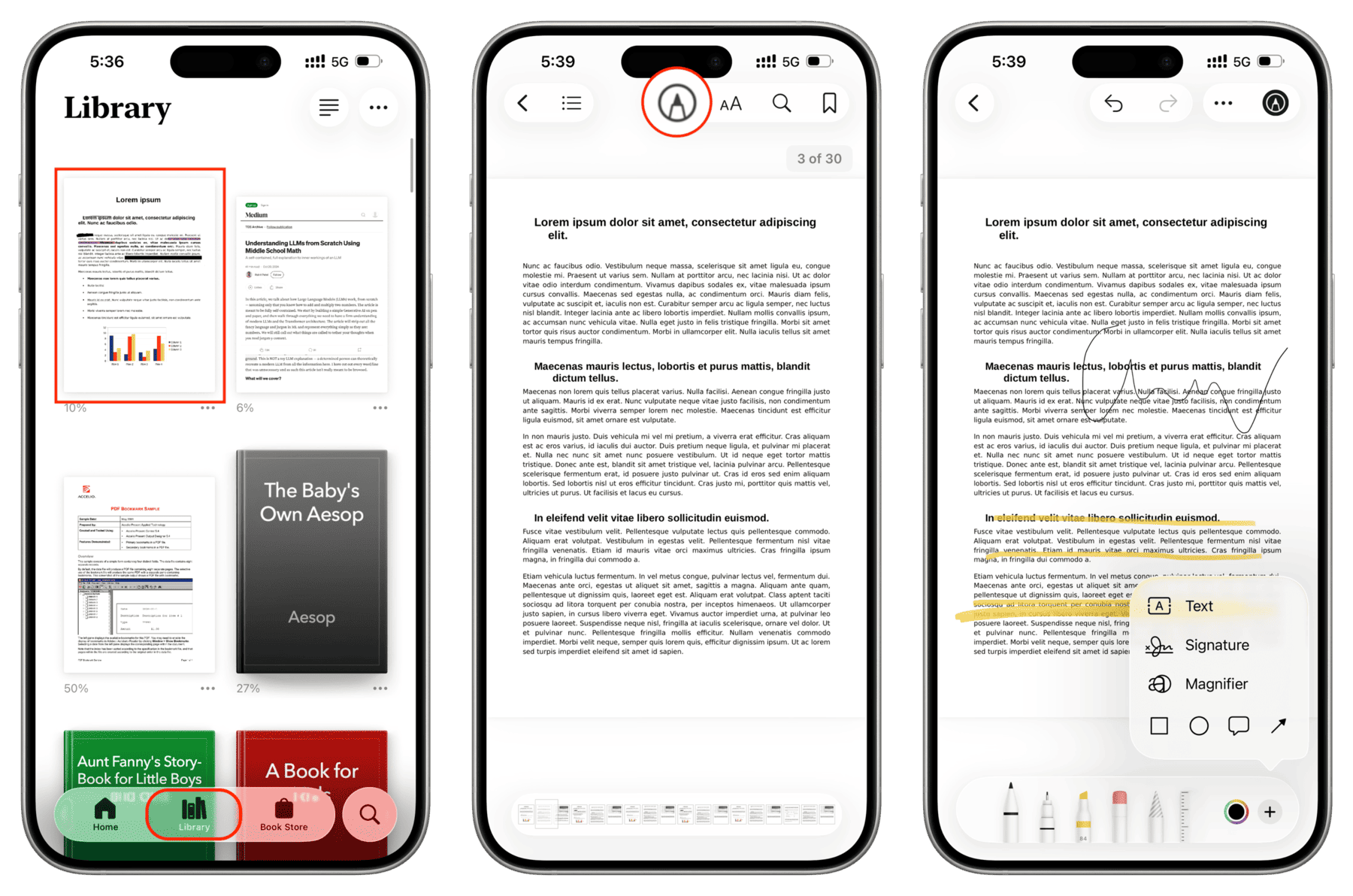
На изображении показана работа с PDF в Apple Books на iPhone: документ находится в Library, открывается внутри приложения, а кнопка Markup включает инструменты разметки. В режиме Markup доступны ручка, маркер, выделитель, цвет, добавление текста, подписи, лупы, фигур и стрелок.
Как добавить PDF в Apple Books на iPhone
-
Откройте PDF в Mail, Messages, Files, Safari или другом приложении.
-
Нажмите Share.
-
В списке действий выберите Books.
-
PDF откроется и сохранится в Apple Books.
-
Чтобы найти его позже, откройте Library.
-
Перейдите в PDFs или найдите документ через Search.
После сохранения PDF становится частью библиотеки. Его можно открыть, читать, отправлять, печатать, добавлять в коллекции и размечать.
Как поделиться PDF или распечатать его
-
Откройте Apple Books.
-
Перейдите в Library.
-
Найдите PDF.
-
Нажмите More под PDF.
-
Нажмите Share.
-
Выберите AirDrop, Mail, Messages или Print.
Такой сценарий удобен для документов, которые нужно быстро отправить коллеге, преподавателю или самому себе на другое устройство.
Как разметить PDF в Apple Books
-
Откройте Apple Books.
-
Перейдите в Library.
-
Откройте нужный PDF.
-
Коснитесь страницы.
-
Нажмите Markup в верхней части экрана.
-
Используйте инструменты ручки, маркера или выделителя.
-
Через кнопку + добавьте текст, подпись, фигуру или стрелку.
-
После завершения нажмите Markup еще раз, чтобы выйти из режима разметки.
PDF-разметка в Apple Books подходит для простых задач: подчеркнуть фразу, подписать документ, поставить отметку, добавить комментарий, выделить фрагмент схемы. Для сложного редактирования PDF, изменения текста, объединения файлов, OCR и управления формами лучше использовать специализированные PDF-приложения.
iCloud-синхронизация
iCloud делает Apple Books удобным на нескольких устройствах. Синхронизация распространяется на книги, аудиокниги, PDF, коллекции, закладки, выделения, заметки и позицию чтения. Это значит, что пользователь может читать книгу на iPad, закрыть приложение, открыть Apple Books на iPhone и продолжить с того же места. На Mac можно включить синхронизацию Home, коллекций, закладок и выделений через настройки Books.
Как включить синхронизацию на iPhone и iPad
-
Откройте Settings.
-
Нажмите имя Apple Account.
-
Перейдите в iCloud.
-
Убедитесь, что включен iCloud Drive.
-
Откройте список приложений, использующих iCloud.
-
Включите Books.
-
Затем откройте настройки Apps > Books.
-
Включите Home и iCloud Drive.
Как включить синхронизацию на Mac
-
Откройте Apple menu > System Settings.
-
Нажмите имя Apple Account.
-
Перейдите в iCloud.
-
Откройте настройки Drive или iCloud Drive.
-
Включите синхронизацию Books в списке приложений.
-
Откройте Apple Books.
-
Перейдите в Books > Settings.
-
На вкладке General включите Home и Collections, bookmarks, and highlights.
Такая настройка особенно важна для тех, кто добавляет собственные PDF и EPUB. Если iCloud Drive для Books отключен, часть материалов и данных чтения может не появляться на других устройствах. Если пользователь хочет, чтобы библиотека Apple Books действительно была общей между iPhone, iPad и Mac, синхронизацию нужно проверить на каждом устройстве. Порядок включения iCloud для Books на iPhone, iPad и Mac построен через настройки iCloud Drive и параметры Books.
Book Store и покупка книг
Book Store в Apple Books встроен в приложение так, чтобы пользователь мог искать и читать в одном месте. В магазине можно просматривать подборки, категории, рейтинги, рекомендации, карточки книг и образцы. Поиск работает по названию, автору и жанру. На странице книги обычно доступны описание, данные об издании, отзывы, рейтинг, цена, кнопка покупки или предзаказа и возможность открыть Sample.
Главное удобство Book Store — отсутствие разрыва между покупкой и чтением. Пользователь нашел книгу, открыл карточку, прочитал описание, взял образец, купил книгу и сразу увидел ее в библиотеке. На других устройствах книга появляется через Apple Account и iCloud-синхронизацию.
Что можно делать в Book Store
-
искать книги по названию, автору и жанру;
-
открывать карточку книги;
-
читать описание;
-
смотреть рейтинг и отзывы;
-
брать фрагмент через Sample;
-
покупать книгу;
-
оформлять предзаказ;
-
добавлять книгу в Want to Read;
-
открывать рекомендации;
-
просматривать редакционные подборки;
-
возвращаться к купленным книгам через Library.
Book Store удобнее всего тем, кто хочет читать без ручной работы с файлами. Но Apple Books не ограничивается только магазином: пользователь может добавлять EPUB и PDF вручную, поэтому приложение подходит и тем, кто ведет собственную библиотеку.
Audiobook Store и аудиокниги
Audiobook Store работает как отдельная витрина аудиокниг. Это правильно с точки зрения интерфейса: аудиокнига — другой формат потребления. Ее не читают глазами, а слушают, перематывают, ставят на паузу, продолжают в машине или на прогулке. В Apple Books аудиокниги хранятся в Library и отдельно отображаются в коллекции Audiobooks.
Аудиокниги в Apple Books подходят для:
-
прослушивания художественной литературы;
-
деловой литературы;
-
биографий;
-
учебных материалов;
-
продолжения прослушивания между устройствами;
-
прослушивания через CarPlay;
-
использования Apple Watch для аудиокниг.
На Mac для аудиокниг доступны горячие клавиши: Space bar для воспроизведения или паузы, Command-Period для остановки, Command-Right Arrow для перехода вперед, Command-Left Arrow для перехода назад, Command-Up Arrow и Command-Down Arrow для громкости. Это делает прослушивание за компьютером удобнее, чем управление только мышью.
Reading Goals: цели чтения и статистика
Reading Goals — встроенная система мотивации в Apple Books. Она показывает, сколько минут пользователь читает каждый день, сколько дней подряд достигает цели, какие рекорды ставит и сколько книг или аудиокниг завершает за год. Ежедневную цель можно изменить через Adjust Goal, а годовая цель появляется после завершения первой книги. В настройках можно включать или выключать Reading Goal Coaching, Reading Goal Completion и очищать данные через Clear Reading Goals Data.
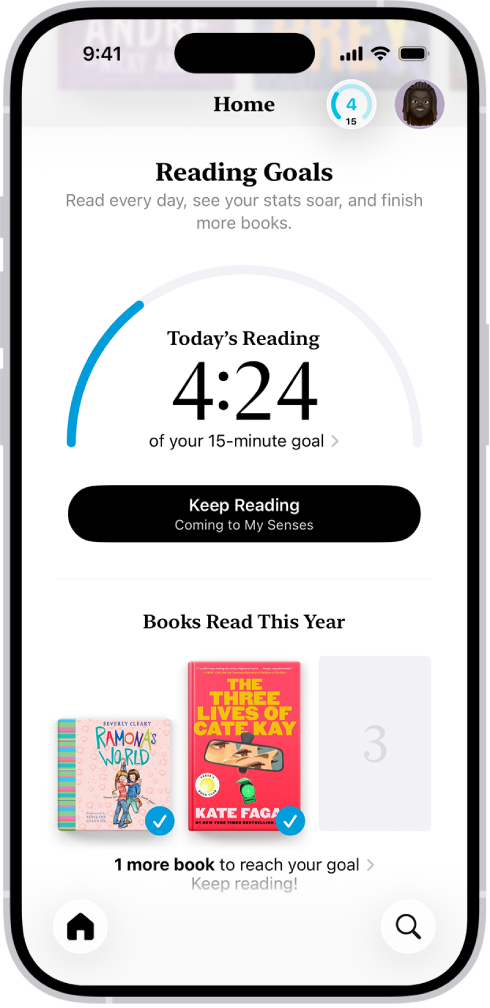
На экране Reading Goals отображается Today’s Reading, текущий прогресс по минутам, кнопка Keep Reading и блок Books Read This Year. Такой формат хорошо работает как привычка: пользователь видит, сколько уже прочитал сегодня и сколько осталось до цели.
Как изменить ежедневную цель чтения
-
Откройте Apple Books.
-
Перейдите в Home.
-
Прокрутите страницу до Reading Goals.
-
Нажмите Adjust Goal в блоке Today’s Reading.
-
Выберите количество минут чтения в день.
-
Подтвердите изменение.
Как изменить годовую цель
-
Откройте Apple Books.
-
Перейдите в Home.
-
Найдите блок Books Read This Year.
-
Нажмите Adjust Goal.
-
Выберите количество книг на год.
-
Подтвердите изменение.
Когда Reading Goals действительно полезны
Reading Goals хорошо подходит пользователям, которые хотят читать регулярно, но без сложных трекеров. В отличие от сторонних привычек и заметочников, статистика встроена прямо в приложение для чтения. Пользователь не должен вручную записывать время: Apple Books учитывает чтение внутри программы и показывает прогресс.
При этом Reading Goals не является обязательной функцией. Если статистика отвлекает, ее можно отключить в настройках Books. Для чтения художественной литературы без целей достаточно использовать Home, Library и закладки.
Сортировка и организация библиотеки
Чем больше книг и PDF хранится в Apple Books, тем важнее организация. Если оставить все в All, библиотека быстро станет неудобной: художественные книги смешаются с инструкциями, аудиокнигами, учебниками, PDF-документами и образцами.
Apple Books предлагает несколько способов поддерживать порядок:
-
системные коллекции;
-
пользовательские коллекции;
-
сортировку;
-
ручной порядок;
-
статусы Want to Read и Finished;
-
разделение Books, Audiobooks и PDFs;
-
поиск;
-
контекстное меню More.
На iPhone в Library можно открыть коллекцию, нажать More и переключить отображение Grid или List. Там же доступны варианты сортировки Recent, Title, Author и Manual. При ручной сортировке можно удерживать обложку и перетаскивать ее на новое место.
Практичная схема организации
Для обычного пользователя хорошо работает такая структура:
| Коллекция | Что хранить |
| Want to Read | книги и аудиокниги на будущее |
| Finished | завершенные книги и прослушанные аудиокниги |
| PDFs | документы, инструкции, учебные файлы |
| Работа | рабочие PDF и профессиональные книги |
| Учеба | учебники, методички, конспекты |
| Художественное | романы, рассказы, классика |
| Аудиокниги | материалы для прослушивания |
| Избранное | книги, к которым часто нужно возвращаться |
Apple Books не требует сложной системы тегов. Коллекции работают проще: пользователь сам выбирает, какие полки ему нужны.
Горячие клавиши и жесты на Mac
На Mac Apple Books удобно управляется не только мышью, но и клавиатурой. Горячие клавиши особенно полезны при чтении больших книг, учебников и аудиокниг. Они позволяют быстро открыть поиск, поставить закладку, перейти к оглавлению, изменить размер шрифта и управлять воспроизведением аудиокниги.
| Действие | Команда |
| Открыть настройки Books | Command-Comma (,) |
| Скрыть Apple Books | Command-H |
| Закрыть окно | Command-W |
| Выйти из приложения | Command-Q |
| Открыть книгу | Command-O |
| Создать новую коллекцию | Command-N |
| Открыть поиск по книге | Command-F |
| Добавить закладку на текущую страницу | Command-D |
| Показать оглавление | Command-T |
| Показать закладки | Shift-Command-D |
| Показать заметки и выделения | Shift-Command-N |
| Показать миниатюры | Shift-Command-T |
| Показать study cards | Shift-Command-S |
| Показать glossary | Shift-Command-G |
| Сбросить размер шрифта | Command-0 |
| Увеличить размер шрифта | Command-Plus (+) |
| Уменьшить размер шрифта | Command-Minus (-) |
| Следующая страница | Right Arrow, Down Arrow, Page Down |
| Предыдущая страница | Left Arrow, Up Arrow, Page Up |
| Воспроизведение или пауза аудиокниги | Space bar |
| Остановить аудиокнигу | Command-Period (.) |
| Перемотка аудиокниги вперед | Command-Right Arrow |
| Перемотка аудиокниги назад | Command-Left Arrow |
| Следующий трек аудиокниги | Shift-Command-Right Arrow |
| Предыдущий трек аудиокниги | Shift-Command-Left Arrow |
| Увеличить громкость | Command-Up Arrow |
| Уменьшить громкость | Command-Down Arrow |
| Следующая глава | Option-Right Arrow |
| Предыдущая глава | Option-Left Arrow |
| Конец главы | Option-Down Arrow |
| Начало главы | Option-Up Arrow |
Жесты тоже важны. Для перехода на следующую или предыдущую страницу используется свайп влево или вправо. В интерактивных материалах свайп может переключать изображения галереи, а жест разведения пальцев увеличивает интерактивный элемент.
Пошаговые инструкции
Как добавить книгу в Want to Read
-
Откройте Apple Books.
-
Найдите книгу в Library, Book Store или Audiobook Store.
-
Нажмите More рядом с книгой.
-
Выберите Add to Want to Read.
-
Откройте коллекцию Want to Read, чтобы проверить добавление.
Want to Read удобно использовать как список будущего чтения. Туда можно добавлять не только книги, которые уже есть в библиотеке, но и интересные книги из магазина.
Как отметить книгу как прочитанную
-
Откройте Apple Books.
-
Найдите книгу или аудиокнигу.
-
Нажмите More.
-
Выберите Mark as Finished.
-
Книга появится в коллекции Finished.
-
Если нужно отменить отметку, снова откройте More и выберите Mark as Still Reading.
Эта функция полезна, если книга была прочитана не полностью в Apple Books или вообще вне приложения, но пользователь хочет учитывать ее в годовой статистике.
Как изменить дату завершения книги
-
Откройте коллекцию Finished.
-
Найдите нужную книгу.
-
Нажмите More.
-
Выберите Edit Finished Date.
-
Укажите правильную дату.
-
Сохраните изменение.
Такой сценарий нужен, когда пользователь переносит в Apple Books уже прочитанные книги и хочет привести историю чтения в порядок.
Как создать коллекцию на Mac
-
Откройте Apple Books.
-
В боковой панели найдите My Collections.
-
Нажмите New Collection.
-
Введите название коллекции.
-
Добавьте туда книги через More или перетаскивание.
-
При необходимости создайте несколько тематических коллекций.
Как создать коллекцию на iPhone
-
Откройте Apple Books.
-
Перейдите в Library.
-
Нажмите кнопку Collections.
-
Создайте новую коллекцию.
-
Введите название.
-
Добавьте нужные книги, аудиокниги или PDF.
Как найти книгу в большой библиотеке
-
Откройте Apple Books.
-
Нажмите Search.
-
Введите название, автора или часть названия.
-
Проверьте результаты в Library.
-
Если книга не найдена в библиотеке, проверьте результаты магазина.
-
Для PDF используйте точное имя файла или ключевое слово из названия.
Как открыть оглавление книги
На iPhone:
-
Откройте книгу.
-
Коснитесь страницы.
-
Нажмите Menu.
-
Выберите Contents.
-
Нажмите нужную главу.
На Mac:
-
Откройте книгу.
-
Наведите указатель на верхнюю часть окна.
-
Нажмите Table of Contents или Thumbnails.
-
Выберите нужный раздел.
Как добавить закладку
На iPhone:
-
Откройте нужную страницу.
-
Коснитесь страницы.
-
Нажмите Menu.
-
Нажмите Bookmark Ribbon.
-
Для удаления закладки нажмите Bookmark Ribbon еще раз.
На Mac:
-
Откройте нужную страницу.
-
Наведите указатель на верхнюю часть окна.
-
Нажмите Bookmark.
-
Если значок уже заполнен, повторное нажатие удалит закладку.
Как посмотреть все закладки и выделения
На iPhone:
-
Откройте книгу.
-
Нажмите Menu.
-
Выберите Bookmarks & Highlights.
-
Откройте вкладку с закладками или выделениями.
На Mac:
-
Откройте книгу.
-
Наведите указатель на верхнюю часть окна.
-
Нажмите Highlights.
-
Выберите нужное выделение или заметку для перехода.
Как включить Line Guide
Line Guide помогает концентрироваться на конкретной строке. Остальной текст затемняется, а активная строка остается выделенной.
-
Откройте книгу на iPhone.
-
Коснитесь страницы.
-
Нажмите Menu.
-
Нажмите кнопку Line Guide.
-
Перемещайте направляющую по странице.
-
Настройте уровень затемнения: High, Medium, Low или None.
-
Для отключения выберите Turn Off Line Guide.
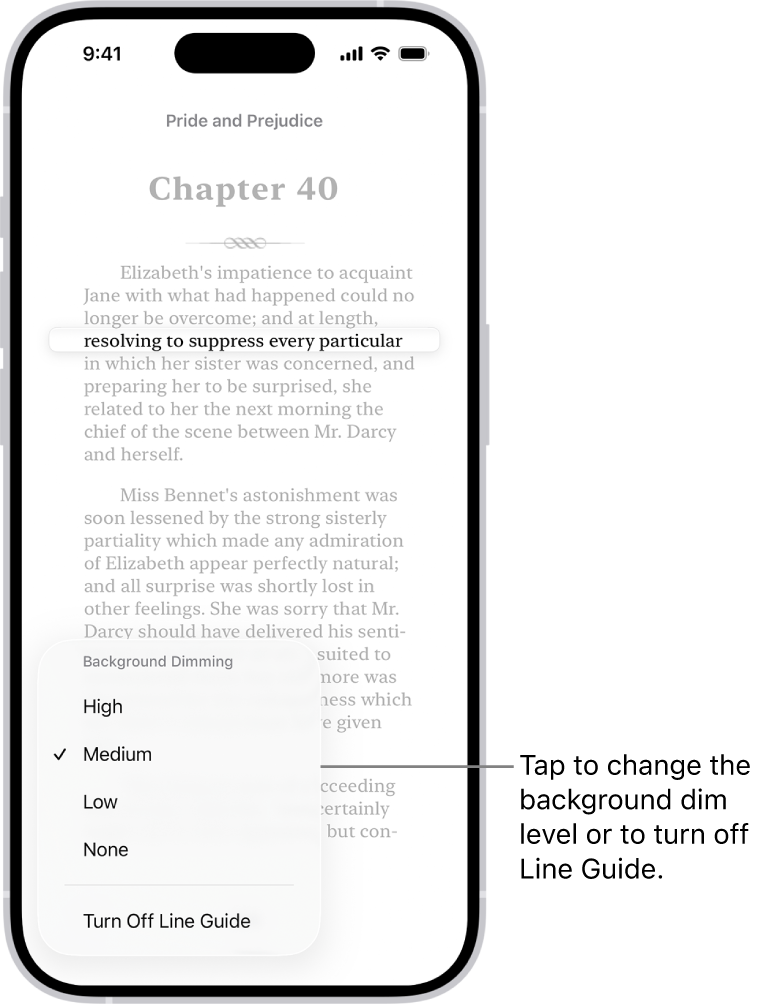
Line Guide особенно полезен при чтении сложных текстов, учебников, иностранной литературы и длинных абзацев. Функция помогает не терять строку и снижает визуальную нагрузку.
Сравнение с аналогами
Apple Books конкурирует не с абстрактными читалками, а с конкретными приложениями: Amazon Kindle, Google Play Books, Adobe Acrobat Reader, PDF Expert, Kobo Books и PocketBook Reader. Сравнение показывает, что Apple Books сильнее всего внутри устройств Apple, но не всегда выигрывает у специализированных приложений в их узких задачах.
| Программа | Где сильна | Где Apple Books удобнее | Кому подходит |
| Apple Books | Нативное чтение на iPhone, iPad и Mac, Book Store, Audiobook Store, PDF, iCloud, Reading Goals, заметки и закладки | Это базовая программа обзора: она лучше всего раскрывается в экосистеме Apple | Владельцам iPhone, iPad и Mac, которые читают книги, PDF и слушают аудиокниги |
| Amazon Kindle | Большая книжная экосистема Amazon, синхронизация позиции, заметок и выделений между устройствами | Apple Books лучше интегрирован с iCloud, Library, Share, PDF и системным интерфейсом Apple | Тем, кто покупает книги в Amazon и использует Kindle-устройства |
| Google Play Books | Удобен пользователям Google, поддерживает загрузку EPUB и PDF и чтение на разных устройствах | Apple Books выглядит естественнее на iPhone, iPad и Mac и лучше связан с системными функциями Apple | Тем, кто живет в экосистеме Google или часто читает на Android |
| Adobe Acrobat Reader | Сильная работа с PDF, подписи, формы, комментарии, выделения | Apple Books удобнее для книжной библиотеки, EPUB, аудиокниг и Reading Goals | Тем, кому важнее документы, формы и PDF-комментарии |
| PDF Expert | Продвинутое редактирование PDF, аннотации, подписи, организация PDF, работа на iPhone, iPad и Mac | Apple Books проще для чтения книг и хранения смешанной библиотеки книг, аудиокниг и PDF | Тем, кто активно редактирует PDF на iPad и Mac |
| Kobo Books | Экосистема Kobo, магазин Kobo, связь с ридерами Kobo | Apple Books удобнее на устройствах Apple без отдельного ридера | Владельцам Kobo и читателям, покупающим книги в Kobo |
| PocketBook Reader | Гибкость локальной библиотеки и поддержка разных книжных сценариев | Apple Books проще и аккуратнее для пользователей Apple, которым не нужна сложная файловая библиотека | Тем, кто хранит много файлов разных форматов |
Amazon Kindle хорошо синхронизирует позицию чтения, закладки, выделения и заметки между Kindle-устройствами и приложениями. Google Play Books позволяет загружать PDF и EPUB и читать их на устройствах, где пользователь вошел в свой аккаунт. Adobe Acrobat Reader сильнее в задачах подписания, заполнения и аннотирования PDF. PDF Expert ориентирован на редактирование, аннотации, подпись и организацию PDF на устройствах Apple.
Вывод простой: Apple Books стоит выбирать, когда главная задача — читать книги и PDF внутри экосистемы Apple. Kindle лучше для тех, кто покупает книги в Amazon. Google Play Books удобнее для пользователей Google. Adobe Acrobat Reader и PDF Expert сильнее в рабочих PDF-сценариях. Kobo Books логичен для владельцев Kobo. PocketBook Reader подойдет тем, кто хочет больше файловой гибкости.
Плюсы Apple Books
Apple Books хорошо сделан именно как приложение для повседневного чтения. Его сильные стороны заметны не в одном отдельном пункте, а в связке функций.
Главный плюс — нативность. Apple Books выглядит и работает как часть iPhone, iPad и Mac. Меню, жесты, Share, iCloud, системные настройки, экран чтения, темная тема и взаимодействие с файлами не требуют привыкания, если пользователь уже знаком с устройствами Apple.
Второй плюс — удобная библиотека. Приложение разделяет книги, аудиокниги, PDF, образцы, прочитанные материалы и Want to Read. Пользователь не обязан вручную строить сложную структуру, но при желании может создавать свои коллекции.
Третий плюс — комфортное чтение. Apple Books дает настройки шрифта, размера, темы, фона, жирности, интервалов, колонок и прокрутки. На iPhone можно быстро изменить вид страницы через Themes & Settings, а на Mac — через Appearance. Это особенно важно для тех, кто читает каждый день.
Четвертый плюс — работа с заметками. Выделения, подчеркивания, Add Note, Highlights и Bookmarks & Highlights делают приложение удобным для учебы и повторения. Apple Books подходит не только для романов, но и для нон-фикшн, учебников и профессиональной литературы.
Пятый плюс — PDF в библиотеке. Программа не заменяет профессиональный PDF-редактор, но отлично подходит для сохранения, чтения, простого шаринга и разметки PDF на iPhone и iPad.
Шестой плюс — синхронизация. Для пользователя с несколькими устройствами Apple это одна из самых важных функций. Позиция чтения, библиотека, коллекции, выделения и закладки остаются доступными на разных устройствах.
Седьмой плюс — Reading Goals. Встроенная статистика помогает читать регулярно без отдельного трекера привычек.
Краткий список преимуществ
-
удобное чтение книг на iPhone, iPad и Mac;
-
аккуратный интерфейс;
-
Book Store и Audiobook Store внутри приложения;
-
поддержка EPUB и PDF;
-
импорт собственных материалов;
-
коллекции и системная сортировка;
-
Want to Read и Finished;
-
заметки, выделения, закладки;
-
поиск по книге;
-
настройка шрифтов и тем;
-
Reading Goals;
-
iCloud-синхронизация;
-
простая работа с PDF через Share и Markup;
-
горячие клавиши на Mac;
-
хорошая интеграция с Apple Watch и CarPlay для аудиокниг.
Минусы и ограничения
У Apple Books есть ограничения, и их важно понимать до того, как делать приложение главным местом для всей библиотеки.
Первый минус — слабее профессиональных PDF-редакторов. Apple Books позволяет читать PDF, сохранять их, отправлять, печатать и размечать, но не предназначен для сложного редактирования PDF. Если нужно менять текст, объединять файлы, распознавать текст, создавать формы или массово обрабатывать документы, лучше использовать Adobe Acrobat Reader, Acrobat Pro, PDF Expert или аналогичный инструмент.
Второй минус — ограниченная польза вне экосистемы Apple. Apple Books отлично работает на iPhone, iPad и Mac, но не является универсальным вариантом для пользователя, который постоянно читает на Android, Windows или Linux.
Третий минус — не все форматы открываются напрямую. EPUB и PDF подходят хорошо, но файлы Kindle, библиотечные ACSM, ODM и защищенные форматы могут требовать стороннего приложения.
Четвертый минус — не самый гибкий каталогизатор. В Apple Books есть коллекции, сортировка и поиск, но нет полноценного управления метаданными, сложных тегов, массового редактирования карточек и расширенной работы с сериями, как в специализированных менеджерах библиотек.
Пятый минус — зависимость от Apple Account и доступности сервисов. Магазин, покупки, рекомендации и синхронизация завязаны на учетную запись Apple и работу Apple Media Services в регионе пользователя.
Шестой минус — PDF на Mac может вести себя иначе, чем на iPhone и iPad. На мобильных устройствах PDF-разметка в Books выглядит логично, а на Mac документ может открываться в Preview или PDF-приложении по умолчанию.
Безопасность, приватность и хранение данных
Apple Books хранит библиотеку и данные чтения локально и через iCloud, если синхронизация включена. В iCloud могут попадать книги, аудиокниги, PDF, коллекции, закладки, выделения, заметки и позиция чтения. Пользователь сам управляет включением Books в iCloud Drive и параметрами синхронизации Home, коллекций, закладок и выделений.
Практический подход такой:
-
если нужно читать на нескольких устройствах, включайте iCloud для Books;
-
если PDF содержит чувствительные рабочие данные, заранее решайте, нужно ли хранить его в iCloud;
-
если чтение ведется только на одном устройстве, синхронизацию можно не использовать;
-
если устройство общее, стоит учитывать, что библиотека и Home показывают текущие книги и документы;
-
для конфиденциальных PDF лучше использовать отдельную защищенную систему хранения, если это требуется правилами работы.
Apple Books не нужно представлять как приложение для корпоративного документооборота. Это программа для личного чтения, личной библиотеки, учебных материалов, PDF и аудиокниг. Для обычного пользователя ее возможностей по хранению и синхронизации достаточно, но для юридически значимых документов или рабочих архивов лучше использовать специализированные инструменты и политики хранения.
Кому стоит пользоваться Apple Books
Apple Books стоит использовать владельцам iPhone, iPad и Mac, которые хотят читать без лишней настройки. Приложение особенно хорошо подходит пользователям, которые покупают книги в Book Store, слушают аудиокниги, сохраняют PDF из Mail и Safari, ведут Want to Read, отмечают Finished и хотят видеть Reading Goals.
Apple Books подходит:
-
читателям художественной литературы;
-
студентам;
-
преподавателям;
-
пользователям, которые читают PDF-инструкции;
-
владельцам iPad, читающим большие документы;
-
тем, кто слушает аудиокниги;
-
пользователям, которые читают на нескольких устройствах Apple;
-
тем, кто хочет простую библиотеку без сложного каталогизатора;
-
людям, которым важны заметки, закладки и выделения;
-
тем, кто хочет встроенную статистику чтения.
Apple Books не лучший выбор, если основная задача — глубокое редактирование PDF, работа с формами, OCR, профессиональный документооборот, большая библиотека с ручным редактированием метаданных или чтение преимущественно вне устройств Apple.
Итоговая оценка Apple Books
Apple Books — сильное приложение для чтения книг, PDF-документов и аудиокниг внутри экосистемы Apple. Оно сочетает удобную библиотеку, Book Store, Audiobook Store, импорт EPUB и PDF, коллекции, Want to Read, Finished, Reading Goals, заметки, выделения, закладки, поиск, настройку внешнего вида страницы и iCloud-синхронизацию.
Главное достоинство Apple Books — сбалансированность. Приложение не перегружает пользователя профессиональными инструментами, но дает все базовые функции, которые действительно нужны для чтения. В нем удобно открыть книгу, настроить шрифт, продолжить чтение с другого устройства, сохранить PDF, сделать разметку, поставить закладку, добавить заметку и вернуться к важному фрагменту.
| Категория | Оценка | Комментарий |
| Интерфейс | 9/10 | Чистый, понятный, хорошо встроен в iOS, iPadOS и macOS |
| Чтение книг | 9/10 | Удобная навигация, темы, шрифты, закладки, поиск |
| Работа с PDF | 7/10 | Отлично для чтения и простой разметки, но не для сложного редактирования |
| Аудиокниги | 8/10 | Удобная библиотека и синхронизация, отдельный Audiobook Store |
| Организация библиотеки | 8/10 | Коллекции, Want to Read, Finished, PDFs, сортировка |
| Заметки и выделения | 8/10 | Хорошо для учебы и нон-фикшн, удобно возвращаться к фрагментам |
| Синхронизация | 9/10 | Сильная сторона при использовании нескольких устройств Apple |
| Гибкость форматов | 6/10 | EPUB и PDF подходят хорошо, но не все сторонние форматы открываются напрямую |
Apple Books лучше всего подходит тем, кто хочет читать и слушать книги в привычной среде Apple. Для романов, нон-фикшн, учебников, PDF-инструкций, личных заметок и регулярного чтения это очень удобное решение. Для профессиональной PDF-работы стоит подключать отдельный редактор, но как основное приложение для чтения на iPhone, iPad и Mac Apple Books остается одним из самых удобных вариантов.
