PrimeScanner помогает снять бумажный документ камерой, выровнять границы, улучшить читаемость, собрать несколько страниц в один PDF, распознать текст, добавить подпись или штамп и отправить результат через системное меню обмена. Основной рабочий путь проходит от кадра с автоматическим поиском листа через редактирование страниц к экспорту в PDF или JPG, поэтому приложение подходит для чеков, договоров, конспектов, анкет, удостоверений и других материалов, которые нужно быстро превратить в аккуратный цифровой файл.
На стартовом экране важнее всего порядок действий: создать новый документ, выбрать камеру либо готовые изображения, проверить каждую страницу, задать понятное имя и только затем экспортировать. Такой порядок уменьшает риск отправить перевёрнутый лист, потерять часть печати при обрезке или получить PDF с неправильной последовательностью. Для многостраничного документа полезно сначала снять весь комплект, а уже потом переходить к фильтрам и подписи.
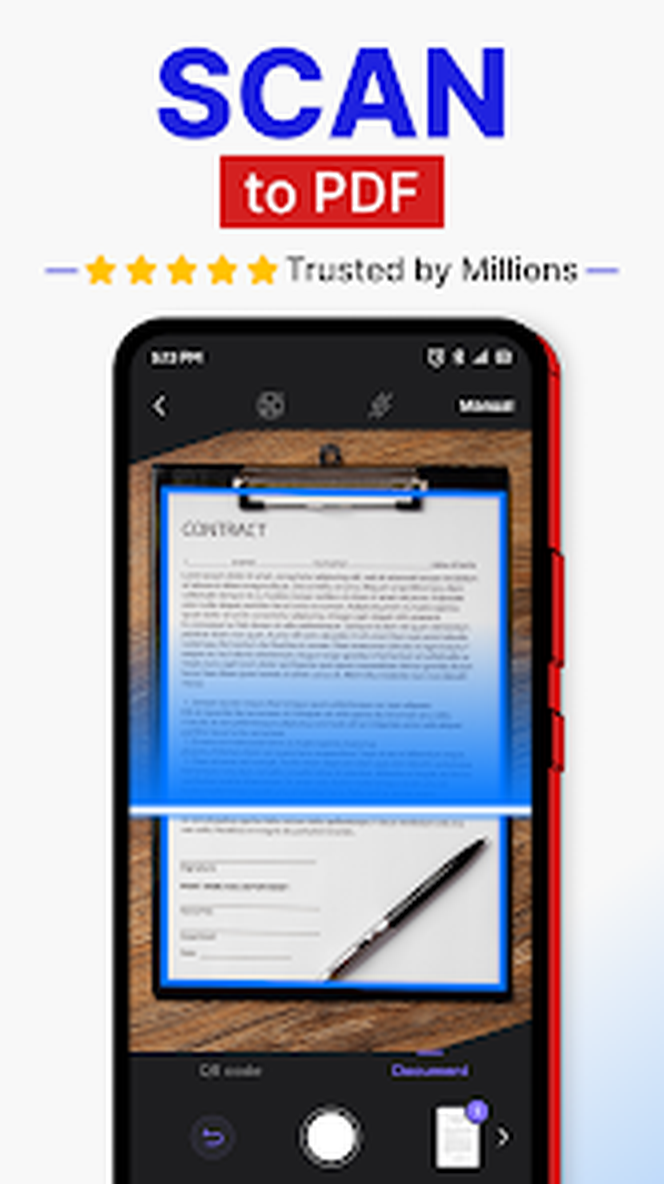
Камера показывает найденный прямоугольник документа и оставляет возможность перейти к ручной коррекции. После съёмки доступны операции, которые непосредственно влияют на итог: изменение рамки, поворот, выпрямление, фильтры, настройка яркости, распознавание текста, вставка подписи и подготовка файла к отправке. Результат лучше проверять на увеличении до экспорта: мелкий шрифт, бледные печати и строки у самого края кадра чаще всего выдают ошибку ещё до того, как PDF попадёт получателю.
Скачать PrimeScanner
- Редактирование PDF
- Русский интерфейс
- Просто новичкам
- Только Android
- Есть реклама
- Часть функций платная
Как устроен рабочий процесс
PrimeScanner строит документ вокруг набора страниц, а не одиночной фотографии. Это важно для договоров, инструкций и учебных материалов: новый кадр добавляется в тот же комплект, после чего страницы просматриваются как последовательность. До экспорта нужно убедиться, что обложка, приложения и оборотные стороны расположены правильно. Ошибка на этом этапе создаёт логически неверный документ, который приходится пересобирать.
Рабочий цикл удобно делить на четыре проверки: полнота, геометрия, читаемость и способ вывода. Полнота отвечает на вопрос, всё ли снято; геометрия — не обрезаны ли углы; читаемость — различимы ли мелкие символы; вывод — нужен ли PDF, отдельный JPG или распознанный текст. Такой контроль занимает меньше минуты и предотвращает большинство повторных сканирований.
Для повторяющейся работы полезно заранее определить схему имени. Вместо безымянных файлов лучше использовать дату, тип документа и короткий идентификатор. Имя задают до отправки, потому что почта, мессенджеры и облачные клиенты часто сохраняют вложение под исходным названием. Одинаковые названия быстро превращают папку в набор трудноразличимых копий.
Съёмка документа камерой
Качество начинается до нажатия затвора. Лист кладут на однотонную поверхность, контрастирующую с бумагой: белый договор легче определяется на тёмном столе, а цветная квитанция — на нейтральном фоне. Телефон держат параллельно плоскости листа. Чем сильнее наклон, тем больше растяжение символов после выравнивания и тем хуже распознаются строки у дальнего края.
Равномерный свет важнее максимальной яркости. Одна лампа сбоку создаёт градиент и тень от телефона; два мягких источника с разных сторон дают более предсказуемый результат. Глянцевый документ поворачивают так, чтобы блик ушёл из области текста. Для чеков на термобумаге чрезмерное усиление контраста опасно: светло-серые цифры могут исчезнуть вместе с фоном.
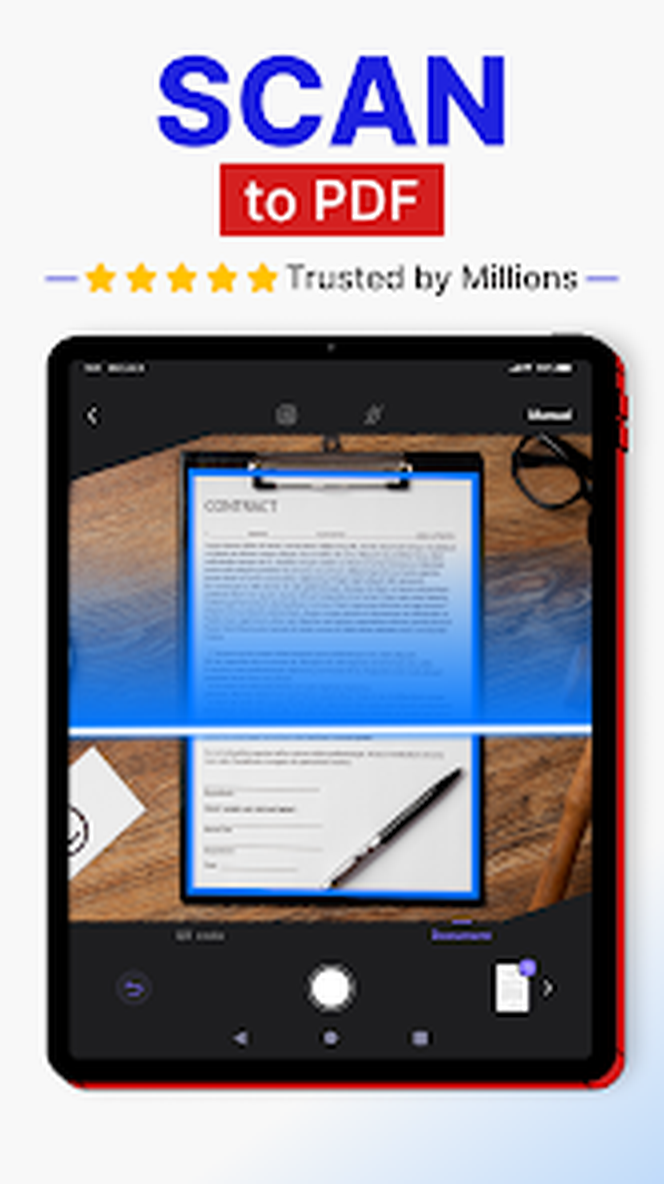
Автоматическое обнаружение границ ускоряет серийную съёмку, но рамку нельзя считать безошибочной. На листах с тёмной рамкой алгоритм иногда принимает печатную линию за край; на белом столе, наоборот, захватывает лишний фон. Перед подтверждением полезно посмотреть на четыре угла. Если маркер лежит внутри текста или заметно снаружи листа, границы поправляют вручную.
Для толстых книг и тетрадей основная проблема — изгиб у корешка. Коррекция перспективы помогает, но не восстанавливает буквы, скрытые в глубокой складке. Страницу слегка прижимают либо снимают каждую половину разворота отдельно. Это даёт больше исходных пикселей и уменьшает искажение строк.
Импорт готовых фотографий
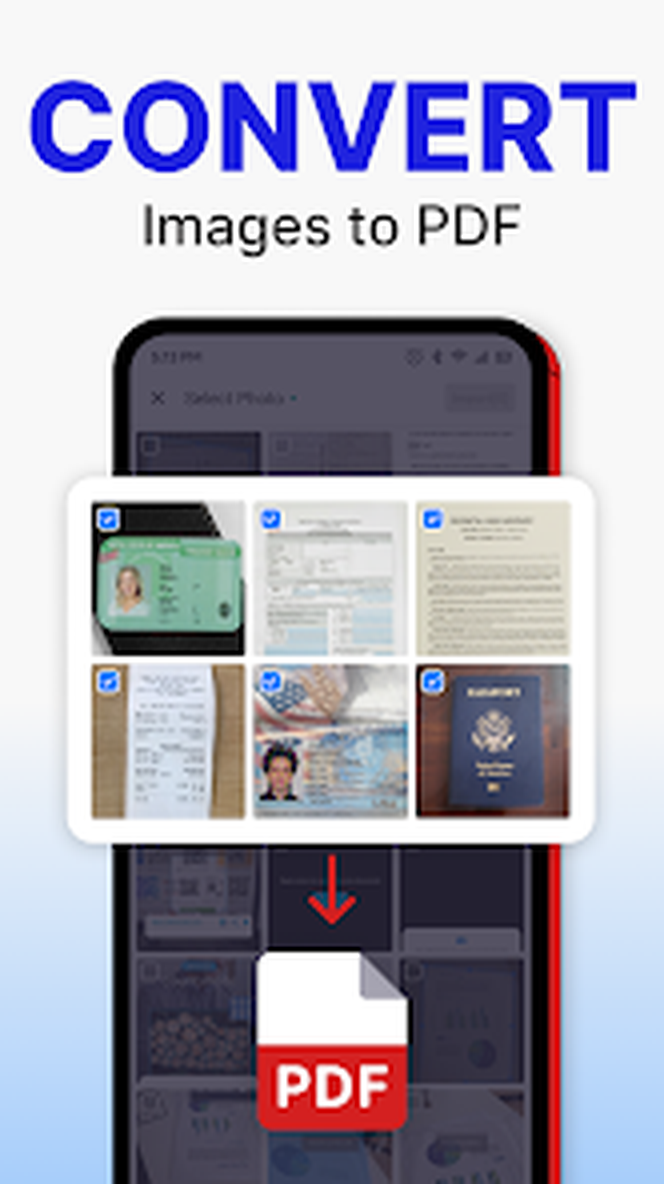
Если страницы уже находятся в галерее, их можно выбрать и собрать в один PDF. Перед импортом удаляют случайные кадры и проверяют ориентацию. При выборе десятков изображений удобно двигаться по дате съёмки, иначе скриншоты и фотографии из мессенджеров легко попадают в комплект вместе с документом.
Импорт полезен и при работе с материалами, снятыми другой камерой. Коллега может прислать фотографии страниц, а пользователь PrimeScanner соберёт их в единый файл, выровняет и подпишет. Ограничение очевидно: приложение не вернёт резкость кадру, снятому в движении, и не восстановит пересвеченный текст. Исходное изображение должно содержать всю нужную информацию.
При смешивании вертикальных и горизонтальных страниц заранее решают, как документ будут читать. PDF допускает разные ориентации, но на телефоне постоянный поворот экрана мешает просмотру. Таблицу формата альбомного листа можно оставить горизонтальной, а случайно повернутую страницу следует исправить до объединения.
Пакетный выбор экономит время, но повышает цену ошибки. После импорта открывают ленту миниатюр и проверяют первую, среднюю и последнюю страницу, затем быстро просматривают остальные. Особое внимание требуется фотографиям удостоверений: лицевая и обратная стороны должны находиться рядом и не перемешиваться с другими документами.
Обрезка, перспектива и поворот
Рамка обрезки задаёт не только внешний вид, но и содержимое будущего PDF. Маркеры ставят по физическим углам листа, а не по границе печатной области. Небольшое белое поле вокруг текста помогает отличить край страницы и предотвращает обрезание подписи при печати. Слишком большой фон, напротив, уменьшает полезный масштаб.
Коррекция перспективы растягивает трапецию до прямоугольника. При умеренном наклоне результат выглядит естественно, но сильная коррекция перераспределяет пиксели: одна сторона становится мягче. Поэтому ручная рамка не заменяет правильное положение камеры. Если таблица после выравнивания получила волнистые вертикали, кадр лучше переснять.
Поворот на 90 градусов нужен не только для удобства просмотра. OCR анализирует направление строк, и неверная ориентация может превратить нормальный текст в набор случайных символов. Перед распознаванием выставляют верх страницы. Для документов с короткими подписями ориентацию проверяют по основному тексту, а не по отдельному штампу.
В многостраничном файле нельзя ограничиваться первой страницей. Автоматическая рамка может правильно сработать на белом листе и ошибиться на приложении с тёмной таблицей. Каждая страница имеет собственную геометрию, поэтому выборочная проверка должна включать листы с разными фонами и плотностью печати.
Фильтры и улучшение читаемости
Фильтр выбирают по задаче. Цветной режим сохраняет отметки маркером, оттенки печати и цветные подписи. Чёрно-белый повышает контраст обычного текста и уменьшает визуальный шум, но способен удалить слабые элементы. Серый режим часто оказывается компромиссом для старых копий и карандашных пометок.
Яркость корректируют после обрезки, потому что лишний тёмный фон влияет на визуальную оценку. Увеличение яркости помогает убрать серую бумагу, однако чрезмерная настройка делает тонкие штрихи белыми. Полезный ориентир — самые светлые символы: если исчезают точки, запятые или цифры в сносках, усиление уже слишком сильное.
Контраст проверяют на участках с мелким шрифтом и печатями. Большой заголовок может выглядеть идеально, пока банковские реквизиты внизу теряют детали. Для чеков особенно важно сохранить десятичные разделители и последние цифры суммы. Режим, удобный для глаз, не всегда оптимален для OCR; иногда лучше оставить более мягкую полутоновую копию.
Исходный цветной кадр полезно сохранять до окончательного решения. После агрессивного чёрно-белого преобразования восстановить цвет печати внутри экспортированного файла нельзя. Для материалов, где оттенок подписи или штампа имеет смысл, цветная версия безопаснее, даже если занимает больше места.
Редактирование страниц документа
Экран редактирования нужен для точечных исправлений после съёмки. Здесь проверяют кадрирование, ориентацию, фильтр и дополнительные элементы. Работу ведут от необратимых решений к обратимым: сначала геометрия, затем тон, после этого подпись и штамп. Если сначала поставить подпись, а потом изменить рамку, вставленный элемент может сместиться относительно текста.
На странице с таблицей увеличивают масштаб и проходят взглядом по внешним столбцам. Небольшая ошибка рамки чаще всего обрезает крайние цифры, а в общей миниатюре это незаметно. На договоре проверяют нижнюю часть с подписями; на заявлении — поля с галочками; на чеке — итоговую сумму и дату.
При добавлении новой страницы в готовый комплект убеждаются, что она попала в правильное место. Приложения к договору часто нумеруются отдельно, поэтому сортировка только по времени съёмки не гарантирует логический порядок. Удобнее сверяться с напечатанными номерами и перемещать листы до экспорта.
Удаление страницы используют осторожно. Перед подтверждением открывают соседние миниатюры: две похожие страницы с таблицами легко перепутать. Если сомнение остаётся, безопаснее сначала экспортировать контрольную копию, а затем вернуться к чистке.
Распознавание текста OCR
OCR превращает изображение страницы в текст, который можно копировать, править и передавать в другие приложения. Результат зависит от резкости, языка, направления строк и контраста. Лучший исходник — ровная страница без бликов, снятая так, чтобы высота строчной буквы занимала достаточно пикселей. Мелкий текст на общем кадре большого формата распознаётся хуже, чем две отдельные половины.
Перед запуском распознавания выбирают язык документа, если такой выбор доступен. Похожие алфавиты и смешанный текст создают типичные ошибки: латинская C подменяет кириллическую С, цифра 0 — букву О, а 1 — вертикальный штрих. Для реквизитов, номеров договоров и адресов распознанный текст сверяют с изображением.
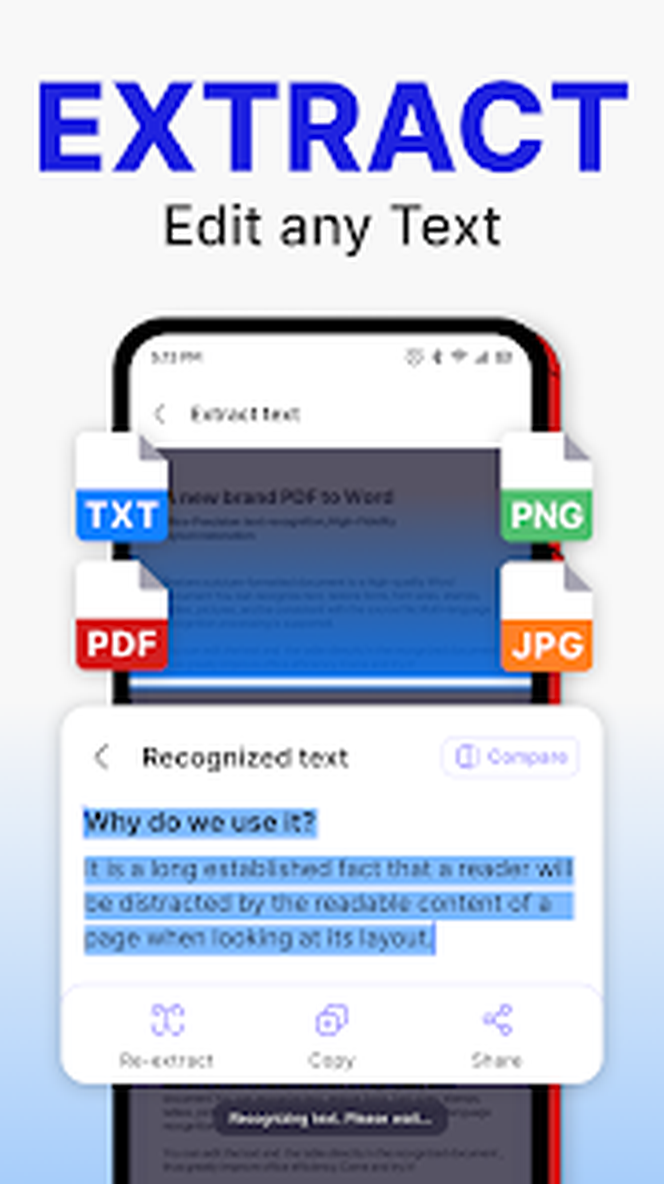
Сложная вёрстка требует особого контроля. Две колонки могут слиться в одну строку, подпись попасть в основной текст, а таблица превратиться в последовательность значений без структуры. OCR полезен для поиска и чернового копирования, но не гарантирует сохранение оформления. Если важна таблица, передают исходный PDF вместе с отдельно скопированным текстом.
Распознавание рукописного текста нельзя оценивать по тем же правилам, что печатный. Неровные буквы, соединения и подчёркивания резко повышают количество ошибок. Для конспектов OCR лучше использовать как вспомогательный поиск по отдельным словам, а не как готовую расшифровку.
Редактирование распознанного текста
Текстовый редактор после OCR нужен прежде всего для исправления распознавания, а не для изменения изображения исходного документа. Исправление слова в текстовом окне не стирает его на скане. Поэтому важно понимать, что отправляется: изображение страницы, PDF или отдельный текст. При передаче распознанного содержания получатель не увидит исходную верстку.
Исправления выполняют от критичных данных к второстепенным. Сначала проверяют суммы, даты, номера счетов, фамилии, адреса и идентификаторы. Затем — обычные предложения. Такой порядок снижает риск потратить время на пунктуацию и пропустить ошибку в реквизитах.
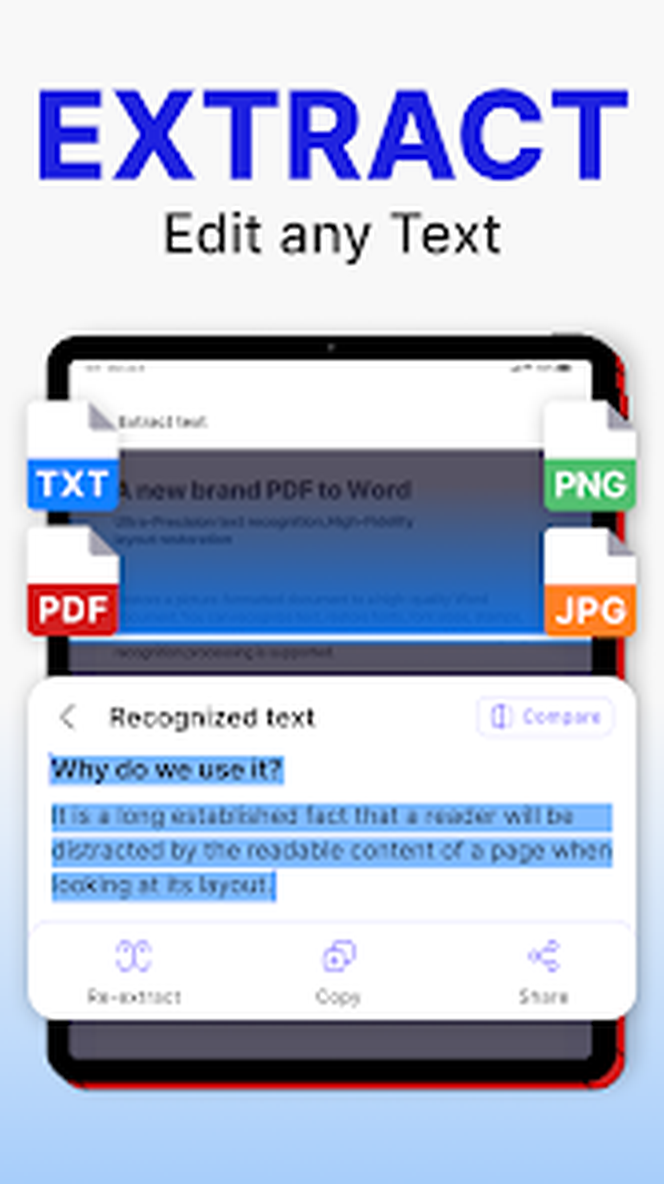
Для длинного текста абзацы сравнивают по смыслу. Если предложение внезапно обрывается, вероятно, OCR пропустил строку или смешал колонки. В таких местах возвращаются к изображению и увеличивают проблемный участок. Простая коррекция символов не поможет, если исходная рамка обрезала часть строки.
При копировании в другой редактор меняются переносы и пробелы. Перед публикацией удаляют разрывы строк внутри предложений, восстанавливают абзацы и проверяют тире. Для машинной обработки удобнее чистый непрерывный текст, а для сверки — разметка, близкая к оригиналу.
Создание PDF из нескольких изображений
Преобразование изображений в PDF удобно для набора фотографий, скриншотов и отсканированных страниц. Перед сборкой все элементы приводят к понятному порядку. Если фотографии имеют имена камеры, алфавитная сортировка обычно совпадает со временем съёмки, но изображения из разных источников могут нарушить эту логику.
Разрешение страниц влияет на размер и читаемость. Для экранного просмотра достаточно умеренного качества, но мелкие подписи, схемы и печати требуют более детального изображения. Слишком сильное сжатие проявляется квадратами вокруг букв и размытыми штрихами. Для архива лучше сохранить запас качества и уменьшать только копию для отправки.
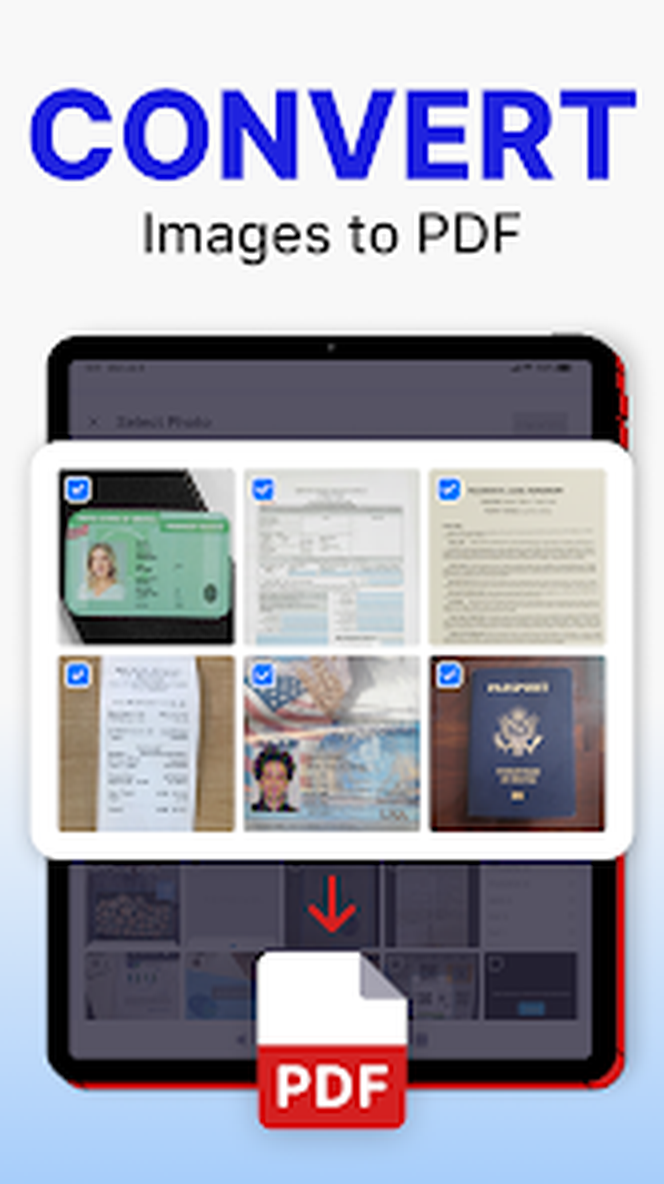
При создании PDF из удостоверений и карточек сохраняют реальный порядок сторон. Лицевая сторона идёт первой, оборотная — второй. Если на одной странице нужно разместить два небольших документа, удобнее подготовить композицию заранее или оставить каждую сторону отдельной страницей.
Большой набор фотографий делят на логические документы. Один PDF из сотни несвязанных страниц неудобен для поиска, передачи и повторного редактирования. Разделение по теме, дате или получателю позволяет быстрее найти нужный лист и уменьшает риск переслать лишние сведения.
После сборки итоговый PDF открывают в независимом просмотрщике. Такой контроль показывает реальную ориентацию, поля, порядок и скорость загрузки. Если файл открывается медленно или мессенджер отказывается его прикреплять, уменьшают качество либо разделяют документ.
Подпись документа
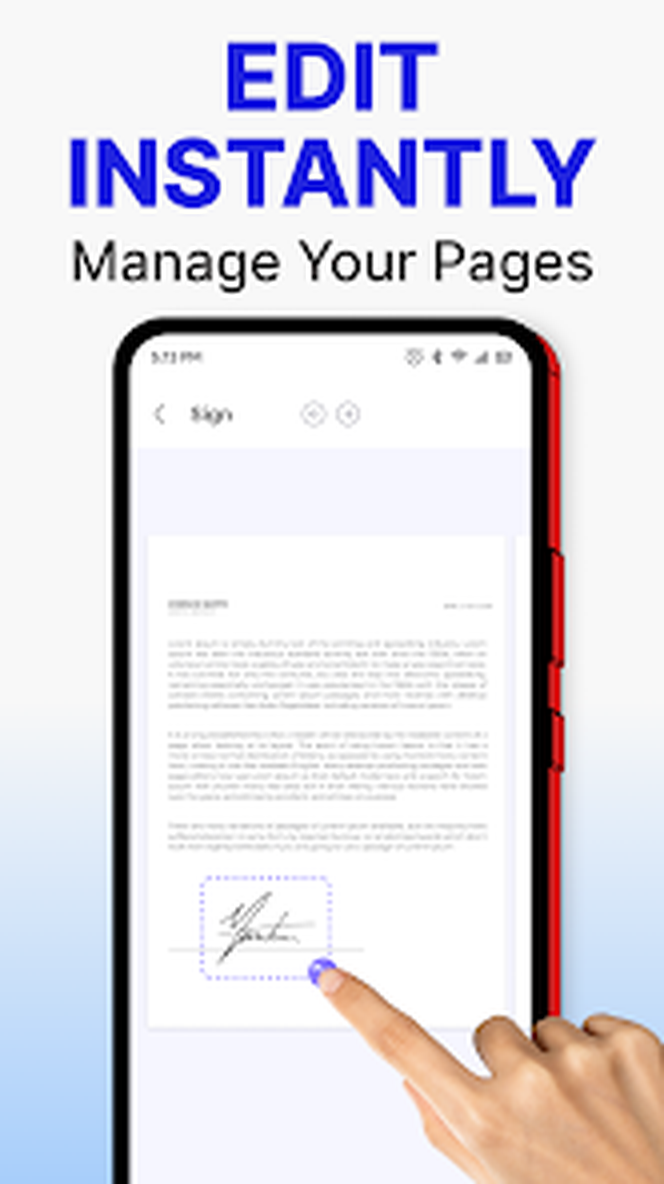
Инструмент подписи позволяет создать рукописный образец и разместить его поверх страницы. Подписывать следует только окончательно подготовленный документ: после добавления подписи не меняют ориентацию, кадрирование или порядок страниц. Перед сохранением проверяют, что подпись относится к нужной строке и не перекрывает дату, расшифровку фамилии или печатный текст.
Размер подписи подбирают по высоте поля, а не по ширине страницы. Слишком крупный автограф закрывает соседние реквизиты; слишком маленький плохо различим после печати. На экране увеличивают область до масштаба, близкого к реальному, и проверяют толщину линии.
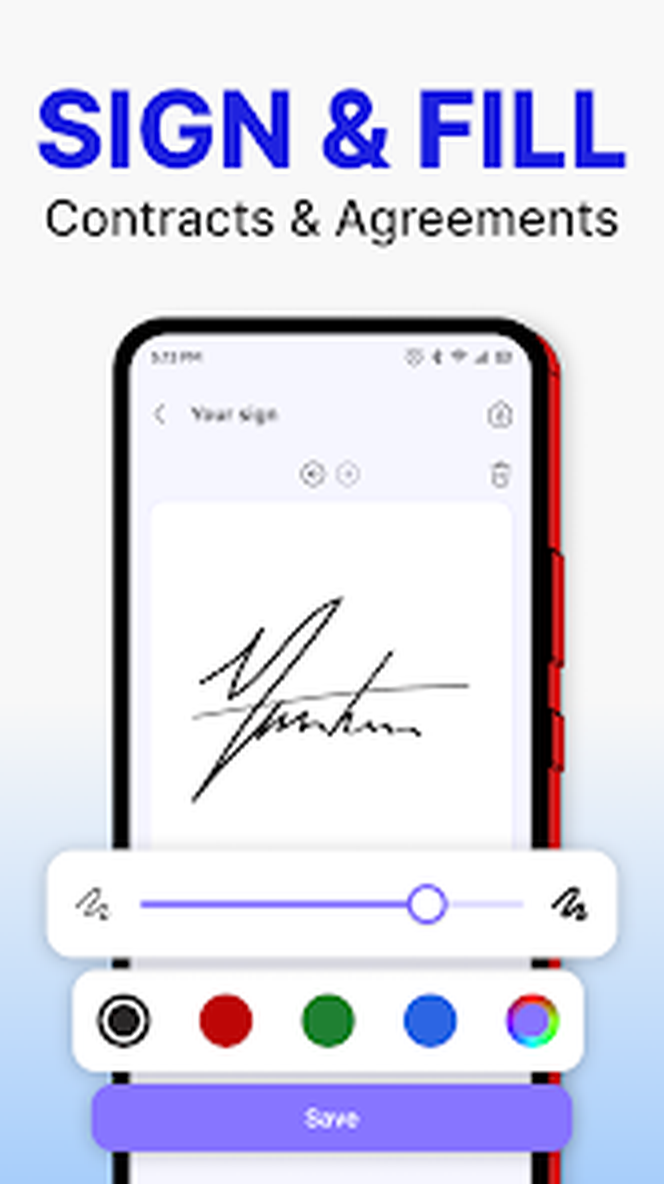
Цвет линии выбирают с учётом фона. Чёрная подпись универсальна для белого листа, синяя помогает визуально отличить её от печатного текста, а цветные варианты уместны только там, где это не нарушает требования получателя. Приложение вставляет изображение подписи, но юридическая сила результата зависит от правил конкретной организации.
Сохранённый образец ускоряет повторную работу, но повышает требования к защите телефона. Если устройством пользуются несколько человек, готовую подпись нельзя оставлять доступной без контроля. После работы с чувствительными документами проверяют, где хранится файл, и не передают разблокированное устройство посторонним.
Графическая подпись не равна квалифицированной электронной подписи. Она подходит для согласований и форм, где принимается изображение, но не заменяет криптографическую проверку сертификата. Перед отправкой официального договора уточняют требования адресата.
Штампы и отметки
Штамп помогает отметить состояние документа: согласовано, проверено, оплачено или принято. Графическую отметку размещают поверх страницы и при необходимости дополняют подписью. Её ставят в свободной области, не закрывая текст и штрихкоды. Для таблиц безопаснее использовать поле рядом с заголовком или нижний колонтитул.
Размер штампа должен оставаться читаемым после уменьшения страницы. Если внутри есть мелкий текст, проверки на телефоне недостаточно: готовый PDF увеличивают или печатают тестовую страницу. Размытая отметка не выполняет информационную функцию и только усложняет документ.
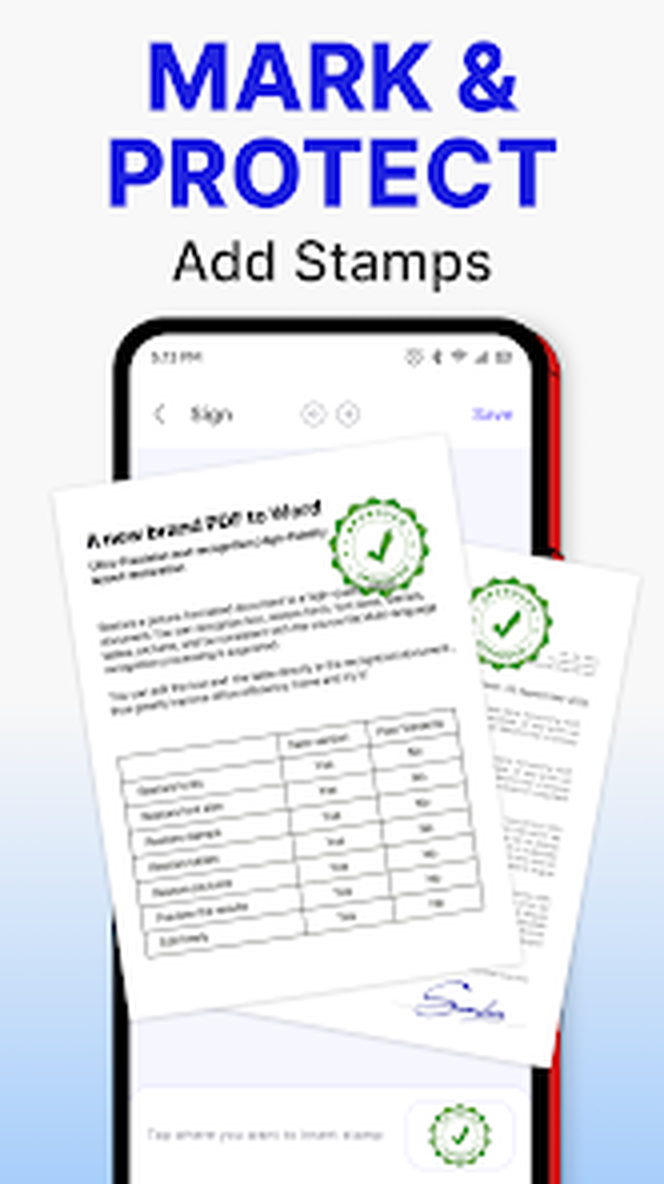
Несколько одинаковых отметок в одном комплекте располагают единообразно. Получателю проще просматривать страницы, когда штамп находится в одном и том же углу. Случайное размещение повышает риск перекрыть важные данные.
Графические штампы не используют для имитации защищённых печатей или официальных отметок без разрешения. Инструмент предназначен для рабочих пометок и визуального согласования. Подлинность документа по одной картинке штампа подтвердить нельзя.
Экспорт в PDF и JPG
PDF выбирают, когда страницы должны оставаться единым документом, сохранять порядок и открываться в стандартных просмотрщиках. JPG удобен для отдельной страницы, быстрой отправки изображения или загрузки в форму, которая не принимает PDF. Перед экспортом проверяют требования адресата: некоторые порталы ограничивают размер и тип файла.
При выборе формата учитывают дальнейшее редактирование. JPG легко вставить в презентацию или письмо, но многостраничный комплект превращается в несколько файлов. PDF удобнее для архива и печати, однако отдельную страницу сложнее заменить без редактора. Сложные перестановки и исправления лучше выполнять до финального экспорта.
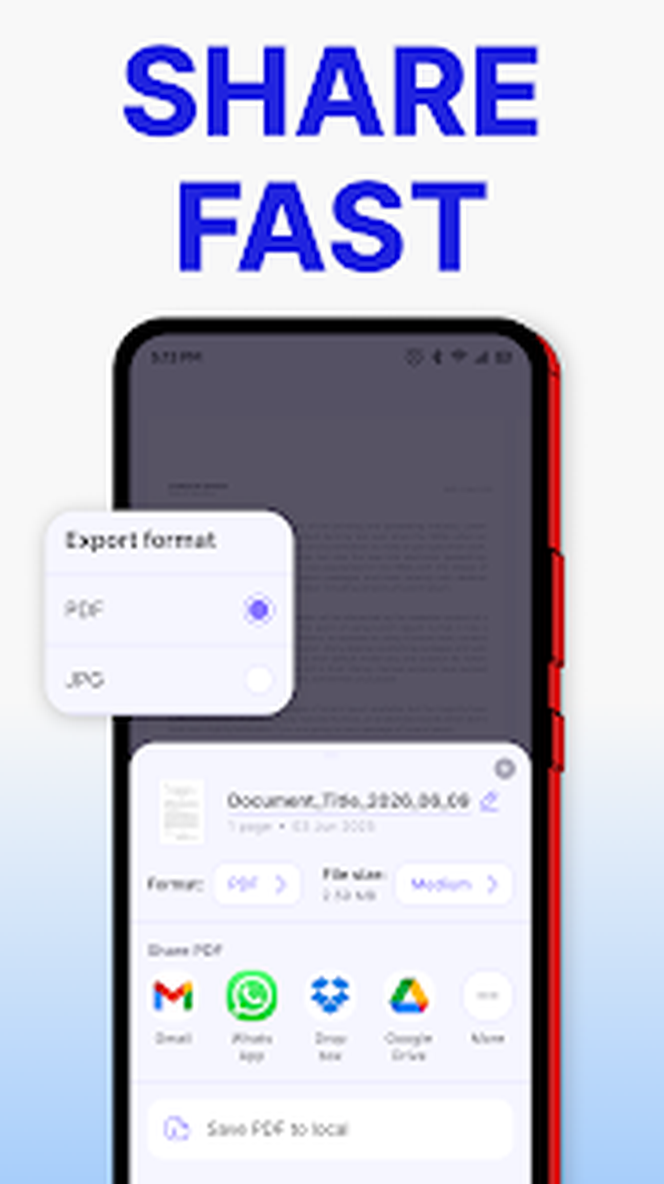
Имя файла должно отражать содержание, а не способ получения. Название вроде Scan_001 ничего не говорит через месяц. Лучше использовать короткую устойчивую схему и избегать специальных символов, которые сайты могут обработать некорректно.
Перед отправкой через системное меню убеждаются, что выбрана итоговая версия. В списке могут одновременно находиться черновик, JPG и PDF с похожими именами. Полезно открыть файл из карточки экспорта, проверить первую и последнюю страницу и только затем выбрать почту, мессенджер или облако.
Сохранение на устройство создаёт контрольную копию, независимую от канала отправки. Если мессенджер сжимает изображения, PDF из локальной папки обычно передаётся без преобразования. Для конфиденциальных документов учитывают правила выбранного сервиса.
Организация документов и папок
Папки нужны для разделения проектов, клиентов, учебных предметов или типов расходов. Структура должна быть простой, чтобы документ находился без поиска. Глубокая иерархия неудобна на телефоне; чаще достаточно нескольких крупных папок и понятных имён файлов.
Сортировка по имени удобна при строгой схеме названий, а по дате — для свежих сканов. Если дата включена в начало имени в формате год-месяц-день, оба подхода дают предсказуемый порядок. Это особенно полезно для ежемесячных чеков и актов.
Архив регулярно проверяют на дубликаты. Повторная съёмка той же страницы возникает после неудачного кадра или повторной отправки. Дубликаты занимают место и повышают риск выбрать неправильную версию. Сравнивают не только имя, но и количество страниц и дату изменения.
Внутренняя папка приложения не должна быть единственным местом хранения важных документов. После завершения работы итоговый PDF копируют в управляемое хранилище с резервным копированием. Это защищает от потери при сбросе телефона, удалении приложения или повреждении памяти.
Для документов с персональными данными разделяют рабочие и личные материалы. Общая папка Сканы удобна только при малом объёме. Отдельные каталоги уменьшают вероятность случайно прикрепить паспорт вместо счёта или отправить чужой документ.
Практические сценарии сканирования
Договор и приложения
Для этой задачи сначала нужно снимать титульный лист, основной текст, спецификации и листы подписей строго по нумерации. PrimeScanner получает лучший исходник, когда вся значимая область находится в фокусе, а края документа отделены от фона. Основной риск здесь — нижние поля с подписями, инициалы, номера страниц и цветные печати; поздняя коррекция способна улучшить внешний вид, но не возвращает детали, которых нет на фотографии.
После съёмки рамку проверяют по физическим углам, затем выставляют ориентацию и выбирают режим обработки по самым слабым элементам. Рекомендуемый результат — цветной PDF с сохранением полей. Если страницы образуют комплект, их порядок сверяют по номеру, заголовку и смысловой последовательности, а не только по времени кадра.
Перед отправкой необходимо сверить число страниц с бумажным комплектом и открыть первую и последнюю страницы. Распознанный текст используют как вспомогательный слой: суммы, номера, даты, фамилии и коды всегда сравнивают с изображением. Итоговый файл открывают отдельно, чтобы увидеть реальную ориентацию, поля и читаемость.
Кассовый чек
Работу начинают с подготовки: следует положить узкую термобумагу на тёмный фон и расправить сгибы. Это снижает нагрузку на автоматическое обнаружение границ и перспективную коррекцию. Особого внимания требуют бледные цифры даты, итоговой суммы и налоговых реквизитов, потому что на уменьшенной миниатюре ошибка может быть незаметна.
В редакторе сначала исправляют геометрию, затем тон и только после этого добавляют подпись или штамп. Для этой задачи разумно получить отдельный PDF или JPG по требованиям учёта. Слишком сильный фильтр не считается улучшением, если он удаляет слабые штрихи, меняет цвет отметки или разрушает тонкие линии.
Контрольный шаг — увеличить самые светлые строки и вручную сверить сумму после OCR. Если результат предназначен для официальной передачи, количество страниц и имя файла сообщают получателю. Черновик и финальную копию не оставляют рядом под почти одинаковыми названиями.
Квитанция об оплате
Практичный порядок действий таков: снять весь лист вместе с номером операции и реквизитами получателя. После кадра проверяют резкость центральной части и краёв. Наиболее вероятная потеря информации связана с тем, что в документе присутствуют тонкие разделители, печать банка и штрихкод. Если деталь не читается на исходном снимке, повторная обработка её не восстановит.
Выбор формата определяется дальнейшей работой; здесь предпочтителен PDF с понятным именем по дате и получателю. PDF сохраняет порядок, а JPG удобен для одной страницы. При многостраничном экспорте проверяют, что каждая страница имеет правильный верх и не дублирует соседнюю.
Финальная проверка требует проверить номер операции, сумму, дату и читаемость кода. Затем файл открывают в другом просмотрщике и только после этого передают через системное меню. Такой контроль отделяет ошибку подготовки документа от сбоя почты, мессенджера или облачного клиента.
Учебный конспект
Чтобы получить предсказуемый результат, нужно сохранять порядок страниц по теме и не обрезать поля с пометками. Автоматическая рамка ускоряет работу, но её решение проверяют вручную. В этом сценарии критичны карандаш, цветные маркеры, формулы и рисунки; они определяют выбор света, расстояния и фильтра.
После кадрирования полезно сравнить цветной, серый и контрастный варианты на самом слабом участке. Для передачи подходит цветной или серый PDF. Если важен цвет подписи, печати, маркера или защитного элемента, монохромный режим использовать нельзя.
До завершения следует не считать OCR готовой расшифровкой рукописных фрагментов. OCR помогает копировать текст, но не заменяет визуальную проверку. Исходный скан сохраняют рядом с исправленным текстом, чтобы спорное значение можно было быстро сверить.
Книжный разворот
Для этой задачи сначала нужно снимать половины разворота отдельно либо аккуратно прижимать страницу. PrimeScanner получает лучший исходник, когда вся значимая область находится в фокусе, а края документа отделены от фона. Основной риск здесь — изгиб у корешка, тени и растяжение строк; поздняя коррекция способна улучшить внешний вид, но не возвращает детали, которых нет на фотографии.
После съёмки рамку проверяют по физическим углам, затем выставляют ориентацию и выбирают режим обработки по самым слабым элементам. Рекомендуемый результат — PDF с последовательными левыми и правыми страницами. Если страницы образуют комплект, их порядок сверяют по номеру, заголовку и смысловой последовательности, а не только по времени кадра.
Перед отправкой необходимо сравнить края строк и убедиться, что буквы у корешка не скрыты. Распознанный текст используют как вспомогательный слой: суммы, номера, даты, фамилии и коды всегда сравнивают с изображением. Итоговый файл открывают отдельно, чтобы увидеть реальную ориентацию, поля и читаемость.
Паспортная страница
Работу начинают с подготовки: следует использовать ровный нейтральный фон и оставить видимыми все края. Это снижает нагрузку на автоматическое обнаружение границ и перспективную коррекцию. Особого внимания требуют мелкие реквизиты, фотография, защитные элементы и машинно-читаемая зона, потому что на уменьшенной миниатюре ошибка может быть незаметна.
В редакторе сначала исправляют геометрию, затем тон и только после этого добавляют подпись или штамп. Для этой задачи разумно получить цветной файл без агрессивного фильтра. Слишком сильный фильтр не считается улучшением, если он удаляет слабые штрихи, меняет цвет отметки или разрушает тонкие линии.
Контрольный шаг — проверить номер, даты и отсутствие бликов перед передачей. Если результат предназначен для официальной передачи, количество страниц и имя файла сообщают получателю. Черновик и финальную копию не оставляют рядом под почти одинаковыми названиями.
Удостоверение или пластиковая карта
Практичный порядок действий таков: снять лицевую и оборотную стороны подряд. После кадра проверяют резкость центральной части и краёв. Наиболее вероятная потеря информации связана с тем, что в документе присутствуют блики лампы, голограммы и мелкая печать. Если деталь не читается на исходном снимке, повторная обработка её не восстановит.
Выбор формата определяется дальнейшей работой; здесь предпочтителен двухстраничный цветной PDF либо два JPG. PDF сохраняет порядок, а JPG удобен для одной страницы. При многостраничном экспорте проверяют, что каждая страница имеет правильный верх и не дублирует соседнюю.
Финальная проверка требует убедиться, что стороны не перепутаны и код не обрезан. Затем файл открывают в другом просмотрщике и только после этого передают через системное меню. Такой контроль отделяет ошибку подготовки документа от сбоя почты, мессенджера или облачного клиента.
Анкета с галочками
Чтобы получить предсказуемый результат, нужно держать камеру параллельно и не повышать контраст до предела. Автоматическая рамка ускоряет работу, но её решение проверяют вручную. В этом сценарии критичны тонкие рамки полей, карандашные отметки и подпись; они определяют выбор света, расстояния и фильтра.
После кадрирования полезно сравнить цветной, серый и контрастный варианты на самом слабом участке. Для передачи подходит PDF с сохранёнными полями. Если важен цвет подписи, печати, маркера или защитного элемента, монохромный режим использовать нельзя.
До завершения следует увеличить каждую заполненную область и проверить видимость отметок. OCR помогает копировать текст, но не заменяет визуальную проверку. Исходный скан сохраняют рядом с исправленным текстом, чтобы спорное значение можно было быстро сверить.
Счёт и акт
Для этой задачи сначала нужно объединять только документы одной операции и располагать счёт перед актом. PrimeScanner получает лучший исходник, когда вся значимая область находится в фокусе, а края документа отделены от фона. Основной риск здесь — банковские реквизиты, суммы, НДС, подписи и печати; поздняя коррекция способна улучшить внешний вид, но не возвращает детали, которых нет на фотографии.
После съёмки рамку проверяют по физическим углам, затем выставляют ориентацию и выбирают режим обработки по самым слабым элементам. Рекомендуемый результат — единый PDF для одной операции. Если страницы образуют комплект, их порядок сверяют по номеру, заголовку и смысловой последовательности, а не только по времени кадра.
Перед отправкой необходимо сверить суммы и реквизиты по изображению, а не только по OCR. Распознанный текст используют как вспомогательный слой: суммы, номера, даты, фамилии и коды всегда сравнивают с изображением. Итоговый файл открывают отдельно, чтобы увидеть реальную ориентацию, поля и читаемость.
Товарная накладная
Работу начинают с подготовки: следует снимать таблицу при хорошем равномерном свете. Это снижает нагрузку на автоматическое обнаружение границ и перспективную коррекцию. Особого внимания требуют крайние столбцы, количество, цена и итог, потому что на уменьшенной миниатюре ошибка может быть незаметна.
В редакторе сначала исправляют геометрию, затем тон и только после этого добавляют подпись или штамп. Для этой задачи разумно получить PDF высокого качества. Слишком сильный фильтр не считается улучшением, если он удаляет слабые штрихи, меняет цвет отметки или разрушает тонкие линии.
Контрольный шаг — проверить крайние цифры каждой строки и вертикали таблицы. Если результат предназначен для официальной передачи, количество страниц и имя файла сообщают получателю. Черновик и финальную копию не оставляют рядом под почти одинаковыми названиями.
Медицинское назначение
Практичный порядок действий таков: сохранить цветные отметки и не усиливать фильтр на рукописи. После кадра проверяют резкость центральной части и краёв. Наиболее вероятная потеря информации связана с тем, что в документе присутствуют дозировки, даты, фамилия пациента и подпись врача. Если деталь не читается на исходном снимке, повторная обработка её не восстановит.
Выбор формата определяется дальнейшей работой; здесь предпочтителен защищённо передаваемый PDF. PDF сохраняет порядок, а JPG удобен для одной страницы. При многостраничном экспорте проверяют, что каждая страница имеет правильный верх и не дублирует соседнюю.
Финальная проверка требует сверить дозировки вручную и не полагаться на OCR рукописного текста. Затем файл открывают в другом просмотрщике и только после этого передают через системное меню. Такой контроль отделяет ошибку подготовки документа от сбоя почты, мессенджера или облачного клиента.
Визитная карточка
Чтобы получить предсказуемый результат, нужно снять карточку крупно на контрастном фоне. Автоматическая рамка ускоряет работу, но её решение проверяют вручную. В этом сценарии критичны мелкий телефон, адрес сайта и символы электронной почты; они определяют выбор света, расстояния и фильтра.
После кадрирования полезно сравнить цветной, серый и контрастный варианты на самом слабом участке. Для передачи подходит JPG для контакта или одностраничный PDF. Если важен цвет подписи, печати, маркера или защитного элемента, монохромный режим использовать нельзя.
До завершения следует проверить похожие символы O/0, I/1 и кириллицу с латиницей. OCR помогает копировать текст, но не заменяет визуальную проверку. Исходный скан сохраняют рядом с исправленным текстом, чтобы спорное значение можно было быстро сверить.
Белая доска
Для этой задачи сначала нужно снимать строго фронтально и избегать отражений. PrimeScanner получает лучший исходник, когда вся значимая область находится в фокусе, а края документа отделены от фона. Основной риск здесь — тонкие маркерные линии, блики и слабые углы; поздняя коррекция способна улучшить внешний вид, но не возвращает детали, которых нет на фотографии.
После съёмки рамку проверяют по физическим углам, затем выставляют ориентацию и выбирают режим обработки по самым слабым элементам. Рекомендуемый результат — JPG либо PDF для набора кадров. Если страницы образуют комплект, их порядок сверяют по номеру, заголовку и смысловой последовательности, а не только по времени кадра.
Перед отправкой необходимо проверить, что края схемы и подписи не ушли за рамку. Распознанный текст используют как вспомогательный слой: суммы, номера, даты, фамилии и коды всегда сравнивают с изображением. Итоговый файл открывают отдельно, чтобы увидеть реальную ориентацию, поля и читаемость.
Рисунок или чертёж
Работу начинают с подготовки: следует сохранять поля, масштабные отметки и цветовые различия. Это снижает нагрузку на автоматическое обнаружение границ и перспективную коррекцию. Особого внимания требуют тонкие линии, сетка, условные обозначения, потому что на уменьшенной миниатюре ошибка может быть незаметна.
В редакторе сначала исправляют геометрию, затем тон и только после этого добавляют подпись или штамп. Для этой задачи разумно получить цветной PDF без сильного сжатия. Слишком сильный фильтр не считается улучшением, если он удаляет слабые штрихи, меняет цвет отметки или разрушает тонкие линии.
Контрольный шаг — увеличить легенду и контрольные размеры после экспорта. Если результат предназначен для официальной передачи, количество страниц и имя файла сообщают получателю. Черновик и финальную копию не оставляют рядом под почти одинаковыми названиями.
Газетная вырезка
Практичный порядок действий таков: расправить бумагу и снимать близко, если текст мелкий. После кадра проверяют резкость центральной части и краёв. Наиболее вероятная потеря информации связана с тем, что в документе присутствуют две колонки, неровный край и просвечивающая оборотная сторона. Если деталь не читается на исходном снимке, повторная обработка её не восстановит.
Выбор формата определяется дальнейшей работой; здесь предпочтителен серый или цветной PDF. PDF сохраняет порядок, а JPG удобен для одной страницы. При многостраничном экспорте проверяют, что каждая страница имеет правильный верх и не дублирует соседнюю.
Финальная проверка требует проверить порядок колонок в OCR и сохранить изображение оригинала. Затем файл открывают в другом просмотрщике и только после этого передают через системное меню. Такой контроль отделяет ошибку подготовки документа от сбоя почты, мессенджера или облачного клиента.
Сертификат
Чтобы получить предсказуемый результат, нужно оставить декоративную рамку и цветные печати. Автоматическая рамка ускоряет работу, но её решение проверяют вручную. В этом сценарии критичны золотистые элементы, подписи и номер документа; они определяют выбор света, расстояния и фильтра.
После кадрирования полезно сравнить цветной, серый и контрастный варианты на самом слабом участке. Для передачи подходит цветной PDF. Если важен цвет подписи, печати, маркера или защитного элемента, монохромный режим использовать нельзя.
До завершения следует проверить, что рамка не принята за границу обрезки. OCR помогает копировать текст, но не заменяет визуальную проверку. Исходный скан сохраняют рядом с исправленным текстом, чтобы спорное значение можно было быстро сверить.
Архивная копия
Для этой задачи сначала нужно использовать мягкий свет и минимально вмешиваться фильтрами. PrimeScanner получает лучший исходник, когда вся значимая область находится в фокусе, а края документа отделены от фона. Основной риск здесь — выцветший текст, пятна, сгибы и хрупкие края; поздняя коррекция способна улучшить внешний вид, но не возвращает детали, которых нет на фотографии.
После съёмки рамку проверяют по физическим углам, затем выставляют ориентацию и выбирают режим обработки по самым слабым элементам. Рекомендуемый результат — цветной архивный PDF. Если страницы образуют комплект, их порядок сверяют по номеру, заголовку и смысловой последовательности, а не только по времени кадра.
Перед отправкой необходимо сохранить детали бумаги и сделать отдельную облегчённую копию для отправки. Распознанный текст используют как вспомогательный слой: суммы, номера, даты, фамилии и коды всегда сравнивают с изображением. Итоговый файл открывают отдельно, чтобы увидеть реальную ориентацию, поля и читаемость.
Страница с QR-кодом
Работу начинают с подготовки: следует держать код плоско и не допускать блика. Это снижает нагрузку на автоматическое обнаружение границ и перспективную коррекцию. Особого внимания требуют четыре угла кода, тонкие модули и подпись рядом, потому что на уменьшенной миниатюре ошибка может быть незаметна.
В редакторе сначала исправляют геометрию, затем тон и только после этого добавляют подпись или штамп. Для этой задачи разумно получить PDF или JPG без чрезмерного сжатия. Слишком сильный фильтр не считается улучшением, если он удаляет слабые штрихи, меняет цвет отметки или разрушает тонкие линии.
Контрольный шаг — проверить код отдельным считывателем после экспорта. Если результат предназначен для официальной передачи, количество страниц и имя файла сообщают получателю. Черновик и финальную копию не оставляют рядом под почти одинаковыми названиями.
Длинный чек
Практичный порядок действий таков: делить на несколько кадров с перекрытием в одну-две строки. После кадра проверяют резкость центральной части и краёв. Наиболее вероятная потеря информации связана с тем, что в документе присутствуют пропуски между кадрами и повторяющиеся участки. Если деталь не читается на исходном снимке, повторная обработка её не восстановит.
Выбор формата определяется дальнейшей работой; здесь предпочтителен многостраничный PDF. PDF сохраняет порядок, а JPG удобен для одной страницы. При многостраничном экспорте проверяют, что каждая страница имеет правильный верх и не дублирует соседнюю.
Финальная проверка требует сверить переходы и сохранить строки, подтверждающие непрерывность. Затем файл открывают в другом просмотрщике и только после этого передают через системное меню. Такой контроль отделяет ошибку подготовки документа от сбоя почты, мессенджера или облачного клиента.
Документ с тиснением
Чтобы получить предсказуемый результат, нужно добавить мягкий боковой свет, не затемняя основной текст. Автоматическая рамка ускоряет работу, но её решение проверяют вручную. В этом сценарии критичны слабый рельеф, печать и блики; они определяют выбор света, расстояния и фильтра.
После кадрирования полезно сравнить цветной, серый и контрастный варианты на самом слабом участке. Для передачи подходит цветной PDF. Если важен цвет подписи, печати, маркера или защитного элемента, монохромный режим использовать нельзя.
До завершения следует проверить видимость рельефа и обычных реквизитов одновременно. OCR помогает копировать текст, но не заменяет визуальную проверку. Исходный скан сохраняют рядом с исправленным текстом, чтобы спорное значение можно было быстро сверить.
Точность и контроль результата
Документ с мелким шрифтом
Для этой задачи сначала нужно снимать ближе, но сохранять все четыре угла. PrimeScanner получает лучший исходник, когда вся значимая область находится в фокусе, а края документа отделены от фона. Основной риск здесь — сноски, банковские реквизиты и серийные номера; поздняя коррекция способна улучшить внешний вид, но не возвращает детали, которых нет на фотографии.
После съёмки рамку проверяют по физическим углам, затем выставляют ориентацию и выбирают режим обработки по самым слабым элементам. Рекомендуемый результат — PDF с повышенной детализацией. Если страницы образуют комплект, их порядок сверяют по номеру, заголовку и смысловой последовательности, а не только по времени кадра.
Перед отправкой необходимо проверить мелкие строки на масштабе сто процентов. Распознанный текст используют как вспомогательный слой: суммы, номера, даты, фамилии и коды всегда сравнивают с изображением. Итоговый файл открывают отдельно, чтобы увидеть реальную ориентацию, поля и читаемость.
Двухколоночная страница
Работу начинают с подготовки: следует держать лист ровно и выбирать мягкий фильтр. Это снижает нагрузку на автоматическое обнаружение границ и перспективную коррекцию. Особого внимания требуют смешение колонок и неправильный порядок OCR, потому что на уменьшенной миниатюре ошибка может быть незаметна.
В редакторе сначала исправляют геометрию, затем тон и только после этого добавляют подпись или штамп. Для этой задачи разумно получить PDF плюс отдельно проверенный текст. Слишком сильный фильтр не считается улучшением, если он удаляет слабые штрихи, меняет цвет отметки или разрушает тонкие линии.
Контрольный шаг — сравнить начало и конец каждой колонки. Если результат предназначен для официальной передачи, количество страниц и имя файла сообщают получателю. Черновик и финальную копию не оставляют рядом под почти одинаковыми названиями.
Таблица на несколько страниц
Практичный порядок действий таков: сохранять одинаковый масштаб и ориентацию. После кадра проверяют резкость центральной части и краёв. Наиболее вероятная потеря информации связана с тем, что в документе присутствуют повторяющиеся заголовки, крайние столбцы и переносы строк. Если деталь не читается на исходном снимке, повторная обработка её не восстановит.
Выбор формата определяется дальнейшей работой; здесь предпочтителен единый PDF. PDF сохраняет порядок, а JPG удобен для одной страницы. При многостраничном экспорте проверяют, что каждая страница имеет правильный верх и не дублирует соседнюю.
Финальная проверка требует проверить стык страниц и отсутствие пропущенных строк. Затем файл открывают в другом просмотрщике и только после этого передают через системное меню. Такой контроль отделяет ошибку подготовки документа от сбоя почты, мессенджера или облачного клиента.
Цветные правки
Чтобы получить предсказуемый результат, нужно не переводить страницу в монохромный режим. Автоматическая рамка ускоряет работу, но её решение проверяют вручную. В этом сценарии критичны красные замечания, зелёные согласования и маркеры; они определяют выбор света, расстояния и фильтра.
После кадрирования полезно сравнить цветной, серый и контрастный варианты на самом слабом участке. Для передачи подходит цветной PDF. Если важен цвет подписи, печати, маркера или защитного элемента, монохромный режим использовать нельзя.
До завершения следует сравнить цвета с бумажным оригиналом. OCR помогает копировать текст, но не заменяет визуальную проверку. Исходный скан сохраняют рядом с исправленным текстом, чтобы спорное значение можно было быстро сверить.
Документ с фотографией
Для этой задачи сначала нужно использовать цвет и умеренный контраст. PrimeScanner получает лучший исходник, когда вся значимая область находится в фокусе, а края документа отделены от фона. Основной риск здесь — лицо, мелкие подписи и фон фотографии; поздняя коррекция способна улучшить внешний вид, но не возвращает детали, которых нет на фотографии.
После съёмки рамку проверяют по физическим углам, затем выставляют ориентацию и выбирают режим обработки по самым слабым элементам. Рекомендуемый результат — цветной PDF. Если страницы образуют комплект, их порядок сверяют по номеру, заголовку и смысловой последовательности, а не только по времени кадра.
Перед отправкой необходимо проверить детали изображения и текст вокруг него. Распознанный текст используют как вспомогательный слой: суммы, номера, даты, фамилии и коды всегда сравнивают с изображением. Итоговый файл открывают отдельно, чтобы увидеть реальную ориентацию, поля и читаемость.
Страница с печатью
Работу начинают с подготовки: следует убрать блик и сохранить цвет штемпельной краски. Это снижает нагрузку на автоматическое обнаружение границ и перспективную коррекцию. Особого внимания требуют тонкие окружности, дата и подпись внутри печати, потому что на уменьшенной миниатюре ошибка может быть незаметна.
В редакторе сначала исправляют геометрию, затем тон и только после этого добавляют подпись или штамп. Для этой задачи разумно получить цветной PDF. Слишком сильный фильтр не считается улучшением, если он удаляет слабые штрихи, меняет цвет отметки или разрушает тонкие линии.
Контрольный шаг — увеличить печать и проверить замкнутость линий. Если результат предназначен для официальной передачи, количество страниц и имя файла сообщают получателю. Черновик и финальную копию не оставляют рядом под почти одинаковыми названиями.
Документ с рукописью
Практичный порядок действий таков: обеспечить резкость и не стирать слабые штрихи фильтром. После кадра проверяют резкость центральной части и краёв. Наиболее вероятная потеря информации связана с тем, что в документе присутствуют соединённые буквы, даты и подписи. Если деталь не читается на исходном снимке, повторная обработка её не восстановит.
Выбор формата определяется дальнейшей работой; здесь предпочтителен изображение в PDF, OCR только как подсказка. PDF сохраняет порядок, а JPG удобен для одной страницы. При многостраничном экспорте проверяют, что каждая страница имеет правильный верх и не дублирует соседнюю.
Финальная проверка требует сверить каждый критичный фрагмент вручную. Затем файл открывают в другом просмотрщике и только после этого передают через системное меню. Такой контроль отделяет ошибку подготовки документа от сбоя почты, мессенджера или облачного клиента.
Смешанные языки
Чтобы получить предсказуемый результат, нужно распознавать страницы по языкам или проверять результат по блокам. Автоматическая рамка ускоряет работу, но её решение проверяют вручную. В этом сценарии критичны подмена похожих кириллических и латинских символов; они определяют выбор света, расстояния и фильтра.
После кадрирования полезно сравнить цветной, серый и контрастный варианты на самом слабом участке. Для передачи подходит PDF и исправленный текст. Если важен цвет подписи, печати, маркера или защитного элемента, монохромный режим использовать нельзя.
До завершения следует проверить адреса, коды, фамилии и сокращения. OCR помогает копировать текст, но не заменяет визуальную проверку. Исходный скан сохраняют рядом с исправленным текстом, чтобы спорное значение можно было быстро сверить.
Страница с водяным знаком
Для этой задачи сначала нужно не усиливать контраст до потери основного текста. PrimeScanner получает лучший исходник, когда вся значимая область находится в фокусе, а края документа отделены от фона. Основной риск здесь — полупрозрачный фон и тонкие буквы; поздняя коррекция способна улучшить внешний вид, но не возвращает детали, которых нет на фотографии.
После съёмки рамку проверяют по физическим углам, затем выставляют ориентацию и выбирают режим обработки по самым слабым элементам. Рекомендуемый результат — цветной или серый PDF. Если страницы образуют комплект, их порядок сверяют по номеру, заголовку и смысловой последовательности, а не только по времени кадра.
Перед отправкой необходимо убедиться, что знак не мешает реквизитам и не исчезли символы. Распознанный текст используют как вспомогательный слой: суммы, номера, даты, фамилии и коды всегда сравнивают с изображением. Итоговый файл открывают отдельно, чтобы увидеть реальную ориентацию, поля и читаемость.
Скан для печати
Работу начинают с подготовки: следует оставлять белые поля и правильный размер страницы. Это снижает нагрузку на автоматическое обнаружение границ и перспективную коррекцию. Особого внимания требуют непечатаемые края и автоматическое масштабирование, потому что на уменьшенной миниатюре ошибка может быть незаметна.
В редакторе сначала исправляют геометрию, затем тон и только после этого добавляют подпись или штамп. Для этой задачи разумно получить PDF с запасом полей. Слишком сильный фильтр не считается улучшением, если он удаляет слабые штрихи, меняет цвет отметки или разрушает тонкие линии.
Контрольный шаг — сделать пробную печать одной страницы. Если результат предназначен для официальной передачи, количество страниц и имя файла сообщают получателю. Черновик и финальную копию не оставляют рядом под почти одинаковыми названиями.
Совместимость и разрешения
Для установки требуется устройство Android; доступность конкретного выпуска зависит от версии системы и архитектуры процессора. Если магазин сообщает о несовместимости, не следует устанавливать случайную модификацию. Нужно проверить версию Android, свободное место и вариант пакета, соответствующий процессору устройства.
Камера необходима для съёмки, а доступ к фотографиям или файлам — для импорта и сохранения. Разрешения выдают в момент использования функции. Если камера показывает чёрный экран, сначала проверяют системное разрешение, затем перезапускают приложение и освобождают камеру от других программ.
Для передачи файла PrimeScanner использует системное меню Android. Список каналов зависит от установленных приложений. Если нужная почта или облако не отображаются, проблему ищут в соответствующем клиенте. Альтернативный путь — сохранить PDF и прикрепить его из файлового менеджера.
Свободное место важно при больших многостраничных сканах. Нужен запас для исходных изображений, промежуточной обработки и готового PDF. Если экспорт завершается без файла, проверяют память, удаляют ненужные черновики и повторяют операцию с меньшим количеством страниц.
После крупного обновления Android разрешения камеры и файлов могут измениться. Если привычная функция перестала работать, проверяют настройки приложения, перезапускают устройство и выполняют тестовый скан без важных данных. Это безопаснее, чем сразу обрабатывать оригинал.
Реклама и платные возможности
Карточка приложения указывает наличие рекламы и встроенных покупок. Это означает, что часть интерфейса или функций может предлагать платный доступ, а бесплатная работа сопровождается рекламными элементами. Перед обработкой срочного документа полезно заранее проверить, доступна ли нужная операция без оформления подписки.
Экран предложения премиум-доступа не следует путать с ошибкой. Если покупка не планируется, предложение закрывают и продолжают доступный сценарий. При подтверждении пробного периода читают условия магазина и дату возможного продления; управление подпиской выполняется через учётную запись Google Play.
Реклама может мешать серийной обработке, особенно когда нужно быстро снять много страниц. Для важной работы оставляют время на проверку и не нажимают элементы, не относящиеся к документу. Установочные файлы из сторонних источников не должны обещать разблокированные функции: такие модификации нельзя считать безопасной заменой.
Конфиденциальность и безопасная передача
Скан может содержать паспортные данные, банковские реквизиты, медицинскую информацию и подписи. Перед отправкой проверяют получателя, тему письма и выбранный файл. Ошибка выбора в системном меню обмена опаснее технического дефекта, потому что документ может уйти не тому адресату.
Готовый PDF хранят только столько, сколько требуется процессом. Временные фотографии, распознанный текст и экспортированные копии могут находиться в разных папках. После завершения задачи проверяют галерею, загрузки, папку приложения и историю выбранного мессенджера.
Если документ передаётся через облако, доступ ограничивают конкретными пользователями. Публичная ссылка легко пересылается дальше. Для чувствительных материалов безопаснее использовать защищённый корпоративный канал или систему документооборота.
Графическая подпись требует отдельной осторожности. Сохранённый образец не должен быть доступен посторонним, а телефон защищают блокировкой экрана. При продаже или передаче устройства удаляют документы, очищают данные приложения и проверяют резервные копии.
Внутренняя декларация магазина о работе с данными полезна, но не отменяет оценки канала передачи. Даже если скан обрабатывается аккуратно, почтовый ящик или публичное облако могут стать слабым звеном. Политика хранения определяется не одной программой, а всей цепочкой.
Типичные ошибки при съёмке
Размытый текст возникает из-за движения камеры, недостатка света или слишком близкого фокуса. Решение — увеличить освещение, дождаться фокусировки и нажимать затвор без рывка. Программное повышение резкости не восстановит отсутствующие детали, поэтому пересъёмка обычно быстрее.
Обрезанные углы появляются, когда автоматическая рамка принимает печатную границу за край листа. Переходят к ручной рамке и выносят маркеры к физическим углам. На белой поверхности помогает тёмная подложка.
Тень телефона проявляется как серое пятно и ухудшает OCR. Источник света смещают выше или используют два источника с разных сторон. Вспышка может создать блик на глянцевом документе, поэтому равномерный внешний свет предпочтительнее.
Перекошенные строки означают, что камера была наклонена или рамка выставлена неточно. Небольшой наклон исправляется перспективой, но сильный лучше переснять. Для таблиц ориентируются по внешним вертикальным линиям.
Слишком большой PDF обычно связан с высоким качеством и множеством цветных страниц. Для отправки делают отдельную уменьшенную копию, сохраняя архивный оригинал. Если ограничение портала жёсткое, документ делят на части по логическим разделам.
Если OCR распознаёт неправильно
Сначала проверяют ориентацию и язык. Затем увеличивают проблемный участок исходного изображения. Если буквы уже размыты, повторный запуск OCR не изменит ситуацию. Страницу переснимают ближе или при лучшем свете.
Слабый серый текст обрабатывают мягким контрастом, а не предельным чёрно-белым фильтром. OCR нуждается в сохранённых границах штрихов. На выцветшем чеке иногда полезнее оставить полутоновый фон.
Колонки и таблицы распознаются как поток текста. Для извлечения конкретной строки можно подготовить копию страницы с нужной областью и распознать её отдельно. Это уменьшает количество посторонних элементов и повышает точность.
Смешение кириллицы и латиницы исправляют вручную, особенно в адресах электронной почты, кодах и номерах. Визуально одинаковые символы имеют разные коды и могут нарушить поиск или проверку. Критические реквизиты всегда сверяют с оригиналом.
Если текстовое окно пустое после OCR, проверяют, содержит ли кадр контрастный печатный текст, выбран ли подходящий язык и не закрыт ли документ бликом. Затем выполняют тест на небольшом чётком фрагменте. Успешный тест показывает, что проблема в исходной странице, а не в функции целиком.
Если файл не сохраняется или не отправляется
При сбое сохранения проверяют свободную память и разрешение на доступ к файлам. Затем повторяют экспорт под новым коротким именем. Слишком длинное название или необычные символы иногда мешают стороннему приложению принять вложение.
Если системное меню обмена открывается, но отправка не завершается, сохраняют PDF и прикрепляют его из целевого приложения. Так можно отделить проблему создания файла от проблемы почты или мессенджера.
При зависании на большом документе его делят на две части. Десятки страниц высокого разрешения требуют заметного объёма памяти. После успешного экспорта части можно объединить в специализированном PDF-редакторе.
Если получатель видит пустую или повреждённую страницу, файл открывают на самом устройстве после сохранения. Повторная отправка того же повреждённого PDF не поможет. Возвращаются к документу, удаляют проблемную страницу, добавляют её заново и повторяют экспорт.
Если портал отклоняет файл, сверяют расширение, размер и максимальное количество страниц. Ошибка формы не означает, что скан создан неправильно. Иногда требуется JPG вместо PDF, отдельные страницы или более сильное сжатие.
Сравнение PrimeScanner с аналогами
PrimeScanner выбирают, когда в одном мобильном процессе нужны камера, OCR, графическая подпись, штамп и экспорт. Adobe Scan сильнее связан с дальнейшей работой в Acrobat, Microsoft Lens удобен для материалов, которые отправляются в приложения Microsoft, а vFlat Scan специализируется на книгах и изогнутых страницах. Tiny Scanner закрывает базовое сканирование и архив, но набор доступных функций также зависит от модели оплаты.
| Программа | Лучше подходит для | Главное ограничение |
|---|---|---|
| PrimeScanner | Съёмки, OCR, подписи, штампов и быстрого экспорта на Android | Реклама и часть функций по платному доступу |
| Adobe Scan | Автоматической очистки сканов и работы с экосистемой Acrobat | Расширенная обработка связана с сервисами Adobe |
| Microsoft Lens | Досок, заметок и передачи материалов в приложения Microsoft | Наиболее полезен внутри экосистемы Microsoft |
| vFlat Scan | Книг, разворотов и выравнивания изогнутых страниц | Меньше инструментов подписи и штампов |
| Tiny Scanner | Быстрого создания PDF и повседневного архива сканов | Часть возможностей ограничена подпиской |
| PDF Commander | Редактирования, объединения и оформления готовых PDF на компьютере | Не снимает документы камерой телефона |
PDF Commander решает соседнюю задачу: он полезен после съёмки, когда готовый PDF нужно объединить с другим файлом, переставить страницы, отредактировать содержание или подготовить на компьютере. Поэтому мобильный сканер и редактор не обязательно заменяют друг друга; в сложном процессе они используются последовательно.
Для разовых чеков и заявлений достаточно PrimeScanner или Tiny Scanner. Для книг разумнее vFlat Scan. Для тесной работы с Acrobat выбирают Adobe Scan, а для документов Microsoft 365 — Lens. Если требуется точная доводка готового PDF на большом экране, удобнее передать файл в PDF Commander.
Контроль перед отправкой
Финальная проверка должна быть последовательной. Сначала считают страницы и сверяют порядок. Затем открывают листы с подписью, печатью, мелким текстом и нестандартной ориентацией. После этого смотрят имя и формат файла. Только затем выбирают получателя.
Полезно проверить документ в другом просмотрщике. Это показывает, действительно ли экспорт завершён и одинаково ли отображаются страницы. Если PDF открывается только внутри PrimeScanner, отправлять его рано.
Для официальной переписки в тексте сообщения указывают, что приложено и сколько страниц содержит файл. Получатель сможет быстро заметить неполную передачу. Если документ разделён на части, названия включают номер части.
После успешной отправки не следует немедленно удалять оригинал. Сначала убеждаются, что сообщение доставлено и адресат открыл вложение. Затем документ перемещают в архив или удаляют по правилам хранения.
Если канал связи сжимает изображения, отправляют PDF как файл, а не как фотографию. Это сохраняет исходное разрешение и порядок страниц. Контрольную копию оставляют до подтверждения получения.
Итоговый рабочий алгоритм
Надёжный результат получается из простого порядка: подготовить фон и свет, снять страницы без наклона, проверить рамки, выставить ориентацию, подобрать фильтр, сверить мелкие данные, выполнить OCR только при необходимости, добавить подпись или штамп, назвать файл и открыть экспортированный PDF.
Каждая операция решает отдельную задачу. Камера сохраняет детали, рамка определяет границы, фильтр улучшает читаемость, OCR извлекает текст, подпись и штамп добавляют визуальные отметки, а экспорт формирует файл для передачи. Попытка исправить плохой кадр поздним фильтром редко даёт такой же результат, как аккуратная съёмка.
PrimeScanner особенно полезен в ситуациях, где документ нужно обработать полностью на телефоне: от бумажного оригинала до готового вложения. Ограничения рекламы, платных функций и Android-платформы учитывают заранее, а критичные данные и юридические требования проверяют отдельно. При таком подходе приложение ускоряет рутинное сканирование без потери контроля над страницами и содержанием.
Перед регулярной работой полезно провести контрольный тест на одном типовом листе: снять его при выбранном свете, обработать, распознать текст, экспортировать PDF и открыть файл на другом устройстве. Такой тест показывает, достаточно ли резкости, не исчезают ли слабые символы и подходит ли размер файла для используемого канала передачи.
