Tiny Scanner — мобильный сканер документов для Android и iPhone, который превращает снимки бумаги в аккуратные PDF и изображения. Приложение автоматически находит границы листа, исправляет перспективу, собирает многостраничные файлы, распознаёт текст, добавляет подписи и пометки, конвертирует PDF и помогает безопасно хранить и передавать готовые документы.
Tiny Scanner выпускает TinyWork Apps; Android-версия определяется пакетом com.appxy.tinyscanner, а приложение для устройств Apple распространяется под тем же современным названием. Это именно устанавливаемая мобильная программа: камера, локальная библиотека, редактор и специальные режимы работают в приложении. Веб-кабинет Tiny Scanner Cloud дополняет мобильный клиент синхронизацией и доступом к файлам, но не заменяет съёмку документов в браузере.
Программа рассчитана на быстрые задачи вне офиса: сфотографировать договор, чек, удостоверение, конспект или заявление, выровнять лист, собрать страницы в нужном порядке и отправить результат. Она заметно шире простого конвертера фотографий в PDF, однако полноценной версии для Windows нет, часть расширенных инструментов относится к подписке, а актуальные выпуски требуют Android 8 либо iOS 15 и новее.
Скачать Tiny Scanner
- Редактирование PDF
- Русский интерфейс
- Просто новичкам
- Нет версии для Windows
- Часть функций по подписке
- Нужен Android 8 или iOS 15
Что представляет собой Tiny Scanner
Tiny Scanner относится к классу камерных сканеров. Такой продукт не управляет планшетным сканером через драйвер и не получает изображение из МФУ. Вместо этого он использует камеру телефона, определяет четырёхугольник листа, обрезает фон и преобразует перспективную фотографию в прямоугольную страницу. Итог можно сохранить как PDF или изображение, дополнить распознанным текстом, подписью и графическими элементами. Поэтому правильнее оценивать программу не по одному качеству камеры, а по всей цепочке: захват, геометрическая коррекция, улучшение читаемости, сборка страниц, редактирование, защита и отправка.
Текущее приложение заметно сложнее ранних выпусков, в которых основной набор сводился к цветному, серому и чёрно-белому фильтрам, нескольким уровням контраста, выбору размера страницы и папкам. Современная линейка объединяет библиотеку документов, PDF-инструменты, OCR, конвертацию в офисные форматы, облачную синхронизацию, помощника для анализа текста и отдельные режимы камеры. При описании возможностей важно не смешивать мобильный клиент с веб-кабинетом: первый снимает и обрабатывает документы, второй удобен для доступа, сортировки и получения уже синхронизированных файлов с компьютера.
Название Tiny Scanner встречается в каталогах в разных вариантах, включая TinyScanner, Tiny Scanner PDF Scanner App и прежнее обозначение разработчика Appxy или Beesoft. Надёжным идентификатором Android-редакции служит имя пакета com.appxy.tinyscanner. Оно сохраняет исторический фрагмент Appxy, хотя в современных магазинах разработчиком и продавцом указана TinyWork Apps. Отдельное старое приложение Tiny Scanner Pro и страницы сторонних каталогов нельзя автоматически считать текущей редакцией: версия, пакет, подпись и издатель должны проверяться вместе.
Платформы, версии и совместимость
На Android 8.16 работает начиная с Android 8.0 по данным пакета из проверяемого каталога; некоторые площадки указывают Android 8.1 для конкретной сборки. Пакет 8.16.4 имеет номер сборки 192, рассчитан на arm64-v8a и x86_64 и ориентирован на современные устройства. Поскольку распространение идёт набором APKM или XAPK с разделёнными ресурсами, попытка открыть такой файл как обычный одиночный APK может завершиться ошибкой. Требуется установщик, который корректно соберёт базовый модуль, ресурсы языка, плотности экрана и библиотеку нужной архитектуры.
На iPhone и iPad актуальная линия требует iOS или iPadOS 15 и новее. В магазине Apple приложение также может запускаться на компьютерах Mac с процессором Apple Silicon при поддерживаемой версии macOS, но это совместимый мобильный клиент, а не отдельная настольная редакция с интерфейсом для Windows и классическими драйверами сканеров. Русский язык присутствует среди языков интерфейса iOS-версии; Android-пакет также содержит русский языковой ресурс. Если программа открылась на английском, сначала следует проверить язык системы и язык приложения в настройках ОС, а затем перезапустить Tiny Scanner.
Номера выпусков на Android и iOS обновляются независимо. На момент проверки iOS-ветка дошла до 8.16.7, а доступный Android-пакет имел номер 8.16.4. Это не признак поддельной сборки и не повод искать одинаковую последнюю цифру для обеих платформ: публикация, проверка магазина и исправления проходят по разным графикам. В практической работе важнее совместимость ОС, официальный идентификатор приложения и совпадение цифровой подписи при обновлении.
| Среда | Поддерживаемый вариант | Что учитывать |
|---|---|---|
| Android | Приложение Tiny Scanner | Для ветки 8.16 требуется Android 8; пакет может состоять из нескольких модулей |
| iPhone и iPad | Приложение из App Store | Нужна iOS или iPadOS 15 и новее |
| Mac с Apple Silicon | Совместимое приложение для iPhone и iPad | Это не отдельный настольный редактор |
| Windows | Нативной версии нет | Для работы с готовыми PDF нужен самостоятельный настольный продукт |
| Веб-браузер | Tiny Scanner Cloud | Доступ к синхронизированным файлам, а не замена мобильной камеры |
Как устроен интерфейс
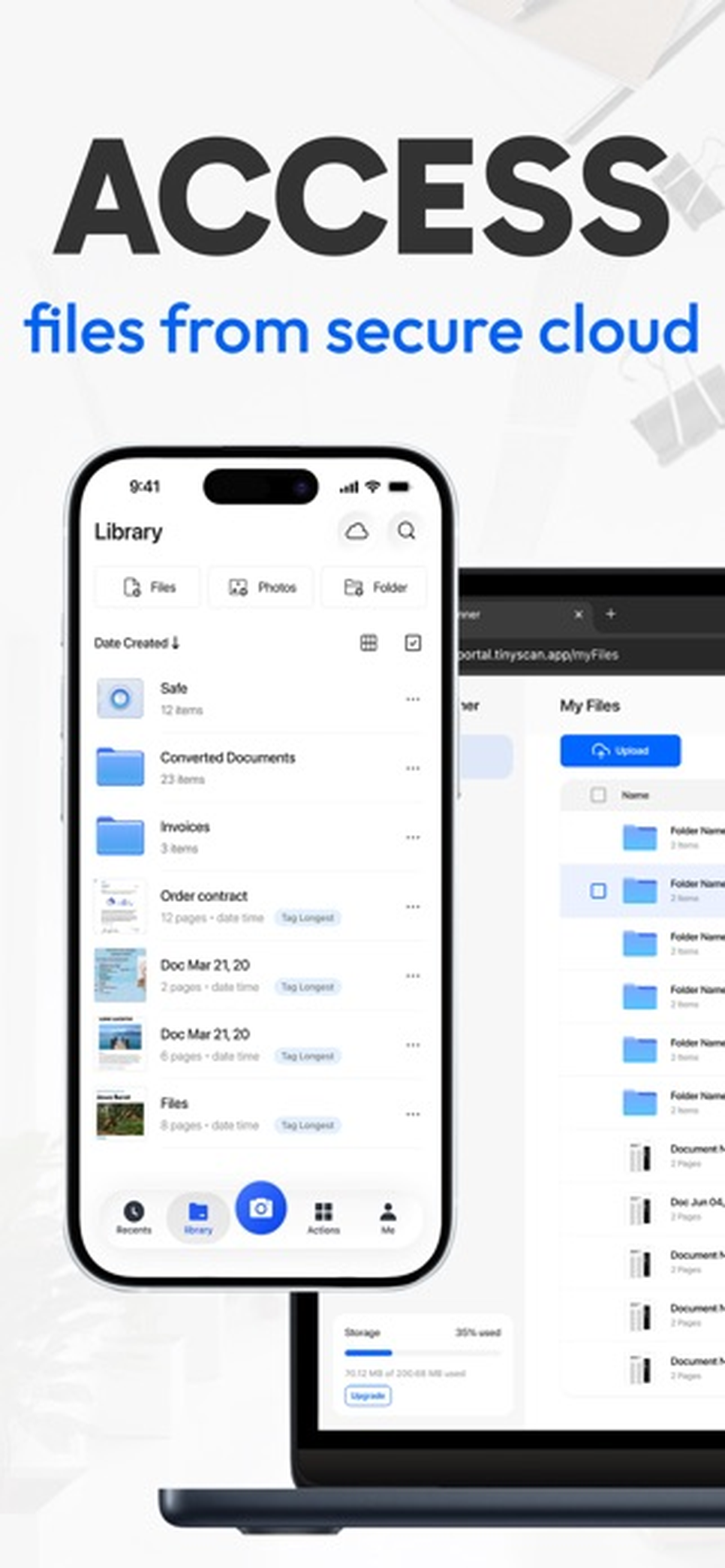
Логика приложения построена вокруг двух главных объектов: отдельной страницы и документа, который содержит одну или несколько страниц. После запуска пользователь попадает в библиотеку с недавними файлами и папками. Кнопка съёмки открывает камеру, а раздел действий собирает операции, которые начинаются не с нового кадра: импорт, преобразование, объединение, разделение, управление страницами и другие PDF-инструменты. Такая схема снижает число переходов для частого сценария, но сначала нужно понять, относится команда к странице, ко всему документу или к экспорту.
В библиотеке полезно сразу переименовывать сканы. Автоматическое название по дате удобно только для нескольких файлов; через месяц одинаковые записи превращаются в длинный список, где трудно отличить договор от чека. Практичная схема имени включает тип документа, контрагента или тему и дату в формате год-месяц-день. Папки стоит создавать по проекту или периоду, а не по каждому единичному листу. Тогда поиск, синхронизация и удаление временных дублей занимают меньше времени.
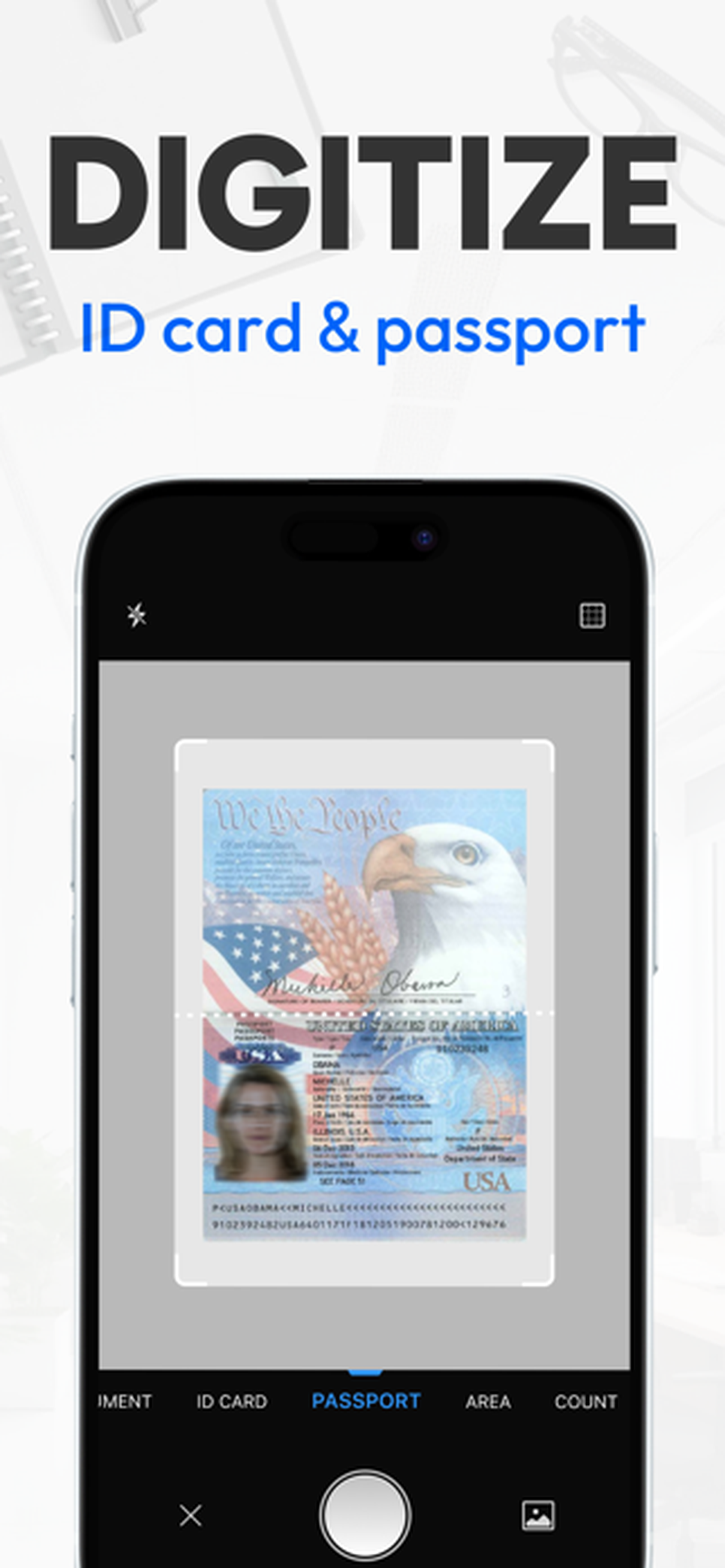
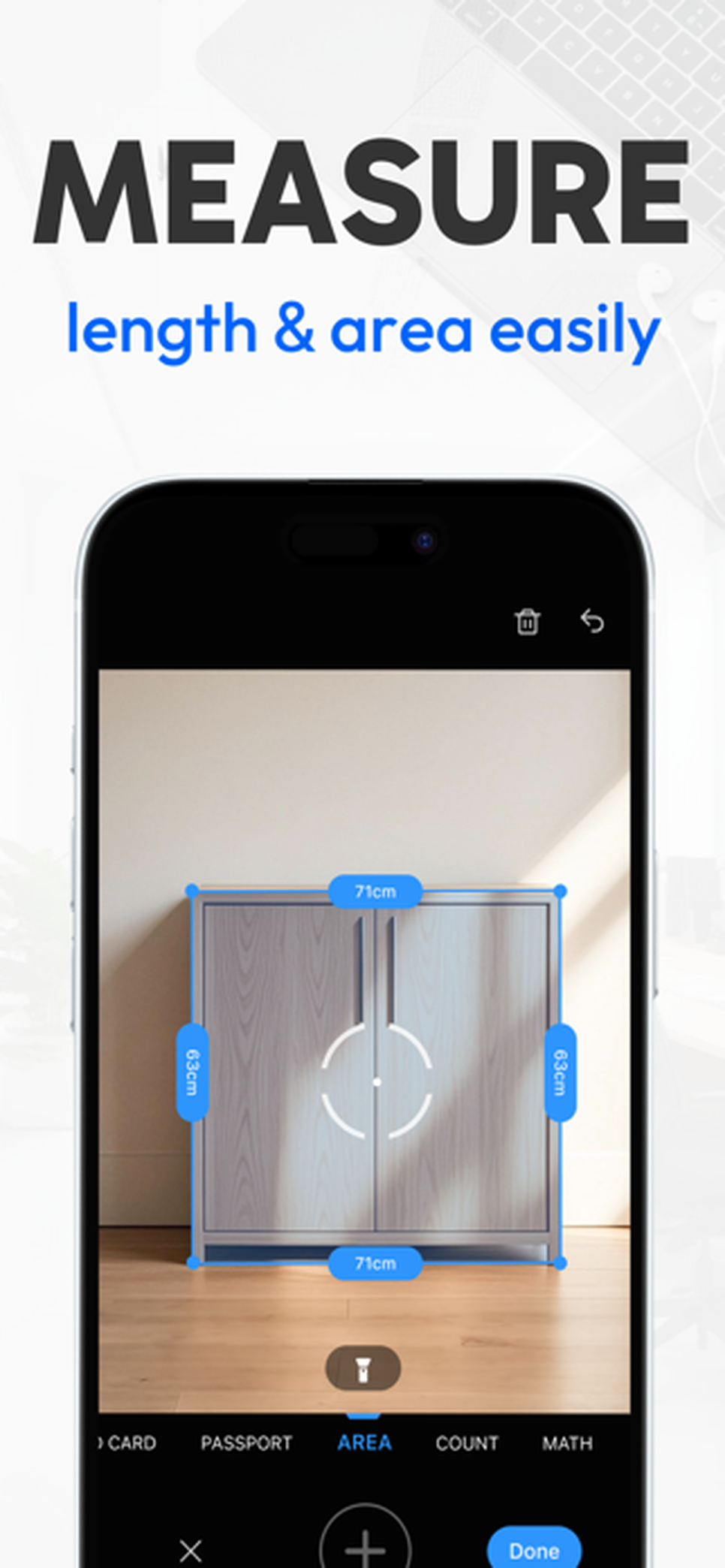
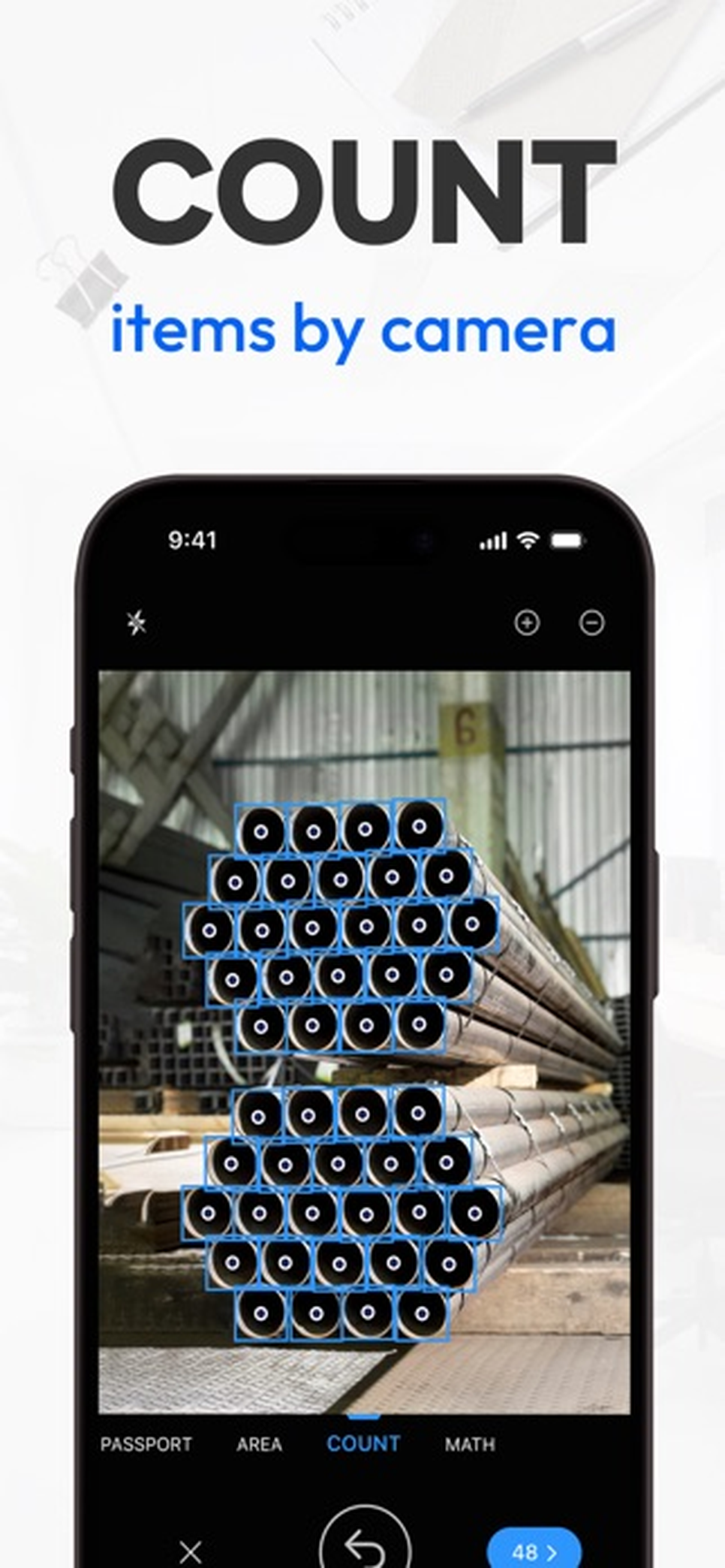
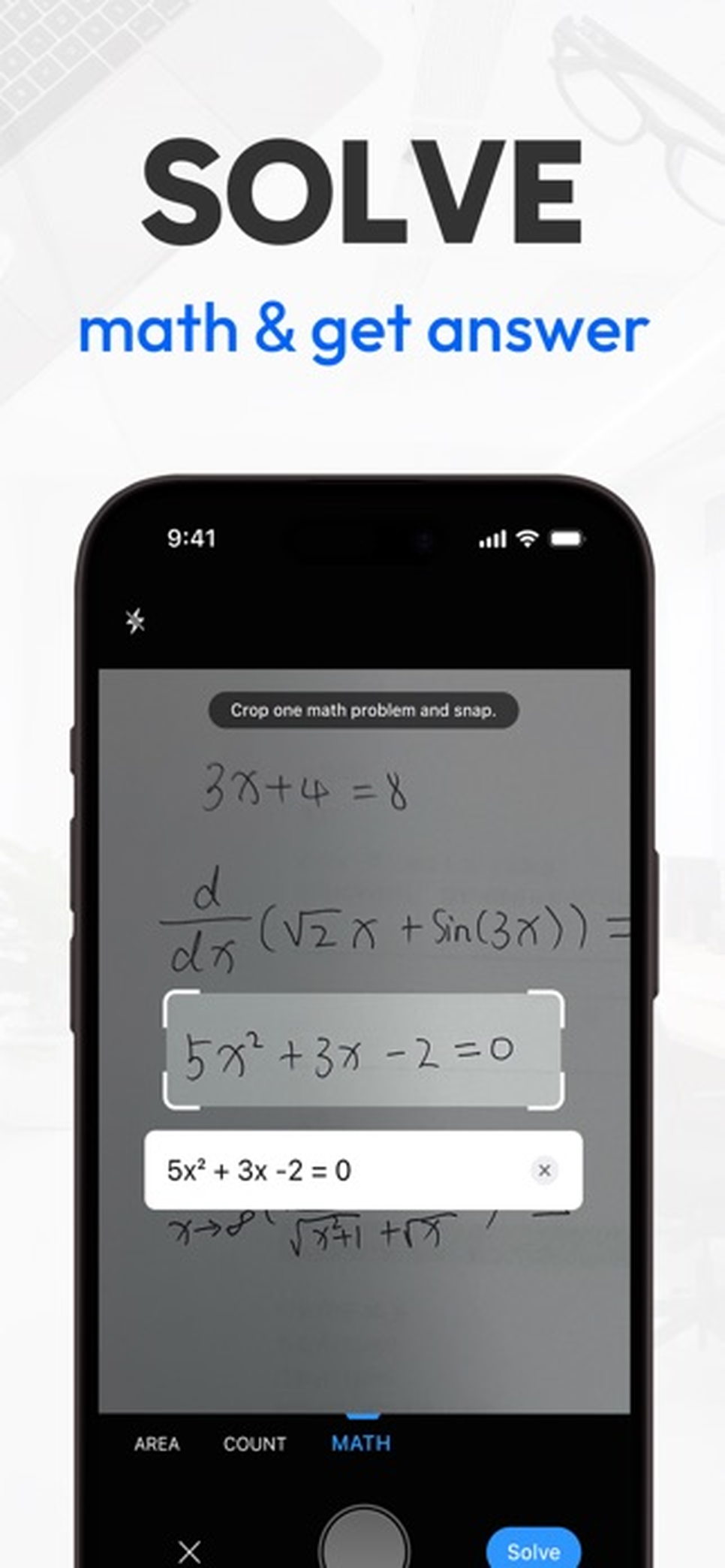
Экран камеры переключается между обычным документом и специализированными режимами. На промо-кадрах текущей версии видны варианты для паспорта, площади, подсчёта и математических задач. Они используют одну камеру, но по-разному интерпретируют изображение: документный режим ищет края листа, измерительный строит геометрию, подсчёт отмечает похожие предметы, а математический выделяет выражение. Выбирать режим нужно до съёмки, иначе приложение обработает кадр не тем алгоритмом.
Установка на Android
Самый безопасный путь — страница приложения в Google Play. Магазин сам подбирает совместимый набор модулей, проверяет подпись и устанавливает обновления поверх существующей версии. Перед установкой полезно убедиться, что разработчиком указан TinyWork Apps, а идентификатор приложения соответствует com.appxy.tinyscanner. Похожие названия и одинаковые слова PDF Scanner не подтверждают принадлежность продукта.
При ручной установке формат имеет принципиальное значение. Файл с расширением APKM или XAPK представляет набор компонентов, а не обычный одиночный APK. Стандартное системное окно иногда не умеет развернуть такой пакет. Нужен надёжный установщик разделённых пакетов, после чего следует разрешить установку из выбранного приложения только на время операции. Разрешение для браузера или файлового менеджера лучше отключить сразу после завершения, чтобы случайно не установить другой загруженный файл.
Если Android сообщает, что приложение не установлено, причины обычно сводятся к четырём группам. Первая — устройство ниже минимальной версии ОС. Вторая — выбран модуль не той архитектуры. Третья — на телефоне уже стоит сборка с другой цифровой подписью, поэтому система запрещает обновление поверх неё. Четвёртая — набор модулей распакован или установлен не полностью. Удаление текущего приложения может устранить конфликт подписи, но перед этим необходимо экспортировать локальные документы или проверить их синхронизацию, иначе несохранённая библиотека будет потеряна.
Установка на iPhone и iPad
На устройствах Apple Tiny Scanner устанавливается из App Store. После первого запуска приложение запрашивает доступ к камере; без него можно работать с импортированными изображениями и готовыми файлами, но основной сценарий съёмки будет недоступен. Доступ к фотографиям нужен только тогда, когда пользователь импортирует кадры из медиатеки или сохраняет туда результат. Уведомления и аналитические разрешения не требуются для самого факта сканирования, поэтому их можно настроить по своим правилам.
Если кнопка камеры показывает чёрный экран либо программа сразу возвращается в библиотеку, следует открыть системные настройки конфиденциальности, найти Tiny Scanner и включить камеру. После изменения разрешения приложение лучше полностью закрыть и запустить заново. На управляемом корпоративном устройстве камера или облачные функции могут быть ограничены профилем организации; в таком случае локальная настройка пользователя не всегда может снять запрет.
Первое сканирование: правильная последовательность
Качественный результат начинается до нажатия кнопки. Лист кладут на ровную поверхность, контрастную по отношению к бумаге. Белый договор на светлом столе хуже отделяется от фона, чем на серой или тёмной подложке. Телефон держат параллельно странице, а не под углом. Рассеянный свет с двух сторон даёт меньше теней, чем одна яркая лампа над документом. Для глянцевого паспорта и ламинированной карты нужно изменить положение света или телефона так, чтобы блик не перекрывал текст и фотографию.
В документном режиме Tiny Scanner ищет границы автоматически. Когда рамка стабильно совпадает с листом, можно использовать автоматический захват; при сложном фоне надёжнее перейти к ручному спуску. После съёмки приложение показывает контур обрезки. Проверять нужно все четыре угла, особенно там, где край листа совпадает с линией стола, тенью или соседней страницей. Ошибка в несколько миллиметров может удалить номер договора, печать или часть рукописной подписи, а последующее выравнивание не восстановит обрезанные пиксели.
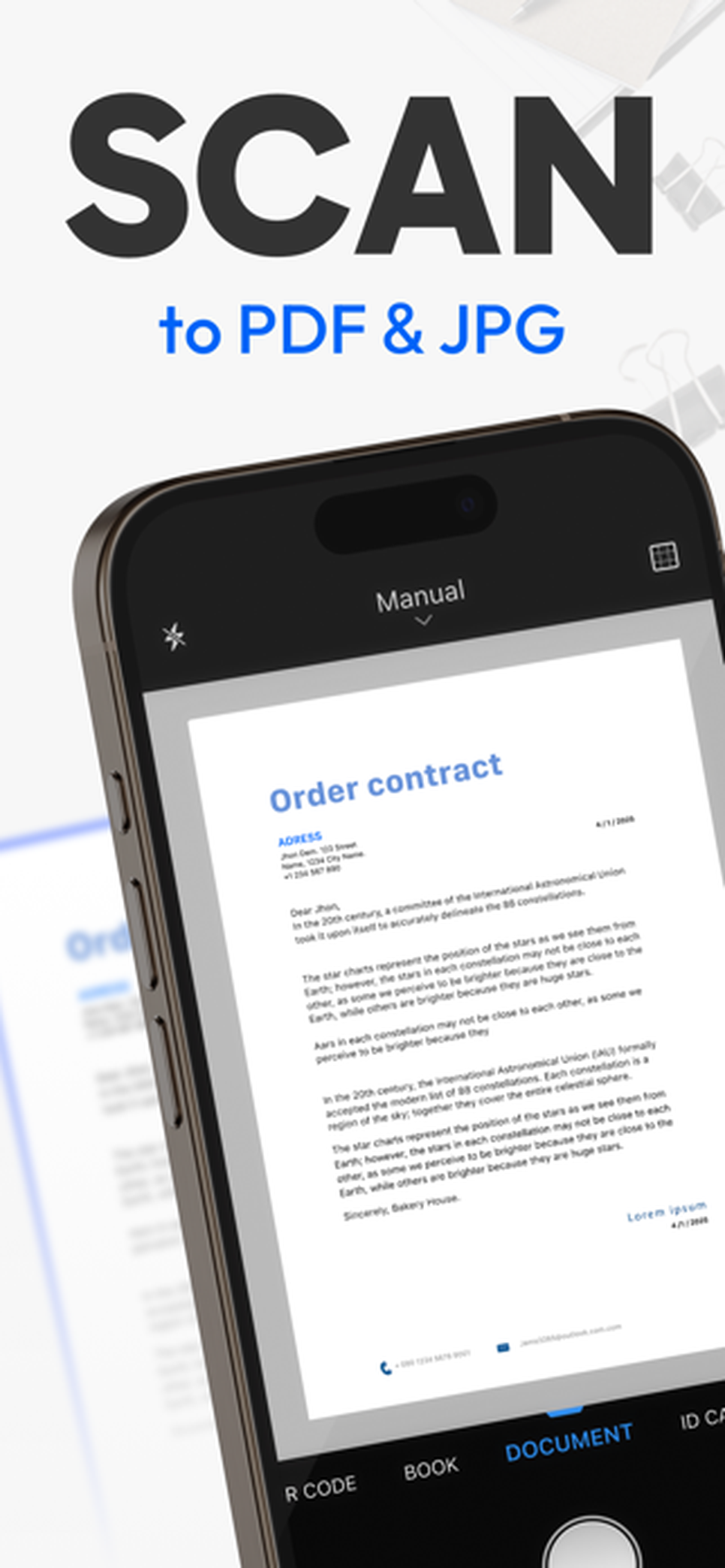
После коррекции геометрии выбирается фильтр. Цвет подходит для печатей, цветных пометок, чеков с оттенёнными полями и документов, где цвет несёт смысл. Серый режим уменьшает влияние цветного освещения и обычно сохраняет полутона. Чёрно-белая обработка делает текст контрастным и может уменьшить размер, но слишком высокий порог уничтожает тонкие линии, карандаш и светлые штампы. Для важных материалов разумно приблизить проблемный участок и только затем подтвердить страницу.
Автоматическое определение границ и перспектива
Алгоритм границ ищет прямоугольный объект и оценивает его углы. Он хорошо работает с одиночным листом на спокойном фоне, но может принять за документ край папки, экран ноутбука, клетчатую скатерть или соседнюю страницу. В таких условиях помогает более контрастная подложка, удаление лишних предметов и увеличение расстояния между камерой и листом. Если рамка постоянно скачет, ручная фиксация кадра быстрее многократных попыток дождаться автоматики.
Исправление перспективы растягивает трапецию до прямоугольника. Это делает страницу похожей на результат офисного сканера, но сильный наклон снижает детализацию на дальней стороне: алгоритм вынужден увеличивать небольшую область исходной фотографии. Поэтому геометрическая коррекция не заменяет правильное положение телефона. Для мелкого шрифта, таблиц и паспортных данных объектив желательно располагать максимально параллельно документу и использовать основную камеру без цифрового увеличения.
Согнутые страницы создают другую проблему: четыре угла могут быть найдены верно, а строки остаются дугообразными. При съёмке книги не следует прижимать разворот стеклом неизвестного происхождения, если можно повредить переплёт. Лучше расправить страницу мягким грузом вне области кадра, уменьшить угол раскрытия теней и снимать каждую страницу отдельно. Обещание визуально выровнять лист не означает идеального устранения сложной кривизны по всей площади.
Многостраничное и пакетное сканирование
Пакетный режим нужен для договоров, конспектов и комплектов отчётности. После первого кадра приложение не закрывает камеру, а добавляет следующие страницы в тот же документ. Главная опасность — незаметно пропустить лист или снять его дважды. Для бумажной стопки удобно перекладывать уже снятые страницы в отдельную стопку и следить за счётчиком в приложении. Перед сохранением следует открыть сетку миниатюр, сверить начало и конец документа и проверить места, где нумерация страниц на бумаге меняется.
Порядок можно исправить перетаскиванием миниатюр. Эта операция меняет последовательность страниц в PDF, но не нумерацию, уже напечатанную на листах. Если внутри документа есть оборотные стороны, их нужно снимать в той же логике, в какой получатель будет читать файл. Пустая оборотная сторона обычно не нужна, однако лист с едва заметной отметкой, печатью или условиями мелким шрифтом нельзя удалять только потому, что миниатюра выглядит пустой.
Для длинного документа полезно сделать промежуточное сохранение. Камера, распознавание и обработка десятков кадров расходуют память; на слабом телефоне большой сеанс может закрыться при переключении на другое приложение. Надёжная практика — сканировать логические части, сохранить их, проверить, а затем объединить штатным PDF-инструментом. Это также упрощает повторную съёмку одной неудачной части без пересборки всего комплекта.
Фильтры, контраст и читаемость
Фильтр не должен делать страницу просто белее. Его задача — сохранить содержимое и убрать помехи. Для обычного печатного текста на белой бумаге повышенный контраст полезен, если фон серый из-за слабого освещения. Для квитанции на термобумаге слишком жёсткая обработка может удалить выцветшие цифры. Для чертежа или схемы чёрно-белый режим иногда превращает тонкую штриховку в сплошные пятна. Поэтому выбор оценивают по самому слабому фрагменту, а не по крупному заголовку.
Размер файла зависит от количества страниц, разрешения, цвета и уровня сжатия. Цветная фотография документа обычно тяжелее монохромной страницы. Если портал принимает PDF только до определённого лимита, сначала стоит удалить случайные дубли и обрезать лишний фон, затем выбрать разумное качество экспорта. Сильное сжатие применяется последним: оно может добавить квадратные артефакты вокруг букв и ухудшить OCR. Для официальной подачи лучше оставить запас по лимиту, но проверить мелкий текст на итоговом файле при масштабе сто процентов.
Повторная обработка уже сильно сжатого JPEG не возвращает детали. Если исходный кадр смазан, правильный путь — переснять страницу, а не увеличивать резкость до появления контурных ореолов. Tiny Scanner способен улучшить контраст и геометрию, но не может восстановить символы, которые камера не зафиксировала. Особенно это заметно на серийных номерах, банковских реквизитах и индексах в формулах.
Сборка и управление PDF
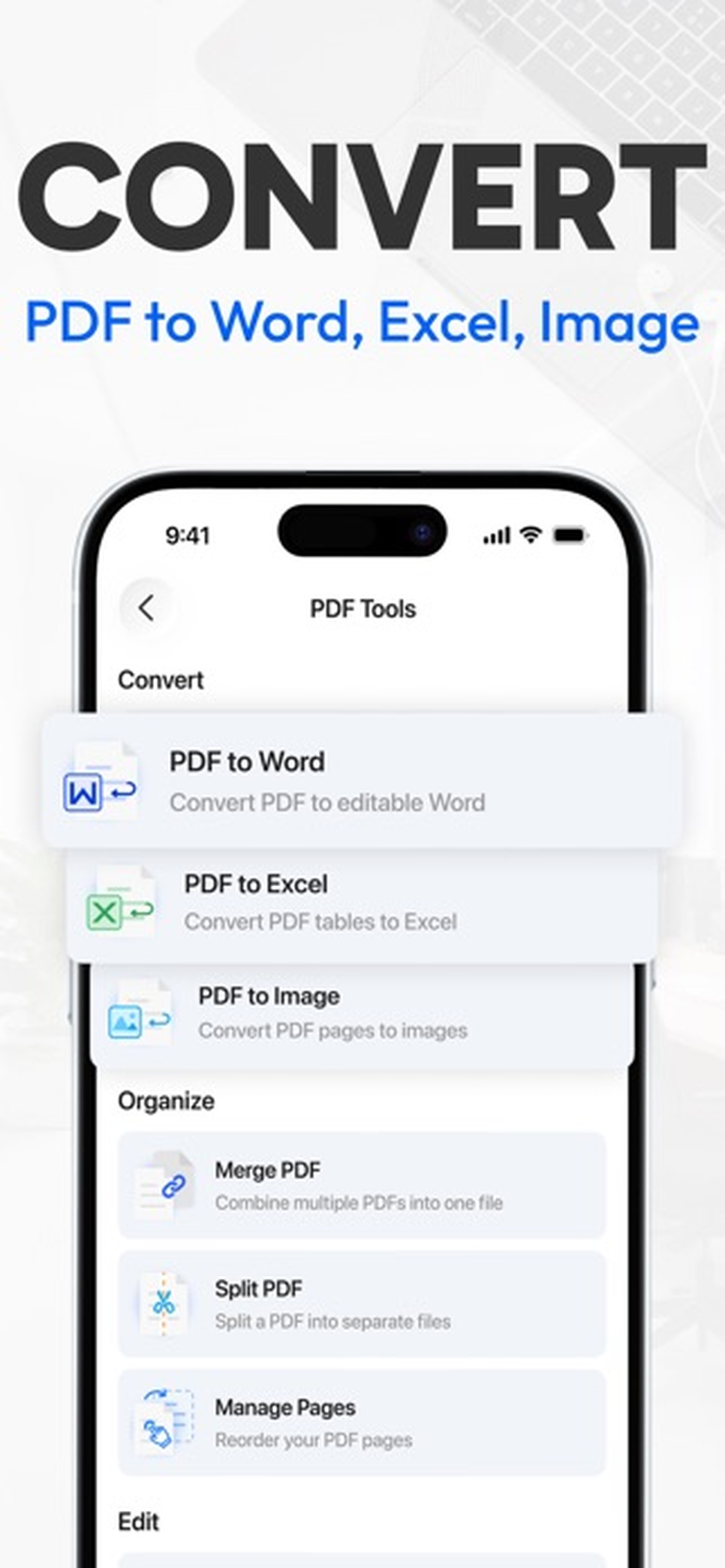
После съёмки страницы объединяются в PDF. Пользователь может изменить порядок, повернуть отдельный лист, удалить лишнее, добавить новый кадр или импортированное изображение. В современной линейке также заявлены объединение нескольких PDF, разделение и управление страницами. Эти функции полезны, когда материалы пришли из разных каналов: часть снята камерой, часть получена в виде файла, а один лист сохранён как фотография.
Объединение не проверяет юридическую совместимость документов. Если к подписанному договору добавить новую страницу, существующая электронная подпись на исходном PDF может стать недействительной либо не охватывать добавленный лист. Tiny Scanner подходит для бытовой сборки и визуальной подписи, но не заменяет систему квалифицированной электронной подписи и проверку сертификата. Для юридически значимого обмена следует соблюдать требования организации, которая принимает файл.
Разделение удобно, когда общий скан содержит документы для разных адресатов. Перед отправкой каждой части нужно проверить не только видимые страницы, но и имя файла, миниатюру, распознанный текст и облачную папку. Ошибочная отправка чужой страницы чаще происходит не на этапе камеры, а при быстром выборе похожих документов из библиотеки.
Редактирование текста, изображений и разметки
Редактор Tiny Scanner позволяет дополнять PDF текстовыми блоками, изображениями, фигурами и рукописной разметкой. Такие объекты накладываются поверх страницы. Это удобно для заполнения пустого поля, выделения пункта, добавления даты или поясняющей стрелки. Однако наложенный текст не всегда равнозначен редактированию исходного текста PDF: фон остаётся изображением или существующим слоем, а новый объект располагается сверху. Для точной правки сложной верстки на компьютере удобнее специализированный настольный редактор.
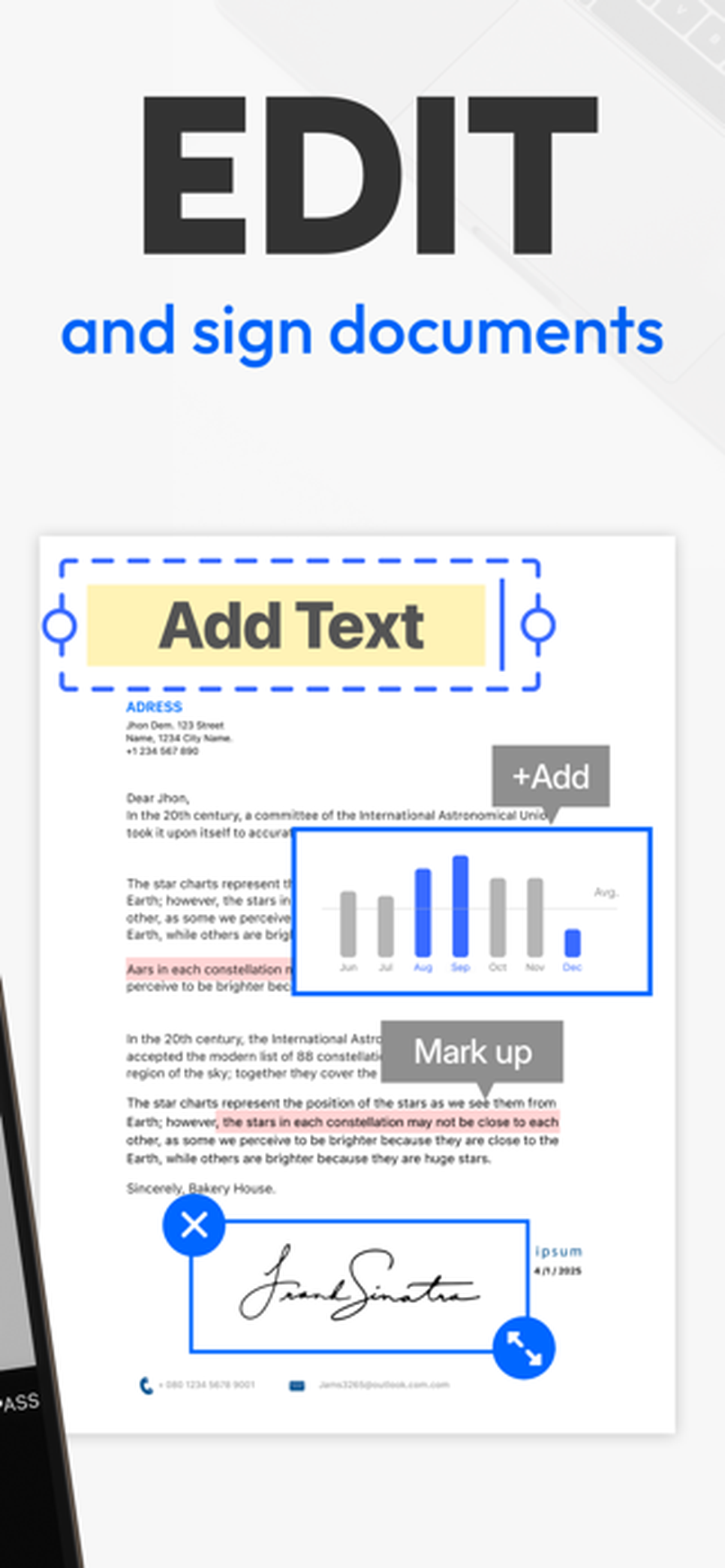
Перед добавлением объекта полезно увеличить страницу и проверить его границы. Текстовое поле не должно перекрывать печатную строку, подпись — выходить за рамку, а изображение — закрывать реквизиты. После сохранения нужно открыть итоговый PDF в независимом просмотрщике. Это выявляет проблемы, которые не заметны в редакторе: слишком мелкий шрифт, перенос строки, смещение, неправильный поворот и обрезку объекта по краю страницы.
Водяные знаки, нижние колонтитулы, даты и номера страниц подходят для внутреннего документооборота. Их следует применять до окончательной отправки и одинаково ко всем нужным страницам. Автоматический номер Tiny Scanner не знает, что в исходном документе уже есть собственная нумерация; добавление второго номера может запутать получателя. Для приложений к договору лучше согласовать формат пометок заранее.
Подпись документов
Визуальная подпись создаётся пальцем или стилусом и размещается на странице как графический объект. Чтобы подпись не выглядела рваной, её лучше рисовать медленно на увеличенной области, а затем уменьшить до естественного размера. На iPad со стилусом линия обычно получается точнее, чем на небольшом экране телефона. Сохранённый образец ускоряет повторную работу, но одновременно становится чувствительными данными, поэтому устройство и само приложение следует защищать кодом.
Графическая подпись подтверждает внешний вид документа, но сама по себе не содержит криптографического сертификата. Она может быть приемлема для внутреннего согласования, простого заявления или формы, когда получатель прямо разрешает такой способ. Для банковских, государственных и корпоративных процедур нужно проверить правила: некоторые системы принимают только файл, подписанный через доверенный сервис или квалифицированным ключом.
Перед размещением подписи необходимо убедиться, что выбран правильный документ и финальная версия текста. После подписания не стоит без необходимости менять страницы, объединять файл с другим или повторно конвертировать его. Даже если визуальная подпись остаётся на месте, содержание итогового файла может отличаться от того, которое пользователь намеревался утвердить.
OCR: распознавание текста
OCR преобразует изображение букв в редактируемый текст и может добавить поисковый слой к документу. В Tiny Scanner распознавание применяется к сфотографированным страницам и импортированным изображениям. На текущем интерфейсном кадре результат показан отдельным экраном, где текст можно выделять, копировать и при необходимости запускать повторное распознавание. Это удобно для реквизитов, адресов, заметок и фрагментов договора, которые нужно перенести в письмо или форму.
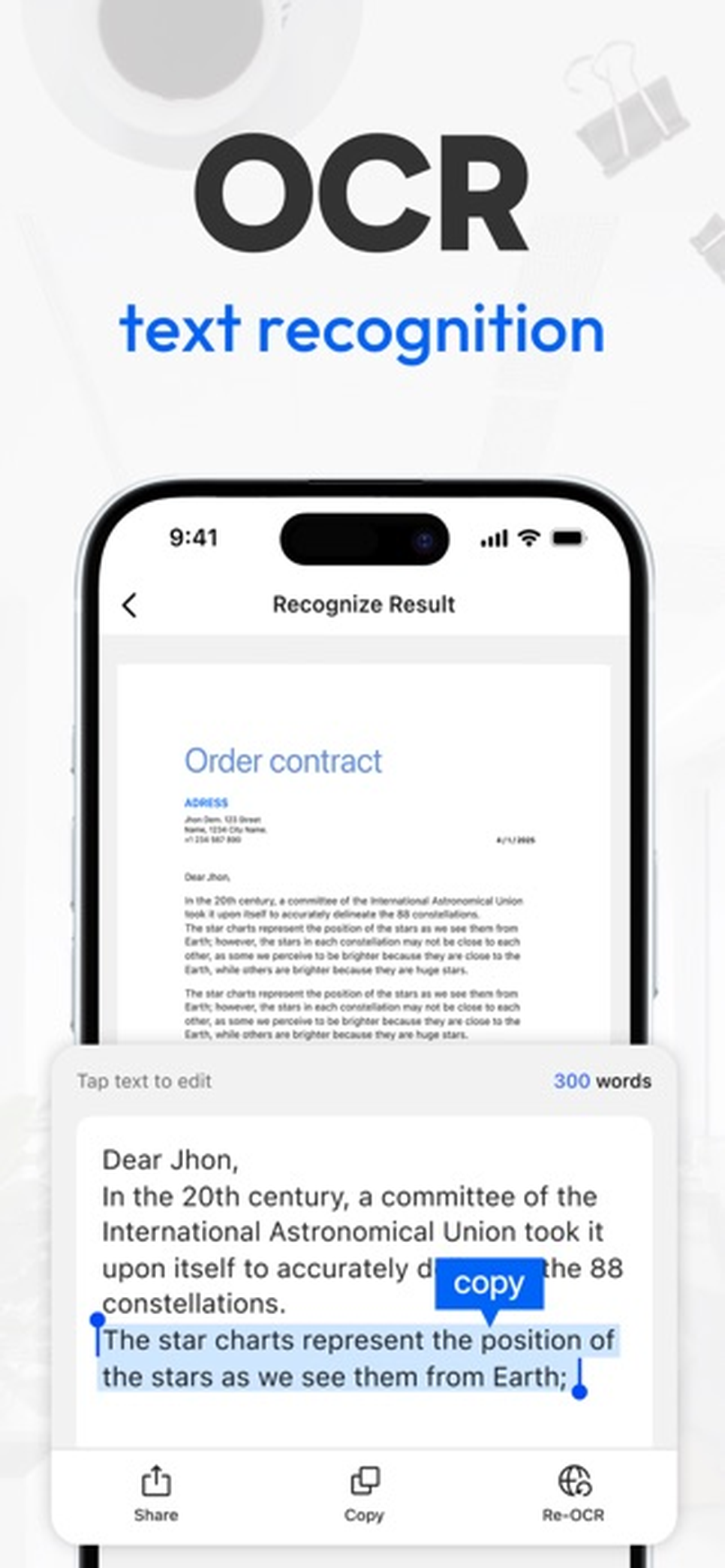
Качество OCR зависит от исходного кадра сильнее, чем от количества настроек. Текст должен быть резким, строки — горизонтальными, фон — равномерным, а язык — поддерживаемым. Смешение русского и английского, таблицы, колонки, печати поверх текста, рукопись и математические обозначения увеличивают число ошибок. Распознанный результат нельзя считать точной копией без вычитки, особенно когда речь идёт о суммах, датах, номерах счетов и персональных данных.
Для проверки полезно сравнивать текст с увеличенным изображением построчно. Типичные подмены — ноль и буква О, единица и латинская I, русская С и латинская C, дефис и тире. В банковском идентификаторе одна ошибка делает весь результат бесполезным. Если распознавание систематически искажает фрагмент, проще переснять страницу с лучшим светом или вручную перепечатать несколько символов, чем многократно применять фильтры к плохому изображению.
Конвертация PDF в Word, Excel и изображения
В разделе PDF Tools заявлены преобразования PDF в Word, Excel и изображения. Конвертация удобна, когда нужно извлечь текст договора, получить таблицу из отчёта или отправить каждую страницу как картинку. Результат зависит от структуры исходного файла. PDF с настоящим текстовым слоем преобразуется предсказуемее, чем фотография, где сначала требуется OCR. Сложные таблицы, объединённые ячейки, многоколоночная верстка и рукописные поправки могут потребовать ручной доработки.
Файл Word после конвертации следует воспринимать как рабочую заготовку, а не как гарантированно точный двойник. Переносы, интервалы, шрифты и плавающие изображения могут измениться. В Excel особенно важно сверить десятичные разделители, даты и знаки минуса. Программа может правильно увидеть таблицу визуально, но поместить часть значений в соседние столбцы. Перед расчётами данные проверяют по исходной странице.
Экспорт в изображения полезен для порталов, принимающих JPG, и для отправки одной страницы. При этом теряются свойства многостраничного PDF и, как правило, текстовый слой. Если нужен поиск внутри документа, лучше сохранить PDF с OCR. Если требуется только визуальная копия конкретного листа, изображение проще просмотреть на любом устройстве.
Специальные режимы камеры
Удостоверение и паспорт
Режим паспорта и удостоверения помогает расположить документ в кадре и получить ровную область с данными. Он не проверяет подлинность документа и не гарантирует соответствие требованиям конкретного ведомства. Ламинированные страницы часто бликуют, поэтому свет нужно направлять под углом. Все четыре края и машиночитаемые строки должны оставаться в кадре; автоматическая обрезка не должна срезать нижнюю часть паспорта.
Измерение длины и площади
Измерительный режим использует камеру для оценки размеров объекта. Он удобен для приблизительной проверки мебели, упаковки или поверхности, когда рулетки нет под рукой. Результат зависит от калибровки, перспективы и способности камеры определить плоскость. Для строительства, изготовления деталей, кадастровых работ и любых задач с обязательным допуском измерение смартфоном нужно перепроверять физическим инструментом.
Подсчёт похожих объектов
Режим Count анализирует фотографию и отмечает однотипные предметы. Он может ускорить примерный подсчёт деталей, коробок или элементов на площадке. Алгоритм ошибается, когда объекты перекрываются, сильно отличаются по масштабу, имеют одинаковый фон или часть экземпляров находится вне фокуса. После автоматической разметки нужно сравнить метки с изображением и вручную учесть пропуски или двойные срабатывания.
Распознавание математических задач
Математический режим выделяет выражение на странице и предлагает решение. Он полезен как вспомогательный инструмент для проверки записи и разбора типового примера, но не должен заменять понимание метода. Рукописные индексы, дроби, корни и скобки особенно чувствительны к качеству снимка. Перед использованием ответа нужно убедиться, что приложение распознало именно исходное выражение, а не похожую комбинацию символов.
Помощник Tiny Scanner AI
Помощник работает с содержанием загруженного файла: может сформировать краткое изложение, упростить фрагмент, выделить ключевые сведения или контактные данные. Это полезно для быстрого обзора длинного документа и подготовки чернового списка фактов. Результат является машинной интерпретацией, поэтому его нужно сопоставлять со страницами. Особенно опасно полагаться на пересказ условий договора, медицинских указаний, финансовых обязательств или сроков без чтения оригинала.
Перед отправкой файла в облачную функцию следует оценить его чувствительность. Паспорт, банковская выписка, медицинская справка и договор с персональными данными могут подпадать под внутренние правила организации или требования закона. Наличие шифрования при передаче не отменяет вопроса, разрешено ли обрабатывать такой документ внешним сервисом. Для закрытых материалов безопаснее использовать локальное хранение и отказаться от функций, которым требуется загрузка.
Хороший запрос к помощнику должен быть узким: перечислить даты, найти стороны договора, выделить обязательства или объяснить один термин. Общая просьба пересказать всё даёт более поверхностный ответ. Любое извлечённое имя, сумма и дата требуют проверки по конкретной странице. Помощник ускоряет навигацию, но ответственность за итоговое решение остаётся у пользователя.
Облачная синхронизация и веб-доступ
Tiny Scanner Cloud синхронизирует документы между телефонами, планшетами и веб-кабинетом. Это удобно, когда бумага снимается на смартфон, а затем файл переименовывается, раскладывается по папкам или скачивается на компьютере. На веб-экране отображаются папки и список файлов, поэтому работа не ограничивается маленьким дисплеем. При этом создание нового качественного скана всё равно начинается в мобильном приложении.
Синхронизация не равна резервной копии, пока не проверено, что нужный документ действительно появился на другом устройстве. После важной съёмки следует дождаться окончания передачи, открыть файл через веб-кабинет или второй клиент и только затем удалять бумажный оригинал или локальную копию. Плохое соединение, режим экономии трафика и запрет фоновой активности могут оставить файл в очереди.
Для разделения личных и рабочих материалов желательно использовать разные папки и понятные имена. Если организация запрещает внешние облака, синхронизацию можно отключить и хранить документы локально. В таком режиме особенно важен самостоятельный экспорт резервной копии на разрешённый носитель: потеря или сброс телефона может уничтожить единственный экземпляр.
Отправка, качество и совместимость файла
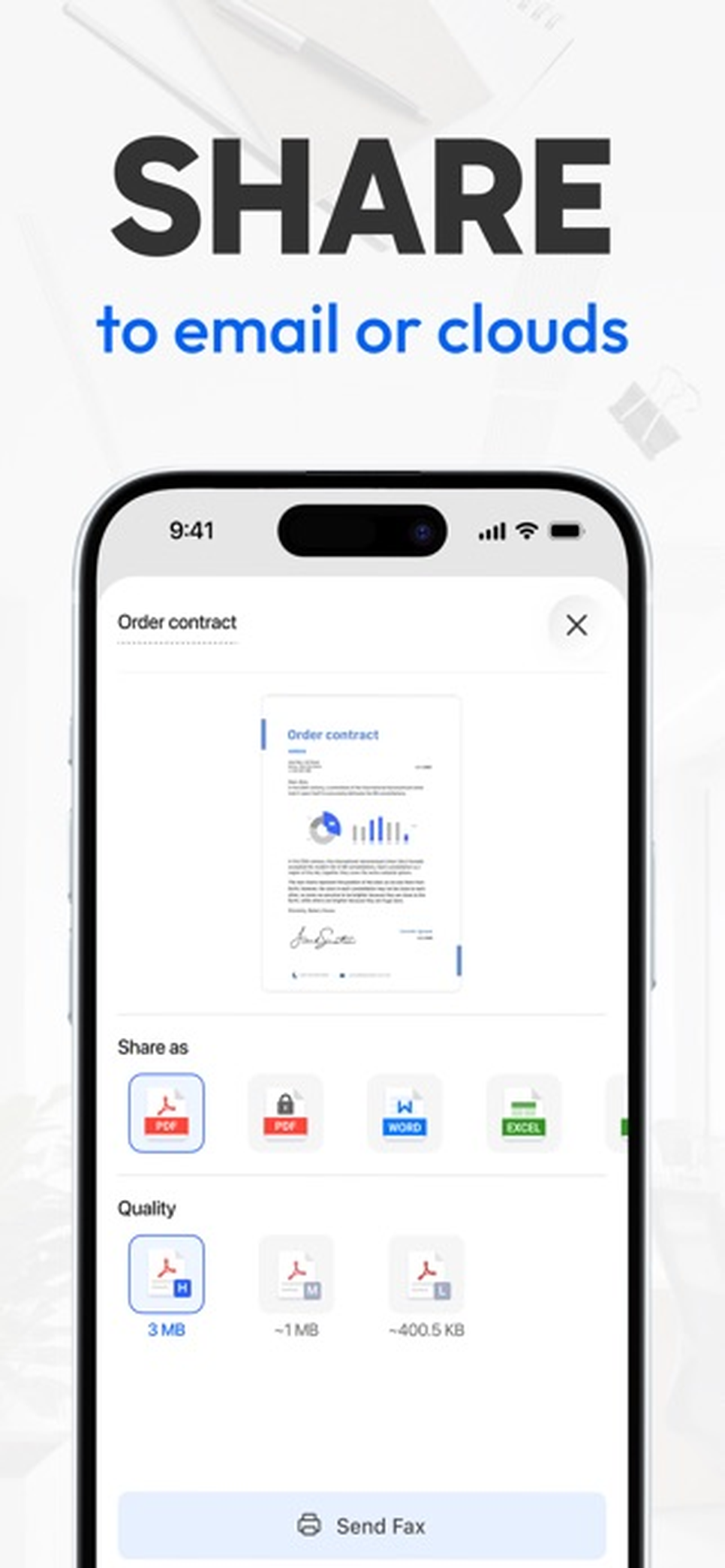
Перед отправкой Tiny Scanner предлагает формат и качество. Для получателя важны три свойства: файл открывается без специального приложения, укладывается в ограничение размера и сохраняет читаемость. PDF подходит для многостраничных документов и удерживает порядок. Изображение удобно для одной страницы. Word и Excel выбирают тогда, когда получателю действительно нужна дальнейшая правка, а не визуальная копия.
Электронная почта и мессенджеры могут дополнительно сжимать изображения. Для официального документа лучше отправлять файл как документ, а не как фотографию в ленте сообщений. После передачи полезно скачать вложение из отправленного сообщения и открыть его: так проверяется именно тот экземпляр, который получил адресат, а не локальный оригинал в библиотеке Tiny Scanner.
Защита паролем полезна для чувствительного PDF, но пароль нельзя отправлять тем же сообщением, что и файл. Его передают по другому согласованному каналу. Слишком простой пароль почти не защищает документ, а потерянный сложный пароль может сделать файл недоступным. Перед шифрованием следует сохранить контролируемую копию и проверить, что получатель умеет открывать защищённые PDF.
Безопасность и конфиденциальность
В приложении заявлены блокировка, защищённые локальные папки и шифрование PDF. Эти уровни решают разные задачи. Блокировка ограничивает вход в приложение на разблокированном телефоне. Защищённая папка отделяет выбранные документы внутри библиотеки. Пароль PDF защищает экспортированный файл после того, как он покинул устройство. Ни один из уровней не заменяет системный код телефона, шифрование накопителя и аккуратное управление облачной учётной записью.
Для документов с персональными данными следует отключить лишние резервные копии фотографий, не сохранять кадры в общую медиатеку без необходимости и удалять неудачные дубли. Удаление из библиотеки приложения не всегда означает мгновенное исчезновение всех синхронизированных копий; нужно проверить корзину или правила облачного хранения. Перед передачей телефона другому человеку следует выйти из аккаунта, удалить локальные данные приложения и убедиться, что документы не остались в папке загрузок.
Магазин Android указывает, что приложение может собирать некоторые категории данных и передаёт сведения по защищённому соединению; пользователю доступен запрос на удаление данных. Практический вывод не состоит в автоматическом запрете программы. Нужно сопоставить характер документов, настройки синхронизации, политику организации и реальную необходимость облачных функций. Для обычных чеков и учебных заметок риск отличается от обработки паспортов клиентов или медицинских документов.
Организация библиотеки
Сканер быстро превращается в хранилище, поэтому порядок нужно задавать с первого дня. Документу присваивают осмысленное имя до отправки. Папки создают по устойчивому признаку: клиент, проект, учебный курс, налоговый период или тип документов. Временные варианты можно помечать словом Черновик, но после завершения процесса их удаляют либо переименовывают, чтобы не отправить неактуальную редакцию.
Для договоров удобно включать дату и статус: подготовлен, подписан, отправлен. Для чеков — магазин, дата и назначение покупки. Для учёбы — дисциплина, тема и номер занятия. Одни только даты плохо работают, если за день создано несколько файлов, а слишком длинное имя обрезается на экране телефона. Название должно позволять отличить документ по первым словам.
Периодическая ревизия освобождает место и уменьшает риск. Проверяют дубли, неудачные кадры, временные экспорты и материалы, срок хранения которых закончился. Перед удалением важного файла нужно убедиться, что резервная копия открывается. Список документов без проверки содержимого не доказывает, что страницы загрузились полностью и не повреждены.
Практический сценарий: договор из нескольких страниц
Сначала листы раскладывают по порядку и проверяют наличие приложений. В Tiny Scanner выбирают пакетный документный режим, снимают каждую страницу на контрастном фоне и после каждого кадра смотрят, не обрезаны ли номер, печать и поля. После съёмки сверяют число миниатюр с бумажным комплектом, переставляют случайно перепутанные страницы и удаляют только очевидные дубли.
Затем выбирают умеренный фильтр, который сохраняет подписи и печати. Если нужно добавить визуальную подпись, её размещают после окончательной сборки. Документ называют по сторонам и дате, сохраняют PDF, открывают его в независимом просмотрщике и пролистывают от первой до последней страницы. Только после этого файл шифруют при необходимости и отправляют как вложение без дополнительного сжатия.
Если договор должен иметь юридически значимую электронную подпись, Tiny Scanner используют лишь для подготовки читаемой копии. Подписание выполняют в системе, которую принимает контрагент. После криптографического подписания PDF не редактируют в мобильном сканере, иначе проверка подписи может показать изменение документа.
Практический сценарий: чеки и расходы
Термочеки быстро выцветают, поэтому их снимают вскоре после покупки. Цветной или серый режим часто сохраняет слабые символы лучше агрессивного чёрно-белого. В кадр должны попасть дата, сумма, продавец, позиции и фискальные реквизиты. Длинный чек снимают несколькими страницами с небольшим перекрытием или используют режим, который позволяет последовательно добавить части.
Имя файла включает магазин, дату и категорию расхода. Для отчёта несколько чеков можно объединить, но бухгалтерии иногда удобнее отдельный PDF на каждую операцию. Требования следует уточнить до сборки. OCR помогает скопировать сумму и реквизиты, однако числа обязательно сравнивают с изображением. Ошибка в десятичном разделителе или пропущенная цифра искажает отчёт.
После подтверждения расходов документы хранят столько, сколько требует организация или законодательство. Облачную папку не следует считать единственным местом: экспорт на корпоративное хранилище снижает зависимость от мобильного аккаунта. Бумажный чек уничтожают только тогда, когда электронная копия допустима по правилам конкретного процесса.
Практический сценарий: учебные материалы
Конспекты и раздаточные материалы удобнее снимать при равномерном свете. Для тетради важно не обрезать поля с формулами и номера задач. Чёрно-белый фильтр подходит для чёткой ручки, но карандаш, цветные графики и маркеры лучше сохранять в цвете или оттенках серого. Несколько тем разделяют на разные документы, чтобы OCR и поиск не выдавали один огромный результат.
Распознавание позволяет копировать определение или искать термин, а помощник — получить краткий план. Эти функции не гарантируют правильное чтение формул. Математический режим полезен для проверки отдельного выражения, но сначала нужно сравнить распознанную запись с тетрадью. В учебной работе важно видеть ход решения, а не только итог.
Для обмена с преподавателем предпочтителен PDF с правильным порядком страниц и понятным именем. Перед отправкой проверяют, что мелкие индексы читаются на обычном масштабе. Если файл слишком велик, лучше снизить качество цветных страниц умеренно, чем переводить все схемы в чёрно-белый режим и терять обозначения.
Практический сценарий: удостоверение личности
Документ кладут на однотонную поверхность, убирают прозрачный чехол и направляют свет так, чтобы не было блика. Камеру держат параллельно, не используют цифровое увеличение и проверяют резкость машиночитаемой зоны. Если требуется две стороны карты, их добавляют в правильном порядке и уточняют, нужен ли один PDF либо два изображения.
Перед отправкой следует понять, действительно ли получателю нужна полная копия. Иногда достаточно закрыть сведения, не относящиеся к проверке, но делать это можно только с согласия принимающей стороны. Простое закрашивание поверх изображения не всегда безопасно: в сложном PDF под прямоугольником может остаться исходный слой. Для надёжного скрытия нужна функция удаления содержимого или итоговая растеризация с проверкой.
Копии удостоверений нельзя без необходимости оставлять в общей галерее и мессенджере. Лучше хранить их в защищённой папке, использовать пароль для отправляемого PDF и удалить временные кадры после подтверждения получения. Для облака нужно оценить требования к персональным данным.
Импорт уже снятых фотографий и существующих файлов
Не каждый документ нужно снимать непосредственно из Tiny Scanner. Приложение может начать работу с изображений, которые уже находятся на устройстве, а PDF-инструменты применяются к существующим файлам. Импорт полезен, когда кадр сделал другой человек, фотография пришла через корпоративный канал или документ был отсканирован встроенной камерой раньше. Перед импортом следует выбрать оригинал, а не уменьшенную копию из переписки: мессенджер мог снизить разрешение настолько, что мелкий текст уже не распознаётся.
После добавления фотографии всё равно требуется проверить обрезку и поворот. Камера телефона сохраняет ориентацию в метаданных, и отдельные приложения трактуют её по-разному. Страница, которая выглядит вертикальной в галерее, после конвертации иногда оказывается повёрнутой. Исправлять это нужно до OCR и экспорта, чтобы распознанный слой совпадал с изображением.
Если импортируется PDF с текстовым слоем, лишнее повторное распознавание может ухудшить результат: вместо существующего точного текста появится новый слой с ошибками. Сначала нужно проверить, выделяются ли слова в просмотрщике. OCR запускают для страниц, где текст представлен только картинкой или где поиск действительно не работает.
Форматы страниц и подготовка к печати
Ранние и современные версии Tiny Scanner поддерживают формирование страниц распространённых размеров, включая A4, Letter и Legal. Выбор влияет не на количество пикселей исходной фотографии, а на геометрию страницы PDF и поля вокруг изображения. Для подачи в российские организации обычно выбирают A4, если в требованиях не указан другой формат. Для американских форм и договоров может потребоваться Letter или Legal.
Автоматический размер удобен для смешанного комплекта, но при печати страницы могут масштабироваться по-разному. Если документ должен выглядеть единообразно, задают один формат и проверяют, не обрезается ли содержание. Поля полезны для принтера, который не печатает до края, однако слишком широкая рамка уменьшает текст. Для паспорта или небольшой квитанции можно сохранить фактическую пропорцию, если принимающая система не требует полный лист A4.
Перед печатью на компьютере нужно отключить двойное масштабирование. Если Tiny Scanner уже поместил изображение на A4, а диалог печати снова применяет подгонку, текст может стать меньше. Сначала просматривают свойства страницы PDF, затем выбирают фактический размер либо подгонку только один раз. Для комплекта с разными форматами пробная печать одной страницы предотвращает расход бумаги.
Как уменьшить размер PDF без потери важных деталей
Первый способ уменьшения — не сжатие, а очистка состава. Удаление случайного дубля сокращает файл без ухудшения качества остальных страниц. Второй способ — точная обрезка: фон стола, тень и лишние поля занимают место. Третий — выбор серого или чёрно-белого режима там, где цвет не несёт сведений. Только после этого меняют качество экспорта.
Для документа с печатями и фотографиями можно применить смешанный подход: важные цветные страницы оставить в цвете, обычный текст перевести в серый режим. Если приложение экспортирует документ с единым уровнем качества, иногда лучше разделить материал, обработать части и снова объединить. После каждого этапа проверяют самый мелкий шрифт и QR-код, если он должен считываться.
Порог портала следует учитывать с запасом. Файл, который на телефоне отображается как ровно допустимый размер, после передачи может получить дополнительные служебные данные или округлиться иначе. Если лимит составляет несколько мегабайт, разумно оставить несколько процентов запаса. Нельзя уменьшать документ до состояния, при котором фамилия, номер или подпись различимы только при догадке.
Работа без подключения к сети
Базовый захват, обрезка, фильтры и локальное сохранение зависят от камеры и ресурсов телефона и могут использоваться без постоянного интернета. Облачная синхронизация, часть конвертации и интеллектуальные функции требуют связи с сервером. Поэтому перед поездкой или работой на объекте полезно проверить, какие конкретные команды доступны в автономном режиме на установленной редакции.
При слабом соединении документ сначала сохраняют локально, дают ему имя и проверяют страницы. Повторные нажатия на кнопку отправки могут создать несколько заданий и дубли. После восстановления сети открывают очередь синхронизации, дожидаются завершения и проверяют файл на другом устройстве. Не следует удалять локальную копию только потому, что рядом с названием появился значок облака: нужно убедиться, что переданы все страницы.
Если организация работает в закрытом контуре, Tiny Scanner можно использовать как камеру и локальный редактор, а передачу выполнять разрешённым способом. При этом следует отключить автоматическую синхронизацию и помощника для чувствительных материалов. Настройки нужно проверить после обновления: новые версии иногда предлагают войти в аккаунт или включить дополнительные возможности при первом запуске.
Производительность, память и заряд аккумулятора
Обработка изображения включает поиск границ, коррекцию перспективы, фильтрацию, кодирование PDF и иногда OCR. На длинном документе эти операции заметно нагружают процессор и расходуют заряд. Телефон может нагреваться, а система — ограничивать фоновую работу. Для сеанса на десятки страниц желательно иметь достаточно свободной памяти, закрыть тяжёлые приложения и не включать режим максимального энергосбережения.
Свободное место требуется не только для итогового PDF. Во время обработки приложение хранит исходные кадры, промежуточные изображения и миниатюры. Документ на сто страниц может временно занимать значительно больше, чем финальный файл. Если сохранение останавливается на последних процентах, сначала проверяют место на устройстве, а не переснимают весь комплект.
После успешного экспорта можно удалить неудачные варианты, но системный раздел данных приложения очищают только после резервирования. Принудительная очистка данных на Android равносильна первому запуску и способна удалить локальную библиотеку. Очистка кэша обычно безопаснее, однако конкретное содержимое кэша зависит от версии, поэтому важные файлы всё равно должны находиться в проверенной копии.
Обновление и перенос библиотеки
Обычное обновление через магазин сохраняет данные приложения, если пакет и цифровая подпись совпадают. При ручной установке Android сравнивает подпись нового пакета с установленным. Несовпадение вызывает отказ и защищает пользователя от подмены. Обходить эту проверку неизвестными утилитами нельзя. Следует найти пакет той же официальной линии либо экспортировать документы, удалить конфликтующую редакцию и установить проверенную сборку заново.
Перед крупным обновлением полезно синхронизировать библиотеку и дополнительно выгрузить критичные PDF. После обновления открывают несколько документов разных типов: обычный скан, защищённый файл, многостраничный комплект и материал с OCR. Затем проверяют камеру, экспорт и вход в облако. Такой контроль занимает несколько минут и сразу выявляет проблему совместимости.
Перенос на новый телефон проводят не в день сдачи отчёта. Сначала на старом устройстве проверяют облачную передачу либо экспортируют папки. Затем устанавливают Tiny Scanner из магазина на новом устройстве, входят в нужную учётную запись и ждут появления файлов. Количество записей сверяют с библиотекой старого телефона, а выборочно открывают содержимое. Старое устройство очищают только после этой проверки.
Диагностика: камера не открывается
Если вместо изображения виден чёрный экран, проверяют системное разрешение камеры. На Android также может мешать глобальный переключатель доступа к камере в панели конфиденциальности. Другое приложение иногда удерживает камеру после сбоя; помогает его закрытие или перезагрузка телефона. На корпоративном устройстве запрет может задаваться администратором.
Если камера открывается, но кадр постоянно размыт, протирают объектив и отключают цифровое увеличение. Телефону нужно дать секунду на автофокус, особенно при слабом свете. Слишком близкое расстояние не позволяет основной камере сфокусироваться; устройство следует немного поднять. Переключение на широкоугольный модуль часто ухудшает мелкий текст, поэтому для документов предпочтительна основная камера.
Вспышка помогает в темноте, но создаёт резкий блик на ламинированной поверхности и тень от телефона. Лучше добавить внешний рассеянный свет. Для глянцевого документа можно наклонить светильник, сохраняя сам телефон параллельным странице.
Диагностика: границы определяются неправильно
Алгоритм ошибается, когда фон совпадает с бумагой, на столе лежат другие прямоугольные предметы или лист загнут. Нужно убрать рамки, клавиатуру и соседние листы, положить документ на контрастную поверхность и выровнять углы. Тень от телефона не должна пересекать край. Если автоматическая рамка остаётся нестабильной, используют ручной спуск и затем точно перемещают угловые маркеры.
Для книги алгоритм может выбрать весь разворот вместо одной страницы. В этом случае каждую сторону снимают отдельно или вручную ограничивают область. Середину разворота не следует считать прямой границей, если текст уходит в корешок. Увеличение расстояния до книги уменьшает геометрическое искажение, но снижает детализацию, поэтому нужен баланс.
После обрезки проверяют не только текст, но и белые поля. Полностью удалённое поле иногда скрывает номер страницы, служебную отметку или край печати. Для официального документа лучше оставить узкую безопасную рамку, чем получить визуально идеальный прямоугольник с потерянным фрагментом.
Диагностика: PDF не сохраняется или не отправляется
При ошибке сохранения сначала проверяют свободное место и доступ приложения к выбранной папке. На новых версиях Android доступ к файлам регулируется системным диалогом, и прежний путь может стать недоступным после обновления. Следует выбрать разрешённую папку через системный проводник, а не вводить путь вручную.
Если письмо не создаётся, проблема может быть в отсутствии настроенного почтового клиента или слишком большом вложении. Файл сохраняют локально, затем прикрепляют из почтового приложения. Для мессенджера выбирают отправку как документ. Если облачный диск не появляется в списке, проверяют, установлен ли его клиент и выполнен ли вход.
При зависании экспорта длинного PDF документ делят на две части. Если каждая часть сохраняется, причина связана с объёмом или одной повреждённой страницей. Затем проблемный диапазон сужают: экспортируют половины и находят кадр, который нужно переснять или удалить. Такой метод быстрее повторной обработки всего набора.
Диагностика: OCR даёт много ошибок
Сначала сравнивают язык документа и выбранный язык распознавания, если настройка доступна. Затем проверяют поворот: текст, лежащий боком, распознаётся хуже. Снимок должен быть резким, без сильного чёрно-белого порога и блика. Для мелкого шрифта лучше исходный цветной кадр с хорошим освещением, чем несколько циклов усиления резкости.
Таблицы и колонки следует распознавать по частям, если итог смешивает строки. Для реквизитов можно обрезать отдельный фрагмент, получить текст и вручную перенести его в основной документ. Рукопись и формулы проверяют особенно тщательно; универсальный OCR не обязан правильно понимать структуру математической записи.
Если результат нужен только для поиска, небольшие ошибки могут быть допустимы, пока ключевые слова находятся. Если текст будет опубликован, отправлен в форму или использован в расчёте, требуется полная вычитка. Распознавание экономит набор, но не переносит ответственность за точность на приложение.
Диагностика: облачные файлы не синхронизируются
Проверяют, что на обоих устройствах используется одна учётная запись, а синхронизация включена. Затем оценивают сеть, режим экономии данных и запрет фоновой активности. На Android приложение может быть выгружено из памяти производителем телефона; для длительной передачи ему временно разрешают работу в фоне.
Конфликт имён не всегда означает потерю файла. Сервис может создать две версии, если документ менялся офлайн на разных устройствах. Их открывают, сравнивают страницы и время изменения, затем сохраняют нужный вариант под новым понятным именем. Удалять дубль до сравнения нельзя.
Если веб-кабинет показывает запись, но файл не открывается, передача могла завершиться частично. На телефоне проверяют локальный оригинал и повторяют загрузку после стабильного соединения. Для критичного документа параллельно используют прямой экспорт на компьютер или разрешённый диск.
Диагностика: пакет Android не устанавливается
Расширения APKM и XAPK требуют установки всех модулей. Переименование в APK не помогает. Нужно использовать инструмент, который понимает разделённый пакет, и выбирать файл без предварительной ручной распаковки. Если установщик сообщает о несовместимой архитектуре, требуется вариант для процессора устройства; актуальный пакет Tiny Scanner 8.16.4 содержит arm64-v8a и x86_64.
Сообщение о конфликте пакета обычно указывает на другую подпись установленной версии. Сначала экспортируют локальные документы. Затем выясняют, откуда была установлена текущая программа. Самый безопасный вариант — вернуться к тому же магазину. Удаление приложения допустимо только после резервирования, поскольку локальные папки могут исчезнуть.
Файл, который вместо Tiny Scanner запускает универсальный загрузчик, предлагает дополнительные программы или показывает рекламу до получения пакета, не подходит. Следует отказаться от установки и выбрать магазин либо каталог, где видны версия, имя пакета, размер, контрольная сумма и сведения о подписи.
Проверка Android-пакета перед ручной установкой
Название файла легко изменить, поэтому оно не доказывает подлинность. Проверяют пакет com.appxy.tinyscanner, версию, архитектуры, минимальную ОС, размер и сертификат. Для сборки 8.16.4 из проверенного каталога зафиксирован номер 192, набор arm64-v8a и x86_64 и сертификат разработчика с организацией BHI Inc. Контрольная сумма SHA-256 всего пакета позволяет убедиться, что загрузка не изменилась после проверки.
Цифровая подпись важнее рекламной отметки безопасно. Android разрешает обновление поверх ранее установленного приложения только при совпадении ключа. Каталог может проверить пакет антивирусом, но пользователь всё равно должен убедиться, что файл относится к нужному продукту. Наличие модулей на нескольких языках и плотностях экрана нормально для APKM.
После установки проверяют имя приложения, разработчика в системных сведениях, разрешения и номер версии. Tiny Scanner обоснованно запрашивает камеру для съёмки и доступ к выбранным файлам для импорта и экспорта. Запросы, не связанные с заявленной задачей, требуют отдельной оценки. Разрешения дают по мере необходимости, а не все сразу.
Бесплатная редакция и подписка
Tiny Scanner устанавливается бесплатно, но приложение содержит покупки и подписочные возможности. Точный набор ограничений может различаться по платформе, региону и моменту публикации. Поэтому нельзя заранее считать любую функцию бесплатной только потому, что она показана на странице продукта. Перед началом большого проекта следует открыть нужный инструмент и проверить, не требует ли он пробного периода или премиум-доступа.
К платному уровню могут относиться расширенные PDF-инструменты, OCR, конвертация, облачные объёмы и интеллектуальные операции. Условия отображаются в магазине и внутри приложения. Пробный период обычно превращается в оплачиваемую подписку, если его не отменить вовремя; дату продления нужно проверить в системном разделе подписок. Удаление приложения само по себе не отменяет оплату.
Оценивать подписку следует по рабочему процессу. Если пользователь раз в месяц снимает одну квитанцию, достаточно базовых функций или системного сканера. Если ежедневно собираются многостраничные документы, используются OCR, подписи, преобразование и доступ с компьютера, единое приложение может экономить время. Решение принимают по нужным операциям, а не по числу функций в перечне.
Сильные стороны Tiny Scanner
- Единая последовательность от камеры до PDF, подписи, OCR и отправки без обязательного переноса кадров на компьютер.
- Автоматическое определение границ, коррекция перспективы и пакетная съёмка для многостраничных материалов.
- Редактирование PDF, объединение, разделение, управление страницами и конвертация в распространённые форматы.
- Защита приложения, локальных папок и экспортируемых PDF на разных уровнях.
- Облачный доступ через телефон, планшет и веб-кабинет при сохранении возможности локальной работы.
- Дополнительные режимы камеры для удостоверений, измерения, подсчёта и математических выражений.
Главная практическая сила программы — непрерывность процесса. Пользователь может снять бумагу, поправить геометрию, собрать страницы, подписать и отправить файл с одного устройства. В дороге это важнее, чем максимальная точность отдельного настольного инструмента. Интерфейс предлагает быстрый доступ к действиям, поэтому повторяющийся сценарий выполняется без ручного переноса между несколькими программами.
Ограничения, которые важно учитывать
Первое ограничение — зависимость от мобильной камеры. Качество определяется светом, оптикой и устойчивостью рук; приложение не создаёт детали, которых нет в кадре. Второе — отсутствие самостоятельной версии для Windows. Веб-кабинет помогает получить файлы, но не заменяет настольный PDF-редактор и работу с подключённым сканером. Третье — часть возможностей может требовать подписки и сети.
Специальные режимы не являются измерительными или экспертными системами. Подсчёт предметов требует визуальной проверки, измерение — контроля физическим инструментом, математический ответ — проверки распознанной формулы. OCR также допускает ошибки. Эти функции полезны как ускорители, но их результат нельзя автоматически использовать там, где цена ошибки высока.
Облачный и интеллектуальный функционал создаёт дополнительный вопрос конфиденциальности. Пользователю необходимо решить, какие документы допустимо передавать сервису. Для организаций с жёсткими требованиями может оказаться предпочтительнее локальный сканер или корпоративное решение с управляемым хранением.
Сравнение Tiny Scanner с аналогами
| Программа | Лучше подходит для | Главное ограничение |
|---|---|---|
| Tiny Scanner | Мобильной съёмки, PDF-редактирования, OCR и специальных режимов в одном приложении | Нет нативной версии для Windows, часть инструментов платная |
| PDF Commander | Редактирования и сборки готовых PDF на компьютере с русским интерфейсом | Не заменяет мобильную камеру-сканер |
| Adobe Scan | Быстрого сканирования с OCR и работы в экосистеме Adobe | Расширенное редактирование и экспорт связаны с премиум-сервисами Acrobat |
| CamScanner | Мобильного документооборота, OCR, конвертации и совместной работы | Многие продвинутые операции относятся к платному уровню |
| Genius Scan | Стабильной пакетной съёмки, локального OCR и гибкого автоматического экспорта | Облачная синхронизация и расширенная автоматизация зависят от тарифа |
| SwiftScan | Быстрого захвата документов и QR-кодов с автоматической обработкой | Набор функций и доступность платных возможностей различаются по платформам |
Tiny Scanner стоит выбирать, когда нужен универсальный мобильный набор с редактированием, конвертацией и необычными камерными режимами. Adobe Scan логичен для пользователя Acrobat и бесплатного базового OCR. CamScanner подходит для насыщенного мобильного документооборота. Genius Scan особенно удобен тем, кому важны пакетная съёмка, локальная обработка и правила автоматического экспорта. PDF Commander предпочтительнее после переноса файла на компьютер, когда требуется спокойная правка большого PDF на широком экране.
Чем Tiny Scanner отличается от встроенного сканера телефона
Камера и системные заметки на современных телефонах умеют распознавать прямоугольник и создавать PDF. Для одной квитанции этого часто достаточно. Tiny Scanner добавляет постоянную библиотеку, папки, пакетную работу, расширенный редактор, подпись, конвертацию, облачный доступ и специализированные режимы. Разница проявляется не на первом кадре, а на регулярном процессе с десятками документов.
Встроенный инструмент выигрывает отсутствием отдельной регистрации и минимальным интерфейсом. Tiny Scanner выигрывает, когда после съёмки требуется изменить порядок, соединить материалы, распознать текст, добавить объекты и получить файл на другом устройстве. Пользователю, которому нужен только быстрый PDF раз в несколько месяцев, не обязательно переходить на отдельное приложение.
Кому программа подходит
Приложение полезно специалистам, которые работают вне офиса: агентам, курьерам, консультантам, преподавателям, студентам, владельцам малого бизнеса. Оно закрывает ситуацию, когда бумагу нужно быстро перевести в читаемый файл и отправить до возвращения к компьютеру. Пакетная съёмка и папки полезны для регулярного учёта чеков, договоров и заявлений.
Tiny Scanner также подходит домашнему пользователю, который хочет сохранить инструкции, рецепты, гарантийные талоны и документы. Однако для долговременного хранения важен не только скан, но и резервное копирование, понятные имена и проверка PDF. Программа организует материалы, но не определяет срок их хранения и юридическую силу копии.
Кому лучше выбрать другое решение
Для регулярной оцифровки сотен листов лучше аппаратный сканер с автоподатчиком: он обеспечивает равномерное разрешение, двусторонний захват и предсказуемую скорость. Для сложной правки макета, удаления конфиденциальных данных и проверки электронных подписей нужен настольный PDF-редактор. Для закрытой корпоративной информации может потребоваться управляемое решение без внешнего облака.
Если телефон не поддерживает Android 8 или iOS 15, актуальная версия не установится. Старую сборку следует использовать только при осознанном понимании ограничений безопасности и совместимости; для важного документооборота разумнее обновить устройство или выбрать поддерживаемое приложение. Установка случайной старой версии из неизвестного места создаёт больший риск, чем временный переход на системный сканер.
Контрольный список перед отправкой документа
- Все нужные страницы присутствуют, расположены по порядку и не повторяются.
- Ни один угол, номер, штамп, подпись или машиночитаемая строка не обрезаны.
- Мелкий текст читается в итоговом файле, а не только в редакторе приложения.
- Формат и размер соответствуют требованиям получателя.
- Имя файла позволяет однозначно понять содержание и версию.
- OCR-поля, суммы, даты и реквизиты сверены с изображением.
- Пароль передан отдельно, если PDF зашифрован.
- Отправлено правильное вложение без соседнего документа из библиотеки.
Этот контроль занимает меньше времени, чем исправление отказа. Наибольшее число проблем связано не с качеством алгоритма, а с пропущенной страницей, неверным файлом, слишком сильным сжатием или случайной обрезкой. Проверять нужно экспортированный экземпляр после всех преобразований.
Итоговая оценка Tiny Scanner
Tiny Scanner вырос из компактного камерного сканера в мобильный набор для работы с документами. Его сильная сторона — связанная последовательность: автоматический захват, коррекция, многостраничный PDF, OCR, разметка, подпись, конвертация, защита и синхронизация. Дополнительные режимы расширяют применение камеры, хотя требуют проверки результата и не заменяют специализированные приборы.
Программа особенно удобна, когда документ появляется на бумаге, а итог нужен немедленно на телефоне или компьютере через облако. Она не заменяет настольный редактор для сложного PDF, аппаратный сканер для больших объёмов и юридическую систему электронной подписи. При хорошем освещении, аккуратной проверке границ и разумных настройках качества Tiny Scanner создаёт читаемые файлы и сокращает число ручных переходов между камерой, редактором и сервисом отправки.
Выбор оправдан для регулярной мобильной работы и пользователей, которым нужны не только снимки, но и организация, OCR и PDF-инструменты. Перед подпиской стоит проверить доступность конкретных функций, а перед обработкой чувствительных материалов — определить допустимый режим хранения. Финальный документ всегда нужно открыть, пролистать и сверить: именно эта проверка превращает быстрый мобильный скан в надёжную рабочую копию.
