PurePDF позволяет редактировать и собирать PDF, распознавать текст на сканах, экспортировать страницы в Word, Excel и TXT, заполнять формы, ставить подписи, сжимать, шифровать и безвозвратно скрывать конфиденциальные данные. Основные операции доступны из библиотеки документов и верхней панели открытого файла, а для серийной обработки предусмотрены отдельные очереди.
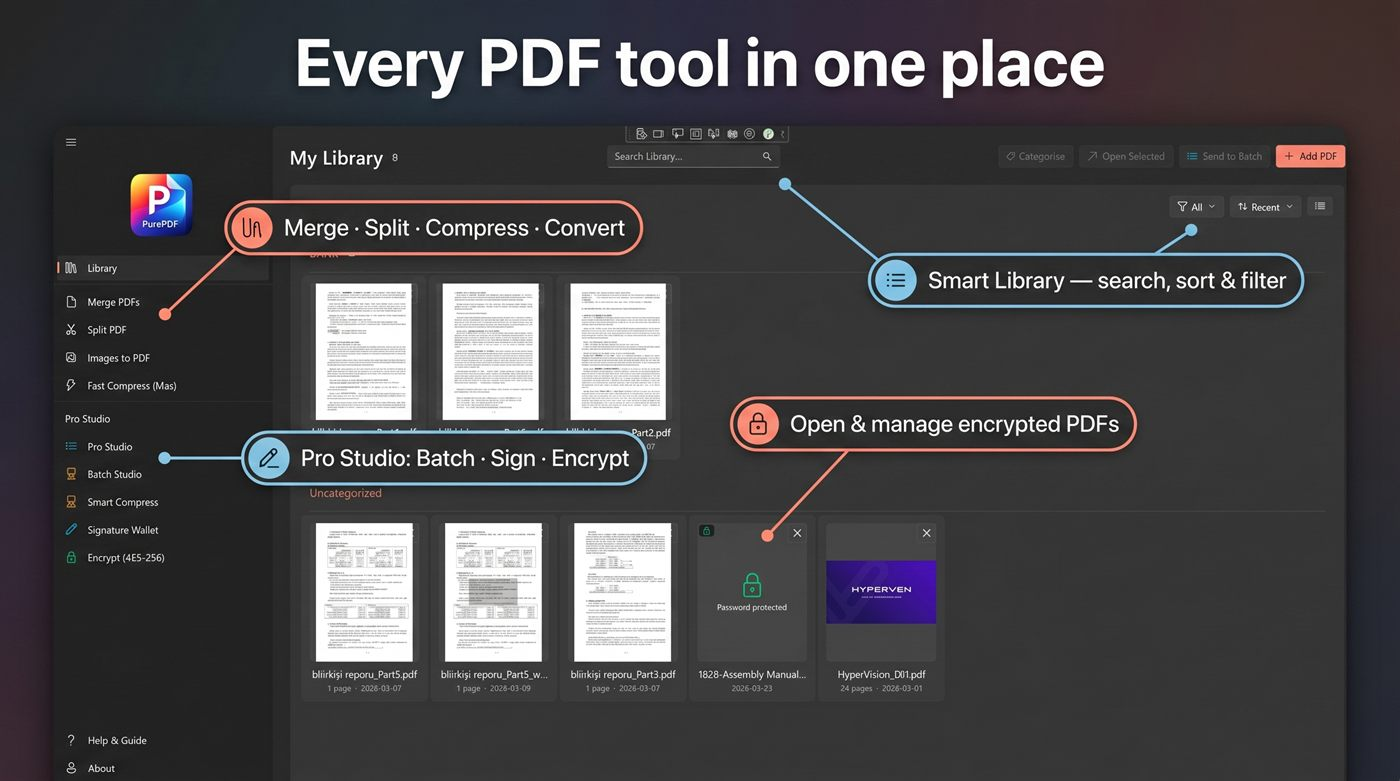
Работа начинается в My Library: здесь видны миниатюры, число страниц, дата добавления и отметка защищённого файла. Слева расположены Merge PDFs, Split PDF, Images to PDF и Fast Compress, ниже — инструменты Pro Studio. Документ открывается во вкладке, поэтому несколько договоров, приложений или отчётов можно держать рядом и переключаться между ними без повторного выбора файлов.
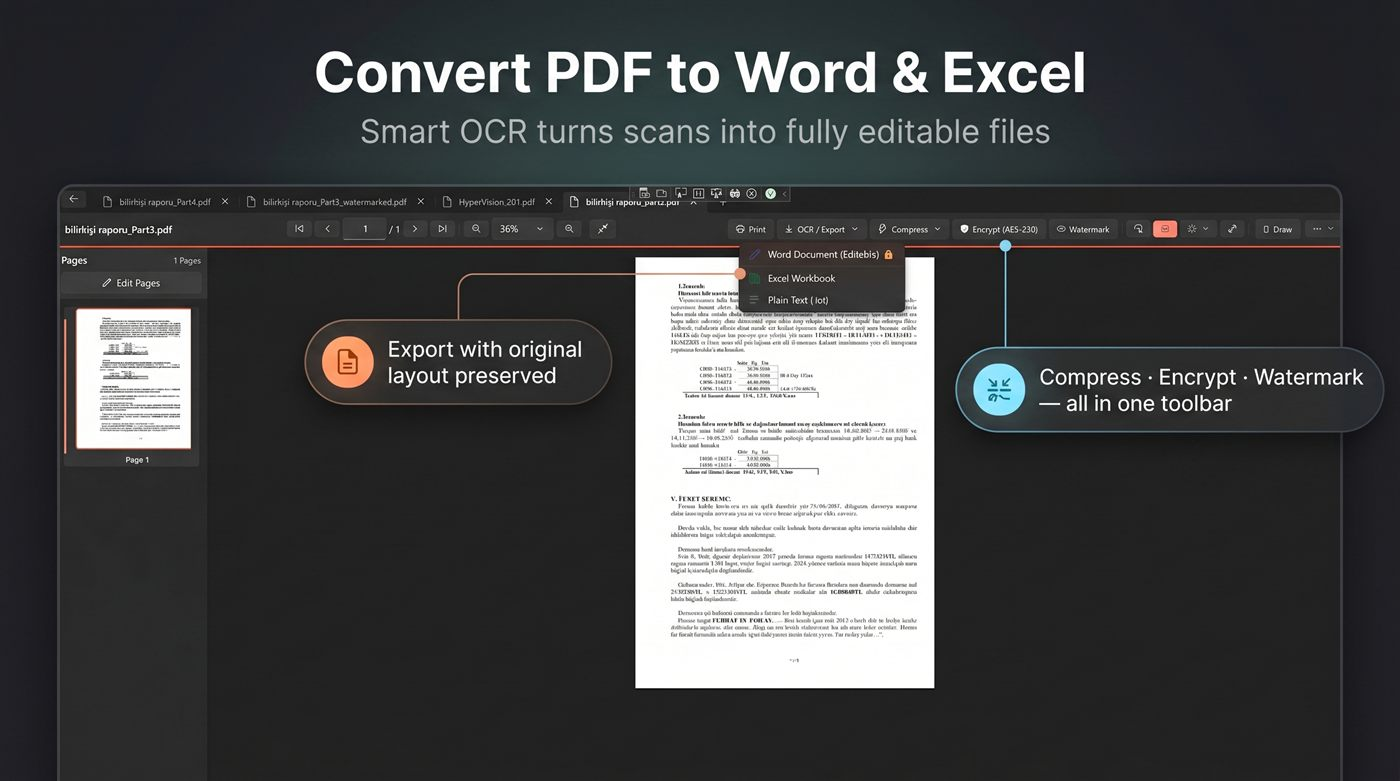
В окне документа слева показываются страницы, в центре — содержимое, а над ним находятся печать, OCR/Export, сжатие, шифрование, водяной знак, аннотации и команды работы со страницами. Такой порядок удобен для последовательного процесса: проверить файл, изменить структуру, распознать скан, удалить закрытые сведения, поставить подпись и сохранить итоговую копию.
Скачать PurePDF
- Редактирование PDF
- Русский интерфейс
- Просто новичкам
- Только Windows
- Нет русского интерфейса
- Пакетные функции в Pro
Библиотека документов и логика рабочего пространства
Главный экран построен вокруг библиотеки, а не вокруг пустого листа. После добавления PDF программа формирует карточку с уменьшенным изображением первой страницы, именем, количеством страниц и датой. Защищённый парольный файл отмечается отдельным значком, поэтому его можно отличить до открытия. Этот подход особенно полезен, когда в одной папке лежат обычные договоры, сканы и закрытые отчёты: пользователь не тратит время на последовательное открытие каждого файла только ради проверки типа документа.
В верхней части библиотеки есть строка Search Library, фильтр и сортировка по недавним файлам. Поиск предназначен для быстрого нахождения элемента внутри рабочего набора, а не для индексирования всего диска. Если документ переименован или перемещён вне программы, запись библиотеки следует проверить повторным открытием: библиотека упрощает доступ, но не заменяет файловый менеджер и не создаёт независимую копию каждого исходника автоматически.
Кнопка Add PDF добавляет новый документ, Open Selected открывает выделенную карточку, а Send to Batch передаёт выбранный файл в пакетную очередь. Передача в Batch Studio экономит несколько действий при обработке серии однотипных материалов: сначала можно отобрать нужные документы по миниатюрам и датам, затем отправить их в очередь. Для единичного файла быстрее открыть карточку и воспользоваться верхней панелью документа.
Категории помогают отделять, например, счета от договоров и учебные материалы от служебных инструкций. Уместно создавать немного устойчивых групп, иначе фильтрация превращается в дополнительную ручную работу. Практическая схема — одна категория на тип процесса: на подпись, сканы для OCR, к отправке, хранение. После завершения задачи документ можно перенести в постоянную категорию или удалить запись из библиотеки, сохранив сам файл в выбранной папке.
Открытие PDF, вкладки и режим чтения
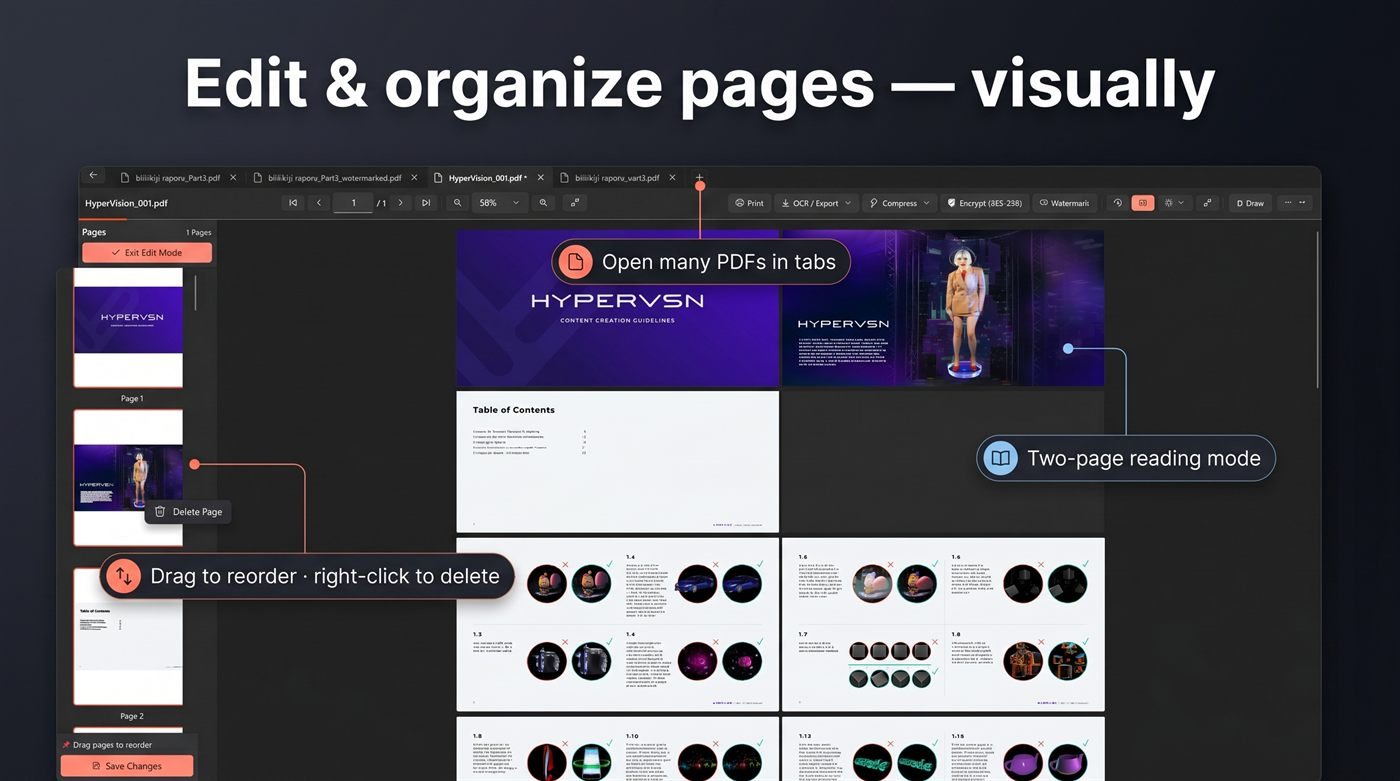
Каждый открытый документ получает вкладку в верхней части окна. Вкладки позволяют сопоставлять основной договор и приложение, исходный скан и распознанную копию, два варианта инструкции или несколько счетов. Перед закрытием вкладки важно завершить несохранённые изменения страниц, аннотаций или подписи: визуальное переключение между документами не означает автоматическую фиксацию всех правок в исходном файле.
Панель над страницей объединяет навигацию, масштаб, печать и инструменты обработки. Поле номера страницы полезно в длинных документах, где прокрутка занимает больше времени, а кнопки масштаба позволяют быстро перейти от проверки общей композиции к чтению мелкого текста. При визуальной оценке таблицы или формы лучше сначала установить масштаб, при котором видна вся страница, а затем увеличить проблемный фрагмент — так проще заметить смещение блоков после преобразования.
Двухстраничный режим показывает разворот и подходит для журналов, буклетов, инструкций и документов с парными страницами. Он не объединяет страницы физически и не меняет порядок в файле: это только вариант просмотра. Для реальной перестановки используется режим Edit Pages. Такая граница между чтением и структурным редактированием снижает риск случайно сохранить перестроенный документ во время обычного просмотра.
Печать доступна из панели открытого файла. До отправки на принтер стоит проверить ориентацию, размер листа и диапазон страниц в системном диалоге Windows, потому что просмотр PDF и параметры печати решают разные задачи. Если документ содержит нестандартные размеры страниц, масштабирование по размеру листа может изменить поля; для бланков и чертежей предпочтительнее печать в фактическом размере после проверки предварительного просмотра.
Редактирование и организация страниц
Режим Edit Pages переводит левую колонку из навигации в рабочую область со страницами. Миниатюры можно перетаскивать, меняя порядок, а ненужную страницу — удалить через контекстную команду. Такой способ удобнее ввода диапазонов, когда документ короткий или порядок нарушен после сканирования: пользователь видит содержимое каждого листа и сразу понимает, куда его поставить.
После перестановки нужно использовать Save Changes. До сохранения полезно пройти документ сверху вниз и сверить нумерацию, содержание, перекрёстные ссылки и подписи. Перемещение страницы не исправляет номера, уже напечатанные внутри макета, поэтому в отчёте с оглавлением может потребоваться обновить исходный документ или добавить новые номера страниц другим инструментом.
Удаление страницы следует отличать от скрытия фрагмента. Если требуется убрать целый лист с персональными данными, удаление страницы решает задачу. Если на странице остаётся полезная часть, а скрыть нужно только номер паспорта или банковские реквизиты, применяется Redaction. Чёрный прямоугольник, нарисованный аннотацией, не равен безопасному удалению содержания.
Поворот применяется к страницам, которые были отсканированы боком или вверх ногами. Перед массовым поворотом нужно убедиться, что диапазон выбран правильно: документы со смешанной ориентацией часто содержат альбомные таблицы, которые уже размещены корректно. После сохранения стоит закрыть вкладку и открыть итоговый файл заново, чтобы проверить, что ориентация записана в PDF, а не изменилась только в просмотре.
Объединение нескольких PDF
Команда Merge PDFs предназначена для сборки одного файла из нескольких документов. Типичный пример — договор, приложение, спецификация и подписанный лист, пришедшие отдельными файлами. Перед объединением имеет смысл переименовать исходники понятным образом и расположить их в логической последовательности: название файла помогает проверить очередь, когда первые страницы визуально похожи.
При сборке важно учитывать разные размеры и ориентацию страниц. PurePDF сохраняет страницы как элементы PDF, поэтому альбомная таблица и книжный текст могут остаться в одном документе с разной геометрией. Это допустимо для электронного хранения, но при печати может потребовать индивидуального масштабирования. После объединения проверьте переходы между частями, наличие пустых листов и последовательность подписей.
Если один из исходников защищён, программа распознаёт парольную защиту. Для доступного пользователю документа пароль вводится при открытии и действует в текущем сеансе. Если пароль неизвестен или владелец запретил изменение, корректный путь — получить незапароленную копию или разрешение владельца, а не пытаться обойти защиту.
Для повторяемого процесса полезно хранить исходники и итоговый файл отдельно. Например, подпапка parts содержит четыре компонента, а собранный PDF сохраняется рядом под окончательным именем. Тогда ошибочную последовательность можно исправить без извлечения страниц из уже объединённого документа, а исходные материалы остаются доступными для проверки.
Разделение и извлечение частей документа
Split PDF используется, когда большой файл нужно раздать по разделам, отделить приложение или сформировать несколько самостоятельных документов. Перед разделением определите границы по содержимому, а не только по количеству страниц: титульный лист, оглавление и разделители могут нарушить простое деление на равные части.
Для передачи одной главы подрядчику проверьте, не ссылается ли она на страницы, оставшиеся в исходном файле. Иногда полезнее сохранить диапазон вместе с титульным листом и пояснением, чем выдавать технически точный, но непонятный фрагмент. После разделения откройте каждую полученную часть, убедитесь в наличии первой и последней страницы и проверьте, что файл не начинается с продолжения таблицы.
Разделение не заменяет редактирование конфиденциальных данных. Если в извлечённой части есть реквизиты, которые получатель не должен видеть, примените Redaction к готовому фрагменту и сохраните отдельную копию. Так проще проверить итоговый объём раскрываемой информации и не изменить полный исходный документ.
Создание PDF из изображений
Images to PDF собирает набор изображений в единый документ. Инструмент подходит для фотографий квитанций, скриншотов, страниц, полученных от мобильной камеры, и иллюстраций, которые нужно отправить одним файлом. До добавления желательно повернуть снимки и удалить явно неудачные дубли, потому что порядок входных изображений формирует порядок страниц.
Качество результата зависит от исходных кадров. Размытая фотография, сильная перспектива и тени останутся заметны и ухудшат последующее OCR. Для документов лучше снимать страницу строго сверху, обеспечивать равномерный свет и оставлять небольшой край вокруг листа. Если изображения очень большие, после сборки можно применить сжатие, но сначала следует убедиться, что мелкий текст читается на обычном масштабе.
Сформированный PDF удобно сразу открыть во вкладке, проверить последовательность и при необходимости переставить страницы через Edit Pages. Затем можно запустить OCR/Export, если требуется редактируемый Word или таблица Excel. Такой порядок — изображения, проверка страниц, распознавание, контроль результата — уменьшает число ошибок по сравнению с попыткой распознавать разрозненные снимки без предварительной сборки.
OCR для сканов и изображений
Smart OCR анализирует страницы, на которых текст представлен изображением, и превращает распознанное содержимое в данные для экспорта. Инструмент ориентирован на сохранение структуры строк и положения блоков, поэтому подходит не только для сплошного текста, но и для форм, счетов и отчётов. Тем не менее OCR не восстанавливает смысл документа автоматически: имена, суммы, даты и номера необходимо сверять с изображением.
Перед распознаванием проверьте ориентацию страниц и масштаб видимого текста. Перевёрнутый лист, низкое разрешение, бледная печать и фоновые узоры снижают точность. Если документ состоит из нескольких типов страниц, полезно разделить его на однородные части: отдельно обычный текст, отдельно таблицы, отдельно рукописные отметки. Это упрощает выбор формата экспорта и последующую проверку.
В меню OCR/Export доступны Word Document, Excel Workbook и Plain Text. Word подходит для правки абзацев и повторного оформления, Excel — для табличных данных, TXT — для чистого текста без макета. Выбор следует делать по задаче, а не по внешнему виду исходника: счёт с одной таблицей удобнее проверить в Excel, а многостраничное письмо — в Word или TXT.
Распознавание не гарантирует точное восстановление шрифтов, колонок, формул и сложной графики. В Word нужно проверить переносы строк, таблицы, колонтитулы и порядок текстовых блоков. В Excel — объединённые ячейки, десятичные разделители, даты и отрицательные значения. Для юридически значимого или финансового документа итоговую версию следует сравнить со сканом построчно.
Экспорт в Word
PurePDF предлагает несколько подходов к Word: обычный, с сохранением расположения и интеллектуальный режим. Обычный вариант предпочтителен, когда важнее получить редактируемый текст с естественными абзацами. Режим с сохранением макета старается удержать блоки ближе к исходным координатам и полезен для бланков. Интеллектуальный вариант применяет анализ структуры, но результат всё равно требует проверки.
После экспорта откройте DOCX и включите отображение непечатаемых знаков. Это помогает увидеть лишние разрывы строк, табуляцию вместо таблиц и пустые абзацы. Если документ планируется серьёзно переписывать, иногда быстрее очистить форматирование и заново применить стили заголовков, чем исправлять множество локальных параметров, перенесённых из PDF.
Для многостраничного отчёта сначала оцените две-три характерные страницы. Если таблицы распались или колонки читаются в неправильном порядке, стоит изменить режим экспорта или разделить документ по типам макета. Необязательно преобразовывать весь файл одним способом: текстовую часть можно получить в Word, а табличные приложения — в Excel.
Экспорт в Excel
Excel Workbook ориентирован на извлечение табличной структуры, включая вариант с макетом таблиц. Он полезен для счетов, ведомостей, прайс-листов и отчётов, где данные нужно сортировать или пересчитывать. После открытия XLSX проверьте, не превратились ли числа в текст, не потеряны ли ведущие нули и корректно ли определён разделитель дробной части.
Объединённые ячейки и многострочные заголовки часто требуют ручного исправления. Для дальнейшего анализа лучше привести таблицу к прямоугольной форме: одна строка заголовков, один тип данных в столбце, отсутствие пустых декоративных колонок. Это уже работа в Excel, но качество исходного OCR определяет, сколько правок понадобится.
Если на странице несколько независимых таблиц, сравните их порядок с оригиналом. Распознавание может поместить блоки на один лист последовательно или разнести их иначе. Для отчётов с итоговыми строками особенно важно сверить суммы с первичным PDF: правильная структура ячеек не гарантирует правильное распознавание каждой цифры.
Экспорт в TXT
Plain Text убирает оформление и оставляет текстовое содержимое. Формат удобен для поиска, цитирования, загрузки в системы анализа и подготовки черновика. Он не сохраняет таблицы, изображения и точное расположение, поэтому не подходит как визуальная копия документа. Зато в нём легче заметить ошибки распознавания, потому что отсутствуют декоративные элементы.
После экспорта в TXT проверьте кодировку в используемом редакторе и порядок строк. Многоколоночные страницы могут превратиться в последовательность, отличающуюся от визуального чтения. Для таких материалов лучше сначала использовать Word с анализом макета, а TXT применять как дополнительный слой для поиска и контроля.
Аннотации, заметки и визуальная разметка
Аннотации предназначены для добавления комментариев без полного перестроения документа. Текстовые заметки поддерживают цвет, шрифт, полужирное, курсив, подчёркивание и фон выделения. Эти параметры позволяют различать типы замечаний: например, красным отмечать ошибки, жёлтым — вопросы, зелёным — подтверждённые места. Лучше заранее договориться о простой схеме, иначе разноцветная разметка станет труднее самого документа.
Свободное рисование подходит для стрелок, обводки и быстрых рукописных пометок. На длинном документе лучше использовать его умеренно: толстая линия может закрыть текст, а большое число штрихов затрудняет последующую печать. Для формализованного согласования предпочтительнее текстовые заметки, которые однозначно объясняют требуемое изменение.
Аннотация не изменяет исходный текст внутри PDF и не является безопасным удалением данных. Если поверх номера карты нарисовать непрозрачную фигуру, скрытый текст может остаться доступным копированию или поиску. Для конфиденциальной информации применяется Redaction, а для обычного обсуждения — заметка или выделение.
Перед отправкой размеченного файла проверьте его в другом просмотрщике. PDF-аннотации поддерживаются широко, но внешний вид шрифтов, прозрачность и границы заметок могут отличаться. Если получателю нужна только визуальная копия, можно сохранить отдельный итоговый PDF и убедиться, что все комментарии видимы в стандартном просмотре Windows или браузера.
Заполнение PDF-форм
PurePDF читает и заполняет текстовые поля, флажки, переключатели, раскрывающиеся списки и поля подписи. Интерактивное поле обычно реагирует на щелчок, показывает рамку или курсор и принимает значение без добавления отдельной текстовой аннотации. Если страница является сканом без полей, вводить данные придётся с помощью заметки или сначала подготовить интерактивную форму в другом специализированном редакторе.
Флажок позволяет выбрать несколько независимых вариантов, а радиокнопки — один вариант из группы. При проверке формы важно убедиться, что логика поля сохранена: визуально отмеченный элемент может выглядеть правильно, но неверно настроенная группа радиокнопок иногда позволяет выбрать больше одного ответа. После заполнения закройте и снова откройте сохранённый файл, чтобы убедиться, что значения записались.
Раскрывающийся список ограничивает ввод заранее заданными пунктами. Если нужного значения нет, не следует подменять его похожим вариантом без согласования с владельцем формы. Текстовые поля могут иметь ограничение длины; если длинная строка визуально обрезалась, проверьте её после сохранения и печати.
Шаблоны форм позволяют повторно использовать набор данных или подготовленную структуру заполнения. Это удобно для регулярных заявлений и актов, но шаблон нельзя применять механически: даты, номера, суммы и реквизиты должны обновляться для каждого документа. Перед окончательным сохранением полезно пройти форму по порядку Tab и убедиться, что ни одно обязательное поле не пропущено.
Подписи и Signature Wallet
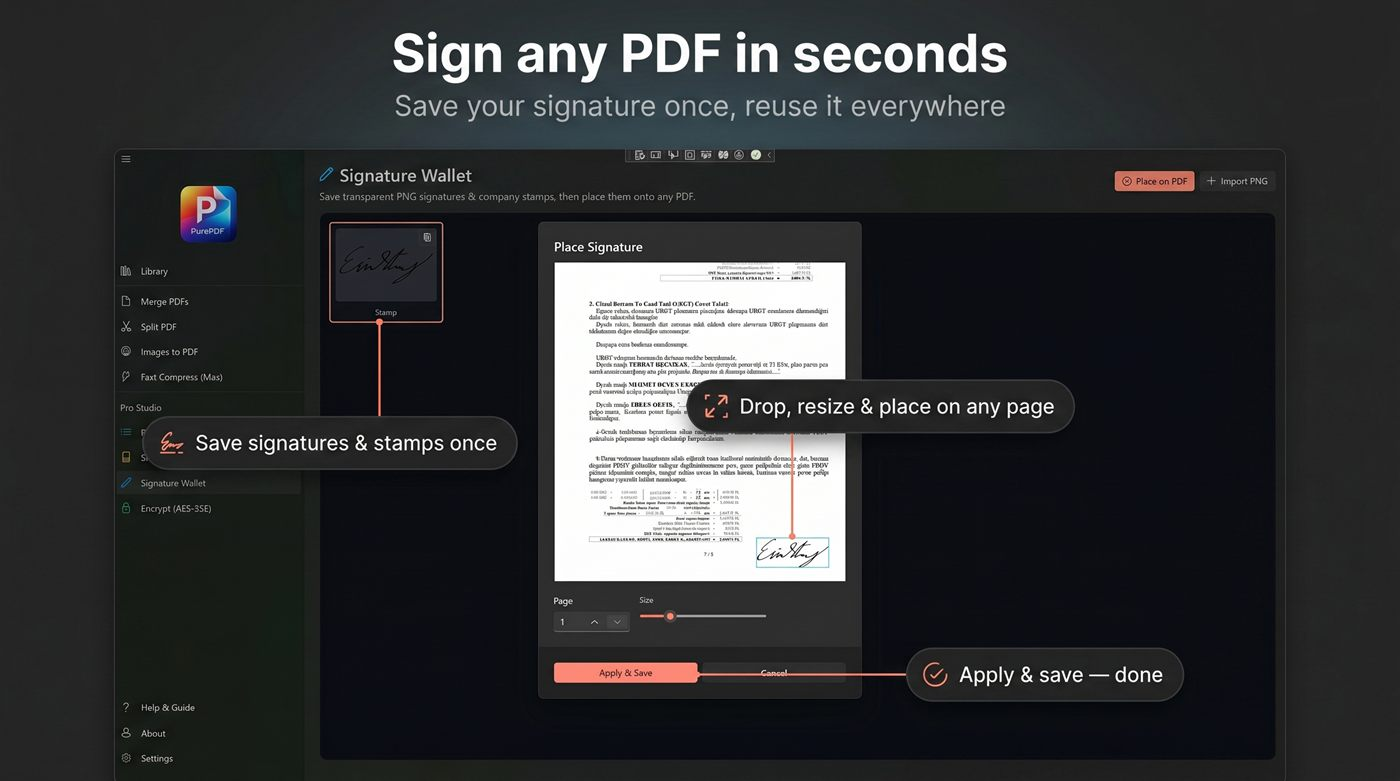
Signature Wallet хранит изображения подписей и штампов для повторного применения. В интерфейсе можно импортировать прозрачный PNG, выбрать сохранённый образец, указать страницу, изменить размер и разместить элемент на нужном месте. Прозрачный фон предпочтительнее белого прямоугольника: подпись выглядит естественнее и не закрывает линии бланка.
После выбора Place on PDF открывается окно размещения. Подпись перетаскивается на страницу, а размер регулируется ползунком. Перед Apply & Save проверьте, что она не выходит за границы поля, не перекрывает дату и соответствует масштабу документа. Для многостраничного файла особенно внимательно проверьте номер страницы в поле Page.
Графическое изображение подписи и сертификатная цифровая подпись решают разные задачи. Изображение показывает визуальный автограф, но само по себе не доказывает неизменность файла. Сертификатное подписание связывает документ с сертификатом и позволяет проверять целостность. Выбор зависит от требований организации и получателя, поэтому для юридически значимого обмена следует уточнить допустимый способ заранее.
Хранилище подписей повышает скорость, но требует дисциплины доступа к компьютеру. Не стоит оставлять личный автограф в общем профиле Windows или на машине с несколькими пользователями. Для служебных штампов полезно использовать отдельный профиль и проверять, кто имеет доступ к файлам приложения и к самим PNG-образцам.
Шифрование AES-256 и открытие защищённых файлов
Команда Encrypt применяет AES-256 к PDF и защищает его паролем. Надёжный пароль должен быть длинным, уникальным и передаваться получателю по отдельному каналу. Отправлять файл и пароль в одном письме удобно, но почти не повышает защиту: тот, кто получит доступ к сообщению, увидит оба элемента.
PurePDF обнаруживает защищённые документы ещё в библиотеке. При открытии пользователь вводит пароль один раз, после чего файл остаётся доступным в текущем сеансе. Это ускоряет работу с несколькими операциями, но означает, что открытое окно не следует оставлять без присмотра. Закройте вкладку или заблокируйте сеанс Windows, если отходите от компьютера.
Перед шифрованием сделайте отдельную итоговую копию и проверьте её содержимое. Парольная защита не исправляет ошибочно оставленные персональные данные и не заменяет Redaction. Правильная последовательность для конфиденциального отчёта: удалить лишние страницы, выполнить безопасное скрытие, проверить результат, затем установить пароль.
После сохранения зашифрованного файла обязательно откройте его заново и проверьте пароль. Ошибка ввода или раскладки клавиатуры может сделать документ недоступным в момент отправки. Пароль храните в менеджере паролей или другой контролируемой системе, потому что восстановление содержимого без него может быть невозможно.
Безвозвратное скрытие конфиденциальных данных
Redaction удаляет выбранную информацию из структуры PDF, а не просто рисует поверх неё чёрную область. Это принципиально для паспортных данных, банковских реквизитов, адресов, телефонов и внутренней информации. После применения скрытый текст не должен оставаться доступным через копирование, поиск или извлечение содержимого.
Встроенная библиотека шаблонов ищет идентификаторы и контактные данные разных стран, включая национальные номера, IBAN, номера карт, SWIFT/BIC, электронную почту, телефоны и IP-адреса. Автоматическое обнаружение ускоряет проверку больших документов, но не гарантирует, что найдено всё: нестандартная запись, пробелы, плохой OCR или изображение без текстового слоя могут помешать совпадению.
Для областей, которые не распознаются шаблоном, можно использовать поиск текста или нарисовать прямоугольник вручную. Поиск удобен для повторяющейся фамилии или номера договора, а прямоугольник — для подписи, фотографии и фрагмента скана. При ручном выборе область должна полностью перекрывать символы и соседние элементы, которые раскрывают смысл.
Безопасная проверка выполняется на сохранённой копии. Откройте её заново, попробуйте выделить место, скопировать текст, найти удалённую строку и экспортировать страницу. Для особо чувствительных документов полезно дополнительно открыть файл в другом просмотрщике и проверить свойства, вложения и комментарии. Визуально чёрная область — только начало проверки, а не доказательство удаления.
Автоматический поиск по распознанному тексту зависит от OCR. Если PDF состоит из изображения, сначала выполните распознавание или применяйте ручные области. При слабом скане номер может быть распознан с заменой цифр, и шаблон его не найдёт. Поэтому окончательная проверка всегда включает просмотр каждой страницы, даже если программа сообщает о найденных совпадениях.
Водяные знаки
Watermark добавляет текстовую или графическую отметку. В Batch Studio доступны текст и Image (PNG), а для текста задаются содержание и прозрачность. Типовые отметки — Копия, Конфиденциально, название отдела или номер экземпляра. Прозрачность следует выбирать так, чтобы знак был заметен, но не мешал читать основной текст.
Графический PNG подходит для логотипа или штампа. Перед импортом подготовьте изображение с прозрачным фоном и достаточным разрешением. Слишком маленький файл будет размытым при увеличении, а огромный — утяжелит PDF. Проверьте несколько страниц с разным фоном: знак, хорошо видимый на белом поле, может исчезнуть на фотографии или тёмной диаграмме.
Водяной знак не является средством удаления данных и не мешает копированию текста. Он обозначает статус документа и его происхождение, но не заменяет шифрование и Redaction. Для конфиденциальной копии разумно сначала удалить закрытые сведения, затем добавить маркировку и при необходимости зашифровать файл.
При пакетной обработке один набор параметров применяется ко всем выбранным документам. Перед запуском на десятках файлов протестируйте знак на одном типичном PDF и одном сложном — например, с альбомной страницей или цветным фоном. Это позволяет заметить неподходящий размер и прозрачность до массового сохранения.
Быстрое и целевое сжатие PDF
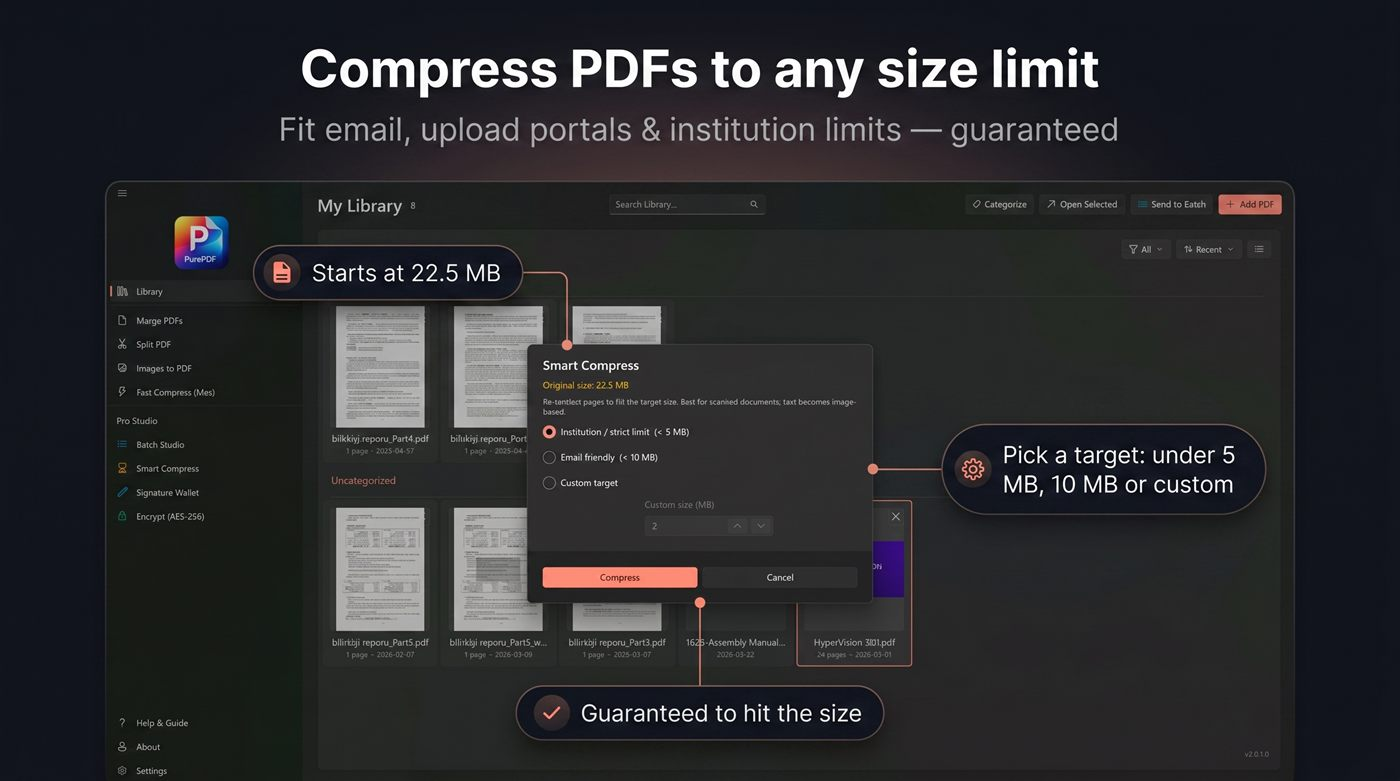
В программе есть обычное быстрое сжатие и Smart Compress. Fast Compress подходит, когда нужно уменьшить размер без жёсткого порога. Smart Compress рассчитан на конкретное ограничение: в окне можно выбрать размер меньше 5 МБ, меньше 10 МБ или задать собственное значение. Такой режим полезен для порталов, почты и ведомственных систем с фиксированным пределом.
Целевое сжатие особенно эффективно для сканов, потому что программа может повторно отрисовать страницы с подходящими параметрами, пока документ не уложится в заданный объём. Цена уменьшения — возможная потеря детализации. После обработки проверьте мелкий шрифт, печати, подписи, штрихкоды и тонкие линии таблиц на масштабе не меньше 100%.
Если исходный PDF в основном состоит из уже оптимизированного текста и векторной графики, запас уменьшения ограничен. Попытка любой ценой достичь очень маленького размера может заметно ухудшить встроенные изображения. В такой ситуации лучше пересмотреть требуемый порог, разделить документ или удалить ненужные страницы, чем принимать нечитаемый результат.
Smart Compress сохраняет стандартный PDF, поэтому итог можно открыть обычными просмотрщиками. Тем не менее совместимость формата не гарантирует качество. Для заявления на портал проверьте не только число байтов, но и наличие всех страниц, читаемость реквизитов и возможность поиска текста, если она требуется системой.
Перед сжатием создайте копию исходника. Повторное сжатие уже сжатого файла обычно даёт меньше выигрыша и может накапливать артефакты. Лучше каждый раз начинать с качественного оригинала и подбирать один профиль под конкретный лимит. Название итогового файла полезно дополнить фактическим размером или назначением, например report-under-5mb.pdf.
Batch Studio для серии документов
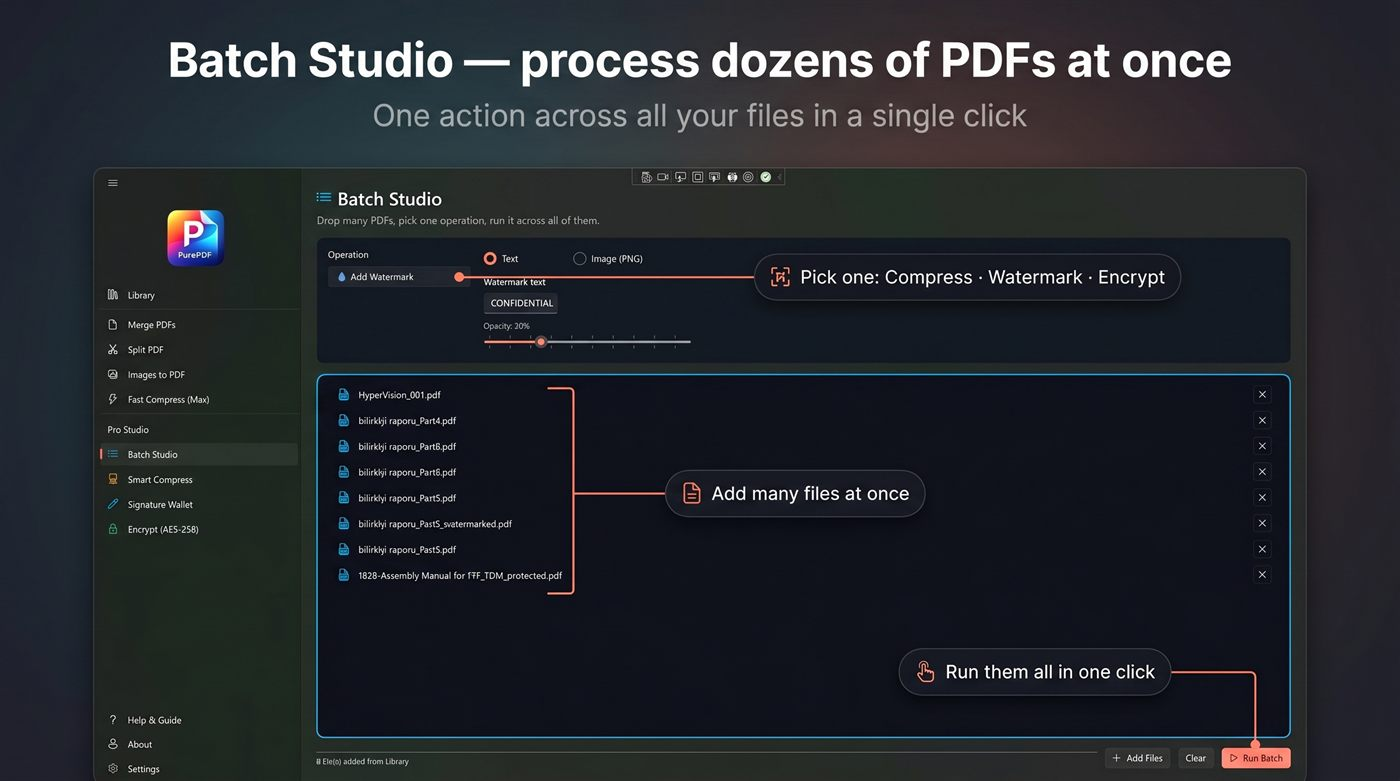
Batch Studio принимает очередь PDF и выполняет одну выбранную операцию для всех файлов. В интерфейсе доступны массовое сжатие, водяной знак и шифрование; ход выполнения показывается в процессе. Подход подходит для папки длительного хранения, набора счетов или пакета договоров, где параметры должны быть одинаковыми.
Файлы добавляются кнопкой Add Files или передаются из библиотеки через Send to Batch. Перед Run Batch проверьте список и удалите случайные элементы крестиком справа. Кнопка Clear очищает очередь целиком, поэтому её лучше использовать до настройки операции, а не после длительного отбора документов.
Для водяного знака выбирается Text или Image (PNG), затем текст, прозрачность и другие доступные параметры. Для шифрования необходимо заранее определить единое правило паролей. Использование одного пароля для большого числа внешних документов удобно, но повышает последствия утечки; для чувствительных материалов безопаснее обрабатывать группы по получателям.
Пакетный режим не отменяет выборочную проверку. После завершения откройте первый, последний и несколько случайных файлов, сравните количество страниц, размер, читаемость и расположение знака. Если документы сильно отличаются по размеру страниц и содержимому, их лучше разделить на несколько очередей с разными параметрами.
При ошибке одного элемента не стоит немедленно повторять всю очередь. Сначала выясните, защищён ли файл, не повреждён ли он и доступна ли папка вывода. Затем обработайте проблемный документ отдельно. Такой подход предотвращает появление множества дубликатов и помогает понять, связана ли ошибка с конкретным PDF или с общей настройкой.
Настройки, темы и контроль обновлений
В нижней части боковой панели доступны Settings, Help & Guide и About. Настройки используются для поведения интерфейса и рабочих параметров, а справка — для уточнения назначения команд. Перед массовой задачей полезно просмотреть настройки папок сохранения и подтверждений, чтобы результаты не смешались с исходниками и не перезаписали их неожиданно.
Поддерживаются светлая и тёмная темы. Тёмная тема снижает яркость окружающих панелей при длительном чтении, но белая страница PDF остаётся контрастной. Для проверки оттенков аннотаций, водяных знаков и тонких линий полезно иногда переключаться на светлый вариант: восприятие цвета зависит от фона интерфейса.
Программа показывает сведения об изменениях и может проверять обновления. После обновления следует открыть тестовый документ и убедиться, что привычные операции сохранения, OCR и экспорта работают ожидаемо. Для ответственных рабочих процессов разумно держать эталонный PDF со сканом, таблицей, формой и защитой — он быстро показывает, не изменилось ли поведение ключевых инструментов.
Интерфейс, показанный в программе и документации, использует английские названия команд; русская локализация не заявлена в перечне поддерживаемых языков. Основные пункты короткие и связаны с привычными терминами PDF, но пользователю без английского потребуется запомнить значения Merge, Split, Compress, Encrypt, Watermark, Redaction и Signature Wallet.
Поддерживаемые форматы и совместимость
Основной формат работы — PDF. Программа открывает обычные и парольные документы, собирает PDF из изображений и экспортирует содержимое в Word DOCX, Excel XLSX и обычный TXT. Для подписи и графического водяного знака используется PNG. Другие форматы не следует считать поддерживаемыми без проверки в диалоге выбора файла.
Для запуска требуется 64-разрядная Windows 10 начиная со сборки 1809 или Windows 11. На macOS, Linux, Android и iOS эта программа не работает. Если документ должен обрабатываться на разных платформах, итоговый PDF останется переносимым, но сами операции PurePDF придётся выполнять на совместимом компьютере.
Совместимость PDF не означает одинаковое отображение всех аннотаций и форм в каждом просмотрщике. После сложного редактирования откройте итог в приложении, которым пользуется получатель, или хотя бы в браузере и стандартном просмотрщике Windows. Особое внимание уделите полям формы, прозрачности, цифровой подписи и шрифтам после экспорта.
Бесплатные возможности и инструменты Pro
Базовое редактирование доступно без покупки, а тяжёлые сценарии вынесены в Pro Studio. К подтверждённым функциям Pro относятся Batch Studio, Smart Compress и Signature Wallet. Это важно учитывать до начала работы: единичный файл можно подготовить базовыми инструментами, но массовая очередь, точный целевой размер и библиотека повторно используемых подписей требуют разблокировки соответствующих возможностей.
Не стоит путать бесплатный доступ к приложению с полной доступностью каждого инструмента. Перед срочной задачей проверьте, открывается ли нужная команда и какие ограничения показаны внутри интерфейса. Особенно это касается пакетной обработки: если требуется обработать десятки файлов, ручная замена Batch Studio последовательной работой может занять значительно больше времени.
Практический процесс: скан в редактируемый Word
Сначала добавьте скан в библиотеку и откройте его. Просмотрите все страницы, исправьте ориентацию и удалите пустые листы. Затем откройте OCR/Export и выберите Word. Для обычного текста начните с режима, ориентированного на редактируемые абзацы; для бланка попробуйте сохранение расположения.
После экспорта сравните титульную страницу, страницу с таблицей и страницу с мелким текстом. Проверьте имена, номера, даты, единицы измерения, переносы и колонтитулы. Если ошибки сосредоточены в одном типе страниц, разделите исходный PDF и обработайте части разными способами, а затем объедините результат уже в Word.
Не удаляйте исходный скан после получения DOCX. Он остаётся эталоном, по которому подтверждается правильность распознавания. Для отправки отредактированного документа сохраните новую версию и при необходимости снова создайте PDF средствами текстового редактора, не перезаписывая первичный файл.
Практический процесс: документ под лимит загрузки
Уточните точный предел портала и единицы измерения. Если принимаются файлы до 5 МБ, выберите соответствующую цель Smart Compress. Обработайте копию исходника, затем проверьте размер в свойствах файла и откройте несколько страниц с мелкими деталями.
Если качество стало неприемлемым, удалите лишние страницы или разделите приложение на два разрешённых файла, если правила портала это допускают. Не следует многократно сжимать уже обработанную копию: вернитесь к оригиналу и задайте другой профиль. Для сканов иногда помогает предварительно убрать пустые поля или ненужные цветные страницы, но такие изменения должны быть допустимы по требованиям получателя.
После загрузки сохраните локальную копию именно того файла, который был отправлен. Имя может содержать дату и целевой лимит. Это упрощает повторную подачу и доказывает, какая копия документа использовалась.
Практический процесс: обезличивание отчёта
Создайте копию отчёта и определите перечень данных, которые нужно удалить: ФИО, адреса, телефоны, электронную почту, номера документов, банковские реквизиты. Запустите автоматическое обнаружение подходящих шаблонов, просмотрите каждое совпадение и добавьте ручные области для фотографий, подписей и нестандартных записей.
После применения Redaction сохраните файл под новым именем. Затем выполните поиск по удалённым значениям, попробуйте копирование и экспорт текста, просмотрите все страницы. Если исходник был сканом, уделите дополнительное внимание местам, где OCR мог ошибиться и не распознать номер.
Только после проверки добавляйте водяной знак и пароль. Такая последовательность отделяет удаление содержания от обозначения статуса и транспортной защиты. Исходный закрытый отчёт храните в контролируемом месте, а обезличенную копию — отдельно, чтобы их нельзя было перепутать при отправке.
Практический процесс: подпись и отправка
Откройте окончательную версию документа, проверьте число страниц и содержание. Если используется Signature Wallet, выберите нужный образец, страницу и размер, разместите подпись и сохраните копию. Для сертификатного подписания выберите сертификат, соответствующий требованиям получателя, и после сохранения проверьте статус подписи в независимом просмотрщике.
Не редактируйте документ после цифрового подписания: последующие изменения могут сделать подпись недействительной или показать, что файл был изменён. Если обнаружена ошибка, исправьте исходную копию и подпишите заново. В письме или системе обмена используйте понятное имя файла, чтобы получатель не перепутал подписанный документ с черновиком.
Практический процесс: пакет одинаковых документов
Соберите файлы в отдельную папку и убедитесь, что все они относятся к одной задаче. Добавьте их в Batch Studio, выберите одно действие и протестируйте параметры на двух документах с разным содержимым. Для водяного знака проверьте светлую и тёмную страницу; для сжатия — документ с текстом и документ со сканами; для шифрования — открытие паролем.
После успешного теста запустите полную очередь. Не перемещайте исходники и не отключайте компьютер до завершения. Затем сравните количество входных и выходных файлов, просмотрите журнал или индикатор ошибок и выборочно откройте результаты. Папку вывода лучше не смешивать с исходной, чтобы повторный запуск не захватил уже обработанные копии.
Типичные ошибки и способы исправления
PDF не открывается
Сначала проверьте, открывается ли файл в другом просмотрщике. Если нет, он может быть повреждён или загружен не полностью. Сравните размер с оригиналом и скачайте заново. Если PurePDF показывает парольную защиту, введите корректный пароль; пароль владельца и пароль открытия могут ограничивать разные действия.
Очень длинный путь, запрещённая папка или отсутствие прав тоже могут мешать. Скопируйте файл в обычную пользовательскую папку с коротким именем и повторите открытие. Если проблема возникает только с одним PDF, сохраните диагностическую копию и не изменяйте оригинал.
OCR распознаёт текст с ошибками
Исправьте поворот, убедитесь в достаточной чёткости и контрасте. Для фотографии с перспективой лучше повторно отсканировать страницу, чем пытаться исправить сотни символов. Разделите документ на однородные части и выберите формат экспорта по содержимому. Имена, номера и суммы проверяйте вручную независимо от общего качества результата.
Если текст расположен в нескольких колонках, попробуйте режим Word с сохранением макета. Если нужен только поиск, экспортируйте TXT и оцените порядок строк. Для таблиц используйте Excel и проверяйте типы данных. Универсального режима для всех страниц нет, поэтому тест на небольшом фрагменте экономит время.
Word выглядит иначе, чем PDF
PDF фиксирует расположение, а Word строит поток текста, поэтому абсолютное совпадение не всегда возможно. Переключите режим экспорта: обычный лучше для редактирования, макетный — для визуального сходства. Проверьте установленные шрифты, размеры страниц и поля. Сложные формы иногда проще оставить в PDF и добавить только необходимые аннотации.
Excel неверно распознал таблицу
Проверьте исходный скан: линии, объединённые ячейки и цветной фон затрудняют анализ. После экспорта приведите числа к числовому формату, исправьте разделители и удалите декоративные строки. Итоги пересчитайте формулами и сравните с PDF. Для нескольких таблиц на странице может быть полезно разделить исходник на страницы и обрабатывать их отдельно.
Не удаётся достичь заданного размера
Убедитесь, что исходник содержит сжимаемые изображения. Текстовый PDF без крупных картинок может почти не уменьшаться. Удалите ненужные страницы, разделите файл или согласуйте другой лимит. Если программа достигла размера ценой нечитаемого текста, используйте оригинал и более реалистичную цель.
Подпись имеет белый фон
Импортируйте PNG с прозрачностью, а не снимок на белом листе. Обрежьте лишние поля вокруг подписи и проверьте её на светлом и цветном фоне. Не увеличивайте маленькое изображение слишком сильно: края станут размытыми. Для официального подтверждения используйте сертификатную подпись, когда этого требует процесс.
Перестановка страниц не сохранилась
После перетаскивания нажмите Save Changes и дождитесь завершения. Закройте вкладку, откройте итоговый файл заново и проверьте порядок. Убедитесь, что редактируете нужную копию и что папка доступна для записи. Если файл защищён от изменений, получите разрешённую копию.
Поля формы пусты после повторного открытия
Сохраните документ в новый файл и проверьте его вне PurePDF. Убедитесь, что ввод выполнялся в интерактивные поля, а не во временную визуальную область. Для сложной формы проверьте, не использует ли она сценарии или нестандартные элементы, которые поддерживаются только специализированным просмотрщиком владельца формы.
Redaction оставил доступный текст
Проверьте, применено ли именно безвозвратное скрытие, а не аннотация. Сохраните новую копию, закройте её и снова откройте. Выполните поиск, копирование и экспорт. Если текст всё ещё доступен, не отправляйте файл; повторите операцию на исходной копии и расширьте область. Для сканов проверьте скрытый OCR-слой.
Batch Studio пропускает файл
Откройте проблемный PDF отдельно. Проверьте пароль, повреждение, права доступа и свободное место. Удалите его из очереди, завершите остальные документы, затем обработайте отдельно. Не запускайте всю папку повторно без очистки результатов, иначе появятся дубликаты или повторно сжатые копии.
Сравнение PurePDF с аналогами
| Программа | Лучше подходит для | Главное ограничение |
|---|---|---|
| PurePDF | OCR, безопасного скрытия, целевого сжатия и пакетной обработки на Windows | Нет русской локализации, часть рабочих инструментов относится к Pro |
| PDF Commander | Повседневного редактирования PDF с русским интерфейсом и простым освоением | Меньше специализированных сценариев автоматического поиска конфиденциальных шаблонов |
| PDF-XChange Editor | Глубокой разметки, форм, OCR и детальной настройки рабочего пространства | Много панелей и параметров, часть функций требует платной лицензии |
| PDF24 Creator | Бесплатного объединения, разделения, OCR, сжатия и конвертации на Windows | Набор отдельных утилит менее цельный для последовательной работы в одном документе |
| PDFgear | Бесплатного редактирования, конвертации, OCR и работы на нескольких платформах | Продвинутые корпоративные сценарии защиты и проверки зависят от конкретной платформы |
| Adobe Acrobat | Профессиональных форм, сравнения, подготовки доступных документов и командных процессов | Расширенные функции требуют более дорогого плана и сложнее для редких задач |
PurePDF стоит выбирать, когда работа сосредоточена на Windows и регулярно нужны распознавание сканов, постоянное удаление закрытых данных, сжатие под точный лимит и единая очередь для серии файлов. PDF Commander удобнее пользователю, которому важны русский интерфейс и быстрые повседневные правки. PDF-XChange Editor подходит тем, кто готов осваивать большое число панелей ради точной настройки. PDF24 Creator рационален для бесплатного набора отдельных операций, PDFgear — для бесплатной многоплатформенной работы, а Acrobat — для сложных корпоративных требований, сравнения и развитой экосистемы документов.
Ответы на практические вопросы
Можно ли изменить уже напечатанный текст как в текстовом редакторе?
Возможности зависят от структуры PDF. Для скана основной путь — OCR и экспорт в Word, после чего текст редактируется в DOCX. Для небольших пояснений можно использовать аннотации. Перед серьёзной правкой определите, является ли содержимое настоящим текстом или изображением страницы.
Сохраняет ли OCR исходное оформление?
Программа предлагает режимы Word с разной степенью сохранения расположения и интеллектуальным анализом. Сходство обычно выше на простых страницах, но сложные колонки, формулы, печати и таблицы требуют проверки. Для финансовых и юридических материалов визуальное сходство не заменяет сверку значений.
Можно ли получить редактируемую таблицу из счёта?
Да, через OCR/Export в Excel Workbook, включая обработку табличного макета. После преобразования нужно проверить числа, даты, разделители, объединённые ячейки и итоговые суммы. Результат следует рассматривать как заготовку для контроля и анализа, а не как безошибочную копию.
Чем Redaction отличается от чёрной фигуры?
Redaction удаляет выбранное содержание из структуры файла. Чёрная фигура или выделение лишь закрывает его визуально и может оставить текст доступным. Для передачи документа третьим лицам используйте безвозвратное скрытие и проверяйте сохранённую копию поиском, копированием и экспортом.
Можно ли подписывать один и тот же тип бланка быстрее?
Signature Wallet сохраняет прозрачные PNG-подписи и штампы для повторного размещения. Можно выбрать образец, страницу и размер. Для подтверждения целостности используйте сертификатное подписание, если его требует получатель. Хранилище автографов не следует оставлять доступным посторонним пользователям компьютера.
Как обработать десятки файлов одинаково?
Добавьте их в Batch Studio, выберите массовое сжатие, водяной знак или шифрование и сначала протестируйте параметры на нескольких документах. После завершения сравните число результатов с исходниками и выборочно откройте файлы. Для сильно различающихся документов создавайте отдельные очереди.
Подходит ли программа для Mac или Linux?
Нет, для работы требуется совместимая 64-разрядная Windows. Итоговые PDF можно читать на других системах, но редактирование средствами PurePDF выполняется на Windows. Для постоянной работы на macOS или Linux выбирайте аналог с официальной поддержкой нужной платформы.
Есть ли русский интерфейс?
Русский язык не заявлен среди поддерживаемых локализаций. Команды и справочные названия показываются на английском. Для базовой работы достаточно освоить основные пункты Library, Merge, Split, OCR/Export, Compress, Encrypt, Watermark, Redaction и Signature Wallet.
Как организовать безопасный рабочий процесс
Храните исходник отдельно и выполняйте изменения на копии. Для каждой задачи используйте понятные суффиксы: ocr, redacted, signed, under-5mb. Это уменьшает риск отправить черновик или файл до удаления конфиденциальных данных. Не полагайтесь только на миниатюру библиотеки: перед отправкой откройте сам итоговый PDF.
Разделяйте операции по смыслу. Сначала исправляйте порядок страниц и удаляйте лишнее, затем выполняйте OCR или экспорт, после этого — Redaction, водяной знак, подпись и шифрование. Такой порядок позволяет проверять результат каждого этапа и не повторять дорогостоящие операции из-за простой ошибки структуры.
Для массовых задач готовьте небольшой тестовый набор. Один текстовый PDF, один скан, один файл с альбомной страницей и один защищённый документ показывают поведение большинства операций. После успешной проверки запускайте полную очередь и сохраняйте исходные файлы до окончания контроля.
Окончательная проверка должна соответствовать назначению файла. Для печати важны поля и масштаб, для портала — размер и число страниц, для договора — подписи и неизменность, для обезличенной копии — отсутствие скрытых данных, для OCR — правильность имён, сумм и дат. PurePDF объединяет инструменты, но критерий готовности определяет пользователь и требования получателя.
Подготовка исходных файлов перед обработкой
Надёжный результат начинается не с выбора инструмента, а с проверки исходного PDF. Сначала откройте документ и пролистайте его целиком: убедитесь, что все страницы отображаются, порядок не нарушен, а поворот соответствует содержимому. Отдельно проверьте последние листы, потому что ошибки сканирования часто обнаруживаются именно там — пропущенная оборотная сторона, пустая страница или частично обрезанная подпись становятся заметны только перед отправкой.
Определите структуру содержимого. Если текст выделяется мышью и находится поиском, документ уже содержит текстовый слой; OCR может быть не нужен. Если страница ведёт себя как единое изображение, распознавание потребуется для поиска и экспорта. Смешанный PDF следует проверять постранично: в нём могут соседствовать цифровой договор, сканированное приложение и фотография печати, поэтому одна настройка не всегда подходит всему файлу.
До удаления, перестановки или сжатия создайте рабочую копию. Практичное имя содержит назначение операции и дату, например contract_redaction или report_ocr. Не заменяйте исходник первым же результатом: после OCR, конвертации или интенсивного сжатия могут измениться расположение элементов и качество изображений. Отдельная копия позволяет вернуться к исходному состоянию без восстановления из почты или резервной системы.
Проверьте права доступа к папке назначения. Если файл открыт другой программой, расположен на защищённом сетевом ресурсе или имеет атрибут только для чтения, сохранение может завершиться ошибкой либо появлением копии в неожиданном месте. Для диагностики сначала сохраните результат в обычную пользовательскую папку, откройте его повторно и только затем переносите в корпоративный каталог.
Для пакета документов полезно заранее выровнять названия. Единый шаблон с номером, типом и датой облегчает сверку очереди Batch Studio и итоговой папки. Не используйте различия только в скобках или длинные повторяющиеся названия: при узкой колонке они выглядят одинаково. Короткий уникальный идентификатор в начале имени помогает заметить пропуск или дубликат.
Контроль структуры длинного документа
В многостраничном отчёте изменения структуры нужно выполнять до аннотаций и подписи. Сначала удалите пустые или ошибочные листы, затем восстановите порядок миниатюр и исправьте поворот. Если подписать файл раньше, последующее изменение страниц может нарушить ожидаемую целостность документа. Даже визуальная подпись окажется на другой логической позиции, если перед ней вставить или удалить страницу.
После перестановки сравните внутреннюю нумерацию с фактической последовательностью. PurePDF меняет порядок объектов PDF, но не переписывает номера, напечатанные в колонтитулах, оглавлении или ссылках см. страницу 12. Если эти элементы стали неверными, требуется корректировка исходного документа или отдельная правка макета. Для официального отчёта нельзя считать задачу завершённой только потому, что миниатюры расположены правильно.
При объединении файлов с разными форматами листа откройте несколько переходов между частями на масштабе вся страница. Так видно, не стал ли один раздел значительно меньше или крупнее соседнего. Геометрическое различие не обязательно является ошибкой, но оно влияет на печать и восприятие. Для электронного приложения допустимо сохранить исходные размеры, а для единого печатного комплекта может понадобиться предварительное приведение страниц к общей геометрии в другом редакторе.
Если документ содержит развороты, двухстраничный просмотр помогает оценить пары страниц, но не определяет печатный спуск полос. Не путайте визуальный разворот с подготовкой буклета: для типографской раскладки нужен расчёт порядка листов с учётом двусторонней печати и сгиба. В PurePDF используйте разворот для проверки логики соседних страниц, а не как доказательство готовности файла к брошюровке.
После всех структурных операций сохраните отдельную контрольную копию и повторно откройте её. Пройдите по началу каждого раздела, последней странице и местам перестановки. Такой выборочный контроль быстрее полного чтения, но ловит основные ошибки: потерянный лист, двойную страницу, неверный поворот и переход между приложениями.
Проверка качества OCR и экспорта
Качество OCR нельзя оценивать только по тому, что текст появился в Word или TXT. Сравните несколько типов элементов: обычный абзац, заголовок, фамилию, дату, сумму, номер документа и строку таблицы. Эти элементы создают разные риски. Ошибка в союзах редко меняет смысл, а неверная цифра в реквизитах или сумма в счёте делает результат непригодным для дальнейшей обработки.
Начните с одной или двух репрезентативных страниц. Если документ состоит из одинаковых машинописных листов, тест быстро покажет подходящий режим. Для смешанного комплекта выберите страницу с таблицей, страницу с мелким шрифтом и страницу со штампом или подписью. Массовый экспорт без теста может создать большой объём правок, которые проще было предотвратить выбором другого режима или более качественным сканом.
При экспорте в Word решите, что важнее: удобство редактирования или сходство с оригиналом. Поточный текст легче исправлять, перестраивать и использовать повторно, но колонки и подписи могут переместиться. Макетный режим обычно лучше сохраняет положение блоков, зато создаёт больше отдельных элементов. Выбор должен соответствовать следующему действию, а не стремлению получить абстрактно идеальную копию.
При экспорте в Excel проверяйте не только границы таблицы, но и типы значений. Дата может превратиться в текст, ведущий ноль — исчезнуть, десятичный разделитель — интерпретироваться иначе, а длинный номер — перейти в экспоненциальный вид. После открытия книги задайте правильные форматы ячеек, пересчитайте итоговые значения формулами и сравните контрольные суммы с исходным PDF.
TXT удобен для поиска, индексирования и передачи текста без оформления. Однако порядок строк в многоколоночном макете может отличаться от визуального чтения. Проверьте, не чередуются ли фрагменты левой и правой колонок, не попали ли колонтитулы внутрь абзаца и не повторяются ли служебные строки на каждой странице. Для дальнейшего анализа часто полезно удалить повторяющиеся заголовки уже после экспорта.
Скан с перекосом, тенью у корешка или низким контрастом лучше исправить на этапе получения изображения. OCR не восстанавливает символы, которых фактически не видно. Если повторное сканирование невозможно, разделите файл и обрабатывайте проблемные страницы отдельно; так ошибки не заставят менять параметры для хорошо читаемой части документа.
После распознавания выполните поиск по нескольким словам, которые точно присутствуют в документе. Затем скопируйте фрагмент и вставьте в простой текстовый редактор. Эти действия показывают, сформирован ли рабочий текстовый слой и соответствует ли порядок символов чтению. Для долговременной копии дополнительно проверьте открытие результата после закрытия PurePDF.
Аннотации как управляемый этап согласования
Аннотации удобны, когда задача состоит в обсуждении документа, а не в изменении исходного текста. Используйте заметки для вопросов и пояснений, выделение — для привлечения внимания к фрагменту, а графические пометки — для указания области. До отправки согласуйте условные обозначения: одинаковый цвет должен означать одинаковое действие, иначе получатель будет угадывать, где ошибка, а где просто важное место.
Не перегружайте страницу несколькими способами разметки одновременно. Если поверх текста лежат выделение, рисунок и заметка, часть информации может закрыться на небольшом экране или при печати. Лучше одна точная пометка с понятным комментарием, чем несколько декоративных элементов. После размещения проверьте страницу на масштабе 100 процентов и в режиме всей страницы.
Комментарии не заменяют безопасное удаление данных. Аннотация может закрывать номер визуально, но исходное содержание останется в файле. Перед публикацией или передачей обезличенной копии удалите служебные заметки, примените Redaction к закрытым данным и сохраните новый результат. Разделяйте версии для согласования и для внешней отправки, чтобы комментарии не ушли адресату случайно.
При печати проверьте, включены ли аннотации в системном диалоге и как они отображаются. Разные типы пометок могут печататься не так, как выглядят на экране. Если бумажная копия должна содержать все замечания, сделайте пробную страницу. Если разметка предназначена только для внутреннего обсуждения, создайте чистую итоговую копию без неё.
После получения исправленного документа не переносите старые аннотации автоматически без проверки контекста. Изменение страниц или текста может сместить привязку замечания. Сначала сопоставьте версии, затем оставьте только актуальные комментарии. PurePDF помогает визуально работать с несколькими вкладками, но решение о соответствии фрагментов остаётся за пользователем.
Формы: заполнение, проверка и повторное использование
Перед вводом данных пройдите форму от начала до конца и определите обязательные поля, варианты выбора и место подписи. Такой просмотр предотвращает ситуацию, когда в конце выясняется, что ранний ответ меняет последующий раздел. Заполняйте связанные поля последовательно: реквизиты организации, контактные данные, параметры заявления и подтверждение должны образовывать логически согласованный набор.
В текстовых полях соблюдайте ожидаемый формат. Для даты используйте образец, указанный на бланке; для номера телефона и банковских реквизитов не добавляйте декоративные символы, если форма их не требует. В выпадающем списке выбирайте существующее значение вместо ручного ввода. Радиокнопки обычно допускают один вариант, а флажки — несколько; визуально похожие элементы могут иметь разную логику.
Если текст не помещается, не уменьшайте масштаб просмотра в надежде, что значение сохранится полностью. Проверьте поле после снятия фокуса и после повторного открытия файла. Некоторые формы ограничивают длину или используют фиксированный размер шрифта. В таком случае сократите формулировку в допустимых пределах либо запросите у владельца формы правильный способ внесения длинного ответа.
Шаблоны полей полезны для повторяющихся бланков, но применять их следует только к документам с одинаковой геометрией. Сдвиг страницы, другой размер полей или обновлённый макет приведут к тому, что элементы окажутся над чужими строками. Перед массовым использованием наложите шаблон на один экземпляр, проверьте каждое поле и только потом продолжайте работу.
После заполнения сохраните новый файл, закройте его и откройте повторно. Проверьте текст, флажки, выбранные варианты и подпись. Затем откройте копию в независимом просмотрщике, которым вероятно воспользуется получатель. Такая проверка выявляет несовместимость нестандартных элементов формы и ситуации, когда значение видно только в текущей программе.
Не превращайте заполненную форму в изображение без необходимости. Растеризация может ухудшить читаемость, увеличить размер и лишить документ доступного текста. Если получатель требует неизменяемый вид, сначала уточните допустимый формат и способ подписания. Для внутреннего хранения часто полезнее сохранить интерактивные поля вместе с отдельной финальной копией.
Безопасное скрытие данных: контрольный протокол
Перед Redaction составьте перечень данных, которые должны исчезнуть: фамилии, адреса, номера документов, банковские реквизиты, подписи, внутренние идентификаторы и сведения в колонтитулах. Ищите не только очевидные фрагменты в основном тексте. Одно и то же значение может повторяться в таблице, приложении, QR-коде, имени вложенного изображения или распознанном слое скана.
Автоматический поиск шаблонов ускоряет обработку типовых номеров, но не гарантирует полноту. Формат может быть записан с пробелами, дефисами, переносом строки или ошибкой OCR. После автоматического прохода выполните обычный текстовый поиск по ключевым частям значений и просмотрите страницы вручную. Для имён и адресов визуальная проверка особенно важна, потому что они не всегда соответствуют строгому шаблону.
Область скрытия должна перекрывать весь фрагмент, включая символы по краям. На скане текст может быть наклонён, поэтому прямоугольник, рассчитанный по строке, оставит часть цифры или подписи. Увеличьте масштаб и проверьте границы. Для таблицы иногда безопаснее закрыть всю ячейку, чем пытаться точно обвести отдельные символы.
Сохраните обезличенную версию под новым именем. После закрытия и повторного открытия попробуйте найти удалённые слова, выделить область, скопировать текст и экспортировать страницу. Если исходный фрагмент появляется хотя бы одним способом, файл не готов. Для скана отдельно проверяйте невидимый OCR-слой: изображение может быть закрыто, а распознанный текст — остаться.
Осмотрите свойства и видимые элементы документа на предмет косвенного раскрытия. Название файла, заголовок первой страницы, комментарии и подписи могут содержать те же данные, что были удалены из основного текста. PurePDF решает задачу редактирования содержания, но итоговую безопасность нужно оценивать для всего передаваемого файла и контекста его отправки.
Для критичных документов применяйте принцип второго просмотра: другой сотрудник проверяет готовую копию без доступа к списку выполненных действий. Независимая проверка чаще замечает пропущенное повторение или слишком узкую область. Сохраняйте исходник отдельно с ограниченными правами, а внешнюю копию — в папке, предназначенной для передачи.
Сжатие без потери рабочего смысла
Перед сжатием узнайте точный лимит принимающей системы и оставьте небольшой запас. Файл ровно на границе может не пройти из-за различий в подсчёте мегабайт или добавления служебных данных при загрузке. Целевой режим удобен для порталов с ограничением 5 или 10 МБ, а пользовательское значение подходит для внутренних правил и почтовых шлюзов.
Определите, что занимает место. В сканированном договоре это обычно изображения страниц; в цифровом отчёте с графиками — встроенная графика и шрифты; в наборе фотографий — исходное разрешение. Сжатие сильнее влияет на растровые страницы, чем на компактный текстовый PDF. Если размер почти не изменился, это не обязательно ошибка программы: в документе может не быть крупного содержимого, которое допускает дальнейшее уменьшение.
Сравнивайте оригинал и результат на одинаковом масштабе. Проверьте мелкий шрифт, тонкие линии таблиц, штрихкоды, QR-коды, печати и подписи. Общая миниатюра может выглядеть нормально, хотя цифры уже размыты. Для документов, которые будут распечатываться, сделайте пробный вывод одной сложной страницы.
Не выполняйте повторное сильное сжатие одной и той же копии. Каждая новая обработка изображений может добавлять артефакты, а выигрыш в размере постепенно уменьшается. Возвращайтесь к исходнику и выбирайте параметры заново. В имени результата фиксируйте цель, чтобы не перепутать качественную основную копию с облегчённой версией для портала.
Если целевой размер недостижим без потери читаемости, измените стратегию. Удалите действительно ненужные страницы, разделите приложение на несколько разрешённых файлов или пересканируйте цветные листы в оттенках серого, когда цвет не несёт информации. Не жертвуйте читаемостью реквизитов ради формального прохождения лимита; согласуйте иной способ передачи.
После сжатия проверьте, сохранились ли интерактивные элементы, поля формы, аннотации и подписи, которые нужны получателю. Операция ориентирована на размер, но конечный критерий — функциональность документа. Откройте итог в новом сеансе, выполните поиск, перейдите по нескольким страницам и проверьте важные элементы.
Пакетная обработка и контроль результатов
Batch Studio эффективен, когда операция и требования одинаковы для всей группы. Не объединяйте в одну очередь сканы, цифровые отчёты и уже сжатые файлы только потому, что они лежат в одной папке. Разделите наборы по типу содержимого и назначению: одна очередь для водяного знака, другая для сжатия, третья для шифрования. Так параметры можно подобрать осознанно и легче найти причину ошибки.
Перед запуском проверьте список файлов и папку вывода. Убедитесь, что исходники не будут заменены и что имена результатов остаются уникальными. Если несколько документов имеют одинаковые названия из разных папок, добавьте идентификатор или обработайте их раздельно. Контроль имени важен не меньше контроля количества: корректный файл, сохранённый под чужим названием, создаёт серьёзную организационную ошибку.
Сделайте пробный пакет из трёх-пяти документов, включая самый большой и самый сложный. Оцените размер, читаемость, водяной знак или открытие по паролю. Параметры, удачные для одного короткого файла, могут оказаться слишком агрессивными для сотни страниц. Малый тест сокращает риск массового выпуска непригодных результатов.
Во время очереди не изменяйте исходные файлы и не перемещайте папку назначения. Если один документ требует пароль или повреждён, зафиксируйте его отдельно, а не перезапускайте всю серию без анализа. После завершения сравните число входных и выходных файлов, просмотрите журнал ошибок и выборочно откройте результаты из начала, середины и конца списка.
Для массового водяного знака проверьте страницы с тёмным фоном, таблицами и крупными изображениями. Одинаковая прозрачность выглядит по-разному на разных макетах. Для шифрования сохраните пароль через защищённый канал и проверьте открытие хотя бы двух файлов. Для сжатия сопоставьте итоговый размер и читаемость нескольких типов страниц.
Не запускайте следующую пакетную операцию поверх непроверенной предыдущей. Сначала подтвердите качество результатов, затем используйте их как вход для нового этапа. Иначе трудно определить, на каком шаге исчезло поле формы, ухудшилось изображение или возникла ошибка. Поэтапные папки и понятные суффиксы делают процесс воспроизводимым.
Финальная проверка перед передачей
Откройте именно тот файл, который собираетесь отправить, а не вкладку с похожим названием. Сверьте имя, размер, число страниц и дату изменения. Пролистайте первую, последнюю и несколько внутренних страниц. Проверьте, что документ начинается с нужного титульного листа, содержит все приложения и не заканчивается пустой или служебной страницей.
Для распознанного или экспортированного материала сверяйте имена, даты, номера, суммы и итоговые строки. Для формы проверьте обязательные поля, выборы и подпись. Для обезличенной копии выполните поиск и копирование закрытых значений. Для сжатого файла увеличьте мелкий текст и проверьте коды. Критические элементы зависят от назначения, поэтому универсального взгляда на миниатюру недостаточно.
Откройте результат в независимом просмотрщике. Получатель может использовать другую программу, и проверка выявит проблемы совместимости полей, аннотаций или шрифтов. Если документ предназначен для печати, откройте предварительный просмотр принтера и оцените поля. Если он загружается на портал, заранее проверьте размер, расширение и ограничения по количеству страниц.
Удалите промежуточные комментарии и убедитесь, что водяной знак соответствует адресату. Не оставляйте тестовые подписи, случайные выделения и подсказки коллег. Проверьте имя файла: оно не должно раскрывать данные, удалённые из содержимого. Для защищённой копии протестируйте пароль после полного закрытия документа и передайте его отдельно от файла.
Сохраните контрольную копию результата и исходник в разных местах с понятными именами. После отправки зафиксируйте, какая копия передана. Такой порядок особенно важен, когда один документ существует в вариантах OCR, redacted, signed и compressed: внешне они похожи, но имеют разное назначение и уровень допустимого распространения.
