
ReadCube Papers помогает собирать научные статьи в единой библиотеке, распознавать метаданные PDF, искать публикации и текст внутри работ, читать документы с подсветкой, заметками и переходами по библиографии, группировать материалы списками и тегами, а затем оформлять ссылки через SmartCite и экспортировать записи в распространённые библиографические форматы.
Рабочий процесс строится вокруг библиографической записи и связанного с ней файла: PDF можно добавить через меню импорта или перетаскиванием, после чего программа пытается определить название, авторов, журнал, год и идентификаторы. Если автоматическое сопоставление не удалось, доступны Match, повторное обновление данных и ручное редактирование полей. Для больших коллекций полезны расширенный поиск, Smart Lists, отметки прочитанного, флаги, рейтинг, цветовые метки и правила хранения файлов.
Встроенный ридер рассчитан на чтение научных публикаций: в нём есть миниатюры страниц, список рисунков, дополнительные материалы, библиография, заметки, поиск по PDF, несколько режимов прокрутки и инструменты разметки. Из библиотеки можно переходить к цитированию, выгружать метаданные, сохранять PDF с заметками или без них и поддерживать порядок в большом архиве без ручного перебора каждого файла.
Скачать ReadCube Papers
- Редактирование PDF
- Русский интерфейс
- Просто новичкам
- Офлайн — вся библиотека
- Match Helper требует PDF
- Экспорт PDF зависит от прав
Для каких задач подходит ReadCube Papers
Главная задача программы — не произвольное редактирование страниц PDF, а ведение исследовательской библиотеки. Здесь документ рассматривается вместе с библиографическими данными: названием работы, авторами, журналом, годом, DOI или другими идентификаторами, заметками, тегами и статусом чтения. Такой подход удобен, когда в папках уже сотни статей и имя файла перестаёт быть достаточным способом ориентироваться.
Практическая польза особенно заметна в длинном проекте. Сначала исследователь добавляет найденные статьи и приводит в порядок метаданные. Затем отделяет ключевые публикации от фоновых, читает PDF, оставляет выделения и заметки, собирает тематические списки и настраивает поисковые правила. На этапе подготовки текста те же записи используются для вставки ссылок и формирования библиографии, поэтому не приходится повторно переписывать авторов, название журнала или DOI.
- сбор и систематизация PDF научных публикаций;
- контроль метаданных и исправление неполных записей;
- чтение, выделение фрагментов и фиксация заметок;
- поиск по полям библиотеки, заметкам и выделенному тексту;
- автоматические подборки Smart Lists по поисковому запросу;
- экспорт библиографических данных и подготовка цитирования через SmartCite;
- управление размещением PDF и правилами именования файлов.
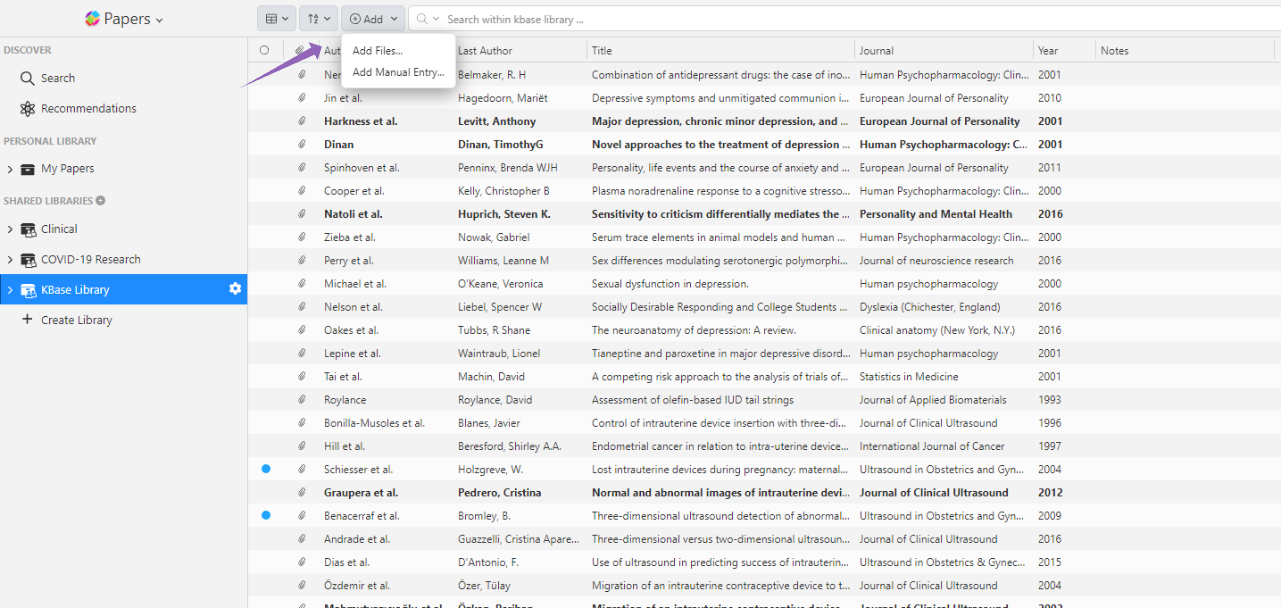
Импорт PDF и других библиографических данных
Самый прямой путь пополнения библиотеки — команда добавления файлов. Она подходит для уже сохранённых PDF: пользователь выбирает документы на диске, после чего записи появляются в библиотеке и проходят обработку метаданных. При массовом переносе удобно добавлять сразу группу файлов, а не создавать библиографическую карточку для каждой статьи вручную.
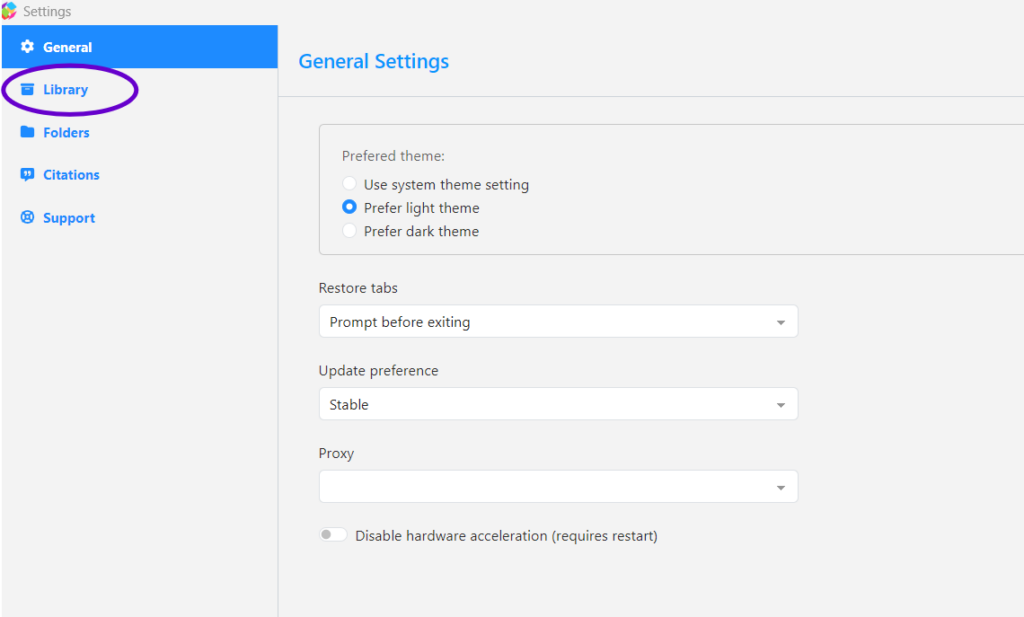
Перетаскивание выполняет похожую задачу, но важно заранее решить, что должно происходить с исходным файлом. В параметрах управления библиотекой можно выбрать копирование документа либо перенос в папку библиотеки. Копирование оставляет исходник на прежнем месте и создаёт экземпляр в управляемой структуре; перенос помогает избежать двух физических копий, но меняет расположение исходного PDF.
Для обмена с базами данных и другими менеджерами предусмотрены библиографические форматы. RIS переносит метаданные, но сам по себе не включает PDF. Это критичная деталь при миграции: после импорта RIS в библиотеке могут быть полноценные карточки без файлов. PDF нужно перенести отдельно, после чего программа может сопоставить их с уже импортированными записями, особенно если в метаданных присутствует DOI или PMID.
Из PubMed можно использовать файл NBIB. Такой сценарий полезен, когда отбор сделан в PubMed и требуется перенести набор записей единым действием. CSV подходит для табличного обмена и массовой корректировки данных: библиотеку можно вывести в таблицу, изменить допустимые поля и затем вернуть подготовленные записи. При импорте таблицы наличие точного идентификатора повышает шанс на корректное дополнение метаданных.
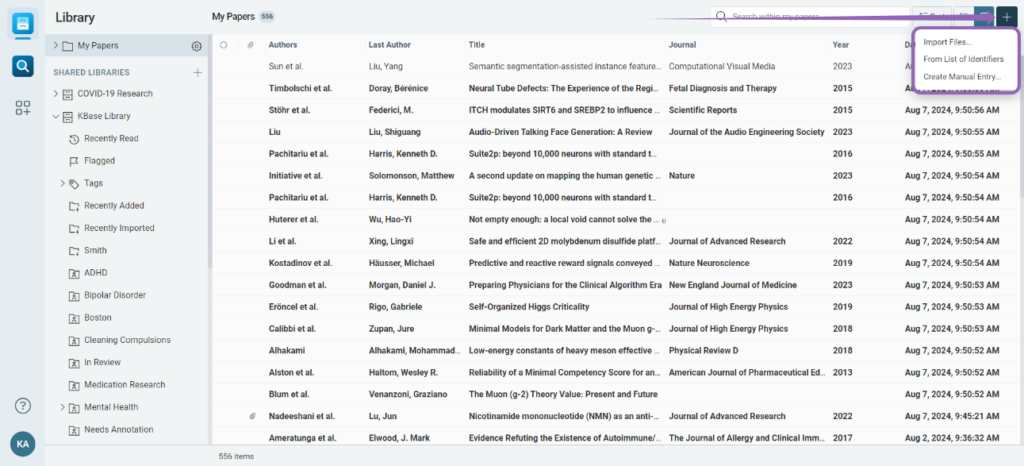
Что проверять сразу после импорта
После большой загрузки не стоит сразу распределять все записи по десяткам списков. Сначала полезно отфильтровать элементы без PDF, без DOI, с пустыми авторами или без корректного названия. Расширенный поиск умеет находить записи по существованию поля, поэтому такой контроль можно превратить в постоянные Smart Lists. Это быстрее, чем замечать неполные карточки случайно уже во время цитирования.
Отдельно проверяйте ситуацию, когда один и тот же DOI уже присутствует в библиотеке. В настройках управления файлами есть объединение дубликатов при перетаскивании: программа проверяет DOI импортируемого документа и существующей записи. Такой механизм помогает избежать двух карточек одной публикации, но его точность зависит от корректности идентификатора, поэтому для старых сканов без DOI ручная проверка всё равно остаётся важной.
Автоматическое и ручное сопоставление метаданных
При добавлении статьи ReadCube Papers пытается связать файл с библиографической записью. Удачное сопоставление превращает безымянный PDF в карточку с нормальным названием, авторами, журналом и другими полями. Если данных недостаточно или в документе неоднозначная информация, запись может остаться неполной — тогда используются отдельные инструменты Match, Update Details и Edit Details.
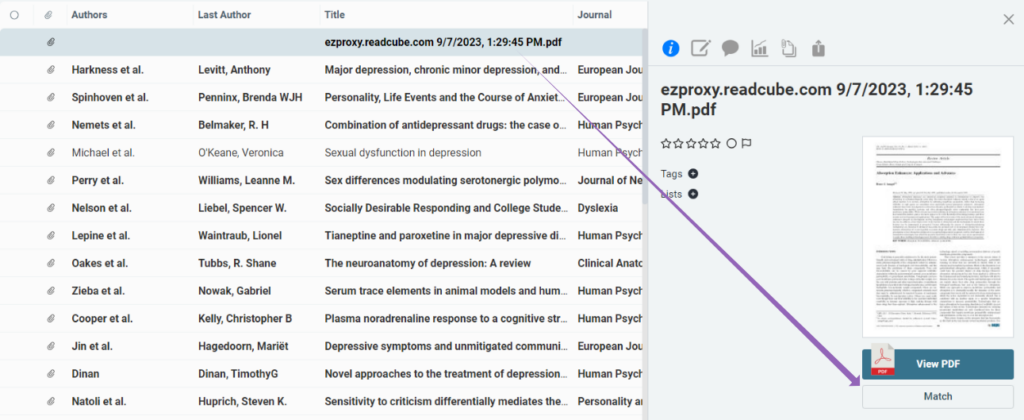
Match предназначен прежде всего для записи с прикреплённым PDF. В помощнике открывается предпросмотр документа и область, где можно задать сведения для поиска соответствия. Это особенно полезно для файлов с неинформативными именами вроде набора цифр или идентификатора издателя. Можно опереться на текст титульной страницы и вручную указать фрагменты, по которым будет выполняться поиск.
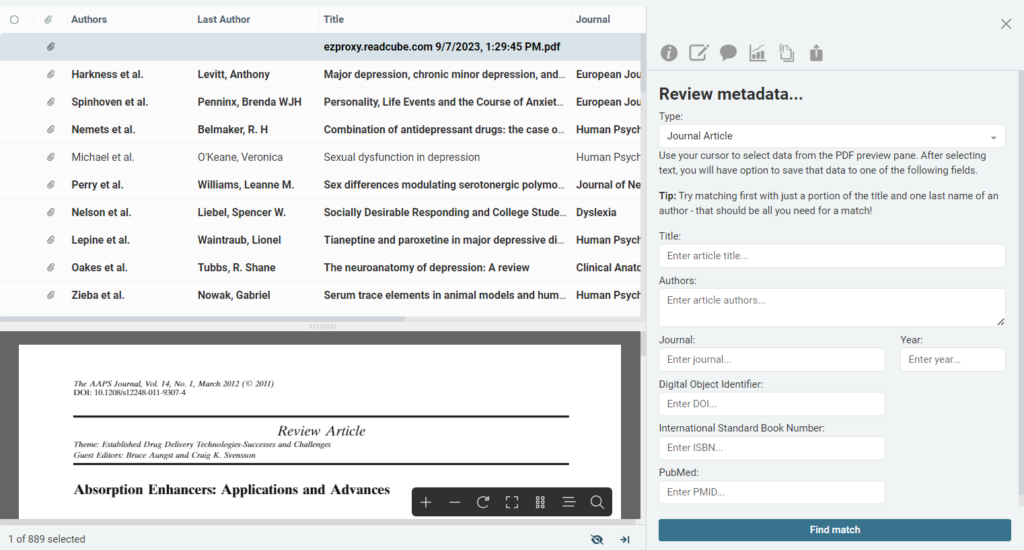
Если у записи уже есть идентификатор, но часть сведений отсутствует, помогает Update Details: программа повторно проверяет метаданные и пытается заполнить пробелы. Для Match наличие идентификатора не обязательно, однако необходим сам PDF. Поэтому пункт сопоставления не является универсальным способом исправления любой карточки: запись без файла следует корректировать через идентификатор или ручные поля.
Edit Details открывает поля для прямого редактирования. Этот путь нужен, когда автоматический результат неверен либо источнику нельзя доверять без проверки: например, неправильно разобрана фамилия автора, перепутаны номер выпуска и том или требуется уточнить тип записи. Ручная правка предпочтительнее повторного автоматического поиска, если вы уже знаете точные библиографические данные.
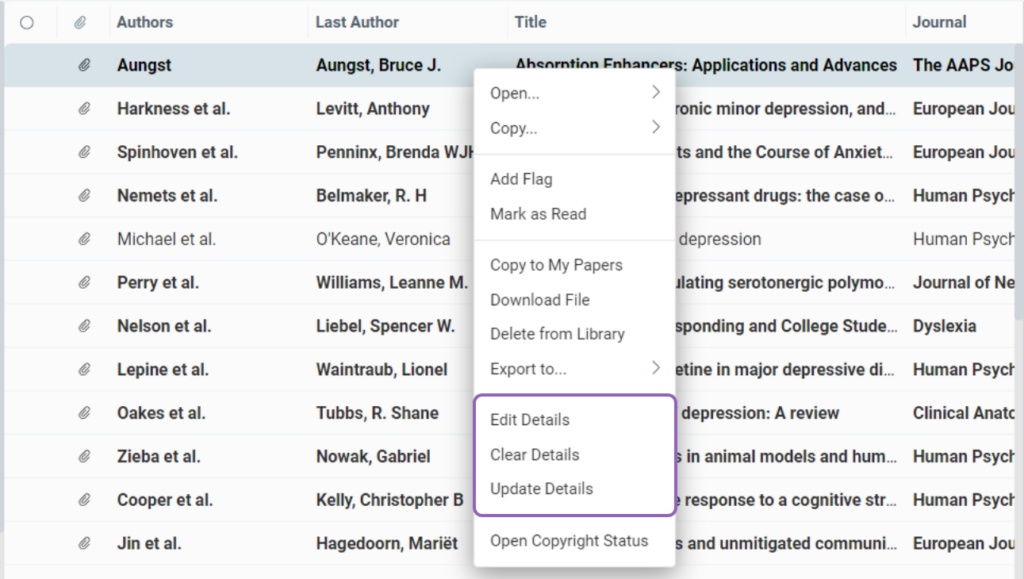
Команда Clear Details требует осторожности: она очищает метаданные, после чего запись фактически возвращается к состоянию файла без распознанной карточки. Это полезно, когда сопоставление сделано с другой публикацией и проще начать заново, но не подходит как обычная попытка “обновить” запись. Для мягкого исправления сначала стоит использовать Update Details или Edit Details.
Организация библиотеки: списки, теги и вид таблицы
Когда карточки приведены в порядок, основная работа перемещается в библиотечное представление. Набор столбцов можно менять: доступные поля включаются через контекстное меню заголовка, а порядок столбцов меняется перетаскиванием. Так можно оставить только те признаки, которые нужны конкретному этапу работы, например автора, год, журнал, рейтинг и статус прочтения.
Флаг удобен для небольшого набора приоритетных публикаций: его можно добавить через контекстное меню, а затем искать флагированные записи отдельным условием. Цветовая метка полезна для визуальной классификации, рейтинг — для собственной оценки, а Read/Unread помогает отделить прочитанные работы от очереди. Эти признаки не заменяют содержательные теги, но хорошо работают как быстрые состояния.
Теги лучше использовать для понятий, которые должны повторно встречаться в разных проектах: метод, биомаркер, популяция, тип исследования, заболевание. Списки логичнее связывать с конкретной задачей — главой диссертации, обзорной статьёй, докладом или рабочим пакетом. Тогда один и тот же документ может быть найден по содержательному тегу и одновременно включён в контекст нужного проекта.
Smart Lists вместо ручного раскладывания
Smart List — это динамическая подборка, основанная на поисковом запросе. После создания такого списка новые записи проверяются автоматически: если карточка соответствует условию, она появляется в подборке без ручного перемещения. На практике это удобно для постоянно меняющихся групп: “непрочитанное”, “без PDF”, “есть аннотации”, “добавлено за неделю”, “нет DOI”, “оценка не ниже заданной”.
Сильная сторона Smart Lists в том, что правило можно сделать составным. Например, отдельный список способен показывать непрочитанные статьи определённого журнала за нужный диапазон лет, другой — все записи с файлами, но без DOI, третий — материалы с конкретным тегом и заметками. Такая структура хорошо масштабируется: вместо десятков пересекающихся ручных папок остаётся несколько правил, которые всегда отражают текущее состояние библиотеки.
Расширенный поиск по библиотеке
Обычный запрос ищет сразу по разным полям, включая название, аннотацию, журнал, заметки и выделенный текст. Регистр букв не влияет на результат. Для точного поиска можно указать имя поля перед двоеточием, например journal:biology. Если значение состоит из нескольких слов, его заключают в кавычки, иначе второе слово будет интерпретироваться как отдельное условие общего поиска.
Несколько терминов, разделённых пробелом, работают как совместное условие; явный оператор AND даёт тот же принцип и должен быть написан прописными буквами. Для альтернативы используется OR. Оператор NOT исключает совпадения. При сложной логике важно учитывать приоритет: сначала применяется NOT, затем AND, потом OR. Скобки позволяют задать порядок самостоятельно и тем самым избежать неожиданно широкого результата.
По числовым и временным полям поддерживаются диапазоны. Для года можно задать интервал, границу “до” или “после”, а для даты добавления — относительное выражение от текущего момента. Именно относительные условия особенно полезны в Smart Lists: правило “добавлено за последние семь дней” не нужно еженедельно переписывать, потому что граница сдвигается вместе со временем.
Есть запросы на наличие поля: _exists_:files показывает записи с файлами, а конструкция с NOT помогает найти элементы без вложений или без DOI. Булевы признаки позволяют фильтровать непрочитанное и помеченное. Поисковая система также понимает поля DOI, PMID, PMCID, авторов, первого и последнего автора, ISSN, ISBN, том, выпуск, дату добавления, дату последнего открытия, число открытий, заметки, выделенный текст, тег, рейтинг, цвет, citekey и тип материала.
Для контроля качества библиотеки это важнее обычного поиска по названию. Например, запрос на отсутствующий DOI сразу выявляет записи, которые могут хуже сопоставляться с внешними метаданными; запрос на отсутствие файлов отделяет чисто библиографические карточки от материалов, доступных для чтения; поиск по выделенному тексту помогает вернуться к тезису, даже если вы не помните, в какой статье он был отмечен.
Работа с PDF в ридере
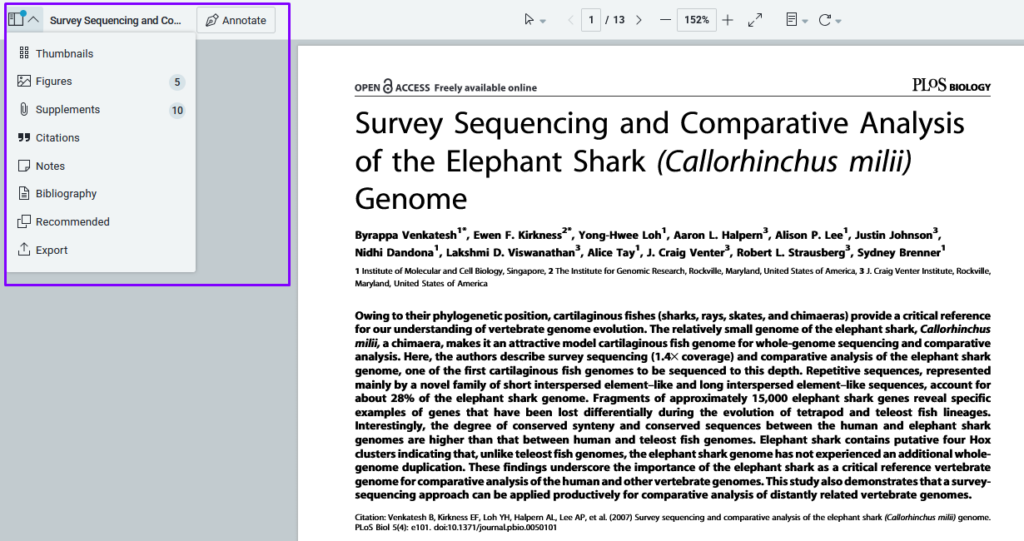
Ридер делит работу с публикацией на несколько зон. Слева доступны вспомогательные представления: миниатюры страниц, рисунки, дополнительные материалы, сведения о цитировании, заметки и библиография. Центральная часть показывает сам документ и инструменты навигации. Справа собраны поиск по тексту и действия с файлом. Такая структура уменьшает число переходов между PDF и карточкой библиотеки.
В панели навигации можно переходить по страницам, менять масштаб и подгонять документ по ширине. Есть варианты показа страниц и прокрутки, включая одиночный и двойной просмотр, а также непрерывное чтение. Поворот применяется к одной или ко всем страницам. Для изучения плотной статьи полезны разные режимы курсора: обычный выбор, “рука” для перемещения, захват фрагмента в буфер и прямоугольное увеличение выбранной области.
Раздел Figures позволяет быстрее перейти к графикам и иллюстрациям, не листая десятки страниц. Supplements открывает связанные дополнительные материалы, если они доступны для записи. Bibliography показывает список литературы статьи, а поддерживаемые переходы по ссылкам помогают двигаться от упоминания к источнику. В результате чтение становится ближе к навигации по структуре научной работы, а не к просмотру простого файла.
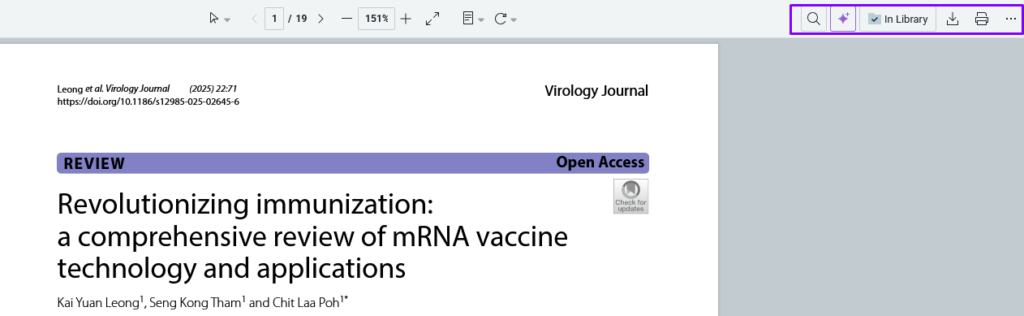
Меню действий позволяет сохранить PDF, распечатать его и выбирать вариант с аннотациями или без них. Это полезно, когда одна копия нужна как чистый источник, а другая — для обсуждения с собственными пометками. Если организация ограничила экспорт файлов, соответствующие действия могут быть недоступны; это не ошибка ридера, а применённое к библиотеке право доступа.
Аннотации, выделения и заметки
Режим Annotate включает инструменты разметки: выделение маркером, подчёркивание, зачёркивание, свободное рисование и липкую заметку. Можно сначала выбрать инструмент и провести по нужному фрагменту либо выделить текст, открыть контекстное меню и выбрать тип разметки. Второй способ удобнее, когда важно точно отметить одну фразу и не задеть соседнюю строку.
Все пометки собираются в разделе Notes. Это превращает разметку из визуального слоя на странице в отдельный рабочий материал: при повторном чтении можно просмотреть список собственных замечаний и быстро перейти к месту в статье. Для удаления пометки нужно включить режим аннотаций, выбрать объект и воспользоваться значком корзины; если режим выключен, команда удаления может быть недоступна.
Заметки можно экспортировать в TXT или CSV. Текстовый вариант удобен как простой конспект, CSV — когда записи нужно сортировать, дополнять в таблице или объединять с другой исследовательской информацией. Экспорт выполняется из панели Notes, поэтому искать отдельную команду сохранения заметок в меню всей библиотеки не требуется.
Практичная схема чтения выглядит так: цветом или типом разметки отмечаются факты, которые пригодятся в тексте; sticky note используется для собственного комментария или вопроса; после завершения статьи открывается Notes и проверяется, какие тезисы действительно требуют переноса в рабочий конспект. Это снижает риск накопить десятки ярких выделений без понимания, зачем они были сделаны.
Файлы библиотеки и правила их хранения
Параметры Library позволяют выбрать место, где хранятся PDF, а также настроить, как вести себя при перетаскивании файлов. Для исследователя с уже существующим архивом особенно важно различать копирование и перенос: первое сохраняет старую структуру каталогов, второе отдаёт управление расположением файлов ReadCube Papers. Решение лучше принять до массовой миграции, чтобы потом не разыскивать исходники по двум папкам.
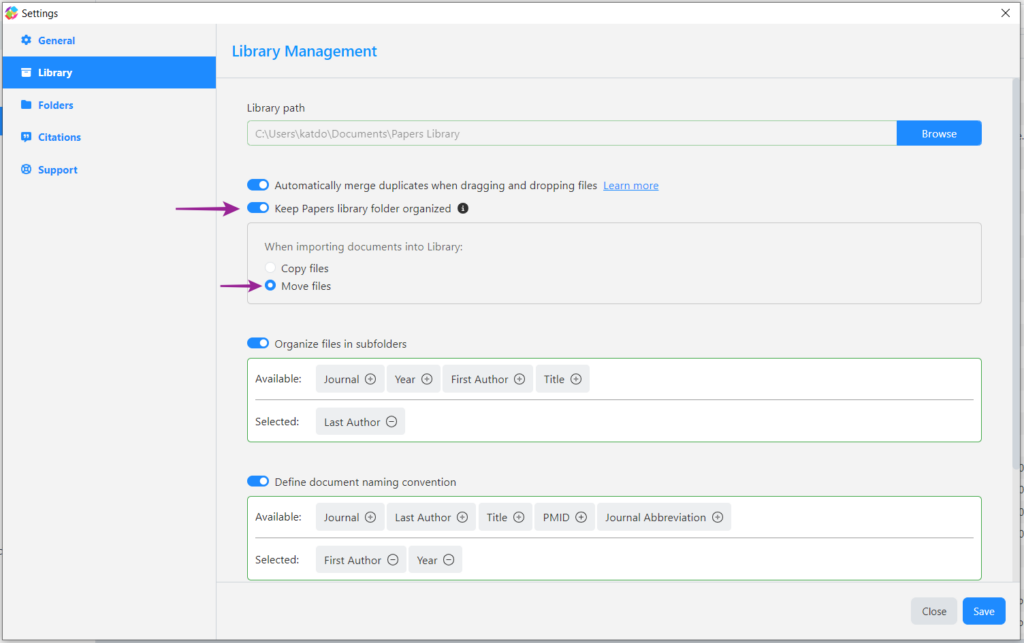
Если включена организация библиотеки, можно задать схему каталогов и шаблон имени документа. Поля вроде журнала, года, первого или последнего автора и названия комбинируются в правило; затем программа использует его при сохранении файлов. Ценность такого подхода проявляется при экспорте и резервном копировании: даже вне интерфейса имена PDF остаются читаемыми и предсказуемыми.
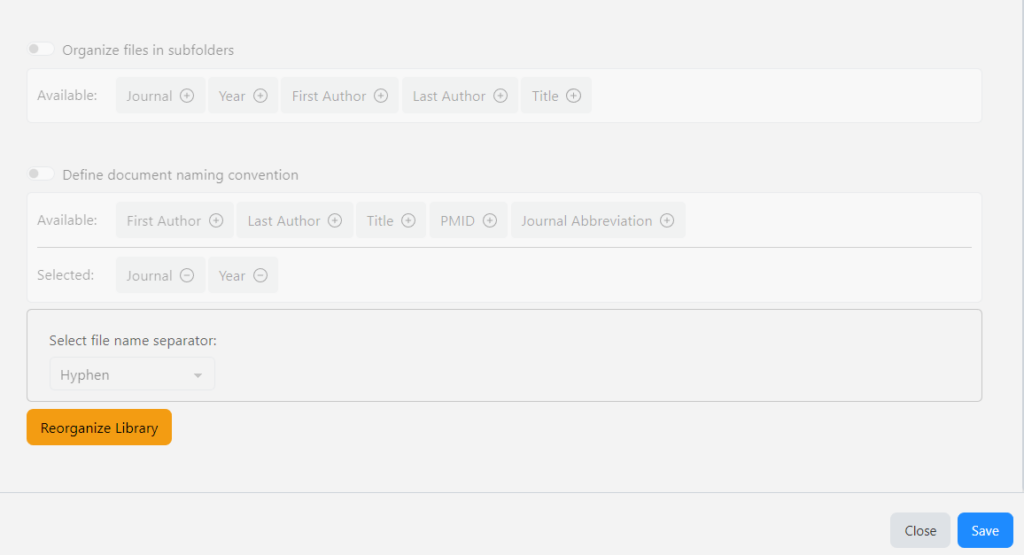
Не стоит строить чрезмерно длинный шаблон. Название с полным списком авторов, журналом и длинным заголовком быстро упирается в ограничения файловой системы и затрудняет визуальный просмотр каталога. Практичнее оставить два-три устойчивых признака, например первого автора, год и сокращённое название, а полные метаданные хранить в карточке.
Watch Folders: автоматический импорт из папки
Watch Folder связывает выбранный каталог на компьютере с библиотекой. В настройках указывается папка для наблюдения и библиотека назначения. Когда программа запускается, обнаруженные там материалы импортируются. Это удобно для устойчивого потока: например, браузер или корпоративная система складывает новые PDF в одну папку, а ReadCube Papers забирает их при следующем запуске.
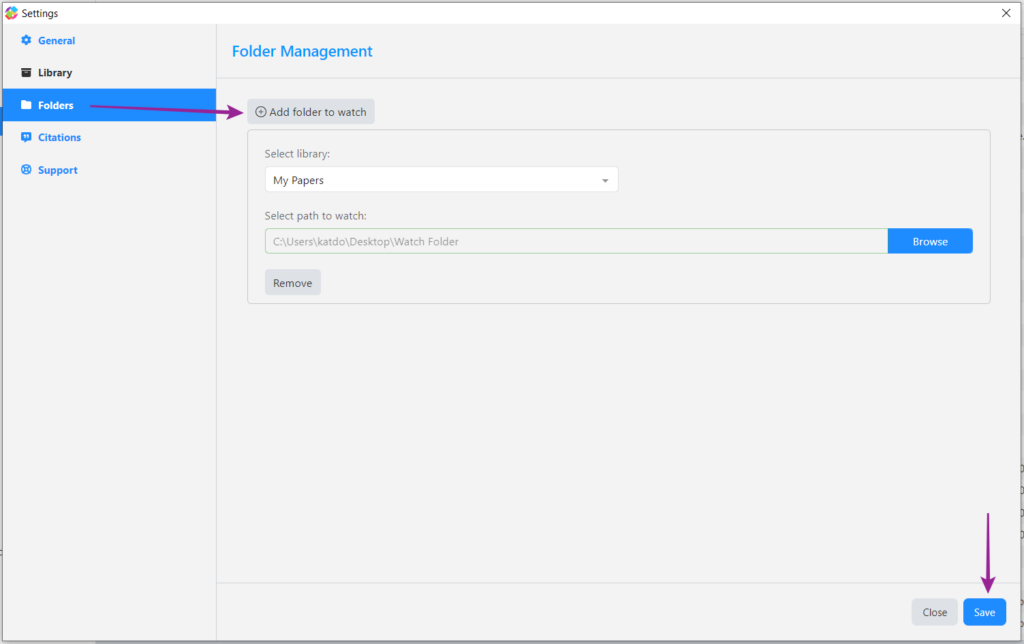
При такой автоматизации особенно важно не смешивать временные загрузки с действительно нужными статьями. Если наблюдать за общей папкой Downloads, в библиотеку могут попадать случайные документы. Лучше выделить отдельный каталог только для научных PDF и переносить туда выбранные файлы. Тогда Watch Folder работает как контролируемая “входящая очередь”, а не как безусловный сбор всего, что оказалось на диске.
Если кажется, что новый PDF не импортировался, первым делом проверьте сам путь к папке, библиотеку назначения и факт запуска программы после появления файла. Механизм завязан на наблюдаемую папку и запуск, поэтому ожидать моментальной обработки при закрытом ReadCube Papers не следует.
Доступ к PDF без постоянной загрузки всей коллекции
Для хранения файлов предусмотрены два принципа. On Demand оставляет документы до обращения к ним и загружает нужный PDF, когда пользователь открывает запись. Available Offline, наоборот, начинает переносить все отсутствующие файлы выбранной личной или общей библиотеки на компьютер и затем автоматически добавляет новые. В больших коллекциях разница заметна и по месту на диске, и по времени синхронизации.
У Available Offline есть существенное ограничение: нельзя выбрать отдельный список или несколько конкретных статей и сделать именно их постоянным подмножеством этого режима. Включение действует на всю личную либо выбранную общую библиотеку. Если нужны только отдельные PDF, разумнее оставить On Demand и вручную отметить нужные записи для команды Download from Cloud.
Синхронизация всей библиотеки может занимать продолжительное время. Если закрыть программу, процесс не обязан начинаться заново — при следующем запуске он продолжится. Чтобы прекратить массовую загрузку и вернуться к выдаче по запросу, нужно переключиться обратно на On Demand и перезапустить программу, чтобы новое поведение применилось последовательно.
Удаление физического PDF из папки библиотеки не означает удаления записи и облачной копии. При следующем обращении к статье файл может быть получен снова. Обратная операция отличается: если удалить саму статью из библиотеки, запись синхронно исчезает из библиотеки на устройствах, но уже лежащий физический PDF на компьютере автоматически не очищается. Поэтому при уборке диска важно понимать, что именно удаляется — файл или библиотечная запись.
Экспорт PDF и библиографической библиотеки
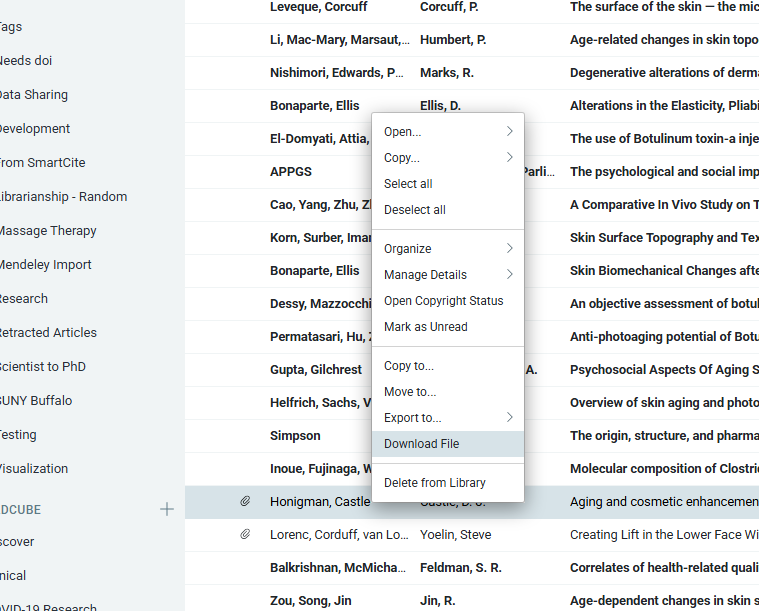
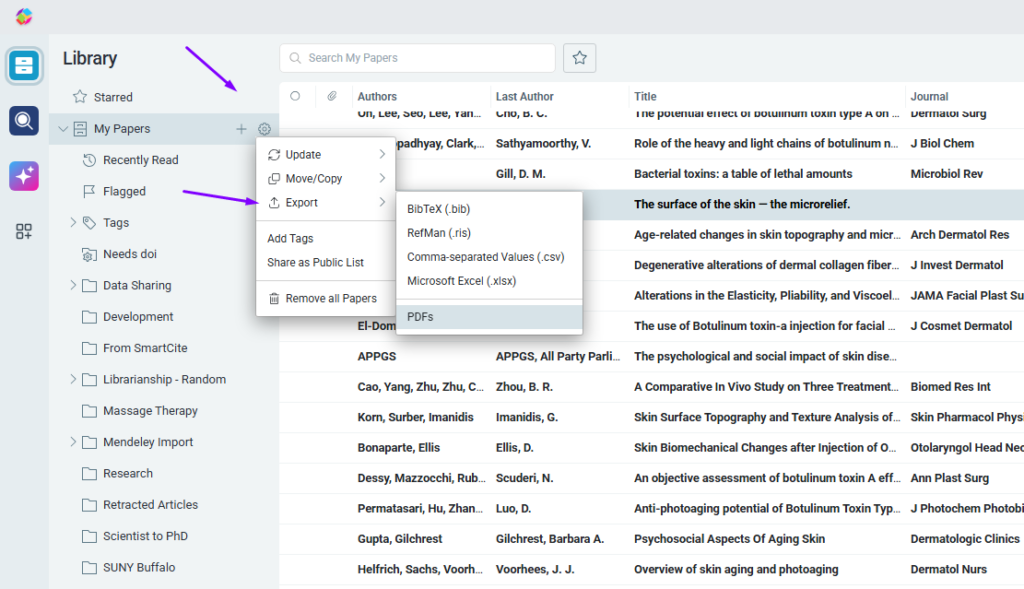
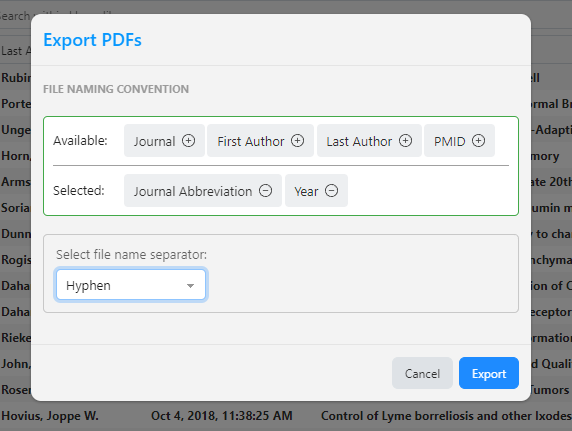
Для одиночной статьи контекстное меню содержит Download File. Это быстрый путь, когда нужен конкретный PDF вне управляемой папки. Для большого массива используется экспорт PDF библиотеки: выбирается схема именования, после чего формируется выгрузка. В организациях возможность может быть отключена администратором; если пункт серый или недоступен, изменение прав важнее переустановки программы.
При пакетном экспорте можно выбрать, какие элементы включить в имя: например журнал, автора, год, идентификатор и другие доступные поля. Между частями задаётся разделитель. Перед выгрузкой большого массива полезно проверить шаблон на нескольких файлах: так легко заметить слишком длинные имена или схему, в которой разные статьи получают почти одинаковое название.
Метаданные библиотеки можно выводить отдельно от PDF. Официально предусмотрены BIB, RIS, CSV и XLSX. BIB удобен для процессов, связанных с BibTeX и LaTeX; RIS остаётся распространённым транспортным форматом между менеджерами ссылок и базами данных; CSV и XLSX подходят для аудита, пакетного просмотра и табличной обработки. При этом экспорт метаданных не следует путать с физической выгрузкой PDF.
Поиск публикаций и перенос результатов в библиотеку
В разделе Search доступен полнотекстовый поиск, который охватывает не только карточку статьи, но и текст публикации. Это помогает находить работы, где нужный термин не вынесен в заголовок или аннотацию. Результат поиска можно перенести в библиотеку по одной записи или группой, после чего к нему применяются обычные средства организации и чтения.
Для поиска внутри уже собранной библиотеки действует другой сценарий: там запрос проверяет ваши поля, заметки и выделения. Эти два поиска полезно разделять по смыслу. Первый расширяет коллекцию за счёт внешнего массива публикаций, второй отвечает на вопрос “что у меня уже есть и где именно я это отмечал”. Так уменьшается риск повторно импортировать статью только потому, что её не удалось быстро найти среди собственных записей.
Браузерное дополнение можно использовать для переноса найденных записей с научных страниц и поисковой выдачи. Например, на Google Scholar расширение показывает найденные на странице материалы через собственное меню, позволяет отметить несколько и выбрать библиотеку назначения. Если доступен открытый PDF или статья уже есть в библиотеке, дополнение может показать возможность просмотра файла. Этот путь удобен для первичного сбора, но после импорта всё равно стоит проверить метаданные и наличие самого PDF.
SmartCite и оформление библиографии
SmartCite связывает библиотеку ReadCube Papers с процессом написания текста. Основная идея проста: вместо ручного набора фамилий, года и журнала пользователь выбирает существующую запись, а инструмент формирует ссылку и библиографию в выбранном стиле. Это особенно важно при перестановке абзацев и добавлении новых источников, когда нумерация и список литературы должны пересчитываться без ручной правки каждой позиции.
В SmartCite доступно более десяти тысяч стилей цитирования. По умолчанию выбран Nature, но стиль можно заменить через панель библиографии: после поиска и выбора нужного варианта оформление документа перестраивается. Перед финальной отправкой рукописи всё равно следует сравнить результат с инструкцией журнала, особенно если редакция использует собственную модификацию стандартного стиля.
Для процессов, где прямое дополнение текстового редактора неудобно, существует работа с citekey. В настройках Citations задаётся правило формирования ключей, затем в документ вставляется нужный citekey в фигурных скобках, а в конце добавляется маркер библиографии. После этого через SmartCite for Citekeys выбираются документ, библиотека и стиль, и создаётся отформатированная копия. Такой подход поддерживает работу не только в Word, но и в других редакторах, где удобнее использовать текстовые ключи.
При настройке citekey важно выбрать правило, которое даёт устойчивые и различимые значения. Схема только “фамилия+год” может столкнуться с двумя публикациями одного автора за один год. Поэтому перед массовым использованием следует проверить, как система разрешает совпадения, и убедиться, что ключи действительно присутствуют у нужных записей. Если части библиотеки не хватает citekey, их можно сгенерировать из настроек Citations.
Общие библиотеки и совместная разметка
Для командной работы предусмотрены общие библиотеки. Участники получают доступ к одному набору записей и PDF в пределах назначенных прав. В совместном чтении можно использовать общие аннотации: выделения и заметки помогают обсуждать конкретный фрагмент публикации, не пересылая отдельный список страниц и цитат по почте.
Командные возможности зависят от настроек организации и прав пользователя. Это особенно заметно при экспорте PDF и управлении полями общей библиотеки. Например, создание произвольных Custom Fields предназначено для общей библиотеки, владельцем которой является пользователь: можно добавить собственные поля метаданных, задать их CSL-имя, секцию и тип данных, а затем искать по этим полям.
Custom Fields полезны, когда стандартной библиографии недостаточно. В фармаконадзоре это может быть внутренний статус оценки, в систематическом поиске — решение по включению, в корпоративной библиотеке — подразделение или проект. Но такие поля не следует смешивать со стандартными DOI, автором и журналом: пользовательская классификация дополняет библиографию, а не заменяет базовые идентификаторы.
Типовые рабочие сценарии
Литература для главы диссертации
Сначала создайте список под конкретную главу и импортируйте отобранные PDF. Затем проверьте DOI, авторов и год, после чего назначьте тематические теги: метод, объект исследования, ключевой механизм. По мере чтения ставьте Read/Unread, а критически важные статьи отмечайте флагом. Выделения используйте только для утверждений, которые действительно могут попасть в текст; собственную интерпретацию записывайте как заметку, чтобы не спутать её с цитатой автора.
Когда материалов станет много, создайте Smart List для непрочитанных записей текущей темы и отдельный — для статей без PDF или DOI. Перед написанием главы выгрузите заметки из ключевых работ и проверьте структуру аргумента. В тексте вставляйте ссылки через SmartCite, а стиль меняйте уже на уровне всего документа, а не исправлением каждой библиографической строки вручную.
Перенос старой папки с сотнями PDF
Не начинайте с переименования файлов руками. Сначала определите место хранения и режим копирования либо переноса, затем добавьте небольшую тестовую партию. Проверьте, как распознаются типичные для вашего архива PDF: издательские файлы с DOI, сканы, препринты и документы с нестандартной титульной страницей. Только после этого импортируйте основной массив.
После загрузки сформируйте контрольные Smart Lists: без файлов, без DOI, без авторов, unmatched. Ошибочные совпадения исправляйте через Edit Details, Update Details или Match. Когда качество карточек станет приемлемым, включите схему именования и организацию каталога. Такой порядок безопаснее, чем сначала заставить программу реорганизовать тысячи файлов, а потом обнаружить, что часть записей получила неверные метаданные.
Еженедельный поток новых публикаций
Выделите отдельную входящую папку и подключите Watch Folder. Новые PDF складывайте туда только после первичного отбора. Для контроля используйте Smart List “добавлено за последние семь дней”, а внутри него — статус Read/Unread и флаг для приоритетов. Раз в неделю очищайте неполные метаданные, затем распределяйте статьи по тематическим спискам или оставляйте классификацию тегам.
Такой процесс разделяет захват и анализ. Watch Folder отвечает только за попадание файла в систему, Smart List — за текущую очередь, теги — за предметную структуру, а аннотации — за содержание прочитанного. Когда каждый инструмент имеет одну функцию, библиотека меньше зависит от ручной дисциплины и не превращается в набор дублирующих папок.
Подготовка статьи с большим списком литературы
Перед активным цитированием проверьте качество записей, потому что SmartCite использует имеющиеся метаданные. Неправильно записанная фамилия или год попадут в готовую библиографию столь же последовательно, как правильные данные. Разумно создать Smart List для записей без DOI и отдельно проверить именно те статьи, которые уже помечены как ключевые для рукописи.
В процессе письма не редактируйте готовую библиографию вручную после каждой вставки. Добавляйте и удаляйте ссылки через инструмент цитирования, а оформление меняйте централизованно. Перед передачей документа соавтору зафиксируйте используемый стиль и убедитесь, что у команды есть доступ к нужной общей библиотеке либо понятный способ работать с теми же citekey.
Типичные ошибки и способы исправления
PDF появился, но метаданные не распознаны
Убедитесь, что к записи действительно прикреплён PDF. Для файла без подходящего автоматического совпадения откройте Match и задайте сведения по видимому тексту титульной страницы. Если у записи уже есть корректный DOI, попробуйте Update Details. Когда автоматические варианты не помогают, заполните недостающие поля через Edit Details; это надёжнее многократного запуска одного и того же поиска.
Пункт Match недоступен
Match Helper работает для записей с PDF. Если у вас только библиографическая карточка, прикрепите соответствующий файл либо используйте идентификатор и Update Details. Для импортированной из RIS записи это обычная ситуация: RIS содержит метаданные, а PDF переносится отдельно.
После RIS появились записи без файлов
Это ожидаемое поведение формата: RIS не переносит PDF. Импортируйте сами документы отдельно. При наличии DOI или PMID программа сможет связать файлы с метаданными увереннее; для оставшихся записей используйте ручное сопоставление или прикрепление файла к нужной карточке.
CSV не дополняется подробными сведениями
Проверьте наличие идентификатора. Таблица с одними названиями может быть импортирована, но без DOI, PMID, ISBN или другого полезного идентификатора возможности автоматического разрешения записи ограничены. Если точный DOI известен, лучше добавить его до импорта или исправить карточку после него.
Экспорт PDF недоступен
Если пункт Export PDFs серый либо отсутствует в общей библиотеке, причина может быть в политике организации. Функцию можно отключить на уровне прав. В таком случае переустановка или смена папки хранения не решит проблему: нужен владелец библиотеки или администратор, который проверит разрешения.
Available Offline занял слишком много места
Этот режим предназначен для всей выбранной библиотеки, а не для произвольной подборки. Переключитесь на On Demand, если постоянный доступ ко всему архиву не нужен. Для конкретного набора заранее выделите записи и используйте Download from Cloud; так на диске останется только действительно нужная часть PDF.
Локальная папка PDF была случайно удалена
Если библиотечные записи и облачные копии сохранились, документы можно получить снова. Для массового восстановления официальный сценарий предлагает переключить режим с On Demand на Available Offline, чтобы инициировать повторную загрузку. Если нужен только отдельный файл, достаточно снова обратиться к соответствующей записи.
Статья удалена из библиотеки, но PDF остался на диске
Удаление записи синхронизируется с библиотекой, но физический файл на компьютере не обязан исчезнуть вместе с ней. Проверьте управляемую папку и удалите ненужный PDF отдельно. Обратное тоже верно: удаление файла из папки не равнозначно удалению статьи из библиотеки.
Поиск возвращает слишком много результатов
Для многословного значения конкретного поля используйте кавычки, например для полного названия журнала. Составные условия записывайте с AND, OR и NOT прописными буквами, а сложную логику заключайте в скобки. Если запрос предназначен для повторного контроля, сохраните его как Smart List — тогда не придётся каждый раз восстанавливать синтаксис.
Нельзя удалить выделение
Включите режим Annotate, выберите конкретную пометку и используйте значок корзины. Если пытаться управлять аннотацией в обычном режиме чтения, команда удаления может не появиться. После исправления проверьте панель Notes: удалённая пометка не должна оставаться в списке.
Watch Folder не подхватил новый PDF
Проверьте путь к наблюдаемой папке и библиотеку назначения, затем запустите ReadCube Papers. Механизм обрабатывает содержимое наблюдаемой папки при работе программы. Если путь изменился после переноса каталога, обновите его в настройках вместо создания второй параллельной папки.
Совместимость и требования к компьютеру
Для Windows требуется 64-разрядная система. В качестве минимальной совместимости в документации указана Windows 7 64-bit и процессор уровня Intel Pentium 4 с SSE2, а рекомендуемый ориентир — Windows 10 и выше, процессор уровня Core i3 и 4 ГБ памяти. Минимальный объём памяти указан как 512 МБ, но для реальной библиотеки с крупными PDF разумно ориентироваться именно на рекомендованный уровень.
Для macOS минимально указана 10.12 Sierra и компьютер уровня MacBook конца 2008 года с 2 ГБ памяти; рекомендовано 10.15 Catalina и более новое оборудование уровня MacBook Air начала 2014 года с 4 ГБ памяти. При большой коллекции дополнительные требования определяет не только интерфейс, но и объём самих PDF, особенно если включить сохранение всей библиотеки для доступа без сети.
При планировании диска учитывайте два разных объёма: библиотечные метаданные и сами PDF. On Demand снижает постоянный расход места, Available Offline сохраняет весь набор файлов выбранной библиотеки. Если архив занимает десятки гигабайт, режим доступа влияет на свободное место намного сильнее, чем базовые требования программы.
Что ReadCube Papers не заменяет
ReadCube Papers не следует выбирать как универсальный редактор PDF для изменения текста на странице, перестановки объектов, создания форм или сложной правки макета. Его инструменты PDF сосредоточены на чтении научной публикации, аннотациях, навигации по структуре, работе с библиографией и сохранении файла. Если задача — исправить опечатку внутри PDF, заменить изображение или собрать документ из отдельных страниц, нужен специализированный редактор PDF.
Не стоит также считать автоматическое сопоставление гарантией безошибочной библиографии. Оно ускоряет обработку, но качество результата зависит от текста PDF и идентификаторов. В научной работе финальная проверка автора, года, названия журнала, тома, номера, страниц и DOI остаётся ответственностью пользователя, особенно перед отправкой рукописи.
Наконец, режим Available Offline не является инструментом выборочной архивации отдельных подпапок: он охватывает всю библиотеку, к которой применён. Для частичного набора используются On Demand и ручная загрузка отмеченных записей. Понимание этой разницы заранее предотвращает неожиданное заполнение диска.
Библиографическая карточка как основа порядка
В обычной папке PDF чаще всего различаются только именами файлов, а в ReadCube Papers каждый документ связан с набором структурированных полей. Это позволяет сортировать и искать не по случайному имени, которое выдал сайт издателя, а по автору, году, журналу, DOI, PMID, ISBN и другим признакам. Именно поэтому исправление карточки важнее косметического переименования файла: одно корректное поле начинает работать сразу в поиске, Smart Lists, экспорте и цитировании.
DOI играет особенно важную роль при разрешении метаданных. Если он указан корректно, программе проще определить публикацию и дополнить недостающие сведения. PMID и ISBN также могут помогать в соответствующих типах материалов, но официальный механизм метаданных в первую очередь опирается на DOI. Поэтому строку DOI следует проверять отдельно, если автоматическое обновление постоянно возвращает неожиданный результат: ошибочный идентификатор может уверенно увести карточку к другой статье.
При ручной правке полезно придерживаться одного порядка. Сначала проверьте название и авторов по самому PDF, затем журнал и год, после этого идентификаторы. Если эти поля согласованы, уже затем корректируйте более частные сведения. Такой порядок снижает вероятность получить “гибридную” карточку, где название относится к одному документу, а DOI — к другому. Особенно внимательно стоит относиться к редакционным материалам, препринтам и финальным журнальным статьям с похожими заголовками.
ReadCube Papers старается сохранять введённые пользователем сведения при повторной проверке неполной записи. Это полезно для заметок и иных данных, которые появились уже после импорта. Тем не менее перед командой Clear Details нужно понимать её назначение: она очищает данные и используется скорее для исправления фундаментально неверного совпадения. Если требуется добавить одно поле или поправить фамилию, Edit Details безопаснее и предсказуемее.
Как разбирать очередь неполных записей
В большой библиотеке лучше не искать ошибки глазами. Создайте несколько поисковых запросов, каждый из которых отвечает на один вопрос. NOT(_exists_:DOI) показывает карточки без DOI, NOT(_exists_:files) — записи без вложенного файла, а поиск по автору или названию помогает быстро проверить подозрительную группу. Если такой запрос нужен постоянно, сохраните его как Smart List: проблемная запись исчезнет из списка сразу после исправления.
Для импортированных PDF без нормальных имён сначала проверяйте наличие самого текста титульной страницы. Если PDF содержит полноценный текстовый слой и чёткие выходные данные, Match обычно удобнее ручного заполнения десятка полей. Для сканов, документов со сложной версткой или материалов без стандартной библиографии может понадобиться ручной ввод. Программа не превращает любой файл в гарантированно полную библиографическую запись, поэтому контроль остаётся частью процесса.
Полезно отделять “неполную” карточку от “неверной”. Неполная запись может иметь правильное название и автора, но не содержать DOI; её логично дополнить. Неверная запись связана с другой публикацией и требует сначала убрать ошибочное соответствие. Если смешать эти случаи и всегда нажимать Update Details, можно получить аккуратно заполненные, но фактически неправильные данные.
Для материалов без PDF действуйте иначе. Match Helper не появится как универсальная кнопка, потому что ему нужен файл для анализа. Если карточка пришла из RIS, NBIB или CSV, проверьте идентификатор и используйте обновление сведений либо ручное редактирование. При последующем добавлении PDF карточка уже сможет быть связана с физическим документом.
Практикум по расширенному поиску
Поле author: полезно, когда фамилия встречается редко, но при распространённой фамилии лучше добавить второе условие: журнал, год или ключевое слово. Для первого и последнего автора есть отдельные поля first_author: и last_author:. Это удобно при отслеживании работ исследовательской группы, где место автора в списке имеет значение. Для точного названия журнала из нескольких слов используйте кавычки.
Поиск по highlighted_text: работает как собственный индекс прочитанного. Если вы помните термин из выделенного фрагмента, но забыли статью, запрос по этому полю возвращает материалы, где термин был именно отмечен. Поле note: делает то же для заметок. Разделение удобно: в одном случае ищется текст автора, который вы выделили, в другом — ваша интерпретация или комментарий.
Поля added: и last_opened: позволяют смотреть на библиотеку как на рабочую историю. Например, список недавно добавленного показывает входящий поток, а давно не открывавшиеся ключевые записи можно перепроверять перед новым этапом проекта. Поле times_opened: отражает число открытий пользователем и подходит для вспомогательной оценки того, к каким документам вы действительно возвращались.
Для рейтинга доступен диапазон от 1 до 5, а поле color: ищет по назначенной цветовой метке. Эти признаки становятся полезнее, если заранее определить смысл. Например, рейтинг можно использовать как оценку релевантности, а цвет — как тип исследования. Если менять смысл от проекта к проекту, запросы перестанут быть понятны через несколько месяцев.
Диапазоны дают возможность создавать устойчивые временные срезы. Запрос по году можно ограничить двумя границами, оставить открытую верхнюю или нижнюю границу, а относительная дата добавления может выражаться через now. В результате Smart List “за последние семь дней” всегда остаётся актуальным, в отличие от ручной папки с датой в названии.
У сложных запросов проверяйте логику на маленькой выборке. Выражение с OR и AND может дать другой результат, чем кажется при беглом чтении, потому что AND имеет более высокий приоритет. Если смысл запроса можно сформулировать как отдельные логические группы, заключите их в скобки. Такой запрос легче читать спустя месяц и проще передать коллеге.
Оператор NOT особенно полезен для контроля отсутствующих данных. Вместо попытки перечислить все плохие варианты проще оттолкнуться от существования поля. Например, отрицание _exists_ выявляет записи без файла, DOI или автора. Это превращает поисковый синтаксис в инструмент обслуживания библиотеки, а не только в способ найти статью по теме.
Smart Lists как система контроля, а не набор папок
Хороший Smart List отвечает на вопрос, который меняется со временем. “Непрочитанное за 14 дней”, “аннотированные записи”, “без PDF”, “недавно прочитанное” — типичные примеры, потому что состав таких списков постоянно обновляется. Если же группа статей фиксирована навсегда, обычный список понятнее: его содержимое меняется только по решению пользователя.
Для проекта с несколькими этапами можно построить простую воронку. Первый Smart List показывает всё новое, второй — новое без PDF, третий — непрочитанное с файлом, четвёртый — уже аннотированные записи. Статья проходит между состояниями без ручного перемещения: добавился файл — исчезла из проблемного списка; появилась аннотация — попала в следующий. Такая схема особенно удобна для регулярного литературного мониторинга.
Не делайте Smart List слишком скрытным. Запрос из десятка условий может быть технически корректным, но через несколько недель никто не вспомнит, почему запись попадает в подборку. Лучше дать списку содержательное имя и сохранить правило, которое можно объяснить одной фразой. Сложную логику имеет смысл разбивать на несколько диагностических списков, если они используются для разных решений.
Списки и Smart Lists дополняют теги. Тег описывает сам материал, обычный список — его участие в проекте, Smart List — текущее состояние, вычисленное по данным. Такое разделение помогает избежать ситуации, когда одинаковое слово одновременно обозначает тему, статус чтения и этап работы.
Настройка табличного вида для разных этапов
В библиотечном окне нет необходимости держать все доступные столбцы одновременно. При первичной проверке импорта выведите название, авторов, год и журнал; при разборе очереди добавьте статус прочтения, флаг и рейтинг; при аудите метаданных полезнее DOI и идентификаторы. Меню заголовков позволяет включать нужные колонки, а перетаскивание — выставлять их в удобном порядке.
Флаг хорошо работает как бинарный сигнал “требует внимания”. В отличие от тега он не требует придумывать название и легко фильтруется. Рейтинг лучше оставить для шкалы, которая действительно имеет пять уровней; если вы используете только значения 1 и 5, флаг или цветовая метка могут быть понятнее. Смысл этих инструментов определяется не количеством доступных вариантов, а постоянством вашего правила.
Read/Unread подходит для очереди чтения, но не заменяет оценку качества. Статья может быть прочитана и оказаться нерелевантной; наоборот, непрочитанная запись может быть критически важной. Поэтому статус чтения полезно сочетать с флагом или рейтингом. В Smart List эти признаки можно комбинировать с годом, журналом и наличием PDF.
Цветовая метка удобна для быстрой визуальной ориентации, но использовать семь цветов без легенды рискованно. Если цвет обозначает дизайн исследования или уровень доказательности, закрепите это правило в проектной документации. Тогда библиотека остаётся понятной не только автору схемы, но и участникам общей коллекции.
Чтение сложной статьи по слоям
Начните с общей навигации. Миниатюры страниц помогают оценить объём, Figures — быстро посмотреть ключевые графики, Bibliography — понять, на какие работы опираются авторы, Supplements — проверить наличие дополнительных файлов. После этого основной PDF читается уже в контексте структуры статьи, а не как линейная последовательность страниц.
При внимательном чтении используйте масштаб и режим прокрутки под верстку конкретного журнала. Для двухколоночной статьи иногда удобнее подгонка по ширине и последовательное движение по странице; для широких таблиц пригодится прямоугольное увеличение. Режим “рука” полезен при крупном масштабе, когда нужно перемещать страницу без случайного выделения текста.
Инструмент захвата области в буфер пригоден, когда нужно перенести фрагмент рисунка в рабочий конспект или презентационный черновик. При этом соблюдайте права на использование иллюстраций: техническая возможность скопировать участок страницы не меняет лицензионные условия публикации. Для собственных заметок безопаснее сохранять ссылку на источник и номер страницы вместе с контекстом.
Панель библиографии помогает проверять цепочку аргумента. Если в тексте встречается ключевая ссылка, можно перейти к сведениям о цитируемой работе и решить, нужна ли она в собственной библиотеке. Такой переход полезнее механического чтения списка литературы в конце PDF, особенно в обзорах с сотнями ссылок.
Дополнительные материалы следует проверять отдельно. В научных статьях важные таблицы, протоколы или исходные данные нередко находятся именно в supplements. ReadCube Papers выводит связанные материалы в отдельной области, если они доступны, поэтому перед выводом “в статье нет подробностей” имеет смысл проверить этот раздел.
Система аннотаций без информационного шума
Наличие нескольких типов разметки полезно только при понятном соглашении. Один практичный вариант: highlight — факт, который может быть процитирован или пересказан; underline — методическая деталь; strike-through — спорное или отвергаемое утверждение; sticky note — собственная мысль; freehand — обозначение элемента на рисунке. Это не правило программы, а дисциплина пользователя, которая делает панель Notes содержательной.
Не выделяйте целые страницы. Чем длиннее маркер, тем меньше он помогает при повторном просмотре. Лучше отметить одну-две фразы и добавить короткую заметку, почему они важны. Тогда поиск по выделенному тексту возвращает точный термин, а Notes напоминает контекст решения.
Перед экспортом заметок просмотрите их в панели Notes и удалите случайные пометки. CSV особенно полезен, когда требуется свести наблюдения из нескольких статей в таблицу: после выгрузки можно добавить собственные столбцы анализа. TXT удобнее для быстрого чтения последовательного конспекта без табличной структуры.
Если заметки предназначены для команды, различайте личную интерпретацию и факт из статьи. В тексте заметки можно прямо писать “мой вывод”, “проверить”, “вопрос”, чтобы при совместном просмотре коллега не принял комментарий за цитату. Это особенно важно в общих библиотеках, где несколько исследователей видят аннотации одной публикации.
Управление физическими PDF при миграции
Перед переносом большой коллекции сделайте резервную копию исходной папки. Затем решите, будет ли ReadCube Papers копировать или перемещать файлы. При копировании исходная структура сохраняется, что облегчает откат, но временно требует больше места. Перемещение экономит место и сразу собирает документы в управляемой структуре, но ошибки в правилах становятся заметнее.
Шаблон имени файла должен опираться на стабильные поля. Год и первый автор обычно короче полного заголовка; название журнала может оказаться длинным; DOI содержит символы, которые не всегда удобны в файловом имени. Сначала протестируйте несколько публикаций с длинными названиями, группой авторов и нестандартными символами. Удачный шаблон остаётся читаемым и не создаёт конфликтов.
Организация по подпапкам помогает, если к PDF иногда обращаются вне ReadCube Papers. Но не пытайтесь воспроизвести в файловой системе всю смысловую классификацию тегов и списков: один документ может относиться к нескольким темам, а физически лежит только в одном месте. Метаданные библиотеки лучше справляются с многомерной классификацией, чем дерево каталогов.
При экспорте PDF временная схема именования может отличаться от внутренней. Это полезно, когда нужно передать коллекцию коллеге в понятном виде, не меняя вашу постоянную структуру. Проверьте, какие поля реально заполнены у большинства записей: шаблон, основанный на пустом поле, даст неинформативные имена.
Обмен данными с другими менеджерами ссылок
Для перехода между библиографическими системами надёжнее разделять метаданные и файлы. Сначала экспортируйте записи в поддерживаемый формат и импортируйте их в ReadCube Papers, затем отдельно проверьте PDF. RIS хорошо переносит библиографию, но не содержит сами документы. CSV и XLSX удобны для проверки полей, а BIB — для процессов, где библиография уже ведётся в BibTeX.
После миграции сравните количество записей, а не только количество PDF. В исходной системе могут быть карточки без вложений, книги, веб-страницы или другие типы источников. Если проверять только файлы, часть библиографии потеряется незаметно. Затем выборочно сравните авторов, годы и идентификаторы у сложных записей.
Не используйте массовое автоматическое сопоставление как замену аудиту. Если импортированная карточка уже содержит правильные сведения, повторное разрешение не обязательно. Для неполных записей сначала ищите идентификатор, а Match применяйте там, где есть PDF и действительно нужно определить статью по файлу.
После переноса создайте Smart List без файлов и Smart List без DOI. Первый покажет, какие библиографические записи остались без вложений, второй — где автоматическое разрешение может быть менее надёжным. Такая проверка быстро выявляет системные пробелы миграции.
Цитирование: подготовка данных до SmartCite
Качество готовой библиографии начинается не в текстовом редакторе, а в карточке источника. Перед активным цитированием проверьте автора, заголовок, год и тип материала у записей, которые уже вошли в план рукописи. Ошибка в одном поле будет воспроизводиться в каждом выбранном стиле, поэтому менять стиль бессмысленно, пока исходные данные неверны.
Переключение стиля удобно использовать на финальном этапе. SmartCite умеет выбирать из более чем десяти тысяч вариантов и перестраивать документ, поэтому нет необходимости заранее вручную формировать список литературы под конкретный журнал. Однако пользовательский стиль журнала может содержать нюансы, поэтому финальное сравнение с требованиями редакции остаётся обязательным.
Citekey полезны в сценариях, где документ живёт вне обычного дополнения Word. Ключ должен быть коротким, стабильным и уникальным. Если проект длится несколько лет, лучше заранее выбрать один шаблон и не менять его посередине работы: массовая смена ключей усложняет сопоставление уже вставленных маркеров с библиотекой.
При форматировании через citekey сохраняйте отдельную копию результата. Исходный документ с маркерами удобнее для последующей правки, а отформатированная копия — для чтения и передачи. Такой подход снижает риск потерять рабочую структуру, если потребуется вернуться к тексту и добавить новые источники.
Совместная библиотека: роли, права и пользовательские поля
Общая библиотека удобна, когда группе нужен один набор источников вместо нескольких расходящихся копий. Но совместность требует правил. Договоритесь, кто исправляет библиографические данные, кто добавляет теги и как трактуются цветовые метки. Иначе технически единая библиотека быстро станет логически неоднородной.
Права пользователя могут ограничивать действия. Особенно это заметно при экспорте PDF: организация способна отключить функцию, и тогда пункт экспорта становится недоступным. Такой случай следует рассматривать как настройку доступа, а не как повреждение программы. Аналогично управление некоторыми общими параметрами доступно владельцу библиотеки.
Custom Fields расширяют стандартную карточку для командных задач. У поля задаётся имя, CSL-имя, при необходимости секция и тип. После заполнения эти данные можно искать через конструкцию custom_metadata. с CSL-именем. Это позволяет создавать внутренние критерии без записи служебных сведений в название или заметки.
Пользовательские поля стоит проектировать как таблицу данных: одно поле — один устойчивый смысл. Не объединяйте в одной строке решение по включению, ответственного сотрудника и дату проверки. Раздельные поля проще искать, фильтровать и экспортировать, а их значения меньше зависят от свободного текста.
Как выбрать между On Demand и Available Offline
On Demand подходит большинству пользователей с большой библиотекой и стабильным доступом к сети. На диске остаются только документы, к которым обращались, а остальная коллекция не занимает место заранее. Это особенно полезно на ноутбуке с небольшим SSD, где полный архив публикаций может конкурировать с рабочими данными.
Available Offline оправдан перед поездкой без связи, при работе в защищённой сети с ограниченным доступом или когда вся коллекция должна быть физически доступна. Но режим загружает целую личную либо выбранную общую библиотеку. Если в ней десятки тысяч PDF, оцените свободное место заранее и запускайте синхронизацию с запасом времени.
Для промежуточного сценария используйте ручную загрузку выбранных записей. Это позволяет оставить общий режим On Demand, но заранее подготовить набор статей для конкретной поездки или совещания. Такой способ компенсирует отсутствие выборочных подпапок внутри Available Offline.
Если локальная папка была очищена случайно, различайте восстановление файлов и восстановление библиографических записей. При сохранённой библиотеке PDF можно получить снова из облачной копии; если же удалена сама запись из библиотеки, синхронизация распространяет это удаление на устройства. Физический файл, уже лежащий на диске, при удалении записи может остаться, поэтому он не является точным индикатором состояния библиотеки.
Контроль перед завершением исследовательского проекта
Перед сдачей статьи или отчёта выполните короткий аудит. Отфильтруйте источники без DOI и без файлов, проверьте записи, которые реально процитированы, и убедитесь, что ручные правки не содержат опечаток. Затем переключите SmartCite на требуемый стиль и просмотрите библиографию как обычный текст: автоматизация не отменяет редакторскую проверку.
Если проект должен быть передан другому человеку, экспортируйте метаданные в переносимом формате и отдельно решите вопрос PDF в соответствии с правами доступа. Не полагайтесь только на физическую папку документов: без библиографических полей коллега потеряет значительную часть структуры. И наоборот, один RIS без PDF не даёт полного архива чтения.
Сохраните собственные заметки отдельно, если они являются частью исследовательского результата. Экспорт Notes в TXT или CSV создаёт переносимую копию конспекта, которая не зависит от текущего вида библиотеки. Для важных проектов это полезный дополнительный слой резервирования наряду с экспортом метаданных.
Наконец, очистите временные статусы. Снимите флаги, которые означали “прочитать сегодня”, проверьте Smart Lists с недавними материалами и решите, какие пользовательские метки должны остаться как долговременные. Библиотека после проекта должна сохранять знания, а не только следы завершённой очереди задач.
Чек-лист перед массовым импортом
До загрузки большого архива выделите небольшую контрольную выборку: обычную журнальную статью с DOI, материал без DOI, скан, препринт и PDF с длинным названием. Добавьте их тем же способом, который планируете использовать дальше, и проверьте четыре вещи: куда физически попали файлы, какие метаданные распознаны, появились ли дубликаты и насколько удобны выбранные столбцы библиотеки. Пять минут такого теста часто экономят часы последующей очистки.
Если планируется перенос файлов, а не копирование, заранее убедитесь, что резервная копия исходного каталога читается. Затем проверьте шаблон имени на публикациях с несколькими авторами и длинным заголовком. Не включайте в имя все доступные поля только потому, что они есть: краткая стабильная схема легче для резервного копирования, экспорта и ручного поиска в файловой системе.
Для библиографического импорта отдельно сохраните исходный RIS, NBIB, CSV или BIB до любых преобразований. После загрузки сравните число записей и выборочно откройте сложные карточки. Если часть источников не имеет PDF, это не обязательно ошибка: библиографический формат может содержать только метаданные. Такие записи удобно временно собрать запросом на отсутствие файла и обработать отдельной очередью.
После теста создайте два-три контрольных Smart Lists и только затем запускайте основной импорт. Как минимум полезны “без файлов”, “без DOI” и “непрочитанное недавно добавленное”. Эти списки сразу покажут, где автоматизация дала сбой, и позволят исправлять проблему по типу, а не хаотично просматривать тысячи строк.
Перед импортом сохраните все исходные файлы: так проще отменить неверные изменения.
Сравнение ReadCube Papers с аналогами
| Программа | Лучше подходит для | Главное ограничение |
|---|---|---|
| ReadCube Papers | Научная библиотека с PDF, расширенным поиском, Smart Lists и SmartCite | Выбор функций совместной работы и экспорта зависит от прав |
| Zotero | Гибкая бесплатная библиотека, плагины Word, LibreOffice и Google Docs | Часть расширенных сценариев опирается на дополнительные плагины |
| Mendeley Reference Manager | Быстрый сбор PDF, коллекции, аннотации и цитирование в Word через Mendeley Cite | Интеграция цитирования прежде всего ориентирована на Word |
| EndNote | Большие библиографии и издательские процессы с Cite While You Write | Более насыщенный интерфейс требует времени на освоение |
| Paperpile | Работа через браузер, Google Docs и синхронизация исследовательской библиотеки | Сильнее привязан к облачному и Google-ориентированному процессу |
ReadCube Papers логичнее выбирать, если работа строится вокруг чтения научных PDF, точного поиска по собственной библиотеке, автоматических списков и тесной связи заметок с библиографией. Zotero особенно привлекателен гибкостью и экосистемой расширений; Mendeley удобен тем, кто сосредоточен на Word и привычном потоке Mendeley Cite; EndNote силён в сложной библиографической работе; Paperpile подходит пользователям, чей основной рабочий контур уже находится в браузере и Google Docs. Решение лучше принимать по тому, где вы читаете PDF, как совместно ведёте библиотеку и в каком редакторе оформляете рукопись, а не по количеству функций в списке.
Как настроить библиотеку без лишней сложности
Начните с минимальной структуры: одна личная библиотека, несколько тематических списков и небольшой словарь тегов. Не создавайте отдельный тег для каждой формулировки из статьи — через месяц появятся синонимы и опечатки, которые только дробят поиск. Лучше договориться с собой о коротком наборе устойчивых терминов и расширять его, когда действительно возникает повторяющаяся классификационная задача.
Затем настройте столбцы под текущий этап. Для первичной чистки полезны автор, год, журнал и наличие файла; для чтения — статус, флаг, рейтинг и теги; для подготовки библиографии — идентификаторы и данные публикации. Один и тот же экран не обязан показывать всё одновременно: настройка вида нужна именно для уменьшения визуального шума.
Третий шаг — создать несколько диагностических Smart Lists. Минимальный набор обычно включает записи без файлов, без DOI, непрочитанные и добавленные недавно. Такие списки не являются тематическими папками; это контрольные панели состояния. Как только запись исправляется, она автоматически исчезает из проблемной подборки, поэтому качество библиотеки видно без отдельной таблицы аудита.
Только после этого имеет смысл автоматизировать входящий поток через Watch Folder и продумывать шаблон имени PDF. Автоматизация плохих исходных данных лишь быстрее размножает беспорядок. Если же метаданные и правила уже проверены на небольшой партии, тот же механизм экономит время при сотнях последующих файлов.
Практические рекомендации для стабильной работы
- Перед массовым импортом протестируйте 10–20 типичных PDF и оцените качество Match.
- Храните DOI и другие идентификаторы там, где они известны: они упрощают разрешение метаданных.
- Не путайте RIS с архивом документов: этот формат переносит библиографические сведения, а PDF добавляются отдельно.
- Для больших библиотек оставляйте On Demand, если полный доступ без сети не нужен постоянно.
- Создавайте Smart Lists для контроля качества, а не только для тематик.
- Перед экспортом PDF проверьте шаблон имён на короткой выборке.
- Не исправляйте сформированную библиографию вручную до финальной проверки стиля; вносите изменения в исходные записи.
- При совместной работе заранее уточняйте права на общую библиотеку и экспорт файлов.
- После ручной правки метаданных проверяйте, что название, авторы и идентификаторы относятся к одному и тому же документу.
- Используйте заметки для собственной интерпретации, а выделения — для точных фрагментов статьи, чтобы не смешивать два типа информации.
При таком подходе ReadCube Papers работает как связанная цепочка “источник — карточка — чтение — заметка — поиск — цитирование”. Смысл программы именно в сохранении связи между этими этапами. Чем меньше пользователь дублирует данные в сторонних папках и отдельных списках, тем проще вернуться к доказательству, понять, откуда взялся тезис, и корректно оформить источник в итоговом документе.
