Ricoh ScanSnap Cloud помогает одним нажатием превратить бумажные документы, чеки, визитки и фотографии в аккуратные цифровые файлы, автоматически определить тип оригинала, улучшить изображение, распознать текст, сформировать PDF или JPEG и отправить результат в заранее выбранную папку облачного хранилища. Пользователь настраивает отдельные правила для каждого типа материалов, контролирует очередь отправки и ошибки, а затем может искать записи по заголовку, дате, компании, имени или продавцу.
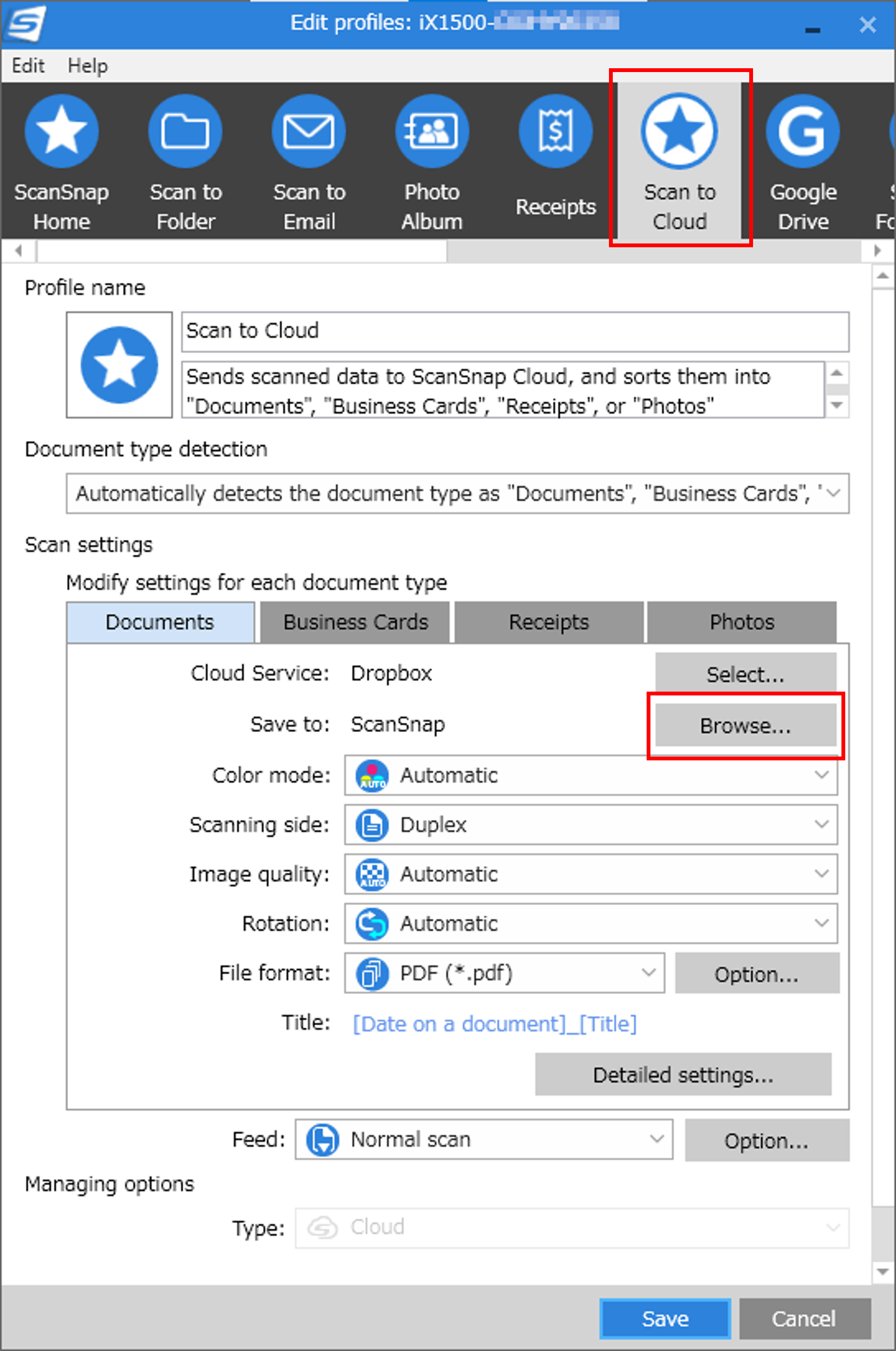
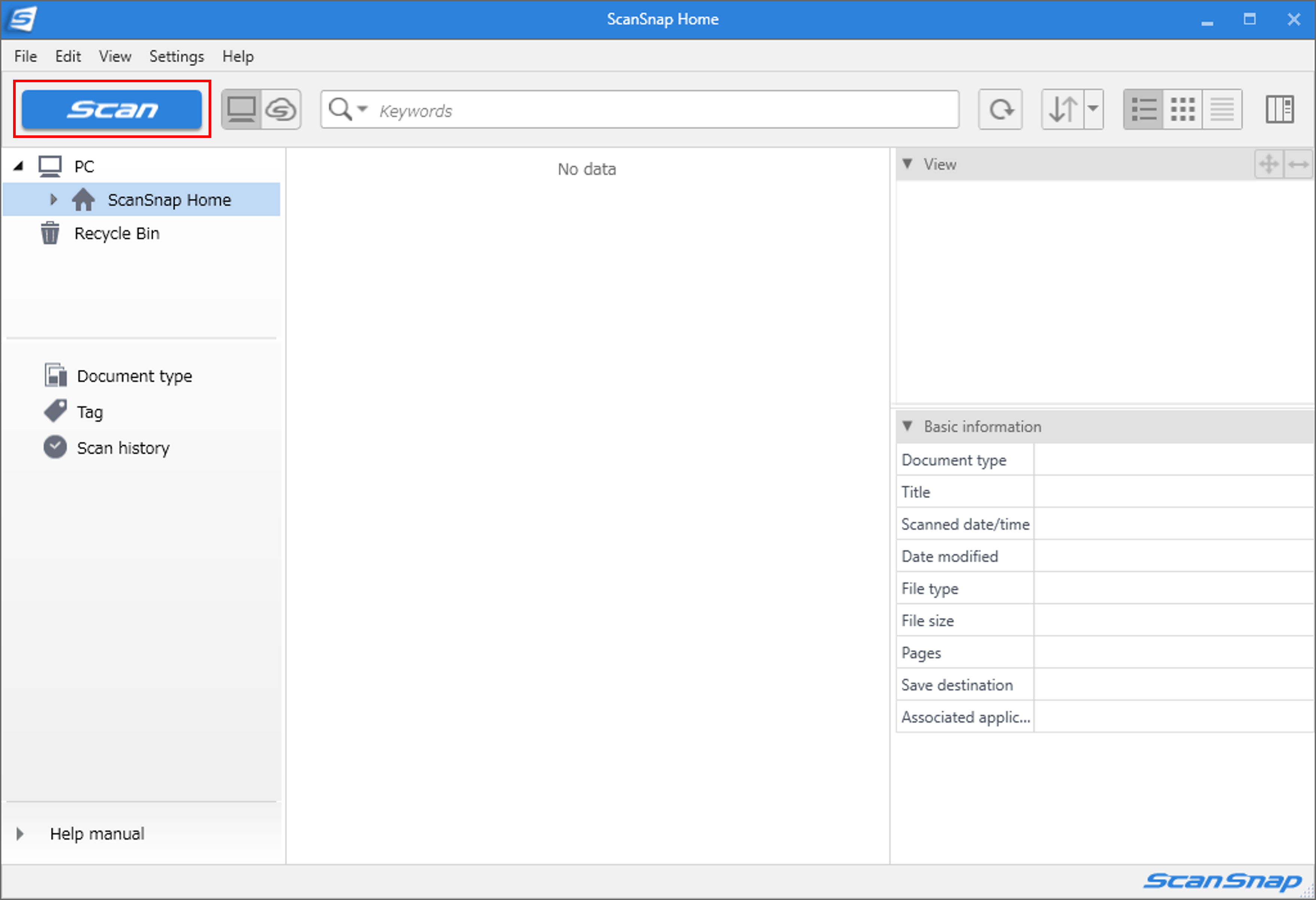
Основной рабочий сценарий строится вокруг профиля Scan to Cloud. В нём задаются облачная служба, конечная папка, цветовой режим, сторона сканирования, качество, поворот, формат файла, схема заголовка и способ подачи оригиналов. После синхронизации профиля со сканером достаточно положить пачку в автоподатчик и нажать кнопку: изображения проходят обработку, распределяются по категориям Документы, Визитки, Чеки и Фотографии, а состояние передачи отображается в разделах отправленных, ожидающих и ошибочных заданий.
Сильная сторона такого процесса — отсутствие ручного сохранения каждого файла и последующей загрузки через сайт облака. Однако автоматизация требует аккуратной первичной настройки: сканер должен быть привязан к учётной записи ScanSnap, сеть обязана выдавать адрес по DHCP, а для разных типов оригиналов желательно заранее выбрать отдельные папки и форматы. Практическая работа поэтому начинается не с кнопки сканирования, а с проверки профиля, маршрута и качества распознавания на нескольких тестовых листах.
Скачать Ricoh ScanSnap Cloud
- Редактирование PDF
- Русский интерфейс
- Просто новичкам
- Нужен сканер ScanSnap
- Публичный Wi‑Fi не подходит
- Статический IP не задан
Как проходит путь от бумаги до облачной папки
Внутри одного задания участвуют три уровня. Сканер получает оригинал и формирует исходное изображение; профиль определяет правила обработки; облачная связь доставляет готовый результат в выбранное хранилище. Такая последовательность важна при диагностике: перекос или захват двух листов относится к подаче, неверный цвет или формат — к профилю, а ошибка авторизации или пустая конечная папка — к соединению с облачной службой. Разделение причин экономит время, потому что повторная привязка учётной записи не исправит физический замин, а очистка роликов не поможет при истёкшем разрешении Dropbox или OneDrive.
При автоматическом определении типа сервис анализирует каждый оригинал и применяет соответствующую вкладку настроек. Обычные листы объединяются в документ, визитки и чеки получают отдельные записи, фотографии обрабатываются как изображения. Для смешанной стопки это удобно, но бесконтрольное смешивание не всегда оптимально: похожий на чек небольшой бланк может попасть в финансовую категорию, а карточка с необычным дизайном — в документы. Для ответственных хранилищ разумнее провести короткий тест и при необходимости временно зафиксировать один тип материала.
Во время передачи кнопка и индикатор сканера меняют состояние, а в окне управления появляются записи со статусом отправки. Успешно обработанный материал попадает в Sent, отложенный — в Wait to send, а задание с проблемой — в Fail to send. Эти папки описывают именно этап доставки через ScanSnap Cloud; наличие записи в Sent не заменяет проверку конечной папки, потому что пользователь мог выбрать не тот каталог внутри облачного аккаунта или изменить его название после настройки.
- Оригинал должен быть правильно загружен и не превышать возможности выбранного режима подачи.
- Профиль обязан содержать действующую облачную связь и доступную конечную папку.
- Сеть должна позволять сканеру получить адрес автоматически и выйти в интернет.
- После первого теста нужно открыть итоговый PDF или JPEG, проверить ориентацию, порядок страниц и распознанный заголовок.
Первичная настройка: сканер, сеть и учётная запись
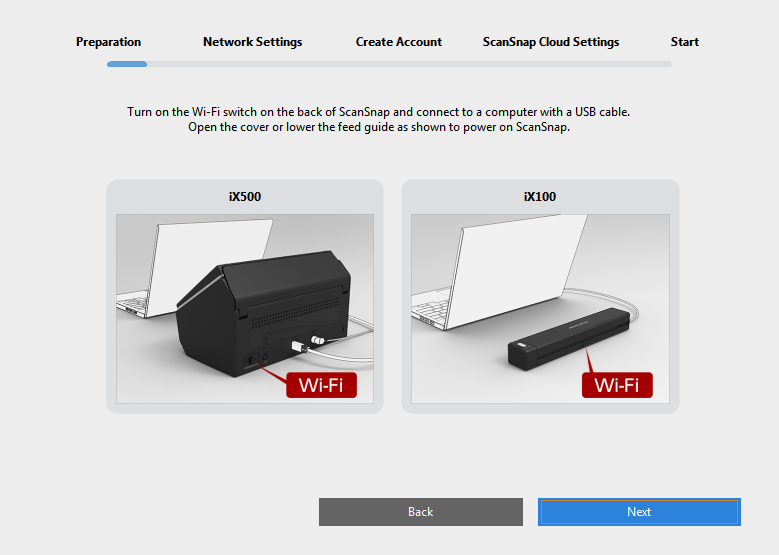
Настройку начинают с включённого ScanSnap и доступной беспроводной сети. Модель, поддерживающая облачную передачу, должна быть зарегистрирована в учётной записи ScanSnap. В ScanSnap Home выбирают добавление или изменение профиля, затем связывают сканер с сетью и проверяют, что он появляется в списке устройств. Для первоначального сопряжения некоторых моделей требуется USB-подключение: оно используется для передачи параметров беспроводной сети и подтверждения, что настраивается именно этот экземпляр сканера.
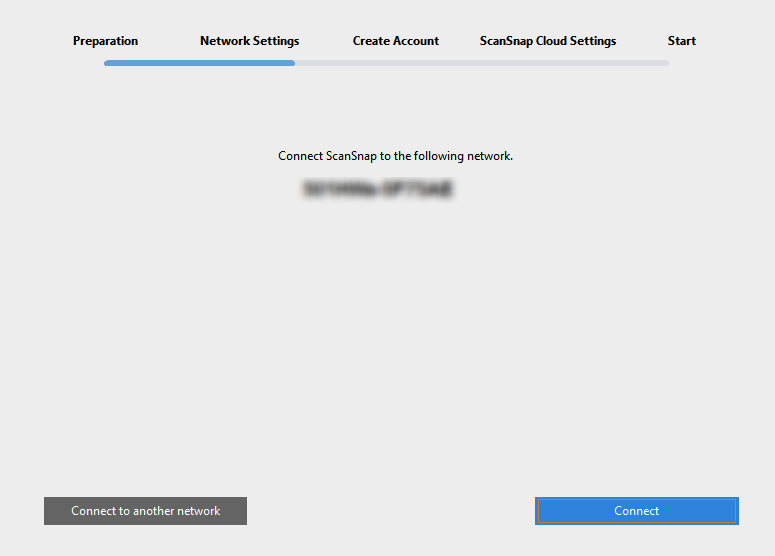
Сеть выбирается по имени точки доступа. Если маршрутизатор раздаёт два диапазона с похожими SSID, важно выбрать тот, который поддерживает сканер и обеспечивает стабильный сигнал в месте установки. Пароль вводят без лишних пробелов; ошибка в одном символе обычно проявляется тем, что индикатор не переходит в готовое состояние. После изменения пароля Wi‑Fi или замены маршрутизатора профиль облака не обязательно создавать заново, но сетевые параметры сканера придётся обновить.
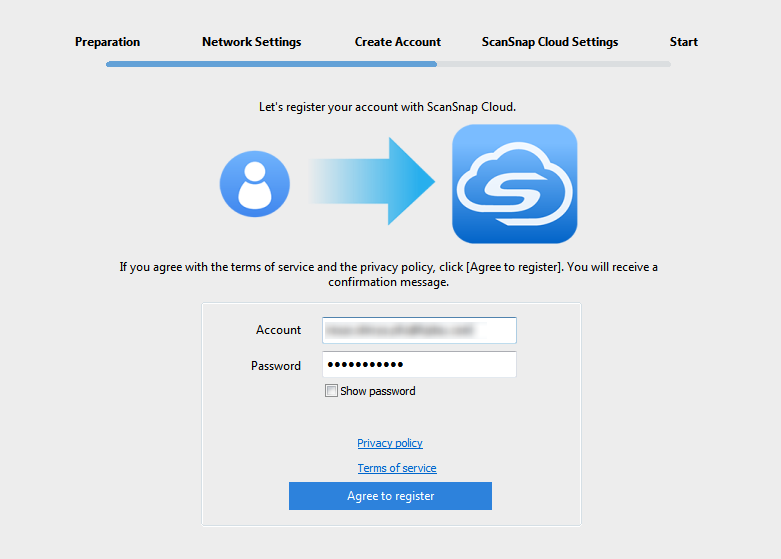
Учётная запись ScanSnap связывает профиль, сканер и облачные разрешения. При создании используются адрес электронной почты и пароль; пароль должен отвечать требованиям формы, а письмо подтверждения необходимо открыть до завершения привязки. Если регистрация уже выполнена на телефоне, на компьютере следует входить с тем же адресом, иначе пользователь увидит другой набор устройств и профилей. Это особенно важно в семье или небольшой компании, где несколько человек по очереди настраивают один сканер.
На этапе выбора облачной службы открывается авторизация самого хранилища. ScanSnap Cloud получает разрешение сохранять файлы в выбранный аккаунт; логин от ScanSnap и логин от Dropbox, Google Drive, OneDrive или другой службы могут отличаться. После успешной авторизации выбирают папку назначения. Не стоит оставлять корневой каталог, если в облаке уже много материалов: отдельные папки Счета, Договоры, Визитки и Фотоколлекция упрощают проверку и снижают риск принять старый файл за свежий скан.
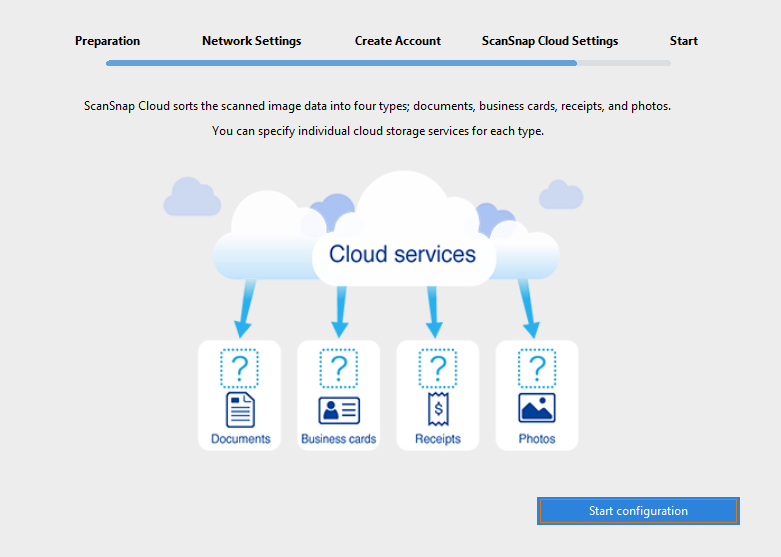
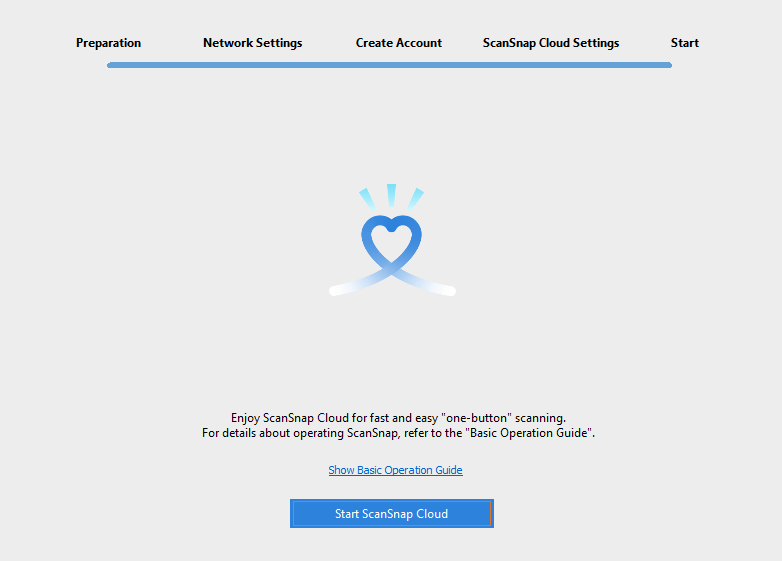
Финальный шаг — тестовое сканирование. Лучше использовать лист с крупным текстом, датой и заметной ориентацией, а затем открыть результат на другом устройстве. Проверяют не только факт появления файла, но и название, тип, число страниц, читаемость мелкого шрифта и корректность поворота. Если тест прошёл, профиль синхронизируют со сканером; если нет, возвращаются к конкретному уровню, на котором возникла ошибка, вместо повторения всей регистрации.
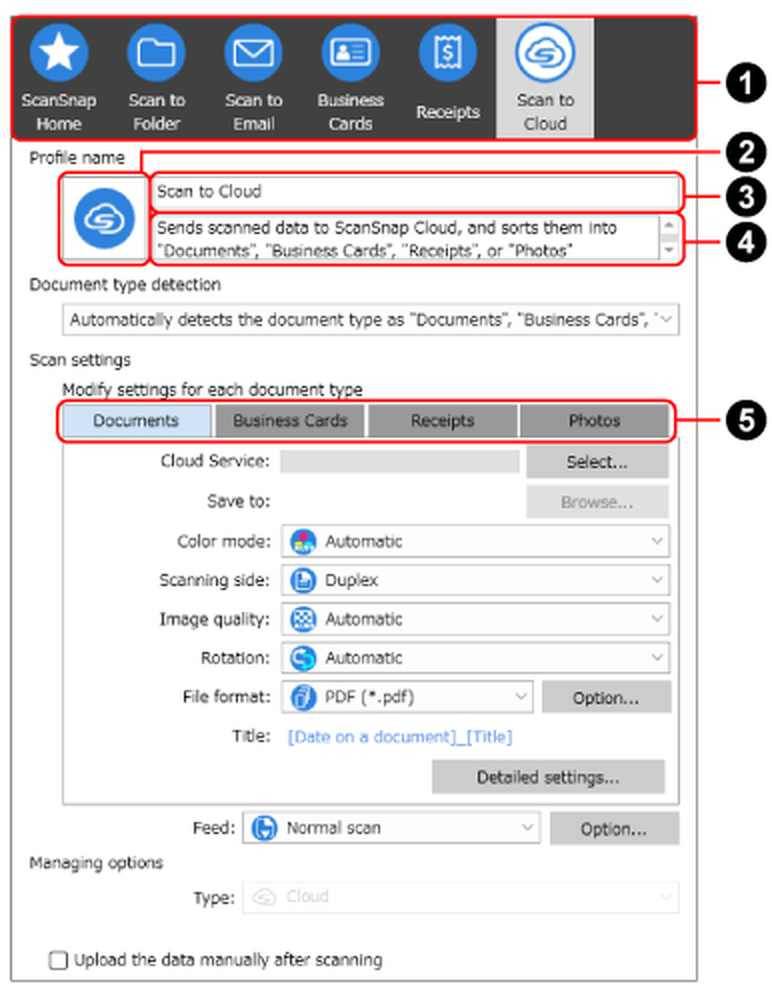
Профиль Scan to Cloud и его элементы
Профиль — это набор сохранённых правил, который отображается в окне сканирования и, у моделей с сенсорной панелью, на экране самого устройства. Имя профиля должно быть коротким и понятным: В облако по типам, Чеки в бухгалтерию или Фото в коллекцию читаются лучше, чем технические сокращения. Описание помогает зафиксировать назначение, например указать, что документы уходят в OneDrive, а чеки — в отдельную папку Dropbox. Значок служит визуальным ориентиром, когда рядом создано несколько вариантов сканирования.
Параметр определения типа документа задаёт, будет ли ScanSnap Cloud самостоятельно различать документы, визитки, чеки и фотографии или всегда применять одну категорию. Автоматический режим удобен для повседневной смешанной стопки. Фиксированный тип полезен при массовой обработке однообразных оригиналов: сотни чеков, пачка визиток с выставки или фотоальбом. Он исключает часть ошибок классификации и делает поведение формата предсказуемым.
Четыре вкладки Documents, Business Cards, Receipts и Photos позволяют назначить разные службы, папки и параметры. Например, документы можно отправлять в рабочий OneDrive в виде многостраничного PDF, визитки — в отдельную папку как JPEG с названием по компании и имени, чеки — в сервис учёта, а фотографии — в Google Photos с улучшением цвета. Если выбран один общий маршрут, настройка проще, но в облаке придётся сортировать материалы после сканирования.
Кнопки Select, Browse и Detailed settings
Select открывает список доступных облачных служб. Состав списка зависит от региона и типа материала, поэтому отсутствие конкретного сервиса не следует считать ошибкой профиля. Browse выбирает папку внутри уже авторизованной службы. Detailed settings раскрывает параметры заголовка или имени файла, PDF, сканирования и размера файла. Именно там находятся настройки, которые не помещаются в основной форме, поэтому при поиске OCR, разбиения PDF по страницам или степени сжатия нужно переходить в подробные параметры, а не менять только качество изображения.
После изменения папки непосредственно в интерфейсе облачного хранилища её следует выбрать заново через Browse. Сохранённая связь ориентируется на объект назначения, и переименование или перенос каталога может привести к ошибке отправки. Аналогично, если корпоративный администратор отозвал доступ к общему диску, профиль останется видимым, но доставка не завершится до повторной авторизации или выбора другой папки.
Форматы PDF и JPEG
Для документов, визиток и чеков доступны PDF, PDF с созданием отдельного файла для каждой страницы и JPEG, если выбранная облачная служба поддерживает соответствующий вариант. Обычный PDF объединяет листы одного документного задания в единый файл. Это удобно для договора, отчёта, комплекта закрывающих документов или инструкции. Режим PDF по страницам создаёт самостоятельный файл на каждый лист и подходит для последующей автоматической обработки, когда система учёта ожидает отдельные вложения.
Поведение визиток и чеков отличается от пачки обычных листов: каждый физический оригинал обычно становится отдельной записью. Поэтому стопка из двадцати чеков не превращается автоматически в один двадцатистраничный отчёт. Такая логика помогает извлекать продавца, дату или компанию для каждого объекта, но требует заранее решить, нужен ли бухгалтерии набор отдельных файлов или один сводный PDF. Если нужен единый документ, практичнее сначала получить отдельные результаты, проверить их, а затем объединить в PDF-редакторе.
JPEG разумно выбирать для фотографий и отдельных карточек, когда важна совместимость с галереями и системами, не работающими с многостраничными PDF. Для текстовых договоров JPEG неудобен: поиск по содержимому и передача нескольких страниц усложняются. Кроме того, повторное сохранение JPEG в стороннем редакторе может добавить потери качества, поэтому исходный скан лучше не пересжимать без необходимости.
Поисковый PDF и распознавание текста
Опция searchable PDF добавляет к изображению текстовый слой. Визуально страница остаётся похожей на оригинал, но слова можно искать, выделять и индексировать в поддерживающих это системах. Качество OCR зависит от резкости, языка, контраста, угла и структуры страницы. Чёткий печатный текст на белой бумаге распознаётся заметно лучше, чем бледная термолента, декоративный шрифт или рукописная запись.
Для долговременного хранения следует проверить несколько характерных документов: мелкий шрифт, таблицу, печать, страницу с двумя колонками и лист с заметками. Поиск по одному крупному заголовку не подтверждает качество всего файла. Если OCR ошибается, сначала повышают качество сканирования и выравнивают оригинал, затем проверяют язык и только после этого увеличивают размер файла. Чрезмерное разрешение не исправляет размазанный исходник, но заметно замедляет передачу.
Цвет, качество, сторона и поворот
Color mode предлагает автоматический выбор, цвет, оттенки серого и чёрно-белый режим. Автоматический вариант подходит для смешанных документов, где часть страниц содержит цветные диаграммы, а часть — только текст. Цвет сохраняет маркеры, подписи разными ручками и печати, но увеличивает файл. Оттенки серого экономят место без резкого порога между белым и чёрным. Чёрно-белый режим полезен для контрастных текстовых оригиналов, однако может потерять светлые карандашные отметки и тонкие элементы штампа.
Image quality определяет детализацию и размер. Автоматический режим выбирает параметры по типу оригинала, Normal ориентирован на скорость и компактность, Better даёт более уверенный мелкий текст, Best сохраняет максимум деталей ценой объёма и времени. Для договоров с обычным шрифтом часто достаточно Better; для визиток с мелкими телефонами или бледных чеков полезен Best. Фотографии оценивают по деталям волос, текстуре и плавным переходам, а не по размеру миниатюры в окне.
Scanning side задаёт одностороннее или двустороннее сканирование там, где модель и режим подачи это поддерживают. Для пачки договоров дуплекс предотвращает потерю оборотов, но пустые обратные стороны могут попасть в итог. Автоматическое удаление пустых страниц обычно очищает такой файл, однако лист с едва заметной печатью, карандашом или просвечивающим текстом может быть ошибочно признан пустым. В юридически значимом хранилище лучше проверить число страниц до удаления бумажного оригинала.
Automatic rotation анализирует направление текста; для фотографий может учитываться положение лица. Механизм не всегда угадывает рукописные страницы, схемы без текста, сложные таблицы, бледные копии и декоративные заголовки. Если серия однотипных листов постоянно поворачивается неверно, отключают автоматический поворот и задают стабильную ориентацию при загрузке. Для единичной ошибки проще исправить страницу после получения файла, не меняя профиль для всех следующих заданий.
Размер страницы, перекос, пустые листы и сжатие
Автоматическое определение размера обрезает изображение по краям оригинала. Оно удобно для визиток, чеков разной длины и фотографий, но чувствительно к тёмному фону, загнутому углу и прозрачным материалам. Если край систематически срезается, лист выравнивают по направляющим и проверяют чистоту стекла и роликов. Для нестандартного формата можно выбрать фиксированный размер в параметрах подачи, чтобы приложение не пыталось угадывать границу.
Коррекция перекоса выравнивает текст и рамки после подачи под небольшим углом. Она не заменяет правильную загрузку: сильно перекошенная пачка повышает риск замина, обрезания и двойного захвата. Направляющие должны касаться стопки без сдавливания. Для тонких чеков и глянцевых фотографий используют предусмотренный моделью режим или ручной тракт, потому что обычная пачка смешанной толщины хуже подаётся и даёт менее стабильную геометрию.
Сжатие влияет на скорость отправки и читаемость. Малый файл быстрее проходит через слабый канал и занимает меньше места, но на мелком тексте появляются артефакты. Большой файл сохраняет детали, зато дольше находится в очереди и может упереться в ограничения облачной службы. Практичный метод — создать три теста одного сложного листа на разных уровнях, открыть их при масштабе 200–300 процентов и выбрать минимальный размер, при котором цифры, штрихкоды и сноски остаются различимыми.
- Для печатных договоров важнее разборчивость текста и целостность страниц, чем фотографическая детализация.
- Для чеков критичны дата, сумма, налог и название продавца; бледная термобумага требует повышенного качества.
- Для визиток проверяют телефоны, адреса электронной почты и тонкие символы в логотипе.
- Для фотографий оценивают цвет, лица, тени и отсутствие чрезмерного повышения контраста.
Работа с обычными документами
В категории Documents ScanSnap Cloud рассчитан на письма, договоры, счета, отчёты, инструкции и другие листовые материалы. Пачка, загруженная в автоподатчик в рамках одного задания, сохраняется как единый PDF при стандартном варианте формата. Перед сканированием снимают скобы и зажимы, выравнивают края, раскладывают сложенные уголки и убеждаются, что листы не слиплись. Документы разной ширины допускаются не во всех сочетаниях, поэтому узкие вложения безопаснее сканировать отдельно.
Для договора с двусторонней печатью выбирают duplex, PDF и searchable PDF. Название можно строить из распознанной даты и заголовка, но автоматическое имя следует считать подсказкой, а не гарантией. Если первая страница содержит крупное название проекта, оно обычно полезнее номера страницы или юридической оговорки. После передачи открывают PDF и проверяют последовательность, наличие оборотов, ориентацию приложений и читаемость подписей.
Для больших пачек включают Continuous scan. После первой загрузки сканирование не завершается окончательно, и пользователь добавляет следующую стопку. Этот режим помогает собрать документ, превышающий ёмкость автоподатчика, в один результат. Важно сохранять порядок и не начинать другое задание до завершения текущего. При ошибке в середине пачки лучше проверить, какие страницы уже вошли в файл, чем бездумно пересканировать всё и получить дубликаты.
Сканирование чертежа или листа крупнее A4/Letter зависит от модели и режима front/back merging: сложенный пополам оригинал сканируется с двух сторон, затем изображения объединяются. Сгиб должен быть ровным, а содержимое не должно попадать слишком близко к линии складывания. Для оригиналов, которые нельзя сгибать, требуется другой способ оцифровки; облачный профиль не компенсирует физическое ограничение тракта.
Чеки и финансовые документы
Категория Receipts предназначена для кассовых чеков и похожих платёжных подтверждений. Сервис пытается извлечь содержательную информацию и может использовать продавца, дату и другие распознанные поля в заголовке или индексе. Результат зависит от состояния термобумаги: выцветший чек нужно сканировать как можно раньше, расправив сгибы и повысив качество. Контрастный чёрно-белый режим не всегда лучший выбор, потому что слабые серые символы могут исчезнуть.
Для бухгалтерского процесса полезно разделить маршрут по назначению. Командировочные чеки отправляют в одну папку или поддерживаемую систему учёта, хозяйственные — в другую, а личные расходы не смешивают с корпоративными. ScanSnap Cloud может выбирать маршрут по категории, но не понимает внутренние правила конкретной организации. Поэтому один профиль все чеки подходит только там, где дальнейшая сортировка предусмотрена в облачной системе.
Если несколько чеков сканируются подряд, каждый оригинал обычно формирует отдельную запись. При включённой автоматической схеме имени страницы могут разделяться ещё жёстче, а некоторые облачные службы не поддерживают объединение нескольких чеков в одно изображение. Пользователь, которому нужен единый авансовый отчёт, должен сначала убедиться, что все отдельные файлы доставлены, затем объединить их в правильном порядке и добавить поясняющую первую страницу.
Длинный чек загружают ровно, не натягивая и не подталкивая его во время подачи. Складки разглаживают, но не прогревают термобумагу. Если начало текста пропадает, проверяют положение верхнего края; если строки становятся волнистыми, чистят тракт и выбирают режим, подходящий для тонкой бумаги. При систематической ошибке распознавания названия продавца практичнее использовать шаблон заголовка с датой и вручную уточнять имя после загрузки.
Визитки и контактные данные
Business Cards обрабатывает каждую визитку как отдельный объект и распознаёт компанию и имя, которые могут использоваться для поиска и заголовка. Это ускоряет разбор контактов после выставки или встречи, но не гарантирует корректное заполнение каждого поля. Вертикальная ориентация, двуязычный макет, светлый текст на тёмном фоне, QR-код и декоративный шрифт усложняют анализ. Перед удалением бумажной карточки следует сверить фамилию, телефон и адрес электронной почты.
Двусторонняя визитка может сканироваться в режиме duplex и сохраняться как связанный результат, если профиль и модель поддерживают такое поведение. На обороте часто находится карта, второй язык или личная заметка, поэтому одностороннее сканирование приводит к потере контекста. Пустая обратная сторона при этом не должна создавать лишний файл; её удаление проверяют на нескольких образцах, особенно если бумага тёмная или фактурная.
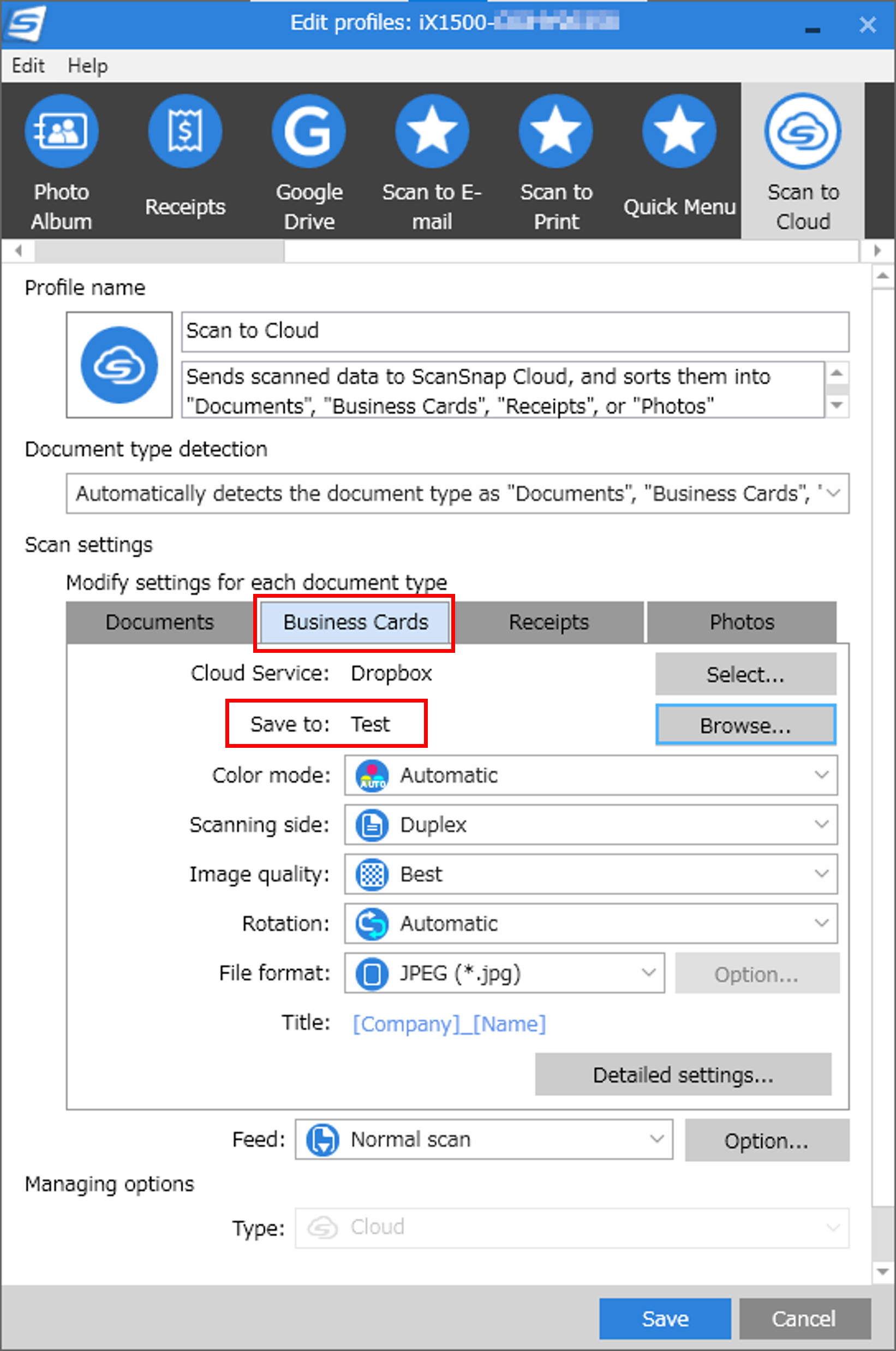
Для именования удобно сочетание компании и имени. Если распознавание компании нестабильно, в начало добавляют дату сканирования: это сохраняет хронологию и предотвращает множество одинаковых названий. Папку назначения лучше отделить от обычных документов, потому что сотни JPEG или одностраничных PDF быстро засоряют общий каталог. После загрузки контакты можно импортировать или обработать средствами выбранной системы, но сам облачный маршрут не заменяет проверку дублей в адресной книге.
Фотографии и автоматическое улучшение
Для Photos используются настройки, ориентированные на изображение: автоматическая коррекция яркости и контраста, улучшение выцветших цветов и устранение эффекта красных глаз там, где эти функции доступны для выбранной модели и профиля. Автоматическая обработка полезна для массовой оцифровки семейной коллекции, но не является реставрацией. Сильно повреждённые снимки, цветные оттенки старой бумаги и художественная тонировка могут быть интерпретированы как дефект и исправлены чрезмерно.
Перед большой серией сканируют несколько характерных фотографий: тёмную, светлую, портрет, снимок с белой рамкой и выцветший кадр. Сравнивают результат с оригиналом на откалиброванном экране. Если лица стали слишком контрастными или исчезла атмосфера старого снимка, автоматическое улучшение отключают и сохраняют более нейтральный файл. Оригиналы очищают мягкой грушей или подходящей салфеткой; пыль на стекле повторится на каждом кадре.
JPEG обычно удобнее для галереи, а PDF — для набора фотографий с сопроводительным текстом. ScanSnap Cloud не заменяет каталогизатор цифровой фотоколлекции: даты съёмки старых отпечатков не возникают автоматически, а подписи на обороте нужно сканировать отдельно или добавлять вручную. Чтобы сохранить связь лицевой и обратной стороны, используют последовательную схему имён, например дата сканирования плюс порядковый номер и суффикс front/back.
Глянцевые отпечатки подают по одному или через предусмотренный тракт, избегая смеси с обычной бумагой. Царапины и липкие остатки могут повредить ролики и другие оригиналы. Если модель поддерживает ручную подачу, она безопаснее для плотных карточек и небольших снимков. После каждой серии проверяют отсутствие полос: одна пылинка на стекле способна испортить сотни файлов.
Облачные службы и выбор папок
Доступный перечень служб зависит от региона и типа материалов. В профиле могут встречаться Box, Dropbox, Evernote, Google Drive, Google Photos, OneDrive и специализированные решения для чеков и учёта. Наличие названия в общем перечне не означает, что оно доступно для каждого типа документа и каждого региона. Ориентироваться нужно на список, который ScanSnap Home показывает после входа в конкретную учётную запись.
Выбор службы состоит из двух операций: авторизации и выбора конечной папки. Авторизация разрешает передачу, а Browse указывает место внутри аккаунта. Если пользователь вошёл не в тот корпоративный профиль браузера, файл может уйти в личное облако. Поэтому при первой привязке следует проверить имя аккаунта и открыть тестовый файл именно из выбранной папки, а не из списка Недавние, который может объединять материалы из разных разделов.
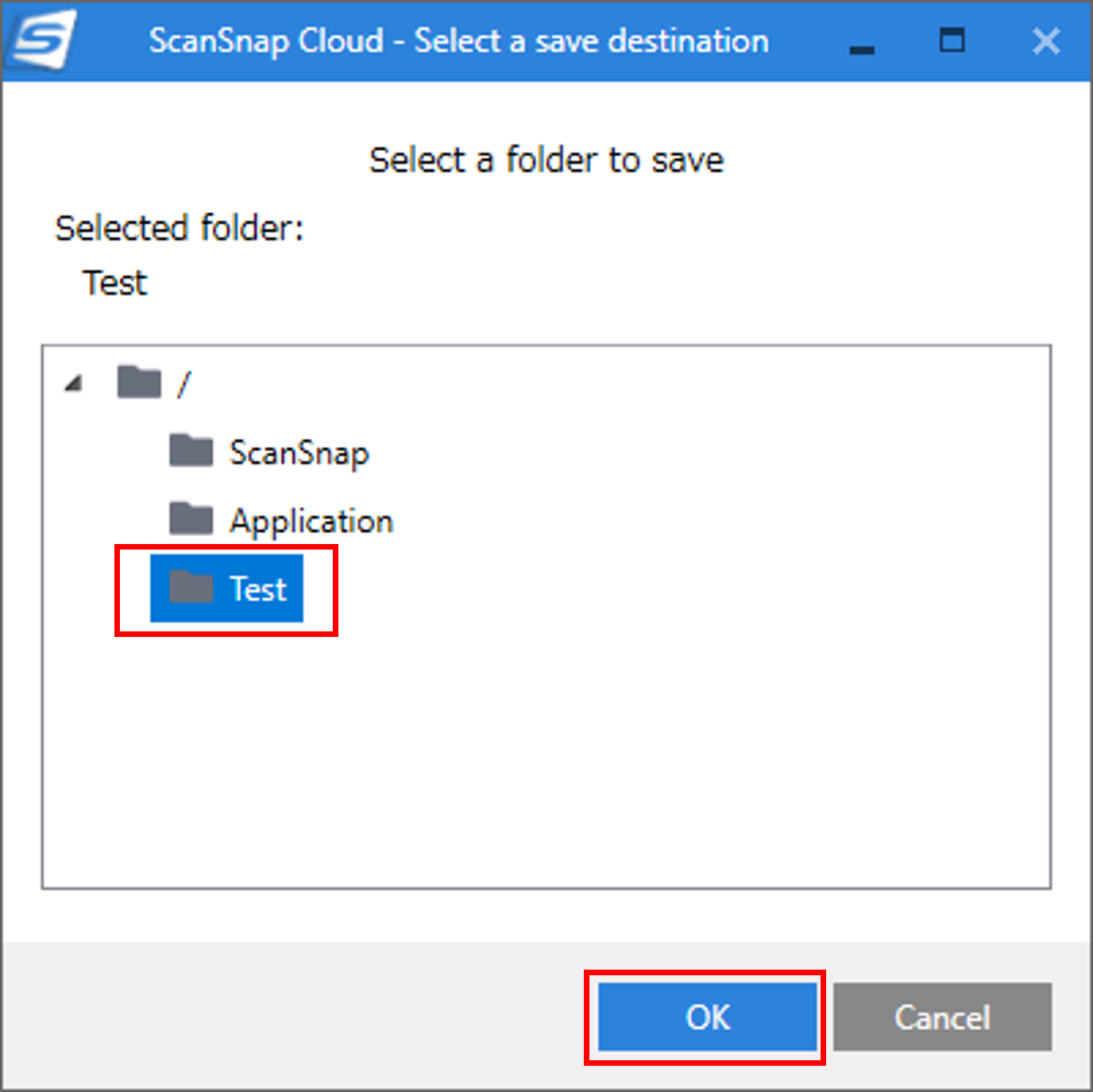
Папки лучше проектировать до массового сканирования. Простая и устойчивая структура использует назначение, год и при необходимости подразделение: Документы/2026/Договоры, Финансы/2026/Командировки, Контакты/Выставка. Слишком глубокая иерархия усложняет выбор на маленьком экране, а одна общая папка переносит всю работу по сортировке на потом. Названия без запрещённых для облака символов снижают вероятность несовместимости.
При переименовании папки в самом Dropbox, OneDrive или другом сервисе профиль может потерять корректную ссылку. В таком случае открывают редактирование, нажимают Browse и повторно выбирают каталог. Если изменены права общей папки, одной повторной выборки недостаточно: владелец должен вернуть доступ или пользователь выбирает другой маршрут. Для корпоративных хранилищ полезно согласовать отдельную техническую папку, права на которую не меняются при перестановках сотрудников.
Очередь, предварительная проверка и история
Облачное представление главного окна показывает записи, хранящиеся на сервере ScanSnap Cloud, и делит их по состоянию. Sent содержит отправленные результаты, Wait to send — материалы, ожидающие ручной или автоматической передачи, Fail to send — задания с ошибкой. В центральной области видны миниатюры и заголовки, справа — предварительный просмотр и сведения. Такая структура позволяет отличить проблему обработки от проблемы конечного хранилища.
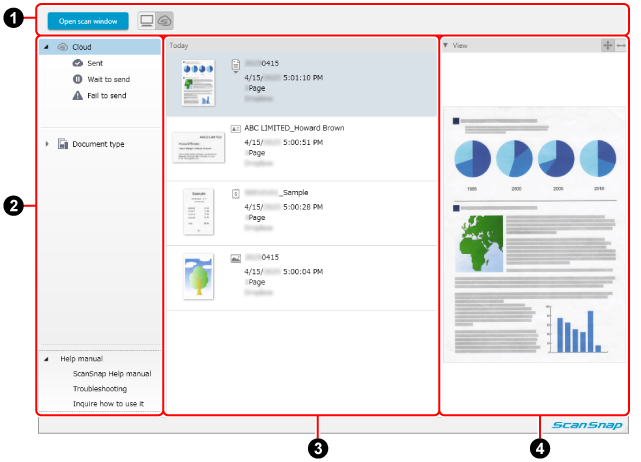
Опция Upload the data manually after scanning помещает изображение на удержание. Пользователь может открыть его, проверить ориентацию, страницы и категорию, а затем отправить в облачную службу вручную. Это полезно для конфиденциальных документов, смешанных пачек и нестабильного автоматического распознавания. Цена контроля — дополнительный шаг и ограниченный срок хранения записи на сервере, поэтому очередь нельзя использовать как постоянное хранилище.
Записи и изображения на сервере ScanSnap Cloud автоматически удаляются после двух недель. Этот срок относится к промежуточному управлению и истории, а не обязательно к файлу, уже сохранённому в Dropbox, OneDrive или другой конечной службе. Удаление записи из истории также не означает удаление облачного файла. Поэтому при очистке нужно понимать, какой объект удаляется: служебная запись, ожидающий материал или результат в конечной папке.
Поиск и сортировка помогают найти недавнее задание по заголовку, дате или распознанным полям. Для визиток индексом служат компания и имя, для чеков — продавец. Если поиск не находит слово, сначала проверяют правильность категории и OCR, затем обновляют отображение. Ручной Refresh полезен после работы на другом устройстве или при задержке синхронизации.
Именование файлов и заголовков
Заголовок формируется из шаблона, который может включать дату документа, распознанное название, компанию, имя или другие доступные элементы. Хорошая схема должна сохранять уникальность и сортироваться предсказуемо. Для договоров практично начинать с даты в формате год-месяц-день, затем добавлять название; для визиток — компанию и имя; для чеков — дату и продавца. Один распознанный фрагмент без даты часто создаёт дубли вроде Receipt или Invoice.
Автоматическое имя не следует считать юридически достоверным реквизитом. OCR может принять ноль за букву O, перепутать день и месяц или выбрать рекламный слоган вместо названия. Перед передачей документа в учётную систему проверяют поля, которые участвуют в поиске, дедупликации и финансовой отчётности. Если ошибка повторяется на одном макете, упрощают шаблон и переносят критичное значение в ручной этап.
Переименование файла после загрузки в облако не обновляет исходную запись на сервере ScanSnap Cloud и наоборот. В рабочем регламенте следует определить единственное место, где заголовок считается окончательным. Для личного хранилища это может быть конечная папка OneDrive, для бухгалтерии — система учёта. Иначе один сотрудник исправит имя в облаке, другой будет ориентироваться на старую запись в истории, и возникнет ложное ощущение двух разных документов.
Подача документов и большие задания
Normal scan завершает задание после обработки всех листов, загруженных в автоподатчик. Continuous scan позволяет добавлять пачки и собирать их в один результат. Manual scan принимает оригиналы по одному и подходит для фотографий, вырезок, конвертов и материалов с перекрывающимися участками. Доступность конкретного режима зависит от модели сканера, поэтому профиль показывает только поддерживаемые варианты.
При непрерывном сканировании полезно заранее разделить бумагу на стопки одинакового размера и пометить границы временными листами, которые затем не сканируют. После каждой порции сверяют счётчик и направление. Если две страницы слиплись, функцию обнаружения мультипода нельзя игнорировать: остановка и повтор одного фрагмента безопаснее, чем незаметная потеря листа в большом договоре.
Manual scan front/back merging предназначен для сложенного листа крупнее A4 или Letter. Сканируются две стороны, затем они объединяются в один разворот. Линию сгиба располагают точно, края совмещают, а текст рядом со сгибом проверяют при увеличении. Если половины поменялись местами, исправляют ориентацию и порядок до загрузки следующего крупного листа, иначе серия потребует ручной перестройки.
Конверты, липкие заметки и документы с перекрывающимися участками могут требовать длительного нажатия кнопки или специального режима подачи. Автоматическое определение типа на таких объектах ошибается чаще, потому что форма и фон не похожи на обычный лист. Если конверт попал в фотографии или чек, его можно направить в другой маршрут после проверки либо временно отключить определение типа для серии.
Мобильная настройка и контроль
ScanSnap Home на мобильном устройстве позволяет создать или изменить облачный профиль, выбрать службу, настроить тип документа и проверить результаты. После синхронизации сканирование выполняется кнопкой на совместимом ScanSnap, поэтому телефон не обязан оставаться рядом на протяжении всей пачки. Однако он нужен для первичной регистрации, изменения параметров и просмотра статуса, если компьютер не используется.
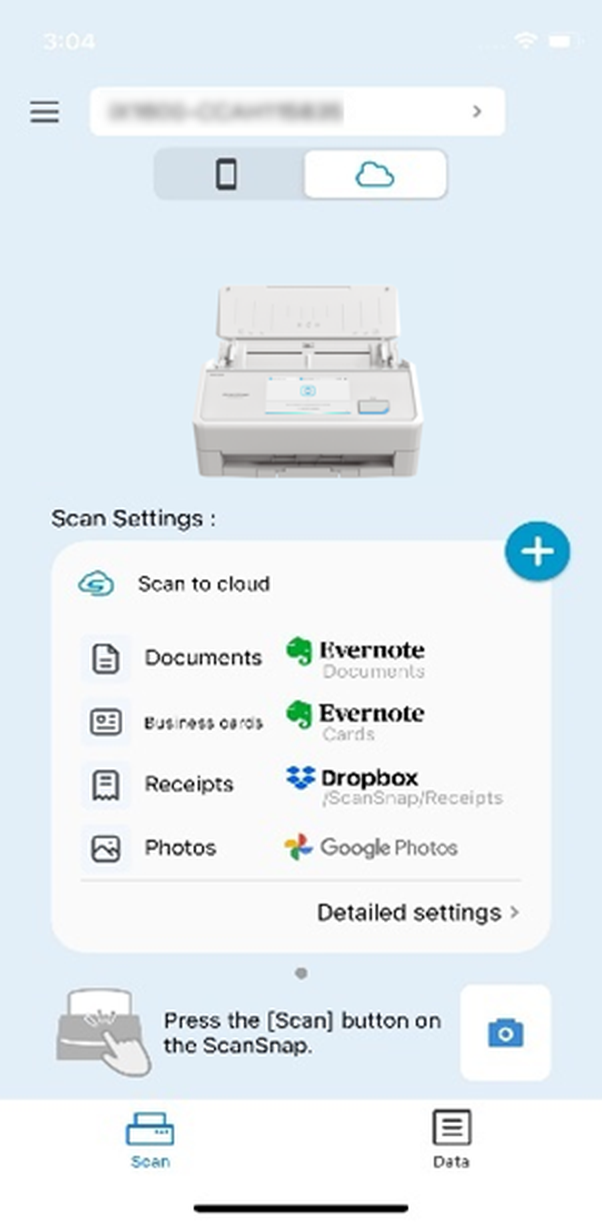
При подключении телефона непосредственно к сканеру мешать может активный VPN: трафик уходит в виртуальный интерфейс, и приложение не находит устройство в локальной сети. На время настройки VPN отключают, убеждаются, что телефон и сканер находятся в одной сети, затем повторяют поиск. Мобильная передача данных сама по себе не заменяет второе устройство в сценарии tethering, когда тот же телефон одновременно должен раздавать интернет и управлять подключением.
Камера телефона подходит для захвата отдельного документа вне офиса, но результат отличается от подачи через ScanSnap. Геометрия, тени и резкость зависят от освещения и положения рук. Камерный захват полезен как дополнение к общей системе хранения, а не как доказательство того, что автоподатчик работает неправильно. Для многостраничного договора и двусторонней пачки специализированный сканер обеспечивает более стабильный порядок и качество.
Сеть: DHCP, публичный Wi‑Fi и мобильный роутер
ScanSnap Cloud требует сети, в которой сканер получает IP-адрес автоматически по DHCP. Ручной статический адрес в параметрах такого подключения не задаётся. В домашнем маршрутизаторе DHCP обычно включён по умолчанию; в корпоративной сети администратор может закрепить постоянный адрес через резервацию по MAC, сохранив автоматическую выдачу со стороны сканера. Это отличается от ввода статического IP непосредственно на устройстве.
Публичные точки доступа не поддерживаются. Типичная гостиничная, аэропортовая или гостевая сеть требует открыть страницу подтверждения, принять условия или ввести номер комнаты. Сканер не может пройти такую веб-авторизацию. Дополнительная проблема — изоляция клиентов, когда устройства в одной Wi‑Fi сети не видят друг друга. В поездке надёжнее использовать мобильный роутер или точку доступа без captive portal, если это разрешено политикой безопасности.
При tethering нужен отдельный управляющий аппарат, если один телефон раздаёт интернет сканеру. Телефон, работающий как точка доступа, не всегда может одновременно участвовать в той же локальной связи так, как ожидает приложение. Практичная схема — мобильный роутер плюс телефон или один телефон в роли точки доступа и второй аппарат для настройки. После синхронизации профиль может работать без постоянного участия управляющего устройства, но интернет для сканера остаётся обязательным.
Слабый сигнал проявляется задержкой, переходом заданий в ошибку и нестабильным состоянием индикатора. Сканер ставят ближе к маршрутизатору, избегают металлических шкафов и перегруженного канала. Проверка скорости на телефоне рядом со сканером не всегда достаточна: у устройств разные антенны. Надёжнее временно перенести сканер ближе и повторить один и тот же тестовый документ.
Безопасность и обращение с конфиденциальными материалами
Скан проходит через инфраструктуру ScanSnap Cloud, а затем передаётся в выбранную внешнюю службу. Для работы требуется учётная запись и разрешение на доступ к папке. Пользователь должен учитывать правила обеих систем: срок хранения промежуточной записи, политику конечного облака, корпоративные ограничения и права сотрудников. Перед оцифровкой паспортов, медицинских документов или договоров с коммерческой тайной нужно убедиться, что выбранный маршрут разрешён организацией.
Серверная часть использует инфраструктуру Microsoft Azure. Этот факт не отменяет необходимость управлять доступом к конечной папке. Общая ссылка, наследуемые разрешения и синхронизация на личный компьютер могут раскрыть файл после успешной передачи. Безопасный профиль направляет материалы в минимально необходимую папку, а доступ выдаётся конкретным сотрудникам или группе.
Удержание перед отправкой полезно, когда документ нельзя автоматически направлять без проверки. Но очередь на сервере не предназначена для долгосрочного хранения и очищается через две недели. Если проверка требует согласования, ответственный сотрудник должен получать уведомление и завершать отправку вовремя. Конфиденциальный ошибочный скан удаляют из очереди и отдельно проверяют, не появился ли он в конечном облаке.
При увольнении сотрудника или смене пароля облачного аккаунта разрешение профиля может стать недействительным. Сканер продолжит принимать бумагу, но задания окажутся в Fail to send. Регламент должен включать передачу владения технической учётной записью, повторную авторизацию и тест после изменения прав. Использование личного аккаунта для общего офисного сканера создаёт зависимость от одного человека и затрудняет аудит.
Совместимость и выбор подходящего сканера
Практическая совместимость определяется не только названием ScanSnap, но и тем, поддерживает ли конкретная модель облачный профиль, используемый способ управления и нужный режим подачи. В ScanSnap Home облачные профили доступны для поддерживаемых моделей семейства, однако набор функций отличается. Сенсорные модели показывают профиль на панели, компактные модели управляются через компьютер или телефон, а ручной и обратный тракт присутствуют не у всех устройств.
Перед покупкой или переносом профиля проверяют четыре вещи: модель присутствует в списке ScanSnap Home, она может подключаться к требуемой Wi‑Fi сети, выбранный режим подачи доступен, а облачная служба отображается в регионе пользователя. Совпадение только одного пункта недостаточно. Например, сканер может работать с ScanSnap Home по USB, но не выполнять автономную облачную передачу из нужного места.
Для потока договоров важны автоподатчик и дуплекс. Для фотографий и хрупких оригиналов — ручная подача и бережный тракт. Для мобильной работы — компактность и стабильное беспроводное подключение. ScanSnap Cloud автоматизирует маршрут, но не меняет механические возможности устройства. Если оригинал нельзя безопасно провести через тракт, следует выбрать планшетный или бесконтактный способ оцифровки.
Профиль можно синхронизировать только с тем сканером, который зарегистрирован в учётной записи и доступен в окне настройки. Если устройство заменили, старое имя профиля не гарантирует автоматический перенос всех параметров. Новую модель добавляют, проверяют сеть, открывают каждый облачный маршрут и делают тест для всех четырёх категорий.
Устранение ошибок Ricoh ScanSnap Cloud
Диагностику начинают с наблюдаемого симптома, а не с полной переустановки. Ниже перечислены типичные ситуации и действия, которые позволяют изолировать причину. После каждого изменения выполняют один короткий тестовый скан; несколько одновременных изменений мешают понять, что именно исправило проблему.
| Симптом | Что проверить и сделать |
|---|---|
| Сканер не переходит в готовое состояние | Проверить питание, выбранную точку доступа и пароль. Переместить устройство ближе к маршрутизатору. Если сеть менялась, обновить сетевые параметры через добавление или изменение сканера и дождаться синхронизации профиля. |
| Устройство не находится в ScanSnap Home | Убедиться, что компьютер или телефон находится в той же сети, временно отключить VPN и изоляцию клиентов. Для первоначальной привязки подключить USB, выбрать правильную модель и повторить поиск. |
| Публичная сеть просит открыть страницу входа | Такой Wi‑Fi не подходит: сканер не может пройти captive portal. Использовать сеть с обычным WPA-паролем, мобильный роутер или разрешённую точку доступа без веб-авторизации. |
| Профиль виден, но кнопка не запускает облачное задание | Проверить, синхронизирован ли профиль с выбранным сканером и вошёл ли пользователь в нужную учётную запись ScanSnap. На сенсорной панели выбрать именно Scan to Cloud, а не локальный профиль с похожим названием. |
| Файл оказался не в той папке | Открыть Edit profiles, выбрать нужную вкладку типа документа и нажать Browse. Проверить аккаунт облака и конечный каталог; список недавних файлов в облачной службе не подтверждает правильность маршрута. |
| После переименования папки отправка не работает | Повторно выбрать каталог через Browse. Если папка общая, проверить права. Ссылка, сохранённая в профиле, может не соответствовать перемещённому или переименованному объекту. |
| Dropbox показывает ошибку B11Cg037 | Открыть профиль Scan to Cloud, на каждой используемой вкладке нажать Browse и заново выбрать папку Dropbox. Сохранить профиль и повторить короткий тест. |
| Задание находится в Fail to send | Открыть сведения об ошибке, проверить интернет и авторизацию облачной службы. Не пересканировать оригинал до выяснения, сохранилась ли исходная запись: после восстановления связи её можно отправить повторно. |
| Задание зависло в Wait to send | Проверить, включена ли ручная отправка после сканирования. Открыть предварительный просмотр, подтвердить категорию и отправить материал. Помнить о двухнедельном сроке хранения на сервере. |
| Документ распознан как чек или фото | Перенаправить запись в правильный маршрут после проверки либо временно зафиксировать тип документа в профиле для однообразной серии. Упростить фон и не смешивать нестандартные карточки с обычными листами. |
| Чек распознан неверно | Выпрямить термобумагу, повысить качество, использовать цвет или оттенки серого и повторить сканирование. Сверить дату, сумму и продавца вручную; автоматическое имя не использовать как единственный финансовый реквизит. |
| Визитка получила неправильное имя | Проверить ориентацию и контраст, затем исправить заголовок. Для сложных макетов использовать шаблон с датой и порядком, а компанию и имя подтверждать перед импортом в контакты. |
| Страница повернулась на 90 или 180 градусов | Автоповорот плохо работает на рукописном тексте, схемах и сложном макете. Загрузить лист в стабильной ориентации, временно отключить автоматический поворот или исправить единичную страницу после получения PDF. |
| Пустая страница не удалена | На обороте могут быть просвечивание, пятно или слабая отметка. Очистить стекло, проверить оригинал и уровень качества. Для серии чистых оборотов использовать удаление пустых страниц, но сверить итоговое число листов. |
| Полезная бледная страница удалена как пустая | Отключить автоматическое удаление для таких оригиналов или повысить контраст и качество. Повторить сканирование только отсутствующего фрагмента и вставить страницу в нужное место PDF. |
| В PDF пропущен оборот | Проверить duplex и удаление пустых страниц. Слабая печать могла считаться пустой. Для юридических документов сравнить количество физических сторон с количеством страниц до уничтожения бумаги. |
| Два листа захвачены одновременно | Остановить задание, разделить слипшиеся листы, очистить ролики и уменьшить толщину пачки. После продолжения сверить порядок; обнаружение мультипода нельзя просто отключать для важных документов. |
| Страницы идут не по порядку | Проверить ориентацию стопки и последовательность добавления в Continuous scan. Не начинать новую пачку до завершения предыдущей. При исправлении сначала определить диапазон, а не пересканировать весь документ. |
| Текст в searchable PDF не ищется | Убедиться, что выбран PDF с распознаванием, а не JPEG. Повысить качество, проверить язык и контраст. Рукопись, декоративный шрифт и бледный чек могут потребовать ручного индексирования. |
| Файл слишком большой | Снизить качество или выбрать более сильное сжатие после проверки мелкого текста. Разделить очень большой документ на логические части, если облачная служба ограничивает размер или передача нестабильна. |
| Файл слишком нечёткий | Повысить качество, очистить стекло и не использовать чрезмерное сжатие. Проверить исходник: размазанный или выцветший текст нельзя восстановить одним увеличением разрешения. |
| На всех изображениях появилась полоса | Очистить узкую стеклянную область и тракт по инструкции сканера. Сделать тест на чистом белом листе. Не продолжать массовую серию, пока полоса не исчезнет. |
| Мобильное устройство не видит сканер | Отключить VPN, проверить общую сеть и разрешение приложению на доступ к локальной сети. При tethering использовать отдельное управляющее устройство или мобильный роутер. |
| После смены пароля облака отправка прекращена | Повторно авторизовать облачную службу в профиле и выбрать папку. Проверить все четыре вкладки, потому что разные типы материалов могут быть связаны с разными аккаунтами. |
| Отправка медленная | Сравнить небольшой чёрно-белый документ и цветную пачку. Улучшить сигнал Wi‑Fi, уменьшить размер файла без потери читаемости и исключить перегрузку канала другими загрузками. |
| В облаке появились дубликаты | Проверить, не был ли ошибочный материал отправлен повторно из очереди и одновременно пересканирован. Сравнить время, число страниц и заголовки; удалить копию только после открытия обоих файлов. |
| История пуста, хотя файл есть в облаке | Промежуточные записи удаляются через две недели или могли быть очищены вручную. Это не удаляет уже переданный файл. Искомый документ следует искать в конечной папке облачной службы. |
| Удаление из истории не удалило PDF | Это ожидаемое поведение: запись управления и файл в конечном хранилище — разные объекты. Для полного удаления открыть облачную службу и удалить файл там с учётом корзины и правил хранения. |
| Профиль изменён, но сканер использует старые параметры | Нажать Save и дождаться синхронизации с подключённым ScanSnap. Проверить, что редактировался профиль именно выбранного устройства и нужной учётной записи. |
| После замены сканера маршруты исчезли | Добавить новую модель в учётную запись, создать или скопировать подходящие профили, заново проверить облачные разрешения и выполнить тест для документов, чеков, визиток и фотографий. |
Практические рабочие процессы
Домашнее хранилище договоров и квитанций
Создают профиль с автоматическим определением типов. Documents направляют в папку Хранилище/Документы как searchable PDF с дуплексом, Receipts — в Хранилище/Чеки отдельными файлами, Photos — в фотоархив как JPEG. Первую неделю ручную отправку включают, чтобы понять качество классификации. После настройки пользователь сканирует входящие бумаги один раз в неделю, проверяет Wait to send и только затем убирает оригиналы.
Договоры именуют по дате и заголовку, чеки — по дате и продавцу. Для документов с оригинальной подписью сохраняют бумагу в соответствии с правилами, а цифровой файл используют для поиска. Раз в месяц проверяют, что все записи из истории действительно находятся в конечных папках, потому что двухнедельная история не является резервной копией.
Командировочные расходы
Для чеков создают отдельный профиль или фиксируют тип Receipts. Облачная папка содержит год, поездку и сотрудника. Каждый чек сканируется отдельно сразу после расхода, пока термопечать не выцвела. Перед передачей в бухгалтерию сверяют сумму, валюту, дату и продавца, затем объединяют материалы в отчёт только если этого требует внутренний процесс.
Мелкие чеки подают ровно, не смешивают с листами A4. Если используется мобильный роутер, заранее проверяют сеть в безопасном месте, а не у кассы. Ошибку авторизации исправляют до накопления большой очереди. Бумажные оригиналы хранят до подтверждения принятия отчёта.
Визитки после мероприятия
Стопку сортируют по ориентации и отделяют двусторонние карточки. Выбирают Best, duplex и отдельную папку события. Шаблон заголовка включает компанию и имя, но после сканирования контакты проверяют вручную. Карточки с нестандартным дизайном можно сканировать в фиксированной категории, чтобы они не смешались с фотографиями.
После доставки папку обрабатывают партиями: сначала удаляют явные дубли, затем переносят подтверждённые контакты в адресную книгу или CRM. ScanSnap Cloud ускоряет захват и первичную индексацию, но решение о слиянии одинаковых людей и выборе рабочего телефона остаётся за пользователем.
Фотоколлекция семьи
Фотографии очищают и группируют по альбомам. Для каждого альбома создают папку и сканируют несколько тестов с автоматическим улучшением и без него. Если коррекция меняет характер старых снимков, её отключают. Оборот с подписью сканируют сразу после лицевой стороны и используют согласованные суффиксы имени.
После серии проверяют резкость, полосы и порядок. Файлы копируют в резервное хранилище, потому что одна облачная папка не заменяет резервную копию. Бумажные фотографии возвращают в бескислотные конверты только после подтверждения, что оба экземпляра цифровой копии открываются.
Небольшой офис с общей входящей почтой
Офисный профиль направляет документы в общую папку с ограниченными правами. Для конфиденциальных писем включают ручную отправку; секретарь проверяет адресата и категорию. В названии используют дату и распознанный заголовок, а номер внутренней регистрации добавляют в системе документооборота, где он контролируется централизованно.
Техническая учётная запись не должна принадлежать одному сотруднику. Пароли и восстановление хранятся по правилам организации, а изменение прав сопровождается тестовым сканированием. Fail to send проверяют ежедневно, чтобы бумага не считалась обработанной до появления файла в конечной папке.
Сравнение Ricoh ScanSnap Cloud с аналогами
| Программа | Лучше подходит для | Главное ограничение |
|---|---|---|
| Ricoh ScanSnap Cloud | Автоматической отправки со ScanSnap в разные облачные папки с классификацией документов, чеков, визиток и фото | Нужны совместимый ScanSnap, учётная запись и сеть с DHCP |
| PDF Commander | Объединения, перестановки, редактирования, защиты и финальной подготовки уже созданных PDF | Не управляет сканером и не маршрутизирует задания в облако |
| Epson ScanSmart | Сканирования на совместимых Epson с предварительным просмотром, редактированием, searchable PDF и отправкой в облако | Привязан к поддерживаемым сканерам Epson и управлению через компьютер |
| Brother iPrint&Scan | Сканирования на совместимых Brother, выбора формата, имени и сохранения или передачи результата | Набор функций зависит от конкретной модели Brother |
| NAPS2 | Гибкого сканирования через WIA, TWAIN, SANE или eSCL, OCR и сборки PDF на Windows, macOS и Linux | Нет фирменной схемы прямой доставки ScanSnap в облако без управляющего компьютера |
| Adobe Scan | Мобильного захвата камерой, коррекции перспективы и OCR с сохранением PDF | Камера менее стабильна для больших двусторонних пачек |
Ricoh ScanSnap Cloud выбирают, когда важнее всего путь кнопка на сканере — готовый файл в нужной облачной папке и уже используется совместимый ScanSnap. Epson ScanSmart и Brother iPrint&Scan логичнее для владельцев устройств соответствующих марок, которым нужен управляемый процесс с предварительным просмотром. NAPS2 подходит для смешанного парка сканеров и ручной сборки PDF, Adobe Scan — для единичных документов вдали от сканера. PDF Commander полезен после оцифровки, когда требуется объединить отдельные чеки, удалить лишние страницы, изменить порядок, добавить защиту или подготовить итоговый PDF.
Как проверить профиль перед массовым сканированием
- Открыть профиль Scan to Cloud и убедиться, что выбран нужный сканер, а имя профиля однозначно описывает маршрут.
- На каждой используемой вкладке проверить облачную службу, аккаунт и папку через Browse.
- Задать PDF или JPEG в соответствии с дальнейшей работой; для текстового хранилища включить searchable PDF.
- Проверить цвет, качество, duplex, поворот, удаление пустых страниц и способ подачи на типичных оригиналах.
- Сделать четыре теста: обычный документ, чек, визитку и фотографию; при фиксированном типе — тест только этого типа.
- Открыть конечные файлы, проверить имя, категорию, количество страниц, ориентацию, мелкий текст и наличие оборотов.
- Проверить Sent, Wait to send и Fail to send, а затем убедиться, что файл реально лежит в выбранной облачной папке.
- Зафиксировать рабочие настройки и только после этого переходить к большой пачке.
Тест должен повторять реальные сложности, а не использовать идеально чистый лист. Для договоров берут двустороннюю страницу с печатью и приложением, для чеков — бледную термоленту, для визиток — двуязычную карточку, для фото — тёмный портрет. Если профиль проходит только простой образец, массовая серия всё равно может потребовать пересканирования.
После успешного теста не меняют сразу несколько параметров. Если требуется уменьшить размер файла, меняют только качество или сжатие и сравнивают результат. Если классификация ошибается, фиксируют тип, не затрагивая облачную папку. Такой подход сохраняет понятную причинно-следственную связь и упрощает возвращение к рабочему состоянию.
Ограничения, которые важно учитывать заранее
Без совместимого ScanSnap сервис не выполняет основную задачу, потому что профиль и передача связаны с конкретным сканером. Он не является универсальной кнопкой загрузки для произвольного TWAIN-устройства. Для другого оборудования нужен его фирменный инструмент или нейтральная программа сканирования, а готовый PDF затем можно обработать отдельно.
Публичный Wi‑Fi и сеть со страницей авторизации не подходят. Ручной статический IP на сканере не задаётся; сеть должна предоставлять DHCP. Эти ограничения особенно заметны в гостинице, временном офисе и защищённой корпоративной инфраструктуре. Решение — заранее согласованный сегмент, домашний маршрутизатор, мобильный роутер или резервация адреса на DHCP-сервере.
Автоматическая классификация и OCR не гарантируют безошибочный результат. Документы со сложной версткой, выцветшие чеки, дизайнерские визитки и фотографии с текстом требуют проверки. Профиль может сократить число ручных операций, но не отменяет контроль целостности, особенно для финансовых и юридических материалов.
Промежуточная история ограничена двумя неделями и не должна использоваться как постоянное хранилище. Конечная служба отвечает за дальнейшее хранение, корзину, версии и резервирование. Пользователь обязан проверить, что файл доставлен, а затем применять правила резервного копирования выбранного облака или организации.
Уведомления и контроль завершения
В параметрах управления можно выбрать частоту обновления истории: вручную либо через заданный интервал. Частое обновление удобно при активной работе, но само по себе не ускоряет передачу. Оно только запрашивает новое состояние. Если сеть медленная, постоянное нажатие Refresh создаёт впечатление активности, но не устраняет причину задержки. Для обычной пачки достаточно дождаться изменения индикатора и затем обновить список один раз.
Уведомления могут сообщать о завершении передачи, сохранении в облачной службе, ошибке и информационных событиях. Для общего сканера полезнее включить ошибки и окончательное сохранение, а не каждое промежуточное действие. Звуковой или всплывающий сигнал о сканировании ещё не доказывает, что файл принят конечным хранилищем. Критический процесс должен ориентироваться на подтверждение сохранения и присутствие результата в нужной папке.
Если уведомление не появилось, сначала открывают облачное представление и проверяют Sent, Wait to send и Fail to send. Отключённые системные уведомления, режим Не беспокоить или отсутствие запущенного интерфейса могут скрыть сообщение, хотя передача завершилась. Поэтому регламент, основанный только на всплывающем окне, ненадёжен. Для важных документов используют два признака: статус и фактический файл.
При массовой обработке назначают ответственного за очередь. Он не обязан стоять у сканера постоянно, но должен проверить ошибки до конца рабочего дня. Если задания копятся несколько дней, промежуточная история становится труднее для сопоставления с бумажными оригиналами. Простая отметка на разделителе пачки или журнал с временем запуска помогает найти, какой бумажный комплект относится к ошибочной записи.
Световые индикаторы и поведение кнопки Scan
Состояние кнопки Scan и индикатора помогает понять, готов ли сканер к облачному заданию. После успешного соединения с ScanSnap Cloud индикатор у поддерживаемых моделей показывает готовность характерным состоянием; во время передачи он меняется или мигает. Конкретная индикация зависит от модели, поэтому при расхождении следует свериться с руководством сканера, а не переносить обозначения другой модели.
Нажатие кнопки запускает профиль, выбранный на панели или в окне Scan. Если рядом созданы похожие профили, ошибка выбора выглядит как проблема облака: документ сохраняется в другую папку или обрабатывается как локальный. Перед большой пачкой смотрят на имя и значок активного профиля. На сенсорном экране полезно разместить рабочий облачный профиль среди первых, чтобы снизить риск случайного запуска соседней команды.
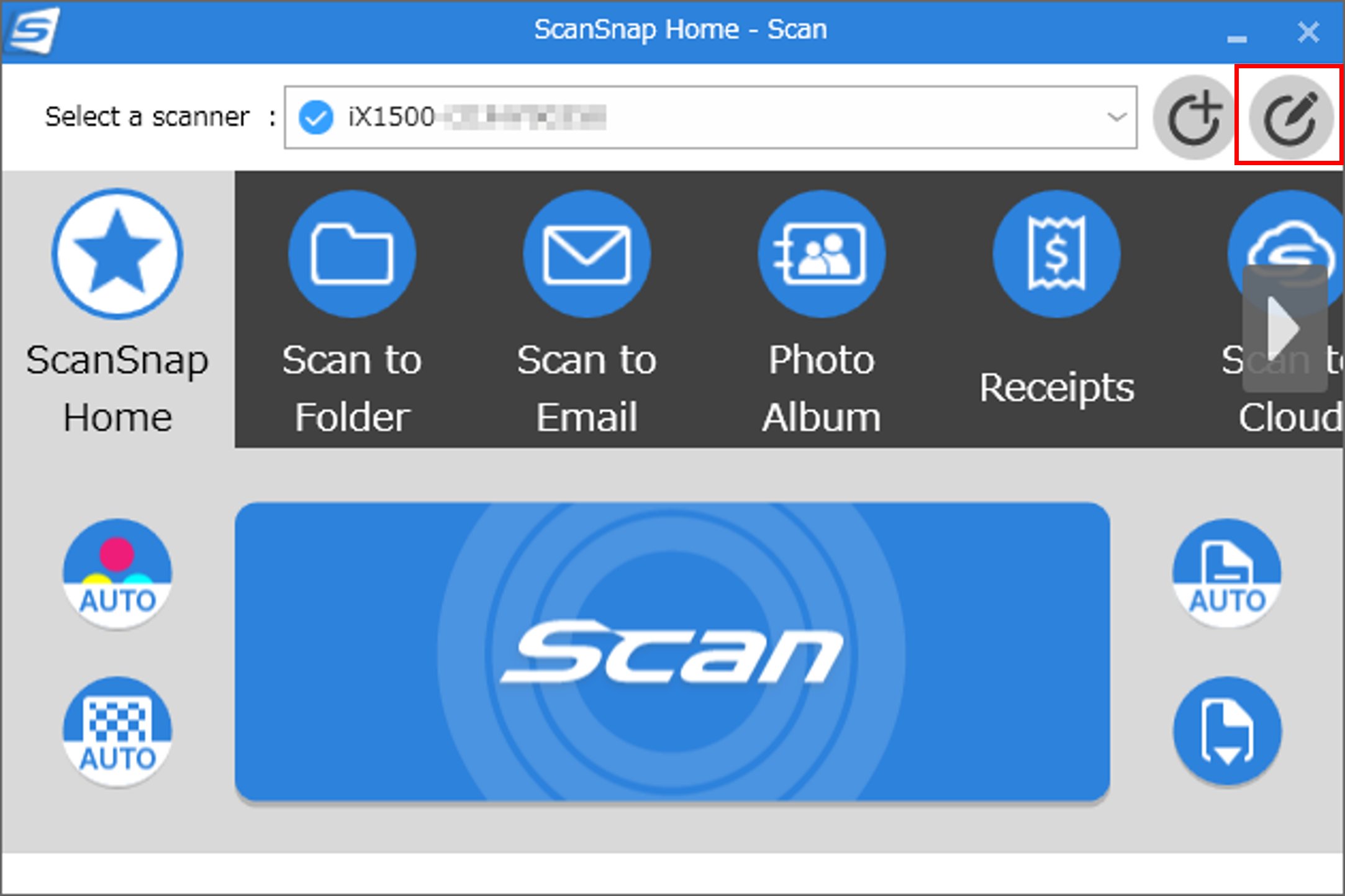
Мигание во время передачи означает, что бумага уже прошла тракт, но задача ещё не завершена. Выключение питания или маршрутизатора в этот момент может оставить запись в ожидании или ошибке. После последнего листа нужно дождаться готового состояния и проверить статус. Это особенно важно при сканировании перед отъездом, когда пользователь склонен сразу закрыть ноутбук или отключить мобильную точку доступа.
Длительное нажатие используется для отдельных режимов подачи на некоторых моделях, например для конвертов или материалов с перекрывающимися участками. Оно не является универсальной командой повторить отправку. Ошибочное задание повторно отправляют из интерфейса после устранения причины либо сканируют заново только тогда, когда исходная запись недоступна или повреждена.
Несколько пользователей и общий сканер
Один общий ScanSnap лучше связывать с управляемой учётной записью, а не с личным адресом случайного сотрудника. Профили должны отражать общие процессы: Входящие документы, Счета поставщиков, Командировочные чеки. Персональные маршруты создают только при необходимости и обозначают именем владельца. Иначе следующий пользователь легко отправит конфиденциальный документ в чужую папку.
Права конечного облака настраивают отдельно от доступа к сканеру. Человек может иметь возможность запустить профиль, но не видеть папку назначения; это допустимо для централизованного хранилища, если предусмотрено подтверждение успешной передачи. Обратная ситуация опаснее: широкие права на облако позволяют удалить или переместить уже сохранённый файл. Роли следует разделять по принципу минимально необходимого доступа.
При сменной работе помогает краткая инструкция рядом со сканером: какой профиль выбирать, как располагать оригинал, по какому признаку считать задачу завершённой и кому сообщать об ошибке. В инструкции не нужно публиковать пароль. Достаточно указать названия профилей и путь эскалации. Подробные сетевые параметры и резервные коды хранятся в защищённом месте у администратора.
Если два человека одновременно меняют один профиль на разных устройствах, последнее сохранение может заменить предыдущие параметры. Перед изменением нужно убедиться, что никто не выполняет сканирование, затем сохранить, дождаться синхронизации и сделать тест. Для разных потоков безопаснее создать отдельные профили, чем каждый день перенастраивать одну и ту же кнопку.
Очистка сканера и стабильность качества
Качество облачного файла начинается с физического состояния тракта. Пыль на стекле создаёт вертикальную линию на каждом листе, загрязнённый ролик вызывает перекос и проскальзывание, а бумажная пыль ухудшает захват тонких чеков. Автоматическое улучшение не умеет надёжно отличать такую линию от содержимого документа. Поэтому повторяющийся дефект на одинаковом месте — повод очистить сканер, а не повышать разрешение.
Перед очисткой выключают устройство и используют материалы, разрешённые руководством конкретной модели. Жидкость не наносят непосредственно на стекло или механизм. После обслуживания сканируют белый лист и страницу с мелким текстом. Белый лист показывает полосы и пятна, а текст — резкость и равномерность подачи. Только после этого возвращаются к оригиналам.
Ролики имеют ресурс и со временем требуют замены. Признаки износа — повторный мультипод, проскальзывание, неравномерная скорость и необходимость подталкивать бумагу. Подталкивание маскирует проблему и повышает риск замина. Счётчик сканирования и рекомендации для модели помогают планировать обслуживание до того, как большая пачка окажется повреждена или неполна.
Фотографии, липкие листы и бумага с незасохшим клеем не должны загрязнять тракт. Липкую заметку закрепляют так, чтобы край не поднялся при подаче, либо используют подходящий носитель и режим. Если материал сомнителен, сканируют его отдельно. Экономия нескольких секунд не оправдывает чистку после того, как клей попал на ролики и стал переноситься на следующие документы.
Что делать с PDF после облачной передачи
ScanSnap Cloud создаёт и доставляет файл, но дальнейшая подготовка часто требует отдельного PDF-инструмента. Несколько чеков объединяют в один отчёт, ошибочную пустую страницу удаляют, приложение ставят после основного договора, а сканы разных форматов приводят к единому порядку. Эти действия лучше выполнять на копии, сохраняя исходный файл до завершения проверки.
Перед объединением сравнивают названия и время сканирования, чтобы не включить дубликат. В итоговом документе проверяют ориентацию каждой страницы и читаемость после повторного сохранения. Если PDF уже содержит текстовый слой OCR, редактор должен сохранить его; преобразование всех страниц в изображения лишит документ поиска. После обработки полезно проверить поиск по нескольким словам из разных страниц.
Защиту паролем применяют только после того, как файл сформирован окончательно. Если зашифровать отдельные части, объединение усложнится. Пароль передают по отдельному каналу и не помещают в имя файла. Для электронного документооборота также важно не путать пароль на открытие с электронной подписью: это разные механизмы и решают разные задачи.
При исправлении одной страницы необязательно повторять всю пачку. Ошибочный лист сканируют отдельно с теми же параметрами, затем заменяют соответствующую страницу в PDF. Такой подход снижает риск нового мультипода и экономит время. Однако перед заменой сверяют масштаб и ориентацию, чтобы вставка не отличалась от соседних страниц.
Региональные различия и доступность облачных маршрутов
Набор облачных служб и возможность использования учётной записи ScanSnap зависят от региона. Список на рекламной странице может быть шире того, что отображается в конкретном профиле. Рабочим доказательством служит окно Select после входа пользователя. Если нужного названия там нет, нельзя создавать маршрут по инструкции из другого региона и ожидать, что он появится после переустановки.
Некоторые службы доступны только для определённых категорий, особенно специализированные системы обработки чеков. Папка для Documents может поддерживаться, а аналогичный вариант для Receipts — отсутствовать или предлагать иной тип интеграции. Поэтому каждую вкладку проверяют отдельно. Копирование предположений с вкладки Documents на остальные приводит к незаметным расхождениям.
Корпоративный администратор облачной службы может запрещать сторонние приложения или требовать предварительного одобрения. В этом случае обычный пользователь успешно входит в аккаунт, но не может выдать требуемое разрешение. Решение находится в политике облака, а не в настройках качества сканирования. Администратору передают точное название интеграции и запрашиваемый маршрут.
При переезде или смене региона учётной записи не следует предполагать, что старые интеграции сохранятся без изменений. Перед массовой работой открывают все профили, проверяют доступные службы, повторно выбирают папки и выполняют тест. Старые результаты в конечном облаке остаются отдельной коллекцией и не подтверждают работоспособность нового маршрута.
Контроль качества для разных типов оригиналов
Для Documents контрольная выборка включает первую, последнюю и несколько внутренних страниц, обороты, печати и приложения. Проверка только титульного листа пропускает мультипод в середине. Число страниц сравнивают с бумажной пачкой, а поисковый слой тестируют по словам на разных листах. Если документ критичен, сохраняют журнал проверки с именем ответственного.
Для Receipts проверяют не художественное качество, а читаемость реквизитов: продавца, даты, суммы, валюты, налога и номера операции. Термопечать может выглядеть приемлемо на миниатюре, но распадаться при увеличении. Финансовое поле, извлечённое автоматически, сверяют с изображением. При расхождении исправляют значение в системе учёта и сохраняют исходный скан как доказательство.
Для Business Cards выбирают несколько карточек с разным дизайном. Сверяют фамилию, имя, компанию, должность, телефон и электронную почту. Особое внимание уделяют символам 0/O, 1/l/I, дефисам и домену. QR-код на картинке не гарантирует, что распознанные поля совпадают с данными внутри кода; это два независимых набора данных.
Для Photos смотрят на цвет кожи, детали в тенях, белую рамку и отсутствие полос. Красные глаза и выцветание оценивают на копии с коррекцией и без неё. Если автоматическая обработка необратимо меняет характер снимка, сохраняют нейтральный вариант как мастер, а улучшенную копию используют для просмотра. Имя файла дополняют известной датой и событием вручную.
Итоговый рабочий регламент
Надёжная работа Ricoh ScanSnap Cloud строится на простом регламенте: один понятный профиль на задачу, отдельная папка для каждого потока, тест после любой смены сети или прав, ежедневная проверка ошибок и выборочная проверка качества. Бумага считается обработанной только после открытия конечного файла, сверки числа страниц и подтверждения, что он находится в правильном аккаунте.
Для повседневных документов автоматическое определение типа экономит время, а для массовой однообразной серии фиксированная категория даёт более предсказуемый результат. Searchable PDF облегчает поиск, JPEG сохраняет совместимость с галереями, Continuous scan собирает большие документы, а ручная отправка позволяет проверить чувствительные материалы до передачи. Каждый инструмент полезен, когда выбран под конкретный процесс, а не включён без проверки.
При возникновении ошибки нужно сохранить исходный документ, открыть статус задания и определить уровень проблемы: подача, профиль, сеть или облачный аккаунт. Только после этого меняют настройку или повторяют сканирование. Такой порядок предотвращает дубли, потерянные обороты и отправку в неверную папку. После устранения причины выполняют короткий тест и лишь затем возвращаются к основной пачке.
В результате ScanSnap Cloud способен превратить регулярную оцифровку в повторяемый маршрут: бумага проходит через заранее настроенную обработку, получает подходящий формат и имя, попадает в нужное хранилище и остаётся доступной для поиска и дальнейшей работы. Наибольшую пользу сервис даёт там, где дисциплина профилей, сети и контроля важнее разовых ручных настроек каждого файла.
