ScanSnap Home — настольная программа PFU Limited, входящей в группу Ricoh, для управления совместимыми сканерами ScanSnap: она запускает сканирование, сохраняет документы в PDF и JPEG, создаёт распознаваемые PDF, сортирует результаты по типам, хранит метаданные и передаёт файлы в папки, приложения или облачные службы.
Программа рассчитана не на произвольный сканер и не на редактирование любых PDF как в полноценном PDF-редакторе. Её основная роль — связать конкретный ScanSnap с профилями захвата, автоматической обработкой изображения, распознаванием текста и каталогом отсканированных материалов на Windows или macOS.
Актуальная настольная ветка 3.7.0 выпущена 12 мая 2026 года. Она существует отдельно от ScanSnap Home для мобильных устройств: мобильная редакция работает на iOS, iPadOS, Android и ChromeOS, а набор функций, поддерживаемые модели и способы создания поискового PDF у неё отличаются.
Скачать ScanSnap Home
- Редактирование PDF
- Русский интерфейс
- Просто новичкам
- Только со ScanSnap
- Нет правки текста PDF
- Облако зависит от региона
Что представляет собой ScanSnap Home
ScanSnap Home объединяет в одном пакете несколько операций, которые в старой экосистеме ScanSnap выполнялись разными утилитами. Пользователь выбирает профиль, нажимает кнопку на сканере или в окне программы, получает обработанное изображение и сразу определяет дальнейшее действие: сохранить результат в локальной папке, добавить его в управляемую библиотеку, отправить по электронной почте, передать в установленное приложение, распечатать либо использовать доступную облачную интеграцию. Поэтому программу правильнее считать центром управления персональным документооборотом вокруг ScanSnap, а не просто драйвером.
В управляемой библиотеке один объект называется записью данных содержимого. В неё входят сам PDF или JPEG, миниатюра, сведения о типе документа, дата сканирования, заголовок, теги и распознанные поля. Для обычных документов программа хранит общие сведения и поисковый текст; для визитных карточек и чеков может показывать специализированные поля, например имя, компанию или продавца. Такое устройство позволяет искать не только по имени файла, но и по извлечённым данным.
ScanSnap Home не заменяет универсальный TWAIN-клиент. Он специально разработан для линейки ScanSnap, использует её профили, сенсоры подачи, кнопки и, у моделей с экраном, синхронизирует значки профилей с сенсорной панелью. Подключить случайный планшетный сканер другого производителя нельзя. Для оборудования Ricoh серии fi и SP предназначена другая программа — PaperStream Capture.
Разработчик, название и границы продукта
Разработчиком является PFU Limited, производитель сканеров ScanSnap и профессиональной серии fi, работающий под брендом Ricoh. В старых материалах встречается марка Fujitsu, потому что аппаратная линейка и программное обеспечение долго распространялись как Fujitsu ScanSnap. Это не означает, что существует отдельный Fujitsu ScanSnap Home с другим набором функций: речь идёт о той же продуктовой линии, у которой изменилось корпоративное оформление.
Название ScanSnap Home может обозначать две редакции. Настольная версия устанавливается на Windows и macOS, управляет сканером, содержит каталог, просмотрщик, средства коррекции и конвертацию в офисные форматы. Мобильная версия устанавливается из магазина приложений на телефон, планшет или Chromebook и рассчитана на беспроводное сканирование, просмотр, передачу и настройку ScanSnap Cloud. Нельзя переносить ограничения мобильной редакции на компьютерную или обещать мобильному пользователю функции настольного просмотрщика.
Отдельно существует ScanSnap Cloud — инфраструктура маршрутизации, которая принимает сканы и отправляет их в выбранное облачное хранилище или сервис. ScanSnap Cloud не является веб-версией ScanSnap Home и не превращает программу в браузерный редактор. Для начальной настройки, локального управления устройством и большинства настольных функций требуется установленное приложение.
Актуальная версия и развитие ветки 3.x
На момент проверки последней общей настольной версией является ScanSnap Home 3.7.0 для Windows и macOS. Обе редакции выпущены 12 мая 2026 года, но списки изменений различаются. В версии для Mac производитель указывает упрощённую процедуру соединения с iX2500 и улучшенное автоматическое удаление пустых страниц. В Windows-линейке тот же номер относится к отдельной сборке приложения и загрузочного установщика.
Ветка 3.x связана прежде всего с новыми моделями iX2500 и iX2400, обновлённым Quick Menu и расширением рабочих маршрутов. В предыдущих выпусках появились передача в Microsoft Teams, SharePoint, OneNote, Notion и iCloud через Quick Menu, прямое сохранение с iX2500 в сетевую папку, Wi‑Fi Direct и новые способы временного подключения. Версия 3.6 добавила нативную работу на Mac с Apple silicon, доработала длинные документы и обновила конвертацию в Word, Excel и PowerPoint без старого ABBYY FineReader for ScanSnap.
Номер установщика и номер установленного приложения могут отличаться последней цифрой сборки. Например, загрузочный пакет 3.7.0 имеет собственную внутреннюю версию 3.7.0.9. При проверке установленной копии следует открывать сведения о ScanSnap Home, а при проверке файла — свойства EXE или отчёт цифровой подписи. Сравнивать только имя папки или запись в списке программ недостаточно.
Поддерживаемые операционные системы
Официальная глобальная спецификация настольной редакции на июль 2026 года указывает Windows 10 и Windows 11, а для Mac — macOS Monterey 12 и новее. Внутри региональных страниц могут встречаться более широкие исторические списки, включающие старые выпуски macOS, но для новой установки разумно ориентироваться на актуальную глобальную таблицу. Предварительные и бета-версии систем производитель не гарантирует.
Windows-редакция существует для компьютеров Intel и AMD. Поддержка ARM64 появилась позднее и зависит одновременно от операционной системы и модели сканера. В глобальной таблице для ARM перечислены iX2500, iX2400, iX1600, iX1400, iX1300 и iX100, однако Windows 10 на ARM отдельно исключена из поддерживаемых сценариев. Поэтому владелец ноутбука Snapdragon должен сверять не только надпись Windows 11, но и модель ScanSnap.
На Mac версия 3.6 и новее работает нативно на Apple silicon без Rosetta 2. Это важно при обновлении старой установки: прежняя копия могла запускаться через слой совместимости, а свежая устанавливает компоненты, рассчитанные на современную архитектуру. Для доступа к защищённым папкам macOS может запросить разрешение; отказ приведёт к ошибке сохранения, хотя сам сканер останется виден.
Совместимые сканеры ScanSnap
Актуальная спецификация настольной версии перечисляет среди текущих моделей iX2500, iX2400, iX1300, iX100 и SV600. Также поддерживаются снятые с производства, но ещё совместимые с программой iX1600, iX1400, iX1500, S1300i и S1100i. На страницах загрузки и в справке встречаются дополнительные исторические модели, включая iX500: для них доступность пакета и конкретной версии нужно проверять по индивидуальной странице устройства.
Совместимость означает не одинаковый набор функций. Сенсорные профили, двусторонняя подача, обнаружение наложения, длинный документ, прямое сохранение в сетевую папку, ScanSnap Go и исправление полос зависят от аппаратной модели. SV600 сканирует бесконтактно сверху и использует собственные операции коррекции страниц; компактный iX100 работает с одиночной подачей; iX2500 поддерживает наиболее полный набор современных маршрутов.
Старый сканер, который работает через ScanSnap Manager, не обязательно будет работать с последней ScanSnap Home. Производитель сохраняет отдельные страницы для устаревшего программного обеспечения, а миграция профилей не превращает неподдерживаемое устройство в поддерживаемое. Перед удалением ScanSnap Manager необходимо подтвердить модель в официальном списке загрузок.
Установка через загрузочный пакет
Для компьютера с доступом в интернет предлагается небольшой загрузочный установщик. В Windows его имя имеет вид WinSSHDownloadInstaller_3_7_0.exe, а внутренний мастер после запуска распаковывает служебные файлы, проверяет окружение и получает необходимые компоненты с серверов PFU. Это официальный сетевой установщик, а не сторонний загрузчик: он не предлагает рекламные панели, замену браузера или дополнительные программы неизвестных издателей.
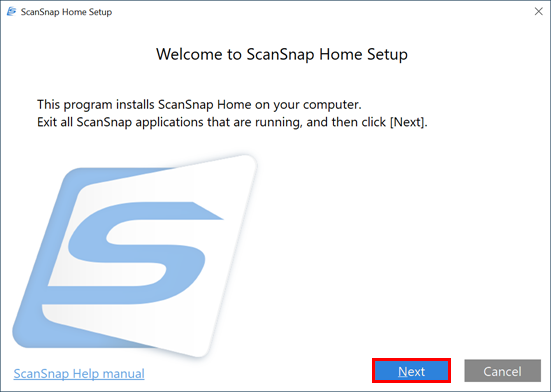
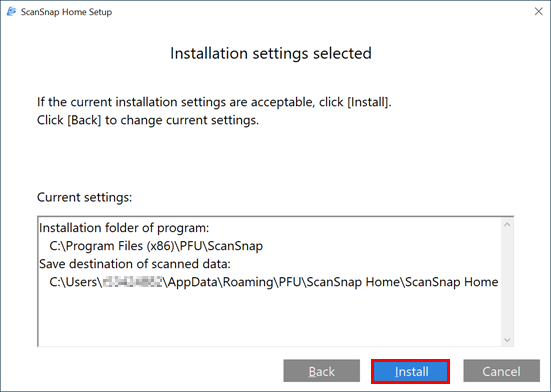
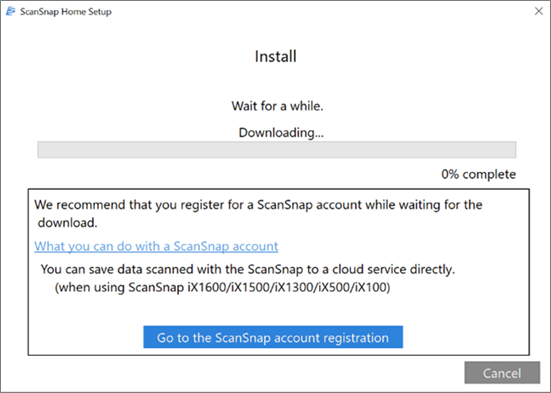
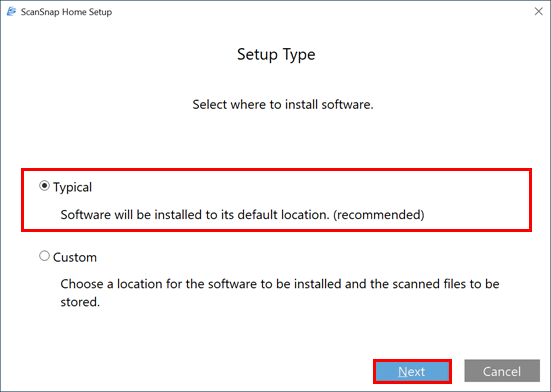
Мастер просит закрыть работающие приложения ScanSnap, затем показывает приветствие, выбор типовой или пользовательской установки, итоговый список каталогов и ход загрузки. Типовая установка подходит большинству пользователей. Пользовательский режим нужен, когда политика организации требует другого каталога приложения или отдельного места для управляемой папки сканов.
Процесс может занимать 10–15 минут, поскольку скачивается не только оболочка. В пакет входят драйверные и сервисные компоненты, модуль обновления, OCR-пакеты для выбранных языков, средства связи с устройством и библиотеки времени выполнения. Прерывание сети на середине может оставить временные файлы, но не означает, что нужно искать случайный репак: безопаснее перезапустить официальный загрузчик.
Офлайн-установщик
Для компьютера без сетевого подключения производитель предоставляет отдельный ScanSnap Home Offline Installer. Его скачивают на другом компьютере, копируют на USB-накопитель и запускают на целевой машине. В Windows файл называется по шаблону WinSSHOfflineInstaller_x_x_x.exe, на Mac — MacSSHOfflineInstaller.dmg. В отличие от загрузочного установщика, офлайн-пакет содержит основные компоненты заранее и поэтому заметно крупнее.
Офлайн-установка не делает облачные функции автономными. ScanSnap Cloud, вход в учётную запись, обновление программы и прошивки, а также маршруты к интернет-сервисам всё равно требуют сети. Зато локальное сканирование в папку, создание PDF или JPEG, управление записями и работа с USB-подключением возможны без постоянного доступа к интернету.
В корпоративной среде офлайн-пакет удобен для повторяемой установки и изолированных рабочих мест. Однако перед тиражированием администратору следует проверить модель сканера, разрядность ОС, разрешения на установку служб и политику обновлений. Нельзя хранить один старый офлайн-пакет годами и считать его универсальным для нового оборудования.
Первый запуск и подключение устройства
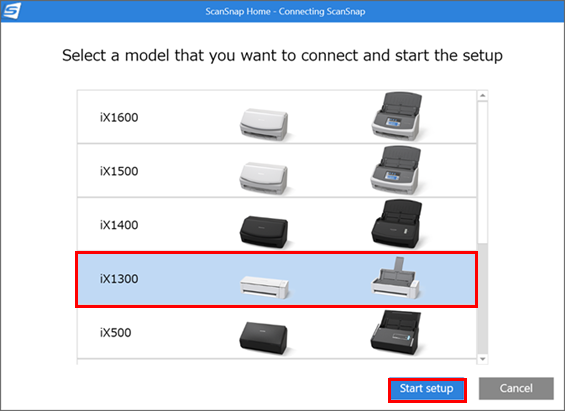
После копирования файлов мастер открывает окно выбора модели. Пользователь указывает свой ScanSnap, затем проходит отдельную процедуру подключения. Для USB требуется штатный кабель и свободный порт; для Wi‑Fi — сеть, в которой компьютер и сканер могут обнаружить друг друга. У iX2500 часть сведений о беспроводной сети может передаваться во время упрощённой настройки.
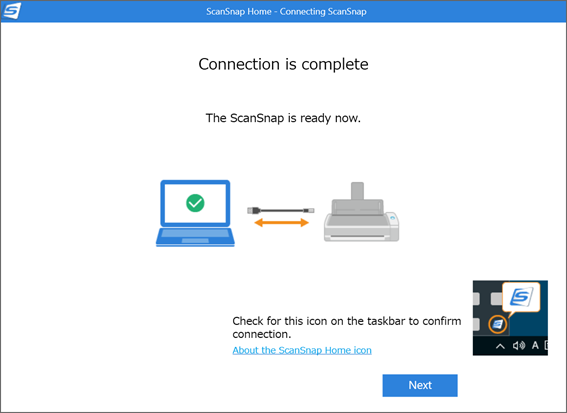
На завершающем экране программа сообщает, что соединение установлено, и показывает, где искать значок ScanSnap Home в области уведомлений. Этот значок важен: фоновый монитор принимает нажатие аппаратной кнопки, отображает состояние соединения и открывает окно сканирования. Если пользователь отключил автозапуск всех компонентов, кнопка на корпусе может перестать запускать привычный профиль.
При первом подключении модели с сенсорным экраном профили синхронизируются с устройством. Цвет, значок, название и порядок профиля помогают различать пользователей. На общем сканере можно показывать собственные профили конкретного пользователя или список для всех, но правила зависят от модели и настройки отображения на панели.
Главное окно и логика интерфейса
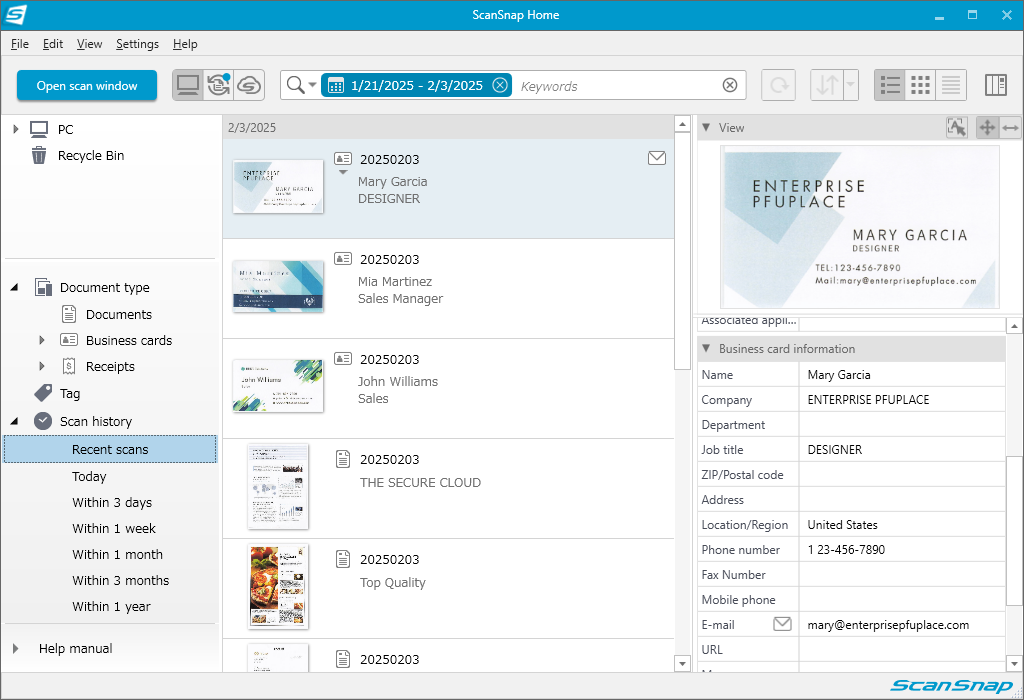
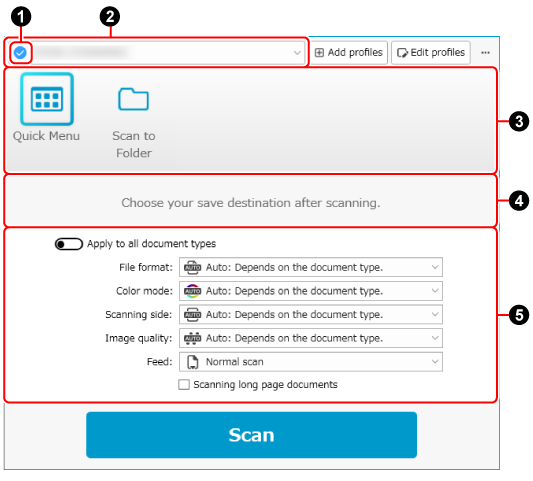
Интерфейс разделён на окно сканирования и главное окно библиотеки. В окне сканирования выбирают устройство и профиль, временно корректируют основные параметры и запускают подачу. Главное окно предназначено для просмотра уже созданных записей: слева расположены реальные и виртуальные папки, в центре — список или сетка материалов, справа — предварительный просмотр и метаданные.
Папка PC или Mac объединяет каталоги, назначенные для управления в ScanSnap Home. Под ней находится созданная при первом запуске папка ScanSnap Home и корзина. Виртуальные разделы группируют материалы по типу — документы, визитки, чеки или фото, по тегам и по времени последнего сканирования. Удаление записи в корзину отличается от удаления исходного файла через Проводник или Finder.
Список записей можно показывать как краткий список, миниатюры или подробную таблицу. Выбор представления влияет на скорость навигации: миниатюры удобны для фото и разнотипных документов, подробный режим — для чеков и визиток, где важны поля. Правая панель показывает страницу и атрибуты выбранного объекта, поэтому часто не нужно открывать отдельный просмотрщик.
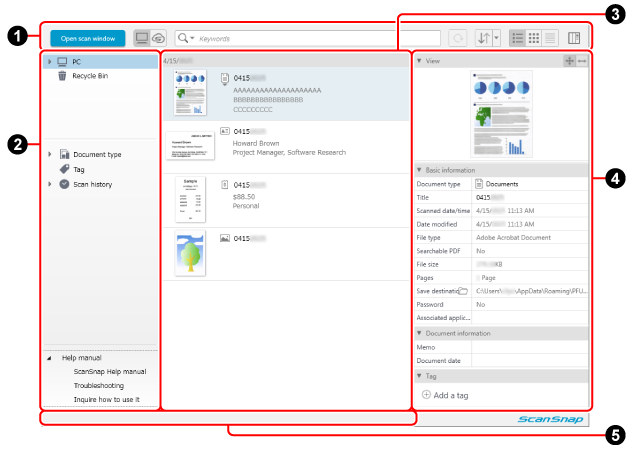
Отличия интерфейса Windows и macOS
Структура версий для Windows и macOS похожа, но системные элементы различаются. На Windows команды находятся в меню приложения и контекстных меню, корзина называется Recycle Bin, а просмотрщик PDF встроен отдельным окном с ленточной панелью. На Mac часть команд находится в строке меню системы, корзина называется Trash, а для некоторых действий используется Preview или другой назначенный просмотрщик.
macOS строже контролирует доступ к папкам Документы, Рабочий стол, сетевым томам и каталогам облачных клиентов. Если после обновления система показывает запрос доступа, его нужно рассматривать как часть нормальной настройки. Перенос управляемой папки без разрешения приводит к тому, что записи остаются в каталоге программы, но исходные изображения становятся недоступны.
Тёмный режим поддерживался в Mac-ветке ещё до перехода к версии 3.x, однако скриншоты справки часто сделаны в светлом оформлении. Названия вкладок и положение отдельных кнопок могут меняться между системами, поэтому инструкция для Windows не всегда повторяется пиксель в пиксель на Mac, хотя последовательность действий обычно та же.
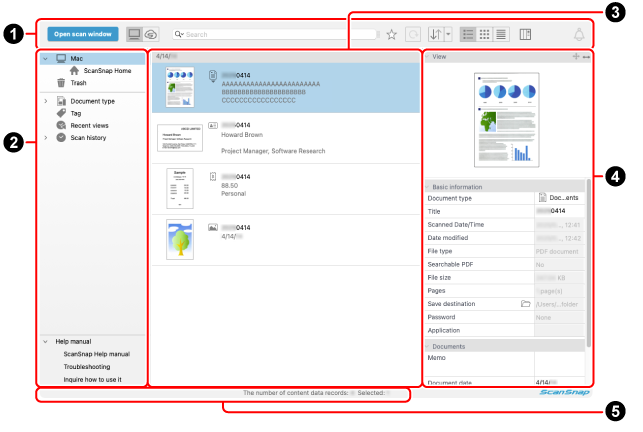
Профили сканирования
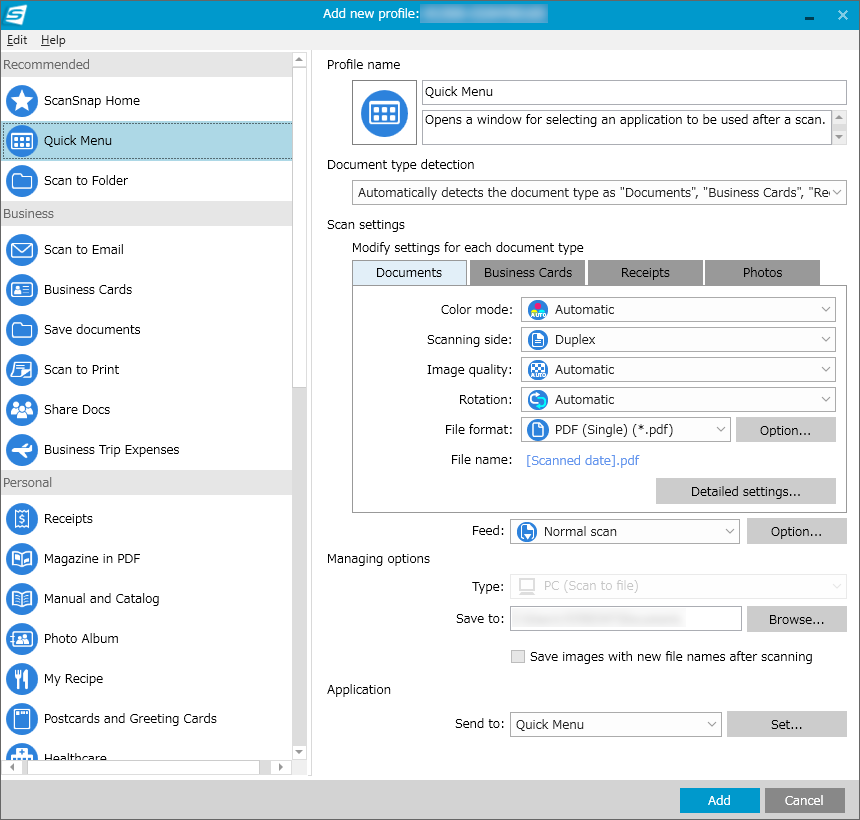
Профиль — центральная единица настройки ScanSnap Home. Он связывает тип оригинала, режим цвета, сторону сканирования, качество, поворот, формат, имя файла, способ управления и действие после захвата. Вместо постоянного изменения десятка параметров пользователь создаёт отдельные профили: Договоры в поисковый PDF, Чеки, Фотоальбом, Отправить в почту или Сохранить в сетевую папку.
В окне добавления профиля слева показаны готовые шаблоны. Среди них встречаются ScanSnap Home, Quick Menu, Scan to Folder, Scan to Email, Business Cards, Receipts, Photo Album и профили для приложений. Набор зависит от региона, модели, ОС и установленных программ. Шаблон не блокирует параметры: после добавления можно изменить название, значок, описание, формат и назначение.
Профили для сканеров с экраном отображаются на панели устройства. До тридцати профилей могут быть доступны в окне ScanSnap Home, а физический экран показывает ограниченное число одновременно. Порядок меняется перетаскиванием в окне редактирования; чужой профиль в общем режиме можно удалить или переставить, если разрешения модели это допускают.
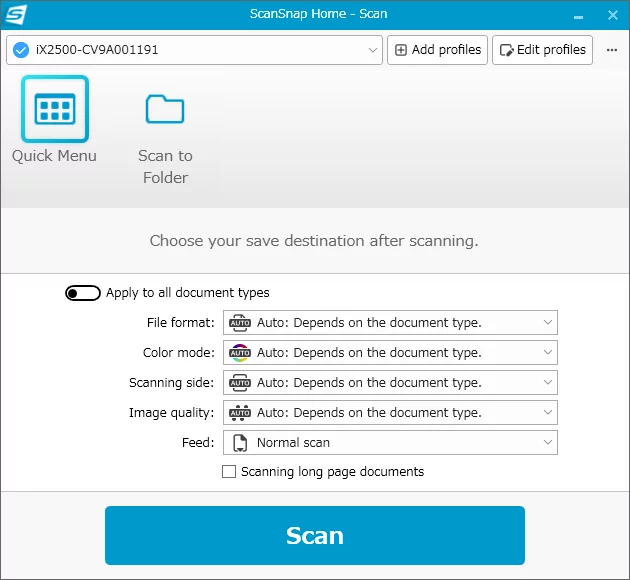
Постоянные и временные настройки
Кнопки под выбранным профилем позволяют временно изменить формат, цвет, сторону, качество и подачу для одного сеанса. После завершения сканирования значения возвращаются к сохранённым в профиле. Такой механизм удобен, когда к обычной пачке нужно добавить один нестандартный документ, но он часто вводит в заблуждение: пользователь думает, что изменил профиль навсегда.
Постоянные параметры задаются через Edit profiles. В окне редактирования выбирают конкретный профиль и тип документа, затем меняют значения. Если включено автоматическое определение типа, программа хранит отдельный набор параметров для документов, визиток, чеков и фотографий. Переключатель Apply to all document types заставляет использовать общие значения, что ускоряет настройку, но лишает автоматическую классификацию части смысла.
Некоторые профили нельзя редактировать с текущего компьютера. Ограничение действует для профиля, созданного на другом ПК, маршрута прямого сохранения в сетевую папку и отдельных облачных профилей. В таком случае нужно открыть Edit profiles на компьютере-владельце либо изменить параметры в соответствующем сервисе или на панели сканера.
Качество изображения и разрешение
ScanSnap Home использует понятные уровни Normal, Better, Best и Excellent вместо требования постоянно выбирать число dpi. Для цветного и серого режима Normal соответствует 150 dpi, Better — 200 dpi, Best — 300 dpi, Excellent — 600 dpi. Для чёрно-белого режима значения удваиваются: 300, 400, 600 и 1200 dpi. Автоматический режим выбирает качество по размеру оригинала.
Excellent создаёт самые крупные файлы и может заметно замедлить обработку. Для распознавания деловых документов обычно достаточно Better или Best, а Excellent оправдан для мелкого текста, штрихов, схем и последующего увеличения. Для длинных документов, сетевых маршрутов и некоторых моделей максимальное качество может быть недоступно.
Цветовой режим Automatic определяет цвет отдельно для каждого листа и сохраняет цветные, серые или чёрно-белые страницы подходящим образом. Принудительный цвет нужен для печатей, пометок и иллюстраций; серый уменьшает размер полутоновых материалов; чёрно-белый полезен для контрастного текста, но может потерять светлые штрихи и фоновые элементы.
Автоматическая обработка страниц
При захвате программа умеет определять размер листа, выравнивать перекос, поворачивать изображение, удалять пустые страницы и уменьшать просвечивание оборота. Поддержка конкретной коррекции зависит от модели и маршрута сохранения. Например, при прямом сохранении в сетевую папку часть функций доступна только на iX2500.
Автоматическое удаление пустых страниц полезно для двусторонней пачки, но не должно использоваться без проверки на бланках с едва заметной печатью, водяными знаками или карандашными заметками. Если полезная страница исчезает, следует снизить агрессивность распознавания пустоты, повысить контраст оригинала или временно отключить функцию в профиле.
Обнаружение многолистовой подачи использует аппаратные датчики совместимых моделей. Оно сообщает, что через тракт прошли два листа, но не исправляет механическую причину. Склеенные чеки, статическое электричество, загнутые углы и изношенные ролики требуют подготовки бумаги или обслуживания сканера. Для конвертов и наклеенных записок предусмотрены режимы, допускающие контролируемое наложение.
Форматы PDF и JPEG
Для документов основным форматом является PDF. Профиль может сохранить всю пачку одним многостраничным файлом либо разделить её на отдельные PDF по заданному правилу. Вариант PDF Single в интерфейсе относится к способу формирования файлов, а не к одностраничному ограничению всей программы: параметры PDF определяют, объединять ли листы и сколько страниц помещать в один файл.
JPEG используется прежде всего для фотографий и одиночных изображений. Он не поддерживает многостраничную структуру и текстовый слой, зато совместим с фоторедакторами и позволяет записывать дату снимка в Exif, если программа распознала напечатанную дату или пользователь ввёл её вручную. Для архивных текстовых документов JPEG менее удобен, потому что поиск и порядок страниц придётся поддерживать отдельно.
ScanSnap Home может импортировать некоторые существующие PDF и изображения в управляемую библиотеку, но не является универсальным редактором любых PDF. Запись можно переименовать, переместить, снабдить тегами и обработать поддерживаемыми командами, однако сложные формы, комментарии, цифровые подписи, редактирование абзацев и перестройка макета требуют отдельного PDF-редактора.
Создание поискового PDF и OCR
Флажок Convert to Searchable PDF запускает распознавание текста и добавляет невидимый текстовый слой поверх изображения страницы. В результате документ сохраняет внешний вид скана, но его можно искать по словам и копировать фрагменты. Язык распознавания выбирается в параметрах профиля; глобальный язык интерфейса не всегда меняет язык OCR уже созданного профиля.
Качество OCR зависит от исходника. Для договоров и писем важны ровная подача, 200–300 dpi, достаточный контраст и корректный язык. Если на странице несколько языков, таблицы, печати и рукописные пометки, результат следует проверять. ScanSnap Home создаёт удобный поисковый слой, но не обещает юридически безошибочную расшифровку.
В версии 3.6 конвертация в Word, Excel и PowerPoint была переведена на обновлённый механизм и больше не требует отдельного ABBYY FineReader for ScanSnap. Это не означает, что ScanSnap Home стал полноценным офисным редактором: он распознаёт структуру и создаёт новый файл, после чего исправления выполняются в соответствующем приложении.
Имена файлов и обучаемые подсказки
Программа извлекает из документа даты, названия организаций и другие фрагменты, чтобы предложить заголовок или имя файла. В настольной версии механизм учитывает ручные исправления: если пользователь регулярно меняет предложенный шаблон одинаковым образом, последующие варианты становятся ближе к привычной схеме.
Автоматическое имя особенно полезно для счетов и повторяющихся документов, но его нельзя оставлять без контроля. Нечёткий номер, короткое название магазина или дата в неоднозначном формате могут быть распознаны неверно. Практичный шаблон сочетает распознанную часть с датой сканирования и последовательным номером, чтобы исключить совпадения.
Операционная система ограничивает длину пути. Даже если имя файла допускает много символов, глубокая структура папок, длинное название организации и сетевой путь могут превысить предел. При ошибке следует сократить не только имя PDF, но и названия родительских папок либо выбрать более короткий корневой каталог.
Каталог, папки, теги и поиск
ScanSnap Home управляет реальными папками и одновременно строит собственный индекс. Папку можно назначить для управления, после чего её поддерживаемые файлы появляются в библиотеке. Перетаскивание PDF или изображения в список импортирует объект как запись. Физический файл остаётся в файловой системе, поэтому резервное копирование должно охватывать и каталог изображений, и служебные данные программы.
Теги подходят для признаков, которые не совпадают со структурой папок: на оплату, гарантия, проект А, оригинал хранится в архиве. Один документ может иметь несколько тегов. Папки лучше использовать для стабильной иерархии, а теги — для пересекающихся тематик и статусов.
Поиск работает по выбранной папке, ключевым словам и распознанным данным. Для визиток доступны индексы по компании и имени, для чеков — по продавцу. Если нужный документ не находится, сначала следует обновить выбранную папку, затем проверить наличие текстового слоя и правильность типа документа. Файл, который только скопировали в каталог вне программы, может появиться после Refresh.
Предварительный просмотр и встроенный просмотрщик
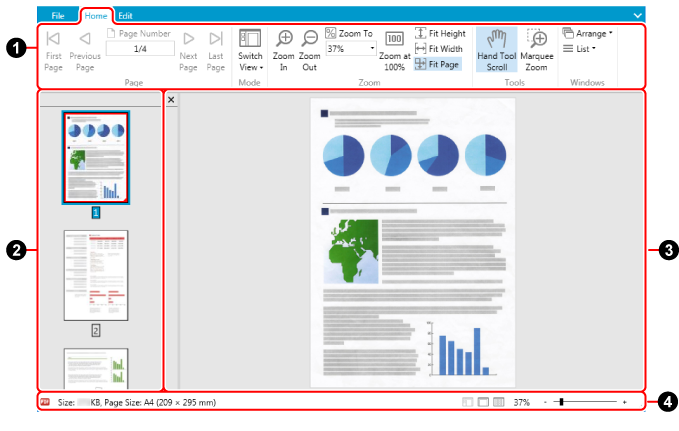
Правая панель главного окна показывает миниатюру и сведения о выбранной записи. Для быстрой проверки этого достаточно. В Windows отдельный Viewer открывает PDF или JPEG, отображает список страниц и крупное изображение, позволяет переходить между страницами, изменять масштаб, поворачивать и выполнять поддерживаемые операции редактирования скана.
Одновременно просмотрщик открывает до пятидесяти отсканированных изображений. Сообщение о невозможности открыть больше данных означает не повреждение PDF, а достижение лимита окон или объектов. Нужно закрыть ненужные документы и повторить действие.
Редактирование ориентировано на изображение страницы: поворот, удаление и перестановка страниц, объединение поддерживаемых сканов, коррекция области и сохранение результата. Текст, распознанный OCR, нельзя править как абзац с сохранением шрифта и верстки. Для такой задачи файл передают в PDF Commander, ABBYY FineReader PDF или другой специализированный редактор.
Quick Menu и действия после сканирования
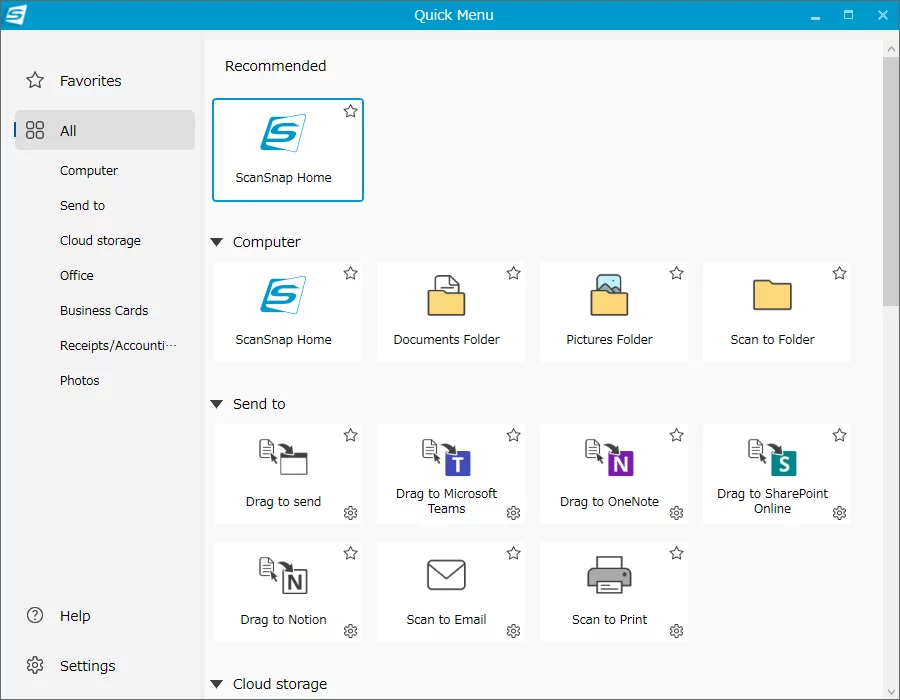
Quick Menu появляется после сканирования и предлагает выбрать действие, когда заранее неизвестно, куда пойдёт документ. В меню есть сохранение в ScanSnap Home, папку изображений, указанную папку, электронную почту, печать и доступные интеграции. Часто используемые плитки можно отмечать как избранные.
Современный Quick Menu группирует варианты по компьютеру, отправке, облачным хранилищам, Office, визиткам, чекам и фотографиям. Интеграции с Microsoft Teams, OneNote, SharePoint Online, Notion и некоторыми другими приложениями требуют, чтобы соответствующее приложение или учётная запись были настроены. Наличие плитки не гарантирует, что сервис доступен в любой стране и организации.
Quick Menu удобен для нерегулярных задач, но замедляет поток из сотен однотипных листов. Для повторяющейся работы лучше создать профиль с фиксированной папкой, форматом и именем. Тогда сканирование завершается без дополнительного выбора и снижает риск отправить документ не в тот сервис.
ScanSnap Cloud и региональные ограничения
ScanSnap Cloud принимает скан непосредственно от поддерживаемой модели, классифицирует его как документ, чек, визитку или фото и отправляет в заранее выбранный сервис. После настройки компьютер может не участвовать в каждой операции. Однако доступность учётной записи, список облачных служб и функции мобильной версии различаются по регионам.
В главном окне облачные записи отделены от локальных. Изображения, временно находящиеся на сервере ScanSnap Cloud, удаляются через две недели после сканирования, поэтому сервис не следует считать долговременным архивом. Конечный файл должен успешно попасть в назначенное хранилище, а пользователь обязан контролировать ошибки доставки.
Для конфиденциальных документов важно понимать маршрут: скан может покинуть локальную сеть, пройти через инфраструктуру ScanSnap Cloud и оказаться у третьего поставщика. Если политика организации запрещает такой обмен, следует использовать локальную или сетевую папку без облачного профиля и отключить ненужные интеграции.
Сетевые папки и прямое сохранение
Профиль Network folder сохраняет отсканированные изображения в сетевой каталог. На поддерживаемых моделях, прежде всего iX2500, после начальной настройки возможна отправка в NAS или общую папку без участия компьютера. Требуются корректные сетевые реквизиты, доступ к SMB-ресурсу и права на запись.
Набор обработки в прямом режиме может быть уже, чем при сканировании через компьютер. В справке отдельно оговаривается, что некоторые функции поворота, удаления полос и поискового PDF зависят от iX2500 и длины документа. Документы длиной 500 мм и более при сетевом сохранении могут не преобразовываться в поисковый PDF.
При ошибке сетевого профиля нужно проверять не только Wi‑Fi сканера, но и имя сервера, путь общего ресурса, учётные данные, права, протокол и доступность DNS. Если NAS сменил адрес или запретил старую версию SMB, профиль, который работал раньше, перестанет сохранять файлы без изменений в ScanSnap Home.
Работа с визитными карточками
Для визиток программа распознаёт имя, компанию, подразделение, должность, адрес, телефоны и электронную почту. Результат показывается рядом с изображением карточки и может использоваться для сортировки. Перед экспортом контакта поля следует проверить: декоративный шрифт, вертикальная верстка и двуязычная карточка увеличивают число ошибок.
Двусторонняя визитка может быть сохранена как одна запись, если профиль и модель поддерживают последовательное сканирование лицевой и обратной стороны. В новых версиях для iX2500 и iX1600 улучшено ручное объединение сторон, когда автоматическое сопоставление не сработало.
Исправление названия компании в одной записи может учитываться при последующих похожих сканах. Это полезно для повторяющихся карточек одной организации, но не освобождает от контроля. Ошибочное исправление также способно стать нежелательной подсказкой, поэтому справочник нужно поддерживать аккуратно.
Чеки, счета и расходы
Профиль Receipts ориентирован на небольшие документы и распознаёт продавца, дату, сумму и другие доступные поля. Поддерживаемые языки и валюты привязаны к стране или региону. Для России официальная таблица предусматривает русский язык и рубли, но это не гарантирует одинаковую точность для любого кассового шрифта.
Чек следует расправить, удалить скобы, подавать ровно и сканировать до выцветания термобумаги. Слабый текст полезно сохранять в цвете или сером режиме с повышенным качеством. После распознавания необходимо сравнить сумму, дату и продавца с изображением: одна ошибочная цифра делает автоматический отчёт недостоверным.
Receipt Edition некоторых моделей расширяет работу с чеками и счетами, а в интерфейсе раздел может называться Receipts/Invoices. Нельзя приписывать эти функции обычной редакции без соответствующего устройства или лицензии. Базовая ScanSnap Home остаётся средством персональной каталогизации, а не полноценной бухгалтерской системой.
Сканирование фотографий
Для фотографий предусмотрен профиль Photo Album и автоматические коррекции: яркость и контраст, восстановление выцветших цветов, удаление красных глаз и поворот по найденному лицу. Производитель указывает поддержку этих функций на iX2500, iX2400, iX1600, iX1500, iX1400, iX1300 и iX100; на других моделях результат не гарантируется.
Автоматическую коррекцию полезно сравнивать с оригиналом. Восстановление цвета может сделать старый снимок эффектнее, но изменить оттенки кожи и бумаги. Для ценного архива разумно сохранить необработанную копию и отдельный улучшенный JPEG.
Дата, напечатанная на фотографии, может быть распознана и записана в Exif. Функция действует при типе Photos, формате JPEG и подходящем способе управления или профиле Scan to Folder. Ручная проверка обязательна: декоративная рамка, подпись на обороте и неполная дата могут привести к неверному году.
Длинные листы, сложенные документы и нестандартная подача
Длинный документ включается отдельным параметром подачи и поддерживается не всеми моделями. Для iX2500, iX1600 и iX1500 официальная спецификация указывает до 863 мм в дуплексе и до 1726 мм в симплексе; для iX1300 — до 863 мм в дуплексе и до 1117 мм в симплексе. Конкретные пределы зависят от режима и версии.
Сложенный лист A3 можно пропустить через совместимый сканер и сшить половины. Настольная редакция поддерживает такую обработку, мобильная — нет. Результат зависит от точности сгиба и отсутствия текста на линии соединения; схемы и таблицы около сгиба нужно проверять особенно внимательно.
Для квитанций, конвертов, фотографий и повреждённых оригиналов используют carrier sheet или ручную подачу, если модель это допускает. Профиль должен соответствовать физическому маршруту. Попытка применить обычную пачечную подачу к плотному или склеенному документу вызывает замятие и не исправляется программной настройкой.
Реальный рабочий процесс для договоров
Для архива договоров создают профиль с типом Documents, двусторонним сканированием, качеством Best, автоматическим цветом, удалением пустых страниц и поисковым PDF. Имя файла составляют из даты, контрагента и номера, а папку назначают по году или проекту. После каждой пачки оператор проверяет количество страниц и первые результаты OCR.
Если документ содержит приложения разного формата, автоматическое определение размера сохраняет их без искусственного листа A4. Скрепки и стикеры снимают заранее, листы выравнивают. Цветные печати оставляют в цвете, а чисто текстовые приложения можно перевести в серый или чёрно-белый режим, но смешанный автоматический профиль обычно проще.
После сканирования запись снабжают тегами статуса, например подписан или на согласовании. Для юридического хранения исходные бумажные документы не уничтожают только на основании наличия PDF: правила хранения определяет организация и законодательство, а ScanSnap Home не подтверждает юридическую силу электронной копии.
Рабочий процесс для входящих счетов
Профиль счетов должен сохранять каждый документ отдельным PDF, использовать OCR и стабильный шаблон имени. Если пачка содержит много счетов, разделение выполняют по пустому листу, количеству страниц или вручную после захвата — в зависимости от доступных настроек и предсказуемости документов.
Для передачи бухгалтеру Quick Menu удобен только при небольшом потоке. В регулярном процессе лучше сохранять в контролируемую сетевую папку, где система учёта или сотрудник забирает файлы. Прямое сканирование в почту создаёт риск перепутать адресата и обойти резервное копирование.
Распознанные суммы и даты нельзя считать подтверждёнными без сверки. ScanSnap Home помогает назвать и найти счёт, но не выполняет бухгалтерскую проводку и не проверяет реквизиты контрагента по государственным реестрам.
Миграция со ScanSnap Manager и старых программ
ScanSnap Home создавался как единый преемник ScanSnap Manager, ScanSnap Organizer, CardMinder и ScanSnap Receipt. В программе есть процедура преобразования старых профилей и импорта данных. Для Windows и macOS список переносимых компонентов различается, но Organizer, CardMinder и Receipt относятся к основным источникам миграции.
Перед переходом нужно сделать резервную копию папок и проверить, что текущая модель поддерживается новой версией. Затем переносить настройки и материалы по одному типу, сверяя количество записей и доступность исходных файлов. Массовое удаление старых программ до проверки может лишить пользователя удобного способа восстановить структуру.
Профиль ScanSnap Manager после преобразования может требовать ручной доработки, потому что названия действий и модель управления изменились. Настройки стороннего приложения, сетевого пути или почтового клиента не всегда переносятся автоматически. После миграции выполняют тестовый скан каждого критичного профиля.
Сравнение ScanSnap Home с аналогами
| Программа | Лучше подходит для | Главное ограничение |
|---|---|---|
| ScanSnap Home | Владельцев совместимого ScanSnap, которым нужны профили, OCR и каталог | Не работает с произвольными сканерами |
| PDF Commander | Редактирования, сборки и оформления уже созданных PDF | Не управляет профилями ScanSnap |
| NAPS2 | Бесплатного сканирования через WIA, TWAIN, SANE или eSCL на разных ОС | Нет фирменной библиотеки и сенсорных профилей ScanSnap |
| ABBYY FineReader PDF | Глубокого OCR, конвертации и редактирования распознанных документов | Не заменяет фирменное управление ScanSnap |
| PaperStream Capture | Поточного захвата на профессиональных сканерах Ricoh fi и SP | Ориентирован на другую аппаратную серию |
| Epson ScanSmart | Простого сканирования, OCR и облачных действий на поддерживаемых Epson | Привязан к сканерам Epson |
ScanSnap Home выбирают, когда главным устройством является ScanSnap и важны его кнопки, сенсорные профили, автоматическая классификация и единый каталог. NAPS2 удобнее для смешанного парка и свободной лицензии. FineReader PDF сильнее в сложном распознавании и правке результата. PaperStream Capture предназначен для производственных потоков серии fi/SP, Epson ScanSmart — для экосистемы Epson, а PDF Commander полезен после сканирования, когда нужно менять страницы, текст и оформление PDF.
Сильные стороны программы
- Профиль связывает аппаратные параметры, формат, имя, папку и действие после сканирования.
- Окно библиотеки объединяет PDF, JPEG, теги, типы документов и распознанные поля.
- Русский язык поддерживается для интерфейса и распознавания обычных документов, визиток и чеков.
- Автоматические коррекции уменьшают ручную обработку смешанной пачки.
- Есть локальные, сетевые, прикладные и облачные маршруты.
- Настольная версия создаёт поисковые PDF и конвертирует сканы в Word, Excel и PowerPoint.
Главное преимущество проявляется не в одной функции, а в согласованности устройства и программы. Нажатие кнопки использует тот же профиль, который виден на экране сканера и компьютера; обработка учитывает возможности конкретной модели; результат сразу попадает в подготовленную структуру. Универсальный сканерный клиент часто требует собирать эту цепочку вручную.
Ограничения и слабые стороны
Первое ограничение — аппаратная привязка. Пользователь не может установить ScanSnap Home ради OCR и подключить к нему обычный МФУ. Второе — неполное редактирование PDF: программа меняет страницы и изображения, но не предназначена для свободного редактирования текста, форм, комментариев и сложной верстки.
Третье ограничение — неодинаковость функций. Один и тот же пункт может зависеть от модели, ОС, типа профиля, региона и наличия облачной учётной записи. Поэтому краткий список возможностей на рекламной странице нельзя переносить на каждый ScanSnap. Особенно внимательно проверяют прямую сетевую папку, длинные документы, обнаружение наложения и мобильные функции.
Каталог создаёт дополнительную связь между записью и физическим файлом. Если пользователь переименует, удалит или перенесёт PDF через Проводник, ScanSnap Home может показать сообщение, что файл удалён или переименован вне программы. Это требует дисциплины: управляемые материалы лучше перемещать из самой библиотеки либо после внешних изменений выполнять корректное повторное импортирование.
Ошибка: сканер не определяется по USB
Сначала обновляют ScanSnap Home и прошивку до поддерживаемой версии. Затем подключают сканер непосредственно к компьютеру, без пассивного USB-концентратора и удлинителя, пробуют другой порт и перезапускают оба устройства. Для iX1500 и iX1600 в некоторых ситуациях помогает переключение USB-режима на 2.0 через настройки панели.
В окне Scan проверяют значок рядом со списком устройств. Синий индикатор означает доступную связь, красный — проблему. Если устройство не видно, в Preferences открывают вкладку Scanner, выбирают ScanSnap и запускают Recover. Средство восстановления проверяет службы и регистрацию оборудования.
Если связь исчезает после сна Windows, нужно установить свежую версию: старые выпуски имели исправленные проблемы с USB после выхода из гибернации. Также проверяют автозапуск ScanSnap Home Monitor, ScanSnap Online Update и связанных служб. Полное отключение всех фоновых элементов ради ускорения загрузки системы нарушает обработку аппаратной кнопки.
Ошибка: Wi‑Fi-подключение нестабильно
Компьютер и сканер должны находиться в совместимой сети, если не используется Wi‑Fi Direct. Гостевая сеть с изоляцией клиентов, корпоративный VLAN, фильтрация multicast и агрессивный брандмауэр могут позволять выход в интернет, но блокировать локальное обнаружение. В такой ситуации USB работает, а беспроводной список остаётся пустым.
Проверяют имя точки доступа, пароль, диапазон 2,4 или 5 ГГц, адрес сканера и доступность маршрута. После замены роутера старую запись сети удаляют и выполняют Wireless setup заново. Не следует клонировать профиль Wi‑Fi на новое устройство только по одинаковому имени сети, если изменились параметры безопасности.
Если ошибка возникает при настройке через Bluetooth на новой macOS, устанавливают выпуск ScanSnap Home, который поддерживает эту систему. Бета-версии macOS не гарантируются. Для диагностики полезно временно подключить USB: если сканирование стабильно, проблема находится в сети или беспроводной конфигурации, а не в механике сканера.
Ошибка: PDF не находится по тексту
Сначала проверяют, включён ли Convert to Searchable PDF именно в том профиле, которым выполнено сканирование. Временное изменение параметров могло примениться только к одному сеансу, а старый документ мог быть сохранён как обычное изображение. Затем проверяют язык OCR и качество исходника.
Если PDF был импортирован извне, ScanSnap Home не всегда создаёт для него текстовый слой автоматически. Нужно запустить доступную команду преобразования в поисковый контент или распознать файл в специализированной программе. Простое появление документа в библиотеке не означает, что внутри уже есть текст.
Поиск выполняется в выбранной области. Документ может находиться в другой управляемой папке, корзине, облачной вкладке или иметь иной тип. Команда Refresh обновляет индекс после внешнего копирования. Для проверки текстового слоя можно открыть PDF и попробовать выделить слово.
Ошибка: файл удалён или переименован вне программы
Сообщение о том, что файл удалён или переименован оператором вне ScanSnap Home, появляется, когда запись каталога указывает на путь, которого больше нет. Причиной бывает ручное перемещение в Проводнике или Finder, очистка синхронизируемой папки, смена буквы диска либо недоступный сетевой ресурс.
Если файл существует, его возвращают в прежний путь или повторно импортируют из нового места. Если исходник удалён, восстановление выполняют из корзины, резервной копии или облачной истории. Удаление одной записи каталога не создаёт заново потерянный PDF.
Чтобы проблема не повторялась, перемещают управляемые документы средствами ScanSnap Home, а структуру сетевых папок меняют планово. Клиент облачной синхронизации не должен применять режим только онлайн к файлам, которые программа ожидает читать локально.
Ошибки распознавания чеков и визиток
Если поля определяются неверно, проверяют выбранный тип документа, страну и язык. Чек, отсканированный как обычный документ, может получить текстовый слой, но не специализированные поля продавца и суммы. Визитка, сохранённая как фото, не попадёт в индекс компаний.
Слабый термотекст сканируют до дальнейшего выцветания, повышают качество и избегают чёрно-белого режима, который может удалить светлые символы. Глянцевую визитку выравнивают и очищают от бликов. Для двуязычных материалов выбирают язык, соответствующий основной стороне, и вручную проверяют вторую.
После распознавания поля можно исправить. Исправления полезны для будущих подсказок, но не следует массово подтверждать результаты без визуального сравнения. Номер телефона, десятичный разделитель и символ валюты особенно чувствительны к ошибке одного знака.
Производительность и размер файлов
Скорость складывается из механической подачи, передачи данных, коррекции изображения, OCR, создания миниатюр и записи в папку. Сканер может закончить протягивать листы, пока компьютер ещё распознаёт текст. На слабом ПК большое задание с Best или Excellent и несколькими языками продолжает обрабатываться после остановки механики.
Размер PDF растёт при высоком разрешении, цвете и слабом сжатии. Для обычного офиса оптимален автоматический цвет и 200–300 dpi. Фотографии хранят отдельно в JPEG с качеством, достаточным для печати. Универсальный профиль Excellent для всех задач расходует место и замедляет поиск без заметной пользы для большинства текстов.
Сетевой диск и облачная синхронизация добавляют задержку. Если папка временно недоступна, программа может сохранить материал во временном месте и показать инструкцию. Нельзя выключать компьютер сразу после подачи последнего листа: нужно дождаться завершения обработки и появления записи.
Безопасность локальных PDF
Для PDF можно задать пароль в поддерживаемых версиях и профилях. Пароль защищает открытие файла или отдельные операции, но его нужно хранить в надёжном менеджере. Потерянный пароль ScanSnap Home не восстанавливает. Массовое использование одного простого пароля снижает смысл защиты.
Локальная библиотека наследует права папок Windows или macOS. Если несколько пользователей имеют доступ к общему каталогу, теги и интерфейс программы не заменяют системные разрешения. Для чувствительных документов применяют шифрование диска, ограниченные учётные записи и резервные копии.
Цифровая подпись документа и пароль PDF — разные вещи. ScanSnap Home создаёт скан и может защитить файл, но не подписывает его квалифицированной электронной подписью и не проверяет подлинность бумажного оригинала.
Русский интерфейс и распознавание
Русский входит в список языков интерфейса и распознавания документов. Он также поддерживается для визиток, а таблица чеков указывает Россию, русский язык и рубли. После установки язык обычно определяется по системе или выбирается в настройках.
Язык OCR закрепляется в профиле. Если пользователь переключил интерфейс на русский, старый профиль, созданный для английского распознавания, может продолжить использовать английский. Для смешанного архива создают отдельные профили или меняют язык перед задачей.
Перевод интерфейса не всегда совпадает с англоязычными названиями в документации и на скриншотах. Quick Menu, Scan to Folder и Content Data Record могут отображаться по-разному в локализованной сборке. При поиске инструкции полезно ориентироваться на расположение элемента и смысл, а не только на дословное название.
Обновление программы и прошивки
ScanSnap Online Update проверяет новые версии приложения и компонентов. Обновление желательно устанавливать перед переходом на новую Windows или macOS и при появлении новой модели. Старая версия может подключаться сегодня, но потерять совместимость после системного обновления.
Прошивка сканера обновляется отдельно из ScanSnap Home. Во время процедуры нужны стабильное питание и интернет; отключать кабель или закрывать крышку нельзя. Уведомление о прошивке не означает, что нужно обновлять немедленно во время важной пачки: сначала завершают работу и создают резервную копию профилей.
В организации обновления тестируют на одном рабочем месте. Проверяют USB, Wi‑Fi, сетевую папку, OCR, почтовый профиль и приложения. После подтверждения версию распространяют на остальные компьютеры. Такой подход особенно важен для общих сканеров с профилями нескольких пользователей.
Удаление и чистая переустановка
Обычное удаление выполняют средствами Windows или macOS. Перед этим сохраняют управляемые файлы, экспортируют профили, если функция доступна, и записывают сетевые пути. Удаление приложения не должно быть единственной копией данных.
Если установка повреждена и обычный деинсталлятор не работает, PFU предоставляет Remove Installation Information tool. Он удаляет сведения установщика ScanSnap Home и ScanSnap Manager, чтобы повторная установка не сталкивалась с остаточной регистрацией. Инструмент запускают с правами администратора и выбирают только относящиеся к ScanSnap записи.
После очистки перезагружают компьютер, устанавливают свежий официальный пакет и подключают устройство по одному интерфейсу. Одновременная диагностика USB, Wi‑Fi и облака усложняет поиск причины. Сначала подтверждают локальный тестовый скан, затем возвращают остальные маршруты.
Кому подходит ScanSnap Home
Программа подходит владельцу ScanSnap, который регулярно переводит бумажные документы, чеки, визитки или фотографии в цифровой архив. Она особенно полезна, когда один и тот же процесс повторяется: сканирование по профилю, автоматическое имя, OCR, папка и тег.
В небольшой компании ScanSnap Home удобен как рабочее место приёма документов, но не как система управления корпоративными записями с ролями, согласованием и неизменяемым журналом. Для промышленного потока, штрихкодов, разделителей, многостанционной обработки и глубокого извлечения данных рассматривают PaperStream Capture Pro или специализированную ECM-систему.
Пользователю без ScanSnap установка почти не даёт пользы. Для универсального сканера лучше NAPS2 или программа производителя. Для обработки уже полученных PDF — PDF Commander или FineReader PDF. Правильный выбор начинается с задачи и оборудования, а не с известности названия.
Практическая настройка без лишней сложности
- Подключите один сканер и выполните тест в профиль ScanSnap Home.
- Создайте отдельные профили для документов, чеков и фотографий вместо одного универсального.
- Для текстового архива включите поисковый PDF и выберите русский язык OCR.
- Назначьте короткую и понятную структуру папок, затем добавьте теги для статусов.
- Проверьте резервное копирование физических файлов и служебной библиотеки.
- Только после локального теста подключайте почту, сеть и облачные сервисы.
Такой порядок позволяет отделить проблему сканера от проблемы маршрута. Если локальный PDF создаётся правильно, но не появляется в облаке, аппаратная часть уже исключена. Если не работает даже тестовый профиль, бессмысленно начинать с авторизации в сервисе.
Ответы на частые вопросы
Можно ли использовать ScanSnap Home без интернета?
Да, для локального сканирования после установки. Для первоначального сетевого установщика, обновлений, прошивки, учётной записи и облачных маршрутов сеть нужна. На изолированный компьютер переносят официальный офлайн-пакет.
Можно ли открыть программу в браузере?
Нет. Настольная редакция устанавливается на Windows или macOS. ScanSnap Cloud — связанный сервис маршрутизации, а не браузерная замена интерфейса.
Работает ли она с Canon, Epson или МФУ?
Нет. ScanSnap Home рассчитана на совместимые модели ScanSnap. Для другого оборудования используется программа производителя или универсальный клиент.
Можно ли редактировать текст внутри PDF?
Не как в полноценном PDF-редакторе. Можно управлять страницами и изображениями, создавать текстовый слой и конвертировать документ, но правка абзацев и объектов выполняется в другом приложении.
Есть ли русский язык?
Да, русский поддерживается в интерфейсе и OCR документов, визиток и чеков. Язык распознавания проверяют отдельно в каждом профиле.
Почему кнопка на сканере ничего не делает?
Проверяют автозапуск фонового монитора, состояние соединения, выбранный профиль и службы ScanSnap. После обновления Windows полезно перезапустить компьютер и запустить Recover.
Что выбрать: Quick Menu или фиксированный профиль?
Quick Menu лучше для разовых разных действий. Фиксированный профиль быстрее и безопаснее для повторяющегося потока.
Где хранятся облачные записи?
ScanSnap Cloud временно удерживает данные и передаёт их в назначенную службу. Записи на сервере ScanSnap Cloud удаляются через две недели; это не постоянный архив.
Нужно ли сохранять бумажные оригиналы?
Программа не определяет юридические сроки хранения. Решение зависит от типа документа, внутренних правил и законодательства.
Итоговая оценка
ScanSnap Home сильнее всего там, где требуется законченная цепочка вокруг фирменного сканера: выбрать профиль, захватить смешанную пачку, исправить изображение, создать поисковый PDF, присвоить понятное имя и положить материал в каталог или назначенную папку. Связь с сенсорной панелью и аппаратными возможностями делает процесс проще, чем комбинация универсального драйвера и нескольких отдельных программ.
Плата за эту цельность — привязка к ScanSnap, неодинаковые возможности моделей и ограниченная правка готового PDF. Облачные функции также нельзя считать одинаково доступными во всех регионах. Перед установкой нужно сверить модель и ОС, а перед массовым сканированием — протестировать профиль на нескольких типичных документах.
Для владельца поддерживаемого ScanSnap это логичный основной пакет. Для пользователя, которому нужно только менять существующие PDF, программа избыточна; для смешанного парка сканеров — слишком закрыта; для промышленного захвата — недостаточно специализирована. При правильном сценарии ScanSnap Home заметно сокращает число ручных действий и поддерживает аккуратный персональный архив.
Контроль качества после сканирования
Автоматизация экономит время только при выборочном контроле. Для каждой пачки полезно сверять число поданных листов, число страниц PDF и наличие ожидаемых оборотов. Если удаление пустых страниц включено, проверяют документы с бледной печатью. Если включено автоматическое вращение, просматривают страницы с таблицами и короткими заголовками: алгоритму сложнее определить их ориентацию.
Для поискового архива проверяют несколько характерных слов, номер документа и фамилию. Если они не находятся, меняют язык OCR, качество или тип документа до обработки всей коллекции. Для чеков и визиток сверяют поля, которые будут использоваться в поиске или экспорте. Исправлять сотни записей после массового импорта дороже, чем настроить профиль на десяти тестовых образцах.
Контроль не ограничивается изображением. Нужно убедиться, что файл попал в нужную папку, имя соответствует правилам, сетевой ресурс доступен, облачная передача завершилась, а резервная копия видит новый объект. Зелёное сообщение об окончании подачи подтверждает работу сканера, но не всегда подтверждает весь маршрут до конечного хранилища.
Минимальный тест нового профиля
- Односторонний текстовый лист с мелким шрифтом.
- Двусторонний документ с пустым оборотом.
- Цветная страница с печатью или маркером.
- Лист меньшего формата, например чек или записка.
- Пачка из нескольких документов для проверки разделения.
После теста сохраняют профиль под понятным названием и не изменяют его во время рабочего потока без повторной проверки. Для временного исключения используют настройки в окне Scan, помня, что они сбрасываются после задания.
Организация резервного копирования
Резервная копия должна охватывать исходные PDF и JPEG, а также сведения, без которых теги и связи библиотеки могут потеряться. Простое копирование ярлыка программы ничего не сохраняет. Точный набор служебных каталогов зависит от ОС и версии, поэтому надёжная стратегия включает регулярную копию пользовательского профиля и всей папки, назначенной для ScanSnap Home.
Сетевую папку резервируют на стороне сервера. Облачную папку нельзя считать резервной копией, если клиент синхронизации способен удалить файл на всех устройствах после локального удаления. Нужна история версий или независимая копия. Для особо важных архивов периодически выполняют тестовое восстановление нескольких документов и проверяют, что PDF открывается и ищется по тексту.
Перед крупным обновлением, переносом на другой компьютер или миграцией со ScanSnap Manager создают отдельный снимок данных. Новый компьютер сначала получает копию файлов, затем устанавливается ScanSnap Home и только после этого выполняется импорт. Такой порядок снижает риск, что мастер миграции будет единственным местом, где ещё видна старая структура.
Перенос ScanSnap Home на новый компьютер
Перенос начинается с инвентаризации: модель сканера, версия программы, список профилей, расположение управляемых папок, сетевые пути, облачные назначения и приложения Quick Menu. На старом компьютере завершают синхронизацию и убеждаются, что все записи открываются. Затем копируют исходные файлы и экспортируют профили доступным способом.
На новом компьютере устанавливают актуальную версию, подключают сканер и выполняют один тестовый скан в стандартный профиль. Только после подтверждения связи импортируют профили и назначают прежние папки. Если буквы дисков или имена сетевых ресурсов изменились, пути корректируют до запуска массового обновления библиотеки.
Облачные профили могут потребовать повторной авторизации, а приложения Quick Menu — установки соответствующих клиентов. Перенос файла профиля не переносит токен доступа к Microsoft, Google, Notion или другому сервису. В корпоративной среде повторный вход также может потребовать разрешения администратора.
Когда не следует включать автоматическую классификацию
Автоматическое определение типа удобно для смешанной пачки, но фиксированный тип надёжнее в однородном производственном процессе. Если все листы являются договорами, ошибочная классификация одного бланка как чека изменит имя, метаданные и параметры обработки. Профиль Documents исключает такой переход.
Для фотографий фиксированный тип нужен, когда важны Exif и специальные коррекции. Для визиток — когда требуется извлечение контактных полей. Автоматический режим оставляют для домашнего потока, где пользователь готов просматривать результат и исправлять редкие ошибки.
Почта и новое приложение Outlook
Официальная база знаний отдельно предупреждает, что новый Outlook не поддерживается для прямого вложения из ScanSnap Home. При выборе Scan to Email файл может не прикрепиться к сообщению. Рабочий обходной путь — сохранить скан в локальную папку и вручную добавить его в письмо.
Классический почтовый клиент должен быть настроен как приложение по умолчанию и разрешать внешнюю передачу вложений. Веб-почта в браузере не всегда принимает команду настольной программы. Для стабильного корпоративного потока предпочтительнее сохранять файл в контролируемую папку, а отправку выполнять средствами почтовой системы.
Печать после сканирования
Профиль Scan to Print передаёт изображение в окно печати, а в новых версиях некоторые сценарии позволяют печатать напрямую без дополнительного окна. Это удобно для копирования бумажного документа, но качество и масштаб зависят от выбранного принтера. Перед серией проверяют формат бумаги, ориентацию и поля.
Сканирование с последующей печатью не заменяет копир для больших объёмов: изображение проходит через компьютер, создаёт временный файл и зависит от драйверов двух устройств. Функция полезна для единичной копии, когда отдельного МФУ нет.
Работа с несколькими пользователями
Модели с сенсорным экраном могут показывать профили конкретного пользователя или общий набор. Имя и цвет помогают различать рабочие пространства. При смене компьютера или пользователя важно дождаться синхронизации, иначе на панели останется профиль, созданный другим человеком.
Общий профиль должен сохранять в общую папку с понятными правами. Личный облачный профиль не следует оставлять доступным всем пользователям сканера. При увольнении сотрудника или смене учётной записи профиль удаляют с панели и отзывают доступ к сервису.
Импорт существующих файлов
В библиотеку можно добавлять поддерживаемые PDF и изображения перетаскиванием. Каждый импортированный файл становится отдельной записью типа Documents. Это позволяет объединить старый архив со свежими сканами, назначить теги и искать по доступному тексту.
Импорт не гарантирует OCR. Если PDF состоит только из изображений, поиск по содержимому не заработает без распознавания. Также импорт не исправляет повреждённый файл и не восстанавливает отсутствующие страницы. Перед массовым добавлением проверяют несколько примеров и делают резервную копию.
Настройка для минимального числа ошибок
Надёжный профиль использует конкретный тип документа, умеренное качество, короткий путь и предсказуемое имя. Он не зависит одновременно от почты, облака и сетевой папки. Чем больше внешних звеньев, тем сложнее понять, где произошёл сбой.
Для критического потока сначала сохраняют локальную копию, затем передают её дальше. Если Quick Menu позволяет удалить локальное изображение после успешной отправки, такую опцию включают только при наличии подтверждённого архива и истории версий.
Проверка профиля после изменения системы
Обновление Windows, macOS, почтового клиента или облачного приложения способно изменить разрешения и ассоциации, хотя сам профиль ScanSnap Home останется на месте. После крупного обновления системы выполняют короткий тест: один двусторонний лист, поисковый PDF, сохранение в целевую папку и открытие результата. Для сетевого или облачного маршрута дополнительно проверяют авторизацию и появление файла у получателя.
Если профиль запускается с панели сканера, но результат не передаётся дальше, временно переключаются на локальный профиль. Успешный локальный файл подтверждает исправность механики, USB или Wi‑Fi и обработки изображения. Затем поочерёдно возвращают почту, сетевую папку или облако, чтобы найти конкретное звено.
Профили с автоматическим именем проверяют на новых форматах даты и региональных настройках. После смены языка ОС десятичный разделитель, порядок дня и месяца или символ валюты могут распознаваться иначе. Один тестовый чек или счёт позволяет обнаружить это до массовой обработки.
