Epson ScanSmart — настольная программа Seiko Epson Corporation для сканирования документов и фотографий с совместимых сканеров и МФУ Epson, проверки полученных страниц, распознавания текста и сохранения результата в PDF, PDF/A, JPEG, TIFF или редактируемые форматы Microsoft Office. Она работает в Windows и macOS, использует драйвер Epson Scan 2 и предназначена для локальной установки, а не для запуска в браузере.
Приложение строит работу не вокруг длинного списка параметров драйвера, а вокруг понятной последовательности: выбрать устройство и тип оригинала, выполнить сканирование, просмотреть страницы, исправить их порядок и ориентацию, затем отправить результат в файл, почтовую программу, облачное хранилище или на печать. Точные команды зависят от модели сканера, операционной системы и комплекта, выпущенного для конкретного региона, поэтому ScanSmart следует устанавливать со страницы поддержки своего устройства, а не как отвлечённую универсальную PDF-утилиту.
На июль 2026 года официальные ветки для разных платформ обновляются раздельно: для ряда устройств опубликована Epson ScanSmart 3.7.20 для Windows, а для некоторых компактных и фотосканеров — версия 3.7.22 для macOS. Номер не следует переносить с одной платформы или модели на другую без проверки совместимости. Программа бесплатна как компонент программного комплекта поддерживаемой техники Epson, но её работоспособность привязана к установленному Epson Scan 2 и доступному сканеру.
Скачать Epson ScanSmart
- Редактирование PDF
- Русский интерфейс
- Просто новичкам
- Только для устройств Epson
- Требуется Epson Scan 2
- Нет прямой работы с веб-почтой
Что именно представляет собой Epson ScanSmart
Epson ScanSmart — фирменная оболочка для повседневного сканирования, а не самостоятельный редактор уже существующих PDF-файлов. Программа управляет получением изображения через Epson Scan 2, показывает результат в виде миниатюр и крупного предпросмотра, позволяет внести базовые исправления и запускает выбранное конечное действие. Такой подход особенно удобен, когда от пользователя требуется не настраивать TWAIN-параметры вручную, а быстро превратить бумажный комплект в аккуратный многостраничный файл.
Разработчик — Seiko Epson Corporation. Название ScanSmart относится к настольному программному продукту Epson и не должно смешиваться с мобильным Epson Smart Panel, корпоративным Document Capture Pro, базовым модулем Epson Scan 2 или отдельной редакцией ScanSmart Accounting Edition. Все эти решения могут работать с одними и теми же устройствами, однако назначение, интерфейс, лицензирование и набор операций у них различаются.
Основная аудитория — владельцы совместимых документных, планшетных, портативных и фотосканеров, а также некоторых МФУ Epson. В домашнем сценарии программа помогает сохранять письма, квитанции, учебные материалы и фотографии. В малом офисе она пригодна для оцифровки договоров, счетов, анкет и корреспонденции. Для поточного ввода с жёсткими маршрутами, профилями отделов и сложным индексированием обычно уместнее Document Capture Pro.
| Компонент | Роль в рабочем процессе |
|---|---|
| Epson ScanSmart | Пошаговое сканирование, проверка страниц, базовая обработка, OCR и отправка результата. |
| Epson Scan 2 | Драйвер и окно детальных параметров получения изображения. |
| Драйвер устройства | Обеспечивает связь Windows или macOS с конкретной моделью сканера. |
| Почтовая или облачная служба | Получает уже сформированный ScanSmart файл; доступность зависит от авторизации и региона. |
Почему это устанавливаемая программа, а не веб-сервис
ScanSmart запускается из меню приложений Windows или папки Applications в macOS, обнаруживает локально подключённый либо сетевой сканер и обращается к драйверу Epson Scan 2. Без установки программных компонентов браузер не может получить тот же доступ к механизму подачи, двустороннему режиму, датчикам и аппаратной кнопке устройства. Следовательно, значение online для этого продукта — false.
Интернет может понадобиться на отдельных этапах: для загрузки комплекта, обновления модулей, первичной установки OCR-компонента, входа в облачную учётную запись или отправки файла. Это не превращает приложение в браузерный сервис. Локальное сохранение в PDF, JPEG или TIFF выполняется на компьютере, а обработка начинается после того, как ScanSmart получил страницы от Epson Scan 2.
Официальная схема распространения тоже подтверждает локальный характер продукта. На странице Epson ScanSmart Downloads производитель направляет пользователя к Driver and Utilities Combo Package для его сканера. В региональных центрах поддержки доступны исполняемые пакеты EXE для Windows и образы DMG для macOS. При выборе файла важно проверять модель, ОС и территориальные условия лицензии: одинаковый номер версии не делает пакет подходящим для любого устройства.
- Запуск происходит как у обычного настольного приложения.
- Сканирование зависит от установленного Epson Scan 2.
- Доступ к USB и сетевому сканеру выполняется локально.
- Облачные действия являются дополнительным направлением передачи, а не способом запуска ScanSmart.
Версии 3.7.20 и 3.7.22: как читать номера правильно
У ScanSmart нет одного глобального установщика, который одновременно был бы последним для всех моделей и систем. Epson публикует сборки в контексте списка поддерживаемого оборудования. Например, официальная Windows-сборка 3.7.20 от 19 января 2026 года предлагается для большой группы принтеров, МФУ и планшетных сканеров. Отдельный полный пакет 3.7.20 предназначен для документных сканеров. На macOS для ES-50, ES-60W и FF-680W была опубликована 3.7.22 от 9 мая 2026 года.
Версия 3.7.20 важна не только как новый номер. В ней обновлён Dropbox SDK: Epson предупреждает, что после 1 января 2026 года передача в Dropbox из 3.7.17 и более ранних выпусков перестаёт работать. Также исправлены ошибки PDF при португальской локали Бразилии, сбой сопряжения при установке 3.7.17 через WebInstaller и сценарий ошибки скрипта при входе в OneDrive.
Ветка 3.7.22 для macOS исправляет невозможность сопряжения и запуска сканирования аппаратной кнопкой, наблюдавшуюся в 3.7.17 на перечисленных моделях. Из этого следует практическое правило: обновление имеет смысл оценивать по исправлению, которое относится именно к вашей связке сканера и ОС. Установка случайного пакета с большим номером может закончиться отсутствием устройства в списке или отказом установщика.
| Платформа и пакет | Проверенная версия | Что учитывать |
|---|---|---|
| Windows, основной модуль для перечисленных МФУ и сканеров | 3.7.20 | Поддерживает указанные на странице модели; файл не универсален для всей линейки Epson. |
| Windows, комплект для документных сканеров | 3.7.20 | Может включать больше компонентов и занимать заметно больше места. |
| macOS, пакет для ES-50, ES-60W и FF-680W | 3.7.22 | Опубликован для конкретного списка устройств и диапазона macOS. |
Установка в Windows без подмены драйвера случайным пакетом
Надёжный путь начинается со страницы поддержки точной модели. После выбора редакции Windows следует скачать Driver and Utilities Combo Package либо отдельный ScanSmart, если Epson предлагает его для этого устройства. Комбинированный установщик обычно разворачивает драйвер, Epson Scan 2 и пользовательские компоненты в согласованных версиях. Такой вариант предпочтительнее, чем поиск ScanSmart по одному названию, потому что совместимость определяется моделью.
Перед запуском установщика стоит закрыть программы сканирования, временно подключить ноутбук к стабильному питанию и войти под учётной записью с административными правами. При USB-подключении кабель нередко рекомендуется подсоединять в момент, указанный мастером. При сетевой установке компьютер и сканер должны находиться в одной локальной сети, а изоляция беспроводных клиентов на маршрутизаторе не должна блокировать обнаружение.
Некоторые официальные пакеты при необходимости добавляют Microsoft .NET Framework 4.8 и Microsoft Visual C++ Redistributable для Visual Studio 2017. Это нормальные зависимости, а не отдельные функции ScanSmart. На корпоративном компьютере их установка может быть запрещена политикой безопасности; тогда развёртывание следует согласовать с администратором, а не отключать защиту или брать сторонний сборщик.
- Уточните полное обозначение сканера или МФУ на корпусе.
- Откройте его раздел поддержки и выберите фактически установленную Windows.
- Скачайте комплект Epson и проверьте, что в описании прямо упомянут ScanSmart.
- Установите Epson Scan 2 и ScanSmart, затем перезагрузите компьютер, если мастер это запросит.
- Запустите Epson Scan 2 Utility для сетевой регистрации, если приложение не видит Wi‑Fi-устройство.
- В ScanSmart откройте выбор сканера и выполните тест одной страницы.
На Windows для ARM нельзя автоматически считать совместимым пакет, рассчитанный на x86 или x64. Критическим ограничением будет не только оболочка ScanSmart, но и наличие поддерживаемого Epson Scan 2 для конкретной модели. При покупке нового компьютера с ARM-процессором это нужно проверять заранее в разделе совместимости устройства.
Установка в macOS и разрешения системы
В macOS пакет обычно поставляется как DMG. После открытия образа запускается фирменный установщик, который размещает приложение и необходимые компоненты. Новые версии macOS могут запросить разрешение на доступ к локальной сети, папкам пользователя или съёмным носителям. Отказ от разрешения способен проявиться не сразу: сканирование может выполняться, но сетевое устройство не обнаруживается либо выбранная папка не принимает файл.
Официальная сборка 3.7.22 для части компактных и фотосканеров перечисляет системы от OS X 10.11 до macOS Tahoe 26. Это диапазон конкретного пакета, а не обещание для каждой модели Epson. Перед обновлением macOS разумно проверить страницу поддержки сканера: старое устройство может иметь ScanSmart, но не иметь совместимого Epson Scan 2 для новой системы.
Если macOS блокирует запуск, не следует отключать Gatekeeper глобально. Сначала убедитесь, что DMG получен с домена Epson, затем откройте системные настройки конфиденциальности и разрешите запуск идентифицированного приложения штатным способом. При сетевом сканировании проверьте доступ к локальной сети. После переустановки иногда требуется заново выбрать сканер и восстановить авторизацию облачных направлений.
- DMG должен соответствовать модели и версии macOS.
- Epson Scan 2 устанавливается до первой попытки сканирования.
- Разрешение локальной сети важно для Wi‑Fi-моделей.
- После крупного обновления macOS полезно проверить аппаратную кнопку и сетевое обнаружение.
Первый запуск и выбор сканера
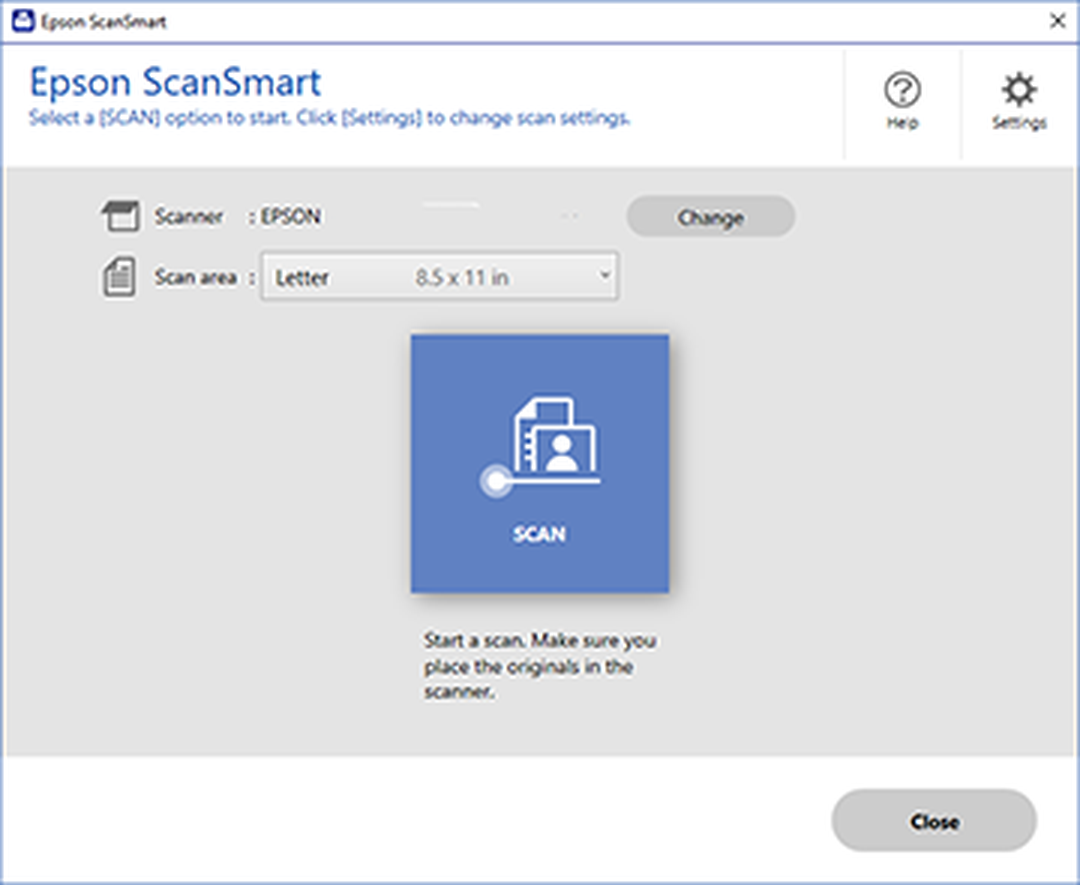
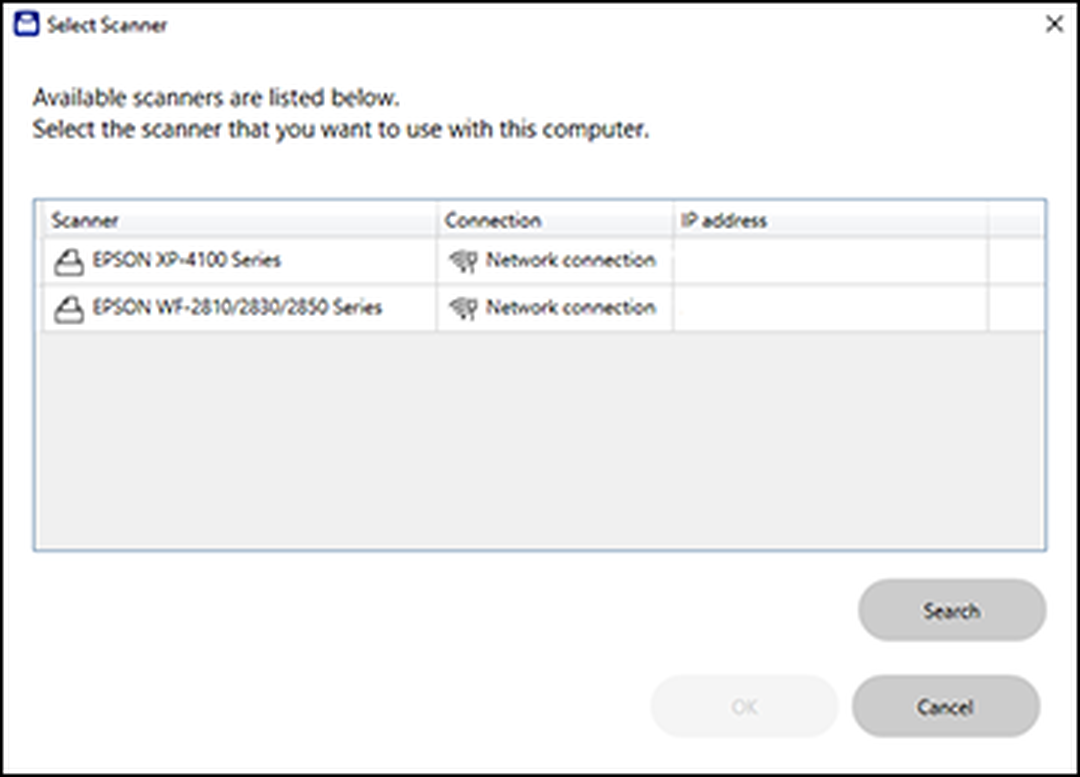
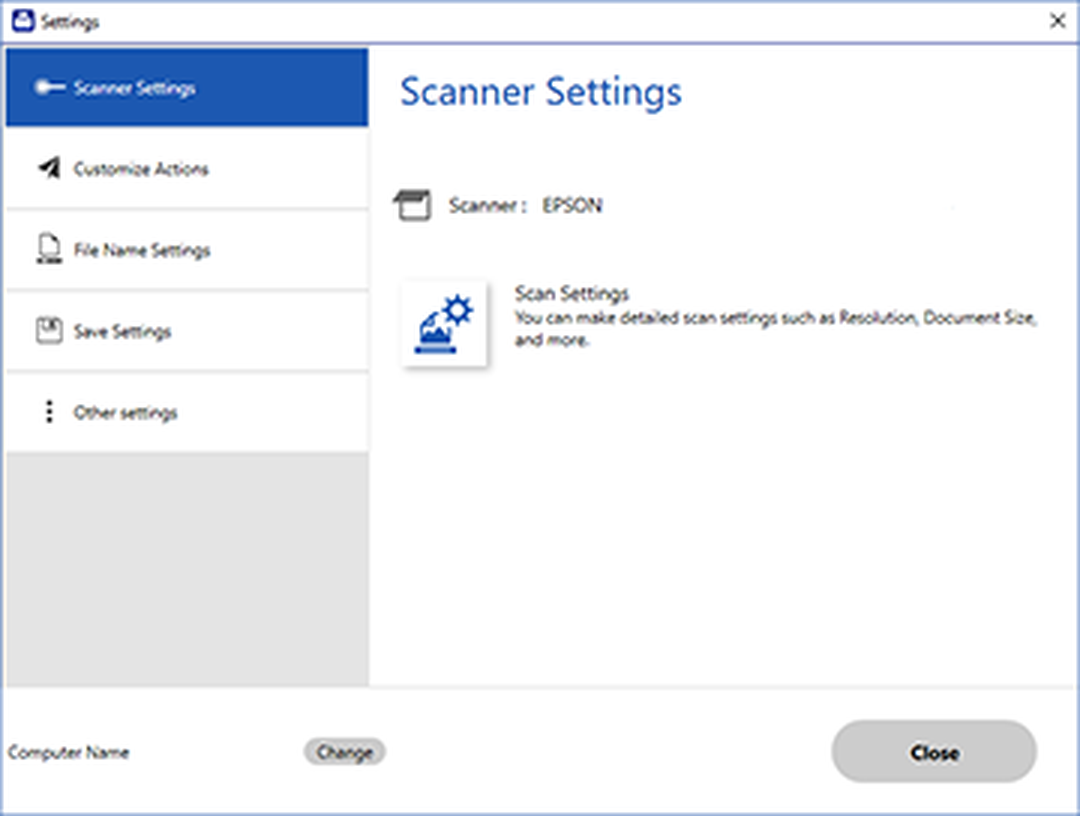
При первом открытии ScanSmart показывает главное окно с названием выбранного устройства, размером оригинала и крупной кнопкой Scan. Если сканер не определён или к компьютеру подключено несколько устройств, используется команда Change. В окне выбора перечисляются доступные модели и тип соединения. Это полезно в офисе, где рядом работают несколько сетевых сканеров, или дома, где МФУ подключено по Wi‑Fi, а портативный сканер — по USB.
Документация отмечает приоритет USB-подключения: если одна модель доступна одновременно через кабель и сеть, ScanSmart может предпочесть проводной путь. Это обычно повышает стабильность и скорость, но способно сбить с толку при тестировании Wi‑Fi. Чтобы проверить сеть, отключите USB, зарегистрируйте устройство в Epson Scan 2 Utility и только затем обновите поиск.
Список не является каталогом всей техники Epson. В нём отображаются устройства, драйверы которых установлены и доступны в текущей системе. Пустое окно чаще говорит о проблеме Epson Scan 2, сети или драйвера, чем о повреждении интерфейса ScanSmart. Проверка сканирования непосредственно в Epson Scan 2 помогает разделить неисправности: если драйвер тоже не получает изображение, переустановка одной оболочки не решит вопрос.
Как проверить подключение за пять минут
- Откройте Epson Scan 2 и убедитесь, что нужная модель есть в поле Scanner.
- Сделайте один тестовый скан из Epson Scan 2.
- Закройте драйвер и запустите ScanSmart.
- Нажмите Change, выберите ту же модель и тип соединения.
- Если сеть не находится, временно используйте USB и отдельно проверьте настройки маршрутизатора.
Режимы Auto, Document и Photo
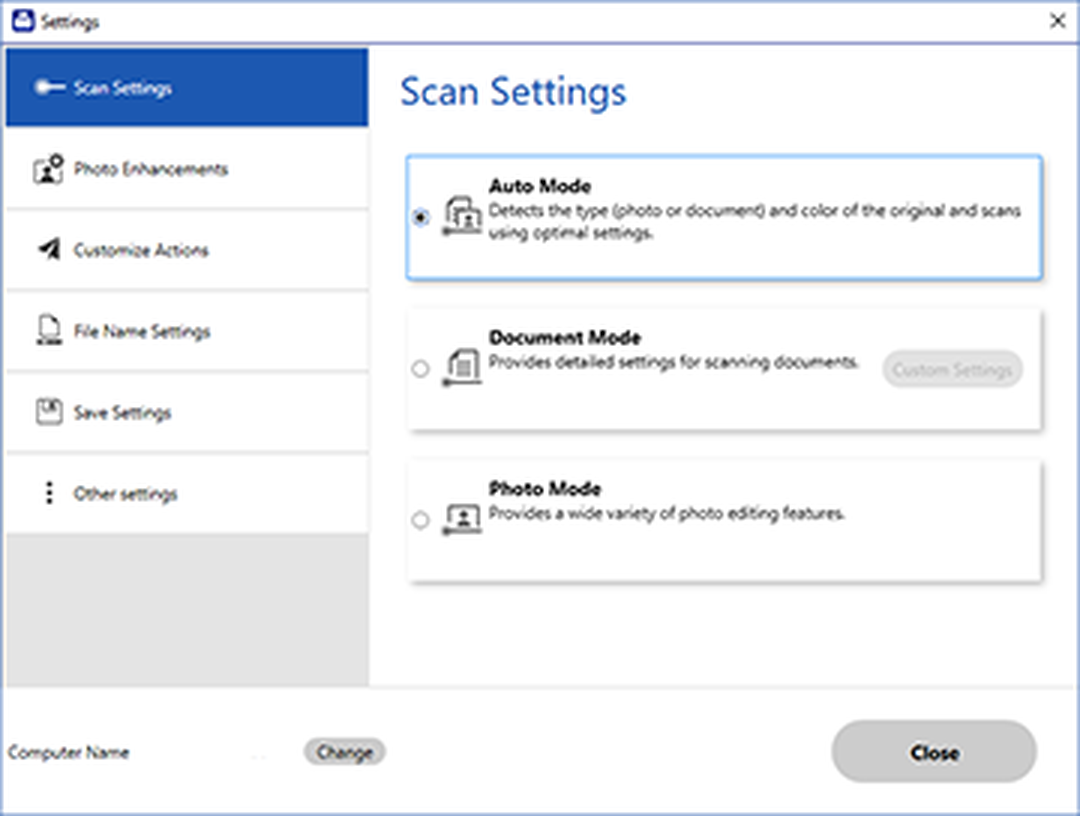
В настройках ScanSmart могут быть доступны Auto Mode, Document Mode и Photo Mode. Auto Mode пытается определить тип оригинала и подобрать базовую обработку. Он удобен для одиночных повседневных листов, но не всегда предсказуем на смешанной пачке, где рядом лежат цветная фотография, чек и текстовая страница. Для повторяемого результата лучше явно выбрать Document Mode или Photo Mode.
Document Mode ориентирован на читаемость текста, правильную геометрию листа и работу с многостраничными комплектами. Именно здесь обычно важны подача, двустороннее сканирование, пропуск пустых оборотов, автоматический размер, поворот по ориентации текста и предотвращение двойной подачи. Доступность каждого параметра определяется сканером и Epson Scan 2.
Photo Mode предназначен для фотографий и иллюстраций. В зависимости от модели и версии после сканирования могут предлагаться автоматическое улучшение цвета, восстановление выцветших оттенков и уменьшение эффекта красных глаз. Эти операции полезны для бытовой коллекции, но не заменяют цветокоррекцию в графическом редакторе. Для важных снимков рекомендуется сначала сохранить нейтральный мастер-файл без агрессивных улучшений.
| Режим | Подходящая задача | Риск неправильного выбора |
|---|---|---|
| Auto | Одиночный понятный оригинал без строгих требований | Автоматическое решение может отличаться между страницами смешанного комплекта. |
| Document | Договоры, письма, счета, анкеты, учебные материалы | Фотография может выглядеть слишком контрастной или упрощённой. |
| Photo | Отпечатки, открытки, иллюстрации | Текстовый комплект займёт больше места и потребует лишней обработки. |
Связь ScanSmart с Epson Scan 2
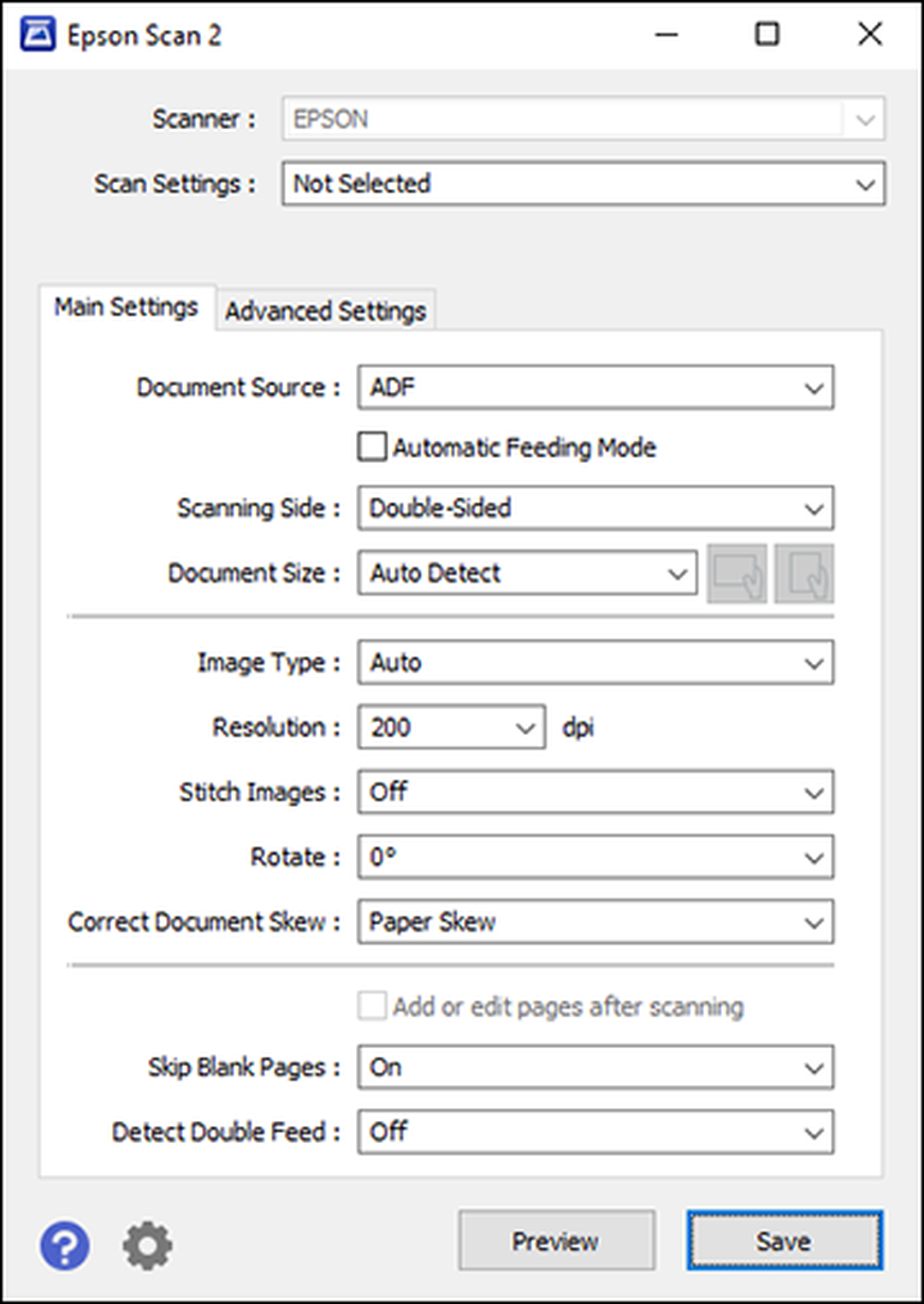
Кнопка Scanner Settings открывает параметры, которые фактически обслуживает Epson Scan 2. В упрощённом режиме пользователь видит только основные варианты, а в расширенном окне драйвера доступны Document Source, Scanning Side, Document Size, Image Type, Resolution, Image Format, Rotate и аппаратно-зависимые функции. ScanSmart запоминает выбранный рабочий профиль и возвращает пользователя в понятный пошаговый интерфейс.
Такое разделение объясняет многие сообщения об ошибках. Если изменён размер бумаги, разрешение или двусторонний режим, проблема может находиться в профиле Epson Scan 2. Если страницы уже получены, но не сохраняются в PDF или не отправляются в облако, искать причину следует на уровне ScanSmart, прав доступа к папке или авторизации сервиса.
Для потоковой подачи особенно важны настройки Document Source и Scanning Side. У планшетного сканера доступна стеклянная панель; у документного — ADF, автоматический податчик; у комбинированного МФУ могут присутствовать оба варианта. Двусторонний пункт появляется только там, где аппаратная часть поддерживает сканирование двух сторон. Программа не может программно добавить дуплекс одностороннему механизму.
Разрешение, цвет и размер страницы
Для большинства текстовых документов отправной точкой служат 300 dpi, оттенки серого либо цвет. Этого обычно достаточно для читаемого PDF и OCR при умеренном размере файла. 200 dpi ускоряют поток и уменьшают объём, но мелкий текст, тонкие штрихи и плохая печать распознаются хуже. 400–600 dpi оправданы для мелких оригиналов, печатей, схем и фотографий, однако увеличивают время обработки, нагрузку на память и размер результата.
Чёрно-белый режим создаёт компактные страницы, но требует правильно настроенного порога. Слишком высокий порог съедает тонкие символы, слишком низкий превращает фон и складки в чёрные пятна. Grayscale сохраняет больше полутонов и часто лучше для квитанций, карандашных пометок и документов с тиснением. Color нужен, когда цвет несёт смысл: печати, маркеры, диаграммы, фотографии или оригинальные оттенки бланка.
Автоматический размер страницы удобен для пачки разных форматов, но чувствителен к перекосу, прозрачным краям и очень светлой бумаге. Для одинаковых листов A4 или Letter фиксированный размер даёт более предсказуемую геометрию. Длинные чеки и узкие квитанции требуют поддержки со стороны конкретного сканера; ScanSmart не отменяет ограничение максимальной длины тракта подачи.
- 300 dpi — практичный баланс для текста и поиска.
- Grayscale полезен при слабом контрасте и рукописных отметках.
- Color выбирают, когда оттенки являются частью доказательной или визуальной информации.
- 600 dpi следует применять выборочно, а не ко всей офисной пачке.
При сетевом сканировании чрезмерное разрешение особенно заметно: необработанные данные должны пройти по Wi‑Fi до компьютера, затем OCR и сжатие потребуют дополнительного времени. Если процесс останавливается на больших документах, сначала уменьшите dpi и число одновременно подаваемых листов, а затем проверяйте сеть.
Рабочий цикл: сканирование, проверка, действие
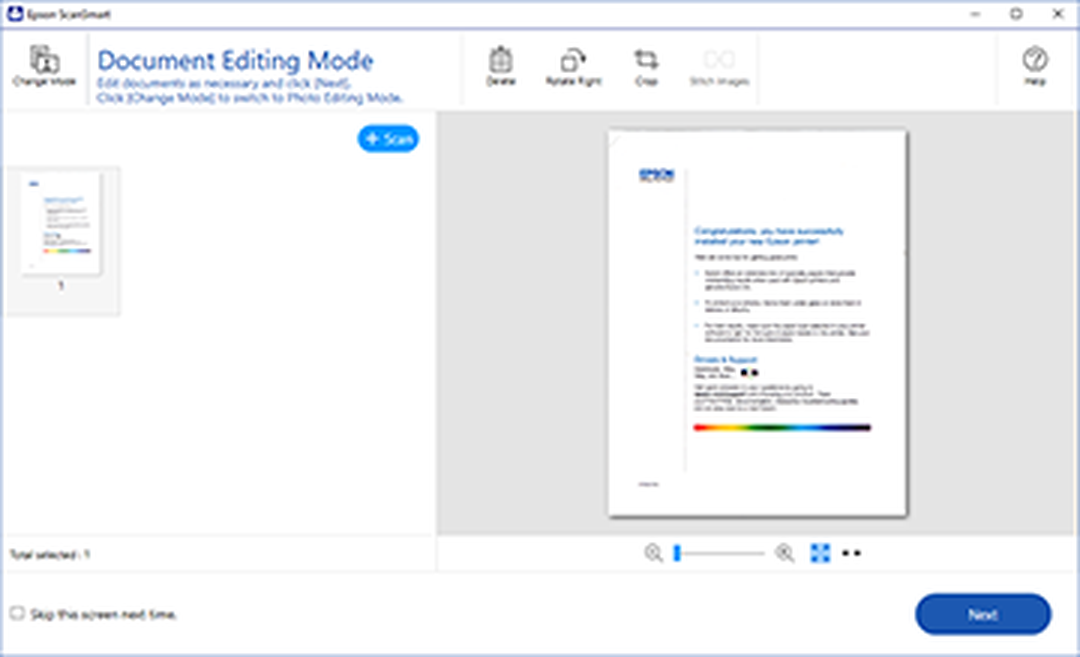
Типичный сеанс начинается с загрузки оригиналов и кнопки Scan. После получения страниц открывается Document Editing Mode. Слева видны миниатюры, справа — выбранная страница, сверху — команды добавления, удаления, поворота, обрезки и других доступных операций. До нажатия Next пользователь может исправить порядок и заметить пустой, перевёрнутый или плохо прочитанный лист.
Кнопка Scan в окне проверки добавляет новые страницы к текущему набору. Это удобно, если договор не помещается в податчик целиком, часть листов лежит на стекле или к основному документу нужно присоединить приложение. Важно сохранять одинаковые настройки dpi и цвета, иначе страницы одного PDF будут заметно различаться по плотности и размеру.
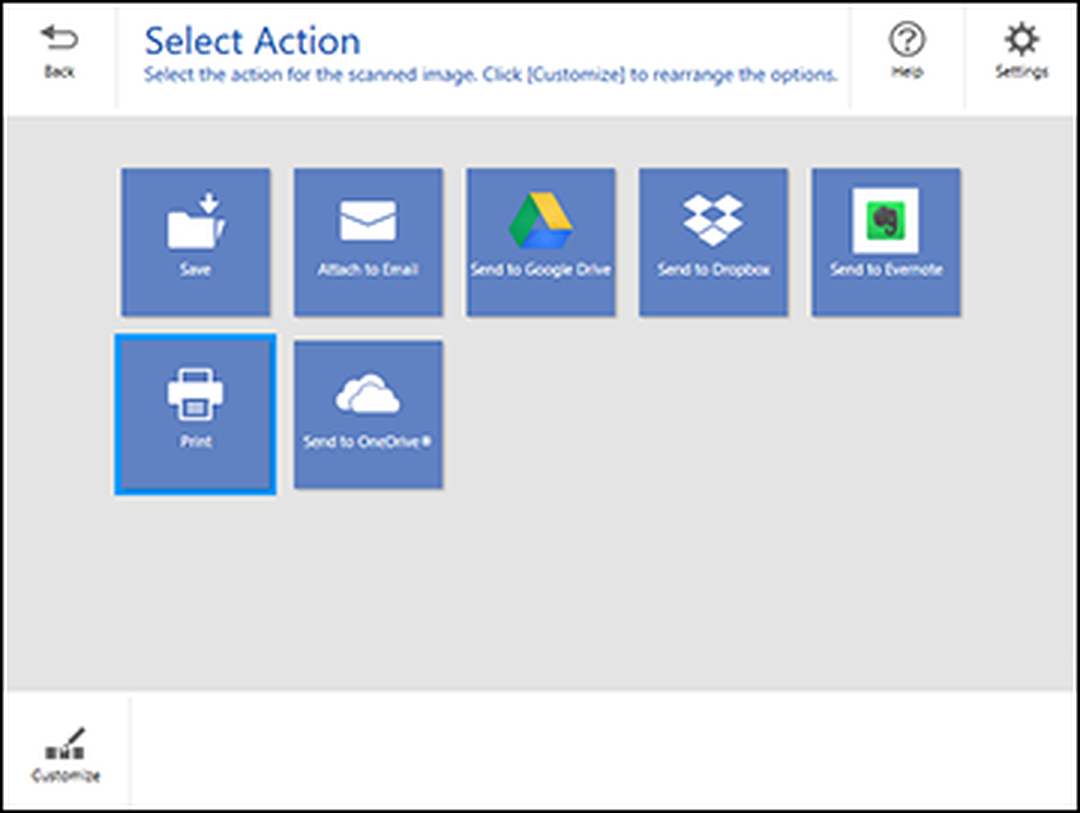
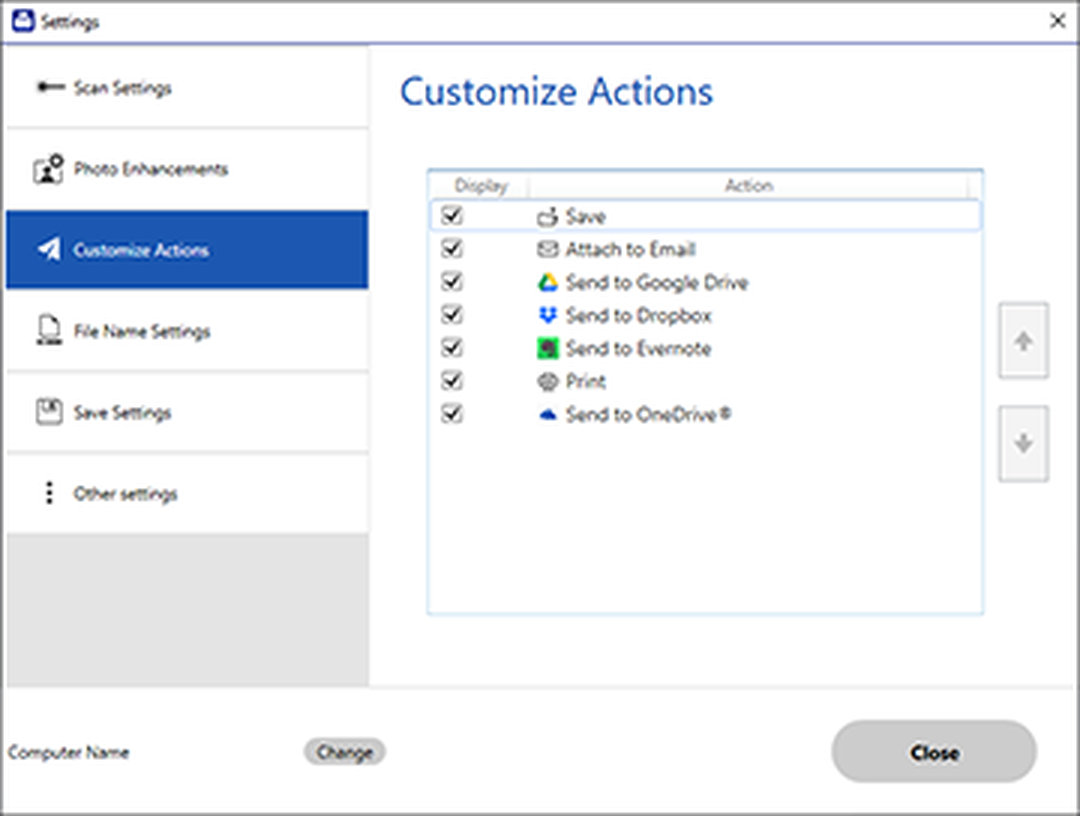
После Next появляется Select Action. В зависимости от установки это могут быть Save, Attach to Email, Send to Google Drive, Send to Dropbox, Send to Evernote, Print и другие пункты. Набор разрешается изменять через Customize Actions. Выбор действия открывает отдельную панель с именем файла, форматом, папкой или параметрами учётной записи.
Контроль перед сохранением
- Посмотрите первую и последнюю страницу при увеличении.
- Проверьте, что обороты не потеряны и пустые листы действительно пусты.
- Сверьте порядок приложений и подписных листов.
- Убедитесь, что цветные отметки не исчезли в чёрно-белом режиме.
- Только после этого выбирайте действие и окончательный формат.
Редактирование страниц до формирования файла
ScanSmart предлагает именно предэкспортную правку, а не полноценное редактирование PDF. Можно удалить неудачную страницу, добавить повторный скан, повернуть лист, изменить область кадрирования и переставить миниатюры. На поддерживаемых сценариях доступно объединение двух изображений в одну страницу. Эти операции меняют набор изображений, из которого затем создаётся итоговый файл.
При двустороннем сканировании программа может показывать лицевую и оборотную стороны и давать возможность исключить ненужные обороты. Это полезно для документов, где отдельные листы имеют служебные отметки сзади, но остальные обороты пусты. Полагаться только на автоматическое удаление пустых страниц опасно: бледная печать, просвечивающий текст или штамп могут повлиять на решение алгоритма.
Обрезка исправляет лишние поля, но не выправляет сложную перспективу как специализированный редактор изображений. Поворот меняет ориентацию целой страницы и не выполняет распознавание структуры документа. Если после сохранения требуется заменить текст, перенести подпись, отредактировать объект или собрать PDF из разных файлов, нужна отдельная PDF-программа.
- Добавление повторного скана — для пропущенного или плохо снятого листа.
- Удаление — для дубля, разделителя или случайной пустой страницы.
- Поворот — для листов, поданных в другой ориентации.
- Обрезка — для лишней рамки вокруг оригинала.
- Перетаскивание миниатюр — для восстановления последовательности.
Для юридически значимых документов полезно сначала сохранить неизменённый комплект, а улучшенную копию создавать отдельно. Избыточная обрезка, автоматическая коррекция или удаление оборотов могут убрать контекст. ScanSmart ускоряет подготовку, но контроль полноты остаётся ответственностью оператора.
Сохранение в PDF и многостраничная сборка
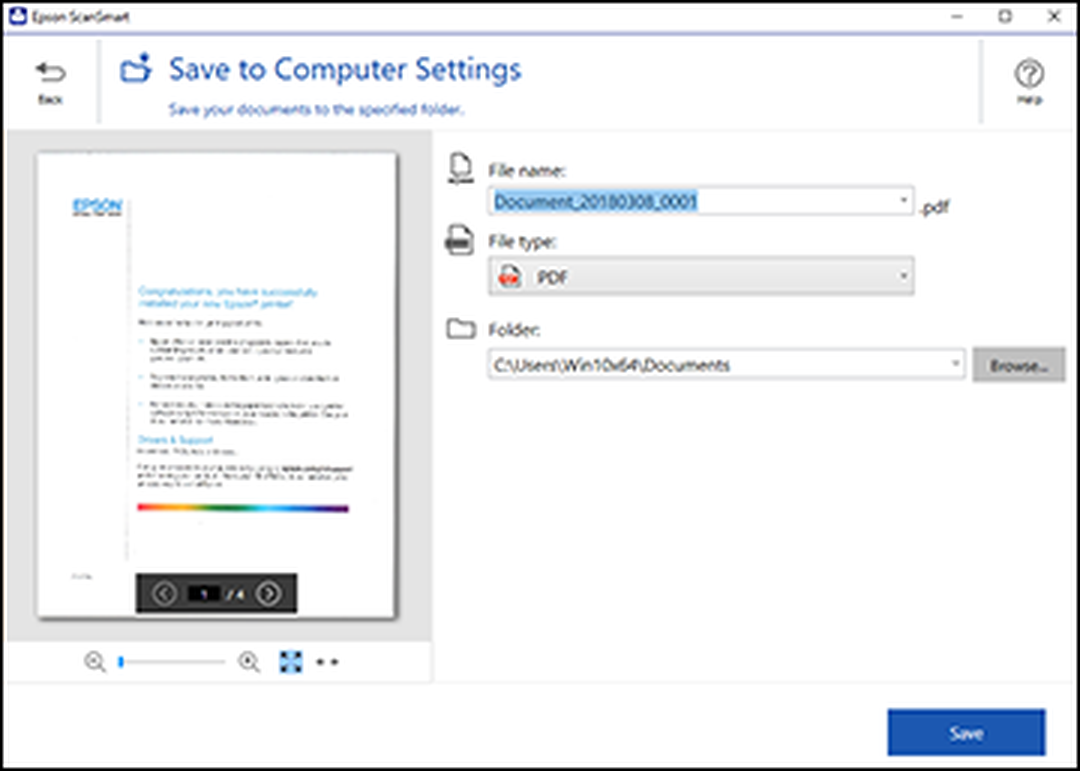
Действие Save to Computer позволяет задать имя, тип файла и папку. Для документов обычно выбирают PDF. Несколько отсканированных страниц могут быть объединены в один файл, если активирована соответствующая опция. Это удобнее, чем получать десятки отдельных изображений, однако перед сохранением нужно проверить порядок: после формирования PDF исправление потребует нового экспорта или отдельного редактора.
ScanSmart поддерживает обычный PDF и режим searchable PDF, в котором OCR добавляет текстовый слой. Внешний вид страницы остаётся изображением, а распознанный текст позволяет искать слова и копировать фрагменты. Качество зависит от исходника, разрешения, языка OCR, шрифта, перекоса и контраста. Распознавание не гарантирует буквальную точность, поэтому номера, суммы и фамилии нужно сверять.
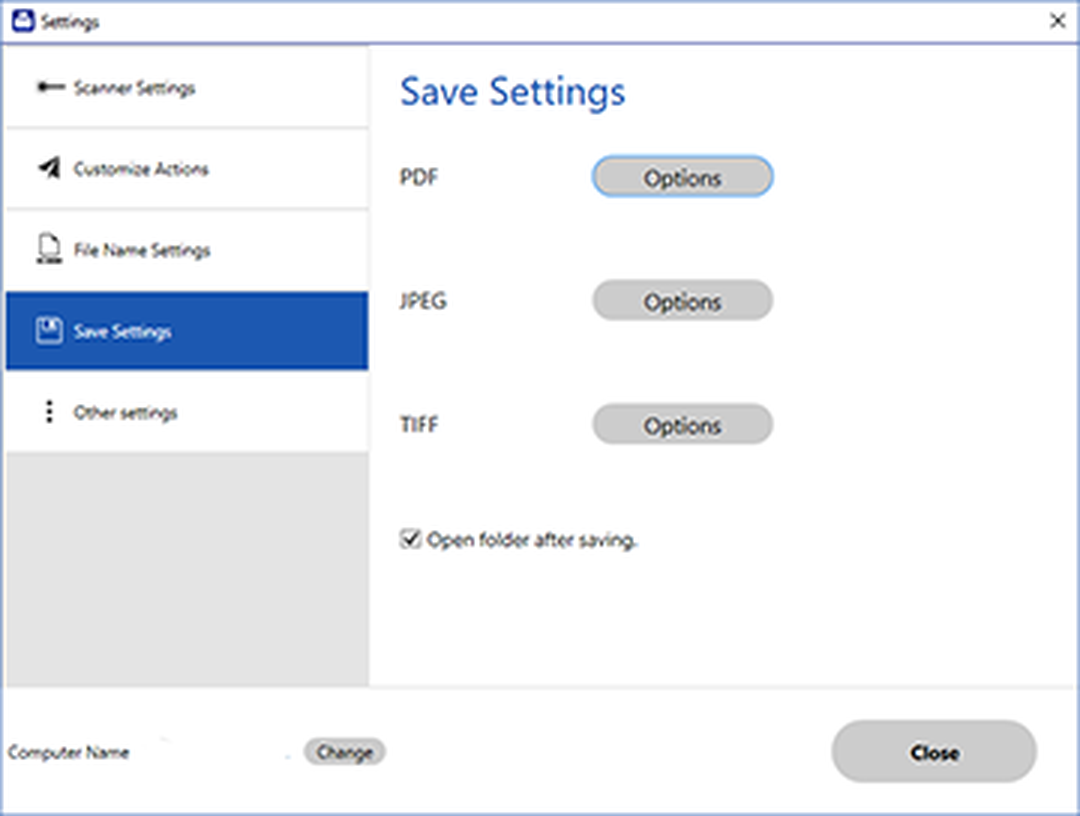
В параметрах PDF доступны сжатие, объединение страниц и, в поддерживаемых версиях, PDF/A-1. PDF/A применяют для длительного хранения, когда важна воспроизводимость, но сам выбор профиля не исправляет плохое изображение и не определяет внутренний регламент хранения. Защита паролем может ограничивать открытие, печать или изменение. Потерянный пароль восстановить штатными средствами нельзя, поэтому его нужно передавать отдельно от файла.
Когда какой PDF уместен
| Вариант | Назначение | Проверка |
|---|---|---|
| Обычный PDF | Передача визуально читаемой копии | Откройте несколько страниц и оцените размер файла. |
| Searchable PDF | Поиск по тексту, индексирование, копирование | Проверьте OCR по редким фамилиям, датам и цифрам. |
| PDF/A-1 | Длительное хранение в системе, где принят этот профиль | Убедитесь, что профиль соответствует правилам организации. |
| PDF с паролем | Ограниченная передача конфиденциального документа | Проверьте пароль на другом компьютере и храните его отдельно. |
OCR, язык распознавания и умное имя файла
OCR в ScanSmart используется как минимум в двух направлениях: создание searchable PDF и преобразование распознанного содержания в редактируемые форматы. В параметрах поиска выбирается язык текста. Правильный язык важен для формы букв, словаря и разбиения строк. Документ с русским и английским фрагментами желательно проверять особенно внимательно, а для таблиц и мелкого шрифта использовать качественный оригинал и достаточное разрешение.
Функция smart file naming пытается использовать ключевой текст документа для предложенного имени. На аккуратном счёте это может быть дата, организация или другой заметный элемент. Такая автоматизация экономит время, но не заменяет правил именования. Алгоритм может выбрать рекламную строку, заголовок формы или ошибочно распознанный номер. Перед сохранением имя нужно проверить и привести к принятой схеме.
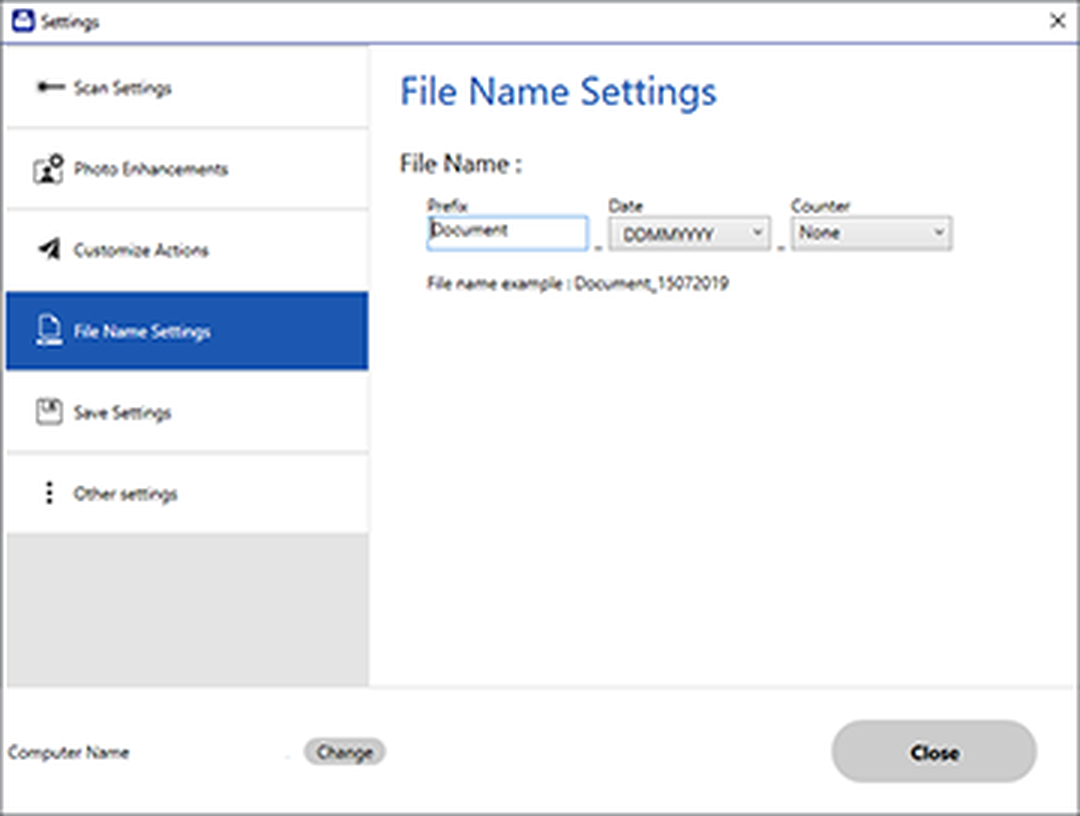
Хорошая схема имени не зависит от удачи OCR. Практичный шаблон содержит дату в формате год-месяц-день, тип документа, контрагента и уникальный номер, например «2026-07-15_счёт_организация_154». В настройках ScanSmart можно использовать префикс, дату и счётчик. Счётчик предотвращает перезапись файлов, но сам по себе не делает имя понятным.
Как повысить точность распознавания
- Выпрямите оригинал и не допускайте загнутых углов.
- Для мелкого текста используйте не менее 300 dpi, при необходимости 400 dpi.
- Выберите язык, совпадающий с основным содержанием.
- Не применяйте чрезмерное удаление фона к тонкому шрифту.
- Проверьте цифры, десятичные разделители и символы в номерах.
- Сохраните изображение страницы, если распознанный текст нужен только для поиска.
Экспорт в Word, Excel и PowerPoint
В комплектах для поддерживаемых сканеров ScanSmart умеет преобразовывать распознанные страницы в Microsoft Word и Excel, а в некоторых Windows-сценариях — в PowerPoint. На первом использовании может потребоваться загрузка дополнительного модуля. Наличие команды зависит от модели, ОС, региона и состава установочного пакета, поэтому её отсутствие нельзя исправить простым переименованием PDF.
Word лучше подходит для обычного текста с простыми заголовками и абзацами. Excel полезен для таблиц, но OCR не понимает смысл данных: объединённые ячейки, линии, многоуровневые шапки и рукописные значения могут разрушить структуру. PowerPoint рассматривает страницу как материал для презентации, а не как точное восстановление исходной верстки. После преобразования неизбежна ручная проверка.
Нельзя считать файл DOCX доказательством точности. ScanSmart распознаёт изображение и пытается реконструировать элементы, но любой дефект оригинала отражается на результате. Для счёта необходимо сверить сумму и реквизиты, для договора — номера пунктов и отрицания, для ведомости — столбцы. Сканированный образец рекомендуется хранить рядом как контрольную копию.
| Формат | Лучший исходник | Типичная ручная доработка |
|---|---|---|
| Word | Чёткий одноколоночный текст | Стили, переносы, таблицы, колонтитулы. |
| Excel | Контрастная таблица с ясными границами | Разбиение ячеек, числа, даты, порядок столбцов. |
| PowerPoint | Простая страница с крупными блоками | Расположение объектов и шрифты; доступность зависит от Windows-пакета. |
Если задача состоит не в редактировании содержания, а только в поиске по документу, searchable PDF обычно надёжнее. Он сохраняет визуальный образ страницы и добавляет текстовый слой, тогда как Office-экспорт стремится перестроить макет и создаёт больше возможностей для искажения.
JPEG и TIFF: когда не нужен PDF
JPEG подходит для фотографий и одиночных цветных страниц, когда важна совместимость и умеренный размер. Настройки позволяют выбрать качество; в Windows могут быть доступны стандартное или прогрессивное кодирование и включение ICC-профиля. Сильное сжатие создаёт артефакты вокруг текста и тонких линий, поэтому для документов с мелким шрифтом JPEG следует сохранять с высоким качеством либо предпочесть PDF.
TIFF удобен как мастер-формат для последующей обработки и систем, которые принимают несжатые или без потерь сохранённые изображения. В параметрах некоторых Windows-версий доступны порядок байтов, сжатие и ICC-профиль. TIFF заметно крупнее JPEG, а многостраничная работа зависит от конкретного варианта экспорта. Его выбирают осознанно, когда важнее сохранность пикселей, чем компактность.
ScanSmart не является фотокаталогом. Он помогает получить и улучшить изображение, но не управляет коллекцией по лицам, местам или сложным тегам. Для семейных фотографий разумно создавать мастер-файлы в TIFF или JPEG высокого качества, а копии для просмотра — отдельно. Для текстовых документов PDF удобнее, потому что хранит страницы в едином контейнере и может содержать OCR.
| Формат | Преимущество | Ограничение |
|---|---|---|
| Много страниц, поиск, пароль, удобная передача | Редактирование содержания вне ScanSmart требует PDF-редактора. | |
| JPEG | Компактная фотография и высокая совместимость | Сжатие с потерями, одна страница на файл. |
| TIFF | Качественный мастер для дальнейшей обработки | Большой объём и менее удобная бытовая передача. |
Работа с фотографиями
Photo Mode меняет приоритеты: вместо минимального размера и резкого текста важны цвет, детали и отсутствие механических дефектов. Перед сканированием стекло следует очистить мягкой безворсовой салфеткой, а отпечаток разместить ровно, не прижимая загрязнение к поверхности. Пыль, попавшая на стекло, повторится на каждом кадре и потребует долгой ретуши.
Автоматическое улучшение цвета полезно для обычных отпечатков с цветовым сдвигом. Восстановление выцветших оттенков пытается компенсировать старение, а подавление красных глаз корректирует характерный дефект вспышки. Доступность зависит от модели и версии. Для редкого снимка лучше сохранить нейтральный скан и обработанную копию раздельно, чтобы автоматическая коррекция не стала единственным вариантом.
Разрешение выбирают по размеру оригинала и цели. Для просмотра на экране 300–600 dpi часто достаточно; увеличение маленькой фотографии и печать большого формата требуют больше деталей, но сканирование с заведомо завышенным dpi не создаёт информации, которой нет в отпечатке. Оно лишь увеличивает файл и время обработки. Оптические возможности ограничены аппаратной частью сканера.
При пакетной оцифровке фотосканером следует регулярно контролировать первые кадры, а не ждать конца большой серии. Если автоматическая подача начала оставлять след, смещать снимки или менять кадрирование, ошибка повторится на всей партии. ScanSmart показывает предпросмотр, поэтому дефект можно заметить до окончательного сохранения.
- Сначала очистите стекло или тракт подачи.
- Сохраните нейтральный мастер до усиления цвета.
- Не смешивайте разные размеры без проверки автоматического кадрирования.
- Проверяйте оттенки на откалиброванном или хотя бы стабильном экране.
- Не удаляйте исходные отпечатки после одного автоматизированного прохода.
Отправка в облачные службы
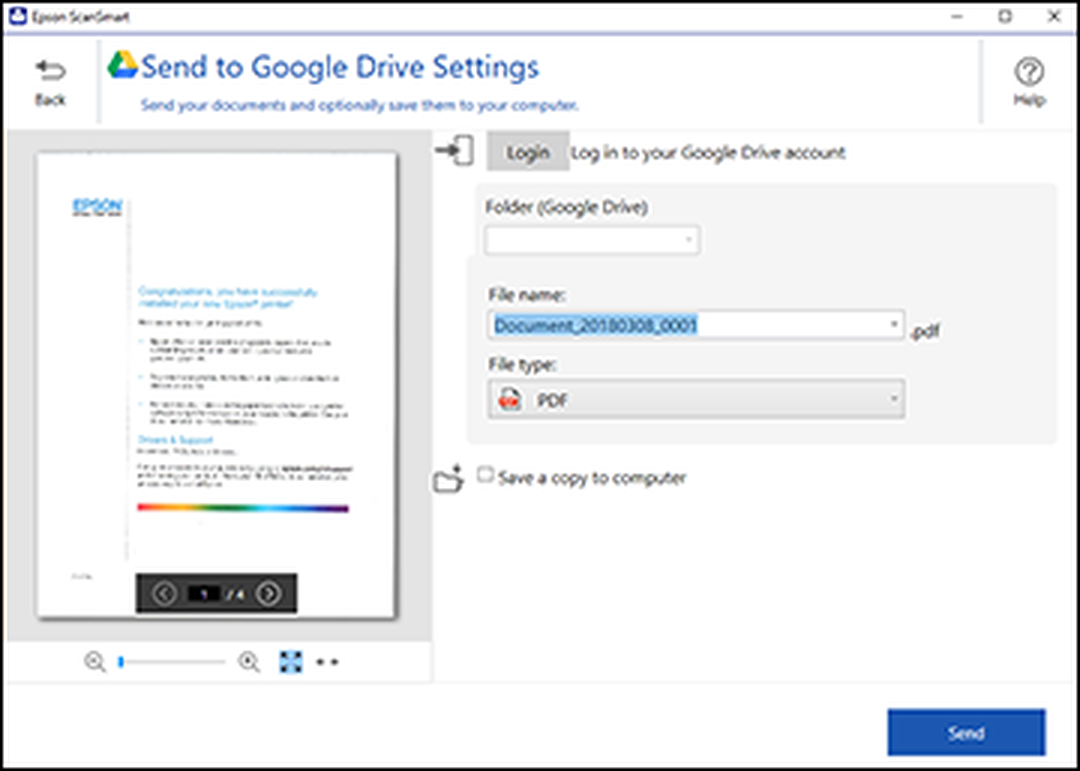
Облачное действие сначала создаёт файл, затем передаёт его через авторизованную учётную запись. На экране Google Drive, например, выбирается папка, имя, тип файла и возможность сохранить локальную копию. При первом входе открывается процедура авторизации; некоторые службы используют код подтверждения или браузерное окно. ScanSmart не хранит саму облачную инфраструктуру и зависит от API внешней компании.
Поэтому перечень направлений меняется быстрее, чем базовые функции сканирования. Обновление SDK Dropbox в версии 3.7.20 — показательный пример: старые выпуски продолжают сканировать локально, но передача в Dropbox после изменения требований безопасности перестаёт работать. При ошибке облака нужно проверить версию ScanSmart, повторно войти в учётную запись и подтвердить все запрошенные разрешения.
Локальная копия полезна как страховка от сетевого сбоя и ошибочного выбора папки. После отправки необходимо открыть облачную папку и проверить число страниц, размер и имя. Конфиденциальные документы не следует автоматически передавать в личную учётную запись, если политика организации требует корпоративного хранилища или запрещает внешние облака.
Диагностика облачной ошибки
- Сохраните тот же набор локально, чтобы убедиться, что скан и PDF создаются.
- Проверьте дату и время компьютера: неверные значения мешают защищённой авторизации.
- Обновите ScanSmart до версии, предусмотренной для модели.
- Выйдите из учётной записи в настройках действия и войдите снова.
- Разрешите требуемые области доступа на экране согласия.
- Попробуйте другую папку без специальных ограничений.
- Если служба недоступна, передайте локальный файл вручную после восстановления связи.
Отправка по электронной почте
Attach to Email формирует файл и передаёт его установленному почтовому приложению через MAPI в Windows. Веб-почта, открытая только во вкладке браузера, таким механизмом не является; поэтому Gmail или другой веб-интерфейс нельзя считать совместимым с этой кнопкой. Практическая альтернатива — сохранить PDF на компьютер и прикрепить его в браузере вручную.
На экране действия можно задать имя, формат и папку для дополнительной локальной копии. Это полезно, потому что письмо может остаться в черновиках, быть отклонено сервером из-за размера или уйти не тому адресату. Локальный файл позволяет повторить отправку без нового сканирования.
Microsoft 365 Outlook иногда установлен без требуемой 32-битной MAPI-конфигурации, что Epson отдельно отмечает в ограничениях Windows-сборки. Разрядность самого Outlook и зарегистрированный почтовый клиент по умолчанию влияют на передачу. Переустанавливать сканер без проверки почтовой части обычно бессмысленно: сначала следует создать тестовое письмо из другого приложения через системную команду отправки.
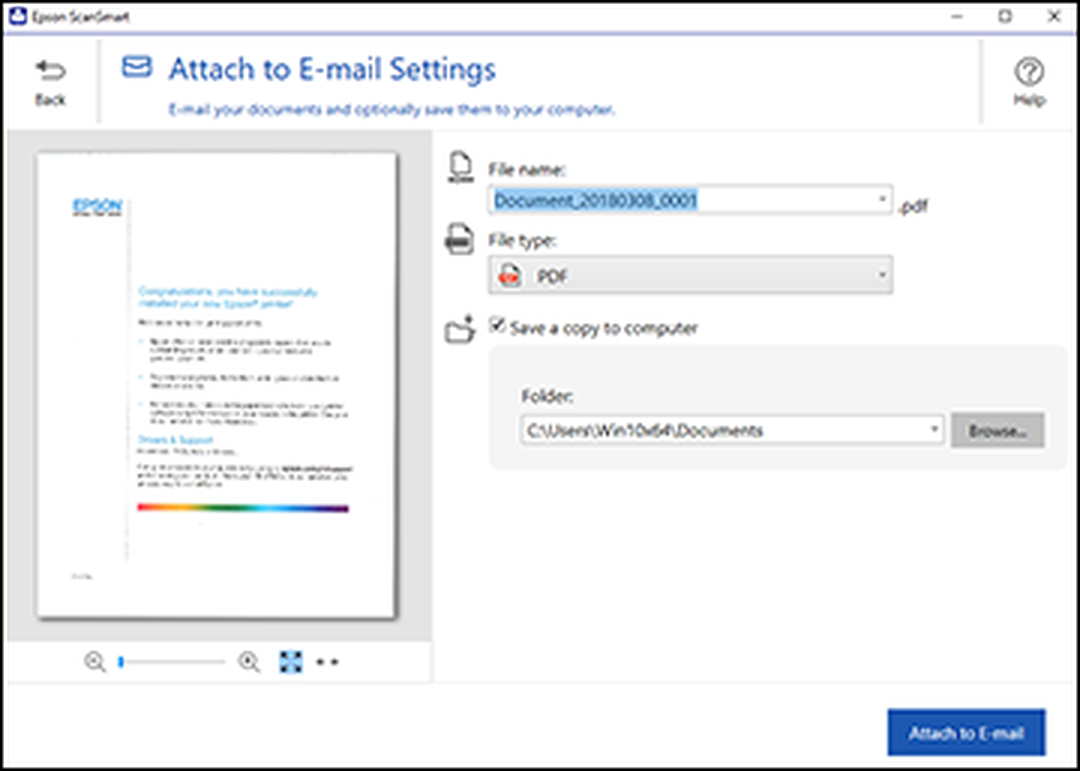
- Для браузерной почты используйте Save, затем прикрепите файл вручную.
- Проверьте ограничение почтового сервера на размер вложения.
- Не отправляйте файл до проверки страниц и адресата.
- Храните локальную копию, пока получатель не подтвердит получение.
Печать отсканированных страниц
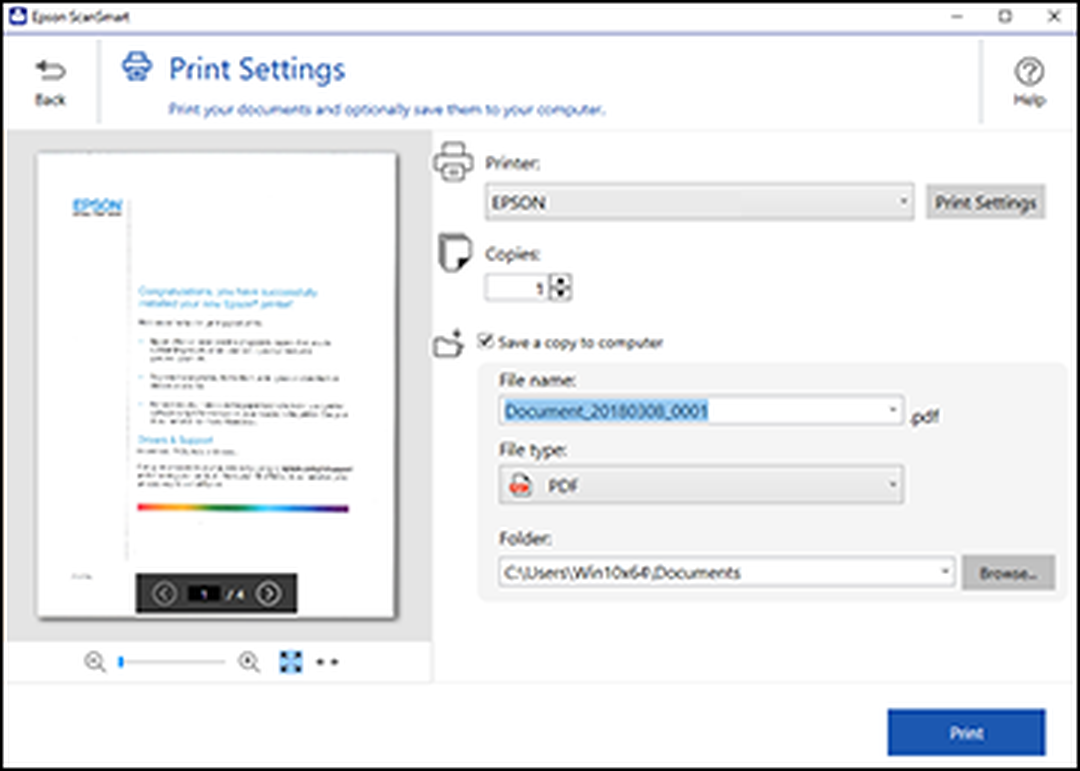
Действие Print превращает текущий набор страниц в задание печати. В ранней документации ScanSmart указывалась печать на принтер Epson, однако в журнале Windows-версии 3.7.1 отмечено расширение выбора на принтеры других производителей. Поэтому реальный список следует проверять в установленной версии: старый пакет или региональная сборка может вести себя иначе.
Перед печатью задаются принтер, число копий и параметры драйвера. ScanSmart может одновременно сохранить копию файла, что полезно при работе с подписанным бумажным документом. Печать скана не восстанавливает исходный текст и вносит второе преобразование: сначала бумага стала изображением, затем изображение снова печатается. Мелкий шрифт и оттенки могут ухудшиться.
Для копирования одной страницы быстрее использовать панель МФУ, но ScanSmart полезнее, когда нужно удалить лишние листы, переставить порядок, объединить сканы с разных подач или сохранить цифровой экземпляр. Если важен масштаб один к одному, необходимо проверить настройки драйвера принтера и отключить автоматическое вписывание, когда оно не требуется.
Что проверить перед большой печатью
- Напечатайте одну контрольную страницу.
- Сверьте ориентацию и масштаб.
- Проверьте двусторонний режим принтера отдельно от двустороннего сканирования.
- Убедитесь, что цветные отметки различимы.
- Сохраните цифровой файл до запуска большого тиража.
Настройка набора действий
Customize Actions управляет плитками, которые видны после проверки страниц. Пользователь может скрыть неиспользуемые направления и изменить их порядок. Это не удаляет облачную учётную запись и не меняет формат само по себе; настройка лишь сокращает путь к часто применяемым операциям. В небольшом офисе на первых местах обычно оставляют Save и корпоративное облако, а домашнему пользователю могут быть нужнее Save и Print.
Чем меньше плиток, тем ниже риск случайно отправить документ не туда. Однако полностью скрывать локальное сохранение не стоит: оно служит запасным вариантом при проблемах с почтой или сетью. После обновления приложения состав и значки могут измениться, поэтому инструкции с устаревшими скриншотами нужно соотносить с фактическим экраном.
В версии 3.7.17 Epson меняла названия и значки программ Microsoft и Google в параметрах назначения, а также обновляла указание поставщика OCR с Kofax на Tungsten Automation. Такое изменение интерфейса не означает появление другого продукта. При проверке редакции важнее номер версии, издатель и модель сканера, чем старое название логотипа OCR-компонента.
- Оставьте Save как обязательный резервный маршрут.
- Расположите частые действия в начале списка.
- Скройте личные облака на общем компьютере.
- После обновления повторно проверьте порядок и авторизацию.
Имена файлов, папки и предотвращение перезаписи
ScanSmart позволяет задать префикс, дату и счётчик. Такая трёхчастная схема особенно полезна при ежедневном вводе однотипных документов. Префикс описывает тип, дата сортирует записи, счётчик делает имя уникальным. Если все файлы называются только Document_001, через несколько недель их трудно различать, а при переносе из разных папок возникают совпадения.
Папку стоит выбирать по бизнес-процессу, а не по удобству одного сеанса. Временная папка загрузок быстро смешивает документы с установщиками и вложениями. Лучше заранее создать понятную структуру по году, проекту или контрагенту. При работе в общей сетевой папке необходимо проверить право записи и политику резервного копирования.
Опция Open folder after saving помогает сразу увидеть результат и заметить неверное имя. Она не подтверждает, что файл полностью синхронизирован с облаком или сетевым сервером. При больших PDF следует дождаться завершения записи, затем открыть документ и перейти к последней странице. Нулевой размер или отсутствие последних листов указывают на прерванное сохранение.
Пример устойчивой схемы
| Элемент | Пример | Почему полезен |
|---|---|---|
| Дата | 2026-07-27 | Сортируется одинаково в файловой системе. |
| Тип | договор | Позволяет фильтровать без открытия. |
| Контрагент | альфа | Связывает файл с делом. |
| Номер | 154-02 | Отличает документы за одну дату. |
Символы, запрещённые файловой системой, лучше исключить. Длинное имя с несколькими предложениями ухудшает перенос между системами. Для номера страницы в отдельных JPEG или TIFF нужен счётчик с достаточным количеством разрядов, чтобы сортировка 001, 002, 010 оставалась правильной.
Практический сценарий: договор с приложениями
Договор удобно сканировать в Document Mode при 300 dpi и в цвете, если на листах есть цветные печати или пометки. Для автоматического податчика заранее удаляют скобы, расправляют загнутые углы и выравнивают стопку. Двусторонний режим включают до начала. Если приложение выполнено на нестандартном листе, его можно добавить отдельным сканированием из окна проверки.
После получения страниц оператор сравнивает число миниатюр с количеством сторон, поворачивает альбомные приложения и восстанавливает порядок. Пустые обороты удаляются только после просмотра. Затем создаётся searchable PDF, но ключевые реквизиты проверяются визуально. Имя включает дату, тип, организацию и номер договора.
Если файл отправляется по почте, сначала его сохраняют локально и оценивают размер. Ограничение сервера может потребовать более сильного сжатия либо передачи через утверждённое хранилище. Пароль устанавливают только при согласованном канале передачи; отправлять пароль в том же письме не следует. ScanSmart может ограничить открытие и печать, но не управляет сроком хранения и доступом после загрузки в стороннюю службу.
- Подготовить листы и снять крепёж.
- Выбрать Document Mode, двустороннюю подачу и 300 dpi.
- Отсканировать основной комплект.
- Добавить нестандартные приложения отдельным проходом.
- Проверить миниатюры и реквизиты.
- Сохранить searchable PDF с понятным именем.
- Открыть последнюю страницу и только затем передавать файл.
Практический сценарий: чеки и кассовые документы
Чеки создают особые трудности: узкая бумага изгибается, термопечать бывает бледной, а длина превышает обычный формат. Поддержка длинного оригинала определяется механизмом сканера и Epson Scan 2. Перед большой серией нужно провести тест на одном чеке и убедиться, что дата, сумма и итог не обрезаны.
Grayscale часто сохраняет слабый текст лучше, чем жёсткий чёрно-белый режим. Разрешение 300–400 dpi даёт OCR больше данных, но бледная термопечать всё равно требует проверки. Автоматическое имя может выбрать название магазина или дату, однако сумма и номер должны сверяться с изображением. Для бухгалтерского ввода базовая ScanSmart не равна Accounting Edition.
ScanSmart Accounting Edition — отдельная редакция или обновление для выбранных документных сканеров. Она добавляет извлечение и организацию данных чеков и счетов, а также экспорт в поддерживаемые финансовые программы. Наличие обычной ScanSmart не даёт эти функции автоматически, а лицензия Accounting Edition не делает совместимым неподдерживаемый сканер.
- Не разглаживайте термобумагу горячим способом.
- Проверяйте начало и конец длинного чека.
- Используйте оттенки серого для слабой печати.
- Сверяйте сумму, дату и налоговые реквизиты вручную.
- Не путайте обычную редакцию с Accounting Edition.
Сетевое сканирование по Wi‑Fi
Для сетевого режима компьютер и сканер должны видеть друг друга в локальной сети. Одинаковое имя Wi‑Fi ещё не гарантирует доступ: гостевая сеть, client isolation, VLAN и межсетевой экран могут блокировать обнаружение. Epson Scan 2 Utility используется для регистрации сетевого устройства, после чего оно должно появиться в ScanSmart через Change.
Стабильность зависит от уровня сигнала и объёма данных. Большая пачка в цвете при 600 dpi создаёт значительный поток. Если сканирование замирает, переместите устройство ближе к точке доступа, временно уменьшите dpi, исключите перегруженный гостевой сегмент и сравните результат с USB. Успешный тест по кабелю подтверждает, что механизм и драйвер работают.
Брандмауэр может впервые запросить разрешение для компонентов Epson. Разрешать следует только подписанным программам из официального пакета и в подходящем сетевом профиле. Полное отключение защиты — плохой диагностический метод. Лучше проверить правила приложения и временно протестировать в доверенной сети.
Если сетевой сканер исчез
- Убедитесь, что устройство включено и получило адрес сети.
- Проверьте, что компьютер не подключён к гостевому сегменту.
- Откройте Epson Scan 2 Utility и повторите поиск.
- Перезапустите сканер, компьютер и точку доступа.
- Проверьте разрешение локальной сети в macOS или правила брандмауэра Windows.
- Сравните с USB и уменьшите разрешение теста.
Если устройство регулярно меняет адрес и перестаёт находиться, на маршрутизаторе можно закрепить DHCP-аренду, если это допускается администратором. В офисной VLAN настройки должен выполнять сетевой специалист; ScanSmart не обходит сегментацию и не заменяет маршрутизацию.
Аппаратная кнопка и push scan
У ряда сканеров нажатие аппаратной кнопки запускает ScanSmart и начинает заранее определённый процесс. Для этого должны работать драйвер, служба событий и сопряжение приложения с устройством. Если кнопка ничего не делает, но сканирование из окна ScanSmart работает, проблема обычно относится к назначению кнопки или фоновому компоненту, а не к оптике сканера.
Исправления 2026 года подтверждают чувствительность этого сценария к версиям. Windows 3.7.20 устранила сбой сопряжения после установки 3.7.17 через WebInstaller. macOS 3.7.22 исправила невозможность сопряжения и push scan для части моделей. Поэтому при подобной ошибке нужно сверить пакет с устройством и обновить все связанные компоненты, а не только ярлык приложения.
На общем компьютере аппаратная кнопка может запускать процесс в активной учётной записи. Следует заранее определить папку и формат, чтобы конфиденциальные страницы не попали в личное облако предыдущего пользователя. Для контролируемого офиса лучше использовать утверждённый профиль и проверять, какая сессия открыта.
- Сначала подтвердите обычное сканирование из окна.
- Проверьте службу событий и назначение кнопки.
- Обновите совместимые Epson Scan 2 и ScanSmart вместе.
- Повторите сопряжение после переустановки.
- Проверьте, какая учётная запись принимает результат.
Безопасность PDF, пароли и конфиденциальность
В параметрах PDF могут быть пароль открытия и ограничения на изменение или печать. Это полезно при передаче файла, но не заменяет управление доступом к папке, шифрование диска и правила облачной службы. Ограничение печати в PDF зависит от соблюдения программой просмотра и не должно считаться абсолютной защитой от копирования.
Пароль следует создавать уникальным, передавать отдельным каналом и хранить в утверждённом менеджере. Если оператор забудет его, ScanSmart не предоставляет штатного восстановления. Перед удалением бумажного оригинала нужно открыть зашифрованный PDF на другом компьютере и убедиться, что пароль и все страницы работают.
При использовании облака документ покидает локальный компьютер. Пользователь обязан понимать, какая учётная запись авторизована, где физически и юридически хранится файл и кто имеет доступ к папке. ScanSmart показывает направление передачи, но не управляет политиками внешнего сервиса. На общем ПК после работы стоит выйти из личной учётной записи.
OCR создаёт текстовый слой, который может раскрывать сведения при поиске и копировании, даже если визуально страница выглядит как изображение. Перед публикацией конфиденциального документа нужно удалить данные в специализированном редакторе с настоящей редакцией содержимого, а не закрывать их белым прямоугольником на скриншоте.
- Проверяйте получателя и облачную папку.
- Передавайте пароль отдельным каналом.
- Открывайте защищённый файл до удаления оригинала.
- Не считайте запрет печати криптографической защитой от копирования.
- Для обезличивания используйте инструмент настоящего удаления данных.
Производительность и размер файлов
Скорость сеанса определяется медленнейшим звеном: механикой сканера, выбранным dpi, цветовым режимом, USB или Wi‑Fi, обработкой изображений, OCR, сжатием PDF и записью на диск. Паспортная скорость устройства измеряется в заданных условиях и не включает обязательную ручную проверку. Поэтому сравнивать только секунды подачи недостаточно.
Цветная страница 600 dpi содержит во много раз больше пикселей, чем страница 300 dpi. Рост влияет не только на конечный файл, но и на память во время обработки. На старом компьютере большая пачка может долго оставаться на этапе сохранения. Разделение на логические части часто надёжнее, чем один файл из сотен страниц.
Quiet Mode, если он доступен в Epson Scan 2, уменьшает шум за счёт скорости. Для вечерней работы это полезно, но при массовой оцифровке режим можно отключить. Сетевой путь следует оценивать отдельно: если USB заметно быстрее, причина не в PDF, а в передаче данных или качестве Wi‑Fi.
| Фактор | Влияние | Практическое действие |
|---|---|---|
| Разрешение | Сильно увеличивает объём и OCR-время | Поднимать только при реальной нехватке деталей. |
| Цвет | Увеличивает данные относительно grayscale и B&W | Оставлять, когда цвет несёт смысл. |
| Wi‑Fi | Добавляет зависимость от сети | Для больших серий сравнить с USB. |
| Searchable PDF | Добавляет этап OCR | Запускать после получения качественного изображения. |
| Очень большой комплект | Повышает риск потери времени при ошибке | Делить по логическим документам. |
Оптимизация должна начинаться с правильного режима, а не с максимального сжатия. Нечитаемый PDF малого размера не выполняет задачу. Сначала обеспечьте нужную разборчивость, затем уменьшайте dpi или качество JPEG внутри PDF и проверяйте мелкий текст.
Совместимость и системные ограничения
Точные системные требования привязаны к модели. Проверенный Windows-пакет 3.7.20 перечисляет Windows 7, 8, 8.1, 10 и 11 в поддерживаемых разрядностях для своего списка устройств. Проверенный macOS-пакет 3.7.22 для ES-50, ES-60W и FF-680W перечисляет OS X 10.11 и выпуски macOS вплоть до 26. Это не означает, что любая старая модель получит те же диапазоны.
Linux и ChromeOS не входят в настольные платформы ScanSmart. Мобильные iOS и Android обслуживаются другими приложениями Epson, прежде всего Smart Panel для поддерживаемых устройств. Установка мобильного приложения не переносит интерфейс и функции ScanSmart на телефон. На Windows ARM совместимость нужно проверять через наличие нативного драйвера Epson Scan 2.
Свободное место требуется не только для приложения. Во время большого сканирования создаются временные изображения и итоговый файл; сетевой или синхронизируемый каталог может дополнительно хранить локальную копию. Для обновления нужны права записи в системные папки, а для облака — современный защищённый доступ и корректное системное время.
Локализация интерфейса зависит от регионального пакета. SEO-формулировка «на русском языке» не должна восприниматься как гарантия для любого скачанного файла. Перед развёртыванием нужно проверить доступные языки в официальном пакете для своей территории и модели. Сторонний русификатор для драйверной программы создаёт риск несовместимости и подмены файлов.
| Ограничение | Что проверить до установки |
|---|---|
| Модель | Прямое присутствие в списке поддерживаемых устройств. |
| ОС | Точный выпуск и архитектуру, а не только название Windows или macOS. |
| Драйвер | Наличие Epson Scan 2 для той же модели и системы. |
| Сеть | Поддержку сетевого режима устройством и доступ в локальном сегменте. |
| Язык | Перечень языков конкретного регионального установщика. |
Отличия от Epson Scan 2
Epson Scan 2 — базовый сканирующий компонент. Он выбирает подачу, стороны, размер, разрешение, тип изображения и аппаратные коррекции, а затем выдаёт файл или изображение приложению. ScanSmart использует этот механизм, но добавляет понятную последовательность работы, миниатюры, проверку страниц, OCR и набор конечных действий.
Если требуется один технически точный скан с ручной настройкой порога, удаления фона или профиля, иногда достаточно Epson Scan 2. Если нужно просканировать договор, добавить пропущенную страницу, изменить порядок и отправить searchable PDF в папку, ScanSmart удобнее. Эти программы не конкурируют как взаимоисключающие продукты: одна является необходимым нижним уровнем для другой.
Ошибка «сканер не найден» проверяется сначала в Epson Scan 2. Ошибка входа в Google Drive относится к ScanSmart. Неправильный двусторонний режим задаётся в драйвере, а неверное имя файла — в настройках ScanSmart. Такое разделение ускоряет диагностику.
| Задача | Epson Scan 2 | Epson ScanSmart |
|---|---|---|
| Получить изображение с устройства | Основная функция | Вызывает Epson Scan 2. |
| Тонко настроить подачу и качество | Да | Открывает параметры драйвера. |
| Проверить и переставить страницы | Ограниченно | Основной этап рабочего процесса. |
| Создать searchable PDF и отправить | Зависит от режима | Предусмотрено как действие. |
| Настроить плитки облака и почты | Нет | Да. |
Отличия от Document Capture Pro
Document Capture Pro ориентирован на повторяемые задания, профили и маршрутизацию документов в организации. Он подходит для заранее определённых сценариев, когда оператор нажимает задачу «счета» или «договоры», а система применяет набор правил. ScanSmart рассчитан на более наглядное ручное подтверждение каждого набора и проще для нерегулярного пользователя.
В ScanSmart хорошо видны страницы и конечные действия, но он не заменяет корпоративную систему управления документами. Для централизованного администрирования, массового развёртывания, штрихкодов, сложных индексов или распределения по отделам следует проверять возможности Document Capture Pro и конкретного сканера.
Выбор зависит не от количества компьютеров, а от процесса. Небольшой офис с разными разовыми документами может быть удобнее со ScanSmart. Даже один оператор, ежедневно обрабатывающий однотипный поток по строгим правилам, может выиграть от профилей Document Capture Pro. Оба продукта являются фирменными, но смешивать их инструкции и установщики нельзя.
- ScanSmart — пошаговая визуальная работа и ручная проверка.
- Document Capture Pro — задания, профили и более формализованный маршрут.
- Epson Scan 2 — драйверная основа обоих сценариев.
Отличия от Epson Smart Panel и мобильных приложений
Epson Smart Panel — мобильное приложение для iOS и Android, которое управляет поддерживаемыми принтерами и МФУ, помогает печатать, копировать и сканировать со смартфона. ScanSmart устанавливается на Windows или macOS и работает как настольный документный процесс. Общая часть названия Smart не делает их редакциями одной программы.
Мобильный сценарий удобен, когда результат нужно сразу получить на телефоне. Настольный ScanSmart лучше подходит для больших многостраничных наборов, проверки миниатюр на крупном экране, OCR и экспорта в Office. Конкретный сканер может поддерживать оба пути, только один из них или разные функции в каждом.
Epson iPrint — ещё одно мобильное решение, ориентированное на печать и базовое сканирование. Оно тоже не является ScanSmart. При поиске установщика следует ориентироваться на платформу: EXE или DMG для ScanSmart, приложение из официального мобильного магазина для Smart Panel или iPrint. APK со случайного каталога не заменяет Windows-программу.
| Продукт | Платформа | Основной сценарий |
|---|---|---|
| Epson ScanSmart | Windows, macOS | Сканирование, проверка страниц, OCR, сохранение и отправка. |
| Epson Smart Panel | iOS, Android | Управление поддерживаемым принтером или МФУ со смартфона. |
| Epson iPrint | iOS, Android | Мобильная печать и базовые операции с устройством. |
Отличия от ScanSmart Accounting Edition
Accounting Edition предназначена для обработки чеков и счетов на поддерживаемых документных сканерах. Она извлекает поля, организует финансовые документы и может передавать данные в перечисленные бухгалтерские продукты. Обычная ScanSmart сосредоточена на сканировании, OCR, сохранении и передаче файлов и не должна описываться как полноценная бухгалтерская система.
Редакция может распространяться как платное обновление лицензии и требовать активацию. Наличие значка или упоминания Receipt Manager в старом руководстве зависит от модели и региона. Пользователь обычного МФУ не получает Accounting Edition автоматически. Перед покупкой лицензии нужно проверить точную модель сканера и поддерживаемые направления экспорта.
Даже Accounting Edition не освобождает от проверки числовых данных. Бледный чек, необычная разметка или повреждённая печать приводят к ошибкам распознавания. Финансовый результат следует сверять с изображением, а оригиналы хранить по требованиям учёта.
- Обычная редакция создаёт и отправляет документы.
- Accounting Edition добавляет специализированный учёт чеков и счетов.
- Лицензия и совместимость проверяются отдельно.
- Извлечённые суммы требуют визуальной сверки.
Отличия от PDF-редактора
ScanSmart формирует PDF из сканов и выполняет базовую правку страниц до экспорта. Он не предназначен для изменения абзацев в уже созданном PDF, редактирования векторных объектов, заполнения сложных форм, сравнения версий, расстановки ссылок или объединения произвольных существующих файлов с полноценным контролем.
Если ошибка обнаружена до сохранения, страницу можно пересканировать или удалить. Если PDF уже отправлен и требуется заменить текст, закрыть персональные данные, вставить подпись или изменить структуру документа, нужен PDF-редактор. В этом смысле ScanSmart и PDF Commander решают соседние этапы: первый получает качественный цифровой оригинал с устройства, второй работает с созданным файлом.
Не следует ожидать, что searchable PDF станет редактируемым как Word. Текстовый слой предназначен прежде всего для поиска и копирования; видимая страница остаётся сканированным изображением. Экспорт в DOCX — отдельная OCR-операция с риском изменения верстки.
| Операция | ScanSmart | PDF-редактор |
|---|---|---|
| Сканирование с устройства | Да | Обычно нет или через отдельный драйвер. |
| Поворот и порядок до экспорта | Да | Да, после создания PDF. |
| Редактирование существующего текста | Нет | Да, если структура файла позволяет. |
| Настоящее удаление конфиденциальных данных | Нет | В специализированном инструменте. |
| OCR при создании скана | Да | Может быть доступен для готовых файлов. |
Слабые стороны и объективные ограничения
Привязка к технике Epson — принципиальное ограничение. ScanSmart не является универсальной оболочкой для любого TWAIN-сканера. Даже внутри Epson список поддерживаемых моделей зависит от пакета. Перенос приложения на новый компьютер без установки точного драйвера часто заканчивается пустым списком устройств.
Облачные функции зависят от внешних API и требуют обновлений. История с Dropbox показывает, что локальное сканирование может продолжать работать, а конкретная передача — перестать. Почтовая кнопка зависит от MAPI и не работает с одной лишь браузерной почтой. Эти ограничения требуют наличия надёжного действия Save.
Редактирование ограничено страницами и изображениями до экспорта. ScanSmart не исправляет содержание полученного PDF и не заменяет систему электронного документооборота. OCR полезен, но ошибается на плохих оригиналах и не гарантирует точность финансовых или юридических данных.
Интерфейс и доступные команды различаются между моделями, системами и версиями. Руководство может показывать Windows-экран, тогда как macOS выглядит немного иначе. Старые сведения о печати только на Epson или названия облачных сервисов могут не совпадать с текущей сборкой. Работать следует по фактическому пакету устройства.
- Не поддерживает произвольные сканеры других производителей.
- Требует Epson Scan 2.
- Веб-почта не интегрируется через Attach to Email.
- Облачные направления меняются вслед за API.
- Не редактирует содержание полученного PDF.
- Совместимость и функции зависят от модели.
Ошибка: сканер не найден
Сначала откройте Epson Scan 2. Если модели нет и там, ScanSmart не сможет её обнаружить. Для USB проверьте кабель, другой порт без пассивного концентратора и состояние устройства. Для Wi‑Fi убедитесь, что компьютер и сканер находятся в одном доступном сегменте, затем повторите регистрацию в Epson Scan 2 Utility.
Если Epson Scan 2 сканирует, а ScanSmart показывает другой аппарат, нажмите Change и выберите нужную строку. Одновременное USB- и сетевое подключение может приводить к приоритету кабеля. После обновления драйвера перезапустите обе программы и компьютер.
Неправильный пакет — частая причина. Установщик с похожим названием может быть предназначен для другой модели или региона. Удаление всех компонентов без плана иногда ухудшает ситуацию. Лучше записать текущие версии, скачать официальный комплект точной модели и обновить драйвер вместе с ScanSmart.
- Проверить питание и физическое соединение.
- Проверить модель в Epson Scan 2.
- Для сети повторить поиск в Epson Scan 2 Utility.
- Выбрать устройство через Change.
- Сверить пакет с моделью и ОС.
- Перезапустить службы и компьютер после обновления.
Ошибка: сканирование медленное или зависает
Сравните один лист при 300 dpi по USB и Wi‑Fi. Если USB работает стабильно, исследуйте сеть. Если оба режима медленные, уменьшите разрешение, отключите лишние улучшения и попробуйте меньшую пачку. 600 dpi в цвете и searchable PDF закономерно требуют больше времени, чем 300 dpi grayscale без OCR.
Проверьте свободное место на системном диске и папке назначения. Во время обработки может использоваться временное пространство. Сохранение в сетевую папку или синхронизируемый каталог добавляет задержку. Для диагностики выберите обычную локальную папку и простой PDF.
Тихий режим снижает скорость механизма. Слабый Wi‑Fi, помехи и изоляция клиентов вызывают повторные передачи. Антивирус может дольше анализировать большой новый PDF, но отключать защиту не следует; лучше проверить журнал и исключать только официально утверждённую рабочую папку по правилам организации.
- Уменьшить dpi и число листов в тесте.
- Сравнить USB с Wi‑Fi.
- Сохранить в локальную папку без синхронизации.
- Проверить свободное место.
- Отключить Quiet Mode, если скорость важнее шума.
- Проверить, на каком этапе возникает задержка: получение, OCR или запись.
Ошибка: плохое качество и слабый OCR
Сначала исключите физические причины: грязное стекло, пыль на узкой полосе ADF, мятый оригинал, перекос и просвечивание оборота. Вертикальная линия, повторяющаяся на всех страницах податчика, часто указывает на загрязнение стеклянной полосы. Программная резкость не уберёт частицу с оптического пути.
Для бледного текста увеличьте разрешение до 300–400 dpi, попробуйте grayscale и настройку Text Enhancement в Epson Scan 2. Для чёрно-белого режима отрегулируйте Threshold. Если фон проступает с обратной стороны, положите за оригинал чёрный лист при сканировании на стекле либо используйте доступное удаление фона осторожно.
OCR требует ровных строк и ясных символов. Выберите правильный язык, не обрезайте края букв и не используйте слишком сильное JPEG-сжатие. Рукопись, декоративные шрифты, печати поверх текста и таблицы с тонкими линиями распознаются хуже. Результат проверяют по сложным словам и цифрам, а не по одному простому заголовку.
| Дефект | Вероятная причина | Действие |
|---|---|---|
| Вертикальная линия | Пыль на полосе ADF | Очистить стекло по инструкции устройства. |
| Бледные буквы | Низкий контраст или жёсткий B&W | Попробовать grayscale и Text Enhancement. |
| Перекошенные строки | Неровная подача | Выровнять направляющие и оригиналы. |
| Ошибки в цифрах | Низкое dpi, сжатие, слабая печать | Повысить качество и сверить вручную. |
| Обрезанные края | Неверный размер или автокадрирование | Задать фиксированный формат или поля. |
Ошибка: облако не принимает файл
Убедитесь, что тот же набор сохраняется локально. Если локальный PDF не создаётся, облако не является первичной причиной. Затем проверьте соединение, системное время, свободное место в учётной записи и права к выбранной папке. Выйдите из облачного направления в ScanSmart и пройдите авторизацию заново.
Для Google важно разрешить запрошенные области доступа. В версии 3.7.17 Epson добавила более понятное сообщение, когда пользователь не дал все необходимые разрешения. Для Dropbox требуется современная версия SDK: выпуски 3.7.17 и старше после 1 января 2026 года не должны использоваться для этой передачи; нужен 3.7.20 или новее, если он доступен для устройства.
OneDrive-ошибка скрипта исправлялась в 3.7.20. Если обновление для модели ещё не опубликовано, безопасный обходной путь — сохранить локально и загрузить утверждённым клиентом OneDrive. Не устанавливайте пакет другой модели только ради облачной плитки.
- Проверить локальное сохранение.
- Проверить дату, время и сеть.
- Повторить вход и выдать необходимые разрешения.
- Обновить ScanSmart в рамках пакета модели.
- Выбрать другую папку.
- При необходимости загрузить локальный файл штатным облачным клиентом.
Ошибка: письмо не создаётся
Attach to Email требует установленного MAPI-совместимого почтового приложения. Если почта открывается только в браузере, используйте локальное сохранение. В Windows проверьте приложение электронной почты по умолчанию и попробуйте системную отправку файла из Проводника. Если она тоже не создаёт письмо, проблема находится вне ScanSmart.
Для Outlook Microsoft 365 следует учитывать MAPI-конфигурацию и разрядность. После изменения клиента перезапустите ScanSmart. Если письмо создаётся, но не отправляется, проверьте размер вложения, учётную запись и сервер почты. ScanSmart отвечает за подготовку файла и передачу клиенту, а не за доставку через почтовый сервер.
Не повторяйте сканирование после каждого сбоя. Сохраните PDF, проверьте его и прикрепите вручную. Это быстрее и сохраняет контрольную копию. Большой документ можно разделить на логические части или передать через разрешённое хранилище.
- Проверить MAPI-клиент по умолчанию.
- Сравнить с системной командой отправки файла.
- Сохранить локальную копию.
- Проверить лимит вложения.
- Для веб-почты прикрепить файл вручную.
Ошибка: PDF не открывается или отсутствуют страницы
После сохранения сравните число страниц с окном проверки. Если файл повреждён, повторите экспорт в простую локальную папку, отключив облачную передачу. Проверьте свободное место и права записи. Сетевой сбой или закрытие программы во время формирования большого PDF может оставить неполный файл.
Если PDF защищён паролем, убедитесь в правильной раскладке клавиатуры и регистре. Для проверки откройте файл в другом просмотрщике. Ограничение печати и пароль открытия — разные параметры; неверно заданные права могут выглядеть как ошибка программы просмотра.
При пропущенных страницах вернитесь к этапу подачи. Автоматическое удаление пустых оборотов могло принять бледный лист за пустой, двойная подача — провести два листа вместе, а оператор — не добавить последнюю часть. Датчик двойной подачи помогает только на моделях, где он имеется и включён.
- Проверить размер и число страниц сразу после сохранения.
- Экспортировать в локальную папку.
- Убедиться, что программа завершила запись.
- Проверить пароль и права отдельно.
- Пересмотреть параметры пустых страниц и двойной подачи.
Обновление и безопасный выбор установщика
Обновление следует брать со страницы поддержки сканера, а не из рекламного каталога. Официальный файл имеет понятное имя ScanSmart, страницу с номером версии, датой, размером и перечнем моделей. Для Windows доступны самоизвлекающиеся EXE; для macOS — DMG. Большой полный пакет может включать драйверы и OCR, поэтому его размер заметно отличается от основного модуля.
Перед установкой запишите текущую версию и рабочие настройки. Облачные учётные записи могут потребовать повторного входа. После обновления сделайте четыре теста: локальный PDF, searchable PDF, сетевое сканирование при его использовании и аппаратная кнопка. Только затем запускайте большую пачку.
Нельзя считать безопасным файл только потому, что имя похоже на официальное. Отбрасывайте crack, activator, repack, portable-сборки неизвестного автора, торрент и рекламный загрузчик. Для официального EXE проверяйте домен, размер, цифровую подпись Seiko Epson Corporation и отсутствие дополнительного предложения сторонних программ. Если подпись не проверена, фиксируйте это прямо, а не подменяйте проверку предположением.
- Модель и ОС должны быть явно перечислены.
- Версия и дата сверяются со страницей Epson.
- Размер должен соответствовать описанию.
- Цифровая подпись проверяется после загрузки.
- После обновления тестируются локальный файл, OCR, сеть и кнопка.
Сравнение Epson ScanSmart с аналогами
Выбирать замену следует по основному рабочему сценарию, а не только по числу функций. В таблице сопоставлены решения того же класса и указано, где каждое из них практичнее.
| Программа | Лучше подходит для | Главное ограничение |
|---|---|---|
| Epson ScanSmart | Быстрые задания для техники Epson | Привязка к устройствам Epson |
| Epson Scan 2 | Точные параметры сканирования | Меньше автоматизации |
| NAPS2 | Пакетные PDF и профили | Нет фирменных функций Epson |
| VueScan | Широкая совместимость со сканерами | Коммерческая лицензия |
| Adobe Acrobat Pro | OCR и дальнейшая правка PDF | Не управляет каждым сканером напрямую |
Epson ScanSmart имеет смысл выбирать, когда его сильный сценарий совпадает с реальной задачей. Для разовой правки удобнее простой редактор, для OCR — специализированное решение, а для старой корпоративной среды важнее совместимость с уже используемыми процессами.
Вывод
Epson ScanSmart — не универсальный PDF-редактор и не веб-приложение, а фирменный настольный слой над Epson Scan 2 для совместимой техники. Его ценность состоит в управляемой последовательности: получить страницы, увидеть их до экспорта, исправить очевидные ошибки, применить OCR и выбрать конечное действие. При правильной установке программа заметно упрощает ежедневную оцифровку.
Наиболее важные условия стабильной работы — пакет точной модели, совместимый Epson Scan 2, разумные параметры качества и обязательная проверка результата. Версии для Windows и macOS обновляются раздельно; облачные функции требуют актуальных модулей, а почтовая интеграция — MAPI-клиента. Эти ограничения не мешают локальному PDF, если пользователь сохраняет надёжный маршрут Save.
Для документов, которые после сканирования нужно полноценно изменить, ScanSmart завершает только первый этап. Созданный PDF открывают в отдельном редакторе, а исходный скан сохраняют как контрольную копию. Такой разделённый процесс даёт предсказуемый результат: Epson отвечает за получение изображения, ScanSmart — за сборку и передачу, специализированная программа — за последующее редактирование.
