Rnote помогает писать от руки стилусом, делать схемы и быстрые эскизы, добавлять печатный текст, размечать PDF и изображения, а затем перестраивать заметку инструментами выделения, фигур, ластика, вертикального пространства и экспорта. В одном документе можно сочетать чувствительные к нажатию штрихи, геометрические элементы, вставленные страницы PDF и иллюстрации, менять фон и формат листа, работать на бесконечном или постраничном холсте и сохранять результат в .rnote либо выводить его в PDF, SVG, Xopp, PNG или JPEG в зависимости от того, экспортируется весь документ, страницы или выделенный фрагмент.
Главная логика Rnote строится вокруг векторного холста: рукописные штрихи остаются отдельными объектами, поэтому их можно выделять, перемещать, масштабировать, вращать и удалять после того, как запись уже сделана. Это отличает обычное рисование от вставленного PDF или SVG: импортированная страница сохраняется как отдельный графический объект, а собственные линии Rnote остаются редактируемыми штрихами поверх неё. Для конспекта это удобно, потому что формулы, стрелки, подчёркивания, комментарии и фрагменты текста можно переставлять без повторного рисования всей страницы.
Программа особенно хорошо раскрывается с пером и графическим планшетом, но основные операции доступны и мышью, клавиатурой и сенсорными жестами. В интерфейсе есть вкладки документов, панель инструментов, палитра, настройки выбранного пера, боковая область Workspace для файлов и отдельные параметры страницы. Рабочую среду можно сделать светлой или тёмной, скрыть лишние элементы, перейти в Focus Mode и оставить больше места самому листу.
Скачать Rnote
- Редактирование PDF
- Русский интерфейс
- Просто новичкам
- Нет слоёв
- PDF не правится как штрихи
- Формат .rnote меняется
Как устроен рабочий экран Rnote
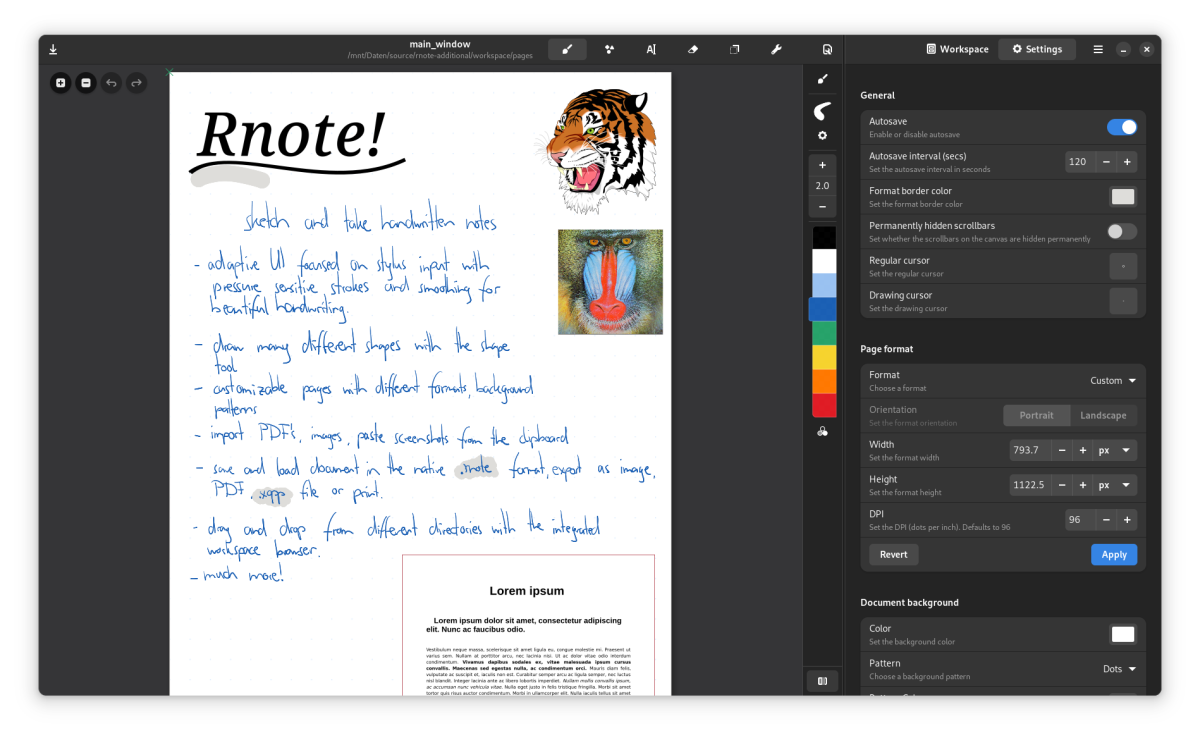
В центре находится холст, а вокруг него размещены элементы, которые меняются в зависимости от выбранного инструмента. Верхняя часть окна отвечает за документы и общие действия: здесь видны вкладки открытых файлов, команды сохранения и экспорта, переключатели режима интерфейса и доступ к меню. Нижняя плавающая панель собирает основные перья в одном месте, чтобы между кистью, фигурами, текстом, ластиком и выделением можно было переходить без длинных меню. Отдельные настройки выбранного инструмента появляются рядом и не занимают экран постоянно.
Слева или в боковой области могут открываться параметры пера: ширина, стиль, цвет и дополнительные режимы. Когда активировано выделение, появляется своя вертикальная панель операций с объектами. Когда открыты настройки документа, вместо инструментов рисования показываются формат страницы, ориентация, ширина, высота, DPI, фон, узор и связанные параметры. За счёт этого Rnote не пытается одновременно показывать все возможные свойства: интерфейс подстраивается под текущую задачу.
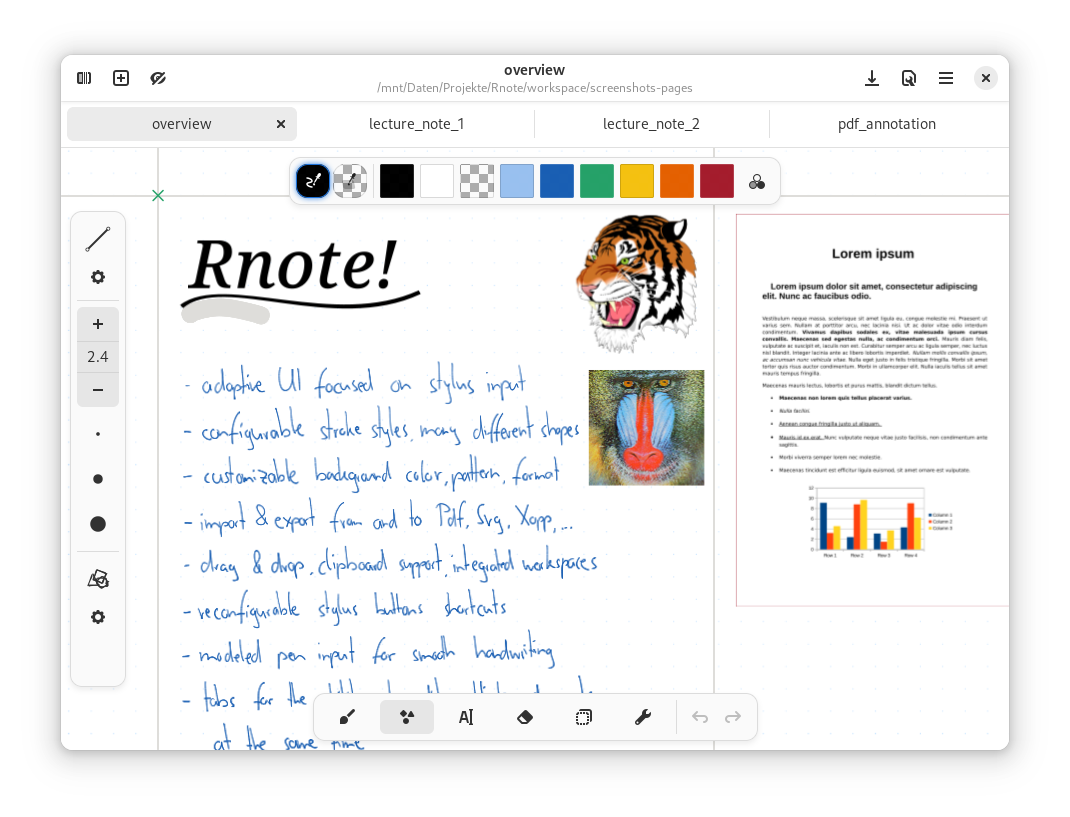
Вкладки полезны при параллельной работе с несколькими конспектами. Например, можно держать открытыми файл с лекцией, лист с отдельными вычислениями и документ с импортированным PDF. Переключение не требует каждый раз закрывать и заново открывать файл. Для большого набора заметок это экономит время, но сама структура хранения остаётся файловой: документы лежат в обычных папках, а Workspace помогает быстро переходить к ним.
Кисть и рукописный ввод
Кисть — основной инструмент Rnote для письма и свободного рисования. Она рассчитана на ввод пером и умеет учитывать давление, поэтому толщина и характер линии могут меняться в процессе штриха. В настройках кисти доступны разные модели штриха и стили, среди которых предусмотрены обычные гладкие линии, маркерный вариант и текстурированные штрихи. Для каждого варианта можно задавать ширину и цвет; в конфигурации движка также предусмотрена кривая давления, определяющая, как сила нажатия влияет на результат.
Для конспекта это означает, что можно разделять роли инструментов. Тонкая линия подходит для формул и основного текста, более широкая — для заголовков и выделения, маркер — для цветовых акцентов поверх уже написанного. Палитра находится близко к холсту и позволяет быстро менять активный цвет. Если требуется повторяющаяся схема, удобнее заранее выбрать несколько часто используемых толщин и цветов, а затем переключаться между ними, не открывая глубокие настройки.
Rnote хранит собственные штрихи как редактируемые элементы. После письма их можно захватить выделением, перенести в другое место, увеличить, уменьшить или удалить. Это особенно полезно в математических и технических записях: если промежуточное вычисление оказалось слишком близко к следующему блоку, не обязательно стирать всё вокруг — достаточно выбрать нужную группу и сдвинуть её.
Опционально можно включить звуки пера. Они не влияют на документ и нужны только как обратная связь во время рисования. Если звуковое сопровождение мешает на лекции или при записи экрана, его можно отключить. В настройках также есть разные виды курсора для обычного движения и рисования, поэтому указатель можно сделать менее заметным или, наоборот, лучше различимым на большом дисплее.
Как добиться аккуратного почерка
Первое, что стоит настроить, — удобную ширину пера относительно масштаба страницы. Слишком толстая линия на стандартном листе быстро сливает мелкие символы, а слишком тонкая становится плохо заметной после экспорта. Второй фактор — масштаб: писать удобнее при увеличении, а затем оценивать страницу целиком. Третий — режим давления. Если перо поддерживает чувствительность, плавная кривая делает нажим естественным; при работе мышью стабильнее использовать вариант, в котором ширина почти не зависит от давления.
Для длинных конспектов полезно заранее выбрать фоновую сетку или линейку. Узор не превращается в набор редактируемых линий: это именно фон документа. Поэтому он не мешает выделению рукописи и может быть включён или исключён из экспорта в зависимости от выбранных параметров вывода. Такая схема удобнее, чем рисовать направляющие вручную.
Фигуры и схемы
Инструмент фигур предназначен для геометрических объектов, которые неудобно выводить свободной рукой. Он позволяет строить разные формы, а стиль можно сделать гладким или нарочито набросочным. Внутри конфигурации предусмотрены параметры контура и заливки, ширина линии, цвет, а для rough-стиля — характер штриховки. Есть и ограничения направления: они помогают получать горизонтальные и вертикальные элементы либо выдерживать заданные соотношения.
В учебной заметке фигуры пригодятся для рамок вокруг формул, блок-схем, прямоугольников, окружностей и связей между объектами. В отличие от изображения, созданная в Rnote фигура остаётся частью редактируемого содержимого. Её можно выбрать вместе с рукописью и переместить, поэтому схема не рассыпается, если позже приходится освобождать место в середине страницы.
Если рисунок должен выглядеть строго, используйте гладкий стиль и привязку к позициям. Если нужен эффект ручной доски или скетча, rough-режим делает контуры менее механическими. Важно помнить, что Rnote не является полноценным редактором технических чертежей: в нём нет набора САПР-ограничений, размеров и сложных булевых операций. Инструмент фигур рассчитан на заметки, объясняющие схемы и быстрые визуальные конструкции.
Выделение, перемещение и трансформация
Выделение — один из самых важных инструментов после кисти. Оно позволяет захватить уже созданные элементы и изменить композицию страницы без повторного ввода. Доступны разные способы очертить область, а после выбора появляются маркеры и отдельная панель действий. Содержимое можно перемещать, вращать, растягивать и масштабировать. При необходимости соотношение сторон можно зафиксировать, чтобы изображение или схема не деформировались.
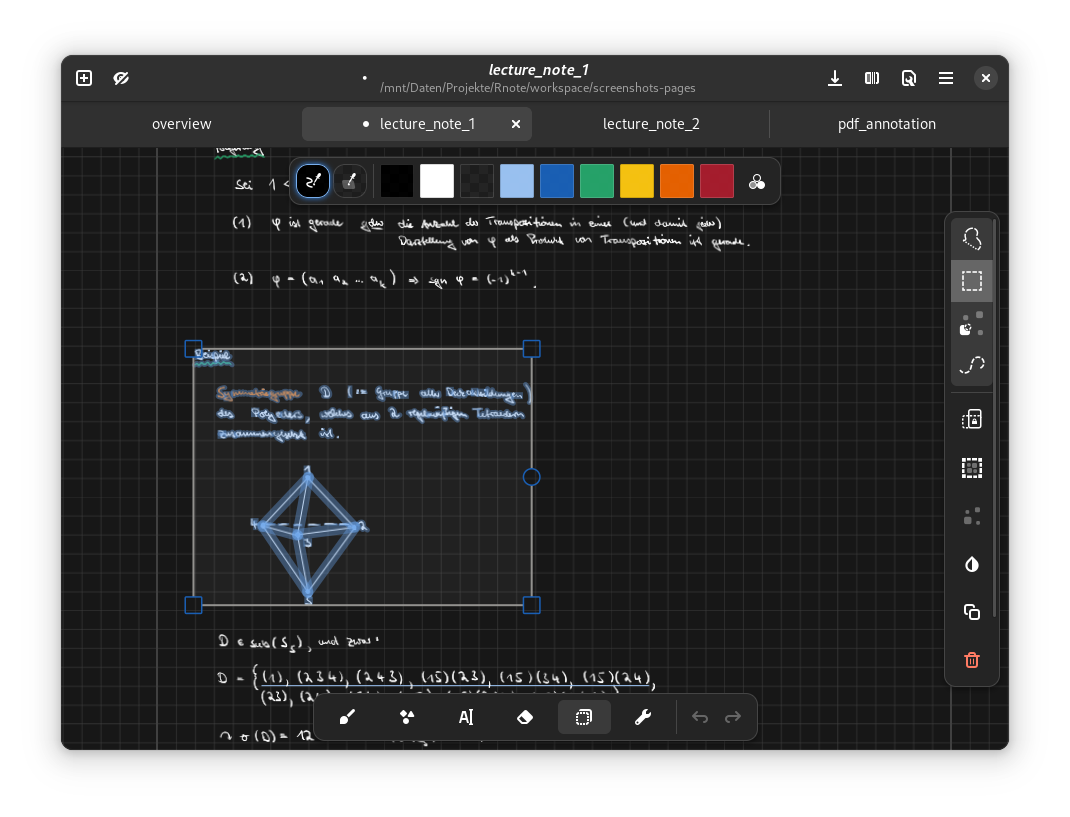
Практический сценарий выглядит так: вы записали несколько строк, затем поняли, что между определением и примером нужен рисунок. Сначала выделите пример, сдвиньте его ниже, затем вставьте изображение или нарисуйте схему в освободившейся области. Если нужно перенести только часть выражения, используйте более точный способ выделения. Для крупных блоков быстрее прямоугольная область.
Rnote различает собственные редактируемые элементы и импортированные графические объекты. Поэтому выделение импортированной страницы PDF захватывает её как единый объект, а не как сотни отдельных букв и штрихов. Это ограничение особенно важно при переносе старых конспектов из других программ: визуально содержимое может быть векторным, но оно не становится нативной рукописью Rnote.
В новых рабочих сценариях выделение поддерживает многократные клики, что ускоряет выбор отдельных элементов. При этом для точной работы стоит следить за режимом привязки к сетке: когда привязка включена, перемещение может происходить дискретно. Это удобно для схем, но мешает, если требуется сдвиг на несколько пикселей. В таком случае привязку лучше временно отключить.
Текстовый инструмент
Помимо рукописи Rnote умеет добавлять печатный текст. Текстовый блок создаётся прямо на холсте и имеет собственную рамку редактирования. Можно задавать семейство шрифта, размер, насыщенность, начертание, цвет, выравнивание и максимальную ширину. Внутри одного текстового блока поддерживаются диапазонные атрибуты, поэтому части текста могут отличаться оформлением.
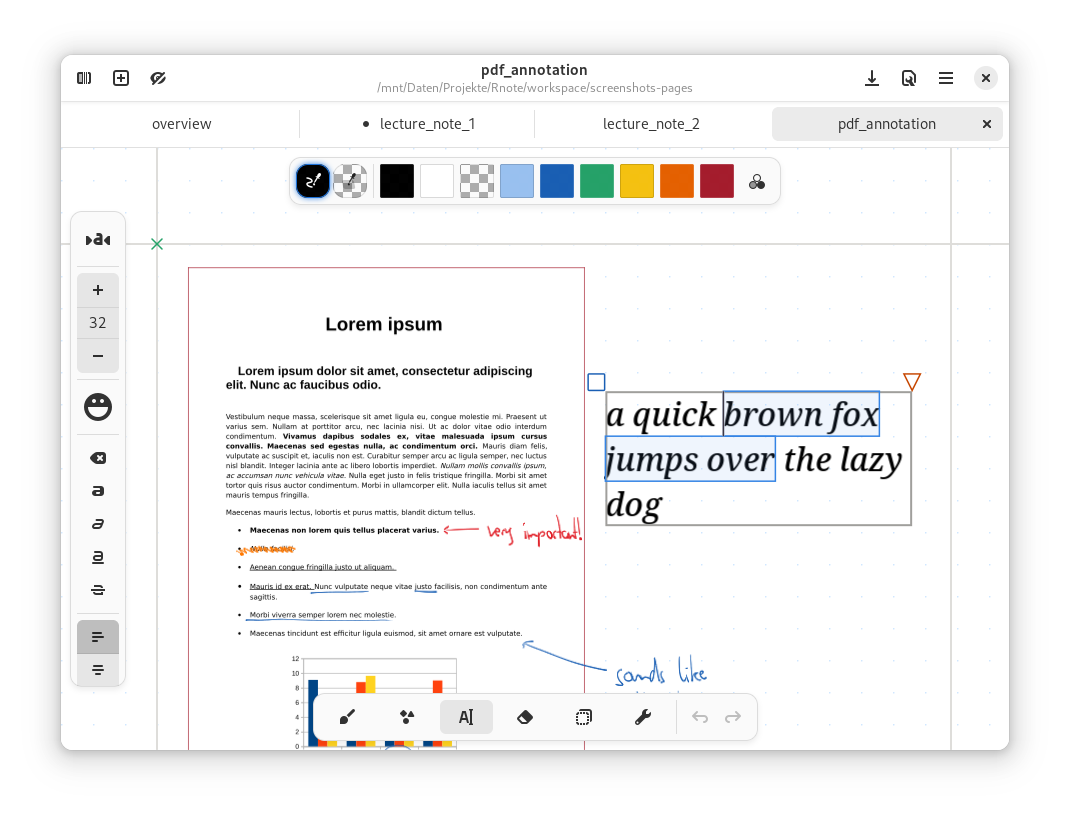
Печатный текст полезен для подписей к рисункам, коротких пояснений, заголовков и фрагментов, которые должны оставаться идеально читаемыми при печати. Он не заменяет текстовый редактор с таблицами стилей и сложной вёрсткой, зато хорошо дополняет рукописный материал. При работе с PDF можно добавить машинописный комментарий рядом с ручной стрелкой или выделением.
Если текстовый блок слишком узкий, строки будут переноситься раньше, чем ожидается. В этом случае измените ширину рамки, а не только размер шрифта. При масштабировании следите за тем, чтобы блок не перекрывал соседние штрихи. Для повторяющихся заголовков удобнее настроить шрифт и цвет один раз, а затем создавать новые блоки с теми же параметрами.
Ластик: что именно удаляется
Ластик в Rnote работает с объектами, созданными внутри документа. В конфигурации предусмотрена ширина ластика и режим удаления столкнувшихся штрихов. Это удобно для быстрого исправления рукописи: провести по ошибочной линии проще, чем выделять её отдельным инструментом. При этом поведение отличается от растрового редактора, где ластик стирает пиксели. Здесь удаляется или изменяется элемент, с которым столкнулся ластик.
Из этого следует важное ограничение для PDF и SVG. Импортированная страница рассматривается как векторное изображение или растровый объект, поэтому ластик не может вырезать отдельную букву из исходного PDF так же, как он удаляет ваш собственный штрих. Если нужно закрыть часть исходного документа, можно использовать белую фигуру или другой визуальный приём, но это не является реальным редактированием исходного текста PDF.
На планшете ластик удобно назначить на кнопку пера. Rnote позволяет переназначать действия основных и дополнительных кнопок, но некоторые стилусы сообщают системе физический режим Eraser особым образом. В таком случае обозначения кнопок в настройках могут не совпасть с привычной нумерацией. Для диагностики лучше сначала проверить, какой режим активируется при удержании конкретной кнопки, и только затем назначать постоянное или временное переключение.
Вертикальное пространство вместо жёстких страниц
Инструмент вертикального пространства предназначен для ситуации, когда нужно вставить место в уже заполненную заметку. Он двигает содержимое ниже или выше выбранной границы, освобождая участок без ручного выделения десятков объектов. Именно поэтому длинный конспект можно дополнять в середине: новая формула, рисунок или комментарий вставляются туда, где они логически нужны.
У Rnote нет классической модели, в которой каждая страница является полностью отдельным контейнером. Даже при визуально постраничной разметке документ рассматривается как холст с границами формата. Поэтому добавление страницы между страницами по смыслу часто выполняется через вертикальное пространство. В инструменте есть ограничения движения, позволяющие контролировать, какая часть содержимого будет сдвинута.
Перед большим сдвигом полезно сохранить файл: если в документе много объектов и импортированных страниц, результат может оказаться не таким, как ожидалось. После операции сразу проверьте соседние области и при необходимости используйте отмену. Для коротких вставок в одной области можно ограничить воздействие, чтобы не менять расположение материала дальше по холсту.
Лазерный инструмент для показа и объяснений
Laser Tool предназначен не для постоянной записи, а для временного указания на область во время демонстрации. След лазера анимирован и исчезает, поэтому им удобно обводить формулу, вести взгляд аудитории по диаграмме или показывать участок импортированной страницы, не добавляя в документ лишние линии.
Такой режим особенно полезен при записи учебного видео или использовании Rnote как цифровой доски. Для постоянного выделения лучше применить маркер или обычную кисть: они сохраняются в документе и попадут в экспорт. Лазер, напротив, нужен там, где указатель должен быть виден только в момент объяснения.
Формат страницы, фон и режимы холста
В настройках документа можно выбрать формат листа или задать собственные размеры, переключить книжную и альбомную ориентацию, настроить ширину, высоту и DPI. Эти параметры определяют визуальные границы страницы и то, как документ будет разбиваться при некоторых вариантах экспорта. Если заметка готовится для печати, разумно сразу установить нужный формат, а не пытаться подгонять содержимое в самом конце.
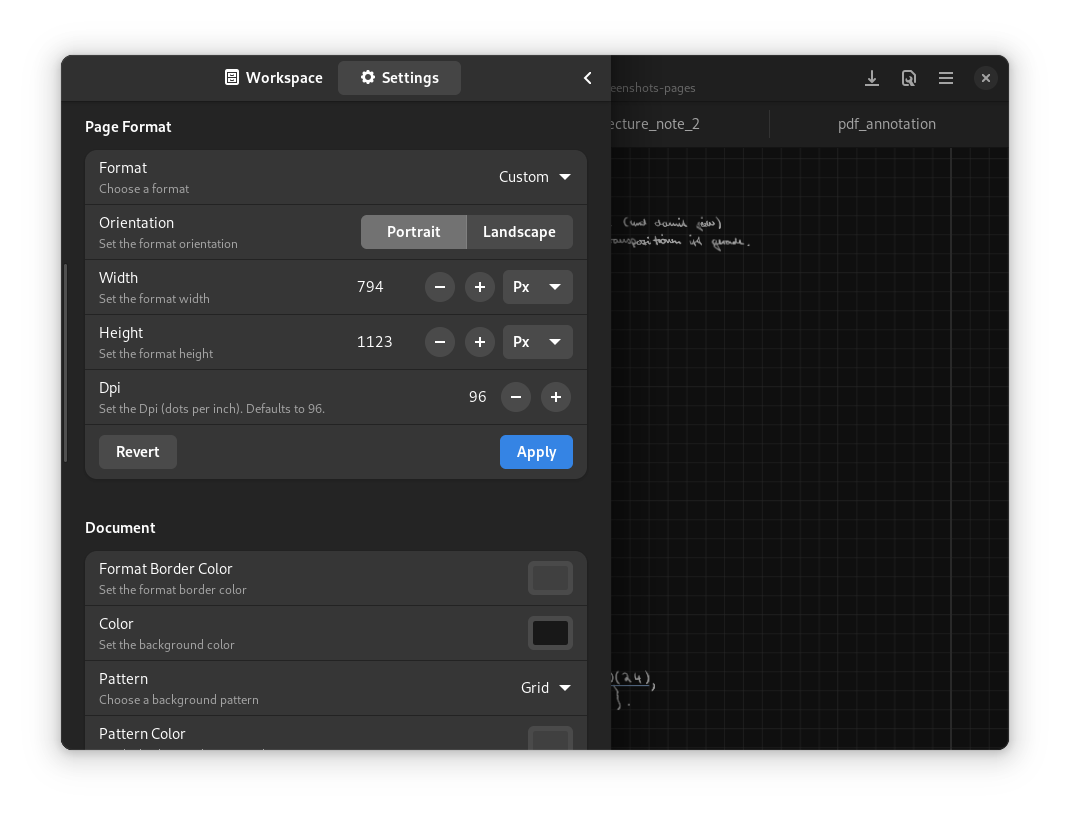
Фон настраивается отдельно: можно менять цвет, узор и цвет самого узора. Поддерживаются варианты вроде линий, точек и сетки, а размеры рисунка задаются численно. Для тёмной темы можно использовать тёмный фон со светлой сеткой; для печати — светлый фон и неброские линии. Есть инверсия яркости цветов узора, что помогает быстро адаптировать шаблон к другой цветовой схеме.
Rnote поддерживает несколько способов расширения документа: фиксированные страницы, непрерывное вертикальное продолжение и бесконечное расширение. Фиксированный вариант удобен для печатных конспектов и аннотаций, вертикальный — для длинных лекций, а бесконечный — для mind map, схем и мозгового штурма. Выбор влияет не только на ощущение навигации, но и на то, как вы планируете экспортировать материал.
Если конечная цель — PDF с предсказуемыми страницами, лучше заранее работать в формате, близком к итоговому. Если цель — большая схема, удобнее не ограничивать себя листом и экспортировать выбранный участок или документ в SVG. Переключение режима после того, как на холсте уже размещено много объектов, возможно, но может потребовать дополнительной перестановки содержимого.
Focus Mode и работа на небольшом экране
Focus Mode скрывает часть интерфейсных элементов и оставляет максимум места холсту. На ноутбуке с невысоким экраном это особенно заметно: вместо нескольких панелей в поле зрения остаётся сама заметка и минимум управляющих кнопок. Переключаться между инструментами можно горячими клавишами или заранее назначенными действиями пера.
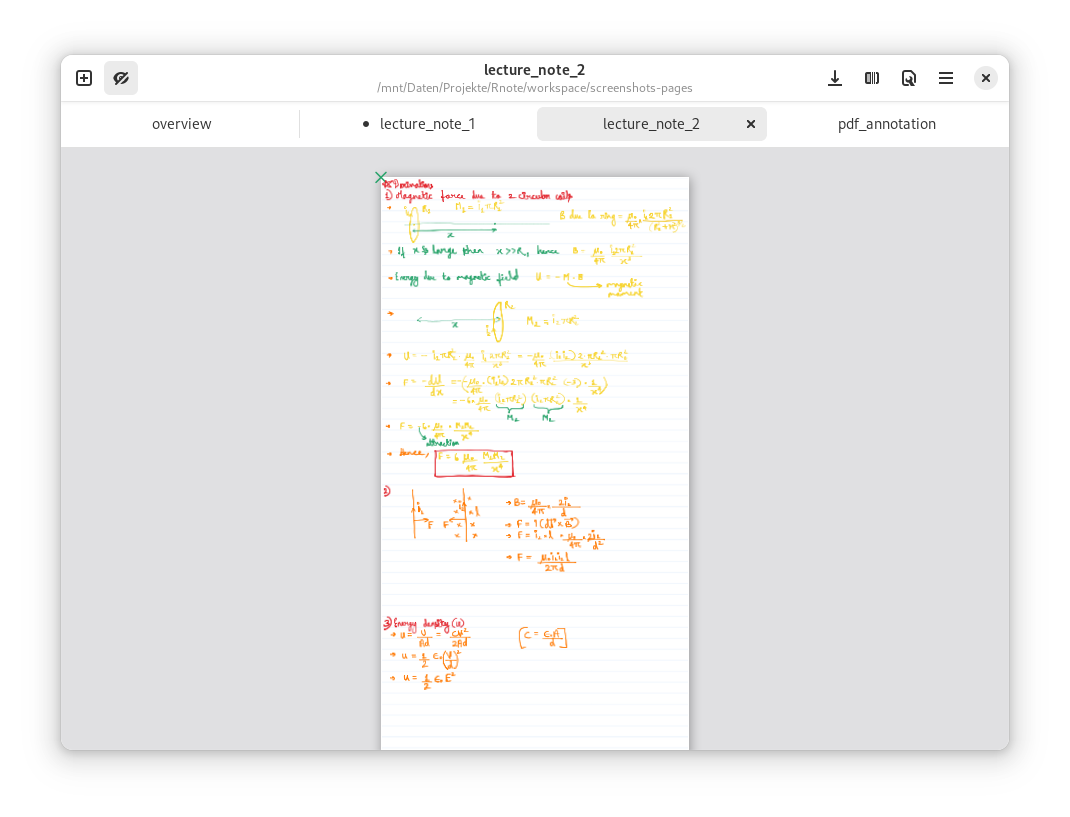
Чтобы Focus Mode действительно ускорял работу, заранее настройте основные цвета, ширины и кнопки стилуса. Тогда во время лекции не придётся возвращать боковую панель ради каждой мелкой смены инструмента. Для чтения уже готового конспекта можно дополнительно уменьшить масштаб и оставить только вкладки документов.
Workspace: организация заметок через обычные папки
Workspace в Rnote — встроенный браузер файлов. Он показывает содержимое выбранных директорий и позволяет быстро открывать документы, PDF, SVG и изображения, связанные с текущей работой. Важная особенность подхода: заметки не прячутся в внутренней базе. Workspace опирается на обычные файлы и папки, поэтому ту же структуру можно просматривать стандартным файловым менеджером, синхронизировать привычными средствами и резервировать как любой другой каталог.
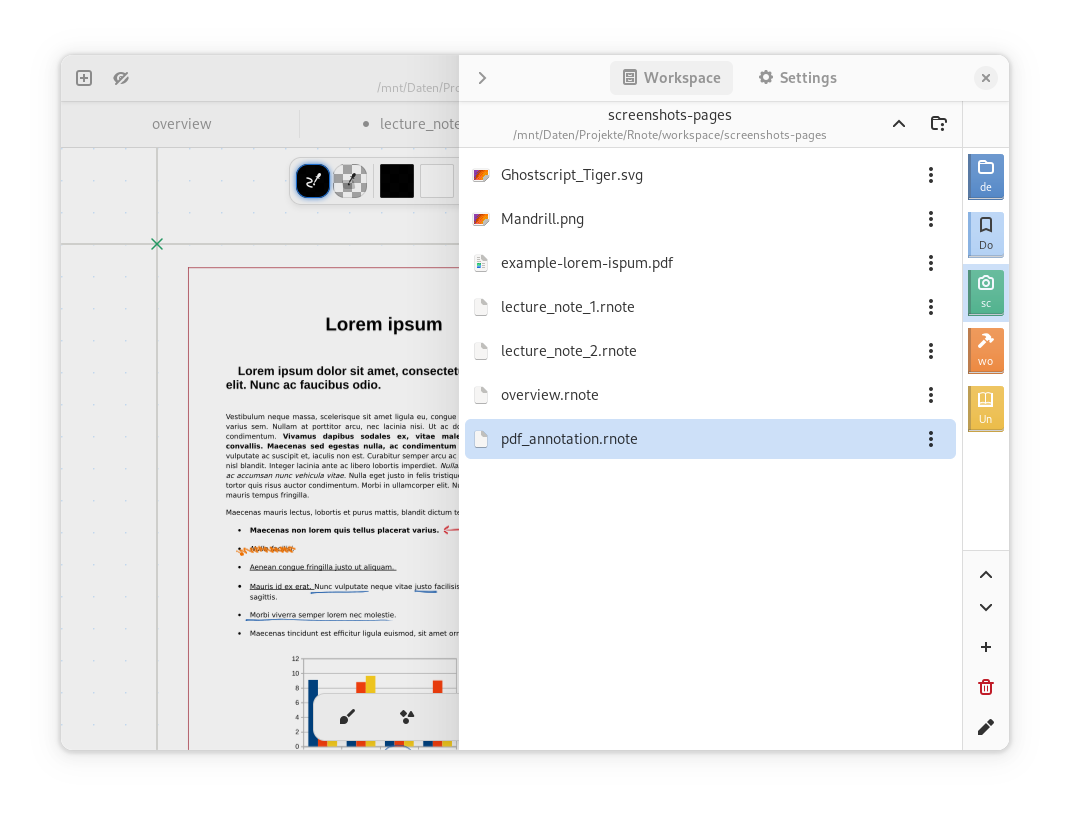
Для учебного курса удобно создать отдельную папку на предмет и добавить её как рабочую область. Внутри можно хранить .rnote, исходные PDF, иллюстрации и экспортированные копии. Для проекта — сделать папки по темам или этапам. Такой подход проще переносить между компьютерами, чем закрытую библиотеку, но ответственность за именование, структуру и резервные копии остаётся на пользователе.
Если файл виден в системном менеджере, но не открывается перетаскиванием в Rnote под Linux, причина часто связана с разрешениями Flatpak. Тогда следует выдать приложению доступ к нужной папке. На ту же проблему указывает странный путь текущего файла вида каталога внутри /run/user: это признак того, что документ открыт через портал, а прямого доступа к исходному каталогу у Rnote нет.
Вкладки и параллельная работа с документами
Rnote позволяет держать несколько документов в одном окне на вкладках. Для лекции это удобно, когда нужно сравнивать две темы, переносить рисунок между файлами или держать рядом чистый черновик. В интерфейсе предусмотрен обзор вкладок, который помогает найти нужный документ, если их открыто много.
Перенос содержимого между документами выполняется через буфер обмена. При копировании Rnote может помещать в него собственное представление, SVG и PNG, благодаря чему вставка в другое приложение зависит от того, какой формат оно понимает. В редакторе, который принимает SVG, сохранится векторная природа изображения; в программе, работающей только с растром, будет использован PNG.
При вставке обратно в Rnote собственные данные дают наиболее редактируемый результат. Если объект прошёл через приложение, которое оставило только картинку, он вернётся как изображение и уже не будет набором отдельных рукописных штрихов. Поэтому для переноса больших блоков между двумя файлами Rnote лучше не делать промежуточную вставку в стороннюю программу.
Импорт PDF: как он работает
PDF в Rnote импортируется на холст, а не открывается как традиционный редактор PDF со структурой текста, шрифтов и объектов документа. Страницы можно размещать последовательно и использовать как основу для рукописных комментариев. В параметрах импорта предусмотрены ширина страницы относительно документа, расстояние между страницами, тип представления и возможность подстроить документ под импортируемый материал.
Страницы PDF можно импортировать как векторное представление или как растровое изображение. Векторный вариант обычно лучше сохраняет чёткость при масштабировании, но это всё равно единый импортированный объект: исходные буквы и линии не превращаются в отдельные штрихи Rnote. Растровый вариант проще по структуре и иногда помогает с PDF, которые сложно отрисовать векторно, но качество будет зависеть от выбранного коэффициента масштаба.
Поддерживается импорт защищённых PDF с запросом пароля. Это полезно для учебных материалов, которые открываются только после ввода пароля, однако возможность импортировать документ не означает снятия ограничений или восстановления исходной структуры. Rnote использует страницу как визуальную основу для дальнейшей разметки.
При аннотировании длинного PDF лучше сначала подобрать размер страницы и режим документа. Если импортировать сотню страниц в холст с неподходящей шириной, затем придётся масштабировать и выравнивать большой блок. Для стандартных раздаточных материалов удобна ширина, при которой одна страница PDF соответствует одной визуальной странице Rnote. Для чтения на широком экране можно использовать другое размещение, если итоговый экспорт не должен точно воспроизводить исходную пагинацию.
Почему импортированный PDF нельзя править как рукопись
При векторном импорте содержимое страницы преобразуется в графическое представление. Даже если буква или рукописная линия визуально выглядит как вектор, программа не получает исходную семантику штриха: нет данных о траектории пера, давлении и структуре объекта так, как они хранятся в собственном формате Rnote. Поэтому ластик и тонкое выделение не могут удалить одну чужую букву, оставив соседние элементы полностью редактируемыми.
Для миграции из Xournal++ ситуация лучше, потому что формат Xopp хранит более похожую структуру заметки. Rnote умеет импортировать Xopp и экспортировать документ обратно в этот формат. Однако совместимость не следует понимать как стопроцентное совпадение всех сущностей: необычные элементы, параметры страницы и специфические возможности одной программы могут интерпретироваться иначе.
Аннотация PDF на практике
Рабочий сценарий для учебного PDF состоит из нескольких шагов. Сначала создайте или откройте документ Rnote с подходящим форматом и фоном. Затем импортируйте PDF и выберите расположение страниц. После импорта добавляйте рукописные пометки обычной кистью, цветовые акценты маркером, рамки и стрелки фигурами, а печатные комментарии — текстовым инструментом. Если места рядом с фрагментом не хватает, используйте вертикальное пространство или сдвиг выделения.
Не стоит пытаться использовать Rnote как замену редактору, который меняет текст и структуру самого PDF. Сильная сторона здесь другая: свободная рукопись и перестраиваемый холст вокруг страниц. Можно разместить пояснение сбоку, добавить собственный рисунок между страницами или увести часть заметок за пределы исходного листа. Это удобно для обучения, но такой документ уже не является тем же PDF с парой пометок в строгом смысле.
Перед экспортом проверьте границы страниц Rnote. Если исходный PDF был вставлен в непрерывный холст и страницы стоят со смещением, итоговый PDF может разбиваться не там, где находится оригинальная граница. Для раздаточного материала, который нужно отправить преподавателю, лучше заранее добиться соответствия размеров и расположения.
Импорт изображений и SVG
Rnote принимает растровые изображения и SVG. Файл можно импортировать через команду, перетащить на холст при наличии разрешений или вставить из буфера обмена. После этого изображение становится объектом, который можно перемещать, масштабировать и включать в общую композицию.
SVG сохраняет чёткость при масштабировании, но, как и PDF, не превращается автоматически в набор редактируемых штрихов. Это важно, если вы переносите рисунок из векторного редактора и рассчитываете стирать отдельные линии ластиком Rnote. Для таких задач правильнее редактировать исходный SVG в специализированном редакторе, а в Rnote использовать его как готовый объект и добавлять поверх собственные пометки.
Растровая картинка полезна для фотографий, скриншотов и иллюстраций. Если после вставки изображение слишком крупное, уменьшите его выделением. Для заметок на бесконечном холсте не обязательно подгонять картинку под страницу; для печатного документа лучше держать её внутри границ формата, чтобы края не обрезались при экспорте.
Экспорт: документ, страницы и выделенный фрагмент
Rnote разделяет несколько сценариев вывода. Весь документ можно экспортировать в SVG, PDF и Xopp. Отдельные страницы и выделенные фрагменты поддерживают растровые форматы PNG и JPEG, а также SVG. Набор параметров зависит от того, что именно экспортируется: весь холст, страницы или выделение.
Для документа можно управлять включением фона и узора и включать оптимизацию печати. Для страниц дополнительно важны коэффициент растрового масштаба и качество JPEG. Для выделения можно задавать внешний отступ, чтобы изображение не обрезалось вплотную к крайним штрихам. Если требуется прозрачный рисунок для вставки в презентацию, удобнее SVG или PNG без лишнего фона. Если результат предназначен для печати или передачи преподавателю, логичнее PDF.
SVG хорош для схем и рукописи, которые будут масштабироваться без потери резкости. PNG лучше подходит для публикации фрагмента в мессенджере или в документе, где векторный формат не поддерживается. JPEG имеет смысл для материалов с фотографиями, но для тонких линий и текста обычно менее выгоден из-за сжатия с потерями. Xopp нужен для обмена с Xournal++, когда важна дальнейшая работа в программе того же класса.
При экспорте PDF учитывайте, что вставленная PDF-страница уже была импортирована и отрисована внутри Rnote. Экспорт не означает простое добавление слоя рукописи поверх исходного файла; программа формирует новый результат из содержимого своего холста. Поэтому текстовый слой исходника и некоторые особенности PDF могут не сохраниться так, как в редакторе, который аннотирует PDF без преобразования страницы.
Нативный формат .rnote и резервные копии
Файл .rnote сохраняет структуру документа, необходимую для дальнейшего редактирования. Формат представляет собой сжатые данные с JSON-структурой, поэтому он принципиально отличается от PDF или PNG, которые предназначены прежде всего для просмотра и обмена. Именно .rnote нужно хранить, если вы собираетесь возвращаться к выделениям, отдельным штрихам, текстовым блокам и позициям объектов.
Разработчики прямо предупреждают, что формат может меняться несовместимо. Практический вывод простой: важные записи стоит резервировать в двух формах. Сохраняйте исходный .rnote для редактирования и периодически делайте PDF или SVG для независимого просмотра. Если файл нужен в долгосрочном архиве, экспортная копия снижает риск того, что через годы придётся искать совместимую сборку программы только ради чтения старой заметки.
При синхронизации через облачную папку избегайте одновременного редактирования одного и того же .rnote на двух устройствах. Rnote не позиционирует свой файл как совместно редактируемый сетевой документ. Надёжнее закрыть файл на одном устройстве, дождаться синхронизации и только потом открыть на другом. Для конфликтных копий сначала сохраните оба варианта отдельно, а затем переносите нужные фрагменты вручную.
Автосохранение и безопасная работа
Rnote поддерживает автосохранение, а интервал можно настраивать. Для длинной лекции разумно выбрать частоту, которая не оставляет слишком большой промежуток между сохранениями, но при этом не мешает работе на медленном накопителе или при синхронизации по сети. Обычное ручное сохранение всё равно остаётся полезной привычкой перед крупным импортом, массовым перемещением или изменением формата страницы.
Сохранение файла выполняется атомарно, что уменьшает риск получить повреждённый документ при неудачном прерывании записи. Однако атомарность не заменяет резервную копию: ошибка диска, удаление файла или конфликт синхронизации находятся за пределами этой защиты. Для важных конспектов лучше хранить историю каталога средствами резервного копирования.
Горячие клавиши и кнопки пера
Rnote позволяет переназначать действия для основной и дополнительной кнопок стилуса, правой кнопки мыши, долгого нажатия двумя пальцами, сочетания Ctrl+Space и кнопок графического планшета. Для каждого назначения можно выбрать инструмент и режим переключения: временный, постоянный или toggle. Такой подход особенно удобен, когда одной рукой вы пишете, а второй не хотите тянуться к клавиатуре.
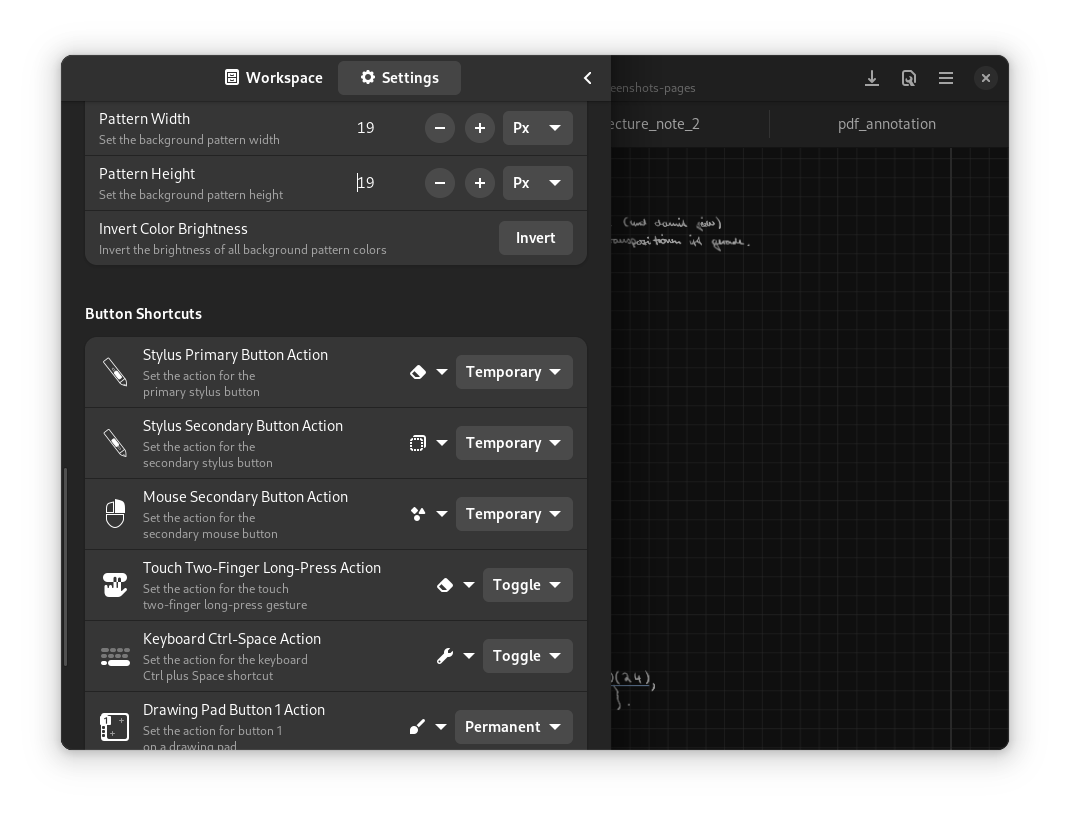
Типичная схема: основной боковой кнопке пера назначить ластик во временном режиме, второй — выделение, а кнопкам планшета — кисть, фигуры и текст. Временный режим действует, пока кнопка удерживается, и после отпускания возвращает прежний инструмент. Постоянный переводит программу на выбранный инструмент. Toggle переключает состояние при каждом нажатии.
Если кнопка стилуса неожиданно двигает холст или не реагирует, на Linux стоит проверить наличие и корректную работу libinput и libwacom. Если одна физическая кнопка определяется как отдельный ластик, её поведение может отличаться от того, что показано в настройках. В таком случае сначала удерживайте подозреваемую кнопку над холстом, затем выберите нужный инструмент и отпустите кнопку — Rnote способен запомнить инструмент для этого специального режима.
Сенсорный ввод, масштаб и жесты
На сенсорном экране можно масштабировать холст щипком и перемещаться по документу жестами. Для пера и пальцев предусмотрено разное поведение, чтобы случайное касание ладонью не превращалось в линию. Полностью управлять palm rejection из самой Rnote нельзя: часть логики зависит от GTK, драйвера, рабочего окружения и системных настроек планшета.
Если при наведении пера отдельные области экрана перестают реагировать на другие касания, это может быть следствием защиты от ладони. На устройствах, где система предлагает настройку правой или левой руки, её стоит выставить правильно. Это влияет на то, как ОС трактует область ладони рядом с пером.
Для точного рисования используйте увеличение и не пытайтесь на маленьком масштабе попадать в тонкие маркеры выделения. После нескольких жестов масштабирования полезно вернуть документ к удобному центру. В Rnote есть команды возврата к исходной области и навигации по холсту, а также возможность скрыть полосы прокрутки, если они занимают место.
Светлая, тёмная и e-paper схема
Интерфейс поддерживает светлое и тёмное оформление. Это не меняет содержимое документа автоматически: цвет холста и узора задаются отдельно. Поэтому тёмная тема интерфейса может сочетаться с белой страницей для печати, а светлая — с тёмным холстом, если так удобнее рисовать.
Для экранов электронной бумаги предусмотрена оптимизация, делающая интерфейс понятнее при ограниченной цветопередаче. В частности, выбранный цвет может дополнительно отображаться текстом, чтобы различать палитру там, где оттенки на дисплее выглядят почти одинаково. Такой режим полезен не только на e-ink, но и при использовании высококонтрастной схемы.
Печать
Rnote умеет печатать документ. Перед печатью проверьте формат страницы, поля, фон и узор. Если сетка нужна только как направляющая при письме, её можно исключить из экспортируемого результата; если это часть учебного листа, наоборот, оставьте. Для предсказуемой печати обычно проще сначала вывести PDF и посмотреть разбивку страниц, особенно если документ создавался в бесконечном режиме.
Большие изображения и элементы, выходящие за границы страницы, могут быть обрезаны или перейти на соседний лист в зависимости от выбранного вывода. Поэтому финальную компоновку стоит оценивать в масштабе страницы, а не только в увеличенном рабочем виде.
Командная строка и автоматизация
В Rnote есть CLI для базовой обработки файлов .rnote. Он рассчитан на сценарии, где нужно выполнять операции без ручного открытия интерфейса, например получать представление документа для автоматизированного процесса. В Linux-сборке Flatpak командный инструмент запускается отдельно от основного интерфейса.
CLI полезен тем, кто хранит заметки рядом с Markdown, исходным кодом или документацией и хочет автоматически обновлять изображения или другие представления при изменении .rnote. Возможности командной строки не равны всему интерфейсу, поэтому сложное редактирование, свободное рисование и визуальная компоновка остаются задачами графической части.
Рабочий сценарий: конспект лекции
- Создайте документ и выберите вертикальный непрерывный режим, если длина лекции заранее неизвестна.
- Установите удобный фон: линии для текста, точки или сетку для формул и схем.
- Настройте тонкую кисть для основного письма, более широкую — для заголовков, а вторую кнопку пера отдайте ластику.
- Для диаграмм используйте фигуры, а для редких печатных терминов — текстовый инструмент.
- Если тема разрослась, вставьте место вертикальным пространством вместо массового ручного перемещения.
- В конце занятия сохраните .rnote и сделайте PDF-копию для чтения на устройствах без Rnote.
Главное преимущество такого подхода — отсутствие жёсткого требования заранее угадать объём каждой темы. Холст может расти, а уже написанные блоки можно перестраивать. При этом для итоговой печати лучше периодически смотреть на границы страниц, чтобы длинный материал не оказался разбит в неудобных местах.
Рабочий сценарий: разбор задач и формул
Для математики и физики удобно сочетать сетку, тонкую чувствительную к нажатию кисть и цветовые акценты. Определения и условия можно писать одним цветом, промежуточные преобразования — другим, а ключевой ответ обвести фигурой. Если вычисление оказалось ошибочным, ластик удаляет собственные штрихи, а выделение позволяет сдвинуть целый фрагмент, сохранив относительное расположение строк.
Сложную схему лучше строить отдельными группами. Сначала оси и геометрические элементы, затем подписи, после — рукописные пояснения. Если потребуется увеличить рисунок, выделите все связанные элементы и масштабируйте вместе. В противном случае подписи могут остаться на старом месте.
Для отправки преподавателю экспортируйте страницу или документ в PDF. Для вставки одной формулы в презентацию выделите только нужную область и экспортируйте SVG или PNG с небольшим внешним отступом.
Рабочий сценарий: аннотирование раздаточного PDF
- Подберите формат страницы под размеры раздаточного материала.
- Импортируйте PDF с настройкой расположения страниц и проверьте, совпадают ли визуальные границы.
- Добавляйте рукописные заметки поверх страницы, не пытаясь править исходные буквы ластиком.
- Для длинных комментариев оставляйте пространство сбоку или между блоками, а не закрывайте исходный текст.
- Перед экспортом пролистайте несколько соседних страниц и убедитесь, что пагинация не съехала.
- Сохраните исходный .rnote отдельно от экспортированного PDF.
Если необходимо вносить изменения в текст самого PDF, менять шрифт, исправлять опечатки или редактировать поля формы, нужен специализированный PDF-редактор. Rnote в этом сценарии выполняет роль цифровой тетради поверх визуального представления страниц.
Рабочий сценарий: большая схема на бесконечном холсте
Для mind map, архитектурной схемы или плана проекта выберите бесконечное расширение. Начните с центрального объекта, затем разносите ветви в стороны, не пытаясь вписаться в A4. Рукописные подписи удобно дополнять фигурами и стрелками. Если ветка становится перегруженной, выделите её целиком и отнесите дальше, сохранив свободное место для новых связей.
При таком документе PDF не всегда лучший финальный формат, потому что бесконечный холст приходится разбивать на страницы. Для вставки в веб-документ или масштабируемую презентацию полезнее SVG. Если нужен только один участок схемы, экспортируйте выделение, а не весь холст.
Рабочий сценарий: подготовка иллюстрации для презентации
Rnote подходит для быстрых объясняющих рисунков: нарисуйте основу кистью, добавьте несколько строгих фигур, подпишите элементы текстом и затем выровняйте композицию выделением. Фон можно сделать прозрачным при подходящем формате экспорта, а сам фрагмент вывести в SVG или PNG. Это удобно для рукописной стрелки, схемы процесса или математического вывода, который должен выглядеть естественнее, чем набор готовых фигур.
Однако для сложной иллюстрации с десятками слоёв, масками, фильтрами и точным управлением заливками Rnote не заменяет графический редактор. В программе нет полноценной слоистой модели, поэтому крупные художественные проекты быстро становятся труднее организовывать.
Ограничения, которые важно учитывать
- Нет слоёв. Объекты находятся на общем холсте; для сложной иллюстрации нельзя разнести элементы по привычным графическим слоям.
- Импорт PDF и SVG не превращает содержимое в нативные штрихи. Импортированный объект можно перемещать и масштабировать, но нельзя стереть отдельную чужую линию так же, как собственную.
- .rnote требует осторожности при долгом хранении. Формат может меняться несовместимо, поэтому важные документы стоит дублировать в PDF или SVG.
- Структура заметок файловая. Workspace помогает переходить по папкам, но сложной иерархии блокнотов, тегов и базы знаний внутри Rnote нет.
- PDF-аннотация основана на импорте. Это даёт свободу холста, но не гарантирует сохранение исходного текстового слоя и точной структуры PDF.
- На Linux предпочтителен Wayland. Для X11 разработчики прямо указывают проблемы со стилусом и сенсорным вводом.
Типичные ошибки и способы исправления
| Симптом | Вероятная причина | Что сделать |
|---|---|---|
| Перетаскивание файла не работает | Нет доступа Flatpak к папке | Выдать Rnote разрешение на нужный каталог, затем повторить импорт. |
| В заголовке виден путь через /run/user | Файл открыт через портал без прямого доступа к папке | Разрешить доступ к исходной директории. |
| Кнопки стилуса не выполняют назначение | Драйвер или особый режим Eraser | Проверить libinput/libwacom и отдельно настроить физический режим ластика. |
| Касания блокируются возле пера | Срабатывает palm rejection | Проверить системную настройку правой/левой руки; полностью отключить это из Rnote нельзя. |
| PDF после экспорта разбит неудобно | Страницы были импортированы с несоответствующим форматом | До разметки согласовать размеры страницы и размещение PDF. |
| Ластик не удаляет букву в импортированном PDF | PDF-страница является графическим объектом | Редактировать исходный PDF в другом редакторе либо закрыть область поверх и оставить пояснение. |
| Выделение двигается крупными шагами | Включена привязка к сетке | Отключить snapping для свободного позиционирования. |
| После импорта картинка слишком большая | Размер рассчитан относительно текущего документа или масштаба | Уменьшить объект выделением и проверить границы страницы. |
Проблемы X11
Разработчики Rnote считают X11 неподдерживаемым для полноценной работы стилуса и сенсорного ввода. Если на Linux перо пропускает события, жесты работают нестабильно или кнопки определяются странно, первым диагностическим шагом должен быть запуск сеанса Wayland. Попытка лечить все такие симптомы настройками самой программы может не дать результата, потому что часть проблем лежит в цепочке GTK, окружения и драйверов ввода.
Если Wayland недоступен, обычное мышиное управление может оставаться работоспособным, но рассчитывать на ту же стабильность планшетных жестов не следует. Для устройства, где Rnote нужен именно как рукописная тетрадь, выбор графической сессии становится существенным условием совместимости.
Проблемы с PDF
Сложные PDF иногда содержат конструкции, которые разные библиотеки отображают по-разному. Если векторный импорт показывает страницу неполно, попробуйте растровый вариант и сравните результат. Если растровый вариант нужен только для нескольких проблемных страниц, можно импортировать их отдельно, чтобы не превращать весь документ в тяжёлые изображения.
После импорта проверьте мелкий текст, диаграммы и прозрачности на нескольких страницах до того, как начнёте большой конспект. Чем раньше обнаружена несовместимость конкретного файла, тем меньше рукописных данных придётся переносить в новый документ.
Форматы Rnote: что использовать в разных задачах
| Формат | Роль | Когда выбирать | Главное ограничение |
|---|---|---|---|
| .rnote | Редактируемый рабочий файл | Продолжение работы в Rnote | Формат может меняться между несовместимыми состояниями |
| Документ для чтения и печати | Раздаточные материалы, архивная копия, отправка | Не сохраняет структуру Rnote для полного редактирования | |
| SVG | Масштабируемая графика | Схемы, иллюстрации, вставка в векторные документы | Импорт обратно не превращает всё в нативные штрихи |
| Xopp | Обмен с Xournal++ | Перенос заметок между приложениями одного класса | Не все специфические элементы обязаны совпасть |
| PNG | Растровый экспорт | Фрагменты для сайтов, чатов и презентаций | Теряет векторное масштабирование |
| JPEG | Сжатое изображение | Материалы с фотографиями, где важен размер файла | Сжатие с потерями хуже для тонкого текста и линий |
Для большинства пользователей разумная стратегия состоит в том, чтобы хранить .rnote как рабочий оригинал и создавать PDF для чтения. SVG стоит использовать для схем и отдельных рисунков, а PNG — когда требуется максимально совместимая картинка. Xopp нужен главным образом при переходе между Rnote и Xournal++.
Сравнение Rnote с аналогами
| Программа | Лучше подходит для | Главное ограничение |
|---|---|---|
| Rnote | Свободной рукописи, схем, бесконечного холста и аннотаций поверх импортированных материалов | Нет слоёв, а PDF импортируется как графическое содержимое |
| Xournal++ | Рукописных конспектов с сильным акцентом на PDF и традиционную постраничную модель | Интерфейс и логика более насыщены, чем у Rnote |
| Saber | Рукописных заметок на планшетах и синхронизации собственного набора конспектов | Меньше ориентирован на свободную работу с внешними файлами через обычные папки |
| Stylus Labs Write | Рукописных документов с акцентом на естественное письмо и перемещение строк | Экосистема и формат отличаются от открытого стека Rnote |
| OpenBoard | Уроков, объяснений на большой цифровой доске и работы перед аудиторией | Менее удобен как персональный файловый архив конспектов |
Rnote лучше выбирать, когда важны свободный векторный холст, быстрые перестановки рукописных блоков, простая файловая организация и современный интерфейс для пера. Xournal++ обычно логичнее для тех, чья основная задача — последовательная работа с PDF-страницами. OpenBoard сильнее в роли классной доски, а специализированные рукописные приложения могут предложить собственную модель синхронизации или организации. Если ключевая задача — менять текст и структуру самого PDF, все эти программы уступают полноценному PDF-редактору.
Какие настройки стоит сделать сразу
После первого запуска полезно не менять десятки параметров, а настроить пять вещей: рабочий формат страницы, основной фон, три удобные толщины пера, действия кнопок стилуса и интервал автосохранения. Этого достаточно, чтобы большинство ежедневных операций выполнялись без постоянного обращения к настройкам.
Следующим шагом добавьте в Workspace папку с текущими материалами. Если вы регулярно аннотируете PDF, создайте тестовый документ и подберите импорт так, чтобы страница ложилась в нужный формат. Если чаще рисуете схемы, включите сетку и привязку. Если пишете длинные тексты, выберите вертикальное расширение и проверьте работу вертикального пространства.
Как построить удобную систему папок
Поскольку Rnote работает с обычными файлами, структура каталога становится частью рабочего процесса. Для учёбы удобно хранить материалы по схеме семестр → предмет → тема, а внутри темы держать исходный PDF, файл .rnote и экспортированную копию. Названия лучше делать понятными без открытия файла: дата, номер лекции и короткая тема дают больше пользы, чем десятки документов New Document.
Для проектов можно разделить черновики, схемы, референсы и экспорт. Workspace не навязывает конкретную структуру, поэтому один и тот же каталог доступен внешним средствам синхронизации и резервного копирования. Это также упрощает миграцию: достаточно перенести папку, а не экспортировать библиотеку из внутренней базы.
Как работать быстрее на графическом планшете
На планшете скорость зависит не столько от количества функций, сколько от минимизации переключений. Назначьте ластик на одну боковую кнопку, выделение — на вторую, а основные инструменты оставьте на панели. Цвета, которые используются чаще всего, держите в палитре. Для схем можно отдать одну кнопку планшета инструменту фигур, а другую — вертикальному пространству.
Если перо поддерживает нажим, проведите несколько тестовых линий разной силы и настройте ширину так, чтобы слабое касание оставалось читаемым, а сильное не превращалось в слишком широкий мазок. На устройствах с небольшим экраном включайте Focus Mode, а нужные действия вызывайте кнопками и клавиатурой.
При нестабильном поведении сначала исключите аппаратно-системные причины. Проверьте, одинаково ли ведёт себя перо в других программах, затем — Wayland, libinput и libwacom. Только после этого имеет смысл сбрасывать назначения внутри Rnote.
Как подготовить документ к долгому хранению
Для архива храните не один файл, а пару: редактируемый .rnote и нейтральный экспорт. PDF подходит для многостраничного конспекта, SVG — для отдельных векторных схем, PNG — для простых иллюстраций. Если документ содержит важные исходные PDF или изображения, сохраняйте их рядом, потому что экспортированная заметка уже не является оригиналом этих материалов.
Проверяйте архив не только по наличию файлов, но и по тому, открываются ли они. Для учебного семестра удобно раз в несколько недель сделать пакетную резервную копию каталога и открыть несколько случайных PDF и .rnote. Такая проверка быстрее выявит повреждение или конфликт синхронизации, чем попытка восстановить материал спустя год.
Что видно на реальных примерах интерфейса
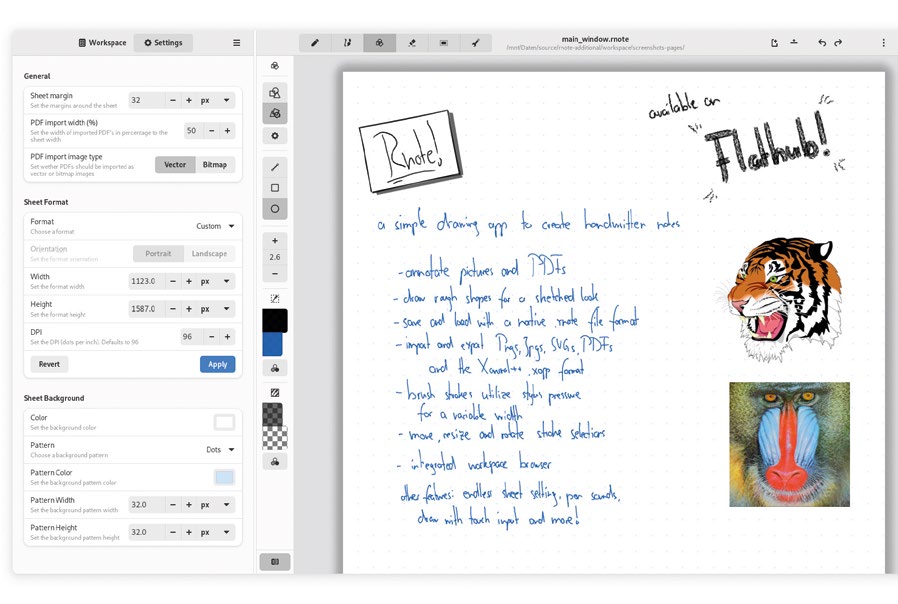
Разные реальные снимки Rnote показывают, что базовая идея интерфейса остаётся узнаваемой: центральный лист, инструменты вокруг него и настройки, появляющиеся по контексту. На примере с изображением кота видно раннюю компоновку с вертикальной палитрой и меню документа. В более современной компоновке часть инструментов вынесена в плавающую панель, а вкладки и боковая область Workspace позволяют держать больше материалов в одном окне.
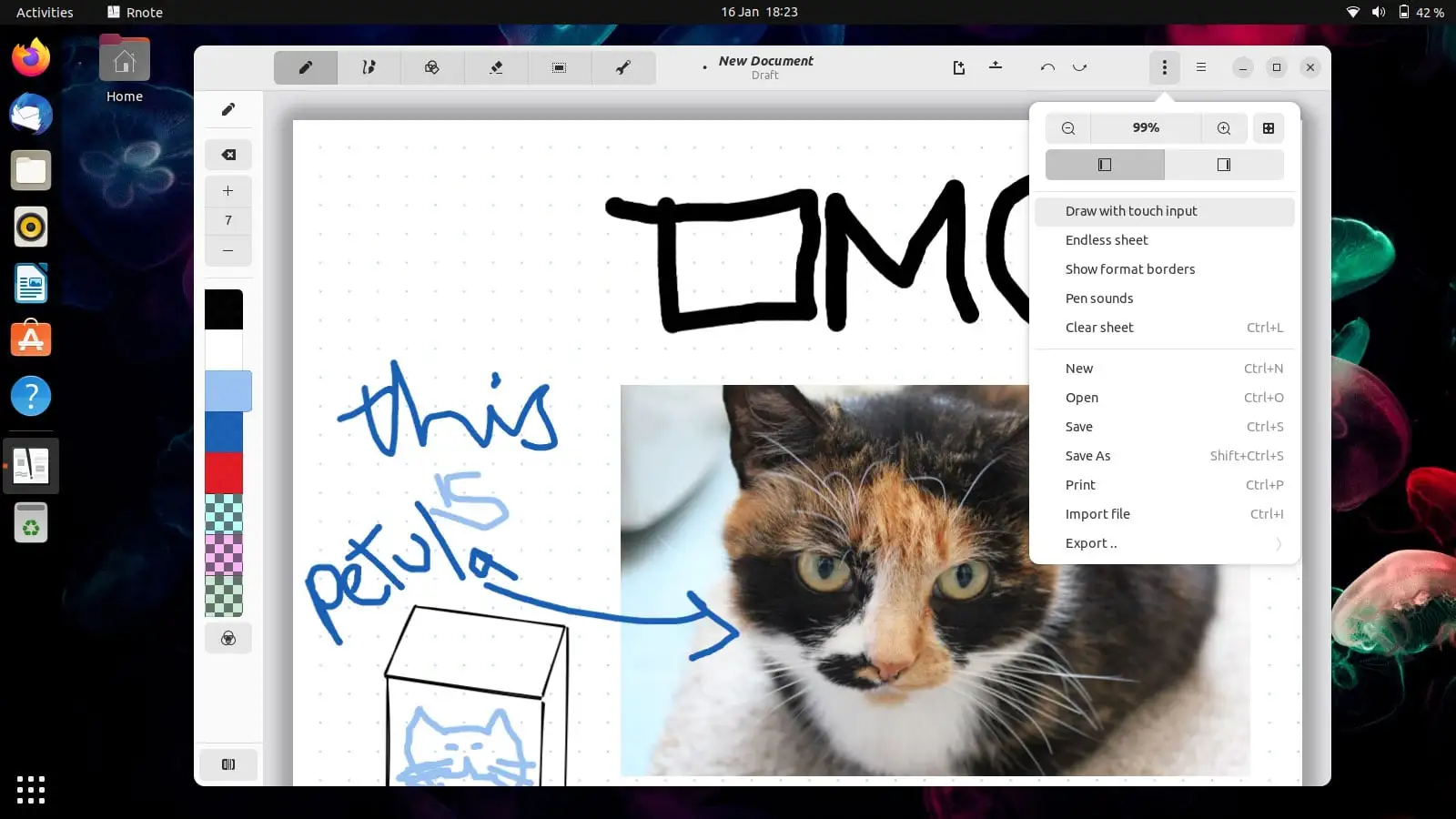
Это важно при чтении сторонних инструкций: расположение конкретной кнопки могло меняться, но сами понятия — кисть, фигуры, ластик, выделение, параметры страницы, импорт и экспорт — сохраняются. Поэтому лучше ориентироваться на назначение инструмента и его значок, а не на точную позицию из старого скриншота.
Когда Rnote подходит лучше всего
Программа особенно удачна для пользователей, которым важна естественная рукопись и возможность постоянно перестраивать страницу. Студенты получают длинный холст для лекций, преподаватели — рисунки и лазерный указатель для объяснений, инженеры и разработчики — быстрые схемы, а владельцы графических планшетов — настраиваемые кнопки и чувствительные к нажатию линии.
Rnote также хорош, когда не хочется запирать заметки в единой библиотеке. Файлы можно разложить по собственным каталогам, синхронизировать привычными средствами и открывать из внешнего файлового менеджера. При этом встроенный Workspace экономит время и делает такие каталоги частью интерфейса.
Когда лучше выбрать другой инструмент
Если основная задача — редактирование текста внутри PDF, изменение шрифтов, форм, закладок и структуры документа, нужен PDF-редактор. Если требуется сложная живопись с десятками слоёв и масок, лучше графический редактор. Если важна развитая база знаний с тегами, ссылками между заметками, поиском по всему архиву и совместной работой, Rnote не заменит специализированную систему заметок.
Для строгой постраничной PDF-аннотации без переразмещения страниц может оказаться удобнее приложение, которое использует исходный PDF как неизменяемую основу и хранит аннотации отдельно. Rnote выигрывает там, где требуется свобода вокруг исходного материала: добавить место, вынести комментарий в сторону, соединить PDF с рисунками и перестроить композицию.
Точная настройка импорта PDF
Перед импортом многостраничного PDF полезно решить, что именно требуется от исходника: чёткая подложка для рукописных комментариев или максимально предсказуемое отображение сложной страницы. Rnote умеет загружать PDF в векторном и растровом виде. Векторный вариант обычно разумнее для учебных материалов, чертежей и документов с мелким текстом, потому что линии и шрифты сохраняют резкость при увеличении. Растровый вариант полезен как обходной путь, если конкретный документ отображается с артефактами, необычной прозрачностью или другими несовместимыми элементами.
При импорте важен не только способ отрисовки, но и геометрия результата. Страницы становятся объектами внутри документа Rnote, поэтому их размер и расположение надо сопоставлять с форматом текущего холста. Если листы выглядят слишком крупными или слишком мелкими, лучше исправить масштаб сразу, до появления десятков рукописных пометок. Для длинного конспекта также заранее проверьте промежутки между страницами: они определяют, сколько свободного места останется для комментариев между фрагментами исходного материала.
Содержимое импортированного PDF не превращается в набор редактируемых штрихов Rnote. Даже если страница загружена как векторная графика, это не означает, что текст, таблица или линии исходного файла становятся нативными объектами пера. Практическая модель здесь другая: импортированная страница служит графической основой, поверх которой добавляются собственные штрихи, фигуры и текстовые блоки. Поэтому для исправления опечатки в исходном PDF нужен редактор PDF, а для пометки, обводки, стрелки или пояснения достаточно Rnote.
Rnote предусматривает импорт защищённых паролем PDF, однако для Flatpak есть открытое сообщение об ошибке, при которой корректный пароль может не подтверждаться. Если защищённый файл не разблокируется, сначала проверьте тот же PDF другим просмотрщиком и не считайте неудачный ввод признаком повреждения заметки. После успешной загрузки разумно проверить несколько страниц, особенно если в файле используются встроенные шрифты, сложная графика или нестандартные размеры листов.
Буфер обмена и перенос фрагментов
Буфер обмена удобен для коротких переходов между заметками и другими программами. Внутри Rnote выделенный объект можно копировать, вставлять и перемещать без необходимости экспортировать целую страницу. Это особенно полезно для повторяющихся элементов: условных обозначений, рамок, небольших схем, подписей и блоков формул, нарисованных пером. Перед копированием стоит выделять только нужную область, иначе вместе с полезным содержимым легко захватить лишний фон или соседние элементы.
При обмене с внешней программой результат зависит от того, какие типы данных обе стороны умеют принимать из системного буфера. Векторная сущность Rnote не обязана оставаться редактируемым набором штрихов после вставки в другое приложение. Если цель — гарантированно сохранить внешний вид, надёжнее экспортировать выделение в SVG или PNG. SVG предпочтителен для схем, линий и текста, которые будут масштабироваться, а PNG удобен там, где нужна максимально предсказуемая картинка без требований к векторной структуре.
Обратный перенос тоже следует воспринимать как импорт. Вставленное изображение или векторная графика становятся отдельным содержимым заметки, но не превращаются автоматически в линии, которые можно редактировать как свежие штрихи пера. Поэтому шаблон, который планируется многократно менять по частям, лучше один раз собрать средствами Rnote и затем дублировать внутри программы, а не постоянно переносить туда и обратно через сторонний редактор.
Перенос заметок через Xopp
Формат Xopp используется Xournal++ и подходит для обмена рукописными материалами лучше, чем обычная картинка. Rnote умеет импортировать и экспортировать Xopp, поэтому этот путь полезен при миграции конспектов или работе с человеком, который предпочитает Xournal++. Сходство моделей рукописных штрихов позволяет перенести больше структуры, чем при экспорте в PNG, однако полное совпадение поведения двух программ не гарантируется.
Перед массовым переносом откройте один типичный документ: несколько страниц с пером, выделением, текстом, изображениями и фоном. Проверьте толщину линий, положение объектов, перенос текста и размеры страниц. Если результат устраивает, только тогда имеет смысл обрабатывать остальной архив. Такой тест особенно важен для документов, где расположение элементов критично: конспектов с формулами, подписанных схем и страниц с большим количеством мелких пометок.
Экспорт Xopp полезен и как дополнительный путь совместимости, но не заменяет резервную копию исходного .rnote. Если позже понадобится продолжить работу именно в Rnote, нативный файл сохранит программу-специфичные данные лучше промежуточного формата. Для обмена с Xournal++ держите Xopp как рабочую копию, а для долгосрочной визуальной фиксации дополнительно создавайте PDF.
Сетка, фон и привязка объектов
Фон документа в Rnote можно настроить под задачу: чистый лист удобен для рисунка, линейный шаблон — для обычной рукописи, сетка — для схем и вычислений. Размер и цвет узора стоит подбирать вместе с толщиной пера. Слишком плотная или контрастная сетка начинает конкурировать с тонкими штрихами, а слишком крупная перестаёт помогать при выравнивании. Для тёмного фона дополнительно проверьте цвета пера и импортированных материалов: элементы, рассчитанные на белую страницу, могут потерять контраст.
Привязка помогает располагать объекты аккуратно, когда важна регулярная геометрия. Она особенно уместна при блок-схемах, таблицах, сетках из карточек и повторяющихся фигурах. Но для рукописного конспекта та же функция способна мешать: выделение начинает перемещаться дискретными шагами вместо свободного движения. Если объект будто прыгает мимо нужного положения, сначала проверьте snapping, а не точность пера.
Формат страницы и фоновый узор — разные решения. Можно выбрать фиксированный лист нужного размера и наложить на него сетку, а можно использовать расширяемый документ, где рабочая область растёт по мере записи. Для материалов, которые будут распечатываться, фиксированный формат проще контролировать. Для длинных заметок, которые читаются с экрана, вертикально расширяемый или бесконечный холст избавляет от необходимости заранее угадывать число страниц.
Если требуется экспорт на печать, проверьте границы страниц до завершения работы. Свободно размещённая схема на бесконечном холсте может выглядеть хорошо на экране, но при преобразовании в страницы потребовать другого масштаба или разбиения. Раннее решение о конечном формате экономит время на финальной компоновке.
Резервное копирование и синхронизация файлов
Rnote хранит рабочий документ в файле .rnote, поэтому резервное копирование можно строить вокруг обычных каталогов. Это удобно для облачной синхронизации, NAS, систем снимков и простого копирования на другой диск, но синхронизатор должен обращаться с файлом как с единым изменяемым объектом. Если один документ одновременно открыт и изменяется на двух устройствах, сервис синхронизации может создать конфликтующие копии. Надёжнее закончить редактирование на одном устройстве, дождаться синхронизации и только после этого открывать файл на другом.
Автосохранение снижает риск потерять недавние изменения, однако оно не является историей версий и не защищает от ошибочного удаления или повреждения синхронизированной копии. Для важных заметок полезна отдельная резервная стратегия: периодические снимки каталога, версионное облачное хранилище или обычные архивные копии. После крупного этапа работы можно дополнительно экспортировать PDF, чтобы сохранить читаемое состояние документа независимо от внутреннего формата.
Собственный формат Rnote основан на сжатых структурированных данных и может меняться по мере развития программы. Поэтому долгосрочный архив разумно делать в двух слоях: .rnote для продолжения редактирования и PDF либо SVG для независимого просмотра. Это особенно важно для документов, которые должны оставаться читаемыми через годы: учебных материалов, подписанных схем, проектных заметок и протоколов встреч.
Если синхронизация создала две версии одного файла, не перезаписывайте их вслепую. Откройте обе копии отдельно, определите, какая содержит более свежие правки, и при необходимости перенесите недостающие элементы через копирование или экспорт выделения. Только после этого удаляйте конфликтный экземпляр. Такой порядок безопаснее автоматического выбора файла по времени изменения, поскольку синхронизатор может менять метаданные самостоятельно.
Диагностика прав Flatpak на Linux
При установке через Flatpak доступ программы к файловой системе ограничивается песочницей и порталами рабочего стола. Из-за этого один и тот же каталог может вести себя иначе, чем в системном пакете. Если перетаскивание файла не работает, Workspace не видит ожидаемую папку или путь неожиданно начинается с каталога внутри /run/user/, проблема может быть связана не с документом, а с разрешениями Flatpak и файловым порталом.
Сначала проверьте открытие файла через обычный диалог. Если оно работает, а прямой доступ к каталогу — нет, сравните разрешения приложения. Не стоит выдавать доступ ко всей файловой системе только ради одного рабочего каталога: безопаснее разрешить папку, где действительно лежат заметки и материалы. После изменения разрешений полностью закройте Rnote и запустите снова, чтобы исключить влияние уже открытого процесса.
Пути портала не следует сохранять как постоянную структуру Workspace, если они существуют только в рамках конкретной сессии. Для устойчивой организации лучше использовать реальный пользовательский каталог, к которому приложению дано разрешение. Если после обновления окружения Workspace перестал открываться, удалите недоступную запись и добавьте каталог заново через диалог выбора.
Такая диагностика отличается от проблем формата файла. Если .rnote открывается после копирования в доступную папку, сам документ, скорее всего, исправен. Если же ошибка сохраняется в любом каталоге, тогда уже имеет смысл проверять файл, резервную копию и совместимость данных.
Работа на экранах E Ink
Для устройств с электронными чернилами важны не только задержка пера, но и количество визуальных изменений интерфейса. В Rnote предусмотрена настройка, ориентированная на улучшение поведения на E Ink. Её смысл — уменьшить эффекты, которые хорошо выглядят на обычном LCD или OLED, но вызывают лишние перерисовки и шлейфы на медленном дисплее. Включать её на обычном мониторе без необходимости не требуется.
На E Ink полезно дополнительно упростить фон, выбрать контрастные цвета и скрыть лишние панели через Focus Mode. Тонкие серые линии и полупрозрачные элементы могут выглядеть хуже, чем на цветном экране, поэтому проверяйте реальный результат непосредственно на устройстве. Если задержка остаётся высокой, её причина может находиться в драйвере дигитайзера или системе отображения, а не в настройках документа.
Сочетание рукописи, текста и импортов
Сильная сторона Rnote проявляется в смешанном документе, где разные типы содержимого выполняют разные роли. Пером удобно фиксировать мысль и рисовать связи, фигурами — создавать аккуратные блоки и стрелки, печатным текстом — добавлять названия и фрагменты, которые должны оставаться легко читаемыми, а PDF или изображением — задавать исходный контекст. Не обязательно пытаться выполнить весь документ одним инструментом: скорость обычно выше, когда каждый элемент создаётся наиболее подходящим способом.
Например, при разборе научной статьи можно импортировать страницы PDF, сверху выделять ключевые места пером, рядом добавлять собственные схемы, а между страницами освобождать дополнительное вертикальное пространство для выводов. В инженерной заметке исходный скриншот или чертёж можно дополнить геометрическими фигурами и рукописными стрелками. На встрече печатный заголовок помогает быстро ориентироваться, а основная часть остаётся рукописной.
После накопления материала используйте выделение не только для перемещения отдельных объектов, но и для перестройки композиции. Небольшой блок можно сдвинуть, повернуть или масштабировать, освободив место под уточнение. Это отличает Rnote от простого рисования поверх готовой страницы: собственные элементы остаются подвижными и могут быть организованы после того, как мысль уже зафиксирована.
При экспорте смешанного документа проверяйте результат целиком. Штрихи, импортированные страницы и текст могут хорошо выглядеть по отдельности, но на финальном PDF важны их взаимный масштаб и контраст. Просмотрите первую, одну среднюю и последнюю страницу, а для SVG увеличьте сложный фрагмент. Такая проверка занимает меньше времени, чем повторная отправка неправильного файла.
Командная строка в практических сценариях
Rnote имеет интерфейс командной строки, поэтому часть операций можно включать в сценарии запуска и файловые рабочие процессы. Это полезно не для обычной рукописи, а когда документ надо открыть из скрипта, файлового менеджера или автоматизированного окружения. Конкретный набор аргументов следует сверять со справкой установленной сборки, потому что сценарий не должен опираться на случайно запомнившийся ключ.
Простой принцип безопасной автоматизации — не изменять оригиналы без резервной копии и не предполагать, что графическая программа мгновенно завершает все операции. Если скрипт запускает Rnote для конкретного файла, используйте однозначные полные пути и заранее исключите одновременное редактирование той же заметки другой копией программы. Для пакетного преобразования большого архива лучше сначала испытать процесс на нескольких дубликатах.
Итоговая схема работы
Оптимальная работа в Rnote начинается с правильного холста и нескольких заранее настроенных инструментов. Пишите кистью, исправляйте собственные штрихи ластиком, перестраивайте блоки выделением, добавляйте строгие элементы фигурами и освобождайте место вертикальным пространством. PDF и изображения используйте как основу, понимая, что они остаются импортированными объектами. Для чтения и обмена экспортируйте результат, а .rnote сохраняйте как редактируемый оригинал.
Если документ важен, не ограничивайтесь одним форматом: храните исходный .rnote, независимую PDF- или SVG-копию и, при необходимости, исходные материалы, поверх которых делались аннотации. Такой процесс использует сильные стороны Rnote — свободную рукопись, гибкий холст и векторное редактирование — и одновременно учитывает ограничения импорта PDF, отсутствие слоёв и меняющийся собственный формат.
